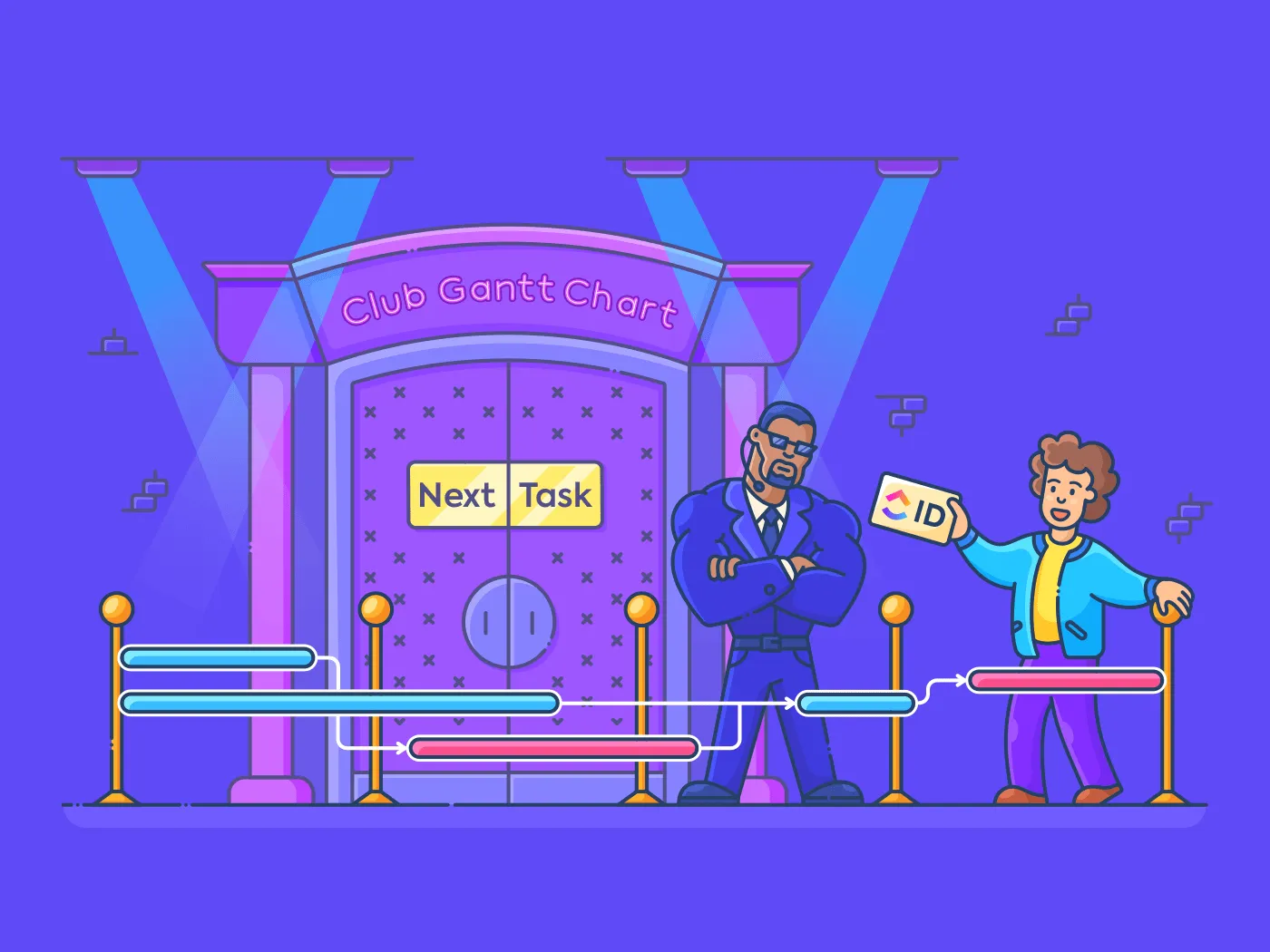

Beroenden finns överallt.
Det är mänskligt att vara beroende av andra saker eller människor.
Som att vara beroende av morgonkaffet ☕ för att kunna fungera.
På samma sätt har projekt och uppgifter också sina egna beroenden. De hjälper dig att definiera relationen mellan aktiviteter så att du kan utföra dem i rätt ordning.
Men vad är beroenden i Gantt-diagram och hur kan du använda dem?
I den här artikeln lär vi oss om beroenden i Gantt-diagram och deras olika typer. Vi visar också hur du hanterar beroenden i Gantt-diagram med hjälp av ett fantastiskt produktivitetsverktyg.
Låt oss börja.
Vad är beroenden i Gantt-diagram?
Beroenden är relationer mellan två uppgifter eller aktiviteter, där slutförandet (eller starten) av en uppgift är beroende av slutförandet (eller starten) av en annan.
Vanligtvis visas uppgiftsberoenden i ett Gantt-diagram, som är en typ av stapeldiagram som används i projektledning.
Men förutom beroenden hjälper Gantt-diagram dig också att visualisera:
- Viktiga uppgifter i projektet
- Projektplan eller tidsplan
- Projektets milstolpar
- Projektets framsteg
Albert Ho, projektledare för William Osler Health System och grundare av Healthcare Heroes, säger: ”Gantt-diagram är ett viktigt verktyg när man kommunicerar med projektets sponsorer och medlemmar i projektteamet.”
Kolla in vår enkla guide till Gantt-diagram för mer information.
4 typer av beroenden som används i Gantt-diagram
Generellt sett finns det fyra typer av beroenden som du kan använda för att identifiera ett uppgiftsförhållande:
1. Slutför för att starta (FS)
FS-beroendet är det mest naturligt förekommande.
Här kan efterföljande uppgift inte påbörjas förrän föregående uppgift är slutförd.
Låt oss till exempel säga att du renoverar ditt hem. Du måste först skapa en designplan (uppgift A), annars kan du inte börja renovera (uppgift B).
2. Finish to finish (FF)
I denna typ av beroende eller uppgiftslänk kan efterföljande uppgift inte avslutas förrän föregående uppgift också är avslutad.
Du kan till exempel inte betala rörmokarna och snickarna (uppgift B) förrän de har slutfört sitt arbete enligt kontraktet (uppgift A).
3. Start till slut (SF)
Denna typ av beroende är sällsynt.
Här kan du inte slutföra efterföljande uppgift om inte den föregående uppgiften har påbörjats. Efterföljande uppgift kan dock slutföras när som helst efter att den föregående uppgiften har påbörjats.
Du kan till exempel inte sluta flytta in dina nya möbler (uppgift B) förrän renoveringen (uppgift A) har påbörjats. När renoveringen är klar kan du ta dig tid att flytta in de nya möblerna.
4. Start till start (SS)
I detta beroende kan efterföljande uppgift endast påbörjas efter att föregående uppgift har påbörjats.
Du kan till exempel börja sätta upp tapeten (uppgift B) först efter att du har börjat applicera limmet på väggen (uppgift A).
Försprång och eftersläpning
Ledtid och eftersläpningstid är viktiga begrepp när det gäller beroenden.
Ledtid är den tid du kan påbörja en efterföljande uppgift innan du har slutfört den föregående uppgiften.
Fördröjningstid är den tid du behöver efter att ha slutfört den föregående uppgiften innan du påbörjar den efterföljande uppgiften. I ClickUp kallas detta för Slack Time.
Jon M. Quigley, PMP- och CTFL-certifierad projektledare på TE Connectivity och chef för Value Transform, LLC, visar hur led- och eftersläpningstider kan användas för att komprimera den totala schemalagda varaktigheten.
Om du till exempel kan starta en ny uppgift innan den föregående uppgiften är klar kan du tillämpa en ledtid på den nya uppgiften så att den totala projekttiden blir kortare.

På samma sätt kan det ibland hända att nästa uppgift kräver flera dagars mellanrum, i vilket fall du behöver lägga till en fördröjningstid ( Slack Time i ClickUp ).

Hur ställer man in och spårar beroenden?
Nu förstår du de olika beroendena, men hur ställer du in och spårar dem?
Vi har precis rätt verktyg för dig.
Säg hej till ClickUp, en av världens högst rankade plattformar för projektledning!
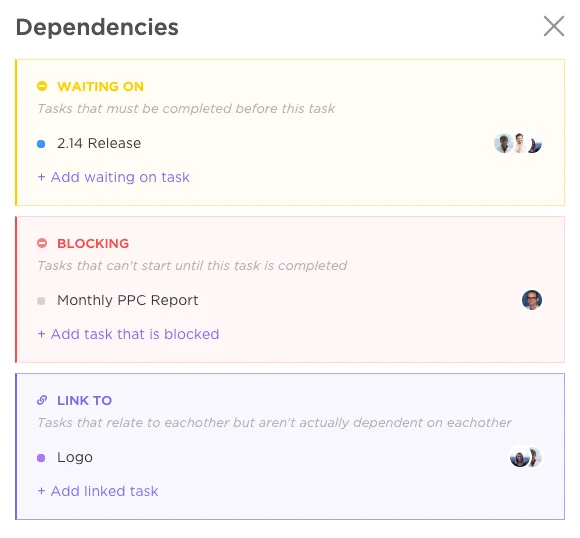
ClickUp erbjuder tre olika typer av uppgiftsberoenden:
- Väntar på
- Blockering
- Länkar till
Och oroa dig inte.
Det är mycket enklare än att försöka lista ut vilka beroenden som är FF, SF, SS osv.

Låt oss se hur.
Om en uppgift kräver att en annan uppgift slutförs innan den kan utföras, ställer du bara in den som väntar på beroende.
Du behöver till exempel lägga till en milstolpe i projektets tidsplan. Ställ in den som väntar på. Lägg till uppgifter som godkännande från marknadsföringsteamet eller intressenter som uppgifter som den väntar på.
Om en uppgift måste slutföras för att andra uppgifter ska kunna påbörjas, ställer du in den som en blockerande beroende. Till exempel kan projektet inte påbörjas förrän projektets tidsplan är klar. Du kan alltså lägga till flera uppgifter som projektets tidsplan blockerar.
Dessutom fungerar länken till beroende bäst när olika uppgifter inte är direkt beroende av varandra men definitivt är relaterade.
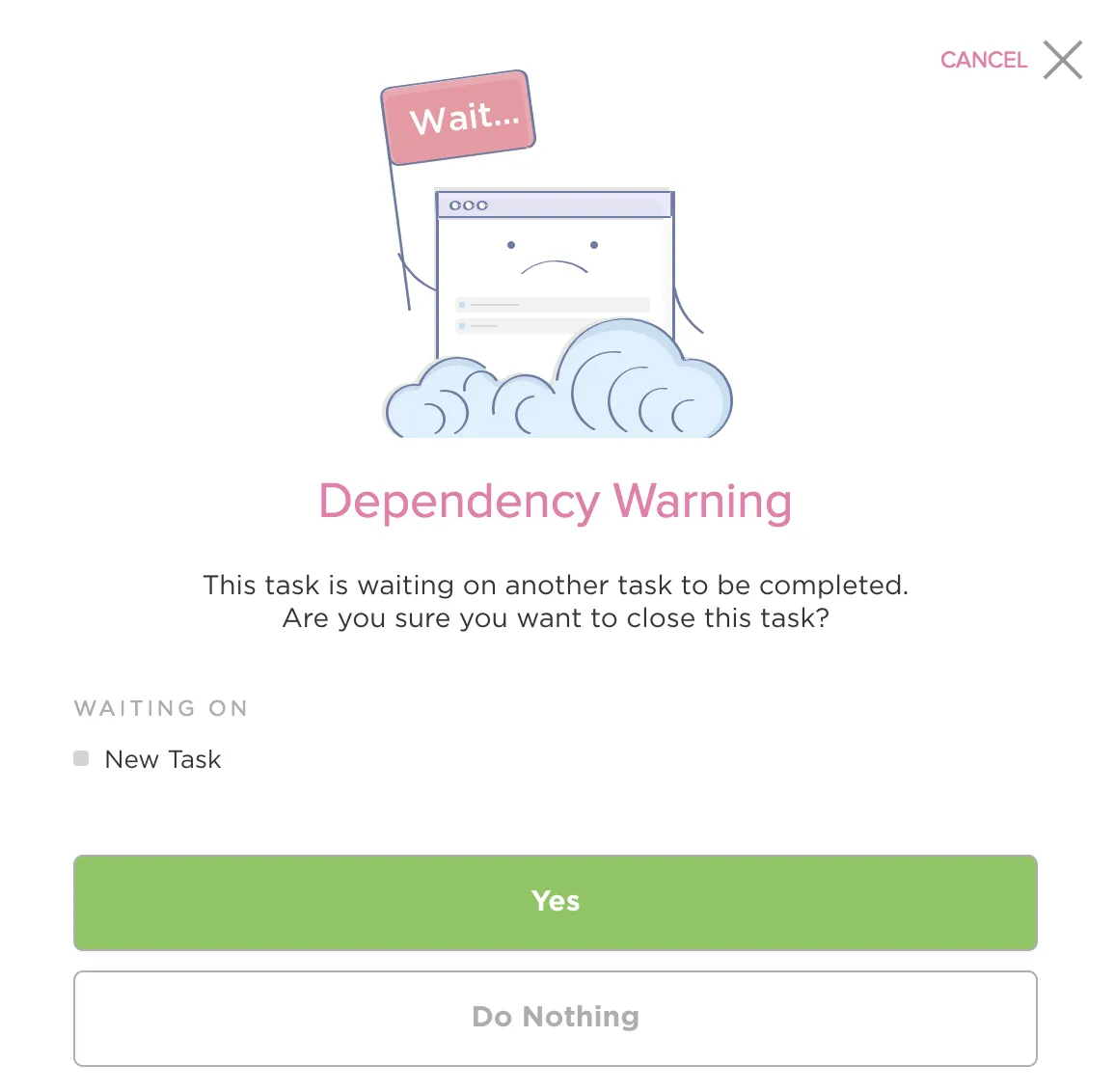
Och som en bonus finns det ingen risk att du förstör ditt samarbete tack vare varningen om ofullständighet. Denna varning utlöses när någon försöker stänga en uppgift med ett beroende.
Nu ska vi ta reda på hur enkelt det kan vara att hantera beroenden i Gantt-diagram i ClickUp.
Bonus: Skapa relationer mellan uppgifter med dubbelriktad länkning!
Hur hanterar man beroenden i ett Gantt-diagram?
På internet kan du hitta tips om att använda en Gantt-diagrammall eller skapa en egen i Microsoft Excel eller Word.
Så här ska du hantera den situationen:

Här är varför:
Om du inte följer dessa råd kan du sluta lägga mycket tid och energi på att göra något som ClickUp kan göra med bara några få klick.
Låt oss se hur du kan använda denna kraftfulla projektledningsprogramvara för att hantera beroenden i Gantt-diagram.
Steg 1: Skapa ett Gantt-diagram
Det har aldrig varit enklare att skapa ett Gantt-diagram med beroenden.
I ClickUp tar det bara tre klick att göra detta.
- Klicka på + i valfri mapp, lista eller utrymme.
- Välj Gantt-vy
- Namnge det
Och det var allt. Du har nu skapat ett Gantt-diagram.
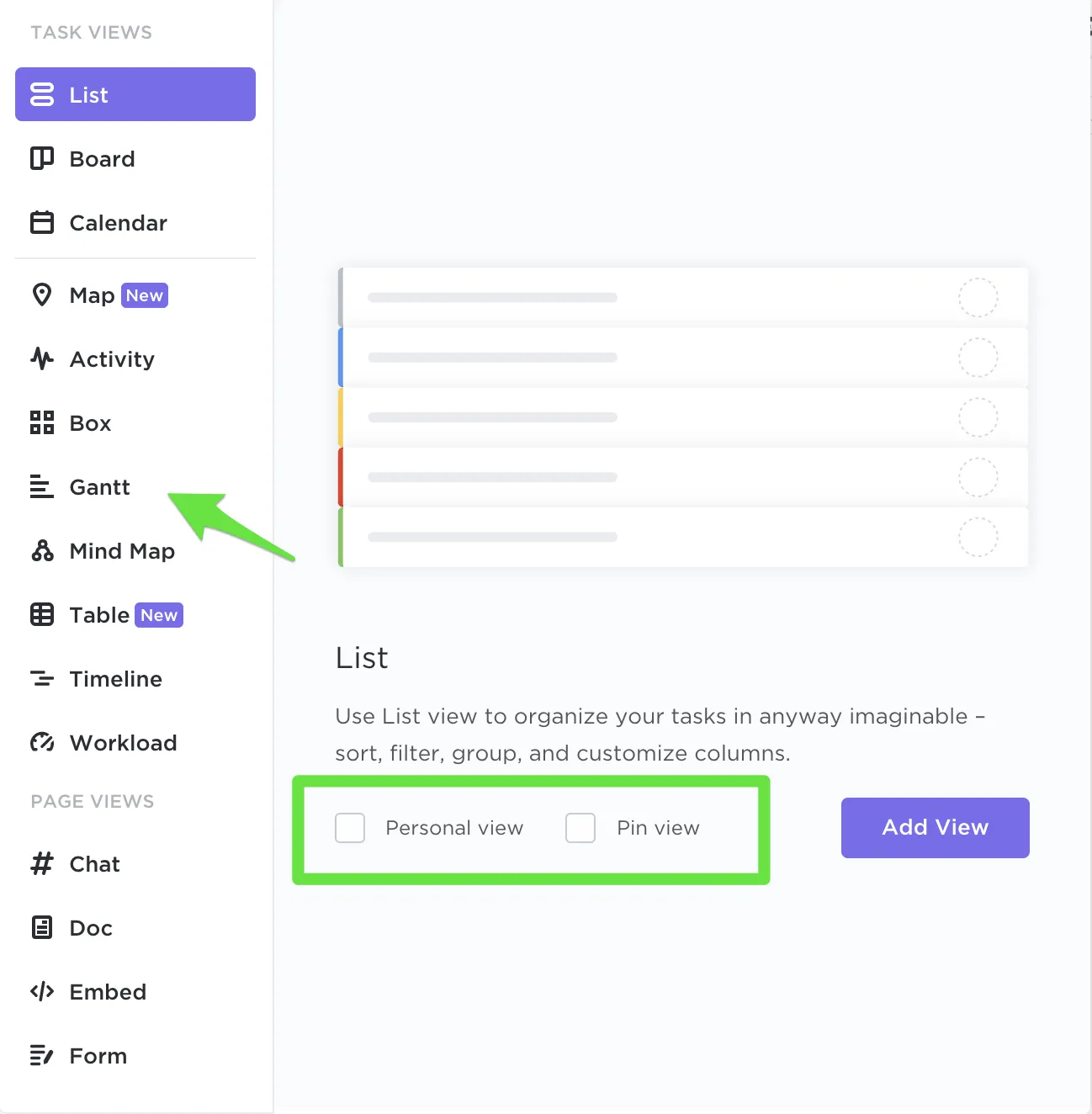
När du har skapat ditt Gantt-diagram kan du välja vilka data du vill visa från diagrammets aktivitetsfält på sidan.
Välj dina uppgifter från listor, utrymmen eller mappar för att lägga till dem i Gantt-diagrammet.
Du kan också börja med färdiga mallar för Gantt-diagram istället:
Steg 2: Planera alla dina uppgifter
I ClickUp visas alla dina schemalagda uppgifter som standard i Gantt-diagrammet.
Om du saknar en uppgift eller deluppgift beror det på att du inte har schemalagt den.
Ingen fara.
Låt oss ändra på det genast.
Alla dina oplanerade uppgifter visas i sidomenyn i Gantt-diagrammet. Du kan även lägga till en ny uppgift från sidomenyn för att planera den.
Allt du behöver göra är att placera markören på samma rader som den oplanerade uppgiften i Gantt-diagrammet och klicka på det datum du vill planera den.
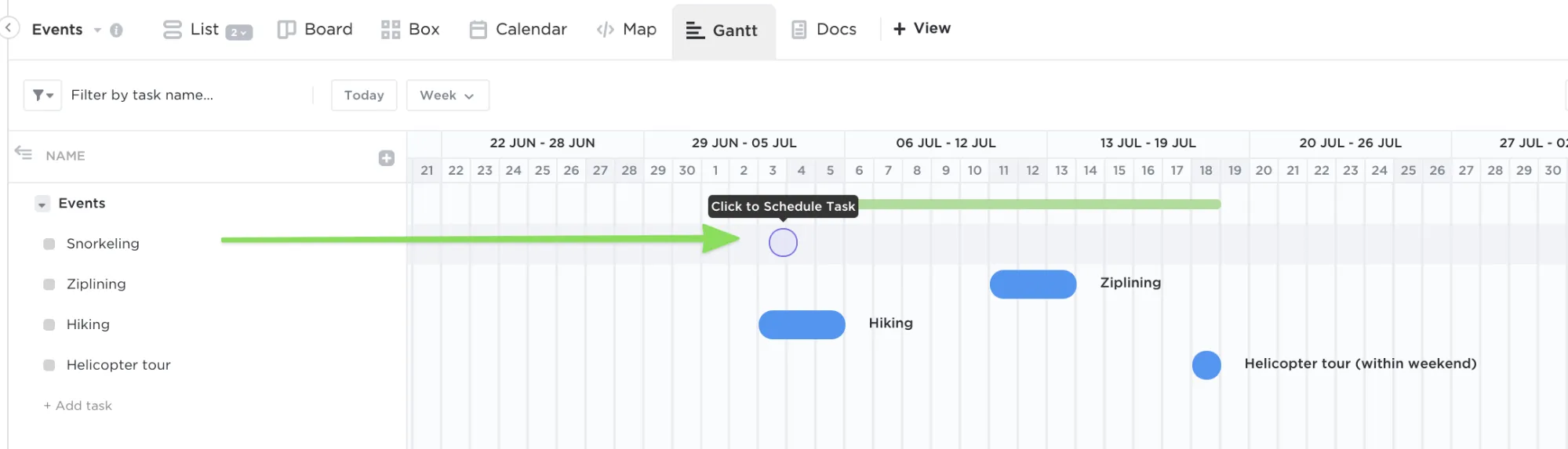
I ClickUp kan du också justera uppgiftens startdatum och förfallodatum från sidofältet.
Obs: Eftersom vi alla behöver ledigt ibland kan du välja att dölja helgerna. Om du gör det flyttas alla uppgifter som är schemalagda till helgen automatiskt till nästa arbetsdag, det vill säga måndagen.
Kolla in dessa verktyg för beroendegraf!
Steg 3: Ställ in, omplanera eller ta bort beroenden
Att ställa in beroenden kan låta som en väldigt krävande uppgift.
Och vi förstår dig.
Uppgift A är beroende av uppgift B. Uppgift C är beroende av A. Uppgift D är beroende av B och C...

Exakt.
Men det är faktiskt inte så svårt när man kan visualisera det.
Och viktigast av allt: det är mycket enklare när du har ClickUp till hjälp.
ClickUps Gantt-diagram är superenkelt att använda tack vare dess kraftfulla dra-och-släpp-funktion.
Hur kraftfullt?
Tillräckligt kraftfullt för att ställa in och omplanera uppgiftsberoenden på några sekunder.
Låt oss se hur.
Du behöver bara rita linjer mellan uppgifterna i Gantt-diagrammet, så kommer ClickUp automatiskt att ställa in det som ett beroende!
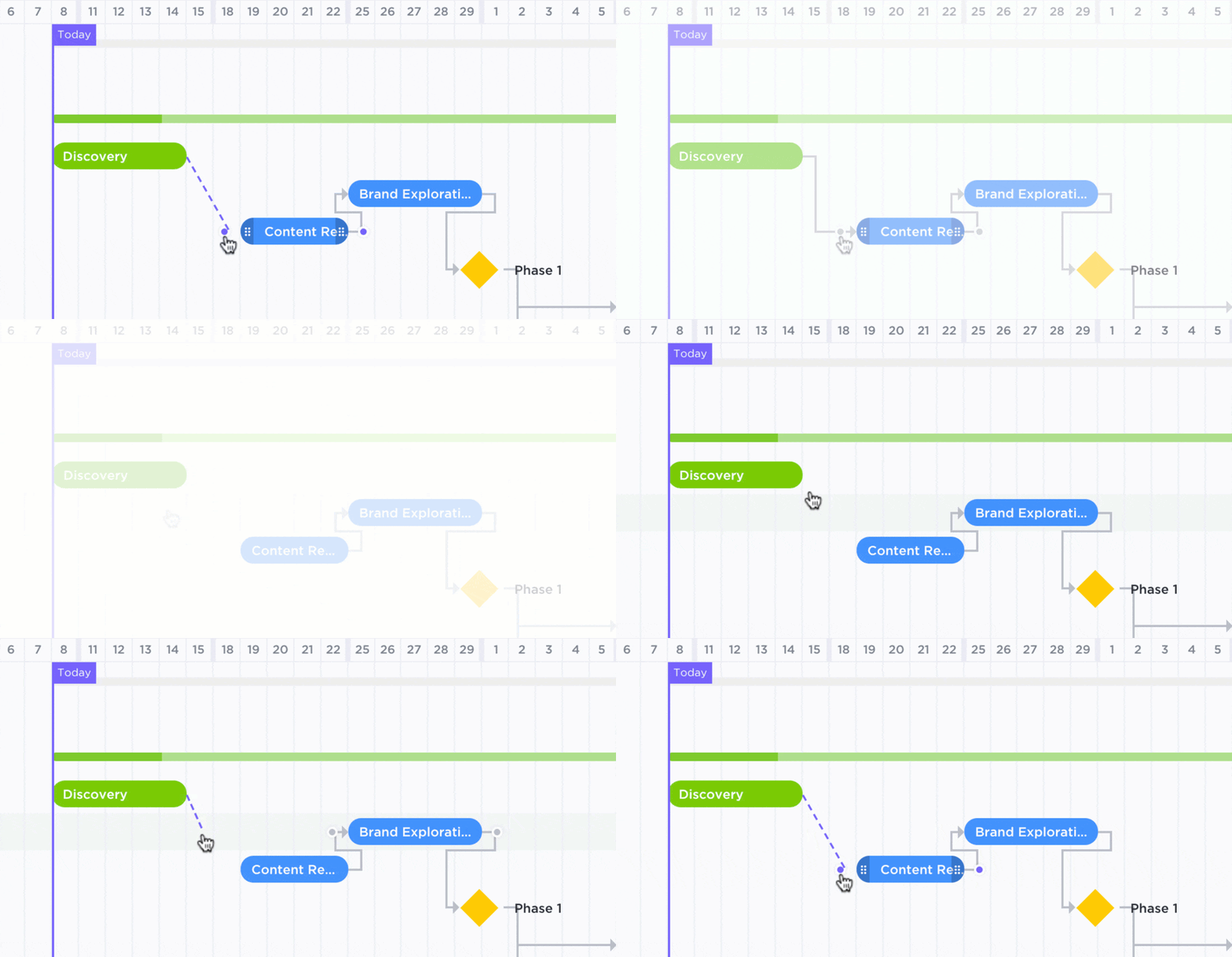
Nu ska vi prata om omplanering.
Ho säger att möjligheten att automatiskt justera uppgiftsscheman sparar tid.
”I stället för att göra detta manuellt är detta användbart när det finns ett stort antal uppgifter och för komplexa fleråriga projekt.”
Lyckligtvis kan ClickUp hjälpa dig att göra detta enkelt!
För att göra detta måste du se till att ”Omplanera beroenden” är aktiverat under Visningsinställningar, annars fungerar inte omplanering med dra-och-släpp-funktionen.
Så börja med det.
Klart?
Bra. ✓
Nu kan du enkelt dra alla uppgifter med beroenden till ett nytt datum utan att behöva oroa dig för att störa andra uppgiftsdatum, beroenden eller tidslinjen.
Det beror på att när du drar en sådan uppgift kommer ClickUp automatiskt att omplanera alla efterföljande uppgifter i beroendekedjan.
Skulle det vara en lättnad att få veta det?
Vad händer om du behöver omplanera en hel grupp av uppgifter?
Det är inte alls komplicerat!
I ClickUp visas en grupp uppgifter i en lista, ett utrymme eller en mapp.
Dra och släpp hela gruppen i Gantt-diagrammet utan att störa din tidslinje. Startdatum, slutdatum eller förfallodatum för alla dina uppgifter justeras därefter.
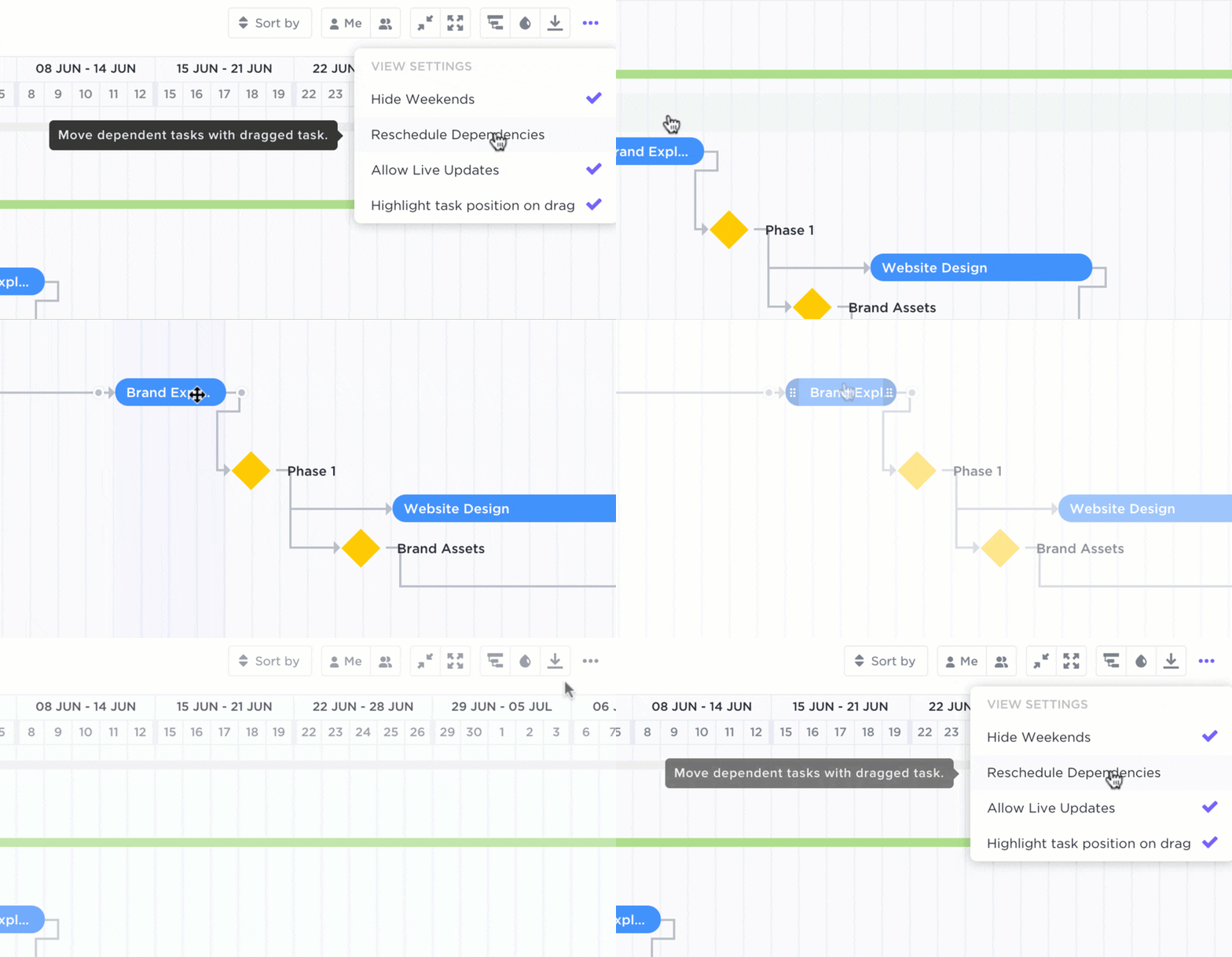
Observera: Om din uppgiftsberoende består av deluppgifter, kom ihåg att aktivera "Omfördela deluppgifters förfallodatum". På så sätt kan ClickUp automatiskt omfördela dina deluppgifter med samma tidsintervall när du ändrar förfallodatum eller uppgiftens slutdatum för en överordnad uppgift.
Uppgiftsberoenden kan ofta förändras under ett projekts gång.
Ibland behöver de omplaneras, vilket du redan vet hur man gör.
Men ibland blir de helt enkelt irrelevanta, och då måste du ta bort dem.
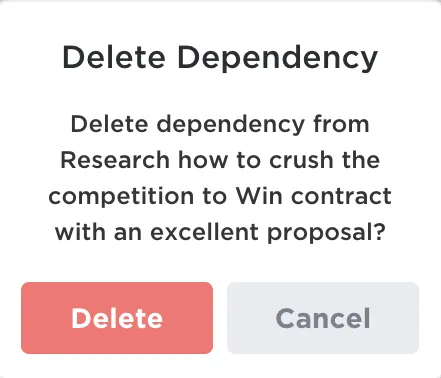
För att göra detta i ClickUp behöver du bara hålla muspekaren över beroendelinan och klicka på den. Välj sedan Radera.
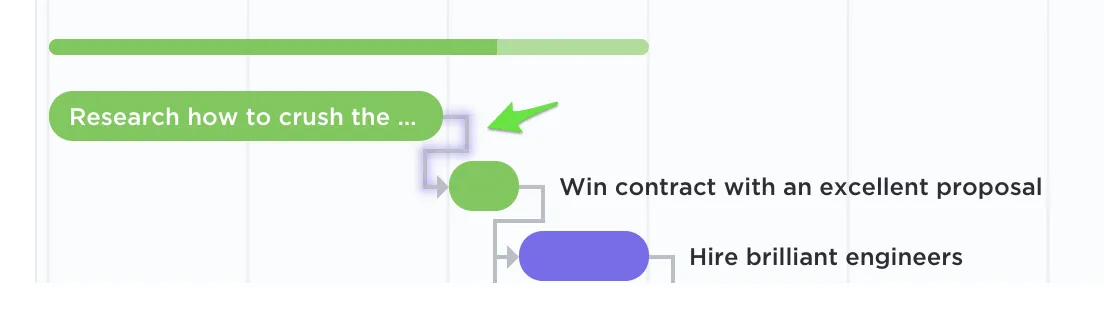
Åh, vi vet vad du tänker.
Vad händer om du raderar ett beroende av misstag när du håller muspekaren över det?
Oroa dig inte. Du får alltid en varning innan du tar bort ett beroende.
Om du inte trycker på delete kommer ingenting att försvinna. 💨
Steg 4: Hitta den kritiska vägen
Vissa projekt avslutas i tid, medan andra kan stöta på problem.
Detta kan vara ett problem eftersom...

Innan du får panik, det är precis här som beräkningen av den kritiska vägen kommer till nytta.
Quigley betonar vikten av den kritiska vägen.
”Varje försening av dessa uppgifter kommer att leda till att projektet blir försenat. [Kritisk väg] är bra för att göra prognoser och hantera förväntningar i ett tidigt skede.”
Här visas endast de uppgifter som är nödvändiga för att slutföra ditt projekt.
Vi har redan fastställt att saker aldrig är komplicerade på ClickUp.
Det säger sig självt att det blir en barnlek att beräkna den kritiska vägen i vårt Gantt-diagram. 🎂
Allt du behöver göra är att hitta ikonen ”Path Calculations” som visas i bilden nedan.
Och sedan växla till ”Kritisk väg”.
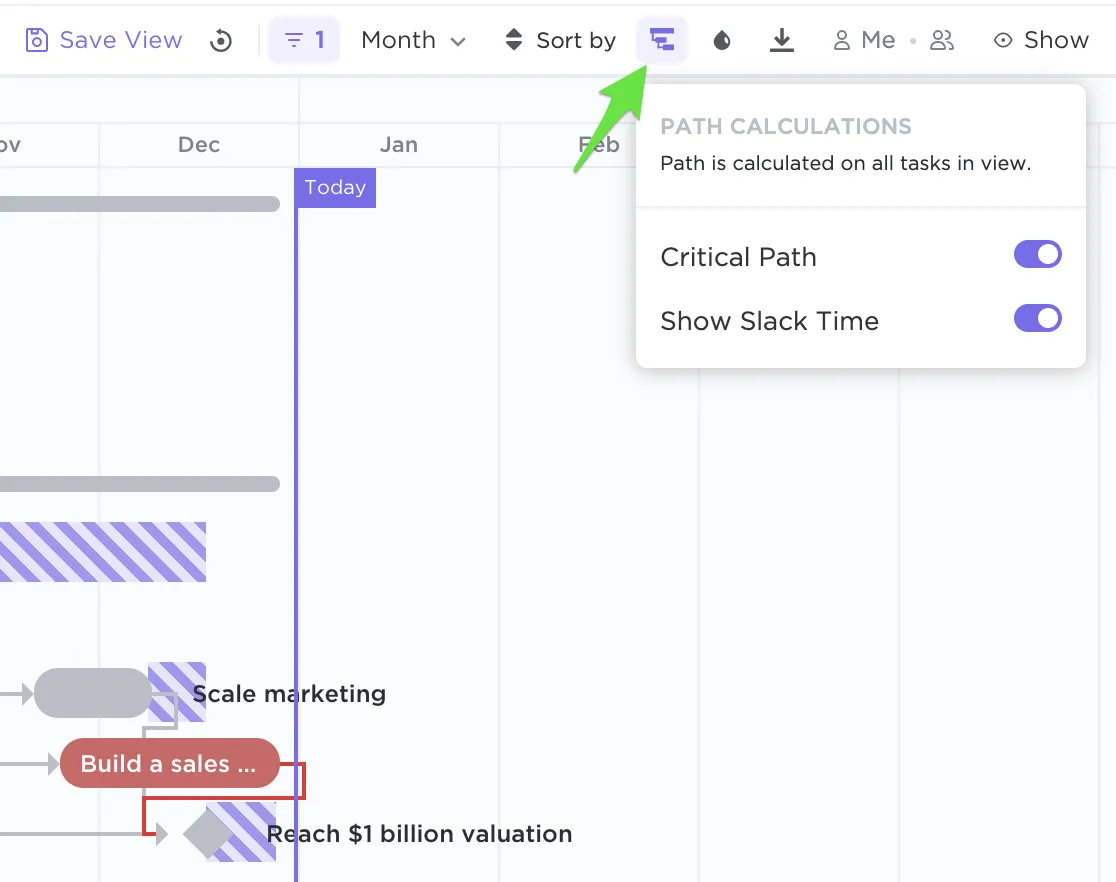
Du har säkert lagt märke till ”Slack Time” under ”Critical Path” i bilden. Det visar områden där du kan justera dina uppgifter utan att det påverkar projektets slutdatum.
Steg 5: Dela Gantt-diagrammet med intressenterna
I ditt projekt kan det finnas personer som kunder, externa intressenter etc. som inte ingår i din arbetsgrupp.
Om de kan ansluta sig till ClickUp är det perfekt.
Vi är alltid glada över nya medlemmar.

Men om de inte kan ansluta sig, oroa dig inte.
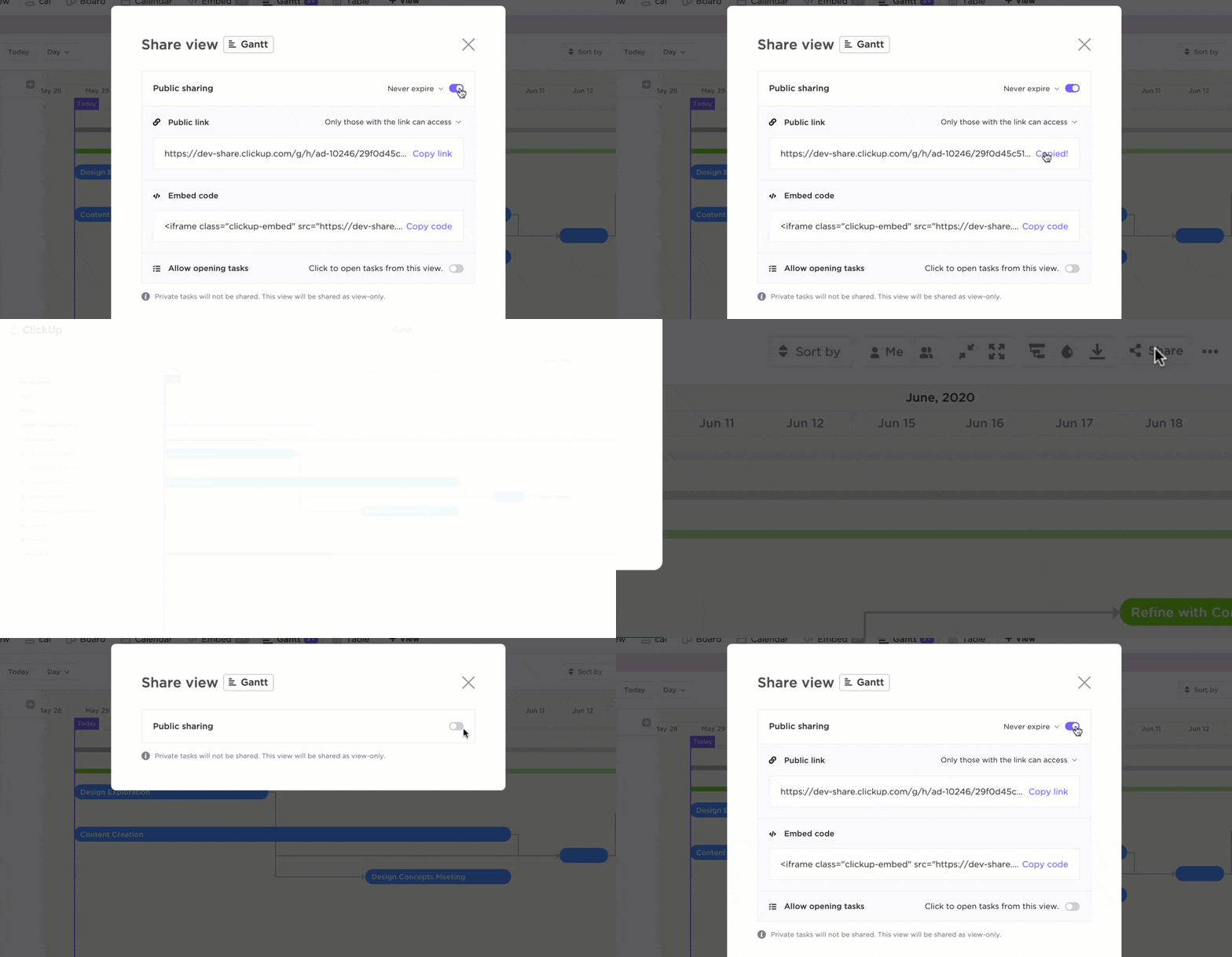
Säg istället hej till offentlig delning!
Du kan dela din Gantt-diagramvy som en skrivskyddad version som kan öppnas med en hemlig länk.
Steg 6: Spåra beroenden
Det enda som återstår är att spåra dina beroenden.
Gantt-diagrammet ger redan mycket visuell information om:
- Projektets tidsplan
- Varje beroende uppgift
- Den kritiska vägen
Du kan dock alltid spåra dina beroenden även i andra vyer, inklusive list-, kalender- och tavelvyn.
Nej, du behöver inte lägga till beroenden igen.
Vyerna är flexibla, så när du byter visas alla inställda beroenden.
I listvyn kan du till och med skapa en beroendekolumn för att visa dina beroenden på det sättet!
Dessutom är det roligt att spåra saker i vårt Gantt-diagram, precis som i leken "Jag ser". Här är en snabb omgång av "Jag ser". 🔍
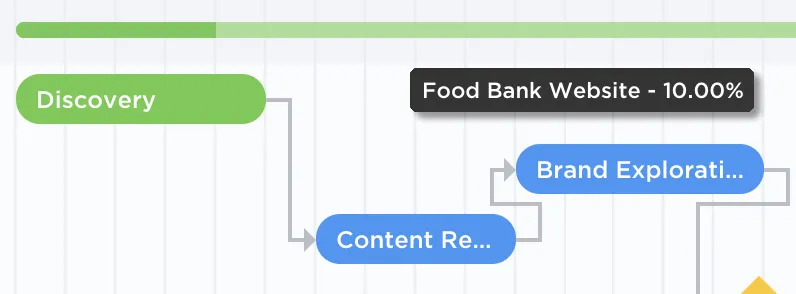
- Gul diamant, det är en milstolpe
- Blå uppgift, den är aktiv
- Grön uppgift, den är klar
- Röd uppgift, det är brådskande
Om du vill veta hur mycket du har kvar, håll bara muspekaren över stapeln så ser du din procentuella framsteg!
Obs: Se fler exempel på Gantt-diagram och lär dig allt om att hantera projekt med Gantt-diagram i vår projektledningsguide för Gantt-diagram.
Dra och släpp för att planera ditt projekt
Gantt-diagrammets beroenden är genialiska.
Du kan ställa in, spåra, omorganisera och visualisera dem direkt från diagrammet.
Men bara om du har rätt projektledningsverktyg för det.
En Excel-mall gör det inte möjligt att enkelt flytta runt saker med formler.
Och gratis online-mallar för Gantt-diagram är inte särskilt flexibla.
Det enda verktyget som ger dig flexibilitet, delbarhet, säkerhet och anpassningsbarhet är ClickUp.
Med denna kraftfulla produktivitets- och Gantt-diagramprogramvara kan du skapa uppgifter, ange uppgiftslängd och ansvariga , planera projekt och mycket mer. Glöm inte att du kan skapa ett Gantt-diagram för flera projekt i ClickUp med bara tre klick.
Allt som återstår att säga är:
Lita på ClickUp för att hantera dina beroenden på ett tillförlitligt sätt helt gratis, så att du kan återgå till den morgonkaffe du är beroende av!