

Har du hört mycket om arbetsflödesdiagram men har ingen aning om vad de är?
Nu är det slut på förvirringen. ✋
Vid första anblicken kan arbetsflödesdiagram se ut som komplicerade scheman som man helst vill undvika. Eller så kanske man tror att det krävs en speciell person för att förstå arbetsflödesdiagram.
Men om du bara lägger några minuter på att lära dig varför arbetsflödesdiagram är så användbara för team och organisationer är chansen stor att du blir fast vid att skapa dem.
Om du vill öka din produktivitet och skapa effektivare arbetsflödessystem för att säkerställa att ditt team levererar sitt bästa arbete, bör du bokmärka den här guiden.
👉 Läs den här relaterade artikeln om De 15 bästa arbetsflödesprogrammen (2024 recensioner) för att lära dig mer.
Låt oss dyka in i det!
Vad är ett arbetsflödesdiagram?
Du kanske har hört dem kallas processdiagram eller till och med affärsprocesskartläggning. Oavsett vilket är den underliggande idén densamma.
Arbetsflödesdiagram är utformade för att vara visuella vägkartor för en process. De skapas vanligtvis för att hjälpa team att beskriva och förbättra sina arbetsprocesser. Till exempel kan ett HR-team behöva skapa ett arbetsflödesdiagram för att förfina sin strategi för introduktion av nya medarbetare, medan IT-avdelningen kan använda ett arbetsflödesdiagram för att förbättra sin process för leverantörsgranskning.
Konceptet med arbetsflödesdiagram skapades i slutet av 1800-talet av Henry Gantt och Frederick Winslow Taylor. Anledningen ? Långt innan diagramprogramvara blev populärt använde industriföretag managementvetenskap för att öka effektiviteten och säkerställa hög kvalitet på sina produkter. Hur? De skapade processdiagram.
Det fina med processdiagram är att de inte bara beskriver de uppgifter som ingår i en process (som en att göra-lista med en början och ett slut), utan också kan hjälpa dig att visualisera data, beslutsprocesser och till och med viktiga milstolpar i en given process. Fantastiskt, eller hur? Och visualisering är bara en av många fördelar.
Bonus: Flödesschemamallar & flödesschemaprogramvara!
Fördelarna med att använda arbetsflödesdiagram
För att kunna dra nytta av arbetsflödesdiagram är det viktigt att bekanta sig med alla fördelar de erbjuder. I grund och botten handlar de om att driva på förbättringar.
Förbättra teamkommunikationen
Om det finns en sak som team måste göra, så är det att vara på samma sida. De behöver också så mycket tydlighet som möjligt.
Arbetsflödesdiagram är ett perfekt sätt för team att samarbeta för att visualisera de system som hjälper dem att driva sina projekt till mållinjen. Detta leder till snabbare processer och mycket mindre slöseri med resurser. Det hjälper också till att minska irriterande flaskhalsar. ⌛
Upptäck flaskhalsar i processen
Överraskning! Du har förmodligen fler processflaskhalsar och problemområden eller konflikter i dina strategier som skulle kunna elimineras. Men det är svårt att avgöra om du inte har en visuell layout som hjälper dig att identifiera problemområdena.
Ju fler flaskhalsar du upptäcker, desto mer kan du skapa effektiva system som hjälper ditt team att prestera sitt bästa. Och vem vill inte det?
Dokumentera dina system
Man säger att historien upprepar sig om vi inte lär oss av den. Det är samma sak när man inte dokumenterar vad som har fungerat tidigare.
Oavsett om ditt team är en digital byrå som hanterar många rörliga delar och kundrevideringar eller om du är ett lastbilsprogramvaruföretag som använder ett repeterbart system för att snabbt implementera SaaS-verktyg, vill du dokumentera vad som fungerar för ditt team.
Arbetsflödesdiagram är ett lättillgängligt sätt för alla i ditt team att snabbt sätta sig in i företagets processer och uppgifter. Dessutom kommer de att spendera mindre tid på att springa runt och ställa frågor och reda ut förvirringen (ja, det händer!).
👉 Kolla in dessa arbetsflödesmallar!
Här är 5 exempel på arbetsflödesdiagram
Alla arbetsflödesdiagram är inte lika. Om du undrar hur de ser ut, här är en översikt över några av de mest populära som du kan börja använda redan idag.
1. Swimlane-diagram
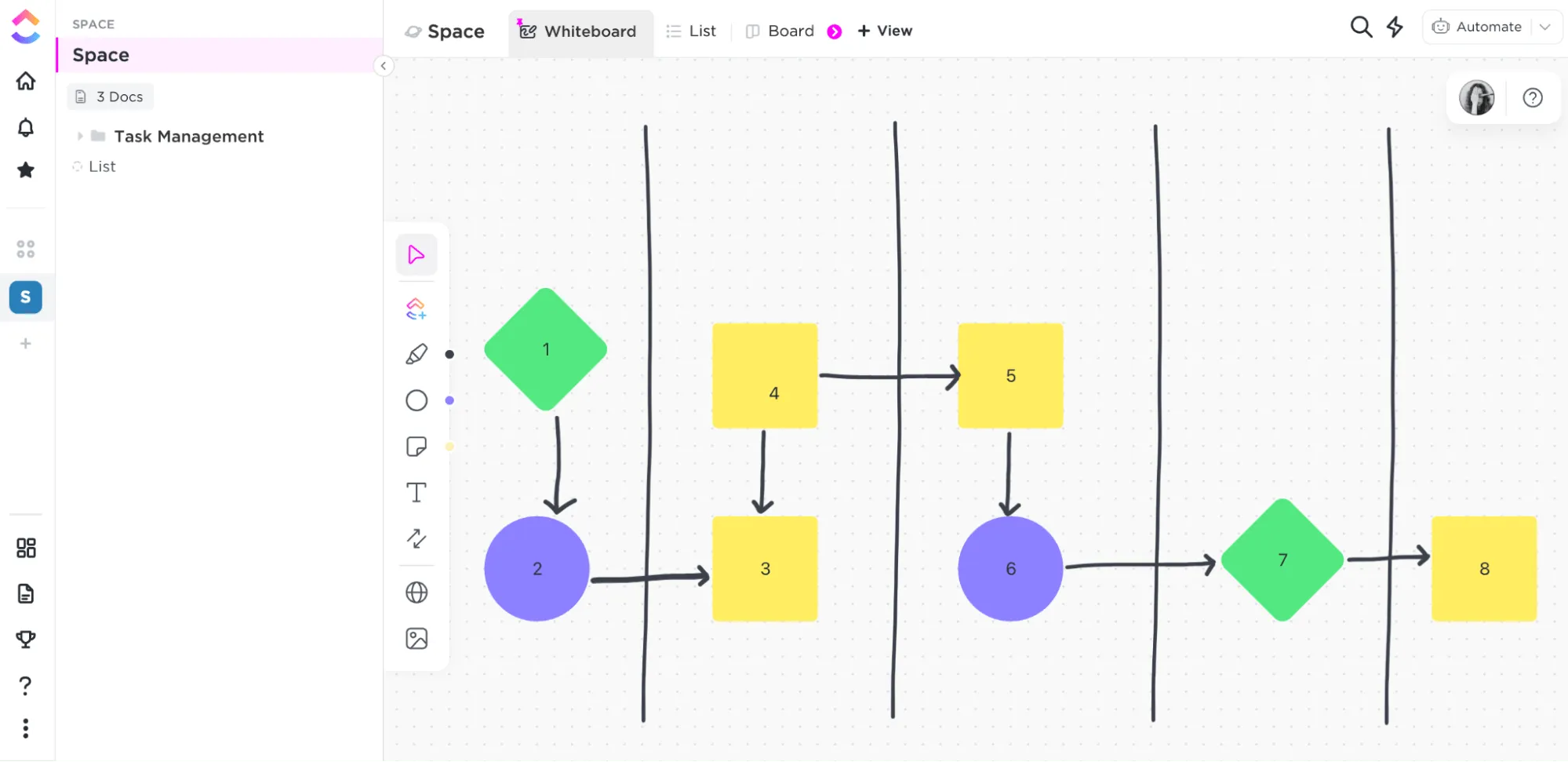
Föreställ dig en simbana i en pool. Föreställ dig sedan en översikt med uppgifter, samt taggning av de teammedlemmar som ansvarar för dessa uppgifter, i en vertikal uppställning. Det är vad man kallar ett simbanediagram.
Det är ett användbart arbetsflödesdiagram när du försöker hitta var uppgifter kolliderar med varandra. Det är också ett bra sätt att hålla teammedlemmarna ansvariga och fastställa ägarskapet för viktiga uppgifter i en given process.
2. Tidslinjediagram
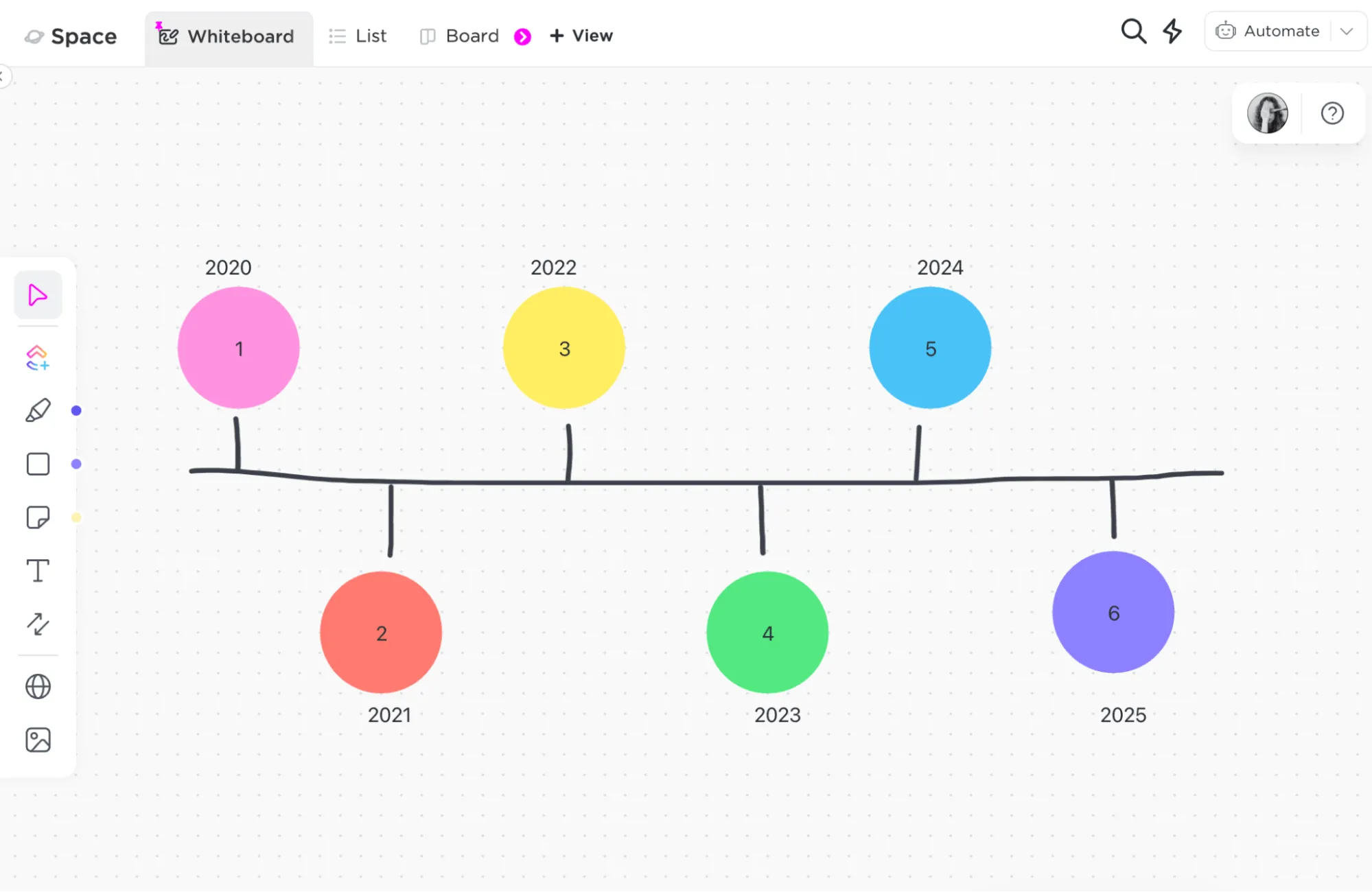
Detta diagram är precis vad det låter som: det visar en visuell bild av en sekvens av händelser i ordning. Tidslinjediagram hjälper dig att få en mer exakt översikt över omfattningen av en process.
Det kan hjälpa dig att ta reda på var din tid går åt och var du slösar mest tid. Processer som förbrukar mycket resurser, inklusive tid, kan dra nytta av att använda ett tidslinjediagram. Projektledare och lagerchefer kan ha nytta av detta diagram.
3. Agilt arbetsflödesdiagram
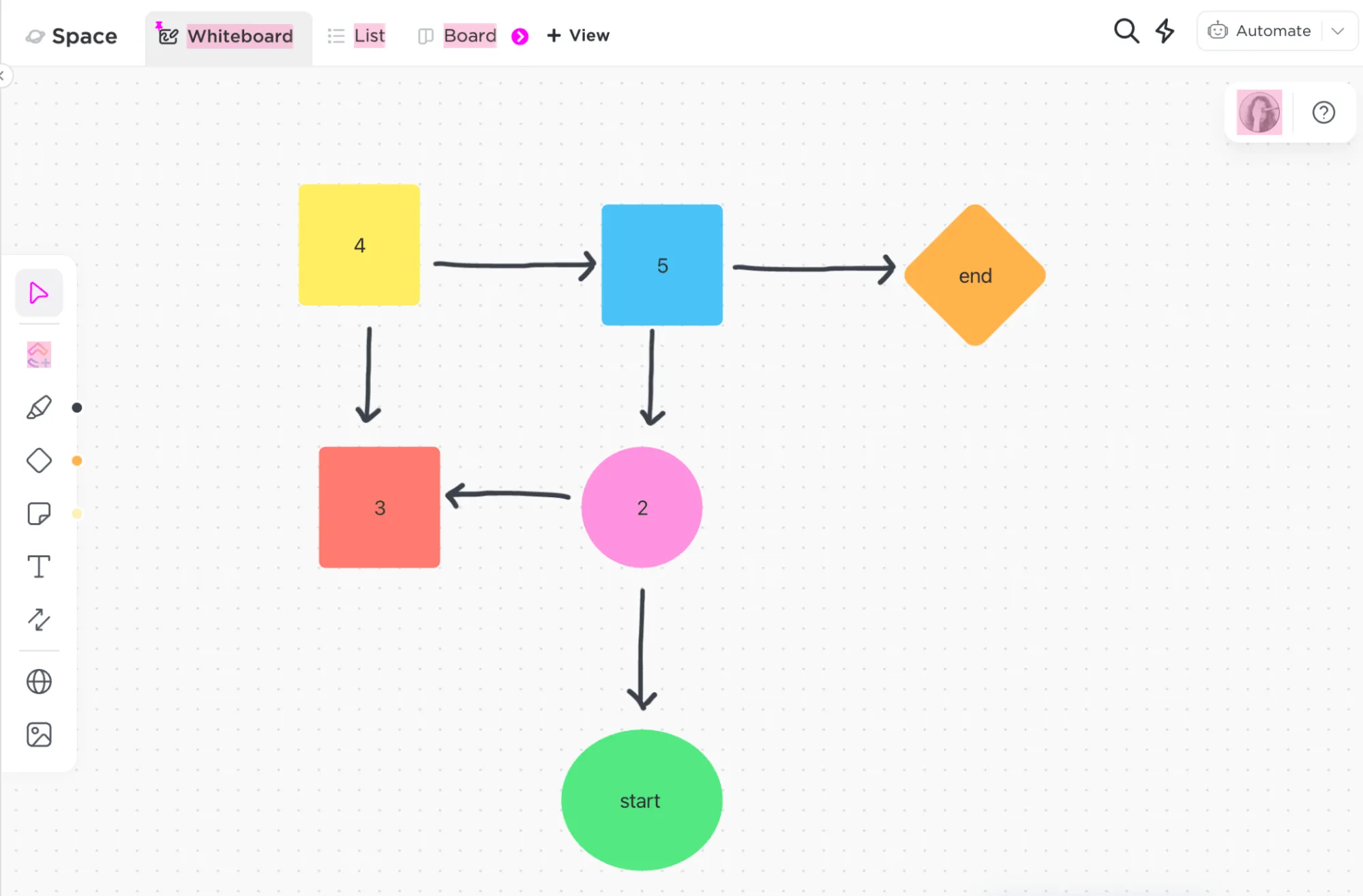
Med detta diagram kan du visualisera hela processen som krävs för att skapa en produkt eller tjänst. Det är ett av de bästa diagrammen för att göra varje del av processen tydlig. Det visar också vem i teamet som är tilldelad varje uppgift.
Agila diagram är bäst för mer komplexa projekt. Teknikteam eller evenemangskoordinatorer kan använda agila diagram för att vara smidiga och högeffektiva när de organiserar team och håller deadlines.
Bonus: UML-diagramprogramvara!
4. Processflödesdiagram
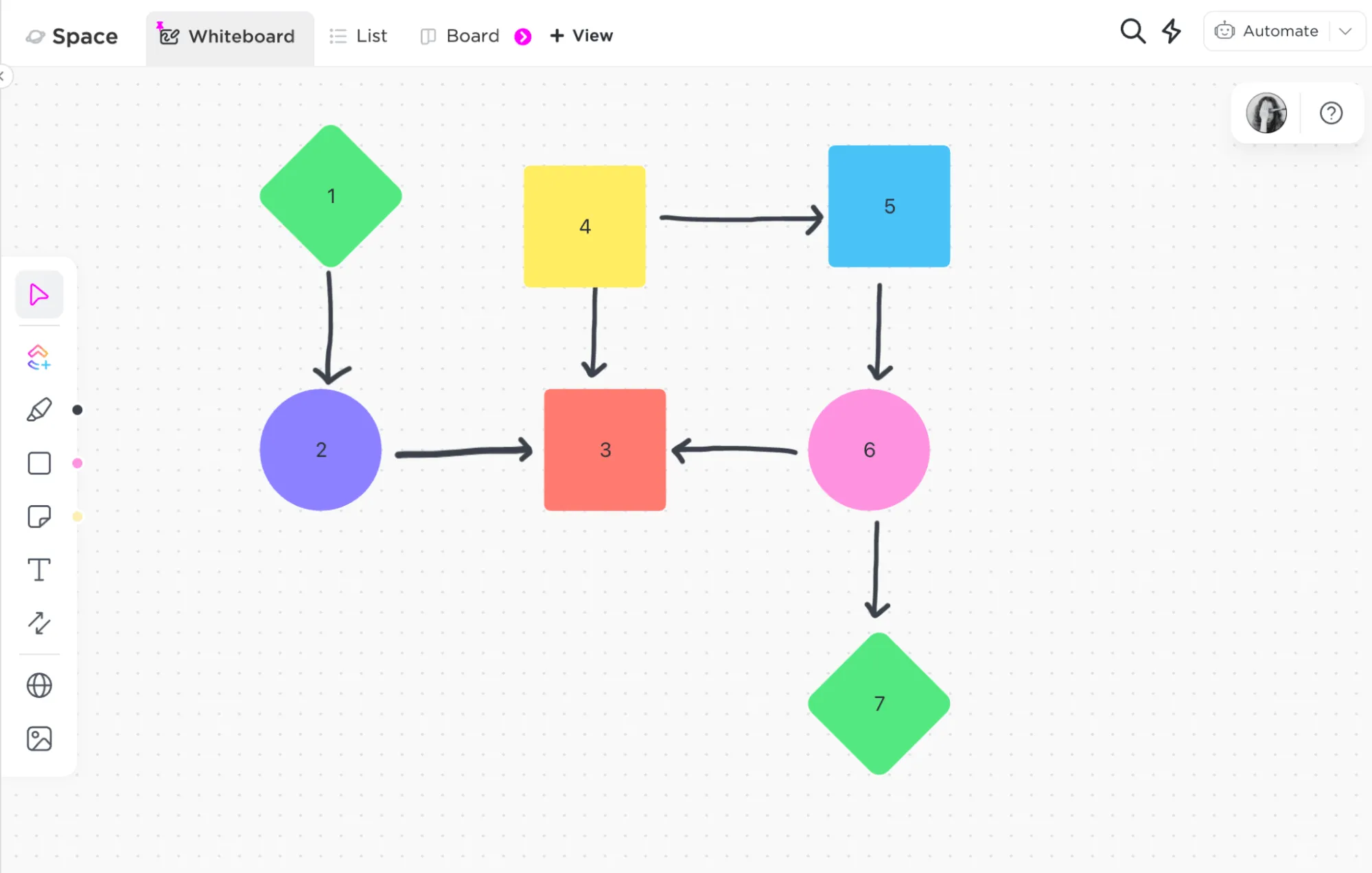
Du kan använda processflödesdiagrammet för att illustrera relationen mellan de uppgifter som ingår i en process. Det är bra att standardisera en process som du använder ofta. Till exempel om du arbetar inom HR och behöver dokumentera din rekryterings- och introduktionsprocess. Ett diagram kan vara ett av de bästa sätten att organisera och optimera den.
Processflödesdiagrammet är enkelt, vilket gör det till det perfekta diagrammet för att driva beslutsfattande och förbättra ett redan etablerat system.
5. Diagram över dataflödet
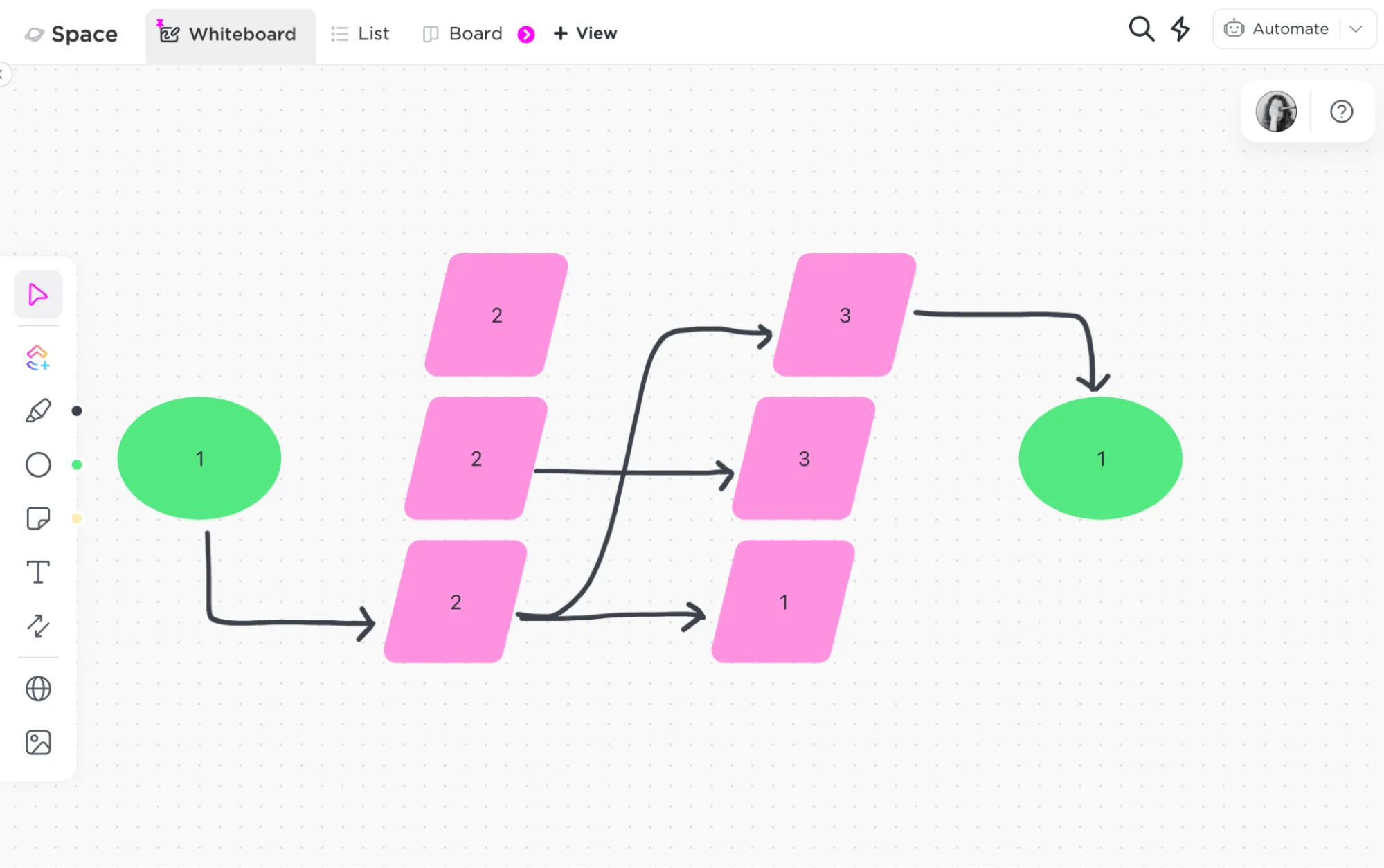
Ett dataflödesdiagram fungerar bäst när du försöker visualisera dataflödet i en process istället för att bara lista de uppgifter som behövs för att slutföra den från början till slut.
Varifrån kommer data? Vart tar den vägen när en specifik uppgift är slutförd? Hur kan en datapunkt stå i konflikt med ett beslut? Det är frågor som blir lättare att besvara när du har skapat ett datadiagram.
Datadiagram är också utmärkta för att beskriva hur data flödar inom team och om det kan uppstå konflikter i databehandlingen med angränsande team. Det är ett utmärkt sätt att kartlägga ett system som du redan använder så att du kan göra det mer effektivt.
👉 Kolla in vår guide med diagram exempel och mallar!
Så här skapar du ditt första arbetsflödesdiagram
Du kan visserligen använda den traditionella analoga metoden med penna och papper för att skapa dina arbetsflödesdiagram, men här är ett råd: hoppa över det. Det är mycket bättre att använda ett digitalt verktyg för att skapa dina diagram.
De är delbara, lätta att redigera och du kan spara dem på din bärbara dator så länge du vill. ClickUps Whiteboard-funktion ger dig en canvas där du enkelt kan börja skapa och dela dina arbetsflödesdiagram.
1. Bekanta dig med symbolerna i arbetsflödesdiagram och diagram
Det finns en logik och ett syfte med arbetsflödesdiagram. Med andra ord är de uppbyggda med standardiserade former som tilldelats en betydelse – så att alla som läser ett arbetsflödesdiagram är på samma sida. Här är en kort sammanfattning:
- Pil/linje: Dessa används för att ange både riktningen och flödet i ditt diagram. De används också som kopplingssymboler som kopplar samman vissa former/uppgifter. ➡️
- Parallellogram: Du kan använda dessa för att visa exakt var nya data kommer in i en process. 📒
- Diamant: Denna form används för att visa ett beslut i ditt arbetsflöde som är nödvändigt för att gå vidare till nästa steg. 🔶
- Rektangel: Du kan använda en rektangel för att symbolisera ett enskilt steg i ett arbetsflödesdiagram 🟪
- Cylinder: Vill du lägga till data i ditt arbetsflöde? Det är vad en cylinder är till för. 🔋
- Oval: Dessa markerar början och slutet på ett arbetsflöde. 🏉
Nu när du är bekant med arbetsflödessymbolerna kan du läsa om hur du väljer rätt diagram.
2. Välj diagram efter ditt slutmål
Att välja rätt arbetsflödesdiagram för dig börjar med att ha slutmålet i åtanke. Bestäm till exempel om du vill:
- Visualisera en ny process för ett kommande projekt
- Gör en arbetsflödesanalys för att identifiera ineffektiviteter i ett gammalt system
- Optimera hur du använder alla dina resurser under en process
- Fastställ teamets förväntningar för ett specifikt arbetsflöde och förbättra kommunikationen.
- Dela upp en mycket komplex process med massor av olika uppgifter, beslutsmoment och data.
Därefter kan varje uppgift planeras med olika typer av arbetsflöden. Låt oss säga att du är ett arkitektkontor som behöver optimera processen för att ta emot nya kunder. Då kan det vara lämpligt att skapa ett processkartläggningsdiagram (se vår lista ovan).
Nu har du valt det arbetsflödesdiagram som passar dig. Men du kan inte skapa ett utan rätt verktyg till ditt förfogande. 🛠️
3. Registrera dig för ClickUp (whiteboard-funktionen är gratis!) 👀 🙌
Om du letar efter ett av de enklaste sätten att börja skapa ditt arbetsflödesdiagram behöver du inte leta längre än ClickUp.
Whiteboard-funktionen har alla verktyg du behöver för att skapa arbetsflöden som ditt team kan samarbeta kring och dela efter behov.
När du har registrerat dig navigerar du bara till + Visa, bläddrar nedåt och klickar på Whiteboard.
Du möts av en snygg, ren yta där du kan börja skissa på ditt diagram.
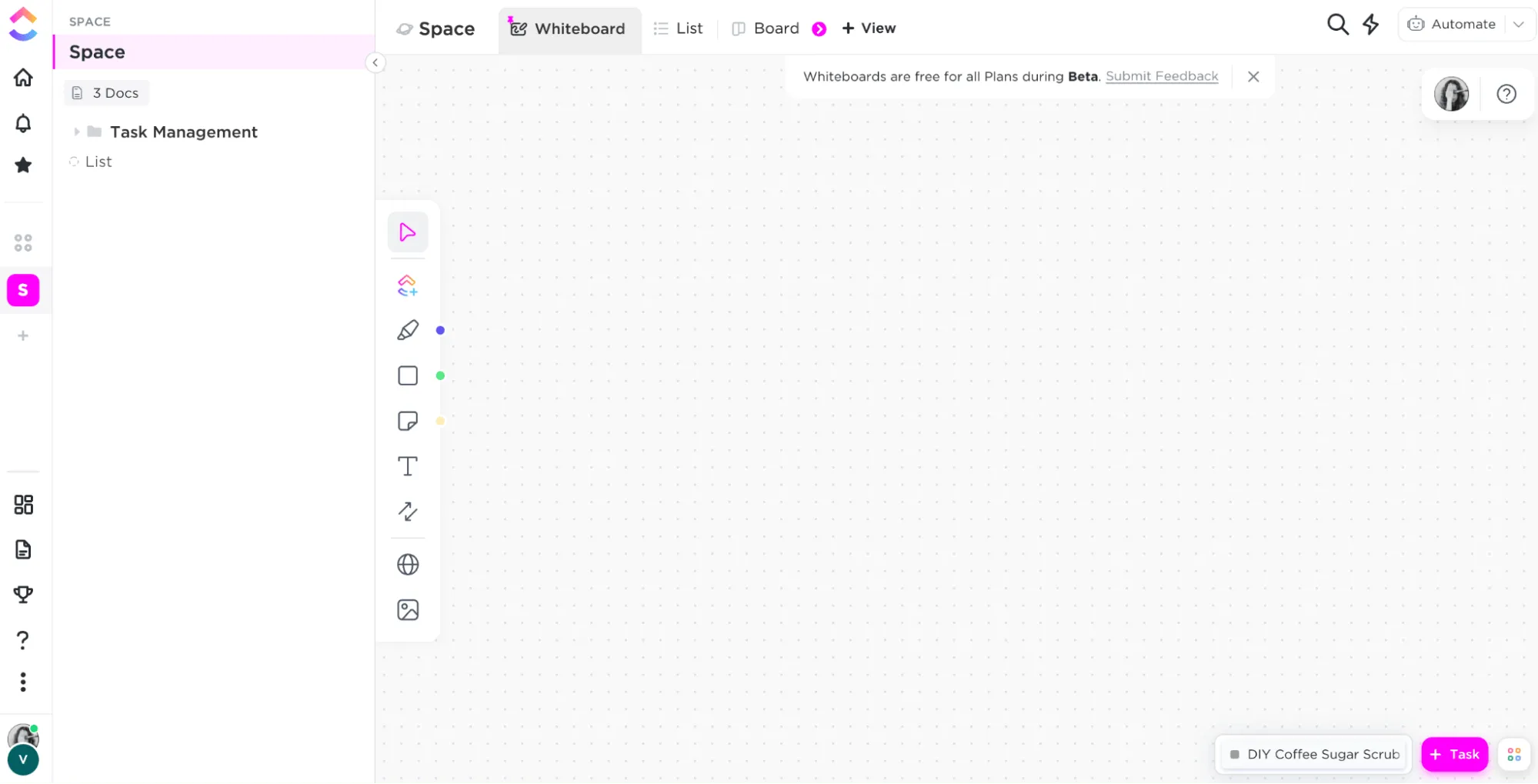
4. Skapa ett whiteboard-utkast och bjud in dina teammedlemmar
Du behöver inte skapa ditt arbetsflödesdiagram på egen hand! Du kan bjuda in dina teammedlemmar att samarbeta och delta i processen.
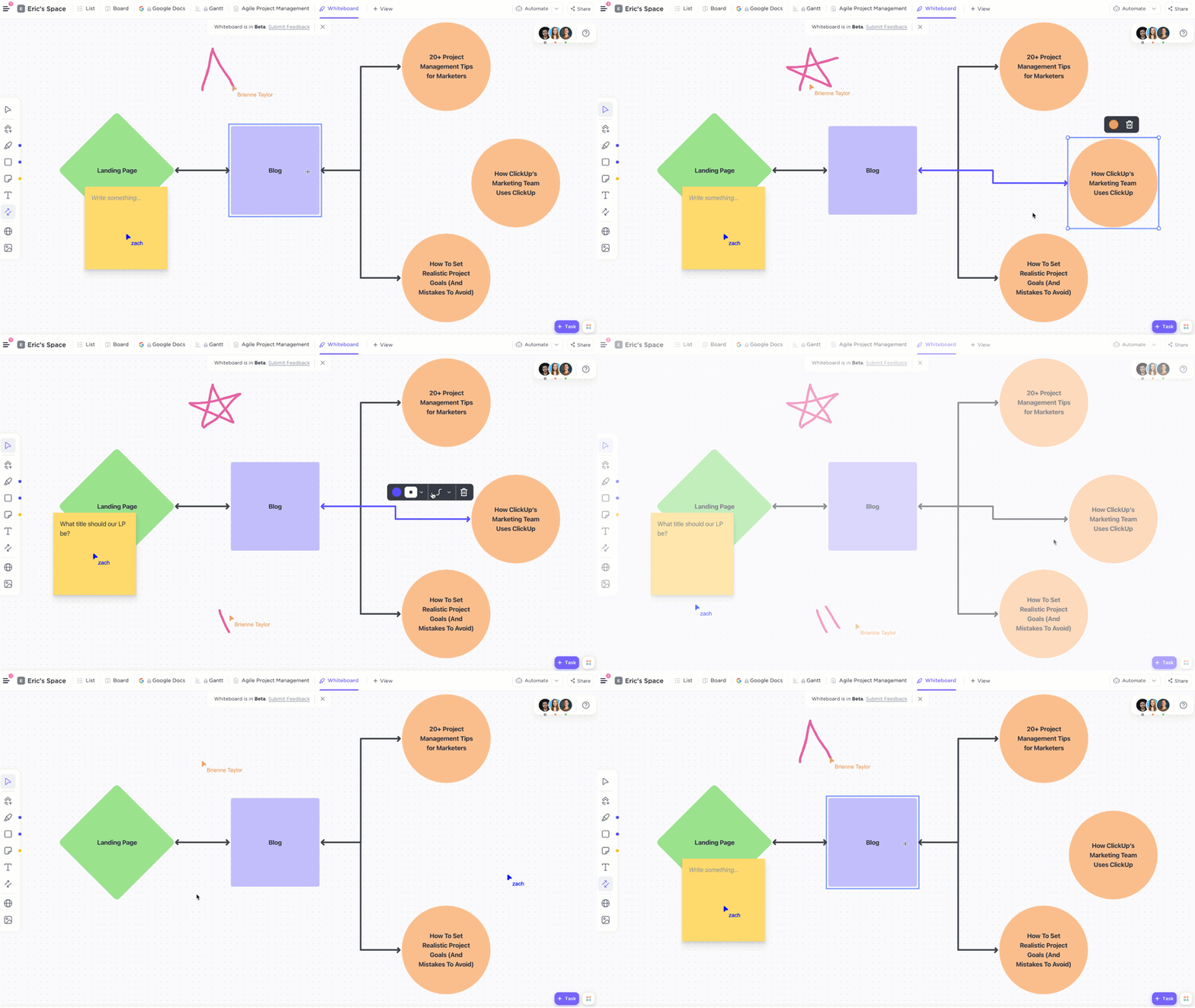
För att göra det, navigera till Space Setting, klicka sedan på Sharing & Permissions så kan du lägga till medlemmar till ditt utrymme. När du har tagit in dina teammedlemmar kan du börja arbeta med ditt diagram i realtid.
Alla kan se varandras markörer när ni skapar former och kopplar samman uppgifter.
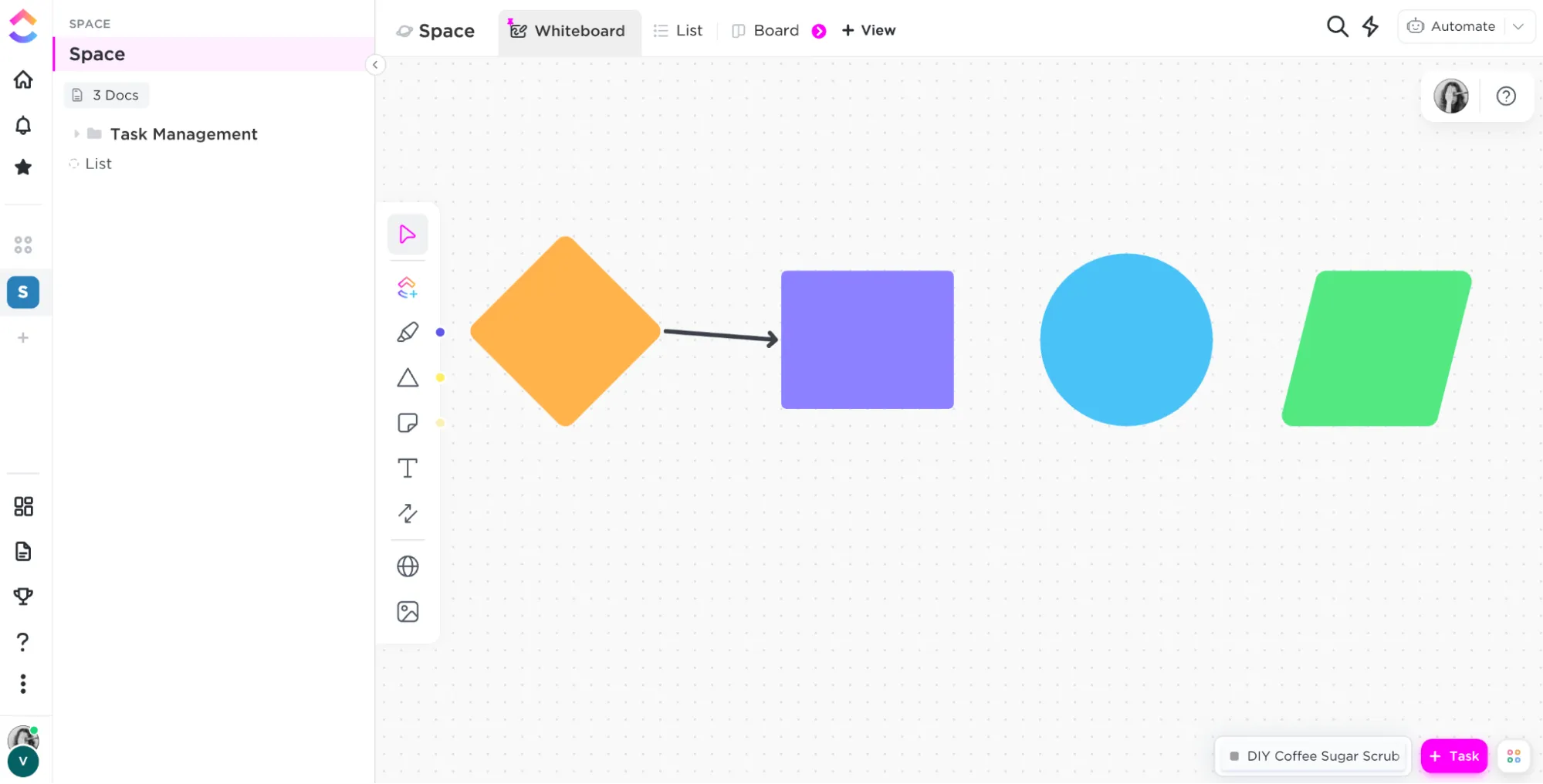
5. Skapa ditt arbetsflödesdiagram med formverktyget
Från och med nu är whiteboarden din lekplats. Du kan skapa så många arbetsflödesdiagram du behöver och spara dem, dela dem, visa dem i en presentation eller ändra dem när du behöver.
Du kan intuitivt skapa former, koppla ihop dem efterhand och använda textfunktionen för att märka dem på lämpligt sätt. Du kan till och med ladda upp dina egna unika former och bilder med hjälp av verktyget för bilduppladdning.
Bonus: Exempel på arbetsflöden för projektledning!
Skapa fantastiska system med arbetsflödesdiagram
Det här är inte en lista över alla möjliga arbetsflödesdiagram som du kan använda, men det är en bra startpunkt för att lära sig mer om arbetsflödesdiagram.
Använd den som guide för din nästa brainstorming-session eller teammöte.
Arbetsflödesdiagram ger dig och ditt team kontrollen samtidigt som alla håller sig uppdaterade.
De är ett pålitligt sätt att förbättra kommunikationen, hantera flaskhalsar och dokumentera dina system på ett effektivt sätt.
För att börja läsa om alla fördelar med ett arbetsflödesdiagram är det bara att välja det bästa utifrån ditt slutmål. När du är redo att sätta ihop ditt diagram kan du komma igång med ClickUps Whiteboard-funktion gratis här!