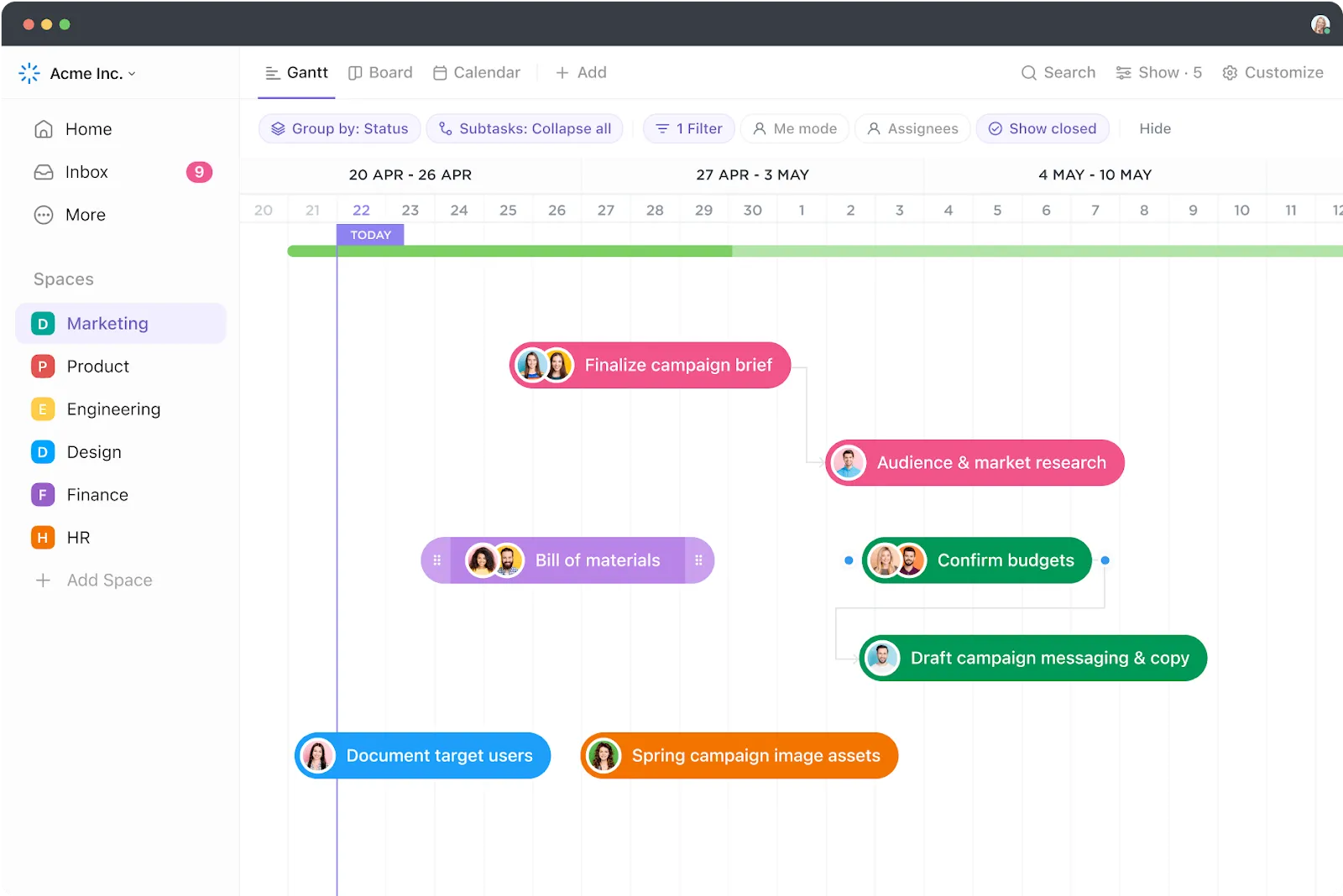

Skapa ett Gantt-diagram direkt
Skapa tidslinjer, tilldela uppgifter och visualisera beroenden på några sekunder med detta kostnadsfria verktyg för att skapa Gantt-diagram.
Att skapa projektplaner kändes tidigare som att lösa ett pussel med saknade bitar. Som visuell lärare hade jag svårt med planering med penna och papper – det blev rörigt och svårt att hålla reda på. Whiteboardtavlor hjälpte lite, men de var mer avsedda för brainstorming än för att hantera faktiska projekt tidslinjer.
Allt förändrades när jag började använda Gantt-diagramprogram. Plötsligt kunde jag se allt på ett ställe – uppgifter, tidslinjer, deadlines, beroenden. Det var som att tända lamporna i ett mörkt rum.
Om du någonsin har tyckt att projektplanering är överväldigande eller krångligt är du inte ensam. Det är därför teamet på ClickUp och jag testade en rad gratis Gantt-diagramverktyg för att hitta de som verkligen underlättar projektplaneringen.
Låt oss dyka in i de bästa gratisverktygen för Gantt-diagram som finns – och hitta ett som passar dig.
💡 Proffstips: Det bästa Gantt-diagrammet är inte det med flest funktioner – det är det som ditt team faktiskt kommer att använda. Börja enkelt. Skala sedan upp i takt med att dina projekt växer.
Det går att skapa Gantt-diagram gratis med många onlineverktyg och mallar. Plattformar som ClickUp, GanttPRO, TeamGantt och Zoho Projects används ofta. Ett antal projektledningsverktyg har också Gantt-funktioner i sina gratisversioner.
Om du, precis som jag, lär dig bäst visuellt, kolla in den här videon för våra rekommendationer:
10 gratis program för att skapa Gantt-diagram i korthet
| Verktyg | Bästa funktioner | Bäst för | Priser* |
|---|---|---|---|
| ClickUp | – Gantt-diagramvy med schemaläggning via dra-och-släpp– Hantering av kritisk väg och beroenden– Anpassningsbara uppgiftsstatusar och tidslinjer– Inbyggd AI och över 1000 integrationer | Team och individer som letar efter en allt-i-ett-lösning för projekt- och Gantt-planering | Helt gratis abonnemang; anpassningsmöjligheter för företag. |
| GanttProject | – Öppen källkod med redigerbar källkod – Enkel offlineåtkomst – Baslinjeuppföljning och kostnadsberäkningar – Exporterar till flera filformat | Små team eller enskilda användare som vill ha ett gratis Gantt-diagramverktyg med öppen källkod | Gratis; frivilliga bidrag accepteras |
| Office Timeline Online | – Integrering med PowerPoint – Färdiga mallar för Gantt-diagram och tidslinjer – Anpassningsbara designalternativ – Import/export med Excel och Wrike | Professionella användare som skapar snygga tidslinjer och Gantt-diagram för presentationer | Gratisabonnemang tillgängligt; Betalabonnemang från 149 $/år |
| Gantt online | – Ingen registrering eller installation krävs – Webbläsarbaserad åtkomst – Projekt- och resursvyer – Nedladdningsbara Gantt-filer | Alla som behöver ett snabbt och smidigt sätt att skapa Gantt-diagram online | Gratisabonnemang tillgängligt; Betalda abonnemang från 5 $/månad |
| GanttPRO | – Gantt-diagramskapare med dra-och-släpp-funktion och beroendeförhållanden – Resurs- och arbetsbelastningshantering – Teamsamarbete med kommentarer och omnämnanden – Flera projektvyer | Team som hanterar komplexa tidsplaner och teamkapacitet | Gratisabonnemang tillgängligt; betalda abonnemang från 9,99 $/månad |
| ProjectManager | – Projektöversikter i realtid – Gantt-vy med färgkodade uppgifter och beroenden – Centraliserade projektfiler och kommunikation – Statusuppföljning i realtid | Team som behöver realtidsöversikt och rapportering av projekt | Betalda abonnemang från 13 $/månad; skräddarsydda priser för företag |
| Smartsheet | – Gränssnitt i kalkylbladsstil med Gantt-vy – Portföljhantering för flera projekt – Varningar, automatiseringar och fildelning – Inbyggd AI för automatisk ifyllning och formler | Användare av kalkylblad som vill ha funktioner för samarbete i Gantt-diagram | Gratisabonnemang tillgängligt; Betalabonnemang från 9 $/månad |
| Toggl Plan | – Visuell planering med tidslinjer som kan dras och släppas – Integrerad tidrapportering via Toggl Track – Alternativ för offentlig delning – Enkel resursplanering | Frilansare och små team som hanterar tidspressade projekt | Gratisabonnemang tillgängligt; Betalabonnemang från 9 $/månad |
| Instagantt | – Snabb skapande av Gantt-diagram med dra-och-släpp– Visningar inkluderar Kanban, arbetsbelastning och mer– Uppgiftsfilter, tilldelningar och prioritetsetiketter– Inbyggd Asana-integration | Användare som vill ha snabb projektvisualisering med minimal installation | Betalda abonnemang kostar från 12 dollar per månad |
| Måndag | – Anpassningsbara Gantt-diagram och instrumentpaneler – Över 30 widgets och AI-drivna automatiseringar – Flera vyer: Gantt, tidslinje, Kanban – Integrerad uppgifts- och teamhantering | Team som behöver flexibla, visuella Gantt-diagram tillsammans med projektledningsverktyg | Gratisplan tillgänglig; Betalda planer börjar på 12 $/månad per användare |
Hur vi granskar programvara på ClickUp
Vår redaktion följer en transparent, forskningsbaserad och leverantörsneutral process, så du kan lita på att våra rekommendationer bygger på produktens verkliga värde.
Här är en detaljerad beskrivning av hur vi granskar programvara på ClickUp.
De 10 bästa gratisprogrammen för att skapa Gantt-diagram
Nu är det dags att spänna fast säkerhetsbältet medan jag utvärderar var och en av de tio kostnadsfria Gantt-diagramprogrammen så att du kan fatta ett välgrundat beslut om vilket du ska välja.
1. ClickUp ( Bästa kostnadsfria program för att skapa Gantt-diagram)
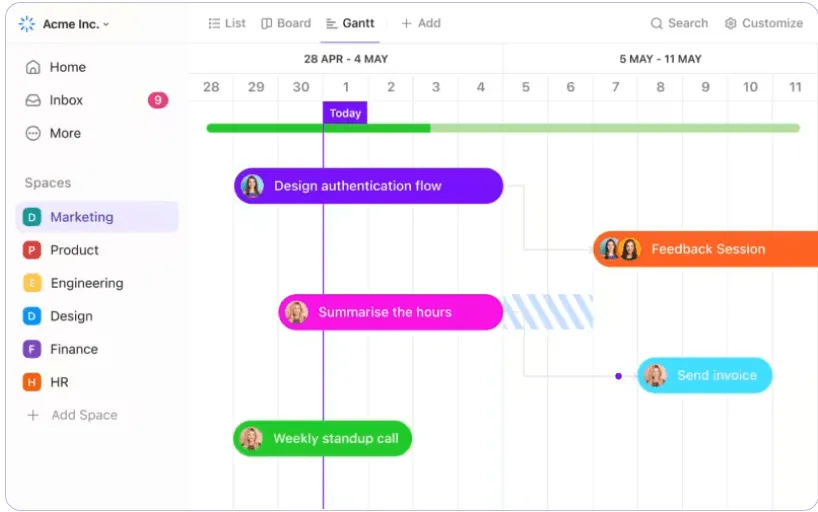
ClickUp, den universella appen för arbete, är ett fullfjädrat projektledningsverktyg, och imponerande Gantt-diagram är en av dess många funktioner.
ClickUps Gantt-diagramfunktion revolutionerar projektplaneringen med sin dynamiska tidslinje. Den gör det möjligt för dig att enkelt schemalägga uppgifter, övervaka framsteg och hantera deadlines – allt i en intuitiv vy.
Med ClickUps Gantt-diagram kan du visualisera hela projektet på ett ögonblick. Dra och släpp uppgifter för att justera scheman, ställ in beroenden för att undvika flaskhalsar och tilldela prioriteringar för att säkerställa att ditt team fokuserar på det som är viktigast. Den interaktiva tidslinjen gör det enkelt att identifiera potentiella förseningar och omfördela resurser i realtid, vilket håller dina projekt på rätt spår.
ClickUps kostnadsfria plan är generös och erbjuder upp till 60 Gantt-diagram – mer än tillräckligt för de flesta små team och nystartade företag. För växande team ger Unlimited-planen tillgång till obegränsat antal Gantt-diagram, vilket gör ClickUp till en skalbar lösning för företag av alla storlekar.
ClickUps AI-assistent, ClickUp Brain, kan skapa Gantt-diagram utifrån enkla instruktioner, optimera uppgiftsscheman, identifiera kritiska vägar och hantera resursfördelningen automatiskt.
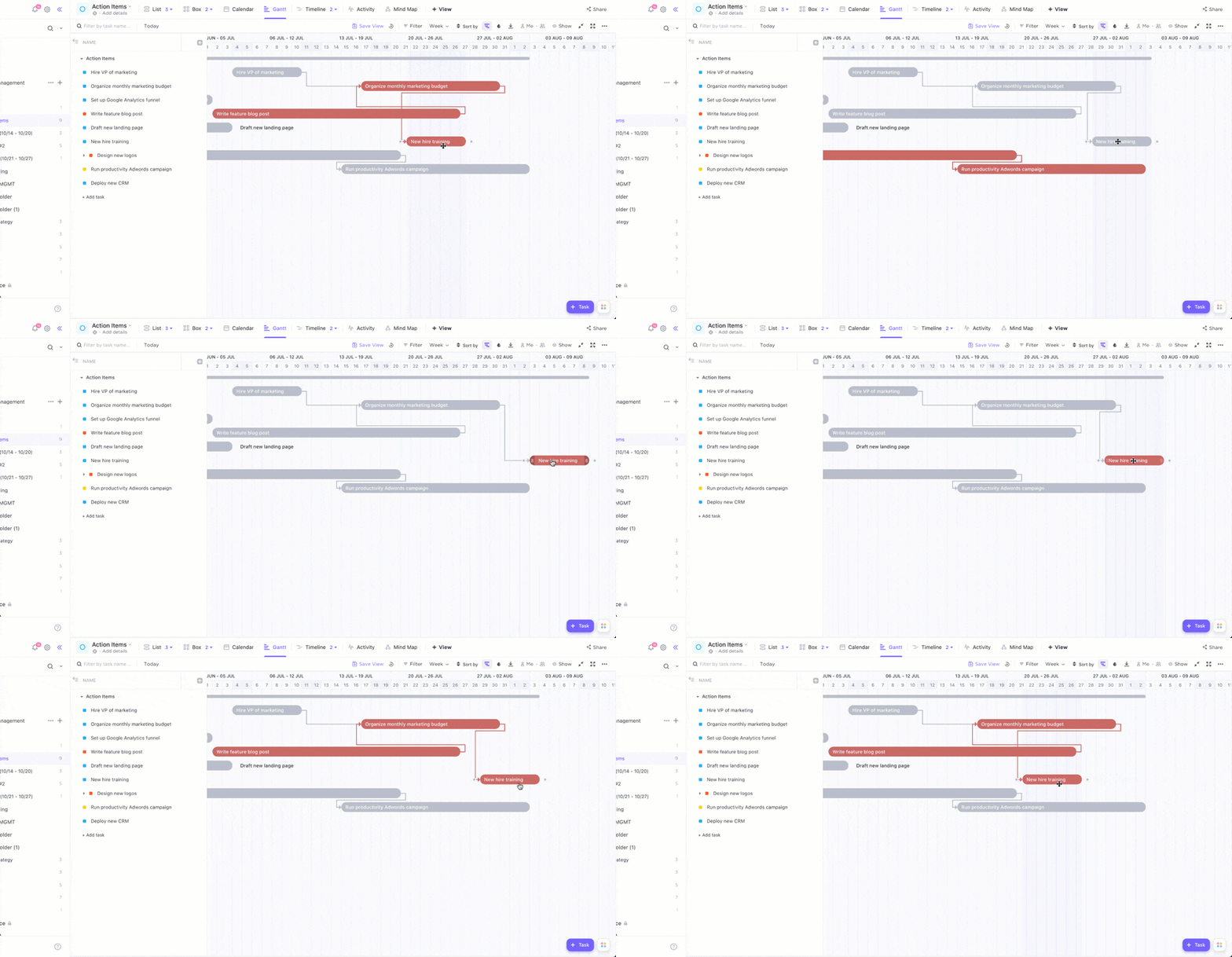
Jag gillar att jag enkelt kan rita relationer mellan uppgifter (se bilden). Jag kan också definiera kritiska vägar och ta hänsyn till buffertid för att projektet ska flyta smidigt.
Jag gillar att jag kan färgkoda uppgifter för att med ett ögonkast se vad som är på gång, vad som är brådskande, deadlines, ansvariga och alla andra små detaljer. Den kaskadvisande vyn visar en kronologisk tidslinje för projektet, medan förloppsindikatorerna hjälper till att mäta hur mycket som är klart.
Dessutom erbjuder ClickUp ett omfattande bibliotek med Gantt-diagrammallar för olika användningsfall och tillämpningar. Du kan använda ClickUps mall för enkla Gantt-diagram för projektledning och mjukvaruutveckling. Den är färdig att använda, helt anpassningsbar och kan ge dig ett brett perspektiv på ett projekt, visa beroenden och förutse hinder innan de uppstår.
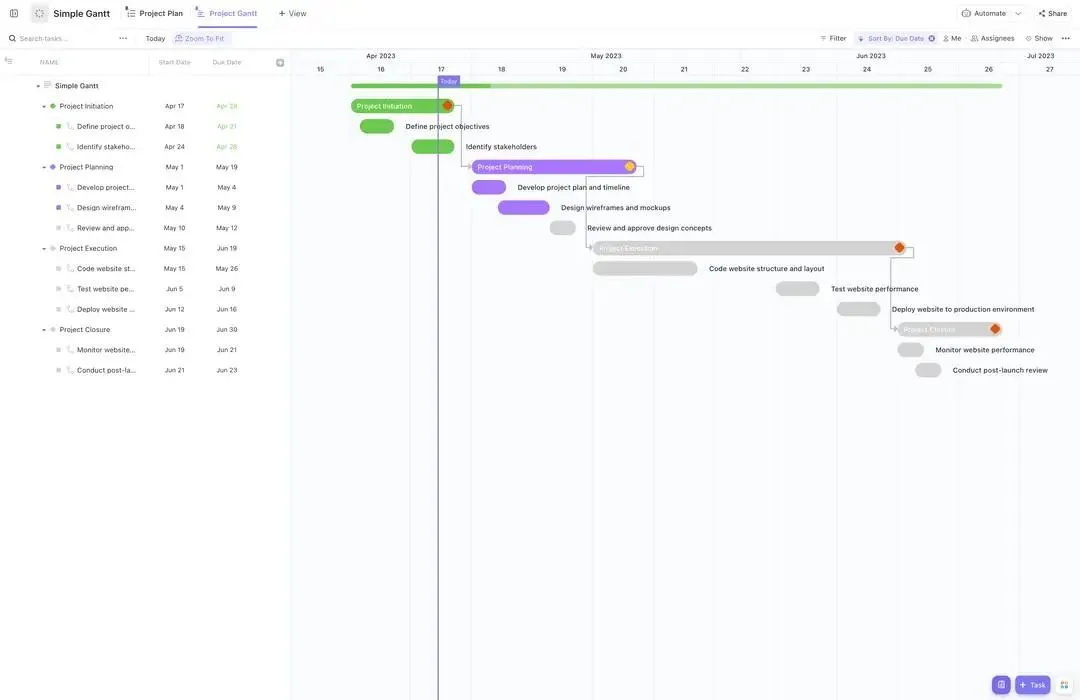
Men här kommer en av mina favoritdelar: att konvertera mina data till Gantt-diagram med bara några klick! I ClickUp är Gantt-diagram en typ av vy. Så i princip, oavsett om dina projektdetaljer finns i listform, tabellform eller till och med i en kalender, kan du konvertera dem till en Gantt-diagramvy med ett par klick. Du får ett omfattande Gantt-diagram på nolltid – en omedelbar färdplan för projektgenomförandet!
Proffstips: Om du är ny inom projektledning och inte kan bestämma dig mellan Gantt- och tidslinjevy för dina projekt, kan det vara till hjälp att titta på vår video där vi jämför Gantt-diagram med tidslinjevyn!
ClickUps bästa funktioner
- Visualisera ditt projekt i flera vyer – Gantt-diagram, tidslinjer, listor, kalendrar, ClickUp Kanban-tavlor och mer
- Definiera och koppla samman uppgiftsberoenden och schemalägg uppgifter automatiskt genom hela kedjan med ett enda klick
- Uppdatera uppgiftsstatus med en enkel dra-och-släpp-funktion; definiera även anpassade uppgiftsstatusar efter dina projektbehov
- Hantera ditt projekt dynamiskt med uppgiftsplanering, projektuppföljning, identifiering av flaskhalsar, hantering av deadlines och mycket mer med ClickUp Project Time-Tracking
- Samla all information i en praktisk hierarki över utrymmen, projekt, listor, uppgifter och deluppgifter, och lägg till anpassade fält för detaljerad information
- Samarbeta med ditt team genom kommentarer, chatt, @-nämningar osv.
- Använd taggar och prioriteringar för att skilja mellan uppgifter med högt värde, stor påverkan eller brådskande uppgifter och sortera dem med ett enda klick med ClickUp Task Priorities
- Spara tid och arbete genom att använda ClickUp Brain, den integrerade AI-assistenten, för att automatisera uppgifter, söka efter vad som helst i ditt ClickUp-ekosystem på några sekunder och mycket mer
- Följ och dela framsteg med interna och externa intressenter med anpassningsbara ClickUp-instrumentpaneler som uppdateras i realtid
Begränsningar i ClickUp
- Inlärningskurvan kan vara brant eftersom ClickUp är ett fullfjädrat projektledningsprogram
- Mobilappen är fortfarande under utveckling och har ännu inte nått samma finess som webbversionen
Priser för ClickUp
Betyg och recensioner för ClickUp
- G2: 4,7/5,0 (över 9 400 recensioner)
- Capterra: 4,7/5,0 (över 4 000 recensioner)
Vad användarna säger om ClickUp
En G2-användare säger
ClickUp erbjuder en mycket anpassningsbar arbetsyta som hjälper vårt team att hantera uppgifter, projekt och tidsplaner på ett och samma ställe. Möjligheten att växla mellan olika vyer (lista, tavla, Gantt-diagram osv.) gör det enkelt att skräddarsy upplevelsen efter varje teammedlems arbetsflöde. Automatiseringar, återkommande uppgifter och integrationer med andra verktyg som Slack och Google Drive är särskilt användbara för att hålla allt synkroniserat och effektivt.
ClickUp erbjuder en mycket anpassningsbar arbetsyta som hjälper vårt team att hantera uppgifter, projekt och tidsplaner på ett och samma ställe. Möjligheten att växla mellan olika vyer (lista, tavla, Gantt-diagram osv.) gör det enkelt att skräddarsy upplevelsen efter varje teammedlems arbetsflöde. Automatiseringar, återkommande uppgifter och integrationer med andra verktyg som Slack och Google Drive är särskilt användbara för att hålla allt synkroniserat och effektivt.
🎯 Prova detta: När du skapar ditt Gantt-diagram, färgkoda uppgifterna efter prioritet eller status. Det ger dig (och ditt team) en omedelbar visuell överblick över läget.
2. GanttProject (Bästa kostnadsfria programvaran för Gantt-diagram som är öppen källkod)
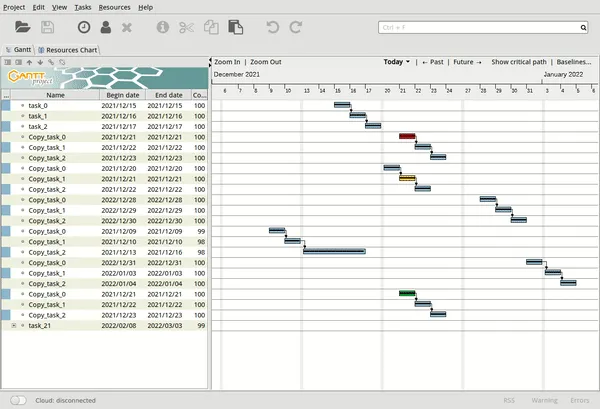
Jag älskar att förespråka öppen källkodslösningar, så jag tycker om att arbeta med GanttProject. Denna kostnadsfria programvara för Gantt-diagram har funnits i över två decennier och upprätthåller fullständig transparens genom uppdaterad dokumentation. Den distribueras under GPL3-licensen, och du kan ladda ner, ändra och vidareförmedla källkoden. Denna anpassningsbarhet gör GanttProject till en prisvärd investering för små och medelstora företag.
Jag gillar också det enkla och retroaktiga användargränssnittet, som förenklar skapandet av Gantt-diagram, tilldelningen av resurser och beräkningen av projektkostnader. Jag förstår dock att det kan vara avskräckande för vissa, särskilt om du vill ha något mer modernt och intuitivt.
GanttProjects bästa funktioner
- Få tillgång till programvaran, källkoden och biblioteken gratis
- Distribuera i molnet med GanttProject Cloud till en användningsbaserad kostnad
- Lägg till uppgifter och milstolpar i Gantt-diagrammet och definiera beroenden
- Jämför framsteg och gör direkta jämförelser med baslinjer för att kartlägga avvikelser
- Läs och skriv i Microsoft Project-filer och exportera i flera format
Begränsningar i GanttProject
- Fungerar bäst för grundläggande användning; du kan inte utföra komplexa analyser
- Gränssnittet är klumpigt och omodernt (men det är inte konstigt, det är ju över 20 år gammalt!)
Priser för GanttProject
- Gratis
- Frivilliga bidrag från 5 dollar och uppåt
- GanttProject Cloud har en modell där du betalar efter användning, där en kreditpunkt kostar 1 euro
Betyg och recensioner av GanttProject
- G2: 4,3/5,0 (över 50 recensioner)
- Capterra: 4,2/5,0 (över 150 recensioner)
Vad användarna säger om GanttProject
Tack vare att den är så enkel att använda är det lätt för mig att skapa en tidsplan och följa upp den.
Tack vare att den är så enkel att använda är det lätt för mig att skapa en tidsplan och följa upp den.
🔎 Snabbinsikt: Gantt-vyer är mest användbara när de inte är överbelastade. Börja enkelt: kartlägg först viktiga milstolpar och beroenden, och bygg sedan vidare därifrån.
3. Office Timeline Online (Bästa kostnadsfria programvaran för Gantt-diagram för Microsoft PowerPoint-ekosystemet)
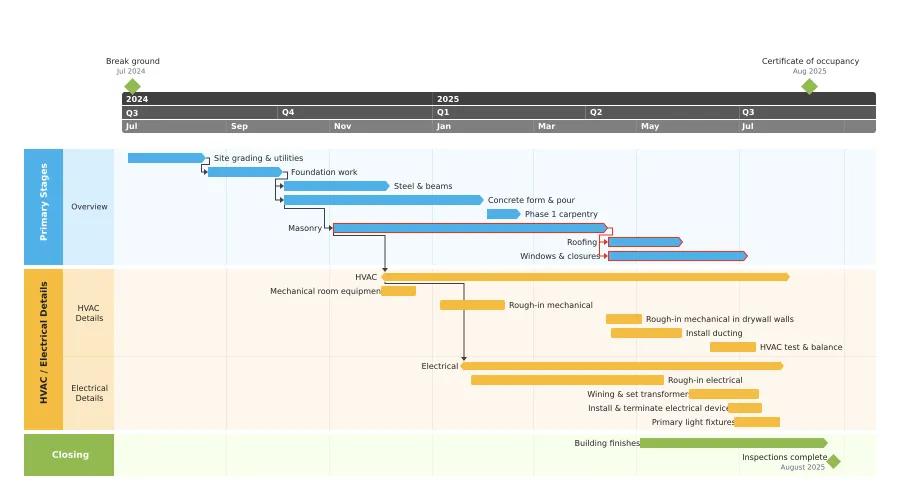
Som någon som praktiskt taget vuxit upp med Microsoft-produkter uppskattar jag den bekanthet som Office Timeline Online erbjuder. Jag har använt detta PowerPoint-tillägg för att snabbt skapa tidslinjer och Gantt-diagram till presentationer. Det har sparat tid samtidigt som det skapat bra visuella presentationer för mina projekt. Jag har också upptäckt att man kan använda det tillsammans med Microsoft Excel, Wrike och Smartsheet för att importera och exportera datauppsättningar.
Användargränssnittet är ganska enkelt och det tar inte lång tid att lära sig. Dessutom har du tillgång till ett bibliotek med grundläggande projektmallar för Gantt-diagram som hjälper dig att komma igång. Även om det har fungerat bra för mitt sporadiska engångsbruk har mitt team haft problem när de arbetat med komplexa projekt. Därför rekommenderar jag det främst för grundläggande användning.
De bästa funktionerna i Office Timeline Online
- Konvertera datauppsättningar och information från PowerPoint, Excel osv. till visuellt tilltalande och estetiska Gantt-diagram och tidslinjer
- Aktivera som tillägg till Microsoft PowerPoint för smidig integration och direkt åtkomst
- Anpassningsbara designelement som pilar, linjer, symboler osv. för en mer skräddarsydd upplevelse
Begränsningar i Office Timeline Online
- Den fungerar endast som ett verktyg för att skapa Gantt-diagram, vilket begränsar dess användbarhet i förhållande till det höga priset.
- Tillägget till PowerPoint saknar samarbetsfunktioner
- Det blir svårt att hantera Gantt-diagrammen när ett projekt inte ryms på en enda PowerPoint-sida
Priser för Office Timeline Online
- Gratis
- Pro: 149 $ för ett års licens
- Pro+: 199 $ för ett års licens
Betyg och recensioner för Office Timeline Online
- G2: 4,3/5,0 (10+ recensioner)
- Capterra: 4,6/5,0 (över 30 recensioner)
Vad användarna säger om Office Timeline Online
En G2-användare säger
Det är otroligt enkelt att använda, med smidiga integrationer med Smartsheet, Project och några andra program, så att dataimporten går som en dans.
Det är otroligt enkelt att använda, med smidiga integrationer med Smartsheet, Project och några andra program, så att dataimporten går som en dans.
📅 Workflow-tips: Istället för att uppdatera tidslinjerna manuellt, leta efter Gantt-verktyg som automatiskt justerar uppgiftsdatum när beroenden ändras. Det sparar mycket tid vid projektändringar.
4. Online Gantt (Bästa webbaserade Gantt-diagramprogrammet för åtkomst var som helst)
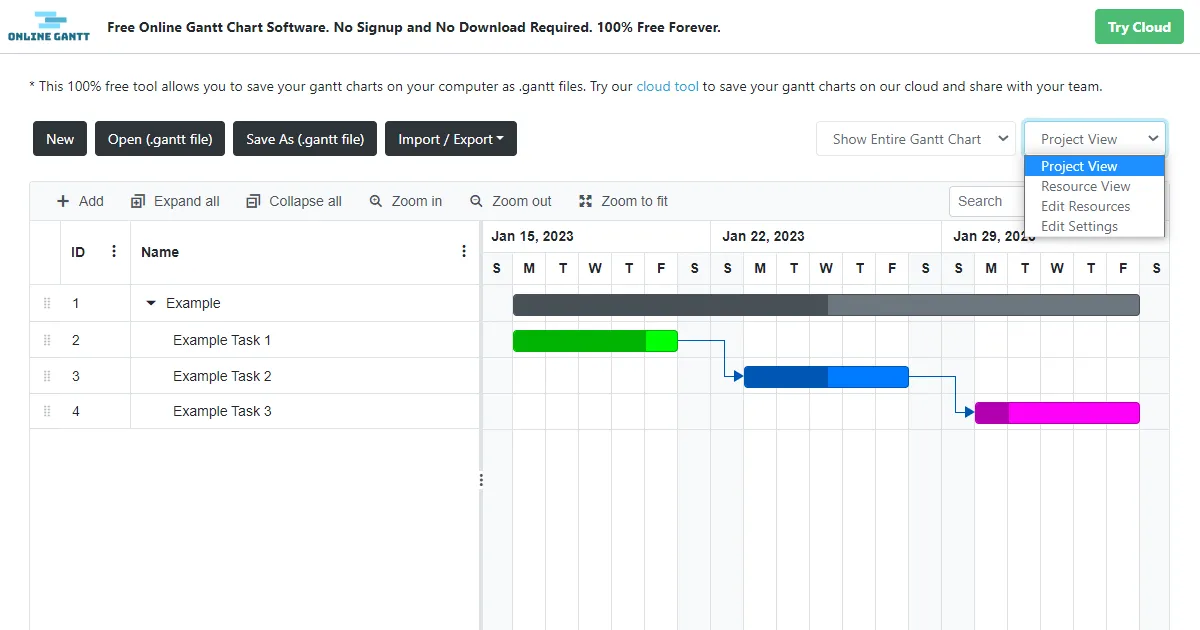
Om du vill skapa Gantt-diagram i din webbläsare utan att registrera dig eller ladda ner något, är Online Gantt ett utmärkt val. Jag har använt det i en knipa när jag inte har haft tillgång till andra verktyg och kunnat arbeta var som helst och när som helst. När jag är nöjd med mitt Gantt-diagram laddar jag ner det i en .gantt-fil för att importera det till en annan enhet eller webbläsare eller till och med andra kompatibla Gantt-diagramverktyg. Det är en ganska smidig upplevelse.
Dessutom erbjuder Online Gantt även en molnversion av Gantt-diagramprogramvaran, som du kan använda för att koppla samman team på distans till ett symboliskt pris.
De bästa funktionerna i online-Gantt-diagram
- Visualisera dina uppgifter i projektvyn och resursvyn
- Exportera dina Gantt-diagram för att bädda in dem i presentationer, rapporter eller andra projektledningsverktyg
- Njut av en smidig upplevelse med det enkla användargränssnittet
Begränsningar med Gantt-diagram online
- Erbjuder begränsad nedladdningsbandbredd
- Anpassningsmöjligheterna är begränsade
- Det går inte att uppdatera beroenden utan att använda redigeringsknappen
- Det går inte att tilldela olika färger till olika uppgifter
Priser för Gantt-diagram online
- Gratis (webbläsarprogram)
- Online-Gantt med moln: 5 $/månad per användare
Betyg och recensioner av Gantt-program online
- G2: För få recensioner
- Capterra: För få recensioner
Vad användarna säger om Online Gantt
Med sin enkla tillgänglighet, smidiga funktion och smidiga onlineåtkomst är detta Gantt-diagramverktyg det bästa programmet för att skapa Gantt-diagram utan någon installation.
Med sin enkla tillgänglighet, smidiga funktion och smidiga onlineåtkomst är detta Gantt-diagramverktyg det bästa programmet för att skapa Gantt-diagram utan någon installation.
🔁 Ärligt talat: Om ditt team ständigt omplanerar uppgifter eller missar deadlines kan det vara dags att se över utformningen av ditt Gantt-diagram. Prova med kortare faser och tydligare milstolpar – det gör underverk.
5. GanttPRO (Bästa kostnadsfria programvaran för Gantt-diagram för resursoptimering)
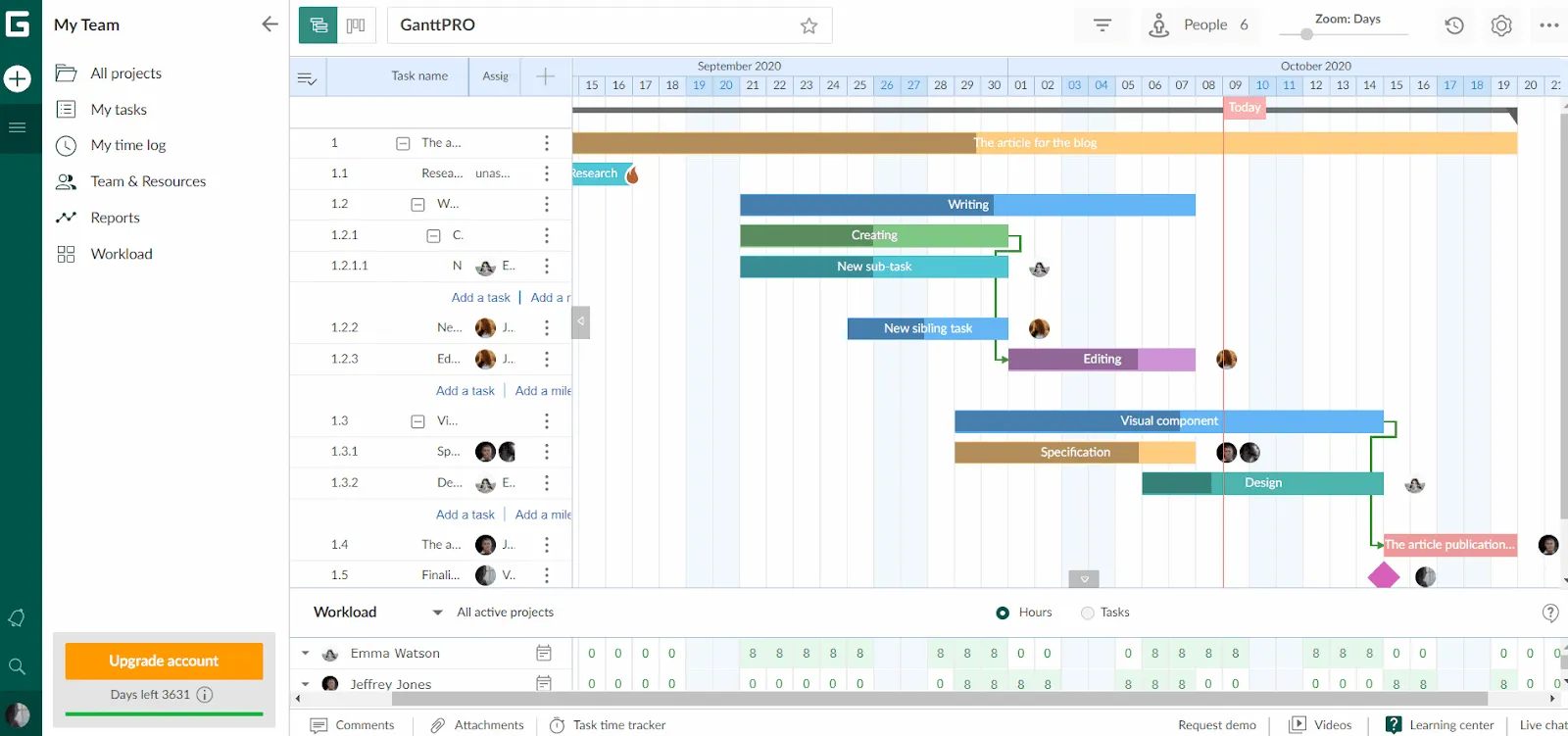
Precis som ClickUp är GanttPRO ett projektledningsprogram med verktyg för Gantt-diagram. ClickUp har dock en gratis plan, medan GanttPRO är ett betalt verktyg. Det kan vara ganska tråkigt om du vill använda ett verktyg för att skapa Gantt-diagram för personligt bruk (som forskning) eller för ditt småföretag eller din startup.
Bortsett från det är GanttPRO utmärkt för att göra det möjligt för projektledare att hantera flera resurser. Det ger en översikt över projektet, så att du kan visualisera teamets arbetsbelastning, scheman, kapacitet osv. och optimera resurserna. Jag har funnit det användbart för att förebygga utbrändhet bland teamen och hålla moralen uppe. Mitt team har dock haft problem med anpassningsmöjligheter, designens smidighet och layouter. Så om du letar efter något du kan skräddarsy efter dina behov är GanttPRO kanske inte rätt för dig.
📮ClickUp Insight: En typisk kunskapsarbetare måste i genomsnitt ha kontakt med 6 personer för att få arbetet gjort. Detta innebär att dagligen kontakta 6 viktiga kontakter för att samla in nödvändig kontext, samordna prioriteringar och driva projekt framåt. Utmaningen är påtaglig – ständiga uppföljningar, förvirring kring versioner och bristande insyn urholkar teamets produktivitet. En centraliserad plattform som ClickUp, med Connected Search och AI Knowledge Manager, löser detta genom att omedelbart göra sammanhanget tillgängligt med ett enda klick.
GanttPRO:s bästa funktioner
- Skapa visuellt tilltalande Gantt-diagram för att hålla koll på dina uppgifter, förfallodatum, deadlines, beroenden, ansvariga osv.
- Visa ditt projekt i rutnät-, tavla-, lista- och portföljvyer
- Koppla samman uppgifter baserat på beroendeförhållanden för att låsa led- och eftersläpningstider för beroende uppgifter
- Samarbeta med team på distans med datasynkronisering i realtid, fildelning, kommentarer och omnämnanden samt aviseringar
- Hantera resurser dynamiskt genom åtgärdsloggar, teaminformation, arbetsbelastningsöversikt och mycket mer
Begränsningar i GanttPRO
- Inlärningskurvan kan vara brant i början för dem som inte är vana vid avancerade projektledningsverktyg
- Bristen på anpassningsmöjligheter begränsar dess projektledningsfunktioner
Priser för GanttPRO
- Basic: 9,99 $/månad
- Pro: 15,99 $/månad
- Företag: 24,99 $/månad
- Enterprise: Anpassad prissättning
Betyg och recensioner för GanttPRO
- G2: 4,8/5,0 (över 490 recensioner)
- Capterra: 4,8/5,0 (över 480 recensioner)
Vad användarna säger om GanttPRO
En G2-användare säger
Gränssnittet är extremt intuitivt, även för dem som inte har tidigare erfarenhet av projektledningsverktyg.
Gränssnittet är extremt intuitivt, även för dem som inte har tidigare erfarenhet av projektledningsverktyg.
🧠 Visste du att? Gantt-diagram är inte bara till för tidsplaner. Du kan också använda dem för att visualisera rekryteringsplaner, innehållskalendrar och flöden för kundintroduktion.
6. ProjectManager (Bästa kostnadsfria Gantt-diagramprogrammet för att få insikter i realtid)
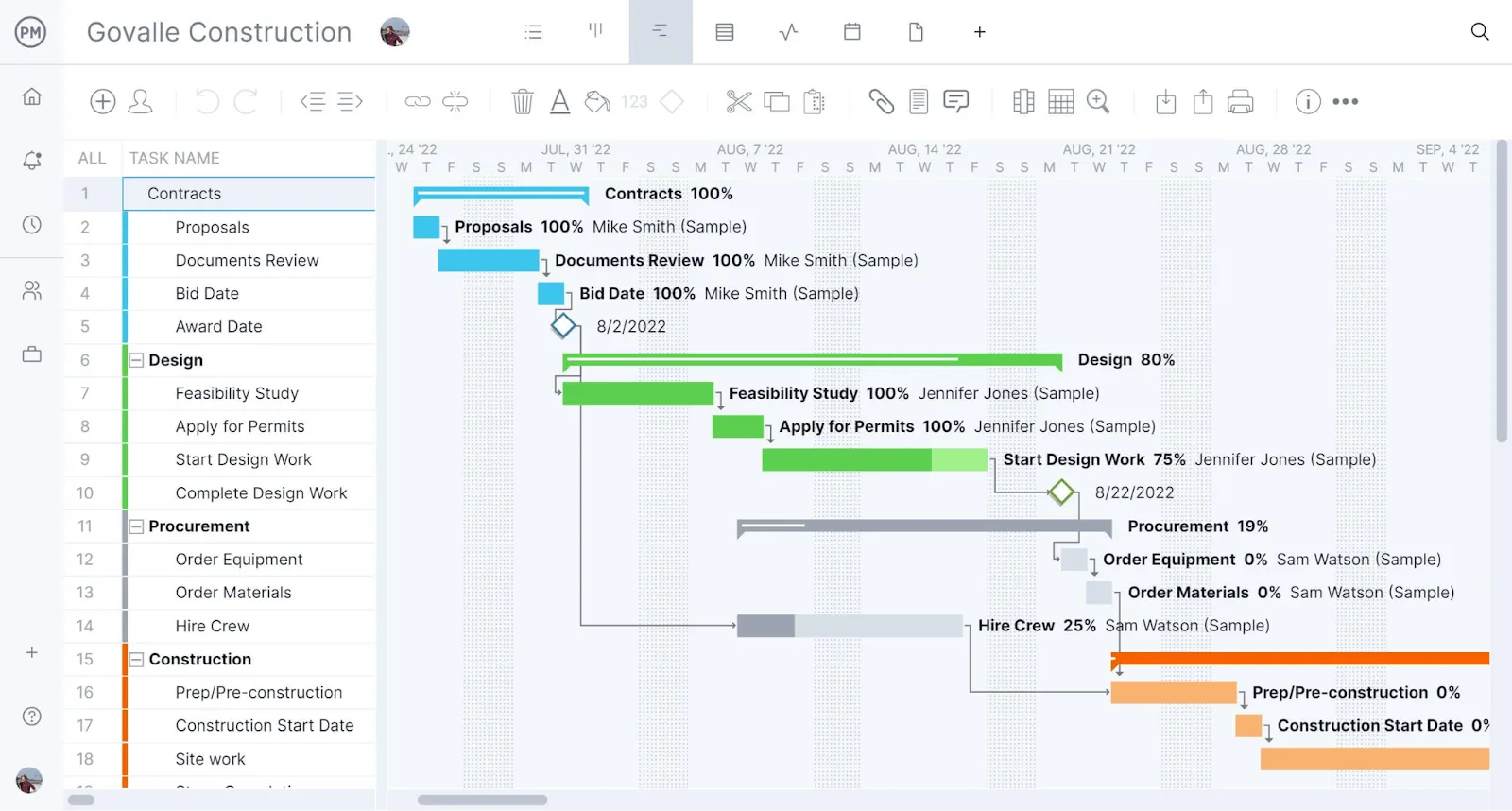
Om du är nybörjare på Gantt-diagram rekommenderar jag att du börjar med ProjectManager. Det är ett av de projektledningsverktyg som verkligen får Gantt-diagrammen att fungera. Det har en användarvänlig och intuitiv kontrollpanel som förenklar skapandet av Gantt-diagram. Du kan definiera beroenden i Gantt-diagram, få en översikt över projektstatusen, mäta projektets hälsa och korrigera kursen, generera rapporter och mycket mer.
ProjectManager erbjuder dock inte någon gratisversion eller något freemium-abonnemang. Därför är investeringen ganska avskräckande för dem som arbetar med en tight budget.
ProjectManagers bästa funktioner
- Planera ditt projekt online med interaktiva och snygga Gantt-diagram
- Organisera alla dina projektrelaterade detaljer på ett centralt ställe
- Se uppgiftsberoenden, milstolpar, projektstatus, kritisk väg m.m. på en och samma plattform
- Planera uppgifter med dra-och-släpp-funktionen och färgkoda dem
- Samarbeta med ditt team genom fildelning, kommentarer och automatiska aviseringar
Begränsningar i ProjectManager
- Integration med tredjepartsapplikationer och tjänster är krångligt och begränsat
- Rapporteringsfunktionen erbjuder begränsade anpassningsmöjligheter
Priser för ProjectManager
- Team: 13 $/månad (faktureras årligen)
- Företag: 24 $/månad (faktureras årligen)
- Företag: Anpassad prissättning
Betyg och recensioner av ProjectManager
- G2: 4,4/5,0 (93 recensioner)
- Capterra: 4,1/5,0 (338 recensioner)
Vad användarna säger om ProjectManager
En G2-användare säger
Funktionerna är väl genomtänkta och kräver ingen omfattande anpassning.
Funktionerna är väl genomtänkta och kräver ingen omfattande anpassning.
💡 Proffstips: När du använder beroenden i ditt Gantt-diagram, kom ihåg att ta hänsyn till fördröjningstiden mellan uppgifterna. Denna buffert kan hjälpa till att förhindra förseningar i sista minuten när projekt blir komplicerade.
7. Smartsheet (Bästa kostnadsfria programvaran för Gantt-diagram med kalkylbladsfunktioner)
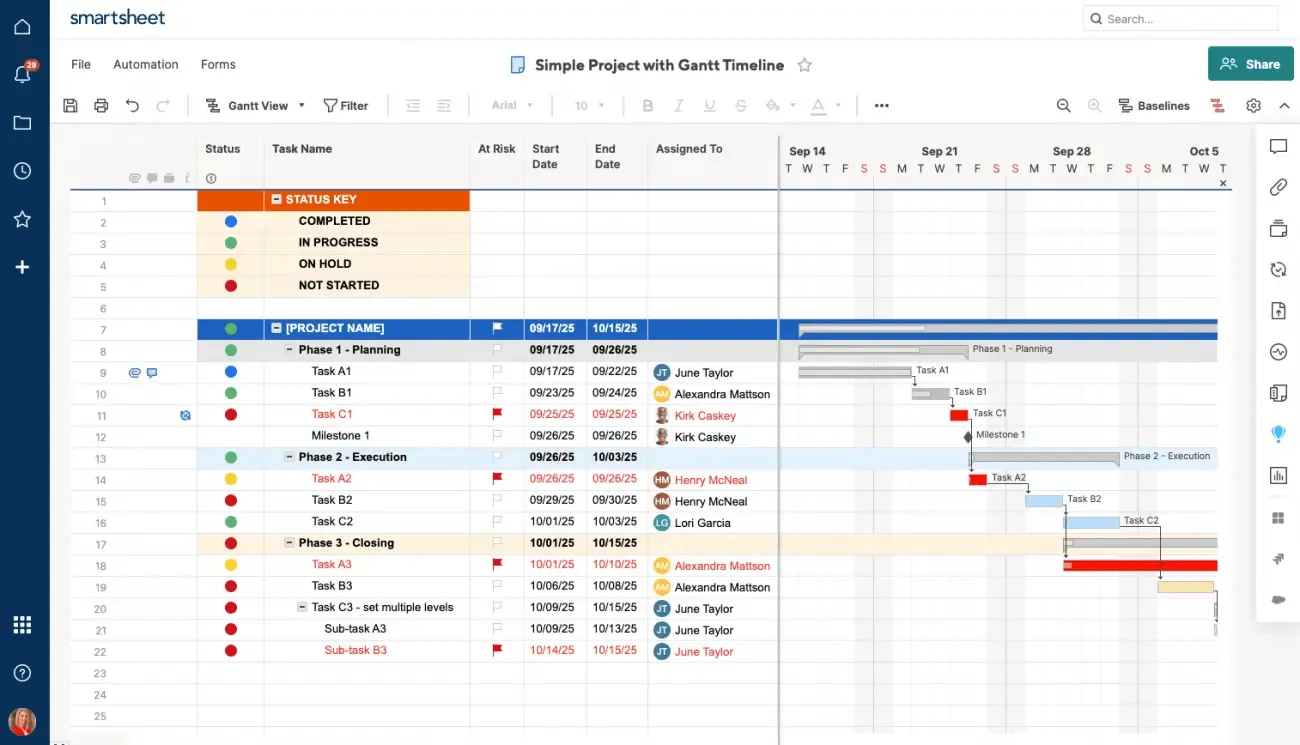
Jag använder normalt Smartsheet för att överbrygga klyftan mellan projektledningsprogram och kalkylblad. Med Smartsheet kan du enkelt växla mellan kalkylblad och Gantt-diagram. Du kan importera befintliga data från dina kalkylblad och omvandla dem till visuella Gantt-diagram med färgkodad information, uppgiftsberoenden, varaktigheter osv.
Omvänt kan du exportera data från Gantt-diagram tillbaka till kalkylblad för snabb analys eller databehandling. Detta låter dig dra nytta av styrkan hos båda – Gantt-diagram och kalkylblad – för datadriven projektplanering och genomförande.
Mitt enda klagomål på Smartsheet är att AI-funktionen fortfarande är under utveckling. Med tanke på att AI-assistenter är ett måste snarare än en finess har Smartsheet kommit igång lite sent.
Smartsheets bästa funktioner
- Fyll automatiskt i formler eller text i kalkylbladets celler med hjälp av Smartsheet AI
- Samordna teamets aktiviteter med fildelning, varningar och aviseringar, konversationstrådar och dokumentgranskning
- Arbeta med flera projekt samtidigt med hjälp av portföljhanteringsfunktioner för att kontrollera budgetar, risker och resurser
- Skapa och spåra kritiska vägar för att hantera uppgiftsberoenden, resursfördelning och arbetsbelastning
Begränsningar i Smartsheet
- Du kan bara använda ett kalkylblad per fil
- Lagringskapaciteten för data i rader och kolumner är begränsad
Priser för Smartsheet
- Gratis
- Pro: 9 $/månad per användare
- Företag: 32 $/månad per användare
- Enterprise: Anpassad prissättning
Betyg och recensioner för Smartsheet
- G2: 4,4/5,0 (över 15 000 recensioner)
- Capterra: 4,5/5. 0 (över 3 200 recensioner)
Vad användarna säger om Smartsheet
Jag gillar att man kan se inmatningshistoriken, lämna kommentarer, bilder, filer osv. Den använder samma formler som Excel
Jag gillar att man kan se inmatningshistoriken, lämna kommentarer, bilder, filer osv. Den använder samma formler som Excel
📚 Läs också: Smartsheet-alternativ du kan välja
8. Toggl Plan (Bästa kostnadsfria programvaran för Gantt-diagram med tidsregistreringsfunktioner)
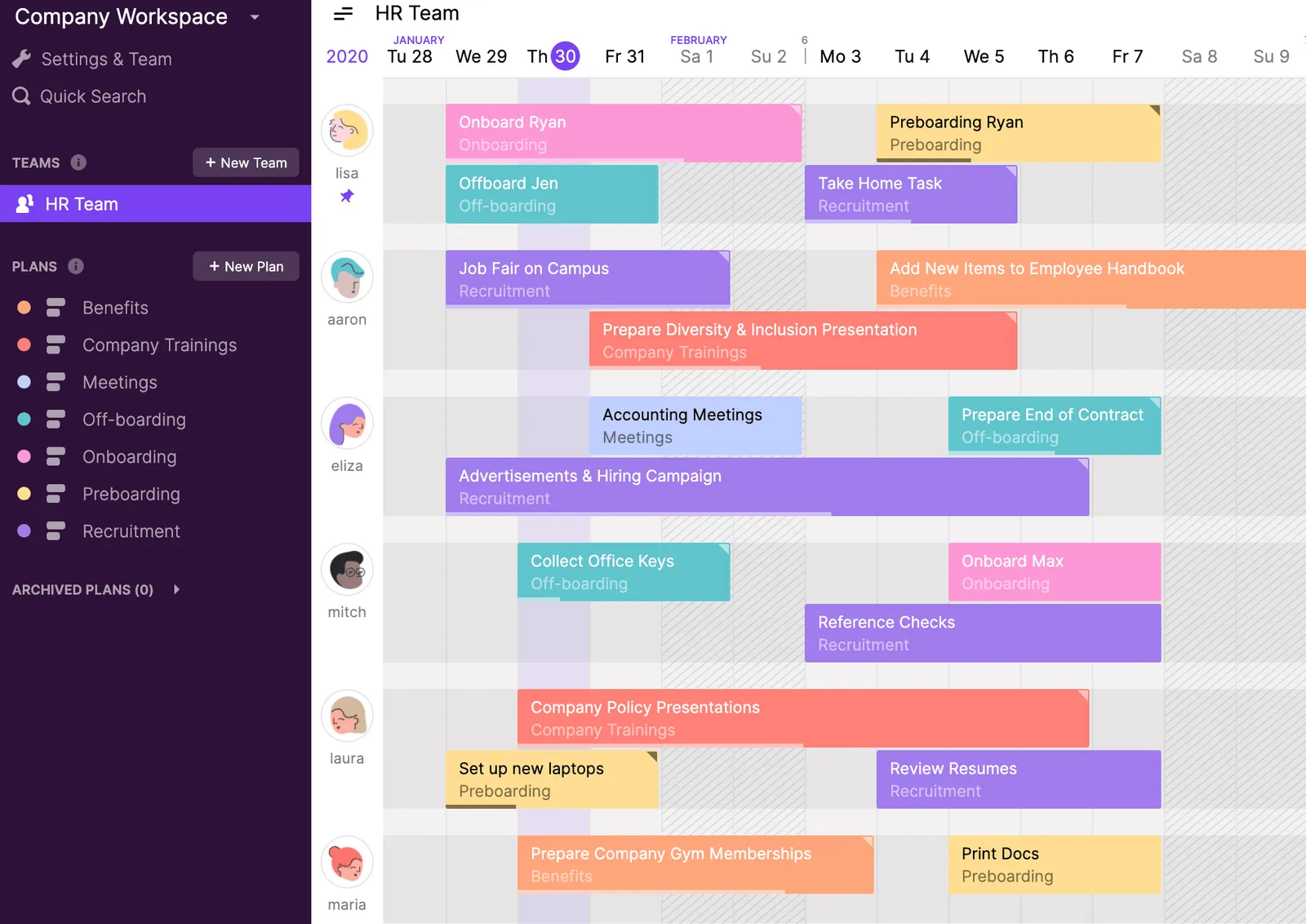
Toggl Plan ger en visuell bild av ditt projekt och ser till att interna och externa intressenter är på samma sida. Jag har använt kombinationen av Toggl Plan och Toggl Track för att skapa enkla Gantt-diagram med funktioner för tidrapportering. Det hjälper till att visualisera projektets tidslinjer, spåra tiden som läggs på varje uppgift, optimera resursfördelningen och mycket mer.
Sådana data från tidigare projekt hjälper också till att uppskatta hur mycket tid liknande projekt, uppgifter eller aktiviteter kommer att ta i framtiden. Denna förutseende har förbättrat min förmåga att uppskatta tidsplaner, budgetar och kapacitet.
Jag önskar bara att den hade det där ”lilla extra” som andra Gantt-verktyg i listan har. Det är egentligen inget att klaga på eftersom den fyller sin funktion, men eftersom vi har så många alternativ att välja mellan kan vi väl vara kräsna, eller hur?
Toggl Plans bästa funktioner
- Håll koll på ditt teams tidsanvändning, tilldelade uppgifter, uppgiftsstatus, tidsplaner och andra viktiga detaljer
- Samla olika team och intressenter på en central plats och håll koll på projektets framsteg
- Planera uppgifter och resurser för att minimera konflikter och konkurrens
- Skapa länkar som kan delas offentligt och är skrivskyddade för externa intressenter
- Automatisera återkommande uppgifter för att eliminera manuellt och överflödigt arbete
Begränsningar i Toggl Plan
- Mobilappen är inte lika mångsidig som webbapplikationen (den saknar ett antal verktyg)
- Begränsad integration med tredjepartsapplikationer
- Det är besvärligt att lägga till nya personer och tilldela uppgifter till flera användare
Priser för Toggl Plan
- Team: 9 $/månad per användare
- Företag: 15 $/månad per användare
Betyg och recensioner för Toggl Plan
- G2: 4,3/5,0 (över 40 recensioner)
- Capterra: 4,6/5,0 (över 110 recensioner)
Vad användarna säger om Toggl Plan
Toggl Plans samarbetsfunktioner gör att vi snabbt kan få med alla våra medlemmar, så att de enkelt kan lägga till uppgifter.
Toggl Plans samarbetsfunktioner gör att vi snabbt kan få med alla våra medlemmar, så att de enkelt kan lägga till uppgifter.
📋 Tips om mallar: Vill du slippa konfigurationen? Använd en färdig Gantt-diagrammall för produktlanseringar, kampanjer eller mjukvarusprinter. Fyll bara i dina uppgifter och kör igång.
9. Instagantt (Bästa Gantt-diagramprogrammet för projektvisualisering)
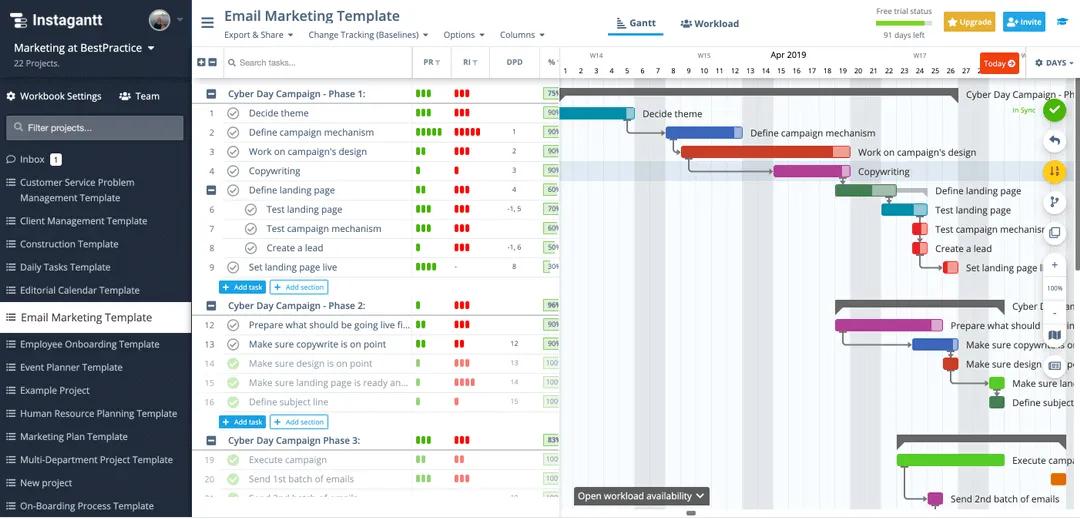
Instagantt lever upp till sitt namn – detta Gantt-diagramverktyg skapar diagram blixtsnabbt. Det är min förstahandslösning för att snabbt och enkelt skapa Gantt-diagram. Det har ett intuitivt och användarvänligt gränssnitt med enkel dra-och-släpp-funktionalitet, vilket minskar den kognitiva belastningen som är förknippad med att använda applikationen. Detta, i kombination med dess responsivitet, låter dig skapa en tydlig visuell representation av projektplaner på bara några minuter.
Instagantt har en AI-assistent som kan skapa ett komplett Gantt-diagram – uppgifter, tidslinjer, beroenden – på några sekunder.
På grund av dess begränsade funktioner (jämfört med fullfjädrad projektledningsprogramvara) använder jag den främst under planerings- och brainstormingfaserna. När jag har de enkla Gantt-diagrammen klara importerar jag dem till andra verktyg för vidare finjustering och samarbete. Om du inte vill gå igenom dessa steg kan du naturligtvis välja något mer omfattande istället.
Instagantts bästa funktioner
- Visa projekt på andra sätt än i Gantt-vyn – tabell-, Kanban-tavla-, arbetsbelastnings- och projektvyer
- Organisera ditt projekt och dess resurser på ett logiskt sätt med hjälp av arbetsböcker
- Håll koll på ditt arbete med funktioner för uppgiftshantering som att skapa, tilldela, filtrera, sortera och prioritera uppgifter.
- Kommunicera med ditt team via inkorgen, kommentarer och mycket mer
- Skapa dina Gantt-diagram med CSV-import och inbyggd Asana-integration
Begränsningar i Instagantt
- Ett rörigt användargränssnitt minskar användbarheten hos Gantt-diagramverktyget
- Stöder endast användaråtkomst per arbetsbok
Priser för Instagantt
Instagantt Standalone:
- Individuell plan: 12 $/månad
- Team Plan: 24 $/månad
Instagantt Asana:
- Individuell plan: 12 $/månad
- Team Plan: 24 $/månad
Betyg och recensioner av Instagantt
- G2: 4,4/5,0 (över 20 recensioner)
- Capterra: 4,3/5,0 (över 430 recensioner)
Vad användarna säger om Instagantt
En G2-användare säger
Instagantt är ett utmärkt verktyg för detaljerade Gantt-funktioner som baslinjer, möjlighet att visa/dölja deluppgifter, bibehålla tidsfördröjning mellan uppgifter samt zoomfunktion.
Instagantt är ett utmärkt verktyg för detaljerade Gantt-funktioner som baslinjer, möjlighet att visa/dölja deluppgifter, bibehålla tidsfördröjning mellan uppgifter samt zoomfunktion.
🧩 Projekttips: Arbetar du med team på distans? Se till att ditt Gantt-diagram stöder samarbete i realtid så att du inte tappar koll på framstegen över olika tidszoner.
10. Monday (Bästa Gantt-diagramprogrammet för applikationsspecifik anpassning)
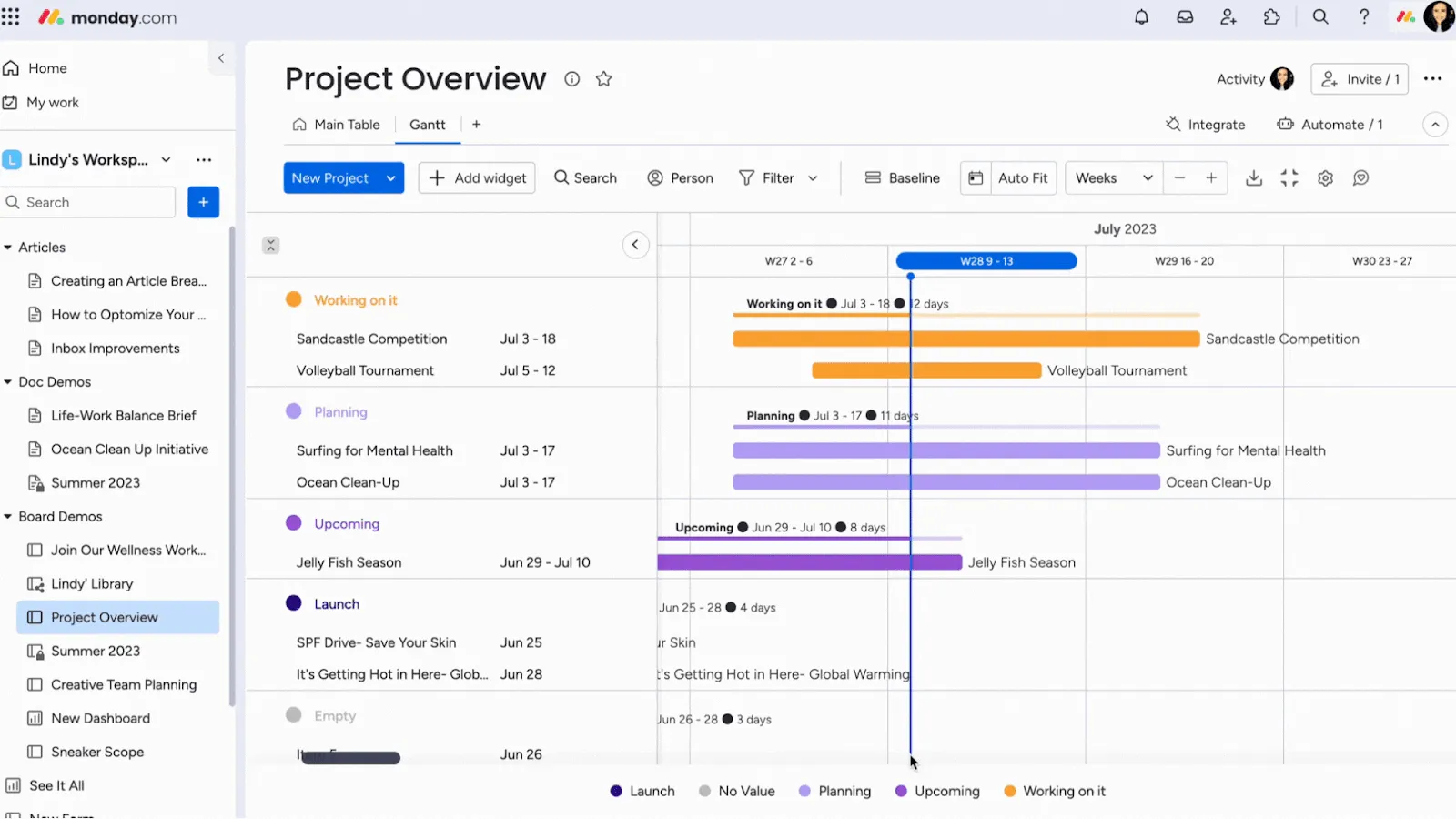
Monday är ett gratis projektledningsprogram för privat bruk. Det har inte bara imponerande projektledningsfunktioner, utan dess möjlighet att anpassa Gantt-diagram efter mina specifika behov är också ganska imponerande.
Det gör att jag kan anpassa de kolumner som visas så att jag kan fokusera på de viktigaste aspekterna av projektdetaljerna. Dessutom kan jag utöka visningen från enbart Gantt-diagrammet till arbetsbelastnings- och resursvyer. Detta motverkar ibland planeringsutmattning eller belyser ineffektiviteter som kan ha smugit sig in i projektet. Dess AI-baserade funktioner, inklusive en projektanalysator och riskdetektering över portföljer i realtid, är integrerade i dess Gantt- och arbetsflödesfunktionalitet.
De eskalerande kostnaderna är det enda märkbara problemet jag stötte på under måndagen. Plattformen skalade mycket bra i takt med att mitt team växte, men kostnaden nådde ohållbara nivåer på nolltid!
Måndagens bästa funktioner
- Skapa automatisering med hjälp av Monday AI, en AI-driven assistent
- Anpassa dina Gantt-diagram med över 30 widgets som skräddarsyr användarupplevelsen
- Integrera projektledningsfunktioner i dina Gantt-diagram
- Visa ditt projekt i olika lägen utöver Gantt-diagram, till exempel listor, Kanban-tavlor osv.
- Anpassa mål och strategier till uppgifts- och resurshantering för framgångsrika projekt
Begränsningar på måndagar
- Blir kostsamt när du skalar upp
- Den kostnadsfria versionen av projektledningsverktyget har begränsad funktionalitet
Priser på måndagar
För 3 till 49 användare:
- Gratis: 0 $ för 2 användare
- Basic: 12 $/månad per användare
- Standard: 14 $/månad per användare
- Pro: 24 $/månad per användare
- Företag: Kontakta oss för prisuppgifter
Måndagens betyg och recensioner
- G2: 4,7/5,0 (över 10 680 recensioner)
- Capterra: 4,6/5,0 (över 4 740 recensioner)
Vad användarna säger om Monday
Monday.com erbjuder visuella instrumentpaneler som ger en tydlig översikt över uppgifter, deadlines och framsteg, vilket säkerställer att alla är på samma sida.
Monday.com erbjuder visuella instrumentpaneler som ger en tydlig översikt över uppgifter, deadlines och framsteg, vilket säkerställer att alla är på samma sida.
🔍 Fördjupning: Är du osäker på Monday? Vi har några alternativ till Monday åt dig
Vad bör du leta efter i ett program för att skapa Gantt-diagram?
Vi har utvärderat de tillgängliga alternativen utifrån många olika parametrar för att motivera varför de finns med på denna lista. När du överväger dem bör du därför ställa dig följande frågor:
- Funktioner: Vilka funktioner förväntar du dig av Gantt-diagramprogrammet? Vill du ha grundläggande funktioner som att skapa diagram med dra-och-släpp-metoden eller något mer avancerat som identifiering av kritisk väg, resursallokering eller uppgiftshantering?
- Användarvänlighet: Vem kommer att använda Gantt-diagramverktyget? Hur mycket utbildning, introduktion och support skulle de behöva?
- Integrationer: Kan Gantt-diagramprogrammet integreras med din befintliga teknikstack?
- Kompatibilitet: Är Gantt-diagramverktyget kompatibelt med andra verktyg, till exempel tidsregistreringsverktyg eller projektledningsprogram?
- Samarbete: Kommer du att använda verktyget ensam, eller kommer ett team (eller flera team) att arbeta tillsammans med det? Kommer teammedlemmarna att sitta på samma plats eller arbeta på distans?
- Anpassning: Vill du kunna anpassa Gantt-diagrammet på något sätt? Till exempel för att ange prioriteringar eller brådskande ärenden?
- Budget: Hur stor är din budget för ett Gantt-diagramverktyg? Kommer du att göra en engångsinvestering eller betala en prenumerationsavgift?
- Rapportering: Vilka funktioner för dataanalys och rapportering förväntar du dig av Gantt-diagrammet? Vill du ha realtidsdashboards, eller skapar ditt team statiska rapporter med jämna mellanrum?
- Mobil åtkomst: Behöver du kunna komma åt verktyget på din telefon när du är på språng?
⚙️ Effektivitetsökning: Dela upp stora uppgifter i deluppgifter i ditt Gantt-diagram. Mindre delar är lättare att följa, lättare att tilldela och känns mycket mindre överväldigande.
Fördelar med att använda gratis program för att skapa Gantt-diagram
Här är några skäl till varför Gantt-diagramverktyg hamnar så högt upp på min lista över oumbärliga verktyg:
- Projektvisualisering : Gantt-diagramverktyg visualiserar din projekttidslinje och motsvarande färdplan. Detta ger en fullständig bild av projektet och dess olika funktionella och rörliga delar. Detta inkluderar projektplaner, uppgifter, beroenden, prioriteringar, intressenter etc. Projektledare tycker att det är oerhört hjälpsamt att kunna få en helhetsbild av varje projekt
- Förbättrat samarbete: Gantt-diagramverktyg är inte bara till för projektledare – de gynnar alla inblandade! Teammedlemmar kan se tilldelade eller väntande uppgifter och hur de påverkar projektresultaten. Detta bidrar till att skapa en känsla av lagarbete och samarbete. På samma sätt kan kunder följa projektets framsteg – och då menar jag verkligen alla intressenter. Den gemensamma förståelsen för arbetet som uppstår, där man ser hur individuella bidrag hänger ihop med övergripande mål, för alla samman
- Bättre planering: Gantt-diagramverktyg ger en övergripande bild av projektet, uppgifterna, milstolparna, tidslinjerna och arbetsflödet. Detta hjälper projektledare att hålla koll på uppgifternas beroenden och deadlines. De lyfter också fram eventuella ineffektiviteter i processer eller drift samt svaga punkter som kan fördröja projektet. Du kan ta fram en mer realistisk och effektiv tidsplan genom att se hur dessa byggstenar passar ihop.
- Effektiv resurshantering: Med Gantt-diagramverktyg kan projektledare fördela resurser strategiskt. De visar arbetsbelastningen för varje team eller individ så att du kan se till att ingen medarbetare är överbelastad eller underutnyttjad. Gör samma sak för resurser som mjukvarulösningar, applikationer, enheter, maskiner etc. också! En sådan proaktiv hantering hjälper till att få ut det bästa av människor, processer och teknik
- Ökad produktivitet: Gantt-diagram gör att alla är på samma sida när det gäller projektmålen. De hjälper också till med resurshantering och ökar medarbetarnas engagemang och den totala produktiviteten. Det är en vinn-vinn-situation, med tanke på att de framsteg som uppnås kommer att motivera teamen ytterligare – jag kallar det en positiv återkopplingscykel som ger resultat gång på gång
- Proaktiv riskhantering: En detaljerad inblick i projektet gör det möjligt för projektledare att identifiera problem, ibland redan i förväg. Att ha en sådan helhetsbild av potentiella hot gör dig redo att hantera och minska riskerna. Denna förebyggande strategi undviker förseningar eller avbrott längre fram och håller projektet på rätt spår
🚀 Planeringskraft: Lägg till milstolpar i ditt Gantt-diagram för att fira små framgångar och hålla koll på viktiga händelser i projektet. Det håller alla motiverade och samspelta.
Vanliga användningsområden för Gantt-diagram
Innan vi avslutar vill jag dela med mig av några praktiska tillämpningar och användningsfall för Gantt-diagram för att ge dig en tydligare bild. Här är några exempel på hur Gantt-diagram kan användas i specifika situationer:
- Projektplanering : Skapa en realistisk och praktisk tidsplan för ditt projekt. Gantt-diagram ger visuell tydlighet åt projektplanen, uppgifterna och beroendeförhållandena så att du kan leverera resultat inom utsatta tidsfrister
- Resursfördelning: Använd Gantt-diagram för att visualisera arbetsbelastningen för teamet och enskilda medarbetare. Detta förebygger utbrändhet och hjälper projektledare att tilldela rätt uppgifter eller resurser till rätt personer vid rätt tidpunkt. Kom ihåg att ett nöjt team skapar resultat som gör andra nöjda
- Hantering av deadlines : Gantt-diagram är praktiska för att följa upp framsteg mot tidsplaner. Att hålla koll på deadlines eller milstolpar hjälper till att förebygga förseningar och ger utrymme att få projekt tillbaka på rätt spår. Du kan kombinera detta verktyg med resursallokering, och då är du hemma
- Teamsamarbete: Som en gemensam plan samlar Gantt-diagrammet hela teamet. Att vara på samma sida främjar transparens, medveten kommunikation och ansvarstagande för uppgifterna. Detta gör att alla är samstämda och ansvarstagande
- Fastställa kritisk väg: Skapa Gantt-diagram som visar den kritiska vägen. Att ha denna sekvens av aktiviteter som direkt och i hög grad påverkar projekten gör det möjligt för teamen att arbeta med fokus på resultat
📚 Läs också: Skillnaden mellan Gantt-diagram och roadmaps
Hitta den bästa kostnadsfria Gantt-diagramprogramvaran för ditt team
Oavsett om du planerar en enkel tidslinje eller hanterar komplexa projektberoenden kan rätt Gantt-diagramverktyg spara tid, minska förvirringen och hålla ditt team samordnat. Den goda nyheten? Du behöver inte längre nöja dig med klumpiga eller föråldrade verktyg.
Många av de alternativ vi har gått igenom här erbjuder kraftfulla funktioner gratis – och om du letar efter något som går utöver bara tidslinjer kan en projektledningsplattform vara ett bättre val. Vi har faktiskt sammanställt en lista över de bästa projektledningsverktygen som du kanske finner användbara.
Om du vill ha flexibiliteten hos ett Gantt-diagram och kraften hos en allt-i-ett-arbetsyta är ClickUp värt att kolla in. Från planering till genomförande samlar det allt – uppgifter, tidslinjer, dokument, instrumentpaneler och till och med AI – på ett och samma ställe.
Registrera dig gratis på ClickUp för att utforska!