
Effektiv projektledning kräver noggrann planering, schemaläggning och uppföljning av faktiska framsteg, samtidigt som man håller ett öga på uppsatta mål och fastställda deadlines. Det är enkelt när man hanterar ett litet projekt. Men om du driver ett storskaligt initiativ har du ett projektmonster som måste tämjas med de mest sofistikerade vapnen.
Det är vad verktyg som Gantt-diagram och roadmaps är till för! De kan ge dig värdefulla insikter om ditt projekt och hjälpa dig att styra alla dess rörliga delar i rätt riktning och besegra odjuret utan en skråma. 😏
En vanlig (och, vågar vi säga, helt orättvis) missuppfattning är att Gantt-diagram och roadmaps är samma sak, främst eftersom de ser likadana ut och används som verktyg för projektplanering. Men sanningen är att varje verktyg hjälper till att visualisera en plans strategiska element på unika sätt.
I den här artikeln gräver vi djupare i likheterna och skillnaderna mellan Gantt-diagram och roadmap och förklarar deras primära användningsområden, samt hur de passar in i den agila metodiken. Vi kommer också att föreslå olika verktyg och mallar för att utnyttja båda visualiseringsteknikerna.
Vad är ett Gantt-diagram?
Ett Gantt-diagram är ett populärt projektledningsdiagram som visualiserar uppgifter relaterade till ett visst projekt i form av ett praktiskt stapeldiagram, vanligtvis horisontellt. Det fokuserar på uppgiftssekvenser och beroenden under en period och representerar en linjär tidsplan med exakta deadlines och ett ordnat flöde av specifika uppgifter.
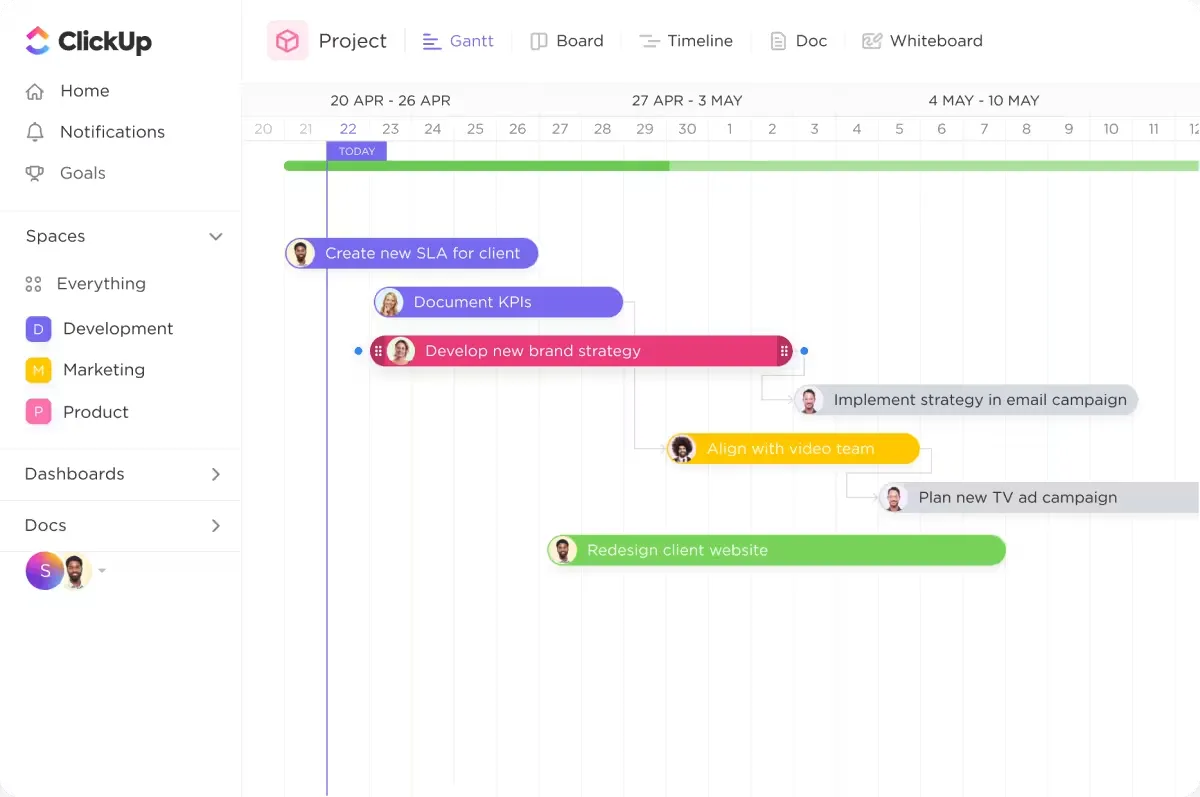
Du kanske undrar varför du behöver ett Gantt-diagram när du kan hålla reda på alla uppgifter och deadlines i en lista eller tabell. Det är visserligen möjligt, men det verkliga syftet med ett Gantt-diagram är att fungera som ett strategiskt tänkande och planeringsverktyg i professionell projektledning.
Att ha projektarbetet utlagt i ett stapeldiagram gör det visuellt lättare att ta till sig. Som ett resultat kan du finjustera din strategiska plan mer effektivt, identifiera prioriteringar, risker och hinder och hålla dig på rätt kurs mot målen.
Här är andra värdefulla fördelar som du kan dra nytta av med Gantt-diagram:
- Identifiera beroenden och överlappningar mellan uppgifter: Gantt-diagram anger vilka uppgifter som ska hanteras först och i vilken ordning för att hålla projektet igång, minimera överlappningar och fastställa en tydlig tidsplan för projektet.
- Visualisera resursfördelning: Tack vare den detaljerade översikten över varje uppgifts varaktighet och ditt teams arbetsbelastning kan du enkelt upptäcka ineffektiviteter och omorganisera teamet innan projektet startar.
- Hantera projekt i alla faser: Med Gantt-diagram kan du hålla koll på långsiktiga projekt under hela livscykeln. Du kan bättre kontrollera de övergripande strategiska elementen i projektplanen och komplexa nyanser i schemaläggningen.
Traditionella Gantt-diagram kontra agila Gantt-diagram i projektledning
Traditionella Gantt-diagram bygger på fasta scheman och lämnar inte mycket utrymme för förändringar. Detta fungerar vanligtvis för vattenfallsmetoder där du har en plan som beskriver allt från projektets start till slut, som ska genomföras linjärt. Dessa diagram följer strikta tidsplaner och är inte direkt kända för sin flexibilitet. Dessutom uppfyller de ofta inte intressenternas förväntningar när det gäller att spåra realistiska framsteg.
Men i takt med att fler team börjar använda agila ramverk för sina projekt är det naturligt att Gantt-diagrammen anpassas. Gantt-diagram för agila team kombinerar det bästa av två världar och visar vanligtvis sprintspecifika uppgifter och beroenden. På så sätt får teamen tillräckligt med manöverutrymme för att byta kurs efter varje sprint.
De flesta moderna Gantt-diagramverktyg visar information relaterad till projekt linjärt – det är upp till dig att anpassa det för traditionella eller agila organisationer.
Gantt-diagram vs. projektplaner vs. Kanban-tavlor
Gantt-diagram är inte helt samma sak som tidslinjer eller Kanban-tavlor, även om alla dessa verktyg har samma syfte, nämligen att visualisera projektuppgifter.
Projektets tidslinjer ger dig en snabb översikt över alla uppgifter i kronologisk ordning – de fokuserar mer på kronologin och bortser från beroenden och uppgifters varaktighet (som Gantt-diagram visar).
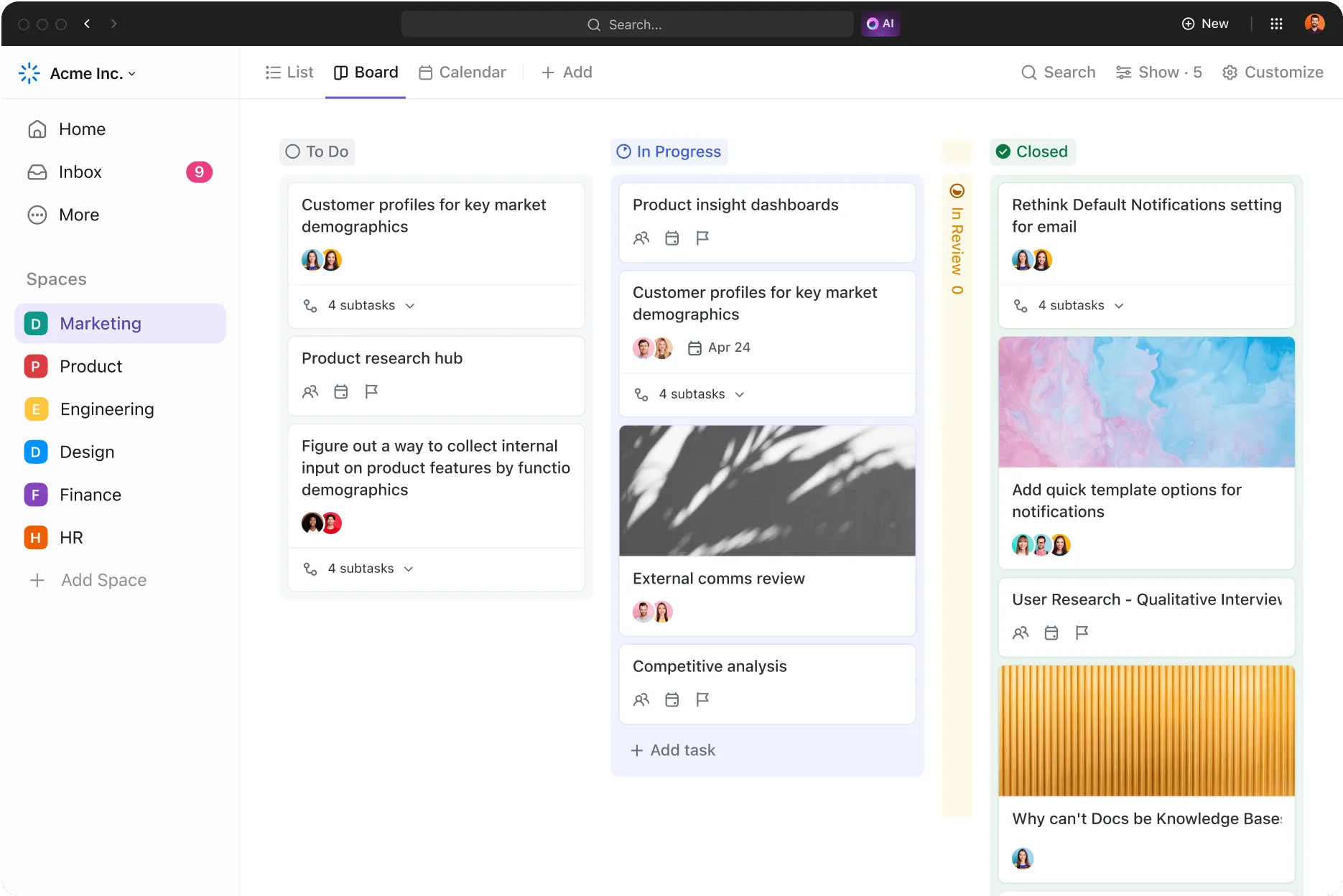
Kanban-tavlor klassificerar däremot dina uppgifter efter deras status, till exempel Pågående eller Väntar. Så här ser en typisk Kanban-tavla ut:
Exempel på Gantt-diagram
Det bästa sättet att förstå vad Gantt-diagram är är att titta på exempel. Vi använder exempel från ClickUp, en populär programvarulösning för Gantt-diagram, för att visa hur Gantt-diagram kan användas i olika användningsfall.
Gantt-diagram för ett byggprojekt
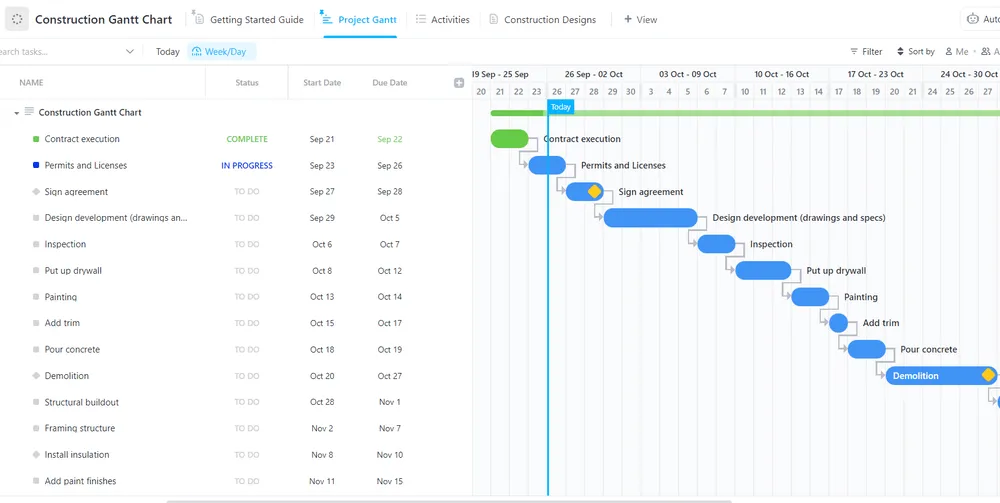
Detta Gantt-diagram fokuserar på ett byggprojekt. Alla projektrelaterade uppgifter och deras status listas på vänster sida av diagrammet.
I det här exemplet presenteras uppgifterna i kronologisk ordning och är organiserade så att de inte överlappar varandra. Uppgifter markerade med en gul romb är milstolpar i projektet – de representerar viktiga framsteg i projektets tidsplan. Denna Gantt-diagram har två milstolpar – Underteckna avtal och Rivning, som anger viktiga händelser.
Gantt-diagram för kontohantering
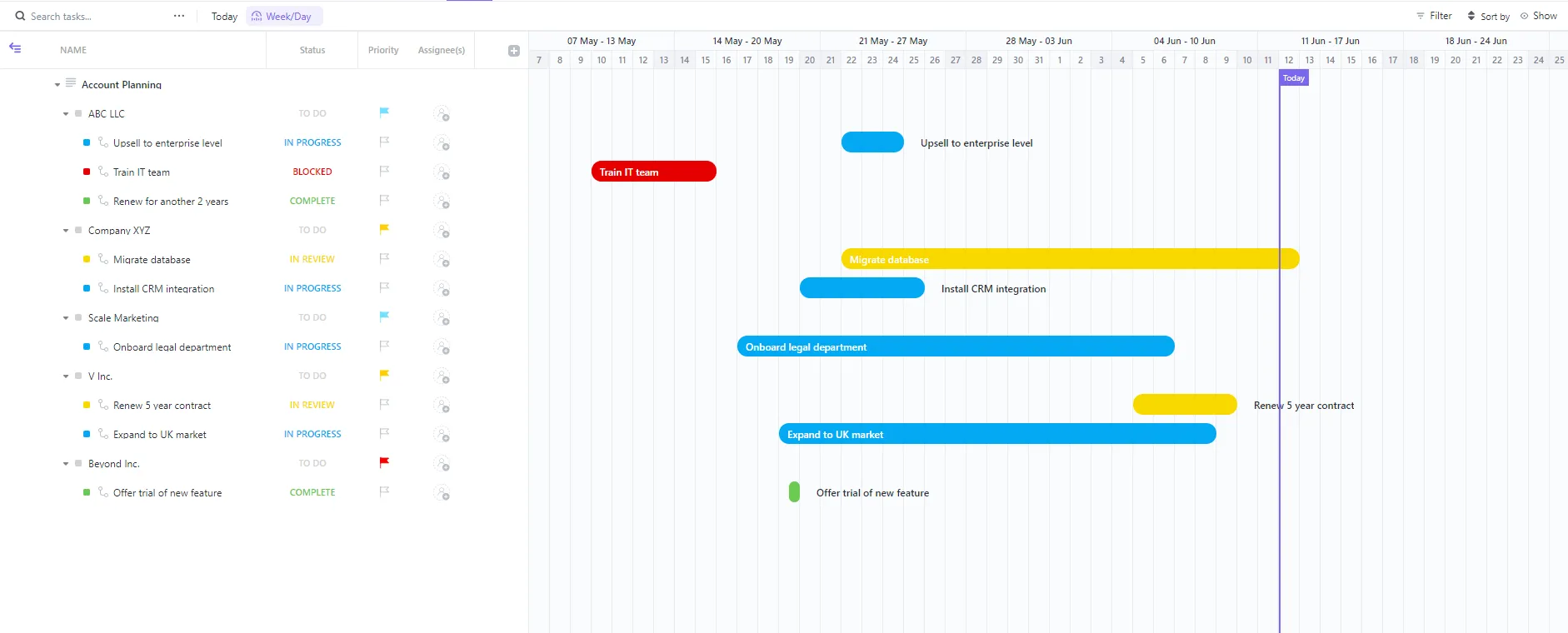
Detta Gantt-diagram fokuserar på hantering av konton med flera kunder. Under varje kund som listas på vänster sida av bilden ser du uppgifter som är relaterade till dem. Dessa uppgifter visualiseras i stapeldiagrammet, där du enkelt kan se deras varaktighet, markera milstolpar och upptäcka överlappningar.
Det här exemplet visar uppgifter i en agil miljö, så de är inte ordnade kronologiskt. Det gör att du kan skapa mer flexibla scheman och omfördela kundansvariga för att hantera eventuella uppdateringar i sista minuten.
Vad är en färdplan?
En roadmap är ett projektledningsverktyg som hjälper dig att skapa en strategisk projektplan och fastställa viktiga mål. Den bryr sig inte om små detaljer som detaljerade scheman och beroenden – roadmaps fångar det övergripande strategiska tänkandet och målen som i slutändan styr den detaljerade projektplaneringen och genomförandet.
Roadmaps visuella utseende beror på dina preferenser – du kan presentera dem på whiteboardtavlor som flödesscheman eller i kalkylblad.
Förutom att ge en övergripande projektöversikt kan roadmaps fungera som kommunikationsverktyg med bred räckvidd. En välutvecklad roadmap visar projektets förlopp, så du kan använda den för att hålla dina intressenter informerade om de avgörande elementen i din framtida väg, särskilt för komplexa projekt.
Man kan säga att roadmaps fokuserar på varför (vad är syftet med projektet?), medan Gantt-diagram fokuserar på vad (hur ser den dagliga arbetsplanen ut för att slutföra projektet?).
Fördelar med projektfärdplaner
Roadmaps har många fördelar, bland annat:
- Hålla teamen samstämda: När projektteam känner till varför en initiativ tas kan de se till att deras åtgärder är i linje med de övergripande målen.
- Fungerar som ett robust planeringsverktyg för högre chefer: Gantt-diagram är utmärkta planeringsverktyg för linjechefer, men roadmaps hjälper högre chefer att reda ut mer brådskande aspekter som budget och resursfördelning mellan projekt.
- Sömlöst tvärfunktionellt samarbete med verktyg: Anta att du driver samma storskaliga initiativ för att lansera en ny produkt över flera avdelningar. Framstegen går dock långsamt på grund av informationsluckor mellan teamen, vilket leder till misslyckade scheman. Men med kraftfulla roadmap-verktyg kan du konfigurera din roadmap så att den visar uppdateringar om framsteg och hinder i realtid, vilket hjälper linjechefer eller avdelningschefer att uppdatera arbetsscheman snabbare.
📌Läs också: Hur man skapar en projektplan i Excel
Exempel på roadmaps
Låt oss titta på två exempel på roadmaps i ClickUp för att bättre förstå dem ur ett praktiskt perspektiv.
Roadmap för lansering av nya produkter
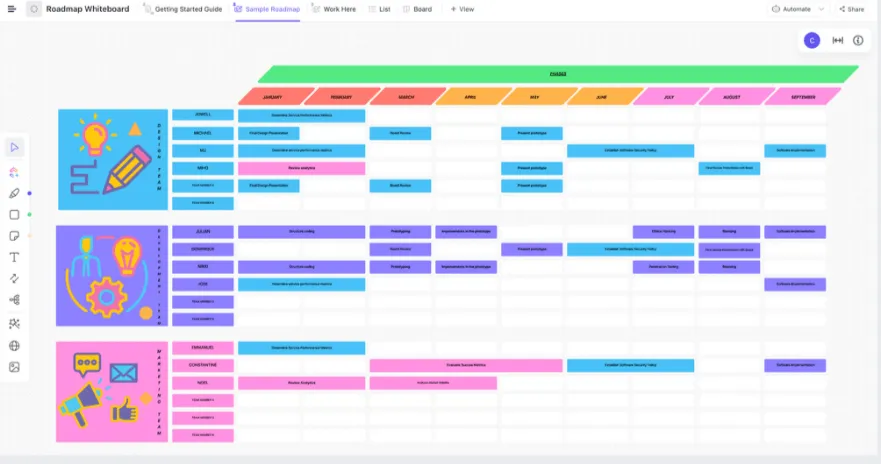
Denna välutvecklade roadmap återspeglar tidsplanen för lanseringen av en ny produkt. Den delar upp projektet i team – design, utveckling och marknadsföring – för att enkelt kunna följa framstegen.
Varje aktivitet på roadmappen är färgkodad beroende på vilket team som ansvarar för den. Aktiviteterna sorteras också efter den månad de ska genomföras – lägg märke till att roadmappen inte fokuserar på dagliga eller veckovisa aktiviteter som ett Gantt-diagram gör.
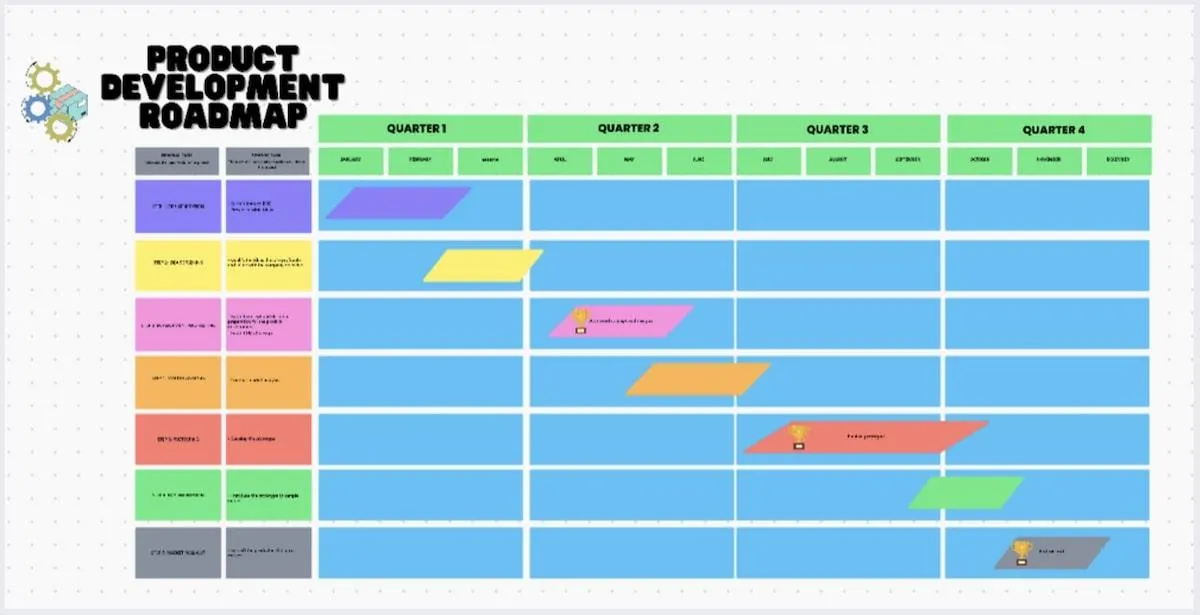
Produktutvecklingsroadmap
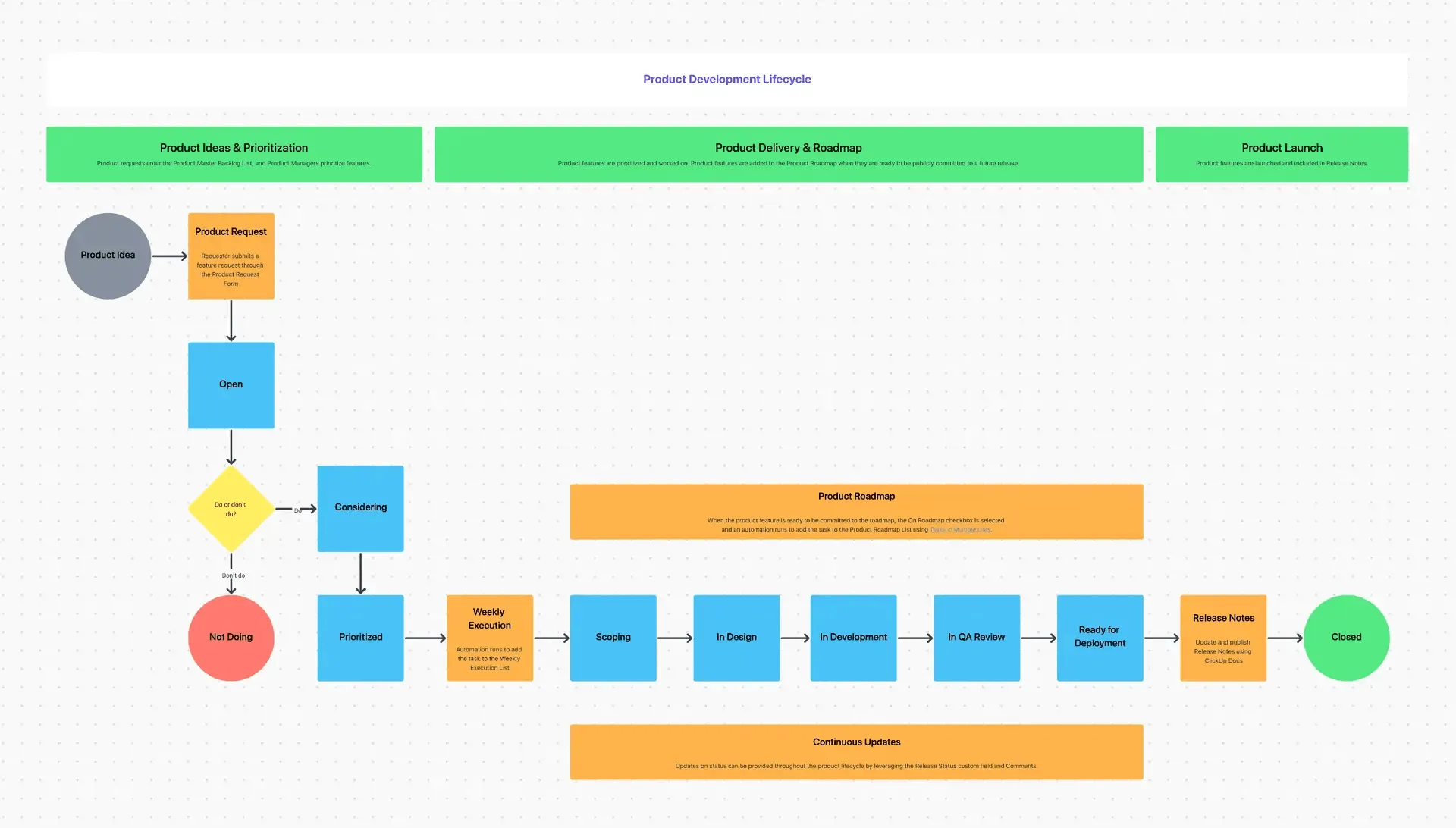
Här är ett annat exempel på hur du kan använda ClickUp som ditt onlineverktyg för att visualisera produktutveckling. I det här fallet är projektet uppdelat i tre breda faser utan tidsbegränsningar, nämligen:
- Produktidéer och prioritering
- Produktleverans och roadmap
- Produktlansering
Exemplet är ett perfekt bevis på hur roadmaps handlar om helhetsbilden för ett visst projekt. De zoomar inte in på den exakta varaktigheten för varje uppgift eller den ansvarige – utan möjliggör bara utvecklingen av en mer komplex produktstrategi.
Viktiga skillnader mellan Gantt-diagram och roadmaps
Vid det här laget har du säkert fått en grundläggande förståelse för Gantt-diagram och roadmaps. Men för den oinvigde kan de se likadana ut. 👀
Låt oss alltså återkomma till båda begreppen ur tre olika perspektiv.
1. Funktion
Som vi har diskuterat i de enskilda avsnitten ovan skiljer sig Gantt-diagram och roadmaps åt i sin primära funktion. Det förstnämnda används för att skapa en detaljerad plan för att slutföra ett projekt och beskriva alla relevanta uppgifter, beroenden och aktiviteter inom en förutbestämd tidsram tillsammans med deadlines.
Roadmaps, å andra sidan, representerar de allmänna projektmålen och arbetsomfånget på makronivå. En roadmap kan till exempel vara en enkel visualisering av alla faser i ett projekt, såsom:
- Brainstorming
- Prioritering av funktioner
- Konceptutveckling
- Marknadsföringsplanering
- Produktutveckling
- Testning
- Produktlansering
Det är en grov översikt över din framtida projektplan. När du nu delar upp varje fas i en detaljerad tidsplan för att betona det linjära arbetet skapar du ett Gantt-diagram.
2. Målgrupp
Denna detaljnivå leder oss till en annan viktig skillnad – målgruppen. Målgruppen för dina Gantt-diagram är ditt team – de använder dem som en kompass som guidar dem i rätt riktning när det gäller vad som behöver göras och i vilken ordning. De största användarna av dina roadmaps är intressenter på högre nivå, såsom seniora chefer, investerare, partners och ledande befattningshavare, som är investerade i projektets lönsamhet.
3. Tidsram
En annan skillnad mellan de två projektledningsverktygen är tidsramen. Eftersom Gantt-diagram är mer detaljerade fokuserar de vanligtvis på kortare perioder med specifika datum. Å andra sidan har roadmaps en mer flexibel tidsplan, innehåller inga fastställda datum och kan sträcka sig över flera år.
Färdplan kontra Gantt-diagram: Vilket ska du välja?
Roadmaps handlar inte om detaljer, så de bör vara ditt val när du vill:
- Få en översiktlig bild av ditt projekt
- Presentera projektets mål för intressenterna
- Se till att dina projektteam är överens om de långsiktiga målen
Å andra sidan är ett Gantt-diagramverktyg mer lämpligt när du behöver:
- Fördjupa dig i ett projekts detaljer
- Specificera uppgifter/scheman för att fastställa ansvar
- Planera för prioriteringar och beroenden
Kom ihåg att de båda verktygen inte utesluter varandra. Tvärtom – att använda båda leder till en välbalanserad projektledning. Din utgångspunkt är att skapa en roadmap där du definierar mål och strategier. Sedan får du den godkänd av intressenterna och delar den med uppgiftscheferna, som i slutändan kommer att förlita sig på informationen i den för att förbereda Gantt-diagram.
Gantt-diagram kontra roadmap: Vilket passar bäst för agilt arbete?
Agila arbetsflöden handlar om flexibilitet, anpassningsförmåga och samarbete. De hanterar frekventa förändringar i farten utan att ditt projekt rasar samman som ett korthus.
Vi har konstaterat att traditionella Gantt-diagram inte är agila eftersom de är fixerade vid scheman och detaljer. De är inte utformade för att stödja frekventa förändringar, vilket strider mot själva grunden för ett agilt ramverk. Agila projektledare uppskattar dock fortfarande fördelarna med dessa visuella diagram för att spåra framsteg. Det är därför moderna Gantt-diagram vanligtvis modifieras för att representera sprintuppgifter – istället för hela projektets arbetsflöden.
Roadmaps är mer agila eftersom de inte är lika detaljerade. De fokuserar på önskade resultat istället för output, vilket ger ditt team större frihet att justera scheman. Roadmaps är dock inte alltid idealiska eftersom de fortfarande begränsar ditt arbete. De handlar om långsiktig planering och kan behöva ändras ofta för att stödja iterativ mjukvaruutveckling, vilket är oproduktivt.
Både Gantt-diagram och roadmaps kan vara en värdefull del av dina agila arbetsflöden om du använder rätt projektledningsplattform – som ClickUp. Den fungerar både som roadmap och Gantt-diagramprogramvara och hjälper agila team att hålla koll på både långsiktiga strategier och dagliga arbetsflöden.
Skapa perfekta Gantt-diagram och roadmaps med ClickUp
Det finns ingen konkurrens mellan Gantt-diagram och roadmaps – båda kan stödja och effektivisera dina projektledningsprocesser. Men du kan maximera deras fördelar endast om du använder ett förstklassigt verktyg för uppgifts- och projektledning.
ClickUp lever upp till förväntningarna och låter dig kombinera kraften i Gantt-diagram och roadmaps för att få fullständig kontroll över ditt arbete. 🤓
Låt oss se hur ClickUp hjälper dig att skapa och hantera Gantt-diagram och roadmaps.
Skapa detaljerade, flexibla scheman med ClickUp Gantt-diagram
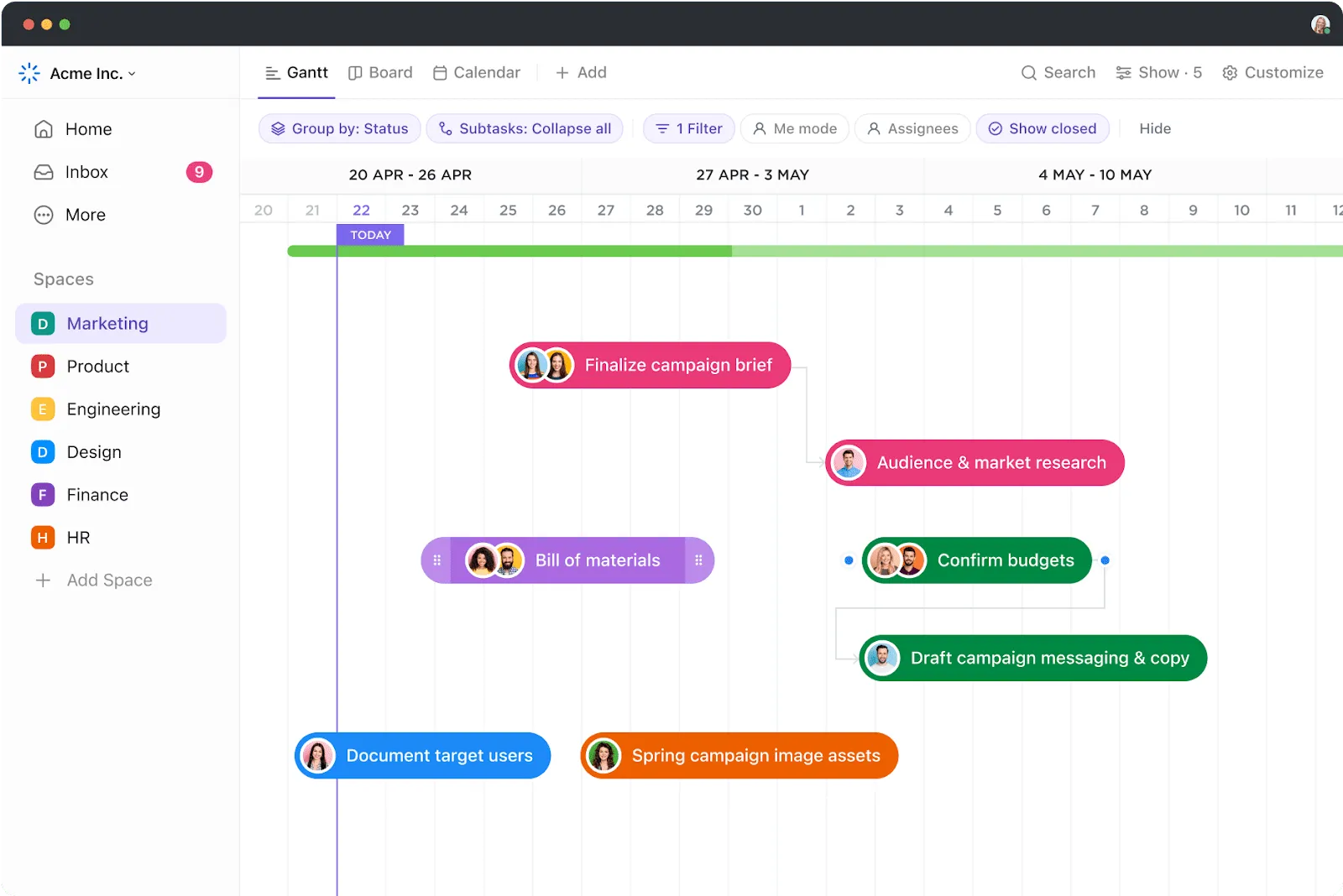
En av ClickUps främsta fördelar är dess förmåga att visa dina projekt från olika perspektiv, vilket är möjligt tack vare ClickUps vyer. Du har klassiska vyer som Kanban-tavlan och listvyn, som hjälper dig att organisera och kategorisera uppgifter, samt avancerade vyer för att zooma in på detaljerna.
En av de avancerade alternativen är Gantt-diagramvyn. Med den kan du visualisera och hantera alla projektrelaterade uppgifter och beroenden, sätta prioriteringar och samarbeta med ditt team.
ClickUps Gantt-diagram är dynamiska och lätta att filtrera – när du har skapat uppgifter och projektmilstolpar med tillhörande detaljer kan du anpassa vad du ser i diagrammet. Om du till exempel vill se vad en viss teammedlem ansvarar för trycker du på knappen Sortera efter högst upp i diagrammet och väljer Namn. Du har andra sorteringskriterier, såsom förfallodatum, prioritet eller status.
Att kontrollera framstegen för en specifik uppgift är lika enkelt som att hålla muspekaren över den – ClickUp visar den exakta procentandelen.
Drag-and-drop-designen är en annan fördel med ClickUps Gantt-diagram. Tack vare den kan du snabbt justera dina uppgifter, och du vet vad det innebär – diagrammen passar perfekt in i dina agila arbetsflöden! 🧤
Förutom att du kan göra snabba ändringar är dra-och-släpp-gränssnittet perfekt för att skapa uppgiftsberoenden. Allt du behöver göra är att koppla ihop uppgifter, så kommer ClickUp automatiskt att ställa in blockerande eller väntande beroenden. Om du aktiverar alternativet för kritisk väg (genom att välja Anpassa och sedan Kritisk väg i diagrammets övre högra hörn) tillåter du ClickUp att spåra potentiella flaskhalsar och andra potentiella leveranstider.
Utnyttja ClickUp Whiteboards för roadmaps
ClickUp har en fantastisk funktion för realtidssamarbete och roadmapping som heter ClickUp Whiteboards. Dessa digitala tavlor låter dig och ditt team brainstorma, utarbeta strategier och omvandla era idéer till koncept med några få klick.
När du startar Whiteboards är det lilla verktygsfältet till vänster allt du behöver för att släppa loss din kreativitet – rita och koppla ihop, skriv text, skapa former, bifoga länkar och mediefiler eller skapa anteckningar.
Med ClickUp Whiteboards kan du skräddarsy roadmaps för alla projekt du ansvarar för, oavsett om det gäller byggnation eller mjukvaruutveckling. Använd dra-och-släpp-gränssnittet för att lägga till former och skapa kopplingar som visar projektets förlopp via flödesscheman, fasvisa kartor eller något annat format du föredrar.
Eftersom ClickUp Whiteboards visar alla ändringar i realtid kan du bjuda in dina teammedlemmar att delta i att tillsammans skapa den perfekta projektfärdplanen. På samma sätt kan du dela den med relevanta intressenter för att visa dina framsteg, be om feedback och justera efter behov.
Om det känns tidskrävande att skapa en roadmap från grunden har ClickUp en lösning – mallar! De har färdiga infrastrukturer för att skapa både roadmaps och Gantt-diagram.
Vår rekommendation är ClickUp Product Roadmap Template. Den är idealisk för att visualisera hela utvecklingscykeln, prioritera och spåra framsteg. Förutom whiteboard-vyn för din roadmap får du också en Gantt-diagramvy, vilket gör mallen perfekt för dem som vill använda båda verktygen för att navigera i processer. 🔥
Andra mallar för Gantt-diagram och färdplaner
Med ett mallbibliotek med över 1 000 alternativ är ClickUp det perfekta valet om du vill ha en genväg till att skapa dina Gantt-diagram eller roadmaps.
De två Gantt-diagrammallarna som vi vill rekommendera är:
- ClickUp enkel Gantt-diagrammall : Perfekt för att visualisera mindre projekt
- ClickUp Gantt-tidslinjemall : Erbjuder tre Gantt-diagramvyer – veckovis, månadsvis och årsvis, så att du kan zooma in på detaljerna och få en överblick över alla dina projekt för året.

Om du vill skapa roadmaps rekommenderar vi följande:
- ClickUp Roadmap Whiteboard Template : En justerbar whiteboardmall med fördefinierade sektioner för att klassificera teamaktiviteter och definiera tidsramar.
- ClickUp-mall för projektplan : Ger dig fem vyer för att lista, organisera och övervaka uppgifter, fastställa deadlines och hantera ditt teams arbetsbelastning.
Gantt-diagram kontra roadmap: Varför inte båda?
Gantt-diagram fokuserar på detaljer och roadmaps på helheten – allt som allt beror valet på vad du vill observera.
Med ClickUp kan du skapa, organisera och hantera båda utan problem. Plattformens lättanvända funktioner hjälper dig att skapa dynamiska projektvisualiseringar och få fullständig kontroll över arbetsflödena.
Registrera dig gratis idag och utforska andra praktiska funktioner som effektiviserar projektledning! 🥰