

Excel används inte längre bara för databehandling. Tack vare de omfattande anpassnings-, integrations- och automatiseringsmöjligheterna använder många projektledare Excel även för att skapa projektplaner.
En projektplan är en strategisk, visuell och övergripande översikt som beskriver projektets mål och viktigaste aspekter. Den hjälper ditt team att hitta rätt i komplexiteten i projektgenomförandet och säkerställer att projekten fortskrider utan hinder.
Många projektledare använder Microsoft Excel som sin favoritprogramvara för projektledning när de ska skapa planer. Programmet är allmänt tillgängligt, enkelt att använda och får jobbet gjort.
En projektplan i Excel visar milstolpar, tidslinjer och beroenden. Du kan börja med att organisera din plan i kolumner, där varje kolumn representerar en annan aspekt av dina uppgifter, ägare och tidslinjer.
Använd sedan raderna för att lista enskilda milstolpar och använd cellerna för att registrera relevant information såsom start- och slutdatum, statusuppdateringar etc. Du kan också använda villkorlig formatering och diagramfunktioner tillsammans med rätt Excel-mall för projektets tidsplan för att presentera din information visuellt.
Slutligen, se till att din plan är dynamisk och uppdateras kontinuerligt för att återspegla förändringar och förbättringar.
Förstå projektplaner inom projektledning
En projektplan hjälper dig att hantera komplexa situationer genom att ge dig en strukturerad guide för ditt projekt. Den hjälper dig att hålla ordning, fokusera och hålla dig på rätt spår. Den förbättrar samordningen inom ditt team och säkerställer att alla arbetar mot samma mål.
Om ditt mål till exempel är att lansera en ny produkt i slutet av tredje kvartalet, kommer din produktplanmall att beskriva de specifika uppgifter du behöver utföra. Dessa uppgifter kan omfatta produktutveckling, marknadsundersökningar och slutförande av marknadsföringsstrategin.
Låt oss förstå detta bättre genom att identifiera de viktigaste komponenterna i en projektplan. Den bör innehålla
- Mål och syften: Att beskriva vad projektet syftar till att uppnå.
- Milstolpar: För att markera prestationer som visar framsteg mot målen.
- Tidslinjer: För att fastställa en sekvens av aktiviteter som anger när varje uppgift ska vara klar och slutförd.
- Beroenden: Identifiera relationer mellan uppgifter för att bestämma i vilken ordning de måste slutföras.
- Resurser: För att tilldela personal, projektplaneringsverktyg, material och budgetar som krävs för att slutföra projektet.
- Potentiella risker och strategier för att minska dem: Identifiera potentiella risker som kan påverka projektet och utveckla lösningar för att övervinna dem.
Skillnaden mellan en plan och en tidsplan
Du måste dock förstå att en färdplan skiljer sig från en tidsplan. Medan den förstnämnda ger dig en översikt över projektets resultat, definierar den senare den specifika sekvensen av uppgifter som krävs för att uppnå dessa resultat, deras deadlines och beräknade kostnader.
Denna tabell gör det hela tydligare:
| Aspekt | Plan | Tidsplan |
| Omfattning | Översiktlig visuell presentation av projektets mål, milstolpar och tidsplaner | Kronologisk ordning på uppgifter som måste slutföras för att projektet ska lyckas |
| Syfte | Kommunicera den övergripande visionen, den strategiska översikten och den strategiska inriktningen för projektet till intressenter och teammedlemmar. | Styr det dagliga genomförandet av projektet och följ varje uppgift samt projektets övergripande framsteg. |
| Format | Ofta visuell och omfattar tidslinjer, viktiga milstolpar, strategiska beslut och övergripande mål. | Inkluderar uppgiftslistor, resursallokeringar och detaljerade tidslinjer. |
Nu ska vi titta på hur man skapar en plan i Excel.
Steg-för-steg-guide för att skapa en plan i Excel
Oavsett om du skapar en Excel-plan för första gången eller har fastnat i ett problem när du skapar din tionde, tjugonde eller hundrade plan, följ dessa steg för att underlätta processen.
1. Lista de viktigaste komponenterna och datumen i ditt projektschema
Det första steget i att skapa din plan är att definiera de viktigaste delarna av ditt projekt. Delarna kan inkludera olika faser eller underkategorier av ditt projekt, såsom planering, genomförande, feedback och avslutning.
Detta kommer att utgöra den vertikala axeln i din projektplan, inklusive processer, uppgiftsnamn, resursallokering, produktfunktioner eller anpassade fält, beroende på ditt projekt eller dina affärsmål.
Anta till exempel att du skapar en marknadsföringsplan för oktober månad. I det här fallet kommer din vertikala axel att bestå av dina olika marknadsföringsaktiviteter – varumärkeskännedomskampanjer, e-postmarknadsföringskampanjer, produktlanseringar etc.
När du har gjort detta går du vidare till nästa kolumn, där du anger tidsramen (oktober) och listar deluppgifterna inom varje kampanj. Uppgiftsnamn, startdatum, tidsram och i nästa kolumn anger du slutdatum eller deadlines.

2. Importera eller klistra in data
Nästa steg innebär att du importerar dina befintliga projektdata till din Excel-fil. Du kan importera data från ett kalkylblad eller en extern fil (till exempel en TXT- eller CSV-fil) eller ange uppgifterna manuellt om det behövs.
För att importera en extern fil, gå till fliken "Data" och välj sedan "Hämta data". I rullgardinsmenyn kan du välja mellan olika alternativ, såsom databas, HTML, text eller SQL Server ODBC, beroende på var dina data är lagrade. Välj det alternativ som motsvarar din datakälla.

Alternativt kan du också välja "Hämta data" för att välja något av importalternativen som visas i bilden nedan:

3. Ställa in horisontella simbanor och undersimbana
För att öka tydligheten kan du organisera processstegen i parallella rader och skapa simbanor som representerar varje steg. Dessutom kan du skapa underbanor inom huvudbanorna för sekundära steg. Du kan använda olika layouter och formateringar som finns tillgängliga i Excel för visuell tydlighet.
Detta är effektivt eftersom det hjälper dig att tydligt visualisera din marknadsföringsplan och ger dig en nyanserad inblick i när projekten är planerade att starta och avslutas.

4. Mata in detaljer för varje projektsteg i simbanor
När den grundläggande översikten av din plan är klar kan du gå vidare och mata in de faktiska uppgifterna.
För att lägga till projektdatum och tidslinjer måste du använda simbanor.
För att göra det, gå till fliken "Infoga" och välj "Former".
Välj en lämplig form för din uppgift eller milstolpe och infoga den på önskad plats i din simbana.
För marknadsföringsplanen för oktober har vi använt en kombination av femkantiga rutor och textrutor för att markera framstegen för varje uppgift. Detta riktar uppmärksamheten mot kolumnen ”Framsteg”, vilket gör det enklare för chefer att hålla koll på projektets status.

5. Lägga till beskrivningar och milstolpar
Dubbelklicka på valfri form för att inkludera beskrivningar av swimlane-komponenterna i formerna och börja skriva. Du kan anpassa textstilen, lägga till effekter, ändra färger och justera inställningarna för textrutan genom att högerklicka på valfri form och välja "Formatera texteffekter".

För att infoga en milstolpe använder du samma process som när du lägger till en uppgiftsrelaterad form (som beskrivs i steg 4). Märk milstolpen genom att infoga en textruta från menyn Infoga och placera den ovanför eller under milstolpen.
Så här gör du:
- Högerklicka på formen och välj Formatera form > Formalternativ > Ingen fyllning för att göra textrutan transparent. Detta säkerställer att den inte överlappar andra former, oavsett placering.
- För att flytta milstolpsformen och dess textruta tillsammans, gruppera dem. Markera båda objekten och gå till Formformat > Gruppera.
I denna marknadsföringsplan kan vi till exempel betrakta ”Slutför före deadline” som en milstolpe.

6. Styling till perfektion
Nu är din marknadsföringsplan klar att användas.
Här är den slutliga versionen:

För att göra din plan mer visuellt tilltalande kan du lägga till färger och formatera dina former.
Här är några tekniker för att utforma din plan på ett effektivt sätt:
- Koppla ihop former: Använd linjer eller pilar för att koppla ihop former och visa beroenden eller relationer mellan olika delar av planen. Gå till fliken "Infoga", navigera till "Former" och välj linjer eller låt dig rita mellan formerna.
- Gruppera element: Gruppera former och textrutor för att underlätta hanteringen. Markera flera objekt, högerklicka och välj "Gruppera". På så sätt kan du flytta och ändra storlek på dem som en enda enhet.
- Använd teman: Du kan använda Excels fördesignade teman till din plan för att förbättra det övergripande utseendet. Gå till fliken "Sidlayout" och välj ett tema från gruppen "Teman".
- Använd färger och typsnitt: Håll en enhetlig och visuellt tilltalande design genom att använda enhetliga färger och typsnitt i hela din plan. Justera typsnitt, storlek och färg från fliken "Hem".
Om du har följt dessa steg korrekt bör din projektplan vara klar! Tveka inte att experimentera med utseendet och känslan på projektplanen tills du känner att den fångar allt perfekt.
När din marknadsföringsplanmall är klar kan du dela den med alla projektets intressenter så att alla är överens om förväntningar och resultat.
Andra sätt att skapa en projektplan i Excel
Microsoft Excel erbjuder flera sätt att visualisera din projektplan. Låt oss titta på några av dessa element och mallar för projektplaner.
1. SmartArt
SmartArt är ett smidigt sätt att snabbt omvandla dina data till flödesscheman, diagram, listor och hierarkier samt andra visuella framställningar.

Från processer och matriser till pyramider – du har många alternativ för att anpassa dina visuella diagram.
Även om det inte finns någon specifik "Roadmap"-funktion kan du välja mellan flera andra alternativ för att skapa din projektplan.
Du kan till exempel använda alternativet "Grupperad lista" under "Lista" för att skapa en plan som den nedan:

Du kan anpassa detta ytterligare genom att lägga till nya former och ändra färger.
2. Skapa en plan med former
Du kan också använda MS Paint för att skapa former för din projekt- eller produktplanmall från grunden.
Gå till "Infoga" och välj "Former". Klicka på "Rundad rektangel" för huvuduppgiften och lägg till så många "fembud" som du behöver för att lista alla deluppgifter. Använd sedan "Textruta" för att ange dina rubriker.
Du får en mall som ser ut så här:

När din plan är klar, kom ihåg att spara den. Du kan göra det manuellt eller aktivera autospar för att undvika att förlora ditt arbete.
Du kan dessutom dela din plan med kollegor och intressenter genom att spara den på OneDrive.

Du kan också skicka en kopia som e-postbilaga.

Även om det verkar enkelt att skapa en projektplan i Excel är det viktigt att vara medveten om de begränsningar som kan uppstå.
Begränsningar vid skapandet av en plan i Excel
Excel är inte ett verktyg som är särskilt avsett för att skapa projektplaner. Det innebär att det finns flera problem med att använda Excel för att skapa mallar för projektplaner, vilket kan resultera i undermåliga projektplaner. Låt oss titta på några av dessa nackdelar.
Begränsade visualiseringsalternativ
Excel:s diagramfunktioner är begränsade till grundläggande diagram såsom stapeldiagram, linjediagram och cirkeldiagram. Dessa hjälper dig att skapa enkla projektplaner och Gantt-diagram, men erbjuder kanske inte den anpassning som krävs för en komplex projektplan.
Det sista du behöver är en enkel plan som bara består av ord och siffror. Avancerade visualiseringar, såsom tavla-, lista- och rutanvisningar, är svåra att skapa i Excel.
Utmaningar i hanteringen av beroenden
Excel är inte utformat för att hantera uppgiftsberoenden, vilket är avgörande för att skapa en realistisk projektplan.
Du kan visserligen manuellt länka uppgifter och justera tidslinjer för att ta hänsyn till beroenden, men denna process är tidskrävande och felbenägen. Specialiserade projektledningsverktyg erbjuder fler funktioner, såsom beroendespårning och automatisk schemaläggning, för att komma till rätta med detta problem.
Brist på samarbetsfunktioner
Det är möjligt att dela och arbeta utifrån samma Excel-länk, men bristen på samarbete i realtid leder till problem med versionshantering. Det är inte utrustat för att hantera gemensam redigering eller att många personer gör ändringar i innehållet och layouten samtidigt.
Inkonsekvent riskhantering
Excel har inga inbyggda funktioner för att hantera projektrisker, såsom att identifiera, bedöma och minska hot mot projektets framgång. Du kan visserligen spåra risker manuellt i Excel, men det kan vara ett besvärligt arbete. Det kan också ge sämre översikt och kontroll än specialiserade riskhanteringsverktyg.
Grundläggande rapportering och analys
Excel är ett användbart verktyg för grundläggande rapporter och enkel analys, men det saknar den djupgående och avancerade analys som krävs för en nyanserad projektplan. Att skapa anpassade rapporter kan kräva extra arbete och vara mindre effektivt än andra projektledningsverktyg.
Skapa en plan med ClickUp
En bra programvara för projektplaner lägger upp viktiga detaljer i överskådliga, engagerande och lättillgängliga delar.
Om du vill lära dig hur man skapar en projektplan i Excel behöver du inte leta längre, för ClickUp har ett digitalt alternativ – ClickUp Whiteboards!

ClickUp Whiteboard är ett interaktivt verktyg som hjälper dig och ditt team att skapa projekt- och produktplaner. Det är ett samarbetsutrymme med dra-och-släpp-funktion, digitala pennor för ritning och möjlighet att ladda upp bilder, webblänkar eller spårbara uppgifter till dina planer.
Det är också perfekt för brainstorming och för att planera din produktstrategi. Från grova idéer till en fullt genomförd projektplan – du har tillgång till allt du behöver på ett och samma ställe.
Flera teammedlemmar kan arbeta på whiteboardtavlan samtidigt och lägga till idéer, feedback och justeringar till planen i realtid. Detta främjar en samarbetsmiljö där alla känner sig delaktiga.
Framstegsplaner som skapas på ClickUp Whiteboards är flexibla. Du kan enkelt justera framstegsplanen för att återspegla förändringar när projektets prioriteringar eller tidsplaner ändras.
Dessutom gör ClickUps whiteboardmallar det möjligt för ditt team att utveckla idéer, prioritera uppgifter, organisera resurser och hålla fokus.
Men blanda inte ihop mallar för projektplaner med mallar för projektplaner. De förstnämnda är praktiska när du skapar detaljerade projektplaner, medan de senare hjälper dig att skapa en översikt över ditt projekts tidsplan och dela den med alla. Låt oss ta en titt på några mallar som erbjuds av ClickUp.
ClickUp-mall för projektplan

Med ClickUps mall för projektplanering kan du hantera tidslinjer och produktionsstadier på ett och samma ställe med fördefinierade vyer (t.ex. tavla, lista, arbetsbelastning, kalender och Gantt). Du kan lägga till anpassade fält och anpassade statusar för att lägga till viktiga detaljer som förbättrar din planering ytterligare.
Om du till exempel planerar att lansera en ny produktfunktion kan den här mallen hjälpa dig att övervaka framstegen i din lanseringsplan för kommande funktioner. Den hjälper dig att utforma strategier och prioritera varje lansering baserat på feedback.
Med den här mallen för projektplanering kan du också enkelt samarbeta med alla interna team som är involverade i ditt projekt.
ClickUp-mall för kvartalsvis färdplan

Använd ClickUps kvartalsvisa planeringsmall för brainstorming-sessioner som ger kreativa idéer och beslut.
Förutom fördefinierade fält, anpassade statusar och anpassade vyer som effektiviserar ditt kvartalsvisa arbetsflöde för att skapa projektplaner, erbjuder den här mallen även en dokumentvy där du kan dela hela projektplanens sammanhang med alla projektets intressenter.
Du får bättre överblick över ditt teams framsteg och mål, vilket gör det möjligt för dem att snabbt anpassa sig till förändrade marknadsförhållanden.
Dessutom underlättar den här mallen planering och övervakning av resurser och milstolpar samtidigt som den underlättar kommunikation och samarbete mellan avdelningar.
ClickUp enkel planeringsmall
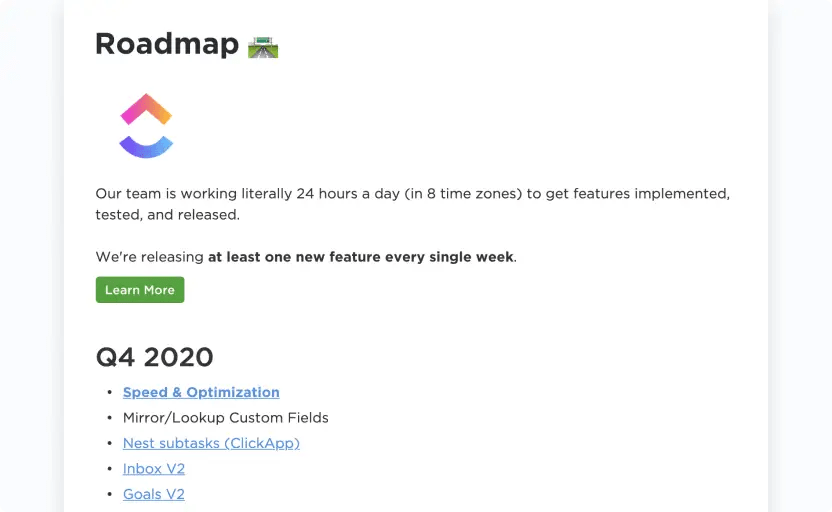
ClickUps enkla planeringsmall hjälper dig att sätta upp mål, definiera viktiga händelser och milstolpar, dela upp dem i deluppgifter och följa den dagliga utvecklingen med hjälp av ett Gantt-diagram.
Med hjälp av detta dokument, som erbjuder anpassade statusar, fält och vyer, kan du ställa tydliga förväntningar på ditt team och dina intressenter när det gäller projektets tidsplan och framsteg. Dessutom kan du identifiera risker och beroenden som är förknippade med varje projekt och enkelt justera tidsplanen för att möta förändrade behov och mål.
ClickUp-mall för affärsplan

Med ClickUp Business Roadmap Template kan du visualisera din organisations strategiska mål och organisera dem i tavelvyn, så att du kan hålla koll på hur varje projekt fortskrider.
Det här dokumentet hjälper dig att prioritera uppgifter utifrån deras strategiska värde. Det hjälper dig att skapa samstämmighet inom ditt team, ge tydlighet och riktning för beslutsfattande och fastställa en tidsram för viktiga milstolpar.
Du kan använda olika anpassade statusar, fält och vyer för att utforma och framgångsrikt implementera din affärsstrategi utan att behöva börja från scratch!
ClickUp IT-planmall

Informationsteknik (IT) är en viktig del av alla företag. Därför är det avgörande att implementera en robust IT-plan. Här kommer ClickUps mall för IT-projektplanering väl till pass.
Denna mall för nybörjare gör det möjligt för IT-proffs att planera och organisera uppgifter baserat på påverkan och arbetsinsats, sätta deadlines för leveranser och följa framstegen i realtid.
Projektlobbyn prioriterar ditt projekt och hjälper dig att organisera de initiativ du vill arbeta med. Vyn Prioriterade initiativ hjälper dig att övervaka framstegen och slutförandet av dina viktigaste initiativ.
Dessutom ger Team Bandwidth View en översikt över dina resurser, såsom teammedlemmarnas tillgänglighet och kapacitet. Project Schedule View hjälper dig att planera projektets tidsplan. Project Itinerary View ger dig en fullständig översikt över alla projektuppgifter och deras status.
ClickUp-mall för produktplan

ClickUp Product Roadmap Template är en avancerad mall som förbättrar hela din produktutvecklingscykel.
Med färgglada illustrationer och dra-och-släpp-funktioner kan du bygga din produktlivscykel på denna digitala duk – från början till slut. Det finns flera vyer med olika syften, till exempel vyn Release Notes View, som hjälper dig att hålla koll på alla ändringar som gjorts i produkten.
Välkomstvyn hjälper nya användare att bekanta sig med produkten, och processvyn beskriver produktutvecklingsprocessen i detalj.
Att behärska planer i Excel: varför det är viktigt
Kom ihåg att en projektplan inte är ett statiskt dokument – den tenderar att utvecklas i takt med ditt projekt. Acceptera kommentarer, planera för problem och var flexibel när du navigerar genom genomförandets vändningar.
Oavsett om du väljer Excel-mallar för projektplaner eller andra mallar för whiteboard-programvara, kommer en noggrann men anpassningsbar projektplan att leda ditt team till framgång!
Men om du letar efter färdiga mallar för projektplaner behöver du inte leta längre än ClickUp!
Med de många funktioner som ClickUp erbjuder kan du övervinna praktiskt taget alla projektutmaningar och hålla teamets moral hög.
Registrera dig på ClickUp idag och skapa innovativa planer för att lyckas med alla dina projekt!
Vanliga frågor
1. Hur skapar jag en enkel plan i Excel?
Att skapa en projektplan i Excel innebär sex enkla steg.
Börja med att lista de viktigaste komponenterna och datumen i ditt projektschema. Importera sedan data från din primära källa. Ställ in horisontella eller parallella simbanor och ange detaljer för varje projektsteg i simbanorna.
Lägg till beskrivningar och milstolpar. Anpassa din plan efter ditt varumärkes stil eller dina personliga preferenser.
2. Hur skapar jag min egen plan?
Börja med att definiera dina mål och dela upp dem i mindre, hanterbara delmål. Se till att dessa representerar betydande prestationer eller resultat som för dig närmare dina övergripande projektmål.
Bestäm sedan beroenden, eftersom vissa uppgifter kan behöva slutföras innan andra kan påbörjas. Skapa en visuell representation med hjälp av plattformar som Excel eller ClickUp och använd Gantt-diagram, tidslinjer och andra visuella element.
Dela din plan med viktiga intressenter och teammedlemmar och mät sedan framgången.
3. Vilket verktyg används för att skapa en plan?
Alla projektledningsplattformar som ClickUp kan hjälpa dig att skapa en projektplan.
Dessa plattformar har inbyggda mallar för olika typer av planer, till exempel projektplaner, kvartalsplaner och marknadsföringsplaner. Istället för att skapa en plan från grunden kan du använda dessa färdiga mallar för att spara tid och arbete.