

En projektledningskalender är en delad visuell tidslinje som samlar alla uppgifter, deadlines, ansvariga och beroenden på ett ställe.
Men enligt Wellingtones undersökning från 2026 slutför endast 36 % av organisationerna sina projekt i tid.
Det beror troligen på att missade deadlines sällan beror på bristande insats. De inträffar för att ingen kan se helheten. Ingenjören känner till sina uppgifter, designern känner till sina, och ingen ser kollisionen komma förrän det är för sent.
TL;DR
De flesta kalendrar överges inom en månad eftersom de endast är skapade för de som leder projektet, inte för de som faktiskt arbetar med projektet, och den här guiden visar hur man skapar en som håller.
Most calendars get abandoned within a month because they’re built only for the people running the project, not the people actually working on the project, and this guide shows how to build one that survives.
Vad är en projektledningskalender?
En projektledningskalender visar varje uppgift, deadline, ansvarig och beroendeförhållande på en gemensam visuell tidslinje. Det är skillnaden mellan ”alla känner till sitt eget arbete” och ”alla ser hur deras arbete hänger ihop med andras”.
Nyckelordet här är delad. En personlig kalender håller reda på dina möten. En att göra-lista samlar dina uppgifter. Ingen av dem visar när din deadline kolliderar med någon annans. En projektledningskalender gör det, eftersom den kartlägger relationerna mellan uppgifterna, inte bara uppgifterna i sig.
Du kommer att höra den kallas projektplan, projektlinje eller projektplaneringskalender. Samma funktion, olika benämningar.
Man tror att de forntida egyptierna var några av de första projektledarna, då de övervakade byggandet av pyramiderna omkring 2 500 f.Kr.
Vilka är fördelarna med att använda en projektledningskalender?
En projektledningskalender organiserar inte bara arbetet – den gör det enklare att hantera och leverera i tid. Här är några skäl till varför du bör använda en:
- Du upptäcker kollisioner innan de inträffar. När en designer och en utvecklare båda har leveranser som ska vara klara samma dag, och den ena är beroende av den andra, kommer någon att missa sin deadline. En projektkalender gör den överlappningen synlig en vecka i förväg, inte samma morgon som det går snett. Utan den får du reda på det först när någon hör av sig klockan 16 och frågar: ”Var är filen jag behöver?”
- Överlämningar hamnar inte längre i glapp. I alla projekt med flera steg (innehåll, kampanjer, produktlanseringar) flyttas arbetet mellan olika personer. Om överlämningen inte finns i kalendern med ett datum och en ansvarig, finns den bara i någons huvud. Det är där deadlines går förlorade. CEMEX marknadsföringsteam upptäckte att överlämningar tog upp till 36 timmar när de gjordes manuellt, eftersom ingen kunde se när arbetet i tidigare steg faktiskt var klart
- Arbetet känns mer balanserat i teamet. De flesta team har några personer som dras in i allt. Utan en gemensam kalender fördelar cheferna arbetet utifrån vem som först kommer att tänka på. Resultatet: två personer är överbelastade medan tre andra har kapacitet över. En kalender sorterad efter ansvarig visar detta på några sekunder
- Du vet vad som blir försenat innan deadline passerar. Beroenden gör tidslinjen ärlig. När uppgift A är tre dagar försenad, förskjuts alla uppgifter som är kopplade till den också. Du upptäcker inte detta vid det veckovisa mötet. Du ser det samma dag som uppgift A blir försenad, och du anpassar dig. Team utan denna insyn tenderar att upptäcka problem i omgångar, oftast för sent för att åtgärda utan övertid eller missade lanseringar
- En enda version av sanningen ersätter fem statusuppdateringar. När kalendern är delad och uppdaterad slutar folk fråga ”Hur långt har vi kommit med det här?”. Den frågan försvinner eftersom svaret är synligt
- Du skyddar din koncentrationsperiod istället för att splittra den. En projektkalender synliggör block av djupkoncentration, så att möten och ad hoc-förfrågningar inte hamnar ovanpå dem. 60 % av respondenterna i ClickUps undersökning om koncentrationsperioder uppgav att det tar 10–20 minuter eller mer att återfå koncentrationen efter ett avbrott. Multiplicera det med varje avbrott under en vecka, så förlorar du dagar, inte minuter
De flesta projektkalendrar överges. Här är anledningen.
Projektkalendrar skapas av chefer men används av utförare. Denna obalans är anledningen till att de flesta av dem överges inom en månad.
Chefer tänker i milstolpar, beroenden och Gantt-kedjor. De vill se hela projektet på en gång. Utförare (författare, designers, ingenjörer) tänker i mindre skalor. De vill veta: Vad ska jag göra idag? Vad hindrar mig? När landar nästa uppgift på mitt bord?
När kalendern inte kan besvara skaparen fråga på fem sekunder, slutar de öppna den. De skapar en personlig att-göra-lista och arbetar utifrån den. Den delade kalendern hamnar ur synk. Vid vecka tre litar ingen på den längre. Vid vecka sex är projektledaren den enda som fortfarande uppdaterar den.
Detta är den uppdelning mellan skapare och chefer som Paul Graham (medgrundare av Y Combinator) skrev om, men tillämpad på planer istället för möten. Chefer mäter framsteg i timmar och milstolpar. Skapare mäter det i färdigt arbete. En kalender som endast är skapad för chefen känns som övervakning för skaparen. En kalender som endast är skapad för skaparen känns som kaos för chefen.
En bra projektkalender fyller båda syftena. Den visar en fullständig översikt för dem som samordnar och en filtrerad vy för dem som utför arbetet. Om din kalender bara klarar det ena kommer den andra halvan av ditt team tyst att hoppa av.
3 typer av projektkalendrar och när du ska använda dem
Verktyget du använder avgör hur användbar din projektkalender verkligen är. Vissa verktyg gör det enkelt att se uppgifter och tidslinjer. Andra tvingar dig att lägga ner extra arbete bara för att hålla allt uppdaterat.
Nedan följer en enkel jämförelse av tre vanliga alternativ – kalkylblad, kalenderappar och projektledningsprogram.
| Typ | Fördelar | Nackdelar | Bäst för |
|---|---|---|---|
| Kalkylblad | Ingen inlärningskurva | Kan inte skala upp eller hantera komplexitet | Enskilda projektledare eller team som behöver en engångsöversikt |
| Kalenderappar | Visuell, lätt att dela | Fokus på händelser, inte uppgifter | Team som behöver grundläggande uppgiftsblockering eller tidsfristvyer |
| Särskilda projektledningsverktyg | Bättre översikt och stöd för beroenden | Inlärningskurva | Tvärfunktionella team i större eller återkommande projekt |
Kalkylblad (Excel och Google Sheets)
Ett kalkylblad fungerar som projektkalender när tidsramen är kort, teamet är litet och strukturen är förutsägbar. De flesta team har redan tillgång till Excel eller Google Sheets, så det krävs ingen inköp, ingen introduktion och inget nytt inloggningskonto. Du skapar helt enkelt kalendern genom att lägga till kolumner för uppgiftsnamn, ansvarig, startdatum, slutdatum och status, och sedan färgkoda raderna efter fas eller person.
Vad som fungerar bra för projektkalendrar i kalkylblad:
- Total formatflexibilitet: Du bestämmer själv varje kolumn, färg och layout. Om ditt projekt har ovanliga fält (en kolumn för kundgodkännande, en faktureringskod, en innehållstyp) lägger du till dem på några sekunder utan att behöva vänta på ett verktygs utvecklingsplan.
- Ingen inlärningskurva: Vem som helst kan öppna ett ark och läsa det. För engångsprojekt med externa samarbetspartners är detta viktigare än funktioner.
- Enkla översikter och export: Filtrera, sortera eller exportera till PDF för statusuppdateringar och arkivering. Perfekt för projekt som kräver tydlig dokumentation.
- Formler upptäcker felaktiga beräkningar tidigt: En enkel kolumn med formeln =DUE_DATE-START_DATE markerar uppgifter som är för tätt schemalagda innan projektet startar.
Begränsningar:
- Manuell spårning av beroenden blir snabbt svårhanterlig. Kalkylblad flyttar inte automatiskt uppgifterna nedströms när en uppgift uppströms blir försenad. Vid uppgift 20 måste du lägga om datumen för hand.
- Samarbete i realtid är ytligt. Två redigerare i samma rad skriver över varandra. Kommentarer hjälper, men det kommer ingen avisering när en ansvarig ändrar ett datum.
Hoppa över detta om: Ditt projekt har fler än 15 uppgifter, fler än två aktiva redigerare eller beroenden mellan olika team. Bäst för: Projektledare som arbetar ensamma, projekt med en enda leverans och team som behöver en engångsöversikt utan att behöva binda sig till ett nytt verktyg. En enkel mall för projektplanering i Google Sheets kan fungera för en leverans. När överlämningar kommer in i bilden blir kalkylbladet svårare att underhålla.
Kalenderappar (Google Kalender, Outlook osv.)
Kalenderappar fungerar som projektkalender när projektet har få beroenden och mycket tidsblockering. De flesta team använder redan Google Kalender eller Outlook för möten, så det är enkelt och smidigt att lägga till uppgifter ovanpå. Du skapar händelser för varje uppgift, tilldelar deltagare som ansvariga och använder färgmärkningar för att skilja mellan projekt.
Vad som fungerar bra specifikt för projektkalendrar:
- Visuellt som standard: Du ser arbetet på en tidslinje utan att behöva konfigurera vyer. Dag-, vecko- och månadslayouter ingår utan extra kostnad.
- Smidig delning: Intressenterna prenumererar på en projektkalender på samma sätt som de accepterar en mötesinbjudan. Inget nytt konto eller behörighetsstruktur att hantera.
- Överlagring av personlig kalender: Genom att lägga projektdeadlines ovanpå dina egna möten ser du omedelbart när en leverans infaller en dag då du redan är fullbokad.
- Påminnelser och aviseringar fungerar direkt: Ansvariga får en påminnelse innan en deadline infaller, utan att någon automatisering behöver konfigureras.
Några begränsningar:
- Skapat för evenemang, inte uppgifter. Det finns inget inbyggt fält för status, beroendeförhållanden, skillnad mellan ansvarig och deltagare eller uppskattad arbetsinsats. Du kan ersätta det med beskrivningsrutan, men strukturen finns inte där.
- Att filtrera efter projekt eller ansvarig är ytligt. När uppgifter och möten visas i samma vy blir det snabbt rörigt att söka efter ”vad som ska göras den här veckan”.
Hoppa över det om: Ditt projekt har överlämningar mellan roller, beroenden som förskjuter datum eller mer än en ansvarig per arbetsflöde. Bäst för: Personlig uppgiftsplanering, enkla vyer över förfallodatum i kombination med en ordentlig planeringskalender, eller projekt med färre än ett dussin händelser på en fast tidslinje. När ditt projekt pågår längre än en vecka med flera ansvariga, använd istället ett specialverktyg.
Särskilda verktyg för projektledning
- Fördelar: Utformad för uppgiftshantering och projektuppföljning. Du får tillgång till beroendehantering, flera vyer och tydligt ansvar. Översikt över arbetsbelastningen hjälper till att balansera uppgifterna, och automatiseringar hanterar återkommande arbete. Samarbete i realtid håller projektkalendern uppdaterad
- Nackdelar: Tar tid att lära sig. Fungerar bara om hela teamet använder den. Kan kännas överdrivet för mycket små projekt
- Passar bäst för: Tvärfunktionella team, återkommande arbetsflöden (sprints, kampanjer, innehåll) och alla projekt med mer än 10–20 uppgifter eller flera överlämningar
Det är här många team tvekar. De har vuxit ur Google Kalender, men har inte gått över till projektledningsprogramvara. Resultatet blir en blandning av verktyg utan en enda källa till sanning – och det är då saker och ting börjar glida.
Vad måste en projektledningskalender innehålla?
Oavsett vilket av verktygen ovan du väljer, här är några nödvändiga element för att en projektkalender ska vara effektiv.
- Alla uppgifter och leveranser: Varje del av arbetet som krävs för att slutföra projektet, inte bara milstolpar
- Tydliga start- och slutdatum: Varje uppgift placeras på tidslinjen, så att teamet vet när arbetet börjar och slutar
- Ansvar för uppgifter: En ansvarig person per uppgift – inget delat eller otydligt ansvar
- Beroenden mellan uppgifter: Tydliga kopplingar som visar vad som måste slutföras innan något annat kan påbörjas
- Milstolpar och viktiga deadlines: Viktiga kontrollpunkter som markerar framsteg (t.ex. godkännanden, lanseringar, utgivningar)
- Översikt över arbetsbelastningen: Ett sätt att se vem som gör vad och om någon är överbelastad under en viss tidsperiod
- Status- eller framstegsuppföljning: Varje uppgift visar om den inte har påbörjats, är pågående, blockerad eller slutförd
- Överlämningar mellan personer eller team: Tydliga övergångspunkter där arbetet överförs från en ansvarig till en annan
- Buffertid för förseningar: Lämna utrymme i schemat för att hantera förseningar utan att hela tidsplanen går i kras
- En enda, gemensam källa till sanningen: En version av kalendern som alla använder och litar på – inga dubbletter eller föråldrade kopior
Så här skapar du en projektledningskalender i 5 enkla steg
Oavsett om du använder ett kalkylblad, en kalenderapp eller en projektledningsplattform kommer de fem stegen nedan att hjälpa dig att skapa en projektledningskalender.
Steg 1: Definiera projektets omfattning och leverabler
Innan du börjar, skriv ner vad projektet ska leverera och vad det inte ska leverera. Detta hjälper till att undvika att projektets omfattning växer, vilket är en vanlig orsak till att projektkalendrar ständigt måste justeras. Uppgifter läggs till mitt i projektet utan att datum justeras, och hela tidsplanen glider iväg.
Lista tre saker innan du går vidare:
- Slutliga leveranser: De konkreta resultaten, såsom en lanserad kampanj, en levererad funktion eller en publicerad rapport
- Framgångskriterier: Hur du vet att det är klart. Till exempel: godkänt av intressent X, publicerat på kanal Y, och så vidare
- Uttryckliga undantag: Vad som inte ingår i detta projekt
Håll den kortfattad. Detta steg resulterar i ett dokument på en sida som beskriver projektets omfattning, inte en projektbeskrivning. Kalendern kommer därefter.
Proffstips: Det här är inte något du gör på egen hand. Se till att du har tagit hänsyn till synpunkter från berörda parter, så att du kan undvika överraskningar senare!
Steg 2: Dela upp projektet i uppgifter med förfallodatum
Dela upp varje leverans i enskilda uppgifter. Varje uppgift bör vara tillräckligt liten för att en person ska kunna slutföra den på några dagar eller mindre. Om en uppgift tar längre tid än en vecka behöver den troligen delas upp i deluppgifter.
Ange ett startdatum och ett slutdatum för varje uppgift. Många team anger bara slutdatum, vilket är ett misstag. Det döljer hur lång tid arbetet faktiskt tar och gör det omöjligt att upptäcka schemakonflikter förrän det är för sent.
Uppskatta hur lång tid varje uppgift tar, separat från dess förfallodatum. Detta hjälper dig att upptäcka dåliga tidsplaner innan projektet startar.
Proffstips: Är du osäker på hur du ställer in start- och slutdatum i ditt Excel-ark? Lär dig hur du använder datumfunktionerna i Excel här.
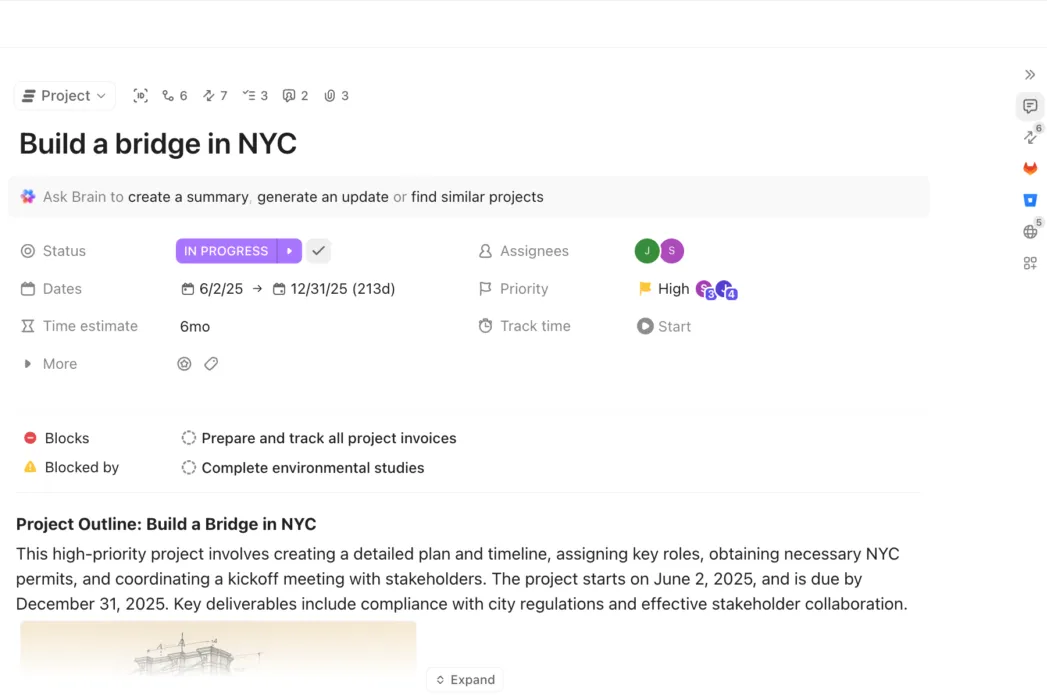
En väl definierad uppgift ser ut så här:
- Uppgiftsnamn: Specifikt och handlingsinriktat (t.ex. ”Skriv första utkastet till blogginlägget för Q3”, inte ”Blogg”)
- Ansvarig: En person, inte ett team
- Startdatum och slutdatum: Krävs för schemaläggning
- Beräknad varaktighet: Antal timmar eller dagar som krävs för att slutföra
För att illustrera detta visar vi här hur vi skulle skapa en uppgift i ClickUp. I ett kalkylblad skulle du använda en separat kolumn för vart och ett av dessa fält.
Steg 3: Ange beroenden och milstolpar
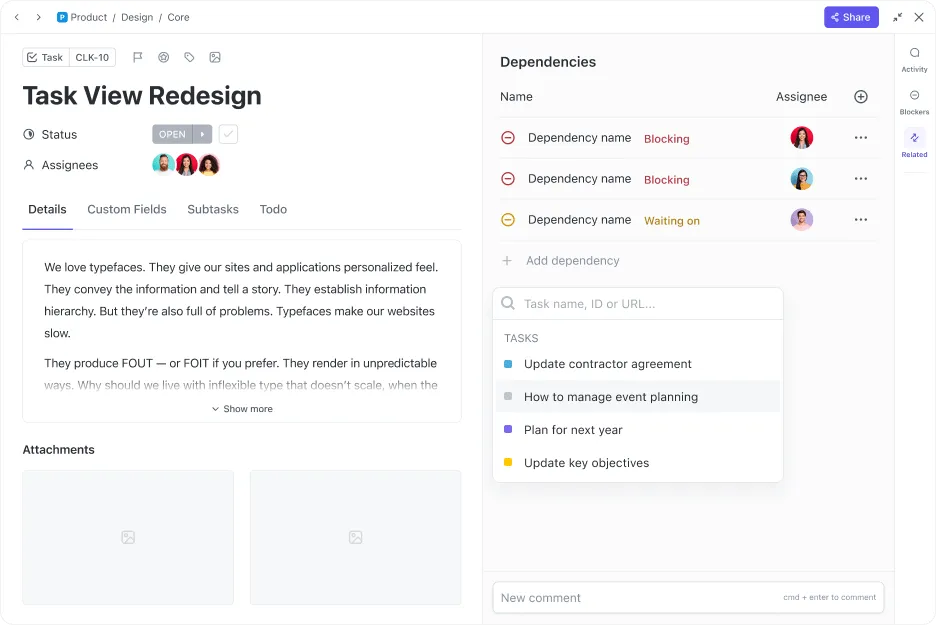
Ett beroende innebär att uppgift B inte kan påbörjas förrän uppgift A är klar eller har nått en viss status. Till exempel kan ”Designgranskning” inte påbörjas förrän ”Första utkastet till prototyper” är klart.
Kartlägg beroenden tydligt i det verktyg du använder. I ett kalkylblad innebär detta en kolumn som anger vilken uppgift varje rad är beroende av. I ett projektledningsverktyg är det vanligtvis en dra-och-släpp-länk mellan uppgifterna.
Om man hoppar över det här steget kan det leda till att fem personer i teamet får vänta på en leverans som ingen har flaggat som ett hinder.
Lägg till milstolpar vid viktiga kontrollpunkter – färdigställda faser, godkännanden från intressenter, lanseringsdatum. Milstolpar är inte uppgifter; de är markörer som signalerar att ”denna fas är klar”. De ger ledningen ett sätt att följa framstegen utan att behöva läsa varje enskild uppgift.
Den kritiska vägen är den längsta kedjan av beroende uppgifter. Den anger det tidigaste datumet då ditt projekt kan avslutas. Om någon uppgift i den kedjan försenas, försenas hela projektet. Du behöver ingen formell analys av den kritiska vägen – identifiera bara den längsta kedjan och skydda de datumen.
Steg 4: Tilldela ansvariga och dela kalendern
Varje uppgift behöver exakt en ansvarig. När en uppgift tilldelas ”designteamet” är ingen ansvarig. En person måste vara ansvarig; andra kan vara medarbetare.
När ansvaret har fördelats, dela kalendern för att hålla alla berörda parter informerade. Detta inkluderar personer som inte utför arbetet men som behöver veta när saker och ting ska vara klara. Tänk på chefer, kunder och närliggande team.
Proffstips: Att dela innebär inte att alla ser samma vy. Du kan ge intressenterna en filtrerad, skrivskyddad tidslinje. Detta är möjligt i kalkylblad och kalenderappar, liksom i projektledningsverktyg. Projektteamet ser alla detaljer på uppgiftsnivå.
Steg 5: Ställ in en granskningsfrekvens
Projektledningskalendern fungerar bara som en enda källa till sanning om teamet faktiskt kollar den. Att öppna den borde vara lika vanligt som att kolla e-post. Veckovisa avstämningar är för sällsynta; när du går igenom den på fredagen har tre uppgifter redan glidit förbi obemärkt.
De flesta projektledare går igenom projektkalendrarna dagligen. På så sätt vet du alltid hur det går. Den visar till exempel tidiga tecken på att teammedlemmar är över- eller underbelastade.
Varför är detta viktigt? Eftersom vår undersökning om arbetsfördelning från 2025 visade att endast 15 % av cheferna kontrollerar arbetsbelastningen innan de tilldelar nya uppgifter. Ytterligare 24 % tilldelar uppgifter enbart utifrån projektets deadlines. Resultatet? Team som blir överarbetade, underutnyttjade eller utbrända.
Varför är detta viktigt? Eftersom vår undersökning om arbetsfördelning från 2025 visade att endast 15 % av cheferna kontrollerar arbetsbelastningen innan de tilldelar nya uppgifter. Ytterligare 24 % tilldelar uppgifter enbart utifrån projektets deadlines. Resultatet? Team som blir överarbetade, underutnyttjade eller utbrända.
Så här hanterar du din projektkalender
Nu när du har skapat en projektledningskalender på rätt sätt, tänk på dessa tips för att få ut det mesta av den.
- Färgkoda efter status eller team, inte bara efter prioritet. Rött/gult/grönt visar brådskande ärenden, men inte vem som ansvarar. Använd färger för att kartlägga team eller arbetsflöden så att du snabbt kan se vem som är överbelastad eller underutnyttjad. Om det behövs kan du lägga till prioritet som en etikett istället för huvudfärgen
- Gör återkommande projekt till mallar. Om du ofta driver samma typ av projekt kan du spara din inställning som en projektkalendermall. Duplicera den, ändra datumen och återanvänd din uppgiftsstruktur, beroenden och milstolpar. Detta minskar inställningstiden och håller din process konsekvent
- Följ upp framstegen minst två gånger i veckan. En kalender som endast uppdateras på måndagen är inaktuell redan i mitten av veckan. Kontrollera framstegen igen under veckan och justera uppgifterna efter behov. Detta håller din projektkalender uppdaterad och förhindrar att små förseningar utvecklas till större problem
- Flytta datum när arbetet drar ut på tiden. Om en uppgift inte hinner klart i tid, uppdatera den omedelbart. Att låta gamla datum stå kvar skapar förvirring och undergräver förtroendet för kalendern. En tydlig, aktuell tidslinje är mer användbar än en ”perfekt” men inaktuell sådan
- Balansera arbetsbelastningen i god tid, inte först när det redan har gått snett. Gå igenom kalendern person för person, inte bara projekt för projekt. Om en person har för många uppgifter under samma tidsperiod, omfördela eller omplanera innan det orsakar förseningar. Små justeringar i ett tidigt skede är enklare än att åtgärda en flaskhals i efterhand
- Informera direkt om ändringar. När du flyttar en deadline eller omfördelar arbete, lita inte enbart på kalendern. Skicka ett kort meddelande till de berörda personerna så att de vet vad som har ändrats och varför. Detta förhindrar att uppdateringar missas och håller alla uppdaterade
3 exempel på projektkalendrar för olika team
Så här ser en projektledningskalender ut i praktiken för tre vanliga användningsfall. Varje exempel visar hur uppgifter, intressenter och tidslinjer samverkar i ett verkligt arbetsflöde.
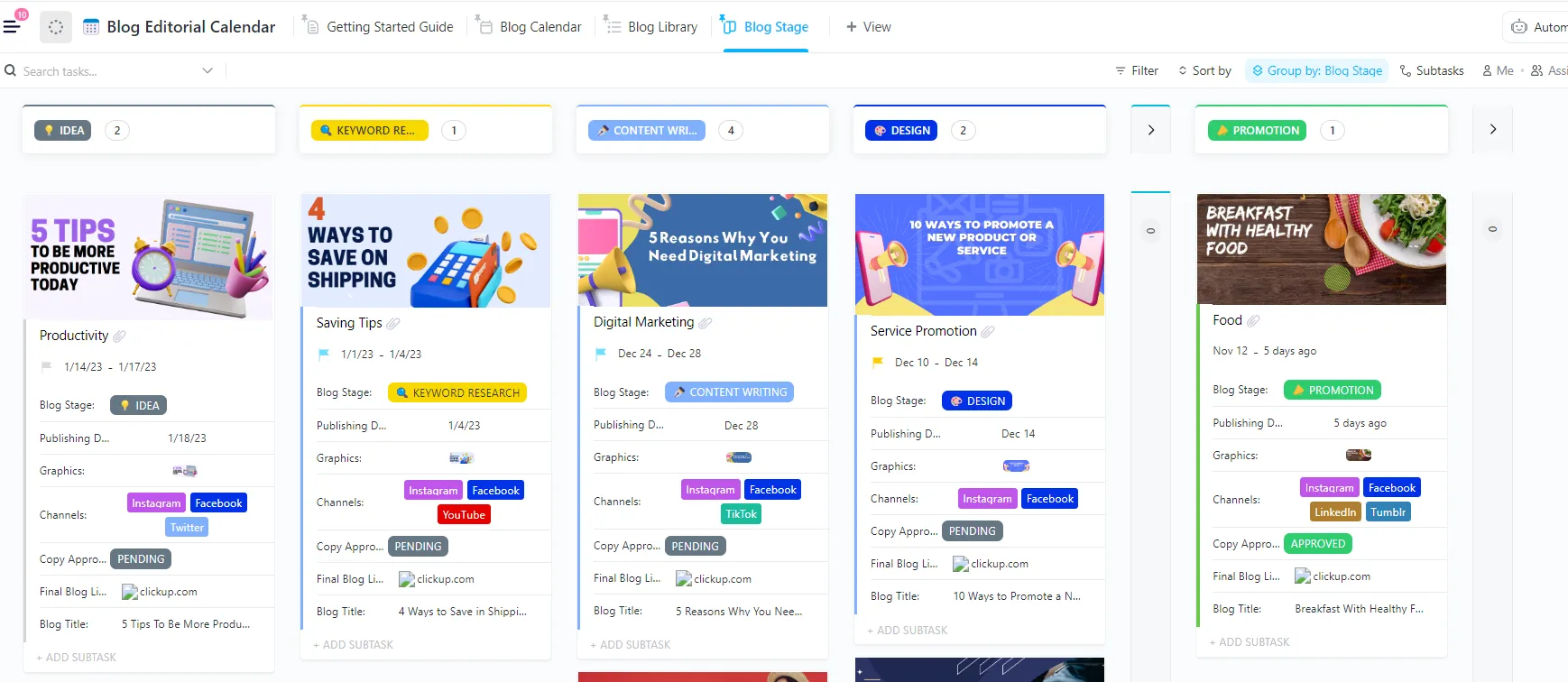
Redaktionell kalender för innehållsteam
Innehållsteam arbetar enligt en återkommande process: upprättande av brief, första utkast, redaktionell granskning, design/grafik, slutgiltigt godkännande och publicering. Varje steg är beroende av det föregående, så överlämningarna måste hanteras noggrant. Intressenterna inkluderar skribenter, redaktörer, designers och innehållsansvarig.
Redaktionskalendern visar varje innehållsdel som ett kort eller en rad som rör sig genom olika faser, med tydligt markerade överlämningsdatum mellan olika roller. Beroendeförhållanden är viktiga här – designen kan inte påbörjas förrän utkastet är godkänt, och publiceringen kan inte ske förrän designen är klar.
Här är ett exempel på en uppgiftssekvens för ett blogginlägg:
- Innehållsbrief skapad → tilldelad till skribent (dag 1)
- Första utkastet inlämnat → skickat för redaktionell granskning (dag 5)
- Utkast godkänt → överlämnat till design (dag 7)
- Slutliga tillgångar klara → innehållsansvarig godkänner (dag 9)
- Publicera på schemalagt datum (dag 11)
De flesta team behöver två olika vyer. En månadskalender för att hålla koll på publiceringsdatum och en veckovy för att hantera vem som gör vad. En bra projektkalender stöder båda utan att duplicera data.
Kalender för marknadsföringskampanjer
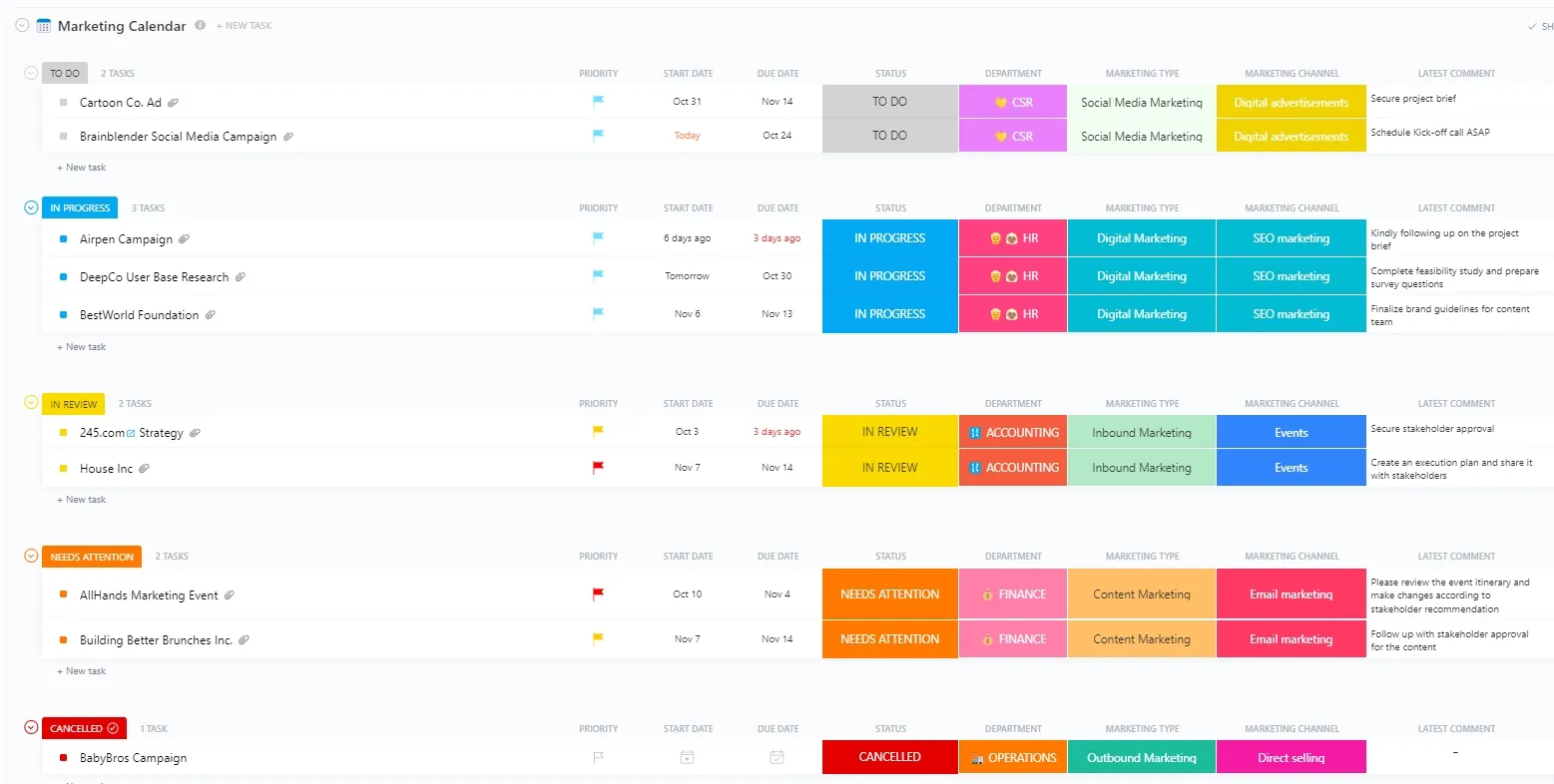
En kampanjkalender samlar flera arbetsflöden kring ett enda lanseringsdatum. Strukturen omfattar vanligtvis planering, skapande av material (text, design, video), kanalinställningar (e-post, sociala medier, betalda kanaler), lansering och rapportering.
Utmaningen ligger i samordningen. En undersökning från Gartner visar att 84 % av marknadsförarna upplever stora samarbetsproblem mellan dessa funktioner.
Kreativa team, kanalteam och analysteam arbetar alla parallellt. Men förseningar inom ett område kan påverka allt annat. Marknadsföringskalendern måste visa hur dessa spår samverkar och var risker kan uppstå.
Intressenterna inkluderar kampanjchefen, det kreativa teamet, kanalspecialisterna och analysavdelningen. Milstolpar är avgörande här – de ger en snabb överblick över framstegen utan att man fastnar i detaljerna på uppgiftsnivå.
Exempel på arbetsflöden som sammanstrålar inför lanseringen:
- Kreativt: Annonstext → design → godkännande av material
- Kanaler: E-postinställningar → schemaläggning av sociala medier → inställningar för betalda kampanjer
- Analys: Spårningsplan → inställning av instrumentpanel
- Alla flöden samordnas → Kampanjlansering → rapportering efter lansering
Milstolpevyn ger ledningen den översikt de behöver utan att behöva bläddra igenom 40 enskilda uppgifter.
Produktplan
En produktplan kartlägger arbetet över längre tidsperioder, ofta kopplat till sprintcykler. Flödet börjar vanligtvis med upptäckt och forskning, går vidare till design, sedan utveckling (i sprintar), följt av kvalitetssäkring och lansering.
Beroendeförhållandena är starka i denna uppställning. Designen påverkar utvecklingen, utvecklingen påverkar kvalitetssäkringen, och varje försening skjuter upp lanseringen. Beroendeförhållanden mellan team – som att backend-arbetet måste vara klart innan frontend-arbetet kan börja – är en vanlig orsak till förseningar.
Exempel på struktur för en roadmap:
- Upptäckt och användarundersökning
- Design och validering
- Sprint 1–3: utveckling av kärnfunktioner
- Kvalitetssäkring och testning
- Lansering och införande av funktioner
Intressenterna inkluderar produktchefen, designers, ingenjörer, kvalitetsansvariga och teknikchefen. Kalendern kopplar milstolpar till sprintcykler, där varje sprint har ett start- och slutdatum.
Produktplaner sträcker sig ofta över flera månader. Team behöver både en övergripande kvartalsvy över mål och lanseringar samt en detaljerad vy på sprintnivå.
Om du tittar på alla tre projektkalendrarna ovan är mönstret detsamma. Uppgifterna går igenom olika faser, beroenden formar tidslinjen och kalendern synliggör dessa relationer. Skillnaden ligger i hur mycket samordning som krävs – och det är det som bör styra hur du skapar din kalender.
Oavsett vilket format du väljer för din projektkalender är grunden för varje kalender dina data. Den här videon ger användbara tips för att bygga upp din projektledningsdatabas.
Projektkalender kontra Gantt-diagram: När ska man använda vilken?
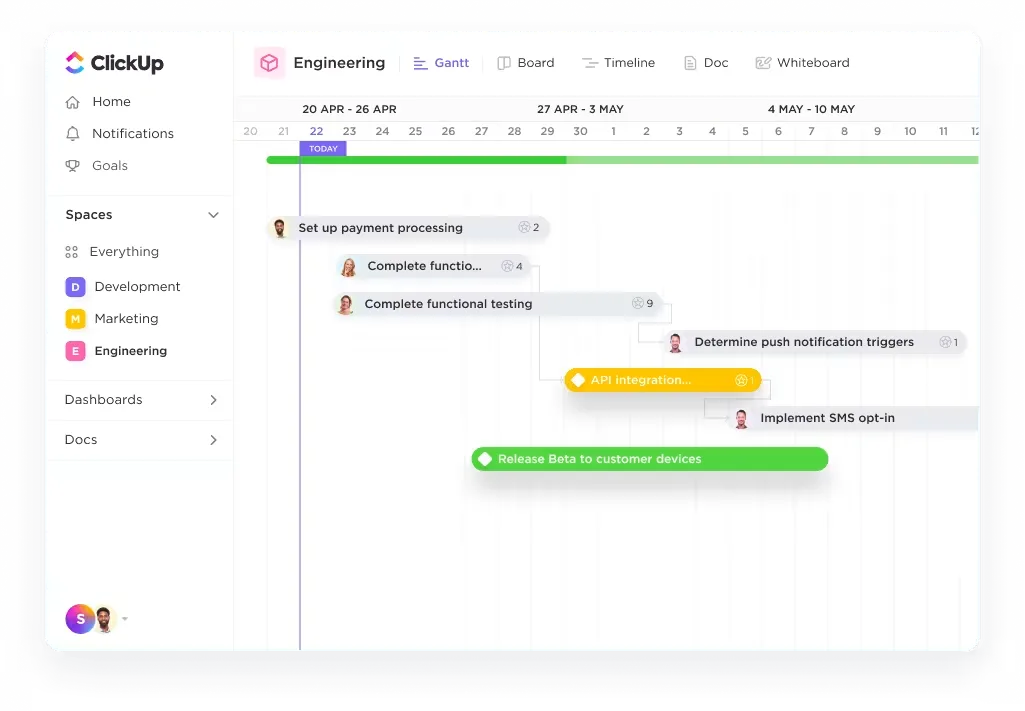
En projektkalender visar när uppgifter ska utföras i ett datumrutnät; ett Gantt-diagram visar hur uppgifter hänger ihop genom beroenden och varaktighet. De besvarar olika frågor, vilket är anledningen till att de flesta erfarna projektledare använder båda vyerna på samma underliggande data.
En projektkalender är rätt verktyg när ditt team behöver svara på frågor som ”vad ska vara klart den här veckan?” eller ”vem arbetar med vad idag?”. Eftersom det är en datumorienterad vy är den lätt att överblicka och känns bekant för alla som någonsin har öppnat Google Kalender.
Redaktionella arbetsflöden, marknadsföringskampanjer och andra regelbundna, återkommande arbetsflöden passar perfekt i en kalender eftersom rytmen är förutsägbar och beroendena är få.
Ett Gantt-diagram är rätt verktyg när ditt team behöver svara på frågor som ”vad förändras om uppgift A blir tre dagar försenad?” eller ”vad ingår i den kritiska vägen?”. Det är en vy som prioriterar beroenden och som gör att tidsåtgång och kedjor syns på ett ögonblick.
Produktplaner, mjukvarureleaser, byggprojekt och allt som involverar omfattande överlämningar mellan team hör hemma i ett Gantt-diagram, eftersom relationerna mellan uppgifterna är viktigare än själva datumen.
| Projektkalender | Gantt-diagram | |
| Huvudfrågan besvarad | När ska detta vara klart? | Vad är beroende av vad? |
| Bäst för | Redaktionellt arbete, kampanjer, återkommande arbetsflöden | Roadmaps, lanseringar, projekt med många beroenden |
| Styrka | Överskådlig, bekant, lätt att lära sig | Kritisk väg, spårning av beroenden, beräkning av varaktighet |
| Svag punkt | Visar inte relationer mellan uppgifter | Svårare att se vad som ska göras idag |
| Uppdateringsfrekvens | Dagligen | Veckovis, med datumändringar vid behov |
I praktiken väljer de flesta team inte en av dem. De väljer ett verktyg som låter dem växla mellan båda vyerna på samma dataset, så att en uppdatering av ett datum i Gantt-diagrammet automatiskt återspeglas i kalendern. ClickUp, Asana och Smartsheet stöder alla detta; kalkylblad och fristående kalenderappar gör det inte.
Kortfattat: om ditt projekt har fler än fem beroende uppgifter behöver du ett Gantt-diagram. Om ditt projekt upprepas med förutsägbar regelbundenhet behöver du en kalender. Om det är båda delarna (vilket de flesta tvärfunktionella arbeten är) behöver du ett verktyg som ger dig båda.
Hur vi skapar projektkalendrar i ClickUp
ClickUps kalendervy visar uppgifter, förfallodatum och beroenden på en tidslinje. Den finns bredvid list-, tavla-, Gantt- och tabellvyerna, och alla delar samma data. Ändra ett datum i en vy, så ändras det överallt.
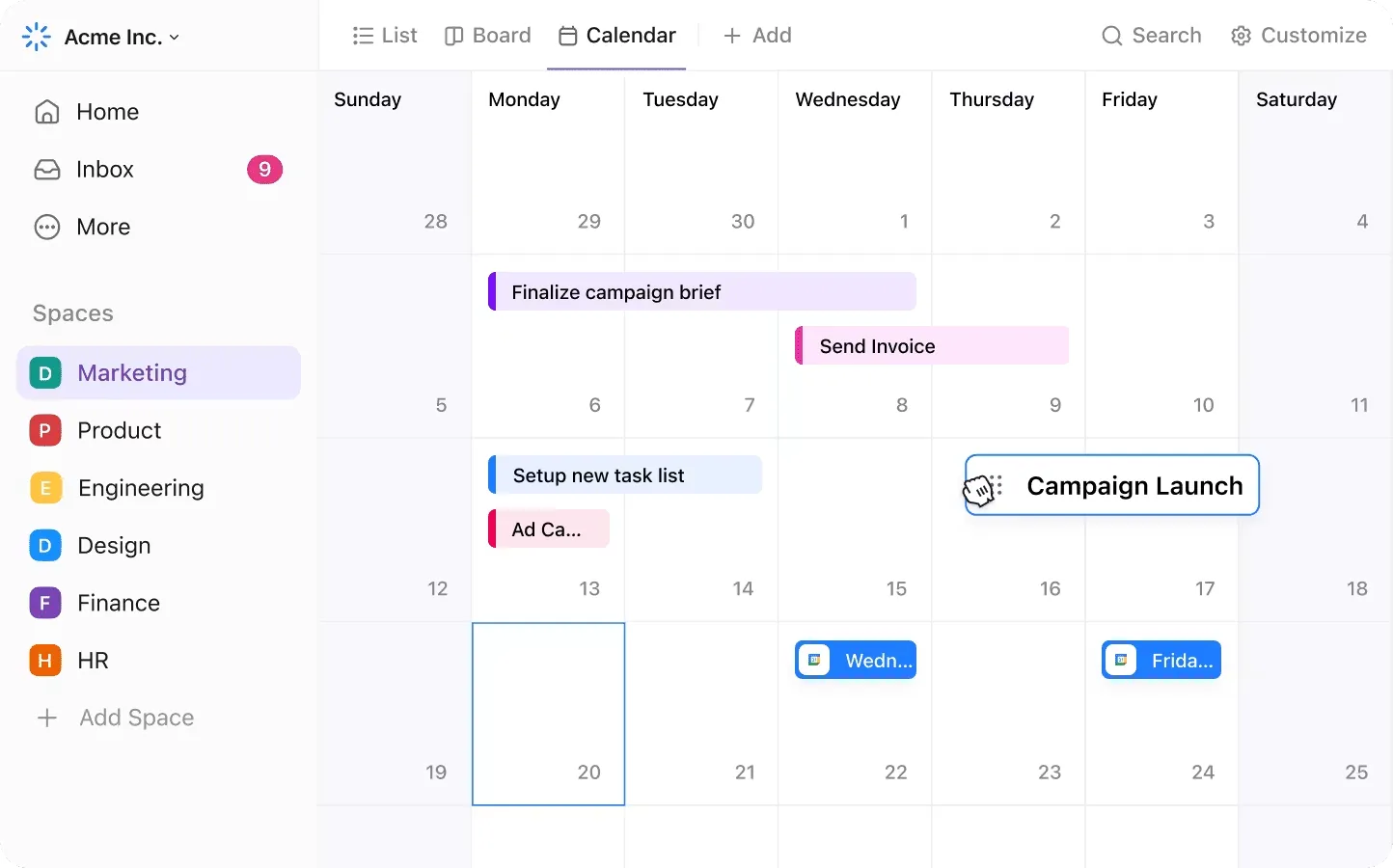
Vad som fungerar särskilt bra för projektkalendrar:
- Beroenden som uppdateras automatiskt: Länka uppgifter i Gantt-diagramvyn genom att dra en linje mellan dem. Aktivera Omplanera beroenden, så att när en uppgift försenas flyttas även alla uppgifter efter den. Detta gör tidslinjen realistisk utan ständiga manuella redigeringar
- AI-assisterad uppgiftskonfigurering: Lägg in en projektbeskrivning i ett dokument och låt ClickUp Brain föreslå uppgifter, deluppgifter och grova tidsplaner. Du granskar och finjusterar den, men det tunga arbetet är redan gjort
- Färgkodning efter team eller prioritet: Använd anpassade fält för att färgkoda uppgifter efter team, prioritet eller projektfas. Detta gör kalendern lätt att överblicka. Du kan snabbt se vilket team som ansvarar för vad och var arbetet hopar sig
- Olika vyer för olika personer: Skapa filtrerade, skrivskyddade vyer för intressenter. Till exempel kanske ledningen bara behöver se milstolpar, medan kärnteamet ser alla uppgifter. Alla får rätt detaljnivå utan att den underliggande planen ändras. Du kan också dela en kalendervy offentligt med vem som helst utanför ditt arbetsutrymme, till exempel kunder
Begränsningar:
- Det finns en inlärningskurva. Om du är van vid Google Kalender eller kalkylblad kan antalet vyer kännas överväldigande i början. De flesta team tar en vecka eller två på sig att vänja sig vid de två eller tre vyer som de faktiskt använder
- Den är inte idealisk för mycket små projekt. Om du hanterar färre än 10 uppgifter på egen hand går det snabbare att sätta upp ett enkelt kalkylblad eller en kalenderapp
Hoppa över den om: Du behöver en enkel projektkalender med en enda ansvarig – då är det här mer verktyg än du behöver. Bäst för: När du hanterar arbete mellan olika personer och team och behöver datum som uppdateras automatiskt.
5 misstag som förstör en projektkalender
De flesta projektkalendrar misslyckas inte för att planen var felaktig. De misslyckas på grund av små vanor som med tiden undergräver förtroendet för kalendern. Här är de fem vanligaste att hålla utkik efter.
- Att ställa in den en gång och sedan lämna den åt sitt öde. En kalender som skapas vid projektstart och sedan aldrig rörs är värdelös. Uppgifter försenas, omfattningen förändras och kalendern stämmer inte längre överens med verkligheten. Om ingen uppdaterar den, litar ingen på den. Och när förtroendet är borta skapar teamet sina egna sidolistor, och kalendern blir en dödvikt.
- Tilldela uppgifter till team istället för till enskilda personer. ”Designteamet ansvarar för detta” låter samarbetsinriktat. I praktiken betyder det att ingen tar ansvar. Delat ansvar är anledningen till att uppgifter faller mellan stolarna. Varje uppgift behöver en ansvarig person, även om andra hjälper till med arbetet
- Blanda möten och projektarbete i en vy. När ett 30-minutersmöte ligger bredvid en tre dagars leverans förlorar båda sin betydelse. Kalendern blir snabbt rörig och det verkliga arbetet försvinner i bakgrundsbruset. Håll projektuppgifterna i en egen vy. Lägg till möten endast när du behöver kolla vem som är ledig
- Att hoppa över beroenden för att de känns som extra arbete. Att kartlägga beroenden tar 10 minuter per projekt. Att hoppa över det kostar timmar senare, när fem personer hamnar i vänteläge på grund av en uppgift som ingen flaggade som ett hinder. Om uppgift B inte kan påbörjas förrän uppgift A är klar, hör den kopplingen hemma i kalendern
- Spåra varje deluppgift och kryssruta. En kalender med 200 poster är en kalender som ingen öppnar. Ju fler detaljer du lägger till, desto snabbare blir den inaktuell, eftersom ingen har tid att hålla den uppdaterad. Spåra det arbete som behöver synlighet i hela teamet. Lämna personliga checklistor i personliga verktyg
Skapa en projektkalender som ditt team faktiskt kommer att använda
En projektledningskalender fungerar bara om den visar helheten – varje uppgift, varje ansvarig och varje beroende på ett och samma ställe. Och lika viktigt är att den måste användas dagligen, inte bara skapas i början och sedan ignoreras.
När projekt misslyckas beror det inte på att planeringen var dålig. De misslyckas för att planen inte var synlig. När bara en person förstår tidslinjen blir arbetet försenat, överlämningarna bryts och deadlines glider iväg. En tydlig, delad kalender fyller den luckan. Den förvandlar ”vi har en plan” till ”alla kan se och agera utifrån planen”.
Genom åren har vi sett att team som levererar konsekvent behandlar sina kalendrar som levande dokument. De uppdaterar och justerar dem ofta och kommunicerar förändringar i god tid. Det är det som håller projekten på rätt spår – inte en perfekt plan, utan en korrekt sådan.
Om ditt team har vuxit ur kalkylblad och enkla kalenderappar är det värt att prova ett verktyg som ClickUp. Du kan hantera uppgifter, beroenden och tidslinjer på ett och samma ställe, med flera vyer som hålls synkroniserade i takt med att projektet utvecklas. För att inte tala om alla andra projektledningsfunktioner som verktyget erbjuder, allt i en enda AI-driven plattform.
Vanliga frågor om projektkalendrar
Hur ofta bör jag uppdatera en projektledningskalender?
Dagligen för aktiva projekt. Veckovis är det vanligaste, men också anledningen till att kalendrar blir inaktuella. För vid fredagen har tre saker redan försenats utan att det finns någon anteckning om det. En två minuters uppdatering vid dagens slut från varje ansvarig är bättre än en 30 minuters omarbetning av projektledaren på fredagen. Om det känns tungt att göra det dagligen har kalendern förmodligen för många uppgifter.
Kan Google Kalender fungera som en projektledningskalender?
För ett enskilt projekt eller ett litet team som driver ett arbetsflöde, ja. För allt som har beroenden, flera ansvariga eller föränderliga deadlines, nej. Google Kalender är utformad för händelser med en fast tidpunkt, inte för uppgifter med status, ansvariga, hinder och varaktighet. I det ögonblick du behöver svara på frågan ”vad blir försenat om detta blir försenat?” har du vuxit ur den.
Vem ska ansvara för och underhålla projektkalendern?
En person, vanligtvis projektledaren eller teamledaren. Med delat ansvar antar alla att någon annan har uppdaterat den. Ansvarig gör inte alla uppdateringar; de enskilda uppgiftsansvariga uppdaterar sina egna uppgifter. Men en person är ansvarig för att kalendern är korrekt, aktuell och tillförlitlig. Utan det glider den iväg.
Vad är skillnaden mellan en projektkalender och en projektplan?
En projektplan är den underliggande planen: uppgifter, varaktighet, beroenden och tilldelningar. En projektkalender är en visualisering av den planen i ett datumrutnät. Planer finns i Gantt-diagram, listor eller tabeller; kalendern är den datumbaserade vyn av samma data.
Vad är bas-, projekt-, resurs- och uppgiftskalendrar i Microsoft Project?
Microsoft Project använder fyra kalendertyper: en baskalender (standardarbetstid för organisationen), en projektkalender (arbetsdagar för ett specifikt projekt), en resurskalender (individuella arbetsdagar för varje person eller tillgång) och en uppgiftskalender (överskrivningar för uppgifter som körs utanför standardarbetstiden).