

Om du ständigt växlar mellan din att göra-app och Google Kalender måste du dra nytta av ett bättre och smartare sätt att arbeta.
Medan kalendrar hjälper dig att schemalägga möten, håller att göra-listor reda på saker du behöver göra. Du kan kombinera båda genom att använda en att göra-lista i Google Kalender.
Att ha en samlad översikt över dina möten och uppgifter minskar risken för att du glömmer något och hjälper dig att planera bättre.
Låt oss se hur du skapar en att göra-lista i Google Kalender så att du effektivt kan växla mellan möten och att göra-uppgifter.
⏰ 60-sekunderssammanfattning
Förvandla Google Kalender till en att göra-lista och utforska ClickUp för smartare uppgiftshantering.
- Använd Google Kalender som din att göra-lista för att samla uppgifter, deadlines och scheman på ett ställe.
- Ange förfallodatum, påminnelser och återkommande uppgifter så att du aldrig missar något viktigt.
- Google Tasks gör det enkelt att skapa, uppdatera och bocka av uppgifter direkt från din kalender.
- Google Kalender är utmärkt för enkel uppgiftshantering, men erbjuder inte automatisering, prioriteringar eller detaljerad arbetsflödeshantering.
- Manuella uppdateringar och begränsad samverkan kan göra det svårt att hantera komplexa projekt.
- ClickUp integreras med Google Kalender för att lägga till automatisering, prioritetsinställningar och bättre teamsamarbete.
- Med ClickUp kan du hantera uppgifter mer effektivt och hålla allt organiserat och lätt att följa.
Hur man skapar en att göra-lista i Google Kalender
Google Kalender har en inbyggd att göra-lista som heter Google Tasks, som gör att du enkelt kan skapa, visa och ändra uppgifter från vilken enhet som helst. Så här skapar du en att göra-lista i Google Kalender:
Steg 1: Öppna Google Kalender
Logga in på Google Workspace och öppna Google Kalender på din dator/laptop eller mobil.
Steg 2: Klicka på +-tecknet och välj Uppgift
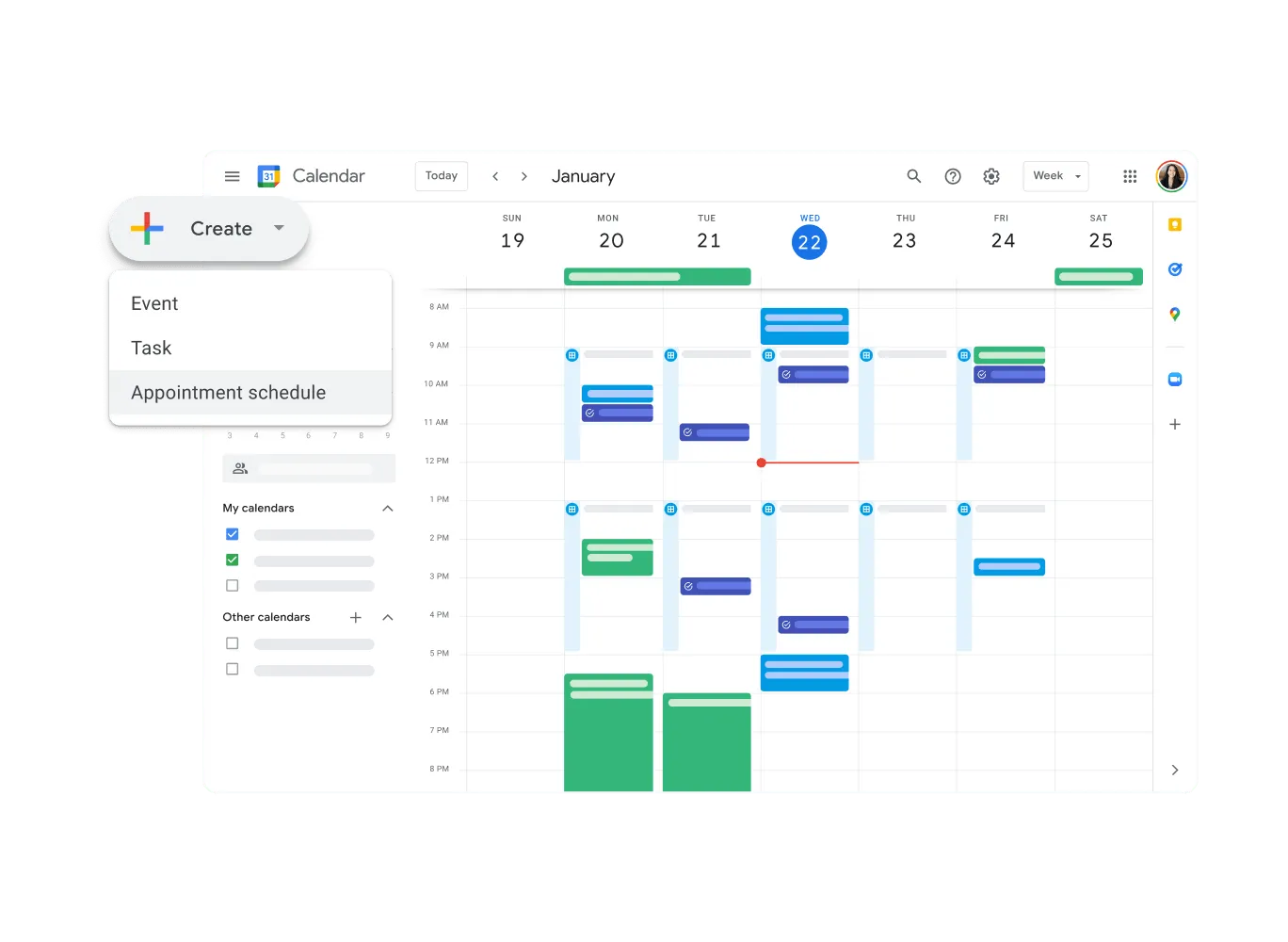
I Google Kalender klickar du på ett tomt datumfält eller på plustecknet (+ Skapa) i det övre vänstra hörnet av kalendern. När du har gjort det visas tre alternativ i en rullgardinsmeny: Händelse, Uppgift och Mötesplanering.
Klicka på alternativet Uppgift för att skapa en ny lista.
Steg 3: Ange uppgifter
I popup-fönstret Uppgift anger du titeln på din nya uppgift. Skapa en kort, lång eller beskrivande titel beroende på behovet. Det här steget liknar att skriva dina vanliga att göra-listor.
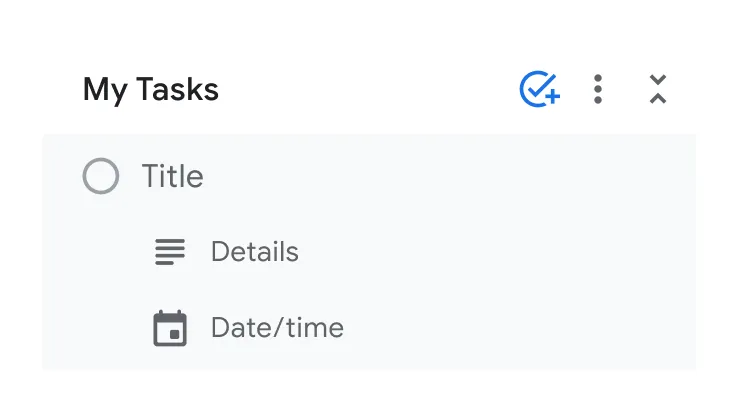
När du har skrivit uppgiftens namn lägger du till en beskrivning av uppgiften. Här kan du vara så specifik som du vill.
När du har lagt till beskrivningen anger du start- och slutdatum samt tidsperiod för din uppgift. Genom att ange en deadline kan du se till att du slutför uppgiften i tid. Även om Google Tasks för närvarande inte erbjuder inbyggda påminnelser kan en deadline fungera som en mental påminnelse.
💡 Proffstips: Skriv detaljerna i punktform för att få konkreta steg för att slutföra uppgiften.
Steg 4: Spara uppgiften
Klicka på alternativet Spara i det nedre högra hörnet av popup-fönstret. Din första uppgift har skapats! Du kommer att se dina Google Kalender-uppgifter med deadlines tillsammans med dina Google Kalender-händelser, vilket ger dig en helhetsbild av dina åtaganden.
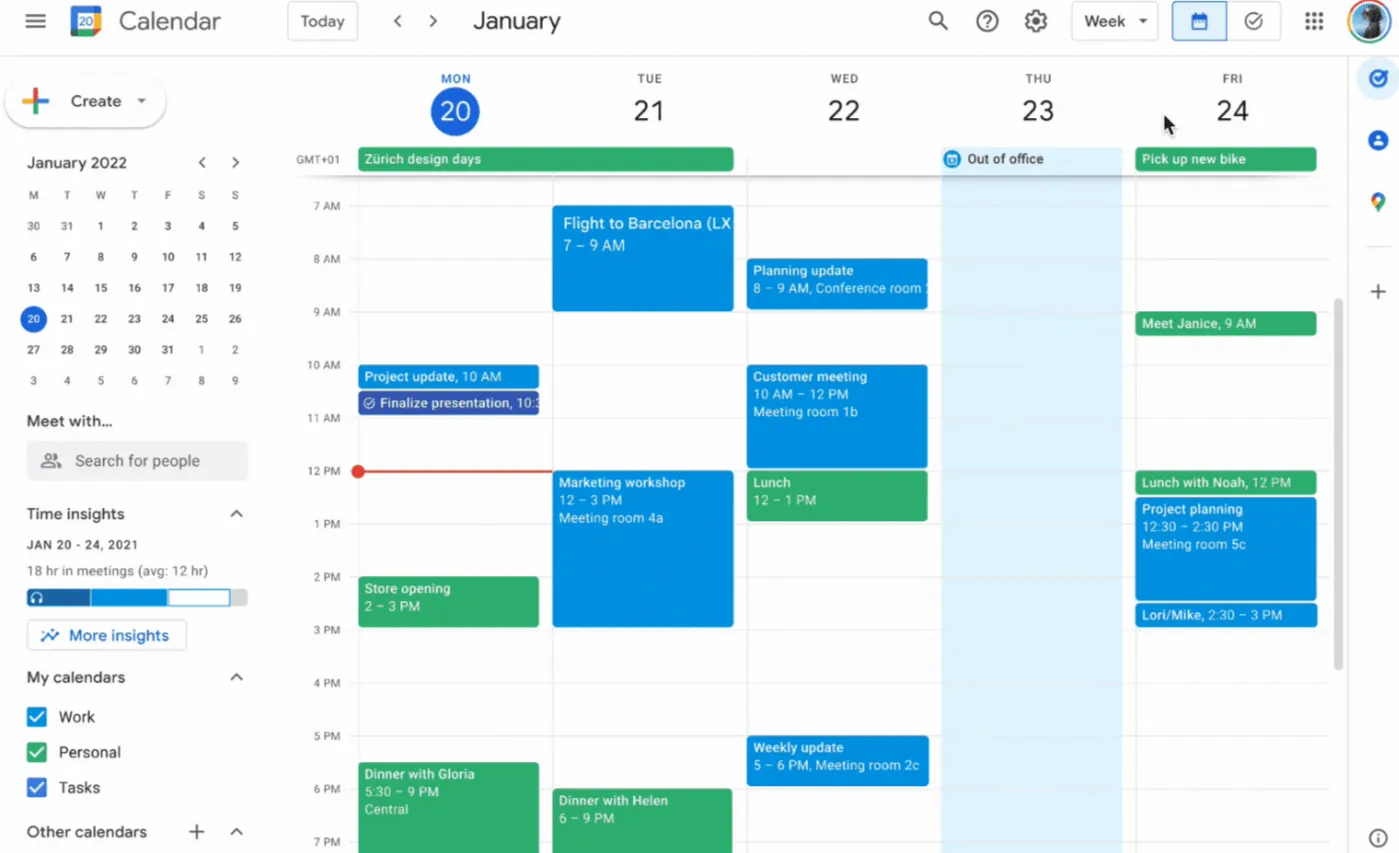
När du har slutfört en uppgift klickar du bara på den öppna cirkeln till vänster. Uppgiften markeras som slutförd och flyttas till listan "Slutförda".
Bonus: Hur man skapar en checklista i Excel!
Anpassa och hantera dina att göra-listor
Nu när du vet hur du skapar en att göra-lista i Google Kalender finns det några saker du kan göra för att förbättra din upplevelse.
I Google Kalender kan du anpassa och hantera dina att göra-listor på flera sätt. Låt oss utforska dem en efter en.
Färgkoda dina listor
Färglägg och kategorisera dina att göra-listor efter personliga sysslor, arbetsuppgifter och andra kategorier. Gör detta genom att klicka på en inlagd uppgift och välja en färg från rullgardinsmenyn med färger.
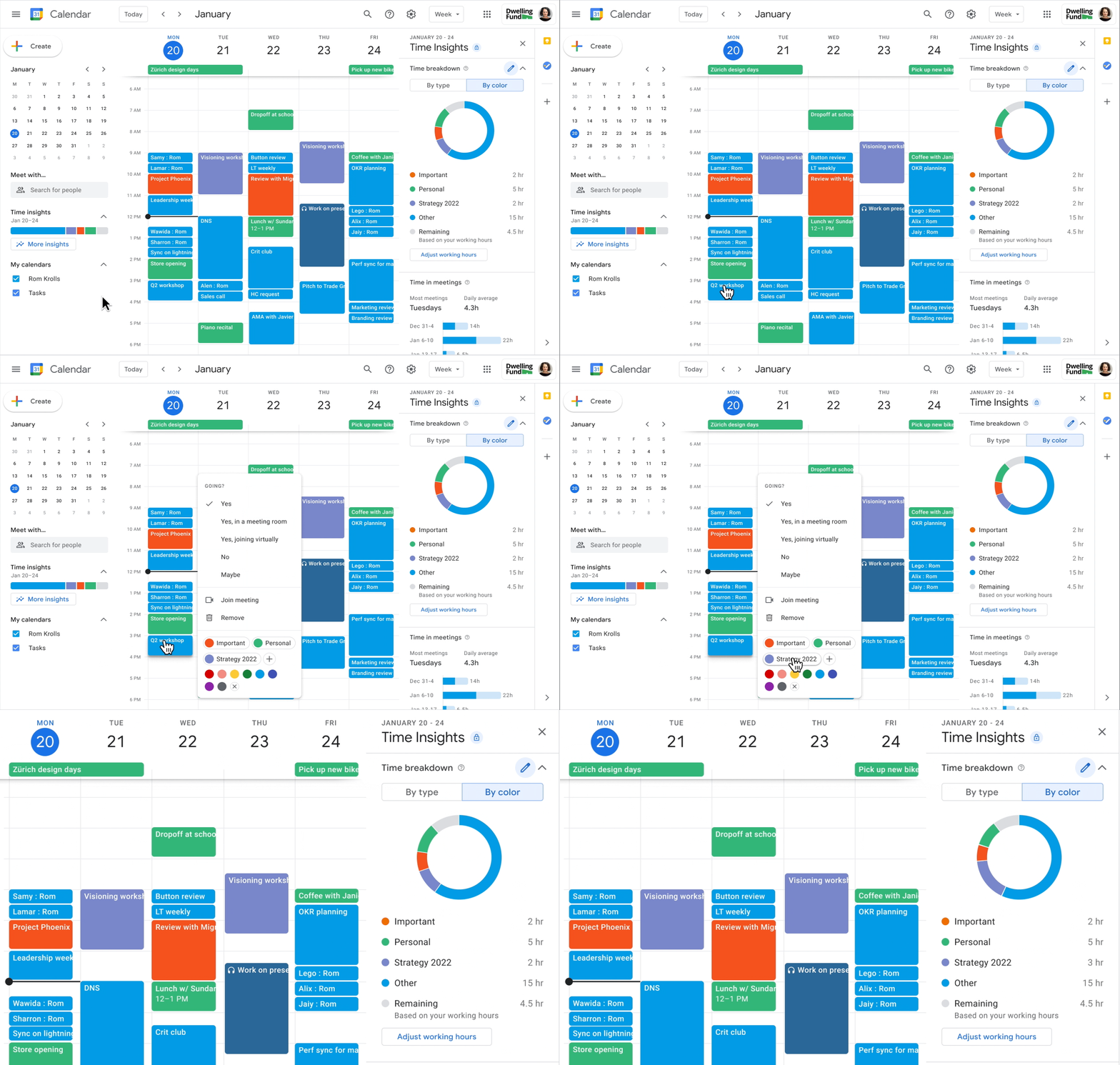
Med färgkodning kan du enkelt hålla reda på dina olika att göra-listor. Dessutom kan du spåra den tid du lägger på varje typ av uppgift.
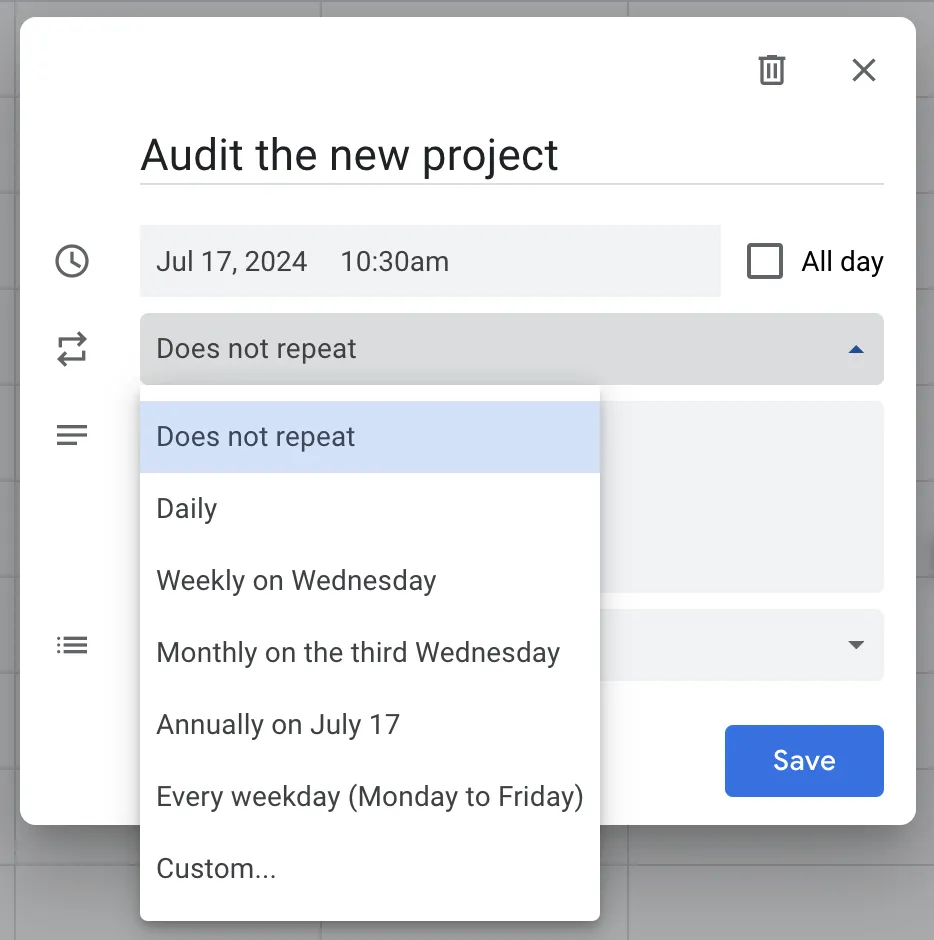
Välj hur ofta dina uppgifter ska återkomma
Vi måste alla utföra återkommande uppgifter, till exempel delta i ett specifikt möte en viss dag i veckan. Automatisera varje återkommande uppgift på din att göra-lista så att du inte behöver lägga tid på att lägga till en ny uppgift varje gång.
Så här gör du:
- Klicka på den markerade uppgiften
- När popup-fönstret Uppgift öppnas ser du en rullgardinsmeny med många alternativ, till exempel "Upprepas inte", "Dagligen", "Veckovis", "Månadsvis" osv.
- Välj ett lämpligt alternativ så läggs uppgiften till i din att göra-lista.
Hantera väntande och slutförda uppgifter snabbt
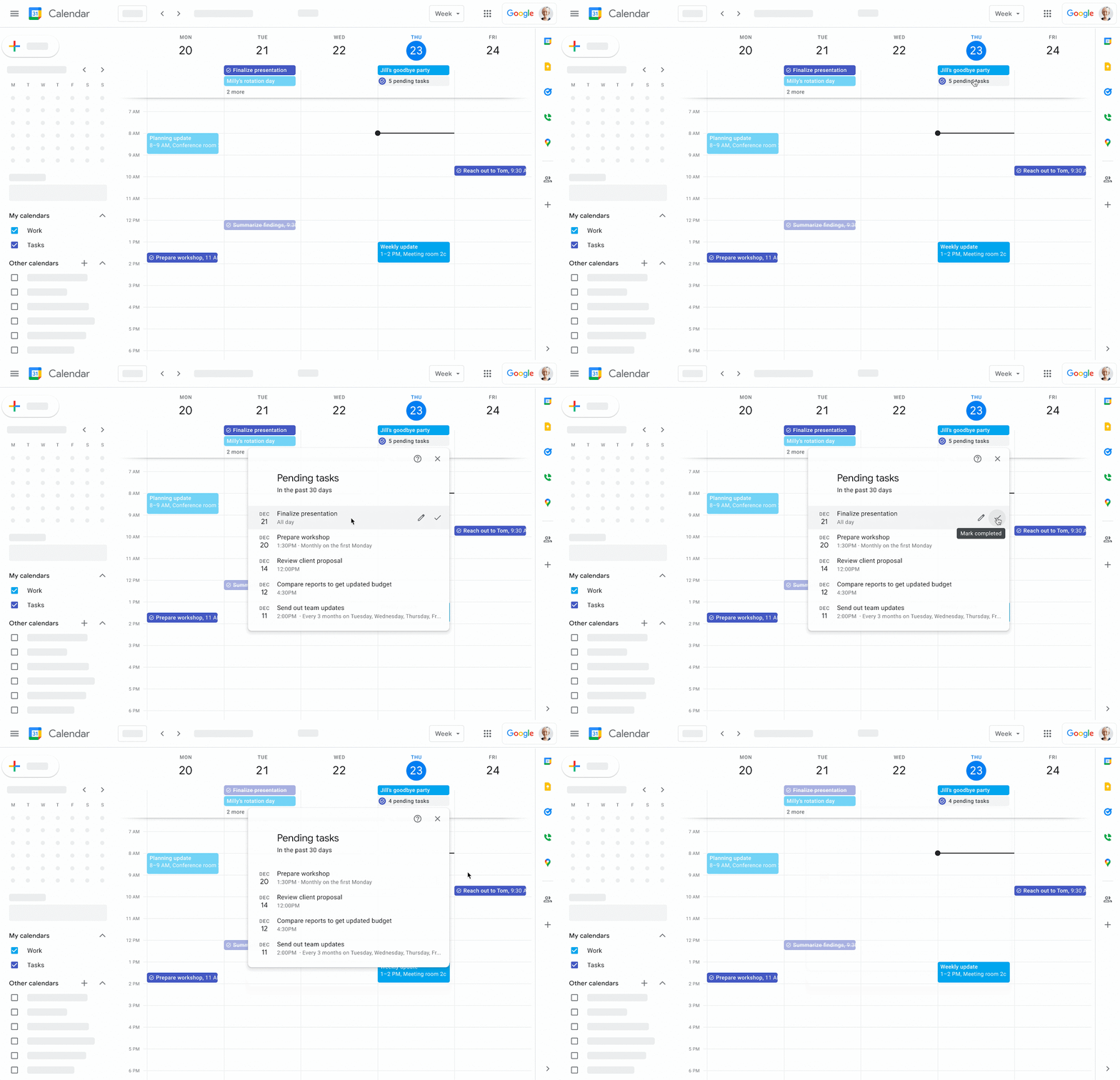
Rensa upp i din kalender och korta ner din att göra-lista genom att snabbt ta itu med pågående uppgifter och markera av slutförda uppgifter. Så här gör du:
- Markera den uppgift du har slutfört och klicka på bockmarkeringen för att markera uppgiften som slutförd.
- När du har gjort detta kan du se antalet oavslutade uppgifter under de senaste 30 dagarna.
- Klicka på alternativet för väntande uppgifter
- Nu kan du från listrutan redigera, ändra, markera eller ta bort dessa uppgifter.
Begränsningar vid användning av Google Kalender för att skapa att göra-listor
Det är enkelt och smidigt att skapa en att göra-lista i Google Kalender. Det finns dock vissa begränsningar, bland annat:
- Enklare schemaläggning: Google Kalender är utformat för grundläggande schemaläggning och är kanske inte idealiskt för att hantera komplexa evenemang eller projekt som involverar flera team och resurser.
- Grundläggande anpassning: Google Kalender har ett enkelt gränssnitt med begränsade anpassningsalternativ. Du kan färgkoda dina uppgifter, men du kan inte anpassa teckenstorlek, färgschema eller lägga till bilder. Dessutom kan du inte ändra utseendet eller temat på din kalender.
- Förvirrande visualisering: Google Kalender låter dig skapa olika kalendrar, men att se allt samtidigt kan vara förvirrande. Det kan vara svårt att skilja en att göra-lista från en annan.
- Begränsad översikt: Google Kalender saknar en översiktsvy som visar alla dina händelser och kommande deadlines på ett ögonblick. Detta kan göra det svårt att få en helhetsbild av din arbetsbelastning och identifiera potentiella konflikter.
- Begränsade sekretessinställningar: Google Kalender erbjuder inte funktioner som lösenord eller individuella behörigheter för redigering av händelser. Du kan dela kalendrar med olika åtkomstnivåer (se alla detaljer; se endast ledig/upptagen), men alla som har åtkomst kan potentiellt redigera allt.
Tänk dig att du kan skapa att göra-listor i Google Kalender utan dessa begränsningar. Ja, det är möjligt.
Att övervinna Google Kalenders begränsningar kan kännas som en utmaning. Det finns dock en enkel lösning: skapa en att göra-lista med ett kraftfullt verktyg som ClickUp. Om du behöver mer än en grundläggande att göra-lista-app, läs om hur ClickUp går från grundläggande till smart att göra-lista-skapande.
Skapa dina perfekta att göra-listor med ClickUp
ClickUp är ett allt-i-ett-verktyg för produktivitet som är utformat för att effektivisera ditt arbetsflöde och hålla dig organiserad. ClickUp synkroniseras sömlöst med Google Kalender och integreras med flera verktyg och appar från tredje part, såsom Outlook, Zoho och många fler.
Med sina robusta funktioner låter ClickUp dig enkelt skapa och hantera högst anpassningsbara att göra-listor från många enheter, inklusive mobiltelefoner, bärbara datorer och stationära datorer.
Det finns fyra sätt att skapa att göra-listor i ClickUp. Låt oss utforska dem en efter en.
1. Lägg till uppgifter i ClickUp-kalendern
ClickUp-kalendervyn sammanställer alla dina uppgifter med förfallodatum i en visuell representation av din att göra-lista.
Följ dessa steg för att skapa att göra-listor i ClickUp-kalendern:
- Öppna kalendervyn i ClickUp från vyfältet
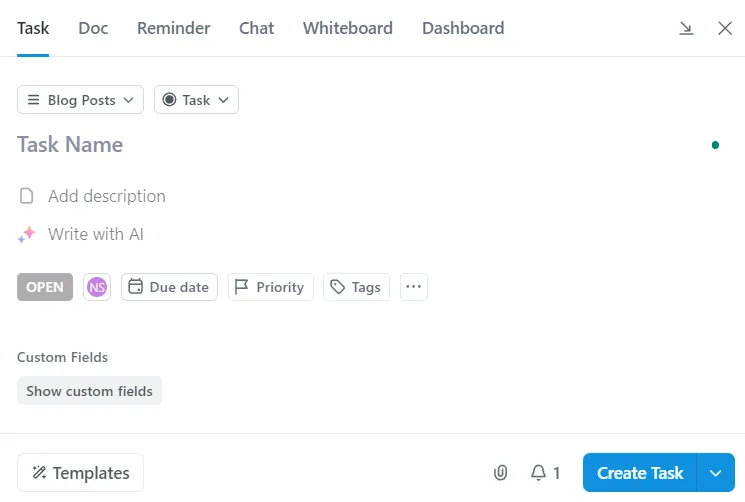
- Klicka på alternativet Lägg till uppgift i det övre högra hörnet av kalendern. Ett popup-fönster visas. Ange uppgiftens detaljer här.
- Alternativt kan du dra och släppa uppgifter direkt i kalendern.
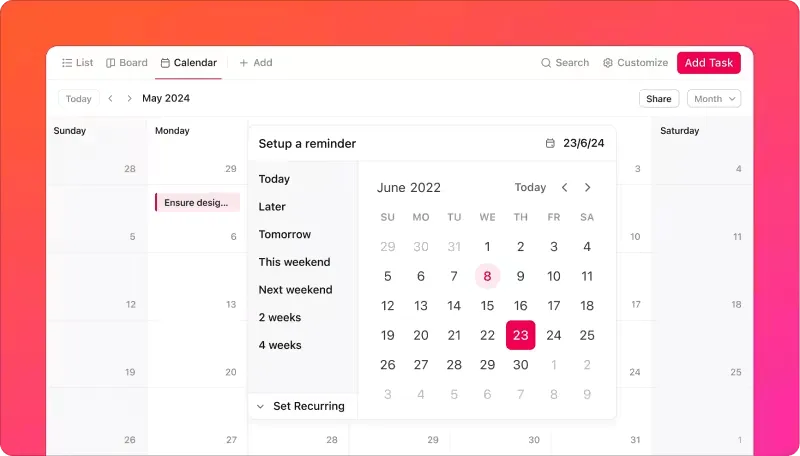
- På samma sätt kan du skapa och lägga till andra uppgifter för att skapa en komplett att göra-lista.
2. Lägg till uppgifter direkt från startsidan med hjälp av den personliga listan
Skapa att göra-uppgifter i den personliga listan med dessa steg:
- Öppna Hem från sidofältet. Klicka på Hantera kort i det övre högra hörnet och lägg till kortet Personlig lista.
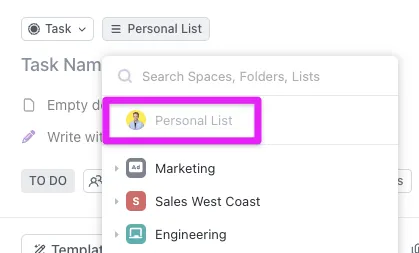
- I den personliga listan klickar du på alternativet Skapa en uppgift. Du kan också klicka på +-tecknet i det övre högra hörnet.
- Ange namnet och andra detaljer för din uppgift
- Klicka på alternativet Skapa uppgift för att spara uppgiften.
- På samma sätt kan du skapa andra uppgifter för din att göra-lista.
3. Lägg till uppgifter inom en uppgift som en checklista
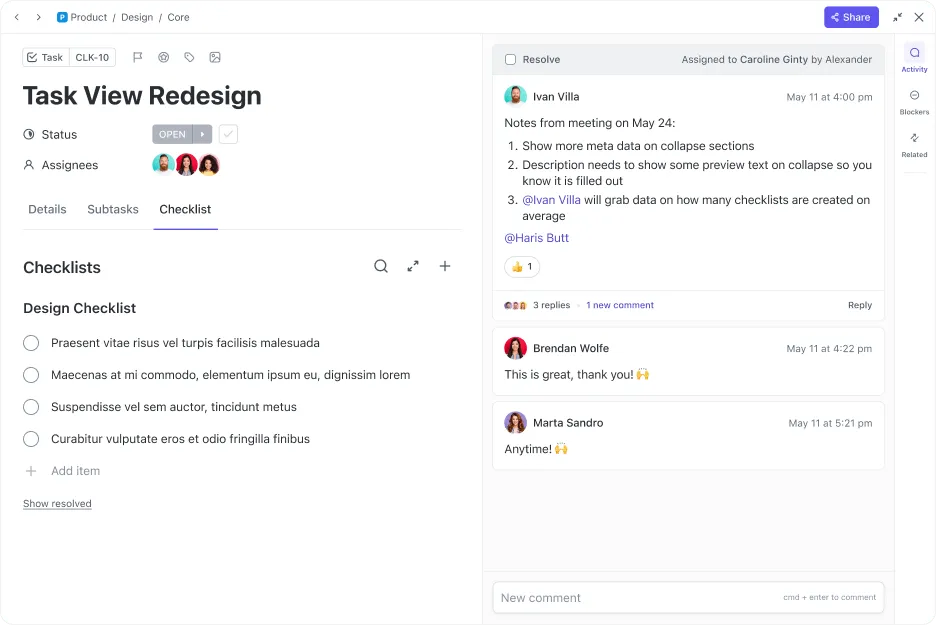
Följ dessa steg för att skapa att göra-uppgifter i en fullständig uppgiftslista:
- Öppna den uppgift som du vill skapa en att göra-lista för.
- Bläddra nedåt och välj fliken Åtgärder.
- Klicka på +-tecknet och lägg till namn och detaljer om din uppgift.
- På samma sätt kan du skapa andra uppgifter som en checklista inom uppgiften.
4. Använd en listmall
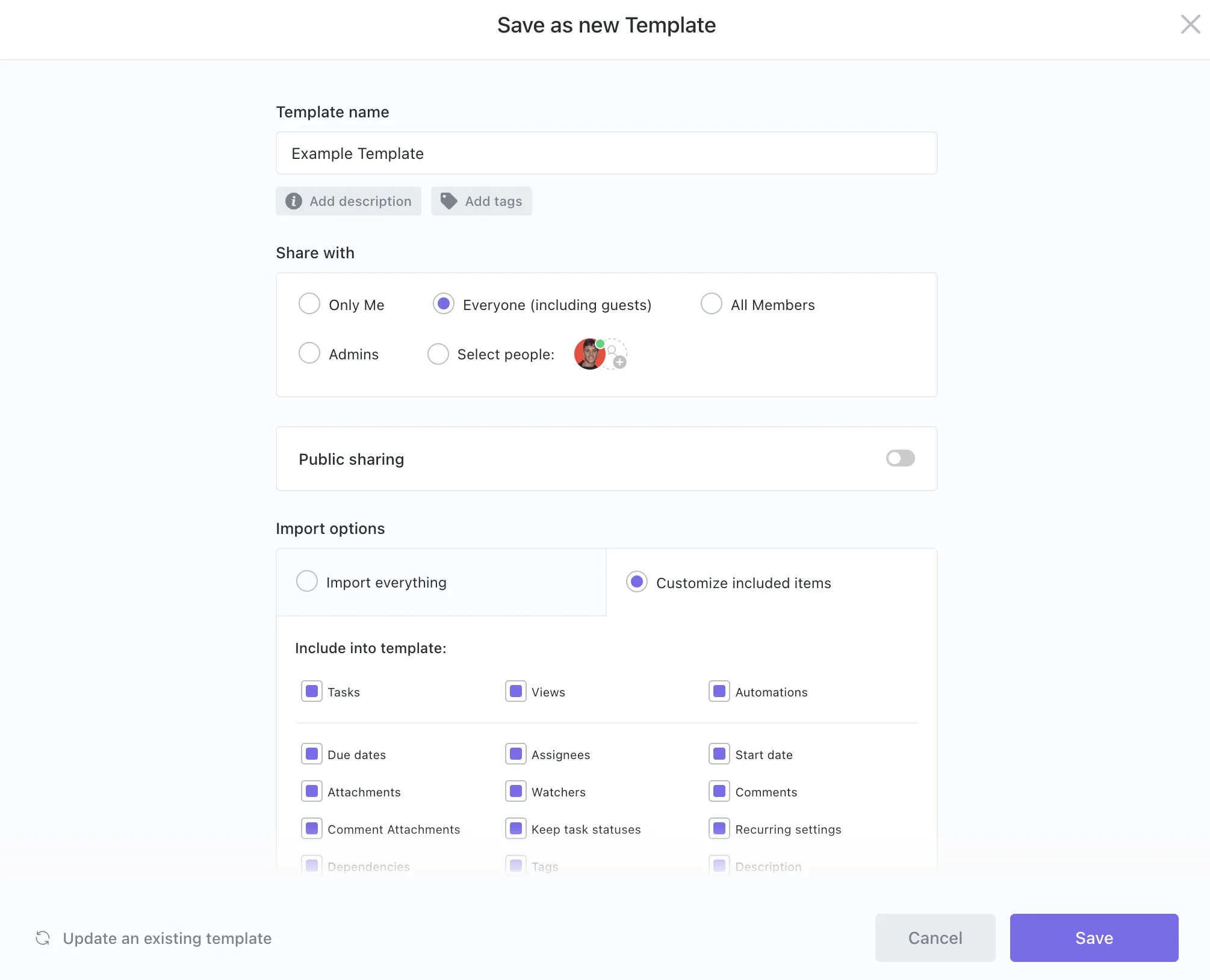
Så här kan du använda en listmall för dina uppgifter:
- Välj en befintlig uppgiftslista eller skapa en ny lista och lägg till uppgifter i den.
- Klicka på ellipsikonen i sidofältet.
- Välj alternativet Mallar
- Nu kan du göra två saker: Anpassa din lista och klicka på Spara för att skapa en mall Lägg till din lista i en befintlig mall
- Anpassa din lista och klicka på Spara för att skapa en mall
- Lägg till din lista i en befintlig mall
- Om du väljer alternativ två klickar du på alternativet Bläddra bland mallar.
- Sök efter listmallar
- Klicka på en lämplig mall och välj den information om listan som du vill inkludera.
- Klicka på alternativet Använd mall för att slutföra mallen.
- Anpassa din lista och klicka på Spara för att skapa en mall
- Lägg till din lista i en befintlig mall
Om du inte skapade en lista i början, oroa dig inte – håll muspekaren över en lämplig mall för att omedelbart skapa en lista och klicka på alternativet Snabb användning för att använda din nya listmall.
Du kan skapa ClickUp-uppgifter för alla uppgifter du behöver utföra.
Till skillnad från Google Kalender är ClickUp ett kraftfullt projektledningsverktyg för komplexa projekt och samarbete. Med ClickUp Tasks kan du:
- Lägg till taggar och kategorier till uppgifter och använd dessa för att filtrera, sortera och gruppera uppgifter
- Ställ in sammanhang med ClickUp Custom Fields (lägg till detaljer som budget, e-postadresser etc. ) och anpassade statusar för att täcka alla möjliga arbetsflöden
- Ordna och färgkodera uppgifter efter prioritetsnivå: brådskande, hög, normal, låg
- Tilldela uppgifter till medlemmar i ditt team
- Skapa återkommande uppgifter antingen varje vecka, varje månad eller efter ett visst antal dagar
- Blanda eller omplanera uppgifter med enkelt dra-och-släpp
- Ställ in påminnelser för viktiga uppgifter och händelser
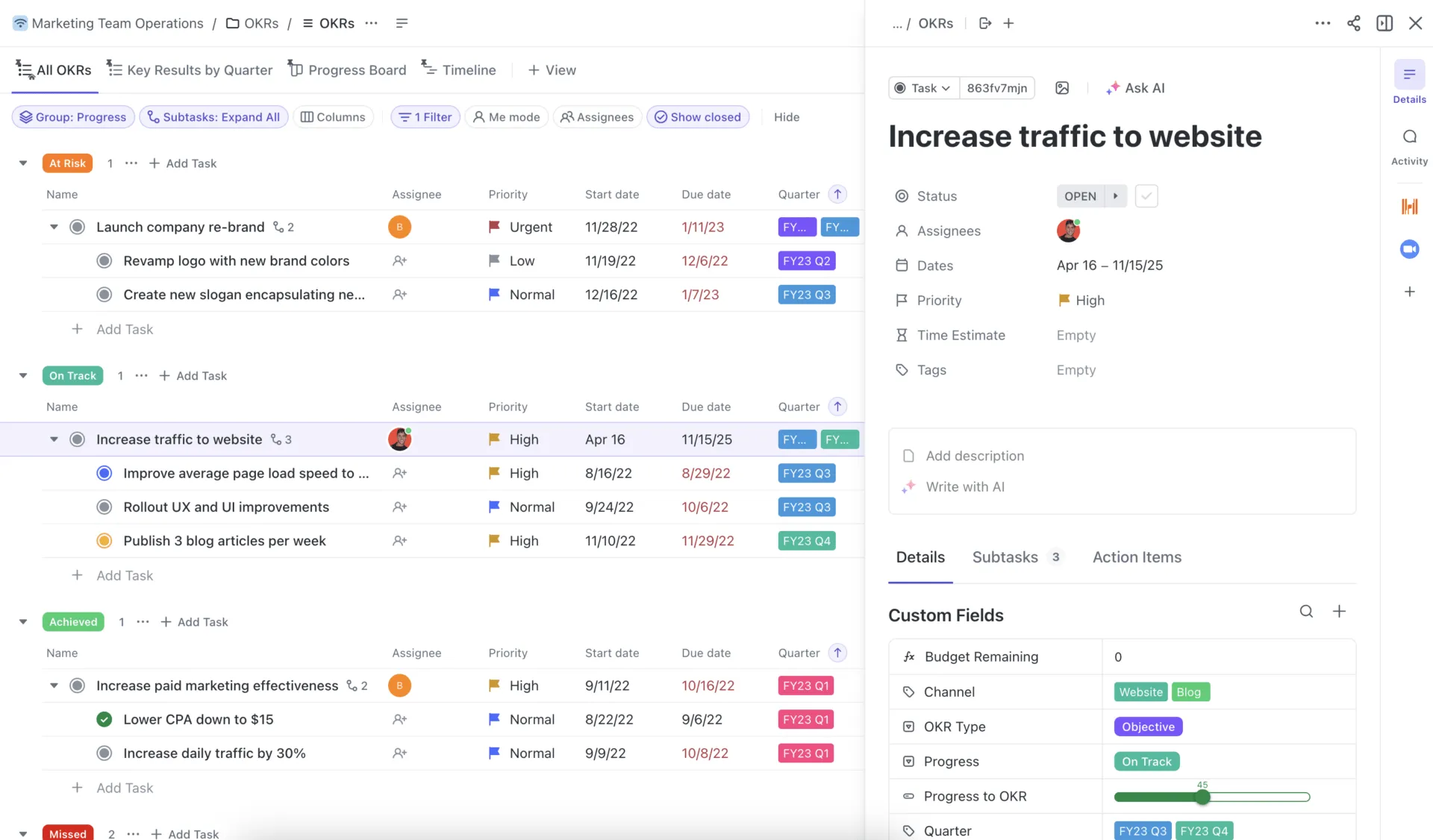
Med ClickUp Tasks kan du dessutom visualisera och organisera dina att göra-listor i olika vyer, beroende på dina preferenser. Här är en snabb översikt över varje typ av vy:
- ClickUp Table View ger en sammanfattande, kalkylbladsliknande vy över uppgifterna i din att göra-lista och deras respektive status, prioritetsnivåer, ansvariga och förfallodatum. Du kan länka uppgifter och dokument, sortera och spåra att göra-uppgifter med dolda och fästa kolumner, samt enkelt dela och exportera att göra-uppgifter som kalkylblad.
- ClickUp Board View ger en översikt över grupperade uppgifter på din att göra-lista. Du kan ordna uppgifter efter uppgiftsstatus, prioritetsnivå, förfallodatum och taggar. Dra och släpp uppgifter för att flytta dem över tavlan och spåra arbetet med indikatorer som tidsuppskattningar, sprintpoäng och mer.
Om du vill dela dessa vyer och arbetskalendrar med dina kollegor och teammedlemmar kan du göra det snabbt och säkert med ClickUp. Som administratör kan du ställa in anpassade behörigheter för specifika uppgifter. Det finns tre huvudnivåer: gäster med endast läsbehörighet, redaktörer med vissa begränsningar och administratörer med full kontroll.
💡 Proffstips: Använd verktyget Online To-do List i ClickUp för att anpassa och hantera uppgifter när du är på språng, var du än befinner dig, med hjälp av en stationär eller mobil app. Det låter dig omvandla vilken lista som helst till en återanvändbar mall, vilket sparar tid och arbete. Skapa återkommande uppgifter med sparade checklistor för att hålla dig på rätt spår och undvika fel.
Andra ClickUp-funktioner som förbättrar din process för att skapa att göra-listor
Att lägga till uppgifter och visualisera din vecka med ClickUps uppgifts- och kalendervyer gör det enkelt att hantera dina uppgifter. Men andra ClickUp-funktioner förbättrar processen för att skapa att göra-listor. Låt oss läsa om hur dessa förvandlar dina att göra-listor till handlingsinriktade färdplaner.
ClickUp Docs
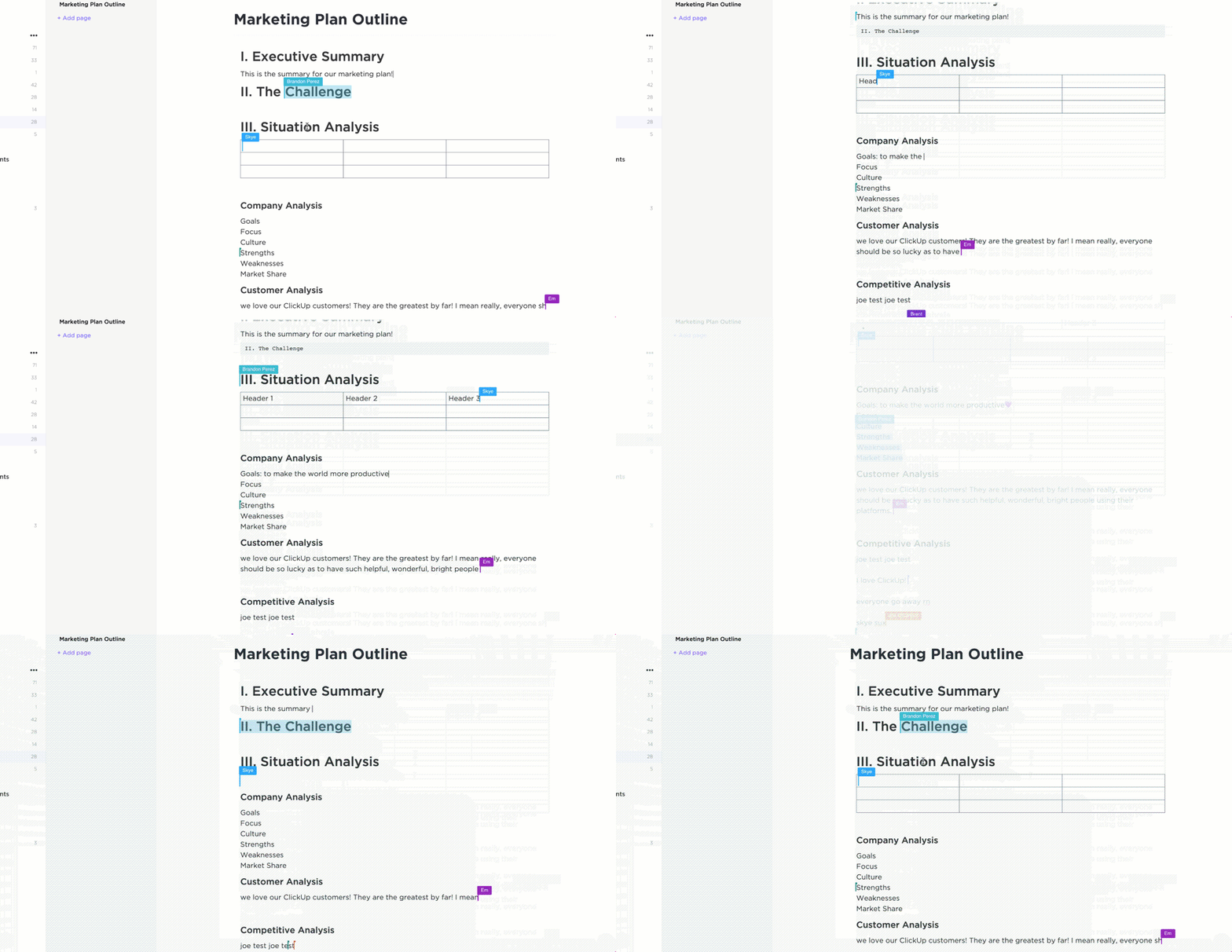
ClickUp Docs är som digitala anteckningsböcker där du kan kombinera uppgifter, anteckningar och annat innehåll. Om du vill att dina att göra-listor ska vara mer än bara punktlistor är Docs svaret. Skapa omfattande att göra-listor med sammanhang och instruktioner. Lägg till bilder, videor och andra medier för att göra dina dokument mer engagerande och informativa. Du kan också länka ett dokument till en viss uppgift i ClickUp.
Dessutom kan du samarbeta med teammedlemmar i realtid, så att alla är på samma sida och uppdateringar syns direkt.
ClickUp Brain
ClickUps smarta AI-verktyg, ClickUp Brain, gör det enklare att skapa och hantera att göra-listor. När du skapar en att göra-lista kan du ange detaljer som deadlines, prioriteringar och beroenden. ClickUp Brain analyserar denna information och föreslår optimala tidsramar för att slutföra uppgifterna. Det hjälper till och med att prioritera uppgifter baserat på din arbetsbelastning och historiska data.
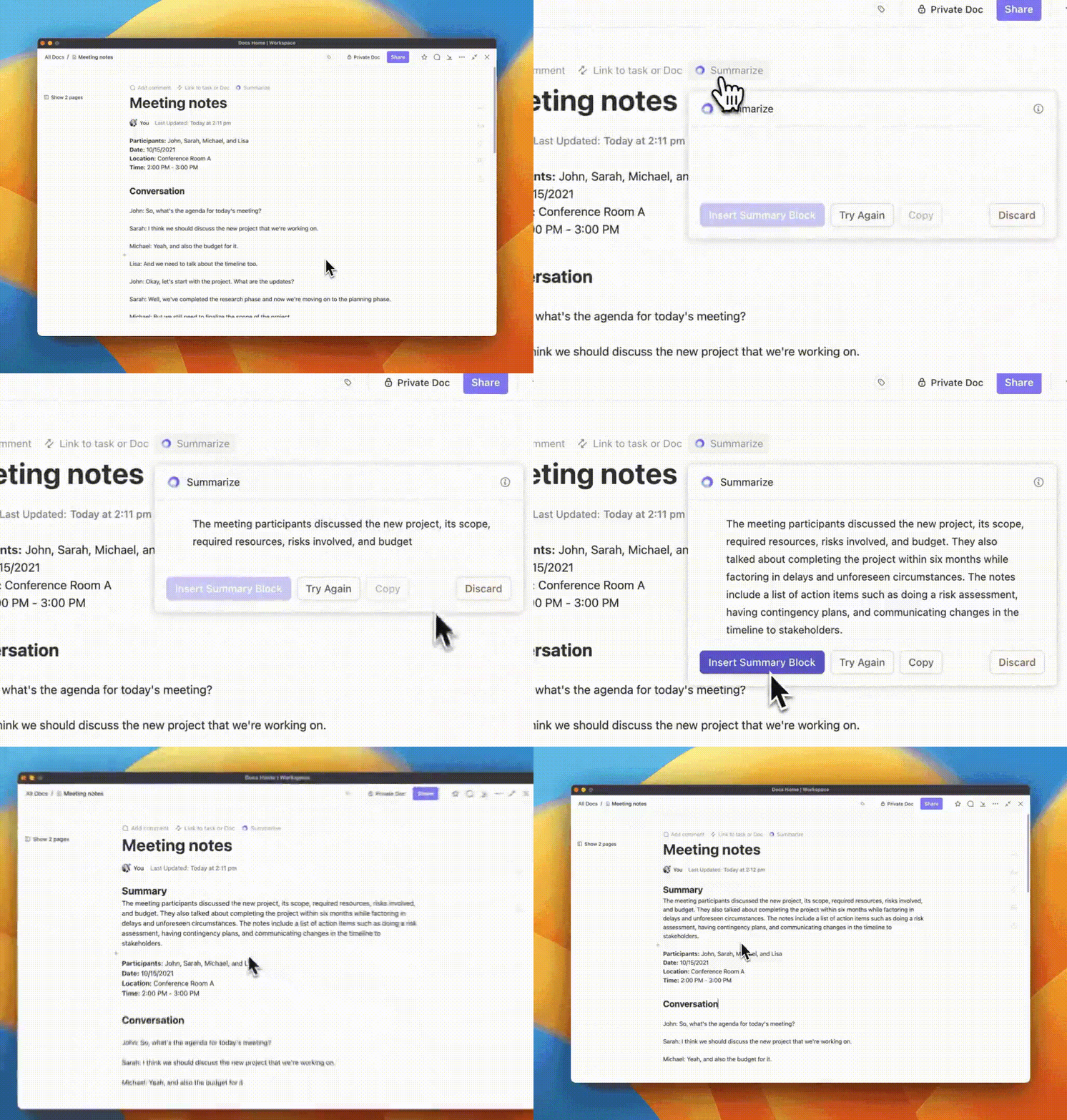
Dessutom kan ClickUp Brain automatiskt sammanfatta information inom dina uppgifter och relaterade dokument som mötesanteckningar. Detta kan vara till hjälp för att snabbt förstå sammanhanget för dina att göra-uppgifter och säkerställa att du har all nödvändig information.
💡 Proffstips: Beskriv det övergripande målet för din uppgift till ClickUp Brain, så kan det föreslå relaterade nyckelord, deluppgifter eller till och med en liknande uppgift som du har slutfört tidigare. Detta kan sätta igång din tankeprocess och hjälpa dig att utforma de inledande stegen i din att göra-lista på ett bättre sätt.
ClickUp-mallar
Vill du inte börja från scratch? ClickUp erbjuder flera mallar för uppgiftshantering som gör det enkelt att skapa att göra-listor. Baserat på dina preferenser och behov kan du välja vilken mall som helst, från mallen för att få saker gjorda till mallen för arbete som ska göras.
Här är en översikt över de bästa mallarna för att-göra-listor som hjälper dig att komma igång:
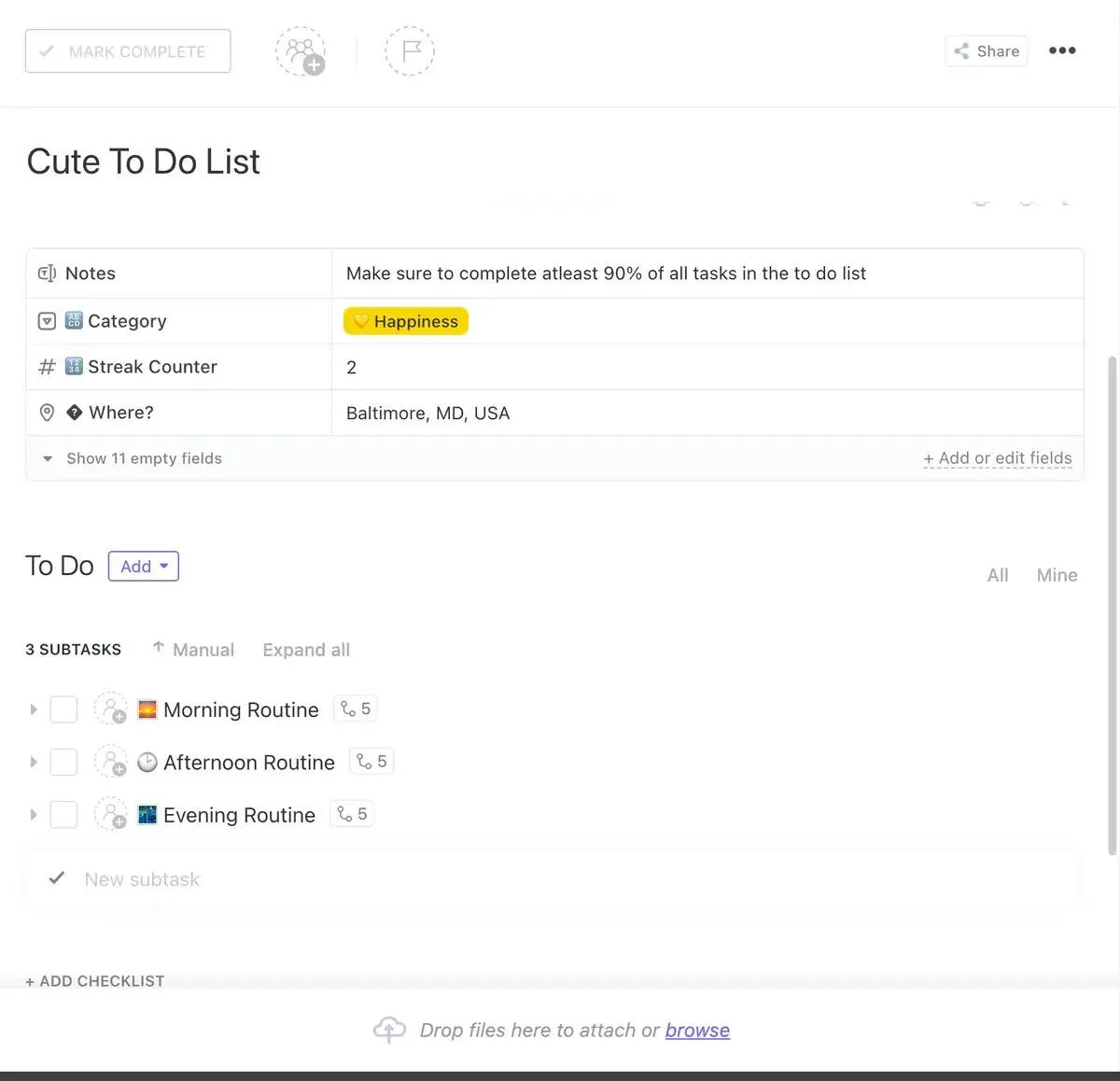
- ClickUps mall för dagliga att göra-listor hjälper dig att skapa en vana att planera och hantera en att göra-lista. Med denna enkla rutinplanerare kan du sätta upp uppnåeliga mål för kommande dag. Skapa en prioriteringslista för att hålla fokus på det som är viktigt. Spåra framsteg för att hålla motivationen uppe och njut av känslan av att ha uppnått något när du slutfört en uppgift.
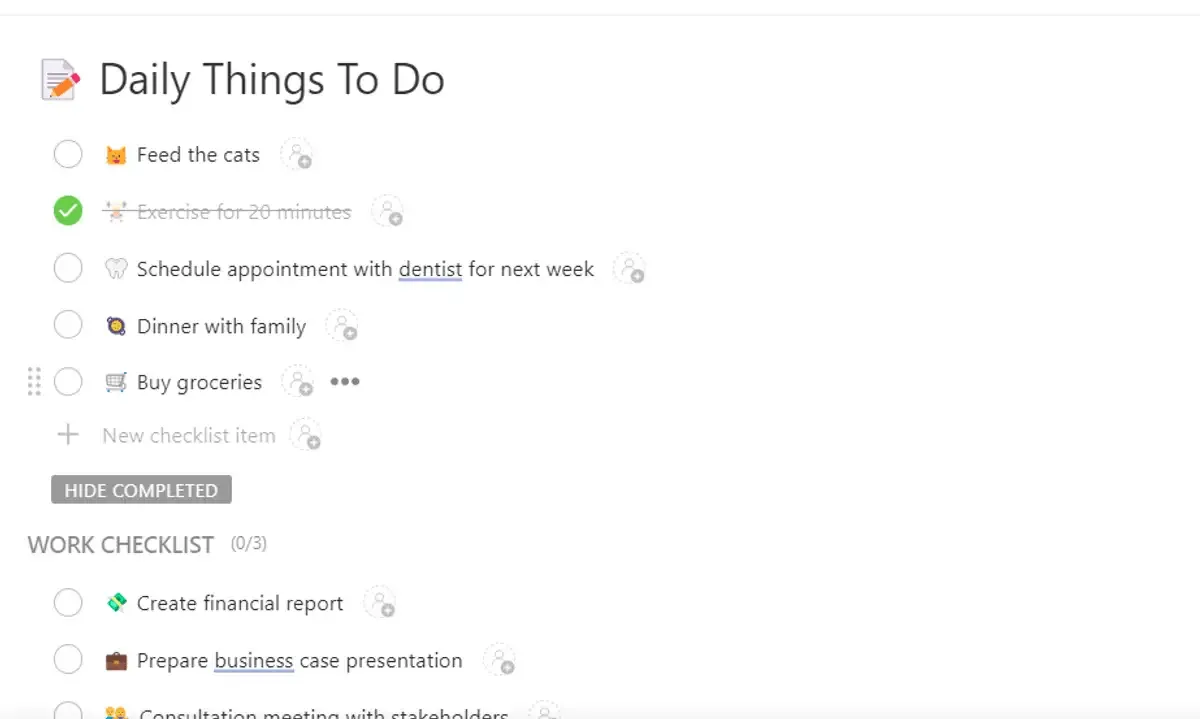
- ClickUps mall för dagliga uppgifter låter dig hålla koll på allt du behöver göra varje dag. Mallen skapar olika checklistor för personliga sysslor och arbetsrelaterade uppgifter för kommande dag. Ange sammanhang för specifika poster i checklistorna genom att länka filer och andra relevanta saker till dessa poster. Precis som med alla andra appar för dagliga checklistor kan du njuta av tillfredsställelsen att markera poster som avklarade när du har slutfört dem.
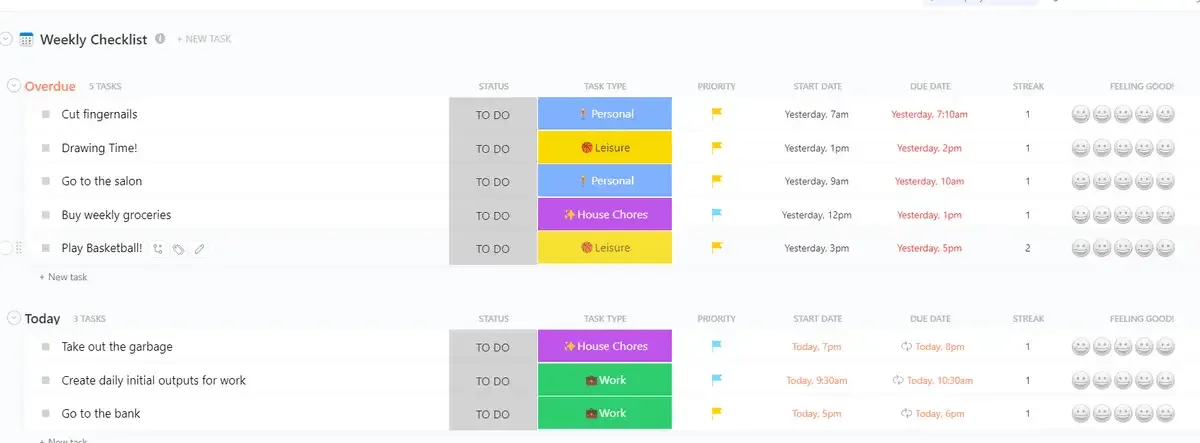
- Med ClickUps mall för veckolista kan du planera din vecka och öka produktiviteten. Med den här mallen för uppgiftslistor kan du hålla koll på dina ansvarsområden genom att kategorisera och prioritera uppgifter. Organisera uppgifter i olika kategorier: arbete, personligt och hushållssysslor. Ställ in påminnelser och spåra förfallodatum och framsteg för att säkerställa att uppgifterna slutförs i tid.
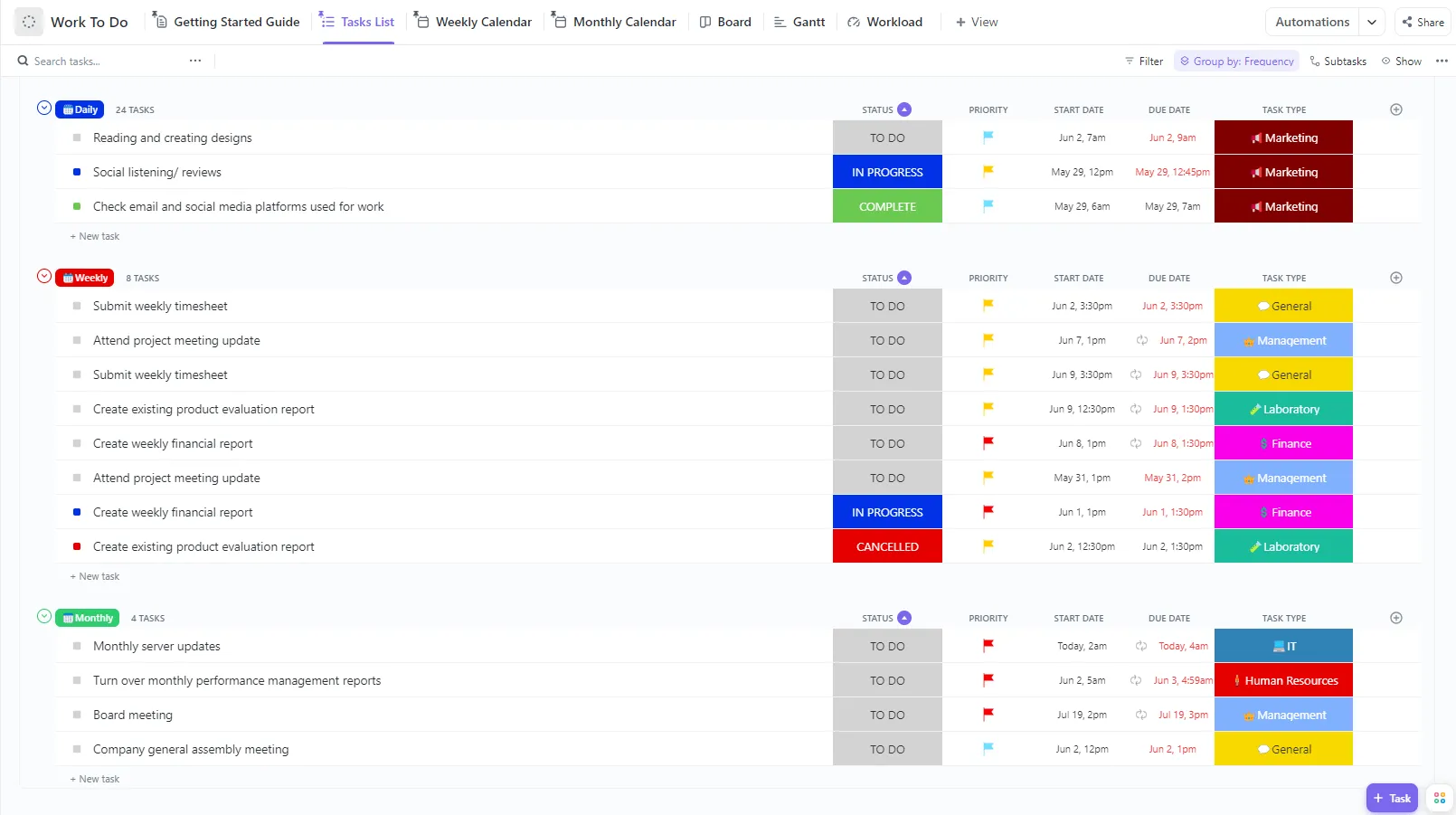
- ClickUps mall för arbetsuppgifter låter dig planera och organisera dina dagliga uppgifter för veckan. Med den här mallen kan du prioritera dina uppgifter utifrån deras vikt, dela upp komplexa uppgifter i hanterbara deluppgifter och ange lämpliga start- och slutdatum för dessa uppgifter. Du kan också hålla koll på uppgifterna genom att spåra deras framsteg med hjälp av intuitiva Gnatt- eller Kanban-tavlor.
ClickUps mall för att-göra-lista i kalendern
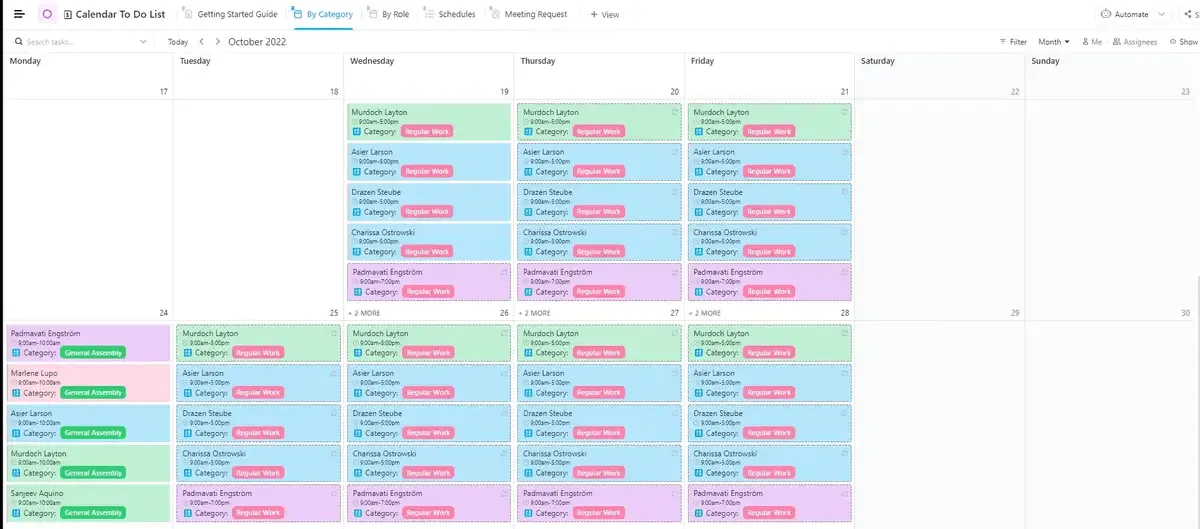
ClickUps mall för att-göra-lista i kalendern gör att du kan organisera och hålla koll på uppgifter och arbetstimmar. Visualisera dina veckovisa, tvåveckors- och månadsmål och prioritera och schemalägg uppgifter samt sätt deadlines därefter. Håll koll på dina framsteg och hantera tiden mer effektivt för att öka produktiviteten.
Du kan använda dessa mallar för att hålla ett enhetligt format för alla dina att göra-listor. Du kan anpassa dessa mallar eller skapa egna mallar efter dina behov.
Skapa de ultimata att göra-listorna med ClickUp
Att-göra-listor är viktiga för att hålla ordning och hålla reda på uppgifter i privatlivet och yrkeslivet. Medan Google Kalender-appen erbjuder en effektiv lösning för att skapa dem på telefoner och datorer, går ClickUp ett steg längre och hjälper dig att undvika nackdelarna med att skapa listor i Google Kalender.
Som det ultimata allt-i-ett -verktyget för produktivitet och uppgiftshantering erbjuder ClickUp olika lösningar för att organisera och hantera uppgifter. Med AI-assistans, mallar för att-göra-listor, anpassningsbara vyer och mycket mer hjälper ClickUp dig att enkelt planera, skapa och hantera flera att-göra-listor från vilken smart enhet som helst.
För att hålla koll på dina uppgifter och öka produktiviteten, registrera dig hos ClickUp idag.