
Det bästa med historiekurser brukade vara de handritade horisontella linjerna med viktiga händelser klämda in mellan dem. Forntida civilisationer fanns till vänster, världskrig någonstans i mitten och självständighetsrörelser till höger.
Allt plottades på en lång linje som på något sätt fick historien att kännas organiserad.
När du behöver kartlägga projektfaser eller rapportera milstolpar gäller samma princip. Naturligtvis behöver du mer än en anteckningsbok med pennstreck.
I det här blogginlägget utforskar vi hur man skapar en tidslinje i Word utan att behöva använda komplicerade designverktyg (så det fortfarande känns som att du ritar!). 💁
Vad är en tidslinje och varför är den viktig?
En tidslinje är en visuell representation som organiserar händelser, uppgifter eller milstolpar i kronologisk ordning. Den hjälper dig att förstå sekvensen och varaktigheten av aktiviteter inom ett projekt eller en process och ger en tydlig översikt över när saker startar, fortskrider och avslutas.
I projektledning fungerar tidslinjer som vägkartor som beskriver viktiga leveranser, beroenden och kritiska milstolpar, vilket gör det möjligt för team och intressenter att hålla sig samordnade. De minskar förvirring, underlättar kommunikation och möjliggör bättre beslutsfattande.
🧠 Kul fakta: Den moderna horisontella tidslinjegrafiken är faktiskt en ganska ny uppfinning. Enligt designforskare blev formen inte allmänt använd förrän i mitten av 1700-talet med Joseph Priestleys "A Chart of Biography", som använde horisontella staplar för att representera livslängder 1765.
Sätt att skapa en tidslinje i Microsoft Word
Microsoft Word erbjuder olika sätt att skapa en tidslinje. Vissa är snabba, medan andra är mer anpassningsbara.
Låt oss titta på de viktigaste alternativen att välja mellan:
- SmartArt-tidslinjegrafik: De inbyggda SmartArt-alternativen erbjuder färdiga tidslinjelayouter som du snabbt kan fylla i.
- Tidslinjemallar: Du kan börja med en fördesignad tidslinjemall och bara byta ut dina egna datum och detaljer.
- Former och textrutor: För fullständig kreativ kontroll kan du skapa din tidslinje manuellt med hjälp av linjer, former och textrutor.
- Tabeller som tidslinjebas: Vissa föredrar att använda en enkel tabell för att strukturera datum och beskrivningar innan de formaterar den visuellt.
- Diagram som omvandlas till tidslinjer: Ett stapeldiagram eller en grafisk presentation i milstolpsformat kan omformateras till en horisontell tidslinje om du vill ha något mer strukturerat.
🔍 Visste du att? Logiken bakom tidslinjeformatet speglar en filosofisk förändring. Som framgår av en studie från 2010 hjälpte tidslinjeformen tänkare att se historien som en sekvens av sammanhängande händelser snarare än isolerade incidenter, vilket förändrade vårt sätt att uppfatta tiden.
Hur man skapar en tidslinje i Word (steg för steg)
Här är en enkel, steg-för-steg-guide som hjälper dig att skapa en tidslinje i Word utan formateringsproblem. 🗓️
Steg 1: Börja med ett nytt Word-dokument
Starta Microsoft Word och öppna ett nytt tomt dokument.
Om din tidslinje har flera milstolpar eller sträcker sig över en lång period kan du växla sidan till Liggande (via fliken Layout ) för att få mer horisontellt utrymme.
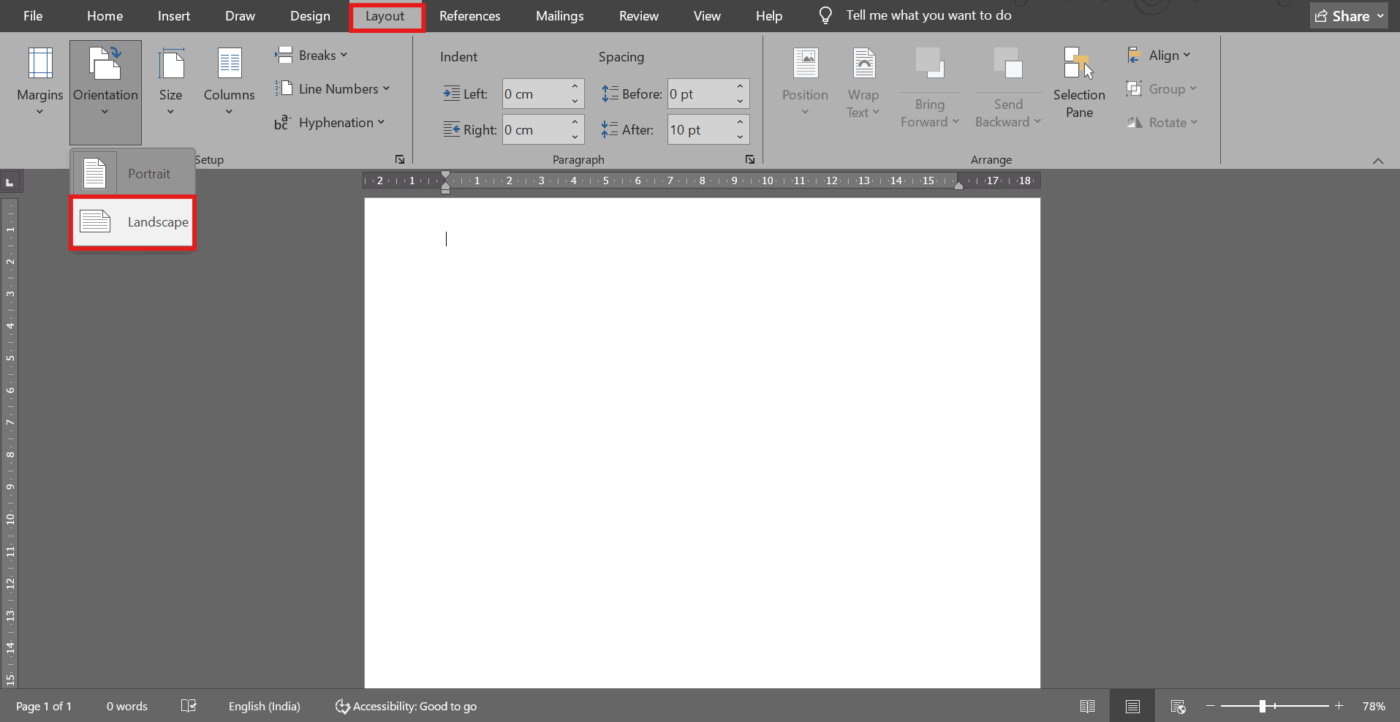
💡 Proffstips: Ett Microsoft Word-knep är att använda liggande orientering, vilket är särskilt användbart för tidslinjer som sträcker sig över månader eller år.
Steg 2: Infoga en SmartArt-tidslinje
Gå till fliken Infoga och välj SmartArt.
En meny med olika kategorier dyker upp, där du måste välja Process. Här hittar du Words inbyggda tidslinjelayouter, som Basic Timeline eller Circle Accent Timeline.
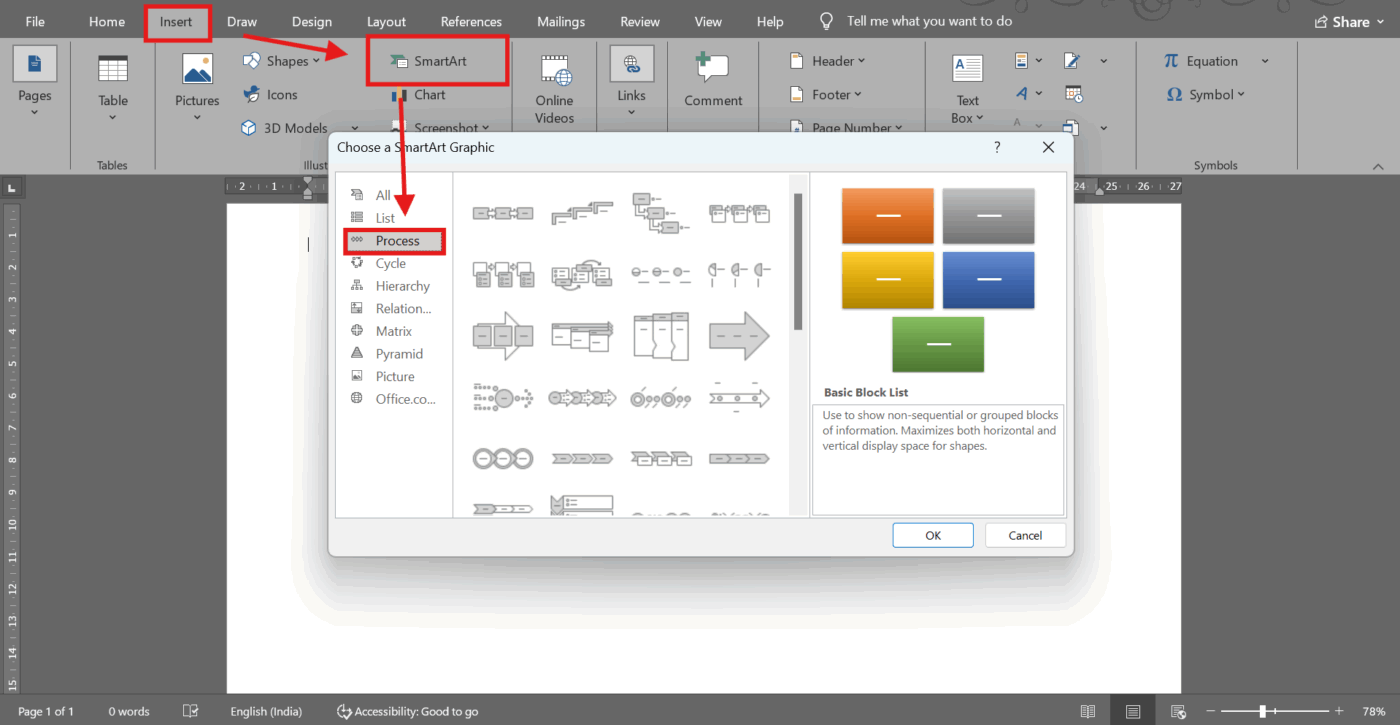
Dessa fördesignade grafikobjekt är perfekta när du vill ha struktur utan att manuellt placera varje linje och form. Om du till exempel planerar en produktlansering ger SmartArt dig omedelbart en professionell bas att utgå ifrån.
🤝 Vänlig påminnelse: Fundera inte för mycket på vilken SmartArt-layout du ska börja med. Välj en som ligger nära det du vill ha; i Microsoft Word kan du ändra stilen senare utan att behöva göra om innehållet.
Steg 3: Lägg till dina milstolpar eller händelser
När din tidslinje visas öppnas ett textfönster till vänster. Det är här den verkliga historien utspelar sig. Klicka på platshållartexten och skriv in dina milstolpar: datum, händelsetitlar och korta beskrivningar. Tryck på Enter för att lägga till en ny milstolpe eller Skift + Enter för att lägga till extra rader inom samma post.
Om du skapar en tidslinje för ett projekt kan du lista faser som forskning, design, testning och lansering.
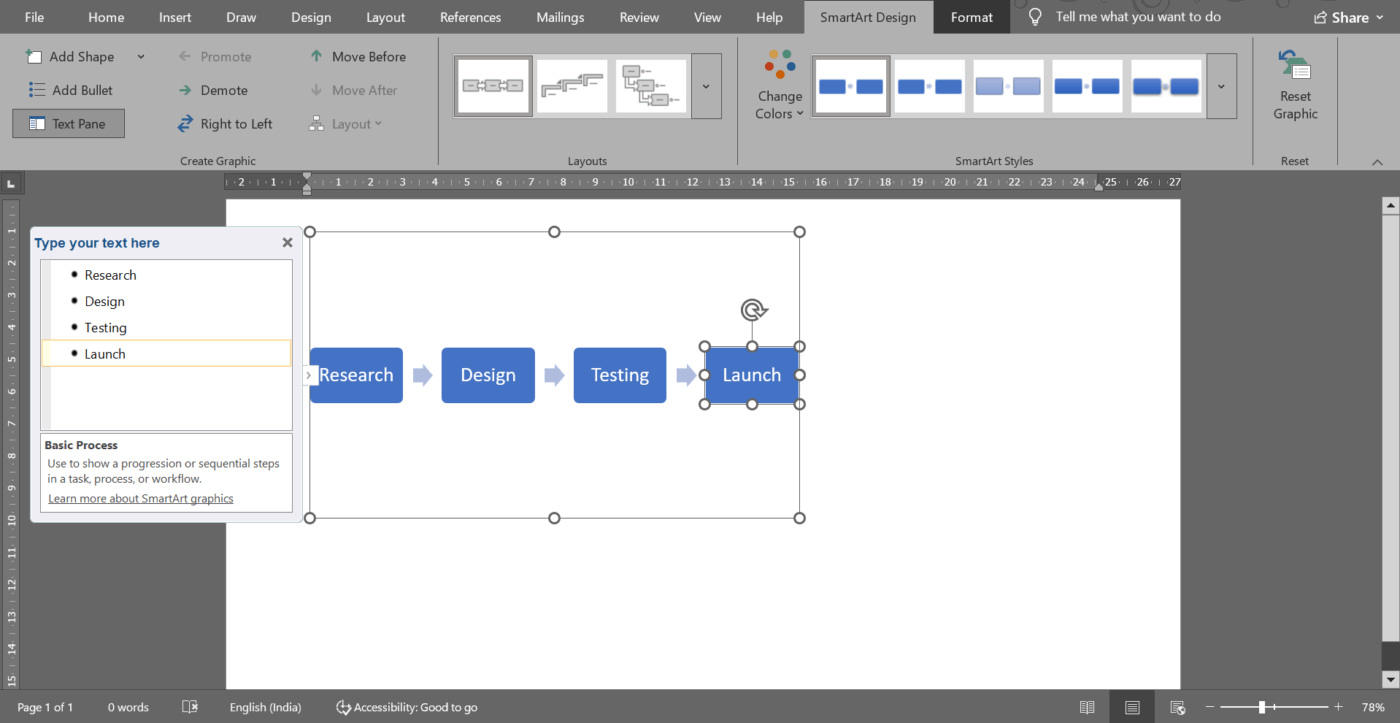
💡 Proffstips: Ange datum först. Det gör det lättare att överblicka och hjälper din publik att följa sekvensen direkt.
Steg 4: Anpassa utseendet och känslan
Din tidslinje är nu funktionsduglig, men några små justeringar kan göra den ännu bättre.
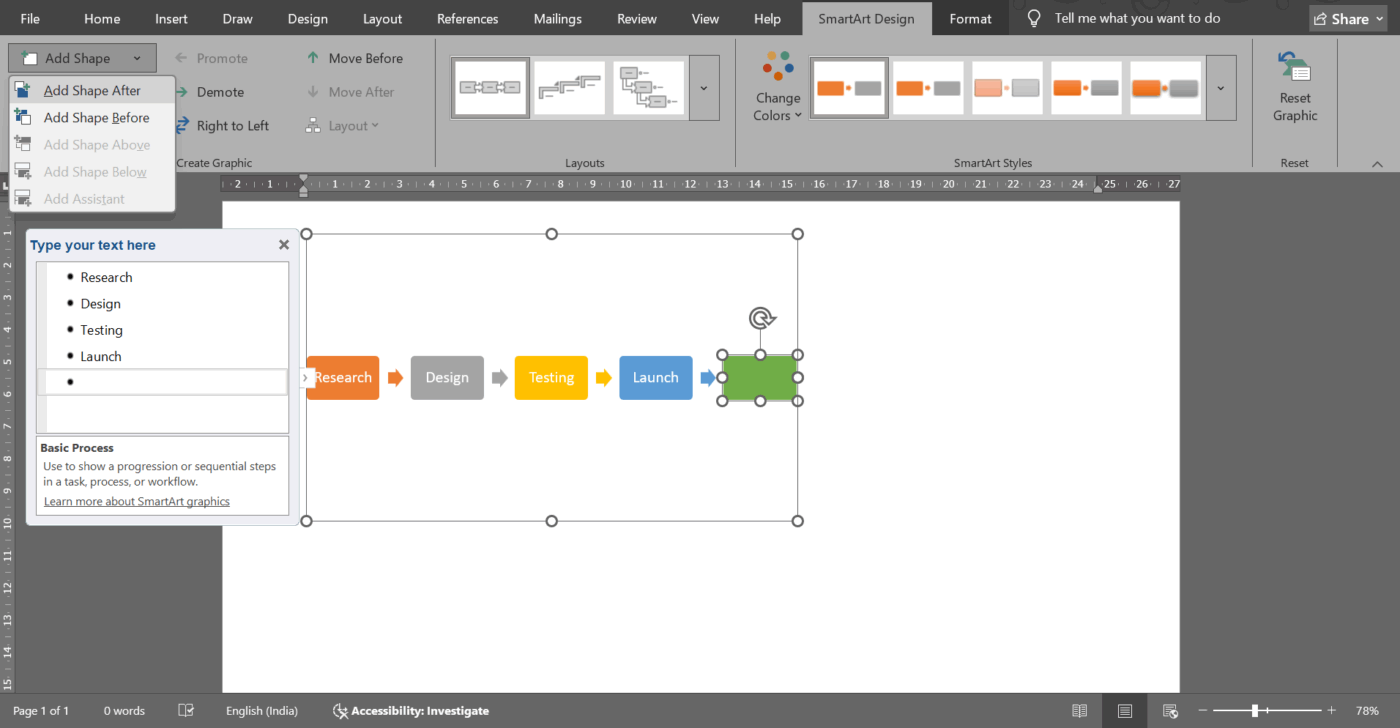
Använd fliken SmartArt Design för att ändra färger, byta stil eller lägga till fler former för ytterligare milstolpar. Teckensnitt kan justeras för att betona, förtydliga eller anpassa till varumärket.
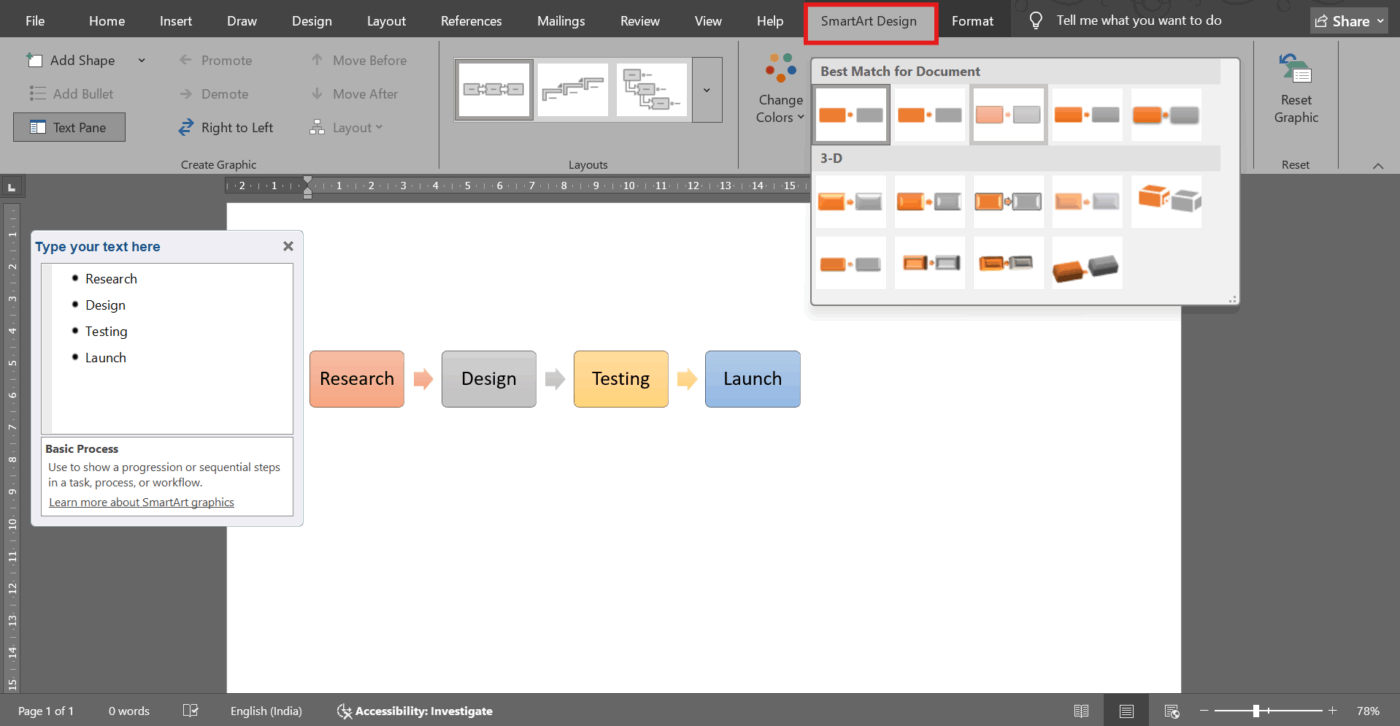
Om du förbereder något för en kund eller en lärare bidrar en enhetlig stil till att det känns genomtänkt snarare än ihopkastat.
💡 Proffstips: Använd högst två eller tre färger. För många färger kan distrahera läsarna från händelserna i tidslinjen.
Steg 5: Lägg till extra etiketter eller linjer (valfritt)
Om din tidslinje behöver mer detaljer eller visuell separering, gå till Infoga > Former. Du kan lägga till linjer för att markera intervall eller textrutor för att utöka vissa händelser. Detta är användbart om vissa ögonblick behöver lite mer förklaring.
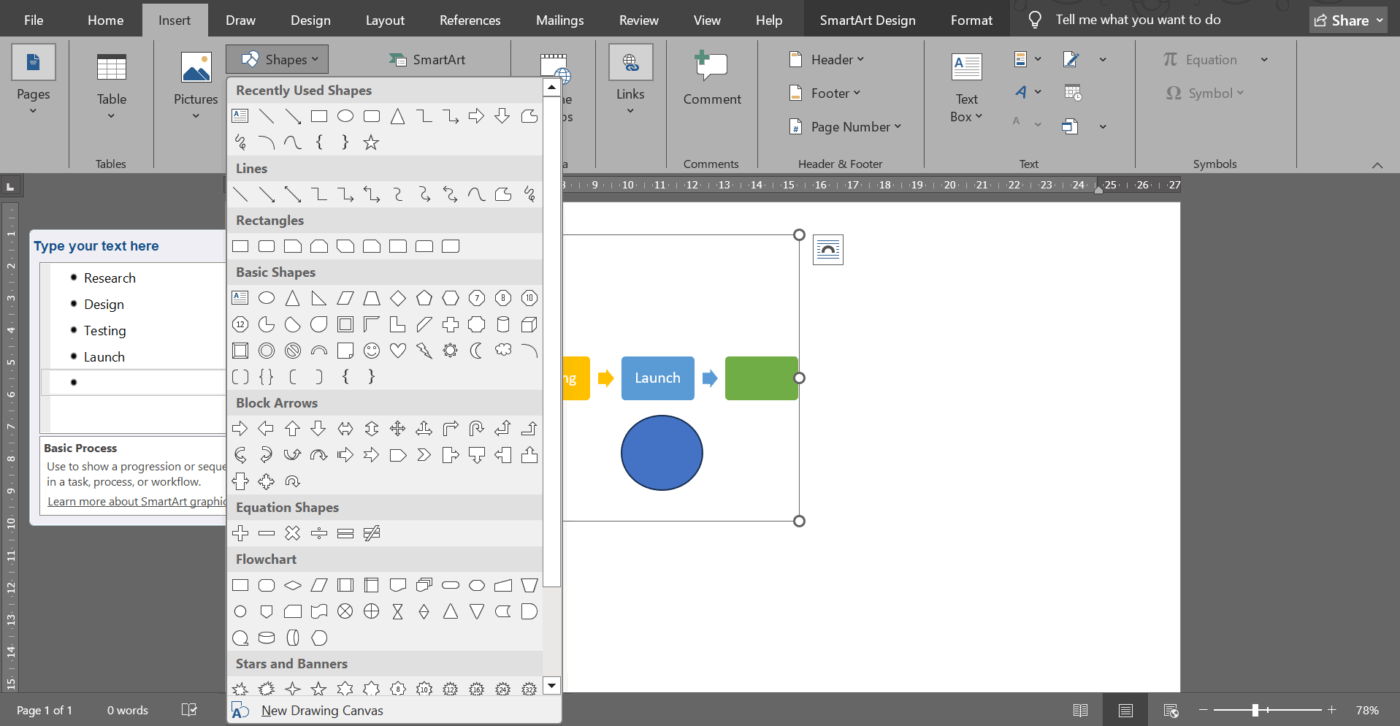
I en projekttidslinje kan du till exempel lägga till en textruta för att markera en deadline eller ett leveransdatum.
Se dock till att du använder textrutor sparsamt. För många flytande etiketter kan göra din layout rörig och göra tidslinjen svårare att läsa.
💡 Proffstips: Om du vill lägga till fler rutor i tidslinjen går du bara till Lägg till form. På så sätt får alla nya element du lägger till samma anpassningar.
Steg 6: Spara och dela din tidslinje
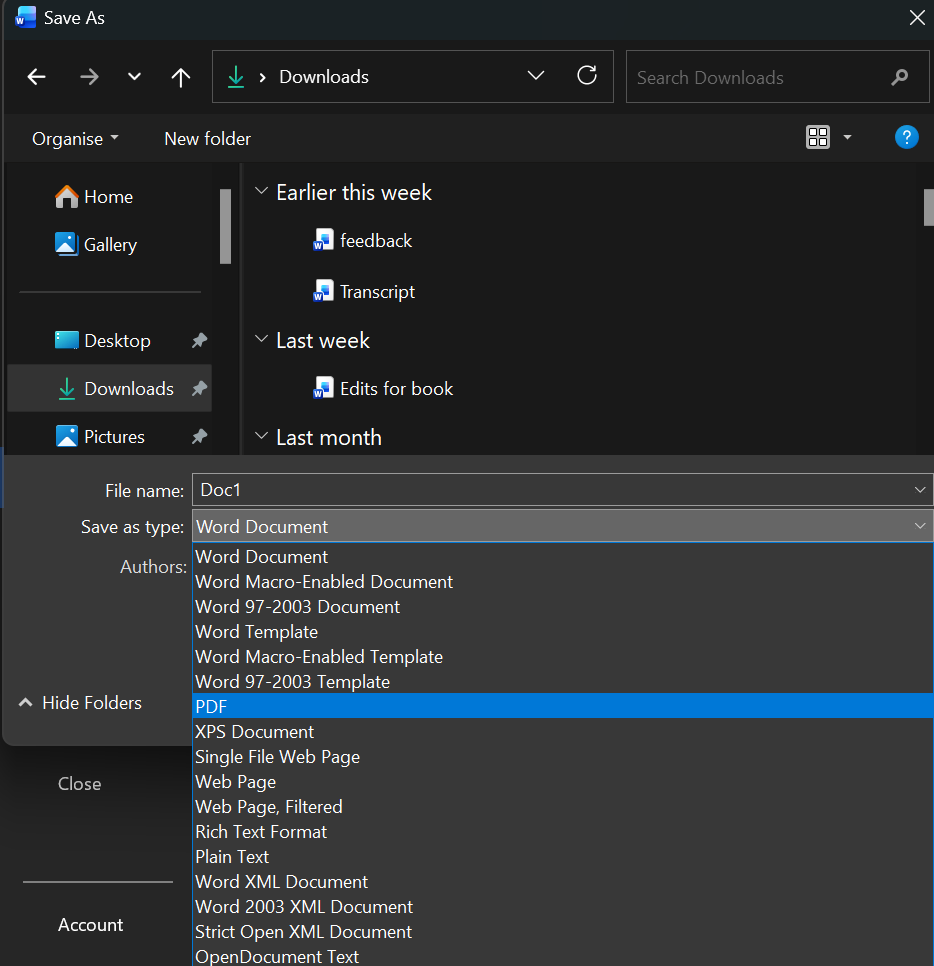
När du är nöjd med strukturen och utseendet sparar du dokumentet och delar det efter behov. Du kan exportera det som en PDF-fil för presentationer, ladda upp det till en delad enhet för teamsamarbete eller skriva ut det för användning i klassrummet.
Glöm inte att spara en kopia innan du gör stora designändringar. Det är mycket enklare att återgå till en ren version om ditt formateringsexperiment inte går som planerat.
📮 ClickUp Insight: 31 % av cheferna föredrar visuella tavlor, medan andra förlitar sig på Gantt-diagram, instrumentpaneler eller resursvyer.
De flesta verktyg kräver dock att du väljer ett. Om vyn inte stämmer överens med ditt sätt att tänka blir det bara ytterligare ett hinder.
Med ClickUp behöver du inte välja. Växla mellan AI-drivna Gantt-diagram, Kanban-tavlor, instrumentpaneler eller arbetsbelastningsvy med ett enda klick. Och med ClickUp Brain kan du automatiskt generera skräddarsydda vyer eller sammanfattningar baserat på vem som tittar – oavsett om det är du, en chef eller din designer.
💫 Verkliga resultat: CEMEX påskyndade produktlanseringar med 15 % och minskade kommunikationsfördröjningar från 24 timmar till sekunder med hjälp av ClickUp.
Hur du gör din tidslinje mer visuellt effektfull
Nu när mallen för din projekttidslinje är klar kan vi göra den tydligare, skarpare och mer engagerande. Så här förbättrar du den visuellt:
- Använd visuell tyngd för att markera viktiga milstolpar: Gör viktiga milstolpar något större eller fetare så att de naturligt drar blicken till sig först. Välj en ”hjältemilstolpe”, till exempel en lanseringsdag eller en vändpunkt, och ge den en subtil storleksökning, till exempel 1–2 punkter större text.
- Lägg till mikrolabels: Skapa mikrolabels (korta taggar som "Fas 1", "Före lansering" eller "Upptäckt") för att orientera läsaren och hålla huvudtidslinjen ren. Placera detaljerna i en liten fotnot eller i stödjande textrutor som placeras utanför huvudtidslinjen.
- Använd mellanrum för att representera realtid: Försök att inte vilseleda betraktaren genom att placera händelser jämnt mellan varandra, även om avstånden mellan datumen är olika.
- Dela upp långa tidslinjer i segment: Dela upp din långa tidslinje i "epoker" eller "faser" med sektionsrubriker som Q1 2030, Forskningscykel eller Grundande år för att göra den lättare att ta till sig.
- Använd enkla ikoner för omedelbar kontext: Lägg till små ikoner för kategorier som möten, deadlines, releaser eller granskningar. Word har inbyggda ikoner under Infoga > Ikoner som placeras snyggt.
- Skapa visuella ankare för återkommande händelser: Använd ett konsekvent symbol eller färg så att läsarna omedelbart kan upptäcka mönster.
- Balansera över- och underkant: Variera placeringen av milstolpar över och under linjen för att förbättra läsbarheten och avståndet.
- Lägg till en start- och slutmarkör: Ange en tydlig startpunkt och en slut-/resultatmarkör (t.ex. ”Lansering”, ”Slutlig inlämning”, ”Leveranser slutförda”) för att rama in resan.
🔍 Visste du att? När elever använder tidslinjeverktyg, som gör det möjligt för dem att dra och släppa händelser, förbättras deras förståelse av orsak och verkan med nästan 20 % jämfört med att bara läsa text.
Begränsningar för att skapa tidslinjer i Word
Att skapa tidslinjer i Word fungerar bra för enkla bilder. Men när du försöker skapa något mer detaljerat (eller ännu värre, något som kräver samarbete) börjar du inse dess begränsningar.
Här börjar det bli lite knepigt och därför måste man ofta leta efter ett alternativ till Microsoft Word:
- SmartArt-begränsningar: Gränssnittet ser snyggt ut, men det klarar inte av stora mängder text eller tidslinjer med flera lager.
- Problem med manuell uppdatering: Även en liten ändring kan förstöra avstånd, justering eller hela layouten.
- Inga funktioner på projektnivå: Tidslinjerna förblir statiska eftersom Word inte erbjuder uppgiftsuppföljning, framstegsindikatorer eller resurshantering.
- Samarbetsfriktion: Redigering i realtid är inte helt smidig, så tidslinjerna slutar ofta med motstridiga versioner och dubbelarbete.
- Dålig integrationspotential: Tidslinjer kan inte hämta live-data eller synkroniseras med andra projektledningsverktyg, så allt måste uppdateras manuellt.
🧠 Kul fakta: Historisk forskning visar att kreatörer utvecklade tidslinjer med flera rader på 1700-talet för att visa olika härskare, stater och kulturella trådar sida vid sida. Detta var i praktiken en av de första infografikerna som visade ”parallella historier” istället för en enda historia.
Hur man skapar dynamiska tidslinjer med ClickUp
Microsoft Word är utmärkt för enkla tidslinjer, men när ditt projekt växer bortom några milstolpar kommer statiska layouter, begränsade anpassningsmöjligheter och rigid formatering in i bilden.
ClickUp är världens första konvergerade AI-arbetsyta som kombinerar projektledning, dokument och teamkommunikation i en och samma plattform – accelererad av nästa generations AI-automatisering och sökfunktion.
Det ger dig en helt interaktiv och automatiskt uppdaterad vy av ditt arbete. Uppgifter flyttas med dig, datum justeras i realtid, team samarbetar utan versionskaos och hela ditt projekt finns på ett och samma ställe.
Låt oss ta reda på hur man skapar en tidslinje i ClickUp! 📝
Steg 1: Skapa ett särskilt utrymme och en uppgiftslista i ditt arbetsutrymme
Innan din tidslinje tar form börjar allt med ClickUp Spaces. Detta är det dedikerade utrymmet där all din projektinformation kommer att lagras. Lägg sedan till en List View och börja fylla i dina uppgifter där som ClickUp Tasks.
Uppgifter är byggstenarna i ditt ClickUp-arbetsområde, som innehåller ansvariga, förfallodatum, kommentarer, filer, deluppgifter, checklistor, beroenden och till och med ClickUp-anpassade fält som är skräddarsydda för ditt arbetsflöde.
Så, ditt första steg är enkelt: lägg till de uppgifter du vill spåra.
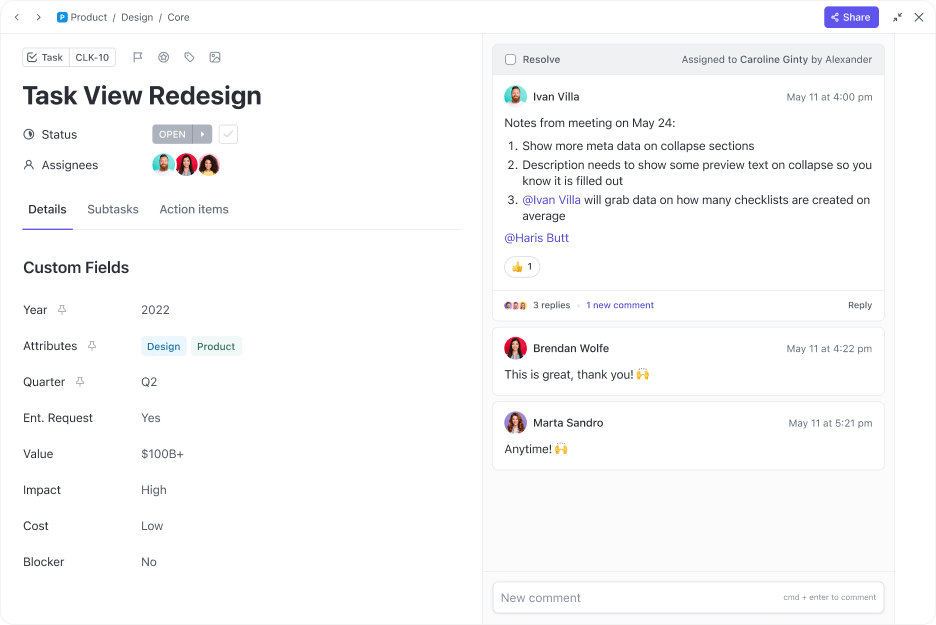
🚀 ClickUp-fördel: Om dina uppgifter behöver mer kontext, till exempel en projektbeskrivning, forskningsanteckningar, omfattningsöversikt eller krav, finns ClickUp Docs-lagret i berättelsen bakom arbetet.
Istället för att bifoga slumpmässiga PDF-filer eller länka till spridda externa dokument kan du skapa ett ClickUp-dokument direkt i samma lista eller mapp och koppla det till dina uppgifter. På så sätt backas din tidslinje upp av levande dokumentation som uppdateras i takt med att ditt projekt utvecklas.
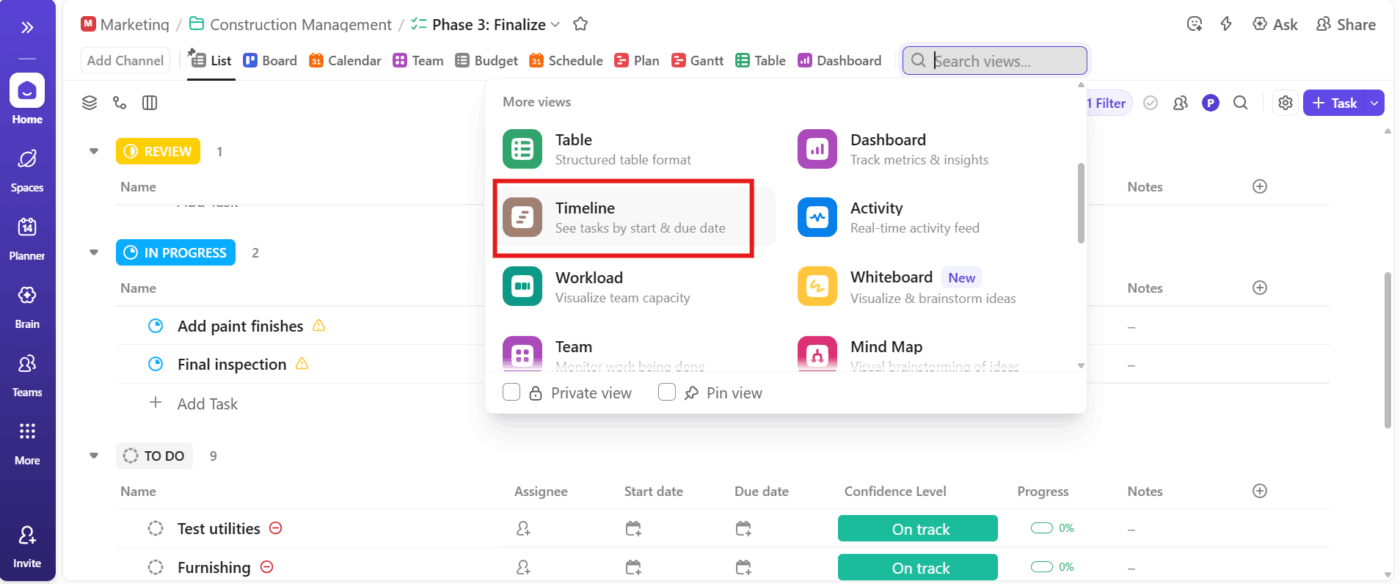
Steg 2: Öppna tidslinjevyn i ditt arbetsområde
Gå till listan, mappen eller utrymmet där du vill ha en översikt över dina uppgifter. Klicka på + Visa, välj Tidslinje och lägg till den.
Ditt arbete förvandlas omedelbart till ett verkligt visuellt flöde som du kan hantera med ett ögonkast med ClickUps tidslinjevy. Om du hanterar långvariga projekt kan du ställa in detta som standardvy så att ditt team alltid får en överblick först.
🧠 Kul fakta: Joseph Priestley ordnade diagrammet i sex vertikala kategorier som "Statsmän och krigare" eller "Poeter och konstnärer" och plottade sedan varje persons liv som en stapel som sträckte sig över tiden, så att man kunde se vem som överlappade vem och när.
Steg 3: Ställ in din tidslinje så att den passar ditt sätt att tänka
Byt namn på tidslinjen så att den speglar det du spårar, till exempel "Lanseringsplan" eller "Rekryteringsprocess".
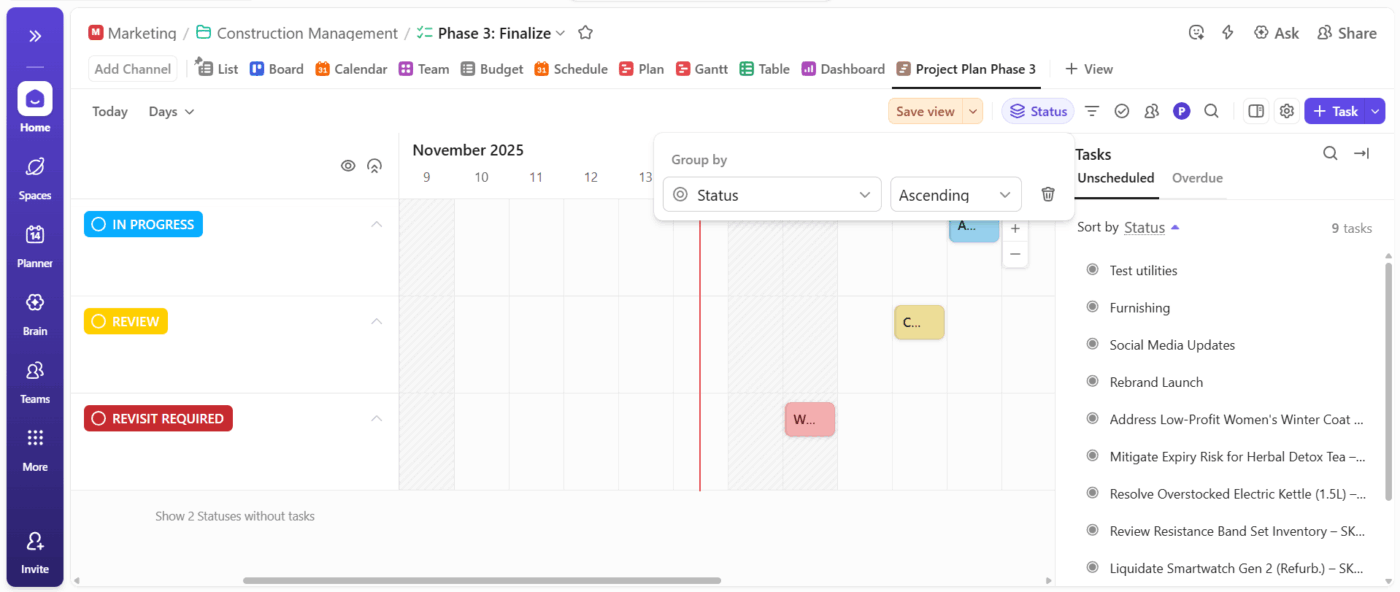
Anpassa sedan layouten: zooma in på dagar för snabba sprintar eller zooma ut till månader för långsiktig planering. Gruppera uppgifter efter ansvarig, prioritet, status eller avdelning, beroende på hur ditt team tänker.
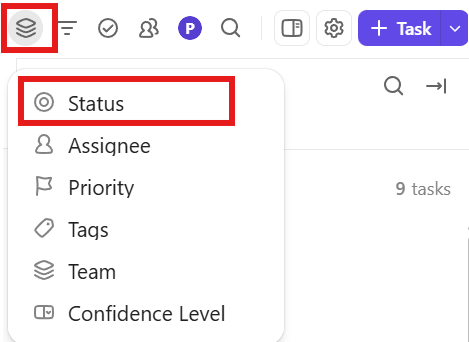
Gruppering efter status är idealisk för framstegsgranskningar, medan gruppering efter ansvarig är effektivt för att balansera arbetsbelastningen.
Här är vad Sam Morgan, chef för webbverksamheten på The Nine, hade att säga om ClickUp:
ClickUp har varit en absolut gamechanger för vårt team, och det stöd de gav oss under vår introduktionsperiod var fantastiskt! Det har sparat oss otaliga timmar, gett oss data för att fördela våra resurser mer effektivt och hållit våra projekt på rätt spår samtidigt som våra kunder har hållits informerade.
ClickUp har varit en absolut gamechanger för vårt team, och det stöd de gav oss under vår introduktionsperiod var fantastiskt! Det har sparat oss otaliga timmar, gett oss data för att fördela våra resurser mer effektivt och hållit våra projekt på rätt spår samtidigt som våra kunder har hållits informerade.
Steg 4: Lägg till uppgifter och anpassa din tidslinje
Denna del känns som att placera magneter på en whiteboard. Klicka bara var som helst på tidslinjen för att lägga till en ny uppgift. Ange startdatum, förfallodatum och alla andra detaljer (ansvarig, prioritet, taggar).
När du behöver justera varaktigheten drar du i kanterna på aktivitetsfältet för att förlänga eller förkorta det utan några menyer.
Håll uppgiftsnamnen tydliga och använd anpassade fält för att lagra detaljer. Din tidslinje förblir överskådlig och dina uppgifter förblir detaljerade.
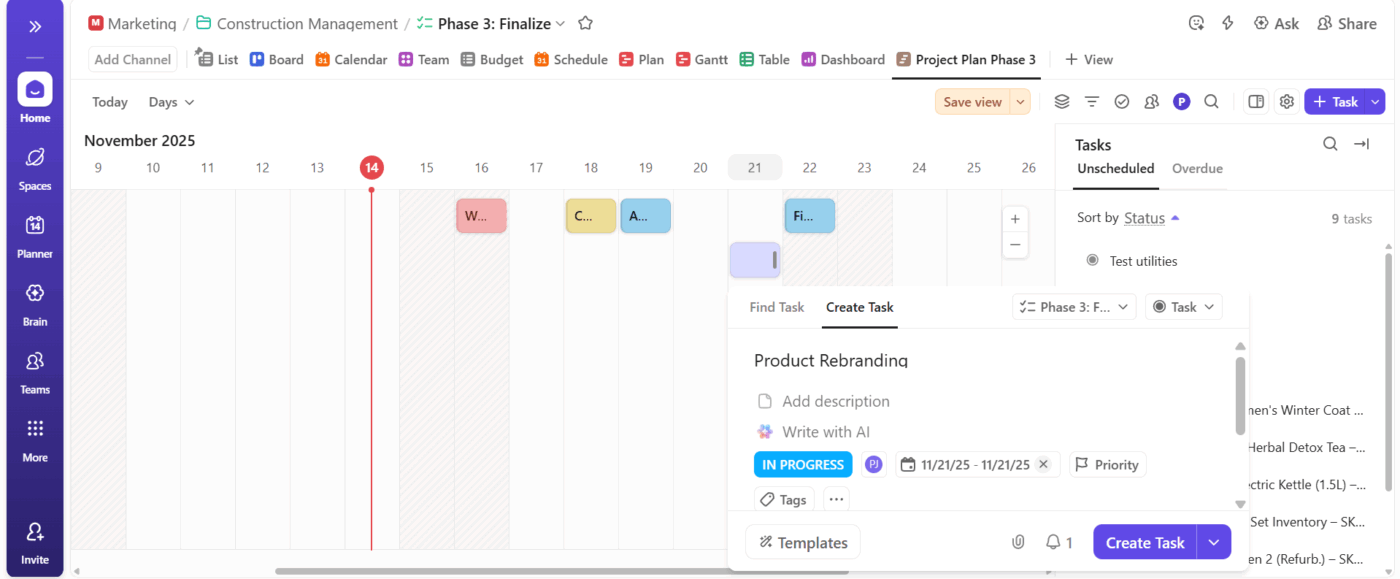
Uppdatera status, ändra datum, ändra prioriteringar eller tilldela teammedlemmar, allt inom tidslinjen. Dra uppgifter för att omorganisera planer på några sekunder och använd filter för att fokusera på det som är viktigt: försenade uppgifter, veckans arbete eller ett teams arbetsbelastning.
💡 Proffstips: Om du arbetar i ett stort team kan du aktivera Me Mode för att endast visa uppgifter som tilldelats dig, medan sidopanelen för tilldelade uppgifter låter dig se andra uppgifter.
Steg 5: Växla vyer (valfritt)
När din tidslinje är klar kan du gå till ClickUp Gantt Chart View för att planera vidare om ditt arbete har beroenden, faser eller föränderliga deadlines. Det visar hela ditt projekt som en levande färdplan.
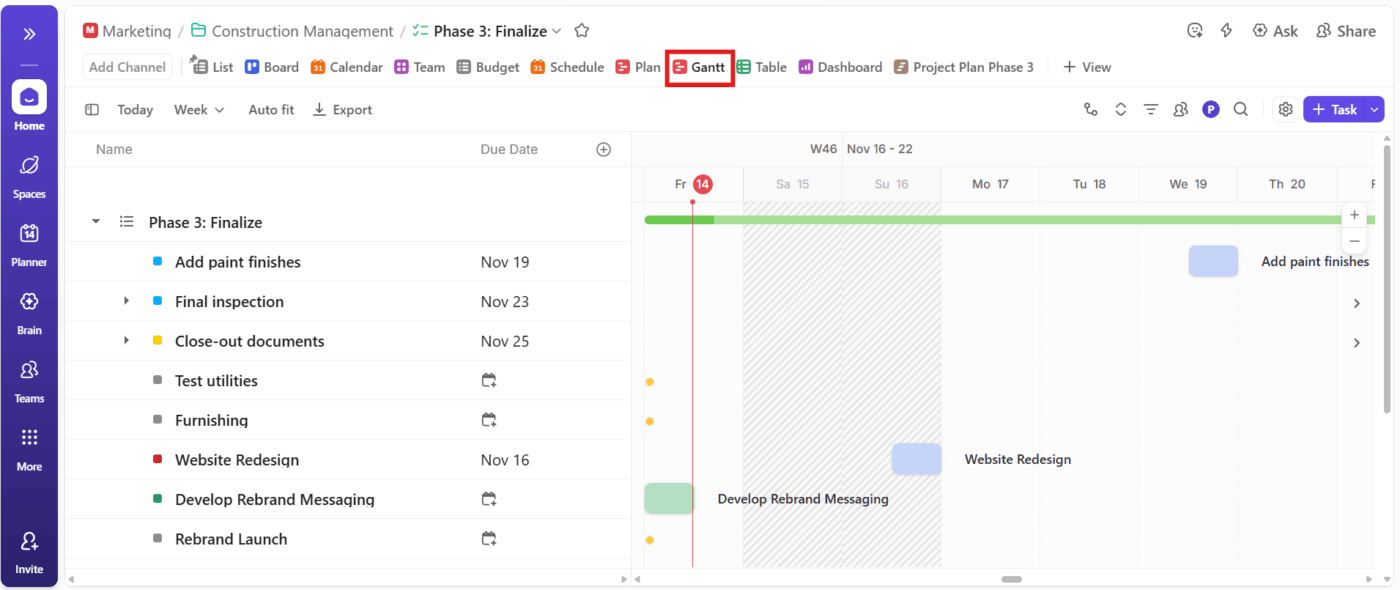
Du kan dra uppgifter, justera datum och se hela kedjan uppdateras automatiskt. Beroenden faller på plats, kritiska vägar markeras och du ser omedelbart vad som måste hända innan något annat kan gå vidare.
Titta också på den här videon för att förstå hur tidslinjer skiljer sig från Gantt-diagram:
🚀 ClickUp-fördel: Koppla samman uppgifter, dokument, personer och kunskap med ett intelligent AI-lager med hjälp av ClickUp Brain. Det spårar automatiskt allt i realtid så att du alltid vet vad som händer, vad som har fastnat och vad som behöver uppmärksamhet.
Verktyget för automatisering av arbetsflöden genererar också standups och statusuppdateringar direkt. Dessutom kan även grova idéer, som en snabb anteckning du skrivit ner, omvandlas till strukturerade projektplaner, komplett med uppgifter, deluppgifter, ägare och tidslinjer.
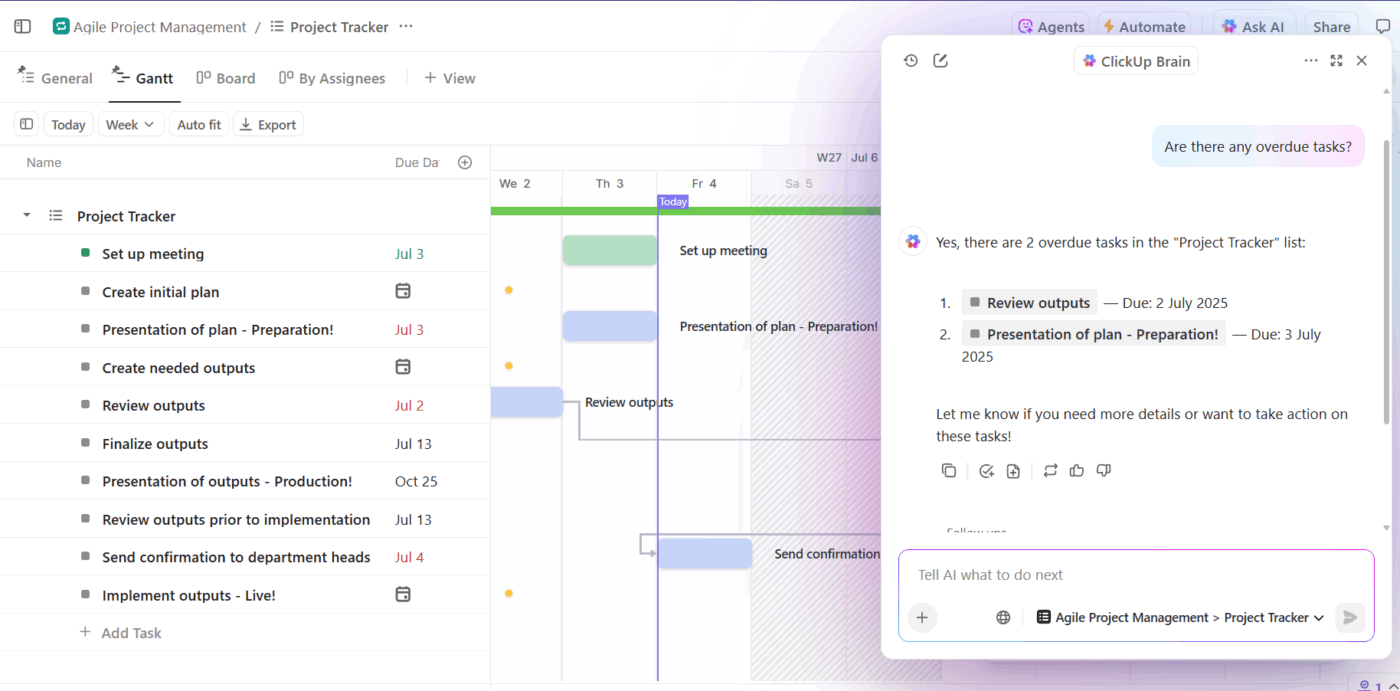
Här är några exempel på frågor du kan prova:
- Skriv min dagliga standup för webbförnyelseprojektet baserat på senaste aktiviteten
- Ge mig en snabb uppdatering om alla uppgifter som riskerar att försenas denna vecka.
- Skapa en projektplan för en funktionslansering uppdelad i faser, med tidslinjer
- Sammanfatta alla nya kommentarer som lagts till denna vecka i QA-listan.
- Vad bör jag följa upp med marknadsföringen innan nästa milstolpe?
Steg 6: Övervaka framstegen visuellt
När allt är på plats centraliserar ClickUp Dashboards allt till ett kommandocenter. De hämtar realtidsdata från dina uppgifter, dokument, mål och tidslinjer för att ge dig en liveöversikt över hela projektet.
Du kan spåra arbetsbelastning, framsteg, budgetar, tidsåtgång, hinder, kommande deadlines och till och med bädda in din ClickUp-tidslinje eller Gantt-diagram i instrumentpanelen.
Här är några anpassade kort som du kan lägga till:
- Uppgiftskort för snabba dagliga standups eller för att upptäcka flaskhalsar
- Diagramkort för att få visuella framstegsrapporter eller trendspårning
- Arbetsbelastningskort för att förstå vem som är överbelastad och vem som har kapacitet
- Tidsspårningskort för att se var timmarna går, inklusive fakturerbara och icke-fakturerbara timmar, tid per uppgift eller tid per uppdragstagare.
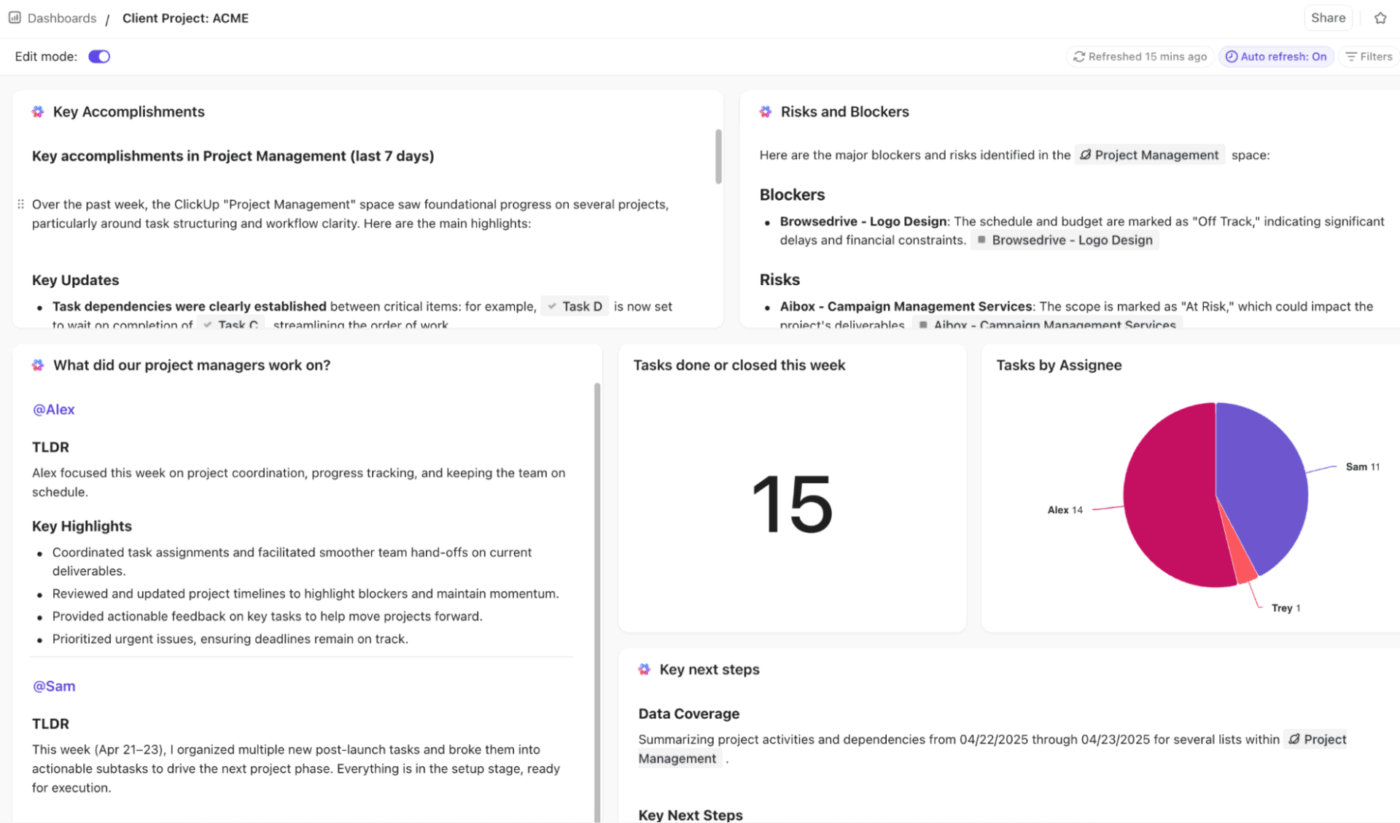
Och nu, en av de mest kraftfulla tilläggen: ClickUp Brains AI-kort. De sammanfattar uppdateringar, flaggar risker, visar projektinsikter och lyfter till och med fram mönster som du kanske missar. Du kan helt enkelt be den att skicka dig AI-genererade sammanfattningar som "Uppgifter som ligger efter schemat" eller "Kommande deadlines att hålla koll på".
Kom igång med ClickUp!
Vid det här laget vet vi hur långt du kan driva Microsoft Word för att skapa en användbar tidslinje. Det fungerar för snabba, enkla bilder, men när dina projekt blir större, mer komplexa eller kräver samarbete börjar Word fungera som ett hinder.
ClickUp ger dig en arbetsyta som är skapad för verklig projektförflyttning med dynamiska vyer, tidslinjer med dra-och-släpp-funktion, Gantt-diagram, instrumentpaneler, AI-drivna uppdateringar och dokumentation – allt på ett och samma ställe.
Skapa tidslinjer som uppdateras med dina projekt genom att registrera dig gratis på ClickUp idag! ✅
Vanliga frågor (FAQ)
Ja, du kan skapa en vertikal tidslinje i Word med hjälp av SmartArt-grafik eller mallar. Inbyggda mallar gör det möjligt att lista händelser och uppgifter uppifrån och ner på ett linjärt sätt, vilket är lätt att följa och tar mindre horisontellt utrymme.
För projekt tidslinjer i Word är den bästa SmartArt-layouten ofta "Basic Timeline" som finns under kategorin Process i SmartArt-galleriet. Den är enkel och visar tydligt milstolpar och datum i kronologisk ordning, vilket gör den perfekt för att visuellt visa projektfaser och viktiga händelser.
För att skapa en milstolpstidslinje i Word går du till fliken Infoga, klickar på SmartArt, väljer kategorin Process och väljer en tidslinjegrafik som Basic Timeline. Efter att du har infogat den kan du anpassa tidslinjen genom att lägga till datum, uppgiftsbeskrivningar och milstolpar i textrutan eller direkt på grafikformerna. Du kan också formatera färger och stilar för att markera viktiga milstolpar.
Nej, du kan inte exportera Word-tidslinjer till PowerPoint. Du kan dock kopiera tidslinjens grafik eller innehåll och klistra in det i PowerPoint.
Några av de bästa alternativen till Word för att skapa interaktiva tidslinjer är ClickUp, Tiki-Toki och Precceden. Designplattformar som Canva och specialiserade tidslinjeverktyg som TimelineJS fungerar också bra.