
Oavsett om du är student som gör uppgifter, professionell som skriver rapporter eller bara någon som organiserar personliga dokument, har du förmodligen använt Microsoft Word.
Microsofts verktyg är kända för sitt intuitiva gränssnitt, omfattande funktioner och universella kompatibilitet. Alla gränssnitt i Microsoft Office är enkla att använda, vilket gör arbetet enklare, snabbare och säkrare.
Men det har tagit årtionden att uppnå deras nuvarande versioner och perfekta dem. Microsoft Word lanserades 1983. Under åren har det genomgått flera uppdateringar och förbättringar, vilket har gett teknikjätten över 750 miljoner aktiva användare varje månad!
Denna framgång kan tillskrivas plattformens användarvänlighet, som gör den tillgänglig för både nybörjare och avancerade användare.
Men få människor känner till följande Microsoft Word-tips och tricks som kan spara dig mycket tid och möda!
25 Microsoft Word-tips för att bli en superanvändare
Vi vet att Microsoft Word hjälper dig att få mycket gjort. Och dessa tips gör att du kan göra ännu mer med den tid du sparar. Dessa Microsoft Word-tips fungerar bäst på en Windows-dator.
1. Använda kortkommandon för styckejustering och avstånd
Om du gillar att skriva snabbt och effektivisera ditt skrivande kommer du att älska dessa kortkommandon som hjälper dig att justera och formatera hela dokumentet efter dina behov.
Det är ett av de mest grundläggande Word-tricken.
Förutom de vanliga funktionerna kopiera/klistra in, ångra/göra om och fetstil/kursivstil kan du med följande genvägar skriva projektresuméen (eller den länge uppskjutna boken) mycket snabbare.
| Genväg | Syfte |
| Justera till vänster | Ctrl + L |
| Centrera | Ctrl + E |
| Justera till höger | Ctrl + R |
| Justera text | Ctrl + J |
| Öka teckenstorleken | Ctrl + ] |
| Minska teckenstorleken | Ctrl + [ |
| Skapa en punktlista | Ctrl + Skift + L |
2. Lägga till ett lösenord till din Word-fil
Vill du inte att dina konfidentiella data ska läcka ut? Ställ in ett lösenord så att endast du eller andra behöriga personer kan komma åt filen. Så här gör du:
- Klicka på "Arkiv" och gå sedan till "Info".
- Välj "Skydda dokument" och klicka på "Kryptera med lösenord".
- Följ instruktionerna för att ställa in ett lösenord. Word kommer att be om detta lösenord varje gång du öppnar dokumentet.
3. Ändra filens läs-/redigeringsbehörighet
Om du inte vill ställa in ett lösenord men ändå vill skydda ditt dokument från att manipuleras kan du ta bort redigeringsbehörigheten från filen. Detta gör filen skrivskyddad för andra användare. Du kan göra detta genom att följa dessa steg:
- I menyn "Skydda dokument" väljer du "Begränsa redigering".
- Begränsa formateringsstilar och bestäm om ändringar som spårning, kommentarer eller att göra dokumentet skrivskyddat.
- Om du vill att vissa personer ska kunna redigera dokumentet markerar du texten, lägger till deras namn under undantag och klickar på ”Ja, börja tillämpa skyddet”.
4. Lägga till eller ta bort vattenstämplar
Om du vill anpassa ditt dokument, ange dess syfte eller skydda dess konfidentialitet, följ dessa steg:
- Öppna ditt dokument i Microsoft Word
- Gå till fliken "Design"
- Klicka på "Vattenstämpel".
- Välj mellan de angivna alternativen som "Utkast", "Brådskande", "Konfidentiellt" eller "Högst hemligt", eller använd din egen text eller bild.
- Om du använder en bild rekommenderar vi att du gör den svagare med hjälp av uttvättningseffekten. För text är det bättre att göra den halvtransparent.
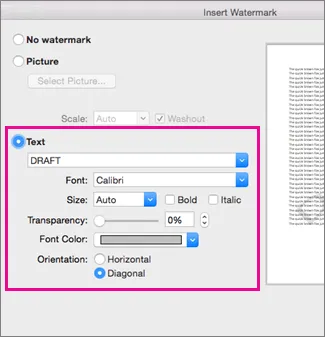
För att ta bort en vattenstämpel går du tillbaka till fliken "Design", väljer "Vattenstämpel" och sedan "Ingen vattenstämpel".
5. Använda Word-programmets verktyg för klippbordshistorik
När du är upptagen med att arbeta på ditt dokument behöver du förmodligen kopiera och klistra in en del. Word stöder vanliga kortkommandon som Ctrl+X, Ctrl+C och Ctrl+V, men det här smarta verktyget som kallas Office Clipboard kan lagra upp till 24 objekt (text och bilder) samtidigt.
Det är enkelt att komma åt Office-klippbordet:
- Klicka på den lilla pilen bredvid etiketten "Urklipp" under fliken "Hem" eller tryck två gånger på Ctrl+C om du aktiverar detta kortkommando i menyn "Alternativ".
- I klippbordsfönstret visas de senaste 24 objekten som du har kopierat från olika program, till exempel en webblänk, e-posttext eller data från ett kalkylblad.
- Dubbelklicka på ett objekt för att klistra in det, eller klicka på "Klistra in alla" för att infoga alla objekt i dokumentet på en gång.
När du är klar med ditt projekt kan du klicka på "Rensa allt" för att tömma urklipp. Detta håller inte bara ditt arbete privat, utan ger dig också en ny start för din nästa uppgift.
6. Exportera en Word-fil som PDF
PDF-filer är mycket praktiska för att dela filer samtidigt som layouten och formateringen behålls precis som den ursprungliga användaren avsett. Men hur konverterar du din Word-fil till PDF? Följ dessa enkla steg:
- Öppna ditt Word-dokument
- Gå till "Arkiv" och välj "Exportera".
- Klicka på "Skapa PDF/XPS".
- Välj "Alternativ" för att finjustera inställningarna.
- För långsiktig arkivering, markera "PDF/A-kompatibel".
- För bästa bildkvalitet, välj "Optimera för bildkvalitet".
- För att få det perfekta teckensnittet, välj "Bitmap text".
- För lösenordsskydd, markera "Kryptera dokumentet med ett lösenord" och ange ett lösenord.
- Spara din PDF och voilà! Ditt dokument är säkert och klart.
7. Importera en PDF-fil till en Word-fil
Det är enkelt att exportera en Word-fil som PDF. Men vad gör du om du vill redigera ditt arbete i en PDF-fil? Det finns många program för dokumentredigering, men du kan redigera din PDF genom att importera filen till Word.
Så här importerar du en PDF-fil till Word:
- Öppna Word och gå till "Arkiv".
- Välj "Öppna" och bläddra till ditt PDF-dokument.
- Välj "PDF" som dokumenttyp.
Alternativt kan du högerklicka på din PDF-fil och öppna den med Word.
Oroa dig inte för att Word varnar dig om potentiella begränsningar via en dialogruta. Redigera helt enkelt ditt dokument i Word, spara det och exportera det tillbaka till PDF om det behövs.
8. Omorganisera långa dokument
Funktionen Outline View kan vara praktisk när du arbetar med långa dokument i Word. Den ger dig en överskådlig punktlista över dokumentets innehåll utan alla bilder, och visar olika rubriknivåer och undertexter.
Det är perfekt för att förstå dokumentets innehåll utan att behöva bläddra oändligt genom flera sidor.
Följ dessa steg för att aktivera det:
- Växla till "Outline View" (Översiktsvy) från fliken "View" (Vy) i Words menyfliksområde eller verktygsfält.
- Du kan också dra och släppa objekt för att göra organiseringen ännu snabbare och enklare.
9. Återställa gamla versioner av osparade filer
Det är tråkigt när datorn kraschar medan du arbetar i Word och du förlorar alla dina värdefulla data eftersom du glömt att klicka på Spara!
Men var inte rädd. Microsoft Word har en smidig filåterställningsfunktion som hjälper oss. Så här använder du den:
- Gå till "Arkiv" och klicka på "Info".
- Välj "Hantera dokument" och klicka på "Återställ osparade dokument".
- En dialogruta visas med en lista över osparade filer. Välj den du vill återställa.
10. Aktivera autosparning i Word
Det finns ett annat sätt att förhindra att du förlorar ditt livsverk i Word. Du kan nu ansluta ditt Word-konto till molnet och aktivera funktionen AutoSave.
Om din dator skulle sluta fungera behöver du bara ansluta OneDrive till MS Word för att återställa data.
Eller så kan du göra detta genom att justera inställningarna för automatisk återställning:
- Klicka på "Arkiv" och gå sedan till "Alternativ".
- Välj "Spara" i popup-menyn.
- Här kan du ändra inställningarna för automatisk återställning.
- Ange frekvensen för automatisk sparning genom att ange antalet minuter.
- Välj en annan plats för att lagra filer för automatisk återställning
11. Komprimera bilder i Word
Har du någonsin känt dig irriterad när du väntat på att dina Word-filer ska laddas? Du undrar varför det går så långsamt. Oftast beror det på att bilderna i dokumentet är tunga!
Om du vill att din fil ska öppnas snabbare måste du komprimera filen genom att minska storleken på bilderna. Det gör du i två enkla steg:
- Välj en bild och gå till fliken "Format".
- Klicka på "Komprimera bilder" och välj en lägre upplösning för bilden.
Tänk på att storleksändring av bilder också kan påverka deras kvalitet. Det är därför viktigt att hitta en balans!
Bonus: Konvertera Word till Excel!
12. Omorganisera snabbåtkomstverktygsfältet
Nu ska vi prata om snabbåtkomstverktygsfältet som finns precis under titelraden i Word. Det är ett av de mest använda verktygsfälten som innehåller alla dina viktigaste funktioner som Spara, Ångra, Gör om och till och med Autospar i nyare versioner av Word.
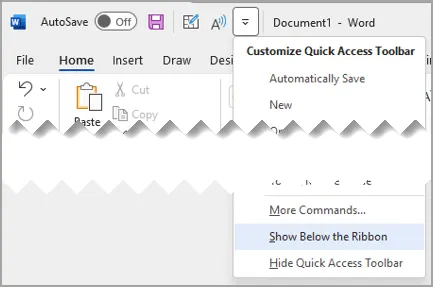
Det roliga är att du enkelt kan anpassa detta menyband för att göra dina favoritfunktioner och kommandon mer tillgängliga – klicka bara på den lilla pilen i högra hörnet av verktygsfältet.
Du kan också dra och släppa det här verktygsfältet var som helst i fönstret, till exempel precis under menyfliksområdet, för att få en mer organiserad arbetsyta.
13. Anpassa statusfältet
Har du någonsin lagt märke till fältet längst ner i Word-fönstret? Det kallas statusfältet och fungerar som din dokuments personliga assistent – det håller dig informerad om dokumentets funktioner och läslägen samtidigt som det innehåller en praktisk zoomreglage.
Här är några saker du kan göra med statusfältet:
- Högerklicka var som helst på fältet för att anpassa det efter dina önskemål och preferenser.
- Lägg till fler funktioner som sidnummer och ordräkning för att göra gränssnittet mer användarvänligt.
14. Aktivera mörkt läge
Om du gillar mörkt läge eftersom det är skonsamt för ögonen har Microsoft något för dig. Med den här användbara funktionen kan du byta ut Word-dokumentets ljusa vita (och ofta bländande) bakgrund till en behaglig mörkgrå.
Här är en kortfattad beskrivning av hur du aktiverar det:
- Öppna din Word-fil
- Gå till "Arkiv" och välj "Konto".
- Under "Office-tema" väljer du "Svart" bland de tillgängliga teman.
- Ditt MS Word, inklusive arbetsytan, kommer att förvandlas till ett behagligt mörkt läge.
15. Växla mellan mörkt och ljust läge
Och om du känner för det kan du alltid återgå till ljusläget. Det är ganska enkelt att växla mellan lägena. Allt du behöver göra är att:
- Klicka på fliken "Visa" i menyfliksområdet.
- Välj "Byt läge", som visas när Office-temat är inställt på "Svart".
- Välj "Ljust läge"
16. Få ett läsbarhetsbetyg
Vill du att dina läsare ska förstå din text bättre? Kontrollera dokumentets läsbarhetspoäng. En högre poäng är bättre och säkerställer att din text är enkel och tydlig.
Här är en snabb genomgång av hur du kan ta reda på din texts läsbarhetspoäng:
- Klicka på "Arkiv" och välj sedan "Alternativ".
- Klicka på "Korrekturläsning" i menyn.
- Under "När du korrigerar stavning och grammatik i Word" ska du se till att markera kryssrutan Kontrollera grammatik med stavning.
- Välj "Visa läsbarhetsstatistik".
- Återgå till ditt dokument
- Välj "Stavning och grammatik".
- Korrigera eller ignorera stavnings- eller grammatikfel, så öppnar Word fönstret Läsbarhetsstatistik med information om dokumentets läsbarhetsnivå.
För Microsoft 365, följ dessa steg:
- Öppna ditt Word-dokument
- Välj fliken Start
- Välj "Redigerare" och gå sedan till "Dokumentstatistik".
- En dialogruta informerar dig om att Word beräknar statistik för ditt dokument. Välj OK. En dialogruta förklarar att läsbarhetsstatistik beräknas och att detta kan ta några minuter. Välj OK eller Avbryt.
- Word öppnar ett fönster som visar information om statistik och läsnivå för ditt dokument.
Denna poäng hjälper dig att förstå hur lätt det är att läsa din text.
Det finns två typer av läsbarhetspoäng i MS Word:
- Flesch Reading Ease: Poängen varierar mellan 0 och 100, där högre poäng indikerar lättare läsning. Sikta på 60–70 för de flesta dokument.
- Flesch-Kincaid Grade Level: Detta betyg representerar den amerikanska årskursnivå som krävs för att lätt kunna förstå texten. Sikt på 7,0–8,0 för allmänheten.
17. Ta bort extra mellanslag mellan texten
Fram till för några år sedan brukade ordbehandlare lägga till dubbla mellanslag för att förbättra läsbarheten i tryckta dokument. Idag, när allt sker online, har denna praxis blivit föråldrad. Trots detta håller vissa av oss fortfarande fast vid de gamla metoderna.
Men oroa dig inte! Vi kan åtgärda detta genom att följa fyra steg:
- Tryck på Ctrl + H för att öppna verktyget "Sök/ersätt" i Word.
- I rutan "Sök" skriver du "( ){2,}" mot "Sök efter".
- I rutan "Ersätt med" skriver du "\1".
- Klicka på "Ersätt alla" för att ta bort extra mellanslag.
18. Ta bort extra mellanslag mellan stycken
Om du har problem med extra mellanslag efter dina stycken och vill minska dem till ett enda radmellanslag finns det ett enkelt sätt att lösa det.
Eliminera dubbla radavstånd genom att följa dessa steg:
- Tryck på Ctrl+H för att öppna verktyget "Sök/ersätt" i Word.
- Använd verktyget för att hitta "^p^p" (symboler för styckeavbrott).
- Ersätt det med "^p"
- Klicka på "Ersätt alla" för att ta bort extra mellanslag mellan stycken.
Du kan göra detta flera gånger för att ta bort alla dubbla mellanslag tills det bara finns enkelradiga mellanslag mellan styckena.
Bonus: Lär dig hur du konverterar Word till Excel!
19. Kontrollera klistra in-alternativen
Vad gör du om du vill klistra in text från en annan fil men formateringen inte fungerar? Hur löser du detta problem? Så här gör du:
- När du klistrar in din text, använd knappen "Klistra in alternativ".
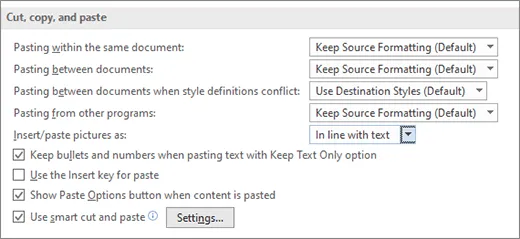
- Använd det för att spara, slå ihop dokument eller ta bort formatering.
- Klistra in din text genom att högerklicka och klistra in eller använda alternativet Ctrl+V.
- Sedan kan du öppna "Klistra in alternativ" antingen med hjälp av markören eller genom att klicka på "Tab".
20. Utöka funktionerna för klipp, kopiera och klistra in med Spike
För de flesta av oss är Ctrl+C och Ctrl+V våra älskade kortkommandon! Men bara ett fåtal känner till den här mindre kända Word-funktionen, Spike.
Det är ett lagringsutrymme för flera snuttar som kan klistras in en eller flera gånger i din fil. Detta är ett användbart trick för att flytta separata textavsnitt när du omorganiserar en stor fil.
Så här kan du använda Spike i Word:
- Istället för att klippa och klistra in text, markera den text du vill flytta.
- Tryck på Ctrl+F3. Detta sparar den markerade texten i Spike.
- Upprepa detta för andra textfragment som du vill flytta. Varje gång du trycker på Ctrl + F3 läggs mer text till i Spike.
- Placera nu markören där du vill klistra in texten.
- Tryck på Ctrl+Skift+F3 för att klistra in den sparade texten från Spike i ditt dokument. Detta fungerar bara en gång.
- Om du vill klistra in den sparade texten flera gånger,
- Skriv "Spike" där du vill att texten ska placeras.
- Tryck på F3. Detta kommer att infoga texten från Spike.
- Du kan göra detta så många gånger du behöver.
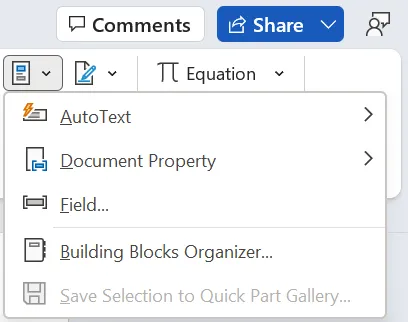
Om du vill se dina utdrag i Spike gör du följande:
- Gå till fliken "Infoga"
- Klicka på knappen "Snabba delar"
- Välj "Building Blocks Organizer"
- Välj Spike till vänster för att se innehållet.
- Infoga innehållet direkt i ditt dokument från den här skärmen genom att klicka på knappen "Infoga".
21. Surfa på internet i Word
När du arbetar med ditt dokument behöver du inte längre öppna webbläsaren för att söka på internet. Du kan enkelt göra detta med hjälp av funktionen Smart Lookup i Word.
Så här gör du:
- Markera det ord eller den fras du vill lära dig mer om.
- Högerklicka på den markerade texten för att öppna en meny.
- Välj "Smart Lookup" från menyalternativen.
Ett nytt fönster öppnas på sidan med sökresultat från internet som är relaterade till den markerade texten. Du hittar allt från definitioner och förklaringar till bilder. Och det bästa är att du kan klicka på sökresultaten för att hitta mer information eller relaterat innehåll.
22. Visa dolda tecken i Word
Varje gång din Word-fil börjar krångla och textjusteringen blir fel är det troligt att det finns många dolda tecken som påverkar. För att avslöja dessa dolda mellanslag, tabbar och styckeavgränsningar i Microsoft Word, gör följande:
- Klicka på fliken "Hem".
- Leta efter symbolen "¶" i gruppen "Paragraph" och klicka på den för att visa de dolda tecknen.
- När du klickar på dem visas dessa dolda tecken i ditt dokument.
- Om du vill dölja tecknen igen klickar du på symbolen "¶" en gång till.
23. Ta bort dolda tecken i Word
Det är också möjligt att ta bort dessa dolda tecken samtidigt! Du kan använda funktionen "Sök och ersätt" för att hitta och ersätta dolda tecken. Så här gör du:
- Klicka på fliken "Hem".
- Leta efter knappen "Sök" i gruppen "Redigering" och klicka på den lilla pilen bredvid den för att visa rullgardinsmenyn. Välj sedan "Avancerad sökning".
- I dialogrutan "Sök och ersätt" klickar du på knappen "Mer >>" för att visa fler alternativ.
- Markera rutan bredvid "Special" och välj den typ av dold tecken du vill hitta i listan. Till exempel:
- För att hitta styckeavgränsare, välj "Styckeavgränsare (^p)".
- För att hitta tabbtecken, välj "Tabbtecken (^t)".
- För att hitta mellanslagstecken, välj "Mellanslag (^s)".
- Alternativt, för att ersätta det dolda tecknet med något annat, ange ersättningstexten i fältet "Ersätt med".
- För att ersätta det hittade exemplaret klickar du på "Ersätt" eller "Ersätt alla" beroende på vad du föredrar.
24. Lägga till ett kortkommando för ditt favoritkommando
Om det finns ett kommando som du gärna använder då och då är det bara att skapa ett kortkommando för det!
Gör så här för att tilldela ett önskat kortkommando till ditt favoritkommando i Microsoft Word:
- Klicka på "Arkiv" i det övre vänstra hörnet och välj sedan "Alternativ".
- I dialogrutan "Word-alternativ" väljer du "Anpassa menyfliksområdet" i vänster sidofält.
- Klicka på "Tangentbordsgenvägar: Anpassa" längst ned.
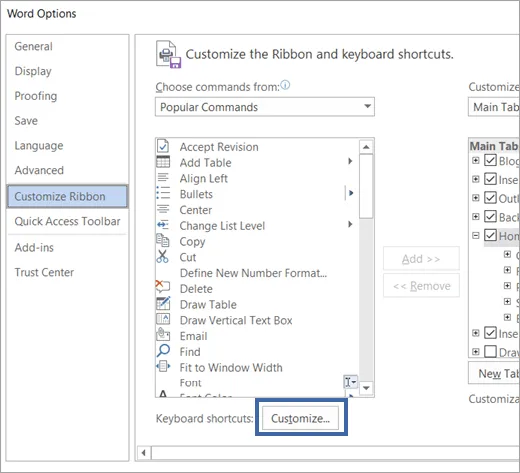
- I dialogrutan "Anpassa tangentbord" väljer du den kategori som innehåller ditt kommando och väljer kommandot från listan till höger.
- Klicka på fältet "Tryck på ny kortkommando" och tryck på den tangentkombination som du vill tilldela som kortkommando. Se till att den inte redan används. Du kan kontrollera om det finns konflikter i rutan "Aktuella tangenter".
- När du har hittat ett unikt kortkommando klickar du på "Tilldela".
- Bekräfta och spara dina ändringar genom att klicka på "OK" i dialogrutan "Word-alternativ".
25. Använda tangentbordet för att navigera på skärmen
Ett av de enklaste knepen i MS Word är att använda Alt-tangenten, som möjliggör snabb navigering och åtkomst till flera kommandon. Det underlättar verkligen arbetet eftersom det ökar effektiviteten i Word genom att ge snabb åtkomst till kommandon och navigeringsalternativ.
Så här gör du:
- Om du trycker på Alt en gång visas tips om knapparna över menyfliksbefäl.
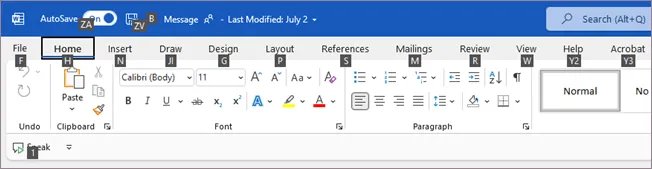
- Tangentbordsgenvägar med Alt effektiviserar åtgärder, till exempel Alt+F för menyn Arkiv.
- Alt-tangenten i kombination med siffror ger åtkomst till kommandon i snabbåtkomstverktygsfältet.
- Alt möjliggör menynavigering och aktiverar dialogrutans alternativ.
Begränsningar vid användning av Microsoft Word
Microsoft Word är visserligen ett av de bästa ordbehandlingsprogrammen, men det har fortfarande vissa begränsningar. Några av dessa är:
- Dyrt pris: MS Office Suite är ett ganska kostsamt abonnemang. Om du inte är beredd att spendera för mycket pengar kan du använda ett av de många gratisalternativen till Microsoft Word. Du kan också välja mellan Microsoft Word och Google Docs.
- Funktionskomplexitet: Word har så många funktioner att man knappt hinner skrapa på ytan. Denna komplexitet kan kännas mycket överväldigande, särskilt för nya användare.
- Ointuitiva åtgärder: Att justera text eller bilder i Word är inte så enkelt som det låter. Och att justera avståndet mellan styckena är en helt annan sak. Många av dess funktioner är inte särskilt intuitiva.
- Överflödiga funktioner: Brevfusion, Spike och dokumentautomatisering är verktyg som du kanske inte alltid använder. Det krävs mycket tålamod och övning för att behärska deras användning i detta ordbehandlingsprogram.
Framtiden för ordbehandling
Även om traditionella ordbehandlingsprogram som Microsoft Word fortfarande är populära, ligger framtiden för textproduktion i integrerade, kollaborativa och AI-drivna skrivverktyg.
Och ett av dem är ClickUp!
ClickUp Docs erbjuder olika funktioner för att skapa och redigera dokument, som du kan använda direkt i ClickUp. Det går utöver den isolerade upplevelsen hos traditionella ordbehandlingsprogram och erbjuder realtidsredigering, dokumentdelning och smidig kommunikation inom team.
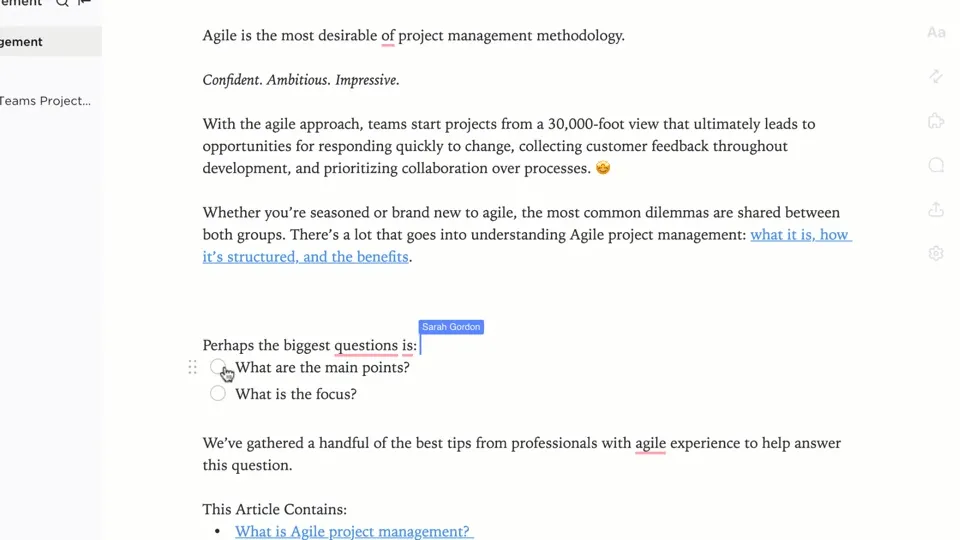
ClickUp Docs är inte begränsat till enbart text. Du kan smidigt bädda in bilder, videor och andra multimediaelement och skapa rika och engagerande dokument som går utöver den statiska sidan. Denna mångsidighet gör ClickUp Docs lämpligt för olika behov av innehållsskapande, från rapporter och förslag till presentationer och marknadsföringsmaterial.
Om du till exempel förbereder ett projektförslag kan du använda inbäddade sidor för att organisera informationen på ett intuitivt sätt, lägga till uppgiftsfördelningar i dokumentet för att få praktiska insikter och till och med bifoga filer som referens.
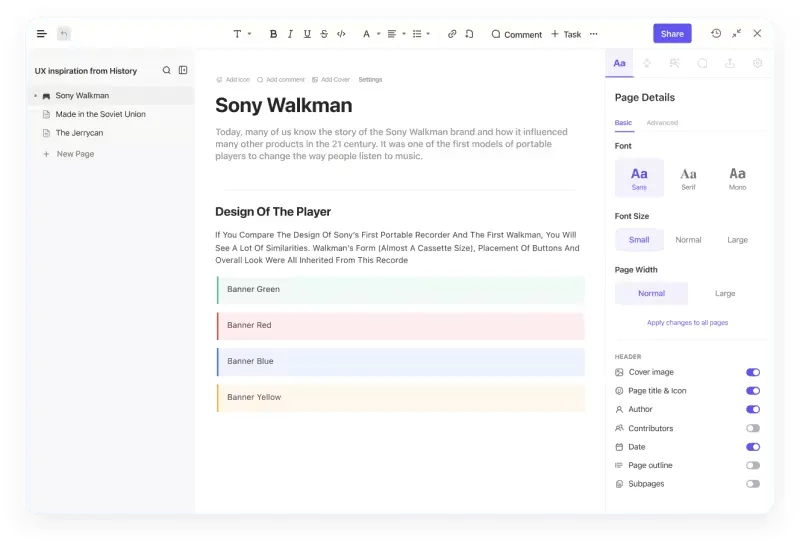
Och när du kombinerar Docs med ClickUp Brain kan du njuta av superkrafter inom ordbehandling och brainstorming! Tänk dig smarta förslag på formuleringar, grammatik och till och med innehållsidéer som är anpassade efter din skrivstil och målgrupp. ClickUp Brain kan bli en ovärderlig assistent som förbättrar tydligheten, flytet och den övergripande kvaliteten i dina texter.
Använd ClickUp Brains AI Writer for Work för dess:
- Funktioner för innehållsskapande: AI-drivna skrivförslag för att komma igång med dokumentskapande Automatiserade innehållsmallar för olika användningsområden (t.ex. mötesanteckningar, projektplaner) Kontextuell idégenerering för blogginlägg, rapporter och mer i ClickUp Docs
- AI-drivna skrivförslag för att komma igång med dokumentskapandet
- Automatiserade innehållsmallar för olika användningsfall (t.ex. mötesanteckningar, projektplaner)
- Kontextuell idégenerering för blogginlägg, rapporter och mer i ClickUp Docs
- Redigeringsfunktioner: Grammatik- och stavningskontroll i realtid Justeringar av stil och ton för att matcha önskad ton i dokumentet Optimering av meningsbyggnad för tydlighet och läsbarhet
- Grammatik- och stavningskontroll i realtid
- Justeringar av stil och ton för att matcha dokumentets önskade tonfall
- Optimering av meningsstrukturen för tydlighet och läsbarhet
- Samarbete och integrering av arbetsflöden: Smidigt samarbete med teammedlemmar direkt i ClickUp Docs Kommentar- och förslagsläge för kollegial granskning och feedback Uppgiftsfördelning direkt i dokument för att effektivisera projektledningen
- Sömlöst samarbete med teammedlemmar direkt i ClickUp Docs
- Kommentars- och förslagsläge för kollegial granskning och feedback
- Uppgiftsfördelning inom dokument för att effektivisera projektledningen
- Anpassning och organisation: Anpassningsbara vyer och mallar skräddarsydda efter individuella eller teamets behov Enkel organisering av dokument i mappar och listor för effektiv återhämtning Integration med ClickUp-uppgifter och mål för att anpassa dokumentationen efter projektmålen
- Anpassningsbara vyer och mallar skräddarsydda för individuella eller teamets behov
- Enkel organisering av dokument i mappar och listor för effektiv återhämtning
- Integration med ClickUp-uppgifter och mål för att anpassa dokumentationen till projektmålen
- Datadrivna insikter: Innehållsanalys för att spåra engagemang och prestanda inom ClickUp Automatiserad sammanfattning av långa dokument för snabba översikter Smarta sökfunktioner för att hitta relevant information i alla ClickUp Docs
- Innehållsanalys för att spåra engagemang och prestanda inom ClickUp
- Automatisk sammanfattning av långa dokument för snabb översikt
- Smarta sökfunktioner för att hitta relevant information i alla ClickUp Docs
- Tillgänglighet och kompatibilitet: Plattformsoberoende tillgänglighet för en enhetlig upplevelse på webben, datorn och mobilen Kompatibilitet med olika filformat för enkel import och export av dokument Röst-till-text-funktion för handsfree-innehållsskapande i ClickUp Docs
- Plattformsoberoende tillgänglighet för en enhetlig upplevelse på webben, datorn och mobilen
- Kompatibilitet med olika filformat för enkel import och export av dokument
- Röst-till-text-funktion för handsfree-innehållsskapande i ClickUp Docs
- AI-drivna skrivförslag för att komma igång med dokumentskapandet
- Automatiserade innehållsmallar för olika användningsfall (t.ex. mötesanteckningar, projektplaner)
- Kontextuell idégenerering för blogginlägg, rapporter och mer i ClickUp Docs
- Grammatik- och stavningskontroll i realtid
- Justeringar av stil och ton för att matcha dokumentets önskade tonfall
- Optimering av meningsstrukturen för tydlighet och läsbarhet
- Sömlöst samarbete med teammedlemmar direkt i ClickUp Docs
- Kommentar- och förslagsläge för kollegial granskning och feedback
- Uppgiftsfördelning inom dokument för att effektivisera projektledningen
- Anpassningsbara vyer och mallar skräddarsydda för individuella eller teamets behov
- Enkel organisering av dokument i mappar och listor för effektiv återhämtning
- Integration med ClickUp-uppgifter och mål för att anpassa dokumentationen till projektmålen
- Innehållsanalys för att spåra engagemang och prestanda inom ClickUp
- Automatisk sammanfattning av långa dokument för snabb översikt
- Smarta sökfunktioner för att hitta relevant information i alla ClickUp Docs
- Plattformsoberoende tillgänglighet för en enhetlig upplevelse på webben, datorn och mobilen
- Kompatibilitet med olika filformat för enkel import och export av dokument
- Röst-till-text-funktion för handsfree-innehållsskapande i ClickUp Docs
Det är ett praktiskt tekniskt skrivverktyg som hjälper dig att spara tid och fokusera på arbete som intresserar dig.

Det är uppenbart att ClickUp inte bara handlar om att skapa och redigera text – det handlar också om projektledning och teamsamarbete.
Lär dig Word
Vi vet att Word ofta är det självklara valet för både enkla skrivuppgifter och komplexa ordbehandlingsbehov. Att förstå dessa knep kan göra ditt (arbets)liv enklare och göra dig till en Microsoft Word-guru!
Men varför begränsa dig till Word när du kan integrera dokumentskapande med uppgiftshantering i ett enda verktyg? Med allt-i-ett-verktyg som ClickUp skriver du inte bara ord på en sida, utan skapar också åtgärdsbara objekt som kan spåras och hanteras inom ditt teams arbetsflöde.
Med tillgång till funktioner som en AI-skrivassistent, samarbetsredigering, mallar för brainstorming osv. kommer ditt skrivande att gå från bra till fantastiskt på nolltid.
Och det bästa av allt? Du kan låsa upp alla dessa funktioner helt gratis!
Registrera dig på ClickUp idag!
Vanliga frågor
1. Hur kan jag göra Microsoft Word mer attraktivt?
Förbättra utseendet på Word genom att välja snygga typsnitt, färgpaletter och tilltalande bilder eller diagram. Håll en snygg och konsekvent layout för ett polerat utseende.
2. Hur kan jag förbättra mina ordbehandlingsfärdigheter?
Höj din nivå genom att noggrant korrekturläsa för fel, organisera innehållet med tydliga rubriker och punktlistor och lära dig användbara kortkommandon för att arbeta snabbare.
3. Hur kan jag göra mina Word-dokument mer kreativa?
Väck din kreativitet genom att utforska unika teckensnitt, infoga former, SmartArt eller bilder och experimentera med sidkanter. Överväg att använda Word-mallar för att ge ditt dokument en distinkt och kreativ stil.