

Microsoft Word må vara författarens bästa vän, men det kan vara frustrerande när man hanterar siffror, tabeller och komplexa data.
Oavsett om du sammanställer en finansiell rapport, analyserar undersökningsresultat eller ordnar projektdetaljer är det bättre att använda Excel.
Men vad händer om de data du behöver arbeta med ursprungligen finns i ett Word-dokument?
Det kan vara till hjälp att konvertera din Word-fil till ett Excel-kalkylblad. Denna övergång innebär mer än bara att flytta text. Den hjälper dig att omvandla ostrukturerade data till ett format som möjliggör kraftfull analys och banar väg för att fatta rätt, datadrivna beslut.
Excel är utmärkt för att sortera, filtrera och tillämpa formler på dina data, vilket inte är så enkelt i Word-format.
Vi är här för att göra processen enkel för dig. De steg vi går igenom säkerställer att du kan överföra data från Word till Excel utan problem.
⏰ 60-sekunderssammanfattning
Omvandla Word-dokument till Excel-kalkylblad för att kunna sortera, filtrera och tillämpa formler för djupgående analyser. Här är en kort sammanfattning av hur du kan konvertera Word-dokument till Excel, med en utökad steg-för-steg-guide:
- Steg för att konvertera Word-dokument till Excel: Öppna ditt Word-dokument: Granska och se till att data är korrekt formaterade Spara i tabellformat: Organisera data i tabeller i Word och spara dokumentet Importera till Excel: Använd "Från text/CSV" i Excel för att importera Word-dokumentet Justera data: Använd Excels textimportguide för att ställa in avgränsare och formatera data Ladda kalkylblad: Slutför importen för att börja analysera data i Excel
- Öppna ditt Word-dokument: Granska och kontrollera att data är korrekt formaterade.
- Spara i tabellformat: Organisera data i tabeller i Word och spara dokumentet.
- Importera till Excel: Använd "Från text/CSV" i Excel för att importera Word-dokumentet.
- Justera data: Använd Excels textimportguide för att ställa in avgränsare och formatera data.
- Ladda kalkylblad: Slutför importen för att börja analysera data i Excel.
- Konvertera Word-tabeller till Excel: Kopiera och klistra in tabeller från Word till Excel och justera formateringen efter behov för tydlighet och analys.
- Problem med konverteringen: Popup-annonser under onlinekonvertering med verktyg från tredje part. Komprometterad filsäkerhet Längre konverteringstid Bibehållande av dataintegritet Hantering av komplexa data
- Popup-annonser under onlinekonvertering med verktyg från tredje part.
- Komprometterad filsäkerhet
- Längre konverteringstid
- Bevara dataintegriteten
- Hantera komplexa data
- Använd ClickUp för sömlös integration med MS Office, samarbete i realtid och som ett alternativ till Excel med sin inbyggda tabellvy.
- Fördelar med ClickUp: Centralisera dokument och kalkylblad, minska kontextväxlingar och förbättra teamets produktivitet med ClickUps integrerade funktioner.
- Att konvertera Word till Excel är ett steg mot bättre dataanvändning. ClickUp förbättrar denna process med intelligenta funktioner, vilket gör projekt- och datahantering mer effektiv.
- Öppna ditt Word-dokument: Granska och kontrollera att data är korrekt formaterade.
- Spara i tabellformat: Organisera data i tabeller i Word och spara dokumentet.
- Importera till Excel: Använd "Från text/CSV" i Excel för att importera Word-dokumentet.
- Justera data: Använd Excels textimportguide för att ställa in avgränsare och formatera data.
- Ladda kalkylblad: Slutför importen för att börja analysera data i Excel.
- Popup-annonser under onlinekonvertering med verktyg från tredje part.
- Komprometterad filsäkerhet
- Längre konverteringstid
- Bevara dataintegriteten
- Hantera komplexa data
Kan man konvertera Word till Excel?
Ja, det är möjligt att konvertera Word till Excel!
Word är ett utmärkt verktyg för att skapa dokument som innehåller text, bilder och tabeller, medan Excel är särskilt utformat för djupgående dataanalys. Om du har en Word-tabell eller ett Word-dokument fullt av viktiga siffror eller text som du vill utvärdera kan du öppna upp en rad möjligheter genom att konvertera det till Excel, till exempel sortera data, tillämpa filter, skapa diagram eller till och med utföra komplexa beräkningar med hjälp av formler.
Låt oss dyka in i detaljerna om hur du kan konvertera Word till Excel!
Steg för att konvertera Word-dokument till Excel
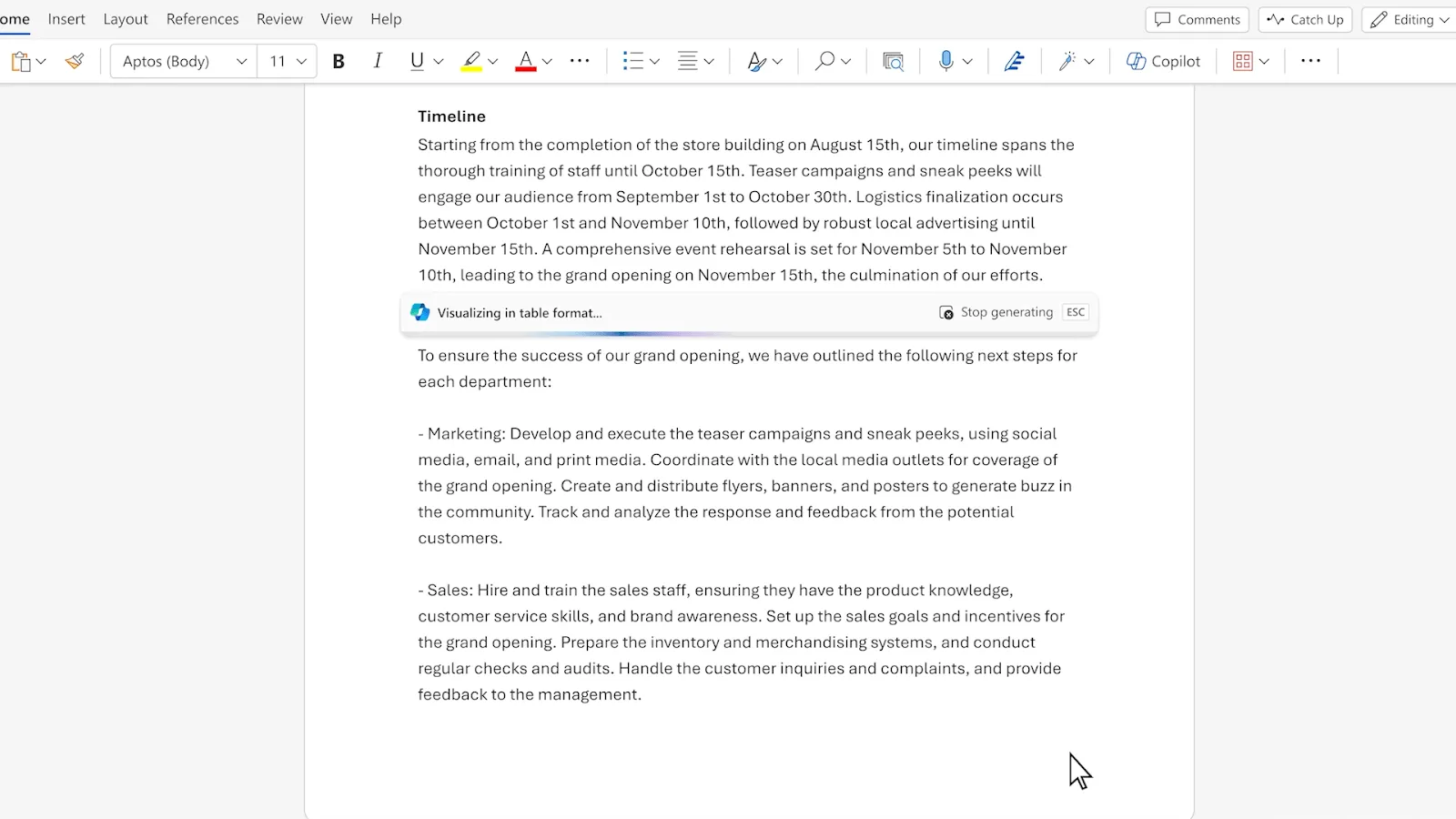
Att konvertera en Word-fil till ett Excel-ark kan avsevärt förbättra dataanalysen och presentationen.
Följ dessa steg för att säkerställa en smidig övergång, oavsett om du arbetar inom Microsofts ekosystem eller överväger att använda alternativ till MS Office.
1. Öppna ditt Word-dokument
Åtgärd: Börja med att öppna det Microsoft Word-dokument som innehåller de data du behöver konvertera.
Syfte: Detta första steg är avgörande för att granska dokumentets innehåll och säkerställa att data är korrekt formaterade och organiserade. Det gäller olika scenarier, från enkel datatabellering till att förbereda en omfattande, sammankopplad Excel-databas.
2. Spara dokumentet med data i tabellformat
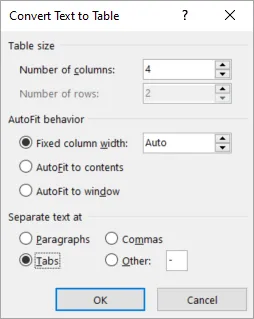
Åtgärd: Om ditt dokument innehåller data i stycken eller listor, organisera det i tabellformat i Word. Denna organisation hjälper till att bibehålla strukturen på dina data när de konverteras till Excel.
När du har gjort ändringarna flyttar du markören till det övre verktygsfältet, väljer "Arkiv" och sedan "Spara som".
Välj ett namn för din fil och ange var dokumentet ska sparas.
Syfte: Det är viktigt att spara ditt dokument varje gång du startar ett nytt projekt eller modifierar ett befintligt. Genom att spara ditt arbete regelbundet kan du förhindra att det går förlorat. Tänk också på var du sparar dokumentet så att du enkelt kan hämta det igen.
3. Importera ditt Word-dokument till Excel från "Från text/CSV"
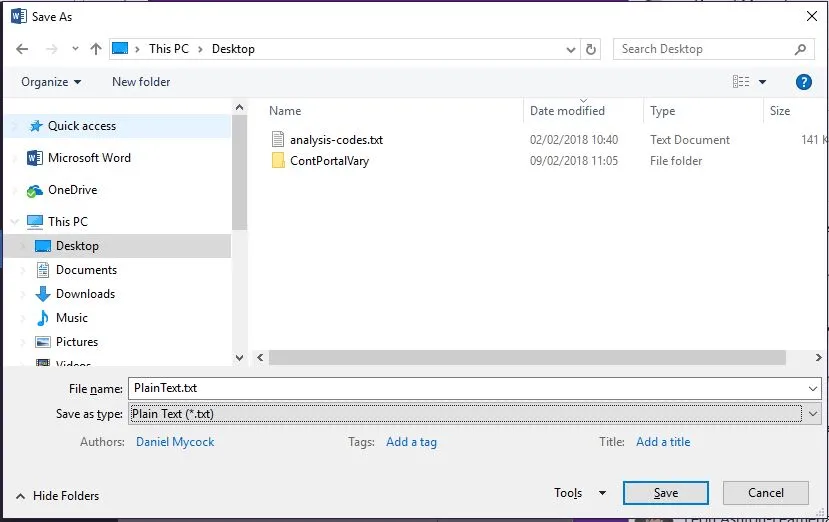
Åtgärd: Öppna dokumentet, gå till "Arkiv" > "Spara som" och välj "Ren text" eller "Textdokument" i rullgardinsmenyn för filformat. Klicka sedan på "Spara".
Öppna Microsoft Excel och välj "Ny" för att öppna ett nytt kalkylblad. Gå sedan till fliken "Data" längst upp på skärmen. I fliken "Data" visas en meny.
Välj "Hämta och omvandla data" och sedan "Från text/CSV". Detta steg öppnar File Explorer.
Leta reda på och välj det Word-dokument som du sparade tidigare och klicka på "Importera".
Syfte: Excel kan importera data mer effektivt från en vanlig textfil. När du konverterar din Word-fil till vanlig text tas all layout bort som inte kan tolkas av Excel, vilket lämnar kvar oformaterade data, som är det du vill analysera.
Om du följer stegen under ”Från text/CSV” konverteras dina data till Excel. Excels kraftfulla importverktyg kan känna igen och formatera vanlig textdata korrekt, så att du kan börja arbeta med den i ett kalkylbladsformat.
4. Gör justeringar av dina data
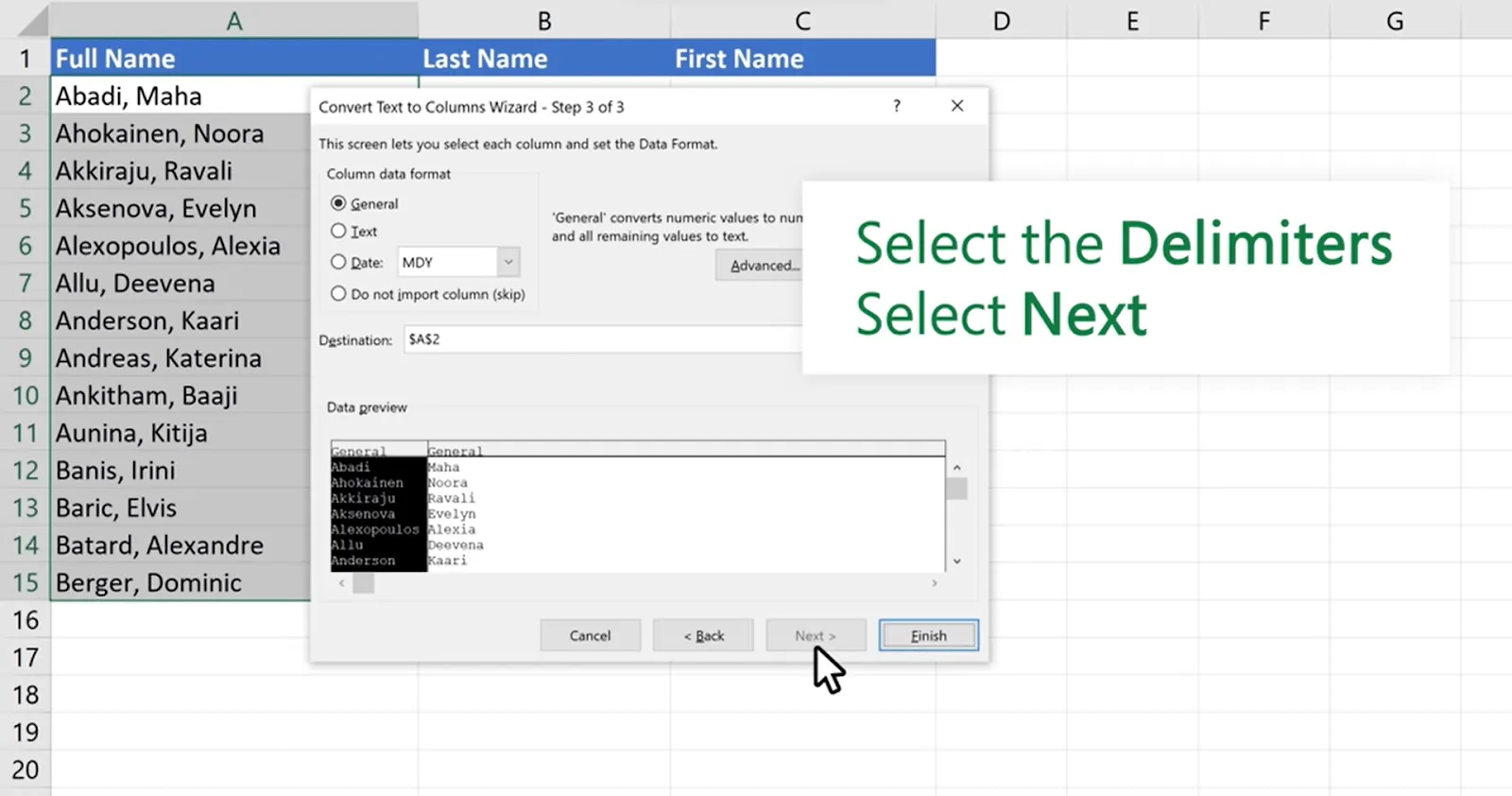
Åtgärd: Nu kan du ändra dina data efter behov. När du har valt filtypen Word öppnas Excels textimportguide.
Dialogrutan innehåller fliken "Avgränsare", där du enkelt kan ändra det tecken som separerar dina data i kalkylbladet, till exempel ett kommatecken eller ett mellanslag.
Det finns två ytterligare flikar i fönstret – Filursprung och Datatypskydd – men dessa behöver inte justeras.
Syfte: Genom att ställa in avgränsare på rätt sätt säkerställer du att Excel placerar dina data i separata celler på ett sätt som återspeglar den ursprungliga strukturen i Word. Om flera celler i din Word-tabell till exempel är separerade med tabbar, kommer valet av "Tab" som avgränsare att bibehålla datastrukturen.
Bonus: Sammanfoga Word-dokument
5. Ladda ditt kalkylblad
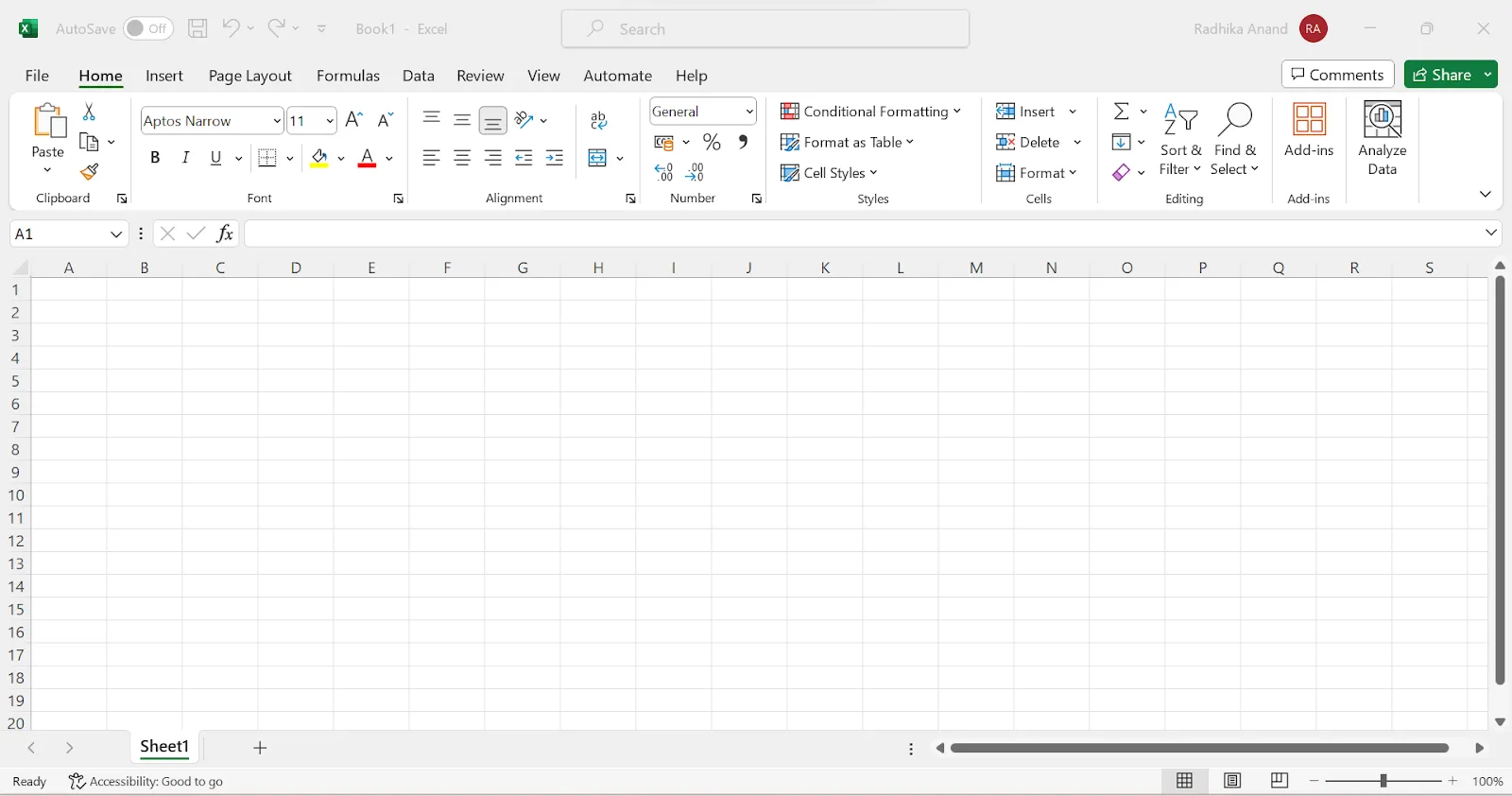
Åtgärd: När du har ställt in avgränsare och förhandsgranskat dina data för att säkerställa att de är korrekta klickar du på "Ladda" för att importera dina data till Excel.
Syfte: Detta sista steg avslutar konverteringsprocessen och överför dina data till ett Excel-kalkylblad. I Excel kan du använda olika verktyg för att sortera, filtrera och tillämpa formler för att analysera dina data effektivt.
Genom att följa dessa detaljerade steg kan du effektivt konvertera dokument från Word till Excel-kalkylblad.
Denna process bevarar inte bara integriteten hos dina data utan öppnar också upp nya möjligheter för dataanalys och presentation.
Hur man konverterar en Word-tabell till Excel
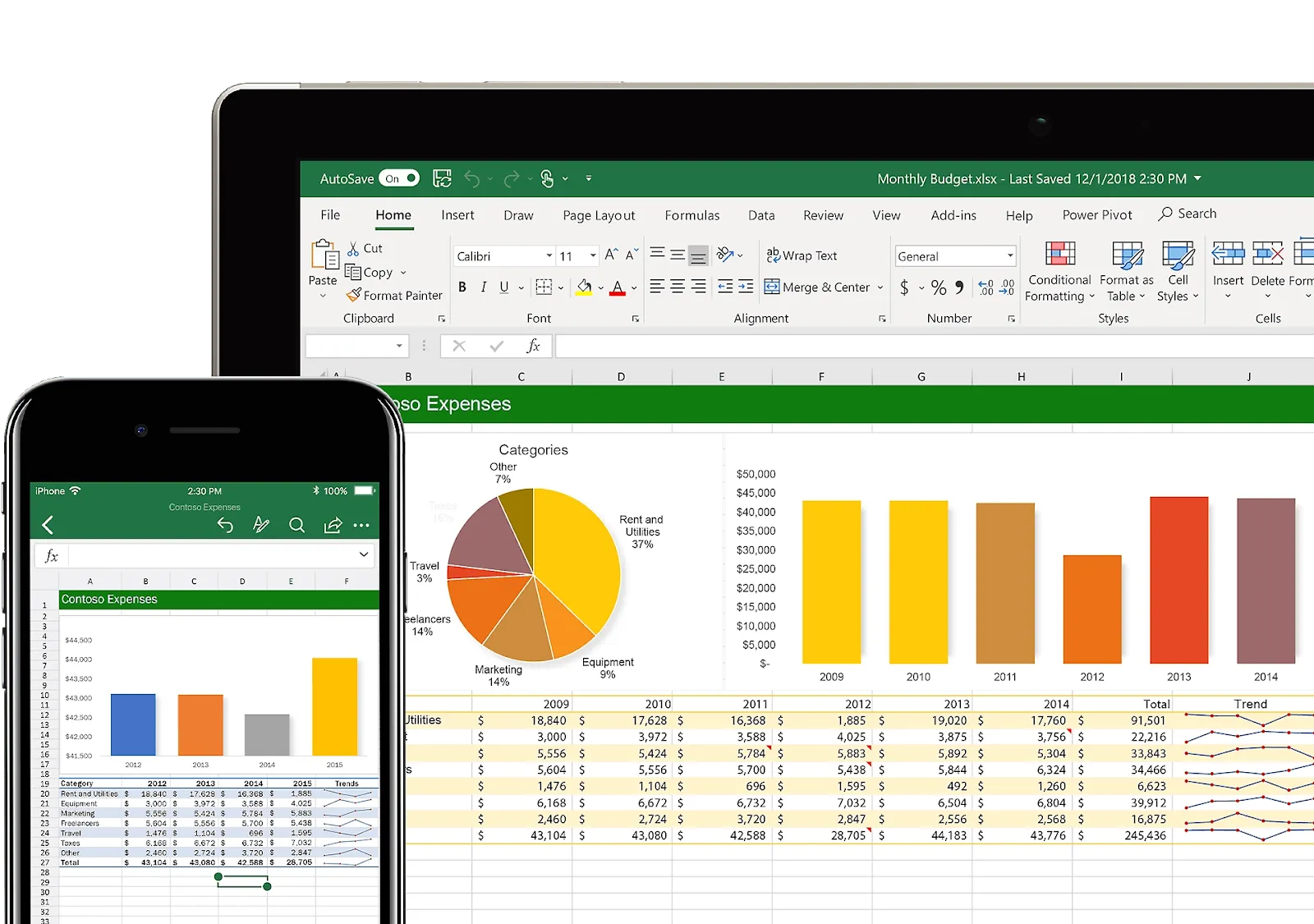
Att konvertera tabeller från Word till Excel är en daglig nödvändighet för yrkesverksamma som arbetar med datarapportering och analys.
Denna process kan hjälpa dig att hantera komplexa data genom att utnyttja Excels avancerade funktioner för sortering, filtrering och tillämpning av komplexa formler.
Här är stegen för att konvertera tabeller korrekt från Word till Excel.
1. Markera och kopiera Word-tabellen
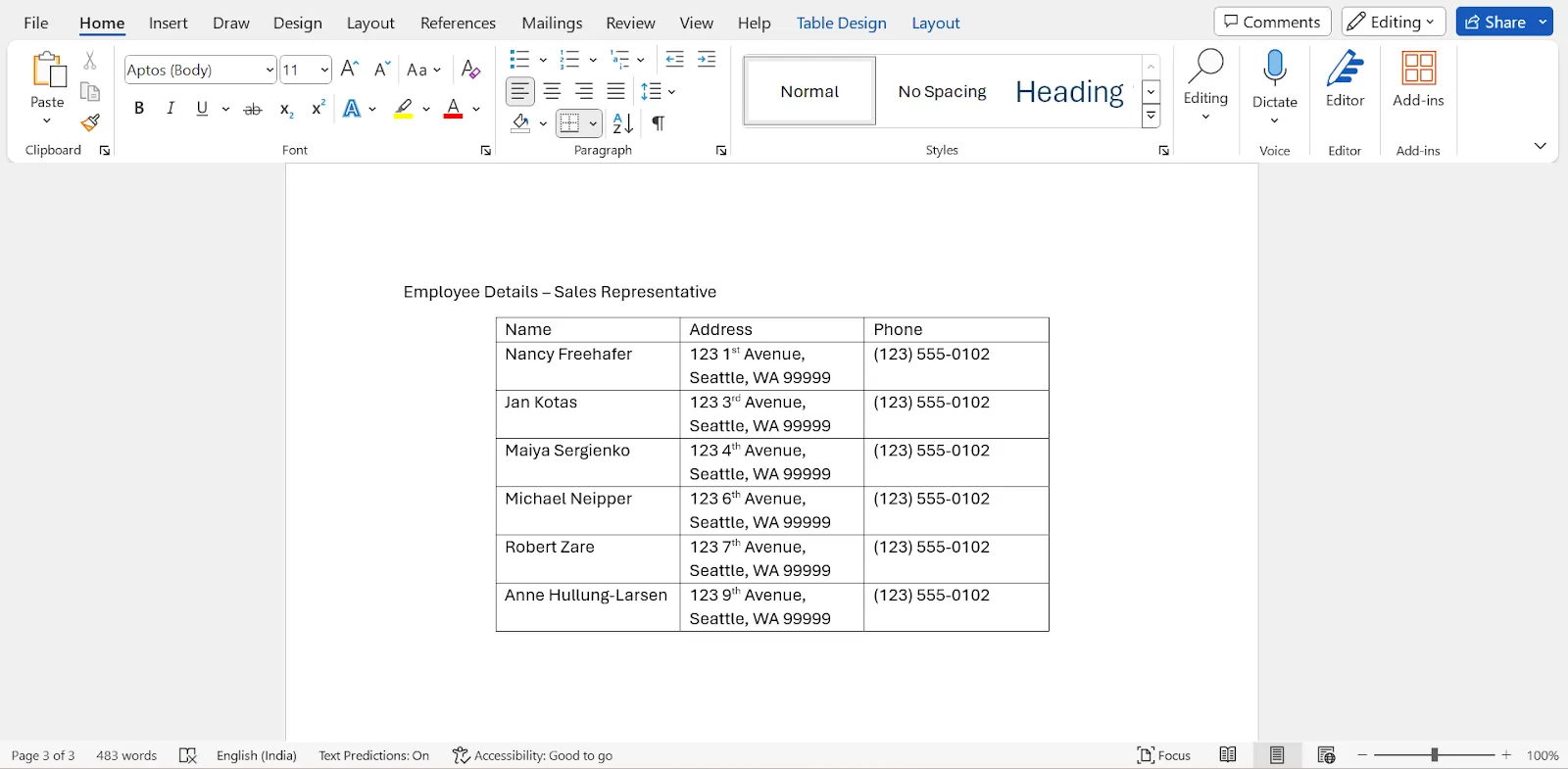
Åtgärd: Öppna ditt Word-dokument och leta upp tabellen som du vill konvertera. Klicka och dra för att markera hela tabellen, högerklicka och välj sedan "Kopiera" eller använd kortkommandot Ctrl+C (Command+C på Mac).
Syfte: Detta steg fångar upp alla data i din Word-tabell och förbereder dem för överföring till Excel. Genom att kopiera tabellen säkerställer du att strukturen och innehållet bevaras under konverteringen.
2. Öppna Excel och klistra in tabellen
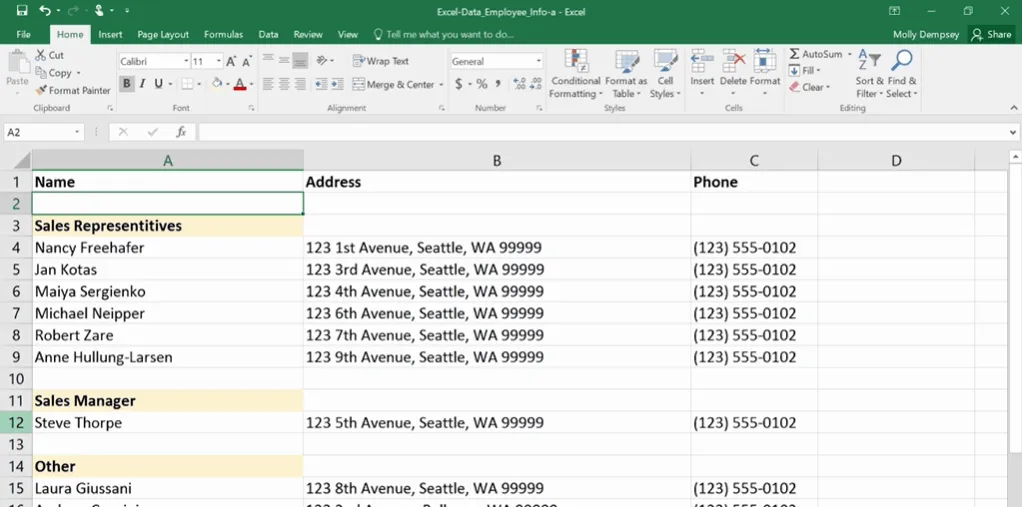
Åtgärd: Öppna ett nytt eller befintligt Excel-kalkylblad där du vill lägga till tabellen. Högerklicka på cellen där du vill att tabellen ska börja, välj "Klistra in" eller använd kortkommandot Ctrl+V (Command+V på Mac).
Syfte: När du klistrar in tabellen i Excel överförs befintliga data till ett format som Excel kan hantera. Excel känner automatiskt igen tabellstrukturen och placerar data i separata celler baserat på den ursprungliga tabellens kolumner och rader.
3. Justera data efter behov
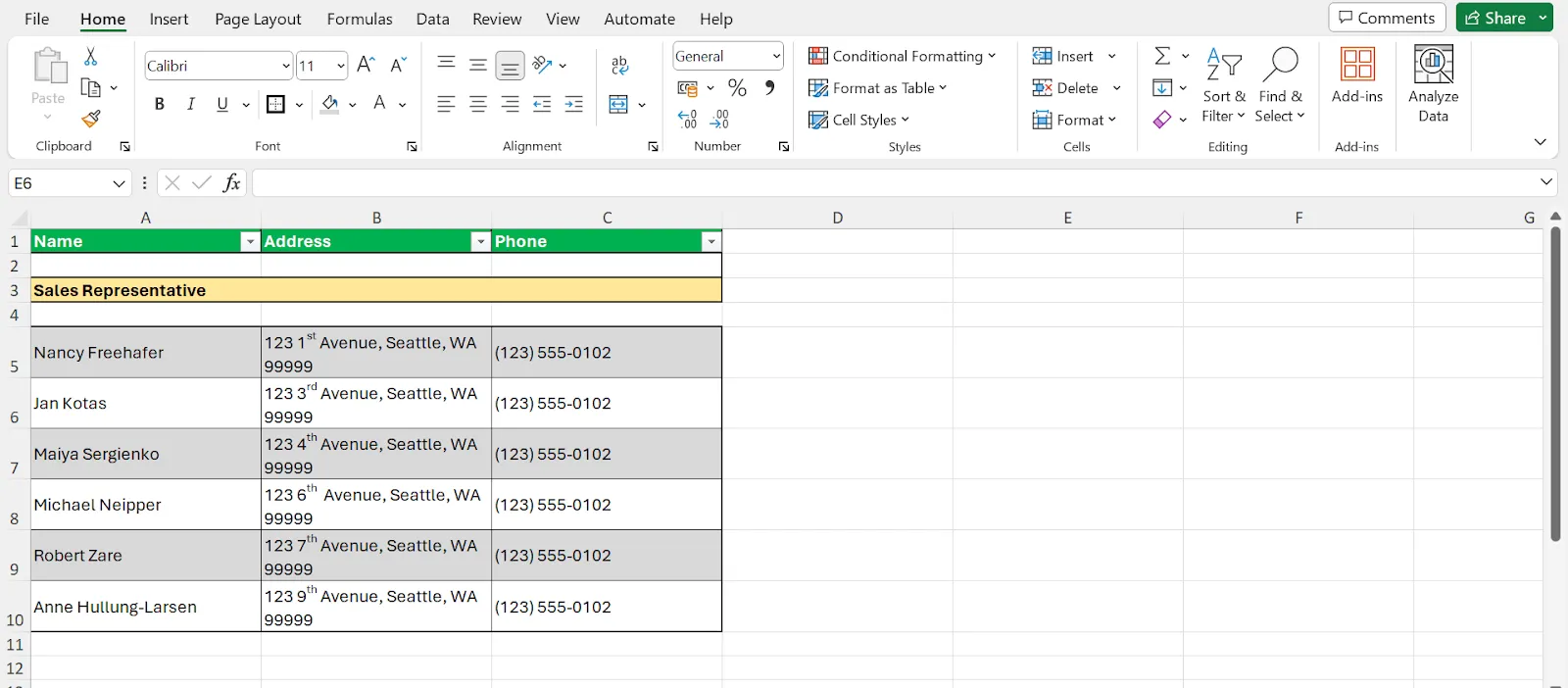
Åtgärd: Efter att du har klistrat in dokumentet kan du behöva justera kolumnbredden eller radhöjden för att data ska passa in korrekt. Du kan också använda funktionen "Formatera som tabell" i Excel för att formatera och aktivera filtrering.
Syfte: Genom att justera den infogade datan blir tabellen lättare att läsa och analysera. Att formatera en tabell i Excel förbättrar det visuella intrycket och ökar funktionaliteten.
4. Hantera komplexa data
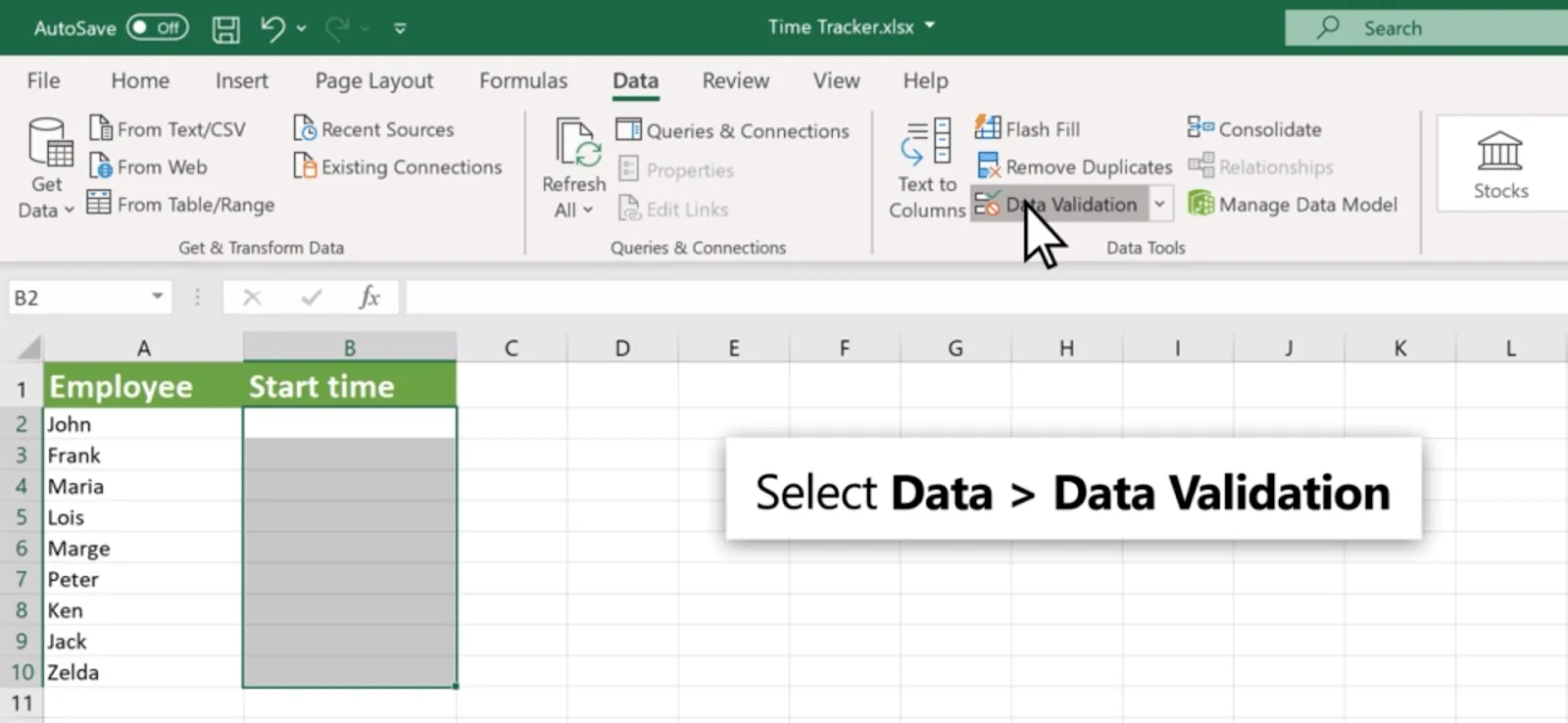
Åtgärd: För tabeller med komplexa data som innehåller formler, hyperlänkar eller inbäddade objekt kan du behöva utföra ytterligare steg. Detta kan innebära att du måste lägga till formler eller länkar manuellt i Excel eller använda Excel-hack eller funktioner för att bearbeta data ytterligare.
Syfte: Medan den primära klistra in-åtgärden överför data, säkerställer hanteringen av komplexa element i nästa steg att alla aspekter av din Word-tabell replikeras korrekt i Excel. Detta kan innefatta att använda Excels formelfunktioner för att återskapa beräkningar eller använda dataanalysverktyg för att få djupare insikter.
5. Använd Excels dataverktyg för vidare analys
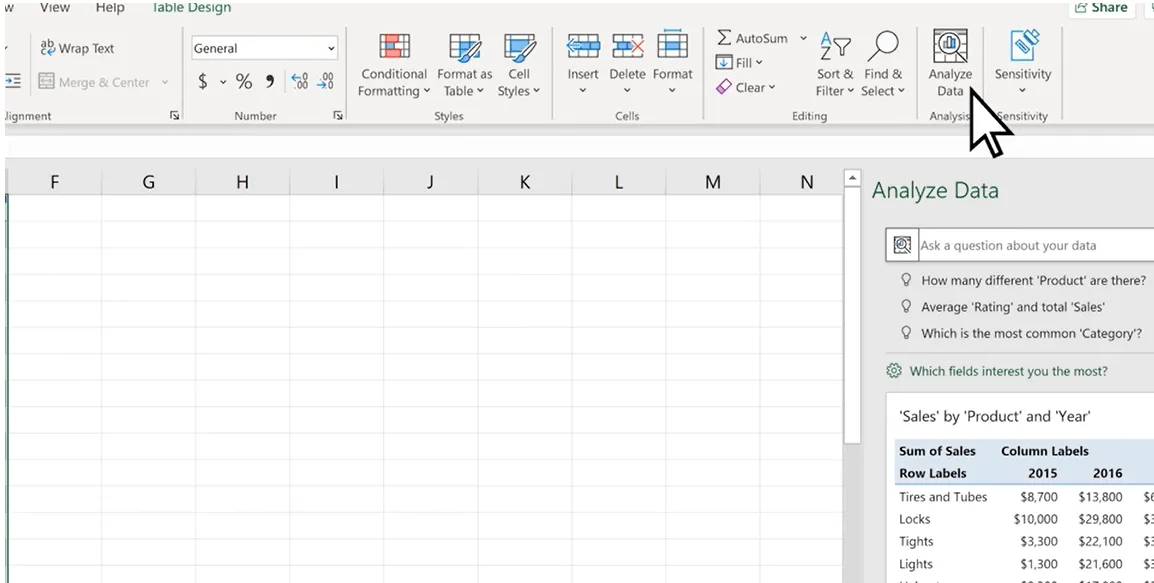
Åtgärd: När din tabell är korrekt formaterad i Excel kan du använda Excels dataanalysverktyg för att tolka data. Detta kan innebära att sortera och filtrera data, använda pivottabeller för att sammanfatta information eller tillämpa villkorlig formatering för att markera viktiga mått.
Syfte: Excels avancerade dataanalysverktyg erbjuder kraftfulla sätt att utforska och presentera dina data. Genom att konvertera din Word-tabell till Excel låser du upp dessa funktioner, vilket möjliggör mer sofistikerad analys och beslutsfattande baserat på data.
Att konvertera tabeller från Word till Excel förenklar datahanteringen och förbättrar din förmåga att analysera komplex information.
Oavsett om det handlar om enkla tabeller eller komplexa datamängder erbjuder Excel verktyg och flexibilitet för att omvandla dina data till användbara insikter.
Problem med att konvertera Word till Excel
När du konverterar dokument från Word till Excel kan du stöta på vissa problem. Oroa dig inte, dessa problem är inte bara vanliga utan kan också lätt åtgärdas.
Popup-annonser under onlinekonvertering
Problem: Användning av onlinekonverteringsverktyg kan ofta leda till påträngande popup-annonser, vilket kan vara irriterande och potentiellt skadligt för din dator.
Lösning: Välj välrenommerade konverteringsverktyg eller programvara utan reklam. Överväg att investera i en betald version av ett pålitligt verktyg för att helt undvika reklam. Dessutom kan du eliminera detta problem genom att använda inbyggda funktioner i Microsoft Office eller andra offline-metoder.
Komprometterad filsäkerhet
Problem: När du konverterar dokument online finns det en risk att känslig data exponeras eller komprometteras, särskilt om konverteringsverktyget lagrar kopior av dina filer på sina servrar.
Lösning: Använd konverteringsverktyg som garanterar dataintegritet och säkerhet och ser till att dina filer raderas efter konverteringen. För mycket känsliga data bör du hålla dig till offline-metoder eller direktkonverteringar inom Microsoft Office för att behålla kontrollen över dina filer.
Längre konverteringstid
Problem: Det kan vara tidskrävande att konvertera stora Word-filer med komplexa data till Excel, särskilt när man använder onlineverktyg som bearbetar filer på fjärrservrar.
Lösning: Överväg att dela upp stora dokument i mindre avsnitt för att minimera konverteringstiden.
Genom att använda kraftfull, lokalt installerad programvara kan du också påskynda processen genom att utnyttja datorns processorkraft istället för att förlita dig på en internetanslutning och fjärrservrar.
Bevara dataintegriteten
Problem: Ibland kan konvertering från Word till Excel leda till förlorad formatering eller data, särskilt när det gäller mer komplexa tabeller eller dokument.
Lösning: Kontrollera noggrant att de konverterade Excel-filerna är korrekta och fullständiga. Justera manuellt alla data eller formateringar som inte har överförts korrekt.
Genom att använda Excels verktyg för datarensning och formatering efter konverteringen kan du återställa den avsedda strukturen och tydligheten i dina data.
Hantera komplexa data
Problem: Konvertering av dokument med inbäddade bilder, hyperlänkar eller avancerad formatering kan leda till problem där dessa element inte överförs korrekt till Excel.
Lösning: För dokument med komplexa element kan du överväga att manuellt kopiera och klistra in specifika avsnitt i Excel eller lägga till dessa element i Excel efter konverteringen. För hyperlänkar har Excel funktioner som gör att du kan lägga till eller redigera länkar i batch, vilket kan effektivisera processen.
Genom att ta itu med dessa potentiella problem under konverteringsprocessen säkerställer du integriteten och säkerheten för dina data samtidigt som du minimerar olägenheterna och maximerar produktiviteten.
Med rätt verktyg och metoder kan konvertering av Word-dokument till Excel bli mycket smidigare.
Hur ClickUp kan hjälpa till med dokumentsamarbete

ClickUp är en kraftfull plattform för dokumenthantering och samarbete som integreras sömlöst med MS Office och olika produktivitetsverktyg. Denna integration effektiviserar övergången från traditionella kontorsapplikationer till sofistikerade projektledningsfunktioner.
ClickUp erbjuder också omfattande kostnadsfria professionella mallar för att förenkla dina arbetsflöden, såsom mallar för fallstudier, databaser och för- och nackdelar, som täcker en mängd olika användningsfall för alla funktionella team i olika organisationer.
Så här förbättrar ClickUp dokumentsamarbetet och fungerar som ett alternativ till Excel för hantering av data.
Integration med Microsoft Office och andra verktyg

ClickUps smidiga integration med kontorsverktyg, inklusive alternativ till Microsoft Word, underlättar effektiv dokumenthantering och databehandling.
Detta säkerställer att övergången mellan att analysera data i Excel, skriva dokument i Word och hantera projekt i ClickUp blir så effektiv som möjligt.
Team kan redigera, dela och samarbeta på dokument utan att ständigt behöva växla mellan appar, vilket effektiviserar arbetsflödet och ökar produktiviteten.
ClickUp Docs med AI

ClickUp Docs revolutionerar konceptet med dokumentsamarbete genom att introducera kraftfulla AI-funktioner och live-redigeringsfunktioner. Till skillnad från statiska Word-dokument är ClickUp Docs dynamiska, vilket möjliggör samarbete i realtid mellan teammedlemmar.
📮ClickUp Insight: En typisk kunskapsarbetare måste i genomsnitt ha kontakt med sex personer för att kunna utföra sitt arbete. Det innebär att man dagligen måste kontakta sex viktiga personer för att samla in nödvändig information, komma överens om prioriteringar och driva projekt framåt.
Det är en verklig utmaning – ständiga uppföljningar, förvirring kring olika versioner och bristande översiktlighet minskar teamets produktivitet. En centraliserad plattform som ClickUp, med samarbetsdokument och AI Knowledge Manager, löser detta genom att omedelbart göra sammanhanget tillgängligt.
Genom att koppla ihop Docs med ClickUp Brain kan du automatisera en mängd olika uppgifter inom skrivande och innehållsskapande. ClickUp Brains AI Writer for Work ger förslag på hur du kan förbättra ditt befintliga innehåll med bättre ordval och grammatik, genererar högkvalitativ text på begäran, redigerar text för att passa önskad ton och roll, och kan även omvandla röstkommandon till text för ökad effektivitet.
Alla dessa funktioner gör det långt överlägset traditionell ordbehandlingsprogramvara.
Denna "levande dokument"-metod innebär att dokument i ClickUp, till skillnad från Word-dokument, kan utvecklas och anpassas till projektets behov och teamets synpunkter direkt.
Samarbete i realtid
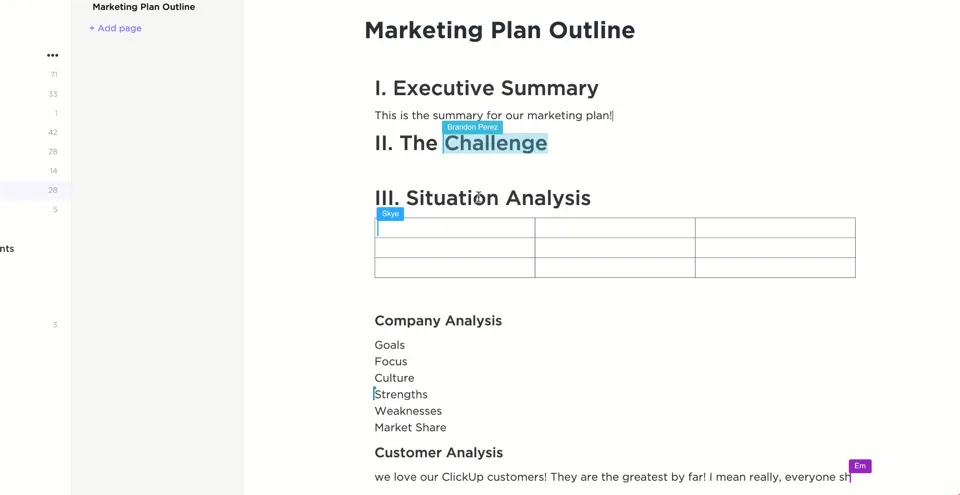
Funktionen för realtidssamarbete i ClickUp Docs överträffar konventionella dokumentredigeringsverktyg genom att flera användare samtidigt kan redigera, kommentera och interagera i samma dokument.
Detta säkerställer att du och ditt team kan dela idéer direkt, ge och få omedelbar feedback och fatta beslut snabbare. Till skillnad från den ofta isolerade upplevelsen av att redigera Word-dokument, låter ClickUp dig vara på samma sida som dina teammedlemmar hela tiden – bokstavligt och bildligt talat.
ClickUp som ett alternativ till Excel med tabellvy
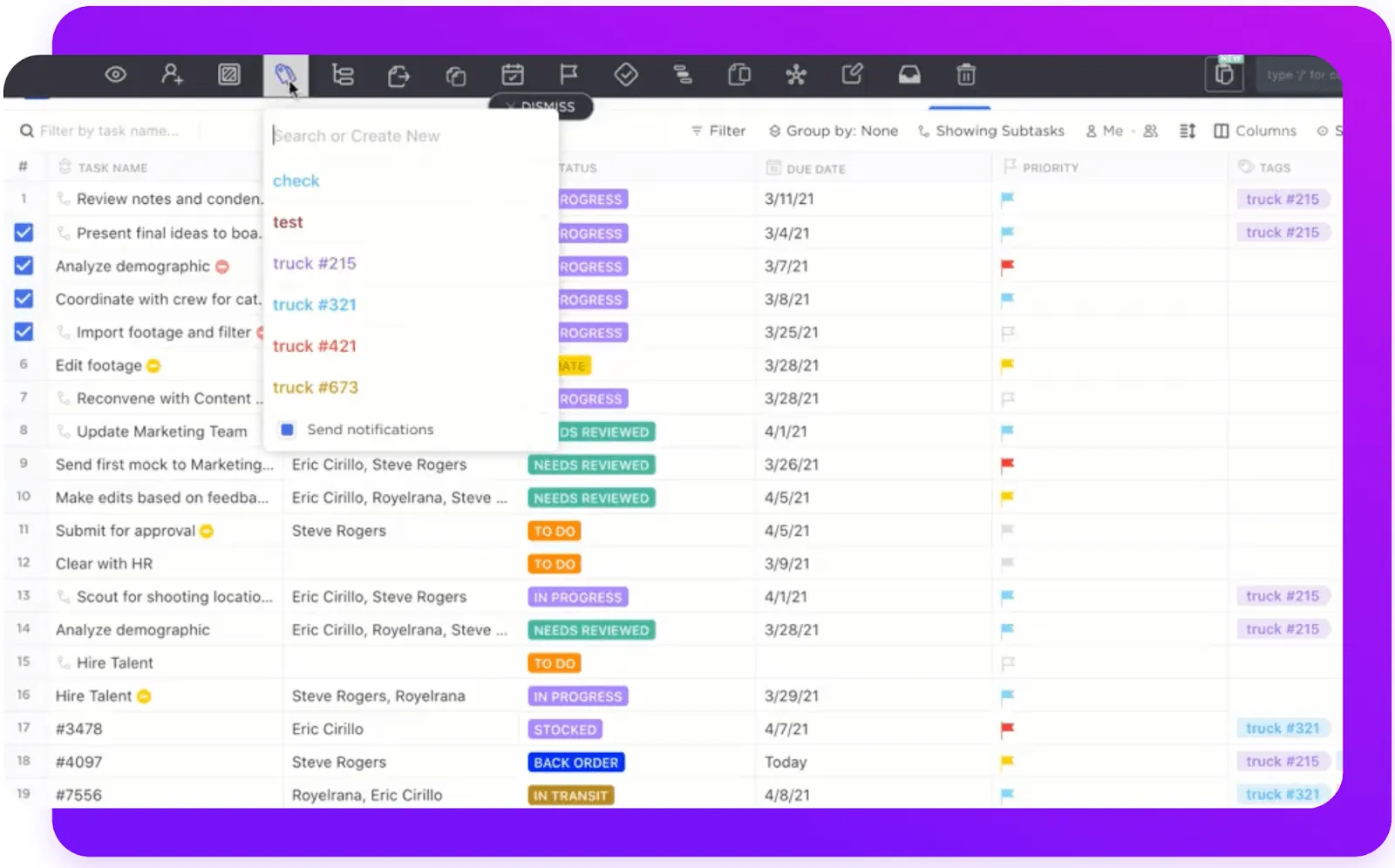
ClickUp Table View erbjuder ett attraktivt alternativ till att hantera data i Excel. I ClickUp kan du organisera data, uppgifter och projekt i tabellformat och kombinera den strukturerade metoden i Excel-kalkylblad med den dynamiska funktionaliteten i projektledningsprogramvara.
Denna integration gör det möjligt att direkt bearbeta data, tillämpa formler och analysera information inom samma plattform där uppgifter och projekt hanteras, vilket ger en enhetlig lösning för data- och projektledning.
Bonus: Konvertera Word till Google Docs!
Fördelarna med att ha dina dokument och kalkylblad i ClickUp
Genom att samla dina dokument och kalkylblad i ClickUp minskar du behovet av att växla mellan olika program och förbättrar teamets produktivitet.
Du behöver inte längre hantera flera olika program för att skriva dokument, analysera data och övervaka projekt.
De viktigaste fördelarna med att använda ClickUp är smidig kommunikation, förbättrad översikt över projekt och uppgifter samt en sammanhängande plattform för hantering av alla projektrelaterade dokument och dataanalyser.
Förbättra samarbetet kring dokumenthantering med ClickUps Microsoft Office-integration och sofistikerade AI-drivna dokument.
Funktionen Tabellvy är ett övertygande, integrerat alternativ till traditionella Excel-kalkylblad.
Denna konsolidering av dokument- och datahantering inom ClickUp säkerställer en mer enhetlig, effektiv och samarbetsinriktad arbetsmiljö för team av alla storlekar.
Få dina data att arbeta för dig med ClickUp
Att konvertera dokument från Word till Excel är mer än bara en teknisk åtgärd – det är ett steg mot att utnyttja dina data på ett bättre sätt.
En korrekt konvertering säkerställer att den omfattande data som ursprungligen sammanställts i Word omvandlas till ett strukturerat format som underlättar analys i Excel, vilket ger djupare insikter och mer effektfulla presentationer.
ClickUp förbättrar hela processen. Med ClickUp kan du gå från att skriva i Word till att analysera i Excel utan att missa något, tack vare dess intelligenta funktioner som Docs och Table View.
Dessutom kan alla arbeta på samma projekt samtidigt, vilket gör att allt går smidigare och snabbare. Det handlar inte bara om att flytta data, utan om att arbeta smartare tillsammans.
Är du redo att göra ditt arbetsliv enklare? Börja använda ClickUp idag och se hur det förändrar ditt sätt att hantera projekt och data.
Vanliga frågor
1. Hur konverterar man ett Word-dokument till Excel?
För att konvertera ett Word-dokument till Excel, spara ditt Word-dokument som en vanlig textfil. Öppna sedan Excel, gå till fliken "Data", välj "Från text/CSV" och importera din textfil. Använd "Textimportguiden" för att justera layouten på dina data innan du laddar dem i kalkylbladet.
2. Hur omvandlar man Excel till ett Word-dokument?
För att konvertera Excel-data till ett Word-dokument, markera och kopiera de celler i Excel som du vill överföra. Öppna ditt Word-dokument och klistra in cellerna där du vill ha dem. Excel-tabellen infogas i ditt Word-dokument med den ursprungliga formateringen.
3. Hur konverterar jag Word till Excel online?
För att konvertera Word-dokument till Excel online använder du ett välrenommerat onlinekonverteringsverktyg. Ladda upp ditt Word-dokument till konverteraren, välj Excel som utdataformat och starta konverteringen. När konverteringen är klar laddar du ner den konverterade Excel-filen. Se alltid till att onlinekonverteraren erbjuder säker datahantering för att skydda din information.