

Vad gör du när du deltar i en virtuell konferens eller när din chef börjar dela med sig av sina bästa produktivitetstips? Du öppnar ett digitalt dokument och antecknar.
... troligen med samma ordbehandlingsprogram som du har använt sedan nionde klass.
Ordbehandlingsprogram är inte vad de brukade vara – de är bättre.
Dessa verktyg har utvecklats bortom de tråkiga tomma skärmar som vi kände oss tvingade att använda. Nu kan ordbehandling faktiskt vara roligt!
Rich text-redigering, dynamisk formatering, intuitiv skrivhjälp och samarbetsfunktioner är några av de största fördelarna med att använda de bästa ordbehandlingsprogrammen. Men det bästa av allt? De är också otroligt prisvärda.
Följ med när vi dyker in i alla nödvändiga ordbehandlingsfunktioner och de 10 bästa ordbehandlingsprogrammen för alla team, skrivstilar och användningsområden! Komplett med detaljerade funktionsjämförelser, för- och nackdelar, priser, betyg och mer!
⏰ 60-sekunders sammanfattning
Här är de 10 bästa ordbehandlingsprogrammen för alla team:
- ClickUp (bäst för team- och projektbaserat samarbete)
- Microsoft Word (bäst för professionella dokument)
- Google Docs (bäst för realtidssamarbete online)
- Grammarly (bäst för grammatik- och stilkontroll)
- WPS Office (bäst för budgetvänliga kontorspaket)
- Dropbox Paper (bäst för enkel dokumentsamarbete)
- Notion (bäst för allt-i-ett-arbetsyta och anteckningar)
- Coda (bäst för dokumentautomatisering och databaser)
- Evernote (bäst för anteckningar och organisation)
- LibreOffice (bäst för gratis och öppen källkodsredigering)
Vad är ett ordbehandlingsprogram?
Ordbehandlingsprogram är en applikation som används för att skriva, formatera och redigera alla former av texter – oavsett om det är dina allmänna tankar, mötesanteckningar, SOP:er eller utkast till e-postmeddelanden. Du kanske omedelbart tänker på skrivmaskiner, men fördelarna med ordbehandlingsprogram sträcker sig mycket längre än så.
Tack vare den moderna utvecklingen av projektledningsprogramvara, samarbetsverktyg och intuitiv design kan ordbehandlingsprogramvara göra mer än du någonsin trodde var möjligt! Du kan redigera ett dokument tillsammans med dina kollegor, ordna dokument efter kategori, dela dem via enkla länkar och utnyttja din kreativitet med avancerad formatering. Och nuförtiden är det bara det minsta man kan begära!
Saken är den att det finns massor av ordbehandlingsprogram att välja mellan idag.
Vi är faktiskt övertygade om att du kan komma på några stycken direkt! Du kanske till och med har en topp tre-lista!
Men med alla nya, flexibla och spännande funktioner som läggs till i ordbehandlingsverktyg varje dag är det viktigt att veta vad du ska leta efter i din favoritprogramvara för att den ska passa ditt användningsområde bäst och ge dig mest valuta för pengarna.
Vad ska du leta efter i ordbehandlingsprogram?
Allt detta prat om avancerade funktioner får dig att undra – hur ser dessa funktioner egentligen ut?
Du behöver inte nöja dig med de grundläggande funktioner som vi växte upp med och kämpade med. Du behöver inte heller betala skjortan för att få tillgång till kraftfull programvara som kan ta dina dokument så mycket längre!
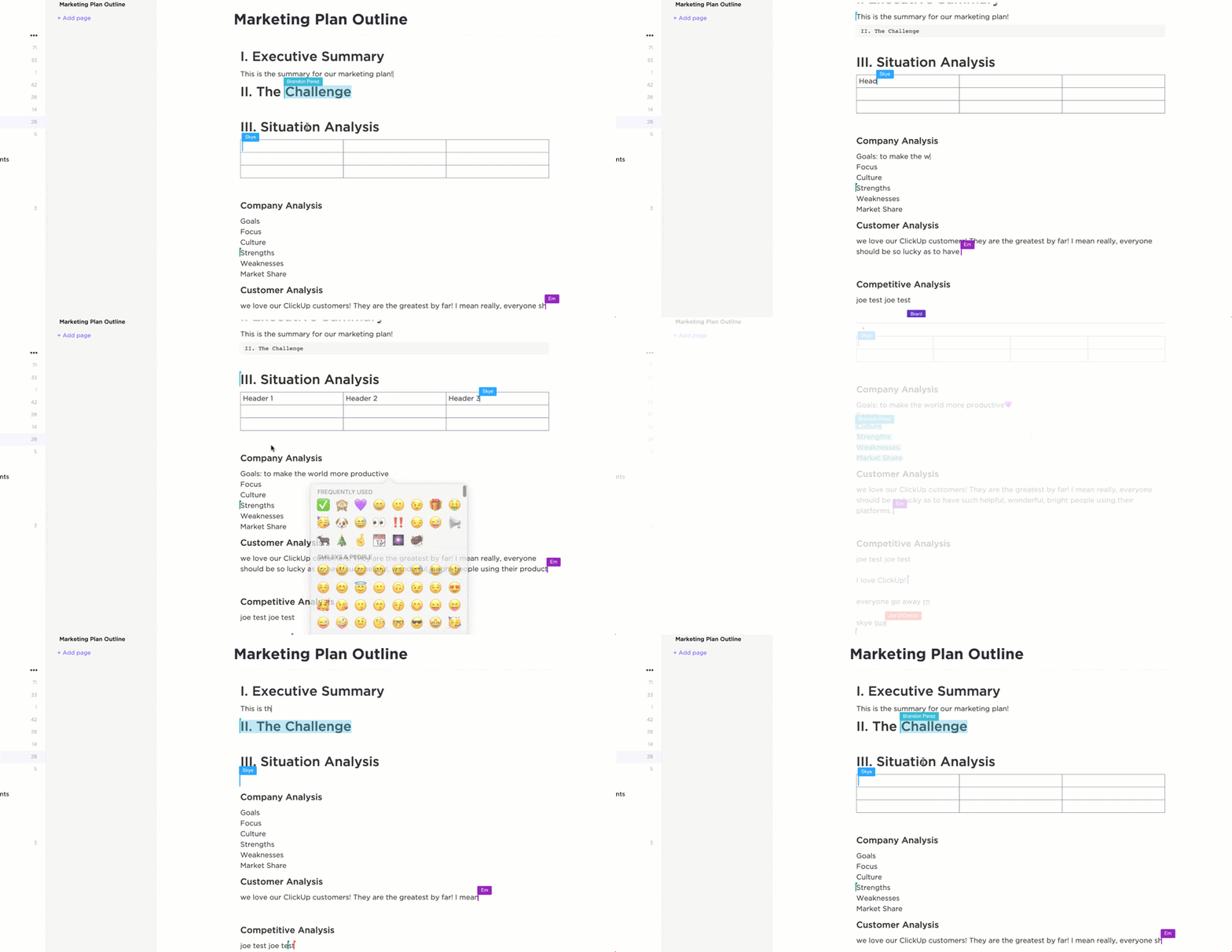
Här är en lista över våra favoritfunktioner som du bör leta efter i din nästa ordbehandlingsprogramvara:
- Användarvänlighet: Se till att din programvara är lätt att lära sig, dela med andra och effektivt stöder de funktioner du använder mest.
- Molnbaserad och pålitlig offline-läge: Olyckor händer! Du kan förlora din wifi-anslutning, behöva byta enhet eller bli ombedd att dela dina dokument på plats. Molnbaserad programvara och offline-funktionalitet säkerställer att dessa hinder inte utgör något verkligt problem.
- Samarbetsfunktioner: Dessa funktioner gör det möjligt för dig att redigera och utveckla dokument i realtid tillsammans med teamet! Med tydlighet och utan överlappningar. Och betrakta det som en bonus om du också kan tagga ditt team eller kommentera din text.
- Anpassade behörigheter och delning: Särskilt om du ofta arbetar med intressenter, kunder eller andra avdelningar är det viktigt att kunna välja vem som kan redigera, visa eller ge åtkomst till ditt arbete.
- Versionshistorik: Detta är ditt sätt att spara digitala dokument. Dessutom kan du gå tillbaka och återställa din text om du gör ett misstag.
- Integrationer: Ju fler integrationer, desto mer information kan du hämta till dina dokument! Dessutom fungerar det åt båda hållen: flera integrationer med ditt valda ordbehandlingsprogram innebär att du också kan komma åt dina dokument från praktiskt taget var som helst och från vilket annat verktyg som helst.
De 10 bästa ordbehandlingsprogrammen
Det finns ingen anledning till att din ordbehandlingsprogramvara inte kan vara spännande, dynamisk eller samarbetsinriktad.
Digitala redigerare och dokumentdelning har utvecklats mycket under det senaste decenniet och vi har massor av programvara som visar på den utvecklingen! Utmaningen blir då att hitta ett verktyg som är skräddarsytt för dina unika behov och passar din arbetsstil.
Så vad gör du? Du går tillbaka till den här listan!
Vi har undersökt och testat de bästa ordbehandlingsprogrammen för att presentera våra 10 favoriter baserat på deras bästa funktioner, begränsningar, priser, betyg och mer!
1. ClickUp (bäst för team- och projektbaserat samarbete)

ClickUp är det ultimata allt-i-ett-produktivitetsverktyget för team i alla branscher som vill centralisera sitt arbete på en samarbetsplattform. ClickUp är känt för sin omfattande uppsättning helt anpassningsbara funktioner, inklusive en inbyggd dokumentredigerare för att skapa allt från enkla att göra-listor till detaljerade wikis, som sedan kan kopplas direkt till ditt arbetsflöde.
Med möjligheten att konvertera text till genomförbara uppgifter, bädda in data från praktiskt taget alla andra arbetsverktyg och samarbeta på dokument i realtid är ClickUp Docs det perfekta ordbehandlingsverktyget för team, studenter och företag.
ClickUp Brain: Din kreativa assistent
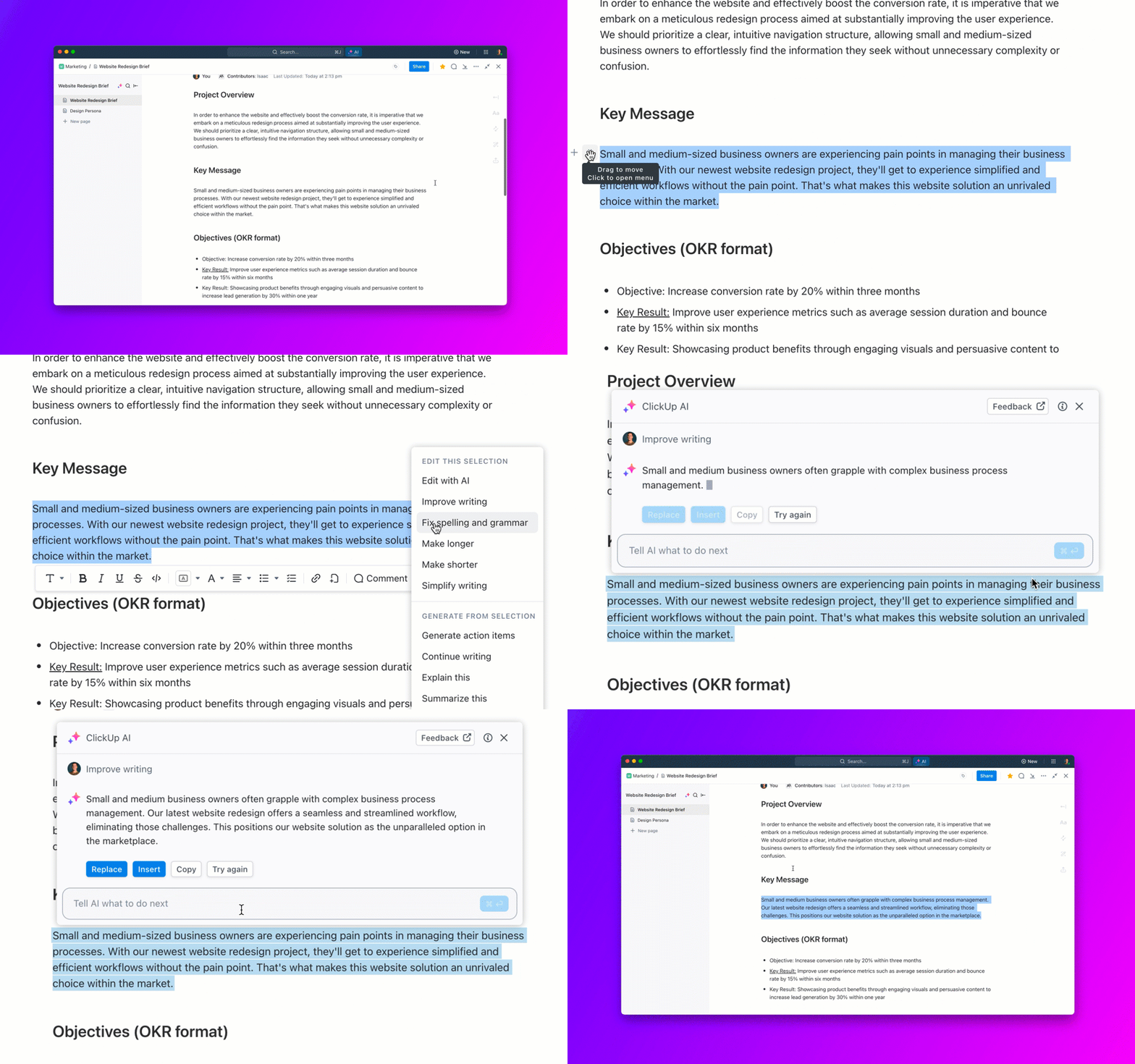
Behöver du hjälp med ditt skrivande? ClickUp Brain hjälper dig att brainstorma, skriva övertygande texter, redigera, korrekturläsa och sammanfatta dina anteckningar. Integrerat med ClickUp Docs erbjuder det personliga förslag för att förbättra ditt innehålls tydlighet och genomslagskraft. Oavsett om du skriver utkast eller brainstormar är ClickUp Brain ditt verktyg för smartare och effektivare skrivande.
ClickUps bästa funktioner
- ClickUp Brain hjälper dig att skriva övertygande texter, brainstorma, redigera, korrekturläsa, sammanfatta anteckningar och mycket mer!
- Avancerade ordbehandlings- och arbetshanteringsfunktioner i alla prisplaner, även Free Forever.
- Bädda in media, tabeller, bokmärken och till och med andra dokument i ClickUp Docs för att ge mer sammanhang och värde till dina roadmaps och kunskapsbaser.
- Live-detektering i ClickUp Docs gör det möjligt för team att redigera, bidra och kommentera samma dokument i realtid.
- Länka dokument till uppgifter och lägg till widgets för att automatiskt uppdatera arbetsflöden från din dokumentredigerare.
- Omvandla markerad text till åtgärdspunkter och delegera dem till teamet med trådade kommentarer och @omnämnanden.
- Hundratals mallar för alla användningsområden, inklusive flera som skapats speciellt för ClickUp Docs.
- Enkel och säker delning via URL för alla gäster, medarbetare eller till och med allmänheten
- Över 1 000 integrationer för att bädda in arbete i ClickUp Docs från praktiskt taget var som helst.
- Nästlade sidor och formateringsalternativ för att skapa visuella hierarkier i varje dokument
Nackdelar med ClickUp
- Det kan ta lite tid att lära sig alla ClickUps avancerade funktioner.
- Vissa vyer erbjuds ännu inte i mobilappen.
Priser för ClickUp
Betyg och recensioner av ClickUp
- G2: 4,7/5 (över 5 680 recensioner)
- Capterra: 4,7/5 (3 540+ recensioner)
📮 ClickUp Insight: Team med låg prestanda är fyra gånger mer benägna att jonglera med mer än 15 verktyg, medan team med hög prestanda håller sin teknikstack smal. Varför inte gå ett steg längre? Med ClickUp får du projektledning, dokumentredigering, teamchatt och AI-driven automatisering – allt på ett ställe.
2. Microsoft Word (bäst för professionella dokument)
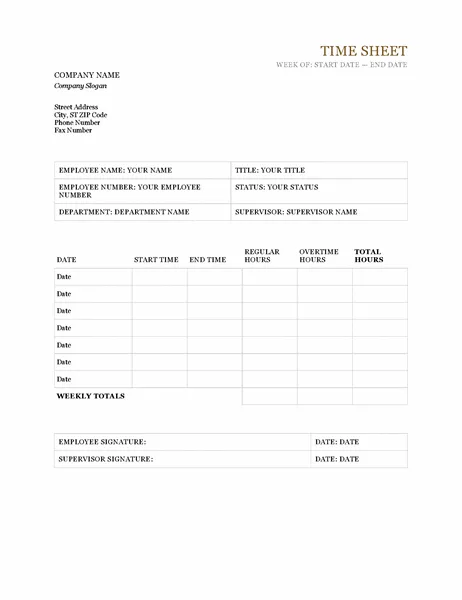
Microsoft Word är ett kraftfullt ordbehandlingsprogram som alla kan använda för att skapa Word-dokument, kalkylblad, e-postmeddelanden och mycket mer. Det ingår i Microsoft Office Suite, vilket gör det enkelt att integrera med andra Microsoft-produkter som Excel och PowerPoint.
Word erbjuder olika funktioner som hjälper dig att hålla ordning, till exempel mallalternativ för olika typer av formella dokument och avancerade redigeringsverktyg. Du kan lägga till bilder, tabeller, diagram, hyperlänkar och andra medier för att förbättra utseendet på dina MS Word-dokument. Programmet har också många funktioner som hjälper dig att skapa dokument på ett mer effektivt sätt, till exempel stavningskontroll, automatisk korrigering och synonymordbok.
Microsoft Words bästa funktioner
- OneDrive-lagring för att spara och komma åt dokument var som helst
- Samarbete i realtid för att dela och redigera med andra
- Stavnings- och grammatikskontroll
- Mobilapp
Begränsningar i Microsoft Word
- Funktionerna i verktygsfältet skiljer sig åt mellan olika versioner.
- Många funktioner i Word-formulär överförs inte och orsakar formatfel vid utskrift av dokument.
Priser för Microsoft Word
- Microsoft Word finns som fristående version för 159,99 $ eller med ett Microsoft 365-abonnemang.
Betyg och recensioner av Microsoft Word
- Capterra: 4,7/5 (över 1 600 recensioner)
- G2: 4,7/5 (över 1 000 recensioner)
3. Google Docs (bäst för realtidssamarbete online)
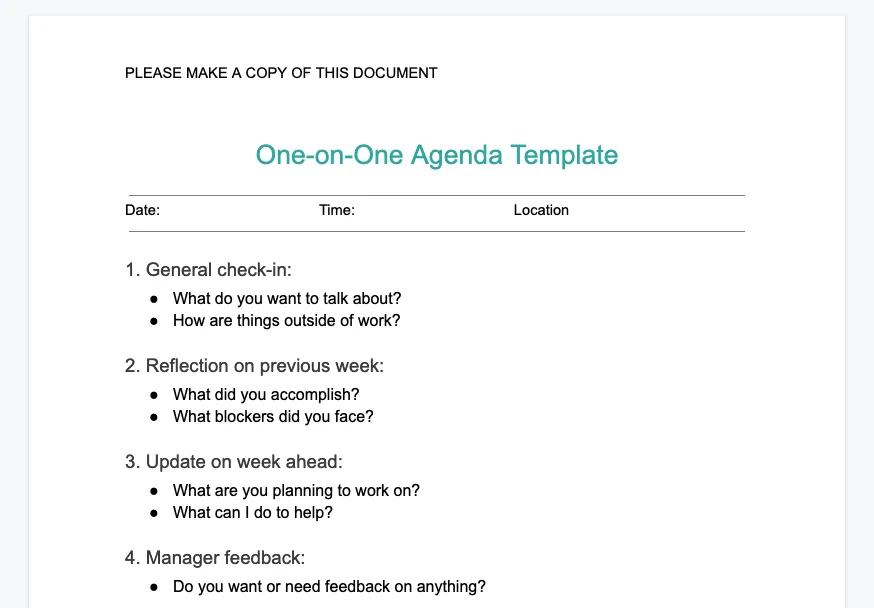
Google Docs är ett onlinebaserat ordbehandlingsprogram som gör det enkelt att skapa och redigera professionella dokument. Med verktyg för samarbete i realtid erbjuder Google Docs en plattform där grupper av personer kan samarbeta i ett enda projekt, så att alla kan hålla sig uppdaterade om dokumentets framsteg. Funktioner som mallar och automatisk formatering finns också tillgängliga för att ge ditt dokument ett professionellt utseende.
Med Google Docs kan användare spåra ändringar, kommentarer och förslag när de gör revideringar och redigeringar. Alla dokument som du skapar i Google Docs sparas automatiskt i molnet, så att du kan komma åt dem från vilken enhet som helst när som helst. Oavsett om du använder en stationär dator eller en mobil enhet kan du fortsätta arbeta!
De bästa funktionerna i Google Docs
- @Mentions för att hämta relevanta personer, filer och händelser
- Smart Compose hjälper dig att skriva snabbare med färre fel
- Tredjepartsapplikationer med projektledningsverktyg
- Kommentarsvar från Gmail
Begränsningar i Google Docs
- Begränsningar för dokumentstorlekar
- Inte lämpligt som ett skalbart kunskapsbaserat system
Priser för Google Docs
- Google Docs är gratis med ett Google-konto.
Betyg och recensioner av Google Docs
- Capterra: 4,7/5 (över 27 000 recensioner)
- G2: N/A
4. Grammarly (bäst för grammatik- och stilkontroll)
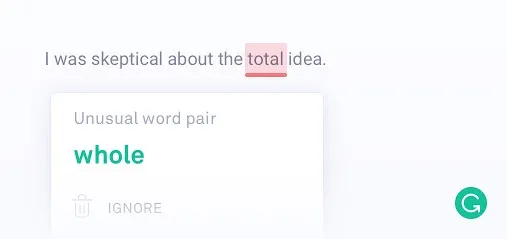
Grammarly är en AI-driven skrivassistent. Den hjälper dig att snabbt identifiera och korrigera grammatik-, stavnings-, interpunktions- och andra skrivfel. Grammarly ger förslag medan du använder datorprogram eller webbplatser, inklusive Gmail, ClickUp, LinkedIn, Google Docs och mycket mer!
Med Grammarly får du feedback på ditt skrivande i realtid så att du kan förbättra det direkt. Dessutom kan du, tack vare dess djupa förståelse för grammatik och lingvistik, lita på att din nästa rapport eller ditt nästa projekt blir polerat och professionellt. Grammarly gör det enkelt att fokusera på det som är viktigt – att skapa starkt och övertygande innehåll.
Upptäck de bästa programvarorna för innehållssamarbete !
Grammarlys bästa funktioner
- Stilguide för att fånga tonfall och stil för enhetliga dokument
- Textfragment för att infoga meningar och stycken i alla arbetsflöden
- Tone Detector för effektiv kommunikation
- Inbyggd redigerare för att ladda upp dokument
Grammarlys begränsningar
- Fungerar inte för alla appar och webbplatser
- Dyra månadsabonnemang
Grammarly-priser
- Gratis plan
- Premium: 12 $/månad
- Företag: 15 $/medlem per månad
Grammarly-betyg och recensioner
- Capterra: 4,7/5 (över 6 000 recensioner)
- G2: 4,6/5 (över 1 200 recensioner)
Kolla in dessa alternativ till Grammarly!
5. WPS Office (bäst för budgetvänliga kontorspaket)
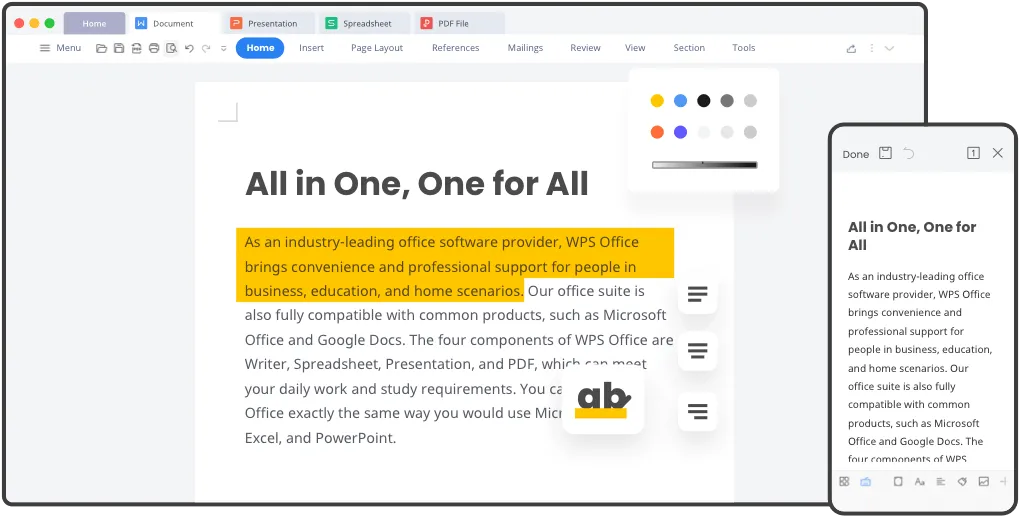
WPS Office är ett omfattande kontorspaket som ger dig de verktyg och funktioner du behöver för att hantera alla dina dokument, filer och presentationer på ett effektivt sätt. Det stöder populära filformat och är kompatibelt med PC och mobila enheter. Med WPS Office kan användare skapa och redigera textdokument, kalkylblad och bildspel i ett intuitivt och användarvänligt gränssnitt.
Det innehåller också kraftfulla dokumenthanteringsverktyg som färgglada teman, anteckningar, delade PDF-dokument och filformatkonvertering. Programvaran har också avancerade samarbetsfunktioner som gör det möjligt för flera användare att arbeta med samma fil samtidigt.
WPS Office bästa funktioner
- Över 100 000 mallar organiserade efter kategori
- Stöd för flera språk
- Textutdrag
- Skapande av vattenstämplar
Begränsningar i WPS Office
- Begränsad förmåga att hantera olika arbetsstilar och preferenser
- Det finns ingen gratisplan tillgänglig.
Priser för WPS Office
- WPS Standard: Gratis
- WPS Pro: 23,99 $ för 6 månader eller 35,99 $ för 1 år
WPS Office-betyg och recensioner
- Capterra: 4,5/5 (över 1 200 recensioner)
- G2: 4,4/5 (över 200 recensioner)
6. Dropbox Paper (bäst för enkel dokumentsamarbete)
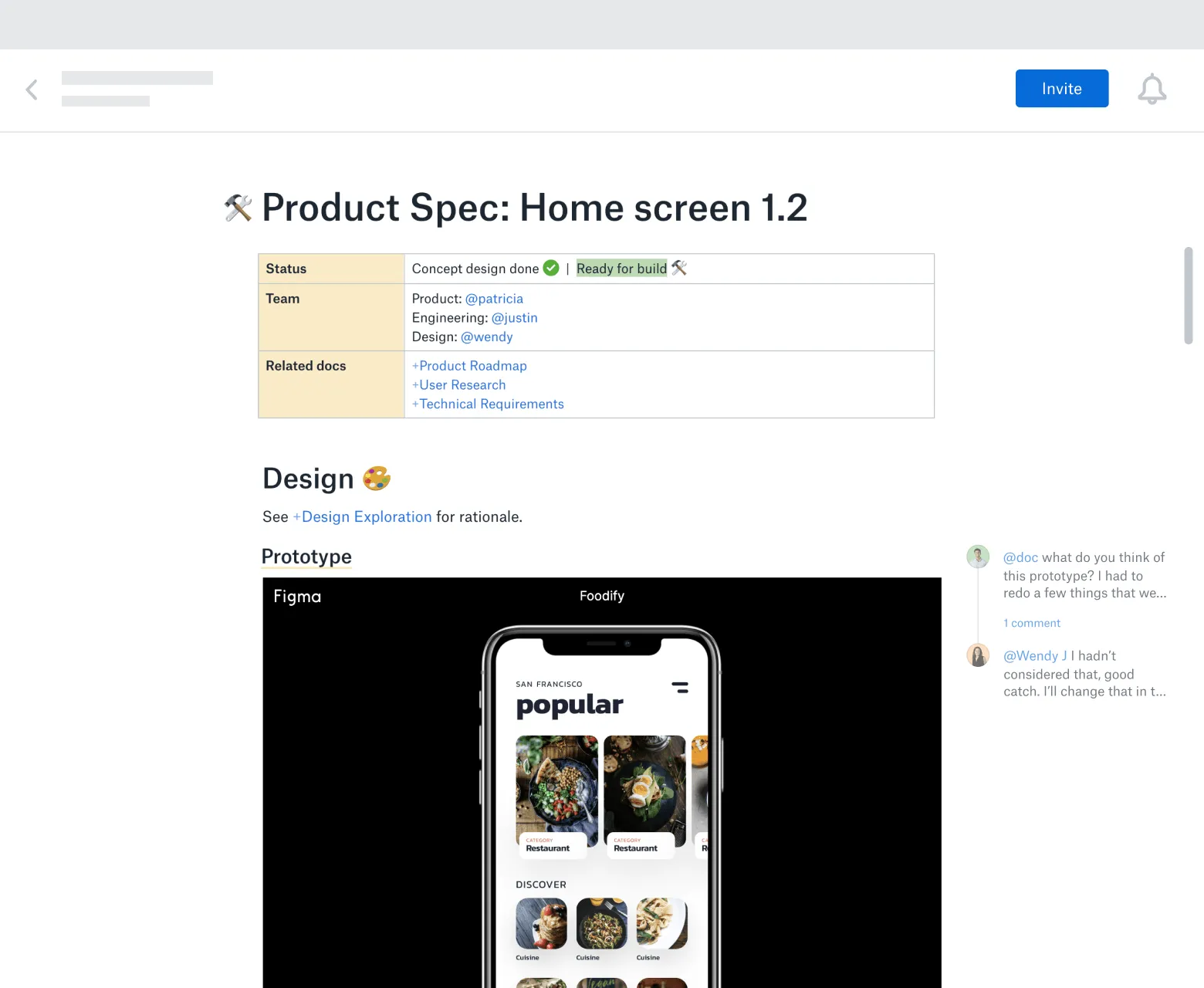
Dropbox Paper erbjuder ett enkelt sätt att starta ett projekt. Med dra-och-släpp-funktionen kan användarna dela upp komplexa uppgifter i lätt hanterbara delar. Genom att bjuda in teammedlemmar att samarbeta i projekt kan alla bidra till diskussionen, kommentera varandras arbete och brainstorma i realtid.
Med funktionen Master Doc kan vem som helst skapa en hubb för andra dokument. För komplexa eller långsiktiga projekt ökar produktiviteten om dokumenten organiseras från början. Funktionen ger dig ett effektivt sätt att komma åt och hantera alla relaterade dokument genom att skapa länkar till dem. Du behöver inte lägga extra tid på att söka efter filer. Sök eller navigera i huvuddokumentet!
Dropbox Papers bästa funktioner
- Sökfält för att hitta offentligt tillgängliga dokument som är kopplade till en teammedlems e-postadress
- Kortkommandon för att markera specifik text
- Anpassade mallar till standardformulär
- Automatiskt genererad innehållsförteckning
Begränsningar för Dropbox Paper
- Begränsningar för filuppladdningsstorlekar i ett Dropbox-konto
- Grundläggande användare kan endast vara inloggade på tre enheter samtidigt.
Priser för Dropbox Paper
- Plus: 9,99 $/månad för 1 användare
- Familj: 16,99 $/familj per månad för upp till 6 användare
- Professional: 16,58 $/månad för 1 användare
- Standard: 15 USD/användare per månad för 3+ användare
- Avancerad: 24 $/användare per månad för 3+ användare
- Företag: Kontakta Dropbox för prisuppgifter
Betyg och recensioner av Dropbox Paper
- Capterra: 4,4/5 (över 100 recensioner)
- G2: 4,1/5 (över 4 400 recensioner)
7. Notion (bäst för allt-i-ett-arbetsyta och anteckningar)
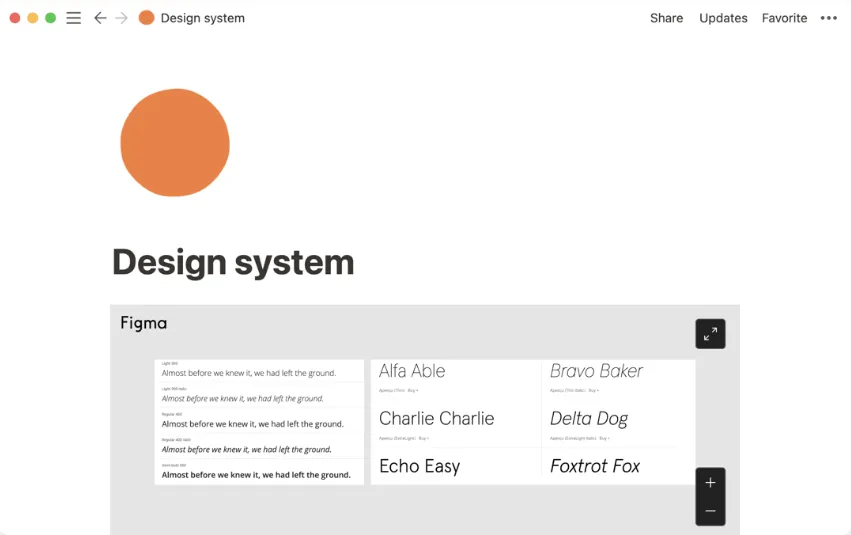
Notion är en dokumentbaserad arbetsyta för dina anteckningar, uppgifter, dokument och databaser. Det är ett mångsidigt verktyg som ordbehandlare för att spåra all information, från projektmilstolpar och påminnelser om uppgifter till resplaner och personliga idéer.
Notions operativsystem gör det enkelt att organisera allt du behöver hålla reda på. Med det intuitiva dra-och-släpp-gränssnittet kan du snabbt skapa anpassade arbetsytor som är skräddarsydda för alla typer av projekt eller mål. Dessutom låter Notion dig länka mellan olika databaser och anteckningar, skapa checklistor, bädda in media och mycket mer.
Kolla in de bästa Notion-alternativen !
Notions bästa funktioner
- iOS, Windows, webbläsare, MacOS-plattformar
- Kalender, Kanban-tavlor, listor och galleri-vyer
- Notion AI för skrivhjälp
- Dubbelriktad länkning
Notions begränsningar
- Dyra premiumabonnemang jämfört med andra ordbehandlingsprogram på denna lista.
- Begränsade funktioner för projekt- och uppgiftshantering
Priser för Notion
- Gratis plan
- Plus: 8 $/användare per månad, faktureras årligen
- Företag: 15 USD/användare per månad, faktureras årligen
- Företag: Kontakta Notion för prisuppgifter
Betyg och recensioner av Notion
- Capterra: 4,7/5 (över 1 100 recensioner)
- G2: 4,6/5 (över 1 000 recensioner)
8. Coda (bäst för dokumentautomatisering och databaser)
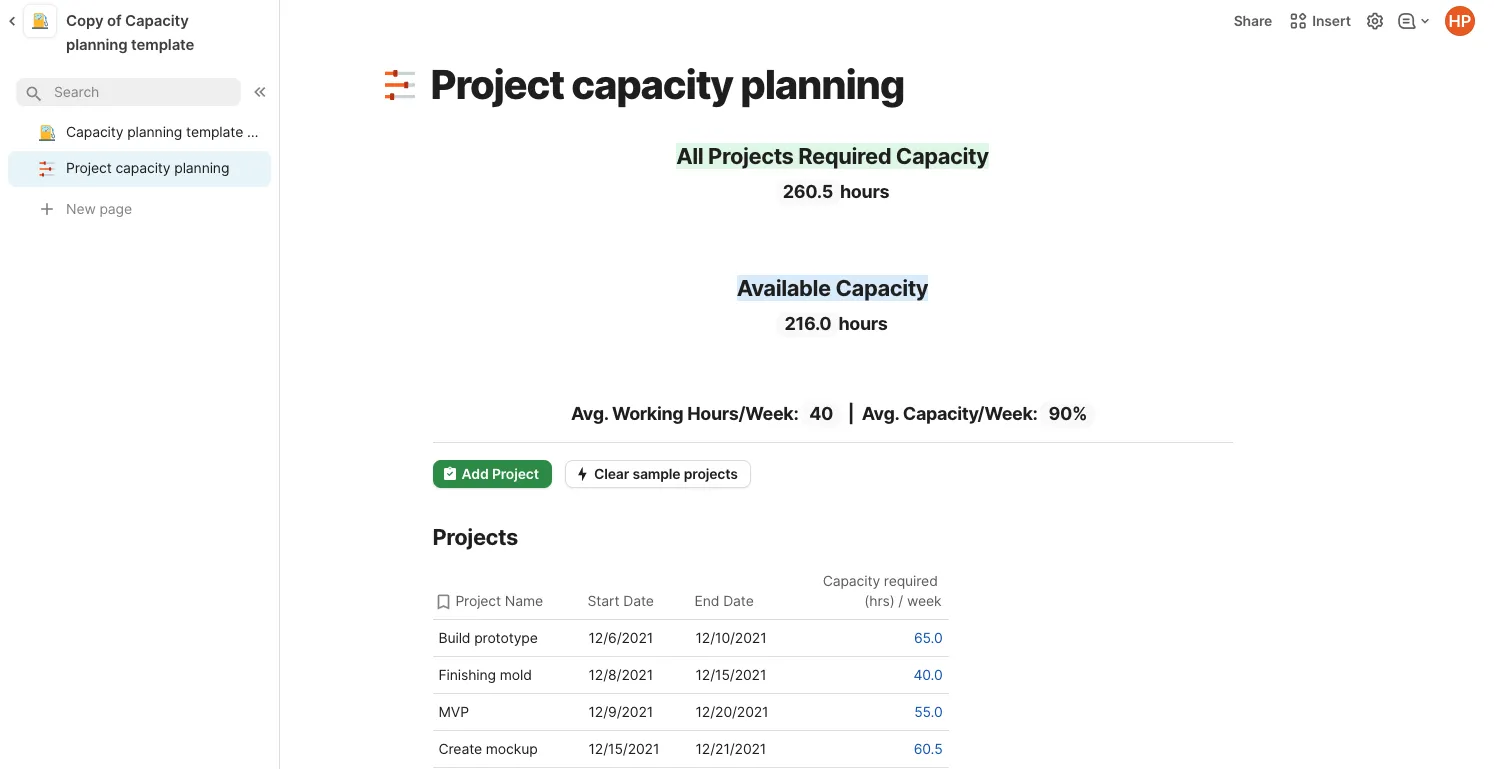
Coda är en kraftfull dokumentredigerare för att skapa och hantera innehåll. Med Coda kan du skapa dokument från grunden, redigera befintliga dokument, spåra ändringar, samarbeta med andra i realtid och dela dem på ett säkert sätt. Redigeraren erbjuder en rad verktyg som hjälper dig att skriva flytande och snabbt, inklusive textformatering, bildredigering, tabeller och hyperlänkar.
Coda har också inbyggda samarbetsfunktioner, så att du enkelt kan bjuda in andra att delta i projekt och diskutera ändringar. Med sitt användarvänliga gränssnitt och intuitiva verktyg är Coda ett ordbehandlingsprogram för alla som vill skapa professionella dokument!
Coda bästa funktioner
- Byggstenar för att uppgradera dokument till tavlor
- Dashboards för att visa anslutna data
- Integrationer med Google Kalender och Slack
- Grundläggande mallar med dra-och-släpp-funktion
Coda-begränsningar
- Inte skalbar som dokumentdatabas jämfört med andra ordbehandlingsprogram
- Begränsad integration med andra appar
Priser för Coda
- Gratis plan
- Pro: 10 USD/månad per Doc Maker, faktureras årligen
- Team: 30 $/månad per Doc Maker, faktureras årligen
- Företag: Kontakta Coda för prisuppgifter
Coda-betyg och recensioner
- Capterra: 4,6/5 (över 40 recensioner)
- G2: 4,7/5 (över 300 recensioner)
Bonus: Jämför Coda med Airtable
9. Evernote (bäst för anteckningar och organisation)
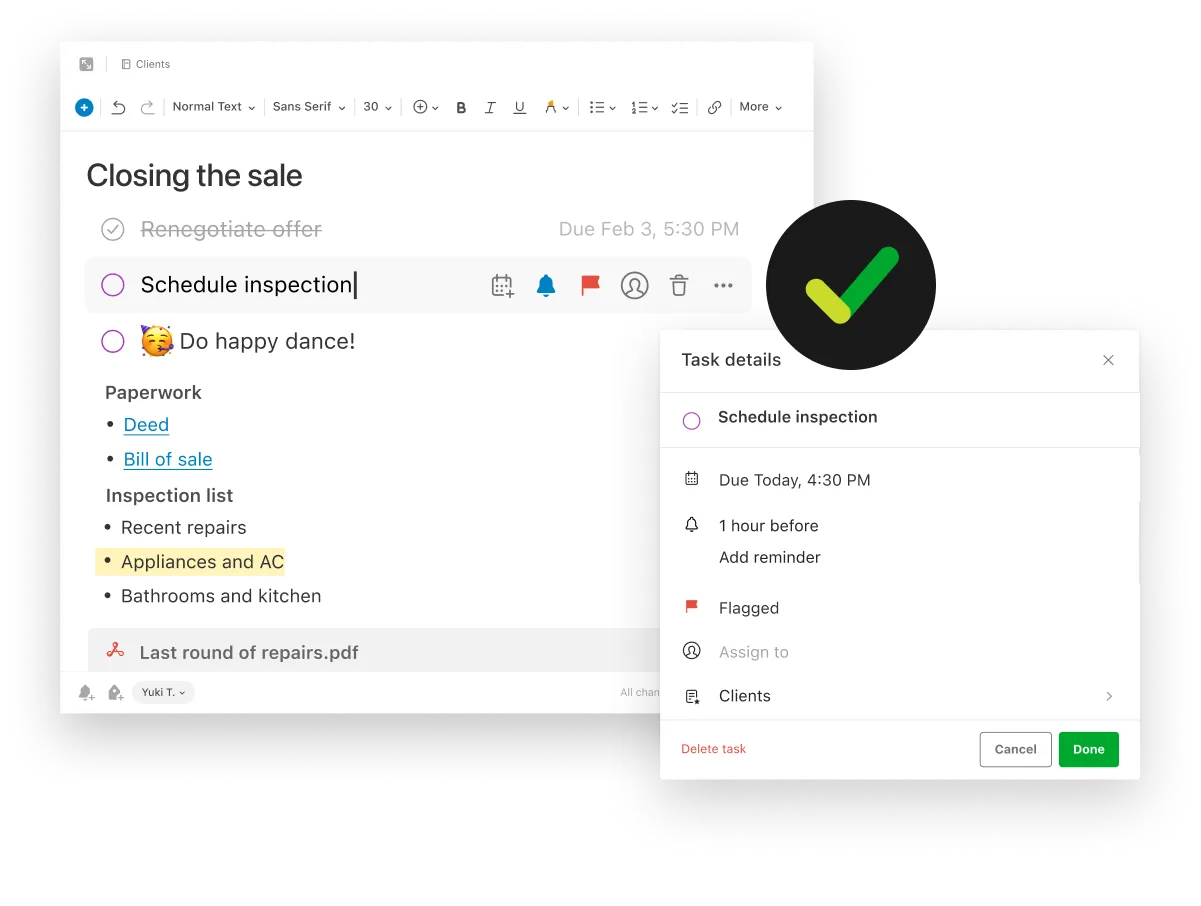
Evernote är ett onlineprogram för anteckningar som hjälper dig att bli mer produktiv och organiserad. Med Evernote kan du lagra allt från textbaserade anteckningar till bilder, videor och ljudinspelningar. Du kan till och med lägga till påminnelser och läsa webbsidor offline. Evernote finns tillgängligt för olika plattformar, inklusive mobila enheter. Dessutom har det ett webbläsartillägg som heter Web Clipper!
Oavsett vilken typ av projekt du arbetar med gör Evernote det enklare att hantera detaljerna. Oavsett om det handlar om att brainstorma nya innehållsidéer eller planera ett affärsmöte ger Evernote dig friheten att samla in, organisera och synkronisera all din information. Med funktioner som sökbara taggar och kategorier har du verktygen för att hitta det du behöver, när du behöver det.
Anslut Evernote och ClickUp för att hantera dina anteckningar på ett och samma ställe!
Evernotes bästa funktioner
- Kalendervy för att koppla samman scheman och anteckningar
- Dokumentskanner för att bli papperslös
- Funktioner för förfallodatum och påminnelser
- Integration med Google Kalender
Evernotes begränsningar
- Begränsat antal sparade mallar i alla planer
- Begränsad gratisplan som endast tillåter användare att skapa 50 anteckningar per användare.
Priser för Evernote
- Gratis plan
- Personligt: 10,84 $/månad, faktureras årligen
- Professional: 14,17 $/månad, faktureras årligen
- Team: 20,83 $/månad per användare
Evernote-betyg och recensioner
- Capterra: 4,4/5 (över 7 700 recensioner)
- G2: 4,4/5 (över 1 900 recensioner)
10. LibreOffice (bäst för gratis och öppen källkodsredigering)
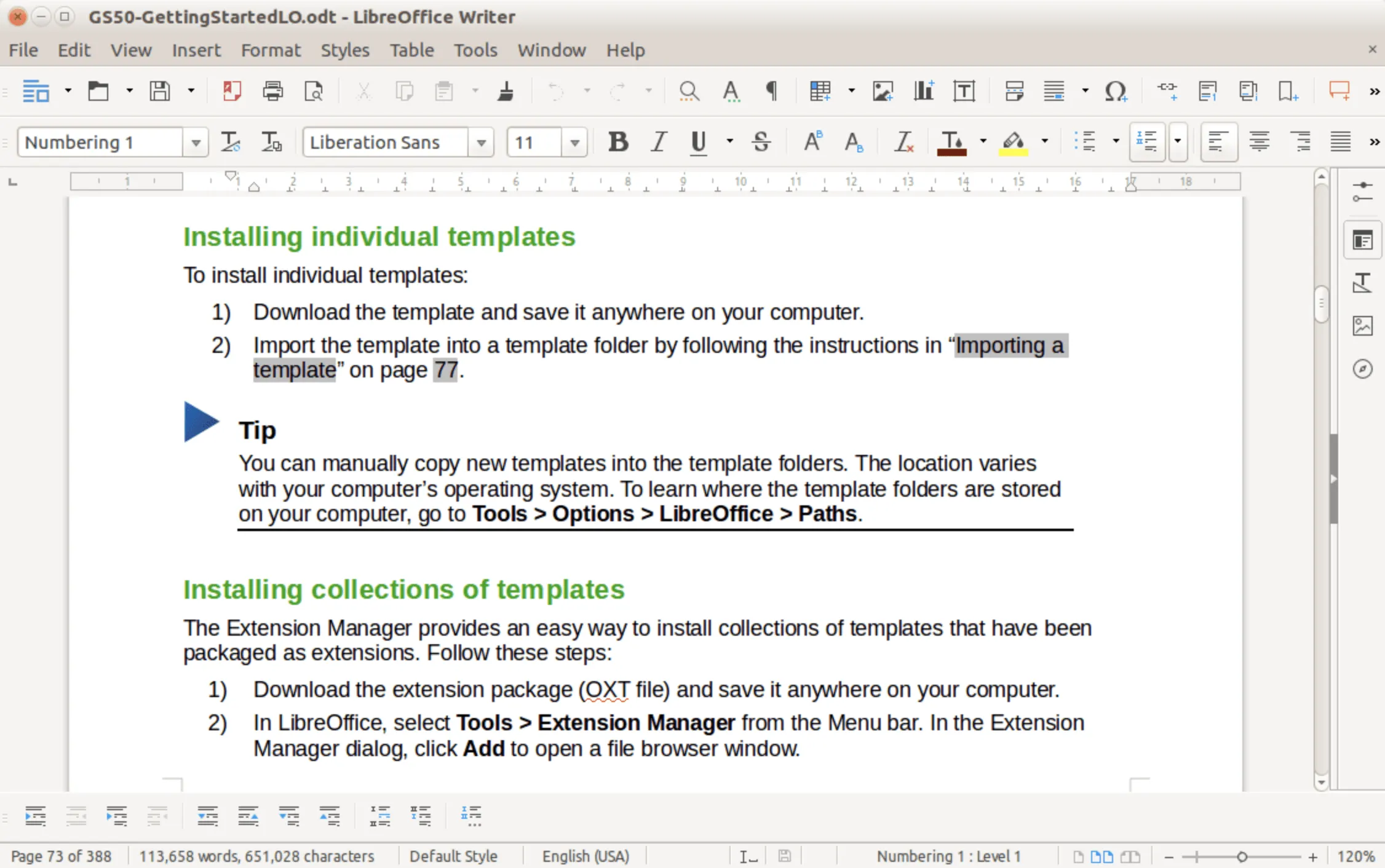
LibreOffice är ett gratis kontorspaket med öppen källkod som är utformat för att underlätta vardagliga uppgifter. Det är en produkt med öppen källkod, vilket innebär att den är gratis och tillgänglig för alla användare. LibreOffice innehåller program för ordbehandling, presentationsskapande, kalkylbladsredigering, databashantering, formelredigering, ritning och mycket mer.
Tillsammans ger dessa verktyg en intuitiv användarupplevelse och hjälper individer att skapa sitt bästa arbete. Med LibreOffice kan du utveckla finansiella rapporter, kalkylblad, presentationer och mycket mer. Om du vill ha fler funktioner finns tillägg tillgängliga via LibreOffice-arkivet.
LibreOffice bästa funktioner
- Formelredigerare för att infoga matematiska och vetenskapliga formler
- LanguageTool API:er för grammatikkontroll
- OpenDocument Format (ODF)-tillägg
- Anpassade mallar
Begränsningar i LibreOffice
- Föråldrat gränssnitt jämfört med andra gratis ordbehandlingsprogram
- Inte skalbar som en långsiktig dokumentdatabas
Priser för LibreOffice
- LibreOffice är gratis
Betyg och recensioner av LibreOffice
- Capterra: 4,3/5 (över 1 600 recensioner)
- G2: 4,3/5 (över 200 recensioner)
Kolla in dessa alternativ till LibreOffice!
Hitta den bästa ordbehandlingsprogrammet för ditt arbete
Det är dags att kräva mer av din ordbehandlingsprogramvara. ClickUp Docs visar dig hur.
Redigera tillsammans med teamet, omvandla dina tankar till genomförbara uppgifter och koppla dina dokument direkt till ditt arbetsflöde, allt utan att lämna redigeringsprogrammet! Ingen annan ordbehandlare kan öka värdet på dina dokument som ClickUp kan. Men det bästa av allt? ClickUp gör allt detta gratis.
Få tillgång till ClickUp Docs, obegränsat antal uppgifter, massor av mallar och resurser, mer än 1 000 integrationer och mycket mer när du registrerar dig för ClickUp idag.