
Minns du Nikes kampanj ”Dream Crazy”? Den presenterade ikoner som Serena Williams och LeBron James – och blev viral. Bakom kulisserna krävdes dock sannolikt dussintals manus, bilder och samarbete i realtid för att få till det.
Du kanske inte lanserar en global annonskampanj, men om du någonsin har samordnat ett blogginlägg, en e-postserie eller en landningssida vet du hur rörigt det kan bli när man skapar innehåll. Filer överallt. Spridda synpunkter. Förvirring kring vad som är den slutgiltiga versionen.
Det är där en stabil plattform för innehållssamarbete kommer in. Dessa verktyg samlar dina dokument, kommentarer, uppgifter och godkännanden på ett ställe så att du kan skapa, granska och publicera – snabbare och med mindre kaos.
Jag har testat dussintals verktyg och gått igenom de bästa recensionerna och funktionerna. Baserat på allt detta (plus vad vi använder på ClickUp) är här de 12 bästa plattformarna för innehållssamarbete som är värda att prova.
Vad bör du leta efter i en plattform för innehållssamarbete?
Om du ständigt jonglerar med dokument, godkännanden och feedback från teamet kan rätt plattform vara avgörande för ditt arbetsflöde för innehåll
Här är vad du ska tänka på när du väljer ett verktyg som verkligen passar ditt team
- Redigering i realtid: Du bör kunna skriva, redigera och kommentera tillsammans med ditt team utan fördröjningar eller förvirring, särskilt under innehållsgranskningar eller brainstorming
- Versionhantering som fungerar: Varje redigering bör spåras automatiskt med möjlighet att återgå till äldre versioner, så att du aldrig tappar bort arbete eller råkar publicera fel utkast
- Inbyggda uppgifter och arbetsflöden: Leta efter verktyg som låter dig tilldela nästa steg, lägga till förfallodatum och koppla dokument till större projekt så att innehållet aldrig hamnar i ett vakuum
- Flexibel fildelning: De bästa verktygen låter dig ladda upp och förhandsgranska allt från PDF-filer till videor och bilder, med feedback och godkännanden integrerade i samma utrymme
- Mobilvänligt samarbete: Oavsett om du granskar ett inlägg från din telefon eller godkänner ändringar när du är på språng, ska dina verktyg fungera lika smidigt på mobilen
- Snabb introduktion och enkel användning: Du ska inte behöva en utbildning bara för att lämna en kommentar – leta efter ett överskådligt gränssnitt och en intuitiv upplevelse som hela teamet snabbt kan ta till sig
- AI-drivet samarbete: Från att sammanfatta kommentarer till att skapa första utkast – AI bör aktivt minska rutinarbetet och hjälpa dig att snabbare ta innehållet från idé till publicering
När du väl har identifierat vad som är viktigast för ditt team blir det mycket enklare att välja ut den plattform som faktiskt hjälper dig att arbeta snabbare, inte bara hålla ordning.
📮 ClickUp Insight: 48 % av de anställda säger att hybridarbete är bäst för balansen mellan arbete och privatliv. Men med 50 % som fortfarande arbetar mestadels på kontoret kan det vara en utmaning att hålla alla på samma sida över olika platser. Men ClickUp är byggt för alla typer av team: distans, hybrid, asynkroniskt och allt däremellan. Med ClickUp Chat & Assigned Comments kan team snabbt dela uppdateringar, ge feedback och omsätta diskussioner i handling – utan ändlösa möten. Samarbeta i realtid via ClickUp Docs och ClickUp Whiteboards, tilldela uppgifter direkt från kommentarer och se till att alla är på samma sida oavsett var de arbetar ifrån!💫 Verkliga resultat: STANLEY Security såg en 80-procentig ökning i teamets nöjdhet tack vare ClickUps smidiga samarbetsverktyg.
De bästa plattformarna för innehållssamarbete i korthet
| Verktyg | Bästa funktion | Primärt användningsområde | Priser |
|---|---|---|---|
| ClickUp | AI-drivna dokument, arbetsflöden för innehåll, inbyggd AI-assistent (ClickUp Brain) | Team som skapar och hanterar arbetsflöden för innehåll, från idé till publicering, med AI och samarbete i realtid | Gratis för alltid; anpassningsmöjligheter för företag |
| Google Workspace / Drive | Samredigering i realtid, enkel delning, Gemini AI-integrationer i Docs och Meet | Team som redan använder Googles verktyg och behöver smidigt dokumentsamarbete och smarta förslag | Gratis för privat bruk; företagsabonnemang från 8,40 $/månad per användare |
| Notion | Anpassade innehållsdatabaser, synkroniserade sidor, Notion AI för sammanfattningar och generering | Team som bygger en flexibel hubb för dokument, wikis och innehållssamarbete | Gratis abonnemang; Betalda abonnemang från 12 $/månad per användare |
| Miro | Visuella whiteboards, mallar för brainstorming, AI för att sammanfatta och strukturera idéer | Team som utvecklar idéer visuellt och omvandlar koncept till strukturerade arbetsflöden | Gratis abonnemang; Betalda abonnemang från 8 $/månad per användare |
| Planable | Pixelperfekta förhandsgranskningar, godkännandeprocesser, AI-utkast och sammanfattningar | Marknadsföringsteam som samarbetar kring inlägg på sociala medier, bloggar och nyhetsbrev | Gratis (upp till 50 inlägg); Betalda abonnemang från 39 $/månad per användare |
| Asana | Redaktionella arbetsflöden, tidslinjevyer, AI för sammanfattningar och uppgiftsförslag | Team som hanterar innehållsarbete i flerstegsprojekt och kampanjer | Gratis abonnemang; betalda abonnemang från 10,99 $/månad per användare |
| Smartsheet + Brandfolder | Asset management, metadatataggning, AI-drivna kreativa arbetsflöden | Kreativa team som hanterar varumärkesresurser, tidslinjer och godkännandeprocesser i stor skala | Anpassade priser |
| Confluence | Strukturerade dokument, feedback direkt i dokumentet, Atlassian Intelligence för smarta dokument | Team som dokumenterar kunskap, policyer eller specifikationer med asynkron samverkan | Gratis abonnemang; Betalda abonnemang från 5,75 $/månad per användare |
| Dropbox | Säker fildelning, Dropbox AI för frågor och svar om dokument, förhandsgranskning och kommentarer i realtid | Team som hanterar stora filer eller samarbetar med externa intressenter | Betalda abonnemang från 11,99 $/månad per användare |
| Bitrix24 | Allt-i-ett-paket, CRM + innehåll, AI-assistent för hjälp med uppgifter och innehåll | Små team som hanterar innehåll, CRM och kommunikation på en och samma plattform | Gratis abonnemang; Betalda abonnemang från 49 $/månad för 5 användare |
| Box | Företagssäkerhet, filarbetsflöden, Box AI för sammanfattning och metadata | Företag som behöver säkert och skalbart dokumentsamarbete och regelefterlevnad | Betalda abonnemang från 20 $/månad per användare |
| Zoho WorkDrive | Zoho-integration, Zia AI för sökning och sammanfattningar, samarbete i dokument i realtid | Små och medelstora företag som använder Zoho-paketet för att organisera, redigera och samarbeta kring filer | Betalda abonnemang från 3 $/månad per användare |
🎉 Rolig fakta: En av de tidigaste formerna av dokumenthantering på distans? Faxen. Ja, verkligen. Vi har kommit långt.
12 verktyg för innehållssamarbete som varje kreativt team behöver
Vi har identifierat de 12 bästa plattformarna för innehållssamarbete som du bör överväga idag – var och en erbjuder unika funktioner för att förbättra teamarbetet, effektivisera uppgifter och uppnå exceptionella resultat.
1. ClickUp – Bäst för skapande, hantering och samarbete kring innehåll
Om du hanterar flera innehållsprojekt samtidigt kan ClickUp snabbt bli din självklara plattform. Från tidig brainstorming till slutgiltiga godkännanden hjälper den dig att effektivisera varje steg i processen för att skapa innehåll.
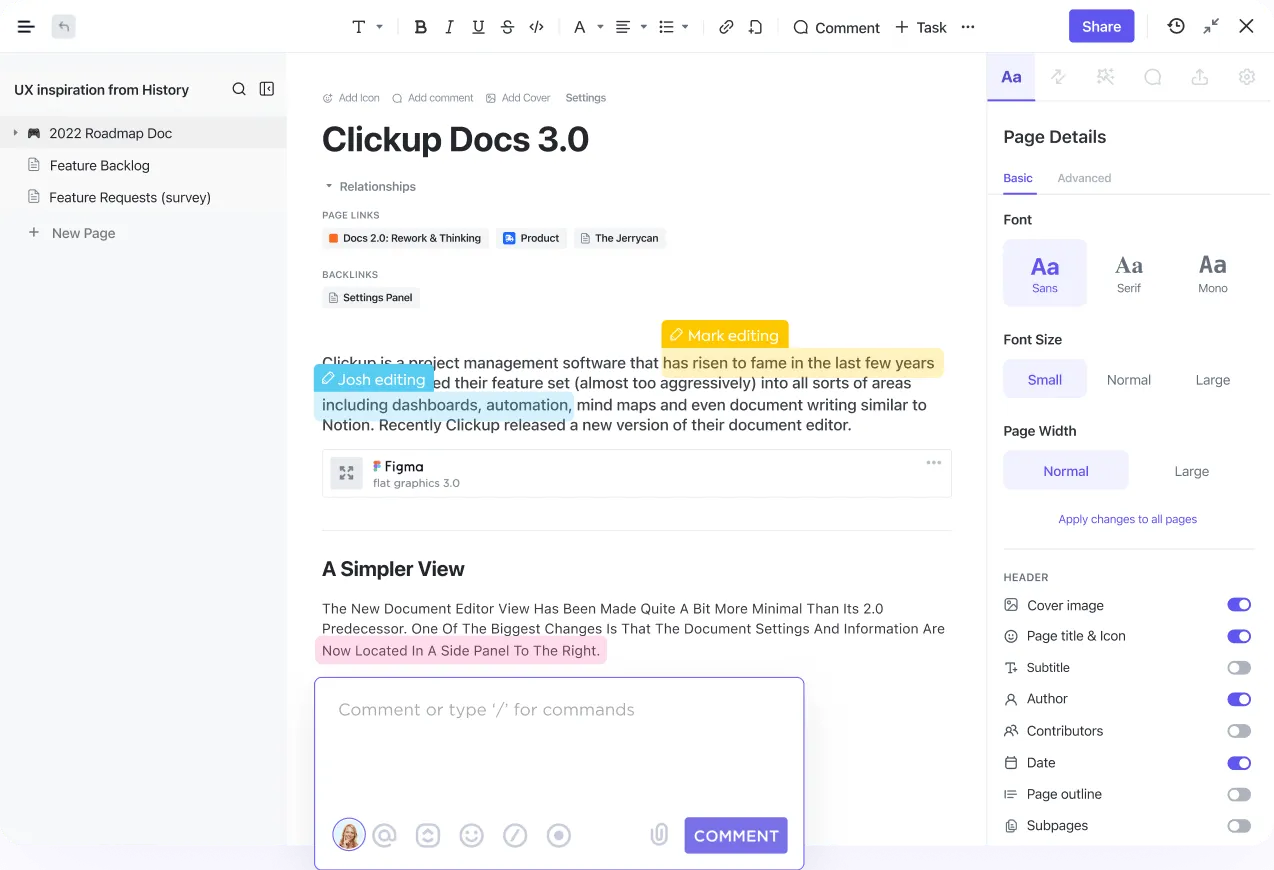
Med ClickUp Docs kan du skapa, redigera och samarbeta i realtid – oavsett om du skriver blogginlägg, planerar innehållskalendrar eller delar feedback med redaktörer.
Du kan länka dokument direkt till uppgifter och arbetsflöden, så att varje del av innehållet är kopplat till en åtgärd. ClickUp håller dina dokument organiserade på ett ställe, med Docs Home och kraftfull sökfunktion, medan behörigheter och sekretessinställningar säkerställer att känsligt arbete förblir skyddat.
Få ut det mesta av Docs genom att:
- Bädda in rich media som bilder och videor för att skapa engagerande, interaktivt innehåll
- Anpassa åtkomsten så att varje teammedlem kan visa, kommentera eller redigera utifrån sin roll
- Länka relaterade dokument med hjälp av ClickUp Relationships för att bygga en sammanhängande kunskapsbas
- Spåra varje ändring med versionshistorik och återställ tidigare versioner vid behov
💡 Proffstips: Om du använder ClickUp Docs kan du kombinera det med ClickUp AI för att sammanfatta kommentartrådar eller föreslå åtgärder baserat på redigeringar.
ClickUp Brain tar det ännu längre. Denna inbyggda AI anpassar sig efter din roll och dina behov – och hjälper dig att snabbt skapa, hantera och förbättra innehåll.
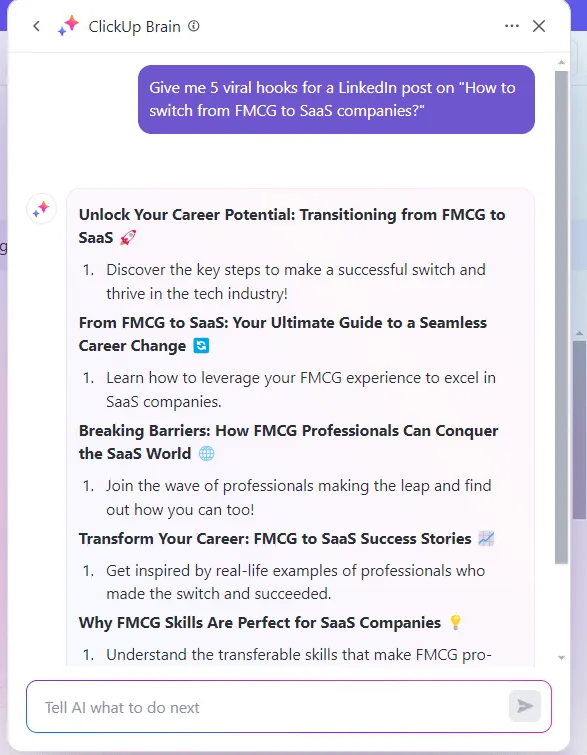
Har du fått en kreativ blockering? Använd ClickUp Brain för att generera idéer eller skapa högkvalitativt innehåll baserat på dina inmatningar. Det är till stor hjälp när du arbetar med snäva deadlines eller behöver en flygande start.
🔁 Exempel på ett arbetsflöde från verkligheten
Låt oss säga att du skriver ett blogginlägg.
Du öppnar ett ClickUp Doc, skriver ner dina idéer och @nämner din redaktör för granskning. De hoppar in, lämnar kommentarer i realtid, och när allt är finslipat länkar du dokumentet till en uppgift i din innehållspipeline.
Därefter träder ClickUp Automations in – de flyttar uppgiften till ”Granska”, meddelar berörda parter och tilldelar den till din designer. De lägger till bilder, taggar marknadsföring, och nu står ditt inlägg i kö för publicering – allt utan att du någonsin behöver byta verktyg.
Allt förblir synligt, hanterbart och på rätt spår. Det är äkta samarbete från början till slut i ClickUp.
Samarbeta smidigt med chatt, kommentarer och omnämnanden
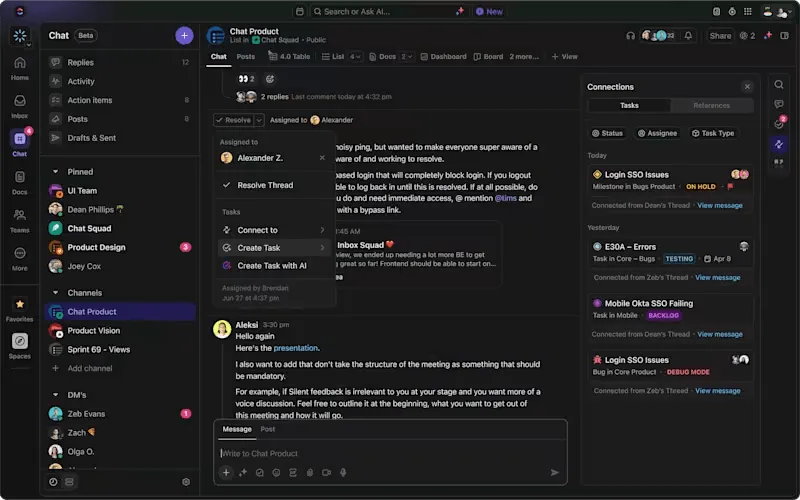
Kommunicera i realtid med ClickUp Chat – skapa kanaler eller direktmeddelanden för att dela uppdateringar, brainstorma och hålla alla projektkonversationer handlingsbara och organiserade. Lämna kommentarer var som helst (på uppgifter, dokument eller whiteboards) för att ge feedback, ställa frågor eller förtydliga krav.
Omvandla feedback till handling med Assigned Comments genom att tilldela dem som uppgifter, som automatiskt markeras som slutförda när de är lösta.
Använd @mentions i uppgifter, dokument, kommentarer och chatt för att omedelbart meddela teammedlemmar, tilldela ansvar eller involvera intressenter – så att inget faller mellan stolarna. Med ett enhetligt, sökbart samarbete kan ditt team arbeta tillsammans i rätt sammanhang och aldrig tappa bort viktiga konversationer.
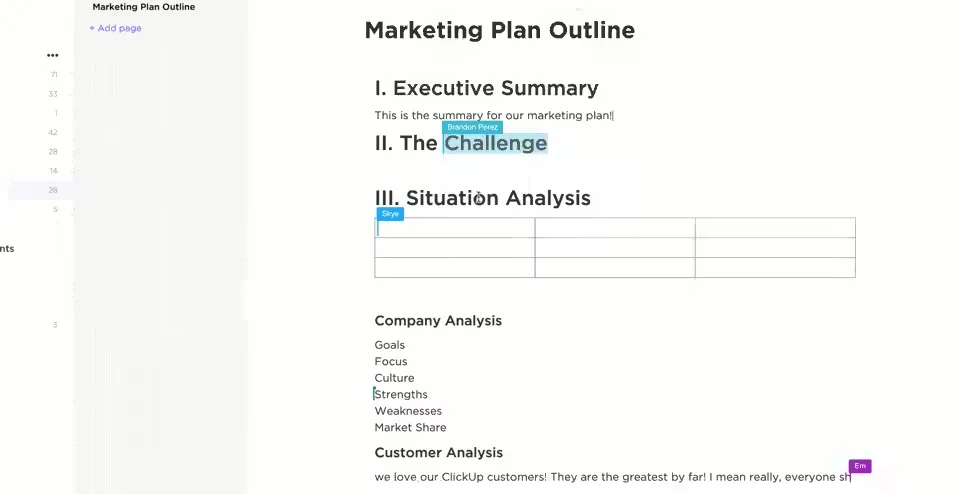
Du håller dig också synkroniserad med ClickUp Collaboration Detection , som visar när teammedlemmar skriver, kommenterar eller tittar på ett dokument. Inga uppdateringar, inga fördröjningar – bara smidig samredigering i realtid.
⏩ AI-funktioner: ClickUp Brain utnyttjar de senaste GPT-, Claude- och Gemini-modellerna för att automatisera innehållsbriefingar, sammanfatta kommentartrådar, generera bloggutkast och till och med svara på frågor i arbetsytan. Du kan också använda Autopilot Agents för att hantera repetitiva uppgifter – som att flytta dokument genom granskningssteg eller tilldela uppföljningar – så att ditt team kan fokusera på kreativiteten istället för administrativt arbete.
Perfekt för: Ensamföretagare till stora tvärfunktionella team (1–1000+ användare)
Vem det passar bäst för:
- Team som producerar bloggar, landningssidor, innehåll för sociala medier eller kampanjer med flera intressenter
- Hybrid- och distansteam som behöver insyn i varje steg i innehållsskapandeprocessen – från utkast till leverans
ClickUps bästa funktioner
- Arbeta i realtid med innehåll tillsammans med ditt team: Skapa ClickUp Docs med avancerad formatering, bädda in media och redigera tillsammans med kollegor samtidigt som du spårar ändringar
- Koppla innehåll till dina arbetsflöden: Koppla dokument till uppgifter, tilldela åtgärder och omvandla feedback till spårbara nästa steg utan att byta verktyg
- Missa aldrig sammanhanget med omedelbara insikter: Använd ClickUp Brain för att sammanfatta kommentartrådar, extrahera nyckelpunkter eller generera idéer till innehåll
- Planera ditt innehåll visuellt: Skissa upp redaktionella arbetsflöden på whiteboards och länka sedan idéerna direkt till din innehållskalender
- Automatisera överlämningarna: Ställ in regler för att flytta uppgifter, tilldela ansvariga eller skicka påminnelser när ett dokument är klart för granskning
- Samla allt på ett ställe: Från innehållsbriefar till kampanjtidslinjer – använd mallar för att standardisera din skapandeprocess
Fördelar:
- Kombinerar dokument, uppgifter, whiteboards, AI och automatiseringar i ett enda verktyg
- Erbjuder färdiga mallar för innehållssamarbete så att du snabbt kan komma igång
- Redigering och feedback i realtid gör samarbetet mellan teamen smidigt
Vi använder ClickUp för att hantera och följa upp vår pipeline för skapande av innehåll för sociala och digitala medier. Detta gör att vi kan se statusen för varje innehållsdel (pågår, behöver redigeras, schemalagd osv.) tillsammans med vem som är huvudansvarig designer. Det eliminerar också all e-postkommunikation fram och tillbaka, eftersom kommentarsfältet för varje uppgift kan användas för att diskutera och delegera uppgifter/nästa steg (vilket tillgodoser behovet av att spåra och följa upp vår cykel för innehållsskapande). ClickUp har minskat behovet av e-postkommunikation och effektiviserat samarbetet för vårt innehållsskapande team. Vi kan nu gå från idé/brainstorming till första utkastet upp till 2–3 gånger snabbare.
Vi använder ClickUp för att hantera och följa upp vår pipeline för skapande av innehåll för sociala och digitala medier. Detta gör att vi kan se statusen för varje innehållsdel (pågår, behöver redigeras, schemalagd osv.) tillsammans med vem som är huvudansvarig designer. Det eliminerar också all e-postkommunikation fram och tillbaka, eftersom kommentarsfältet för varje uppgift kan användas för att diskutera och delegera uppgifter/nästa steg (vilket tillgodoser behovet av att spåra och följa upp vår cykel för innehållsskapande). ClickUp har minskat behovet av e-postkommunikation och effektiviserat samarbetet för vårt innehållsskapande team. Vi kan nu gå från idé/brainstorming till första utkastet upp till 2–3 gånger snabbare.
Nackdelar:
- Tabellvyn är inte tillgänglig på mobilen (ännu)
- Nya användare kan behöva lite introduktion för att kunna använda alla funktioner effektivt
Som med alla robusta plattformar finns det en inlärningskurva – särskilt när man ställer in avancerade automatiseringar eller hierarkiska strukturer. Men när man väl har kommit igång är det otroligt effektivt. Vi skulle gärna se ännu djupare integrationer med ekonomiverktyg och en smidigare mobilupplevelse för flitiga användare.
Som med alla robusta plattformar finns det en inlärningskurva – särskilt när man ställer in avancerade automatiseringar eller hierarkiska strukturer. Men när man väl har kommit igång är det otroligt effektivt. Vi skulle gärna se ännu djupare integrationer med ekonomiverktyg och en smidigare mobilupplevelse för flitiga användare.
Priser för ClickUp
Betyg och recensioner för ClickUp
- G2: 4,7/5 (över 9 700 recensioner)
- Capterra: 4,6/5 (över 4 000 recensioner)
Rekommenderar jag det här verktyget?
Absolut. ClickUp är mitt förstahandsval för att hantera hela processen för innehållsskapande utan att behöva hoppa mellan fem olika verktyg. Oavsett om jag skriver ett utkast till blogginnehåll i Docs, taggar en designer i Whiteboard eller låter Brain hjälpa till med att återanvända gamla inlägg, så hålls allt samman och på rätt spår. Om du menar allvar med innehållssamarbete – från grova idéer till publicerade kampanjer – är ClickUp utan tvekan den mest kompletta lösningen jag har använt.
2. Google Workspace/Google Drive – Bäst för dokumentsamarbete i realtid
Google Drive är en mycket använd molnlagrings- och fildelningstjänst. Den gör det möjligt att lagra, komma åt och dela filer från vilken enhet som helst med internetuppkoppling. Plattformens användarvänliga gränssnitt och integration med andra Google-tjänster som Gmail, Docs och Sheets gör den till ett populärt val för både privat och professionellt bruk.
Samredigering i realtid är en utmärkande funktion i Google Drive som avsevärt förbättrar det smidiga innehållssamarbetet.
⏩ AI-funktioner: Google Docs innehåller nu AI-drivna funktioner från Gemini (tidigare Duet AI), som hjälper dig att skapa utkast, omformulera meningar för tydlighet eller ton, generera sammanfattningar och till och med automatisera formatering. Integreringar med Gmail och Google Meet använder också AI för att föreslå svar, visa sammanhang och transkribera möten till redigerbara dokument – vilket gör samarbetet mer intelligent och effektivt.
Perfekt för: Små till stora team som redan använder Google Workspace
Vem det passar bäst för:
- Författare, redaktörer och marknadsförare som samarbetar kring artiklar, förslag eller kampanjtexter
- Distans- eller hybridteam som använder Google Meet, Kalender och Gmail för daglig kommunikation
De bästa funktionerna i Google Drive:
- Redigera innehåll med ditt team i realtid: Med Google Docs, Sheets och Slides kan flera användare skriva, granska och föreslå ändringar samtidigt
- Tappa aldrig bort ändringarna: Versionshistoriken spårar varje redigering och låter dig enkelt återställa tidigare utkast
- Håll allt synkroniserat: Google Drive centraliserar delade filer, mappar och behörigheter för smidigt samarbete
- Samarbeta var du än befinner dig: Kom åt filer via mobil, surfplatta eller dator med stöd för offline-åtkomst
- Integrera kommentarer och uppgifter i ditt arbetsflöde: Använd @mentions för att tilldela uppgifter eller lämna feedback direkt i dokumenten
- Effektivisera möten och uppföljningar: AI i Google Meet och Gmail omvandlar konversationer till användbara dokument med sammanfattningar och förslag på svar
Fördelar:
- Extremt intuitivt och enkelt att introducera nya teammedlemmar
- Sömlös integration med hela Google Workspace-ekosystemet
- Redigering och samarbete i realtid är snabbt och pålitligt
Det jag gillar mest med Google Workspace är det smidiga samarbetet och möjligheten att redigera i realtid i verktyg som Docs, Sheets och Slides. Det gör teamarbetet otroligt effektivt, oavsett om du arbetar på distans eller i samma rum. Den täta integrationen mellan Gmail, Kalender, Drive och Meet effektiviserar också kommunikationen och schemaläggningen, vilket minskar friktionen i de dagliga arbetsflödena. Eftersom det är molnbaserat kan du komma åt allt var som helst och på vilken enhet som helst, vilket är särskilt värdefullt för team som arbetar på distans. Sammantaget är det intuitivt, pålitligt och byggt för produktivitet.
Det jag gillar mest med Google Workspace är det smidiga samarbetet och möjligheten att redigera i realtid i verktyg som Docs, Sheets och Slides. Det gör teamarbetet otroligt effektivt, oavsett om du arbetar på distans eller i samma rum. Den täta integrationen mellan Gmail, Kalender, Drive och Meet effektiviserar också kommunikationen och schemaläggningen, vilket minskar friktionen i de dagliga arbetsflödena. Eftersom det är molnbaserat kan du komma åt allt var som helst och på vilken enhet som helst, vilket är särskilt värdefullt för team som arbetar på distans. Sammantaget är det intuitivt, pålitligt och byggt för produktivitet.
Nackdelar:
- Formateringsproblem kan uppstå vid export till andra plattformar
- Inte idealiskt för komplexa arbetsflöden eller godkännanden i flera steg
- Mappar kan snabbt bli oorganiserade utan tydliga namngivningskonventioner
Ibland blir formateringen fel när jag laddar ner en fil från Google Docs eller Slides till Microsoft Word eller PowerPoint. Dessutom kan det bli lite fördröjning när många redigerar samtidigt. Men överlag fungerar det utmärkt.
Ibland blir formateringen fel när jag laddar ner en fil från Google Docs eller Slides till Microsoft Word eller PowerPoint. Dessutom kan det bli lite fördröjning när många redigerar samtidigt. Men överlag fungerar det utmärkt.
Priser för Google Workspace
- Personligt: Kostnadsfritt
- Business Starter: 8,40 $ per användare/månad (månadsvis, flexibelt)
- Business Standard: 16,80 dollar per användare och månad
- Business Plus: 26,40 dollar per användare och månad
Betyg och recensioner för Google Workspace/Drive
- G2 (Google Workspace): 4,6/5 (över 40 000 recensioner)
- Capterra (Google Drive): 5,0/5 (över 1 800 recensioner)
Rekommenderar jag det här verktyget?
Ja. Google Docs är fortfarande det snabbaste sättet att skriva tillsammans och samarbeta kring innehåll i realtid. Om du redan använder Gmail eller Kalender är det ett självklart val. För mer avancerad arbetsflödes- och uppgiftshantering bör du dock kombinera det med något som ClickUp.
🧐 Visste du att? Google Docs är fortfarande det mest använda verktyget för dokumentsamarbete – men det är sällan den mest kompletta lösningen för kreativa team med projektarbetsflöden
3. Notion – Det bästa arbetsverktyget för strukturerat innehållssamarbete
Notion är en allt-i-ett-arbetsyta som kombinerar anteckningar, uppgiftshantering och samarbete kring innehåll. Den är idealisk för team som behöver en flexibel plattform för att hantera innehållsprojekt och samarbeta kring dokument. Den kan vara till stor hjälp när man organiserar innehållsidéer, samarbetar kring utkast och hanterar innehållskalendrar, och är ett mångsidigt verktyg för alla team.
⏩ AI-funktioner: Notion AI hjälper dig att skapa sammanfattningar, brainstorma bloggtitlar, skriva om avsnitt för att förbättra tonen eller tydligheten och extrahera åtgärdspunkter från mötesanteckningar. Du kan också fylla i tabeller automatiskt, översätta text och omvandla råa tankar till strukturerat innehåll – allt inom ditt Notion-arbetsutrymme.
Perfekt för: Små till medelstora team som söker flexibla arbetsflöden för innehåll
Vem det passar bäst för:
- Marknadsförings- och innehållsteam som behöver en gemensam plattform för dokument, uppgifter och kalendrar
- Startups, lärare och kreatörer som organiserar innehållsidéer, varumärkeswikis eller redaktionella processer
Notions bästa funktioner:
- Skapa din innehållshubb på ett ställe: Använd sidor, databaser och inbyggt innehåll för att centralisera skrivande, planering och publicering
- Följ innehållsfaserna visuellt: Växla mellan vyerna Tabell, Tavla, Kalender och Tidslinje för att hantera redaktionella arbetsflöden
- Samarbeta med tydlighet: Lägg till kommentarer direkt i texten, tagga kollegor och koppla samman relaterade sidor med hjälp av bakåtlänkar och synkroniserade block
- Spara tid med mallar: Kom igång snabbare med färdiga ramverk för innehållsplanering, blogginlägg, wikis och kampanjuppföljning
- Använd Notion AI för snabb innehållsrensning: Skriv om avsnitt, sammanfatta långa dokument eller skapa SEO-vänliga bloggdispositioner med några få klick
- Anpassa utan kod: Bygg skalbara innehållssystem med hjälp av databaser, filter, formler och relationslänkar
Fördelar:
- Flexibelt och snyggt gränssnitt för samarbete kring innehåll
- Utmärkt för att koppla samman skriftligt innehåll med relaterade projekt, uppgifter eller databaser
- AI-assistenten påskyndar skrivande, strukturering och idégenerering
Notion ersätter många av verktygen i Google-sviten, och eftersom det inte är utvecklat av Google är det visuellt tilltalande och användarvänligt att arbeta med. Det har avancerade funktioner men är tillräckligt lättviktigt för att inget av detta ska utgöra ett hinder för att börja använda det omedelbart. Notion är också bra för samarbete – varje dokument har lättförståeliga, detaljerade behörigheter och det är enkelt att kommentera, länka till eller nämna interna och externa dokument.
Notion ersätter många av verktygen i Google-sviten, och eftersom det inte är utvecklat av Google är det visuellt tilltalande och användarvänligt att arbeta med. Det har avancerade funktioner men är tillräckligt lättviktigt för att inget av detta ska utgöra ett hinder för att börja använda det omedelbart. Notion är också bra för samarbete – varje dokument har lättförståeliga, detaljerade behörigheter och det är enkelt att kommentera, länka till eller nämna interna och externa dokument.
Nackdelar:
- Kan kännas överväldigande för nya användare på grund av dess ”tomma tavla”-strategi
- Sämre prestanda med mycket stora eller komplexa arbetsytor
- Saknar avancerad automatisering av arbetsflöden om den inte integreras med externa verktyg
Notion är kraftfullt, men kan ha en viss inlärningskurva – särskilt för nya användare som inte är vana vid det blockbaserade systemet. Det kan också kännas lite långsamt eller klumpigt med större sidor eller databaser, och vissa avancerade funktioner kräver lite extra arbete. Offline-funktionaliteten kunde vara bättre.
Notion är kraftfullt, men kan ha en viss inlärningskurva – särskilt för nya användare som inte är vana vid det blockbaserade systemet. Det kan också kännas lite långsamt eller klumpigt med större sidor eller databaser, och vissa avancerade funktioner kräver lite extra arbete. Offline-funktionaliteten kunde vara bättre.
Priser för Notion
- Gratis
- Plus: 12 $/månad per användare
- Företag: 24 $/månad per användare
- Företag: Anpassad prissättning
Betyg och recensioner för Notion
- G2: 4,7/5 (över 6 750 recensioner)
- Capterra: 4,7/5 (över 2 550 recensioner)
Rekommenderar jag det här verktyget?
Ja – särskilt om du letar efter en flexibel innehållshubb som anpassar sig efter hur ditt team tänker och arbetar. Notion är perfekt för att hantera innehåll tillsammans med uppgifter, möten och dokumentation, utan att behöva hoppa mellan flera plattformar.
💡 Proffstips: Vänta inte till det sista utkastet med att be om feedback. Att kommentera i realtid (även på röriga dokument) påskyndar godkännanden och skapar bättre samstämmighet.
4. Miro – Bäst för visuellt samarbete och brainstorming
Miro är en digital whiteboard-plattform som hjälper team att visualisera, planera och samarbeta i realtid. Den är särskilt användbar under de tidiga stadierna av innehållsskapandet – när du brainstormar kampanjidéer, planerar redaktionella arbetsflöden eller utvecklar kreativa koncept tillsammans med ditt team.
⏩ AI-funktioner: Miros nya AI-verktyg hjälper till att påskynda brainstorming, skapa kluster av klisterlappar, föreslå nästa steg under diagramskapandet och sammanfatta whiteboard-sessioner. AI hjälper också till att omvandla fria diskussioner till strukturerade arbetsflöden, så att ingenting går förlorat efter ett kreativt möte.
Perfekt för: Medelstora till stora team som arbetar med innehållsplanering eller idégenerering visuellt
Vem det passar bäst för:
- Marknadsförings-, kreativa eller byråteam som brainstormar, skapar wireframes och samarbetar kring visuellt innehåll
- Distans- eller hybridteam som behöver en gemensam plats för workshops, moodboards eller innehållskalendrar
Miros bästa funktioner:
- Kartlägg innehållsidéer visuellt i realtid: Använd klisterlappar, former och mallar för att samarbeta över tidszoner
- Skapa och återanvänd planeringsramverk: Mallar för innehållskalendrar, kampanjflöden och redaktionsgrupper hjälper dig att arbeta snabbt
- Förvandla rörig brainstorming till handling: Koppla whiteboard-element till uppgifter, dokument eller verktyg som Asana och ClickUp
- Bädda in och skapa innehåll tillsammans: Arbeta med inbäddade medier, PDF-filer eller Google Docs direkt i en Miro-tavla
- Spela in möten automatiskt: Använd AI för att sammanfatta diskussioner eller extrahera uppföljningsuppgifter efter whiteboard-sessioner
- Integrera med dina innehållsverktyg: Koppla ihop Miro med Figma, Slack, Google Drive och över 100 appar för att samla feedback och resurser
Fördelar:
- Bäst i klassen för samarbete med whiteboard, idémapping och kreativ planering
- Erbjuder hundratals innehållsrelaterade mallar och användningsfallstavlor
- AI hjälper till att snabbt omvandla brainstorming till struktur
Dess flexibilitet och hur lätt den anpassar sig till olika typer av projekt och team. Möjligheten att helt anpassa tavlor och det stora utbudet av mallar hjälper oss att effektivt sätta igång alla aktiviteter. Samarbete i realtid är en av dess starkaste funktioner.
Dess flexibilitet och hur lätt den anpassar sig till olika typer av projekt och team. Möjligheten att helt anpassa tavlor och det stora utbudet av mallar hjälper oss att effektivt sätta igång alla aktiviteter. Samarbete i realtid är en av dess starkaste funktioner.
Nackdelar:
- Inte lämpligt för arbetsflöden med mycket skrivande eller långa dokument
- Kan kräva utbildning för icke-visuella tänkare
- Innehåll som lagras i anslagstavlor kan bli rörigt utan struktur
Även om Miro erbjuder många fördelar kan det kräva en viss inlärningskurva för nya användare som inte är vana vid visuella verktyg. Dessutom kan prestandan bli något långsammare när många personer arbetar på en komplex tavla med ett stort antal element.
Även om Miro erbjuder många fördelar kan det kräva en viss inlärningskurva för nya användare som inte är vana vid visuella verktyg. Dessutom kan prestandan bli något långsammare när många personer arbetar på en komplex tavla med ett stort antal element.
Priser för Miro:
- Gratis abonnemang tillgängligt
- Startpaket: 8 $/månad per användare
- Företag: 16 $/månad per användare
- Företag: Anpassad prissättning
Betyg och recensioner för Miro:
- G2: 4,7/5 (över 8 100 recensioner)
- Capterra: 4,7/5 (över 1 600 recensioner)
Rekommenderar jag det här verktyget?
Ja – särskilt för team som utvecklar idéer visuellt eller håller frekventa workshops. Miro är ett av de bästa sätten att få ut dina innehållsidéer ur människors huvuden och in i ett format som du kan bygga vidare på.
5. Planable – Bäst för arbetsflöden för socialt och skriftligt innehåll
Planable är en onlineplattform för samarbete som är speciellt utvecklad för innehållsteam. Den är utformad för att hjälpa dig att skapa, granska och godkänna inlägg på sociala medier, blogginnehåll, nyhetsbrev och marknadsföringskampanjer. Med en kalender med dra-och-släpp-funktion, förhandsgranskningar med pixelperfekt upplösning och funktioner för feedback i realtid är det ett av de enklaste sätten att få ut skriftligt innehåll snabbare.
⏩ AI-funktioner: Planable har nu inbyggd AI-assistans som hjälper dig att skriva utkast till inlägg, skapa kampanjvarianter, föreslå hashtags och sammanfatta feedback. Dess AI hjälper till att påskynda granskningar, vilket gör det enklare att gå från utkast till godkännande utan fördröjningar.
Perfekt för: Små till medelstora marknadsförings- och sociala medieteam som hanterar innehåll på flera plattformar
Vem det passar bäst för:
- Byråer och interna team som regelbundet publicerar och samarbetar kring bloggar, nyhetsbrev och innehåll för sociala medier
- Innehållsansvariga och kreatörer som vill samla granskning, feedback och godkännanden på ett ställe
Planables bästa funktioner:
- Förhandsgranska innehållet precis som det kommer att visas: Se inlägg på sociala medier och e-postlayouter med pixelperfekt noggrannhet innan de publiceras
- Få feedback i sitt sammanhang: Lämna kommentarer direkt på inlägg, tagga kollegor och lösa redigeringar i realtid
- Dra och släpp för att planera kampanjer: Använd kalendervyn för att organisera kommande inlägg, bloggar och material på olika plattformar
- Automatisera godkännanden på flera nivåer: Skapa anpassade godkännandeprocesser för att smidigt föra innehållet vidare mellan intressenterna
- Återanvänd innehåll snabbt: Kopiera och anpassa inlägg på olika plattformar med bara några klick
- Håll ordning på allt: Använd delade arbetsytor och ett inbyggt mediebibliotek för att lagra resurser och samarbeta smidigt
Fördelar:
- Skräddarsydda för marknadsförings- och innehållsteam
- Samarbete och godkännanden i realtid påskyndar produktionscyklerna
- Visuella förhandsgranskningar eliminerar överraskningar efter publicering
Det har ersatt en stor del av mitt manuella arbete med att skapa innehåll mellan mig, mitt team och våra kunder. Det finns ingen annan programvara som låter dig skapa utkast, godkänna och schemalägga innehåll på flera plattformar. Vi använder Planable dagligen och sätter upp våra månatliga kampanjer med lätthet. Det har sparat oss så mycket tid!
Det har ersatt en stor del av mitt manuella arbete med att skapa innehåll mellan mig, mitt team och våra kunder. Det finns ingen annan programvara som låter dig skapa utkast, godkänna och schemalägga innehåll på flera plattformar. Vi använder Planable dagligen och sätter upp våra månatliga kampanjer med lätthet. Det har sparat oss så mycket tid!
Nackdelar:
- Inte avsedda för långa texter som interna dokument eller wikis
- I gratisversionen är antalet inlägg begränsat
- Saknar inbyggda verktyg för projekt- eller uppgiftshantering
Planable är starkt när det gäller samarbete och planering, men brister på flera områden. Avsaknaden av avancerade analys- och rapporteringsfunktioner är en stor nackdel för användare som behöver spåra prestanda eller skapa kundrapporter – för närvarande måste du förlita dig på externa verktyg för att få insikter. Plattformen stöder inte heller direktpublicering till Instagram Stories eller Pinterest, och det finns begränsningar när det gäller massimport av innehåll, återanvändning av evergreen-inlägg och innehållsbibliotek för återanvändning av inlägg.
Planable är starkt när det gäller samarbete och planering, men brister på flera områden. Avsaknaden av avancerade analys- och rapporteringsfunktioner är en stor nackdel för användare som behöver spåra prestanda eller skapa kundrapporter – för närvarande måste du förlita dig på externa verktyg för att få insikter. Plattformen stöder inte heller direktpublicering till Instagram Stories eller Pinterest, och det finns begränsningar när det gäller massimport av innehåll, återanvändning av evergreen-inlägg och innehållsbibliotek för återanvändning av inlägg.
Priser för Planable:
- Gratis: Upp till 50 inlägg
- Basic: 39 $/månad per användare
- Pro: 59 $/månad per användare
- Företag: Anpassad prissättning
Planables betyg och recensioner:
- G2: 4,6/5 (över 850 recensioner)
- Capterra: 4,5/5 (över 300 recensioner)
Rekommenderar jag det här verktyget?
Ja – särskilt om du hanterar sociala eller redaktionella arbetsflöden och vill ha ett snabbare och mer samarbetsinriktat sätt att planera och publicera. Planable fyller gapet mellan innehållsskapande och distribution med tydliga, strukturerade feedbackverktyg och gediget AI-stöd.
🎉 Rolig fakta: Ordet ”samarbete” kommer från det latinska collaborare, som bokstavligen betyder ”att arbeta tillsammans” – något som dina verktyg faktiskt borde hjälpa dig med.
6. Asana – Bäst för innehållsspårning och redaktionella arbetsflöden
Asana är ett arbetshanteringsverktyg som hjälper team att hålla ordning och följa tidsplanen. Även om det inte är utvecklat specifikt för innehållssamarbete används det ofta av marknadsförings- och innehållsteam för att hantera redaktionella kalendrar, spåra godkännanden och samordna kampanjmaterial. Dess visuella tavlor, kalendervyer och automatiseringsverktyg gör det perfekt för att driva flerstegsarbetsflöden för innehåll framåt.
⏩ AI-funktioner: Asana har nu AI-drivna verktyg som automatiskt prioriterar uppgifter, genererar projektsammanfattningar, föreslår nästa steg och lyfter fram risker. Dess AI-integrationer stöder även smart måluppföljning och kan rekommendera justeringar av tidsplaner för innehåll baserat på arbetsbelastning eller flaskhalsar.
Perfekt för: Medelstora till stora innehålls- eller marknadsföringsteam som hanterar projekt i flera steg
Vem det passar bäst för:
- Redaktioner som behöver planera, schemalägga och följa upp skriftligt eller visuellt innehåll i flera olika faser
- Team som hanterar bloggpipelines, kampanjuppgifter, tvärfunktionellt samarbete och leverans av material
Asanas bästa funktioner:
- Visualisera hela din innehållspipeline: Växla mellan vyerna Tavla, Tidslinje och Kalender för att planera och hantera uppgifter med flexibilitet
- Håll koll på innehållet med deadlines och automatiseringar: Automatisera uppdrag, godkännanden eller påminnelser för att minska manuella uppföljningar
- Samarbeta över team- och funktionsgränser: Dela projektplaner, tagga teammedlemmar och kommentera direkt på uppgifter
- Dela upp innehållet i hanterbara delar: Använd deluppgifter, beroenden och avsnitt för att organisera stora projekt på ett överskådligt sätt
- Övervaka innehållsutvecklingen med dashboards: Följ kampanjens status, försenade uppgifter eller publiceringstakten med rapporter i realtid
- Synkronisera med dina favoritverktyg: Integreras med Slack, Google Workspace, Figma och över 200 andra verktyg för att hålla allt sammankopplat
Fördelar:
- Utmärkt för hantering av storskaliga innehållsverksamheter eller arbetsflöden som spänner över flera avdelningar
- Flexibla vyer och instrumentpaneler ger utmärkt översikt
- Automatiseringsfunktioner minskar repetitivt arbete och missade deadlines
Asana är en kraftfull plattform för att hantera tvärfunktionellt arbete. Dess flexibilitet gör det möjligt för oss att utforma mallar, arbetsflöden och automatiseringsregler som stöder både interna och kundinriktade behov. Möjligheten att använda olika vyer (lista, tavla, tidslinje osv.) gör det enkelt att anpassa sig till olika projekttyper och intressenters preferenser. Vi uppskattar också dess starka samarbetsfunktioner (kommentarer, deluppgifter och integrationer) som håller teamen samordnade och transparenta.
Asana är en kraftfull plattform för att hantera tvärfunktionellt arbete. Dess flexibilitet gör det möjligt för oss att utforma mallar, arbetsflöden och automatiseringsregler som stöder både interna och kundinriktade behov. Möjligheten att använda olika vyer (lista, tavla, tidslinje osv.) gör det enkelt att anpassa sig till olika projekttyper och intressenters preferenser. Vi uppskattar också dess starka samarbetsfunktioner (kommentarer, deluppgifter och integrationer) som håller teamen samordnade och transparenta.
Nackdelar:
- Inte utformad för gemensam redigering av dokument – måste kombineras med ett dokumentverktyg som ClickUp eller Google Docs
- Begränsat inbyggt stöd för versionshantering eller innehållsmarkering i realtid
- Gränssnittet kan bli rörigt med ett stort antal uppgifter och beroenden
Jag tycker att det saknas lite mer detaljer när det gäller datasäkerhet och samarbete. Man borde kunna anpassa vilka fält man ger redigerings- eller visningsbehörighet till en tredje part. Jag tycker också att det saknas flexibilitet i vilka typer av fält som kan skapas.
Jag tycker att det saknas lite mer detaljer när det gäller datasäkerhet och samarbete. Man borde kunna anpassa vilka fält man ger redigerings- eller visningsbehörighet till en tredje part. Jag tycker också att det saknas flexibilitet i vilka typer av fält som kan skapas.
Priser för Asana:
- Personligt: Gratis
- Premium: 10,99 $/månad per användare
- Företag: 24,99 $/månad per användare
- Företag: Anpassad prissättning
Betyg och recensioner för Asana:
- G2: 4,4/5 (över 12 100 recensioner)
- Capterra: ⭐ 4,5/5 (över 13 500 recensioner)
Rekommenderar jag det här verktyget?
Ja – om du hanterar komplexa innehållsprojekt i flera steg med många olika intressenter. Även om du behöver ett separat dokumentverktyg gör Asana det enkelt att se vem som gör vad, när det ska vara klart och vad som fördröjer arbetet.
💡 Proffstips: Om du samarbetar kring längre texter, dela upp dokumentet i avsnitt med hjälp av hopfällbara rubriker i ClickUp Docs eller Notion. Det hjälper granskare att hålla fokus och påskyndar godkännandeprocessen.
7. Smartsheet + Brandfolder – Bäst för samarbete kring visuella tillgångar i stor skala
Smartsheet är en arbetsplattform i kalkylbladsstil, och när den kombineras med Brandfolder (dess lösning för hantering av digitala tillgångar) blir den ett kraftfullt verktyg för marknadsförings- och kreativa team som hanterar innehållsverksamhet. Denna kombination hjälper dig att hålla kampanjplaner, tidsplaner, godkännanden och varumärkestillgångar synkroniserade – perfekt för team som hanterar stora volymer av kreativa förfrågningar och leveranser.
⏩ AI-funktioner: Smitsheets AI kan automatiskt klassificera innehållstyper, föreslå metadata för tillgångar i Brandfolder och rekommendera arbetsflöden baserat på tidigare aktivitet. AI möjliggör även dokumentsammanfattningar, prediktiva uppgiftsfördelningar och upptäckt av avvikelser i innehållskampanjer.
Perfekt för: Stora kreativa team, marknadsföringsteam eller byråteam (20–500+) som hanterar visuella tillgångar och deadlines
Vem det passar bäst för:
- Kreativa driftsteam som hanterar kampanjer, foto- och videobibliotek samt feedbackcykler
- Innehållsmarknadsförare som behöver organisera och samarbeta kring kreativa förfrågningar och distribution av material
Smartsheet + Brandfolder – de bästa funktionerna:
- Spåra innehåll och kampanjer som ett proffs: Använd rutnät-, kort- eller kalendervy för att spåra deadlines, uppgifter och godkännanden hos alla berörda parter
- Samla varumärkesmaterial på ett ställe: Hantera logotyper, bilder, videor och innehåll med metadatataggning, behörigheter och versionshantering
- Samarbeta visuellt och i stor skala: Bifoga korrektur, kommentera filer och vidarebefordra kreativt material för feedback och godkännande i flera steg
- Integrera innehåll med kampanjtidslinjer: Länka Brandfolder-resurser direkt till Smartsheet-projekt för enklare spårning och återanvändning
- Automatisera repetitiva arbetsflöden: Använd regelbaserade automatiseringar för att vidarebefordra material, uppdatera status eller meddela intressenter
- Förbättra efterlevnaden med revisionsspår: Spåra versionshistorik, feedbackloopar och användning av tillgångar i olika kampanjer
Fördelar:
- Stark på att kombinera projektledning med arbetsflöden för kreativa tillgångar
- Skalbar för byråer eller interna team med många medarbetare
- Utmärkt kontroll över varumärkeskonsistens och åtkomst till tillgångar
Det finns så många olika sätt att filtrera och analysera sökresultat. Genom att skapa etiketter, taggar och annat är det enkelt att hitta exakt det du letar efter i ett hav av digitala tillgångar. Detta har fungerat så mycket bättre än att använda en mappstruktur på en av våra lokala servrar.
Det finns så många olika sätt att filtrera och analysera sökresultat. Genom att skapa etiketter, taggar och annat är det enkelt att hitta exakt det du letar efter i ett hav av digitala tillgångar. Detta har fungerat så mycket bättre än att använda en mappstruktur på en av våra lokala servrar.
Nackdelar:
- Kan kännas tungt om du bara hanterar enkla dokument eller blogginlägg
- Brant inlärningskurva för icke-tekniska användare
- Kräver både Smartsheet och Brandfolder för full funktionalitet
Det var lite knepigt att lista ut hur man använder Brandfolder i början, jag var tvungen att få hjälp av en kollega. Jämfört med filhanteringstjänster som Box eller DropBox var det lite svårare att navigera. Jag gillar inte heller att när jag behöver dela objekt med externa användare visas ibland andra företag i min organisation för mina granskare. Vi var tvungna att lösa detta genom att skapa länkar till specifika tillgångar för enskilda personer, och det kan bli krångligt – särskilt om man behöver lägga till något till en befintlig länk.
Det var lite knepigt att lista ut hur man använder Brandfolder i början, jag var tvungen att få hjälp av en kollega. Jämfört med filhanteringstjänster som Box eller DropBox var det lite svårare att navigera. Jag gillar inte heller att när jag behöver dela objekt med externa användare visas ibland andra företag i min organisation för mina granskare. Vi var tvungna att lösa detta genom att skapa länkar till specifika tillgångar för enskilda personer, och det kan bli krångligt – särskilt om man behöver lägga till något till en befintlig länk.
Priser för Smartsheet + Brandfolder:
- Brandfolder: Anpassad prissättning
Betyg och recensioner för Smartsheet + Brandfolder:
- G2: 4,4/5 (över 1350 recensioner)
- Capterra: 4,7/5 för båda verktygen (över 440 recensioner)
Rekommenderar jag det här verktyget?
Ja – för innehållsteam som arbetar med mycket multimedia, särskilt de som hanterar externa godkännanden, rättighetshantering eller varumärkesöverensstämmelse. Tillsammans skapar de två verktygen en strukturerad, skalbar hubb för innehållsleverans.
🎉 Rolig fakta: ClickUp Docs är inte bara till för text – du kan bädda in GIF:ar, kodblock, Figma-filer och till och med kalkylblad för att hålla allt i sitt sammanhang.
8. Confluence – Bäst för strukturerad dokumentation och intern kunskapsdelning
Confluence från Atlassian är en kraftfull plattform för innehållssamarbete som hjälper team att bygga upp en gemensam kunskapsbas. Den är särskilt användbar för intern dokumentation, wikis, mötesanteckningar och längre texter som måste hållas organiserade. Med anpassningsbara mallar och strukturerade layouter kan du upprätthålla tydlig, sökbar dokumentation över projekt och team.
⏩ AI-funktioner: Atlassian Intelligence, inbyggt i Confluence, hjälper till att automatiskt sammanfatta sidor, generera dokumentation utifrån uppmaningar, extrahera åtgärdspunkter från anteckningar och ge smarta svar på teamets frågor – vilket förvandlar din wiki till en intelligent kunskapsassistent.
Perfekt för: Medelstora till stora team (25–500+) som vill centralisera intern dokumentation och möjliggöra asynkron samverkan
Vem det passar bäst för:
- Produkt- eller teknikteam som dokumenterar specifikationer, beslut och sprintanteckningar
- HR-, drifts- eller kundtjänstteam som hanterar policyer, introduktionsguider och interna FAQ:er
Confluences bästa funktioner:
- Förvandla spridda anteckningar till organiserad, sammanlänkad kunskap: Skapa strukturerade sidor som kan grupperas i utrymmen och hierarkier
- Samarbeta kring innehåll med ditt team: Lämna kommentarer direkt i texten, tagga kollegor och följ ändringar i realtid
- Kom igång snabbare med över 100 mallar: Använd färdiga layouter för mötesanteckningar, produktbeskrivningar, OKR och mycket mer
- Hitta vad du söker direkt: Smart sökfunktion och etiketter hjälper dig att snabbt hitta sidor, bilagor eller uppdateringar
- Utöka din arbetsyta: Bädda in diagram, Miro-tavlor, Figma-design och Jira-ärenden i sidor utan att byta verktyg
- Arbeta över tidszoner med asynkron kommunikation: Ersätt e-postkedjor med kontextuella diskussioner och uppdateringar
Fördelar:
- Perfekt för långa texter och strukturerad dokumentation
- Djup integration med Atlassian-verktyg (som Jira, Trello)
- Avancerade samarbetsfunktioner som stöder asynkrona team
Jag har använt Confluence de senaste åren både privat och i jobbet, och jag är väldigt nöjd med det. Det är ett utmärkt sätt för mig och mina kollegor att samarbeta och redigera dokumentationen för vår mjukvaruprodukt. Att kunna hantera versionskontroll på all vår dokumentation gör det enklare att hantera vårt informationsflöde och se vad som har ändrats och varför.
Jag har använt Confluence de senaste åren både privat och i jobbet, och jag är väldigt nöjd med det. Det är ett utmärkt sätt för mig och mina kollegor att samarbeta och redigera dokumentationen för vår mjukvaruprodukt. Att kunna hantera versionskontroll på all vår dokumentation gör det enklare att hantera vårt informationsflöde och se vad som har ändrats och varför.
Nackdelar:
- Inte idealiskt för arbetsflöden med mycket multimediainnehåll
- Att exportera dokument kan vara krångligt eller ha begränsade formatalternativ
- Innehållsstrukturen kan kännas stel jämfört med verktyg som Notion eller ClickUp
Det kan vara svårt att anpassa utseendet och känslan i Confluence, särskilt Confluence Cloud. Om du vill att Confluence ska se ut som något annat än en dokumentationsplattform måste du ofta förlita dig på appar från tredje part för att göra det.
Det kan vara svårt att anpassa utseendet och känslan i Confluence, särskilt Confluence Cloud. Om du vill att Confluence ska se ut som något annat än en dokumentationsplattform måste du ofta förlita dig på appar från tredje part för att göra det.
Priser för Confluence:
- Gratis för upp till 10 användare
- Standard: 5,75 $/månad per användare
- Premium: 9,73 $/månad per användare
- Företag: Anpassad prissättning
Betyg och recensioner för Confluence:
- G2: ⭐ 4,1/5 (över 4 000 recensioner)
- Capterra: ⭐ 4,5/5 (över 3 600 recensioner)
Rekommenderar jag det här verktyget?
Ja – för team som prioriterar tydlig dokumentation och intern kunskapsdelning. Confluence är perfekt när du behöver en gemensam källa till sanning som växer i takt med din organisation.
💬 Fråga dig själv
Känner du att din innehållsprocess kunde vara smidigare? Börja här:
- Hur skulle det kännas att hantera hela ditt innehållsflöde på ett och samma ställe?
- Var brukar det uppstå förseningar – vid utkast, feedback eller godkännanden?
- Hur många olika verktyg växlar du mellan bara för att få ut en enda artikel?
- Kan alla i ditt team se vad som är klart, vad som är på gång och vad som står på tur – utan att behöva fråga?
- Är feedbacken utspridd över e-postmeddelanden, chattar och dokument?
💡 Proffstips: Om du fastnade på någon av dessa punkter är det nog dags att se över din arbetsmiljö. Börja med att välja ett verktyg som samlar allt på ett ställe – idéer, redigeringar, kommentarer och uppgifter. Som ClickUp!
9. Dropbox – Bäst för säker fildelning och synkronisering av innehåll
Dropbox är synonymt med fildelning, och det finns en god anledning till det. Det är en av de mest användarvänliga plattformarna som finns, vilket gör det enkelt att dela filer, samarbeta på dokument och lagra innehåll säkert. Du kan använda Dropbox för att dela stora filer med kunder och samarbeta på innehållsutkast med teammedlemmar.
⏩ AI-funktioner: Dropbox har nu Dropbox AI, som sammanfattar dokument, visar förhandsgranskningar av innehåll med smarta markeringar och svarar på frågor baserat på filinnehåll – vilket hjälper dig att få fram viktig information snabbare utan att behöva öppna varje fil.
Perfekt för: Små till medelstora team (5–200+) som fokuserar på lagring och leverans av innehåll samt enkelt filsamarbete
Vem det passar bäst för:
- Kreativa team som hanterar stora filer som videor, presentationer eller designresurser
- Byråer som delar leveranser med kunder eller samlar in feedback på multimediainnehåll
Dropbox bästa funktioner:
- Synkronisera filer enkelt mellan enheter: Håll dig uppdaterad med automatisk filsynkronisering på dator och mobil
- Förhandsgranska och kommentera filer utan att ladda ner dem: Lämna feedback direkt på dokument, PDF-filer, bilder och videor
- Organisera innehåll intuitivt: Använd mappar, markerade objekt och sökfunktionen för att hålla ordning och minska tiden du lägger på att leta efter filer
- Håll dig säker med avancerade behörigheter: Kontrollera vem som kan visa, redigera eller ladda ner filer med lösenordsskydd och länkar som upphör att gälla
- Samarbeta enkelt med externa kunder: Dela filer eller be om uppladdningar utan att de behöver skapa ett konto
- Integrera med dina befintliga verktyg: Koppla ihop Dropbox med Slack, Zoom, Canva och Google Workspace
Fördelar:
- Extremt pålitlig för fildelning och versionshantering
- Intuitivt användargränssnitt med en smidig mobilapp
- Robusta funktioner för extern delning och samarbete med kunder
-Det är mycket praktiskt för att dela filer: Ladda upp ett dokument och på några sekunder kan du skicka det med en länk. Det är perfekt för att arbeta i ett team utan komplikationer. -Det synkroniseras bra mellan enheter: Jag kan börja något på datorn och fortsätta på telefonen utan problem. Det har räddat mig flera gånger. -Det har en bra versionshistorik: Om du raderar något av misstag eller behöver återgå till en tidigare version kan du återställa det utan stress.
-Det är mycket praktiskt för att dela filer: Ladda upp ett dokument och på några sekunder kan du skicka det med en länk. Det är perfekt för att arbeta i ett team utan komplikationer. -Det synkroniseras bra mellan enheter: Jag kan börja något på datorn och fortsätta på telefonen utan problem. Det har räddat mig flera gånger. -Det har en bra versionshistorik: Om du raderar något av misstag eller behöver återgå till en tidigare version kan du återställa det utan stress.
Nackdelar:
- Begränsade funktioner för uppgifts- och projektledning
- Dyrt jämfört med liknande lagringsverktyg i högre prisklasser
- Att redigera dokument tillsammans i realtid är fortfarande mindre smidigt än i Google Docs eller Notion
Sökfunktionen kunde vara smartare – det går inte alltid så snabbt som jag skulle vilja att hitta filer i djupt inbäddade mappar. Dessutom, även om Dropbox Paper har potential, tenderar vi att använda andra verktyg för dokumentation och samarbete eftersom Paper ännu inte helt matchar hastigheten och flexibiliteten hos Google Docs eller Notion.
Sökfunktionen kunde vara smartare – det går inte alltid så snabbt som jag skulle vilja att hitta filer i djupt inbäddade mappar. Dessutom, även om Dropbox Paper har potential, tenderar vi att använda andra verktyg för dokumentation och samarbete eftersom Paper ännu inte helt matchar hastigheten och flexibiliteten hos Google Docs eller Notion.
Priser för Dropbox
- Plus: 11,99 $/månad per användare
- Essentials: 19,99 $/månad per användare
- Företag: 18 $/månad per användare
- Business Plus: 30 $/månad per användare
Dropbox-betyg och recensioner
- G2: 4,4/5 (över 27 000 recensioner)
- Capterra: 4,5/5 (över 21 000 recensioner)
Rekommenderar jag det här verktyget?
Ja – särskilt om ditt team hanterar stora filer eller ofta samarbetar med kunder. Det är inte en fullfjädrad arbetsyta för innehåll, men som plattform för fildelning är Dropbox fortfarande bäst i klassen.
10. Bitrix24 – Bäst för allt-i-ett-samarbete mellan team och kunder
Bitrix24 är en omfattande plattform som möjliggör samarbete kring innehåll. Den erbjuder verktyg för projekt- och innehållsmarknadsföring, CRM och kommunikation. Det är ett utmärkt val om du letar efter en enda lösning för att hantera flera olika aspekter av din verksamhet.
Jag uppskattar Bitrix24:s funktion för socialt intranät, som främjar kommunikation och samarbete i teamet i en mer informell miljö.
⏩ AI-funktioner: Bitrix24 har lagt till generativ AI för smarta e-postsvar, automatiserade CRM-uppföljningar och innehållsförslag. Dess AI-assistent hjälper också till att sammanfatta chattar, föreslå uppgiftsrubriker och skapa utkast till kunddokument direkt i plattformen.
Perfekt för: Små till medelstora kundorienterade team (10–200 personer) som behöver samarbete och CRM på ett och samma ställe
Vem det passar bäst för:
- Marknadsföringsbyråer som hanterar innehåll parallellt med affärer och kundkommunikation
- Små och medelstora företag som vill ha inbyggd uppgiftshantering, fildelning och kundportaler
Bitrix24:s bästa funktioner:
- Ersätt 4–5 verktyg med en enda svit: Inkluderar CRM, uppgiftshantering, lagringsutrymme, kalender och chatt – allt under ett enda inlogg
- Spara och redigera dokument tillsammans: Ladda upp, redigera och samarbeta på dokument i det inbyggda Drive
- Koppla ihop ditt team och dina kunder: Använd kundportalen och den inbyggda telefon- och chattfunktionen för att samla alla konversationer på ett ställe
- Automatisera dina godkännandeprocesser: Skapa arbetsflöden för godkännande av innehåll, överlämning av uppgifter och vidarebefordran av ärenden
- Håll ordning med arbetsgrupper: Skapa dedikerade utrymmen för projekt, avdelningar eller kunder
Fördelar:
- Ett utmärkt val för team som behöver innehåll och CRM på en och samma plattform
- Kodfri verktyg för att skapa arbetsflöden för interna processer
- Redigering i realtid och integrerad chatt håller feedbacklooparna korta
Det är en riktigt bra plattform för småföretag att använda som ett kommunikations- och samarbetsverktyg av företagsklass utan de kostnader och besvär som plattformar som Jira, Confluence och MS Teams medför. Jag gillar särskilt samarbetet och webbutvecklingsguiden med mallar.
Det är en riktigt bra plattform för småföretag att använda som ett kommunikations- och samarbetsverktyg av företagsklass utan de kostnader och besvär som plattformar som Jira, Confluence och MS Teams medför. Jag gillar särskilt samarbetet och webbutvecklingsguiden med mallar.
Nackdelar:
- Användargränssnittet kan kännas rörigt, särskilt för nya användare
- Administratörsinställningarna är rigida – endast superadministratörer kan konfigurera vissa funktioner
- Brantare inlärningskurva för icke-tekniska team
Det är lite komplicerat för en nybörjare. Många funktioner har lagts till, vilket gör att det ser ut som ett klumpigt program. Eftersom det är ett ganska tungt program saktar det ner datorn.
Det är lite komplicerat för en nybörjare. Många funktioner har lagts till, vilket gör att det ser ut som ett klumpigt program. Eftersom det är ett ganska tungt program saktar det ner datorn.
Priser för Bitrix24
- Gratis
- Basic: 49 $/månad för fem användare
- Standard: 99 $/månad för 50 användare
- Professional: 199 $/månad för 100 användare
- Enterprise250: 399 $/månad för 250 användare
Betyg och recensioner för Bitrix24
- G2: 4,1/5 (över 530 recensioner)
- Capterra: 4,2/5 (över 850 recensioner)
Rekommenderar jag det här verktyget?
Ja – om du letar efter en plattform som klarar allt och samordnar innehåll, CRM och kommunikation. Var bara beredd på en kort inlärningskurva.
11. Box – Bäst för säkert innehållssamarbete inom företag
Box är en molnbaserad plattform utformad för innehållshantering och samarbete inom företag. Den passar särskilt bra för stora organisationer med komplexa behov av samarbete kring innehållsprojekt. Box är ett utmärkt verktyg för att hantera stora mängder innehåll, särskilt när strikta efterlevnads- och säkerhetsåtgärder krävs.
⏩ AI-funktioner: Box AI (drivs av GPT) kan nu sammanfatta långa dokument, extrahera viktiga punkter från avtal och svara på frågor baserat på innehåll som lagras i din Box Drive. Det föreslår även metadata och automatiserar innehållsklassificering för snabbare sökning och efterlevnad.
Perfekt för: Medelstora till stora företag (200+ användare) som prioriterar säkert innehållssamarbete
Vem det passar bäst för:
- Reglerade branscher (hälso- och sjukvård, juridik, finans) som hanterar känsligt innehåll
- IT-team på företag som behöver administrativ kontroll och innehållsstyrning
Box bästa funktioner:
- Samarbeta säkert mellan avdelningar: Redigering i realtid med detaljerade användarbehörigheter och versionshistorik
- Skydda känsligt innehåll: Uppfyller kraven i HIPAA, FINRA, GDPR och mer med inbyggda funktioner för hotdetektering och lagringspolicyer
- Arbeta med dina befintliga verktyg: Inbyggda integrationer med över 1 500 appar, inklusive Salesforce, ServiceNow och Slack
- Förenkla e-signaturer och godkännanden: Använd Box Sign för att hantera kontrakt och dokumentgodkännanden direkt i ditt arbetsflöde
- Kontrollera innehållets livscykel: Automatisera arkivering, lagring och juridiska spärrar
Fördelar:
- Extremt säkra och revisionsvänliga för företagsanvändning
- Ett ekosystem med djup integration med IT-verktyg
- Pålitlig prestanda för globala team på olika platser
Box är utmärkt för fildelning och samarbete, dels för vårt team som arbetar på distans, dels för de kunder vi delar med. Gränssnittet är överskådligt och lättanvänt. Integrationen med Google Workspace har fungerat smidigt och har varit en livräddare när det gäller att organisera alla våra dokument och för vårt samarbete
Box är utmärkt för fildelning och samarbete, dels för vårt team som arbetar på distans, dels för de kunder vi delar med. Gränssnittet är överskådligt och lättanvänt. Integrationen med Google Workspace har fungerat smidigt och har varit en livräddare när det gäller att organisera alla våra dokument och för vårt samarbete
Nackdelar:
- Långsammare användargränssnitt vid uppladdning eller synkronisering av mycket stora filer
- Inte idealiskt för tillfälliga innehållsskapare eller enkla projekt
- Vissa avancerade funktioner är låsta bakom dyrare abonnemang
Synkroniseringen när man använder offlinefunktionerna kan vara lite långsam och krånglig. Mobilappen är inte heller särskilt användarvänlig. Större dokument synkroniseras inte bra med datorversionen.
Synkroniseringen när man använder offlinefunktionerna kan vara lite långsam och krånglig. Mobilappen är inte heller särskilt användarvänlig. Större dokument synkroniseras inte bra med datorversionen.
Box-priser
- Business: 20 $/månad per användare (minst 3 användare)
- Business Plus: 33 $/månad per användare (minst 3 användare)
- Enterprise: 47 $/månad per användare (minst 3 användare)
Box-betyg och recensioner
- G2: 4,2/5 (över 4 900 recensioner)
- Capterra: 4,4/5 (över 5 400 recensioner)
Rekommenderar jag det här verktyget?
Ja – om du arbetar i en miljö med höga krav på regelefterlevnad och behöver robusta administrativa kontroller. Men för mindre team är det troligtvis överdrivet.
12. Zoho WorkDrive – Bäst för innehållssamarbete i Zoho-ekosystem
Zoho WorkDrive är ett molnbaserat verktyg för dokumenthantering och samarbete som är skräddarsytt för team som redan använder Zoho-produkter som Zoho CRM, Zoho Projects och Zoho Mail. Det erbjuder effektiv filhantering, säker delning och inbyggda verktyg för teamsamarbete – utan att överväldiga dig med komplexitet.
⏩ AI-funktioner: Zoho WorkDrive har integrerat Zia AI för att automatiskt klassificera filer, upptäcka avvikelser i dokument och erbjuda smarta sökresultat. Zia kan också sammanfatta långa dokument och föreslå metadata för snabbare återhämtning.
Perfekt för: Små till medelstora team (5–100 användare) som redan använder Zoho-appar
Vem det passar bäst för:
- Startups och små och medelstora företag som använder Zoho Business Suite
- Innehållsteam som vill ha enkelt mappbaserat samarbete och delning
Zoho WorkDrives bästa funktioner:
- Organisera innehåll i teammappar: Håll dokumenten strukturerade efter avdelning, projekt eller syfte
- Samarbeta på filer i realtid: Använd Zoho Writer för samtidig redigering, kommentartrådar och uppgiftsfördelning
- Säkerhetskontroller för delning: Ställ in giltighetstid för länkar, behörigheter för visning/nedladdning och användarroller
- Synkronisering mellan enheter: Stöd för stationära datorer, mobiler och webbläsare med automatisk säkerhetskopiering
- Få tillgång till filanalyser: Spåra filanvändning, visningar och ändringar i hela teamet
Fördelar:
- Sömlös integration med Zohos CRM, Projects och Mail
- Enkelt, överskådligt gränssnitt för små team och nystartade företag
- Kraftfulla administratörskontroller och alternativ för filåterställning
Zoho Docs erbjuder redigering, kommentering och versionshantering i realtid. Möjligheten att tagga teammedlemmar och tilldela uppgifter direkt i dokumenten effektiviserar arbetsflödena avsevärt. Zohos handledningar om hur man navigerar i applikationen är mycket hjälpsamma.
Zoho Docs erbjuder redigering, kommentering och versionshantering i realtid. Möjligheten att tagga teammedlemmar och tilldela uppgifter direkt i dokumenten effektiviserar arbetsflödena avsevärt. Zohos handledningar om hur man navigerar i applikationen är mycket hjälpsamma.
Nackdelar:
- Begränsade integrationer utanför Zoho-ekosystemet
- Enkla jämfört med mer robusta plattformar för företag
- Vissa samarbetsverktyg känns föråldrade jämfört med moderna innehållsplattformar
Nackdelen är att det kan vara svårt att arbeta offline eftersom offlineåtkomsten är ganska begränsad. Om du är ny på Zoho kan det ta lite tid att vänja sig, eftersom systemet kan kännas lite komplicerat i början. Mobilappen har inte heller alla funktioner som finns på datorn
Nackdelen är att det kan vara svårt att arbeta offline eftersom offlineåtkomsten är ganska begränsad. Om du är ny på Zoho kan det ta lite tid att vänja sig, eftersom systemet kan kännas lite komplicerat i början. Mobilappen har inte heller alla funktioner som finns på datorn
Priser för Zoho WorkDrive:
- Startpaket: 3 $/månad per användare (minst 3 användare)
- Team: 6 $/månad per användare (minst 3 användare)
- Företag: 1 $/månad per användare (minst 3 användare)
Betyg och recensioner för Zoho WorkDrive:
- G2: ⭐ 4,3/5 (över 600 recensioner)
- Capterra: ⭐ 4,6/5 (över 90 recensioner)
Rekommenderar jag det här verktyget?
Ja – om ditt team redan använder Zoho-verktyg knyter WorkDrive ihop allt på ett smidigt sätt. Om inte, kanske du hittar bättre fristående alternativ.
Perfekt. Här är den reviderade avsnittet Hedersomnämnanden med 4 noggrant utvalda verktyg baserade på vår kortlista – vart och ett med stark nischanvändbarhet, SERP-närvaro eller unika AI-förbättringar:
🙌 Hedersomnämnanden
Dessa verktyg hamnade inte på huvudlistan, men är ändå utmärkta plattformar för innehållssamarbete, särskilt för specifika arbetsflöden eller mindre team.
Microsoft OneDrive – Bäst för innehållssamarbete i Office 365
Om ditt team arbetar i Microsoft Word, Excel eller PowerPoint gör OneDrive for Business dokumentsamarbetet smidigt. Det erbjuder samförfattande, versionshistorik och tät integration med Teams och SharePoint.
AI-funktioner: Microsoft Copilot hjälper nu till att skapa sammanfattningar, åtgärdspunkter och utkast till innehåll direkt i Office-dokument.
OnlyOffice – Bäst för egenhostad dokumentsamarbete
OnlyOffice kombinerar dokument, kalkylblad och presentationer för samarbete med flexibilitet vid distribution. Det är open source och låter teamen köra plattformen lokalt eller i molnet.
AI-funktioner: Den inbyggda AI-assistenten stöder sammanfattning, översättning, grammatikkorrigeringar och autofullständning för innehållsblock.
Slite – Bäst för asynkron teamdokumentation
Slite är en modern kunskapsbas och samarbetsplattform med ett överskådligt gränssnitt, utvecklad för team som arbetar asynkront. Den är särskilt användbar för mötesanteckningar, projektdokumentation och samordning av distansteam.
AI-funktioner: Slites AI-assistent skapar utkast till dokument utifrån instruktioner, sammanfattar Slack-trådar och hjälper till att omvandla röriga anteckningar till välskrivet innehåll.
Wordable – Bäst för att publicera Google Docs på WordPress
Om ditt innehållsteam arbetar i Google Docs och publicerar på WordPress, effektiviserar Wordable hela överlämningen. Export med ett klick, snygg formatering och bildkomprimering ingår.
AI-funktioner: Wordable använder nu AI för att rensa upp rörig formatering, komprimera tillgångar och automatiskt optimera inlägg för SEO vid export.
Välj den bästa plattformen för innehållssamarbete
Oavsett om du hanterar en innehållskalender, granskar kundförslag eller samordnar med ett team på distans – rätt plattform för innehållssamarbete hjälper dig att samla allt på ett ställe. Du slipper längre leta igenom e-postmeddelanden eller växla mellan olika verktyg bara för att hålla igång arbetet med innehållet.
Varje plattform i den här listan har något unikt att erbjuda – från Notions flexibla sidor till Miros whiteboards och Planables sociala arbetsflöden. Men det bästa valet beror på ditt teams storlek, tempo och arbetsstil.
Om du vill ha ett verktyg som kombinerar innehållsskapande, projektuppföljning, fildelning och samarbete i realtid på ett och samma ställe är ClickUp en riktig game-changer. Du kan skriva utkast i Docs, tilldela innehållsuppgifter, automatisera påminnelser och till och med låta AI hjälpa dig att sammanfatta, redigera och publicera snabbare.
👉 Är du redo att effektivisera ditt arbetsflöde för innehåll? Prova ClickUp idag! Du kommer inte att ångra dig.