

Dokumentsamarbete har blivit en hörnsten i den moderna arbetsplatsen. Det gör det möjligt för team att arbeta tillsammans i realtid, dela idéer, ge feedback och driva projekt framåt mycket snabbare än vi kunde föreställa oss på den tiden då pappersdokument var norm.
Dropbox Paper är ett av de mest populära verktygen för många, men det är inte alla som gillar det. Därför har vi sammanställt en lista över de 10 bästa alternativen till Dropbox Paper för alla dina behov av dokumentsamarbete.
Vad ska du leta efter i alternativ till Dropbox Paper?
När du väljer ett verktyg för dokumentsamarbete som alternativ till Dropbox Paper finns det flera viktiga faktorer att ta hänsyn till.
Du vill ha en plattform som fungerar både på stationära datorer och i mobilappar så att du enkelt kan använda den på flera enheter. Den ska stödja realtidssamarbete på arbetsplatsen, versionshantering och enkel åtkomst till dokument för att spara tid. Dropbox integreras väl med din digitala arbetsplats, ditt nuvarande arbetsflöde och all annan dokumenthanteringsprogramvara du använder och erbjuder funktioner som förbättrar ditt teams produktivitet.
Det verktyg du väljer istället för Dropbox Paper bör vara användarvänligt och erbjuda solida säkerhetsåtgärder för att skydda dina data.
Sist men inte minst är priset viktigt. Det rätta verktyget erbjuder en rad olika paket som passar ditt teams storlek och budget.
De 10 bästa alternativen och konkurrenterna till Dropbox Paper
Nedan hittar du våra favoriter bland de populära alternativen till Dropbox Paper. Varje verktyg passar utmärkt för stora team med en delad arbetsyta som vill ha en kostnadseffektiv lösning för dokumentsamarbete.
1. ClickUp
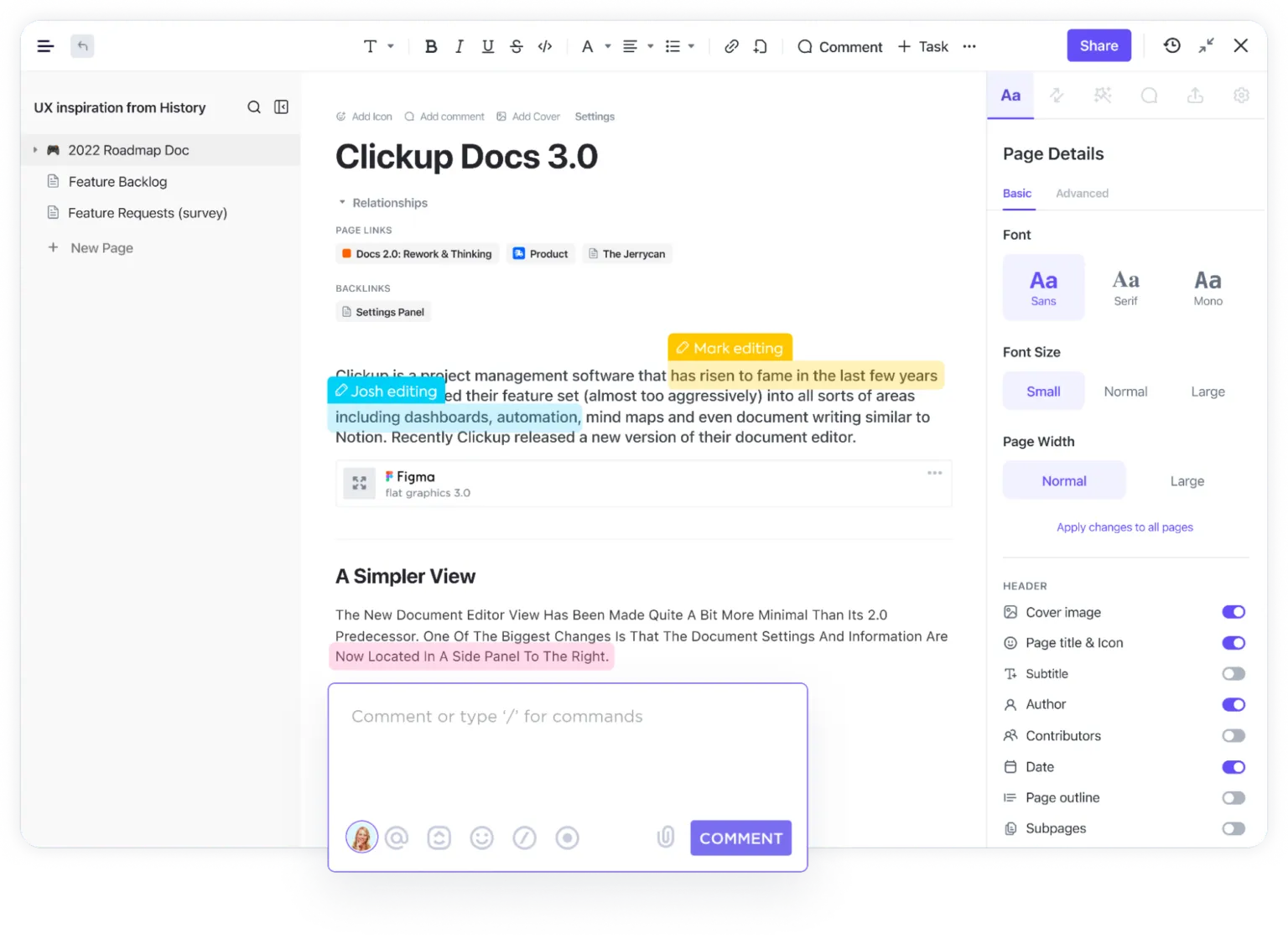
ClickUp är en allt-i-ett-plattform för produktivitet som har en helhetssyn på teamsamarbete. Som alternativ till Dropbox Paper erbjuder den ett integrerat utrymme för uppgiftshantering, ett projektledningsverktyg och teamkommunikation.
I ClickUp är dokument, eller ”Docs” som de kallas, mer än bara en enkel anteckningsapp. Du kan bädda in ett Doc i en uppgift, länka det i en chatt eller koppla det till ett mål, vilket ger sammanhang till din realtidsredigering i samarbete så att flera användare är på samma sida inom samma dokument.
Det bästa med ClickUp är att du kan använda dess AI-drivna verktyg, ClickUp Brain, för att skriva övertygande texter och samtidigt ha alla dina dokument samlade på ett ställe.

ClickUp Docs är funktionsrikt och erbjuder en bekväm skrivmiljö med formateringsalternativ, inbäddningsfunktioner och möjligheten att bädda in olika typer av innehåll, inklusive uppgifter, PDF-filer, vyer och andra dokument. Detta gör dina dokument dynamiska, interaktiva och anpassningsbara till flera användningsområden, från projektdokumentation eller skrivande av blogginlägg till skapande av en företagswiki.
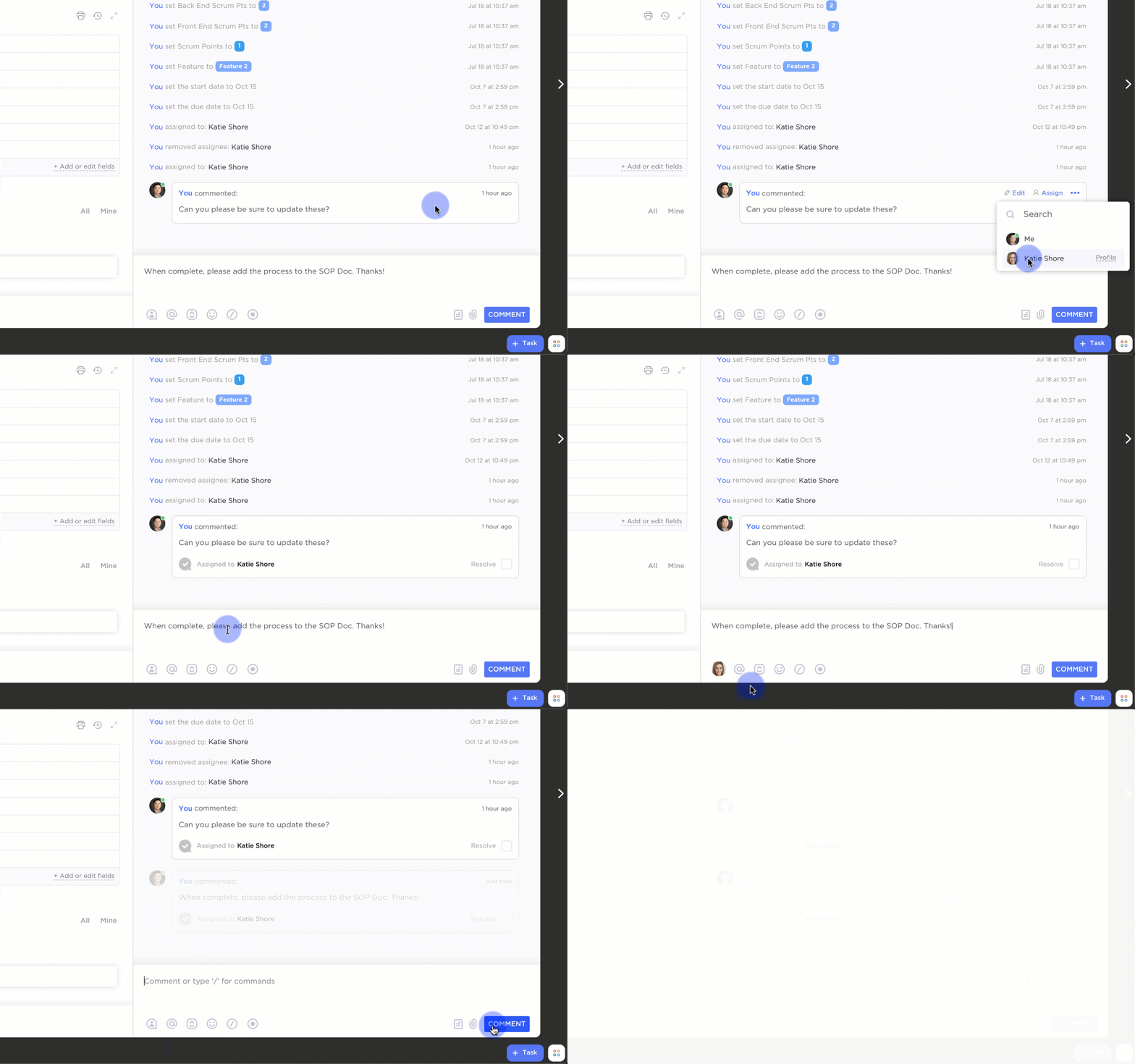
Plattformen erbjuder en rad olika samarbetsverktyg som tilldelningsbara kommentarer, redigering i realtid och chattvyer för att underlätta teamarbete och förbättra kommunikationen. Oavsett om du brainstormar med ditt team, diskuterar en uppgift, bestämmer hur du ska prioritera ditt arbete eller redigerar dokument, så har ClickUp allt du behöver.
Från molnlagringstjänster som Google Drive och Dropbox till utvecklingsverktyg som GitHub och Bitbucket – du kan ansluta dina favoritappar till ClickUp för en smidig arbetsupplevelse.
Och det är inte allt. ClickUps engagemang för kontinuerlig förbättring innebär att nya funktioner och förbättringar alltid är på gång, så att det alltid ligger steget före när det gäller att uppfylla ditt teams professionella arbetsmål.
ClickUps bästa funktioner
- Arbeta tillsammans med ditt team i realtid
- Tusentals mallar gör det enkelt att snabbt skapa dokument utan att behöva börja från scratch. Vi har till och med skapat en guide för hur man arbetar med mallar – med hjälp av, just det, en mall!
- Har en AI-assistent som gör det snabbare och enklare att skapa dokument.
- Njut av textformatering, punktlistor, kryssrutor och mycket mer med avancerade redigeringsfunktioner.
- Använd olika vyer av uppgifter, dokument, chattar och mer direkt i dokumenten för att se informationen ur olika perspektiv.
- Kontrollera vem som kan visa, redigera eller kommentera dina dokument med användarbehörigheter
Begränsningar för ClickUp
- Det finns en viss inlärningskurva på grund av det stora antalet funktioner.
- Mobilappen är mångsidig, men erbjuder inte samma upplevelse som webbversionen.
Priser för ClickUp
- Gratis plan för alltid
- Obegränsat: 7 $/månad per användare
- Företag: 12 $/månad per användare
- Enterprise: Kontakta oss för prisuppgifter
- ClickUp AI är tillgängligt i alla betalda abonnemang för 7 dollar per arbetsplatsmedlem och månad.
Betyg och recensioner för ClickUp
- G2: 4,7/5 (över 8 000 recensioner)
- Capterra: 4,7/5 (över 3 000 recensioner)
2. Nuclino
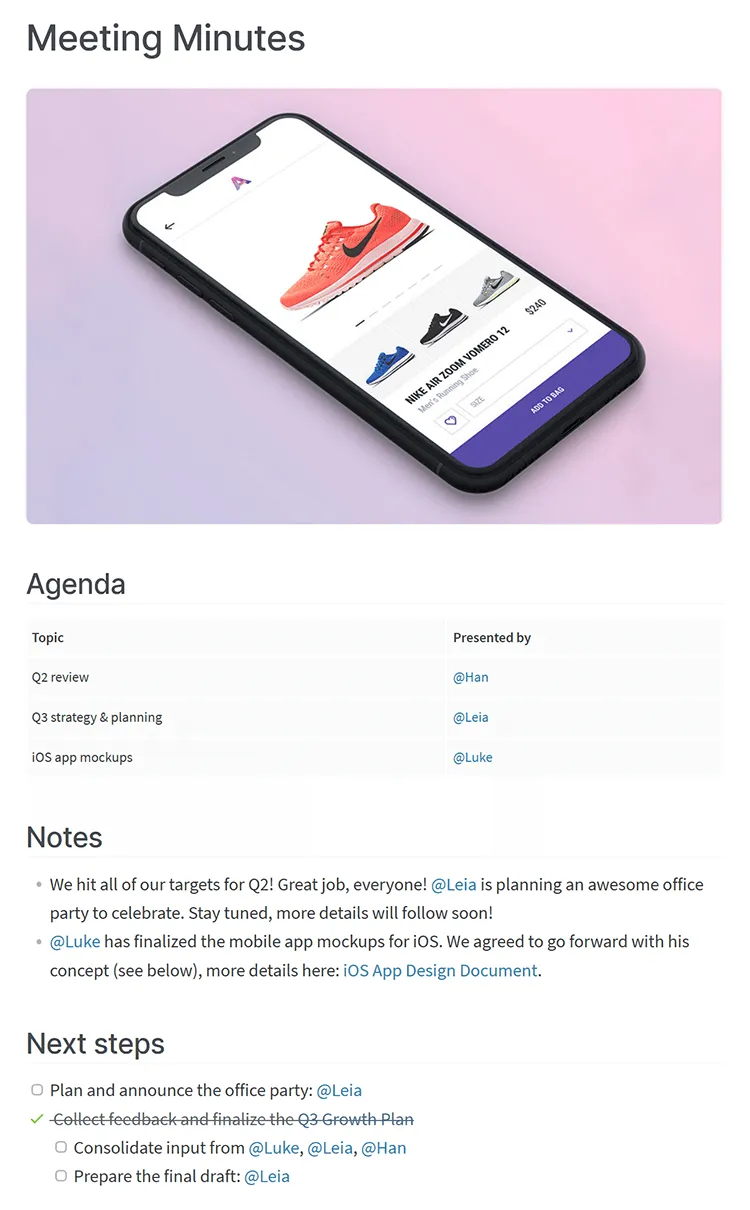
Nuclino är en centraliserad arbetsyta som är utformad för att samla distansarbetande team för ett mer effektivt samarbete. Den avviker från den traditionella linjära dokumentstrukturen och väljer istället en mer dynamisk approach med ett samarbetsinriktat gränssnitt i realtid i wiki-stil.
Denna unika funktion gör det möjligt för team på distans att prova olika kommunikationsstrategier samtidigt som de brainstormar, utvecklar och förfinar idéer, vilket främjar kreativitet och produktivitet.
Nuclino ger användarna olika vyer – dokument, tavlor, listor och grafer – som erbjuder olika perspektiv på ditt teams arbete och kunskap. Denna anpassningsförmåga gör Nuclino till ett Dropbox Paper-alternativ som passar för olika användningsområden, oavsett om det gäller projektplanering, kunskapsdelning i teamet, mötesanteckningar eller produktspecifikationer.
Dessutom integreras Nuclino väl med andra vanliga appar som Google Drive, GitHub och Trello. Det innebär att du enkelt kan länka eller bädda in filer från dessa tjänster direkt i ditt Nuclino-arbetsområde, vilket gör det till en central knutpunkt för all information för ditt team.
Nuclinos bästa funktioner
- Förenklade arbetsflöden
- Ren gränssnitt
- Tangentbordsvänliga genvägar och snabbtangenter
- Organisera dokument visuellt för att planera och följa upp projekt
- Hitta snabbt det du letar efter med intuitiva sökfunktioner för ökad produktivitet.
Nuclinos begränsningar
- Förenklandet har sitt pris: det finns inte många anpassningsmöjligheter
- Det saknar avancerade textformateringsalternativ jämfört med andra verktyg.
Nuclinos prissättning
- Gratis
- Standard: 5 $/månad per användare
- Premium: 10 $/månad per användare
Nuclino-betyg och recensioner
- G2: 4,7/5 (över 20 recensioner)
- Capterra: 4,7/5 (över 50 recensioner)
Bonus: Kolla in de 10 bästa alternativen och konkurrenterna till Nuclino
3. Standard Notes
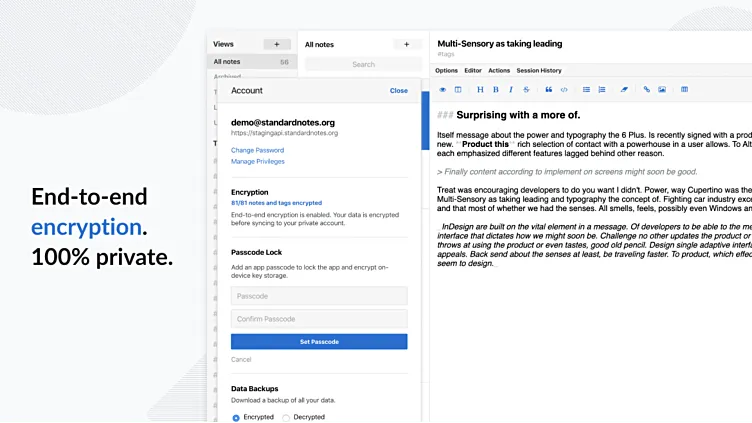
Standard Notes är ett unikt alternativ till Dropbox Paper inom dokumenthantering, med stark betoning på integritet och enkelhet.
Det är en krypterad anteckningsapp som låter dig skriva, spara och komma åt dina anteckningar på ett säkert sätt på olika enheter. Med Standard Notes kan du skriva ner idéer, brainstorma med ditt team och samarbeta på dokument, samtidigt som du vet att dina data förblir privata och säkra.
Även om det kan verka enkelt är Standard Notes förvånansvärt mångsidigt. En prenumeration låser upp redigeringsalternativ för markdown, kod, kalkylblad och mer. Du eller flera användare kan organisera era anteckningar med taggar, fästa viktiga poster och till och med komma åt er anteckningshistorik för att hämta tidigare versioner av era meddelanden.
Verktyget är byggt på öppen källkod, vilket innebär att du kan anpassa det efter dina behov och till och med själv stå som värd för det om du vill ha fullständig kontroll över dina data.
Standard Notes bästa funktioner
- Säkerställer att dina data förblir privata med end-to-end-kryptering
- Den utbyggbara redigeraren stöder olika typer av redigeringslägen.
- Granska och återställ äldre versioner av dina anteckningar med versionshistoriken.
Begränsningar för Standard Notes
- Den kostnadsfria versionen är ganska grundläggande jämfört med andra alternativ till Dropbox Paper.
- Avancerade funktioner kräver ett abonnemang
- Det finns ingen funktion för samarbete i realtid, vilket gör det mindre lämpligt för team som arbetar på distans.
Priser för Standard Notes
- Standard: Gratis
- Produktivitet: 90 $/år
- Professionell: 120 $/år
Betyg och recensioner för Standard Notes
- G2: 3,9/5 (10+ recensioner)
- Capterra: 4,6/5 (10+ recensioner)
4. Evernote

Evernote är en omfattande anteckningsapp som är utformad för att hjälpa dig att fånga upp idéer, utveckla dem och dela dem med ditt team. Det är ett mångsidigt alternativ till Dropbox Paper som kombinerar funktioner för skrivande, insamling, sökning och samarbete i en praktisk plattform.
Förutom att skriva dokument kan du med Evernote klippa ut webbartiklar och PDF-filer, spara handskrivna anteckningar och bifoga dokument och foton till dina anteckningar. Denna förmåga att samla och organisera olika former av information gör Evernote särskilt användbart för forskning, planering och brainstorming.
Tack vare den kraftfulla sökfunktionen kan du snabbt hitta det du behöver, oavsett om det finns i en anteckning, en bilaga eller till och med i text i bildfiler. Med kraftfulla funktioner som delning av anteckningar och redigering i realtid blir Evernote en kraftfull arbetsplats där hela teamet kan samarbeta på dokument.
Evernotes bästa funktioner
- Dela anteckningar med teammedlemmar för gemensam redigering
- Klipp ut och spara webbsidor direkt i Evernote
- Kombinera dina anteckningar, kalender och att göra-lista i ett enda verktyg
- Synkronisera dina anteckningar och att göra-listor mellan olika enheter så att du har tillgång till dina dagliga dokument var du än befinner dig.
Begränsningar i Evernote
- Gränssnittet kan kännas lite rörigt med många funktioner.
- Användare har rapporterat problem med långsam synkronisering ibland.
Priser för Evernote
- Gratis
- Personligt: 10,83 $/månad per användare
- Professional: 14,17 $/månad per användare
Evernote-betyg och recensioner
- G2: 4,4/5 (över 1 000 recensioner)
- Capterra: 4,4/5 (över 8 000 recensioner)
Kolla in dessa alternativ till Evernote!
5. Coda
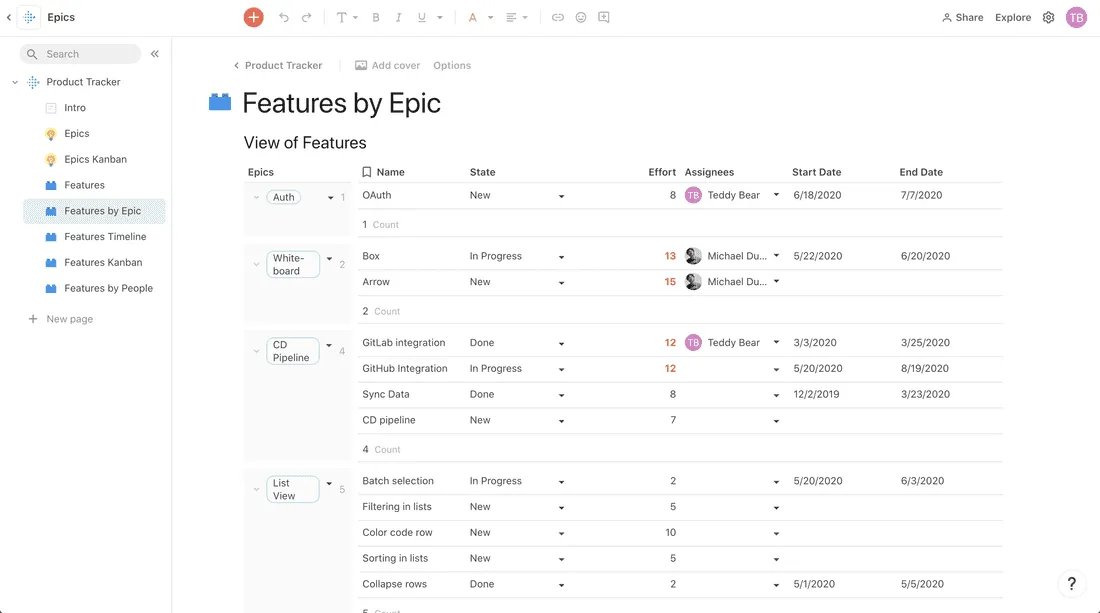
Coda är en ny typ av dokument som kombinerar funktionerna hos ordbehandlingsprogram, kalkylblad och databaser i en enda plattform. Det bryter ner barriärerna mellan separata appar, så att du kan skapa interaktiva, dynamiska och kraftfulla dokument.
I Coda är ett dokument mer än bara ett digitalt papper. Du kan förvandla det till ett verktyg som hanterar data, spårar uppgifter, flyttar filer och till och med kör processer. Plattformen erbjuder en rad olika byggstenar, så kallade ”Packs”, som du kan använda för att anpassa dokument till ditt teams arbetsflöde.
Codas robusta samarbetsfunktioner, som redigering och kommentering i realtid, gör det till ett utmärkt verktyg för teamsamarbete. Oavsett om du utformar ett förslag, planerar ett projekt eller bygger en företagswiki är Coda ett alternativ till Dropbox Paper som erbjuder den flexibilitet och funktionalitet du behöver.
Codas bästa funktioner:
- Skapa enkelt dokument med rik text och inbäddade element
- Coda-mallar för wikis, projektplanering och mer
- Integrera med andra tjänster som Gmail, Google Kalender och Slack
- Skapa anpassade layouter, arbetsflöden och mini-appar med enkla ”byggstenar”
Coda-begränsningar:
- Det kan ta tid att bemästra Codas mångsidighet.
- Användare har rapporterat långsam prestanda när de arbetar med stora dokument.
Priser för Coda:
- Gratis
- Pro: 12 $/månad per användare
- Team: 36 $/månad per användare
- Enterprise: Kontakta oss för prisuppgifter
Betyg och recensioner för Coda:
- G2: 4,7/5 (över 300 recensioner)
- Capterra: 4,6/5 (över 80 recensioner)
Kolla in dessa alternativ till Coda!
6. Microsoft Word
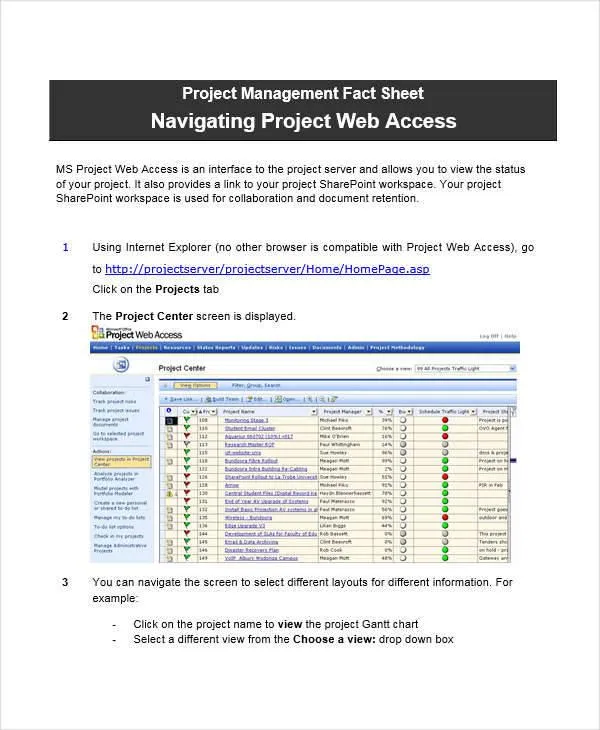
Microsoft Word (eller MS Word) är ett beprövat alternativ till Dropbox Paper. Det har använts i årtionden, långt före molnbaserade onlineverktygs intåg, vilket gör det till ett pålitligt verktyg känt för sin omfattande svit och ett brett utbud av redigeringsfunktioner som smidigt hanterar en mängd olika filformat.
Word tar samskrivning till en ny nivå genom att låta dig dela dokument med ditt team och arbeta tillsammans på ett dokument samtidigt, vilket kan effektivisera hur ni hanterar projekt som team.
Dessutom ingår Word i den större Office 365-sviten, som innehåller verktyg som Excel, PowerPoint och OneDrive. Det innebär att Word inte fungerar isolerat utan integreras väl i detta ekosystem. Med enkla verktyg för fildelning kan du enkelt hämta Excel-data, infoga PowerPoint-bilder eller lagra och hämta filer från OneDrive, allt från dina Word-dokument.
Eftersom det är ett molnbaserat verktyg kan du enkelt komma åt alla dina dokument från vilken enhet som helst, oavsett om du sitter vid skrivbordet eller är på resande fot. Word är ett flexibelt verktyg som anpassar sig efter din arbetsstil, inte tvärtom.
Oavsett om du skriver ett kort memo i textredigeraren, utarbetar en detaljerad rapport eller skriver en omfattande forskningsuppsats har Microsoft Word verktygen som behövs för att slutföra jobbet.
Microsoft Words bästa funktioner:
- Arbeta tillsammans med ditt team på dokument samtidigt
- Erbjuder ett brett utbud av formaterings- och redigeringsverktyg
- Fungerar smidigt med andra Microsoft-appar
- PDF-läsare och PDF-konverteringsverktyg gör det enkelt att arbeta med och redigera PDF-dokument och PDF-sidor.
Begränsningar i Microsoft Word:
- Kräver ett Office 365-abonnemang för full tillgång till alla dess praktiska funktioner.
- Det kan vara resurskrävande, vilket ibland kan leda till fördröjningar.
Priser för Microsoft Word:
- Grundläggande: 5 $/månad per användare
- Personligt: 5,83 $/månad per användare
- Familj: 8,33 $/månad för upp till sex användare
- Office Home and Student: 149,99 $ engångsbetalning
Betyg och recensioner av Microsoft Word:
- G2: 4,7/5 (över 1 000 recensioner)
- Capterra: 4,7/5 (över 1 000 recensioner)
Kolla in dessa alternativ till Microsoft Word!
7. Google Docs
Google Docs utmärker sig genom sin användarvänlighet och sina utmärkta funktioner för samarbete i realtid.
Utöver sina fristående funktioner är Google Docs en del av det större Google Workspace-ekosystemet. Det erbjuder robust integration med andra Google Workspace-appar som Google Sheets, Google Slides och Google Drive. Behöver du hämta data från ett kalkylblad till dina dokument?
Inga problem.
Vill du länka till en presentation eller lagra stora filer som är tillgängliga för alla som arbetar med en grupp dokument? Google Docs har lösningen.
Detta smidiga samspel mellan appar gör Google Docs till mer än bara ett alternativ till Dropbox Paper – det är en heltäckande lösning för teamsamarbete och dokumenthantering. Tänk på det som din digitala anteckningsbok med alla Google-funktioner du kan önska dig för att samarbeta kring projekt eller uppgifter.
Google Docs bästa funktioner:
- Spåra ändringar och andra aktiviteter med versionshistorik (det här är perfekt för att uppdatera SOP:er!)
- Ge enkelt feedback och förslag med kommentarer, anteckningar och chattfunktioner.
- Fungerar smidigt med andra Google-appar
Begränsningar i Google Docs:
- Det har färre funktioner jämfört med vissa andra ordbehandlingsprogram.
- Offline-redigering kräver inställningar, det sker inte automatiskt.
Priser för Google Docs:
- Gratis
Betyg och recensioner för Google Docs:
- G2: N/A
- Capterra: 4,7/5 (över 27 000 recensioner)
Kolla in dessa alternativ till Google Docs!
8. Samepage
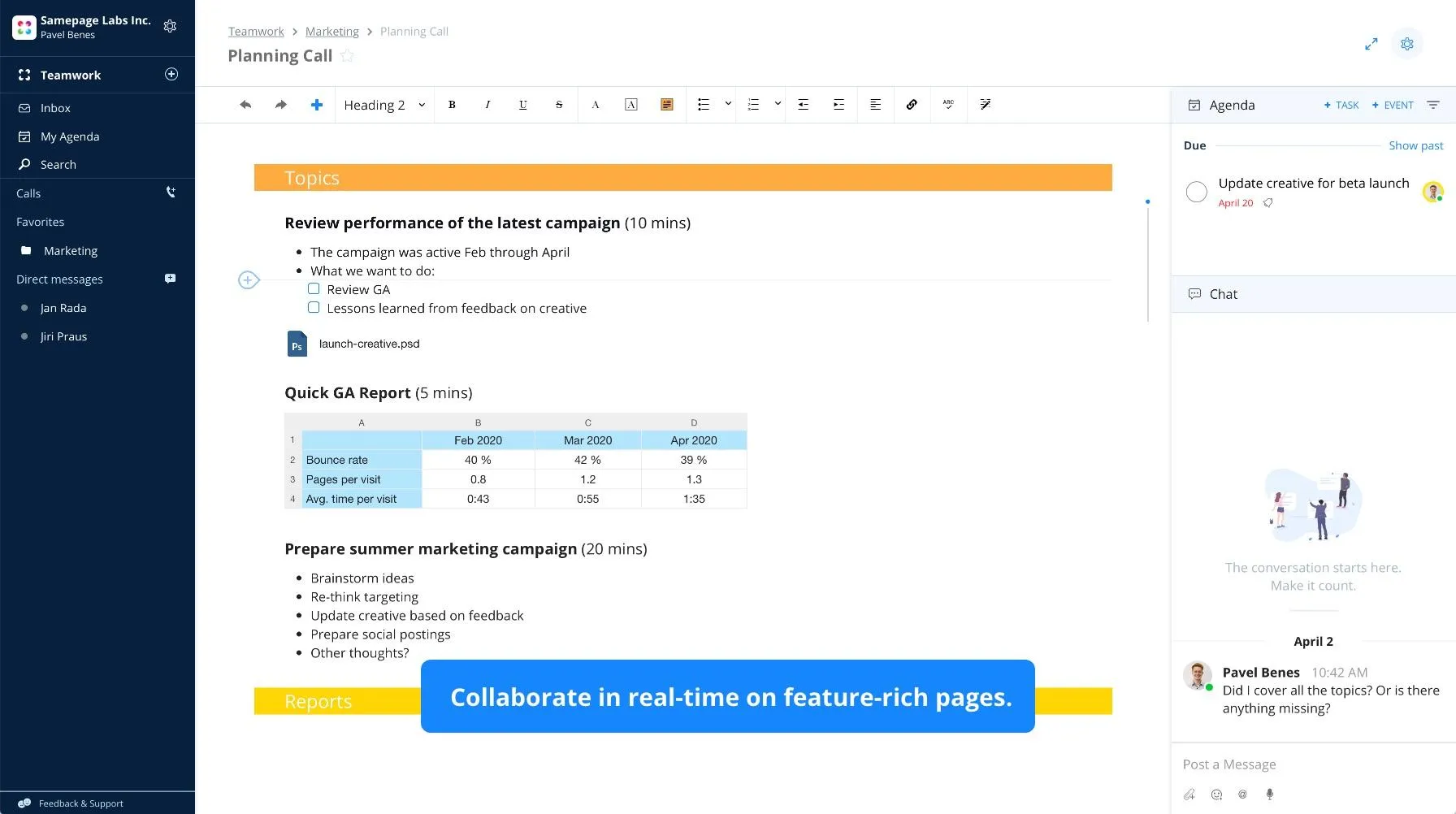
Samepage är ett omfattande samarbetsverktyg som kombinerar projektledning och dokumentsamarbete i en enda plattform. Det låter dig arbeta med dokument tillsammans med ditt team och hjälper dig att hantera uppgifter, scheman och konversationer.
Till skillnad från andra verktyg som erbjuder ett gemensamt skrivutrymme går Samepage ett steg längre genom att integrera projektledningsfunktioner direkt i dina dokument. Du kan tilldela uppgifter, schemalägga händelser, dela filer och till och med hålla möten från dina dokument.
Samepage erbjuder en mängd olika dokumentvyer, inklusive ark, sida, mindmap och canvas, så att du kan visualisera ditt innehåll på ett sätt som passar ditt projekt bäst. Tack vare integrationen med populära appar som Dropbox, Google Drive och Slack kan du samla hela teamets arbete på ett och samma ställe.
Samepages bästa funktioner:
- Arbeta tillsammans på dokument med skärmdelning och videosamtal
- Tilldela uppgifter, ange deadlines och följ upp framstegen med robusta projektledningsfunktioner.
- Ansluter till populära appar för att effektivisera ditt arbetsflöde
Begränsningar för Samepage:
- Gränssnittet kan verka rörigt på grund av de många funktionerna.
- Användare har rapporterat att mobilappen saknar vissa funktioner som finns i desktopversionen.
Priser för Samepage:
- Gratis
- Standard: 7,50 $/månad per användare
- Pro: 9 $/månad per användare
Samepage-betyg och recensioner:
- G2: 4,5/5 (över 200 recensioner)
- Capterra: N/A
9. Document360
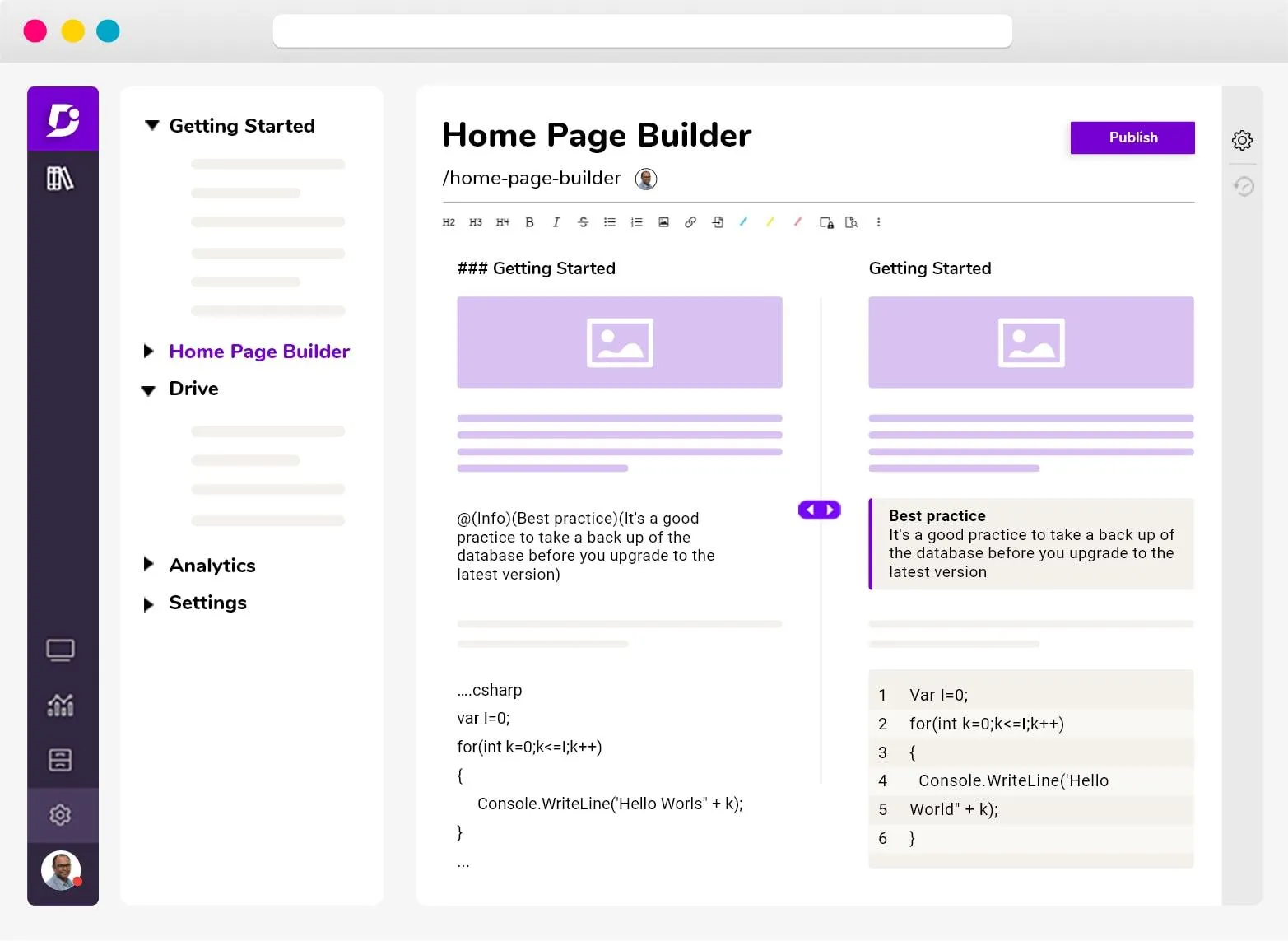
Document360 är en kunskapsbasplattform som är särskilt utformad för dokumentation av mjukvaruprodukter. Den erbjuder en ren och professionell plats för att skapa, organisera och publicera artiklar och webbinnehåll. Detta gör Document360 särskilt användbart för att skapa hjälpcenter, FAQ, användarhandböcker och andra former av användarstöd.
En av Document360:s mest framstående funktioner är dess versionshanteringssystem. Det gör att du kan behålla flera versioner av din kunskapsbas, vilket underlättar hanteringen av dokumentation för olika versioner av din produkt. Du kan också skriva utkast till artiklar och få dem granskade och godkända innan de publiceras.
Programvarans kraftfulla analysverktyg ger dig insikt i din kunskapsbas prestanda. Du kan spåra populära artiklar, söktermer och användarnöjdhet, vilket hjälper dig att kontinuerligt förbättra din dokumentation baserat på användarnas behov.
Document360:s bästa funktioner:
- Skapa, samarbeta och publicera självbetjäningsbaserade kunskapsbaser
- Spåra enkelt ändringar och hantera dokumentversioner
- Förstå användarnas beteende och förbättra ditt innehåll med hjälp av avancerad analys
Begränsningar för Document360:
- Dess fokus på kunskapsbaser gör det mindre mångsidigt för andra typer av dokumentsamarbete.
- Det är dyrare jämfört med grundläggande verktyg för dokumentsamarbete.
Priser för Document360:
- Gratis
- Standard: 149 $/månad
- Professionell: 299 $/månad
- Företag: 399 $/månad
- Enterprise: 599 $/månad
Betyg och recensioner för Document360:
- G2: 4,7/5 (över 300 recensioner)
- Capterra: 4,7/5 (över 100 recensioner)
10. Notion
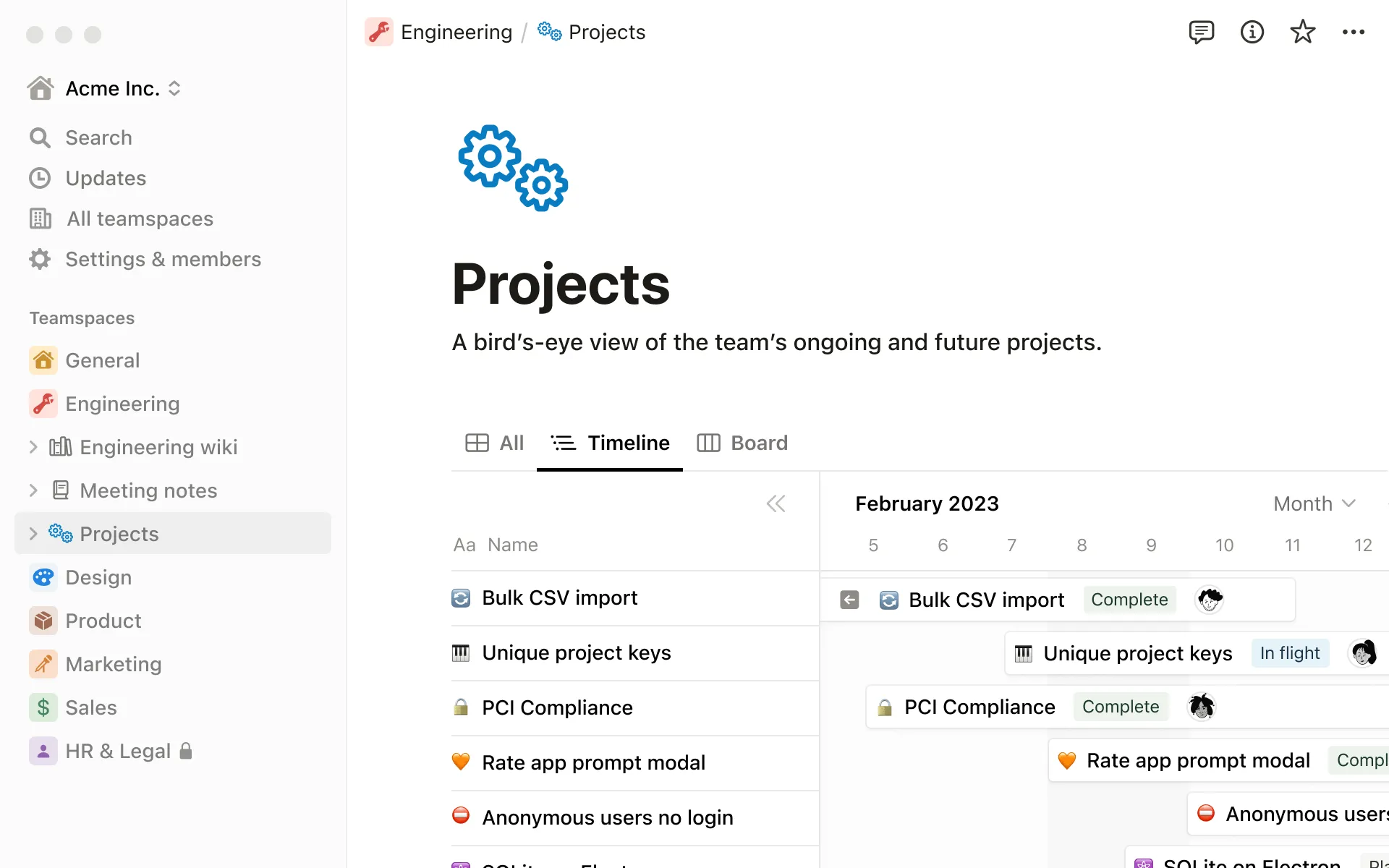
Notion är en mångsidig arbetsyta som kombinerar anteckningar, uppgifter, wikis och databaser i ett enda samarbetsverktyg. Det är mycket anpassningsbart, så att du kan skräddarsy din arbetsyta efter ditt teams behov och arbetsflöde.
I Notion är varje del av innehållet ett block som du kan dra och släppa, kapsla in och koppla ihop på olika sätt. Det innebär att du kan förvandla ditt dokument till ett interaktivt verktyg med tabeller, kanbantavlor, kalendrar och mycket mer.
Notions flexibilitet sträcker sig även till dess samarbetsfunktioner. Du kan dela sidor med ditt team, tilldela åtgärder och kommentera valfritt block, vilket främjar lagarbete och samarbete. Dessutom kan du, tack vare den smidiga integrationen med verktyg som Google Drive, Figma och GitHub, centralisera ditt teams arbete i ett bekvämt arbetsutrymme.
Notions bästa funktioner:
- Anpassa din arbetsyta efter ditt teams behov
- Skapa dokument med olika typer av innehåll med hjälp av ”Blocks”
- Använd Kanban-tavlor och att göra-listor för att visualisera projekt
Begränsningar med Notion:
- Det krävs en viss inlärningskurva för att förstå och fullt ut kunna använda Notions funktioner.
- Samarbetet i realtid kan vara långsammare jämfört med andra verktyg.
Priser för Notion:
- Gratis
- Plus: 8 $/månad per användare
- Företag: 15 $/månad per användare
- Enterprise: Kontakta oss för prisuppgifter
Betyg och recensioner av Notion:
- G2: 4,7/5 (över 4 000 recensioner)
- Capterra: 4,7/5 (över 1 000 recensioner)
Kolla in dessa alternativ till Notion!
Slut på pappersspåret med ClickUp Docs
Vi har listat några av de bästa verktygen för dokumentsamarbete som finns på marknaden. Ditt teams behov och arbetsstil hjälper dig att välja det som passar bäst.
Kom ihåg att syftet är att förbättra produktiviteten och effektivisera samarbetet. Men om du letar efter en plattform som uppfyller alla krav, varför inte testa ClickUp? Med sina olika funktioner och anpassningsbara alternativ är den utformad för att anpassas till ditt arbetsflöde, oavsett om du arbetar för dig själv eller för stora företag.
Så varför vänta? Upptäck hur ClickUp Docs kan ta ditt dokumentsamarbete till nästa nivå.