

Oavsett om du skapar, hanterar och delar dokument för arbete eller privat bruk är Dropbox ett av de bästa verktygen för att hålla ordning. Denna populära filhostingtjänst skyddar data, gör den lätt att söka och förbättrar teamsamarbetet.
Men precis som alla andra tjänster kan Dropbox inte göra allt. ⚠️
För det behöver du Dropbox-integrationer som fungerar smidigt med dina verktyg, oavsett om det är kommunikationsappar, projektledningsprogram eller CRM-system. Lyckligtvis finns det dussintals integrationer med Dropbox som gör att dina arbetsflöden fungerar smidigt.
För att upptäcka de allra bästa, kolla in denna lista över de 10 bästa integrationerna för Dropbox, inklusive fördelar, nackdelar, priser och andra viktiga detaljer. ✨
Vad ska du leta efter i Dropbox-integrationer?
Det räcker inte att bara välja en Dropbox-integration slumpmässigt. Du måste överväga vilka integrationer ditt företag behöver eller vad du vill ha för dina personliga ändamål.
Här är vad du bör leta efter i integrationer för Dropbox:
- Grundläggande information om operativsystem: Välj Dropbox-integrationer som fungerar med ditt operativsystem, oavsett om du använder MacOS, Microsoft Windows eller Linux.
- Priser: Vissa integrationer är gratis om du har prenumerationer på både Dropbox och verktyget, medan andra tar ut en avgift för integrationen. Välj det alternativ som passar din budget ?
- Säkerhet: Om du behöver skydda data, leta efter integrationer som erbjuder datakryptering och liknande säkerhetsfunktioner.
- Sömlös synkronisering: De bästa integrationerna synkroniseras omedelbart mellan enheter, vilket ger dig de senaste versionerna av alla dina filer.
- Meddelanden: Många Dropbox-integrationer erbjuder meddelanden och påminnelser så att alla med åtkomst vet när nya dokument har lagts till och när någon gör ändringar.
- Verktygsstöd: Dropbox-integrationer är meningslösa om de inte stöder de verktyg eller funktioner du vill integrera ⚒️
De 10 bästa Dropbox-integrationerna att använda
Är du redo att börja använda Dropbox mer effektivt med integrationer som inkluderar dina favoritverktyg för produktivitet? Här är de 10 bästa Dropbox-integrationerna, från kompletta programvarupaket för projektledning till enskilda verktyg för kommunikation, dokumenthantering och kundhantering. ?
1. ClickUp
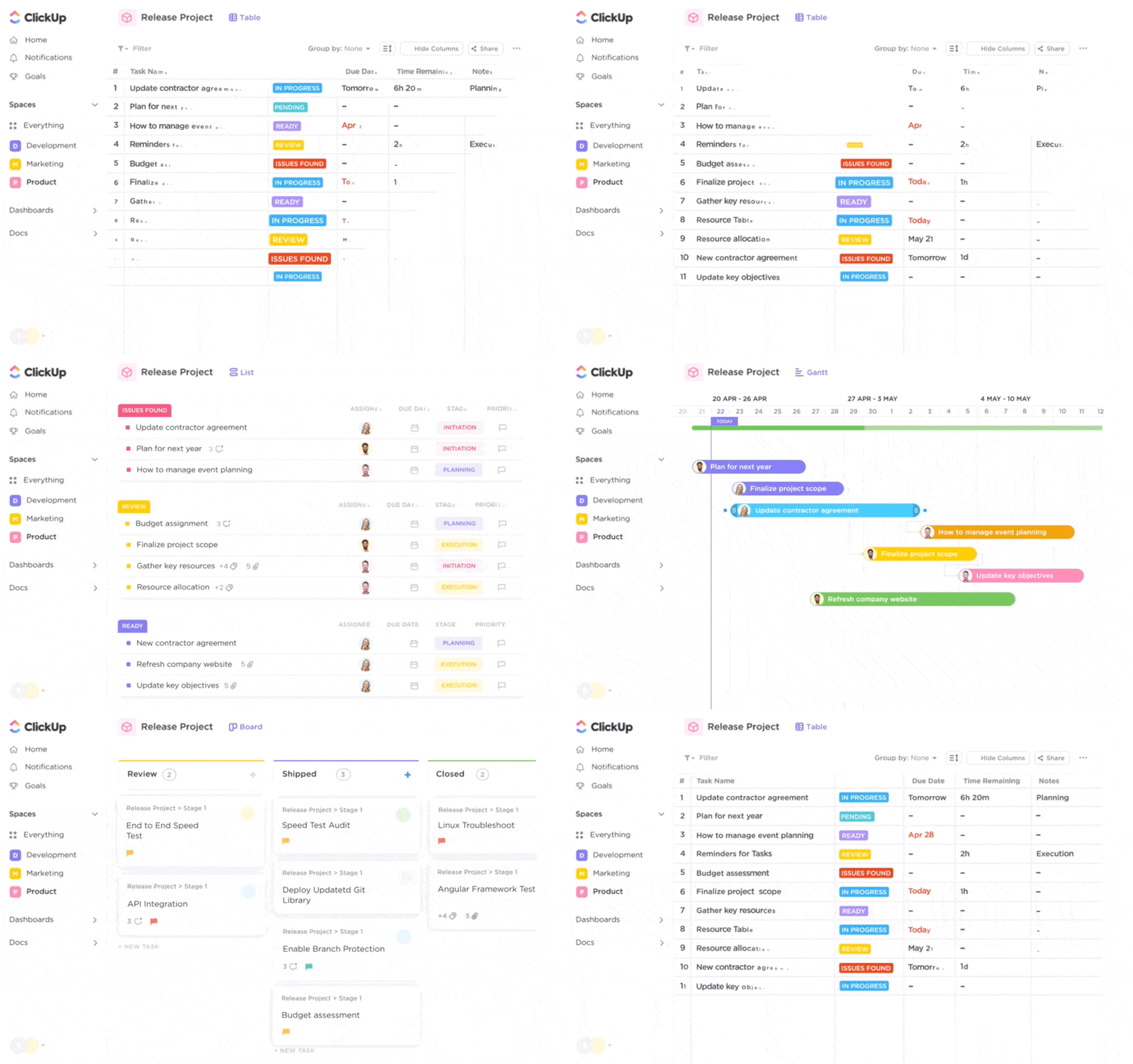
Det är inte förvånande att ett av de bästa projektledningsverktygen hamnar högst upp på listan. ClickUp erbjuder ju inte bara en otrolig mängd funktioner för att hantera arbetsflöden, effektivisera kommunikationen och spåra mål. Det är också din Dropbox-vän med många fördelar. ?
ClickUps Dropbox-integration gör det enkelt att bifoga Dropbox-filer till uppgifter. På så sätt har du den dokumentation du behöver för att få allt gjort. Öppna filer eller spara bilagor från Dropbox via uppgiftsbeskrivningen eller släpp filen direkt i en kommentar för att dela den med relevanta teammedlemmar.
Med ClickUps Dropbox-integration kan du länka flera konton, skapa tydliga avdelningar för olika team och förbättra organisationen. Obegränsat lagringsutrymme innebär att du kan lagra så många filer du vill. Hur stressfritt är inte det? ?
Om du arbetar med andra fildelningsverktyg än Dropbox är det inget problem.
ClickUp har distinkta ikoner på varje dokument så att du vet exakt vilket verktyg filen finns i – oavsett om det är Dropbox, Google Drive eller One Drive. ?
ClickUps bästa funktioner
- Molnlagringssystemet ger dig tillgång till alla dina filer oavsett var du befinner dig.
- Inbyggda funktioner för maskininlärning, inklusive AI-skrivverktyg, hjälper dig att automatisera fildelningsprocesser med Dropbox för att göra dina arbetsflöden smidigare och snabbare.
- Ersätt Dropbox Paper med ClickUp Docs för att komprimera din teknikstack.
- Omfattande integrationer gör att du inte bara kan arbeta med Dropbox, utan också med kommunikationsappar, tidrapporteringsverktyg och CRM-program.
- Samarbete i realtid gör ditt team mer effektivt eftersom ni kan arbeta i samma Dropbox-fil och se aviseringar och uppdateringar i relevanta ClickUp-utrymmen.
- Tilldela automatiskt uppgifter baserat på ändringar i dina Dropbox-filer för att nå dina mål snabbare.
Begränsningar för ClickUp
- Obegränsat Dropbox-lagringsutrymme är endast tillgängligt i betalda abonnemang, men abonnemangen börjar på bara 5 dollar per månad.
- Gränssnittet kopplar ofta samman dokument som visuella inbäddade rutor snarare än enkla URL:er, vilket vissa användare inte gillar.
Priser för ClickUp
- Gratis för alltid
- Obegränsat: 7 USD/månad per användare
- Företag: 12 USD/månad per användare
- Enterprise: Kontakta oss för prisuppgifter
- ClickUp Brain: Tillgängligt i alla betalda abonnemang för 5 USD/arbetsplatsmedlem/månad
ClickUp-betyg och recensioner
- G2: 4,7/5 (över 9 000 recensioner)
- Capterra: 4,6/5 (över 3 800 recensioner)
2. Dropbox för Gmail
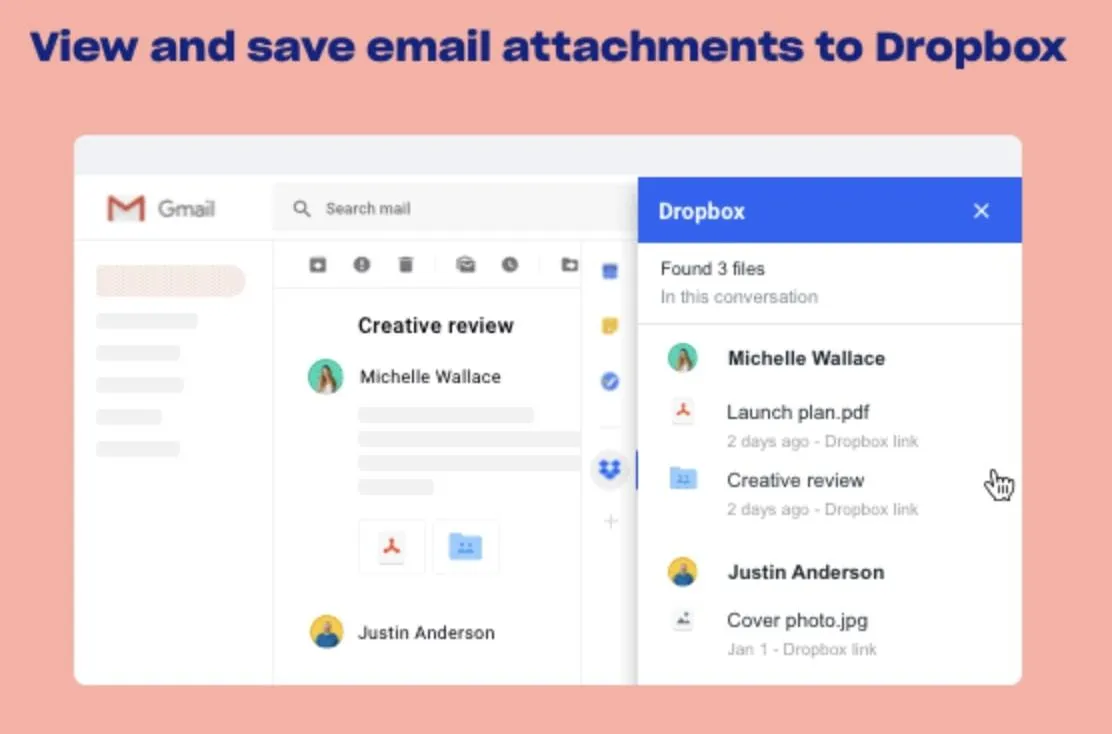
Med Gmail-integrationen från Dropbox kan du organisera dina textfiler, e-postbilagor och videopresentationer utan att lämna ditt Gmail-konto. Spara nya filer från teammedlemmar direkt i din Dropbox, dela en rapport från ditt Dropbox-konto som en bilaga eller bädda in en länk när du skriver ett nytt e-postmeddelande. ?
De bästa funktionerna i Dropbox för Gmail
- Se alla dina filer på ett ställe utan att behöva hoppa fram och tillbaka mellan olika appar.
- Undvik begränsningar för bifogade filer och filstorlek i Gmail tack vare denna integration som låter dig dela filer, nya mappar och kalkylblad.
- Använd det enkla onboarding-gränssnittet för att komma igång med det här e-postverktyget på bara några sekunder.
- Kontrollera behörigheter genom att lägga till eller begränsa åtkomsten till filer och mappar varje gång du skickar dem.
Begränsningar för Dropbox för Gmail
- Verktyget visar inte förhandsgranskningar av filer just nu, men lanseringen kommer snart.
- Vissa användare upplevde att synkroniseringen inte alltid var uppdaterad.
Priser för Dropbox för Gmail
- Ej tillgängligt
Betyg och recensioner för Dropbox för Gmail
- G2: N/A
- Capterra: N/A
3. Integration mellan Dropbox och Microsoft Office 365
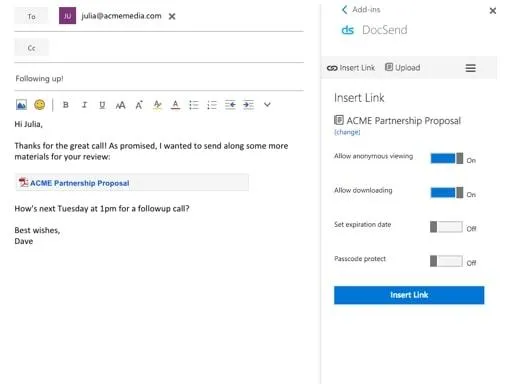
Bli mer produktiv med denna Dropbox-appintegration för Microsoft Office 365. Använd Dropbox för att samarbeta i realtid med ditt team när du redigerar och skapar Office-filer. Arbeta smidigt på båda plattformarna för att ladda upp filer, skapa en godkännandeprocess och göra ändringar, oavsett om du är i Dropbox eller Microsoft OneDrive. ✅
De bästa funktionerna i Dropbox och Microsoft Office 365
- Dropbox Capture för Windows låter dig spara tid och kommunicera mer effektivt med skärmdumpar, videoinspelningar och röstkommentarer på alla filer.
- Med Dropbox Sign-integrationen kan du samla in e-signaturer i en fil – oavsett om du använder Microsoft Word, Google Sheets eller Dropbox – utan att behöva byta till en annan app.
- Dropbox DocuSend för Outlook låter dig enkelt skicka säkra filer och bilagor.
- Få tillgång till data som är viktig för dig med offline- och onlinestöd för fildelning i Microsoft Office-verktyg, inklusive Microsoft Teams, SharePoint och Word.
Begränsningar för Dropbox och Microsoft Office 365
- Dropbox Team-konton kräver ett Microsoft-konto på företagsnivå för att integrationen ska fungera.
- Du kan inte redigera lösenordsskyddade Microsoft Office-filer i Office Online-utrymmet i Dropbox.
Priser för Dropbox och Microsoft Office 365
- Du behöver ett Dropbox-konto – från 9,99 USD per månad till 26 USD per användare och månad – och ett Microsoft 365-abonnemang.
Betyg och recensioner för Dropbox och Microsoft Office 365
- G2: N/A
- Capterra: N/A
4. Integration mellan Dropbox och Slack
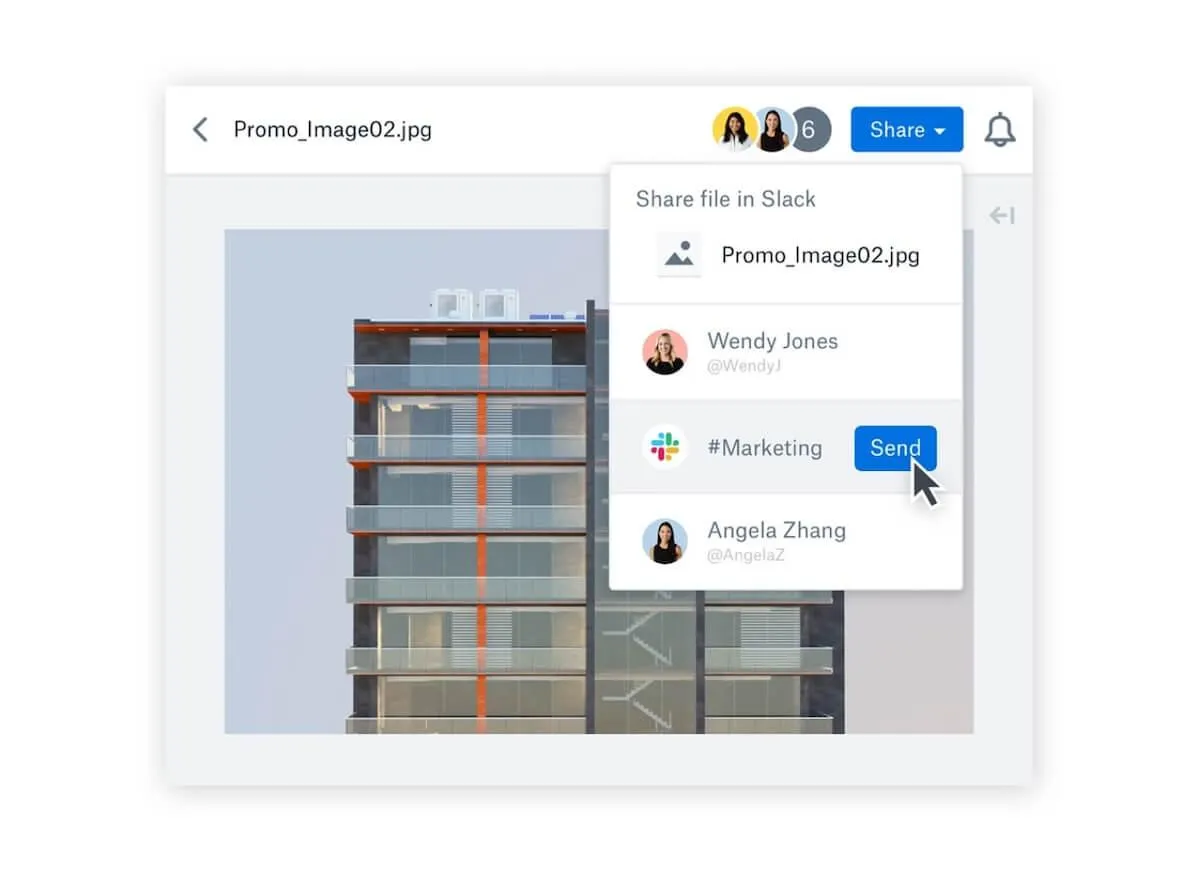
Oavsett om du skapar filer i Google Docs och lagrar dem i Dropbox eller hanterar din dokumentation direkt i Dropbox-appen är det enkelt att dela ditt arbete med Dropbox Slack-integrationen. I Dropbox-appen klickar du på delningsknappen för att direkt se olika sätt att skicka filen till olika Slack-kanaler. Använd den smidiga sökrutan för att sortera bland de populäraste Slack-kanalerna och hitta den du behöver. ?
De bästa funktionerna i Dropbox- och Slack-integrationen
- Tack vare dussintals användningsfall kan du använda denna integration för att enkelt dela kundkontrakt med säljteamet i Slack eller skicka kalendern för sociala medier till hela marknadsföringsteamet.
- Aktivitetsflöden i Dropbox Files visar när och hur en fil delades så att du kan hålla dig informerad och hantera kommunikationsplaner för specifika dokument.
- Skicka direktmeddelanden till en kollega i Dropbox-filen för att få feedback eller förenkla godkännandeprocesser.
- Inbyggda förhandsvisningar och sökfunktioner i Slack visar ett utdrag så att användarna vet vad de kan förvänta sig och enkelt kan hitta all dokumentation som har skickats.
Begränsningar för integrationen mellan Dropbox och Slack
- Vissa användare har upptäckt att förhandsvisningen i Slack inte alltid visas korrekt.
- Som med många integrationer kan det innebära att du måste kontakta både Dropbox och Slack för att få hjälp med vanliga problem.
Priser för integration mellan Dropbox och Slack
- Du behöver ett Dropbox Business-konto, från 20 dollar per användare och månad, och ett gratis Slack-konto för att komma igång.
Betyg och recensioner av Dropbox- och Slack-integrationer
- G2: N/A
- Capterra: N/A
5. Dropbox för Zoom
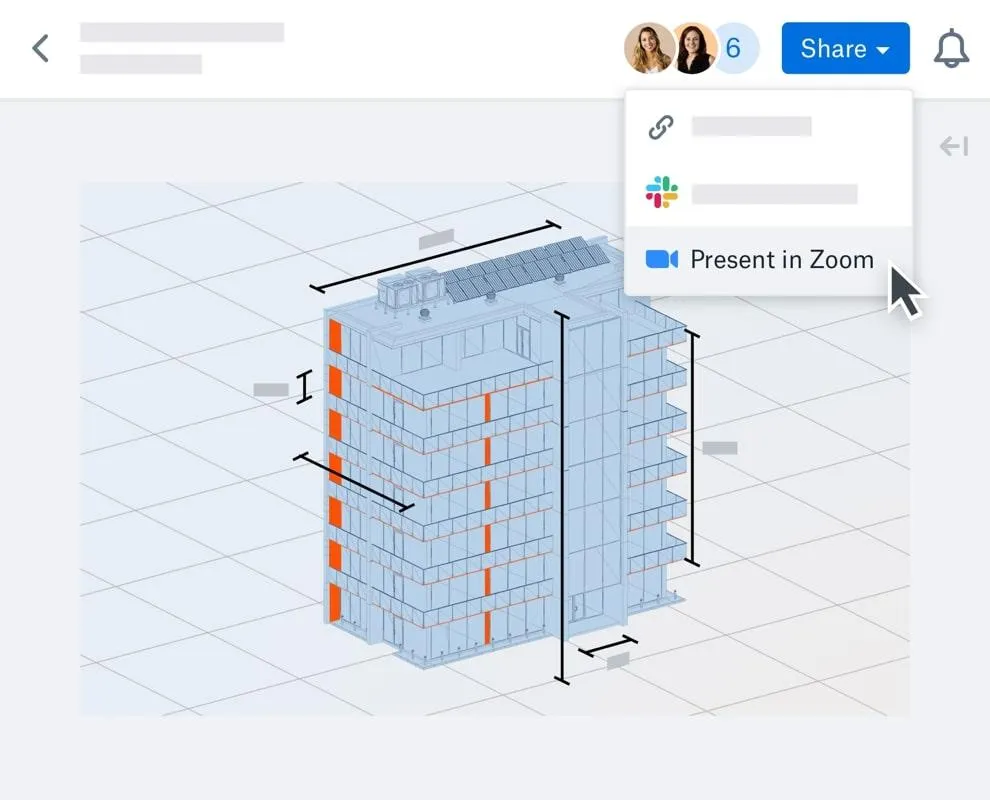
Online-möten och fildelning är en integrerad del av alla arbetsplatser. Koppla ihop de två smidigt med Zoom-integrationen för Dropbox. Presentera en Dropbox-mapp eller -fil i ett Zoom-möte eller lägg direkt till dokumentation från mötet till ditt Dropbox-konto.
De bästa funktionerna i Dropbox för Zoom
- Enkel funktionalitet innebär att det är lätt att lära sig
- Aktivitetsflödet i Dropbox visar när filer delades i möten så att du kan hålla koll på diskussionerna.
- Undvik att slösa tid på möten med att leta efter eller dela filer med omedelbar delning med ett klick ?️
- Delta i ett möte med relevanta teammedlemmar genom att starta Zoom direkt från en fil eller mapp i Dropbox.
Begränsningar för Dropbox för Zoom
- Dropbox Business-användare måste kontakta teamadministratören för att få tillgång till vissa funktioner.
- Vissa användare upplevde problem med videon, såsom ljudeko och långsam filinläsning.
Priser för Dropbox för Zoom
- Du behöver ett gratis eller betalt Zoom-konto och ett Dropbox-konto för att komma igång.
Dropbox för Zoom – betyg och recensioner
- G2: N/A
- Capterra: N/A
6. Dropbox för Salesforce
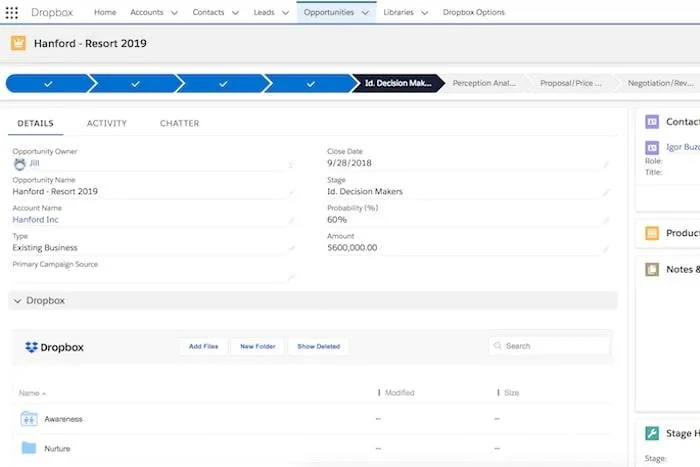
Salesforce-integrationen för Dropbox är ett kostnadsfritt verktyg för företag som gör att hela ditt team kan komma åt den senaste versionen av dokument på några sekunder. Samarbete i realtid innebär att du kan arbeta tillsammans med interna teammedlemmar och externa kunder för att säkerställa att alla har den information de behöver för att fatta beslut. ?
De bästa funktionerna i Dropbox för Salesforce
- Öppna och dela filer direkt i Salesforce, oavsett om du tittar på affärsmöjligheter, ärenden eller konton.
- Redigera dokument i realtid och få godkännande utan att lämna Salesforce CRM.
- Ändringar synkroniseras omedelbart, så att alla uppdateras blixtsnabbt.
- Utan filbegränsningar kan du dela videor, stora filer och omfattande konversationer i kundärenden.
Begränsningar för Dropbox för Salesforce
- Markörfiler används för att länka Salesforce-poster i Dropbox, men om du tar bort dessa filer kommer integrationen inte att fungera.
- Det finns inga begränsningar för filstorlek, men vissa användare har begränsat lagringsutrymme.
Priser för Dropbox för Salesforce
- Gratis
Betyg och recensioner för Dropbox för Salesforce
- G2: N/A
- Capterra: N/A
7. Hive x Dropbox
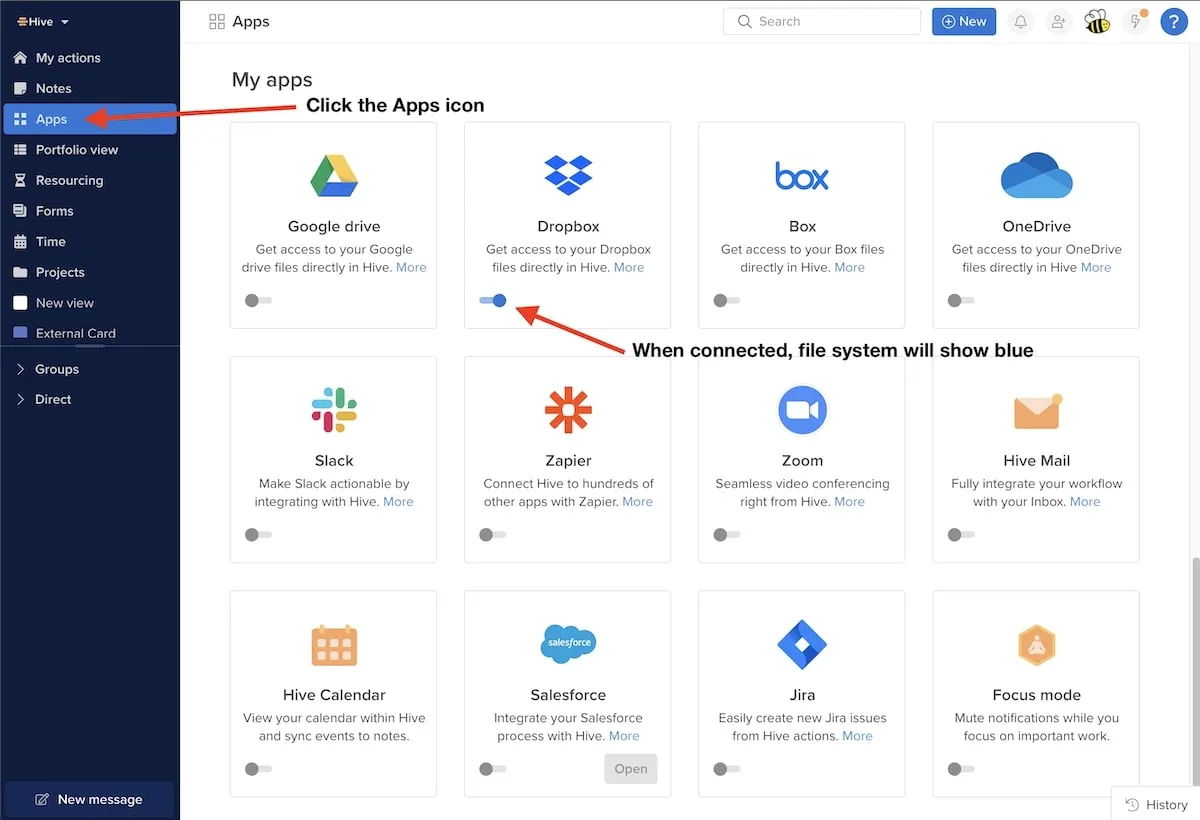
Hive är ett projektledningsverktyg som integreras med olika filtjänster, inklusive Dropbox, Google Drive och OneDrive. Så här fungerar det: välj Appar, aktivera den molndisk som ditt företag använder, logga in och du har tillgång till din dokumentation.
Hive x Dropbox bästa funktioner
- Hive-datorprogrammet och mobilappen fungerar på alla operativsystem, inklusive Windows och Mac samt Apple iOS och Android.
- Bifoga filer på ett åtgärdskort eller i kommentarer och chattmeddelanden
- Lägg till bilagor till projekt för att ge korta översikter, projektleveranser och annan viktig dokumentation för hela projektet.
- Integrationer med andra verktyg som Slack gör detta till ett utmärkt alternativ för personer som vill ha mer funktionalitet.
Begränsningar för Hive x Dropbox
- Hive-appen är mer begränsad jämfört med desktop-appen.
- Navigeringen är inte alltid intuitiv och det tar lite tid att lära sig.
Priser för Hive x Dropbox
- Gratis med ett Hive-konto
Hive x Dropbox-betyg och recensioner
- G2: N/A
- Capterra: N/A
8. Dropbox + Evernote
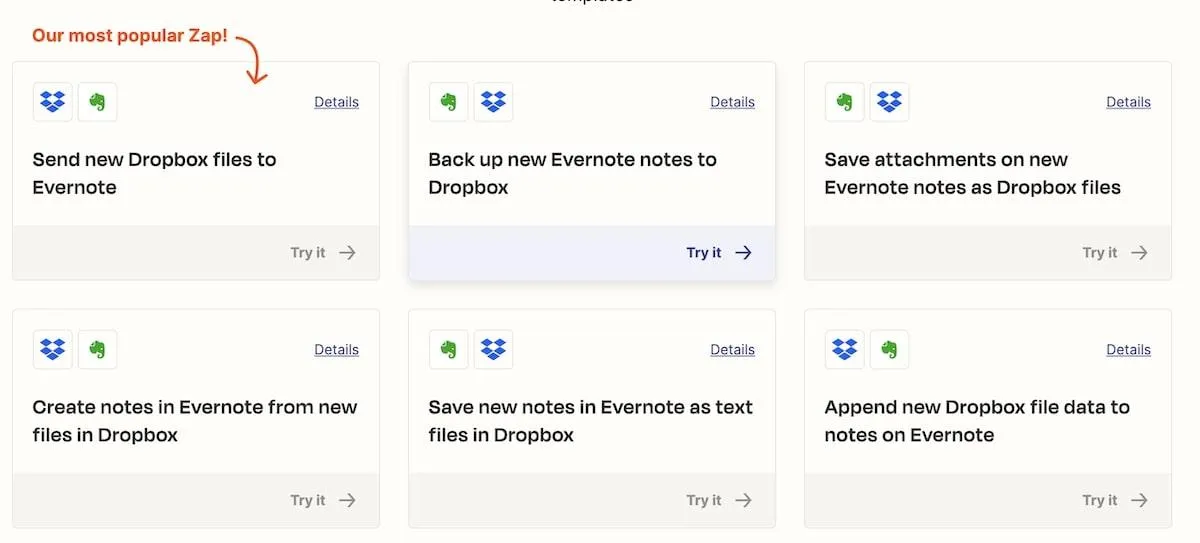
Denna Evernote-integration från Zapier hjälper dig att skapa ett mer effektivt och organiserat team. Använd de två produktivitetsverktygen för att omedelbart utlösa nya åtgärder – från aviseringar och nya filer till nya anteckningar baserade på befintlig dokumentation.
Dropbox + Evernote – de bästa funktionerna
- Enkel automatisering tack vare enkla rullgardinsmenyer som låter dig koppla ihop olika triggers och åtgärder i både Dropbox och Evernote.
- Välj exakt vilka data du vill att integrationen ska automatisera, så sparar du tid och säkerställer att du har den information du behöver.
- Integrationen fungerar som en virtuell assistent som automatiskt skapar arbetsflöden baserat på specifika indata.
- Lägg till förfallodatum, ansvariga och spårningsinformation för att hantera arbetsflöden i Dropbox och Evernote.
Begränsningar för Dropbox + Evernote
- Ibland hade användarna problem med att triggarna faktiskt initierade åtgärden.
- Det är enkelt att få hjälp, men det kan ta lite tid när du har skapat ett ärende.
Priser för Dropbox + Evernote
- Gratis för alltid för grundläggande funktioner
- 14 dagars provperiod för premiumfunktioner och appar
Betyg och recensioner för Dropbox + Evernote
- G2: N/A
- Capterra: N/A
9. Dropbox med Adobe
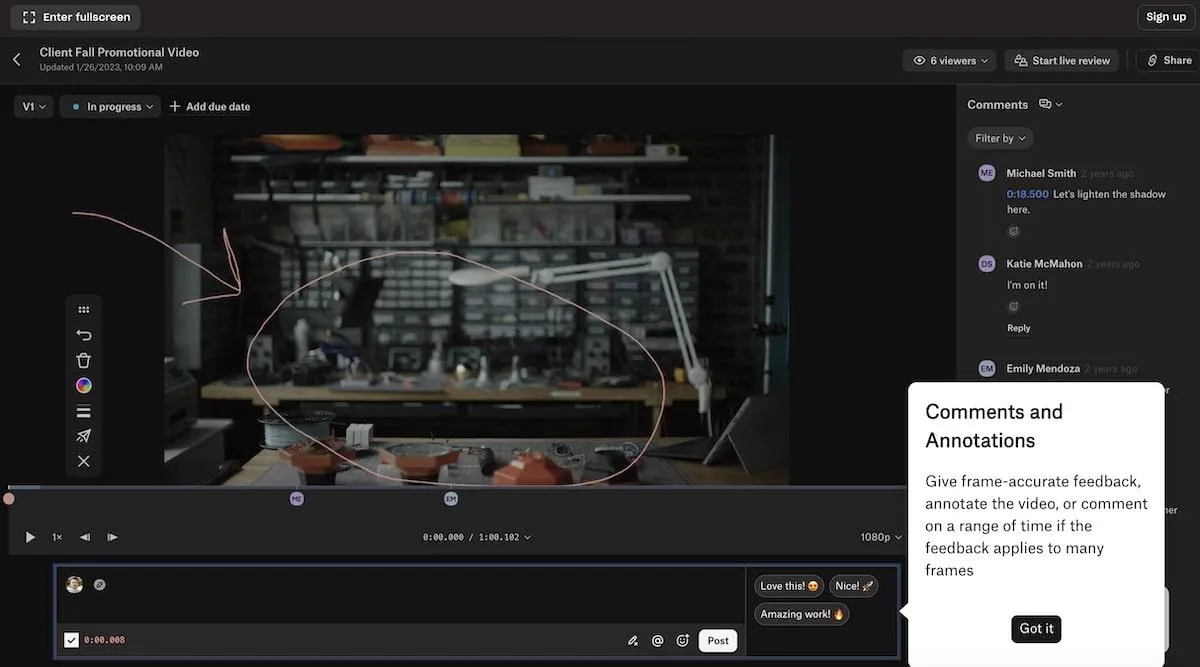
Ta ditt kreativa arbete till nya höjder med denna integration för Adobe och Dropbox. Dela direkt länkar till Photoshop och Illustrator med högupplösta förhandsvisningar. Dessutom kan du generera feedback och få omedelbart godkännande med kommentarer och anteckningar i appen. ✍️
Dropbox med Adobes bästa funktioner
- Ställ in anpassade behörigheter och ge åtkomst till PDF-filer, videor och bilder i Dropbox.
- Markera, kommentera och granska text och media i Dropbox, oavsett vilket Adobe-verktyg filen skapades i.
- Säkerhetsfunktioner som 2656-bitars kryptering håller dina dokument säkra.
- Lösenordsskydd, fillåsning och utgångsdatum gör att du kan dela dokument på det sätt du vill.
Dropbox med Adobe-begränsningar
- Vissa funktioner är endast tillgängliga i betalda abonnemang, som kan vara dyra.
- Vissa användare upplevde fördröjningar i realtidssynkroniseringen, särskilt med stora filer.
Priser för Dropbox med Adobe
- Anslut Dropbox gratis, men du behöver ett betalt Adobe-konto
Dropbox med Adobe-betyg och recensioner
- G2: N/A
- Capterra: N/A
10. Zoho CRM för Dropbox
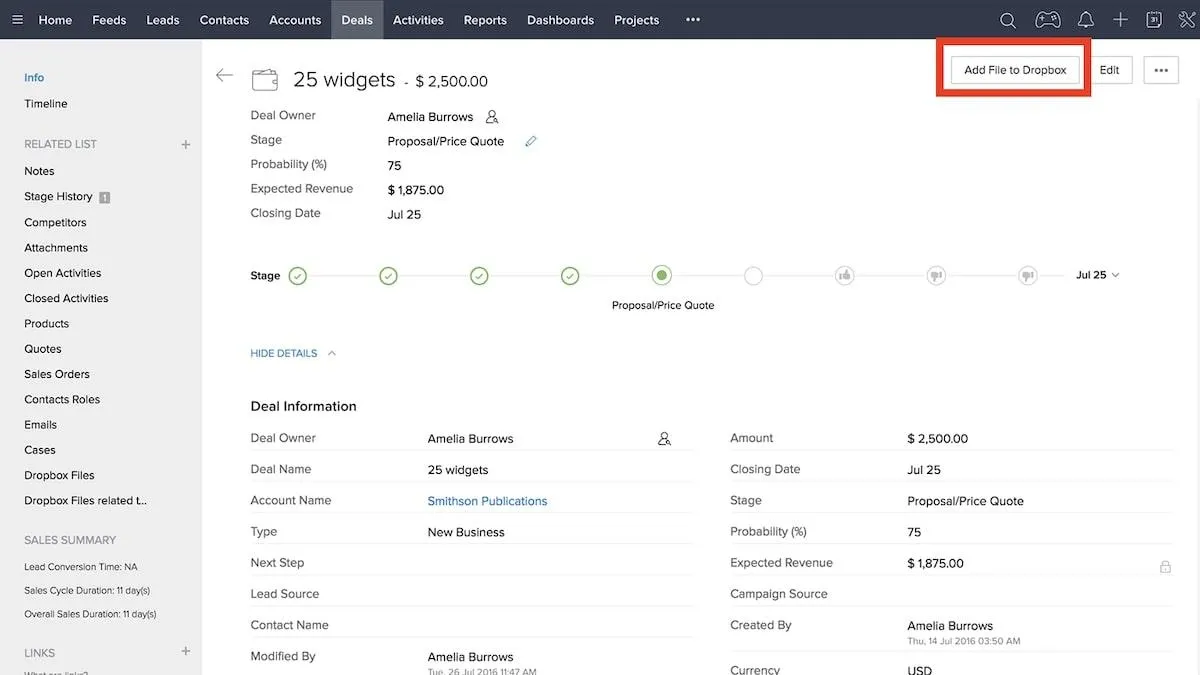
Zoho är ett CRM-verktyg som hjälper företag att hantera kundrelationer, utveckla bättre produkter och generera databaserade insikter. Anslut Zoho till Dropbox med denna integration för att hålla koll på viktig kunddokumentation, idéer och mycket mer. ?
Zoho CRM för Dropbox – bästa funktioner
- Lägg till filer i ditt CRM-system och se dem direkt i ditt anslutna Dropbox-konto.
- Dela filer i Dropbox direkt från Zoho CRM för att spara tid
- Lagra enkelt kundfeedbackformulär, intagningsformulär och funktionsförfrågningar som samlats in av säljteamet i Zoho och håll dem organiserade i Dropbox-mappar.
- Uppdatera delningsbehörigheter så att alla har tillgång till den dokumentation de behöver.
Begränsningar för Zoho CRM för Dropbox
- Installation och autentisering kan ta lite tid att navigera och innefattar flera steg.
- Vissa användare upplevde att synkroniseringen var fördröjd.
Priser för Zoho CRM för Dropbox
- Integrationen är gratis, men du behöver både ett Zoho- och ett Dropbox-konto.
Zoho CRM för Dropbox – betyg och recensioner
- G2: N/A
- Capterra: N/A
Integrera dina verktyg för bättre arbetsflöden
Med dessa Dropbox-integrationer får du bättre kontroll över ditt teams arbetsflöden, dokumentation och kommunikation. Från komplett projektledningsprogramvara som hanterar alla aspekter av ditt teams arbete till verktyg som fokuserar på bättre kommunikation och filhantering – det finns en integration för dina behov.
Registrera dig för ClickUp idag och börja skapa, lagra och dela filer mer effektivt. Med den inbyggda Dropbox-integrationen förbättrar du kundinteraktionerna, förenklar molnlagringen och tilldelar automatiskt arbete baserat på dokumentationen i Dropbox. Vad sägs om den vinnande kombinationen? ?