

Många företag arbetar nu med hybridteam eller helt distansbaserade team, och virtuella möten är normen. På vissa sätt gör det teamhantering och samarbete svårare – och team fungerar genom samarbete.
Lyckligtvis har tekniken hållit jämna steg, och det finns nu många verktyg för att hålla enskilda möten, gruppmöten, webbseminarier och andra virtuella evenemang.
Men med alla videokonferensverktyg som finns, hur vet du vilket som är bäst för ditt företag?
Låt oss definiera vad som kännetecknar ett bra verktyg för online-möten, titta på alternativ som kan öka ditt teams produktivitet och eventuellt ta ditt företag till nästa nivå. ?
Vad ska du leta efter i verktyg för online-möten?
Mötesplattformar har arbetat hårt för att återskapa magin i att träffas personligen under online-möten, gå bortom traditionella konferenstjänster och uppmuntra engagemang samtidigt som arbetsflödet effektiviseras. Och många av dem lyckas.
Här är några av de viktigaste funktionerna du bör leta efter när du letar efter onlineverktyg för möten för ditt team:
- Högkvalitativ programvara för ljud- och videokonferenser
- Fildelningsfunktion så att alla kan bidra under videomöten – eller när som helst annars.
- Videomötesprogramvara som fungerar lika bra för allmänt möten som för enskilda möten.
- Molnbaserade webbkonferenser, så ingen nedladdning krävs
- Meddelandefunktion som möjliggör livechatt i teamet samt privata chattar
- Asynkrona kommunikationsverktyg som stöder samarbete över tidszoner, till exempel aviseringar och kommentarsföljning.
- Verktyg för att spela in möten så att ingenting går förlorat
- Skärmdelning och bildspel, så att alla kan presentera
- Integrationsfunktioner som underlättar arbetsflödet
- Säkerhetsfunktioner som skyddar ditt företags information och låter dig bestämma vem som får tillgång till vilket innehåll.
- Mobil support, så att ditt team kan delta i ett möte från sin telefon om de är på resande fot.
De 10 bästa verktygen för online-möten för videosamtal
Nu när du vet vad du letar efter kan vi ta en titt på några av de bästa videokonferensplattformarna som finns.
Vissa leverantörer erbjuder helt kostnadsfria verktyg för online-möten, och även om många av dem har vissa begränsningar kan de fungera bra för små team och enkla användningsfall. Andra måste du betala för från början, men de har ofta användbara samarbetsverktyg och mer avancerade funktioner. ?
1. ClickUp
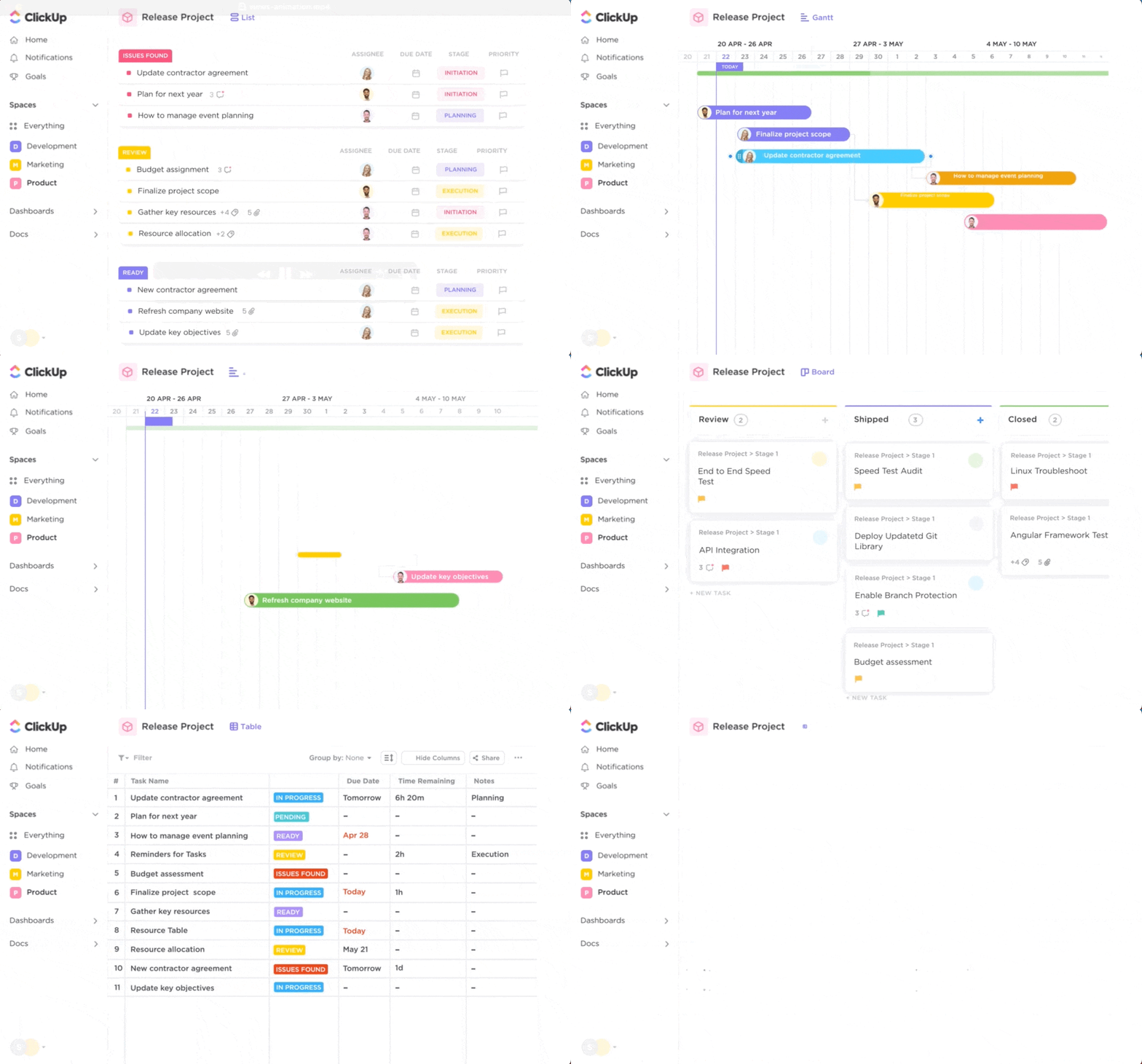
ClickUp är en allt-i-ett-plattform för produktivitet med kraftfulla samarbetsverktyg för möten. Det finns också en användbar mötesmall från ClickUp där du kan se alla detaljer om planerade, pågående och avslutade möten. Du kan också använda den för att lagra dina presentationsbilder och göra anteckningar. ClickUps mötesmall hjälper dig att hålla koll på alla möten, så att du alltid är förberedd och kan spåra uppföljningsuppgifter, vilket förenklar projektledningen.
Gör anteckningar i ClickUp Doc före eller under mötet, och därifrån är det snabbt och enkelt att använda vår programvara för uppgiftsplanering för att omvandla anteckningarna till åtgärdspunkter. ?
Prova den virtuella whiteboarden för att öka ditt teams kreativitet och skapa uppgifter direkt från whiteboarden. Använd sedan videoklippsfunktionen för att dela skärminspelningen med alla som inte var där.
ClickUps bästa funktioner
- Zoom-mötesintegrationen ger dig tillgång till gratis videokonferenser direkt från en ClickUp-uppgift.
- Ställ in återkommande uppgifter så att du inte behöver börja om från början varje gång du har ett konferenssamtal att organisera.
- AI-funktionen hjälper till att sammanfatta mötesprotokoll, vilket sparar tid och arbete. Du kan också använda plattformen som ett verktyg för att spåra mötesprotokoll.
- Effektivisera ditt arbetsflöde genom att skapa åtgärdspunkter från dina teammötesanteckningar i Anteckningar, Whiteboard eller tilldelade kommentarer, direkt i mötet.
- Integrera med verktyg som Slack, Gmail, Outlook, Google Kalender och Asana för att hantera dina möten och projekt smidigt över olika plattformar.
Begränsningar för ClickUp
- Eftersom det finns så många funktioner kan det ta lite tid och kräva lite uppmärksamhet att lära sig alla.
- Sidorna kan ibland vara lite långsamma att ladda när du delar ett dokument under möten.
Priser för ClickUp
- Gratis för alltid
- Obegränsat: 7 $/månad per användare
- Företag: 12 USD/månad per användare
- Företag: Kontakta oss för prisuppgifter
- ClickUp AI är tillgängligt i alla betalda abonnemang för 5 dollar per Workspace-medlem och månad.
ClickUp-betyg och recensioner
- G2: 4,7/5 (över 8 400 recensioner)
- Capterra: 4,7/5 (över 3 700 recensioner)
2. Standuply
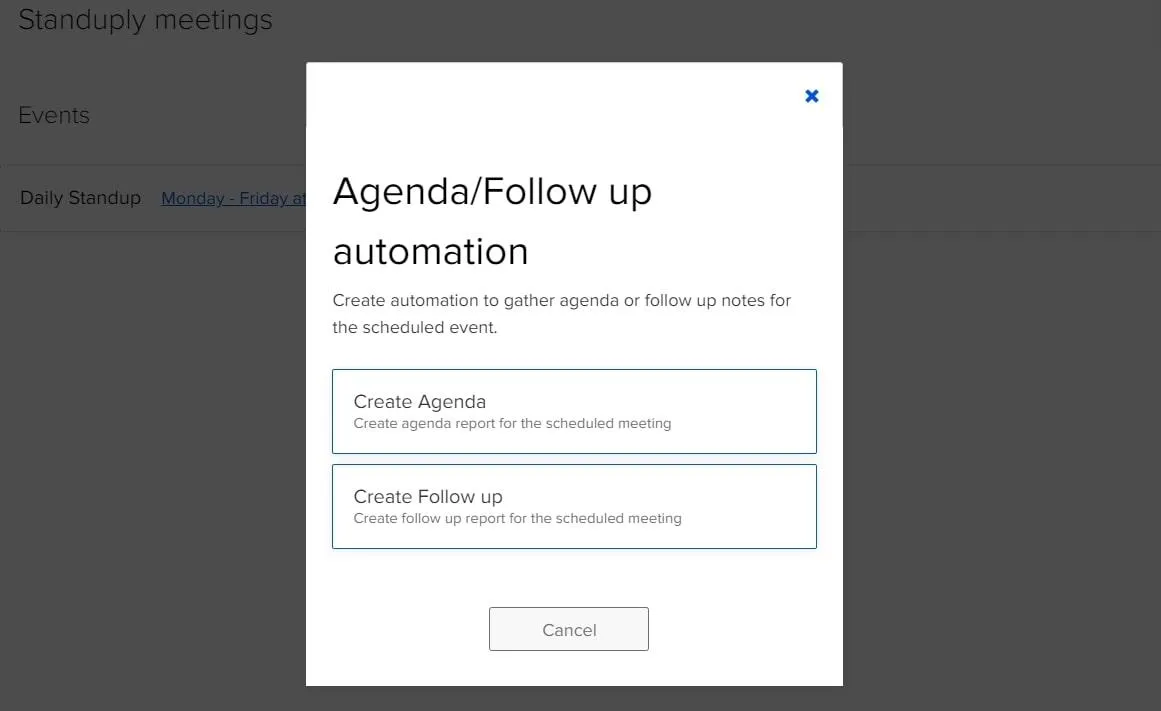
Standuply är en agil utvecklingsassistent som hjälper till att automatisera dagliga standup-möten, samt retrospektiva möten när ett projekt är slutfört. Det är idealiskt för scrum masters och projektledare som hanterar distansarbetsgrupper, och du kan använda det i Slack eller Teams.
Det hjälper också till med andra agila processer, till exempel att granska och prioritera backlog-poster, uppskatta den tid som behövs för uppgifter och genomföra undersökningar för att samla in feedback under eller efter en sprint. ?️
Standuplys bästa funktioner
- Du kan hålla asynkrona möten via text, röst eller video och bifoga röst- eller videomeddelanden till dina mötesrapporter.
- Ta tempen på teamet genom att skapa omröstningar eller enkäter
- Standup skapar en kunskapsbas genom att spara svar på vanliga frågor, så att teammedlemmarna alltid kan konsultera den lagrade kunskapen.
- Det fungerar med verktyg som Jira och Github för att skapa agila diagram.
Begränsningar för Standuply
- Integrationerna är begränsade till Teams eller Slack, och vissa användare skulle vilja ha fler alternativ.
Priser för Standuply
- 30 dagars gratis provperiod
- Starter: Gratis för upp till 3 användare
- Team: 1,50 $/månad per användare
- Företag: 3,50 $/månad per användare
- Företag: Kontakta oss för prisuppgifter
Standuply-betyg och recensioner
- G2: 4,8/5 (över 30 recensioner)
- Capterra: 4,7/5 (23+ recensioner)
3. Google Meet
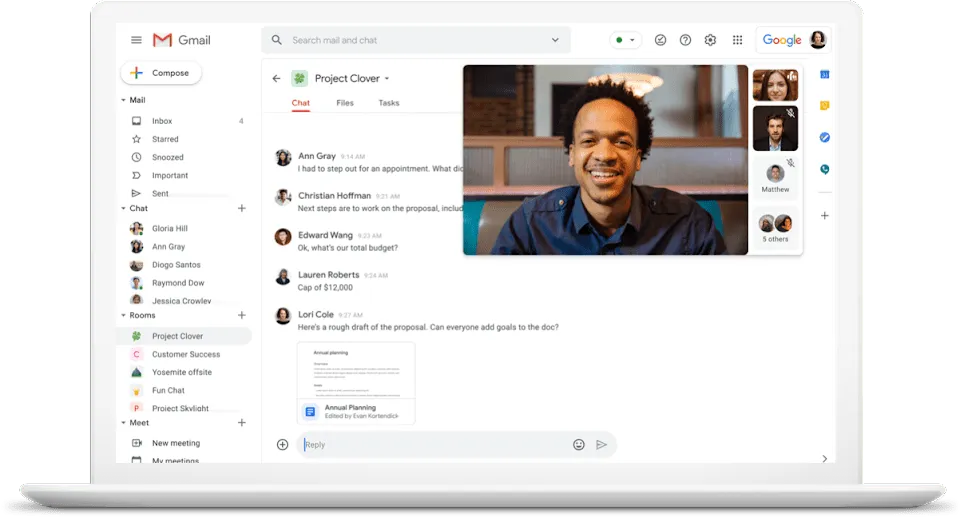
Google Meet hette tidigare Google Hangouts Meet och ingår i Google Workspace (tidigare G Suite). Videokonferensprogrammet Google Meet är enkelt att använda och praktiskt om du redan använder Google Workspace.
Beroende på ditt abonnemang kan du ordna ett enkelt enskilt möte eller gå så långt som att livestreama webbseminarier eller videokonferenser på YouTube. Det kostnadsfria verktyget för online-möten från Google Meet tillåter upp till 100 deltagare i ett videosamtal, medan det betalda premiumabonnemanget stöder upp till 250 deltagare.
Google Meet har de vanliga videochattfunktionerna, som att slå på eller stänga av kameran och mikrofonen, räcka upp handen för att få uppmärksamhet och dela din skärm – oavsett om det är ett enda fönster eller hela skrivbordet.
De bästa funktionerna i Google Meet
- Du kan visa undertexter i realtid under en videokonferens, så att alla kan följa vad som händer.
- Delta i samtal direkt från Google Kalender eller Gmail och använd Google Chat för att kommunicera med andra deltagare.
- Dina data och interaktioner skyddas av end-to-end-kryptering.
- Med mobilappen kan du använda Google Meet på alla mobila enheter.
- Premiumplanen erbjuder brusreducering.
Begränsningar för Google Meet
- Det är inte den bästa videokonferensprogramvaran för stora möten, eftersom den inte erbjuder funktioner som grupprum, whiteboards eller omröstningar.
- Du kan bara spela in möten om du har premiumabonnemanget.
Priser för Google Meet
- Grundläggande: Gratis
- Business Starter: 6 $/månad per användare
- Business Standard: 12 USD/månad per användare
- Business Plus: 18 $/månad per användare
- Företag: Kontakta oss för prisuppgifter
Betyg och recensioner av Google Meet
- G2: 4,6/5 (över 1 100 recensioner)
- Capterra: 4,5/5 (över 11 500 recensioner)
4. Calendly
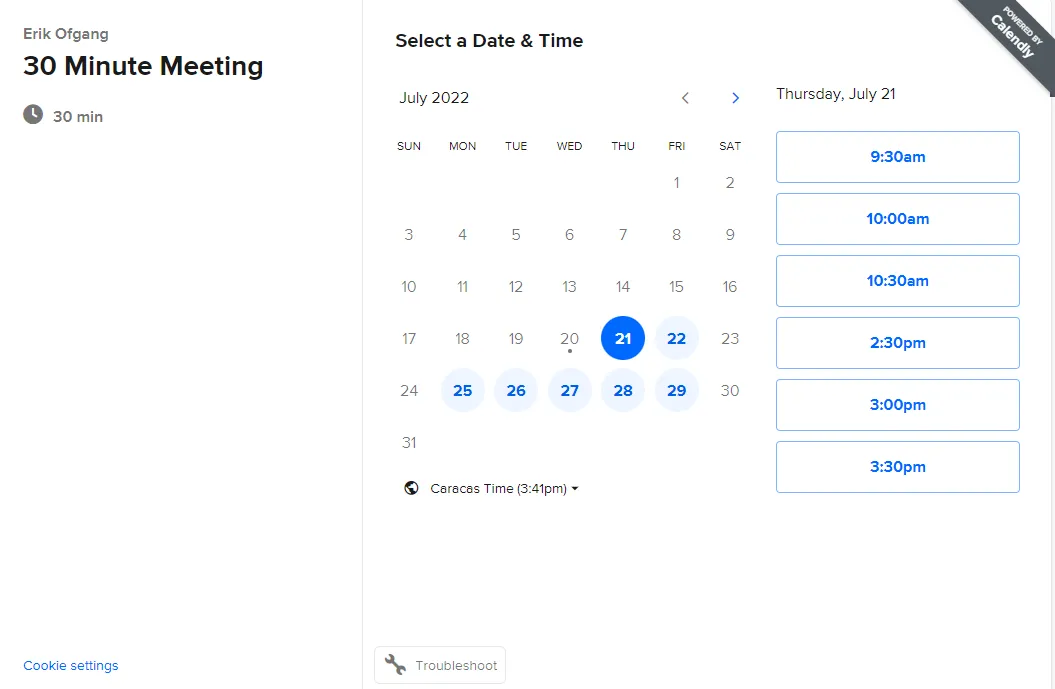
Calendly är en automatiseringsplattform som hjälper dig att schemalägga möten snabbt och enkelt. Den är idealisk för sälj-, marknadsförings- och kundtjänstteam, samt rekryterare, lärare och IT-proffs. ?️
När du har ställt in din tillgänglighet i systemet kan du visa alternativen på din webbplats, i ett e-postmeddelande eller i ett sms, så att kunder, potentiella kunder eller rekryterade medarbetare enkelt kan boka en tid för ett möte med dig. Då kan du fokusera på ditt egentliga jobb: att sälja, anställa och introducera de bästa medarbetarna eller stödja dina studenter eller kunder.
Calendlys bästa funktioner
- Du behöver inte slösa tid på att boka möten med långa mejlväxlingar.
- Erbjud olika typer av möten, till exempel ett introduktionssamtal eller en fokuserad enskild session, så att dina inbjudna gäster kan välja vilket de föredrar.
- Calendly skickar påminnelser via e-post för att bekräfta möten, så det är mindre risk att någon uteblir.
- Använd det för att gemensamt vara värd för möten, med hänsyn till alla värdarnas kalendrar.
Begränsningar i Calendly
- I gratisversionen kan du bara ansluta en kalender och schemalägga en typ av möte.
- Vissa användare tycker att de betalda alternativen är lite dyra, med tanke på att funktionaliteten är begränsad till att boka möten.
Priser för Calendly
- Grundläggande: Gratis
- Essentials: 8 $/månad per användare
- Professional: 12 USD/månad per användare
- Teams: 16 $/månad per användare
- Företag: Kontakta oss för prisuppgifter
Calendly-betyg och recensioner
- G2: 4,7/5 (över 1 800 recensioner)
- Capterra: 4,7/5 (över 2 800 recensioner)
5. Loom
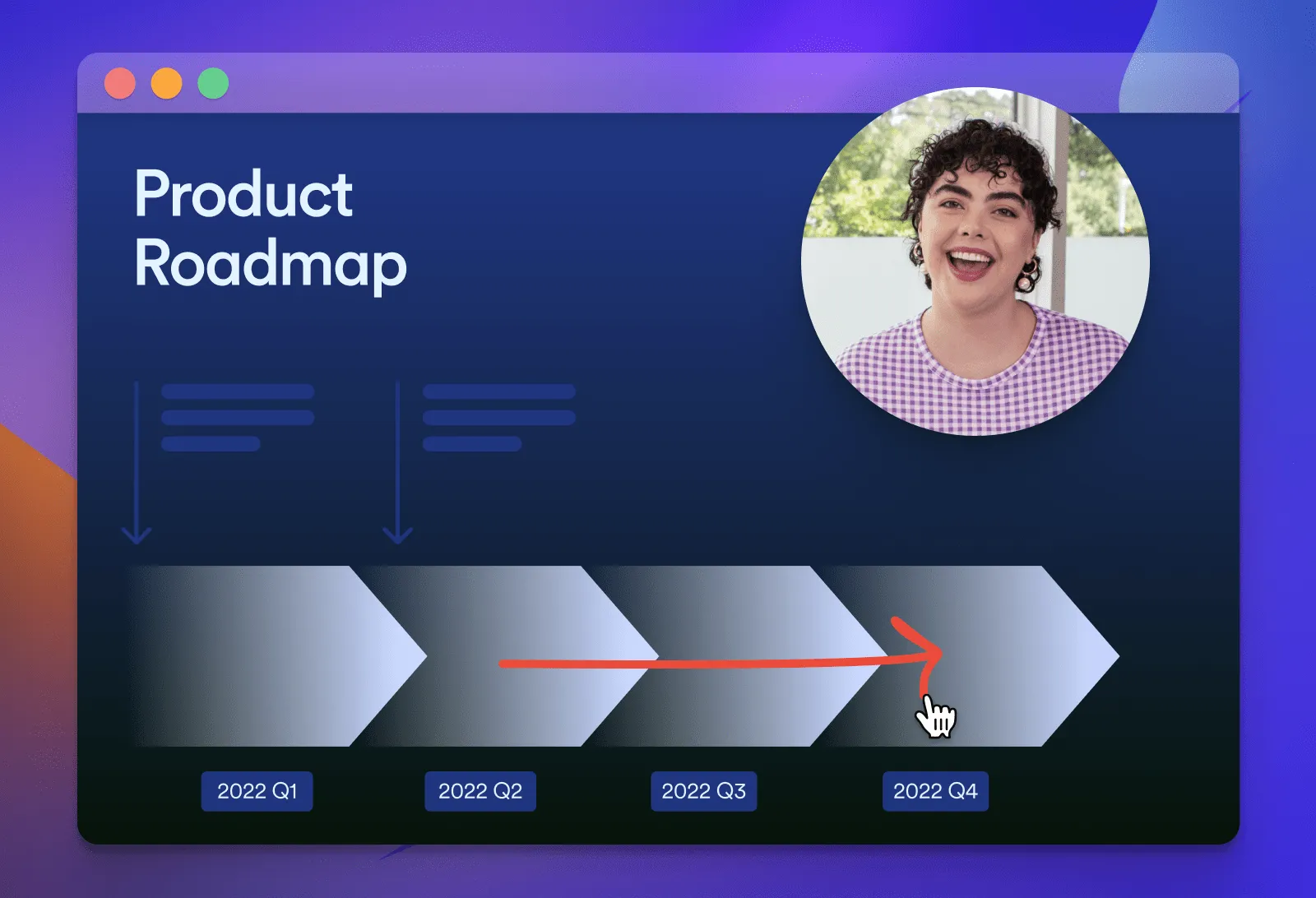
Oavsett om du är ett litet företag eller ett stort företag är Loom ett asynkront videomeddelandeverktyg som gör att du och ditt team kan slippa tidskrävande möten.
Istället kan du spela in en video av både dig själv och din datorskärm med hjälp av enhetens kamera och mikrofon. Dela sedan länken till den med dina valda mottagare så att de kan titta på den när det passar dem.
Loom är perfekt för statusuppdateringar, utbildning och för att ge tydlig och konstruktiv feedback. Interaktiva funktioner som kommentarer och emojis hjälper dig och ditt team att hålla kontakten, även utan det fysiska mötet. ?♀️
Looms bästa funktioner
- Mottagarna behöver inte ha ett Loom-konto själva – de kan helt enkelt titta på videon online.
- Du kan lägga till länkar till filer och andra resurser som du hänvisar till i din video.
- Lösenordsskydd och e-postautentisering hjälper dig att kontrollera åtkomsten till din video.
- Du kan spåra vem som har sett din video och övervaka dess prestanda.
Looms begränsningar
- Den kostnadsfria versionen har en begränsning på 5 minuter per video och totalt 25 videor.
- Det är inte en app för live-webbkonferenser, så du kan bara spela in i förväg.
Loom-priser
- 14 dagars gratis provperiod
- Starter: Gratis
- Företag: 12,50 $/månad per användare
- Företag: Kontakta oss för prisuppgifter
Loom-betyg och recensioner
- G2: 4,7/5 (över 1 300 recensioner)
- Capterra: 4,7/5 (380 recensioner)
6. Grain
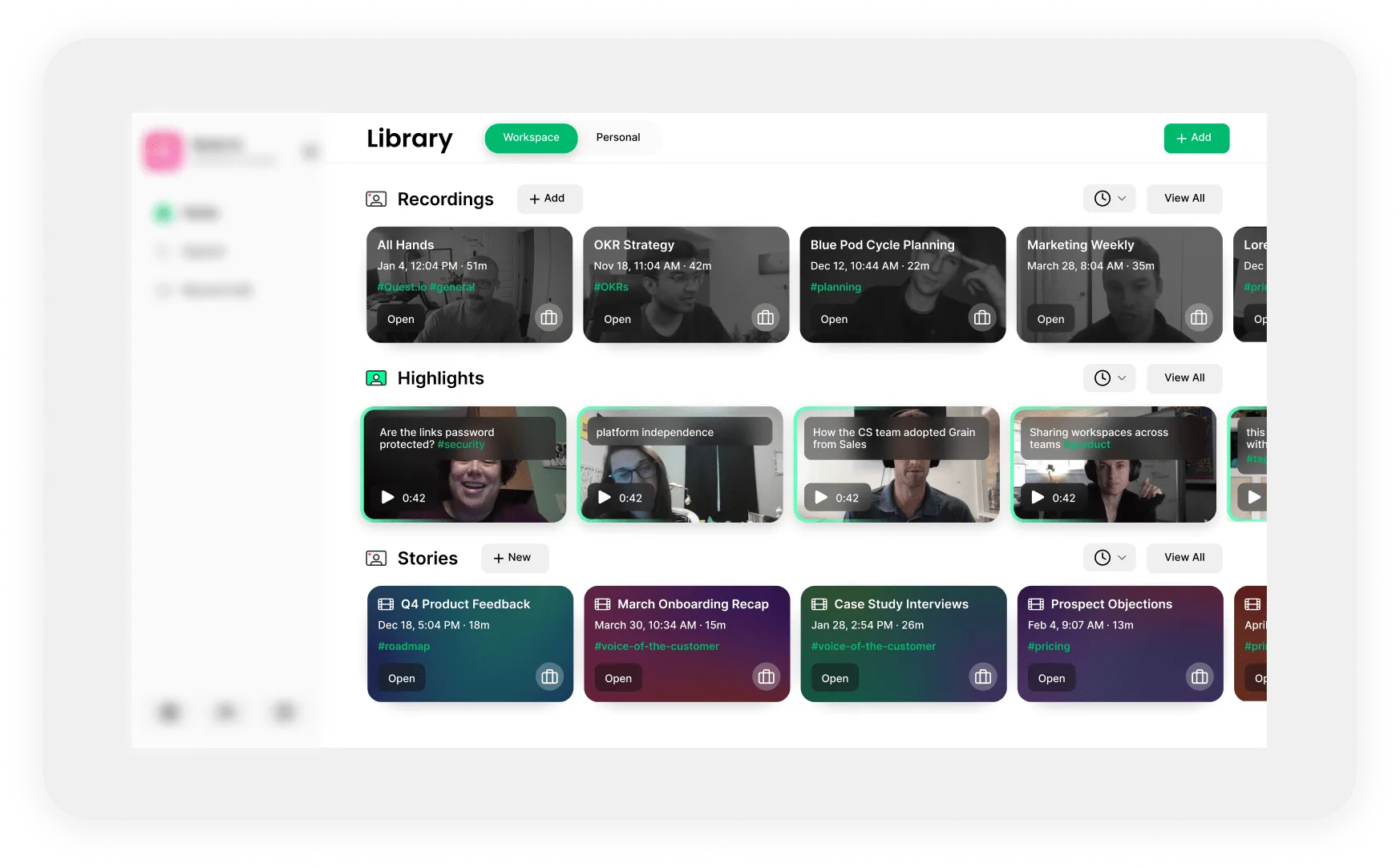
Grain är ett AI-system som automatiskt samlar in anteckningar och insikter från möten, så att du kan vara helt närvarande med dina deltagare. Det analyserar och sammanfattar möteskonversationen och levererar en sammanfattning som du kan spara som ett protokoll från mötet och sedan klippa ut delar av för att dela med andra.
Grain är perfekt för samtal med kunder, prospekt eller potentiella nya medarbetare, samt för möten med ditt distansarbeteam, och kan användas i Zoom, Microsoft Teams eller Google Meet. Du kan till och med låta programvaran ta anteckningar åt dig när du inte själv är närvarande vid ett möte. ?
Grain bästa funktioner
- Grain extraherar höjdpunkterna från mötet, så att du inte behöver slösa tid på att läsa igenom resten.
- Det integreras med Slack, Notion, Google Drive, Asana, Salesforce och mer, så att du enkelt kan dela klipp från mötet på någon av dessa plattformar.
- Säkerhet är högsta prioritet, och dina data krypteras och skyddas av SOC 2 Type 1-certifiering.
- Grain-utvecklingsteamet är öppet för förslag från kunder och lär sig av dem.
Begränsningar
- Vissa användare har klagat på att den AI-genererade mötesreferaten inte alltid är helt korrekta.
- Användargränssnittet är inte lika lätt att navigera på en mobil enhet som på en stationär dator.
Priser på spannmål
- Starter: Gratis för upp till 5 användare
- Företag: 15 USD/månad per användare
- Företag: Kontakta oss för prisuppgifter
Betyg och recensioner
- G2: 4,6/5 (över 260 recensioner)
- Capterra: 4,0/5 (1 recension)
7. TeamViewer
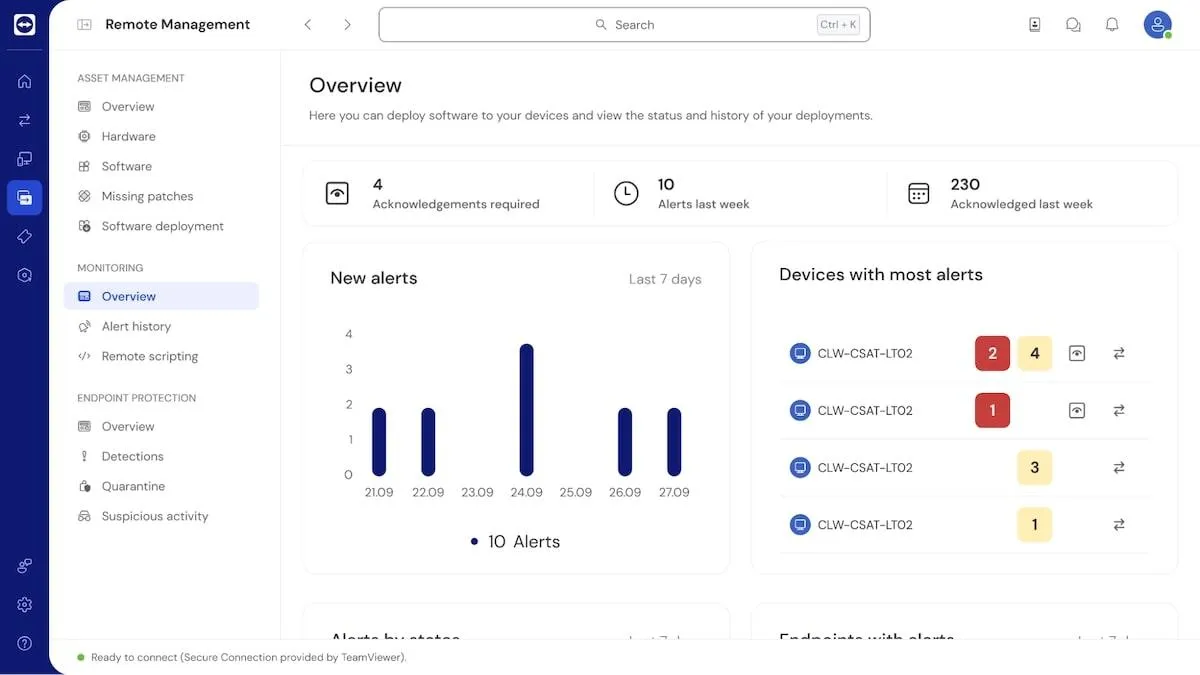
TeamViewer är främst utformat för IT-proffs som möter användare för att ge fjärrsupport. Det hjälper dig att övervaka och hantera de enheter du ansvarar för, och när det uppstår ett problem kan användarna ge dig fjärrkontroll över sin dator så att du kan hitta och åtgärda problemet. ?
Du kan använda TeamViewer på vilken enhet som helst och ansluta till vilken annan enhet som helst, och tack vare dess avancerade säkerhetsfunktioner är dina företagsdata säkra.
Varje efterföljande paket möjliggör fler användare och fler enheter och erbjuder dig ytterligare sätt att övervaka det enhetsekosystem som du ansvarar för.
TeamViewers bästa funktioner
- Systemet kan proaktivt skicka varningar när det finns ett problem som behöver åtgärdas.
- Det är kompatibelt med alla stationära och mobila plattformar, inklusive Windows, macOS, iOS, Android, Blackberry OS och Chrome OS.
- Det stöder flera skärmar samtidigt.
- Dina data skyddas med 2FA och förbättrad auktorisering.
Begränsningar för TeamViewer
- Säkerhetsfunktionerna kan ibland gå för långt och bli mer irriterande än användbara.
- Användargränssnittet är inte alltid lätt att navigera, så ibland kan det vara svårt att hitta det du letar efter.
Priser för TeamViewer
- TeamViewer Remote Access Lite: 24,90 $/månad per användare
- TeamViewer Remote Access Pro: 29,90 $/månad per användare
- TeamViewer Remote Support Lite: 49,90 $/månad per användare
- TeamViewer Remote Support Pro: 64,90 $/månad per användare
- TeamViewer Tensor: Kontakta oss för prisuppgifter
TeamViewer-betyg och recensioner
- G2: 4,4/5 (över 3 200 recensioner)
- Capterra: 4,6/5 (över 11 100 recensioner)
8. Skype
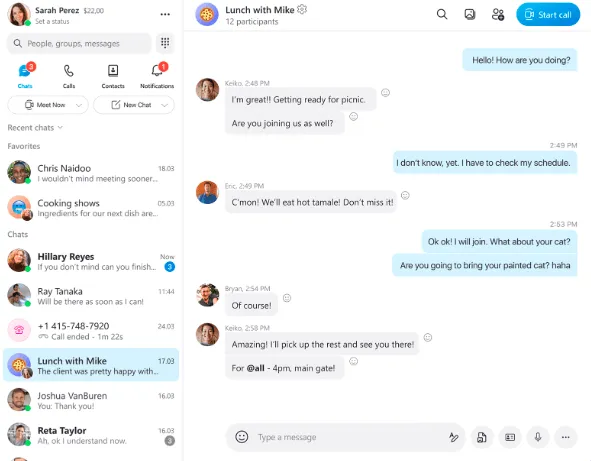
Skype är ett av de största gratisverktygen för online-möten som finns idag. Du kan använda det för att chatta med din familj, hålla teammöten eller som en videokonferenslösning för ditt företag.
Det erbjuder HD-videokvalitet och skärmdelning som hjälper dig att få fram ditt budskap, samt liveundertexter och undertexter under mötet. Du kan också dra och släppa videor, foton eller andra filer som du vill dela i konversationsfönstret. ?
Skypes bästa funktioner
- Du kan ladda ner Skype till alla dina enheter och logga in från vilken som helst av dem.
- Det erbjuder realtidsöversättning i 10 olika språk för röst och mer än 60 för text.
- Smarta meddelanden och emojis uppmuntrar interaktion under möten
- Skype stöder videoinspelning och meddelar deltagarna när funktionen är aktiverad.
Skypes begränsningar
- Denna kostnadsfria webbkonferensfunktion fungerar bäst för små företag, eftersom mötesprogramvaran endast stöder upp till 100 deltagare i videosamtal samtidigt.
- Skypes samarbetsverktyg är ganska grundläggande och tillåter inte flera deltagare att arbeta på ett dokument samtidigt.
Skype-priser
- Gratis: Skype-till-Skype-samtal
- Skype Credit: Från 5 dollar för upp till 165 minuters samtal till mobiltelefon eller fast telefon
- Abonnemang i USA: 2,99 $/månad för obegränsade samtal till mobiltelefoner eller fasta telefoner i USA
Betyg och recensioner för Skype
- G2: 4,3/5 (över 22 700 recensioner)
- Capterra: 4,2/5 (över 400 recensioner)
9. Otter. ai
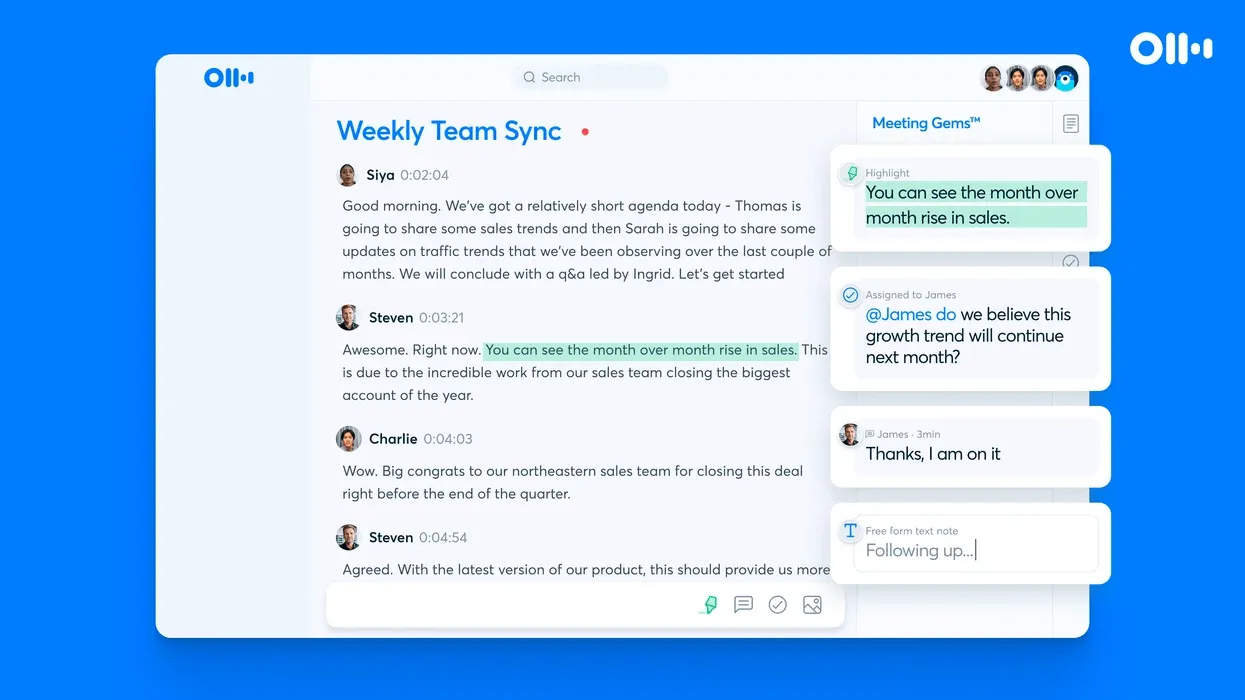
Otter. ai är ett transkriptionsverktyg som automatiskt registrerar konversationer under ett möte, sammanfattar de viktigaste punkterna och sedan skickar sammanfattningen till dig via e-post. Alla delade presentationer registreras och läggs till i mötesagendan på relevant plats.
Deltagarna i mötet kan interagera med innehållet genom att markera viktiga punkter, lägga till kommentarer eller skapa och tilldela åtgärdspunkter. Och den nya livechattfunktionen håller alla uppkopplade.
Som en bonus kan du också ladda upp förinspelat innehåll, och det kommer också att fungera utmärkt. ?
Otter. ai bästa funktioner
- Systemet är enkelt att installera och komma igång med.
- Det integreras med Microsoft Teams, Zoom och Google Meet.
- Om du kopplar Otter.ai till din Microsoft- eller Google-kalender kommer det automatiskt att ansluta sig till dina möten.
- Med den betalda versionen kan du söka efter och sedan exportera och spela upp specifika delar av mötet.
Otter. ai-begränsningar
- Den kostnadsfria versionen tillåter endast 300 transkriptionsminuter per månad och 30 minuter per möte.
- Det är lätt att av misstag lämna Otter påslaget när mötet är slut, vilket kan leda till att känsliga samtal spelas in.
Otter. ai-priser
- Grundläggande: Gratis
- Pro: 8,33 $/månad per användare
- Företag: 20 USD/månad per användare
- Företag: Kontakta oss för prisuppgifter
Otter. ai betyg och recensioner
- G2: 4,0/5 (över 110 recensioner)
- Capterra: 4,5/5 (över 60 recensioner)
10. Zoom
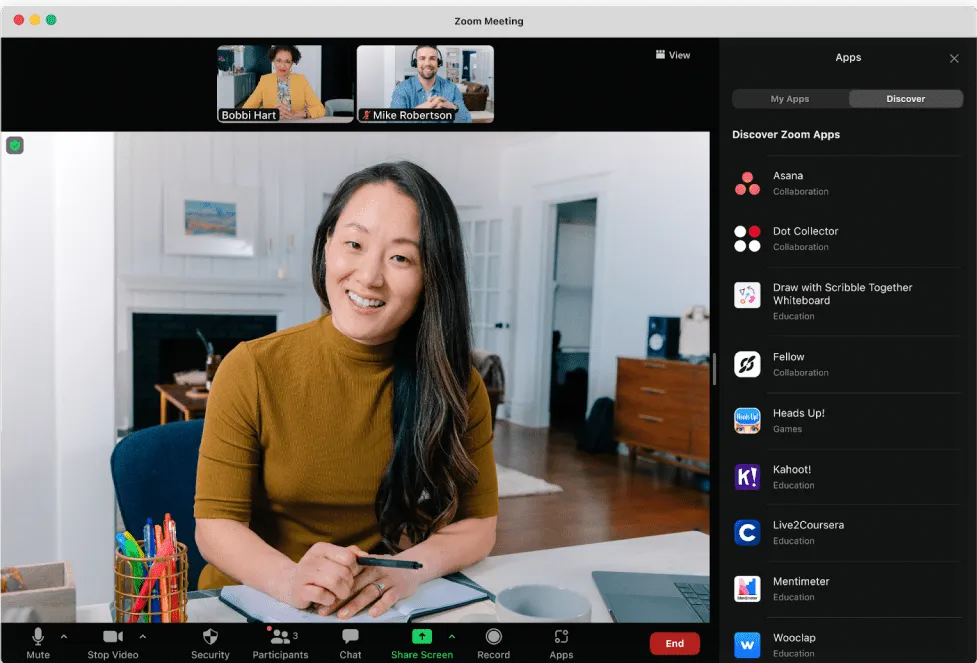
Zoom Meetings är ett idealiskt videokonferensverktyg för små eller stora företag med distansarbetande team. Det går snabbt och enkelt att skapa möten – både engångsmöten och återkommande möten – genom att skapa en privat möteslänk och dela den med teammedlemmarna. Länken öppnar ett dedikerat videomötesrum som kräver ett lösenord för att komma in. ?
När du är i konferensrummet har du tillgång till chatt under mötet och kan aktivera automatiska undertexter om du vill. Alla kan dela skärmar, även samtidigt, och HD-video- och ljudkvalitet säkerställer att ingenting går förlorat.
Zoom bästa funktioner
- Dela upp mötesdeltagarna i mindre diskussionsgrupper med upp till 50 breakout-rum.
- Du kan ladda upp .doc-, .pdf- och .ppt-filer.
- Samtalsinspelning är tillgängligt och en avisering visas för att informera deltagarna om att inspelningen pågår.
Zoom-begränsningar
- Den kostnadsfria planen tillåter endast 100 deltagare och har en tidsgräns på 40 minuter för möten, med begränsad molnlagring.
- Om ni är ett team som samarbetar mycket är Zoom kanske inte det bästa alternativet, eftersom det inte möjliggör samarbete sida vid sida jämfört med andra plattformar för online-möten.
Priser för Zoom
- Grundläggande: Gratis
- Pro: 149,90 $/månad per användare
- Företag: 199,90 $/månad per användare
Zoom-betyg och recensioner
- G2: 4,5/5 (över 53 300 recensioner)
- Capterra: 4,6/5 (över 13 600 recensioner)
Håll kontakten med de bästa verktygen för online-möten
Oavsett om du letar efter programvara för webbkonferenser, ett transkriptions- och sammanfattningsverktyg eller en schemaläggningsplattform finns det ett onlineverktyg för möten som passar dig. Det rätta verktyget för ditt företag bör erbjuda verktyg som effektiviserar ditt arbetsflöde och stödjer samarbete, samt vara enkelt att använda för alla.
ClickUp uppfyller alla dessa krav och mer därtill. Det är en allt-i-ett-lösning som hjälper dig att hantera dina möten, dina medarbetare, dina uppgifter och din verksamhet – och automatisera allt så mycket som möjligt.
Välj bland ett brett utbud av anpassningsbara mallar som guidar dig genom alla aspekter av din verksamhet, vilket sparar tid, pengar och ansträngning och ger dig mer tid att göra ditt riktiga arbete ännu bättre. ?
Registrera dig gratis och börja använda ClickUp redan idag för att förbereda dig inför nästa möte!