
{ "@context": "http://schema. org", "@type": "FAQPage", "mainEntity": [ { "@type": "Question", "name": "Vilket är bättre, Slack eller Microsoft Teams?", "acceptedAnswer": { "@type": "Answer", "text": "Microsoft Teams-appen är ett bättre alternativ om du redan har ett Office 365-abonnemang. \n\nMen den erbjuder inget spännande när det gäller användargränssnittet, och dess appintegrationsalternativ är långt ifrån Slack. \n\nÅ andra sidan ligger Slack ett steg före med en intuitiv chattapp och över 2 000 integrationer. \n\nSlack låter dig dock inte skapa underkanaler för bättre uppgiftshantering. " } } ] }
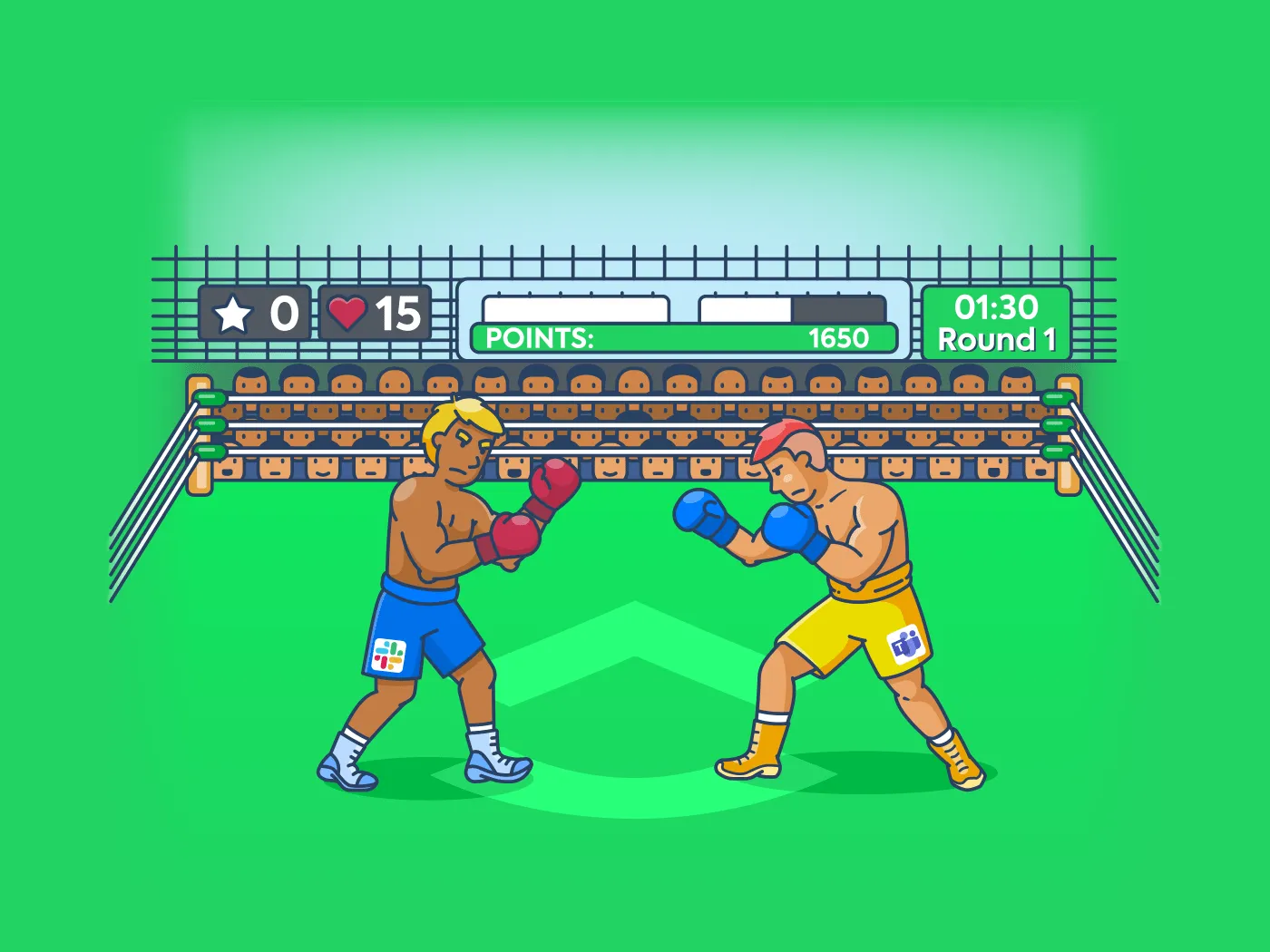
När Microsoft 2016 beslutade att inte förvärva Slack utan istället ta fram en egen samarbetsapp kallad Microsoft Teams, innebar det krig. 🥊
Och det är en jämn kamp!
Visst, om man jämför Slack och Microsoft Teams är det svårt att se någon skillnad vid första anblicken.
Men när man tittar närmare kan var och en av dem erbjuda något lite annorlunda. 👀
Är du osäker på vilken sida du ska välja i striden mellan Slack och Microsoft Teams?
I den här artikeln gör vi en detaljerad jämförelse mellan Microsoft Teams och Slack för att hjälpa dig att välja.
(Vi avslöjar också det bästa alternativet till dessa två appar. ) 🤫
Microsoft Teams och Slack: jämförelse av funktioner
1. Slack vs Teams Användargränssnitt
Ett rörigt användargränssnitt är som en mycket detaljerad klädmärkning.
Allt du vill veta är storleken på tröjan, men istället kan du hamna med att lära dig om fåren som levererade ullen innan du hittar den information du letade efter. 🙈
Kort sagt, håll det enkelt.
Här är vad de flesta användare tycker om dessa apps gränssnitt:
A. Microsoft Teams
Användargränssnittet i Microsoft Teams känns ganska likt det i Slack.
Psst Det verkar som om någon har hämtat inspiration från Slack.
Om du är ny användare kan du få hjälp med att komma igång med hjälp av dokumentation och handledningar.
Möjligheten att skapa inbäddade team gör konversationerna mer organiserade.
Ett stort plus för företag med stora team. ➕➕➕
Men om du gillar mer färgglada alternativ har Microsoft Teams bara tre temaalternativ: mörkgrått, svart och vitt.
Om du vill mixa och matcha eller justera vissa färger har du tyvärr ingen tur!
B. Slack
Å andra sidan har Slack-arbetsytan ett användargränssnitt som är ganska elegant och har blivit branschstandard. Du har flera färgtemaalternativ för att anpassa appens utseende efter dina önskemål.
Som ny Slack-användare behöver du inte titta på tråkiga handledningsvideor för att lära dig hur du använder funktionerna, eftersom appen är ganska intuitiv och användarvänlig.
Slack slackar inte här. 😉
Dessutom är det ganska enkelt att skicka ett meddelande till en annan användare eller ett annat team. Tagga bara teammedlemmar eller kanaler och använd genvägarna för att få saker gjorda direkt.
Teammedlemmarna förblir engagerade och motiverade tack vare Slacks möjlighet till användaranpassning. Till skillnad från Microsoft Teams, som bara har tre temaalternativ: mörkgrått, svart och vitt, kan distansanställda i Slack anpassa kanalerna för varje team. Att ha en specifik kanal som du bara använder för viktig intern kommunikation kan säkerställa att alla frågor och förfrågningar också går via den, så att de är lätta att hitta och läsa.
Det är otroligt enkelt att följa konversationer med funktioner som "Trådar" (som Teams inte erbjuder) som gör att du kan svara på specifika meddelanden i en kanal och starta en privat diskussion som är relevant för den.
Teammedlemmarna förblir engagerade och motiverade tack vare Slacks möjlighet till användaranpassning. Till skillnad från Microsoft Teams, som bara har tre temaalternativ: mörkgrått, svart och vitt, kan distansanställda i Slack anpassa kanalerna för varje team. Att ha en specifik kanal som du bara använder för viktig intern kommunikation kan säkerställa att alla frågor och förfrågningar också går via den kanalen, så att de är lätta att hitta och läsa.
Det är otroligt enkelt att följa konversationer med funktioner som "Trådar" (som Teams inte erbjuder) som gör att du kan svara på specifika meddelanden i en kanal och starta en privat diskussion som är relevant för den.
2. Slack vs Teams Kanaler och möten
Tillbaka från semestern?
Föreställ dig nu hur jobbigt det är att söka igenom oändliga e-posttrådar bara för att hitta relevant arbetsinformation. 😅
Lyckligtvis är det enkelt att hitta alla arbetsrelaterade konversationer med "team" i Microsoft Teams eller "kanaler" i Slack, eftersom de alla finns på en och samma plattform.
Men hur bra är Microsoft Teams och Slack på att göra detta? 🤔
A. Microsoft Teams
I Microsoft Teams kan användaren skapa undergrupper för bättre datahantering. Du kan till och med ha en privat kanal inom ett team och kontrollera åtkomsten till konfidentiella X-filer.
När det gäller möten kan du ringa 60 minuters ljud- eller videosamtal med gratisplanen.
Du kan också spela in möten och använda skärmdelning för en bättre samtalsupplevelse.
B. Slack
Å andra sidan låter Slack dig inte skapa kanaler inom kanaler. 😒
Administratörer, lycka till med att hantera miljontals samarbetskanaler.
När det gäller möten kan Slack-användare endast välja mellan en-till-en-samtal med ljud och video i den kostnadsfria versionen.
Microsoft vinner denna omgång.
3. Slack kontra Teams-integrationer
Samarbetsprogramvara är verkligen värdefull om den stöder andra produktivitetsappar. Den hjälper dig att göra allt från en enda plattform.
Vilken av dessa två appar kan vara en allround-app?
| Microsoft Teams-integrationer | Slack-integrationer |
|---|---|
| ClickUp ZoomWikiYammerTrello | ClickUp AsanaZoomSalesforceZendesk |
Microsoft Teams erbjuder appintegration med över 700 populära appar.
Om du är Office 365-användare verkar Microsoft Teams vara det självklara valet.
Å andra sidan...
Slack-integrationen har över 2400 andra appar tillgängliga i sitt ekosystem.
Det erbjuder till och med integration med alla Microsoft-produkter.
En total integrationskraftverk! 😎
4. Prissättning för Slack och Teams
När man jämför verktyg kan man inte bortse från priset, eller hur?
Låt oss ta en titt på vilket alternativ som är mest plånboksvänligt:
| Priser för Microsoft Teams 💸 | Slack-priser 💸 |
|---|---|
| Gratis plan: obegränsad sökning av meddelanden, gäståtkomst och 100 mötesdeltagare | Gratisplan: sök bland 10 000 senaste meddelanden, 5 GB fillagring, ljud- och videosamtal |
| Microsoft 365 Business Basic-plan (5 USD per användare och månad): 300 deltagare, mötesinspelningar och 1 TB fillagring | Pro-plan (6,67 dollar per månad): obegränsade integrationer, gruppkonferenser med ljud och video med 15 medlemmar, 10 GB fillagring per användare |
| Microsoft 365 Business Standard-plan (12,50 USD per användare och månad): 300 deltagare, 1 TB personlig fillagring och åtkomst till alla Microsoft Office-skrivbordsappar | Business+ plan (12,50 dollar per månad): obegränsad meddelandehistorik, 20 GB lagringsutrymme per teammedlem och support dygnet runt. |
6. Slack kontra Teams – säkerhet
A. Microsoft Teams
Microsoft Teams erbjuder tvåfaktorsautentisering, SSO-stöd, kryptering av data under överföring och i vila samt granskningsloggar för att spåra användaraktivitet.
Dessutom erbjuder det ett extra säkerhetsskikt med funktionen Advanced Threat Protection, som hjälper till att skydda mot skadligt innehåll eller länkar som delas i konversationer.
B. Slack
Slack erbjuder tvåfaktorsautentisering, stöd för enkel inloggning (SSO), kryptering av data under överföring och i vila samt granskningsloggar för att spåra användaraktivitet. De har också ett dedikerat säkerhetsteam som regelbundet granskar säkerhetsprotokollen och uppdaterar dem vid behov.
Teams vs Slack på Reddit
Vi besökte Reddit för att se vad folk tycker om Teams och Slack. När man söker på Teams vs Slack på Reddit är många användare överens om att den övergripande användarupplevelsen av Slack är bättre än Microsoft Teams.
”Slack vinner på användargränssnittet och har ett bättre chattflöde. Teams vinner på pris, integrationer och ljud-/videofunktioner.”
Andra Reddit-användare noterade att trots Slacks bättre användargränssnitt och användarupplevelse är Teams den klara vinnaren om du ska hålla videokonferenser:
”Teams är överlägset bäst för videosamtal/möten, det slår Slack på alla sätt och vis.
👉 Relaterat: Slack vs Google Hangouts
Funktioner i Microsoft Teams
Microsoft Teams är ett populärt samarbets- och kommunikationsverktyg som ingår i Microsoft Office 365-paketet.
Förutom snabbmeddelanden kan du använda detta verktyg för att ringa ljud- och videosamtal, dela dokument, ta mötesanteckningar osv.
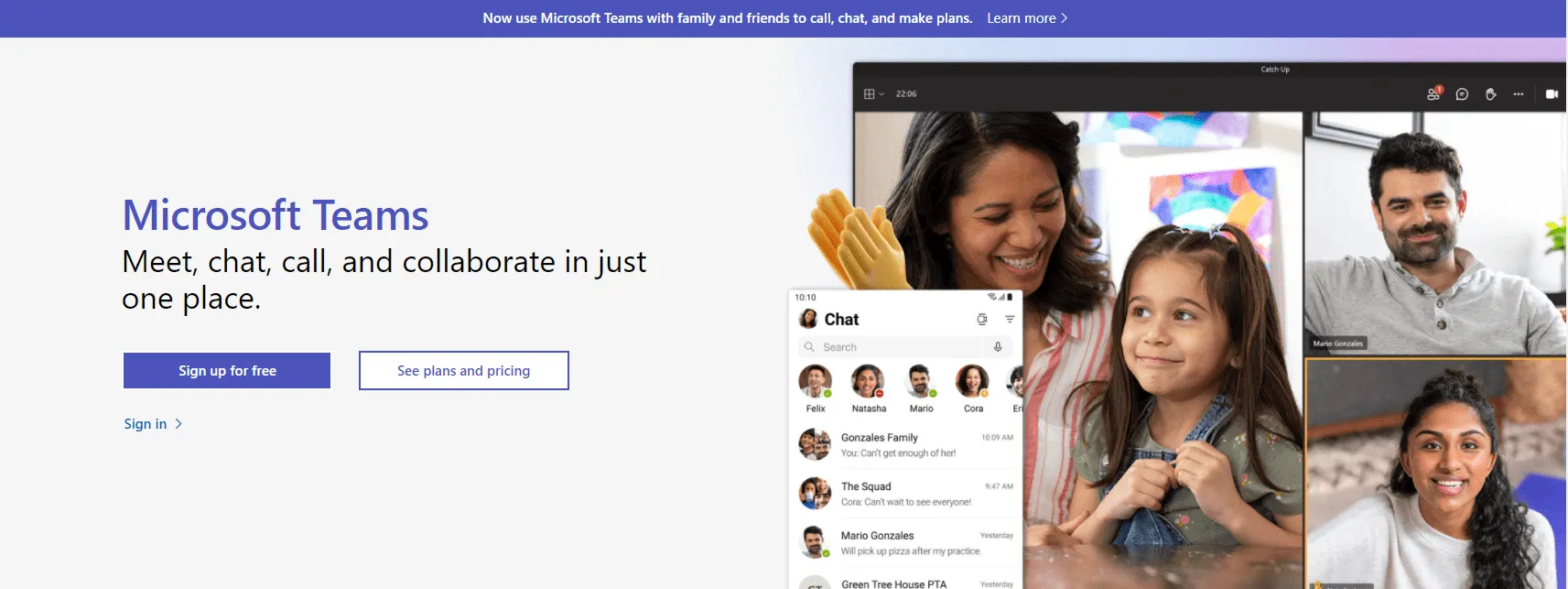
Här är några av dess bästa funktioner. ✨
1. Teams
För smidig samverkan låter Microsoft Teams dig skapa team för olika projekt eller grupper. Om du arbetar på ett stort företag kan du dessutom skapa team inom team för att hålla konversationerna mer organiserade.
Du kan till och med fetstilta, kursivera eller understryka dina meddelanden i dessa team, precis som du gör i Word.
När du interagerar och arbetar i ditt teams utrymme kan du tagga personer för att fånga deras uppmärksamhet.
Vår myndighetskund använder Teams, som fungerar mycket bra för teammöten och samtidiga chattar. Deltagarna kan enkelt dela sin skärm och överföra delningsfunktionen med ett enda klick.
Med Teams är det enkelt att hantera deltagande i större teammöten eftersom funktionen för att räcka upp handen gör det möjligt för organisatören att kalla på personer, vilket eliminerar risken för att deltagarna pratar i munnen på varandra eller, ännu bättre, avbryter talaren. Den funktionen är värd att ha!
Vår myndighetskund använder Teams, som fungerar mycket bra för teammöten och samtidiga chattar. Deltagarna kan enkelt dela sin skärm och överföra delningsfunktionen med ett enda klick.
Med Teams är det enkelt att hantera deltagande i större teammöten eftersom funktionen för att räcka upp handen gör det möjligt för arrangören att kalla på personer, vilket eliminerar risken för att deltagarna pratar i munnen på varandra eller, ännu bättre, avbryter talaren. Den funktionen i sig är värd att ha!
2. Anslutna appar
En annan viktig funktion som gör Microsoft Teams till ett fantastiskt verktyg är dess MS Office 365-integration.
När du skapar ett team bildas en dedikerad Office 365-grupp åt dig. Denna funktion ger tillgång till fildelning mellan alla appar i Office 365-paketet från en enda plattform.
På så sätt kan Microsoft Teams-användare samarbeta i Word-dokument, Excel-kalkylblad, Powerpoint-presentationer etc. i realtid.
Microsoft Teams är ett utmärkt val för företag som vårt som redan betalar för Office 365. Vi delar Office 365-filer och arbetar tillsammans med dem i arbetsytan. Slack har inte den funktionen, så för att redigera dokument måste du ladda ner dem och dela dem igen.
Utöver det har Microsoft Teams även en funktion för översättning i realtid, medan Slack endast finns tillgängligt på engelska. Detta bidrar verkligen till att minska språkbarriärerna, särskilt när man arbetar med medarbetare från andra delar av världen.
Microsoft Teams är ett utmärkt val för företag som vårt som redan betalar för Office 365. Vi delar Office 365-filer och arbetar tillsammans med dem i arbetsytan. Slack har inte den funktionen, så för att redigera dokument måste du ladda ner dem och dela dem igen.
Utöver det har Microsoft Teams även en funktion för översättning i realtid, medan Slack endast finns tillgängligt på engelska. Detta bidrar verkligen till att minska språkbarriärerna, särskilt när man arbetar med medarbetare från andra delar av världen.
3. Ljud- och videokonferenser
Med Microsoft Teams kan du ringa enskilda samtal med vem som helst i din organisation.
Och om du behöver kommunicera med ett större team, ingen fara.
Du kan hålla möten med upp till 100 deltagare i gratisversionen och liveevenemang med upp till 10 000 deltagare, inklusive anställda och gäster, när du uppgraderar till betald plan!
Kan det bli bättre? Ja.
Du kan göra samtalen mer produktiva med mötesinspelningar, sudda ut bakgrunden för bättre fokus, schemalägga möten osv.
4. Skärmdelning
En Microsoft Teams-användare kan samarbeta var som helst och på vilken enhet som helst med alternativet för skärmdelning. Du kan till och med styra vad du vill att andra ska se eller inte se. 👀
Oavsett om du vill ge en produktdemonstration eller hålla ett allmänt möte kan du hålla alla uppdaterade med funktionen för skärmdelning. 💻↔️💻
Är du osäker på om Microsoft Teams kan bidra till lagandan i ditt team?
Kanske utforska de bästa alternativen till Microsoft Teams som finns tillgängliga idag.
Låt oss nu titta närmare på ett av dessa alternativ, Slack.
Jämför Slack och Asana & Teams och Confluence!
Slack-funktioner
Appen Slack är en av de snabbast växande kanalbaserade samarbetsprogramvarorna idag.
Det erbjuder snabbmeddelanden, enkel fildelning och genomtänkta tillgänglighetsfunktioner.
Denna plattform har till och med en smart bot som skickar automatiska svar åt dig medan du är upptagen med att fotografera din katt för att den är den sötaste någonsin. 😼
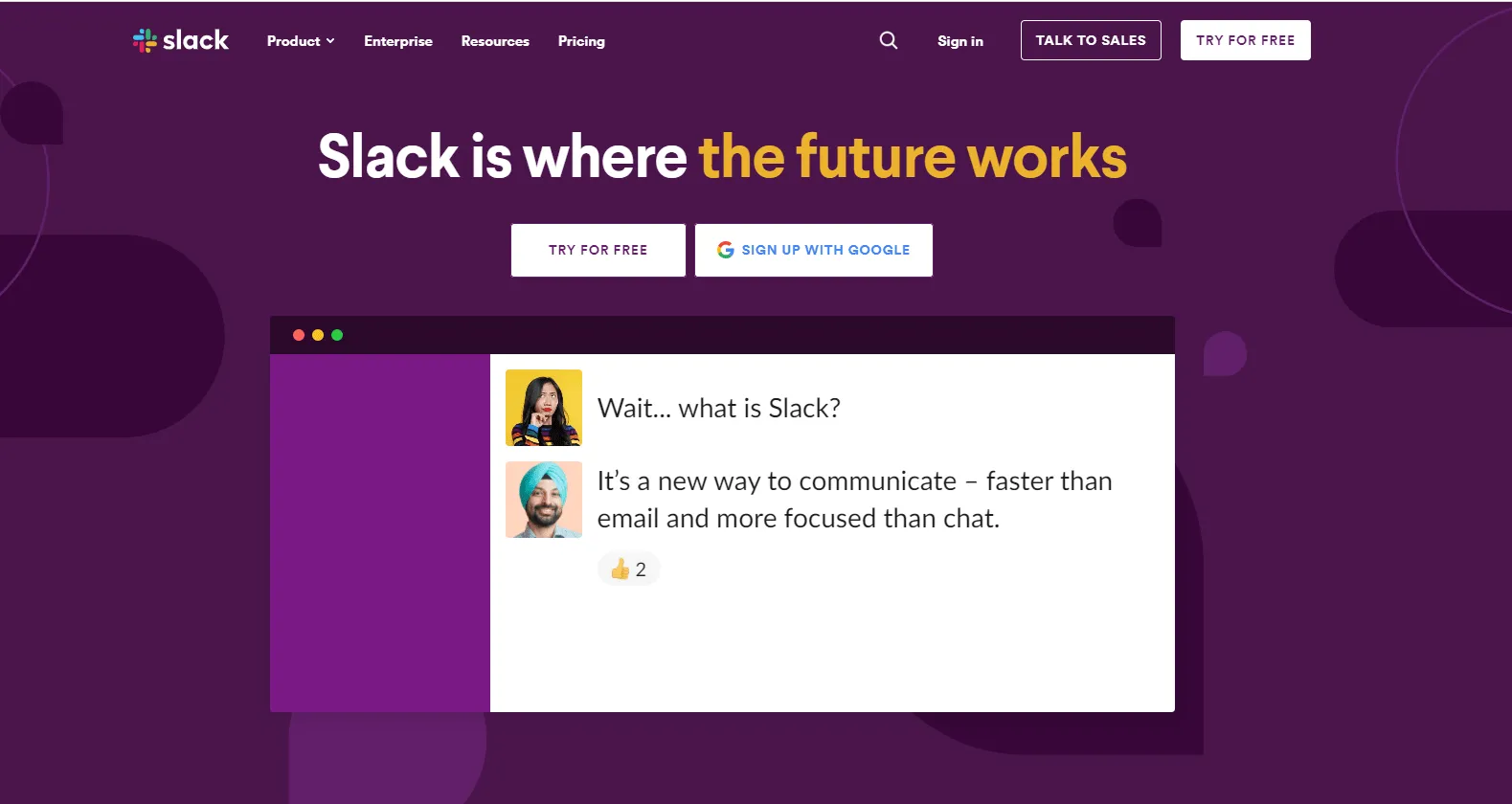
Låt oss titta på de viktigaste funktionerna i meddelandeappen Slack:
1. Organiserade kanaler
Med Microsoft Teams-appen kan du skapa kanaler inom team, medan Slack organiserar alla konversationer under kanaler. Enligt Slack ”finns det inget som heter för många kanaler”.
Med Slack-appen kan du enkelt skapa offentliga och privata kanaler baserade på ämnen, projekt, kontorsplatser etc.
Du kan använda kanaler för att skicka snabbmeddelanden till kollegor när inspirationen slår till. 💡 Lägg till roliga memes, udda emojis och gifs för att göra konversationerna roligare.
Trött på överfulla inkorgar?
Med Slack får varje kanal sin unika e-postadress i den betalda versionen.
Med den här funktionen kan du skicka e-postmeddelanden direkt till en kanal istället för att vidarebefordra dem till alla teammedlemmar. Skönt att slippa cc och bcc.
Vårt marknadsföringsteam består till största delen av personer under 25 år, och Slack är nyckeln till vår utmärkta kommunikation. Vi har över 20 kanaler som vi använder regelbundet. En av dem (#marketing-casual-fun) är en plats där vi delar memes eller roliga skärmdumpar från arbetet. Detta gör att miljön förblir livlig och lättsam.
Ännu viktigare är att kanalerna gör det möjligt för oss att snabbt växla mellan olika tankesätt beroende på sammanhanget och personerna i varje kanal. Dessutom gör push-meddelanden och Slacks snabbhet att det känns enkelt att skicka ett svar. Till skillnad från Teams tvekar vi inte att omedelbart svara på ett Slack-meddelande, medan ett Teams-meddelande kan innebära tvekan.
Vårt marknadsföringsteam består till största delen av personer under 25 år, och Slack är nyckeln till vår utmärkta kommunikation. Vi har över 20 kanaler som vi använder regelbundet. En av dem (#marketing-casual-fun) är en plats där vi delar memes eller roliga skärmdumpar från arbetet. Detta gör att miljön förblir livlig och lättsam.
Ännu viktigare är att kanalerna gör det möjligt för oss att snabbt växla mellan olika tankesätt beroende på sammanhanget och personerna i varje kanal. Dessutom gör push-meddelanden och Slacks snabbhet att det känns enkelt att skicka ett svar. Till skillnad från Teams tvekar vi inte att omedelbart svara på ett Slack-meddelande, medan ett Teams-meddelande kan innebära en viss tvekan.
2. Samarbete med externa team
Slacks connect -funktion erbjuder obegränsad extern samverkan i sin betalda version. På så sätt kan du hålla kunderna informerade om projektuppdateringar.
Farväl, förvirrande och felplacerade e-posttrådar. 👋
Du kan flytta konfidentiella konversationer med externa användare som leverantörer, kunder och byråer till Slack-kanaler, vilket gör samarbetet till en barnlek.
3. Automatiseringar
Vill du öka din produktivitet och spara tid på rutinmässiga arbetsuppgifter?
Använd Slacks workflow builder för att automatisera vardagliga uppgifter som att dela uppdateringar eller skapa standardiserade förfrågningsprocesser. Du kan också integrera med appar som Zapier för att automatisera arbetsflöden.
För oss är den stora fördelen med att använda Slack Slackbot. När vi först satte upp vårt Slack-team och anställde nya medlemmar märkte vi att det fanns många repetitiva frågor som behövde snabba svar. Slackbot sa att det kunde svara på dessa frågor när de dök upp – allt vi behövde göra var att ange rätt svar och programmet skulle ta hand om resten.
Att ha AI i bakgrunden som hjälper oss att få ut det mesta av Slack tilltalade oss verkligen. Jag använder Slackbot för att ställa in påminnelser, ping:a användare när de nämns i kanaler som de inte är en del av och få snabba svar när jag har en fråga om själva programvaran. Denna intuitivitet skiljer programmet från Microsofts konkurrerande produkt.
För oss är den stora fördelen med att använda Slack Slackbot. När vi först satte upp vårt Slack-team och anställde nya medlemmar märkte vi att det fanns många repetitiva frågor som behövde snabba svar. Slackbot sa att det kunde svara på dessa frågor när de dök upp – allt vi behövde göra var att ange rätt svar och programmet skulle ta hand om resten.
Att ha AI i bakgrunden som hjälper oss att få ut det mesta av Slack tilltalade oss verkligen. Jag använder Slackbot för att ställa in påminnelser, ping:a användare när de nämns i kanaler som de inte är en del av och få snabba svar när jag har en fråga om själva programvaran. Denna intuitivitet skiljer programmet från Microsofts konkurrerande produkt.
4. Ljud- och videosamtal
Alla är inte chattpersoner.
Av denna anledning erbjuder Slack-plattformen en-till-en-ljud- och videosamtal som hjälper dig att förenkla och kommunicera idéer på ett bättre sätt. Om du vill lägga till fler personer till dina videomöten väljer du den betalda planen för att lägga till 15 deltagare i ett samtal.
Men vet du vad?
Med Microsoft Teams-plattformen kan du lägga till 100 personer även i gratisversionen.
Slack kompenserar detta genom att erbjuda tredjepartsintegrationer med andra verktyg för ljud- och videokonferenser. Du kan till och med delta i samtal utan att lämna viktiga kanalkonversationer.
Nu när vi har utforskat vad Slack och Microsoft Teams kan göra, låt oss jämföra deras bästa funktioner.
Vilket är bättre: Slack eller Microsoft Teams?
Ärligt talat finns det ingen klar vinnare här. 🤷♀️
Microsoft Teams-appen är ett bättre alternativ om du redan har ett Office 365-abonnemang.
Men det erbjuder inget spännande när det gäller användargränssnittet, och dess appintegrationsalternativ är långt ifrån Slack.
Å andra sidan ligger Slack ett steg före med en intuitiv chattapp och över 2 000 integrationer.
Slack låter dig dock inte skapa underkanaler för bättre uppgiftshantering.
För att inte tala om att båda dessa appar saknar funktioner för uppgiftshantering, såsom målsättning, skapande och tilldelning av uppgifter samt uppföljning av arbetsförloppet.
Om du vill ha sådana funktioner måste du troligen välja en appintegration från tredje part.
Oroa dig inte. Vi har det perfekta alternativet som hjälper dig att undvika denna appkrig för gott!
Ett bättre alternativ till Slack och Microsoft Teams
Det finns en lösning på alla dina problem med uppgiftshantering och samarbete – ClickUp.
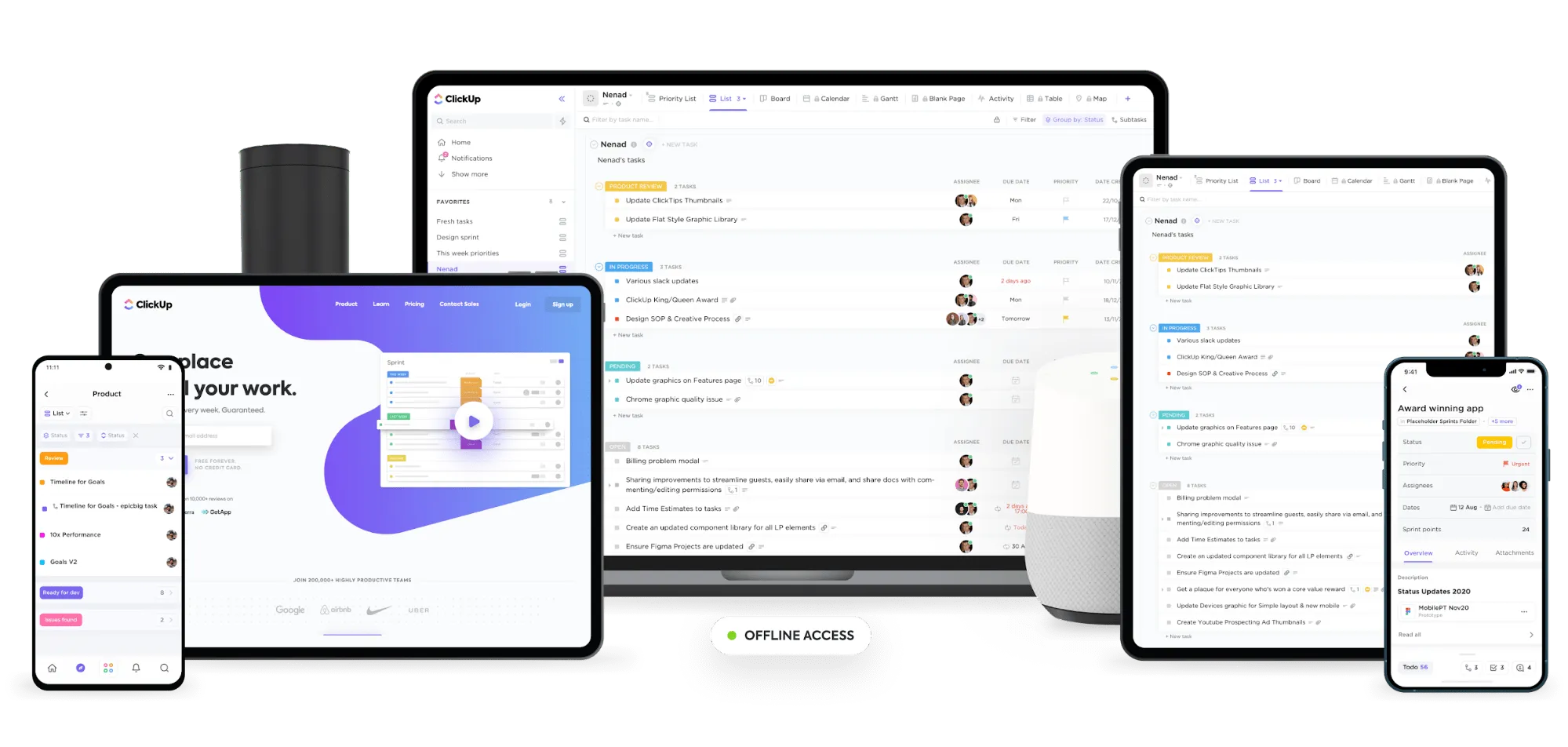
ClickUp är ett av de högst rankade samarbetsverktygen som används av produktiva team över hela världen.
Oavsett om du vill chatta med ditt distansarbete, tilldela uppgifter eller automatisera interna arbetsflöden, så har ClickUp Tasks allt du behöver.
Och det bästa av allt?
ClickUp erbjuder ett brett utbud av funktioner gratis.
Ingen hake!
Men tro inte bara på våra ord.
Se vad vi kan göra:
1. Uppgiftshantering
Med ClickUp kan du enkelt skapa och tilldela uppgifter för ditt projekt. Du kan också tilldela uppgifter direkt från en kommentar.
Det låter dig använda ClickUps återkommande uppgifter för att skapa att göra-listor för rutinmässigt arbete.
Ännu bättre, du kan spara dessa uppgiftslistor som mallar för att spara tid på framtida projekt.
Dessutom kan du ställa in färgkodade uppgiftsprioriteringar för att låta ditt team veta vad som är brådskande och måste hanteras omedelbart.
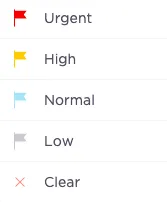
Prioritetsflaggor i ClickUp
Med ClickUp Reminders kan du ställa in kraftfulla påminnelser för att hålla koll på saker och ting.
Du kan till och med använda anpassade aviseringar för att ställa in var och hur du vill bli avisering.
2. Kommentarer
Vill du dela dina tankar om en uppgift?
Använd ClickUps dedikerade kommentarsektion för att skriva vad du vill.
Du kan svara på dina teamkamraters kommentarer i separata trådar och hålla ordning på konversationerna.
Och om du är för snabb och häftig kan du snabbt redigera stavfel för att rädda dig själv från en kraschande stund.
Men det är inte allt!
Du kan till och med tilldela kommentarer till andra när du vill att en teammedlem ska vidta åtgärder.
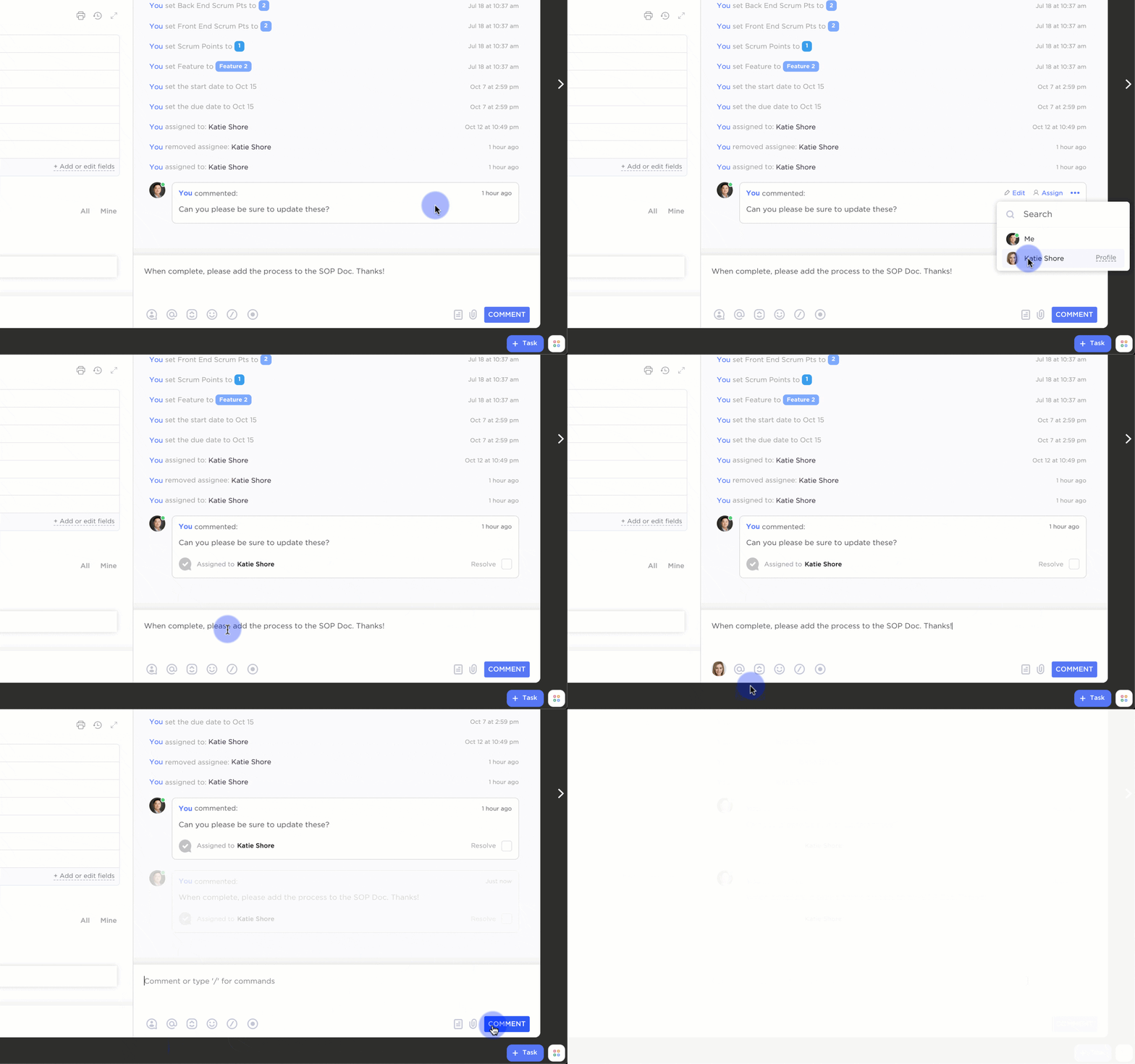
Tilldela kommentarer till teamet i ClickUp-uppgifter för att omedelbart omvandla dina tankar till åtgärdspunkter.
Den tilldelade personen kan sedan använda alternativet "Påminn mig" för att omvandla en kommentar till en påminnelse.
Du förstår, vi använder inte heller Slack. 😉
3. Integrationer
ClickUp är en expert på appintegration med över 1 000 möjligheter att effektivisera dina arbetsflöden.
Till att börja med erbjuder det integration med både Slack och Microsoft Teams.
Det får oss att undra varför vi överhuvudtaget jämför dessa två appar.
ClickUp stöder även andra integrationsalternativ med populära appar som Zoom, Google Drive och Google Hangouts.
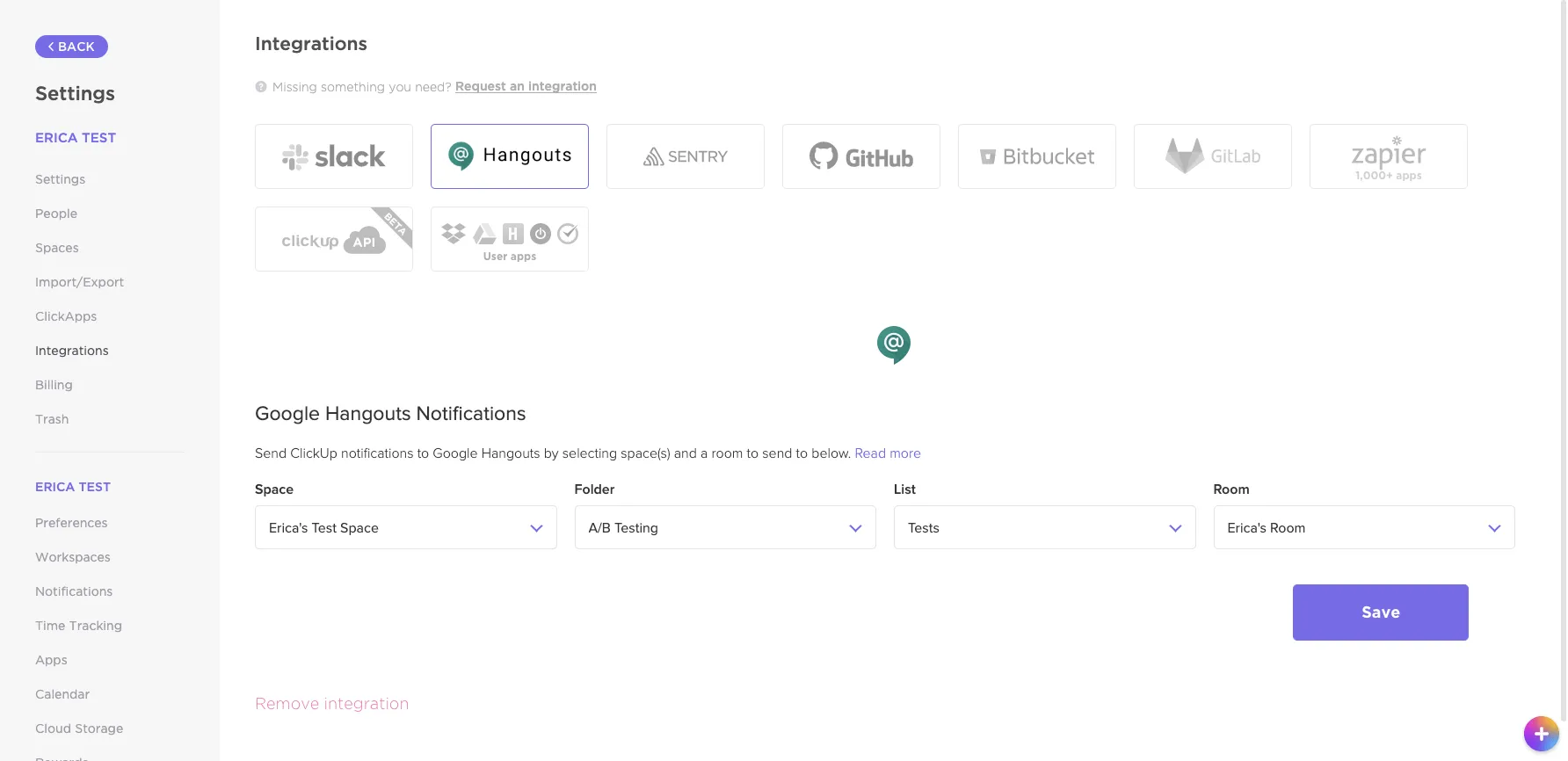
ClickUp stöder över 1 000 integrationer, inklusive Zoom, Google Drive, Slack och Microsoft Teams, för att effektivisera dina arbetsflöden.
Men det är inte allt.
Här är en glimt av några andra smarta funktioner som ClickUp erbjuder:
- ClickUp Chat-vy: organisera teamkommunikationen på ett ställe. Dela uppdateringar, feedback, dokument osv. Se hela din meddelandehistorik på ett ställe.
- E-post i ClickUp: skicka och ta emot e-post direkt från uppgifter
- Uppgiftsberoenden: skapa länkar mellan uppgifter och ställ in beroenden för att hjälpa teamen att slutföra ett jobb i rätt ordning.
- Anpassade uppgiftsstatusar: definiera olika stadier av en uppgift på det sätt du vill så att alla i teamet kan visualisera uppgiftens framsteg
- Uppgiftslistor: skapa enkla att göra-listor inom en uppgift. Du kan också skapa kapslade listor och tilldela en specifik uppgift till en teammedlem.
- Flera ansvariga: låt fler än en teammedlem arbeta med en uppgift
- Dokument: minska kontextväxlingar genom att lägga till valfria filer i ditt dokument, till exempel skärmdumpar, PDF-filer etc.
- Automatiseringar: automatisera repetitiva uppgifter för att effektivisera dina arbetsflöden
- Anteckningsblock: skriv ner dina idéer och omvandla dem till uppgifter. Dela dessa uppgifter i dedikerade grupper för vidare åtgärder.
- ClickUp Goals: diskutera projekt och definiera mål för dina teammedlemmar
- Offentlig delning: dela dina uppgifter och vyer med kunder, leverantörer och alla utanför din arbetsplats.
- Offline-läge: visa dina anteckningar, uppgifter och inkorg offline. Ställ också in påminnelser för uppgifter utan internet.
- Appar: få tillgång till alla dina konversationer och dokument från vilken stationär dator (Mac, Windows, Linux) eller mobil enhet (iOS eller Android) som helst.
Om dessa funktioner inte är tillräckligt spännande för dig, kolla in varför ClickUp är den bästa projektledningsappen för ditt team!
ClickUp: Den bästa lösningen på dilemmat mellan Slack och Teams
Det går inte att förneka att både Slack och Microsoft Teams kan göra sitt jobb.
Men de kan inte göra allt åt dig.
I grund och botten är det chattappar för team som låter dig, ja, chatta!
Det är därför du behöver ClickUp!
Det är den ultimata plattformen för online-samarbete och projektledningsprogramvara som låter dig kommunicera, samarbeta och hantera distansarbete från ett och samma ställe.
Med ClickUp kan du organisera konversationer med chattvyn, skapa uppgiftslistor, tilldela kommentarer, ställa in påminnelser... listan är oändlig.
Varför vänta?
Skaffa ClickUp-rustningen gratis idag för att sätta punkt för denna appkrig. peace out