

Under de senaste åren har det skett en betydande förändring i hur vi arbetar. Vi omfamnar i allt högre grad flexibiliteten att arbeta varifrån vi vill. 💻
En hybrid arbetskultur innebär dock att teamen måste kunna samarbeta effektivt var de än befinner sig. De måste också effektivisera gransknings- och godkännandeprocesser och spåra ansvarsskyldighet.
Distansarbetande team måste också kunna samlas i virtuella möten för produktiv idéskapande och brainstorming.
Svaret?
Asynkrona kommunikationsverktyg. Det finns många alternativ tillgängliga idag, men det kan vara svårt att välja rätt verktyg för din teknikstack, särskilt med tanke på det stora utbudet av funktioner, integrationer och prisplaner. Fördelarna med asynkron kommunikation gör dock att det är värt ansträngningen.
För att underlätta för dig har mitt team och jag gjort omfattande efterforskningar och testat några av de bästa verktygen för asynkron kommunikation för att bättre förstå deras funktioner.
Om du vill lägga till asynkrona kommunikationsverktyg till din produktivitetsstack, läs vidare för att lära dig mer om några av de bästa alternativen som finns tillgängliga. 👇
Vad ska du leta efter i ett asynkront kommunikationsverktyg?
Rätt asynkrona kommunikationsverktyg kan hjälpa distansarbetare att samarbeta smidigt även när de befinner sig i olika tidszoner. De kan förbättra teamets produktivitet och effektivitet utan att det behövs personliga möten eller telefonsamtal. Asynkrona kommunikationsplattformar gör det möjligt för anställda att arbeta enligt sina egna scheman och i sin egen takt, vilket möjliggör mer fokuserat arbete. De är också mer flexibla för att passa olika kommunikationsstilar.
Om du planerar att välja ett asynkront kommunikationsverktyg för ditt företag är här några funktioner att hålla utkik efter.
- Dokumentsamarbete: Det bör möjliggöra både realtidsredigering och asynkron redigering av viktiga dokument så att teamen kan arbeta tillsammans utan konflikter.
- Uppgiftshantering: Det verktyg du väljer bör hjälpa dig att skapa och tilldela uppgifter med förfallodatum så att det finns tydlig ansvarighet och insyn i vad som behöver göras.
- Fildelning: Välj en lösning som gör det möjligt för teamen att enkelt dela filer och dokument så att medarbetarna har enkel tillgång till viktig information.
- Kommentarer och feedback: Programvaran bör låta teamen lämna kommentarer och recensioner på uppgifter så att det inte behövs ständiga möten för att diskutera förändringar.
- Anpassningsbara instrumentpaneler: Det perfekta asynkrona kommunikationsverktyget ger dig också insikter i viktiga mätvärden så att du vet hur ett projekt och relaterade uppgifter fortskrider.
Efter att ha experimenterat och forskat med mitt team under en längre tid har jag sammanställt en lista över några av de bästa asynkrona kommunikationsverktygen som finns på marknaden. Jag kommer att gå igenom funktionerna, priserna, fördelarna och nackdelarna med varje verktyg så att du kan få en djupgående förståelse och fatta ett välgrundat beslut när du väljer ett verktyg för ditt team.
Läs mer: Hur asynkronisering förändrar samarbetet
1. ClickUp (Bäst för asynkron kommunikation, samarbete och projektledning)
Om du letar efter ett allt-i-ett-verktyg för asynkron kommunikation och projektledning är ClickUp det bästa valet.
ClickUp hjälper distansarbetande team att organisera och tilldela projekt och uppgifter.
Mitt team och jag använder ClickUps Chat View för att kontakta teammedlemmar, ClickUp Clips för att arbeta asynkront, ClickUp Docs för innehållssamarbete, Proofing för att dela och granska mediefiler och ClickUp Whiteboards för fjärrplanering, brainstorming och möten. Plattformen erbjuder utmärkta funktioner för samarbete, distansarbete och uppgiftshantering och är dessutom enkel och mycket intuitiv att använda.
Vi kan upprätta precisa kommunikationsprotokoll för team som samarbetar över tidszoner. Detta hjälper distansarbetande team att hålla sig synkroniserade genom att säkerställa att alla är på samma sida när det gäller att dela information, hantera problem och förmedla förändringar.
Kommunikationsprotokoll kan ställas in för den typ av kanal som ska användas och mötesfrekvensen. Vi kan till exempel skicka officiella uppdateringar, meddelanden och rapporter via e-post, vilket möjliggör en handläggningstid på 24 timmar.
ClickUps mall för teamkommunikation och mötesmatris är mycket användbar för att skapa och hantera en produktiv kommunikationsplan för vårt team.
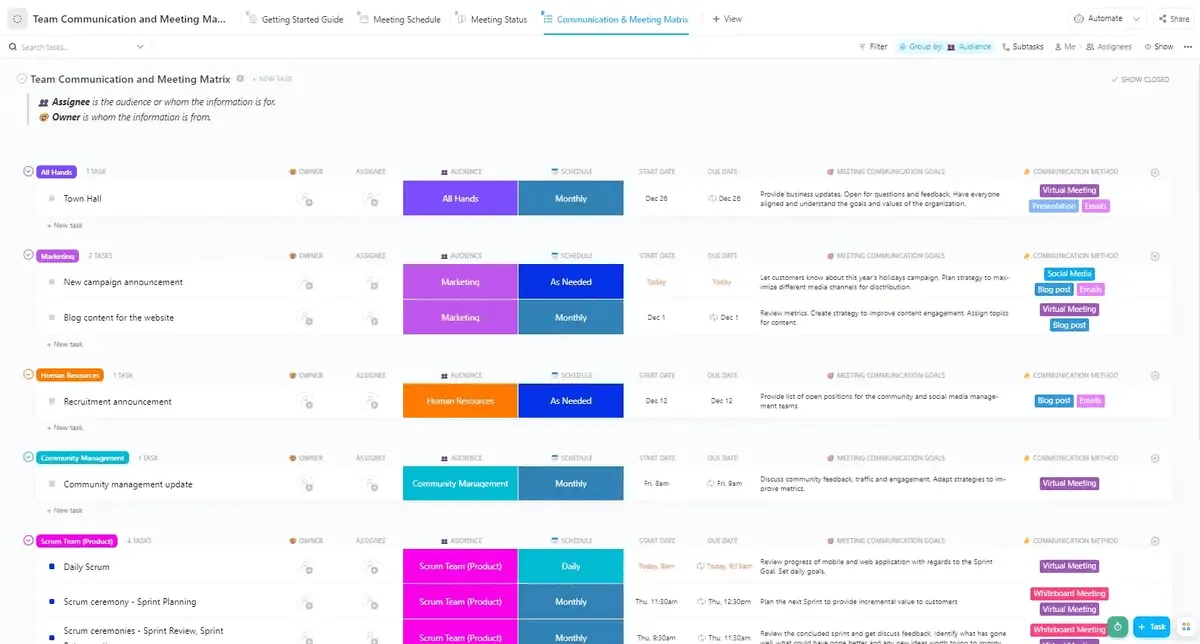
Med mötesschema-vyn i den här mallen kan vi planera möten, medan mötesstatus-vyn ger information om statusen för våra schemalagda avstämningar. Detta hjälper oss att skapa en effektiv kommunikations- och mötesplan för vårt team.
På samma sätt gör ClickUp Whiteboards det möjligt för våra distansarbetande team att generera idéer och förklara ämnen visuellt. Vi kan skissa upp tankar, kartlägga arbetsflöden och koppla ihop idéer, vilket gör varje brainstorming-session fruktbar och effektiv. Det hjälper oss också att standardisera kommunikationsplaner och protokoll utan att behöva skapa ramverk från grunden.
Vi kan till exempel använda ClickUps mall för kommunikationsplanering för att effektivt förmedla information till kunder eller intressenter.
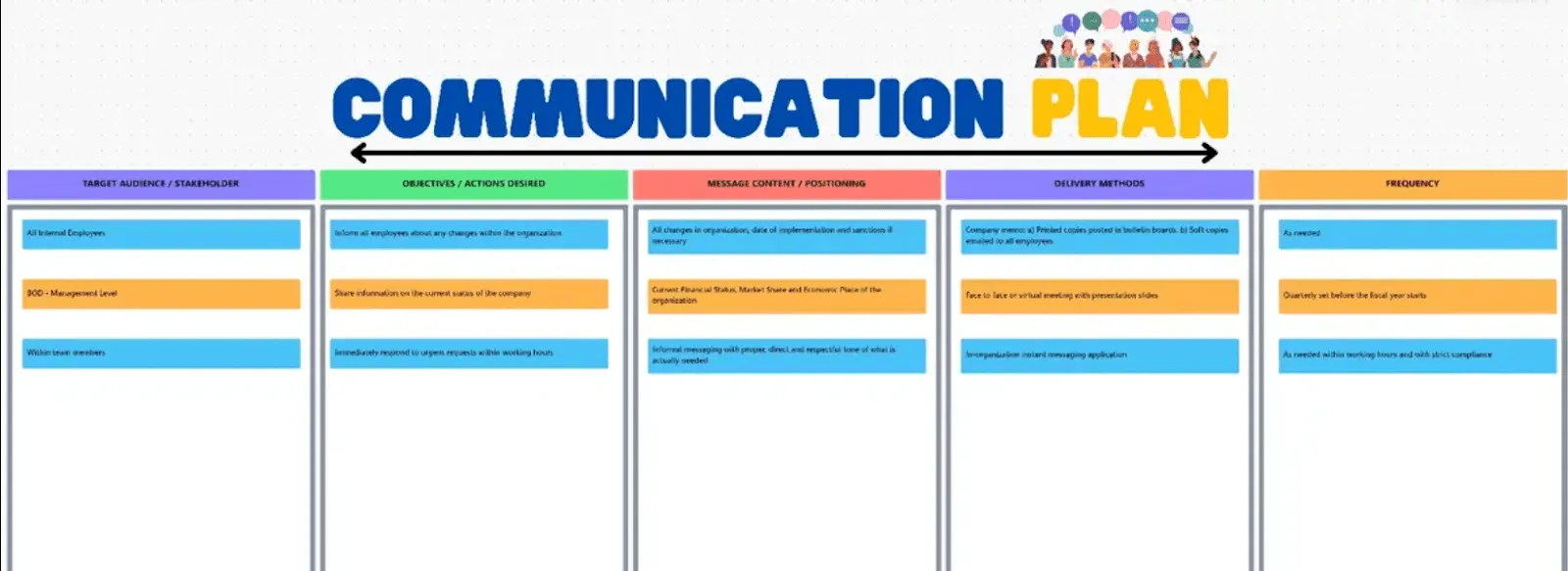
Denna mall hjälper oss att definiera våra kommunikationsmål, målgrupp och rätt medium för att förmedla vårt budskap.
För att få ut det mesta av ClickUp för asynkron arbete, låt oss titta på dess viktigaste funktioner:
ClickUps bästa funktioner
- Kraftfull AI: Använd ClickUp Brain för att hjälpa dig med triviala (men tidskrävande) uppgifter som att sammanfatta mötesanteckningar och projektuppdateringar, skriva e-postsvar och skapa mallar. Du kan till och med använda denna smarta funktion för att få omedelbara svar på dina arbetsrelaterade frågor. AI-algoritmen sorterar igenom din arbetsyta för att hämta relevant information från dina uppgifter, dokument och chattar för att svara på dina frågor.

- Implementera mål för bättre ansvarstagande: Se till att alla i ditt team tar ansvar för sina uppgifter med ClickUp Goals, oavsett var de befinner sig geografiskt, genom att sätta upp mätbara mål. Börja med att skapa individuella mål och teammål och dela sedan upp dem i monetära, numeriska eller uppgiftsbaserade mål för att hålla koll på hur nära alla är att uppnå ett mål.
- Spåra teamets framsteg: Få en tydlig och koncis översikt över ditt arbete, dina framsteg och din prestation på ett enda ställe med ClickUp Dashboards. Dela dashboards med teammedlemmarna så att alla kan hålla fokus och samordna sitt arbete. Minska behovet av ständiga möten och uppdateringar.

- Tilldela arbete med lätthet: Använd ClickUp Tasks för att tilldela åtgärdspunkter för alla projekt till dina teammedlemmar. Lägg till förfallodatum, uppgiftsbeskrivningar, prioritetsnivåer och uppgiftsstatus för att spåra framstegen i ditt teams arbete.
- Samarbeta kring dokumentation: Samla information i snyggt formaterade dokument med ClickUp Docs. Bjud in teammedlemmar att samarbeta och redigera dokumentet i realtid. Skapa en enda källa till information för viktiga uppdateringar för att undvika missförstånd och felkommunikation.
- Dela uppdateringar i chatten: Dela uppdateringar, samarbeta och effektivisera teamkommunikationen med ClickUp Chat View. Gör det möjligt för teammedlemmarna att växla mellan asynkron kommunikation och realtidskonversationer när det passar dem.
- Förklara begrepp på ett tydligt sätt: Förklara alla begrepp tydligt genom att spela in din skärm med ClickUp Clips. Skapa klipp för alla konversationer och lägg till dem i ClickUp Hub så att du och ditt team kan komma åt dem senare.
Begränsningar för ClickUp
- Det krävs en viss inlärningskurva för att förstå och ställa in anpassningar för funktionerna.
Priser för ClickUp
- Gratis för alltid
- Obegränsat: 7 $/månad per användare
- Företag: 12 $/månad per användare
- Företag: Kontakta oss för prisuppgifter
- ClickUp Brain: Lägg till i valfri betald plan för 7 $ per person och månad.
ClickUp-betyg och recensioner
- G2: 4,7/5 (över 9 000 recensioner)
- Capterra: 4,6/5 (över 4 000 recensioner)
💡Proffstips: Använd mallar för kommunikationsplaner för att fastställa en process och beskriva kommunikationsmål för interna och externa intressenter.
2. Slack (bäst för teamkommunikation)
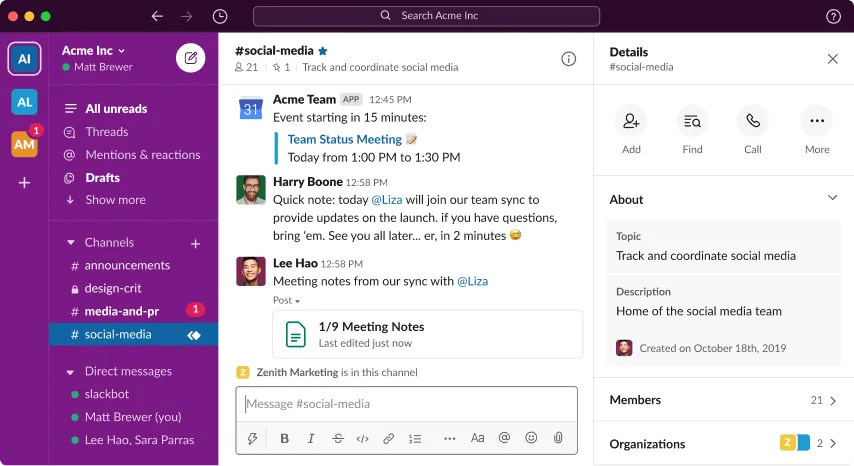
Slack är en molnbaserad asynkron kommunikationsplattform. Den kan installeras på din telefon eller dator och är ett praktiskt verktyg för snabbmeddelanden och snabba diskussioner. För att möjliggöra fokuserade konversationer kan du också skapa dedikerade kanaler för specifika projekt eller avdelningar.
Slacks integration med ClickUp gör det möjligt för dig att skapa uppgifter från kanaler eller direktmeddelanden och ställa in kanalspecifika synkroniseringar för att säkerställa att alla intressenter ser uppdateringar i realtid. Dessutom kan du med Zoom-appen för Slack delta i och hantera möten inifrån Slack.
Jag håller med om att Slacks programvara för teamsamarbete är ett utmärkt val för realtidskommunikation och distansarbetande team, men plattformen saknar funktioner för djupgående projektledning på distans.
Slacks bästa funktioner
- Teamchatt: Initiera enskilda konversationer med teammedlemmar. Kommunicera med text, röst eller video utan att behöva oroa dig för säkerhet eller integritet.
- Huddles: Bjud in dina teammedlemmar till snabba diskussioner med ett enkelt knapptryck. Dela dokument eller länkar under ett huddle. De sparas automatiskt i din konversationshistorik när huddlet är slut.
- Slack Connect: Koppla upp dig smidigt med intressenter och partners utanför din organisation på ett ögonblick, utan behov av ändlösa e-posttrådar.
- Klipp: Dela kontextuell information med teamen genom att ladda upp ljud-, video- eller skärminspelningsklipp i Slack.
- Slack AI: Ställ valfri arbetsrelaterad fråga till Slacks AI, så söker den igenom ditt Slack-utrymme för att ge dig relevanta svar. Få snabba sammanfattningar av dina missade meddelanden så att du alltid kan hålla dig informerad om de senaste konversationerna.
Slacks begränsningar
- Det är svårt och överväldigande att hantera flera aviseringar, särskilt för större team eller extremt upptagna kanaler.
- Slack kräver mycket lagringsutrymme på ditt system, och du kanske inte får meddelanden om minnet på din dator tar slut.
Priser för Slack
- Gratis för alltid
- Pro: 8,75 $/månad per användare
- Business+: 15 $/månad per användare
- Enterprise Grid: Anpassad prissättning
- Slack AI: Lägg till i valfri betald plan för 10 dollar per person och månad.
Slack-betyg och recensioner
- G2: 4,5/5 (över 30 000 recensioner)
- Capterra: 4,7/5 (över 20 000 recensioner)
💡Proffstips: Välj rätt mötesfrekvens – dagliga möten, veckomöten, möten varannan vecka eller något annat format för att bestämma det bästa sättet att hålla kontakten med dina distansarbetande team.
3. Loom (bäst för skärminspelning och videoredigering)
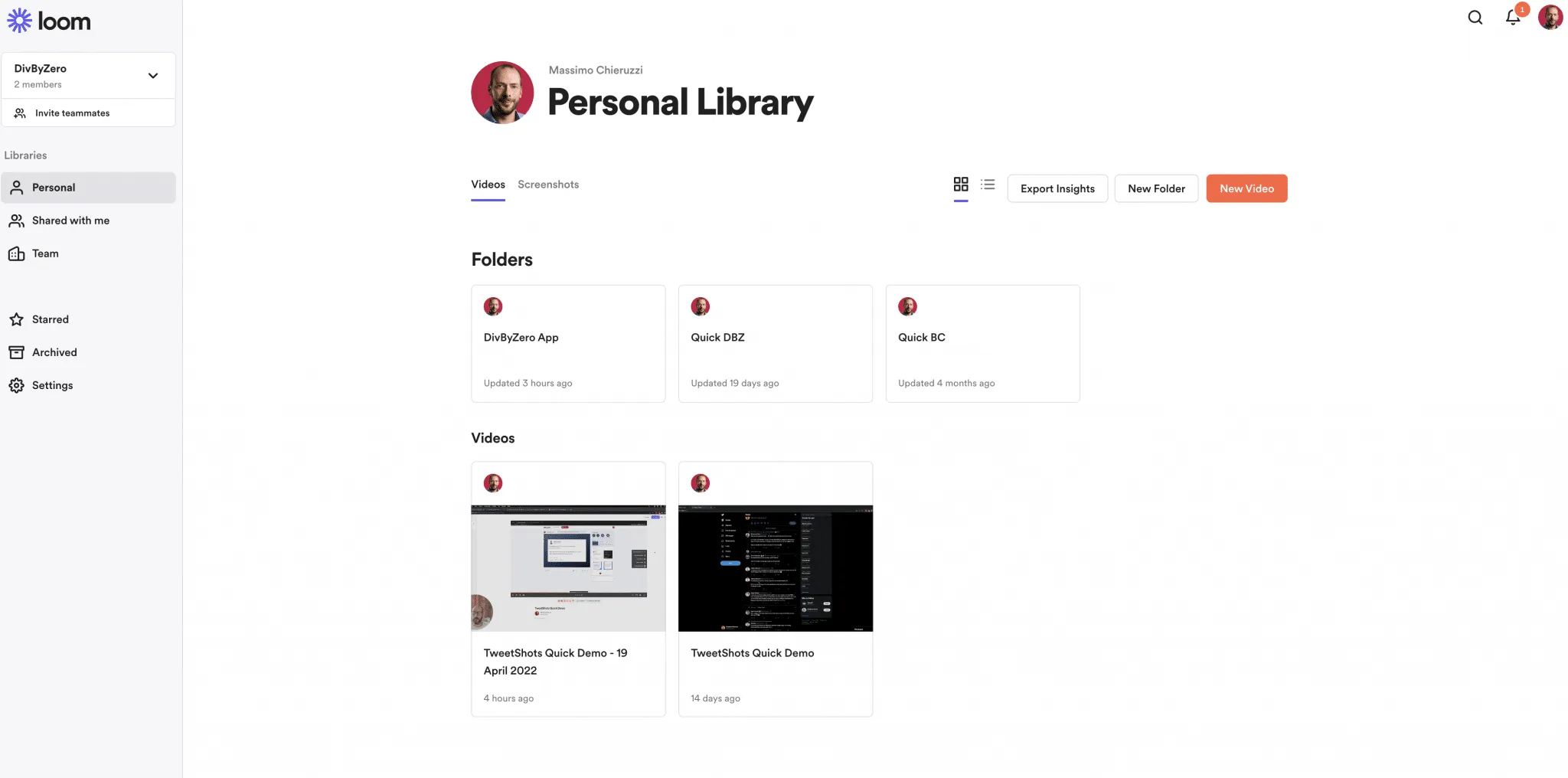
Loom är ett av de mest populära skärminspelningsverktygen på marknaden. Det gör det möjligt för team att spela in sin skärm, webbkamera och röst medan de förklarar begrepp och processer på sina skärmar. När inspelningen är klar genereras en länk som användarna kan dela med vem som helst. Tittarna kan också lämna feedback och kommentarer direkt på videon.
Loom kan dock inte vara det enda verktyget i din asynkrona kommunikationsarsenal, eftersom det inte kan användas för realtidssamarbete och synkron kommunikation.
Looms bästa funktioner
- Ritverktyg: Markera musklick och rita på skärmen för att konvertera information på ett tydligt och effektivt sätt.
- Rika reaktioner: Gör det möjligt för tittarna att reagera på din video med hjälp av emojis.
- Uppmaning till handling: Inkludera länkar till viktiga resurser i din video så att tittarna kan hänvisa till dem när de behöver mer information.
- Engagemangsinsikter: Få insikter om vem som har tittat på dina videor och hur länge, och se hur många klick du har fått på dina CTA:er.
- Loom AI: Förbättra dina videor automatiskt och konvertera ditt manus till ett lättläst dokument. Få automatiskt genererade meddelanden som du kan dela tillsammans med dina videor för att ge tittarna tillräckligt med sammanhang om diskussionen.
Begränsningar för Loom
- Användare har rapporterat att desktop-appen kraschar ofta.
- Looms desktop-app och Chrome-tillägg har inte speglade funktioner, och det är svårt att växla mellan dem.
- Redigeringsgränssnittet kan vara klumpigt och ointuitivt.
Priser för Loom
- Starter: Gratis
- Företag: 15 USD/månad per användare
- Företag: Kontakta oss för prisuppgifter
- Loom AI: Lägg till i valfri betald plan för 4 dollar per person och månad.
Loom-betyg och recensioner
- G2: 4,7/5 (över 2000 recensioner)
- Capterra: 4,7/5 (över 400 recensioner)
💡Proffstips: Definiera etikett för virtuella möten som anger ett specifikt protokoll för dina virtuella möten. På så sätt kan du ange tonen för mötet, styra samtalen och se till att dina möten blir givande och effektiva.
4. Google Workspace (bäst för säker e-postkommunikation och dokumenthantering)
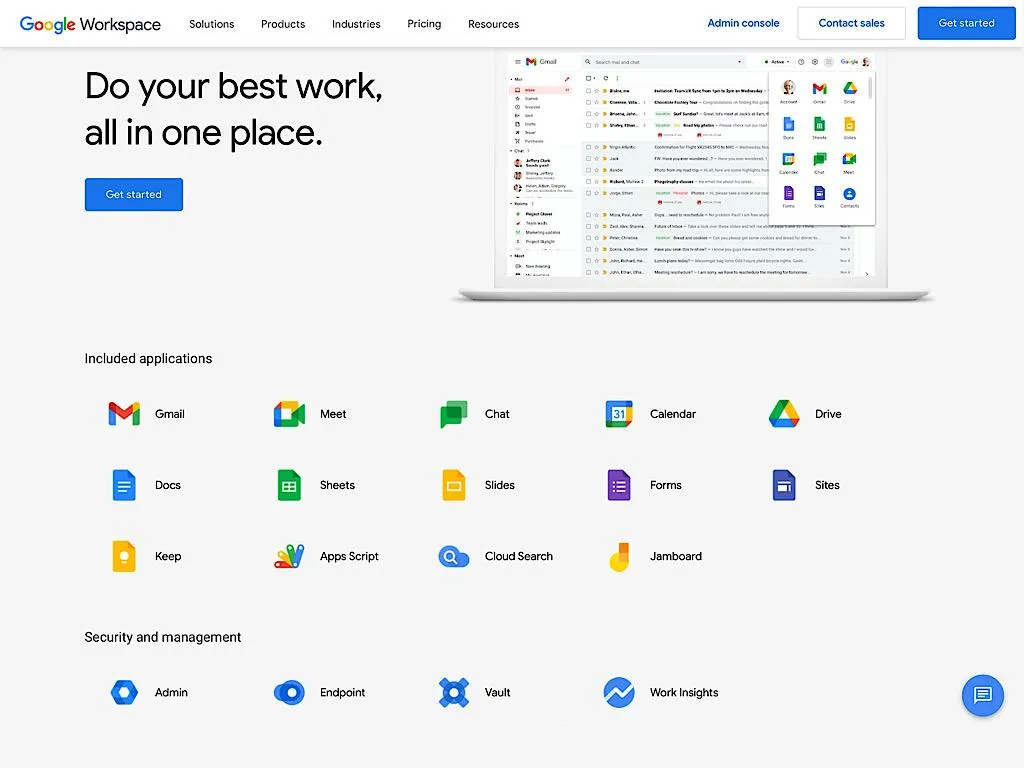
Google Workspace, även känt som G Suite, erbjuder en rad viktiga funktioner för asynkron kommunikation och ökar teammedlemmarnas produktivitet.
Dess molnbaserade produkter kan nås var som helst med vilken enhet som helst, vilket gör det möjligt för team att effektivisera sina distansarbetsflöden och gör hybridkommunikation på arbetsplatsen superenkelt.
De bästa funktionerna i Google Workspace
- Kommunikation: Använd Gmails robusta funktioner för att kommunicera asynkront med dina teammedlemmar. Hantera och organisera din inkorg med hjälp av funktioner som etiketter, filter och taggar.
- Samarbete i realtid: Arbeta tillsammans med dina kollegor på presentationer, dokument och kalkylblad. Redigera i realtid och lämna feedback med kommentarer och @omnämnanden.
- Schemaläggning: Schemalägg möten enkelt med din organisations externa och interna intressenter i Google Kalender. Koordinera evenemang, boka möten och planera projekt utan att behöva oroa dig för schemakonflikter.
- Chat: Initiera snabba diskussioner med direktmeddelanden på Google Chat. Använd chattrum för att diskutera specifika ämnen eller projekt.
- Möten: Håll kontakten med dina kollegor och teammedlemmar via videokonferenser. Spela in möten och dela dem med viktiga medlemmar så att alla hålls informerade om viktiga diskussionspunkter.
Begränsningar i Google Workspace
- Det är inte praktiskt att redigera dokument, presentationer eller kalkylblad i Google Workspace-appen.
- Google Workspace är i allmänhet kostnadseffektivt, men användarna kan uppleva att kostnaderna gradvis ökar med avancerade funktioner och extra lagringsutrymme.
Priser för Google Workspace
- Business Starter: 7,20 $/månad per användare Business Standard: 14,40 $/månad per användare Business Plus: 21,60 $/månad per användare
Betyg och recensioner av Google Workspace
- G2: 4,6/5 (över 40 000 recensioner)
- Capterra: 4,7/5 (över 10 000 recensioner)
5. Miro (Bäst för visuellt samarbete och brainstorming)
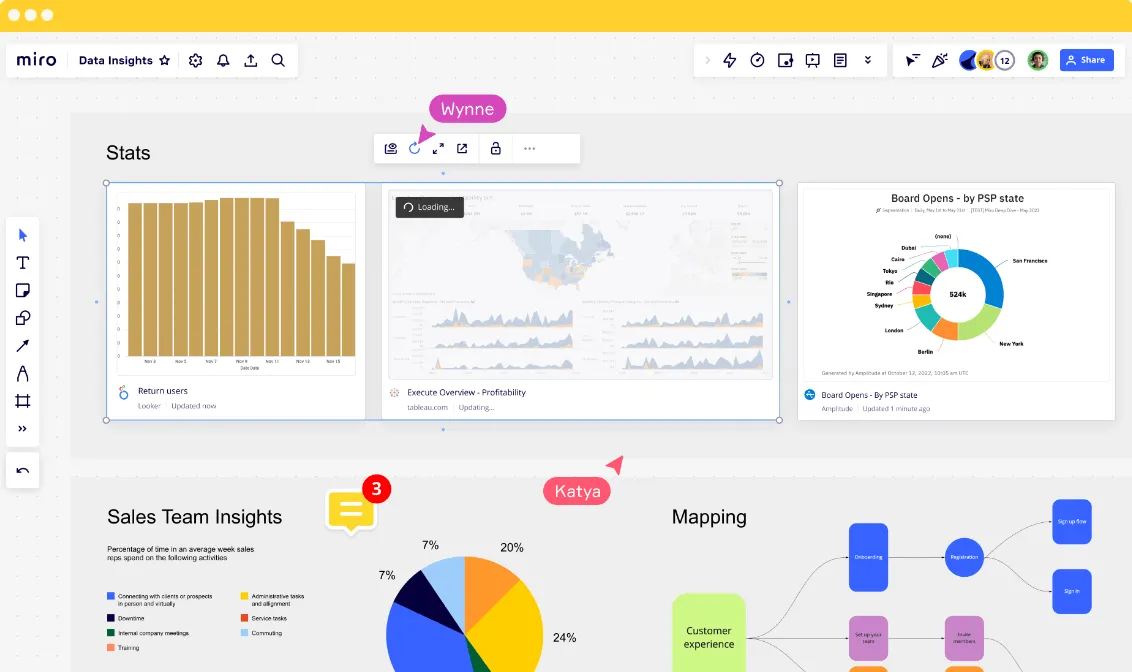
Nästa på listan över asynkrona kommunikationsverktyg är Miro, en AI-driven arbetsplats som gör det möjligt för team att samarbeta visuellt och få arbetet gjort snabbt.
Verktyget erbjuder en intelligent arbetsyta för att skapa och organisera innehåll, kartlägga arbetsflöden, lägga till klisterlappar och skissa idéer. Miros intuitiva verktyg för hemarbete stöder asynkron arbete och kan nås från alla enheter med internetuppkoppling.
Miros bästa funktioner
- Intelligent canvas: Få en samlad bild av ditt teams arbete över olika uppgifter, innehåll, dokument och data. Dela canvasen med dina teammedlemmar så att de är medvetna om allt de behöver arbeta med och kan bearbeta informationen effektivt.
- Verktyg för kartläggning av kundresan: Utforma omfattande kundresor och kartlägg kritiska kontaktpunkter för att skapa exceptionella användarupplevelser. Skapa genomgångar av processen genom att spela in din Miro-tavla. Andra medarbetare kan återvända till tavlan när det passar dem och hänvisa till dessa inspelningar för att få sammanhanget.
- Wireframe-verktygslåda: Skapa wireframes för din senaste mobilapp eller webbplats med Miros wireframing-verktyg.
- Miro AI: Skapa diagram, flödesscheman och wireframes på nolltid genom att använda AI för att generera idéer. Sammanfatta rapporter, skapa omfattande projektuppdateringar och få feedback på din strategi med hjälp av Miros artificiella intelligens.
- Enterprise Guard: Lägg till ett extra säkerhetsskikt för att hantera innehåll i Miro. Detta är särskilt användbart för stora företag och organisationer.
Miro-begränsningar
- Webbplatsen kan ibland sluta svara, särskilt med större tavlor.
- Designers har ofta svårt att hitta rätt former och bilder när de utformar användarupplevelser, processer och wireframes.
Miro-priser
- Gratis för alltid
- Startpaket: 10 USD/månad per användare
- Företag: 20 $/månad per användare
- Företag: Kontakta oss för prisuppgifter
Miro-betyg och recensioner
- G2: 4,8/5 (över 6 000 recensioner)
- Capterra: 4,7/5 (över 1 000 recensioner)
Läs mer: Hur man använder asynkron videokommunikation för att förbättra distansarbetet
6. Jira (Bäst för agil projektledning och spårning av mjukvaruutveckling)
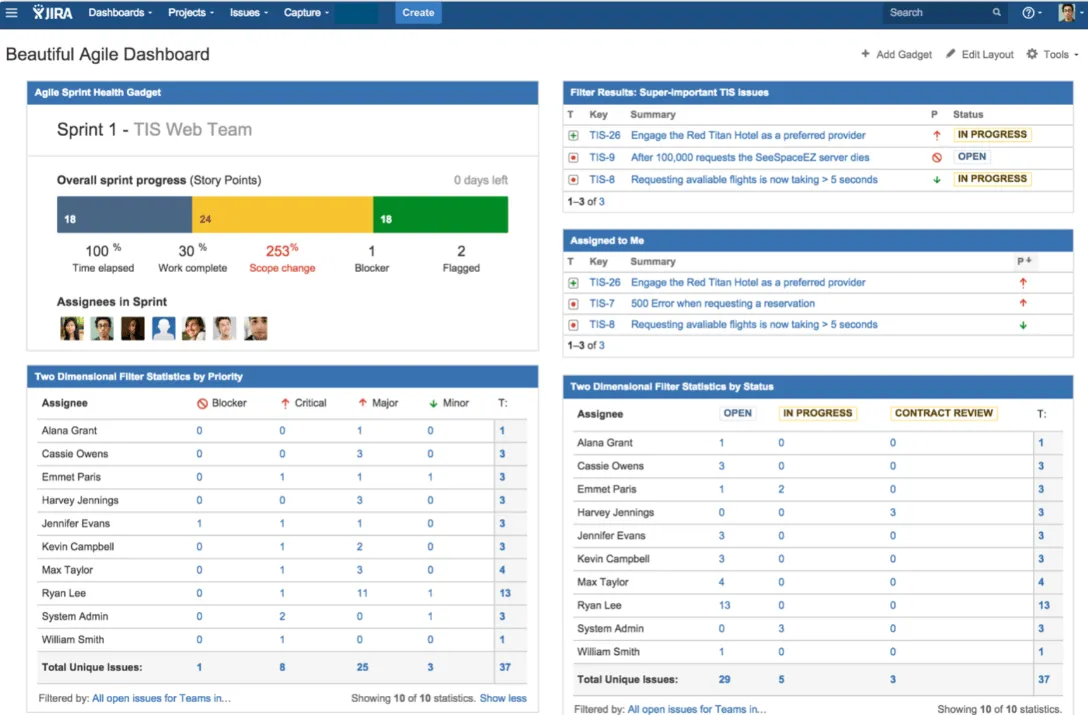
Jira är en programvara för ärende- och projektuppföljning som erbjuder funktioner som underlättar teamsamarbete.
Plattformen har också funktioner för att organisera och spåra uppgifter, hantera förfrågningar och övervaka framstegen i olika projekt.
Utan funktioner som whiteboards, samarbetsytor och chattar kan ditt team dock behöva växla mellan flera olika applikationer för att få arbetet gjort.
Jiras bästa funktioner
- Projektpaneler: Hantera ditt teams uppgifter på en projektpanel. Se vem som ansvarar för vad och följ framstegen för varje uppgift i olika stadier av projektets arbetsflöde.
- Beroendehantering: Spåra vilka uppgifter som har beroenden så att de kan prioriteras och slutföras innan de blir ett hinder för andra aktiviteter.
- Måluppföljning: Identifiera projektmål och mät deras framsteg med lätthet. Dela målen med intressenterna så att alla är överens om vad som behöver uppnås.
- Dashboards: Få en översikt över de viktigaste mätvärdena med hjälp av anpassningsbara dashboards.
- Kalender: Se kommande uppgifter, deadlines och viktiga aktiviteter med kalendervyn. Koordinera ditt arbete, håll ordning och spåra tidslinjer även utan konstant interaktion i realtid.
Jiras begränsningar
- Gränssnittet är inte särskilt intuitivt, och vissa användare upplever det som mycket komplicerat att använda.
- Kundtjänsten kan ibland vara långsam att svara
- Integration med tredjepartsapplikationer är inte enkelt
Priser för Jira
- Gratis för alltid
- Standard: 7,16 $/månad per användare
- Premium: 12,48 $/månad per användare
- Företag: Kontakta oss för prisuppgifter
Jira-betyg och recensioner
- G2: 4,3/5 (över 5 000 recensioner)
- Capterra: 4,4/5 (över 10 000 recensioner)
7. Trello (bäst för visuell uppgiftshantering)
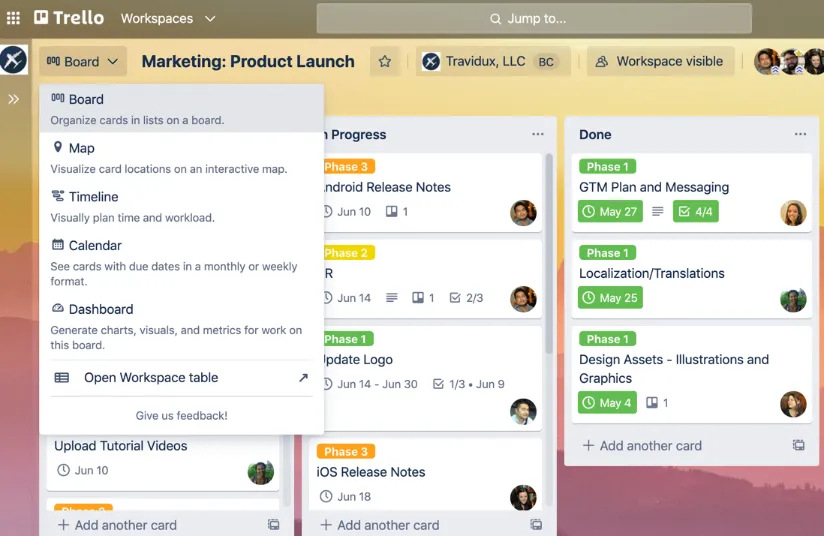
Trello är en plattform för uppgifts- och projektledning i Kanban-stil som gör det möjligt att organisera arbetet och hantera projekt från en enda plats.
Plattformen är ett utmärkt verktyg för distansarbete för team på distans, eftersom den möjliggör samarbete med hjälp av delade tavlor och kort. Teammedlemmarna kan lämna kommentarer och feedback på olika åtgärdspunkter och lägga till uppgiftsbeskrivningar, vilket underlättar asynkron kommunikation.
Trellos bästa funktioner
- Visualisering: Visa olika uppgiftstyper och aktiviteter i ett projekt på en enda, lättanvänd uppgiftstavla.
- Uppgiftshantering: Organisera uppgifter i flera listor för att representera de olika faserna i ett projekt. Gruppera uppgifter under "Att göra", "Pågående arbete" eller "Under granskning", eller skapa anpassade arbetsflöden som är skräddarsydda efter ditt teams behov och preferenser.
- Checklistor: Dela upp komplexa uppgifter i mindre, hanterbara deluppgifter. Kryssa av varje uppgift så snart du har slutfört den så att inget faller mellan stolarna.
- Progress tracking: Håll koll på alla dina uppgifter längs en flexibel tidslinje så att ditt team alltid vet vad de ska arbeta med härnäst.
- Automatisering: Konfigurera Trellos inbyggda automatisering för att ta hand om triviala uppgifter så att du kan fokusera på det som är viktigast.
Trellos begränsningar
- Kort som har skapats kan inte raderas. De kan endast arkiveras.
- Anpassningsmöjligheterna är mycket begränsade för Trello-tavlor.
- Det kan vara svårt att söka efter specifika kort eller uppgifter.
Trellos prissättning
- Gratis för alltid
- Standard: 6 $/månad per användare
- Premium: 12,50 $/månad per användare
- Företag: Kontakta oss för prisuppgifter
Läs mer: Trello vs. ClickUp: Vilket projektledningsverktyg fungerar bäst 2024?
8. GitHub (bäst för samarbetsbaserad kodhosting)
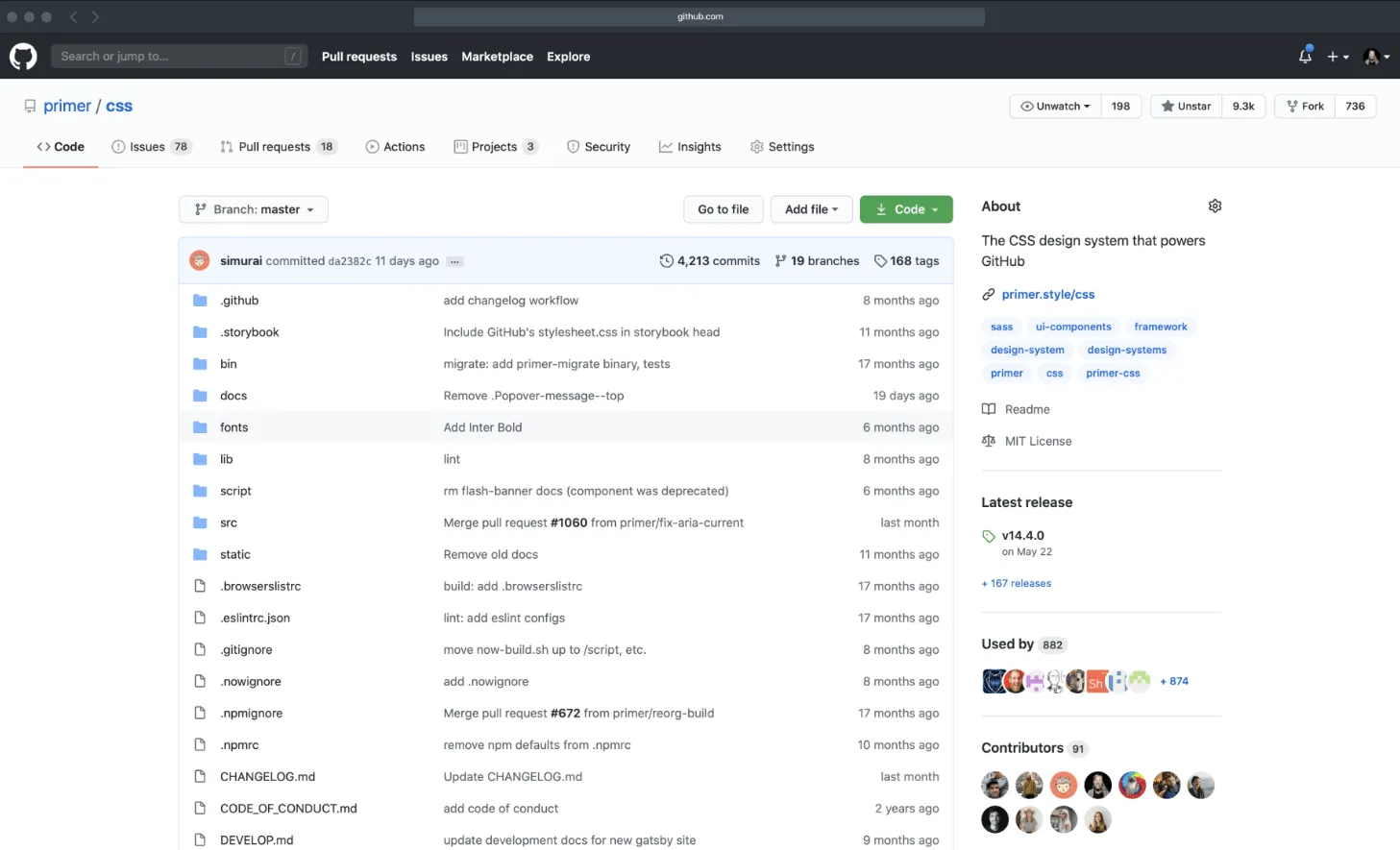
GitHub är en AI-driven plattform för mjukvaruutvecklare att skapa, dela och hantera kod.
Plattformen erbjuder grundläggande samarbetsfunktioner som gör det möjligt för utvecklare att arbeta tillsammans på projekt, granska kod och lämna kommentarer.
GitHubs bästa funktioner
- Utveckling och testning: Skapa och testa dina koder på ett säkert sätt i GitHubs omfattande utvecklingsmiljö. Dela utrymmet med andra kodare för att få deras synpunkter och feedback.
- Sårbarhetsbedömning: Utvärdera din kod för sårbarheter och åtgärda dem på nolltid med Dependabot. Få ett meddelande så snart en ny sårbarhet upptäcks så att din kod kan köras utan avbrott.
- Samarbete: Möjliggör produktiva diskussioner mellan teammedlemmarna i en gemensam arbetsyta. Ställ frågor, anordna diskussioner och mät intresset för funktioner med hjälp av omröstningar.
- Artificiell intelligens: Skapa bättre kod med hjälp av en AI-driven kodningsassistent. Be Copilot att komma med förslag när du fastnar med att skriva kod.
- Säkerhet: Granska din kod och identifiera problem snabbare med AI-drivna säkerhetskontroller.
GitHub-begränsningar
- Plattformen har en omfattande lista med funktioner som kan vara mycket svår att vänja sig vid för nybörjare.
- Att utnyttja ytterligare funktioner kan bli dyrt för större team.
- Problem som uppstår under en viss tidsperiod kan inte filtreras bort.
- Det är inte ett användarvänligt verktyg för icke-tekniska team.
GitHub-priser
- Gratis för alltid
- Team: 4 $/månad per användare
- Enterprise: 21 $/månad per användare
GitHub-betyg och recensioner
- G2: 4,7/5 (över 2 000 recensioner)
- Capterra: 4,8/5 (över 6 000 recensioner)
9. HubSpot (Bäst för inbound-marknadsföring och kundengagemang)
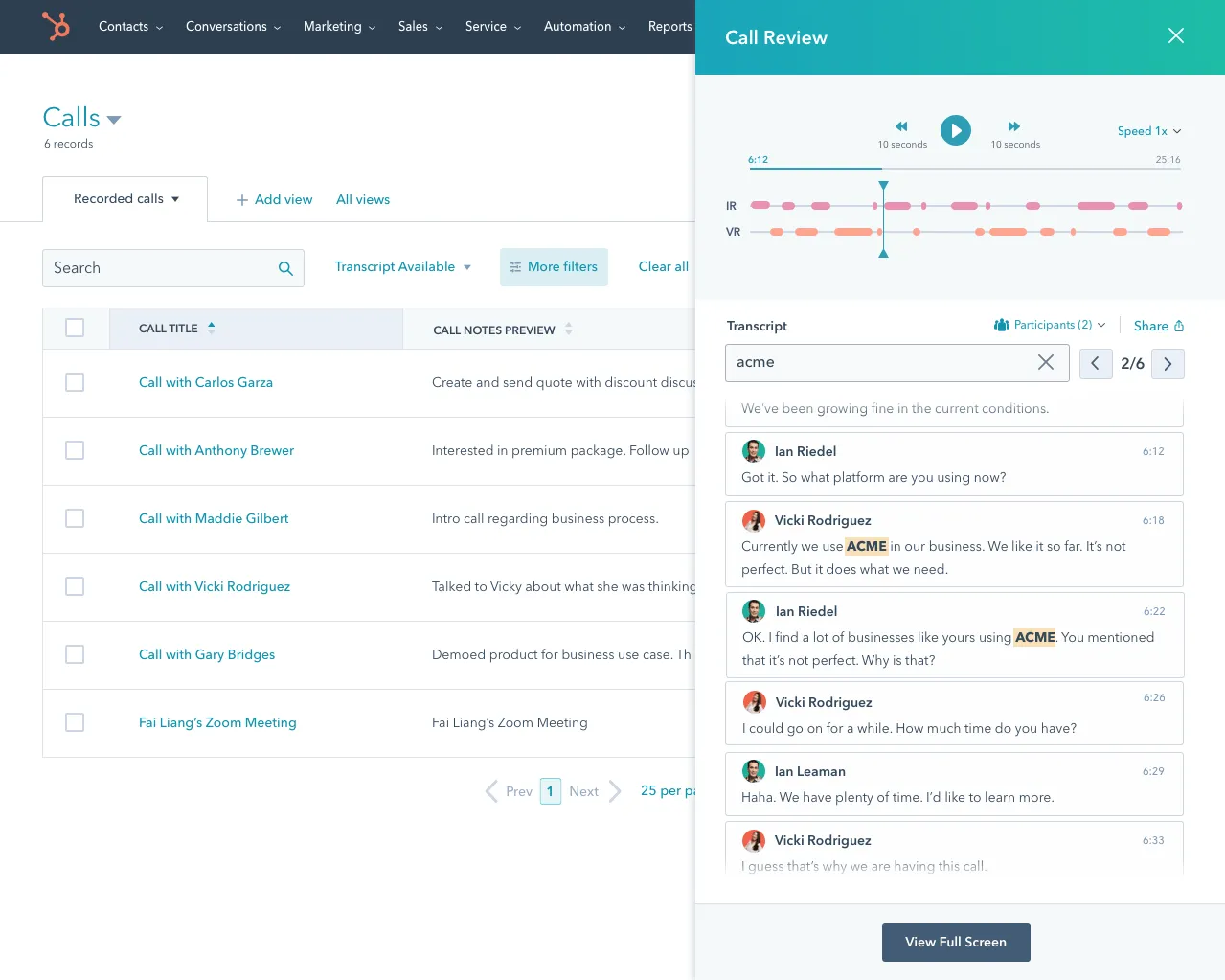
HubSpot är en produktserie som är utformad för att effektivisera inbound-marknadsföring, kundservice och försäljning. Den gör det möjligt för team att skapa marknadsföringskampanjer, hantera sin försäljningspipeline och automatisera repetitiva uppgifter från en enda plattform.
HubSpot är i första hand en kundtjänst- och CRM-plattform, vilket innebär att den inte är särskilt lämplig för komplexa projektlednings- och teamsamarbetsbehov.
HubSpots bästa funktioner
- Marknadsföringsautomatisering: Automatisera processer som lead nurturing, e-postuppföljning och kundsegmentering för att aktivt engagera dig med potentiella kunder och befintliga kunder.
- Sociala medier: Schemalägg inlägg på sociala medier på flera plattformar och övervaka hur din publik interagerar med ditt innehåll.
- Kontaktadministration: Organisera och hantera dina lead-uppgifter och deras interaktionshistorik på ett och samma ställe.
- Ärendesystem: Omvandla inkommande förfrågningar till ärenden och tilldela dem till dina kundtjänstmedarbetare.
- Mötesplanering: Förenkla planeringen för potentiella kunder genom att dela en kalenderlänk så att de kan boka möten direkt.
- Chatbots: Erbjud support dygnet runt och omedelbara svar på kundfrågor. Ställ in autosvar så att kunderna får veta när agenterna är upptagna eller inte tillgängliga.
HubSpots begränsningar
- Vissa användare upplever att det finns begränsningar när det gäller integritet, eftersom det krävs omfattande konfiguration för att begränsa åtkomstkontroll och behörigheter.
- Det kan bli svårt att hålla ordning på ärenden, och frågor kan ofta gå förlorade om det finns för många öppna ärenden.
HubSpot-priser
- Gratis
- Startpaket: 20 $/månad per användare
- Professional: 50 $/månad per användare
- Enterprise: 75 $/månad per användare
Hubspot-betyg och recensioner
- G2: 4,4/5 (över 11 000 recensioner)
- Capterra: 4,5/5 (över 5 000 recensioner)
10. Figma (Bäst för samarbetsbaserad gränssnittsdesign)
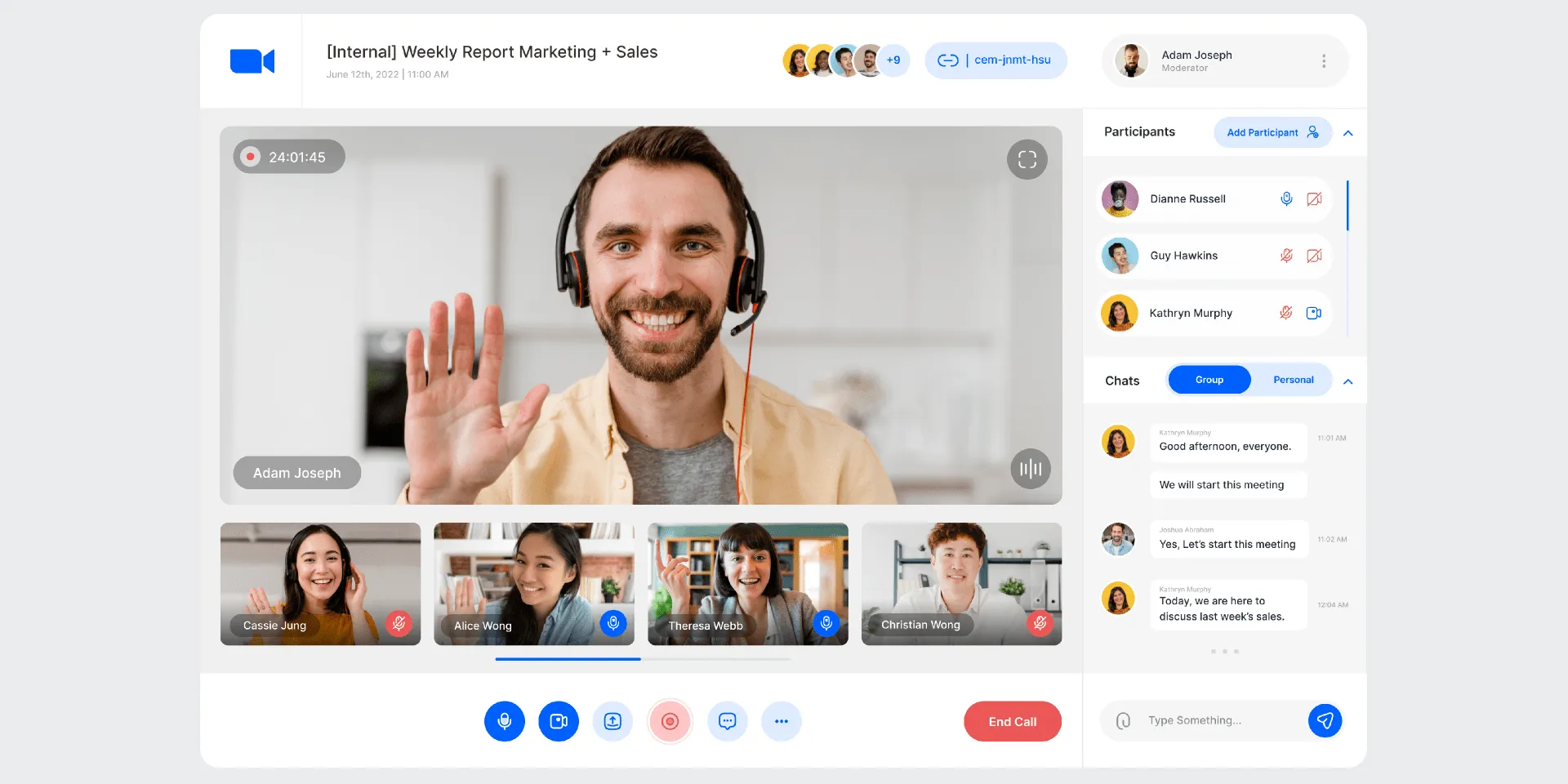
Figma är ett verktyg för gränssnittsdesign som används av design- och utvecklingsteam för att skapa prototyper av webbplatser, mobilappar och produktgränssnitt.
Användare kan dela en Figma-fil med flera teammedlemmar för att samarbeta och förfina designmodeller i stor skala. När designen är klar kan den enkelt översättas till kod med hjälp av arbetsflöden som är särskilt utvecklade för utvecklare.
Figma bästa funktioner
- Design: Skapa realistiska prototyper av användargränssnitt med hjälp av omfattande designverktyg.
- Samarbete: Gör det möjligt för dina distribuerade team att samarbeta kring design, skapa bättre produkter och lämna feedback på den interaktiva whiteboardtavlan FigJam.
- Utveckling: Omvandla idéer till testbara prototyper med hjälp av kraftfulla utvecklingsfunktioner.
- Artificiell intelligens: Förvandla statiska designmodeller till interaktiva element med hjälp av Figmas AI. Skapa relevant innehåll som passar in i din prototyp och visualisera komplexa koncept med enkla diagram.
- Interaktiva presentationer: Skapa presentationer tillsammans med dina teammedlemmar för att illustrera idéer och koncept med mallar, teman och AI-skrivfunktioner.
Figma-begränsningar
- Figma kan ta lite tid att ladda i webbläsare, särskilt för komplexa designer med omfattande element.
- De extra funktionerna som ingår i dyrare prisplaner motiverar inte alltid den högre kostnaden.
- Det är svårt att visa prototyper i Figmas mobilapp.
Figma-priser
- Gratis
- Professionellt team: 15 USD/månad per användare
- Organisation: 45 $/månad per användare
- Enterprise: 75 $/månad per användare
Figma-betyg och recensioner
- G2: 4,7/5 (över 1 000 recensioner)
- Capterra: 4,7/5 (över 700 recensioner)
Hantera asynkron kommunikation med ClickUp
Allt fler företag övergår till distansarbete, och därför är det viktigt att ha en blandning av synkrona och asynkrona kommunikationsverktyg för att kunna tillgodose behoven hos medarbetare i olika tidszoner och geografiska lägen.
Det kan vara svårt att komma igång, men med rätt asynkrona kommunikationsverktyg kan teamen samarbeta effektivt i uppgifter och projekt.
En projektledningsprogramvara som ClickUp är det perfekta tillskottet till din produktivitetssvit. Med sina kraftfulla funktioner som effektiviserar kommunikation, uppgiftshantering, framstegsspårning och mycket mer är det ett av de bästa asynkrona kommunikations- och samarbetsverktygen som finns idag.
Skaffa ClickUp gratis idag och förbättra ditt teams effektivitet samtidigt som du håller dina projekt organiserade och på rätt spår.