

Om du har använt Coda vet du redan vad det handlar om: en instrumentpanel, en databas och ett dokument i ett. Och ärligt talat? Det fungerar... ett tag.
När ditt företag växer, teamen blir större och behoven blir mer komplexa kan Coda ha svårt att tillgodose dina behov. Därför har vi sammanställt denna artikel om de bästa alternativen till Coda.
Vi har testat flera databashanterings- och produktivitetsplattformar och stresstestat allt från ClickUp till Obsidian och Airtable.
Det här är de bästa verktygen som vi har bokmärkt för specifika användningsfall inom uppgiftshantering eller dokumentation. Oavsett om du skriver teamwikis, hanterar komplexa arbetsflöden eller bara behöver en allt-i-ett-arbetsplats som känns smidig och mänsklig, hittar du något som passar här.
Varför välja Coda-alternativ?
Coda är ett kraftfullt verktyg, men det är inte alltid det rätta verktyget för alla team eller arbetsflöden.
Här är några områden där det kan brista 👇
- Prestandan sjunker i komplexa installationer: När dina dokument växer i storlek och logik – tänk på flera databaser, inbäddningar och automatiseringar – börjar Coda att halka efter, särskilt för växande team som kör intensiva operationer.
- Funktionerna för uppgiftshantering är inte tillräckligt avancerade: Det fungerar bra för enkel planering, men om du är ute efter detaljerad uppgiftshantering eller avancerad projektuppföljning (som tidsberäkningar, beroenden eller burndown-diagram) blir det lätt för litet.
- Ingen inbyggd desktop-app: Till skillnad från verktyg som ClickUp som erbjuder fristående desktop-åtkomst är du begränsad till att arbeta i webbläsaren.
- Automatiseringsbegränsningarna slår snabbt till: När man skalar upp repetitiva arbetsflöden kan inbyggda automatiseringsbegränsningar vara frustrerande. Team med stora volymer kommer sannolikt att behöva mer kraft.
- Samarbetet i realtid kunde vara bättre: Även om ni kan arbeta tillsammans i realtid är upplevelsen inte lika smidig och friktionsfri som på andra plattformar för dokumentsamarbete i realtid.
⚡ Mallarkiv: Gratis Coda-mallar för projektledning med alternativ
Hur vi granskar programvara på ClickUp
Vår redaktion följer en transparent, forskningsbaserad och leverantörsneutral process, så du kan lita på att våra rekommendationer baseras på produkternas verkliga värde.
Här är en detaljerad översikt över hur vi granskar programvara på ClickUp.
Coda-alternativ i korthet
Låt oss titta på några av de bästa alternativen till Coda:
| Verktyg | Bäst för | Utmärkande funktioner | Priser* |
| ClickUp | AI-driven dokumentation och teamsamarbete för team av alla storlekar | Dokument med live-redigering, uppgiftslänkning, AI-sammanfattningar, ClickUp Brain, tabellvy, AI Notetaker, Connected Search, ClickUp Chat | Gratis plan för alltid; anpassningar för företag |
| Notion | Anpassningsbar, modulär dokumentation för medelstora till stora team | Synkroniserade block, inbäddningar, kalendrar, Kanban, delning med behörigheter, AI-assistans | Gratis plan tillgänglig; betalda planer börjar från 12 $/användare/månad |
| Confluence | Kunskapshantering i stora tekniska team och produktteam | Innehållsmakron, Jira-integrationer, kapslade sidor, dokumentorganisation på avdelningsnivå | Gratisplan tillgänglig; betalda planer börjar från 5,16 $/användare/månad. |
| Quip | Realtidsdokumenthantering för medelstora till stora sälj-, kundtjänst- och driftsteam | Kombination av kalkylblad och dokument med inbyggd chatt, uppgiftsfördelning med @mentions, Salesforce-integration | Ingen gratisplan; betalda planer börjar på 10 $/användare/månad. |
| Obsidian | Länkade, lokala anteckningar för enskilda användare | Grafisk vy av idéer, lokalt sparade markdown-anteckningar, bakåtlänkar, icke-linjär redigering | Gratis plan tillgänglig; betalda planer börjar på 5 $/månad |
| Dropbox Paper | Anteckningar inom team och för individer som redan använder Dropbox | Redigering i realtid, presentationsläge, uppgiftslistor, inbäddningar från verktyg som Figma eller YouTube | Gratis med Dropbox; betalda abonnemang från 11,99 $/månad (Dropbox) |
| Basecamp | Förenklad teamkommunikation och projektdokumentation för små team | Meddelandeforum, Campfire-chatt, Hill Charts, central dokument-/filsektion | Gratis plan tillgänglig; betalda planer börjar från 15 $/användare/månad |
| Slite | Asynkron dokumentation och lätta interna wikis för små till medelstora team | Verifierade dokument, dokumentinsikter, Ask AI, Canvas-diagram, användningsspårning | Gratisplan tillgänglig; betalda planer från 10 $/användare/månad |
| Nuclino | Molnbaserade interna teamwikis och snabb kunskapsdelning för team av alla storlekar | Grafisk vy av länkade dokument, redigering i realtid, kapslade samlingar, publicering som webbplats | Gratis plan tillgänglig; betalda planer börjar från 8 $/användare/månad |
| Microsoft OneNote | Multimediaanteckningar på olika enheter för stora team i Microsoft-ekosystemet | Oändlig arbetsyta, skissning, OCR-sökning, rich media-inspelning, stöd för stylus | Gratis med betalda Microsoft 365-abonnemang |
| Airtable | Anslutna dokumentationsarbetsflöden i databasstil för medelstora team och byråer | Gränssnittsdesigner, anpassade tabeller, länkade poster, Airtable Automations, uppdateringar i realtid | Gratis plan tillgänglig; betalda planer börjar från 24 $/användare/månad |
| Evernote | Strukturerad personlig dokumentation och snabb åtkomst till anteckningar för enskilda personer | AI-notatsammanfattningar, webbklippare, sökning i bilder, kalendersynkronisering | Gratis plan tillgänglig; betalda planer börjar från 14,99 $/månad. |
| Trello | Visuell dokumentation med flexibla kort för frilansare och små team | Anpassade kortomslag, emoji-reaktioner, kortavdelare, Butler-automatisering, PowerUps | Gratis plan tillgänglig; betalda planer börjar från 6 $/användare/månad |
De bästa alternativen till Coda
Här är de bästa alternativen som utgör ett seriöst konkurrenshot mot Coda, var och en med sin egen tolkning av smartare dokument, flexibla arbetsflöden och samarbetsmöjligheter ⬇️
1. ClickUp (bäst för dokument, projektarbetsflöden och uppgiftsamarbete)
ClickUp är din allt-i-ett-lösning för samarbete. Plattformen drivs av AI och kombinerar anteckningar, dokumentation, uppgiftshantering och teamsamarbete i realtid (utan oändliga kontextbyten).

En av de mest intressanta funktionerna är ClickUp Docs för dokumentation. Du kan skapa detaljerade och rikligt formaterade dokument, redigera live med teammedlemmar, tagga kollegor, lägga till uppgifter mitt i en mening och till och med sammanfatta ett rörigt utkast med AI.
Du kommer att älska hur smidigt dokument i ClickUp kopplas till allt annat (i enlighet med löftet om en ”allt-i-ett-lösning”, även kallad den kompletta appen för arbete). Du kan länka dem till uppgifter, lägga till anpassade widgets och till och med uppdatera projektstatus utan att lämna sidan.
Visste du förresten att du kan bädda in hela listor och tabeller i ett dokument i ClickUp?
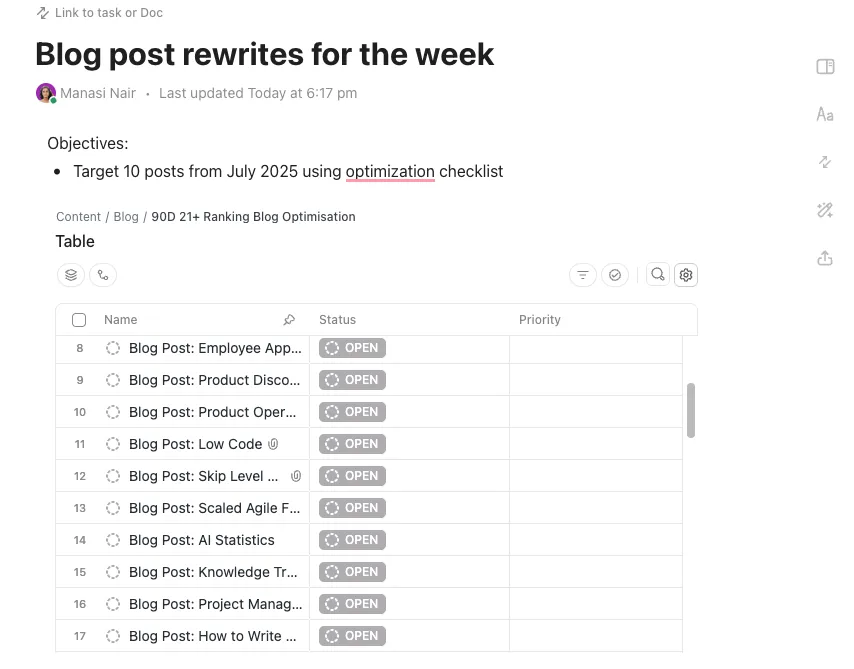
Samma sammankopplade upplevelse återfinns i ClickUp Table View. Det fungerar som en minidatabas för uppgiftshantering, innehållskalendrar, kundregister och mycket mer.
Ersätt röriga kalkylblad med snyggt sorterade och filtrerade tabeller med drag-och-släpp-kolumner, lägg till all information du behöver med anpassade fält och samla all information på ett ställe genom att länka samman uppgifter och dokument.
Men där ClickUp verkligen utmärker sig är ClickUp Brain. Den AI-assistent som är integrerad i ClickUp (inklusive i Docs) och de autonoma AI-agenterna som den driver kan tillsammans spara timmar av din arbetsvecka. Så här fungerar det.
- Skapa innehåll snabbare från grunden, oavsett om det är en bruksanvisning, release-anteckning eller ett förslag, genom att bara skriva in
- Sammanfatta automatiskt långa dokument, uppgiftsbeskrivningar och kommentartrådar för att få de viktigaste punkterna på några sekunder.
- Skapa uppgifter och deluppgifter från dokument eller chattmeddelanden, vilket förbättrar teamets kommunikation och samarbete.
- Få kontextuella svar på dina frågor direkt i en uppgift, ett dokument eller till och med en kommentartråd.
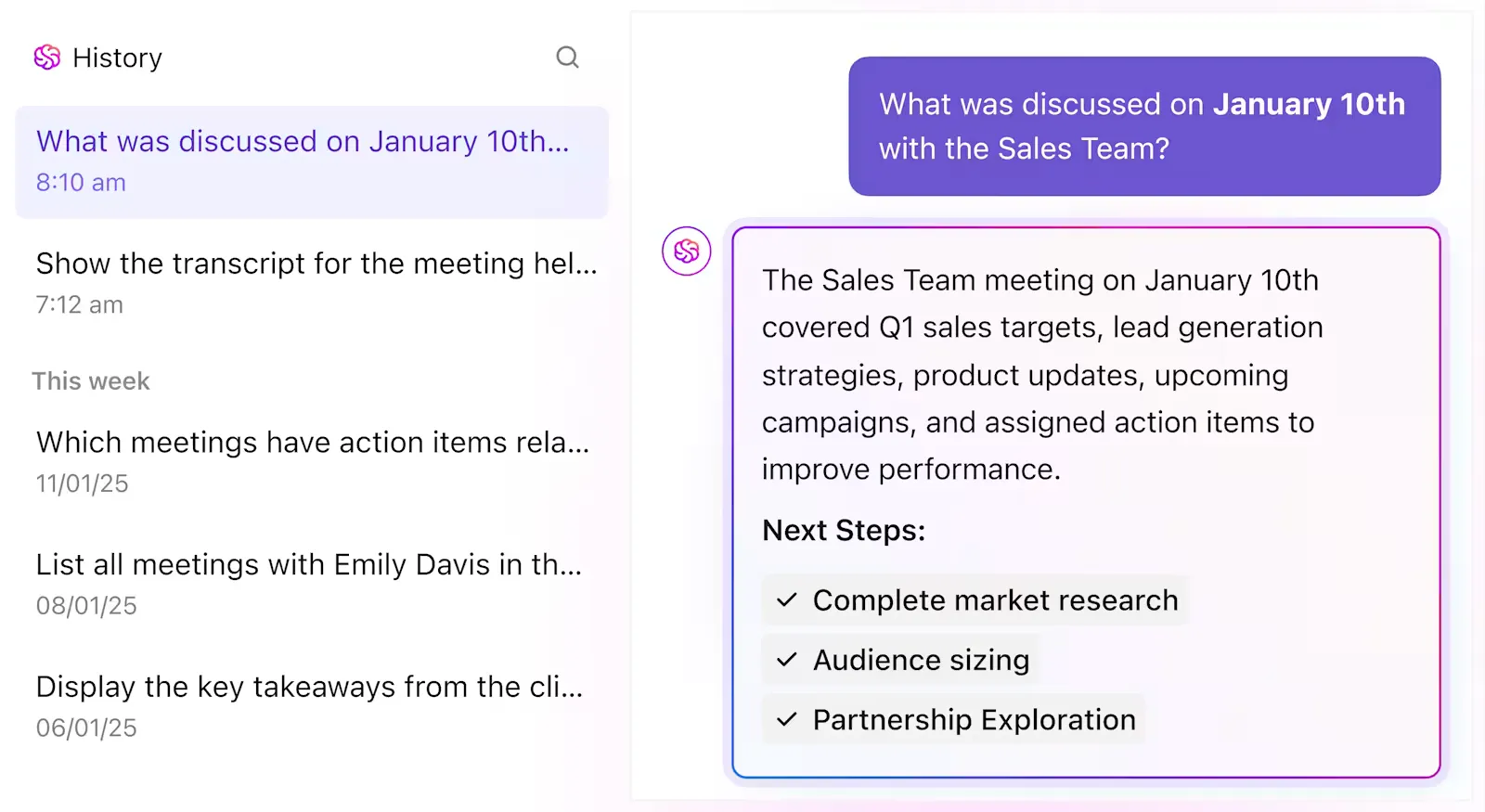
Du kan använda ClickUps AI för att snabbt skapa och formatera dokument, lägga till redigerbara tabeller i dokument, inkludera bilder och länkar, redigera åtkomstbehörigheter och mycket mer.
Du behöver inte längre lägga timmar på att skapa och uppdatera wikis, SOP-dokument och policyuppdateringar manuellt.
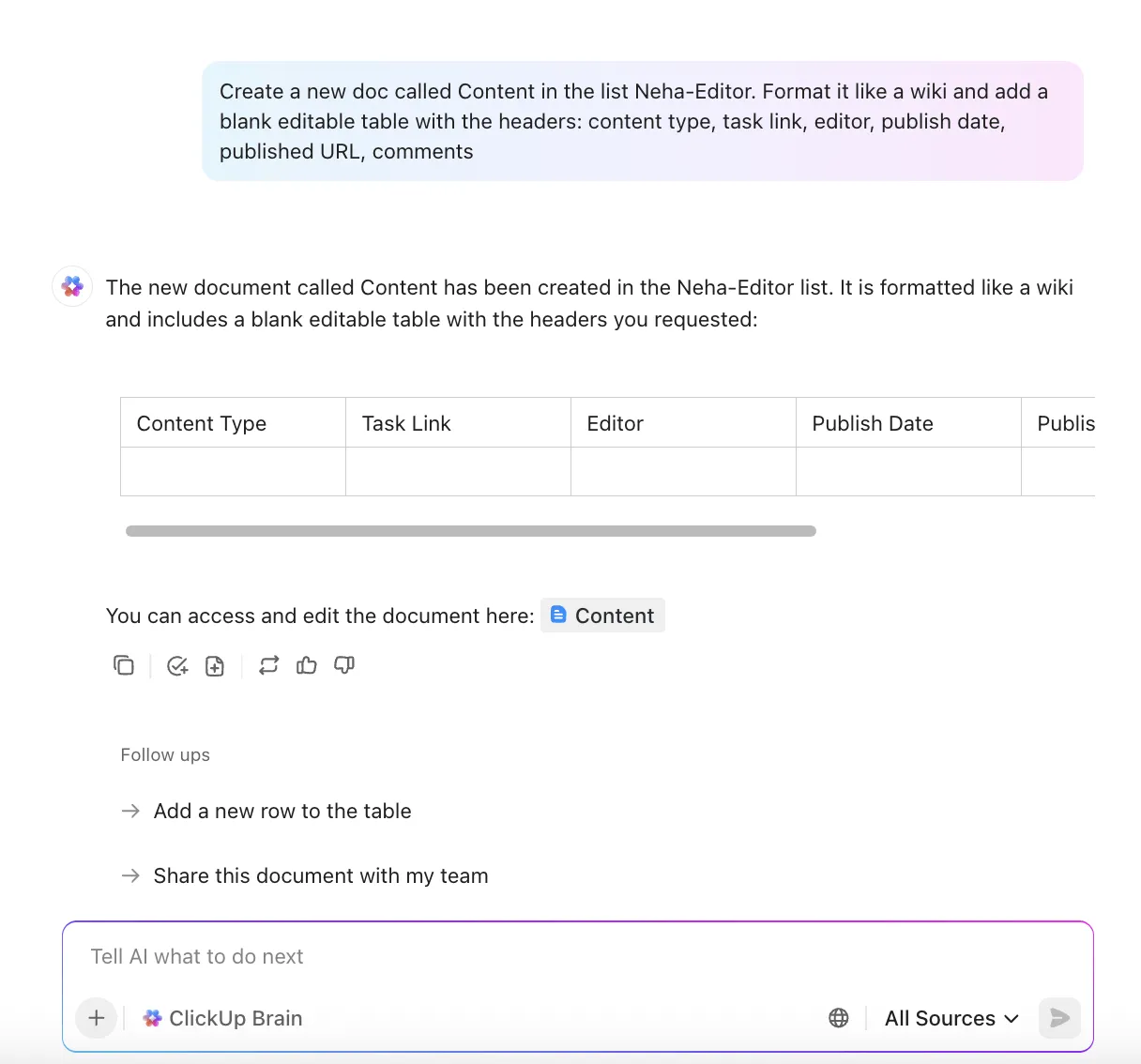
⚡️Bonus: Har du någonsin drömt om en tangentbordsfri upplevelse där du kan skapa dokument, anteckningar, tabeller och mycket mer med bara röstkommandon?
Vi är här för att hjälpa dig med ClickUp Talk to Text, en del av ClickUp Brain MAX, en AI-kompanjon för datorer som är världens mest kompletta AI-lösning för arbete. Användare kan också använda de senaste versionerna av externa AI-modeller som ChatGPT, Gemini och Claude direkt från sin anslutna ClickUp-arbetsplats.
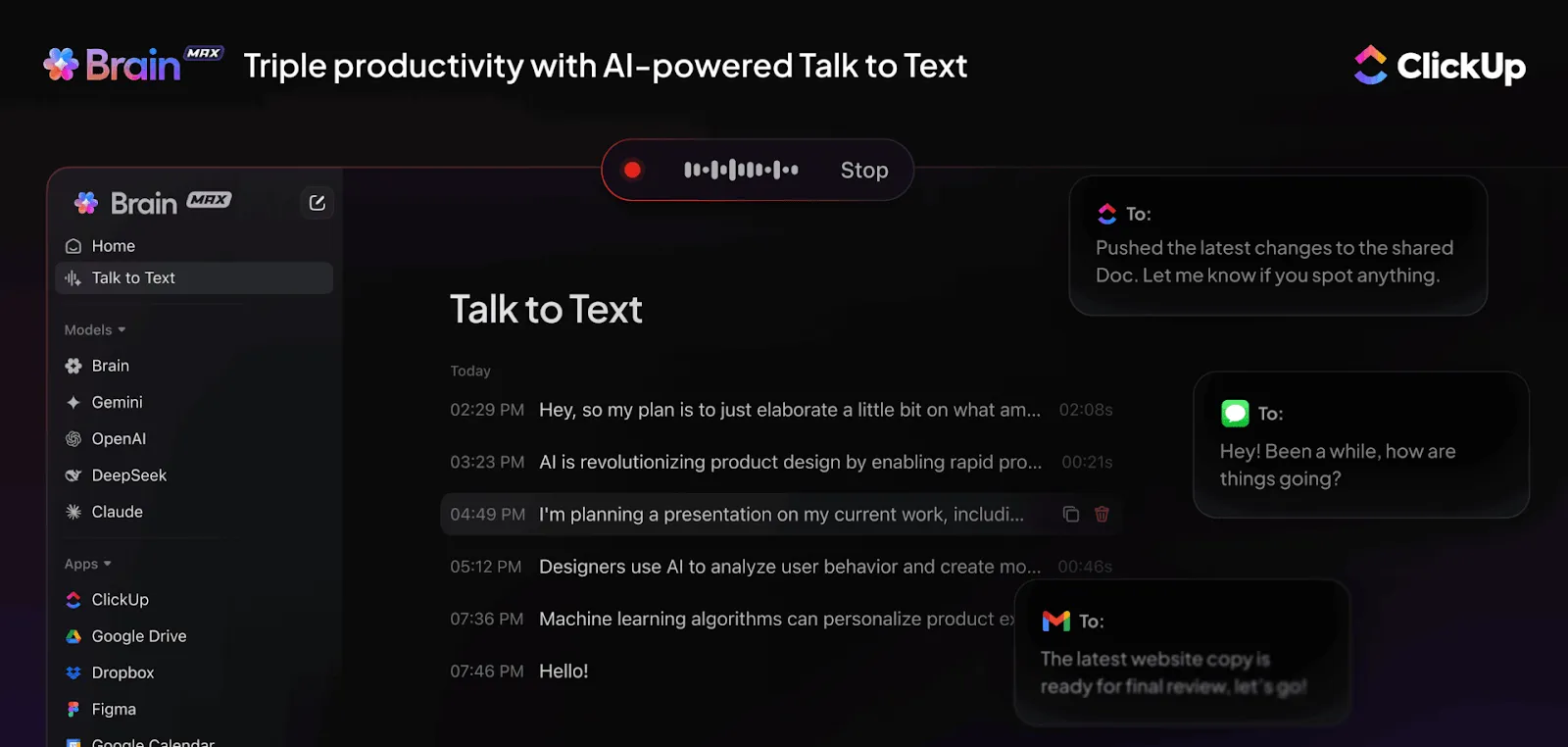
Har du mycket information spridd över olika arbetsytor och anslutna appar? ClickUp Knowledge Management indexerar allt från hela din arbetsyta – uppgifter, dokument och till och med integrationer som Slack eller Google Drive.
Ställ en enda fråga, så visar ClickUp Brain svar som annars skulle kräva tio flikar och tre möten för att hitta.
📮 ClickUp Insight: Endast 12 % av våra undersökningsdeltagare använder AI-funktioner som är inbyggda i produktivitetssviter.
Den låga användningsgraden tyder på att nuvarande implementationer saknar den sömlösa, kontextuella integration som skulle få användarna att övergå från sina föredragna fristående konversationsplattformar.
Kan AI:n till exempel utföra ett automatiserat arbetsflöde baserat på en vanlig textprompt från användaren? ClickUp Brain kan det! AI:n är djupt integrerad i alla aspekter av ClickUp, inklusive men inte begränsat till att sammanfatta chattrådar, skriva eller finslipa text, hämta information från arbetsytan, generera bilder och mycket mer!
Gå med i de 40 % av ClickUps kunder som har ersatt tre eller fler appar med vår allt-i-ett-app för arbetet!
ClickUps bästa funktioner
- Dynamisk anteckning: Få ett personligt utrymme där du snabbt kan skriva ner idéer, att göra-listor eller mötesförberedelser innan du omvandlar dem till uppgifter i ClickUp Notepad.
- Uppgiftshantering: Länka ClickUp-uppgifter till dina dokument, tilldela dem varifrån som helst och hantera dem effektivt med statusuppdateringar, prioriteringar och anpassade fält.
- AI-drivna mötesanteckningar: Låt ClickUp AI Notetaker automatiskt ansluta sig till dina Zoom-, Google Meet- eller Teams-samtal för att ta detaljerade mötesanteckningar. Det organiserar sammanfattningar under varje punkt på dagordningen och synkroniserar dem direkt till ClickUp.
- Realtidskommunikation: Håll teamdiskussioner och chattar kopplade till din arbetsplats med ClickUp Chat. Det är perfekt för att hålla sammanhanget levande bredvid dina projektuppdateringar eller dokumentation.
- Automatisering och mallar som sparar tid: Arbeta stressfritt med över 1000 mallar och mer än hundra fördefinierade automatiseringar som hjälper dig att komma igång snabbt.
Begränsningar för ClickUp
- Det stora antalet funktioner kan vara överväldigande i början, särskilt för mindre team.
Priser för ClickUp
Betyg och recensioner för ClickUp
- G2: 4,7/5 (över 10 400 recensioner)
- Capterra: 4,6/5 (över 4 400 recensioner)
Vad säger verkliga användare om ClickUp?
En recension på Capterra säger:
Jag fick i uppdrag att hitta en programvara som skulle ge min avdelning en plats att lagra våra arbetsplaner. Vi har flera avdelningar inom avdelningen och behövde något för att kunna visa vår kommissionär en översikt över våra projekt för året. ClickUp var fantastiskt! Det var visuellt, hade så många detaljer som kunde inkluderas och hade så mycket funktionalitet och redigeringskapacitet att det kunde användas för en hel rad olika data. Systemet är användarvänligt och jag behövde bara ge personalen minimal utbildning eftersom det är mycket intuitivt.
Jag fick i uppdrag att hitta en programvara som skulle ge min avdelning en plats att lagra våra arbetsplaner. Vi har flera avdelningar inom avdelningen och behövde något för att kunna visa vår kommissionär en översikt över våra projekt för året. ClickUp var fantastiskt! Det var visuellt, hade så många detaljer som kunde inkluderas och hade så mycket funktionalitet och redigeringskapacitet att det kunde användas för en hel rad olika data. Systemet är användarvänligt och jag behövde bara ge personalen minimal utbildning eftersom det är mycket intuitivt.
2. Notion (bäst för anpassningsbara, modulära dokument som även fungerar som wikis)
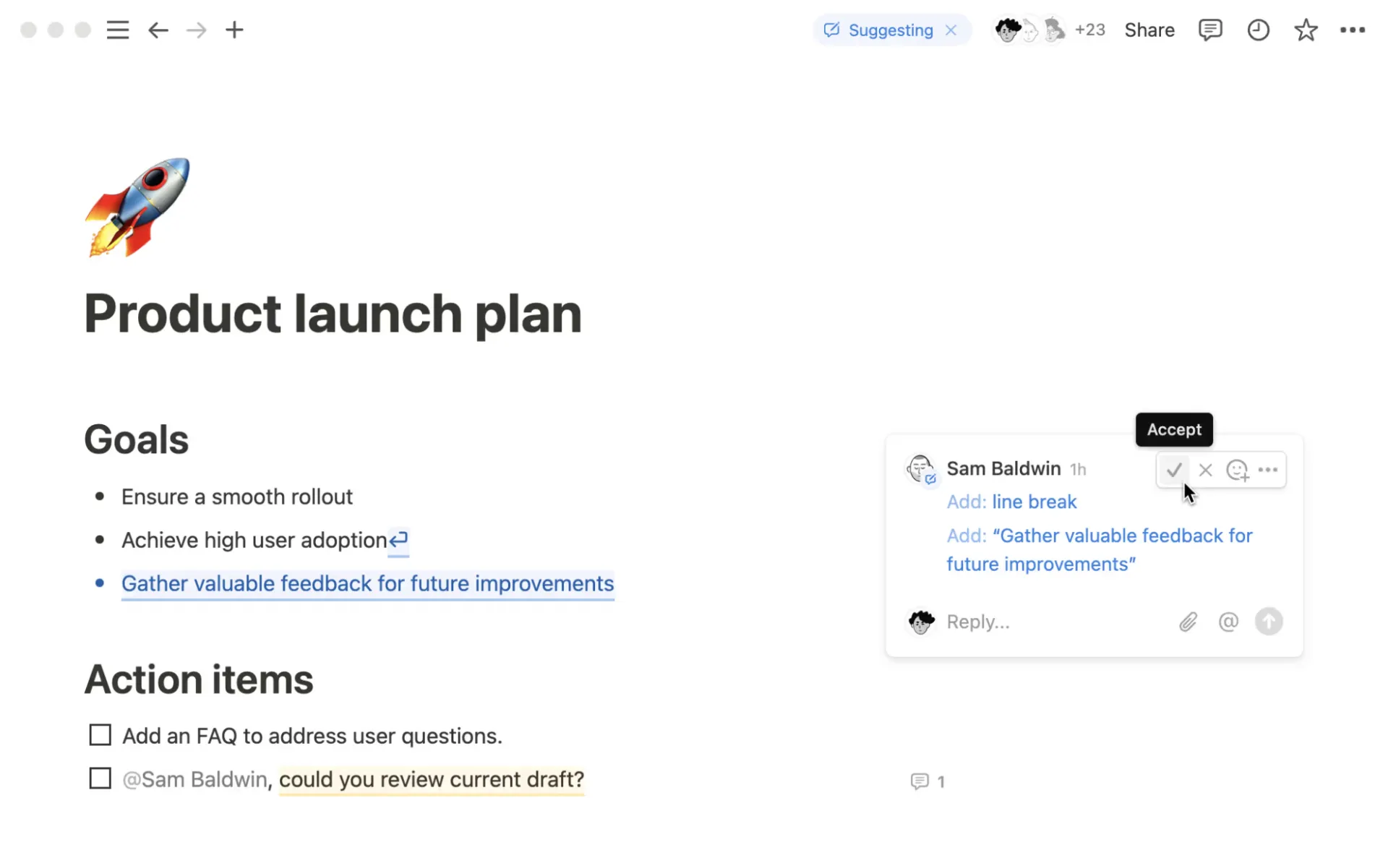
Notion beskrivs ofta som den modulära byggstenen i den moderna arbetsplatsen. Den används för en rad olika uppgifter – från att dokumentera SOP:er för kundonboarding till att hantera interna teamwikis och projektplaner genom inbäddade databaser.
En utmärkande funktion är Notions synkroniserade block. För team som hanterar massor av sammanlänkade sidor, såsom företagspolicyer eller marknadsföringskampanjer, säkerställer möjligheten att synkronisera innehållsblock mellan sidor att alla arbetar med den senaste informationen. Detta minskar avsevärt förvirringen kring olika versioner, särskilt i asynkrona teammiljöer.
Notions bästa funktioner
- Skapa tabeller, Kanban-tavlor, tidslinjer och kalendrar med filter, relationer och sammanställningar.
- Dela sidor med kommentarer, redigering i realtid, versionshistorik och detaljerade behörigheter.
- Spara artiklar, tweets och bokmärken via webbläsartillägget eller bädda in externa verktyg som Figma, Miro, Loom eller Google Maps direkt i dokument.
- Utnyttja AI för att sammanfatta anteckningar, utarbeta innehåll, översätta text och automatisera databasposter.
- Skapa snabbt nya arbetsflöden med det omfattande biblioteket med officiella mallar och mallar som skapats av användare.
Begränsningar i Notion
- Kan bli långsamt när du arbetar med stora databaser eller komplexa sidor fyllda med inbäddningar och länkade block.
- Saknar de avancerade formelfunktionerna och diagramfunktionerna som finns i Coda.
Priser för Notion
- Gratis för alltid
- Plus: 12 USD per medlem/månad
- Företag: 24 USD per medlem/månad
- Enterprise: Anpassad prissättning
Betyg och recensioner av Notion
- G2: 4,7/5 (över 6 500 recensioner)
- Capterra: 4,7/5 (2 500+)
Vad säger verkliga användare om Notion?
Här är en recension från G2:
Notion gör det otroligt enkelt att organisera information, samarbeta med teammedlemmar och skapa anpassade arbetsflöden utan att skriva kod. Jag älskar hur flexibelt det är, jag använder det varje dag för allt från produktspecifikationer och mötesanteckningar till projektuppföljning och teamdashboards.
Notion gör det otroligt enkelt att organisera information, samarbeta med teammedlemmar och skapa anpassade arbetsflöden utan att skriva kod. Jag älskar hur flexibelt det är, jag använder det varje dag för allt från produktspecifikationer och mötesanteckningar till projektuppföljning och teamdashboards.
👀 Visste du att? PDF-formatet, som skapades 1993 av Adobe, gjorde dokument praktiskt taget oföränderliga och satte äntligen punkt för kaoset med ”det såg bra ut på min skärm!”.
3. Confluence (Bäst för kunskapshantering mellan tekniska team och produktteam)
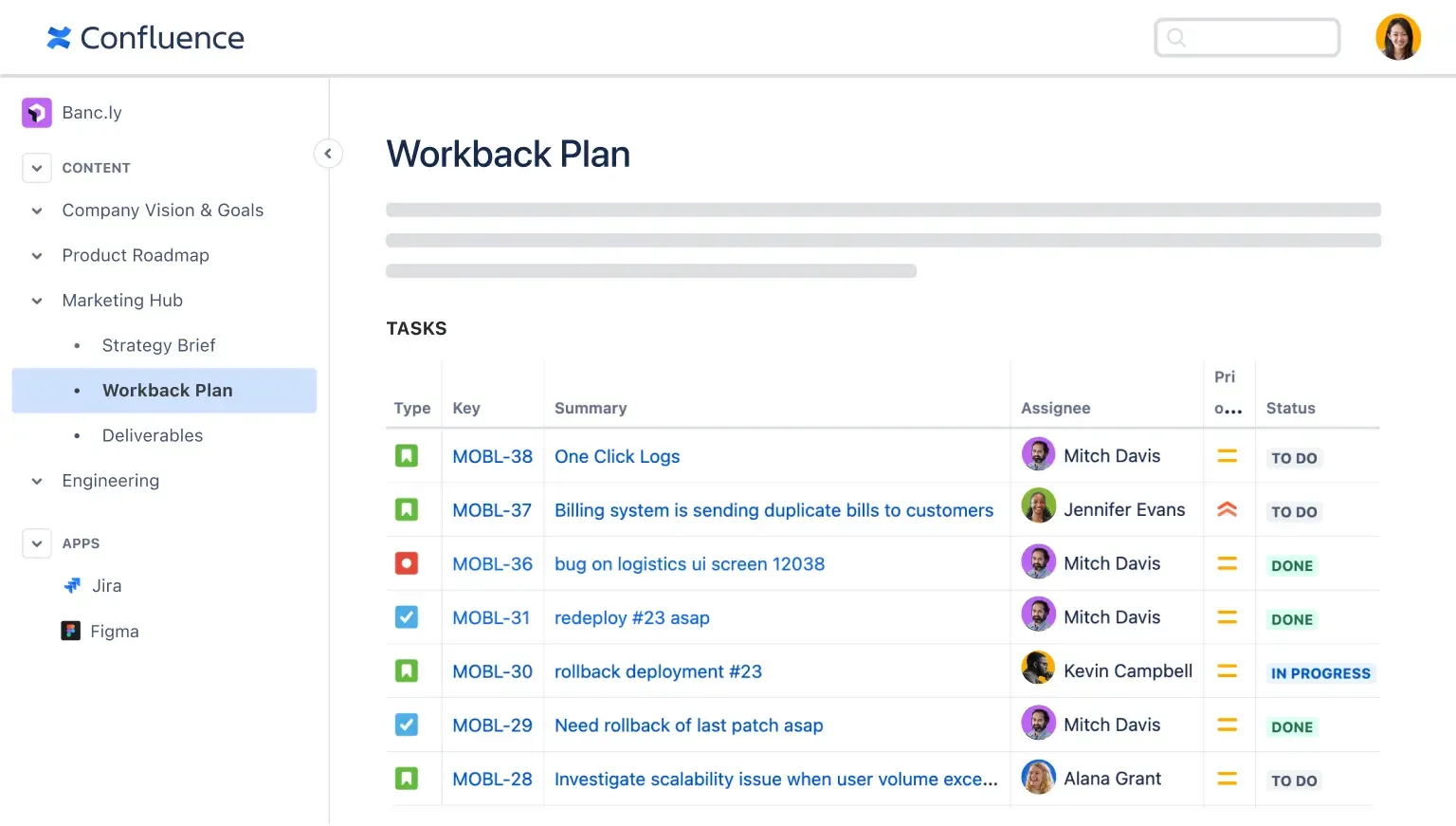
Confluence används ofta i snabbt växande produktorganisationer där dokumentation är avgörande för tydlighet mellan teamen.
Dess djupa integration med Atlassian-ekosystemet gör det till ett starkt alternativ till Coda. För team som redan arbetar i Jira, särskilt inom teknik eller IT, är Confluence en naturlig förlängning för planering, produktspecifikationer, retrospektiv och intern kunskapsdelning.
Till skillnad från Codas flexibla modell stöder Confluence strukturerad dokumentation som är skräddarsydd för tekniska team. Produktchefer kan till exempel utarbeta PRD:er som länkar direkt till Jira-epics, medan teknikteam använder verktyget för att skapa introduktionshandböcker som synkroniseras med teamkalendrar.
Confluences bästa funktioner
- Använd innehållsmakron som sidträd, innehållsförteckningar, statustaggar och mer för att göra sidorna mer interaktiva.
- Bädda in live Jira-ärenden, backloggar och roadmaps direkt i Confluence-sidor för smidig produktsamarbete.
- Organisera dokument efter team, avdelning eller funktion med kapslade sidor och tydlig navigering.
- Kontrollera åtkomsten till information med detaljerade behörigheter på företagsnivå på arbetsplats-, sid- och användarnivå.
Begränsningar i Confluence
- Kan kännas rörigt när man hanterar en stor mängd sidor och utrymmen, vilket gör det svårare att hitta äldre eller arkiverat innehåll.
- Erbjuder en mer begränsad sidlayout och innehållsskapande upplevelse, vilket begränsar kreativa och högt anpassade dokumentdesign
Priser för Confluence
- Gratis: Upp till 10 användare
- Standard: 5,16 $ per användare/månad
- Premium: 9,73 $ per användare/månad
- Enterprise: Anpassad prissättning
Betyg och recensioner av Confluence
- G2: 4,1/5 (över 2 500 recensioner)
- Capterra: 4,5/5 (över 3 500 recensioner)
Vad säger verkliga användare om Confluence?
En recension på G2 säger:
Att ha en kunskapsbas för vårt team är ett utmärkt sätt att se till att vi alla är på samma sida när det gäller våra produkter, handböcker och annan viktig information. Den är utformad för att vara användarvänlig och lätt att använda i våra dagliga aktiviteter. Dessutom integreras den sömlöst med verktyg som vi redan älskar, som Loom, Drive och Jira!
Att ha en kunskapsbas för vårt team är ett utmärkt sätt att se till att vi alla är på samma sida när det gäller våra produkter, handböcker och annan viktig information. Den är utformad för att vara användarvänlig och lätt att använda i våra dagliga aktiviteter. Dessutom integreras den sömlöst med verktyg som vi redan älskar, som Loom, Drive och Jira!
4. Quip (Bäst för dokumentsamarbete i realtid mellan sälj-, kundtjänst- och driftsteam)
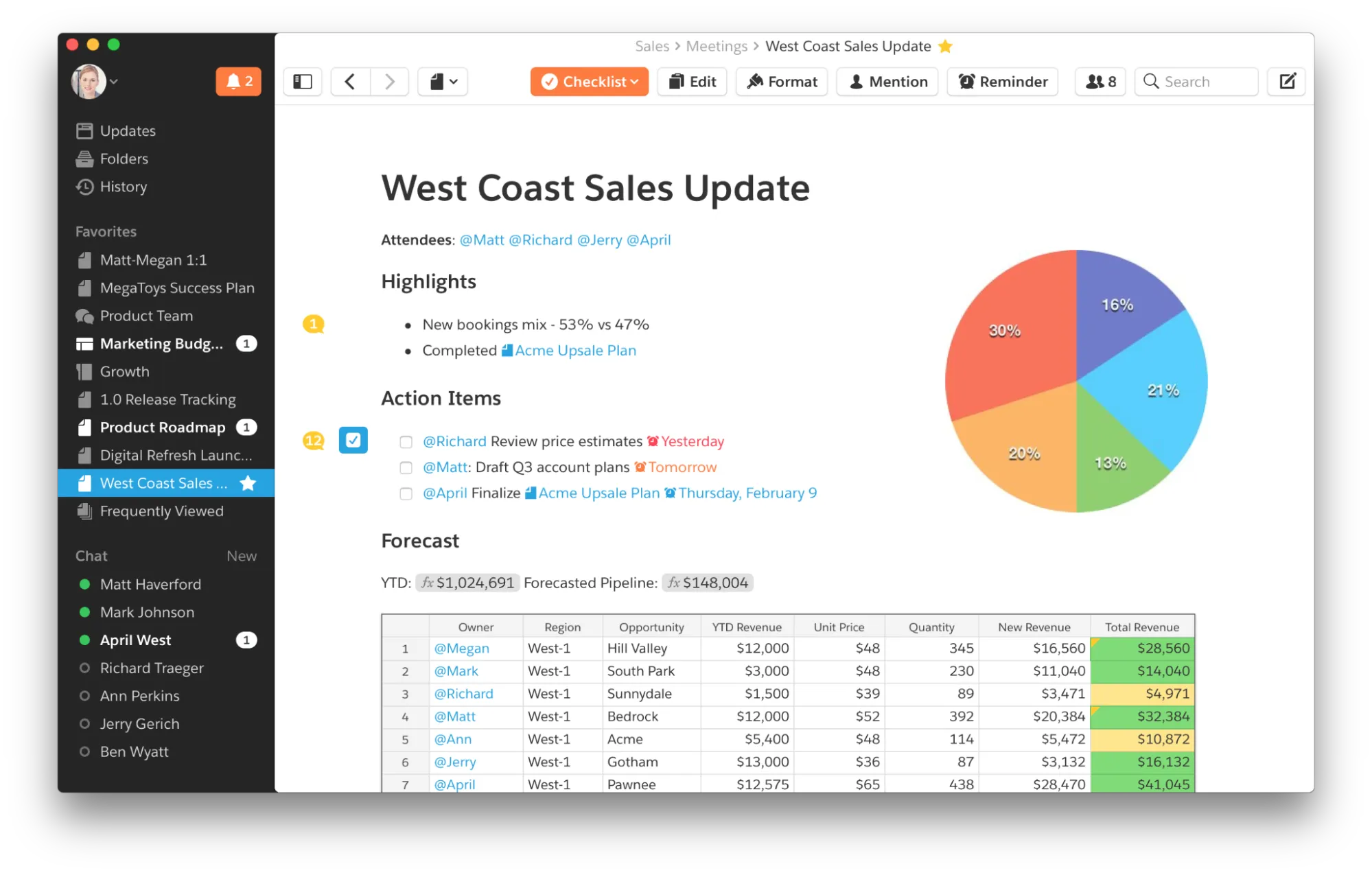
Quip är en samarbetsplattform för produktivitet, som ägs av Salesforce, och som kombinerar dokument, kalkylblad och chatt i ett enda mobilanpassat gränssnitt.
I grunden fungerar Quip som en hybrid mellan dokument och kalkylblad. Det gör det möjligt för team att bädda in tabeller, köra formler, tilldela uppgifter och hålla diskussioner. Som ett av de bästa alternativen till Coda för Salesforce-centrerade organisationer hjälper Quip till att effektivisera teamets samordning och minimerar behovet av att växla mellan flera verktyg.
En utmärkande funktion är dess inbyggda Salesforce-integration. Du kan länka live-CRM-fält, spåra kontouppdateringar eller skapa samarbetsmanualer som hämtar data i realtid.
Quips bästa funktioner
- Få inbyggd chatt på varje sida för smidiga diskussioner utan behov av externa verktyg.
- Skapa kalkylblad i dokument, komplett med funktioner och diagram, perfekt för enkel planering eller prognoser.
- Förenkla uppgiftsfördelningen med @mentions för att hantera uppföljningar och ansvarsområden i dokument.
- Hantera projektuppgifter med grundläggande checklistor, Kanban-tavlor och kalendrar inbäddade i dokument.
Begränsningar för Quip
- Delningsinställningarna kan kännas alltför tillåtande – alla som har tillgång till ett dokument kan ofta redigera det som standard, vilket kanske inte passar team som behöver strängare kontroll över innehållet.
- Erbjuder mycket få meningsfulla integrationer utanför Salesforce-ekosystemet, vilket begränsar dess användbarhet som central arbetsplats.
Priser för Quip
- Starter: 10 USD per användare/månad (faktureras årligen)
- Plus: 25 USD per användare/månad (faktureras årligen)
- Avancerat: 100 USD per användare/månad (faktureras årligen)
Betyg och recensioner av Quip
- G2: 4,2/5 (över 1 000 recensioner)
- Capterra: 4,4/5 (över 200 recensioner)
Vad säger verkliga användare om Quip?
Här är en recension från G2:
Quip effektiviserar dokumentsamarbetet med redigering i realtid, chattintegration och ett överskådligt gränssnitt – perfekt för team som strävar efter produktivitet och organisation.
Quip effektiviserar dokumentsamarbetet med redigering i realtid, chattintegration och ett överskådligt gränssnitt – perfekt för team som strävar efter produktivitet och organisation.
🧠 Kul fakta: Antikythera-mekanismen (från omkring 200 f.Kr.) hade inskriptioner som förklarade dess syfte, vilket gör den till den första ”datordokumentationen”.
5. Obsidian (bäst för länkade, lokala anteckningar)
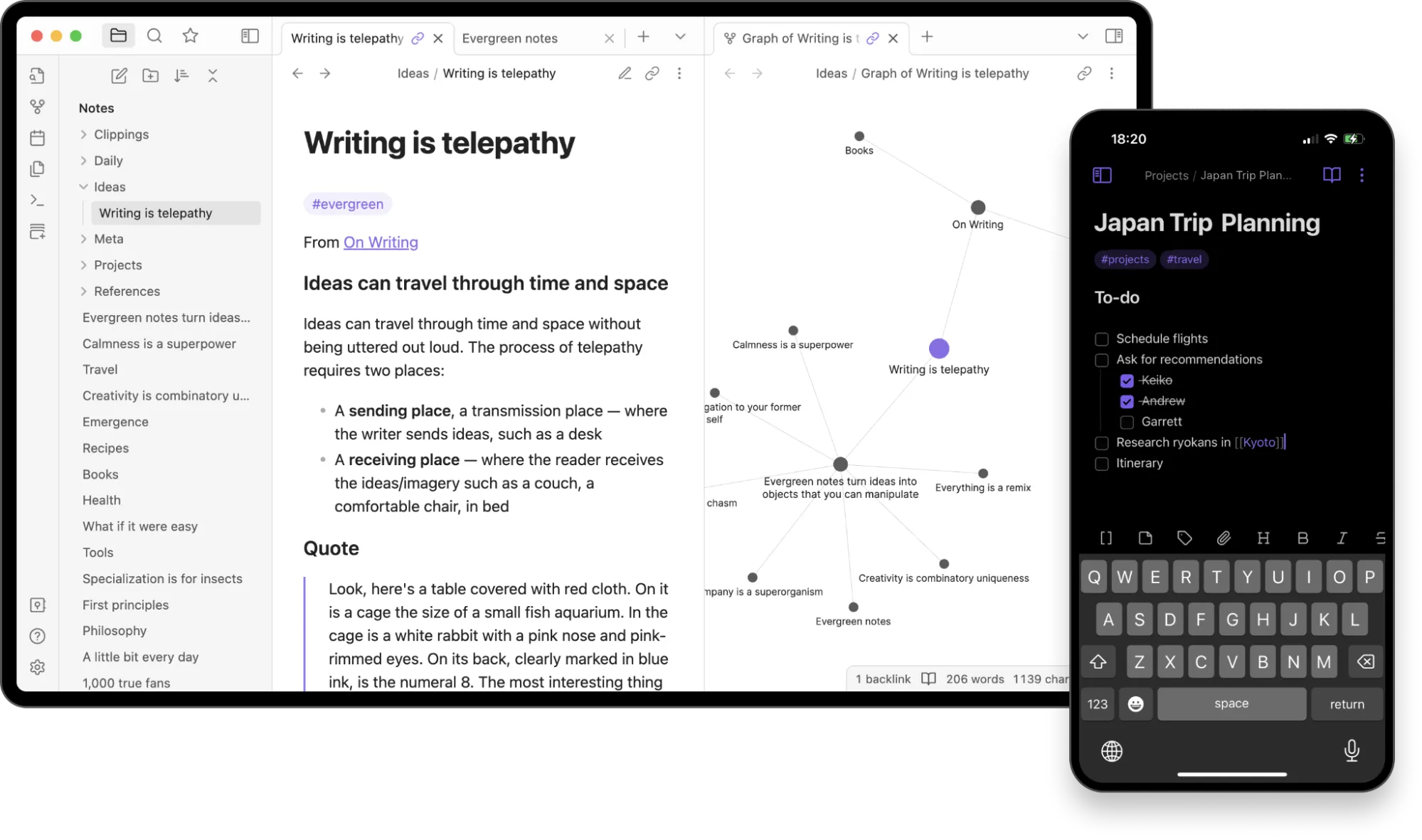
Obsidian är en kunskapsbas och anteckningsapplikation som kan hjälpa dig att organisera långsiktig forskning, koppla samman idéer och strukturera andra hjärnsystem.
Eftersom det förvandlar linjär anteckning till ett sammanhängande nätverk av idéer genom bakåtlänkar, interna länkar och visuella grafiska vyer, börjar du se din kunskapsbas som ett levande system.
Det är utmärkt för uppgifter som forskningssyntes, världsbyggande och långformigt skrivande, där det är viktigt att koppla samman olika idéer. Det fungerar som ett tankelager innan projekt formaliseras eller levereras.
Detta alternativ till Coda lagrar allt lokalt, vilket garanterar integritet och fullständig äganderätt till data.
Obsidians bästa funktioner
- Spara anteckningar som ren text på din enhet, få offlineåtkomst och fullständig äganderätt till data.
- Koppla ihop idéer mellan anteckningar och återfinna relaterat innehåll utan att behöva använda taggar.
- Öppna flera anteckningar samtidigt och arbeta med dem sida vid sida för icke-linjärt tänkande.
- Visualisera relationer mellan anteckningar genom en interaktiv grafvy som kartlägger din kunskapsbas.
Obsidian-begränsningar
- Inte utvecklad för realtidssamarbete, vilket begränsar dess användning för team som behöver delad redigering eller behörighetsbaserad åtkomst.
- Innehåller inte inbyggd databas eller avancerade tabellfunktioner; tabellerna är enkla Markdown utan formler eller vyer.
- Du behöver betalda abonnemang för att synkronisera anteckningar mellan enheter eller publicera dem var som helst.
Obsidian-priser
- Gratis
- Synkronisering: 5 dollar per användare och månad
- Publicera: 10 dollar per webbplats och månad
Obsidian-betyg och recensioner
- G2: Inte tillräckligt med recensioner
- Capterra: 4,8/5 (över 40 recensioner)
Vad säger verkliga användare om Obsidian?
Läs denna recension på Capterra:
Obsidian är en mycket flexibel och användarvänlig produkt. Den är snabb och ökar min produktivitet när jag arbetar med olika dokument. Den är enkel att anpassa efter mina egna behov och har enkel åtkomst till alla kommandon och alternativ.
Obsidian är en mycket flexibel och användarvänlig produkt. Den är snabb och ökar min produktivitet när jag arbetar med olika dokument. Den är enkel att anpassa efter mina egna behov och har enkel åtkomst till alla kommandon och alternativ.
⚡ Mallarkiv: Vill du förvandla ditt Obsidian-valv till en kunskapsbas? Kolla in dessa kunskapsbasmallar för strukturidéer som du kan spegla i dina andra verktyg.
6. Dropbox Paper (bäst för anteckningar inom team som redan använder Dropbox)
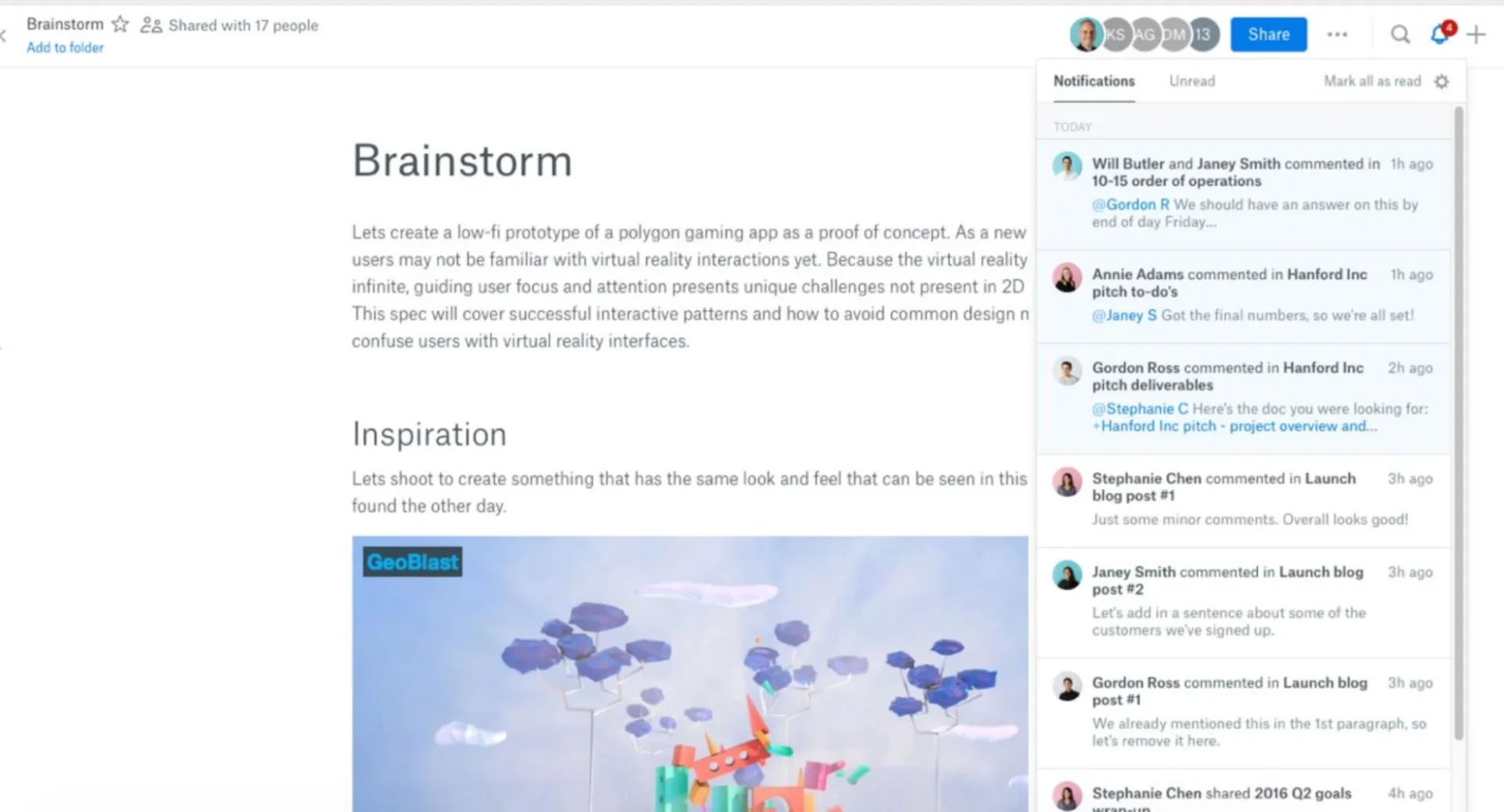
Dropbox Papers minimalistiska gränssnitt gör det effektivt för snabb dokumentation och kreativ brainstorming. Det tar bort visuellt störande element och låter dig fokusera helt på innehållet utan en brant inlärningskurva.
Du kan bädda in bilder, videor, Figma-filer, ljudklipp och till och med live-kodsnuttar – utan klumpiga plugins eller komplicerade fildelningsinställningar.
Dropbox Paper erbjuder visserligen inte relationsdatabaser eller flexibla vyer som mer avancerade verktyg, men är ändå ett av de bästa alternativen till Coda för team som prioriterar snabbhet, enkelhet och smidigt teamsamarbete.
Dropbox Papers bästa funktioner
- Konvertera alla dokument till snygga, professionella presentationer
- Bädda in och förhandsgranska filer, inklusive video och ljud, direkt från ditt Dropbox-konto.
- Få samarbete i realtid med live-markörer och inbyggda kommentarer, perfekt för feedbackloopar i teamet.
- Minska repetitiva uppgifter och spåra ansvar med inbyggda uppgiftslistor och förfallodatum i dokument.
Begränsningar för Dropbox Paper
- Mapporganisationen är begränsad till platta listor utan indelning eller färgkodning, och det tröga användargränssnittet kan leda till oavsiktlig dokumentskapande.
- Ger nästan inga möjligheter att anpassa dokumentlayouter, mallar eller funktionalitet.
- Kan inte fungera som en centraliserad arbetsplats på grund av dess begränsade omfattning och brist på kraftfulla integrationer från tredje part.
Priser för Dropbox Paper
- Plus: 11,99 $/månad
- Professional: 19,99 $/månad
- Standard: 18 $/användare/månad
- Avancerat: 30 $/användare/månad
📌 Obs! Dropbox Paper ingår i alla Dropbox-abonnemang – det finns ingen separat prissättning för Paper.
Betyg och recensioner av Dropbox Paper
- G2: 4,1/5 (över 4 500 recensioner)
- Capterra: 4,4/5 (över 200 recensioner)
Vad säger verkliga användare om Dropbox Paper?
Här är en recension från G2:
Det är ett utmärkt verktyg för ad hoc-dokument, informella dokument och dokument för samarbete online, särskilt sådana som ändras ofta.
Det är ett utmärkt verktyg för ad hoc-dokument, informella dokument och dokument för samarbete online, särskilt sådana som ändras ofta.
🔔 Vänlig påminnelse: Alla verktyg fungerar inte bra med Google Workspace-ekosystemet. För att hålla ditt arbetsflöde smidigt bör du leta efter alternativ som stöder integration med Gmail, Drive, Kalender och Meet.
7. Basecamp (Bäst för att förenkla teamkommunikation och projektdokument på ett och samma ställe)
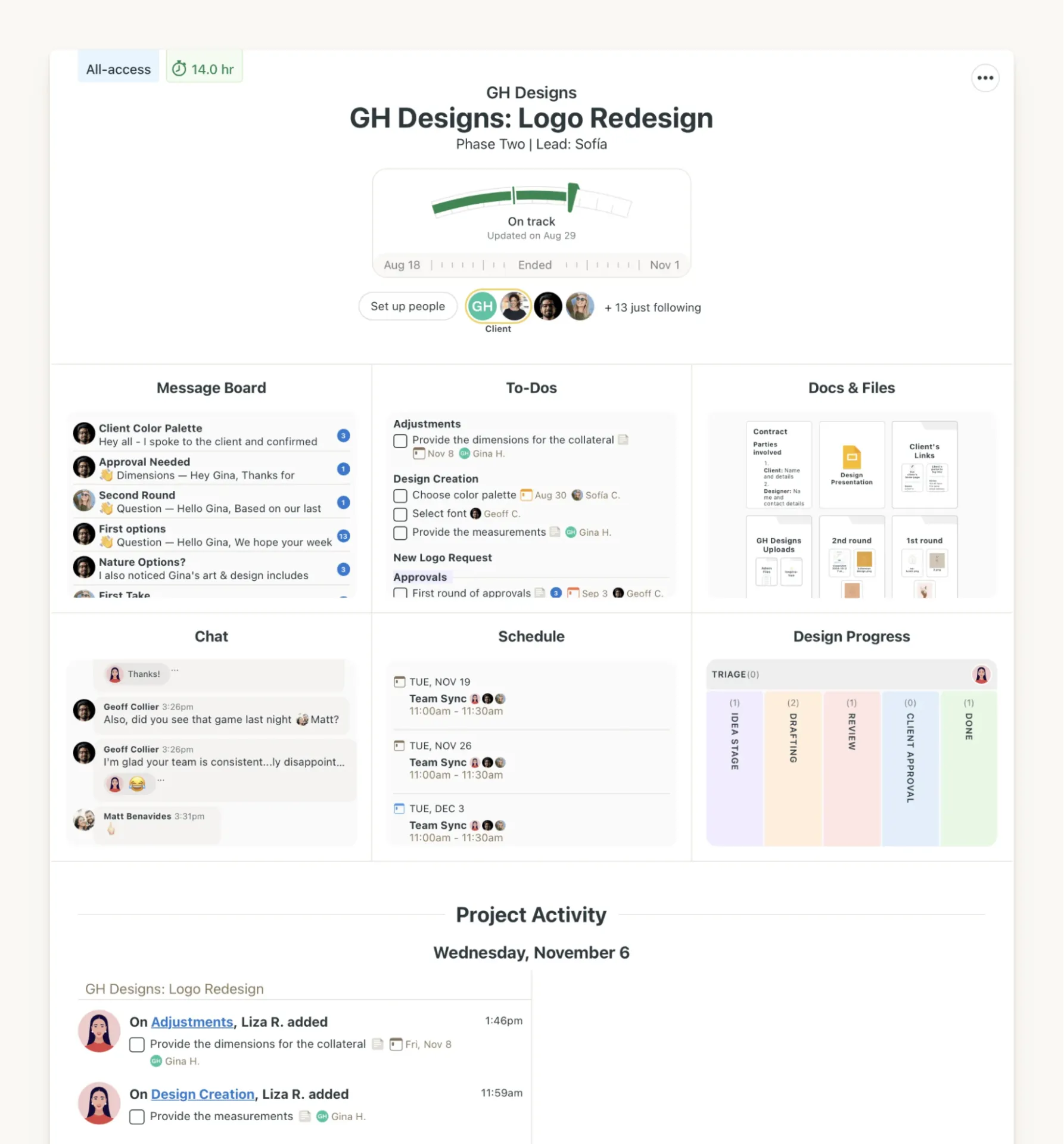
Basecamp bygger på idén att alla projekt behöver samma verktyg, som uppgifter, meddelanden, filer, att göra-listor och deadlines, samlade på ett och samma ställe.
Du behöver inte leta igenom chattloggen för att hitta det senaste beslutet eller undra var projektbeskrivningen är sparad. Meddelanden är trådade, uppgiftslistor är synliga för alla och du kan ladda upp dokument eller anteckningar direkt till projektutrymmet.
Det har också ett centralt arkiv för delning av dokument, filer, bilder och andra projektrelaterade resurser. Du kan ge kunder och externa intressenter begränsad, kontrollerad åtkomst för feedback och godkännanden.
Basecamps bästa funktioner
- Organisera all projektkommunikation, alla uppgifter, filer och scheman i en enda, enhetlig arbetsplats.
- Skapa olika områden, till exempel anslagstavlor för viktiga meddelanden och Campfire för snabba chattar, så att konversationerna hålls organiserade.
- Bifoga filer från textredigeraren (upp till 10 GB) eller lägg till fristående filer (upp till 5 GB)
- Spåra framsteg med Hill Charts, ett visuellt verktyg för framstegsspårning som hjälper team att visa när en uppgift är klar konceptuellt, även om den inte är helt färdig ännu.
Begränsningar för Basecamp
- Problem med aviseringar kan uppstå eftersom taggade användare ibland missar aviseringar, och det kan kännas klumpigt och ointuitivt att navigera till ping-meddelanden på mobilen.
- Saknar anpassningsbara databaser, kalkylblad eller avancerade funktioner för dokumentskapande.
- Inför en rigid struktur som inte kan modifieras för att passa specifika arbetsflöden i teamet.
Priser för Basecamp
- Gratis för alltid
- Plus: 15 $/användare/månad
- Pro Unlimited: 299 $/månad (faktureras årligen)
Basecamp-betyg och recensioner
- G2: 4,1/5 (över 5 000 recensioner)
- Capterra: 4,3/5 (över 14 500 recensioner)
Vad säger verkliga användare om Basecamp?
En recension på Capterra säger:
Det gör det möjligt för team och avdelningar att kommunicera enkelt och utnyttja viktiga tillgångar, såsom kreativa resurser, som ett arkiv som kan nås, revideras och spåras gemensamt. Det gör det också möjligt för medlemmarna att ge feedback och göra ändringar.
Det gör det möjligt för team och avdelningar att kommunicera enkelt och utnyttja viktiga tillgångar, såsom kreativa resurser, som ett arkiv som kan nås, revideras och spåras gemensamt. Det gör det också möjligt för medlemmarna att ge feedback och göra ändringar.
8. Slite (bäst för asynkron dokumentation och lätta interna wikis)
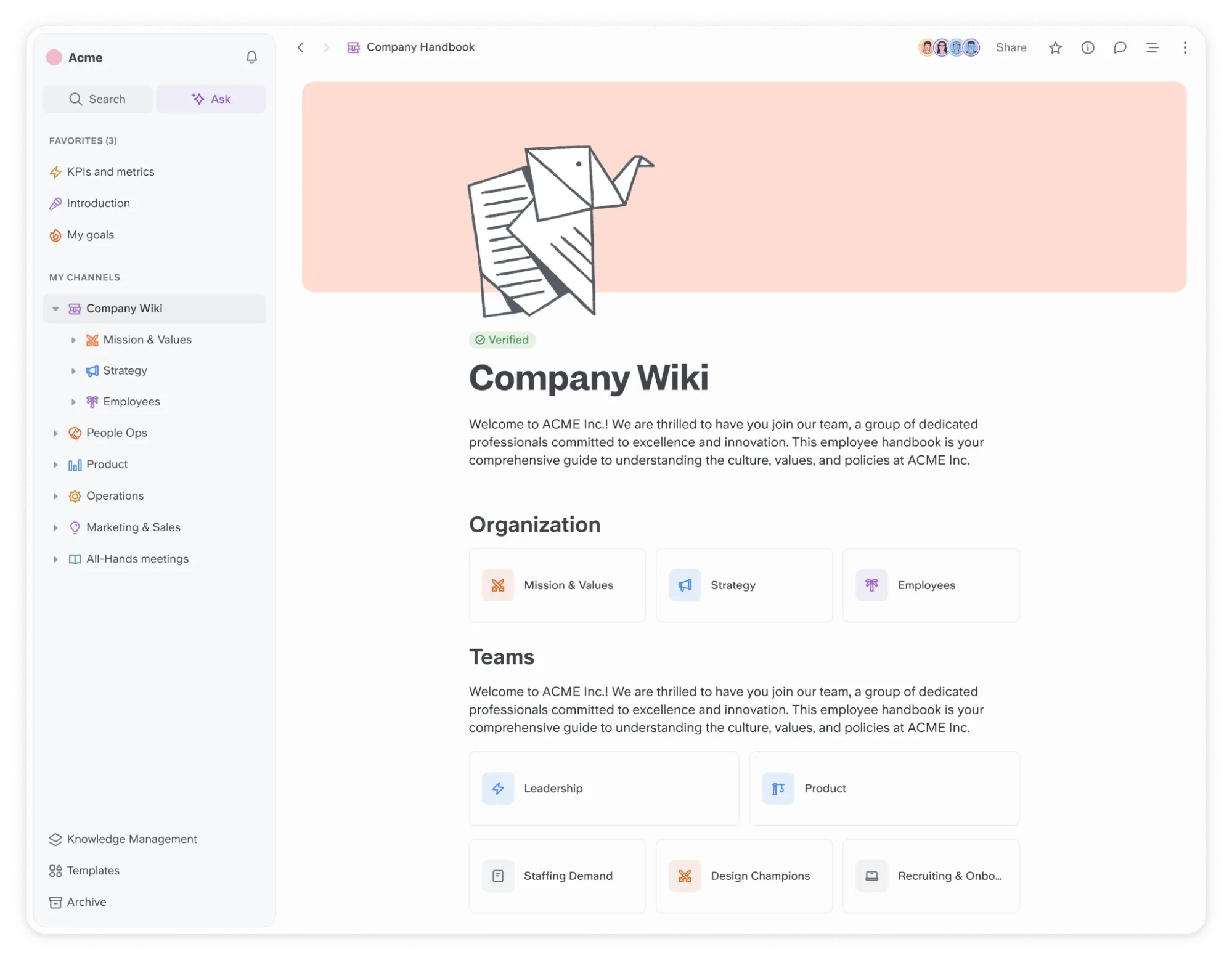
Slite är en plattform för kunskapshantering som kombinerar samarbetsdokument med integrerade diskussionsfunktioner.
Skapa verifierade dokument, lägg till videor, bilder och avancerad formatering, och redigera eller uppdatera dem tillsammans med ditt team. Den inbyggda AI-assistenten kan förbättra ditt skrivande och sammanfatta eller översätta dina dokument på några sekunder.
Till skillnad från verktyg som satsar på oändlig flexibilitet prioriterar Slite struktur. Varje anteckning finns i en kanal, och dessa kanaler är grupperade efter ämne eller team. Du kan be om synpunkter på ett dokument, få svar via inbyggda trådar och gå vidare utan att behöva kalla till möte.
Det hanterar även versionering och förslag. När du granskar uppdateringar ser du exakt vad som har ändrats och vem som har föreslagit ändringen. Det är användbart när du arbetar med återkommande dokument som produktspecifikationer, policyutkast eller interna handböcker.
Slites bästa funktioner
- Organisera kunskap i kanaler och kapslade dokument och skapa en tydlig och lättnavigerad wiki för hela företaget.
- Tilldela granskare och ange verifieringsdatum så att viktiga dokument inte blir inaktuella.
- Diskutera arbetet direkt i varje dokument via ett dedikerat, trådbaserat konversationsutrymme.
- Ställ frågor på naturligt språk (t.ex. ”Vilka beslut fattades under förra sprinten?”) för att få sammanfattande svar från din kunskapsbas.
- Se dokumentengagemang över tid, spåra arbetsytans användning och exportera teamaktivitetsdata via CSV för revisioner eller granskningar.
Slite-begränsningar
- Har en mer rigid dokumentstruktur med begränsade alternativ för anpassning av layouten.
- Längre dokument kan fortfarande lagga under redigering, trots kontinuerliga förbättringar för att åtgärda prestandaproblem över tid.
- Erbjuder endast rudimentära funktioner för uppgiftshantering i form av grundläggande checklistor.
Slite-priser
- Standard: 10 USD/användare/månad
- Premium: 15 $/användare/månad
- Enterprise: Anpassade priser
Slite-betyg och recensioner
- G2: 4,6/5 (över 260 recensioner)
- Capterra: 4,7 (över 40 recensioner)
Vad säger verkliga användare om Slite?
En G2-recensent säger:
Det är otroligt enkelt att skriva och formatera innehåll, även för nya användare. Du blir aldrig överväldigad av funktioner – istället upptäcker du enkelt nya verktyg och arbetssätt när du arbetar i Slite.
Det är otroligt enkelt att skriva och formatera innehåll, även för nya användare. Du blir aldrig överväldigad av funktioner – istället upptäcker du enkelt nya verktyg och arbetssätt när du arbetar i Slite.
💡 Proffstips: Dokumentera dina nuvarande arbetsflöden innan du migrerar till en ny plattform. Skapa flödesscheman som visar hur informationen rör sig genom ditt team idag. Denna ”arbetsflödesplan” hjälper dig att konfigurera nya verktyg från dag ett och identifierar integrationsluckor som kan hindra införandet senare.
9. Nuclino (Bäst för molnbaserade interna teamwikis och snabb kunskapsdelning)
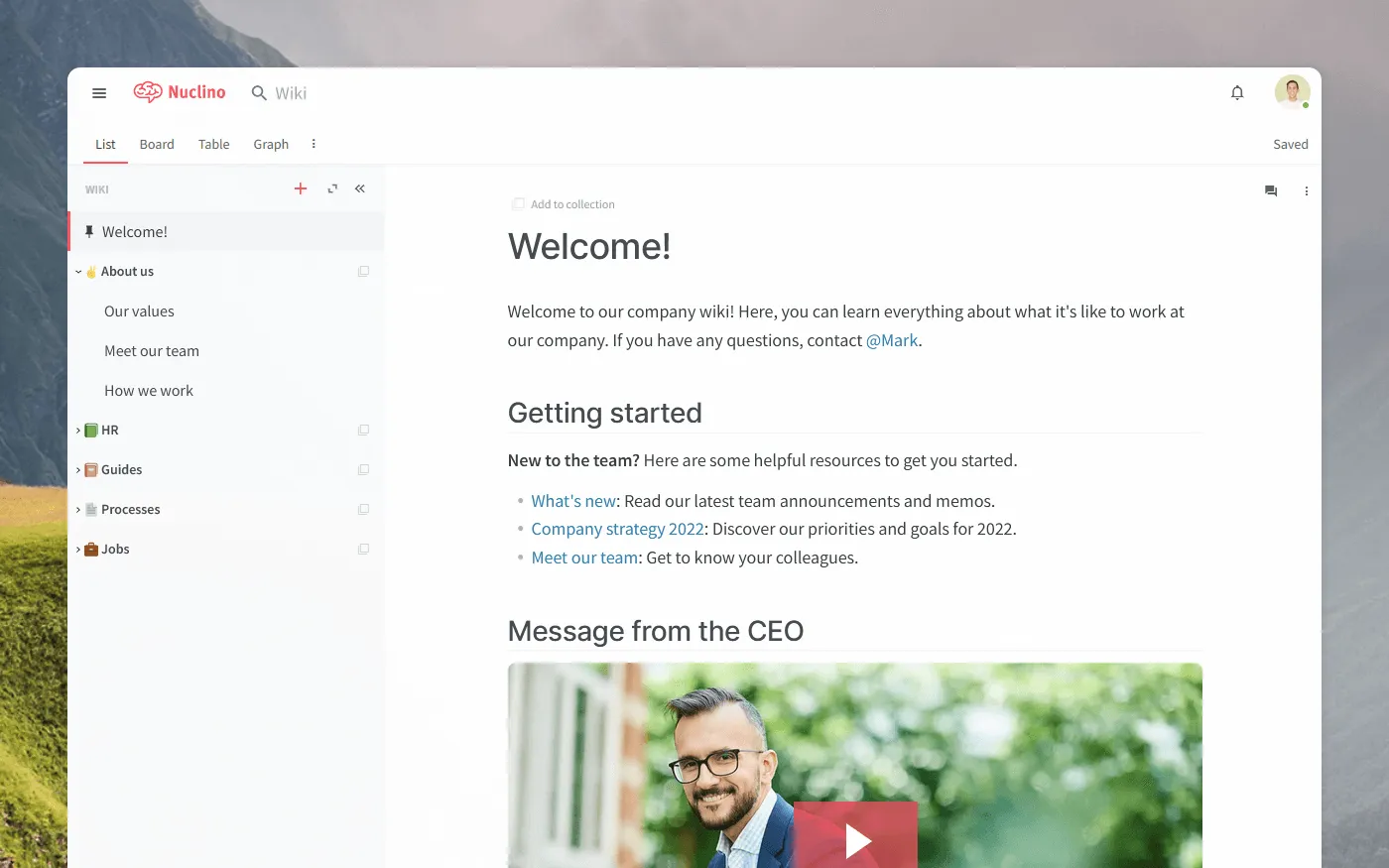
Nuclino är ett molnbaserat verktyg för samarbete och kunskapshantering som låter dig skapa, redigera, länka och organisera dokument i realtid med en samlad hubb för kunskap, dokument, projektuppföljning och brainstorming.
Det här verktyget har ett drag-och-släpp-gränssnitt, så att du kan ordna om objekt, placera samlingar inuti varandra och växla mellan list-, tavel-, tabell- eller grafvyer, beroende på hur du vill arbeta.
Skriv "@" för att direkt koppla en sida till en annan och få dina interna dokument att kännas mer som en webbplats eller en intern wiki.
Nuclinos bästa funktioner
- Skapa dokument effektivt med fullt stöd för Markdown och slash-kommandon.
- Använd /canvas för att skapa friformsdiagram, brainstorma flöden eller mind maps direkt i valfritt dokument.
- Hitta all information direkt med en snabb och responsiv sökfunktion.
- Publicera en arbetsplats som en webbplats, med anpassade domäner och redigering av webbplatsrubriker.
- Visualisera hela arbetsytan som ett nätverk av sammankopplade sidor, med animeringar vid muspekning och färgkodade ledtrådar.
Nuclinos begränsningar
- Erbjuder begränsade formaterings-, layout- och anpassningsalternativ i dokument.
- Samlingar genererar automatiskt ifyllda indexsidor som inte kan anpassas, vilket begränsar deras användning som redigerbara målsidor eller visuella nav för grupperat innehåll.
- Inkluderar inte detaljerade behörigheter, användarroller eller avancerade säkerhetskontroller som krävs av stora företag.
Nuclinos priser
- Gratis för alltid
- Starter: 8 $/användare/månad
- Företag: 12 $/användare/månad
Nuclino-betyg och recensioner
- G2: 4,7/5 (över 20 recensioner)
- Capterra: 4,7/5 (över 100 recensioner)
Vad säger verkliga användare om Nuclino?
En recension på Capterra säger:
Jag vill starta flera företag och skriva projekt både gemensamt och individuellt. Nuclino har gett mig ett sätt att dela och organisera min information smidigt och skickligt. Även om jag bara är en vanlig person känner jag mig mer produktiv och professionell när jag använder Nuclino. Jag tycker att det är en bra plattform för alla som strävar efter att påverka världen.
Jag vill starta flera företag och skriva projekt både gemensamt och individuellt. Nuclino har gett mig ett sätt att dela och organisera min information smidigt och skickligt. Även om jag bara är en vanlig person känner jag mig mer produktiv och professionell när jag använder Nuclino. Jag tycker att det är en bra plattform för alla som strävar efter att påverka världen.
10. Microsoft OneNote (bäst för multimedianoteringar på olika enheter)
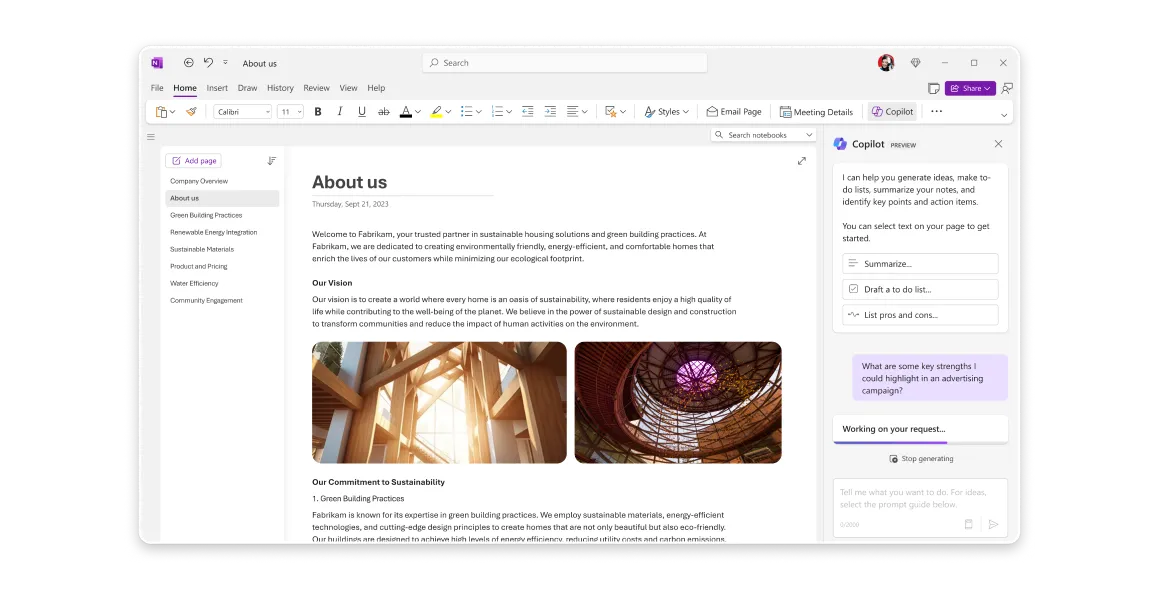
OneNote från Microsoft är utformat för friformsanteckningar som inte förutsätter någon struktur i förväg. Du öppnar en anteckningsbok, väljer ett avsnitt och lägger in vad du behöver: text, röstmemon, PDF-filer, whiteboard-skärmdumpar eller handskrivna anteckningar.
Varje sida fungerar som en oändlig arbetsyta. Placera innehåll var som helst, gör anteckningar på skärmdumpar och skriv till och med ekvationer eller klottra. Copilot AI-assistenten minskar tiden och ansträngningen för att generera idéer, skapa listor och organisera din information.
Synkroniseringen fungerar smidigt mellan olika plattformar. Oavsett om du använder desktop-appen på Windows, webbversionen via OneDrive eller mobilapparna på iOS eller Android, förblir dina anteckningar synkroniserade och tillgängliga.
Microsoft OneNotes bästa funktioner
- Organisera informationen i en välbekant hierarkisk struktur med anteckningsböcker, avsnitt och sidor.
- Sök efter text i infogade bilder och handskrivna anteckningar med hjälp av robust optisk teckenigenkänning (OCR).
- Spela in röstanteckningar direkt i appen, med uppspelning synkroniserad med anteckningar för mötesgenomgångar.
- Använd en stylus eller fingret för att skissa, kommentera dokument eller skriva matematiska och kemiska formler för hand.
- Klipp ut artiklar, skärmdumpar eller hela webbsidor och släpp dem i en anteckningsbok med källinformationen bevarad.
Begränsningar i Microsoft OneNote
- Synkronisering mellan enheter kan ta tid, särskilt vid offline-redigeringar eller frekventa byten, vilket ibland kan störa arbetsflödet.
- Kan bli oorganiserat på grund av sin ostrukturerade natur
Priser för Microsoft OneNote
- Gratis för alltid (tillgängligt i alla Microsoft 365-planer som standard)
- Microsoft 365 Personal: 9,99 $/månad
- Microsoft 365 Family: 12,99 $/månad
- Microsoft 365 Business Basic: 6,00 $/användare/månad (faktureras årligen)
- Microsoft 365 Business Standard: 12,50 USD/användare/månad (faktureras årligen)
- Microsoft 365 Business Premium: 22,00 $/användare/månad (faktureras årligen)
- Microsoft 365 Apps for Business: 8,25 USD/användare/månad (faktureras årligen)
Betyg och recensioner för Microsoft OneNote
- G2: 4,5/5 (över 1 800 recensioner)
- Capterra: 4,6/5 (över 1 800 recensioner)
Vad säger verkliga användare om Microsoft OneNote?
En G2-recensent säger:
OneNote är utmärkt för att organisera anteckningar i en tydlig, flexibel struktur. Jag gillar hur det efterliknar en fysisk anteckningsbok med flikar och avsnitt, vilket gör det enkelt att hantera olika ämnen eller projekt.
OneNote är utmärkt för att organisera anteckningar i en tydlig, flexibel struktur. Jag gillar hur det efterliknar en fysisk anteckningsbok med flikar och avsnitt, vilket gör det enkelt att hantera olika ämnen eller projekt.
11. Airtable (bäst för sammankopplade dokumentationsarbetsflöden i databasstil)
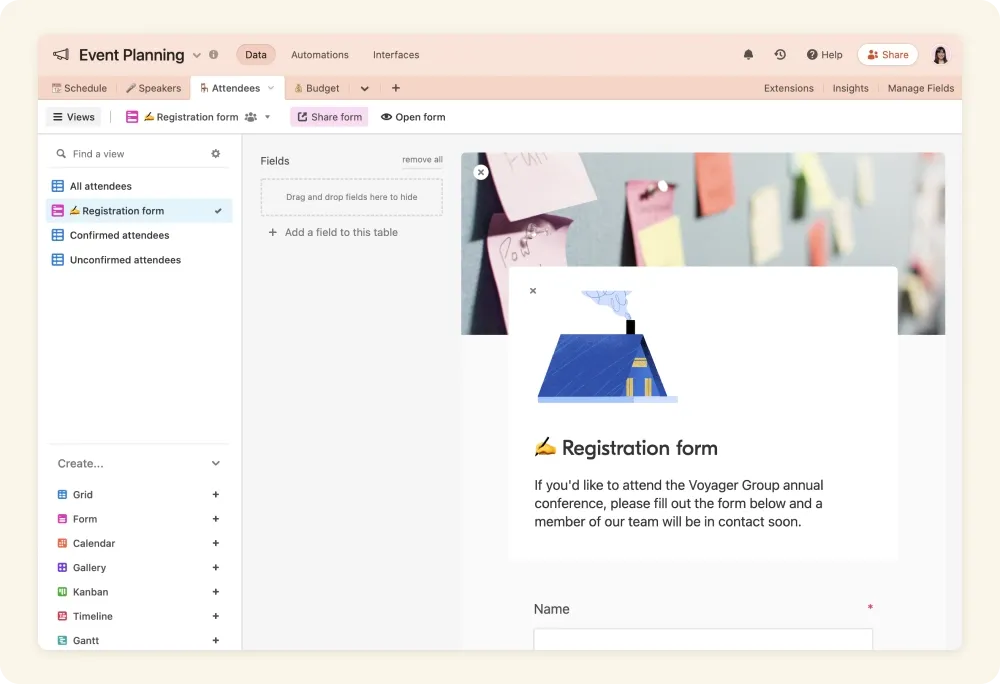
Airtable är ett kraftfullt verktyg utan kod för att bygga anpassade applikationer, såsom CRM, innehållsplanerare, projektföljare och mycket mer. Det är användbart för dokumentation och interna kunskapssystem där synkronisering av data i realtid, äganderätt och organisation på fältnivå är viktigt.
Varje bas kan innehålla flera tabeller som stöder avancerade fälttyper som text, rullgardinsmenyer, länkade poster, bilagor, samarbetstaggar och mycket mer. Du kan koppla samman relaterade dokument mellan tabeller, skapa filtrerade vyer och omvandla poster till kunskapsposter.
Förbättra funktionaliteten ytterligare med tillägg eller skript om det behövs, och kontrollera åtkomsten med inställningar för delning och behörigheter.
Airtables bästa funktioner
- Skapa kraftfulla och flexibla relationsdatabaser med ett användarvänligt gränssnitt som liknar ett kalkylblad.
- Länka poster mellan tabeller för att undvika dubbelarbete och hålla sammankopplad dokumentation uppdaterad.
- Växla mellan vyerna Grid, Gallery, Kanban, Calendar och Gantt för att hjälpa teamen att navigera bland posterna på ett sätt som passar deras arbetssätt.
- Analysera dokument, generera bilder och hitta snabba svar på frågor med AI-agenter.
- Designa anpassade, interaktiva instrumentpaneler och applikationer för slutanvändare
- Använd Airtable Automations för att trigga uppdateringar, påminnelser eller Slack-meddelanden när nya dokument läggs till eller revideras.
Airtables begränsningar
- Saknar robusta funktioner för att skapa långa dokument eller redigera text, vilket gör det olämpligt för att bygga en wiki eller kunskapsbas.
- Begränsningar för antalet poster kan vara restriktiva för stora datamängder, och det finns inget e-postvarningssystem när automatiseringsgränserna nås.
Priser för Airtable
- Gratis för alltid
- Team: 24 $/användare/månad
- Företag: 54 $/användare/månad
- Företagsstorlek: Anpassade priser
- AI-tillägg: Från 6 USD/användare/månad
Airtable-betyg och recensioner
- G2: 4,6/5 (över 2 900 recensioner)
- Capterra: 4,7/5 (över 2 000 recensioner)
Vad säger verkliga användare om Airtable?
En recension på G2 säger:
Jag tyckte att Airtables gränssnitt var mycket användarvänligt. Det har en kraftfull struktur för att ta emot och dela data i olika format. Jag gillar de olika gränssnitt som man kan bygga utifrån en tabell. Jag uppskattar möjligheten att låta människor fylla i formulär som laddar data till tabellerna utan att varje person som fyller i ett formulär behöver ha en licens. Det är superenkelt att ändra datatyper, etiketter och nästan allt i Airtable, men jag uppskattar också varningarna som visas om du är på väg att påverka data i en annan, länkad bas.
Jag tyckte att Airtables gränssnitt var mycket användarvänligt. Det har en kraftfull struktur för att ta emot och dela data i olika format. Jag gillar de olika gränssnitt som man kan bygga utifrån en tabell. Jag uppskattar möjligheten att låta människor fylla i formulär som laddar data till tabellerna utan att varje person som fyller i ett formulär behöver ha en licens. Det är superenkelt att ändra datatyper, etiketter och nästan allt i Airtable, men jag uppskattar också varningarna som visas om du är på väg att påverka data i en annan, länkad bas.
12. Evernote (Bäst för strukturerad personlig dokumentation och snabb åtkomst till anteckningar)
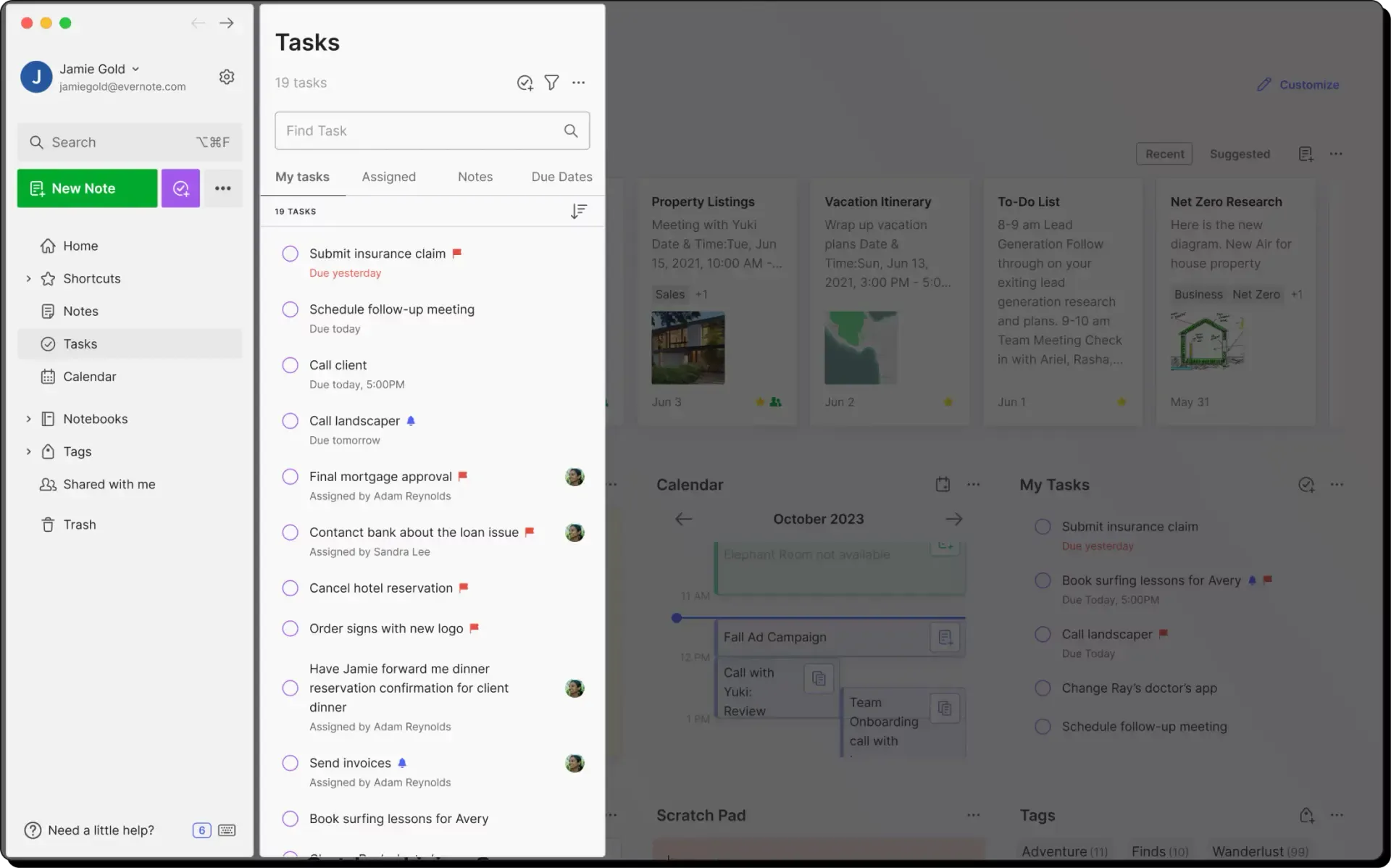
Evernote är ett populärt verktyg för strukturerad, personlig dokumentation. Användare kan klippa ut webbartiklar, skanna handskrivna anteckningar, vidarebefordra e-postmeddelanden till anteckningsböcker och sedan tagga och organisera allt för enkel återhämtning.
Varje anteckningsbok fungerar som en behållare med anteckningar som kan innehålla checklistor, bilagor, inbäddade dokument och länkar till kalenderhändelser. Den erbjuder pålitlig synkronisering mellan stationära och mobila enheter, och med inbyggt OCR-stöd blir även skannade kvitton eller handskrivna anteckningar sökbara.
Den inbyggda AI:n kan sammanfatta, redigera och transkribera dina anteckningar och även snabbt hitta rätt information i dem.
Evernotes bästa funktioner
- Transkribera, sammanfatta och organisera mötesanteckningar med hjälp av röstinmatning eller inspelningar i AI-anteckningsprogrammet.
- Hitta innehåll i bilder, PDF-filer och handskrivna anteckningar med hjälp av optisk teckenigenkänning.
- Spara artiklar, hela webbsidor eller PDF-filer med källhänvisning i en specifik anteckningsbok för senare referens.
- Skanna fysiska dokument, whiteboards och visitkort direkt till appen med hjälp av kameran på en mobil enhet.
- Kommentera bilder och PDF-filer med text, pilar och markeringar utan att lämna applikationen.
Begränsningar i Evernote
- Vissa åtgärder, som att bifoga eller exportera anteckningar, känns klumpiga, och det finns ingen direkt integration för att skicka anteckningar via e-post från appen.
- Har upplevt betydande prisökningar och allvarliga begränsningar av sin gratispaket sedan förvärvet av Bending Spoons.
Priser för Evernote
- Gratis för alltid
- Personligt: 14,99 $/månad
- Professional: 17,99 $/månad
- Enterprise: Anpassade priser
Evernote-betyg och recensioner
- G2: 4,4/5 (över 2 000 recensioner)
- Capterra: 4,4/5 (över 8 000 recensioner)
Vad säger verkliga användare om Evernote?
Här är en recension från G2:
Evernote är en praktisk app för att ta anteckningar. Jag gillar anteckningsbokens organisationssystem och användningen av taggar. Det gör det snabbt och enkelt att hitta information.
Evernote är en praktisk app för att ta anteckningar. Jag gillar anteckningsbokens organisationssystem och användningen av taggar. Det gör det snabbt och enkelt att hitta information.
⚡ Mallarkiv: Gratis Evernote-mallar för anteckningar
13. Trello (Bäst för visuell dokumentation med flexibla kort)
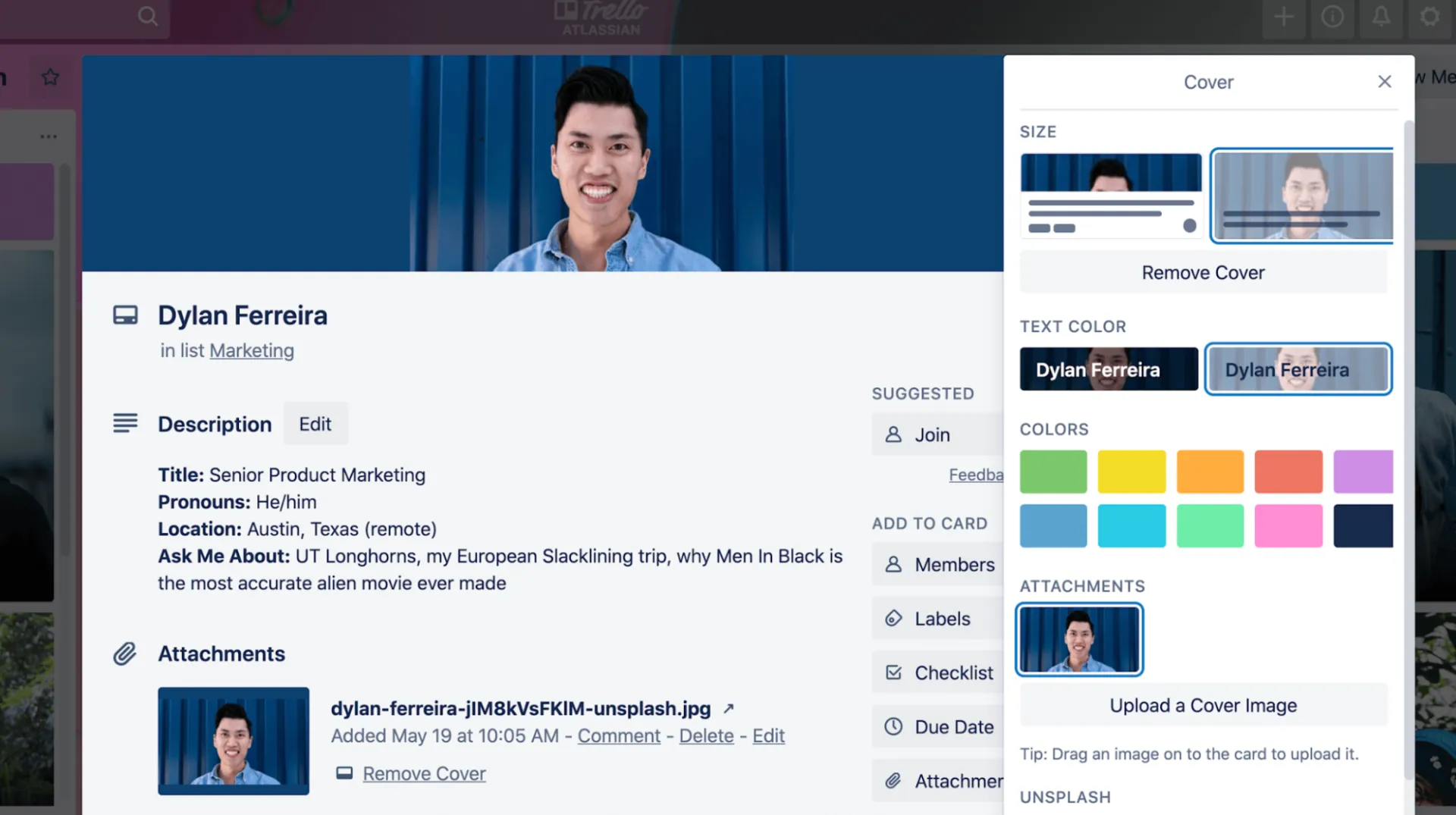
Atlassians Trello förknippas ofta med Kanban-stil projektledning. Men om man tittar närmare är det också ett verktyg för att dokumentera processer, anteckna möten eller skapa kunskapstavlor för teamet i ett visuellt format.
Inuti ger de anpassade kortomslagen, emoji-reaktionerna och konfetti-animationerna dokumentationen en mer mänsklig touch.
Du kan också organisera innehållet mer effektivt med hjälp av separatorer, etiketter, kortkommandon och ställa in "Klar"-statusar som passar ditt arbetsflöde. För team som inte behöver kapslade databaser eller strukturerade tabeller ger Trello precis tillräckligt med struktur för att hantera delad kunskap.
Trellos bästa funktioner
- Använd färg- eller bildbaserade omslag för att visuellt skilja dokument, anteckningar eller resurskort åt med ett ögonkast.
- Skapa enkla radbrytningar i en lista med "—" (kortseparatorer) för att gruppera relaterade kort eller dokumentation.
- Använd etiketter, kryssrutor för förfallodatum eller arkiverade listor för att markera dokumentuppdateringar eller färdiga kunskapsposter.
- Automatisera repetitiva åtgärder, såsom att flytta kort eller lägga till checklistor, med den inbyggda Butler-automatiseringsmotorn.
- Utöka funktionerna i tavlorna genom att lägga till Power-Ups för integrationer och funktioner som kalendrar och anpassade fält.
Trellos begränsningar
- Saknar robusta funktioner för att skapa långa dokument, vilket gör det olämpligt för att bygga en kunskapsbas eller wiki.
- När tavlorna blir överfulla med för många kort, bilagor eller pågående automatiseringar kan prestandan försämras, särskilt under datatunga arbetsflöden.
- Erbjuder begränsade inbyggda rapporterings- och analysfunktioner
Priser för Trello
- Gratis för alltid (upp till 10 medarbetare per arbetsyta)
- Standard: 6 $/användare/månad
- Premium: 12,50 $/användare/månad
- Enterprise: 17,50 $/användare/månad
Trello-betyg och recensioner
- G2: 4,4/5 (över 13 500 recensioner)
- Capterra: 4,5/5 (över 23 000 recensioner)
Vad säger verkliga användare om Trello?
En recension på Capterra säger:
Jag har använt Trello i många år som en personlig att göra-lista och ett projektledningsverktyg med flera bidragsgivare. Jag har hållit fast vid det hela tiden trots lockelsen från alternativ, eftersom Trello är enkelt och mycket lätt att använda.
Jag har använt Trello i många år som en personlig att göra-lista och ett projektledningsverktyg med flera bidragsgivare. Jag har hållit fast vid det hela tiden trots lockelsen från alternativ, eftersom Trello är enkelt och mycket lätt att använda.
Uppgradera dina dokument och din uppgiftshantering med ClickUp
Det går inte att förneka att Coda är smart. Det hjälper dig att arbeta snabbare genom att lagra dokument, databaser och instrumentpaneler. Men när ditt arbetsflöde blir mer krävande behöver du ett verktyg som inte saktar ner under press eller begränsar vad ditt team kan göra tillsammans.
ClickUp är det steget uppåt.
Det erbjuder dokument som kopplas till projektuppföljning i realtid, tabeller som hämtar live-data, chattfunktioner som kopplar samman team och AI som faktiskt skalar med ditt arbete. Det bästa av allt? ClickUp anpassar sig. Oavsett om du hanterar produktdokument, SOP:er eller interna wikis, anpassar det sig efter ditt arbetsflöde.
Om du är redo för en produktivitetsplattform som håller jämna steg med ditt arbetstempo, oavsett hur snabbt saker och ting går, är ClickUp värt att titta närmare på.
👉 Prova ClickUp idag och samla dina dokument, uppgifter och idéer på en enda kraftfull arbetsplats.