
Teamsamarbete ser inte ut som det gjorde för fem år sedan.
Idag arbetar team på distans, är utspridda och rör sig snabbare än någonsin. De behöver mer än bara en statisk wiki – de behöver sammankopplad, sökbar kunskap i realtid som finns inbyggd i deras arbetsflöden. Även om Confluence länge har varit ett självklart val för dokumentation, stöter många team på hinder på grund av dess komplexitet, begränsade samarbetsfunktioner och isolerade upplevelse.
Vi har sammanställt de bästa Confluence-alternativen som går utöver traditionella wikis. Oavsett om du vill ha AI-driven dokumentation, inbyggd projektledning eller ett modernare användargränssnitt, så har du allt du behöver i den här listan.
Låt oss utforska dina alternativ.
📊 Forskning visar: 60 % av de anställda anser att kunskapsdelningen i deras organisation är otillräcklig, och 63 % av organisationerna anger bristande användaracceptans som ett stort hinder för framgångsrik kunskapshantering. Det är avgörande att skapa en kultur av delning.
Varför leta efter ett alternativ till Confluence?
I takt med att samarbetet blir mer dynamiskt och distribuerat behöver teamen verktyg som är snabbare, mer intuitiva och lättare att skala upp. Jag har stött på en hel del problem när jag använt Confluence i mitt arbete. Några av de största är
- Fördröjd kundsupport: Jag har ofta fått vänta längre än väntat på hjälp från Confluences kundsupportteam. Det är ett problem när man behöver omedelbar hjälp för att lösa ett tidspressat problem
- Brant inlärningskurva: Att navigera bland funktionerna och förstå terminologin har varit en ganska stor utmaning, särskilt för nykomlingarna i mitt team. Confluence kräver en betydande investering i tid och ansträngning för att man ska bli fullt bekant med plattformen
- Långsam sökfunktion: Att hitta specifik information eller resurser i mitt arbetsutrymme tar ofta längre tid än det borde, vilket stör mitt arbetsflöde och hämmar effektiviteten
- Komplex behörighetshantering: Det är svårt att reda ut vem som kan redigera eller bidra till specifika sidor eller konfigurera behörigheter så att de passar mitt teams behov
- Utmaningar med gemensam innehållsutveckling: När flera personer redigerar samma dokument samtidigt är det svårt att samordna ändringarna, vilket leder till versionskonflikter
Med tanke på dessa återkommande problem har jag gjort en lista över Confluence-alternativ som möjliggör smidigt samarbete, ger snabb tillgång till kunskap och håller teamen produktiva.
Hur vi valde ut de bästa alternativen till Confluence
Vi har testat, jämfört och filtrerat verktygen utifrån verkliga teambehov. För att skapa denna lista har vi utvärderat dussintals verktyg utifrån viktiga faktorer som:
- Användarvänlighet: Hur intuitivt gränssnittet är, särskilt för nya användare och tvärfunktionella team
- Samarbetsfunktioner: Redigering i realtid, kommentarer, uppgiftsfördelning och aviseringar
- Kunskapshantering: Hur väl verktyget hanterar dokument, wikis, sökning och versionshantering
- Integrationer: Kompatibilitet med populära arbetsverktyg som Slack, Google Drive och Microsoft 365
- Pris och skalbarhet: Om verktyget passar små team och kan skalas upp i takt med att företaget växer
- Kundfeedback: Vi har analyserat de senaste recensionerna på G2, Capterra och Trustpilot för att förstå vad användarna gillar – och vad de inte gillar
Hur vi granskar programvara på ClickUp
Vår redaktion följer en transparent, forskningsbaserad och leverantörsneutral process, så du kan lita på att våra rekommendationer bygger på produktens verkliga värde.
Här är en detaljerad beskrivning av hur vi granskar programvara på ClickUp.
De bästa Confluence-alternativen i korthet
| Verktyg | Bästa funktioner | Bäst för | Priser |
|---|---|---|---|
| ClickUp | – Dokument + uppgifter + AI på ett ställe – Sammanlänkad sökning över hela arbetsytan – Automatiseringar och instrumentpaneler | Team som vill ha projektledning + dokument i ett och samma verktyg | Gratis plan för alltid; Anpassningar tillgängliga för företag |
| Notion | – Blockbaserad redigerare för dokument och databaser – AI-skrivande och sammanfattning – Samarbete i realtid | Små till medelstora team som skapar flexibla interna wikis | Gratisabonnemang tillgängligt; Betalabonnemang från 10 $/användare/månad |
| Google Drive | – Redigering i realtid i Dokument, Kalkylark och Presentationer – Smart sökning och filförslag – Synkronisering mellan enheter | Team som redan använder Google Workspace | Gratisabonnemang tillgängligt; Betalabonnemang från 6 $/användare/månad (Workspace) |
| Nuclino | – Snabb, minimalistisk användargränssnitt med flera vyer – Samarbetsredigering i realtid – Diagramvy och AI Sidekick | Små distansarbetande team som behöver snabb, strukturerad dokumentation | Gratisabonnemang tillgängligt; Betalabonnemang från 6 $/användare/månad |
| SharePoint | – Dokumentbibliotek med metadata och versionshantering– Intranätssidor med djup MS 365-integration– Behörighetsbaserad åtkomst | Företagsteam som använder Microsofts ekosystem | Betalda abonnemang från 5 $/användare/månad; priser för företag finns tillgängliga |
| Quip | – Dokument + kalkylblad + chatt på ett och samma ställe – Salesforce CRM-integration – Samarbete i realtid med mallar | Salesforce-orienterade team som behöver synkronisering mellan dokument och CRM | Betalda abonnemang kostar från 10 $/användare/månad; avancerade abonnemang upp till 100 $/månad |
| Asana | – Lista, tavla, kalender, tidslinjevyer – Målspårning och portföljer – Över 200 integrationer | Team som hanterar strukturerade projekt med flexibla arbetsflöden | Gratisabonnemang tillgängligt; Betalda abonnemang från 10,99 $/användare/månad |
| Dropbox Paper | – Redigering i realtid med mediarikt innehåll – Uppgiftslistor och kommentarer i dokument – Mallar för möten och planering | Kreativa team eller innehållsteam som behöver enkla dokument med mycket media | Gratis med Dropbox; funktionerna beror på vilken Dropbox-plan du har |
| Zoho Learn | – Kombination av kunskapsbas och LMS– Kursbyggare med frågesporter och analysverktyg– Anpassade portaler och åtkomstkontroll | Team som behöver utbildning + intern kunskapshantering | Gratisabonnemang tillgängligt; Betalabonnemang (Express/Pro) med anpassade prisnivåer |
| Document360 | – Markdown + WYSIWYG-redigerare – AI-verktyg för smart sökning och FAQ – Stöd för offentliga och privata kunskapsbaser | Team som bygger både offentliga hjälpcenter och interna wikis | Betalda abonnemang börjar på 149 $/projekt/månad; anpassade priser för Enterprise+ |
Vänligen besök verktygets webbplats för de senaste prisuppgifterna. *
De 10 bästa alternativen till Confluence
1. ClickUp
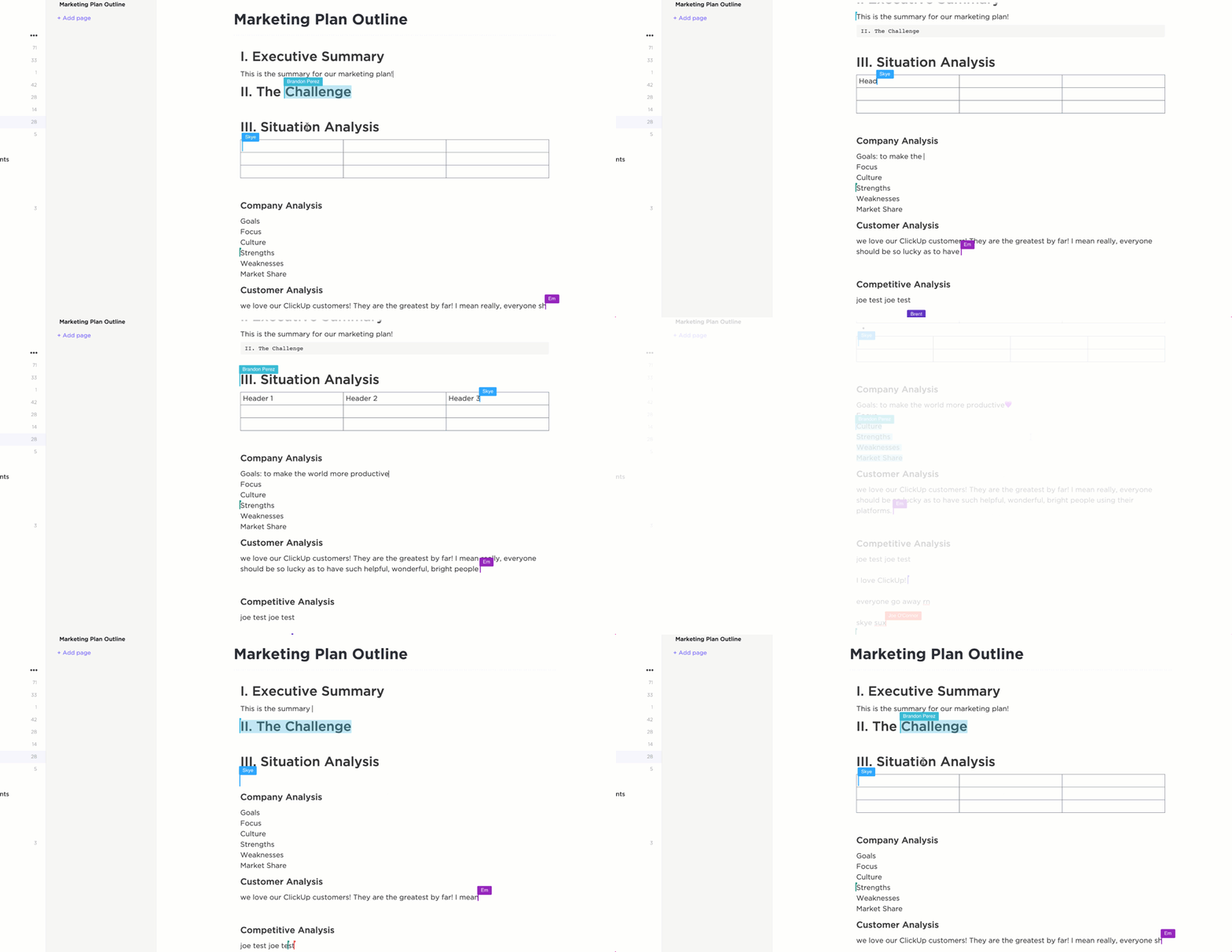
ClickUp, allt-i-ett-appen för arbete, omdefinierar hur team samarbetar, hanterar kunskap och får jobbet gjort. Medan Confluence är känt för sina dokumentations- och wiki-funktioner, går ClickUp flera steg längre – genom att kombinera dokument, uppgifter, projektledning, AI och automatisering i en enda, enhetlig plattform.
Med ClickUp Docs kan du skapa snygga, samarbetsdokument som finns precis bredvid dina uppgifter, projekt och arbetsflöden. Du behöver inte längre växla mellan Confluence för dokumentation och andra verktyg för projektledning – allt är sammankopplat i ClickUp.
Till skillnad från Confluence, som i första hand är en wiki, integrerar ClickUp kunskapshantering i ditt dagliga arbetsflöde. Med Connected Search kan du omedelbart hitta alla dokument, uppgifter eller kommentarer i hela ditt arbetsutrymme.
ClickUps automatiseringar och instrumentpaneler tar samarbetet bortom statisk dokumentation. Utlös åtgärder när dokument uppdateras, uppgifter slutförs eller kommentarer läggs till – så att alla hålls informerade utan manuellt arbete. Skapa instrumentpaneler för att spåra dokumentuppdateringar, teamets bidrag eller projektets framsteg – allt i realtid.
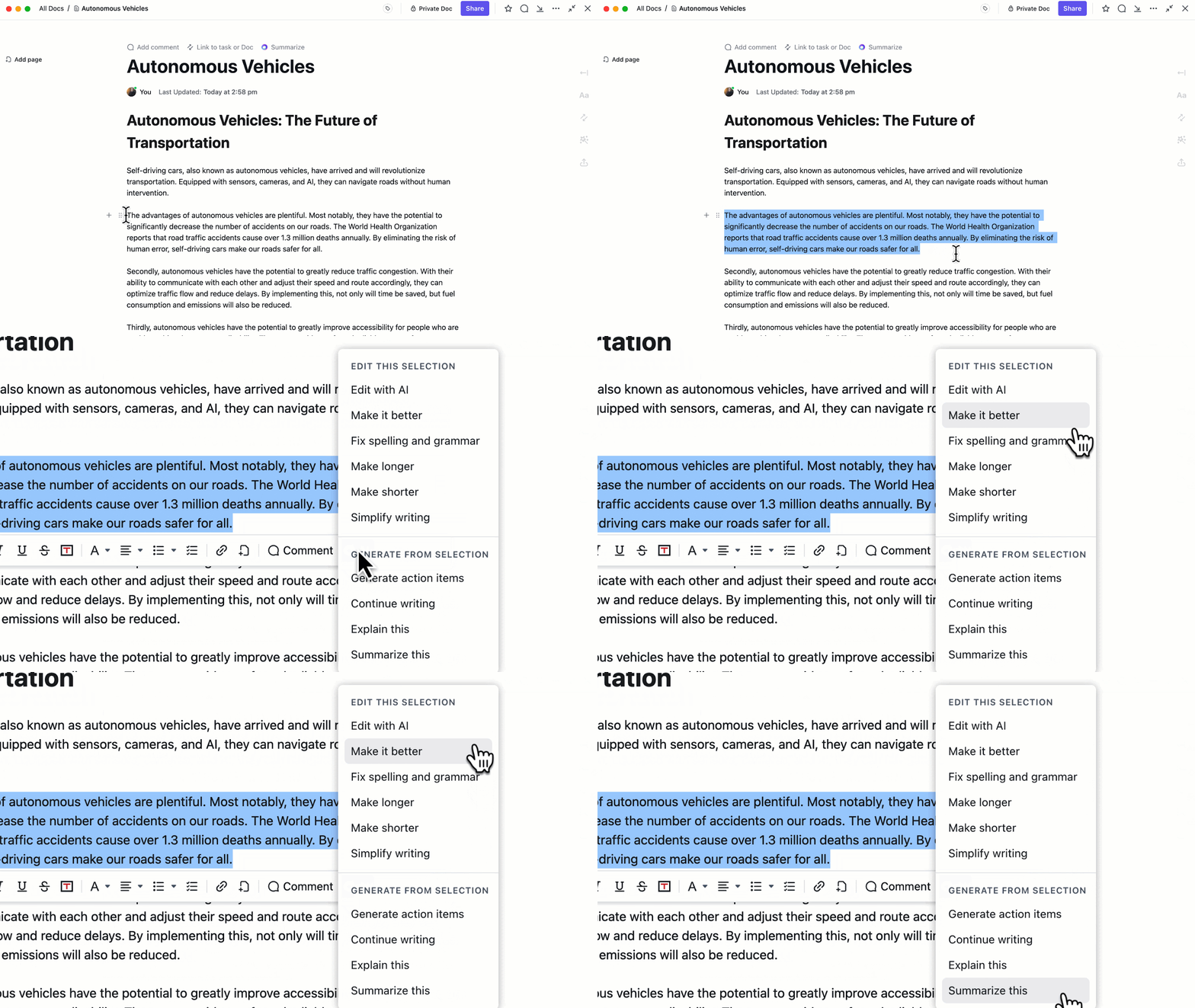
ClickUp Brain integrerar AI direkt i din dokumentation och kunskapshantering. Skapa sammanfattningar av långa dokument eller mötesanteckningar på ett ögonblick. Be Brain att hitta svar i dina dokument, uppgifter eller kommentarer – inget mer ändlöst letande.
Här är ett exempel👇
Använd ClickUp AI Agents för att automatisera repetitiva processer, hantera rutinmässiga dokumentationsuppgifter och proaktivt lyfta fram viktig kunskap, så att ditt team kan fokusera på arbete som ger störst effekt.
⭐️ Bonus: Med ClickUp Brain får du tillgång till flera AI-modeller – inklusive Claude och ChatGPT – för snabbare och mer flexibelt arbete.
Upptäck kraften i ClickUp AI Agents👇
Teamstorlek: Små till stora företagVem passar ClickUp för? Använd det när:
- Du är trött på att behöva hantera Confluence, kalkylblad och projektledningsverktyg separat
- Du vill ha dokument, uppgifter, projekt och kunskapshantering på en och samma plattform
- Ditt team behöver AI-drivna arbetsflöden och uppkopplat samarbete
⚙️ Funktioner
- Lägg till tabeller, bilder, kodblock och till och med inbäddade uppgifter, instrumentpaneler eller vyer direkt i dina dokument för kontextrika kunskapsbaser
- Organisera dokument i hierarkiska mappar, utrymmen och listor – så att de speglar ditt teams struktur och gör informationen lätt att hitta.
- Bestäm vem som kan visa, redigera eller kommentera dokument – dela med ditt team, gäster eller hela företaget.
- Spara ofta använda dokument som mallar och kom åt dem snabbt
- Integrera ClickUp med över 1 000 appar från tredje part, inklusive HubSpot, Salesforce, OneDrive, Microsoft Teams, Figma, GitHub och många fler
✅ Fördelar
- Kopplar smidigt samman dokument med uppgifter, tidslinjer och arbetsflöden
- Inbyggd AI gör kunskapsskapande och informationssökning snabbare och smartare
En G2-recensent säger:
”ClickUp ersätter flera appar med en enda kraftfull arbetsyta… Dokument, uppgifter och AI i ett enda verktyg – det är en riktig game-changer.”
”ClickUp ersätter flera appar med en enda kraftfull arbetsyta… Dokument, uppgifter och AI i ett enda verktyg – det är en riktig game-changer.”
- Nya användare kan känna sig överväldigade av det stora utbudet av funktioner
- Vissa avancerade AI-funktioner finns endast tillgängliga i betalda abonnemang
En G2-recensent säger:
”Det krävs lite inlärning i början – men när man väl fått kläm på det förändrar det verkligen vårt sätt att arbeta.”
”Det krävs lite inlärning i början – men när man väl fått kläm på det förändrar det verkligen vårt sätt att arbeta.”
🔌 Integrationer
Integreras med: Slack, Google Workspace, Microsoft Teams, GitHub, Zoom, Dropbox, OneDrive och fler
Priser
Betyg från G2 och Capterra
- G2: 4,7/5 (över 9 000 recensioner)
- Capterra: 4,6/5 (över 4 000 recensioner)
Rekommenderar jag ClickUp?
Absolut – ClickUp är inte bara ett alternativ till Confluence, det är en komplett arbetsplats. Du får kraftfulla dokumentationsverktyg plus projektledning, AI, automatisering och rapportering – allt under ett tak. Det är skapat för team som vill ha färre verktyg, snabbare samarbete och smartare arbetsflöden.
💡 Proffstips: Att skapa och underhålla en wiki kan vara ett tidskrävande projekt – men det behöver inte vara så! ClickUps Wiki-mall hjälper dig att effektivisera processen för att organisera, sammanställa och dela viktig information inom din organisation.
2. Notion
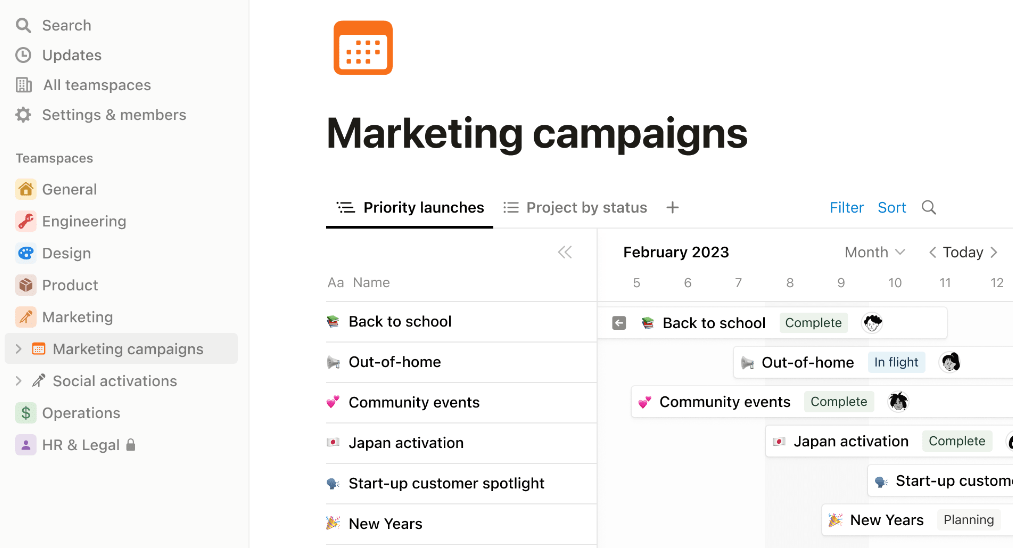
Notion är en mångsidig allt-i-ett-arbetsyta som kombinerar anteckningar, wikis, databaser och smidig projektledning. Den blockbaserade redigeraren gör det enkelt att kombinera text, media, tabeller och inbäddade filer – allt på en och samma arbetsyta.
Notions styrka ligger i dess flexibilitet: team kan skapa allt från interna kunskapsbaser och mötesanteckningar till kundspårare och redaktionella kalendrar. Med växande AI-funktioner blir det också smartare när det gäller att skapa innehåll, stödja forskning och sammanfatta dokument.
Teamstorlek: Små till medelstora teamVem passar Notion inte för? Använd det när:
- Du vill ha en ren, intuitiv arbetsyta som är lätt att anpassa
- Ditt team behöver flexibla dokument, uppgiftslistor och databaser på ett och samma ställe
- Du vill snabbt sätta upp interna wikis eller strukturerat innehåll utan tekniska krångligheter
- Blockbaserad redigering – dra och släpp text, bilder, tabeller osv.
- Databaser med flera vyer (tabell, lista, galleri, kanban, kalender)
- Samarbete i realtid med kommentarer och omnämnanden direkt i texten
- Notion AI (tillgängligt i dyrare abonnemang) för innehållsgenerering, mötesreferat, frågor och svar samt kontextanpassade förslag
- Dussintals inbyggda mallar för wikis, roadmaps, CRM-system och mycket mer
- Enkelt att använda och mycket flexibelt – snabb installation, ingen utbildning krävs
- Allt-i-ett-verktyg – ersätt flera appar med sidor, uppgifter, databaser och AI i ett enda arbetsutrymme
En G2-recensent säger :
”Flexibiliteten i Notion är oöverträffad… Jag kan skapa dokument, tabeller och till och med mini-CRM-system utan att behöva koda.”
En G2-recensent säger :
”Flexibiliteten i Notion är oöverträffad… Jag kan skapa dokument, tabeller och till och med mini-CRM-system utan att behöva koda.”
- Svaga behörigheter för större organisationer – att skala upp åtkomstkontrollen blir krångligt när teamen växer
- Bristande funktioner och prestandaproblem – användare rapporterar om saknade funktioner, långsam app och ibland frustrationer med dra-och-släpp-funktioner eller växlingsknappar
En G2-recensent säger :
”Notion är utmärkt för små team, men när verksamheten växer blir hanteringen av behörigheter krånglig.”
En G2-recensent säger :
”Notion är utmärkt för små team, men när verksamheten växer blir hanteringen av behörigheter krånglig.”
- Gratis
- Plus: 10 $/användare/månad (årsabonnemang); 12 $/månad vid månadsvis fakturering
- Business: 20 $/användare/månad (årsabonnemang); 24 $/månad vid månadsvis fakturering
- Företag: Anpassad prissättning
- Notion AI ingår i Business- och Enterprise-abonnemangen; gratis-/Plus-användare får en engångsprovperiod med 20 svar
- G2: 4,7/5 (över 4 000 recensioner)
- Capterra: 4,7/5 (över 2 500 recensioner)
🤔 Rekommenderar jag Notion?
Ja – om du har ett litet till medelstort team som vill ha en överskådlig, anpassningsbar plattform för dokument, anteckningar och enkla databaser. Med Notion kan du ersätta flera verktyg med en elegant arbetsyta – utan krånglig inlärning. Men om ditt team behöver behörigheter på företagsnivå, djup integration med SaaS-ekosystem eller stabil prestanda kommer du troligen att växa ur det.
📮 ClickUp Insight: 46 % av kunskapsarbetarna förlitar sig på en blandning av chatt, anteckningar, projektledningsverktyg och teamdokumentation bara för att hålla reda på sitt arbete. För dem är arbetet utspritt över olika plattformar som inte är kopplade till varandra, vilket gör det svårare att hålla ordning. Som den ultimata appen för arbete samlar ClickUp allt på ett ställe. Med funktioner som ClickUp Email Project Management, ClickUp Notes, ClickUp Chat och ClickUp Brain samlas allt ditt arbete på ett ställe, där det är sökbart och smidigt kopplat samman. Säg adjö till överbelastning av verktyg – välkommen till smidig produktivitet.
📚 Läs också: De bästa alternativen och konkurrenterna till Notion
3. Google Drive
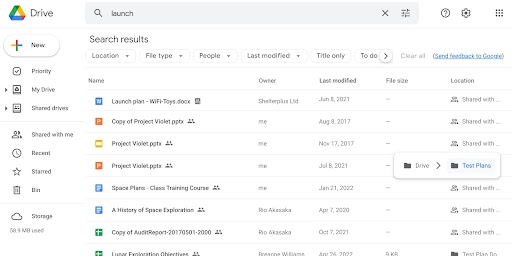
Google Drive är en molnbaserad plattform för lagring och samarbete som ingår i Google Workspace-paketet. Den gör det möjligt för team att lagra, dela och samarbeta på filer i realtid med hjälp av Docs, Sheets, Slides och mer. Den kraftfulla sökfunktionen, versionshistoriken och den smidiga synkroniseringen mellan enheter gör det till en pålitlig arbetsplats för både enskilda användare och team.
Med djup integration med Gmail, Kalender, Meet och andra Google-appar är Google Drive perfekt för team som vill ha allt i ett ekosystem.
Teamstorlek: Små till stora företagVem passar Google Drive för? Använd det när:
- Du behöver pålitlig molnlagring med flexibla delningsalternativ
- Ditt team vill ha samarbete i realtid mellan dokument, kalkylblad och presentationer
- Du använder redan Gmail eller andra Google Workspace-appar
- Samredigering i realtid i Google Docs, Sheets och Slides
- Smarta AI-drivna sökförslag
- Versionshistorik och automatisk sparning för alla filer
- Säker fildelning med rollbaserade behörigheter
- Offlineåtkomst och synkronisering mellan enheter
- Tät integration med Gmail, Kalender och appar från tredje part
- Utmärkta samarbetsfunktioner med redigering i realtid
- Smidig integration med verktyg i Google Workspace
En G2-recensent säger:
”Google Workspaces smidiga samarbetsfunktioner – redigering i realtid, enkel fildelning och integrerade kommunikationsverktyg – ökar produktiviteten och förbättrar teamarbetet.”
”Google Workspaces smidiga samarbetsfunktioner – redigering i realtid, enkel fildelning och integrerade kommunikationsverktyg – ökar produktiviteten och förbättrar teamarbetet.”
- Offline-läget är begränsat och ibland opålitligt
- Filhanteringen kan bli kaotisk med delade enheter och behörigheter
En G2-recensent säger:
”En nackdel är den begränsade offlinefunktionaliteten… komplex formatering eller avancerade funktioner i Docs och Sheets motsvarar inte alltid dem i Microsoft Office.”
”En nackdel är den begränsade offlinefunktionaliteten… komplex formatering eller avancerade funktioner i Docs och Sheets motsvarar inte alltid dem i Microsoft Office.”
- Gratis: 15 GB per användare
- Google One (privatpersoner): 100 GB: 1,99 $/månad 2 TB: 9,99 $/månad
- 100 GB: 1,99 $/månad
- 2 TB: 9,99 $/månad
- Google Workspace (företag): Business Starter: 6 $/användare/månad Business Standard: 12 $/användare/månad Business Plus: 18 $/användare/månad Enterprise: Anpassad prissättning
- Business Starter: 6 $/användare/månad
- Business Standard: 12 $/användare/månad
- Business Plus: 18 $/användare/månad
- Företag: Anpassad prissättning
- 100 GB: 1,99 $/månad
- 2 TB: 9,99 $/månad
- Business Starter: 6 $/användare/månad
- Business Standard: 12 $/användare/månad
- Business Plus: 18 $/användare/månad
- Företag: Anpassad prissättning
- G2: 4,7/5 (över 8 000 recensioner)
- Capterra: 4,7/5 (över 9 000 recensioner)
🤔 Rekommenderar jag Google Drive?
Ja – om du redan använder Google Workspace eller behöver ett enkelt, skalbart verktyg för samarbete i realtid och fillagring. Det är särskilt användbart för hybridteam som behöver hålla kontakten genom delade dokument och synkroniserade data. Tänk bara på att dess offlinefunktioner och avancerade formateringsmöjligheter kan vara otillräckliga för vissa avancerade användare.
📚 Läs också: De bästa alternativen till Google Drive
4. Nuclino
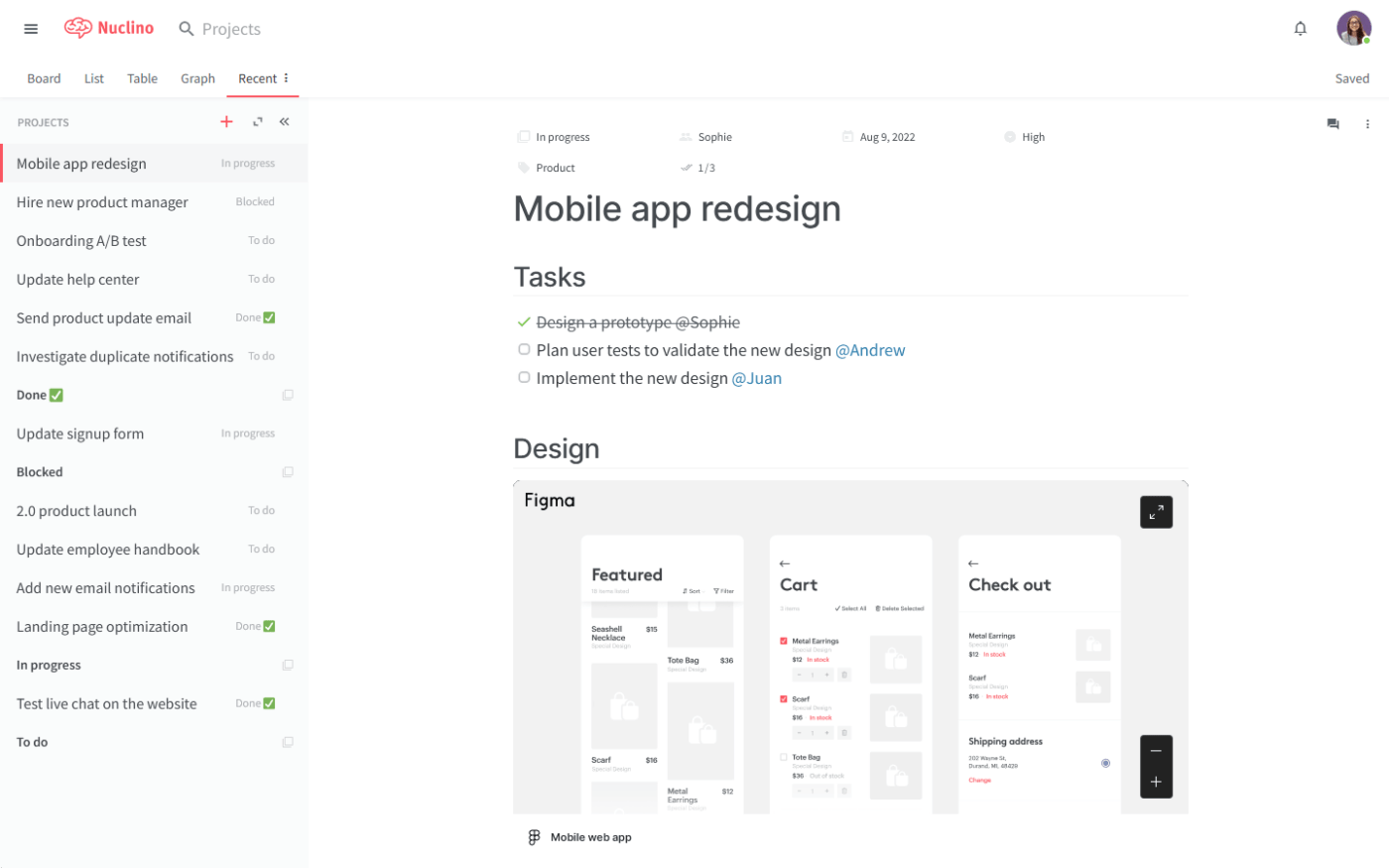
Nuclino är en samlad arbetsyta utformad för snabb, störningsfri kunskapshantering och smidigt samarbete. Med ren, realtidsredigering och flera vyer – lista, tavla, tabell och diagram – samlar den dokument, wikis, whiteboards och projekt på ett och samma ställe. Funktioner som omedelbar sökning och AI Sidekick höjer dess hastighet och användbarhet, vilket gör den idealisk för team som vill ha tydlighet utan komplexitet.
Teamstorlek: Små till medelstora teamVem passar Nuclino bäst för? Använd det när:
- Du vill ha en snabb, intuitiv arbetsyta som fungerar direkt
- Ditt team är starkt beroende av sökfunktioner och snabb åtkomst till dokument
- Du behöver flexibel dokumentation, enkel uppgiftshantering och inbäddade bilder
- Redigering i realtid i dokument med inbyggda kommentarer
- Flera visningsalternativ: lista, tavla, tabell och diagram
- Integrerad arbetsyta för whiteboards och diagram
- Blixtsnabb sökning och navigering med kortkommandon
- AI Sidekick för innehållsgenerering, frågor och svar samt bildskapande
- Versionshistorik, granskningslogg och detaljerade behörighetsinställningar
- Integrationer med Slack, Google Drive, GitHub och mer
- Otroligt snabb och smidig redigeringsupplevelse
- Ren användargränssnitt som minskar rörigheten och fokuserar på produktivitet
En G2-recensent säger:
”Nuclino har den perfekta balansen mellan enkelhet och robusthet”
”Nuclino har den perfekta balansen mellan enkelhet och robusthet”
- Begränsade rapporterings- och avancerade projektledningsfunktioner
- Vissa användare tycker att integrationsmöjligheterna är begränsade jämfört med konkurrenterna
En G2-recensent säger:
”Mitt största klagomål på Nuclino är bristen på transparens när det gäller prissättningen.”
”Mitt största klagomål på Nuclino är bristen på transparens när det gäller prissättningen.”
- Gratis: Upp till 50 objekt, 2 GB lagringsutrymme, begränsat antal arbetsytor
- Starter: 6 $/användare/månad (faktureras årligen)
- Företag: 10 $/användare/månad (faktureras årligen)
- Företag: Anpassad prissättning
- G2: 4,7/5 (över 100 recensioner)
- Capterra: 4,7/5 (över 100 recensioner)
🤔 Rekommenderar jag Nuclino?
Ja – Nuclino är utmärkt för små till medelstora team som söker en ren, snabb och intuitiv plattform för dokumentation, enkel projektuppföljning och visuellt samarbete. Det är enkelt att använda, väl integrerat och perfekt för distans- eller hybridteam. Om dina arbetsflöden kräver avancerad rapportering, hög konfigurerbarhet eller komplexa integrationer kan du dock behöva leta efter något mer robust någon annanstans.
📚 Läs även: Alternativ och konkurrenter till Nuclino
5. SharePoint
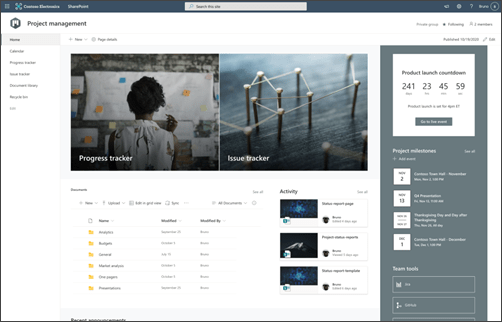
SharePoint är Microsofts plattform i företagsklass för intranät, dokumentbibliotek, teamsajter och säker innehållshantering. Den gör det möjligt för organisationer att skapa interna webbportaler, samarbeta kring filer och automatisera affärsprocesser med verktyg som Power Automate och Power Apps. SharePoint erbjuder också kraftfull sökfunktion, versionshantering och tät integration med OneDrive, Teams och det bredare Microsoft 365-ekosystemet.
Teamstorlek: Medelstora till stora företagVem passar SharePoint för? Använd det när:
- Du behöver ett centraliserat intranät eller en innehållshubb för stora medarbetargrupper
- Ditt team är beroende av strukturerade dokumentbibliotek, versionshantering och metadata
- Du använder Microsoft 365 och vill ha sömlös integration med Teams, Office-appar och Power Platform
- Team- och kommunikationssajter för interna portaler
- Dokumentbibliotek med versionshistorik, metadata och samförfattande
- Detaljerade behörighetsinställningar på webbplats-, bibliotek- och objektnivå
- Inbyggd sökfunktion för att hitta personer, filer och portaler i hela organisationen
- Anpassningsverktyg: webbkomponenter, webbplatsdesign, Power Apps, Power Automate
- Integration med OneDrive, Teams, Outlook och Power Platform
- Lämpliga för företag: stark styrning, regelefterlevnad, behörighetshantering
- Djup integration med Microsoft 365-verktyg och -tjänster
En G2-recensent säger :
”SharePoint ger oss den struktur och säkerhet vi behöver för att hantera dokument i hela organisationen.”
”SharePoint ger oss den struktur och säkerhet vi behöver för att hantera dokument i hela organisationen.”
- Gränssnittet och installationen kan vara komplexa och överväldigande för användare utan tekniska kunskaper
- Överdrivet för små team eller enkla användningsfall
En G2-recensent säger :
”Att komma igång med SharePoint var skrämmande – gränssnittet och terminologin kändes föråldrade och inte intuitiva.”
”Att komma igång med SharePoint var skrämmande – gränssnittet och terminologin kändes föråldrade och inte intuitiva.”
- SharePoint Plan 1: 5 $/användare/månad (fristående, årlig fakturering)
- SharePoint Plan 2: 10 $/användare/månad (fristående)
- Microsoft 365 Business Standard: 12,50 $/användare/månad
- Microsoft 365 Enterprise E3/E5: inkluderar SharePoint + hela M365-paketet (skräddarsydd prissättning)
- G2: 4,3/5 (över 2 000 recensioner)
- Capterra: 4,4/5 (över 500 recensioner)
🤔 Rekommenderar jag SharePoint?
Ja – för medelstora till stora organisationer som söker en säker, integrerad plattform för innehåll, dokument och intranätupplevelser. Dess styrka ligger i efterlevnad, metadatadriven organisation och kraftfull sökfunktion. Men för mindre team eller de som söker enklare samarbetsverktyg kan SharePoint vara för tungt eller komplext att införa.
📚 Läs även: Alternativ till SharePoint
6. Quip
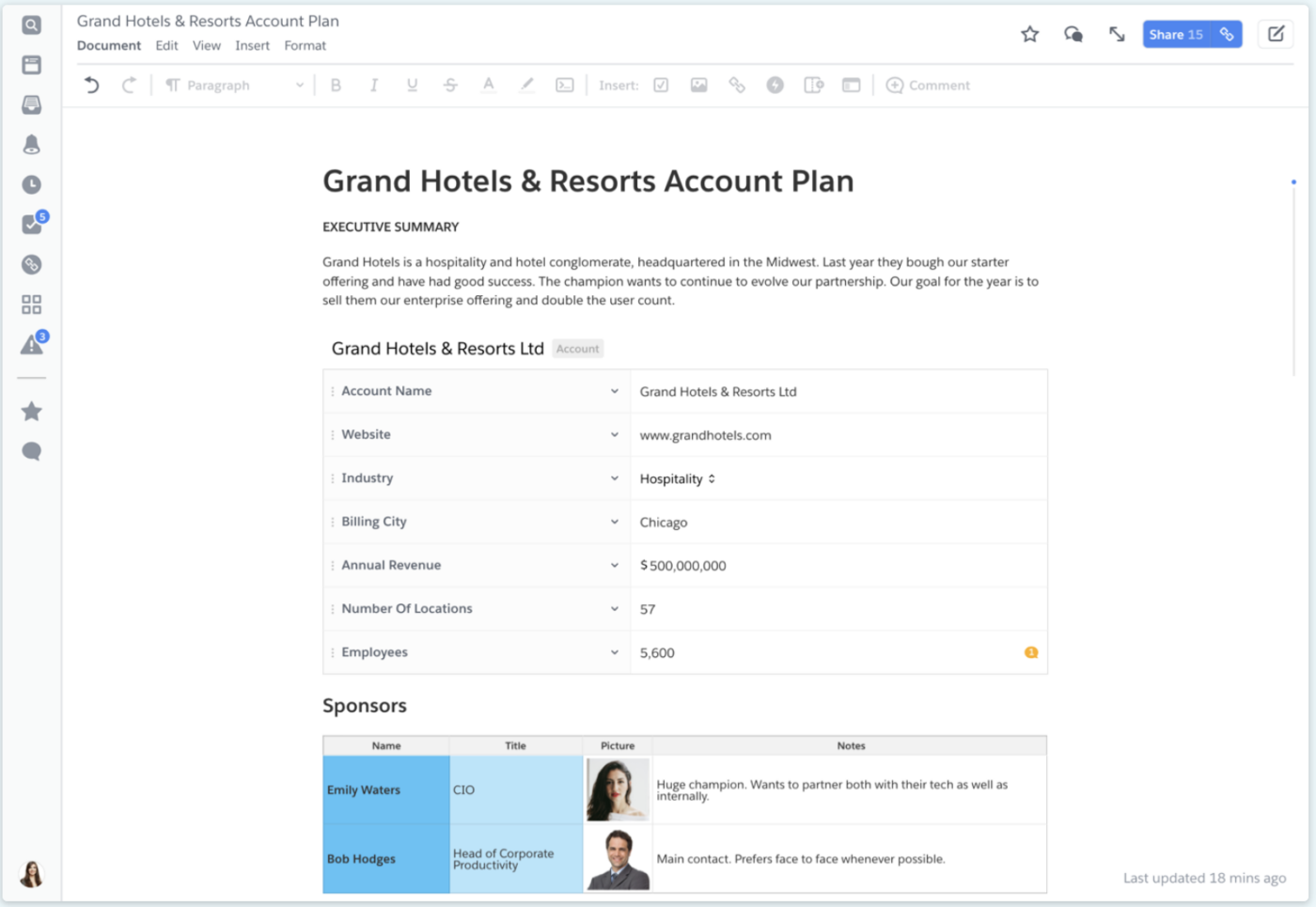
Quip är en samarbets- och produktivitetssvit från Salesforce som samlar dokument, kalkylblad, chatt och live-data från Salesforce i ett enda enhetligt arbetsutrymme. Den är skräddarsydd för moderna team – särskilt de som använder Salesforce – och erbjuder redigering i realtid, inbyggd chatt och robust mobilstöd. Quip hjälper team att effektivisera arbetsflöden, dela kunskap och hålla sig synkroniserade kring viktiga dokument som kundplaner eller projektspecifikationer.
Teamstorlek: Små till stora företagVem passar Quip för? Använd det när:
- Du behöver samarbete i realtid mellan dokument, kalkylblad och chatt
- Du vill bädda in live-CRM-data från Salesforce i ditt innehåll
- Du föredrar ett enda verktyg för anteckningar, tabeller, konversationer och mallar
- Samredigering av dokument och kalkylblad i realtid
- Livechatt och gruppmeddelanden inbyggda i dokument
- Salesforce-integration med dubbelriktad synkronisering och inbäddning av CRM-data
- Mallar för kontoplaner, avslutningsplaner, ledningsrapporter
- Offlineåtkomst via dator- och mobilappar
- Säkerhet i företagsklass (SSO, kryptering, administratörskontroller)
- Utmärkt för samarbete i realtid med chatt och redigering på samma ställe
- Tät integration med Salesforce gör det möjligt för team att arbeta direkt i dokument med CRM-kontext
En G2-recensent säger:
”Quip effektiviserar dokumentsamarbete med redigering i realtid, chattintegration och ett överskådligt gränssnitt – perfekt för team som vill öka produktiviteten och förbättra organisationen.”
”Quip effektiviserar dokumentsamarbete med redigering i realtid, chattintegration och ett överskådligt gränssnitt – perfekt för team som vill öka produktiviteten och förbättra organisationen.”
- Offline-funktionaliteten kan ibland vara opålitlig
- Formaterings- och kalkylbladsfunktionerna är mindre avancerade än hos vissa konkurrenter
En G2-recensent säger:
”En nackdel … är den begränsade offlinefunktionaliteten … komplex formatering eller avancerade funktioner i Docs och Sheets motsvarar inte alltid dem i Microsoft Office.”
”En nackdel … är den begränsade offlinefunktionaliteten … komplex formatering eller avancerade funktioner i Docs och Sheets motsvarar inte alltid dem i Microsoft Office.”
- Starter: 10 $/användare/månad (faktureras årligen); 12 $ vid månadsvis fakturering
- Plus: 25 $/användare/månad (inkluderar SSO, API:er)
- Advanced: 100 $/användare/månad (integrerat med Salesforce, realtidsdata från CRM)
- Företag: Anpassad prissättning
- G2: 4,2/5 (över 1 100 recensioner)
- Capterra: 4,4/5 (över 200 recensioner)
🤔 Rekommenderar jag Quip?
Ja – om du är integrerad med Salesforce och vill ha ett enhetligt verktyg för dokument, kalkylblad och chatt som är tätt kopplat till ditt CRM. Quip är utmärkt för team som skapar kundplaner eller affärsdokument direkt i Salesforce. Men om du behöver bättre offline-stöd, avancerad formatering eller kraftfulla kalkylbladsfunktioner kan det finnas bättre alternativ.
📚 Läs också: De bästa alternativen till Quip
7. Asana – Bäst för att organisera dokument och uppgifter

Asana är en plattform för arbets- och projektledning som ger team möjlighet att planera, följa upp och hantera arbetet effektivt. Med flexibla vyer – lista, tavla, kalender, tidslinje – samarbete i realtid, måluppföljning och AI-drivna funktioner passar den för ett brett spektrum av användningsområden. Asana har förtroendet hos över 100 000 organisationer och kopplar samman team över avdelningsgränserna samtidigt som det säkerställer att arbetet förblir samordnat och överskådligt.
Teamstorlek: Små till stora företagVem passar Asana för? Använd det när:
- Du behöver mångsidiga projektvyer, uppgiftsberoenden och arbetsbelastningshantering
- Ditt team arbetar på distans eller är utspritt och behöver insyn i allas arbete
- Du vill koppla arbetet till mål (”Portföljer”) och förlita dig på automatisering
- Flera projektvyer: lista, tavla, kalender, tidslinje, arbetsbelastning
- Uppgiftsberoenden och milstolpar
- Mål, portföljer, instrumentpaneler och rapportering
- AI-verktyg för förslag på arbetsflöden och automatisering
- Formulär, regler, mallar
- Över 200 integrationer, inklusive Slack, Google Workspace och Microsoft 365
- Företagssäkerhet: SSO, administratörskontroller, granskningsloggar
- Flexibla vyer och uppgiftshantering hjälper teamen att hålla ordning
- Plattformen är intuitiv och skalar väl från små team till stora organisationer
En G2-recensent säger:
”Som projektledare… utmärker sig Asana som ett av de mest intuitiva och effektiva verktygen jag har arbetat med. … Jag kan visualisera arbetsflöden, tilldela uppgifter och följa framstegen i flera projekt.”
”Som projektledare… utmärker sig Asana som ett av de mest intuitiva och effektiva verktygen jag har arbetat med. … Jag kan visualisera arbetsflöden, tilldela uppgifter och följa framstegen i flera projekt.”
- Vissa användare nämner förvirrande prissättning på grund av minimikrav på antal licenser
- Avancerad rapportering och avancerade funktioner kräver abonnemang på högre nivå
En G2-recensent säger:
”Jag kontaktade supporten… blev bollad mellan tre olika handläggare… Ingen återbetalning. Bara en länk till deras ’abonnemangsvillkor’.”
”Jag kontaktade supporten… blev bollad mellan tre olika handläggare… Ingen återbetalning. Bara en länk till deras ’abonnemangsvillkor’.”
- Gratis: Upp till 10 användare
- Starter: 10,99 $/användare/månad (faktureras årligen) eller 13,49 $/månad
- Advanced: 24,99 $/användare/månad (faktureras årligen) eller 30,49 $/månad
- Företag: Anpassad prissättning
- G2: 4,4/5 (över 12 000 recensioner)
- Capterra: 4,4/5 (över 1 500 recensioner)
🤔 Rekommenderar jag Asana?
Ja – Asana är ett starkt val om ditt team behöver struktur, visuell tydlighet och ett brett utbud av vyer för att hantera uppgifter och projekt. Det hanterar allt från enkla till komplexa arbetsflöden, integreras väl och skalar med din organisation. Tänk bara på licensregler och plannivåer – bristen på transparens kring prissättningen kan ibland vara ett problem.
📚 Läs också: De bästa alternativen till Asana
8. Dropbox Paper – Bäst för inbäddning av media
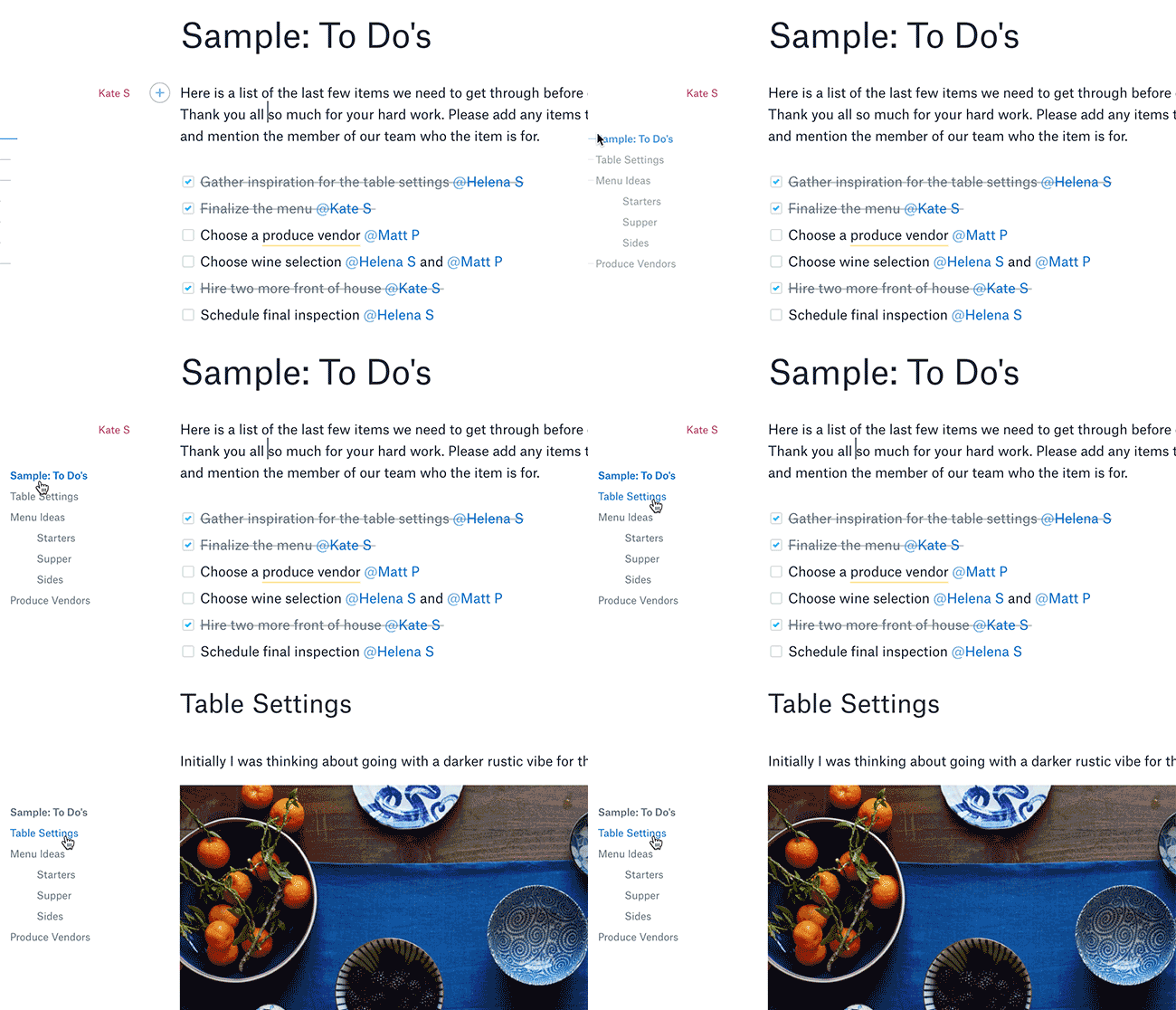
Dropbox Paper är en dokumentredigerare för samarbete från Dropbox som kombinerar rich media, uppgiftshantering och samarbete i realtid i en ren, minimalistisk arbetsyta. Team kan bädda in bilder, videor, kodsnuttar och mer, medan kommentarer, att-göra-listor och @mentions håller projekten organiserade. Paper integreras sömlöst med Dropbox lagringsutrymme, Slack, Zoom och andra verktyg, vilket gör det till en kraftfull knutpunkt för innehållsskapande och feedbackloopar.
Teamstorlek: Små till medelstora teamVem passar Dropbox Paper för? Använd det när:
- Du vill ha en dokumentredigerare utan distraktioner som stöder blandat innehåll
- Ditt team behöver inbäddade medier och enkla anteckningsfunktioner i dokumenten
- Du föredrar enkel uppgiftsfördelning och feedback direkt i dokumentet
- Stöd för rich media: bädda in video, ljud, kod, PDF-filer och bilder
- Samarbete i realtid med synlig historik och användarattribution
- Tilldela uppgifter, @nämn teammedlemmar och lämna kommentarer direkt i dokumentet
- Mallar för dagordningar, projektplaner och kreativa briefs
- Versionshistorik med tydlig spårning av upphovsmannaskap
- Integrationer med Dropbox, Slack, Zoom och Google Drive
- Minimalistiskt gränssnitt som håller fokus på innehåll och samarbete
- Stöder olika medietyper och effektiv hantering av uppgifter direkt i dokumenten
En G2-recensent säger :
”Dropbox Paper har ett mycket rent och minimalistiskt användargränssnitt … gör det möjligt att organisera mötesanteckningar, projektplaner, att-göra-listor …”
”Dropbox Paper har ett mycket rent och minimalistiskt användargränssnitt … gör det möjligt att organisera mötesanteckningar, projektplaner, att-göra-listor …”
- Begränsad formatering jämfört med fullfjädrade ordbehandlingsprogram som Docs eller Word
- Skrivbordsappen är fortfarande i betaversion och känns mindre polerad än webbversionen
En G2-recensent säger :
”Jämfört med andra verkar Dropbox Paper vara ett ’lättviktigt’ verktyg… det saknar formateringsfunktioner och appen är inte särskilt polerad.”
”Jämfört med andra verkar Dropbox Paper vara ett ’lättviktigt’ verktyg… det saknar formateringsfunktioner och appen är inte särskilt polerad.”
- Gratis: Ingår i alla Dropbox-konton (inklusive Basic)
- Lagringsutrymme och ytterligare funktioner anpassade efter Dropbox-abonnemangsnivåer (t.ex. Plus, Standard, Advanced, Enterprise)
- G2: 4,3/5 (över 200 recensioner)
- Capterra: 4,5/5 (över 150 recensioner)
🤔 Rekommenderar jag Dropbox Paper?
Ja – om ditt team uppskattar en minimalistisk, mediarik dokumentredigerare med inbyggda uppgiftsfunktioner och smidigt samarbete. Den är utmärkt för kreativa sessioner, mötesanteckningar och enkel projektdokumentation. Men om ditt team behöver avancerad formatering, offline-stöd eller en skrivbordsredigerare som är redo för produktion, är Dropbox Paper bättre som ett komplement – snarare än en fullständig ersättning – till mer robusta ordbehandlingsverktyg.
📚 Läs också: De bästa alternativen till Dropbox Paper
9. Zoho Learn (tidigare Zoho Wiki)
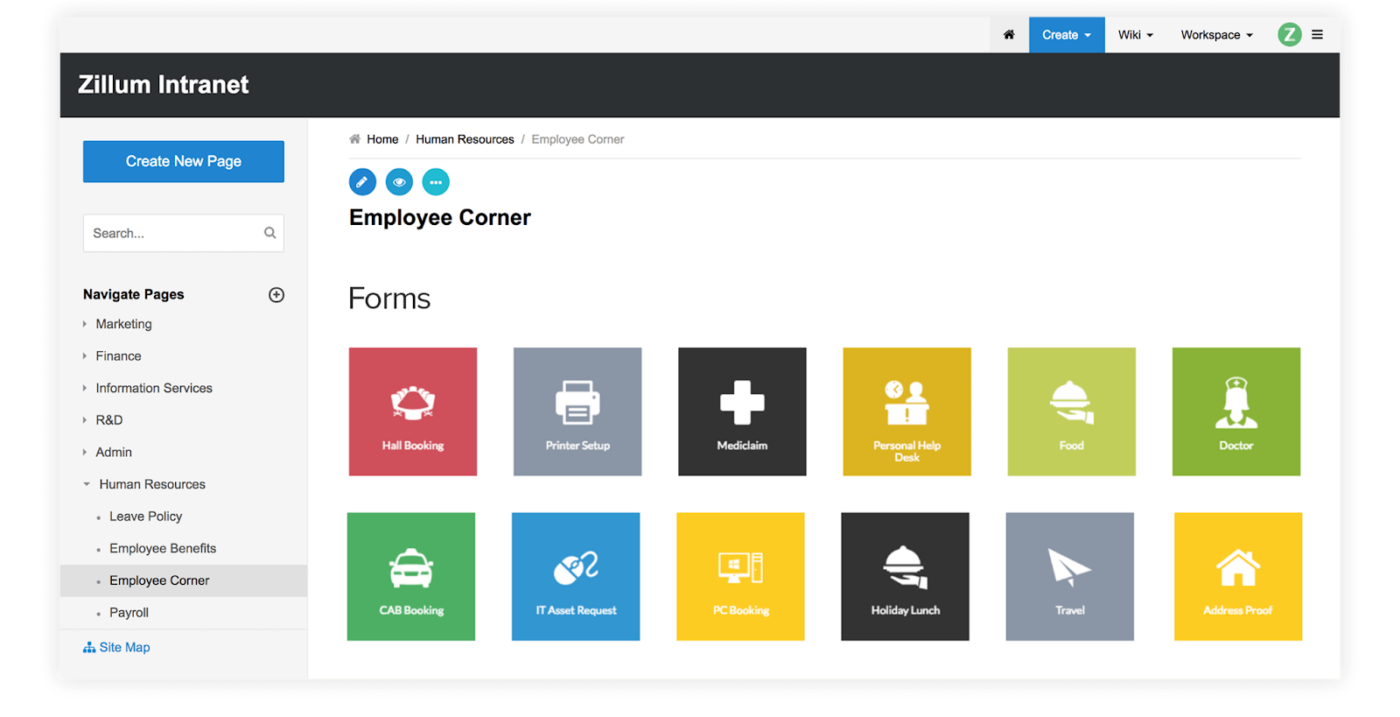
Zoho Learn är en allt-i-ett-plattform för kunskapshantering och lärande som är utformad för centraliserad dokumentation och strukturerad utbildning. Den låter team skapa utrymmen, manualer, kurser och frågesporter tillsammans med robust rapportering – allt under ett och samma tak. Med intuitivt kursskapande, anpassningsbara portaler, versionshistorik och marknadsplatsintegrationer är Zoho Learn idealisk för både intern introduktion och externa utbildningsscenarier.
Teamstorlek: Små till medelstora teamVem passar Zoho Learn för? Använd det när:
- Du behöver en kombination av kunskapsbas och LMS i en och samma plattform
- Ditt team skapar regelbundet kurser, utvärderingar och strukturerade handledningar
- Du hanterar externa användare (kunder, partners) som behöver säker åtkomst
- Samarbetsredigerare i realtid för artiklar och manualer
- Kursbyggare med frågesporter, timers, drip-innehåll och certifiering
- Utrymmen och hierarki för välorganiserad dokumentation
- Versionshistorik, rollbaserad åtkomst och granskningsloggar
- Konfigurerbara portaler för interna och externa målgrupper
- Analyspanel med rapportering om kurser och deltagare
- Integrationer mellan Zoho Suite och verktyg från tredje part
- Användarvänligt gränssnitt som förenklar introduktion och kursskapande
- Kombinerar kunskapshantering och LMS för intern och extern utbildning
En G2-recensent säger:
”Användarvänligt gränssnitt och täcker alla utbildningsbehov.”
”Användarvänligt gränssnitt och täcker alla utbildningsbehov.”
- Rapporteringsverktygen är grundläggande och inte särskilt anpassningsbara
- Begränsade quizfunktioner – t.ex. ingen övervakning via webbläsare eller duplicering av frågor
En G2-recensent säger:
”En begränsning är avsaknaden av en funktion för att duplicera frågor i frågesporter…”
”En begränsning är avsaknaden av en funktion för att duplicera frågor i frågesporter…”
- Gratis: Upp till 5 användare, 3 utrymmen, 5 manualer/kurser, 1 GB lagringsutrymme
- Express: X $/användare/månad (minst 5 användare) – 10 utrymmen, 50 manualer, 25 kurser, lösenordsskyddad delning
- Professional: X $/användare/månad (minst 5 användare) – obegränsat antal utrymmen/handböcker/kurser, frågesporter, mallar, portaler
- Enterprise: Anpassad prissättning för avancerade behov
(Det exakta priset per användare för Express- och Professional-abonnemangen beror på antalet användare)
- G2: 4,5/5 (över 100 recensioner)
- Capterra: 4,8/5 (över 30 recensioner)
🤔 Rekommenderar jag Zoho Learn?
Ja – för små till medelstora team som behöver både en centraliserad kunskapsbas och strukturerad utbildning. Det är perfekt för företag som utbildar anställda, partners eller kunder utan att använda separata LMS-plattformar. Även om rapporterings- och frågesportsfunktionerna inte är avancerade, gör dess användarvänlighet och kombinerade funktioner det till en stark utmanare.
📚 Läs också: De bästa alternativen till Zoho Learn
10. Document360
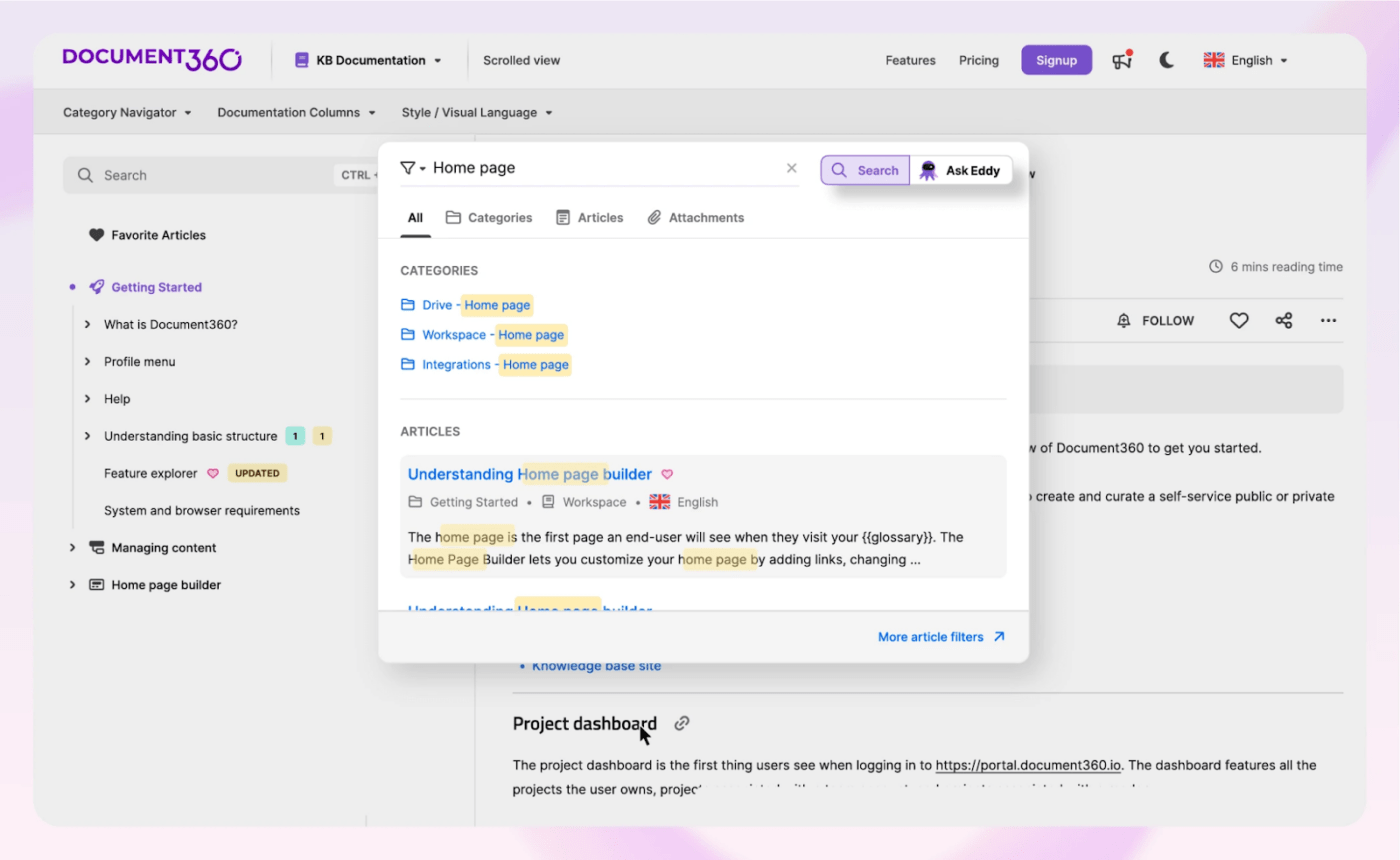
📝 Kort beskrivning
Document360 är en ren, AI-driven kunskapsbasplattform utformad för att skapa och hantera både intern och extern dokumentation. Den erbjuder en markdown-/WYSIWYG-redigerare, versionshantering, anpassningsbara portaler och AI-verktyg som ”Ask Eddy” för automatiskt genererade vanliga frågor och smart sökning. Med stöd för analys, behörighetshantering, lokalisering och sömlös integration med helpdeskverktyg är Document360 skräddarsytt för moderna team som behöver tydlighet, efterlevnad och självbetjäning.
🎯 Perfekt för
Teamstorlek: Små till stora företagVem passar Document360 bäst för? Använd det när:
- Du behöver snygga offentliga hjälpcenter och säkra interna kunskapsbaser
- Ditt team är beroende av versionshantering, arbetsflöden och godkännandeprocesser
- Du vill ha AI-driven hjälp (sökning, vanliga frågor, innehållsskapande) inbyggd i dina dokument
⚙️ Funktioner
- Två redigeringslägen: Markdown och WYSIWYG
- Versionshistorik, återställning av versioner och godkännandeprocesser
- AI-assistent (”Ask Eddy”) för att generera innehåll, sammanfattningar och smarta söksvar
- Analyser av sidvisningar, söktrender och läsarbete
- Flerspråkigt stöd och lokalisering
- Anpassad branding, CSS och domänkontroll
- Integrationer med Slack, Zendesk, GitHub och webhooks
- Detaljerade användarroller, granskningsloggar, SSO, SOC 2-kompatibilitet
✅ Fördelar
- Enkelt att installera, intuitivt gränssnitt och snabb integration med befintliga arbetsflöden
- Prisvärda priser med omfattande funktioner för självbetjäning och portalhantering
En G2-recensent säger:
”Mycket lätt att integrera… grafiken och användargränssnittet är mycket snyggt… inte alltför dyrt.”
”Mycket lätt att integrera… grafiken och användargränssnittet är mycket snyggt… inte alltför dyrt.”
⚠️ Nackdelar
- Vissa användare upplever förseningar när det gäller lansering av nya funktioner eller hantering av supportärenden
- Anpassningsmöjligheterna – särskilt när det gäller artikelformat – kan kännas begränsade jämfört med fullfjädrade CMS-plattformar
En G2-recensent säger:
”Det tar lång tid att implementera nya funktioner… inte alla funktioner som vi använde i MS Word finns tillgängliga.”
”Det tar lång tid att implementera nya funktioner… inte alla funktioner som vi använde i MS Word finns tillgängliga.”
💰 Priser
- Professional: ~149 $/månad per projekt
- Företag: ~299 $/månad per projekt
- Enterprise: ~499 $/månad per projekt
- Enterprise+: Anpassad prissättning (dedikerad infrastruktur)
- Startup-program: 6 månaders gratis tillgång till Business-/Enterprise-abonnemang för berättigade företag
I priset ingår obegränsat antal artiklar, användarkonton, integrationer och AI-funktioner enligt respektive nivå.
⭐ Betyg från G2 och Capterra
- G2: 4,7/5 (över 400 recensioner)
- Capterra: 4,7/5 (över 200 recensioner)
🤔 Rekommenderar jag Document360?
Ja – om du letar efter en modern, säker och funktionsrik plattform för att bygga både offentliga och interna kunskapsbaser. Document360:s AI-verktyg, analysfunktioner och användarvänliga gränssnitt gör det idealiskt för medelstora till stora team som hanterar strukturerad dokumentation och supportprocesser. Mindre team kan tycka att priset är något högt, men med tanke på dess djup ger det mycket valuta för pengarna.
📚 Läs även: De bästa alternativen till Document360
🏁 Slutgiltigt omdöme
Om ditt team har vuxit ur Confluence – eller om du helt enkelt letar efter ett mer modernt, flexibelt och intuitivt alternativ – finns det gott om alternativ. Oavsett om du behöver bättre samarbete i realtid, snabbare sökning, tätare integrationer eller inbyggd AI, erbjuder verktygen på denna lista något som Confluence inte har.
Från plattformar som prioriterar dokumentation, som Document360 och Nuclino, till mer samarbetsinriktade arbetsytor som Notion och Google Drive – du kan hitta det som passar bäst utifrån dina arbetsflöden och teamets struktur.
Och om du letar efter en verkligt integrerad lösning för dokument, projektledning, whiteboards och AI-drivet arbete – allt på ett ställe – är ClickUp väl värt att titta närmare på.