
Evernotes gratiskonto har minskat från obegränsat antal anteckningar till 50 anteckningar i en enda anteckningsbok. Betalplanerna kostar mer än de flesta konkurrenternas fullfjädrade abonnemang. Plötsligt hamnade ett decennium av dina anteckningar bakom en betalvägg.
Det bästa alternativet till Evernote beror på vad som inte fungerade för dig. Var det priset, begränsningarna för antalet anteckningar, bristfällig samarbetsfunktion eller rädslan för att bli utelåst från dina egna filer? Om du vill ha ett gratis alternativ till Evernote kan du börja med OneNote eller Apple Notes. För ett Evernote-alternativ med öppen källkod, börja med Joplin eller Obsidian. Eller om dina anteckningar behöver omvandlas till uppgifter, börja med ClickUp.
Utöver det är Apple Notes det bästa kostnadsfria standardalternativet om du enbart använder Apple-hårdvara. Google Keep hanterar snabb dokumentering och påminnelser. Bear är den renaste skrivmiljön för Markdown på Mac och iOS.
Vi har jämfört alla åtta verktyg utifrån begränsningar i gratiskontot, prissättning, sök- och inmatningskvalitet, plattformsoberoende synkronisering, dataportabilitet samt om appen kan användas för mer än bara personliga anteckningar. I varje avsnitt beskriver vi vad verktyget är bra på, var det brister och vem som bör undvika det.
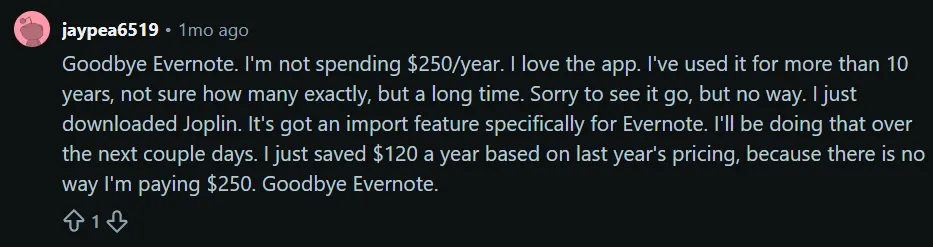
En långvarig Evernote-användares reaktion på prisökningen:
8 Evernote-alternativ i korthet
| Verktyg | Bäst för | Utmärkande funktion | Startpris* | Ärlig begränsning |
|---|---|---|---|---|
| Notion | Privatpersoner och team som strukturerar anteckningar som databaser | Varje anteckning blir en rad i en databas som går att filtrera | Gratis; betalda abonnemang från 10 $/användare/månad | Blir långsamt vid stora arbetsytor |
| OneNote | Microsoft 365-användare som vill byta gratis | Sökning i handskrivna anteckningar utan begränsning av antalet anteckningar | Gratis med ett Microsoft-konto | Besvärlig export och inlåsning |
| Obsidian | Enskilda avancerade användare som äger sina egna filer | Vanliga textfiler som du äger, länkade i en kunskapsgraf | Gratis; Synkronisering från 4 $/användare/månad | Komplicerad installation, ingen samarbetsfunktion i realtid |
| ClickUp | Team i alla storlekar som omvandlar anteckningar till uppgifter | Anteckningar i anteckningsblocket omvandlas till spårade uppgifter med två klick | Gratis för alltid; betalda abonnemang från 7 $/medlem/månad | Notepad är grundläggande, med en brant inlärningskurva |
| Apple Notes | Apple-användare som vill ha en kostnadsfri lösning | Inbyggd OCR-sökning i bilder och handskrift | Gratis på alla Apple-enheter | Endast för Apple, besvärlig export |
| Joplin | Användare som prioriterar integritet och själva hostar sina anteckningar | E2E-kryptering plus import från Evernote med ett klick | Gratis; Joplin Cloud från 2,75 $/månad | Föråldrat användargränssnitt, inga dubbelriktade länkar |
| Google Keep | Personer som behöver snabbt kunna spara information | Tids- och platsbaserade påminnelser | Gratis; inga betaltjänster | Inga mappar, minimal formatering |
| Bear | Enskilda författare på Mac och iOS som skriver längre texter | En hierarkisk taggstruktur ersätter de fasta anteckningsböckerna | Gratis; Pro 29,99 $/år | Endast för Apple, inga databaser eller samarbetsfunktioner |
Kontrollera verktygets webbplats för de senaste prisuppgifterna. *
Så här granskar vi programvara på ClickUp
Vår redaktion följer en transparent, forskningsbaserad och leverantörsneutral process, så du kan lita på att våra rekommendationer bygger på produkternas verkliga värde.
Här är en detaljerad beskrivning av hur vi granskar programvara på ClickUp.
De bästa Evernote-alternativen att prova
Åtta verktyg har hamnat på listan: Notion, OneNote, Obsidian, ClickUp, Apple Notes, Joplin, Google Keep och Bear. Var och ett av dem ersätter Evernote för olika uppgifter, men klarar inte de övriga. Alla val nedan behandlas på samma sätt.
1. Notion (Bäst för att omvandla anteckningar till strukturerade databaser)
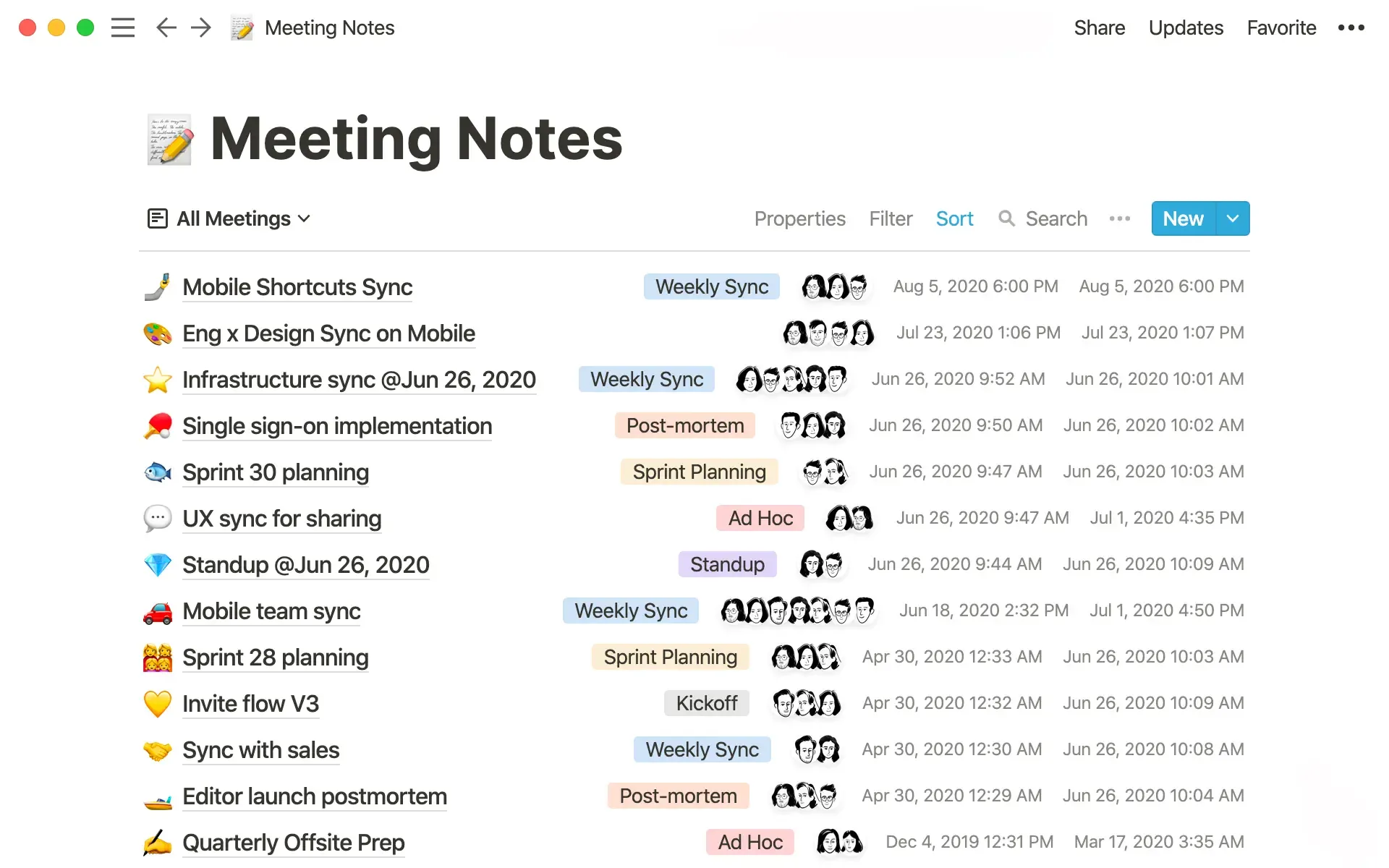
Den största skillnaden mellan Notion och Evernote är hur anteckningarna lagras. I Evernote är en anteckningsbok bara en lista med anteckningar. I Notion kan varje anteckning också vara en rad i en databas, med fält som taggar, datum eller status. Så en lista med sparade artiklar kan bli en tabell som du kan sortera och filtrera efter ämne, längd eller om du har läst den eller inte.
Grundfunktionerna fungerar fortfarande som du förväntar dig. Web Clipper sparar webbsidor, sökfunktionen täcker hela ditt arbetsområde och du kan skapa så många underordnade sidor som du behöver.
Notion hanterar också delade anteckningar väl. Teamutrymmen, sidbehörigheter och kommentarer gör det möjligt för en grupp att arbeta på samma plats. Det är också här som Notion erbjuder mer än Obsidian eller Apple Notes.
Viktiga funktioner och fördelar
- Teamyta och behörigheter: Skapa en pålitlig teamwiki med delade utrymmen, behörigheter på sidnivå och kommentarer direkt i texten
- Databaser: Förvandla vilken anteckning som helst till en tabell, anslagstavla eller kalender med anpassningsbara egenskaper och filtreringsmöjligheter för att söka i dina anteckningar
- Web Clipper och sökning i arbetsytan: Spara webbsidor direkt i en databas och gör fulltextsökningar i allt du någonsin har skrivit
Priser: Notions priser börjar med ett gratisabonnemang (obegränsat antal sidor och block för privatpersoner). Plus-abonnemanget på mellannivå kostar 10 dollar per användare och månad, faktureras årligen. Det ger tillgång till obegränsad filuppladdning och samarbetsblock. Business-abonnemanget kostar 20 dollar per användare och månad, faktureras årligen, och inkluderar privata teamutrymmen, SAML SSO och Notions AI-funktioner.
Betyg: Tjänsten har för närvarande ett betyg på 4,6 av 5 stjärnor på G2, baserat på över 12 000 recensioner, där användarna ofta berömmer dess flexibilitet som allt-i-ett-lösning och omfattande anpassningsmöjligheter.
Där Notion brister: Det blir långsamt vid stora databaser. Användare påpekar genomgående långa laddningstider, och mobilappen hänger märkbart vid tunga arbetsytor.
Hoppa över Notion om: Du vill öppna en app och skriva en rad på mindre än två sekunder. Eller om du behöver helt pålitliga anteckningar offline (Evernotes offline-läge är mer tillförlitligt).
Vad säger riktiga användare om Notion?
Läs vad en G2-användare har att säga:
Notion har effektiviserat min organisation och mitt arbetsflöde på universitetet. Att kunna hålla koll på uppgifter och hantera filer minskar stressen i min vardag avsevärt. Notion AI har också varit otroligt användbart för att göra anteckningar och sammanfatta information – det har till och med hjälpt mig att planera min examensuppsats. Med alla sina funktioner är det lätt värt priset på 10 dollar i månaden, vilket känns som ett riktigt fynd.
Notion har effektiviserat min organisation och mitt arbetsflöde på universitetet. Att kunna hålla koll på uppgifter och hantera filer minskar stressen i min vardag avsevärt. Notion AI har också varit otroligt användbart för att göra anteckningar och sammanfatta information – det har till och med hjälpt mig att planera min examensuppsats. Med alla sina funktioner är det lätt värt priset på 10 dollar i månaden, vilket känns som ett riktigt fynd.
2. Microsoft OneNote (Bäst som gratis, fritt anpassningsbart alternativ till Evernote)
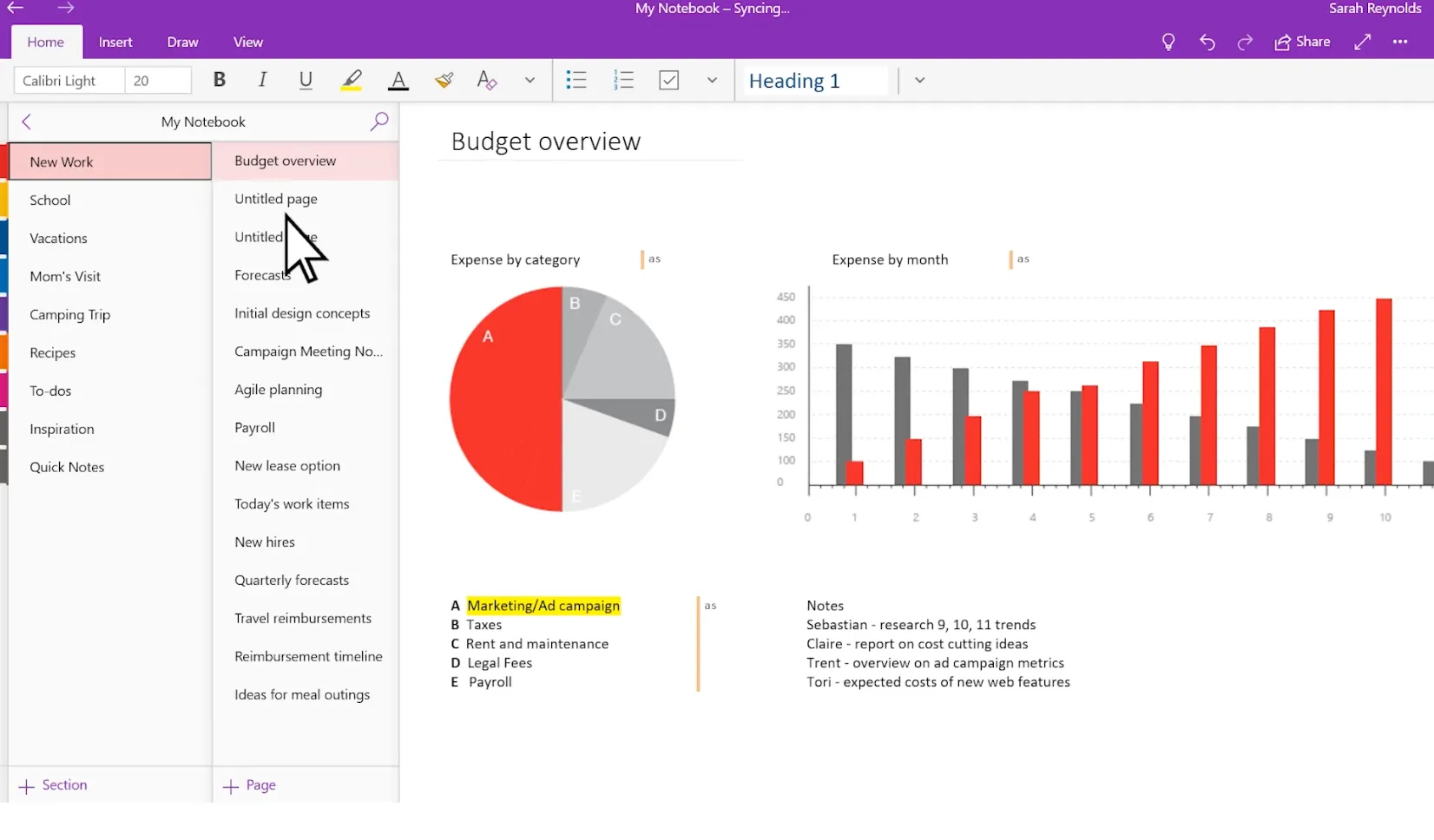
OneNote är det som ligger närmast en direkt ersättning för Evernote. Det har samma struktur med anteckningsböcker, avsnitt och sidor som Evernote-användare redan är vana vid, så det finns nästan inget nytt att lära sig. Den största skillnaden är begränsningarna: där Evernotes gratispaket sätter en gräns för antalet anteckningar, har OneNote inga begränsningar alls för anteckningsböcker eller sidor. Du begränsas endast av ditt lagringsutrymme på OneDrive.
Tack vare handskriftsigenkänningen kan du söka i din egen handskrift, vilket är en betalfunktion i Evernote. Det klipper också ut innehåll från webben, spelar in ljud och synkroniseras mellan Windows, Mac, iOS och Android. Dessutom är integrationen med Outlook och Word smidig. Så om du redan arbetar med Microsoft 365 underlättar OneNote ditt arbete.
Viktiga funktioner och fördelar
- Fritt formbar arbetsyta: Skriv, rita eller dra och släpp bilder var som helst på sidan
- Sökning i handskrivna anteckningar: Känn igen och sök i dina handskrivna anteckningar, så att även sidor med klotter går att hitta
- Microsoft 365-integration: Hämta mötesinformation med ett klick och koppla dina anteckningar till de verktyg du redan använder
Pris: OneNote är gratis med vilket Microsoft-konto som helst, men lagringsutrymmet för anteckningar räknas in i ditt kostnadsfria OneDrive-utrymme på 5 GB. De som använder tjänsten flitigt får mer utrymme och tillgång till Copilot AI genom ett Microsoft 365-abonnemang.
Betyg: Tjänsten har för närvarande ett betyg på 4,5 av 5 stjärnor på G2 baserat på över 1 800 recensioner. Användarna berömmer ofta dess verktyg för handskrift, organisationsfunktioner och den smidiga integrationen med Microsoft.
Där OneNote brister: Synkroniseringen mellan enheter kan vara opålitlig, och recensenter rapporterar fördröjningar och en klumpig exportprocess. OneNotes fria arbetsyta känns flexibel till en början, men blir snabbt rörig.
Hoppa över OneNote om: Du vill ha en ren Markdown-export eller en minimalistisk, strukturerad skrivmiljö. Det är krångligt att exportera anteckningar från OneNote i efterhand, så överväg risken för inlåsning innan du lägger in flera års anteckningar.
Vad säger riktiga användare om Microsoft OneNote?
Så här skriver en recensent på G2:
Det jag gillar mest med Microsoft OneNote är hur enkelt det är att samla alla mina anteckningar på ett ställe. Jag använder det för mötesanteckningar, projektinformation, snabba påminnelser och det dagliga arbetet, så att jag slipper söka igenom flera dokument. Jag gillar också att anteckningarna synkroniseras mellan enheter och är lätta att hitta senare med hjälp av sökfunktionen. Det hjälper mig att hålla ordning och gör att viktig information alltid finns tillgänglig när jag behöver den.
Det jag gillar mest med Microsoft OneNote är hur enkelt det är att samla alla mina anteckningar på ett ställe. Jag använder det för mötesanteckningar, projektinformation, snabba påminnelser och det dagliga arbetet, så att jag slipper söka igenom flera dokument. Jag gillar också att anteckningarna synkroniseras mellan enheter och är lätta att hitta senare med hjälp av sökfunktionen. Det hjälper mig att hålla ordning och gör att viktig information alltid finns tillgänglig när jag behöver den.
3. Obsidian (Bäst för lokal datakontroll)
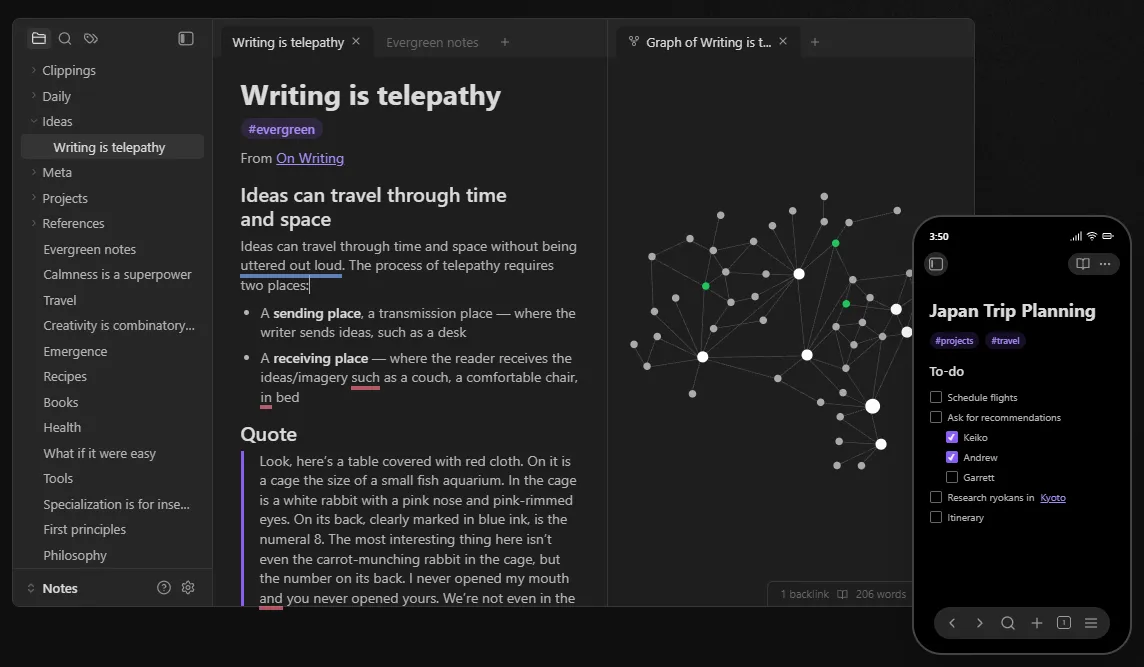
Om din prioritet är att äga dina anteckningar, inte att samarbeta kring dem, är Obsidian ett bra val. Det löser den rädsla som alla som lämnat Evernote delar: att bli utestängd från sina egna texter på grund av betalväggar. Dina anteckningar lagras som Markdown-filer i ren text i en mapp på din enhet, så inget företag kan låsa in dem bakom en prishöjning. Om Obsidian skulle försvinna imorgon skulle filerna fortfarande kunna öppnas i vilken textredigerare som helst.
Denna lokala inställning gör också appen snabb, eftersom du inte behöver vänta på någon server när du öppnar en anteckning. Utöver dessa filer lägger Obsidian till en kunskapsgraf. Du kan länka en anteckning till vilken annan som helst med [[wikilänkar]] och sedan se kopplingarna kartlagda. Om du har använt Evernote för att bygga upp ett ”andra hjärna” och önskat att dina anteckningar kunde hänvisa till varandra, är detta uppgraderingen du behöver.
Viktiga funktioner och fördelar
- Lokala Markdown-filer: Behåll full kontroll över varje anteckning och öppna dem i valfri redigerare på din enhet
- Länkad kunskapsgraf: Koppla ihop anteckningar med [[wikilänkar]] och se hur de hänger ihop
- Över 1 000 community-plugins: Lägg till kanban-tavlor, kalendrar och spaced repetition så att appen anpassar sig efter ditt arbetsflöde
Pris: Obsidians app är gratis för privat bruk, med alla grundfunktioner och community-plugins inkluderade. Betalda tillägg är valfria. Synkronisering kostar 4 $ per användare och månad, faktureras årligen för end-to-end-krypterad synkronisering och versionshistorik. Publicering kostar 8 $ per webbplats och månad, faktureras årligen, för att omvandla anteckningar till en offentlig webbplats. För företagsanvändning krävs en kommersiell licens för 50 $ per användare och år.
Betyg: Tjänsten har för närvarande ett betyg på 4,8 av 5 stjärnor på Capterra baserat på över 30 recensioner. Användarna uppskattar särskilt dess snabbhet, kontroller för ren text och omfattande anpassningsmöjligheter.
Obsidians svagheter: Inlärningskurvan är brant, särskilt om du inte gillar att pyssla med Markdown och plugins. Recensenterna påpekar detta gång på gång. Att komma igång kan innebära att du måste sätta ihop din egen konfiguration.
Hoppa över Obsidian om: Du behöver samarbete i realtid. Det finns inte här, så team klarar sig mycket bättre med Notion eller ClickUp.
Vad säger riktiga användare om Obsidian?
En recensent på Capterra delade med sig av sin åsikt:
Som språklärare har jag äntligen hittat ett program som hanterar min kaotiska blandning av anteckningar på norska, svenska och albanska. De dubbelriktade länkarna hjälper mig att koppla samman grammatiska begrepp mellan olika språk – när jag förklarar norska verbkonjugationer kan jag direkt hänvisa till liknande mönster på svenska. Tack vare Markdown-formatet förlorar jag inte formateringen när jag kopierar mellan enheter. Dessutom är det helt gratis för privat bruk, vilket är viktigt när man arbetar på ett litet språkcenter.
Som språklärare har jag äntligen hittat ett program som hanterar min kaotiska blandning av anteckningar på norska, svenska och albanska. De dubbelriktade länkarna hjälper mig att koppla samman grammatiska begrepp mellan olika språk – när jag förklarar norska verbkonjugationer kan jag direkt hänvisa till liknande mönster på svenska. Tack vare Markdown-formatet förlorar jag inte formateringen när jag kopierar mellan enheter. Dessutom är det helt gratis för privat bruk, vilket är viktigt när man arbetar på ett litet språkcenter.
4. ClickUp (Bäst för team som vill att anteckningar ska bli uppgifter och projekt)
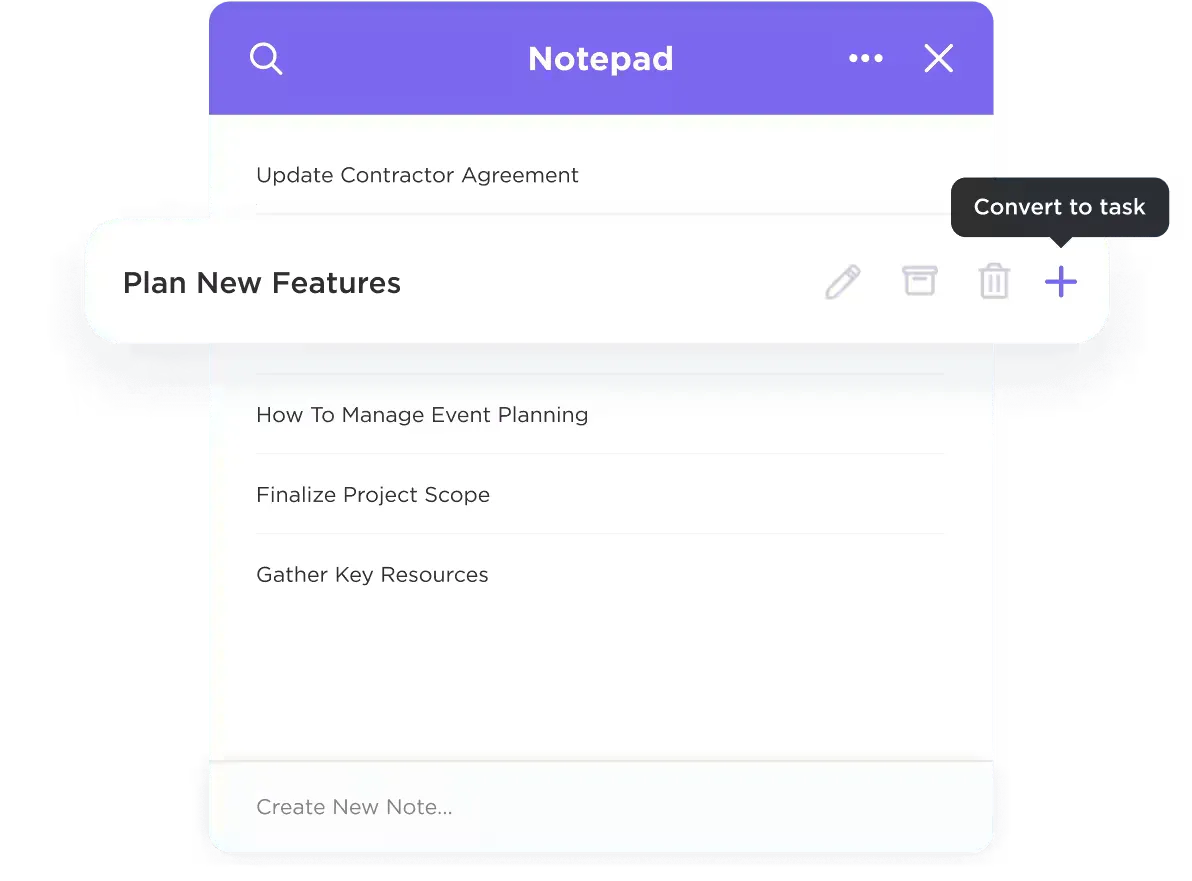
ClickUp är det bästa alternativet till Evernote för team, men inte för att föra dagbok på egen hand. Välj det om dina mötesanteckningar, forskningsanteckningar eller grova idéer oftast blir till uppdrag. Hoppa över det om du bara vill ha en smidig personlig anteckningsbok.
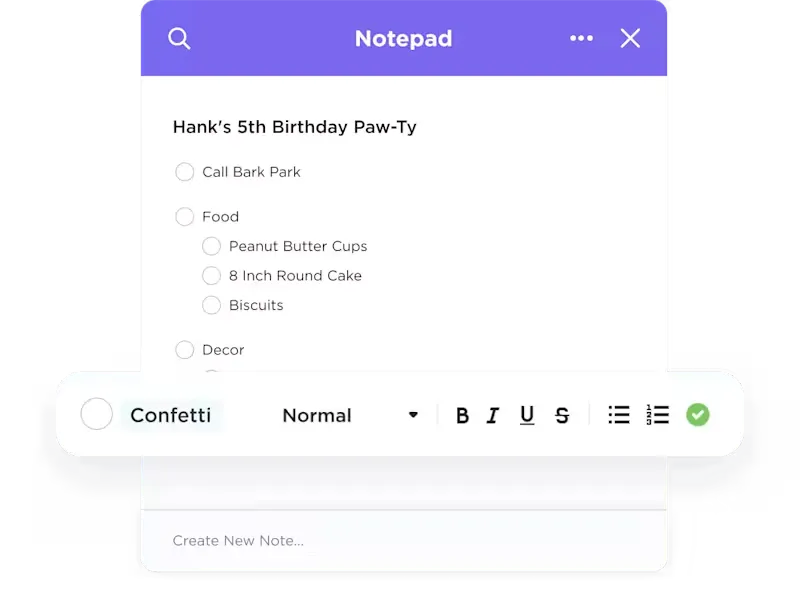
ClickUp Notepad motsvarar mest direkt hur användare tidigare använde Evernote. Det är ett permanent anteckningsblock som är tillgängligt från alla skärmar i appen. Öppna det, skriv ner en tanke, stäng det och gå vidare. Med ClickUp kan du med bara två klick omvandla vilken rad som helst i anteckningsblocket till en spårbar uppgift med ansvarig, förfallodatum och prioritet.
När anteckningarna blir för omfattande för ett anteckningsblock tar ClickUp Docs över. Bifoga ett dokument till en projektlista så ärver det projektets deltagare, statusar och sammanhang. Markera en rad, skapa en uppgift utifrån den, så förblir uppgiften länkad till det stycke den kommer ifrån.
Viktiga funktioner och fördelar
- Skärm- och röstinspelning: Spela in en snabb genomgång eller röstanteckning med ClickUp Clips och bifoga den direkt till en uppgift eller ett dokument – utan att behöva jonglera med en separat anteckningsapp
- AI-rensning av dina anteckningar: Klistra in ett osammanhängande transkript eller en hjärndump, så sammanfattar ClickUp Brain det, plockar ut åtgärdspunkter eller omstrukturerar spridda punktlistor till en formaterad disposition
- Sökning i hela arbetsytan: Sök i alla anteckningar, dokument, uppgifter och anslutna appar från en enda sökfält med Connected Search, motsvarigheten till Evernotes löfte om att kunna söka i allt
- Automatiska mötesanteckningar: Låt AI Notetaker transkribera dina Zoom-, Google Meet- eller Teams-samtal och omvandla åtgärdspunkter till uppgifter som du kan följa upp
Priser:
Betyg: ClickUp har ett betyg på 4,6 av 5 stjärnor på G2 baserat på över 12 700 recensioner. Användarna lyfter fram möjligheten att samla spridda verktyg på ett ställe och flexibiliteten i uppgiftsstrukturerna.
Där ClickUp brister: ClickUp är en arbetsplattform med inbyggd anteckningsfunktion, så dess anteckningsblock är medvetet enklare än en renodlad anteckningsapp. Team som vill samla sina verktyg får ut mest nytta av det; den som skriver dagbok på egen hand kommer att tycka att det är mer omfattande än vad som behövs.
Hoppa över ClickUp om: Dina anteckningar är personliga, privata och aldrig behöver bli någon annans uppgift. Apple Notes, Bear eller Obsidian känns smidigare och mer fokuserade.
Vad säger riktiga användare om ClickUp?
En G2-recensent förklarar varför ClickUp är deras förstahandsval:
ClickUp är det verktyg jag använder dagligen på vår byrå för att hantera uppgifter, teamarbete och kreativt kaos. Det är modernt, överskådligt, intuitivt och otroligt anpassningsbart, vilket gör att jag kan skräddarsy allt exakt efter hur min hjärna fungerar. Användarupplevelsen är väl genomtänkt och gör det verkligen roligt att arbeta med. Jag uppskattar också hur enkelt det är att koppla ihop allt, effektivisera arbetsflöden och samarbeta smidigt. Funktioner som Whiteboards, Clips, Reminders och Notepad hjälper mig att hålla allt samlat på ett ställe. Inga fler utspridda verktyg, tankar eller kaos. Det är överskådligt, effektivt och faktiskt roligt att använda.
ClickUp är det verktyg jag använder dagligen på vår byrå för att hantera uppgifter, teamarbete och kreativt kaos. Det är modernt, överskådligt, intuitivt och otroligt anpassningsbart, vilket gör att jag kan skräddarsy allt exakt efter hur min hjärna fungerar. Användarupplevelsen är väl genomtänkt och gör det verkligen roligt att arbeta med. Jag uppskattar också hur enkelt det är att koppla ihop allt, effektivisera arbetsflöden och samarbeta smidigt. Funktioner som Whiteboards, Clips, Reminders och Notepad hjälper mig att hålla allt på ett ställe. Inga fler utspridda verktyg, tankar eller kaos. Det är överskådligt, effektivt och faktiskt roligt att använda.
5. Apple Notes (Bästa kostnadsfria standardappen för Apple-användare)
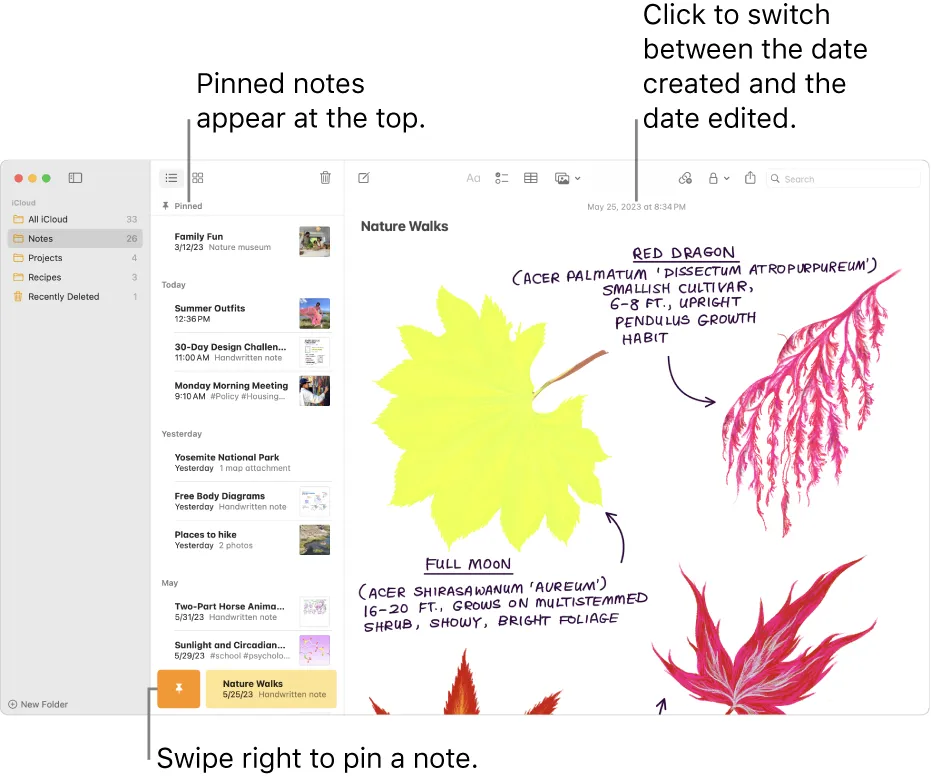
Om du redan använder en iPhone, iPad och Mac kan Apple Notes vara det bästa alternativet till Evernote. Appen hanterar checklistor, tabeller, skannade dokument, handskrift med Apple Pencil, mappar, taggar och lösenordsskyddade anteckningar – allt gratis och inbyggt.
Anteckningarna synkroniseras mellan dina Apple-enheter via iCloud utan att du behöver skapa ett nytt konto, göra några inställningar eller teckna ett abonnemang. Sökfunktionen är snabb och kan nu även läsa text i bilder och handskrift.
Viktiga funktioner och fördelar
- Inbyggt och gratis: Använd checklistor, tabeller, skannade dokument och låsta anteckningar gratis på alla Apple-enheter
- Omedelbar iCloud-synkronisering: Hitta anteckningar på iPhone, iPad och Mac utan någon inställning, vilket gör det enkelt att spara anteckningar om du enbart använder Apple-produkter
- Smart sökning: Upptäck text i bilder och handskrift, så att skannade kvitton förblir sökbara
Pris: Apple Notes är gratis på alla Apple-enheter, och anteckningarna synkroniseras mot ditt kostnadsfria iCloud-utrymme på 5 GB. Om du behöver mer utrymme är ett iCloud+ -abonnemang det rätta valet. Men det är en uppgradering av lagringsutrymmet, inte en avgift specifikt för Notes.
Betyg: Apple Notes finns inte listat som en fristående produkt på G2 eller Capterra, så det finns inget verifierbart stjärnbetyg att ange. I expertrecensioner uppskattar Cloudwards den smidiga integrationen med Apple, det överskådliga gränssnittet och säkerheten, men påpekar samtidigt bristfälligt stöd för flera plattformar och avsaknaden av mallar.
Där Apple Notes brister: Det fungerar i praktiken bara på Apple-enheter, webbversionen i iCloud är avskalad och opålitlig, och det finns ingen app för Windows eller Android. Organisationsmöjligheterna begränsar sig dessutom till mappar och taggar, utan databaser eller hierarkiska vyer som i Notion, och anteckningar med många bilder kan bli långsamma.
Hoppa över Apple Notes om: Du arbetar med Windows eller Android. Eller om du behöver strukturerade databaser och smidig export, eftersom det är besvärligt att hämta ut dina anteckningar senare.
Vad säger riktiga användare om Apple Notes?
En Redditor hade följande att säga:
Jag har använt Apple Notes till nästan allt i över ett decennium nu. Det har utmärkt support och massor av uppdateringar. Det saknas definitivt vissa funktioner som finns i Notability eller Goodnotes, men Apple Notes är helt enkelt en så bra allroundplattform. Jag skriver dock definitivt mina anteckningar på datorn betydligt oftare än för hand.
Jag har använt Apple Notes till nästan allt i över ett decennium nu. Det har utmärkt support och massor av uppdateringar. Det saknas definitivt vissa funktioner som finns i Notability eller Goodnotes, men Apple Notes är helt enkelt en så bra allroundplattform. Jag skriver dock definitivt mina anteckningar på datorn betydligt oftare än för hand.
6. Joplin (Bästa alternativet med öppen källkod och kryptering)
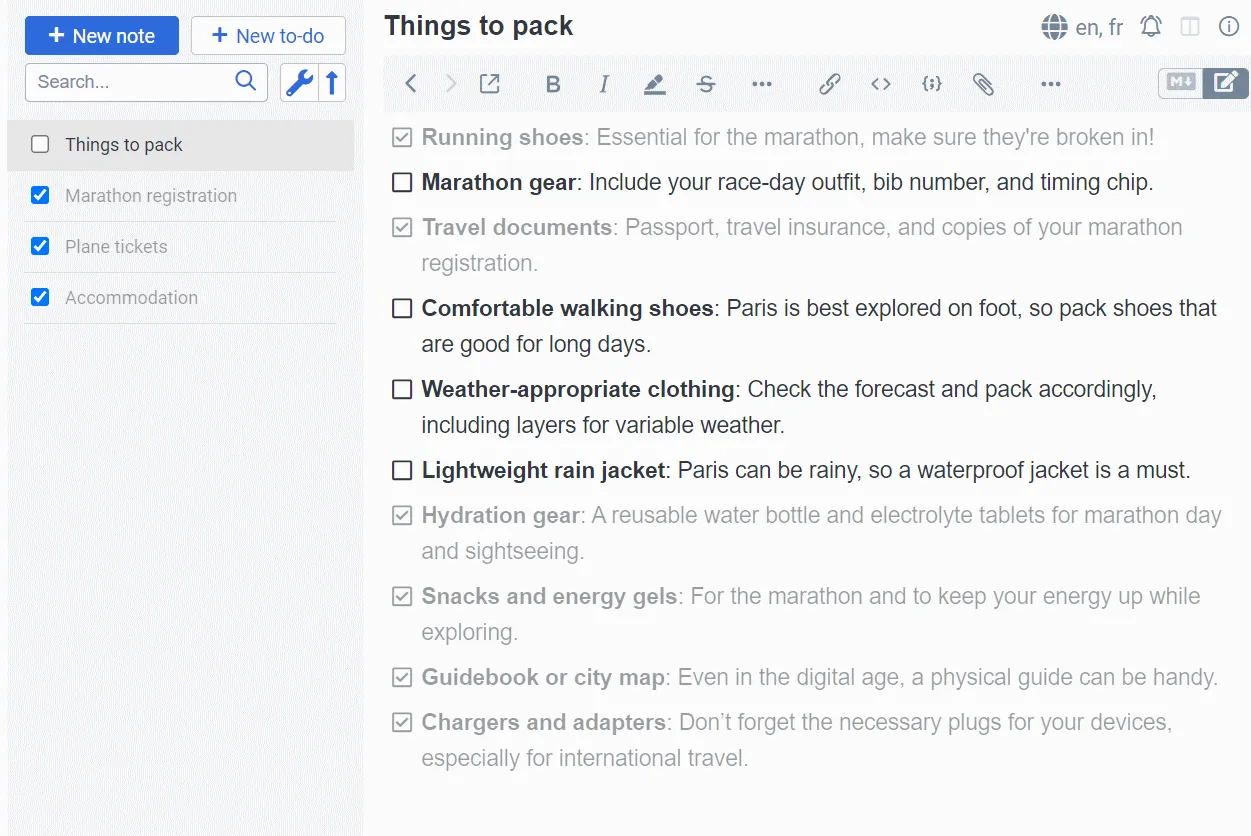
Joplin bygger på kontroll. Det är gratis, open source och stöder end-to-end-kryptering. Dina anteckningar förblir dina på ett sätt som en sluten kommersiell app inte kan garantera. Du väljer också själv hur synkroniseringen ska ske – via Joplin Cloud, Dropbox, OneDrive, Nextcloud eller en server som du själv står som värd för. Ingen enskild leverantör kontrollerar dina anteckningar.
För Evernote-användare har Joplin en klar fördel: en inbyggd importfunktion hämtar dina anteckningsböcker och anteckningar direkt via ENEX-export. Att migrera flera års anteckningar blir smärtfritt. Om du vill ha samma äganderätt som i Obsidian men föredrar en vanlig anteckningsboksstruktur framför en kunskapsgraf är Joplin den gyllene medelvägen.
Viktiga funktioner och fördelar
- Öppen källkod med E2E-kryptering: Lita på end-to-end-kryptering så att ingen leverantör kan läsa dina anteckningar
- Format- och plattformskompatibilitet: Använd Markdown, att-göra-listor, en webbklippare och tillägg, och kör på Windows, macOS, Linux, iOS och Android
- Inbyggd Evernote-import: Flytta över anteckningsböcker och anteckningar via ENEX-export
Priser: Joplins app är gratis och open source, och synkroniseras via vilken tjänst du än väljer. De betalda Joplin Cloud-nivåerna lägger till hostad synkronisering och publicering: Basic för 2,75 USD/månad, faktureras årligen, med 2 GB lagringsutrymme. Pro för 5,45 USD/månad, faktureras årligen, med 30 GB. Och Teams för 7,6 USD per användare och månad, faktureras årligen (minst två användare) med 50 GB per användare. (Alla priser omräknade från euro till USD).
Betyg: Joplin har ingen betydande närvaro på G2 eller Capterra. Det finns inga stjärnbetyg att hänvisa till. På Product Hunt berömmer recensenterna genomgående dess fokus på integritet, kryptering, plattformsoberoende och flexibla synkronisering.
Där Joplin brister: Utformningen ligger efter konkurrenterna, och recensenter beskriver skrivbordsgränssnittet som föråldrat jämfört med Obsidian eller Notion. Det kan vara frustrerande att redigera i Android-appen, och synkroniseringen behöver ibland en manuell knuff vid stora bibliotek.
Hoppa över Joplin om: Du vill ha ett modernt, elegant gränssnitt eller verkligt teamsamarbete. Det saknar dessutom dubbelriktade länkar och databasvyer, så avancerade användare kan snart växa ur det.
Vad säger riktiga användare om Joplin?
Hör vad en App Store-recensent har att säga:
Det fungerar smidigt och säkert med ditt eget molnlagringsutrymme. Det är gratis och open source och har även en säkerhetskopieringsfunktion.
Det fungerar smidigt och säkert med ditt eget molnlagringsutrymme. Det är gratis och open source och har även en säkerhetskopieringsfunktion.
7. Google Keep (Bäst för snabb dokumentation och påminnelser)
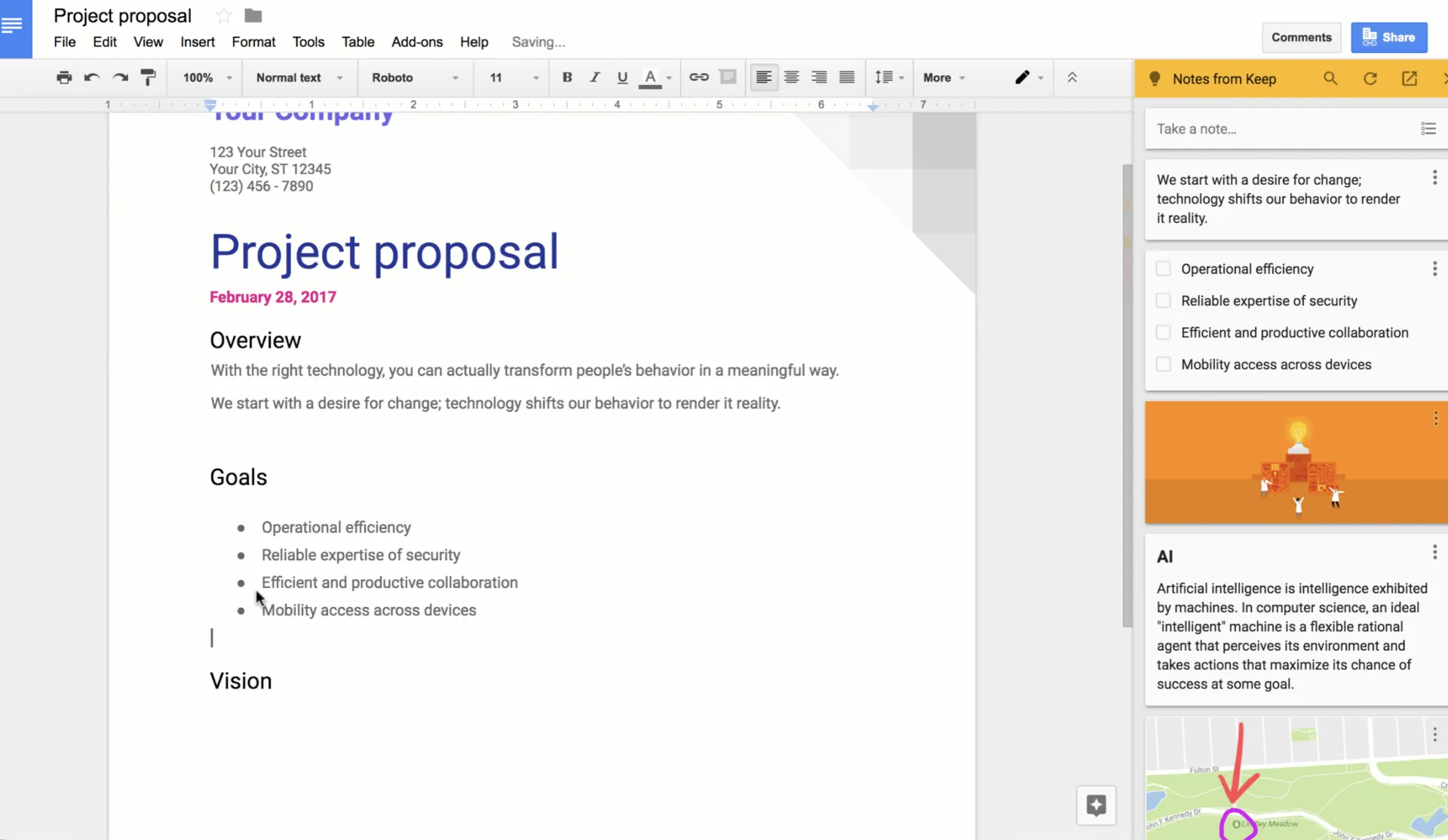
Öppna Google Keep, skriv eller säg en tanke, så är du klar på några sekunder. Det är gratis med vilket Google-konto som helst och synkroniseras mellan enheter. Du kan också omvandla anteckningar till färgkodade påminnelser kopplade till en tidpunkt eller en plats.
Keep är det enklaste sättet att sköta de små sakerna som du tidigare använde Evernote till: snabblistor, röstmemon, fotonoteringar och delade inköpslistor. Det ansluter till Google Drive, Docs och Kalender, så att dina anteckningar dyker upp när och där du behöver dem. Delning i realtid gör det ännu bättre för familjer eller små team att tillsammans hålla en löpande lista.
Viktiga funktioner och fördelar
- Omedelbar anteckning: Skriv eller diktera en anteckning på några sekunder utan någon installation alls
- Smarta påminnelser: Ställ in tids- och platsbaserade påminnelser
- Google-integration och delning: Koppla ihop med Drive, Docs och Kalender och dela listor i realtid
Pris: Google Keep är gratis med alla Google-konton, och anteckningarna räknas in i ditt delade Google-lagringsutrymme på 15 GB. Det finns ingen särskild betaltjänst för Keep. Om du behöver mer utrymme kan du skaffa extra lagringsutrymme via Google One.
Betyg: Tjänsten har för närvarande ett betyg på 4,7 av 5 stjärnor på Capterra, baserat på över 220 recensioner. Användarna uppskattar dess enkelhet, Google-integrationen och synkroniseringen mellan olika plattformar.
Där Google Keep brister: Det är medvetet ytligt. Det finns ingen mappstruktur (bara etiketter och färger), vilket gör det besvärligt att hantera stora eller komplexa samlingar. Formateringsmöjligheterna är minimala, utan rich text eller Markdown, och webbappen för datorer kräver en internetanslutning.
Hoppa över Google Keep om: Du organiserar hundratals anteckningar eller behöver avancerad formatering och en tydlig struktur.
Vad säger riktiga användare om Google Keep?
En recensent på Capterra berättade hur de använder Google Keep:
Jag har börjat använda Google Keep på min mobil. Jag sparar anteckningar där och fäster dokument som jag behöver högst upp. Jag gör också massor av listor med den här appen. Och jag gillar att det är ett dokument som synkroniseras mellan min mobil och dator.
Jag har börjat använda Google Keep på min mobil. Jag sparar anteckningar där och fäster dokument som jag behöver högst upp. Jag gör också massor av listor med den här appen. Och jag gillar att det är ett dokument som synkroniseras mellan min mobil och dator.
8. Bear (Bäst för störningsfritt skrivande i Markdown)
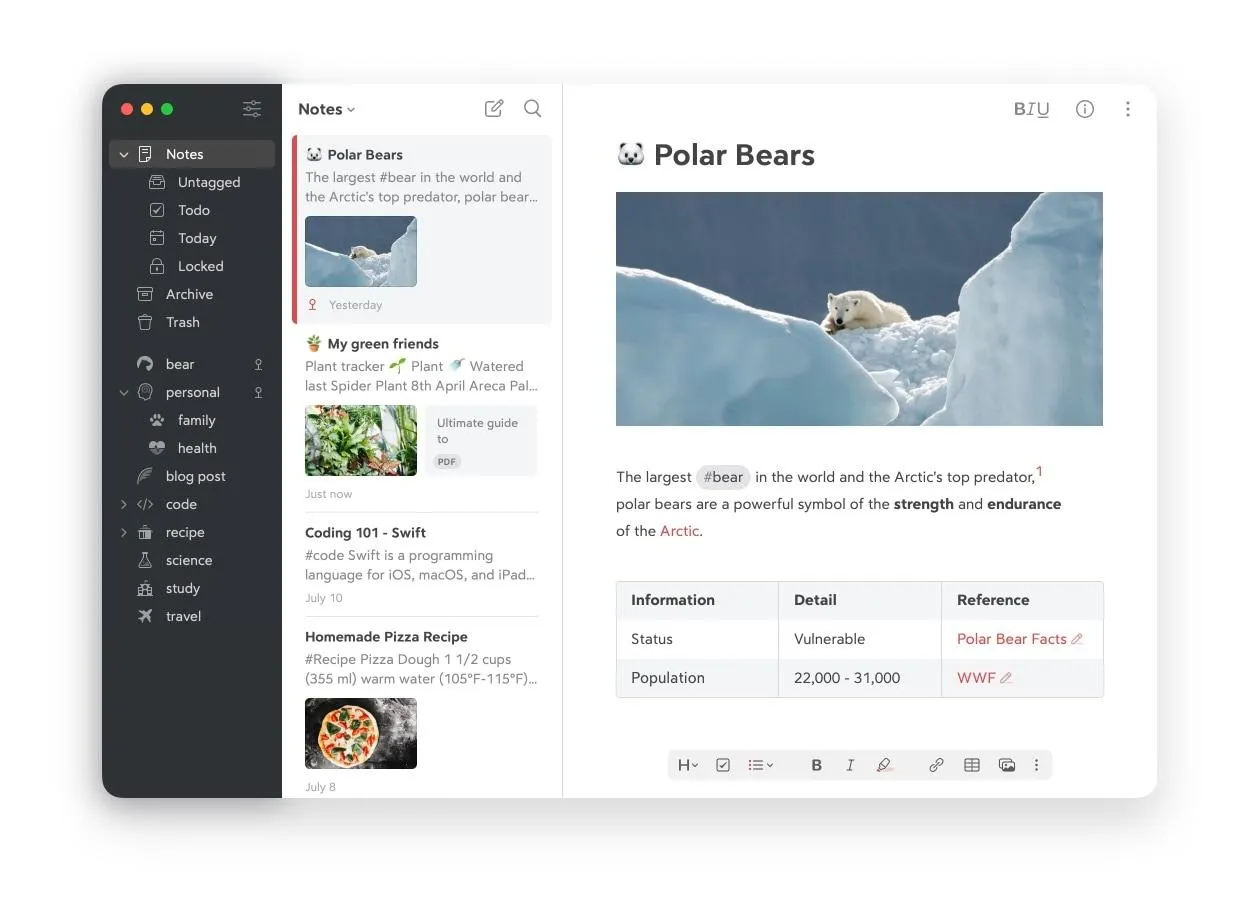
Om du främst har använt Evernote för att skriva dagboksanteckningar eller längre anteckningar kommer Bear att kännas som en befrielse. Det är motgiftet mot överflödiga funktioner. Du kan förvänta dig en ren och fokuserad Markdown-redigerare för Mac, iPhone och iPad, utvecklad för personer som värdesätter skrivytan.
Medan Evernote fortsatte att lägga till fler och fler funktioner har Bear skalat ner och bytt ut de rigida anteckningsböckerna mot ett taggbaserat system. Skriv #arbete/projekt så skapas hierarkin automatiskt. Det går också att exportera smidigt till Markdown, PDF, HTML, DOCX och mer, så du blir aldrig låst till en plattform.
Viktiga funktioner och fördelar
- Markdown-redigerare utan distraktioner: Håll fokus på skrivandet med en ren och elegant skrivyta
- Taggbaserad organisering: Använd kapslade taggar som #arbete/projekt för att bygga upp din hierarki
- Ren export: Skicka anteckningar till Markdown, PDF, HTML, DOCX och mer
Priser: Bears gratisabonnemang omfattar lokala anteckningar, dokumentskanning, tre teman och export till TXT/Markdown/TextBundle/RTF. Bear Pro kostar 29,99 $/år (inklusive 7 dagars gratis provperiod). Detta ger tillgång till iCloud-synkronisering mellan enheter, kryptering, över 28 teman samt OCR-sökning i PDF-filer och bilder.
Betyg: Tjänsten har för närvarande ett betyg på 4,5 av 5 stjärnor på G2 baserat på över 30 recensioner. Den uppskattas för sin rena design och fokuserade skrivupplevelse.
Bear:s svagheter: Det finns endast för Apple, inte för Windows eller Android. Detta utesluter det för användare som arbetar på flera plattformar. Det är dessutom utvecklat för skrivande, inte för databaser, samarbete eller projektledning, så det kan inte ersätta Notion eller ClickUp för strukturerat arbete.
Hoppa över Bear om: Du arbetar på Windows eller Android. Eller om du behöver samarbetsfunktioner och strukturerade data. Funktionen för synkronisering av anteckningar ingår i Pro-abonnemanget.
Vad säger riktiga användare om Bear?
En G2-användare beskrev sin upplevelse av Bear:
Bear känns som ett lugnt skrivbord när jag öppnar det. Inget skriker efter uppmärksamhet. Jag kan bara skriva utan att dras in i menyer eller aviseringar. Det gör det faktiskt möjligt att fokusera på texten.
Bear känns som ett lugnt skrivbord när jag öppnar det. Inget skriker efter uppmärksamhet. Jag kan bara skriva utan att distraheras av menyer eller aviseringar. Det gör det faktiskt möjligt att fokusera på texten.
Vad bör du leta efter i ett alternativ till Evernote?
Innan du flyttar en enda anteckning, fundera noga på vilka av dessa faktorer som är avgörande för dig när du byter. Rangordna dem efter vad som fick dig att lämna Evernote, och jämför sedan din kortlista med dina två eller tre favoriter.
Begränsningar i gratisversionen
Ta reda på begränsningarna i gratispaketet: antal anteckningar, lagringsutrymme, synkronisering mellan enheter eller funktioner som endast är tillgängliga för betalande användare. Evernotes gräns på 50 anteckningar är förmodligen anledningen till att du läser detta, så se till att du inte registrerar dig för en annan begränsning längre fram. Jämför storleken på ditt befintliga och potentiella bibliotek med gränsen innan du bestämmer dig.
Import- och exportalternativ
Att lämna Evernote är den enkla delen. Den svårare frågan är om din nästa app låter dig lämna den lika smidigt om två år. Öppen eller ren textlagring innebär att dina anteckningar överlever företaget som skapade appen. Proprietära format innebär att du satsar på att dagens prissättning och dagens ägare förblir vänliga. Om det är inlåsningen som har besvikit dig, överväg dessa funktioner.
Offlineåtkomst och synkroniseringens tillförlitlighet
Nästan allt synkroniseras utan problem med tio testanteckningar. Bristerna blir tydliga vid stora volymer eller på instabilt Wi-Fi. Kontrollera att synkroniseringen omfattar alla enheter du använder, och se sedan om offline-redigering är en central funktion eller bara en eftertanke. Om du är en avancerad användare med ett stort bibliotek bör du stresstesta detta innan du migrerar allt.
Sökning, OCR och webbklippning
Evernote har gjort användarna bortskämda med en sökfunktion som går igenom bilder, PDF-filer och handskrift. Om det är så du brukar hitta saker kommer en ren textsökning att kännas bristfällig, oavsett hur snygg appen ser ut. Bestäm redan från början om fulltextsökning räcker eller om OCR är ett måste.
Priser på lång sikt
Det angivna priset är inte alltid det du kommer att betala. Räkna in tillägg för synkronisering, lagringsutrymme utöver det kostnadsfria och avgifter per användare om fler ansluter sig. Ett verktyg som är gratis för en person kan kosta mer än Evernote för ett team på fem personer. Så räkna på kostnaderna för din teamstorlek innan du låter dig lockas av den kostnadsfria provperioden.
Lär dig sex enkla tekniker för att strukturera, kategorisera och organisera dina anteckningar:
Hur byter man från Evernote utan att förlora sina anteckningar?
Använd datorprogrammet (Mac eller Windows). Välj en anteckningsbok, högerklicka, välj Exportera och spara som enex (Evernote XML). Webbexport stöds inte.
Exportera en anteckningsbok i taget om ditt bibliotek är stort för att undvika att programmet hänger sig, och importera sedan .enex-filerna till din nya app.
Vilka appar kan importera Evernote-filer direkt?
Både Joplin och Notion stöder direktimport från Evernote. Obsidian kräver vanligtvis ett tillägg eller en Markdown-konvertering, medan Apple Notes, Bear, Google Keep och ClickUp kräver mer manuell rensning.
Hur lång tid tar det att migrera från Evernote?
För de flesta personliga bibliotek tar export- och importprocessen mindre än en timme. Hur lång tid det tar att rensa upp beror på om ditt nya verktyg bevarar taggar, bilagor, formatering och anteckningsbokens struktur.
Så här väljer du rätt alternativ till Evernote
Välj ett verktyg utifrån vad du använde Evernote till och bortse från resten av funktionslistan.
- Dina anteckningar blir databaser och wikis → Notion. Du har sparat artiklar, taggat dem och önskat att du kunde filtrera och sortera dem som i ett kalkylblad. Notions databasvyer gör just det, och teamwikis ersätter delade anteckningsböcker
- Vill du ha ett gratis alternativ som är enkelt att komma igång med → OneNote. Du tänker i anteckningsböcker/avsnitt/sidor, skriver för hand på en surfplatta och använder redan Microsoft 365. OneNote speglar Evernotes struktur utan någon begränsning på antalet anteckningar
- Du vill äga dina filer permanent → Obsidian eller Joplin. Välj Obsidian om du vill ha dubbelriktade länkar, en kunskapsgraf och snabbhet. Välj Joplin om du vill ha end-to-end-kryptering, Evernote-import med ett klick och flexibel synkronisering på egen server
- Dina anteckningar är uppgifter som ingen håller koll på → ClickUp. Mötesanteckningar med uppföljningar, projektidéer som behöver ansvariga och deadlines, samt tankar som borde bli sprintuppgifter. Notepad samlar in, Brain sammanfattar och med ett klick omvandlas det till en uppgift som spåras
- Du använder bara Apple-produkter och vill ha en kostnadsfri lösning → Apple Notes. Gratis, obegränsat, synkroniseras via iCloud, läser av handskrift och inskannad text
- Du vill kunna spara anteckningar på två sekunder och få påminnelser → Google Keep. Det innehåller röstmemon, snabba checklistor och platsbaserade påminnelser
- Du skriver främst längre texter → Bear. Använd Markdown, taggbaserad hierarki, vacker typografi och smidig export
Tre avgörande faktorer om du inte kan bestämma dig mellan två alternativ:
- Behöver du Windows eller Android? Då kan du utesluta Apple Notes och Bear
- Är du rädd för ännu en prishöjning? Obsidian och Joplin är de enda verktygen där inget företag kontrollerar åtkomsten till dina filer
- Är dina anteckningar privata eller delade? Om du vill samarbeta är valet begränsat till Notion eller ClickUp; alla andra alternativ är främst avsedda för privat bruk
Om dina anteckningar hela tiden förvandlas till arbete som ingen får klart, prova ClickUp gratis.
Vanliga frågor om alternativ till Evernote
Kommer Evernote att läggas ner?
Nej. Evernote är fortfarande i drift under Bending Spoons, som har flyttat verksamheten till Europa. Företaget har sagt upp större delen av den ursprungliga personalen och övergått till ett läge med underhåll och intäktsgenerering. Detta utlöste en migreringsvåg, men appen och dina befintliga anteckningar försvinner inte. Risken ligger i stagnation och priset, inte i att tjänsten läggs ner.
Vilket Evernote-alternativ är det mest integritetsskyddade och säkra?
Joplin och Obsidian. Joplin är ett open source-program med valfri end-to-end-kryptering och egenhostad synkronisering, vilket innebär att ingen leverantör kan läsa dina anteckningar. Obsidian lagrar allt som lokala klartextfiler som aldrig kommer i kontakt med en server, såvida du inte aktiverar krypterad synkronisering. Båda undviker den molnbaserade, okrypterade modellen som oroar Evernote-användare som värnar om sin integritet.
Vilket är det bästa alternativet till Evernote för studenter?
Notion och OneNote. Notion erbjuder ett kostnadsfritt, utbildningsanpassat abonnemang med databaser för att organisera forskning, källhänvisningar och anteckningar från lektioner. OneNote är kostnadsfritt och ingår i de flesta Microsoft 365-studentlicenser. Tack vare den fria arbetsytan och sökfunktionen för handskrivna anteckningar passar det utmärkt för anteckningar under föreläsningar och på surfplattor. Båda fungerar på alla större plattformar.
Vilka Evernote-alternativ har en webbklippare?
Notion, OneNote och Joplin har alla webbklippare i webbläsaren som sparar sidor direkt i dina anteckningar, vilket är det som mest liknar Evernotes karakteristiska klippare. Google Keep har ett smidigare tillägg för Chrome för snabba sparningar. Apple Notes och Bear använder systemets delningsmeny istället för en särskild klippare.
Vilket är det bästa kostnadsfria alternativet till Evernote?
För de flesta är Microsoft OneNote det bästa kostnadsfria alternativet till Evernote, eftersom det behåller den välbekanta anteckningsboksstrukturen samtidigt som det tar bort Evernotes begränsning på antalet anteckningar. Apple Notes är det bästa kostnadsfria alternativet för Apple-användare, medan Joplin passar bättre för användare som prioriterar integritet och vill ha större kontroll.
Varför lämnar folk Evernote?
De flesta lämnar Evernote eftersom gratispaketet har blivit betydligt mer begränsat och det har blivit svårare att motivera de betalda abonnemangen jämfört med billigare eller mer flexibla alternativ. Det största problemet är förtroendet: så snart användarna börjar oroa sig för prisändringar eller att bli låsta till tjänsten börjar de leta efter appar med smidigare export, bättre gratispaket eller lokal lagring som prioritet.