
Behöver du hålla reda på dina tankar? Gammaldags pappersanteckningsböcker kan fungera, men de passar inte alltid för snabba arbetsdagar eller hektiska helger hemma.
Du behöver ett anteckningsverktyg som håller jämna steg med din fullspäckade kalender. Anteckningsappar som Google Keep och Microsoft OneNote är populära alternativ för personer som vill kunna göra anteckningar när de är på språng. Om du vill ha tillgång till dina anteckningar när som helst, var som helst och på vilken enhet som helst är digitala anteckningsappar ett utmärkt val.
Men vilket alternativ är det bästa valet? 🤔
Oroa dig inte, vi har gjort research åt dig. Läs den här guiden för att lära dig skillnaderna mellan Google Keep och OneNote, vad varje app är bäst för och ett användbart alternativ till båda anteckningsapparna som sparar tid åt dig.
Vad är Google Keep?
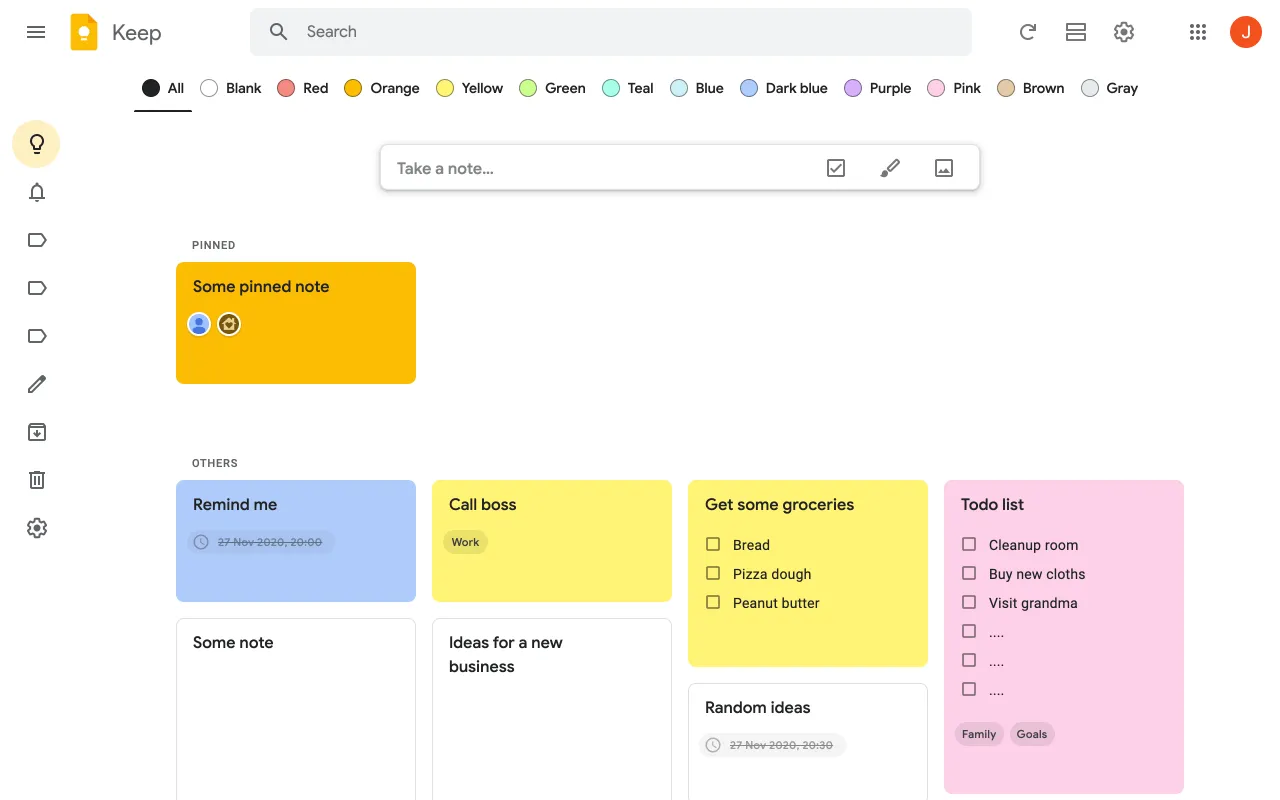
Google Keep är en gratis app som ingår i alla Google-konton, inklusive Google Workspace -konton.
Men oroa dig inte: Keep är inte bara för Android- eller Google Drive-användare. Keep är också kompatibelt med Apple-enheter som iPhone och iPad, men du behöver iOS 12 eller senare för att kunna använda det.
Med Google Keep kan du skapa anteckningar, listor och bilder i form av klisterlappar. Om du inte gillar att skriva kan du spela in en röstanteckning eller rita med Keep Drawing. 🖼
Keep fungerar i molnet, så du har tillgång till samma innehåll oavsett vilken enhet du använder – inklusive desktopversionen i Chrome. Du kan till och med filtrera och söka igenom dina anteckningar efter nyckelord, färg eller bild.
Med Keep kan du enkelt hämta raderade eller arkiverade anteckningar så länge du inte har tömt papperskorgen. Detta är perfekt om du vill rensa din Keep-app men inte vill förlora dina slumpmässiga tankar från 2021.
Det finns ingen premiumversion av Google Keep, så du kan vara säker på att du har tillgång till de senaste och bästa funktionerna. Om du har mycket innehåll i Keep är det dock en bra idé att uppgradera ditt Google-konto för att få mer lagringsutrymme eller använda Google Docs. ✅
Google Keep-funktioner
Google Keep är ett enkelt anteckningsverktyg, men det är just det som gör det så attraktivt. Användare av Google Keep säger att dessa funktioner hjälper dem att spara mest tid.
1. Flera anteckningstyper
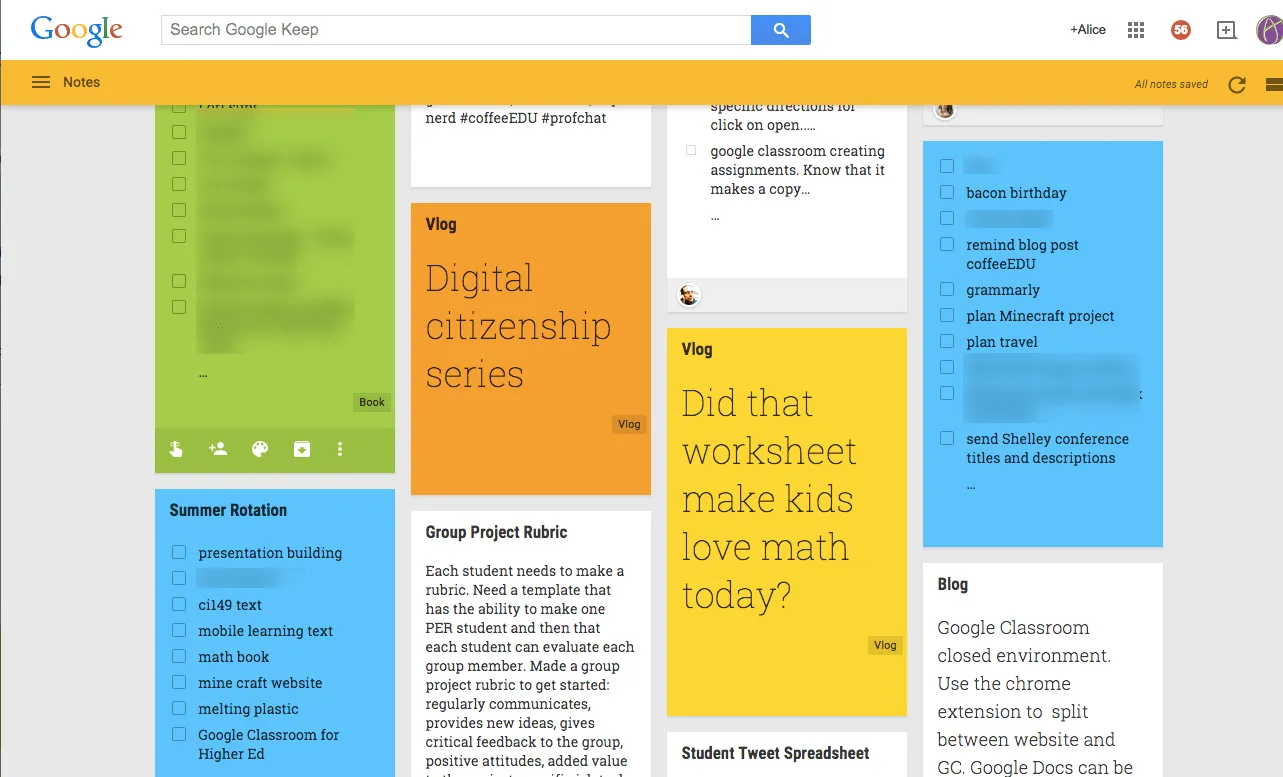
Google Keep lagrar mycket mer än bara spontana anteckningar. Du kan göra flera olika typer av anteckningar i appen, bland annat:
- Vanliga anteckningar: Det här är enkla textanteckningar för att skriva ner tankar. De passar bättre för längre innehåll, som mötesanteckningar eller dagboksanteckningar 📰
- Listor: Detta är en att göra-lista med kryssrutor. När du markerar av poster på listan kommer Keep antingen att ta bort dem från listan eller stryka över dem. Ange vilket alternativ du föredrar i dina listinställningar.
- Ritningar: Känner du dig ritglad? Håll koll på alla dina ritningar i Keep. Det här är perfekt för små skisser eller wireframes som du kommer på medan du står i kö för att köpa kaffe på morgonen. Keep låter dig även rita på kvadratiska, prickade, linjerade eller släta bakgrunder om du behöver mer finess. Du kan också ladda upp en bild och rita på den, vilket är användbart för mockups och brainstorming 💡
- Bilder: Om du vill lagra bilder i dina anteckningar finns det en Keep-anteckning för det. Ladda upp en bild och lägg till en titel och beskrivning. Detta är perfekt för att lagra bilder av presentationsbilder från konferenser.
2. Smarta påminnelser
Ibland behöver du kolla anteckningar direkt när du kommer till kontoret eller vid en viss tidpunkt på dagen. Istället för att ställa in en påminnelse i Google Kalender kan du göra det i Keep. ⏰
Klicka på knappen "Påminn mig" för att välja mellan två typer av påminnelser:
- Platsbaserade påminnelser: Dessa påminnelser kan till exempel visa din inköpslista så snart du anländer till mataffären. Tryck på knappen "välj plats" för att ange namnet eller adressen till den plats där du vill få påminnelsen.
- Tidsbaserade påminnelser: Välj mellan Keep:s standardtider eller anpassa med "Välj datum och tid". Välj om du vill ha en engångspåminnelse eller en återkommande påminnelse.
Nackdelen? Du kan bara ha en påminnelse per Keep-anteckning. Du måste skapa en ny anteckning om du vill ha flera påminnelser för samma anteckningar.
3. Dela
Dela Google Keep-anteckningar med dina kollegor, familj eller vänner. Med Keep har du friheten att skapa separata listor för olika grupper, så det är en utmärkt app för att hantera både affärs- och personliga anteckningar. 👪
När du delar anteckningar med andra kan du lägga till och redigera objekt i realtid. Det är perfekt för att brainstorma presentationer med dina kollegor eller göra snabba mockups på fältet för kunder.
4. Organisationsfunktioner
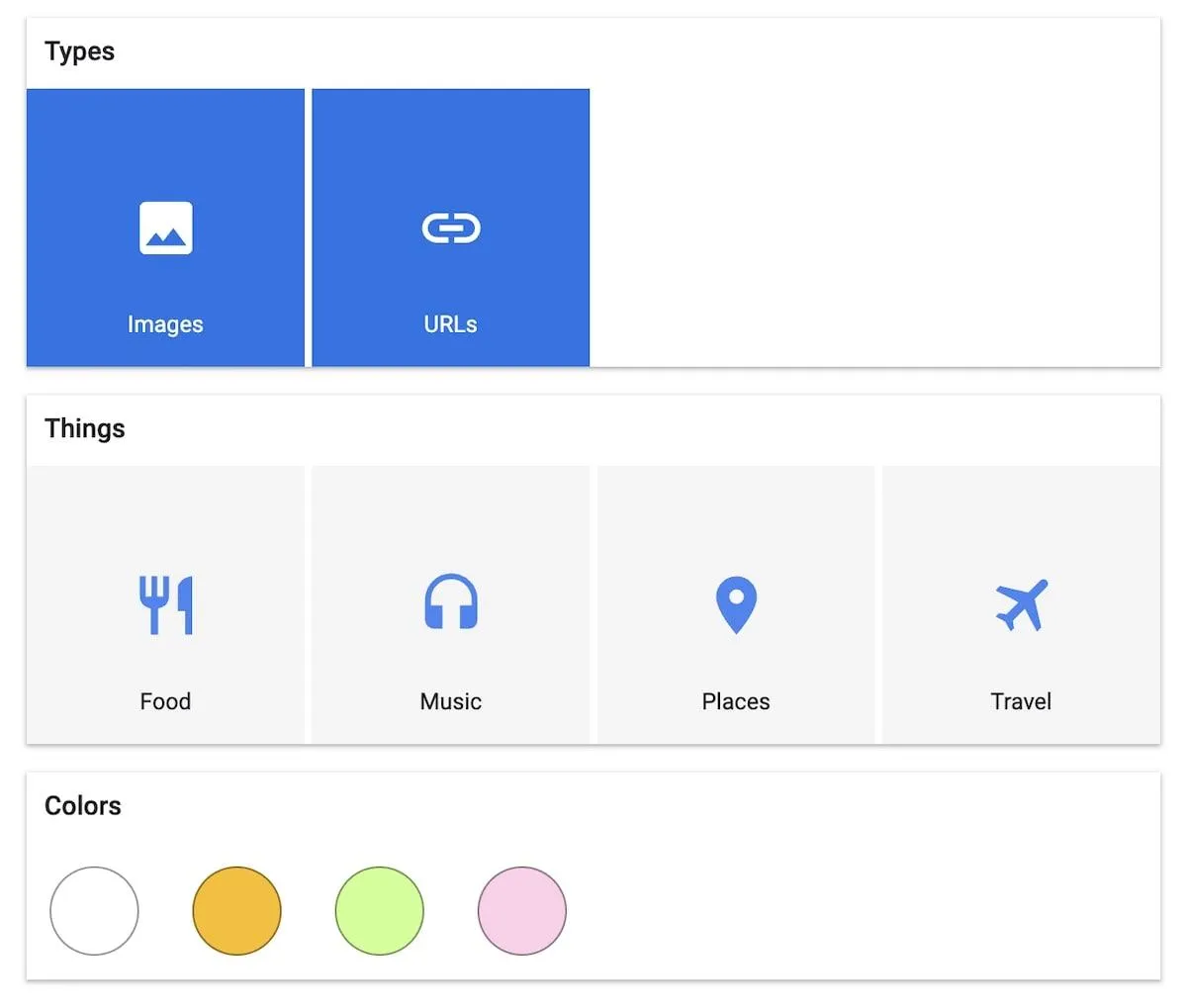
Keep har inte så många extrafunktioner, men dess organisationssystem är ändå ganska robust. Verktyget prioriterar anteckningar baserat på etiketter, nyckelord eller färger.
Du kan ändra bakgrundsfärgen på dina anteckningar. Keep låter dig söka efter anteckningar baserat på färg, så prova att färgkoda dina anteckningar för att hålla ordning på allt. Du kan till exempel använda gult för alla affärsanteckningar och rosa för personliga anteckningar.
Har du en viktig anteckning? Fäst anteckningar högst upp så att de är det första du ser. 📌
Priser för Google Keep
- Gratis
Vad är OneNote?
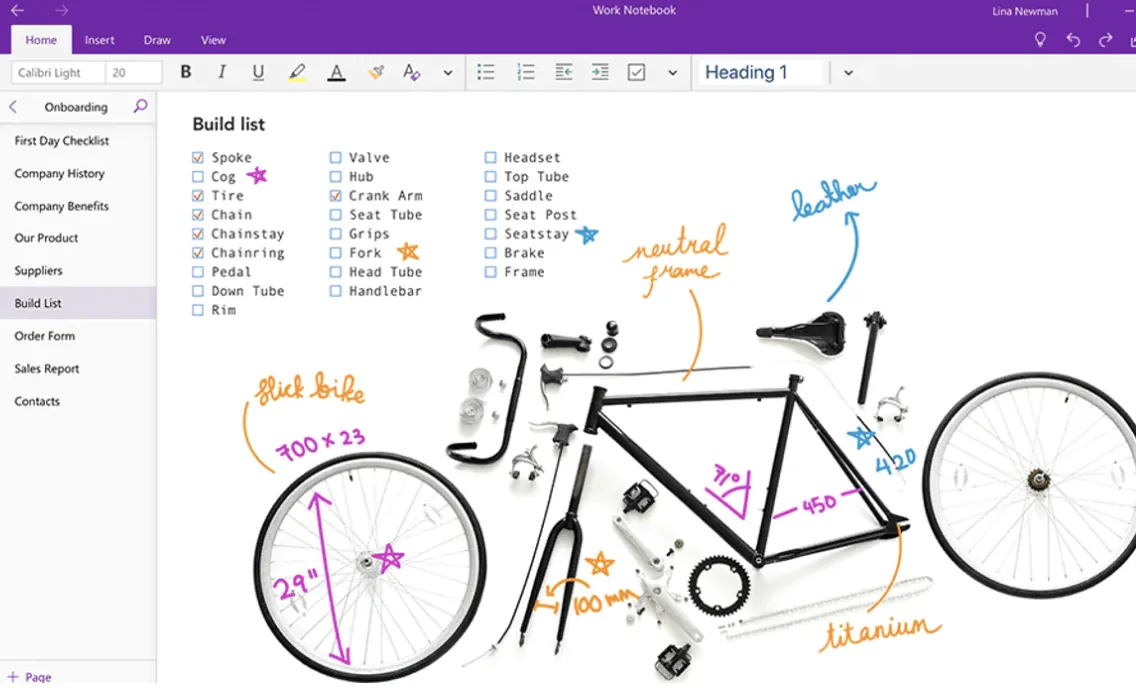
En av de mest populära anteckningsapparna är OneNote från Microsoft. OneNote är dock inte en av de grundläggande kontorsapparna utan en digital anteckningsbok.
I OneNote-appen kan du skriva, rita, anteckna eller spela in anteckningar. Den här appen är otroligt visuell, så om du gillar att klottra på din surfplatta när du är på språng är OneNote ett utmärkt val. Den enda nackdelen är att OneNote är så visuellt att det är bäst att använda appen på en stationär dator (surfplattversionen fungerar också bra).
OneNote fungerar nästan som en digital klippbok som samlar ljudanteckningar, bilder, text och till och med videor. Du kan skapa en layout som är helt din egen eller använda färdiga OneNote-mallar för att snabba upp arbetet.
Du kan göra mycket med gratisversionen av OneNote, men premiumfunktionerna kräver antingen ett Microsoft Office- eller Microsoft 365-abonnemang.
OneNote-funktioner
OneNote fokuserar mer på kreativ visualisering och brainstorming än på att-göra-listor och påminnelser. Kolla in några av dess bästa funktioner för att se om det är rätt app för dig.
1. Strikt organisation
OneNote är otroligt välorganiserat. Det har taggar som "Viktigt" eller "Att göra" inbyggda i plattformen, men du kan lägga till egna anpassade taggar för att snabbare kunna sortera dina anteckningar.
OneNote-anteckningsböcker är indelade i sektioner med färgkodning, vilket gör dem mycket lätta att navigera i. Med mobilappen kan du skapa sidor med innehåll, precis som du skulle göra med en fysisk dagbok, så att du kan samla mycket information på ett och samma ställe.
2. Samarbete
Precis som Google Keep låter OneNote dig samarbeta med både kollegor och familjemedlemmar. Dela bara åtkomsten med en annan användare och samarbeta med dem i realtid för att skapa mycket visuella anteckningssidor.
Om du är på språng behöver du inte oroa dig. OneNote erbjuder en mobilapp och en datorversion, och är tillgängligt i molnet med offline-läge.
3. OneNote Ink
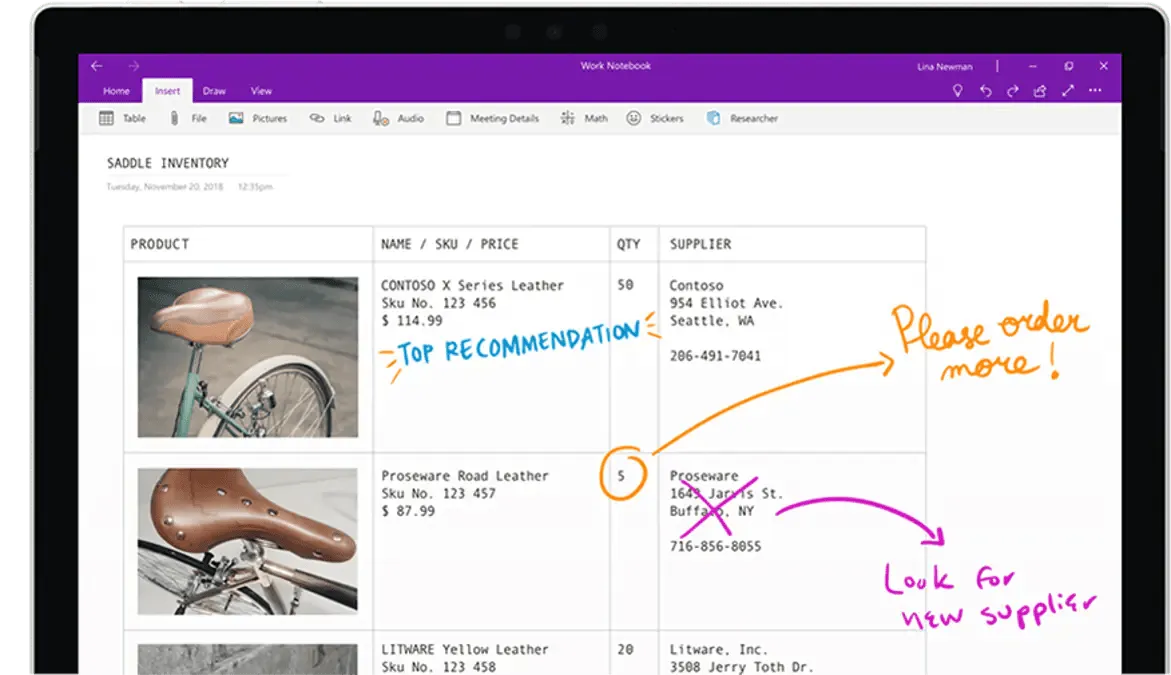
Google Keep tillåter fingerklottring, men OneNotes anteckningsfunktioner fungerar riktigt bra med en Windows-surfplatta och en stylus för att använda dess redigeringsverktyg.
Vi gillar att OneNote använder optisk teckenigenkänning (OCR) för att konvertera handskrivna anteckningar till sökbar text, vilket är riktigt häftigt. Du kan till och med använda pennan för att markera viktig text eller bilder.
4. Clipper
Med Web Clipper kan du söka på webben för att klippa ut bilder och lägga till dem i din OneNote-anteckningsbok. Spara vad som helst på webben till ditt konto, oavsett om det är skärmdumpar, bilder eller videor.
Clipper är ett klippverktyg, så du kopierar bara det du vill ha med i din anteckningsbok. Om du till exempel skapar en digital kokbok kan du klippa ut bara receptet och inte monologen som föregår det. Vilken tidsbesparing!
5. Integrationer
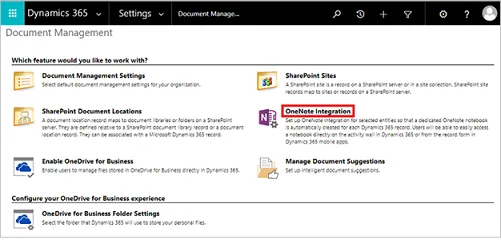
OneNote har många färdiga funktioner, men det finns också många appar som utökar dess funktionalitet, bland annat:
- E-post till OneNote: Skicka e-post direkt till din anteckningsbok
- Feedly: Gör det möjligt att läsa dagliga nyheter inifrån OneNote.
- IFTTT: Automatiserar tråkiga arbetsuppgifter med några enkla kopplingar 🔗
Eftersom OneNote ingår i Microsoft-familjen har det många smarta integreringar med Microsoft-produkter. Hämta punkter från Outlook-e-postmeddelanden eller bädda in Excel-kalkylblad i din anteckningsbok med bara några få klick.
Priser för OneNote
- Gratis
- Microsoft 365 Business Basic: 6 USD/månad per användare, faktureras årligen
- Microsoft 365 Business Standard: 12,50 USD/månad per användare, faktureras årligen
- Microsoft 365 Business Premium: 22 USD/månad per användare, faktureras årligen
- Microsoft 365 Apps for Business: 8,25 USD/månad per användare, faktureras årligen
Google Keep vs. OneNote: Jämförelse av funktioner
Även om båda är anteckningsappar i tekniskt sett, kunde Google Keep och Microsoft OneNote inte vara mer olika. Låt oss gå igenom de viktigaste skillnaderna mellan dessa två appar för att se vilken som är bäst. ⚔️
Komplexitet och anpassningsbarhet
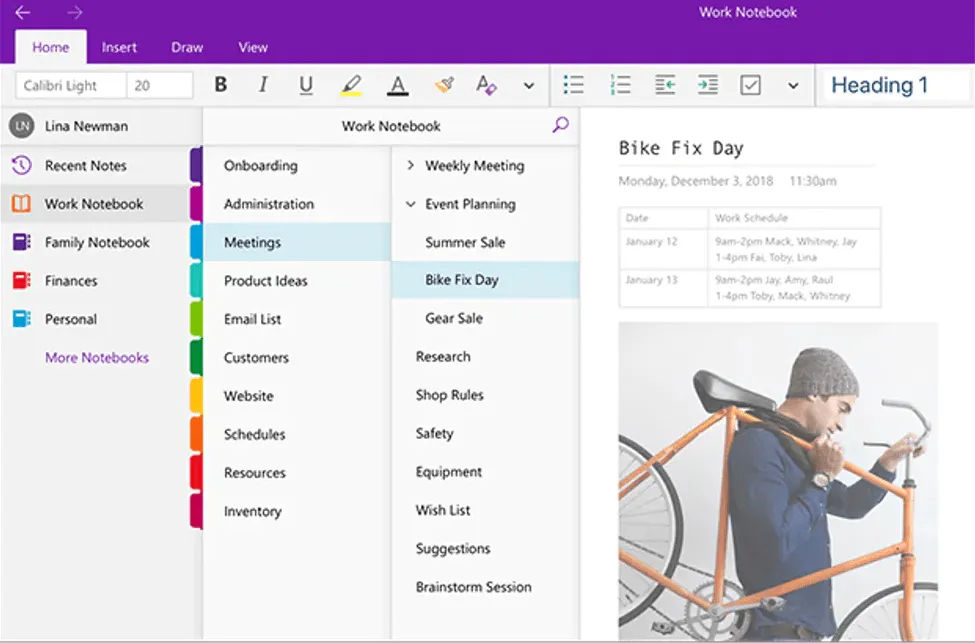
Google Keep är mer textbaserat, medan OneNote är mer visuellt. Keep fungerar som en samling digitala klisterlappar i en app, medan OneNote fungerar som en dagbok eller ordbehandlare.
Eftersom Keep är en enkel app för att-göra-listor har den ett enklare användargränssnitt. Det finns inte så många extrafunktioner, vilket i viss mån är trevligt, men det innebär också att du inte kan anpassa appen särskilt mycket. OneNote, å andra sidan, låter dig gå loss med textformatering och galna mallar. 🤪
Inget av alternativen är bättre än det andra, det beror helt på vad du är ute efter. Om du inte kommer att använda OneNotes mer avancerade funktioner bör du dock välja Keep.
Vinnare: Keep för enkelhet, OneNote för anpassningsbarhet
Anteckningar
Google Keep har en anteckningsfunktion, men den är lite klumpig. Om du vill ta anteckningar under möten är OneNote förmodligen mer användarvänligt (särskilt om du redan arbetar i Microsoft Office-paketet).
OneNote möjliggör rikare innehållstyper, som kod, som ger dina anteckningar mer sammanhang. De avancerade delningsalternativen och möjligheten att rita med pennan i OneNote gör det till ett idealiskt verktyg för brainstorming i realtid för yrkesverksamma som är mycket på resande fot. 🏃🏽
Vinnare: OneNote
Påminnelser
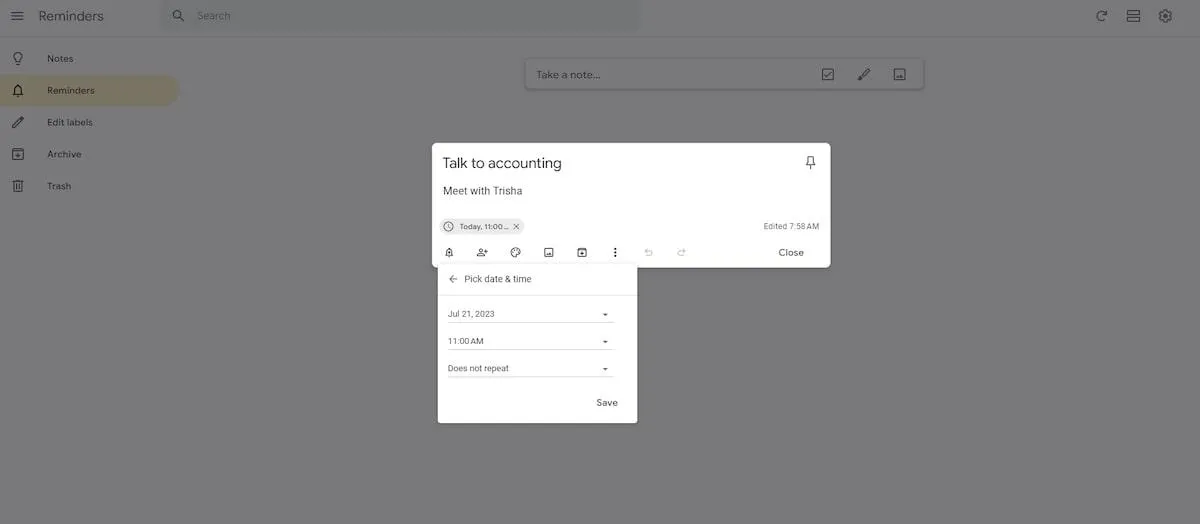
Du kan tekniskt sett ställa in påminnelser i OneNote med hjälp av Outlook Tasks, men inställningen är klumpig. Google Keeps plats- och tidsbaserade påminnelser vinner i denna kategori tack vare sin användbarhet och användarvänlighet.
Vinnare: Google Keep
Pris
Det vore inte en rättvis jämförelse om vi inte tog upp prissättningen. 💰
Google Keep är alltid gratis – allt du behöver är ett Google-konto. Du kan uppgradera för att få extra lagringsutrymme, men det är inte nödvändigt.
De flesta OneNote-funktionerna är gratis, men du måste betala för att få tillgång till alla funktioner. Microsofts prisstruktur är lite förvirrande, så om du inte redan har ett abonnemang är Keep definitivt det bästa alternativet när det gäller pris.
Vinnare: Google Keep
Google Keep vs. OneNote på Reddit
De flesta användare i detta inlägg var fans av OneNote: ”Jag föredrar OneNote. Jag tycker att det är visuellt tilltalande. Jag gillar att man kan skapa separata flikar inom separata sektioner. Det är mycket användbart när man vill hålla reda på flera saker. Jag gillar också att det synkroniseras med mina andra enheter.”
En annan användare sa: ”Jag älskar ONENOTE! Det är i princip virtuella klisterlappar. ”
Google Keep hade dock också några stora fans: ”Keep gör att jag och min fru kan dela inköpslistan på iOS. 😁”
En annan användare sa: ”Google Keep fungerar plattformsoberoende med mina iStuff-enheter hemma och min Samsung-telefon. ”
Reddit kunde inte enas om vilken app som är bäst (det verkar som om de föredrog Evernote ), men en användare uttryckte det mycket bra:
”Jag använder dem för olika ändamål: Keep är för kortvariga och små saker. Telefonnummer, påminnelser, listor. OneNote är för längre lagring och längre anteckningar. Jag sparar skrivna anteckningar och detaljerade anteckningar där. Finansiell information, saker för jobbet, planer för saker hemma. OneNote är mer som en personlig wiki i mina ögon, medan Keep är en liten anteckningsbok i fickformat.”
Möt ClickUp: Det bästa alternativet till Google Keep och OneNote
Det finns många fördelar med att samla alla anteckningar på ett ställe, men även då måste du växla mellan Google Keep och OneNote för att kunna använda anteckningarna i praktiken.
Vore det inte fantastiskt om det fanns en magisk lösning som samlade alla dina anteckningar, klotter och integrationer på ett och samma ställe? 🦄
Goda nyheter! ClickUp gör allt detta och lite till.
Samarbeta när du är på språng
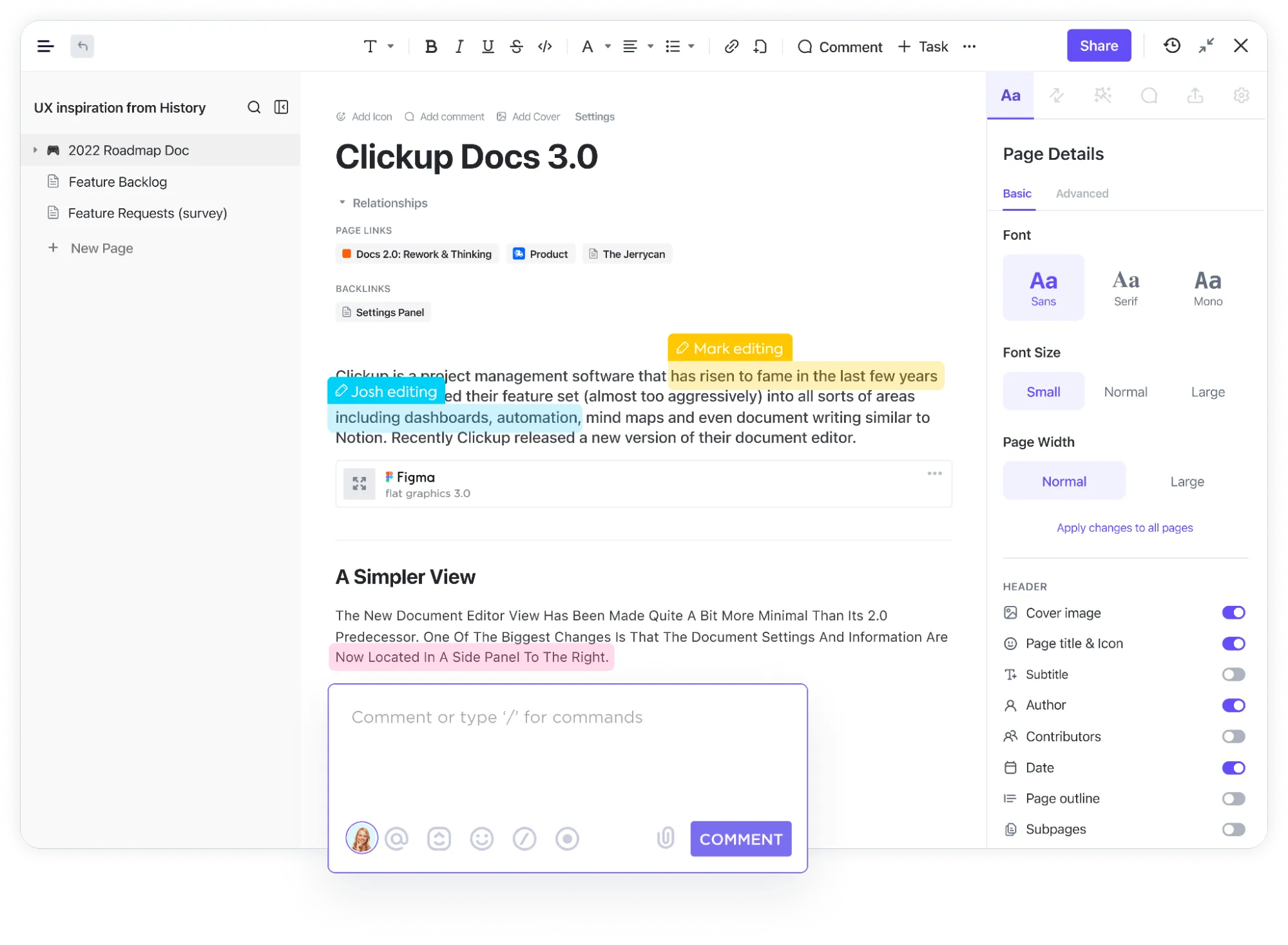
ClickUp Docs är ett smart sätt att samarbeta i realtid med ditt team. Ta mötesanteckningar med dina kollegor och ge alla möjlighet att dela med sig av sina tankar genom att lägga till dem i dokumentet eller lämna kommentarer. 📝
Oavsett om du behöver ta anteckningar under en presentation eller vill skapa en wiki är ClickUp Docs enkelt, strömlinjeformat och behagligt för ögonen. Varje dokument är helt anpassningsbart, så du kan fritt bädda in tabeller och formatera efter eget tycke.
Har vi nämnt att Docs också integreras med dina arbetsflöden? Koppla Docs till uppgifter för att göra dina anteckningar mycket användbara, oavsett om du är på kontoret eller på affärsresa.
📮ClickUp Insight: Team med låg prestanda är fyra gånger mer benägna att jonglera med 15 eller fler verktyg, medan team med hög prestanda upprätthåller effektiviteten genom att begränsa sin verktygslåda till nio eller färre plattformar. Men vad sägs om att använda en enda plattform?
Som den ultimata appen för arbete samlar ClickUp dina uppgifter, projekt, dokument, wikis, chattar och samtal på en enda plattform, komplett med AI-drivna arbetsflöden. Är du redo att arbeta smartare? ClickUp fungerar för alla team, gör arbetet synligt och låter dig fokusera på det som är viktigt medan AI sköter resten.
Skriv ner det med ClickUp Notepad
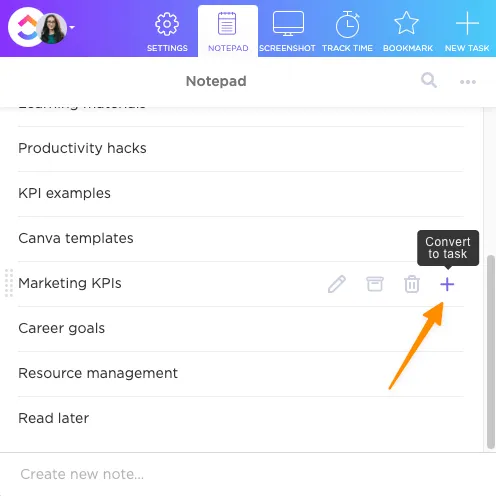
Behöver du en app för anteckningar? ClickUp Notepad organiserar anteckningar, checklistor och uppgifter på samma plattform som dina projekt och uppgifter.
ClickUp Notepad möjliggör redigering av rik text, så du kan fritt lägga till rubriker, punktlistor och färger för att piffa upp dina anteckningar. Och när du är klar med anteckningarna kan du konvertera dem till uppgifter med ett klick för att snabbt kunna vidta åtgärder.
Ta anteckningar och sammanfattningar på nolltid med ClickUp AI

ClickUp AI är en premiumfunktion som förkortar 30-minutersuppgifter till 30 sekunder. 🦾
Du antecknar som vanligt under mötet, och vår AI genererar sammanfattningar av anteckningarna blixtsnabbt. Om du är redo att sätta igång med arbetet genererar den dessutom åtgärdspunkter utifrån dina anteckningar.
ClickUp AI redigerar också dina texter, formaterar innehåll och tabeller, skriver marknadsföringsmaterial och mycket mer.
Anteckna med uppgiftshantering i ClickUp
Istället för att lagra dina anteckningar i en separat app kan du prova ClickUp för att samla allt på ett ställe. Oavsett om du vill hålla koll på dina personliga uppgifter eller hantera projekt från start till mål hjälper ClickUp dig att spendera mindre tid på att samordna olika uppgifter så att du kan arbeta bättre och snabbare. 😺
Se vad all uppståndelse handlar om: Börja använda ClickUp gratis redan idag – inget kreditkort krävs!