

Microsoft OneNote har länge varit ett populärt verktyg för digitala anteckningar. Det är omtyckt för sin smidiga design, effektiva anteckningsfunktioner och realtidssamarbete.
OneNote är dock inte en universallösning. Du måste integrera flera andra verktyg med plattformen för att förbättra dess funktionsuppsättning.
Om du letar efter en mer omfattande lösning finns det sannolikt ett Microsoft OneNote-alternativ som passar dig. Läs vidare och upptäck de 13 bästa OneNote-alternativen som passar dina behov.
⏰ 60-sekunders sammanfattning
Här är de bästa OneNote-alternativen du bör prova under 2025:
- ClickUp: Det bästa AI-drivna verktyget för anteckningar, sammanfattningar och samarbete
- Google Keep: Bäst för användare av Google Workspace
- Evernote: Bäst för omfattande anteckningar och AI-transkriptioner
- Notion: Bäst för hantering av data och komplexa projekt
- Obsidian: Bäst för att ta personliga anteckningar och förbättra produktiviteten
- Simplenote: Bäst för grundläggande anteckningar
- Bear: Bäst för anteckningar på Apple-enheter
- Joplin: Bäst för att skapa, organisera och lagra personliga anteckningar
- Zoho Notebook: Bäst för visuella anteckningar med multimediainnehåll
- Workflowy: Bäst för djupgående och strukturerade anteckningar
- Milanote: Bäst för visuella anteckningar och projektledning
- Coda: Bäst för att skapa anpassade arbetsflöden och verktyg i dokument
- Roam Research: Bäst för att skapa ett organiserat och sammanlänkat nätverk av anteckningar
Varför ska du välja ett alternativ till OneNote?
OneNote är utmärkt för Microsoft Office-användare. Det är gratis, enkelt att använda och erbjuder en rimlig mängd molnlagring. Men det finns vissa nackdelar.
- Saknar avancerade formateringsalternativ: Till skillnad från sina konkurrenter har Microsoft OneNote endast grundläggande formateringsfunktioner. Det är därför svårt att skapa snygga dokument direkt i appen. Du kan visserligen ändra teckensnitt, fetstil, kursivstil och understrykning, men du kan inte finjustera teckenavståndet eller formatera tabeller, sidhuvuden och sidfötter på ett avancerat sätt.
- Synkroniseringsproblem: Enligt några användare är OneNote inte tillförlitligt när det gäller synkronisering. Det fördröjer synkroniseringen av information mellan plattformar och enheter. Om du arbetar offline eller från flera enheter kan du därför stöta på störningar i arbetsflödet.
- Rörigt användargränssnitt: OneNote är ganska enkelt, men gränssnittet är något rörigt, särskilt för nybörjare. Det tar lite tid och träning att lära sig appens funktioner och använda den till sin fulla potential.
🧠 Visste du att? Microsoft OneNote hamnade på 13:e plats i listan över de mest populära Microsoft-apparna världen över räknat i antal nedladdningar under tredje kvartalet 2024, med 3 miljoner nedladdningar världen över.
De 13 bästa alternativen till OneNote
1. ClickUp (bästa AI-drivna verktyget för anteckningar, sammanfattningar och samarbete)

Dagens arbetsliv är dysfunktionellt. Vi arbetar alla i för många separata appar, vilket hämmar teamets produktivitet. Det ständiga växlandet mellan appar – kopiering, klistring, formatering och delning av anteckningar – slösar tid och ökar risken för missförstånd eller förlust av viktiga detaljer.
ClickUp hjälper dig att enkelt hantera detta och förbättrar arbetseffektiviteten. Det är allt-i-ett-appen för arbete som gör mycket mer än bara att ta anteckningar. Till skillnad från OneNotes rigida tillvägagångssätt fångar och integrerar ClickUp anteckningar direkt i dina projektledningsarbetsflöden via ClickUp Docs.
Det hjälper dig att organisera dina idéer och arbetsflöden, skapa kapslade sidor för att upprätthålla en hierarkisk struktur, lägga till tabeller, bädda in bokmärken och till och med bygga wikis för att centralisera spridd kunskap. Du kan också använda dubbla länkar i Docs för att länka anteckningar och uppgifter inom ClickUp.
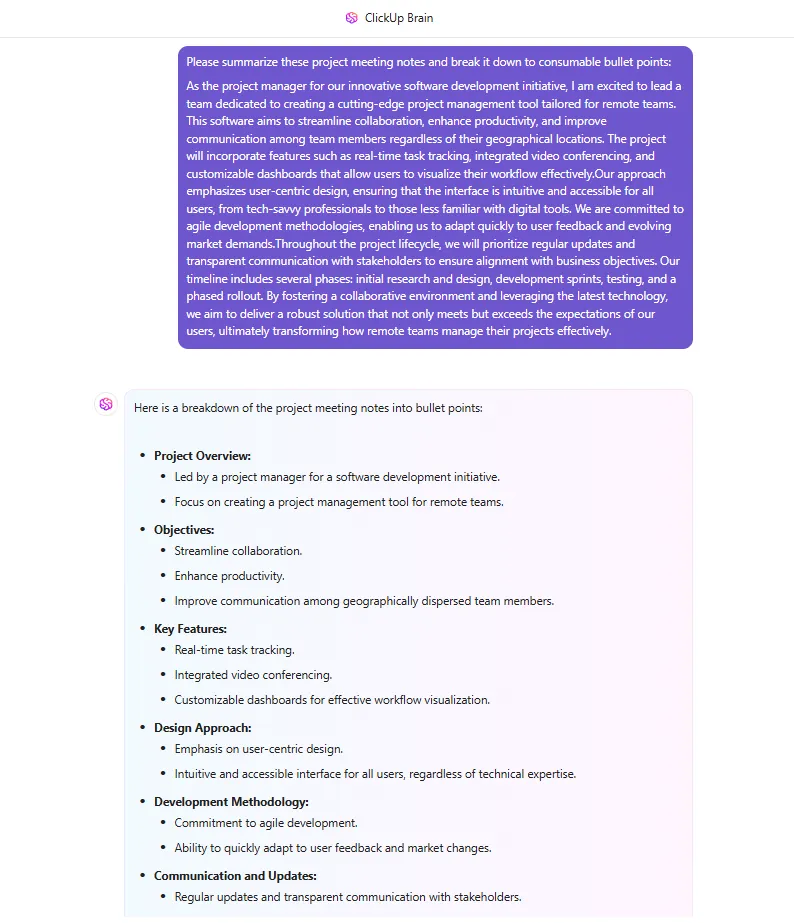
ClickUps AI-verktyg förbättrar anteckningsupplevelsen ytterligare. ClickUp Brain är en intelligent AI-assistent som hjälper till med brainstorming, formatering av innehåll, uppföljningar och uppgiftshantering. Du kan också använda den som en AI-anteckningssammanfattare för att sammanfatta långa dokument och mötes- och föreläsningsanteckningar.
ClickUp Notepad är din perfekta kompanjon som du kan använda för att snabbt skriva ner, organisera och formatera anteckningar och omvandla dem till spårbara uppgifter. Dessutom kan du enkelt komma åt dessa anteckningar från webbläsaren eller via ClickUp-appen.

ClickUp har också en mängd olika mallar som hjälper dig att skriva anteckningar i ett standardformat. Till exempel kan ClickUp Meeting Notes Template hjälpa dig att följa ditt teams diskussioner.
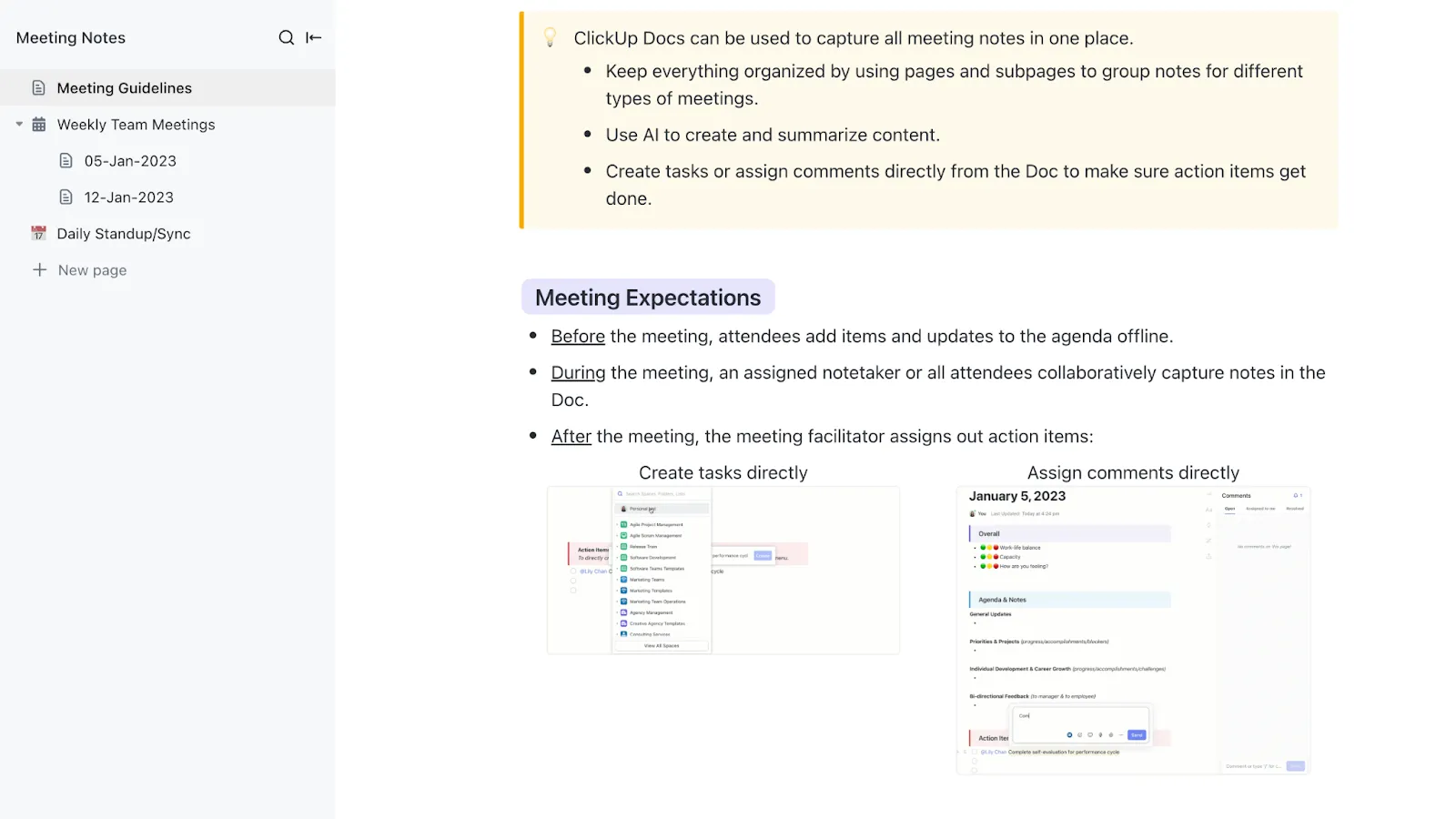
Med den här mallen kan du:
- Organisera mötesanteckningar och åtgärdspunkter
- Anpassa diskussionerna efter mötets struktur och riktlinjer
- Dokumentera dina mötesprotokoll och dagordningar väl för senare användning.
ClickUps bästa funktioner
- Arbetsorganisation: Skapa en kunskapsbank och organisera dina anteckningar och idéer med ClickUp Notepad.
- Samarbete i realtid: Samarbeta kring anteckningar och idéer och omvandla dem till spårbara uppgifter med ClickUp Docs och ClickUp Tasks.
- Automatisering av arbetsflöden: Automatisera sammanfattning av anteckningar, tilldelning av uppgifter och mycket mer med ClickUp Brain.
- Kontextuella anteckningar: Använd ClickUp Clips för att direkt spela in skärmbilder och dela dem med dina anteckningar för att lägga till kontext.
- Visualisering av arbetsflöden: Brainstorma idéer, visualisera processer och arbetsflöden, och skissa och rita fritt med ClickUp Whiteboards.
- AI-anteckningar: Få automatiska mötesreferat, transkriptioner och åtgärdspunkter med ClickUps AI Notetaker.
Begränsningar i ClickUp
- Eftersom ClickUp har många funktioner kan det ta tid för nybörjare att lära sig alla funktioner.
Priser för ClickUp
ClickUp-betyg och recensioner
- G2: 4,7/5 (över 10 000 recensioner)
- Capterra: 4,6/5 (över 4 300 recensioner)
Vad säger verkliga användare om ClickUp?
Jag gillar verkligen att det både är en anteckningsapp och en projektledningsapp – allt på ett ställe. Funktionerna och konfigurationen gör det enkelt att hålla koll på flera projekt och visa översikter för alla uppgifter. Det är dock lite svårt att vänja sig vid formateringen, men det finns ändå några bra alternativ och mallar som kan hjälpa.
Jag gillar verkligen att det både är en anteckningsapp och en projektledningsapp – allt på ett ställe. Funktionerna och konfigurationen gör det enkelt att hålla koll på flera projekt och visa översikter för alla uppgifter. Det är dock lite svårt att vänja sig vid formateringen, men det finns ändå några bra alternativ och mallar som kan hjälpa.
2. Google Keep (bäst för användare av Google Workspace)
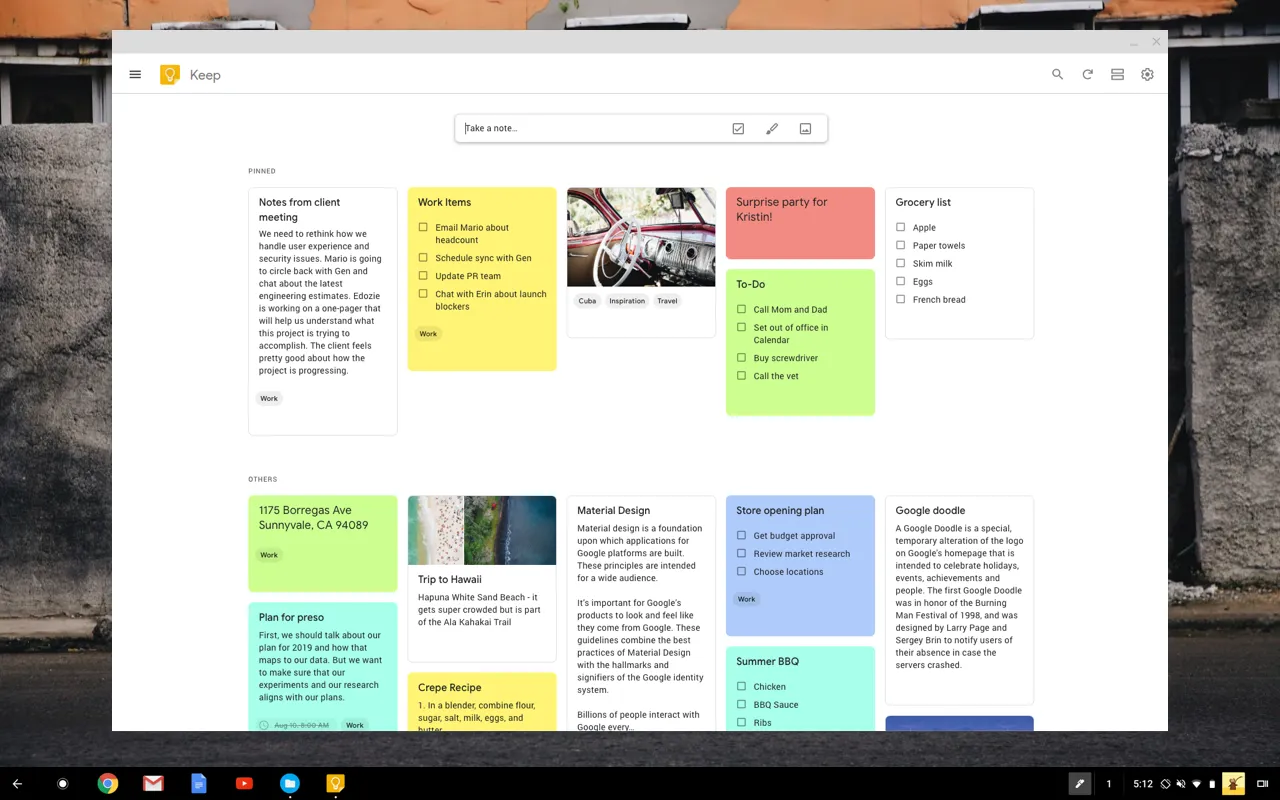
Google Keeps integration med andra Google-appar gör det till ett av de enklaste men ändå mest effektiva alternativen till Microsoft OneNote. Verktyget är minimalistiskt, men fungerar bra som anteckningsapp.
Du kan använda den praktiska Chrome-tillägget eller komma åt det från din Gmail för att snabbt spara anteckningar och länkar. Dessutom kan du dela dessa anteckningar via Gmail eller samarbeta på dem med Google Docs.
Google Keeps bästa funktioner
- Skapa att göra-listor och inköpslistor, brainstorma idéer och organisera dem i anteckningar.
- Lägg till påminnelser i anteckningar för att undvika att missa deadlines
- Använd färgkoder, etiketter, filter och nålar för att enkelt hitta anteckningar.
Begränsningar i Google Keep
- Saknar avancerade formateringsalternativ
- Inga organisationsfunktioner som mappar och taggar
- Några användare upplevde frekventa krascher.
Priser för Google Keep
- Gratis
- Business Starter: 7 dollar per användare/månad
- Business Standard: 14 USD per användare/månad
- Business Plus: 22 USD per användare/månad
- Företag: Anpassad prissättning
Betyg och recensioner för Google Keep
- G2: Inga recensioner tillgängliga
- Capterra: 4,7/5 (över 200 recensioner)
Vad säger verkliga användare om Google Keep?
Sammantaget älskar jag Google Keeps användarvänlighet för snabba och effektiva anteckningar. Funktionen för röst-till-text är fantastisk och gör det enkelt att skapa personliga påminnelser. Google Keep fungerar på alla mina enheter och synkroniseras perfekt, vilket gör det idealiskt för att hålla ordning och vara produktiv. Det har dock inte så många formateringsalternativ för anteckningar.
Sammantaget älskar jag Google Keeps användarvänlighet för snabba och effektiva anteckningar. Funktionen för röst-till-text är fantastisk och gör det enkelt att skapa personliga påminnelser. Google Keep fungerar på alla mina enheter och synkroniseras perfekt, vilket gör det idealiskt för att hålla ordning och vara produktiv. Det har dock inte så många formateringsalternativ för anteckningar.
3. Evernote (bäst för omfattande anteckningar och AI-transkriptioner)
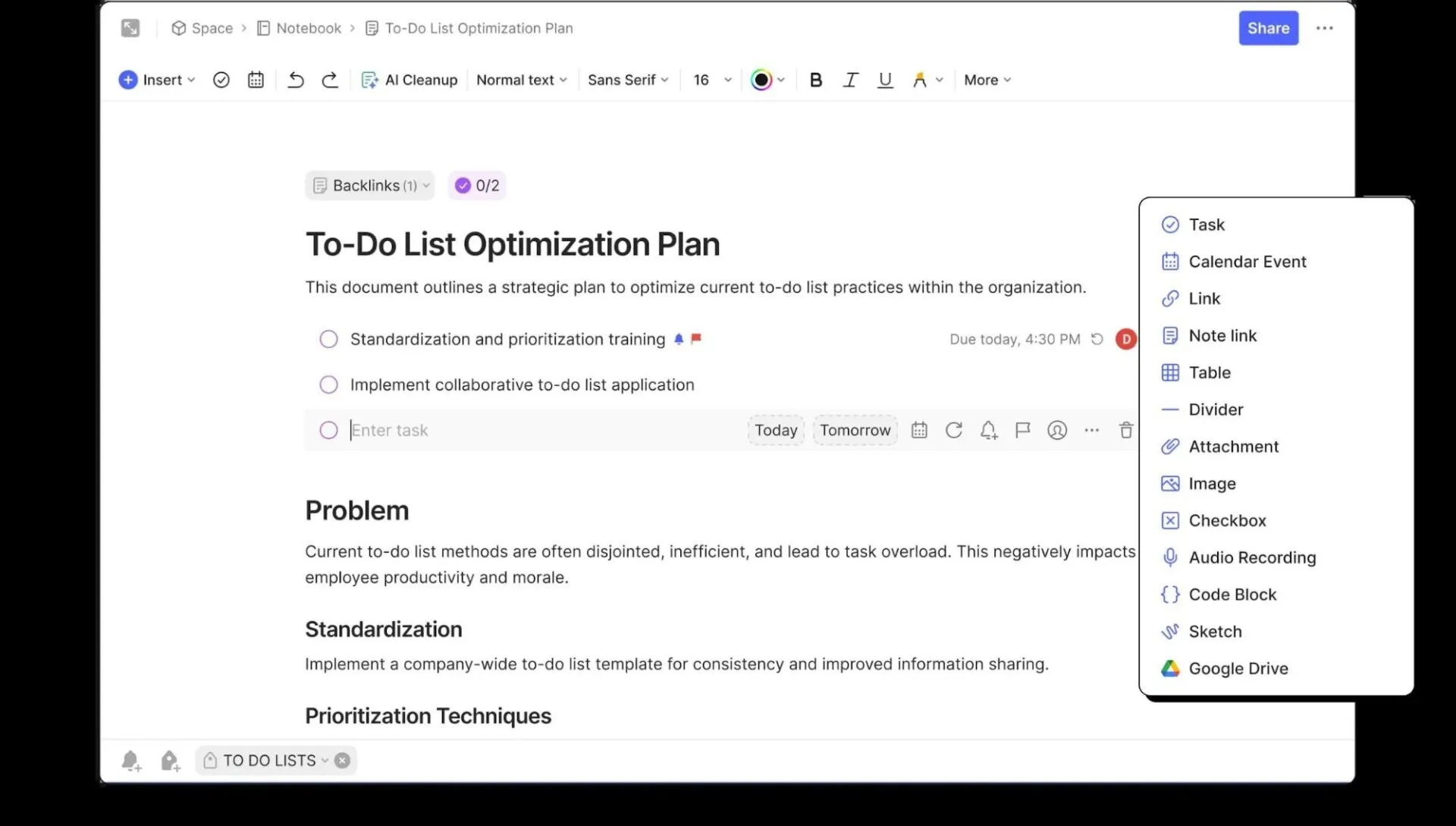
Evernotes digitala anteckningsverktyg erbjuder ett sofistikerat system för att organisera och söka anteckningar. Du kan spara ljudklipp, texter och bilder och synkronisera dina anteckningar mellan flera enheter för att komma åt dem när som helst.
Det är också enkelt att söka efter anteckningar, bilagor eller foton med hjälp av anteckningstitlar, datum, taggar eller nyckelord. Evernote erbjuder också smidig integration med Google-appar som Google Kalender, vilket hjälper dig att synkronisera dina scheman och uppgifter på ett effektivt sätt.
Evernotes bästa funktioner
- Automatisk synkronisering av anteckningar online mellan alla enheter
- Transkribera mötesanteckningar och konvertera ljud-, video- och bildfiler till textfiler med hjälp av AI.
- Skanna anteckningar, dokument och filer med en inbyggd dokumentskanner
- Skapa en att göra-lista genom att skapa uppgifter i dina anteckningar
Evernotes begränsningar
- Det tar tid att lära sig verktyget och det krävs effektiva utbildningssessioner.
- Flera användare verkar missnöjda med Evernotes gratisversion, eftersom den begränsar anteckningarna till 50, en anteckningsbok och 250 MB månatliga uppladdningar.
- Uppgraderingen av desktopversionen resulterade i långsamma sidor och andra programfel.
Priser för Evernote
- Gratis
- Personligt: 14,99 $/månad
- Professional: 17,99 $/månad
- Teams: 24,99 $ per användare/månad
- Företag: Anpassad prissättning
Evernote-betyg och recensioner
- G2: 4,4/5 (över 2 000 recensioner)
- Capterra: 4,4/5 (över 8 200 recensioner)
Vad säger verkliga användare om Evernote?
Min erfarenhet av Evernote Teams har varit fantastisk sedan början. Det har så många funktioner för att förbättra produktiviteten på sidan, eftersom det används för teamsamarbete och projektledning. Även om nybörjare kan möta svårigheter i början eftersom det har så många funktioner.
Min erfarenhet av Evernote Teams har varit fantastisk sedan början. Det har så många funktioner för att förbättra produktiviteten på sidan, eftersom det används för teamsamarbete och projektledning. Även om nybörjare kan möta svårigheter i början eftersom det har så många funktioner.
4. Notion (bäst för hantering av data och komplexa projekt)
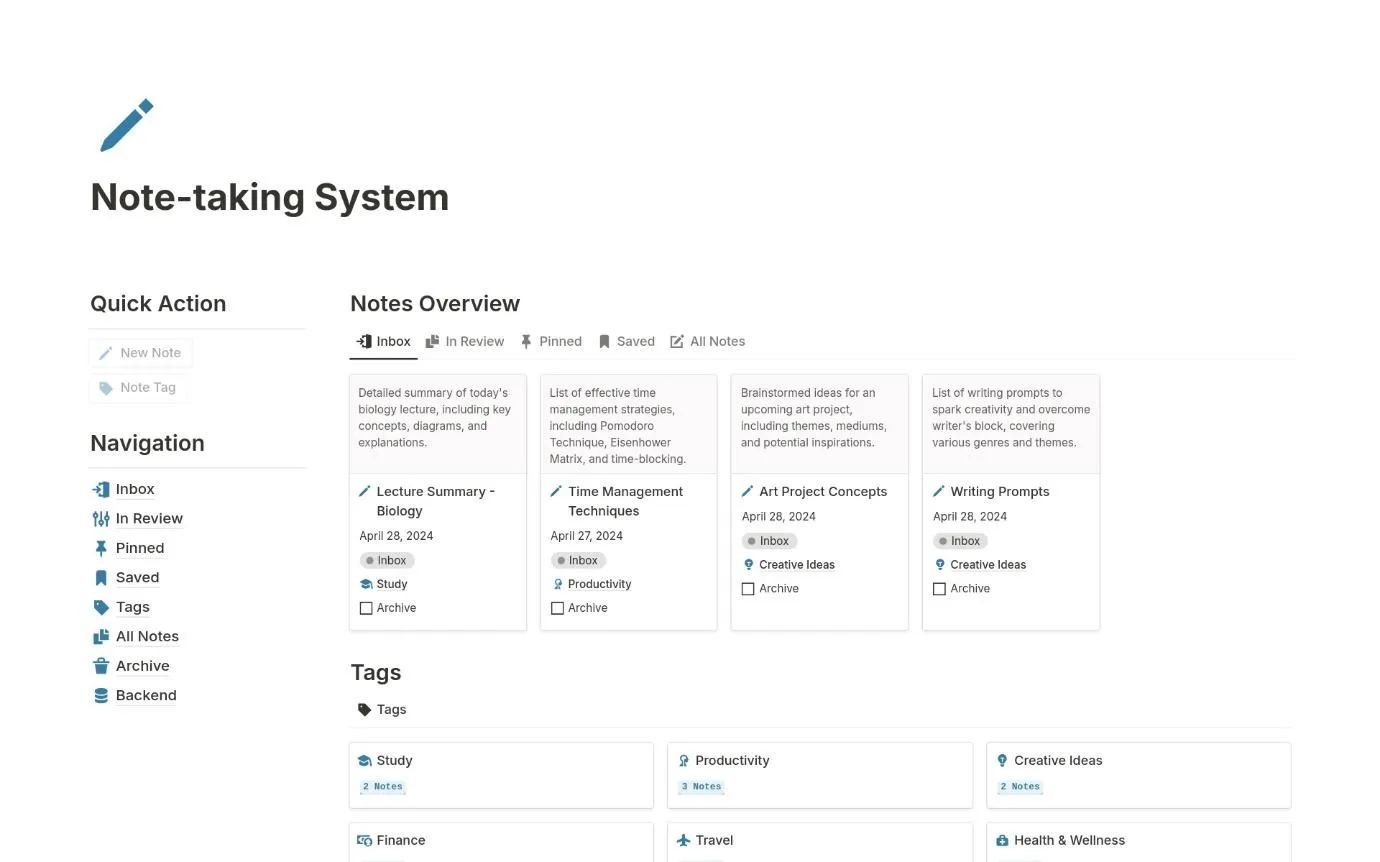
Notion är ett verktyg för gemensamma anteckningar som utmärker sig med sina mycket anpassningsbara arbetsytor. Det kombinerar anteckningar, databaser och projektledning i en och samma plattform. Med Notion kan du skapa sammankopplade sidor, hantera projekt och organisera information med flera visningsalternativ.
Det erbjuder också färdiga mallar för att standardisera processer och samarbeta kring anteckningar. Dessutom är Notions AI-verktyg för anteckningar praktiskt för att söka och översätta anteckningar.
Notions bästa funktioner
- Organisera innehållet på en sida genom att flytta, redigera och anpassa objekt efter dina önskemål.
- Skapa komplexa dokument med ett blockbaserat redigeringssystem
- Skapa ett avancerat kunskapshanteringssystem för att förbättra projektets prestanda
Notions begränsningar
- Enligt flera användare har Notion en brant inlärningskurva och kan överväldiga nya användare.
- Det är svårt att hitta information i appen.
- Offlinefunktionaliteten är mycket begränsad, vilket kan frustrera användare som behöver komma åt eller redigera viktig information ofta.
Priser för Notion
- Gratis
- Plus: 12 $ per användare/månad
- Företag: 18 USD per användare/månad
- Företag: Anpassad prissättning
- Notion AI: 10 dollar per medlem/månad
Betyg och recensioner av Notion
- G2: 4,7/5 (över 5 900 recensioner)
- Capterra: 4,7/5 (över 2 400 recensioner)
Vad säger verkliga användare om Notion?
Jag gillade att kunna lämna anteckningar på dokumentet. Det meddelade oss alltid när någon annan gjorde ändringar eller lade till något i projektet. Det var ett enkelt sätt att hålla alla på samma sida. Notion var dock inte särskilt användarvänligt. Jag känner att det tog vårt team ett tag att lista ut hur man använder programmet effektivt.
Jag gillade att kunna lämna anteckningar på dokumentet. Det meddelade oss alltid när någon annan gjorde ändringar eller lade till något i projektet. Det var ett enkelt sätt att hålla alla på samma sida. Notion var dock inte särskilt användarvänligt. Jag känner att det tog vårt team en stund att lista ut hur man använder programmet effektivt.
📮ClickUp Insight: Vår undersökning visade att kunskapsarbetare i genomsnitt har sex dagliga kontakter på sin arbetsplats. Detta innebär troligen flera pingar fram och tillbaka via e-post, chatt och projektledningsverktyg.
Tänk om du kunde samla alla dessa konversationer på ett ställe? Med ClickUp kan du det! Det är en app för allt som har med arbete att göra, som kombinerar projekt, kunskap och chatt på ett ställe – allt drivet av AI som hjälper dig och ditt team att arbeta snabbare och smartare.
5. Obsidian (bäst för att ta personliga anteckningar och förbättra produktiviteten)
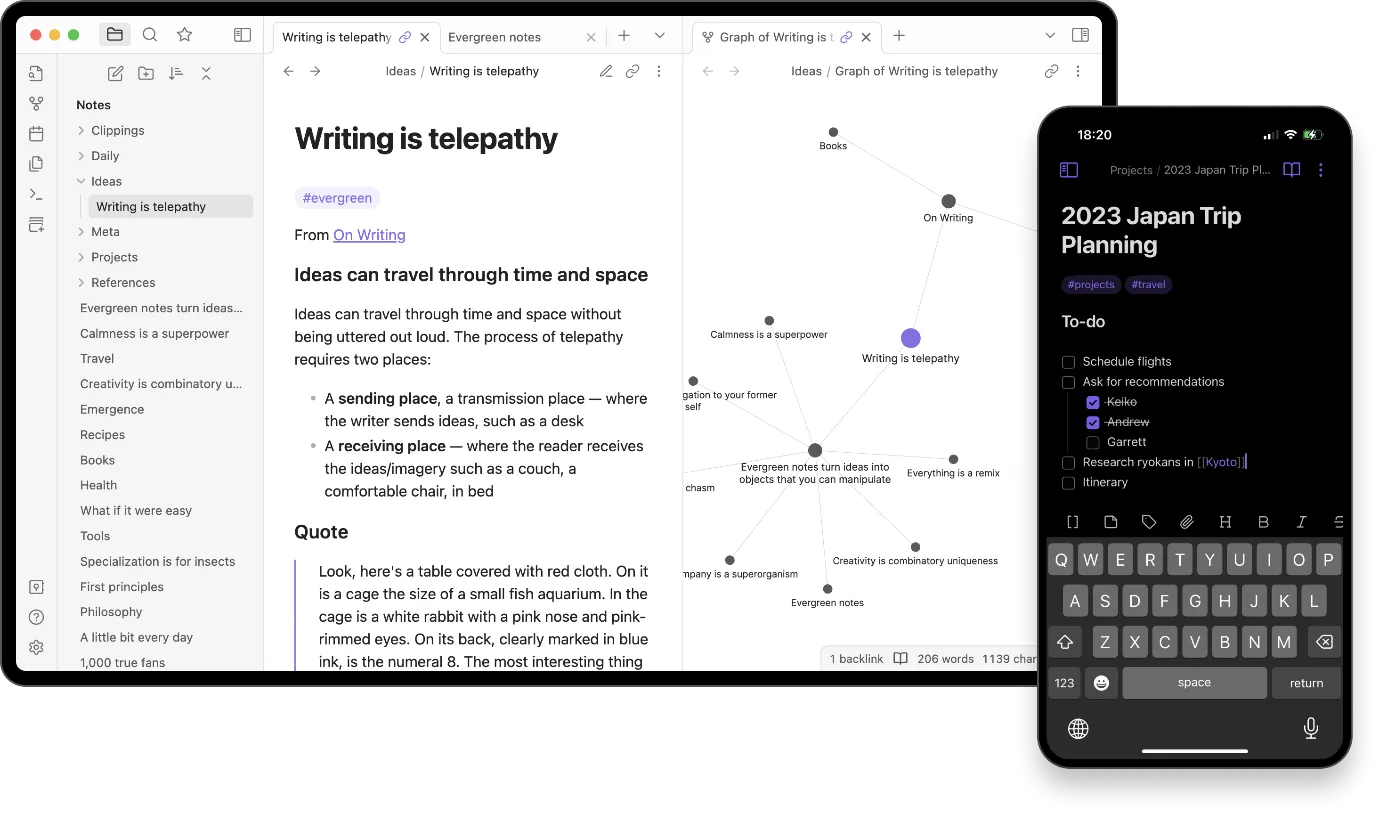
Obsidian är ett unikt nätverksfokuserat alternativ till OneNote som låter dig koppla ihop dina idéer och tankar och skapa ett nätverk av anteckningar. Det erbjuder flera anpassningsalternativ med plugins och hjälper dig att bygga upp en personlig kunskapsbas genom länkade anteckningar.
Du kan använda bakåtlänkar för att länka en anteckning till en annan och skapa ett sammanlänkat nätverk som förenklar komplexa tankar och forskning. Obsidian kan också hjälpa dig att skapa en graf som visualiserar kopplingen mellan dina anteckningar så att du kan förstå dina tankemönster.
Obsidians bästa funktioner
- Koppla ihop anteckningar och länka idéer, platser, personer, böcker osv. med Obsidian Links.
- Brainstorma, forska, skapa diagram och mycket mer på en oändlig arbetsyta.
- Spåra versionshistoriken för anteckningar för bättre samarbete och ansvarsskyldighet
Obsidians begränsningar
- Har en något brant inlärningskurva
- När du arbetar i stora arkiv med ett stort antal anteckningar och filer kan programvarans navigering bli långsam.
Obsidian-priser
- Personligt bruk: Gratis för alltid
- Kommersiell användning: 50 dollar per användare, faktureras årligen
Obsidian-betyg och recensioner
- G2: Inga recensioner tillgängliga
- Capterra: 4,8/5 (över 30 recensioner)
Vad säger verkliga användare om Obsidian?
Jag tycker att Obsidian är perfekt för textbaserade uppgifter och att det är utmärkt för anteckningar och daglig uppgiftshantering. Det saknar dock möjligheten att skapa formulär, vilket kan vara ett minus för mig. Att sätta upp teamsamarbete är inte heller helt enkelt – det saknar sömlös integration för smidigt grupparbete.
Jag tycker att Obsidian är perfekt för textbaserade uppgifter och att det är utmärkt för anteckningar och daglig uppgiftshantering. Det saknar dock möjligheten att skapa formulär, vilket kan vara ett minus för mig. Att sätta upp teamsamarbete är inte heller helt enkelt – det saknar sömlös integration för smidigt grupparbete.
6. Simplenote (bäst för grundläggande anteckningar)
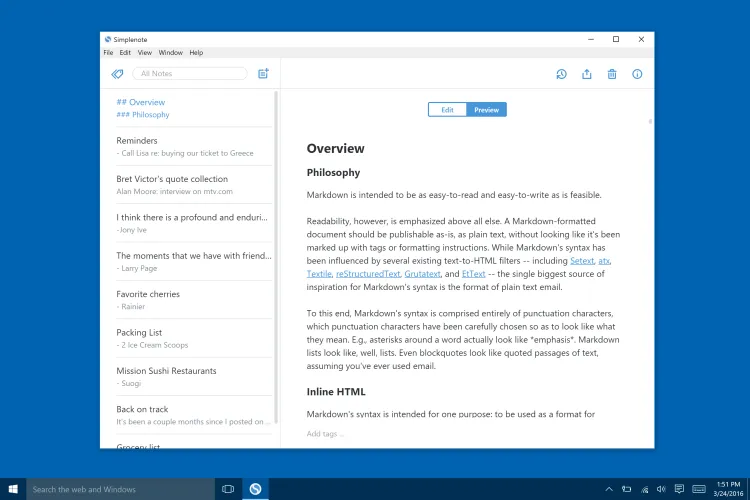
Simplenote är en enkel app för snabb och effektiv anteckning. Den har ett rent gränssnitt som hjälper dig att skriva anteckningar, tagga anteckningar för omedelbar sökning och synkronisera dem automatiskt mellan enheter. Så om du är student eller yrkesverksam och letar efter förenklade alternativ till OneNote för att skriva mötesanteckningar kan Simplenote vara ett utmärkt val.
Simplenotes bästa funktioner
- Dela att göra-listor, lägg upp instruktioner och publicera anteckningar online
- Säkerhetskopiera anteckningar automatiskt vid varje ändring så att du kan spåra tidigare anteckningar.
- Använd Markdown-format för att skriva, förhandsgranska och dela anteckningar
Simplenotes begränsningar
- Inga färdiga mallar för anteckningar
- Tabellfunktionerna är för grundläggande
- Saknar hierarkisk organisation och avancerad formatering
Priser för Simplenote
- Ej tillgängligt
Simplenote-betyg och recensioner
- G2: 4,2/5 (över 30 recensioner)
- Capterra: Inte tillräckligt med recensioner
Vad säger verkliga användare om Simplenote?
Det är en bra programvara, men jag tycker att de fortfarande har mer att göra när det gäller att säkra dokument.
Det är en bra programvara, men jag tycker att de fortfarande har mer att göra när det gäller att säkra dokument.
📖 Läs mer: Hur man delar och samarbetar på anteckningar
7. Bear (bäst för anteckningar på Apple-enheter)
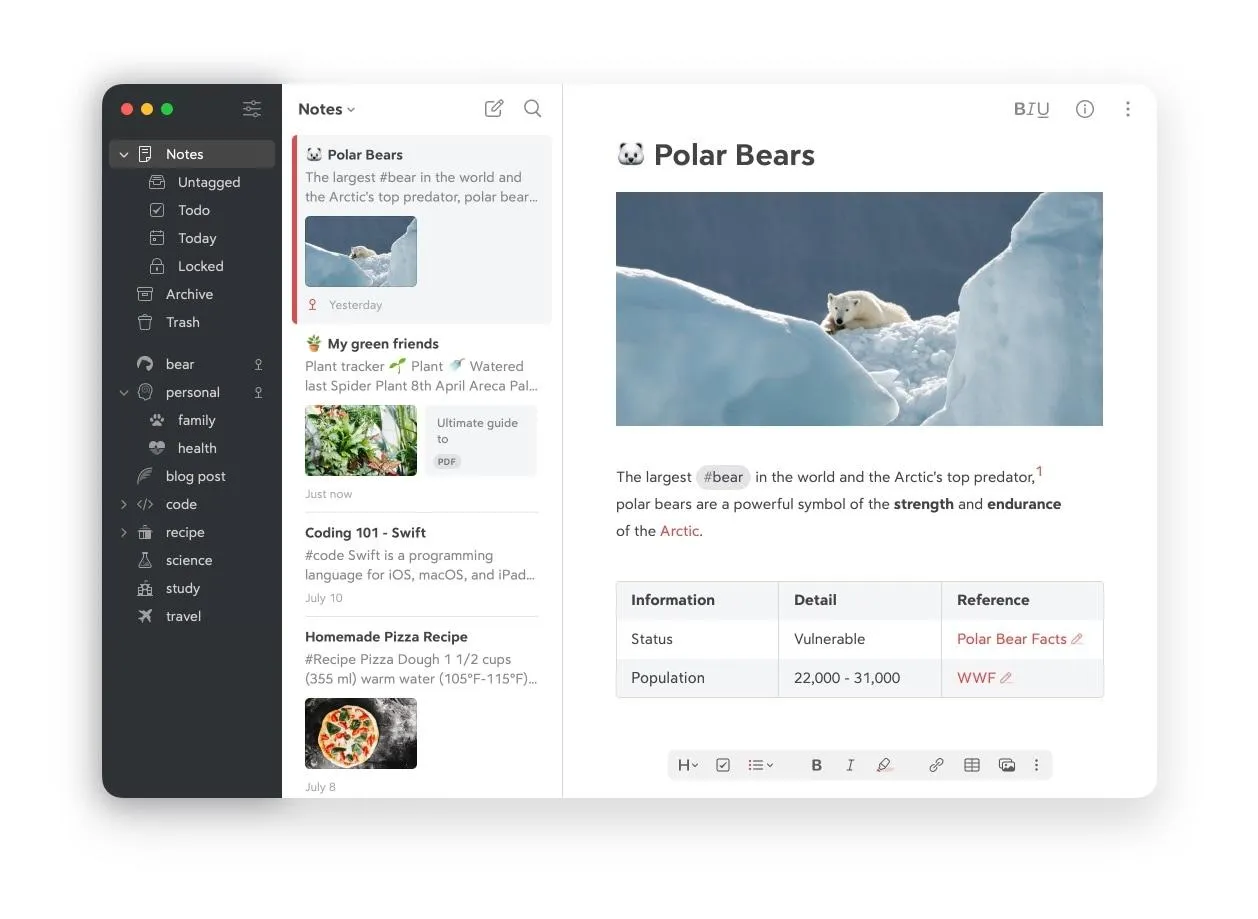
Bear är ett bra alternativ till OneNote för Apple-användare. Det använder Markdown-språket för att skriva och formatera anteckningar. Oavsett om det gäller inköpslistor eller projektuppgifter kan du enkelt organisera anteckningar med foton, tabeller och listor, lägga till flexibla taggar för sökning och formatera dem som du vill med Markdown-redigeraren. Du kan också dela anteckningar med flera användare på olika enheter med hjälp av iCloud.
Även om appen inte är särskilt robust är den användbar för författare, bloggare och yrkesverksamma, eftersom de kan skapa estetiska och enkla visuella designer, skriva böcker eller till och med bygga en wiki för att lagra idéer centralt.
Bear bästa funktioner
- Sök efter text i bilder och PDF-filer med OCR-sökning
- Skissa dina anteckningar med Apple Pencil eller fingret
- Välj bland över 250 ikoner som taggar för att spåra anteckningar och fästa viktiga taggar.
- Håll dina konfidentiella anteckningar krypterade med privata säkerhetsfunktioner
Begränsningar
- Enligt vissa användare saknar även pro-versionen avancerade funktioner.
- Endast tillgängligt för Apple-enheter
Bear-prissättning
- Gratis
- Bear Pro: 2,99 dollar per månad
Björnens betyg och recensioner
- G2: 4,6/5 (över 40 recensioner)
- Capterra: Inte tillräckligt med recensioner
Vad säger verkliga användare om Bear?
Bear är fantastiskt att skriva i. Det är en lätt app som öppnas snabbt utan problem. Under alla mina år som användare har den aldrig kraschat. Organisationen och systemet är också superenkla att komma igång med. Lägg bara till en hashtag, så är underkategorierna lika enkla. Men även om organisationssystemet är fantastiskt eftersom det är enkelt, saknar det också komplexitet om du behöver mer robusta alternativ. I mitt arbete behövde jag bygga ett referensbibliotek, men det blev för komplicerat att hantera i Bear. Det fanns heller inga delningsalternativ.
Bear är fantastiskt att skriva i. Det är en lätt app som öppnas snabbt utan problem. Under alla mina år som användare har den aldrig kraschat. Organisationen och systemet är också superenkla att komma igång med. Lägg bara till en hashtag, så är underkategorierna lika enkla. Men även om organisationssystemet är fantastiskt eftersom det är enkelt, saknar det också komplexitet om du behöver mer robusta alternativ. I mitt arbete behövde jag bygga ett referensbibliotek, men det blev för komplicerat att hantera i Bear. Det fanns heller inga delningsalternativ.
💡Proffstips: Använd ett konsekvent taggningssystem i alla dina anteckningar och använd bredare kategorier som projekt, personligt, möten osv. för att göra sökningen snabbare och effektivare.
8. Joplin (bäst för att skapa, organisera och lagra personliga anteckningar)
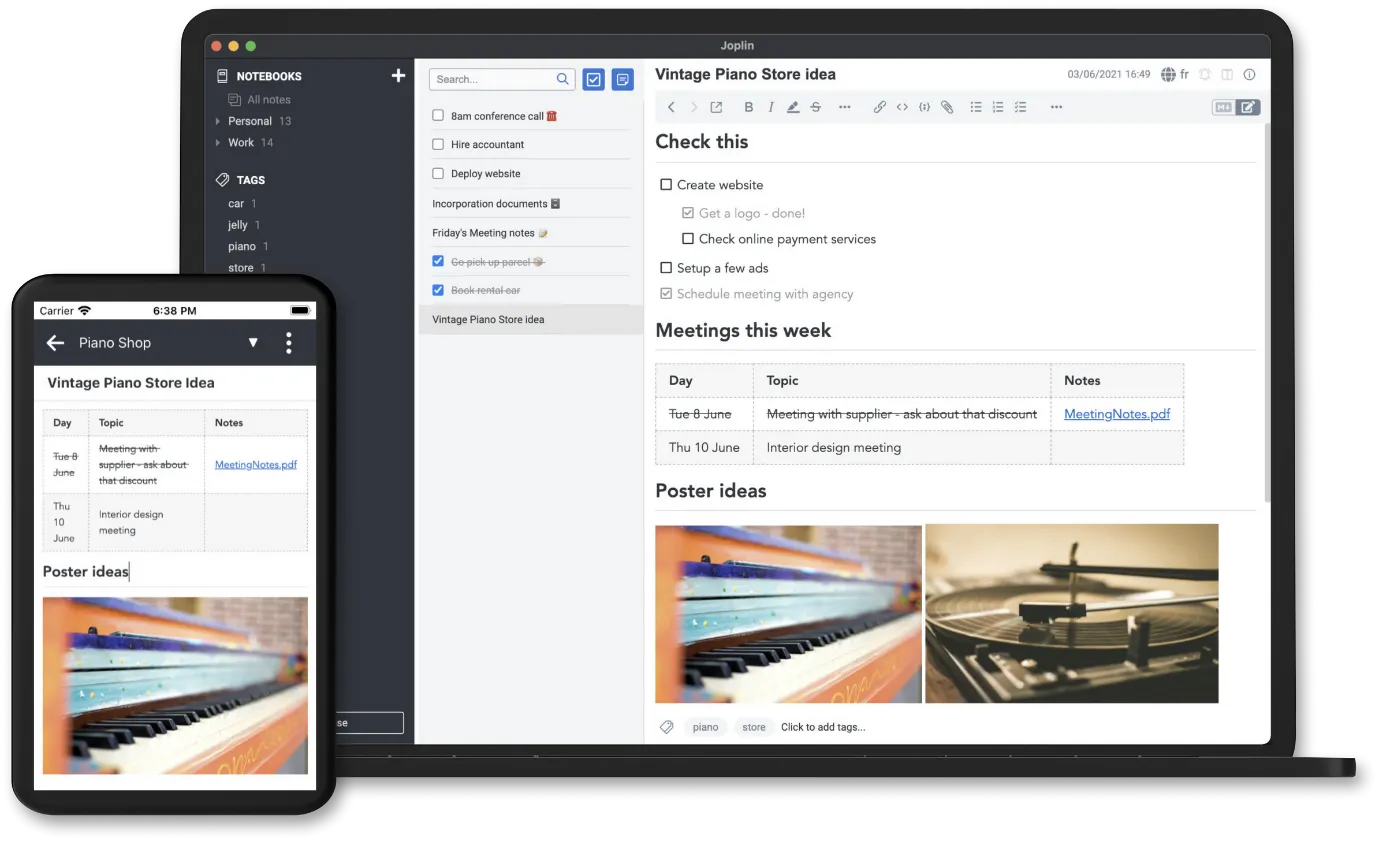
Joplin är ett integritetsfokuserat, anpassningsbart, öppen källkodsalternativ till Microsoft OneNote som låter dig organisera dina anteckningar i anteckningsböcker. Du kan använda dess avancerade Markdown-redigerare och verktygsfält för att skapa estetiskt formaterade anteckningar samtidigt som du säkerställer deras skydd med end-to-end-kryptering.
Eftersom plattformen är populär som ett kraftfullt anteckningsprogram med fokus på integritet och möjliggör tillägg av ritningar och diagram, är den lämplig för personliga anteckningar. Dessutom kan du också arbeta med bilder, PDF-filer, ljudfiler och annat multimediainnehåll.
Joplins bästa funktioner
- Formatera anteckningar, synkronisera dem mellan enheter och tagga dem för enkel sökning.
- Lägg till ritningar, diagram och andra visuella element i anteckningar med ett inbyggt ritverktyg.
- Samarbeta på anteckningar, publicera anteckningar på internet och dela URL:en med andra
Joplins begränsningar
- Joplin är dyrt med tanke på dess begränsade funktionsuppsättning.
- Ibland kan programvaran hänga sig, vilket stör arbetsflödet.
Priser för Joplin
- Grundläggande: 2,99 € (~3,2 $)/månad
- Pro: 5,99 € (~6,5 $)/månad
- Teams: 7,99 € (~8,6 $)/månad
Joplin-betyg och recensioner
- G2: Otillräckligt med recensioner
- Capterra: Inga recensioner tillgängliga
Vad säger verkliga användare om Joplin?
Jag älskar anteckningarnas organisationsstruktur, där man kan ha anteckningsböcker och olika anteckningar i dem. Jag älskar också att anteckningarna lagras i Markdown, vilket gör dem lätta att läsa tack vare förhandsgranskningsfönstret, och det håller också anteckningarnas storlek mycket liten eftersom det inte lagrar en massa onödigt skräp. Jag använder det varje dag, och det är mycket enkelt att använda och integrera i vardagen. Jag önskar dock att alternativen för Joplin Cloud var lite billigare, eftersom det inte verkar ha så många extra funktioner.
Jag älskar anteckningarnas organisationsstruktur, där man kan ha anteckningsböcker och olika anteckningar inom dem. Jag älskar också att anteckningarna lagras i Markdown, vilket gör dem lätta att läsa tack vare förhandsgranskningsfönstret, och det håller också anteckningarnas storlek mycket liten eftersom det inte lagrar en massa onödigt skräp. Jag använder det varje dag, och det är mycket enkelt att använda och integrera i vardagen. Jag önskar dock att alternativen för Joplin Cloud var lite billigare, eftersom det inte verkar ha så många extra funktioner.
9. Zoho Notebook (bäst för visuella anteckningar med multimediainnehåll)
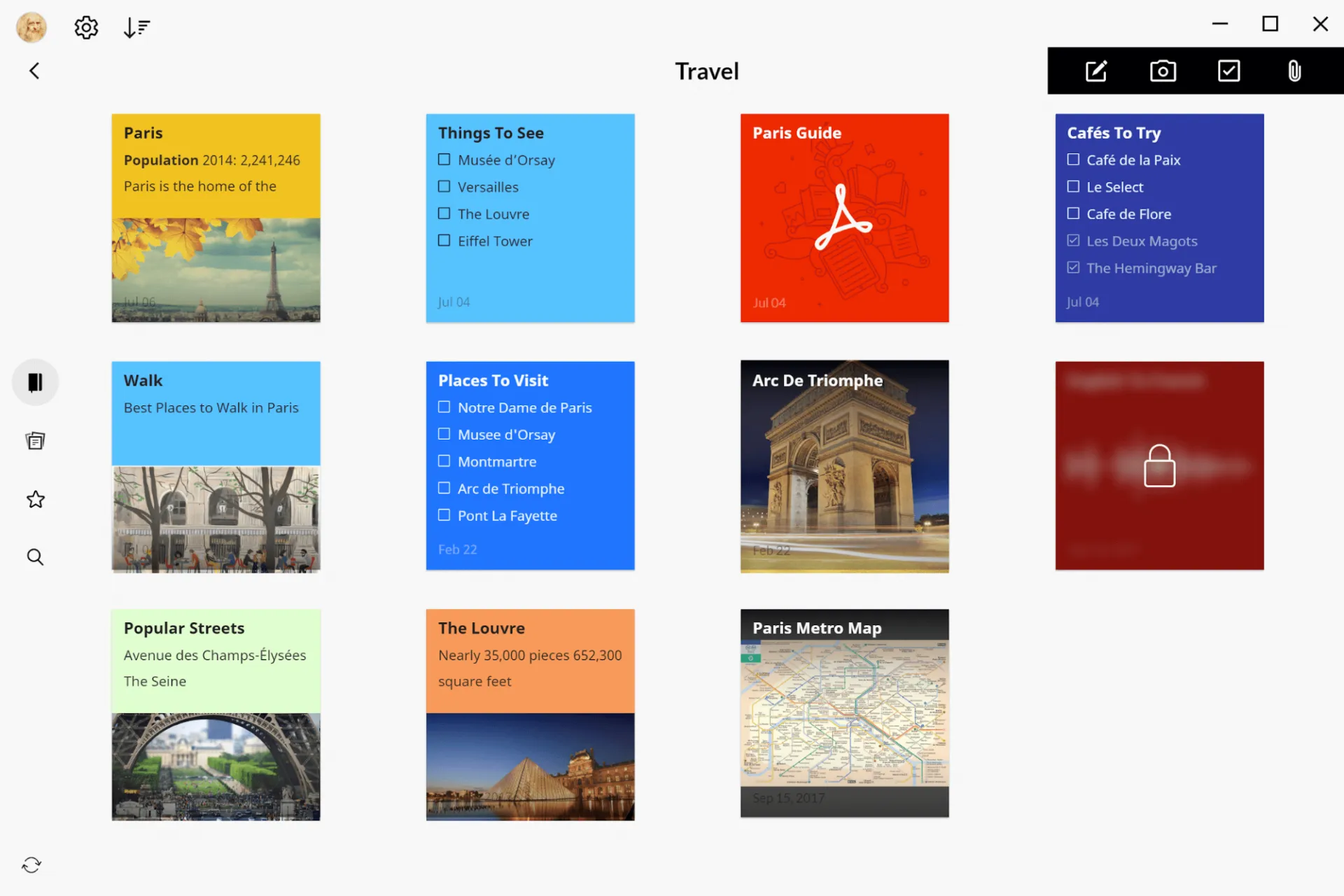
Zoho Notebook har en liknande anteckningsboksbaserad struktur som OneNote, men erbjuder ett kortsystem för att ordna anteckningar inom anteckningsböckerna. Det låter dig skapa individuella anteckningsböcker om olika ämnen med texter, bilder, ljudfiler, skisser etc.
Dessutom kan du lagra dina idéer på separata klisterlappar, hålla dem organiserade och till och med färgkoda dem för att enkelt kunna spåra dem. Det fungerar dock bäst för kreativa yrkesverksamma och studenter som arbetar med visuella idéer och värdesätter en intuitiv anteckningsupplevelse.
Zoho Notebooks bästa funktioner
- Skapa anteckningsböcker med anteckningskort, ljudanteckningar, checklistor, bilder, filer osv.
- Skriv ner handskrivna anteckningar och skissa visuella idéer med Sketch-kort
- Konvertera automatiskt innehåll till anteckningskort med Smart Cards
Begränsningar i Zoho Notebook
- Alternativen för textformatering är begränsade
- Zoho Notebook kan vara mycket långsamt, särskilt när du öppnar flera anteckningskort, laddar stora anteckningsböcker eller lägger till bilder.
Priser för Zoho Notebook
- Notebook Essential: 0 dollar
- Notebook Pro: 1,99 dollar per månad
- Anteckningsbok för företag: 4,99 $ per månad
Betyg och recensioner av Zoho Notebook
- G2: 4,4/5 (70+ recensioner)
- Capterra: 4,5/5 (över 80 recensioner)
Vad säger verkliga användare om Zoho Notebook?
Zoho Notebook har gjort det så enkelt att ta anteckningar, det är så lätt att använda. Jag gillar möjligheten att dra in bilder medan jag tar anteckningar, och färgkoderna för anteckningarna gör det så otroligt bra. Det enda problemet jag har med applikationen är att den erbjuder begränsat lagringsutrymme för anteckningar på bara 5 GB och att dokumenten bara kan vara i PDF- eller TXT-format. Detta behöver förbättras lite.
Zoho Notebook har gjort det så enkelt att ta anteckningar, det är så lätt att använda. Jag gillar möjligheten att dra bilder medan jag tar anteckningar, och färgkoderna för anteckningarna gör det så otroligt bra. Det enda problemet jag har med applikationen är att den erbjuder begränsat lagringsutrymme för anteckningar på bara 5 GB och att dokumenten bara kan vara i PDF- eller TXT-format. Detta behöver förbättras lite.
10. Workflowy (bäst för djupgående och strukturerade anteckningar)
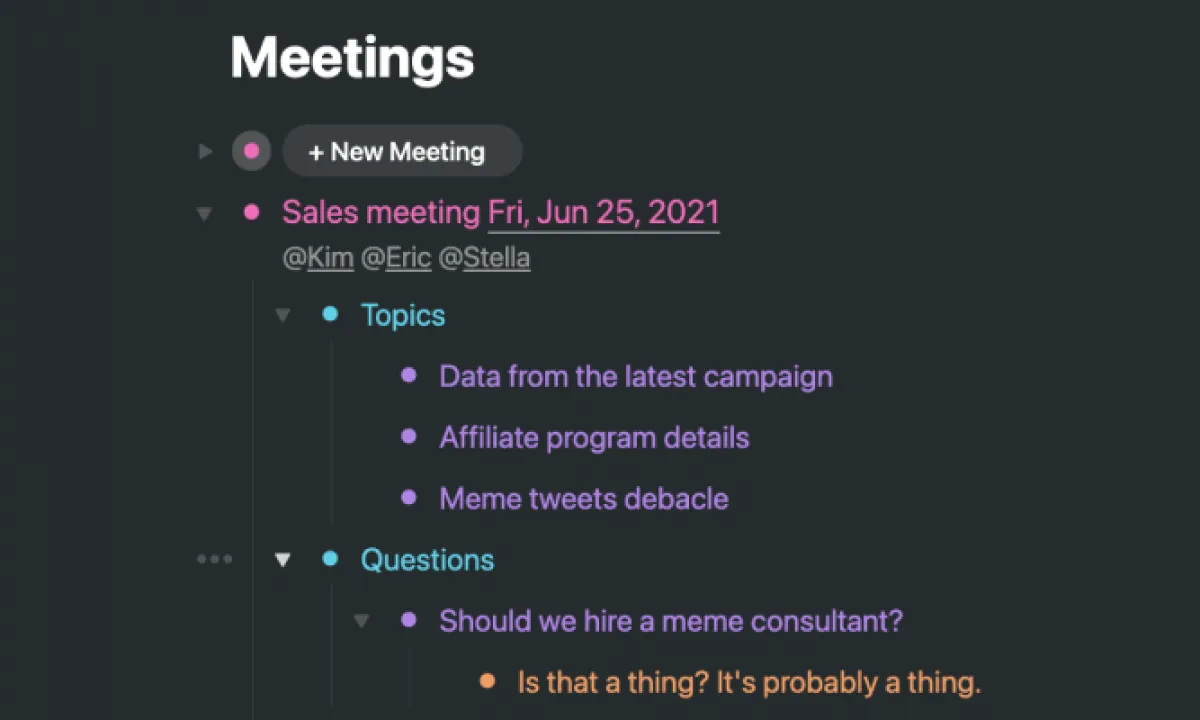
Workflowy är ett av de bästa alternativen till OneNote när det gäller strukturerad anteckning. Det använder punktlistor för att hjälpa dig att dela upp större uppgifter och organisera dem i att göra-listor.
Verktyget har också utmärkta funktioner för att skapa översikter, till exempel dra-och-släpp-funktionalitet för att ordna om avsnitt, vilket gör det enklare att skapa artikelöversikter. Dessutom har Workflowy zoom-in/zoom-out-funktioner som hjälper dig att hålla fokus på dina uppgifter.
Workflowys bästa funktioner
- Skapa flera versioner av en uppgift eller text och uppdatera dem automatiskt i realtid med Mirror (livekopia).
- Zooma in dina anteckningar för ett gränssnitt utan distraktioner och fokusera bara på det som är relevant.
- Konvertera punktlistor till uppgifter eller att göra-listor, bokmärk uppgifter och gruppera dem för enkel åtkomst.
Begränsningar i Workflowy
- Vissa användare tycker att gränssnittet är lite klumpigt och att det är svårt att flytta objekt inom en uppgift.
- Begränsade formateringsalternativ. Det finns till exempel inga större rubriker eller formateringsalternativ för att differentiera anteckningar.
- Den kostnadsfria versionen har en gräns på 100 MB för filuppladdningar samt en månatlig gräns för antal punkter.
Priser för Workflowy
- Grundläggande: Gratis
- Workflowy Pro: 8,99 $/månad
Workflowy-betyg och recensioner
- G2: 4,5/5 (över 25 recensioner)
- Capterra: Inte tillräckligt med recensioner
Vad säger verkliga användare om Workflowy?
Sammantaget tycker jag att Workflowy är ett utmärkt verktyg om du bara vill hantera små mängder text, till exempel att göra-listor, dina mål eller Twitter-inlägg. Men värdet minskar avsevärt om du behöver hantera stora mängder text, bilder, videor osv.
Sammantaget tycker jag att Workflowy är ett utmärkt verktyg om du bara vill hantera små mängder text, såsom att göra-listor, dina mål eller Twitter-inlägg. Men värdet minskar avsevärt om du behöver hantera stora mängder text, bilder, videor osv.
11. Milanote (bäst för visuella anteckningar och projektledning)
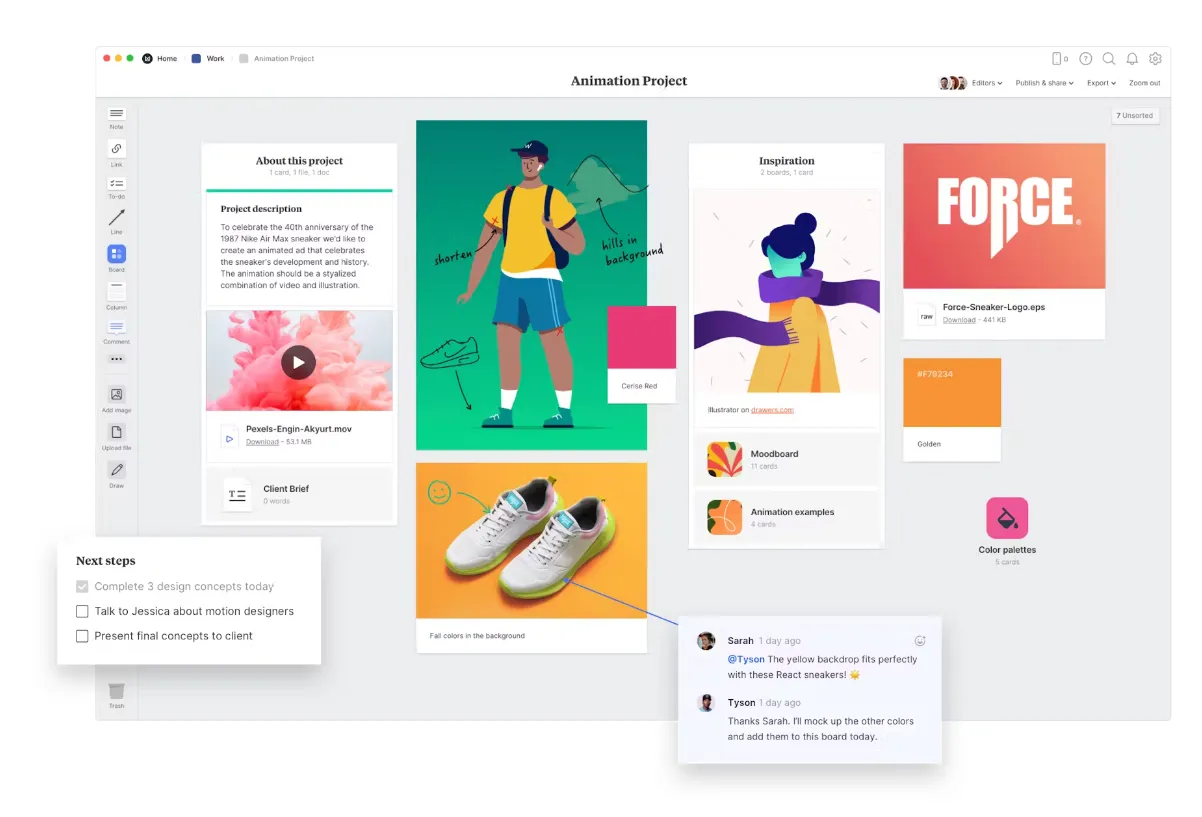
Milanote är en digital anteckningsapp som är idealisk för kreativa proffs. Medan OneNote har en mer linjär approach till anteckningar, är Milanote populärt för sitt fria och flexibla gränssnitt som låter dig organisera idéer, samarbeta i realtid och skapa visuella tavlor som uttrycker dina tankar.
Om du är marknadsförare, designer eller student som arbetar med kreativa projekt kan detta OneNote-alternativ ge dig den bästa moodboard-liknande upplevelsen med perfekta mindmapping-funktioner.
Milanotes bästa funktioner
- Ordna idéer och innehåll som du vill med dra-och-släpp-kanvasen.
- Skriv och redigera anteckningar, ladda upp filer och bilder och hantera uppgifter på en och samma plattform.
- Spara inspiration och idéer från webbplatser med Milanote web clipper
Milanotes begränsningar
- Verktyget har ingen kalenderfunktion, vilket kan göra det svårt att organisera och schemalägga anteckningar och uppgifter.
- Den kostnadsfria versionen är begränsad till 100 anteckningar, bilder eller länkar och endast 10 filuppladdningar.
Priser för Milanote
- Gratis
- Pris per person: 12,50 $/månad
- Team: 49 $/månad för upp till 10 personer
Milanote-betyg och recensioner
- G2: 4,5/5 (över 40 recensioner)
- Capterra: 4,7/5 (över 50 recensioner)
Vad säger verkliga användare om Milanote?
Jag älskar hur enkelt det är att använda och flexibiliteten. Att kunna flytta runt olika "kort" fritt på vilket sätt du vill gör det användbart för så många olika saker. För en kreativ person som jag, som älskar att vara organiserad, är det superhjälpsamt. Telefonappen är dock inte lika lätt att visa dina tavlor på, eftersom ordningen de visas i är ganska slumpmässig.
Jag älskar hur enkelt det är att använda och flexibiliteten. Att kunna flytta runt olika "kort" fritt på vilket sätt du vill gör det användbart för så många olika saker. För en kreativ person som jag, som älskar att vara organiserad, är det superhjälpsamt. Telefonappen är dock inte lika lätt att visa dina tavlor på, eftersom ordningen de visas i är ganska slumpmässig.
12. Coda (bäst för att skapa anpassade arbetsflöden och verktyg i dokument)
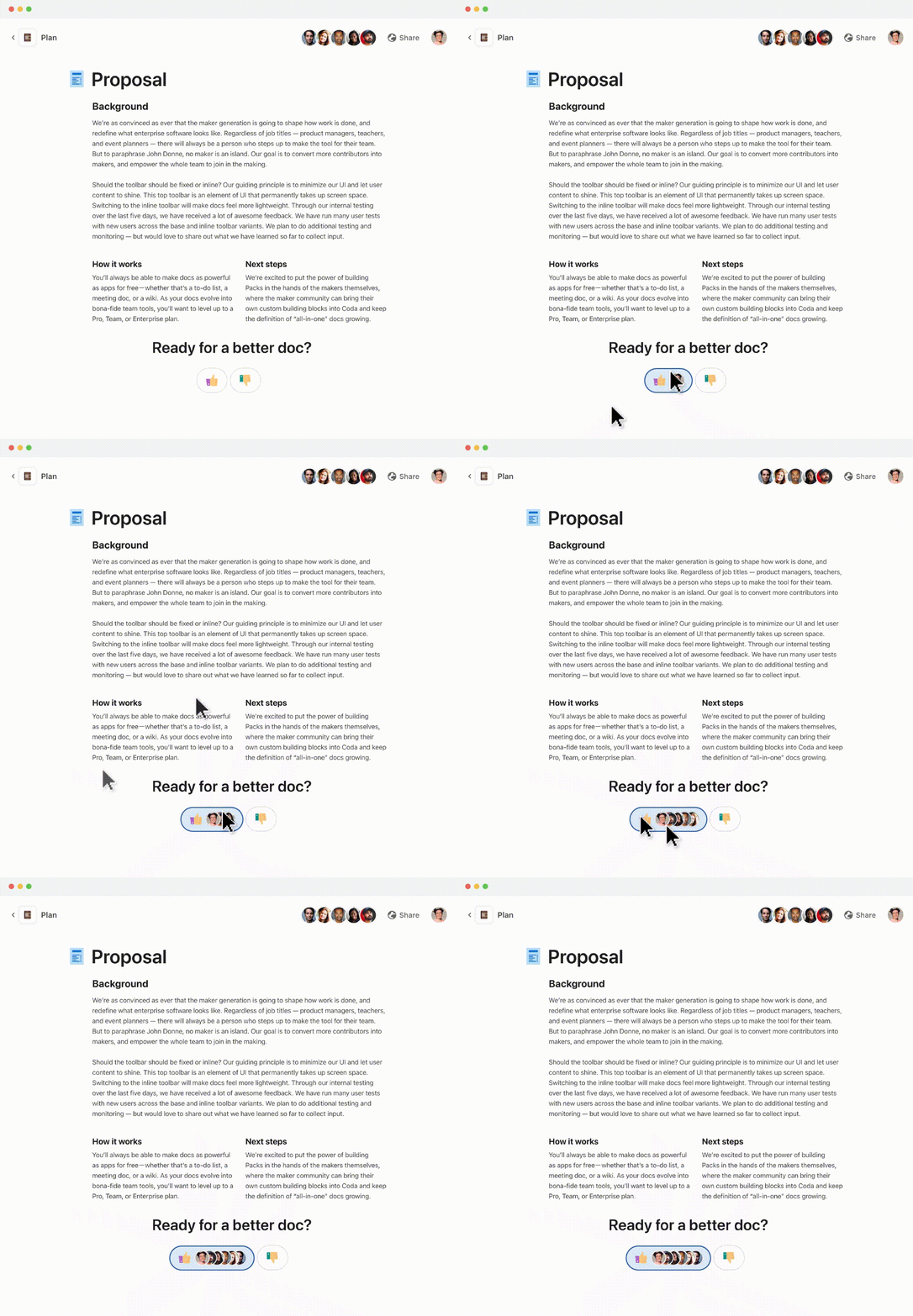
Med Coda kan du skapa interaktiva dokument med tabeller, diagram, sidor och undersidor, bilder, länkar och andra dynamiska element. Du kan också underhålla databaser, övervaka teamets prestationer och samarbeta kring uppgiftsfördelning.
Kort sagt är Coda ett verktyg för anteckningar och uppgiftshantering med robusta funktioner som kombinerar dokumentredigering och databasfunktioner och passar bäst för företagsteam som arbetar i mycket anpassningsbara miljöer.
Coda bästa funktioner
- Skapa dokument med textanteckningar, bilder, kommentarer, hopfällbart innehåll etc. i ett samarbetsutrymme.
- Samla all kunskap – från strategier och scheman till företagspolicyer – på inbäddade sidor.
- Visa och spåra data, ställ in automatisering, delegera repetitiva uppgifter osv. med Coda AI.
Coda-begränsningar
- Dokument med stora datamängder kraschar på grund av belastningen, vilket kan leda till förlust av viktig data.
- Enkla funktioner är svåra att använda. Till exempel är det förvirrande att redigera data i tabeller.
- Kräver kodningskunskaper för att ställa in formler och automatiseringar
Priser för Coda
- Gratis
- Pro: 12 $/månad per Doc Maker
- Team: 36 $/månad per Doc Maker
- Företag: Anpassad prissättning
Coda-betyg och recensioner
- G2: 4,7/5 (över 450 recensioner)
- Capterra: 4,6/5 (över 90 recensioner)
Vad säger verkliga användare om Coda?
Jag älskar balansen mellan enkelhet och komplexitet för att skapa fantastiska sidor som passar alla behov vi har haft hittills. Det har fantastiska kopplingar som Google Maps som hjälper till att skapa komplexa saker mycket enkelt. Anpassningarna är lätta att använda med formlerna och gör det möjligt att lägga till en detaljerad nivå av användarupplevelse som gör det mycket användarvänligt för vårt dagliga bruk. Vissa grundläggande funktioner känns dock ointuitiva, till exempel är tabellerna ganska förvirrande. Jag var tvungen att titta på många Coda-tipsvideor för att förstå hur man använder det på önskad nivå, så det var svårt att integrera i vissa dokument som jag skapade.
Jag älskar balansen mellan enkelhet och komplexitet för att skapa fantastiska sidor som passar alla behov vi har haft hittills. Det har fantastiska kopplingar som Google Maps som hjälper till att skapa komplexa saker mycket enkelt. Anpassningarna är lätta att använda med formlerna och gör det möjligt att lägga till en detaljerad nivå av användarupplevelse som gör det mycket användarvänligt för vårt dagliga bruk. Vissa grundläggande funktioner känns dock inte intuitiva, till exempel är tabellerna ganska förvirrande. Jag var tvungen att titta på många Coda-tipsvideor för att förstå hur man använder det på önskad nivå, så det var svårt att integrera i vissa dokument som jag skapade.
13. Roam Research (bäst för att skapa ett organiserat och sammanlänkat nätverk av anteckningar)
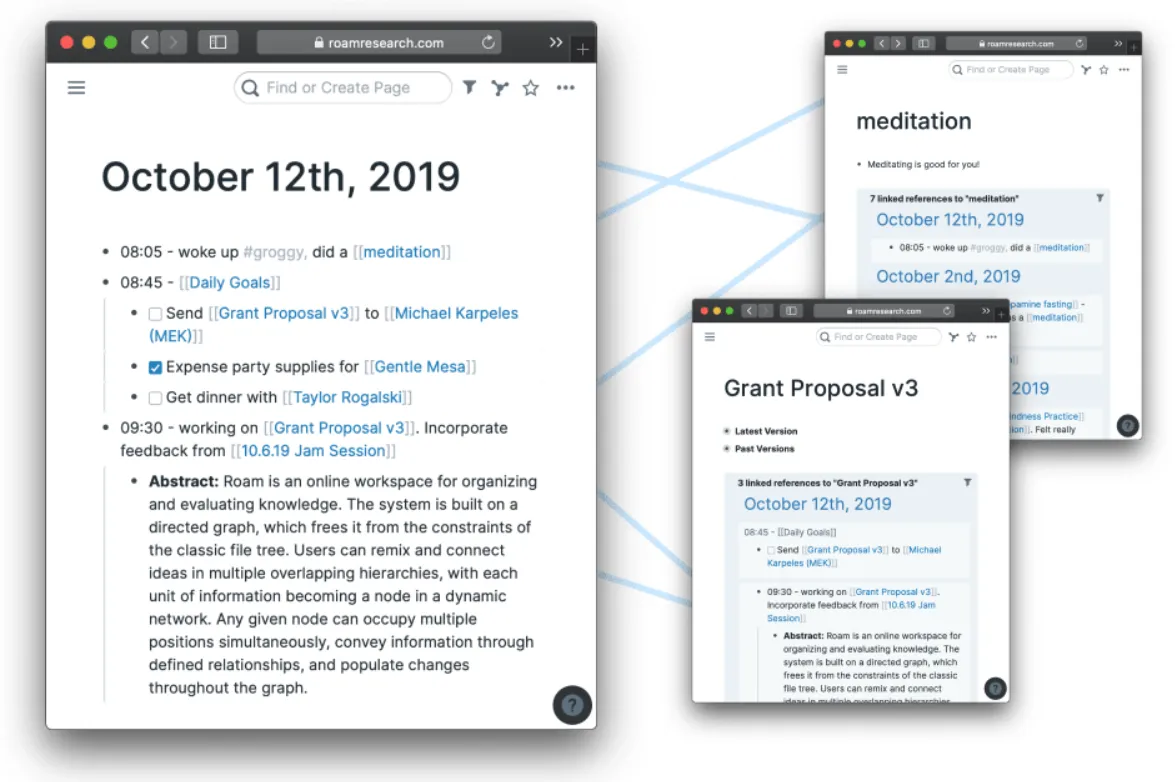
Roam Research är känt för sina dubbelriktade länkar, som du kan använda för att länka anteckningar, relaterade sidor och block. Du kan spåra sidredigeringar och använda kommandot "/" för att lägga till relevanta block som att göra-listor, textredigeringsverktyg, live-timer etc.
Det bästa med Roam är att det ger dig en grafisk vy av dina anteckningar där de visas som noder och bakåtlänkar, vilket skapar ett kosmiskt nätverk. Verktyget har en brant inlärningskurva, men dess grafiska vy kan hjälpa dig att utforska kopplingar mellan anteckningar, spåra deras ursprung och dra slutsatser.
Roam Research bästa funktioner
- Använd dubbelriktade länkar för att koppla samman anteckningar och komma åt dem på olika enheter från webbläsaren.
- Organisera spridda kunskaper och idéer i en grafdatabas
- Få tillgång till community-utvecklade plugins från tredje part för att lägga till nya grafiska funktioner med Roam Depot.
Roam Research begränsningar
- Många användare gillar inte Roams prismodell. Den är komplicerad och dyr jämfört med de funktioner den erbjuder.
- Programvaran kan vara långsam när du hanterar stora databaser.
Priser för Roam Research
- Pro: 15 $/månad
- Believer: 8,33 $/månad
Roam Research – betyg och recensioner
- G2: Otillräckligt med recensioner
- Capterra: Inte tillräckligt med recensioner
Vad säger verkliga användare om Roam Research?
Roam introducerade mig till nätverkslänkar och detta fantastiska sätt att ta anteckningar. Allt är rakt på sak och du slösar inte tid på onödiga funktioner. Enkelt och överskådligt anteckningssystem. Jag gillar dock inte prismodellen jämfört med andra verktyg som finns på marknaden.
Roam introducerade mig till nätverkslänkar och detta fantastiska sätt att ta anteckningar. Allt är rakt på sak och du slösar inte tid på onödiga funktioner. Enkelt och överskådligt anteckningssystem. Jag gillar dock inte prismodellen jämfört med andra verktyg som finns på marknaden.
Prova AI-driven anteckningsfunktion med ClickUp
Att ta anteckningar kan verka enkelt, men det är det inte. När du jonglerar flera projekt och har för många anteckningar att hantera behöver du en lösning som underlättar arbetet.
OneNote är utmärkt för att anteckna och integreras smidigt med Microsofts ekosystem, men bristen på avancerade funktioner gör att användarna letar efter alternativ.
Vi har gått igenom flera bra alternativ till OneNote. Nu är det upp till dig att fatta det slutgiltiga beslutet. Utvärdera dina behov och välj det verktyg som uppfyller alla dina krav. Om du behöver ett enkelt anteckningsprogram kan du överväga Simplenote. För visuella anteckningar kan du överväga Milanote eller Zoho Notebook. Om du däremot letar efter en app som kan allt med samarbetsfunktioner, välj ClickUp.
ClickUp ger dig en integrerad plattform där du kan anteckna, dokumentera idéer, brainstorma och till och med genomföra dessa idéer utan att byta app. Är du redo att utforska ClickUp? Registrera dig gratis idag! 🏃♂️➡️