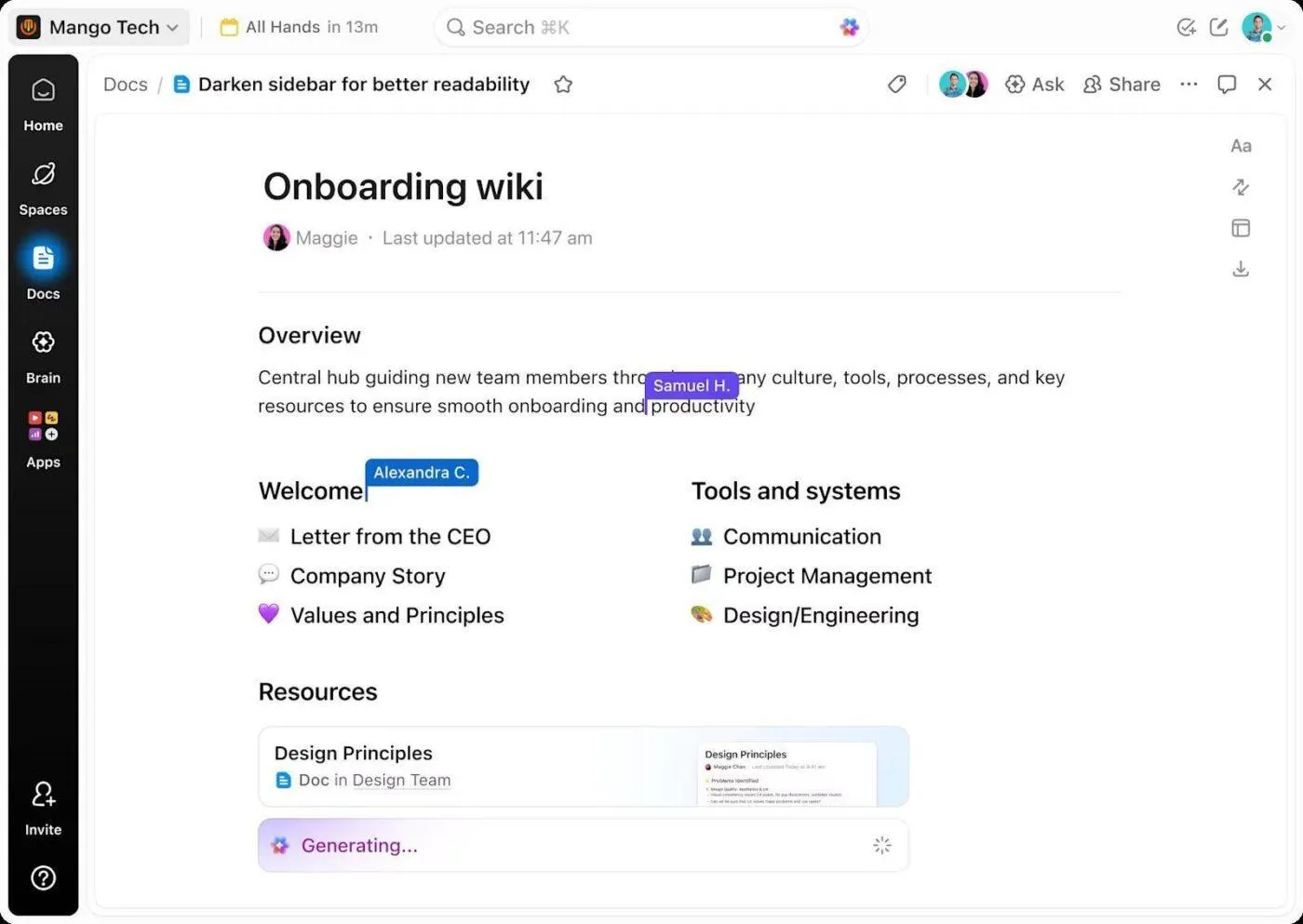

De flesta granskningar av dokument misslyckas inte i själva dokumentet. De misslyckas på grund av omständigheterna runt omkring. En undersökning från Adobe med över 1 000 arbetstagare visade att 58 % uppger att motstridig feedback från flera personer bromsar upp dem. Ytterligare 57 % säger att feedback fungerar bäst när den visas direkt i dokumentet.
Problemet är delvis att program för dokumentsamarbete inte längre utgör en enda kategori. Google Docs och Microsoft 365 är bäst när det gäller att skriva och göra ändringsförslag. Notion och Confluence håller kunskapen levande även efter att du har publicerat. ClickUp Docs kopplar sidor till det arbete de beskriver; Superhuman förvandlar dokument till appar. Zoho WorkDrive och Dropbox är ledande inom godkännanden och filgranskning.
I den här guiden jämförs alla åtta program utifrån hur de hanterar samarbete, samt priser, användarrecensioner och begränsningar som är värda att känna till innan du flyttar över dina dokument.
De 8 bästa verktygen för dokumentsamarbete i korthet
| Verktyg | Bäst för | Utmärkande funktion | Startpris* | Där det tar slut |
|---|---|---|---|---|
| Google Docs | Smidigt samarbete mellan team | Redigering i realtid, förslagsläge, godkännanden, e-signatur, Gemini och enkel delning med externa parter | Gratis; kostar från 7 $ per användare och månad | Filhanteringen blir rörig när verksamheten växer, och en avslutad kommentartråd är där spåret tar slut |
| Microsoft 365 | Dokument med många ändringsmarkeringar och som omfattas av regleringar | Spåra ändringar, juridisk jämförelse av ändringsmarkeringar, tilldelade kommentarer, Document Inspector, versionshantering i SharePoint och Copilot | Pris från 5,40 $/användare/månad utan Teams | Fungerar bäst inom Microsoft-ekosystemet; externa användare stöter på fler problem, och versionshanteringen beror på hur SharePoint är konfigurerat |
| ClickUp | Omvandla beslut om dokument till spårbart arbete | Dokument i realtid, tilldelade kommentarer, omvandling av uppgifter, sidhistorik, skyddade sidor, gäståtkomst och Brain | Gratis; kostar från 7 $ per användare och månad | Mer än vad som behövs om du bara vill ha ett verktyg för att redigera delade dokument |
| Notion | Dokument och en teamwiki i ett och samma system | Databaser, sidverifiering, synkroniserade block, relationer, AI och företagssökning | Gratis; kostar från 10 $/användare/månad | En flexibel struktur kräver kontinuerligt ägarskap, annars blir det svårare att hitta i stora arbetsytor |
| Confluence | Tekniska kunskapsbaser i stor skala | Live-dokument, Jira-integration, innehållsstatus, synkroniserade block, analyser, sidhistorik och Rovo | Gratis; kostar från 5,42 $ per användare och månad | Fungerar bäst inom Atlassian och är mindre lämpligt för välpolerade dokument riktade till kunder |
| Superhuman Docs | Dokument som fungerar som appar | Tabeller, formler, knappar, automatiseringar, Packs, åtgärder mellan dokument och Docs AI | Gratis; kostar från 12 $/Doc Maker/månad | Avancerade dokument kan kännas mer som att konfigurera en app än att redigera ett dokument |
| Zoho WorkDrive | Strukturerade arbetsflöden för granskning och godkännande av dokument | Granskningssteg, godkännandeprocesser, teammappar, DLP, sammanslagningsmallar och automatisering av arbetsflöden | Pris från 2,50 $/användare/månad | Arbetsflödet fungerar bäst när den övergripande processen redan finns i Zoho |
| Dropbox | Filbaserat samarbete kring kreativa tillgångar | Replay, tidsstämplad feedback, fillåsning, vattenstämpling, Dash, Transfer, Paper och inbyggd eSign | Gratis; kostar från 9,99 $/månad | Utmärkt för filgranskning och feedback, men gemensamt skrivande av text i realtid är inte den centrala funktionen |
Så här granskar vi programvara på ClickUp
Vår redaktion följer en transparent, forskningsbaserad och leverantörsneutral process, så du kan lita på att våra rekommendationer bygger på produkternas verkliga värde.
Här är en detaljerad beskrivning av hur vi granskar programvara på ClickUp.
Vad är programvara för dokumentsamarbete?
Programvara för dokumentsamarbete gör det möjligt för flera personer att skriva, redigera, granska och godkänna samma dokument samtidigt. Ett team arbetar på en gemensam fil, så ingen behöver skicka versioner fram och tillbaka via e-post. Ändringar syns direkt när de görs, och kommentarer, förslag och versionshistorik gör det tydligt vad som har ändrats och vem som har ändrat det.
Det är lätt att förväxla dessa verktyg med ett dokumenthanteringssystem. Ett sådant system är utformat för att lagra, indexera och bevara färdiga filer. Samarbetsverktyg täcker fasen före det, medan teamet fortfarande diskuterar vad dokumentet ska innehålla. Båda typerna av verktyg lagrar dina filer i molnet.
Vad bör du leta efter i programvara för dokumentsamarbete?
Tänk på åtta saker utöver redigering i realtid, kommentarer och behörigheter, eftersom alla verktyg här hanterar dessa funktioner. Fyra av dessa är kommersiella: hur långt versionshistoriken sträcker sig, vad som händer med den historiken vid en uppgradering, vem som styr versionsbegränsningen och om granskare räknar som en licens. Fyra är strukturella: gästregler, vad ett beslut om ett dokument leder till, om synkroniseringen sker i båda riktningarna och hur AI prissätts och granskas.
- Versionshistorik som sträcker sig tillräckligt långt tillbaka: Fråga efter lagringstiden för just den nivå du planerar att köpa. Gratisabonnemang sparar ofta data i 7 dagar, medan betalda nivåer har lagringstider på 30, 90 och 365 dagar innan lagringen blir helt obegränsad
- Lagringstid som bevaras vid uppgradering: Vissa leverantörer anger att en ny plan inte fyller på den gamla historiken. Om du idag lagrar 30 dagars historik och byter till en plan som lagrar 180 dagar får du inte plötsligt 180 dagars historik av dina gamla versioner. Du får de 30 dagar du redan hade, plus det som ackumuleras från och med uppgraderingsdatumet. Hela 180-dagarsperioden finns tillgänglig 150 dagar senare
- Versionsbegränsningar som du kan se: I vissa programpaket ställer en administratör in gränsen på organisations-, webbplats- eller biblioteksnivå, och författarna ser aldrig den inställningen. Fråga vad som händer med de versioner som systemet tar bort på egen hand, eftersom de i åtminstone ett stort programpaket inte hamnar i papperskorgen och inte kan återställas.
- Granskare som inte kostar en licensplats: Räkna granskare före författare, eftersom de är den största gruppen som hanterar ett dokument och den som ingen budgeterar för. Modellerna sträcker sig från gratis visning och kommentering för alltid, till ett fast antal gratis gäster per betalande användare, till ett strikt tak för gratisplanen
- Regler för gästanvändare utan omklassificeringsfällor: En gäst som läggs till i en grupp med administratörsroll kan omvandlas till en betalande användare. Vissa verktyg debiterar även alla som använder din egen e-postdomän eller SSO enligt full medlemsavgift, och åtkomst för externa kunder debiteras ibland separat per år.
- Vad ett markerat beslut leder till: Fråga dig vilket objekt dokumentet faktiskt skapar. Kraftfulla verktyg omvandlar markerad text till en riktig arbetsuppgift och visar dess aktuella status direkt på sidan. Svagare verktyg skapar en kryssruta som dyker upp och försvinner i just det dokumentet
- Synkronisering som fungerar åt båda hållen: Envägssynkronisering innebär att dokumentet kan spegla arbetet men aldrig styra det. Det viktiga är om dokumentet skriver till samma objekt som resten av företaget arbetar med, eller till en kopia som någon måste hålla synkroniserad
- AI som du kan prissätta och granska: AI ingår i en företagsnivå, debiteras per kredit, säljs som ett tillägg per användare eller kan utelämnas helt. Lägg till AI-raden till användarraden innan du jämför något. Läs sedan datavillkoren ord för ord, eftersom vissa leverantörer har en 30-dagarsperiod hos sina modellleverantörer. ”Vi tränar inte på dina data” och ”Vi tränar inte på dina data utanför din domän utan tillstånd” är två olika löften
De 8 bästa verktygen för dokumentsamarbete
De åtta bästa alternativen är Google Docs, Microsoft 365, ClickUp, Notion, Confluence, Superhuman Docs, Zoho WorkDrive och Dropbox. Var och en lämpar sig för olika uppgifter, från snabb gemensam skrivning till formella redigeringar och granskning av media. Nedan beskrivs de viktigaste funktionerna, priser, recensioner från riktiga användare och var varje verktyg har sina begränsningar.
1. Google Docs (Bäst för smidigt samarbete mellan team)
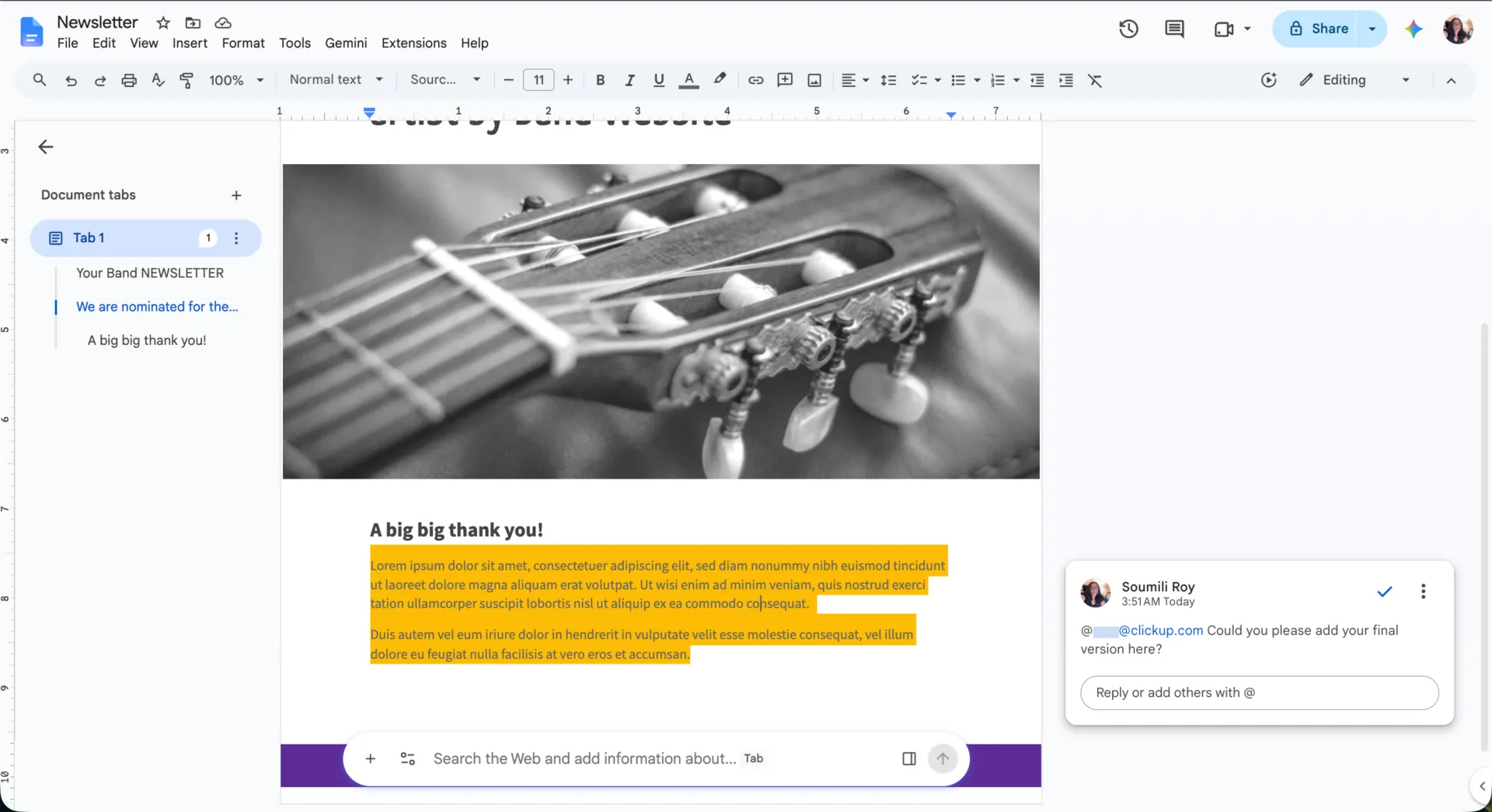
Google Docs är det webbläsarbaserade ordbehandlingsprogrammet i Google Workspace, och det passar frilansare och team som skriver tillsammans med personer utanför den egna organisationsstrukturen. Alla som har en länk kan öppna samma fil och börja skriva, och de flesta externa granskare vet redan hur det fungerar.
Dokumentflikarna rymmer en sammanfattning, ett utkast, forskningsanteckningar och en alternativ version i en och samma fil, och varje flik får en egen länk som du kan skicka vidare. När en kommentartråd går i stå kan vem som helst starta ett Google Meet-samtal direkt från dokumentet och visa den aktuella fliken.
Flera personer med åtkomst kan redigera samtidigt och, vid behov, dela huvudansvaret för filen på några sekunder. Med versionshistoriken kan du även namnge en version, så att det utkast som godkänts av kunden är lätt att hitta även flera veckor senare.
Utmärkande funktioner
- Gemini i Docs: Skapar utkast, omskriver och sammanfattar ett valt avsnitt direkt på plats, så att ingen behöver klistra in text i en separat AI-flik
- Förslagläge: Föreslår ändringar utan att skriva över originalet, med knappar för att godkänna eller avvisa ändringarna, vilket ger den som godkänner en tydlig översikt över vad som har ändrats
- Godkännanden och e-signaturer: Skickar en fil vidare för formellt godkännande och, i de versioner som stöder detta, samlar in signaturer utan att behöva exportera till ett PDF-verktyg
- Delningsinställningar för administratörer: Gör det möjligt för administratörer att godkänna specifika externa domäner eller låsa filer inom organisationen, vilket förhindrar att vanan att ha filer öppna som standard leder till att kundernas arbete läcker ut.
Priser
- Docs är gratis med vilket Google-konto som helst
- Business Starter: 7 $/användare/månad
- Business Standard: 14 $/användare/månad
- Business Plus: 22 $/användare/månad
Betyg
- G2: 4,6/5 (över 48 000 recensioner)
- Capterra: 4,7/5 (över 29 000 recensioner)
Obs! G2 recenserar Google Workspace som en programpaket snarare än Google Docs som en fristående produkt, så G2-betyget avspeglar Workspace som helhet.
En Capterra-användare sa:
Min övergripande upplevelse av Google Docs har varit mycket positiv. Det är ett användarvänligt och pålitligt verktyg som gör det mycket enklare att skriva, organisera och samarbeta. För vardagliga dokument, arbetsprojekt och privat bruk är det ett av de mest praktiska verktygen som finns.
Min övergripande erfarenhet av Google Docs har varit mycket positiv. Det är ett användarvänligt och pålitligt verktyg som gör det mycket enklare att skriva, organisera och samarbeta. För vardagliga dokument, arbetsprojekt och privat bruk är det ett av de mest praktiska verktygen som finns.
När det inte längre fungerar: Det blir svårt att hantera Drive när filer sprids ut över personliga Drive-konton, delade Drive-konton och mappar som ingen sköter. Ett dokument som delas med för många personer kan bli långsamt eller hänga sig. De flesta team slutar med att skapa egna regler för namngivning och ägarskap.
Bäst för: Team som behöver skriva, granska och godkänna i en och samma fil som externa medarbetare kan öppna direkt.
Hoppa över detta om: Din granskning måste avslutas med en ansvarig person och en deadline, inte med en avslutad tråd.
Vill du utforska fler alternativ till Google Docs? Vi har en videoguide åt dig:
2. Microsoft 365: Word, OneDrive och SharePoint (bäst för dokument med många ändringsmarkeringar och dokument som omfattas av strikta regler)
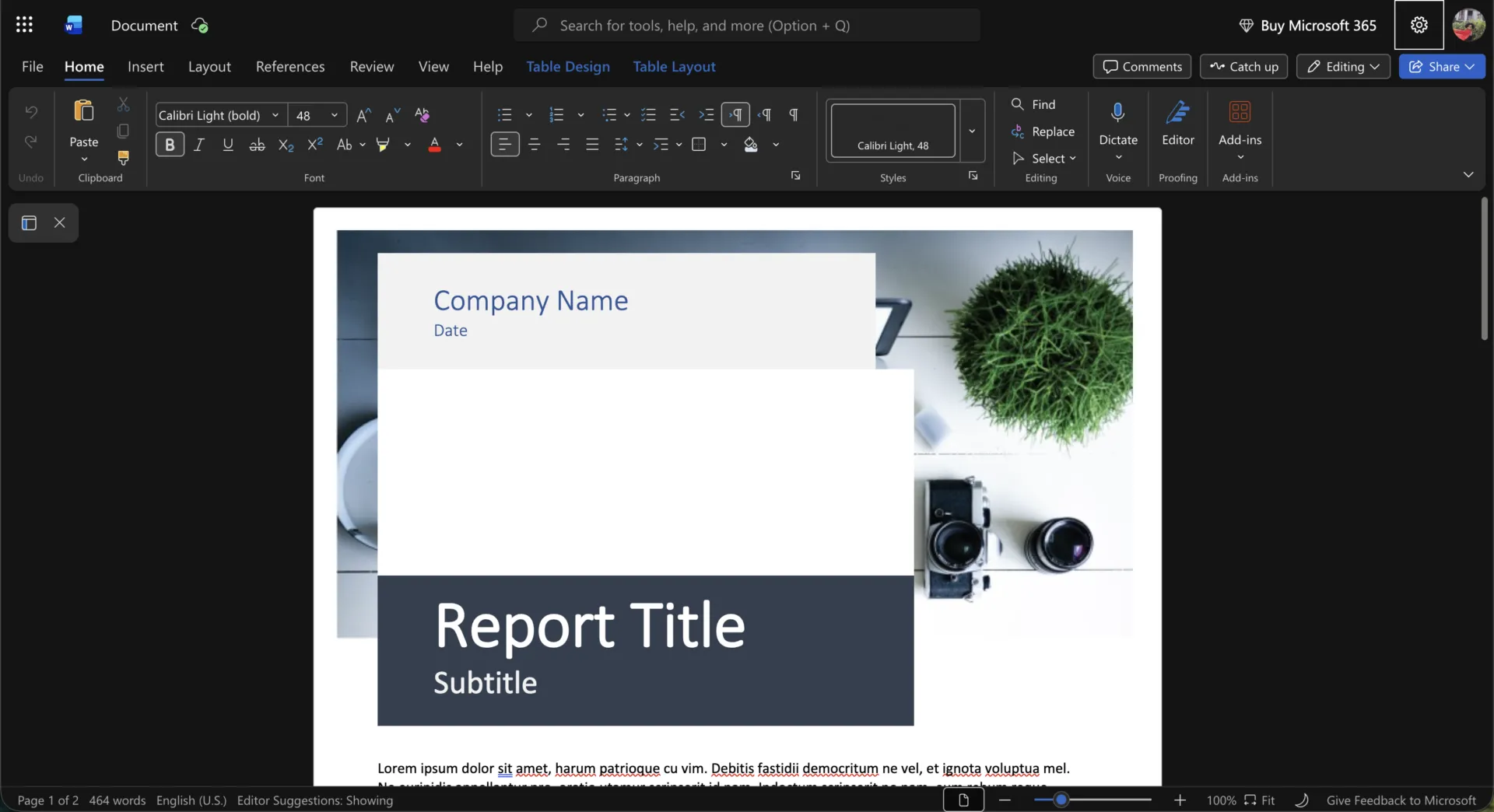
Microsoft 365 är en programpaket där Word, OneDrive och SharePoint fungerar som ett enda system. Word redigerar .docx-filerna, medan OneDrive och SharePoint lagrar dem. Det är perfekt för juridik- och ekonomiteam som låter fem granskare gå igenom ett avtalsdokument innan det undertecknas.
Skicka iväg kontraktet, så blir kontrollerna mer specifika. Du kan begränsa filen så att varje granskares ändringar visas som färgade markeringar och ställa in ett lösenord för att förhindra att spårningsfunktionen inaktiveras. Begränsa åtkomsten ytterligare ett steg, så kan externa jurister lämna anteckningar men inte ändra ett enda ord i texten. När deras markerade kopia hamnar i din inkorg jämför Word den med ditt utkast som en juridisk blackline och skapar en tredje fil som listar alla tillägg och strykningar. I SharePoint-biblioteket låses dokumentet till en enda redigerare när det checkas ut, medan en partner gör en sista genomläsning.
OneNote hamnar i den röriga änden. Placera en anteckningsbok på samma SharePoint-webbplats som avtalsbiblioteket, så hamnar samtalsanteckningarna och de öppna frågorna bredvid filen.
Utmärkande funktioner
- Tilldelade kommentarer: @nämn en granskare i en kommentar och tilldela den till hen, så att förfrågan förblir fäst vid den klausul den gäller
- Document Inspector: Skanna en fil innan du skickar den och ta bort kommentarer, granskarnas namn och dolda metadata som annars skulle följa med
- Copilot i Word: Be Copilot att sammanfatta ett långt dokument, skriva utkast till nya avsnitt eller omformulera markerad text utan att kopiera filen till ett annat AI-verktyg
- Versionshantering i SharePoint: Ställ in regler för versionshistorik på organisations-, webbplats- eller biblioteksnivå och återställ tidigare versioner vid behov. Lagringspolicyer och eDiscovery-spärrar kan bevara versioner utöver de normala gränserna för biblioteket
Priser
- Business Basic: 7 $/användare/månad
- Business Standard: 14 $/användare/månad
- Business Premium: 22 $/användare/månad
- Business Basic utan Teams: 5,40 $/användare/månad
- Business Standard utan Teams: 10,79 $/användare/månad
- Business Premium utan Teams: 18,79 $/användare/månad
Betyg
- G2: 4,6/5 (över 5 800 recensioner)
- Capterra: 4,6/5 (över 14 000 omdömen)
En G2-användare sa:
Jag gillar hur Word, Excel, PowerPoint, Teams och Outlook fungerar tillsammans som ett enda system, särskilt samarbetet i realtid och den automatiska lagringen i molnet. För mig är det Excel som sticker ut mest: det är tillräckligt kraftfullt för seriös rapportering, men samtidigt så bekant och lättillgängligt att nästan vem som helst kan använda det.
Jag gillar hur Word, Excel, PowerPoint, Teams och Outlook fungerar tillsammans som ett enda system, särskilt samarbetet i realtid och den automatiska lagringen i molnet. Excel sticker ut mest för mig: det är tillräckligt kraftfullt för seriös rapportering, men samtidigt så bekant och lättanvänt att nästan vem som helst kan använda det.
Där det brister: Microsoft 365 är byggt för Microsofts plattform, så det är mindre användbart när dina granskare befinner sig utanför den. En krypterad fil kräver att de loggar in först. Versionshistoriken beror också på vilket bibliotek filen finns i, så en administratör måste ställa in det innan versionshistoriken är tillförlitlig.
Bäst för: Juridiska avdelningar, ekonomiavdelningar och inköpsavdelningar där dokumenten granskas av flera personer innan de undertecknas.
Hoppa över detta om: Du vill att granskare ska kunna öppna en fil med ett enda klick utan att behöva skapa ett konto, och att granskningen ska avslutas när filen godkänns, medan uppföljningsarbetet sker någon annanstans.
3. ClickUp (Bäst för att omvandla beslut om dokument till spårbara arbetsuppgifter)
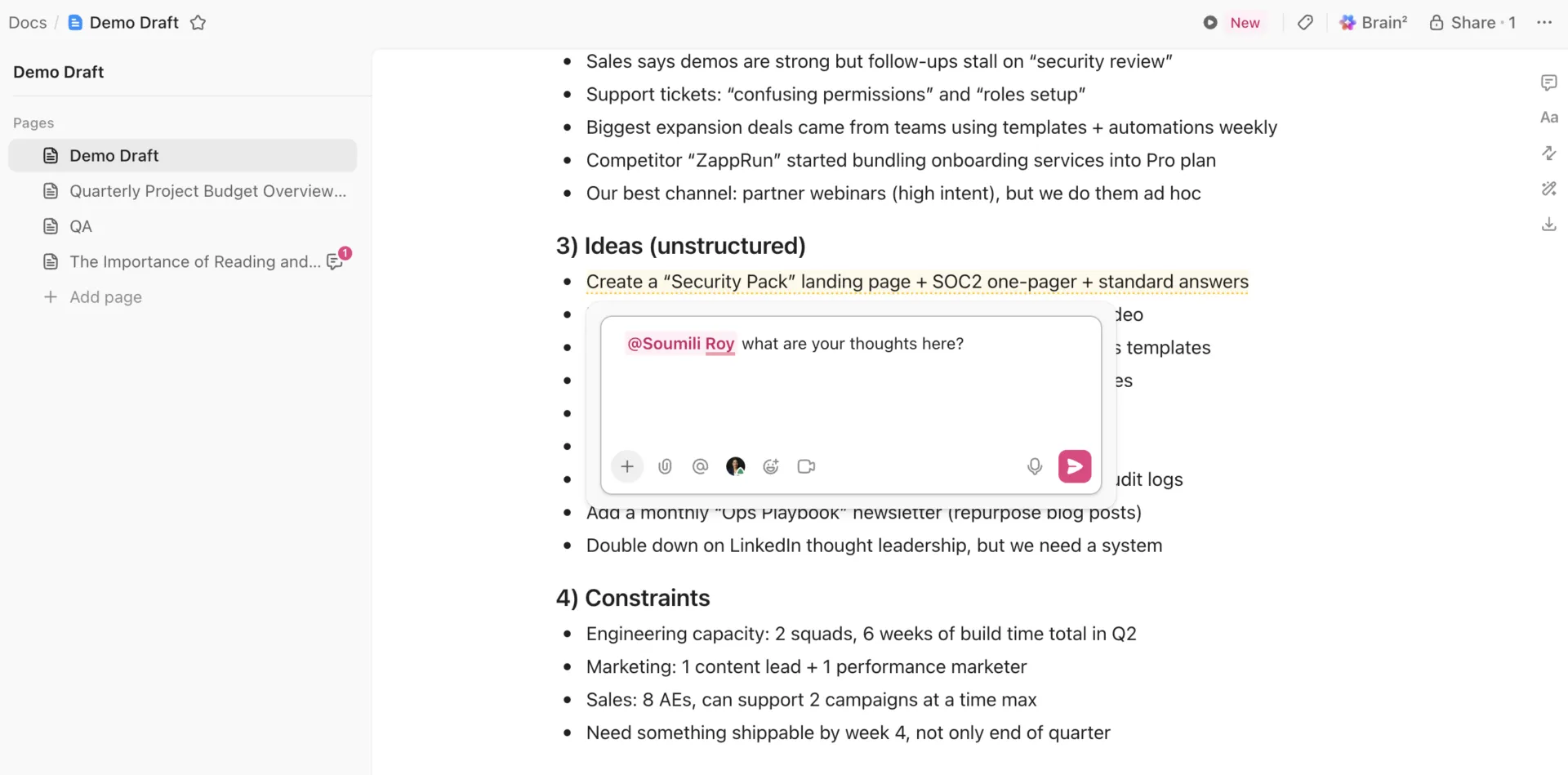
ClickUp Docs finns i samma arbetsyta som det arbete de beskriver, så en SOP ligger bredvid det projekt den reglerar. Det är perfekt för produkt-, drifts- och byråteam som behöver att en granskning leder till tilldelat arbete.
Flera personer kan skriva, redigera och kommentera i samma dokument samtidigt. Tilldela en kommentar så hamnar den i den personens inkorg som en egen uppgift, även om personen inte deltog i granskningen. Därifrån kan kommentaren omvandlas till en uppgift med förfallodatum, taggar, anpassade fält och tidsspårning. Docs Hub visar antalet kommentarer som tilldelats dig för varje dokument, och du kan läsa öppna, tilldelade och lösta trådar utan att öppna filen.
En offentlig länk har sina egna inställningar: om sökmotorer får indexera den, om läsare får kopiera den och när länken upphör att gälla. Sidhistoriken visar vem som har ändrat vad och låter dig återställa en tidigare version. ClickUp Brain bygger på samma behörigheter. Det besvarar frågor om dina dokument och relaterat arbete i realtid genom att hämta information från hela ditt arbetsutrymme.
Utmärkande funktioner
- Synkroniserade blockkommentarer: Kommentarer på ett synkroniserat block skickas alltid till det dokument som innehåller originalet, så att en enda konversation täcker alla kopior
- Blockera länkar: Kopiera en länk till ett enskilt textblock och hänvisa en granskare till just det stycke du vill att hen ska läsa
- Gäståtkomst på sidnivå: Ge en kund eller frilansare åtkomst till en sida där de endast kan lägga till kommentarer, utan att övriga delar av dokumentet öppnas.
- Skyddade sidor: Skydda en godkänd sida så att ingen redigerar den av misstag, samtidigt som kommentarer och export fortfarande fungerar som vanligt
Priser
Betyg
- G2: 4,6/5 (över 13 700 recensioner)
- Capterra: 4,6/5 (över 4 600 recensioner)
En G2-användare beskrev:
Det jag gillar mest med ClickUp är hur det förenar projektledning, dokumentation och teamsamarbete på en och samma plattform. Det bidrar till att minska behovet av att växla mellan olika sammanhang, håller arbetet organiserat och erbjuder tillräcklig flexibilitet för att anpassas till olika arbetsflöden, oavsett om det gäller kreativa projekt, design eller produktteam.
Det jag gillar mest med ClickUp är hur det förenar projektledning, dokumentation och teamsamarbete på en och samma plattform. Det bidrar till att minska behovet av att växla mellan olika arbetsuppgifter, håller arbetet organiserat och erbjuder tillräcklig flexibilitet för att anpassas till olika arbetsflöden, oavsett om det gäller kreativa projekt, design eller produktteam.
När det inte räcker till: ClickUp är en arbetsplattform som även innehåller en dokumentredigerare. Om allt du behöver är en delad sida för två personer är det mer än vad uppgiften kräver.
Bäst för: Produkt-, drifts-, teknik- och byråteam vars uppdrag, specifikationer och standardrutiner leder direkt till tilldelade arbetsuppgifter.
Hoppa över detta om: Dina dokument är vanligtvis det slutgiltiga resultatet och du behöver inte koppla dem till uppgifter, projekt eller arbetsflöden.
4. Notion (Bäst för dokument och en team-wiki i ett och samma system)
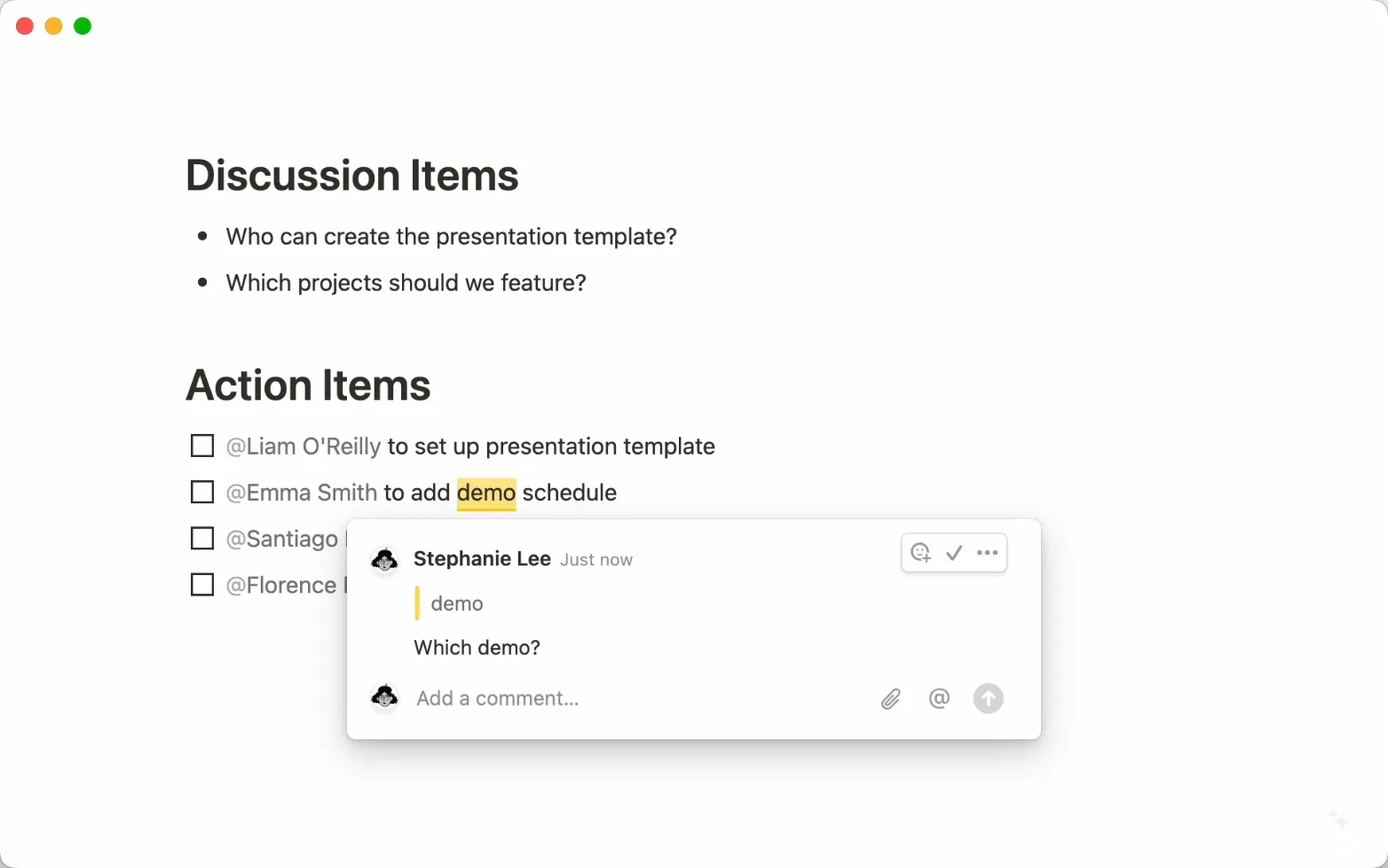
Notion fungerar bra när dina dokument behöver en struktur som går utöver en mappstruktur. Team kan skriva sidor tillsammans i realtid, lämna kommentarer och dela sidor med olika behörighetsnivåer. Men till skillnad från en vanlig dokumentredigerare kan dessa sidor också lagras i databaser med egenskaper som ägare, status, team, granskningsdatum och innehållstyp.
Detta passar team som bygger upp en kunskapsbas vid sidan av sina dagliga dokument. Du kan placera sidor i en företagswiki, länka relaterade sidor med relationer och använda synkroniserade block när en policy eller uppdatering måste visas på flera ställen. Verifierade sidor visar läsaren att en artikel fortfarande är aktuell, och märket kan ställas in så att det upphör att gälla efter en viss tid.
Samarbetet sker direkt på själva sidan: redigering i realtid, kommentarer, omnämnanden och delning ställs in per sida. Eftersom dokumenten lagras i databaser kan ett team sortera hundratals sidor efter vem som äger dem och när de senast granskades, inte efter var någon har arkiverat dem.
Utmärkande funktioner
- Synkroniserade databaser: Importera data från Jira, GitHub eller Asana till en Notion-databas och visa den informationen bredvid de dokument som handlar om den. Synkroniseringen sker kontinuerligt men är enkelriktad, så redigeringar görs fortfarande i källverktyget
- Sidverifiering: Markera en wikisida som verifierad och ange ett utgångsdatum för märket, så att läsarna kan skilja på uppdaterad vägledning och en sida som ingen har rört på ett år
- Länkade sidor med @-omnämnanden: Skriv @ för att länka till en annan Notion-sida direkt i texten, till exempel en projektbeskrivning, en policy, mötesanteckningar eller produktspecifikationer. Om sidan senare byter namn uppdateras den länkade titeln automatiskt överallt där den nämns
- Notion AI och Enterprise Search: Skapa utkast, sammanfatta och extrahera åtgärdspunkter från en sida, samt ställ frågor i hela arbetsytan. Sökfunktionen kan även nå anslutna verktyg som Slack, Teams och GitHub
Priser
- Gratis
- Plus: 10 $/användare/månad, faktureras årligen
- Företag: 20 USD/användare/månad, faktureras årligen
- Företag: Anpassade priser
Betyg
- G2: 4,6/5 (över 13 700 recensioner)
- Capterra: 4,7/5 (över 2 700 recensioner)
En G2-användare sa:
Det jag gillar mest är flexibiliteten och teamsamarbetet. Jag kan skapa dokument, databaser och projektöversikter på ett och samma delade utrymme, vilket underlättar tvärfunktionellt arbete. Allt hålls överskådligt, strukturerat och sammankopplat, så att vi har en central plats för alla viktiga saker.
Det jag gillar mest är flexibiliteten och teamsamarbetet. Jag kan skapa dokument, databaser och projektöversikter på ett och samma delade utrymme, vilket underlättar tvärfunktionellt arbete. Allt förblir överskådligt, strukturerat och sammanlänkat, så vi har en central plats för alla viktiga saker.
Nackdelar: Notion ger teamen stor frihet att bygga upp sin egen struktur, vilket också innebär att någon måste underhålla den. Stora arbetsytor kan bli svårare att navigera i när sidhierarkier, databaser och behörigheter växer utan tydligt ansvar.
Bäst för: Startups och växande team som vill ha delade dokument, en företagswiki och strukturerad kunskap i samma arbetsyta.
Hoppa över detta om: Du vill ha ett konventionellt fil- och mappsystem, eller om ingen i teamet kommer att ansvara för arbetsytans struktur.
5. Confluence (Bäst för kunskapsbaser inom teknik i stor skala)
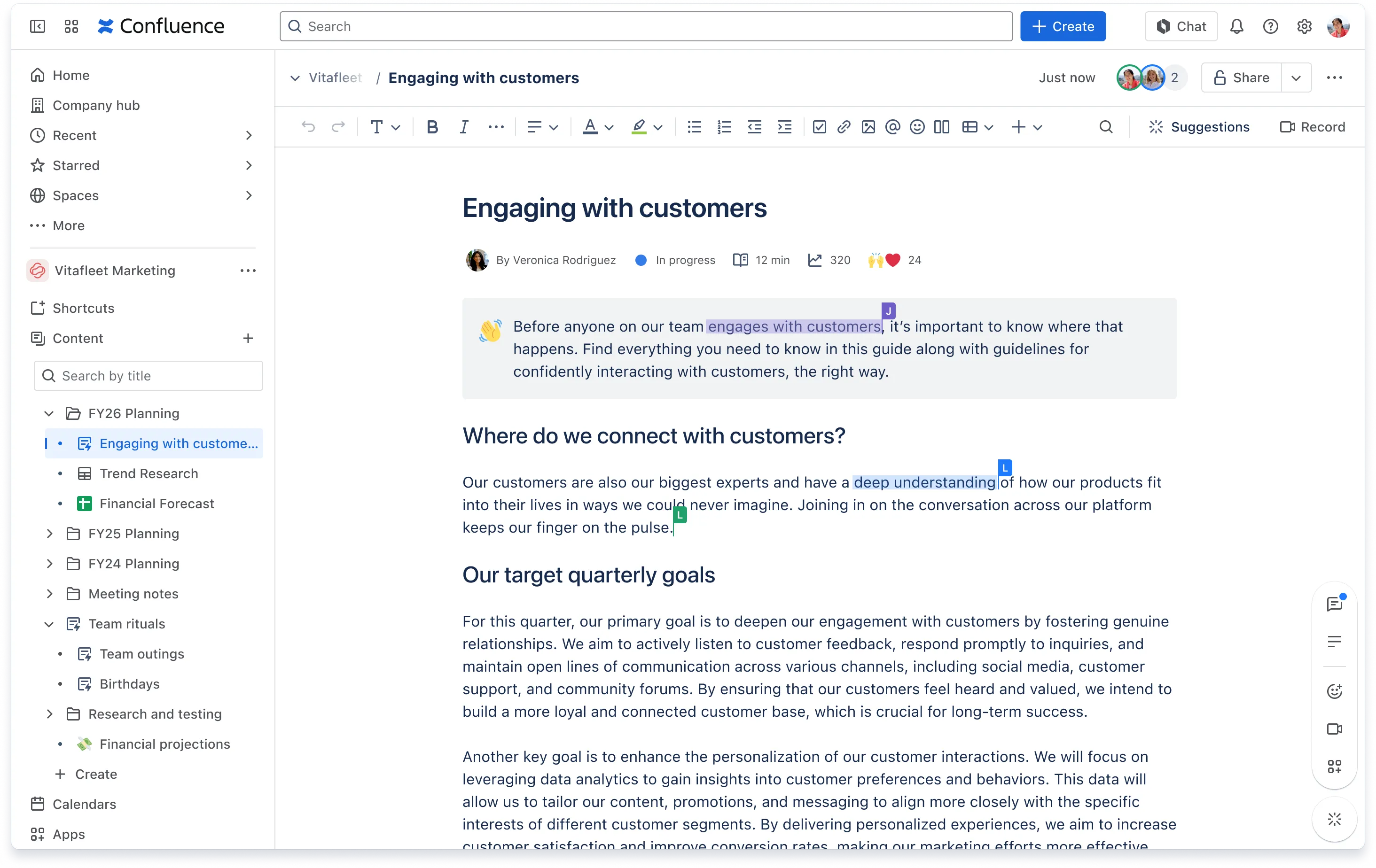
Confluence, Atlassians wiki, fungerar utmärkt när flera personer skriver utkast, granskar och underhåller samma uppsättning tekniska dokument. Team kan redigera sidor och levande dokument tillsammans, lämna kommentarer direkt i texten och tagga granskare med namn. Du kan begränsa åtkomsten till en sida medan en designanteckning eller incidentrapport fortfarande är under utarbetande, och sedan öppna den för alla när detaljerna är klara.
Fördelen här är hur nära dessa sidor ligger Jira. En åtgärd på en sida kan bli ett Jira-arbetsuppdrag, och Jira-ärenden, fält, listor och diagram kan visas tillbaka på sidan. En RFC eller incidentgranskning förblir användbar även efter att skrivandet är klart, eftersom uppföljningsarbetet ligger precis intill det beslut som orsakade det.
Även kommentarer lämnar spår efter sig. Inline-kommentarer kopplas till just den rad de avser, medan sidhistoriken sparar varje version. Alla som behöver följa en sida kan bevaka den och få ett meddelande vid varje redigering. I ett större team ser man till att allt detta inte förvandlas till en hög med lösa sidor genom att använda arbetsutrymmen, sidträd, namngivna ägare, statusar och återanvändbara block.
Utmärkande funktioner
- Synkroniserade block mellan Confluence och Jira: Återanvänd ett avsnitt från en källsida på andra sidor, i live-dokument eller i Jira-arbetsuppgifter. Kopian är skrivskyddad och uppdateras när källan ändras
- Innehållsanalys: Se sidvisningar, unika besökare och uppskattad lästid för att se vilka runbooks som användarna faktiskt öppnar
- Innehållsstatus: Markera en sida eller ett live-dokument som utkast, under granskning eller godkänt, så att läsarna får en signal innan de agerar på det
- Rovo i Confluence: Skriv utkast och omarbeta innehåll, sammanfatta en sida eller dess kommentartråd, sök i hela organisationens kunskapsbas och skapa Jira-ärenden utifrån vad som står i ett dokument
Priser
- Gratis
- Standard: 5,42 $/användare/månad
- Premium: 10,44 $/användare/månad
- Enterprise: Anpassade priser
Betyg
- G2: 4,1/5 (över 4 300 recensioner)
- Capterra: 4,5/5 (över 3 700 recensioner)
En G2-användare nämnde:
Det jag gillar mest med Confluence är att det samlar all vår projektdokumentation och våra tekniska specifikationer på ett ställe, så att allt är lätt att hitta och hänvisa till. Det integreras dessutom smidigt med Jira, vilket gör det enkelt att koppla krav direkt till ärenden och följa utvecklingsförloppet. Dessutom är den gemensamma redigeringen i realtid ett stort plus – det är mycket enklare för teamet att brainstorma tillsammans och hålla dokumentationen uppdaterad utan att behöva bekymra sig om versionshantering.
Det jag gillar mest med Confluence är att det samlar all vår projektdokumentation och våra tekniska specifikationer på ett ställe, så att allt är lätt att hitta och hänvisa till. Det integreras dessutom smidigt med Jira, vilket gör det enkelt att koppla krav direkt till ärenden och följa utvecklingsprocessen. Dessutom är den gemensamma redigeringen i realtid ett stort plus – det är mycket enklare för teamet att brainstorma tillsammans och hålla dokumentationen uppdaterad utan att behöva bekymra sig om versionshantering.
En nackdel: Confluence fungerar bäst inom Atlassian-ekosystemet. Men team som inte redan använder dessa verktyg kan i slutändan få betala för ett kunskapssystem vars bästa integrationer finns någon annanstans.
Bäst för: Ingenjörs- och teknikteam som behöver en långsiktig kunskapsbas som är tätt integrerad med arbetet i Jira.
Hoppa över detta om: Din dokumentation främst riktar sig till kunder, är designintensiv eller avsedd att finslipas som en slutgiltig leverans. Confluence är bättre på att hantera intern kunskap än att ta fram färdiga dokument.
Läs även: Alternativ till Confluence
6. Superhuman Docs (Bäst för dokument som fungerar som appar)
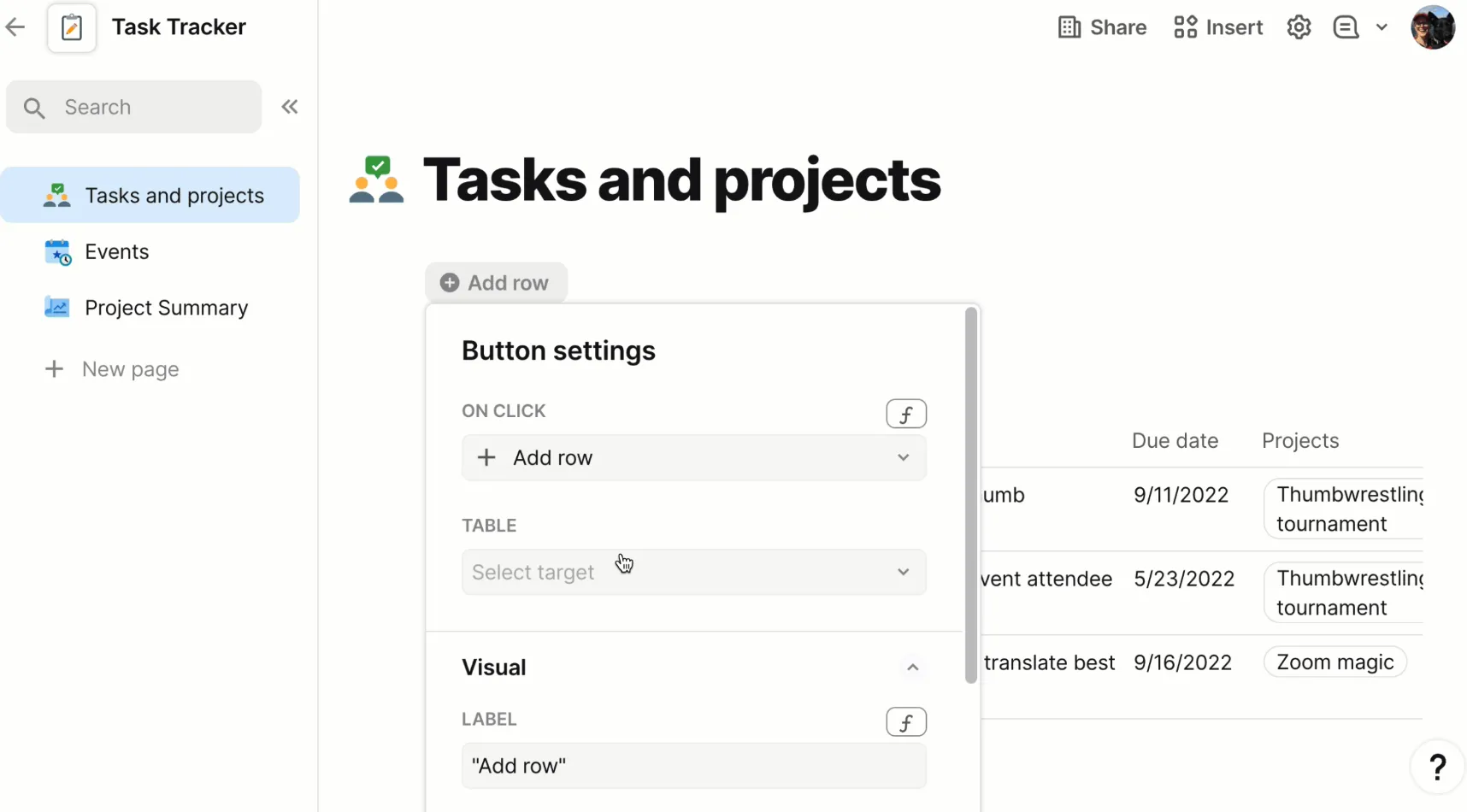
Superhuman Docs, tidigare Coda, ser ut som ett vanligt dokument tills du märker att sidan kan innehålla interaktiva tabeller, formler, knappar och formulär bredvid texten. Det är utvecklat för drifts- och produktteam vars dokument uppdateras ofta.
Flera personer kan öppna ett och samma dokument, där var och en arbetar utifrån olika vyer av samma datauppsättning. En vy filtrerar informationen efter deras team, en annan visar raderna som en tavla, och varje redigering sparas i samma källa. Packs, plattformens integrationer, hämtar realtidsdata och åtgärder från Jira, Slack, Figma, Asana, Gmail och Teams direkt till sidan, vilket eliminerar behovet av att ständigt kolla biljetter och gå tillbaka.
Och resten av samarbetsverktygen finns också kvar. Ett dokument kan delas upp i sidor och undersidor, och vissa sidor kan döljas för personer som inte behöver se dem. I förslagsläget spåras föreslagna ändringar för godkännande, kommentarer kan kopplas till ett stycke eller en enskild tabellrad, och en fastställd process kan låsas för att förhindra oönskade ändringar.
Utmärkande funktioner
- Knappar och automatiseringar: Lägg till en knapp som uppdaterar rader, startar ett arbetsflöde eller aktiverar ett anslutet verktyg, så att en sida blir något som en teammedlem kan använda
- Formler utanför tabellcellerna: Formler i Superhuman Docs kan köras i tabellkolumner, direkt på sidans arbetsyta, inuti knappar och i automatiseringar
- Åtgärder mellan dokument: Hämta data från ett annat Superhuman Doc och, med läs- och skrivbehörighet, lägg till eller ändra rader i den källan direkt från det aktuella dokumentet
- Docs AI: Ställ frågor, skapa utkast eller sammanfattningar, bygg en uppföljningslista och använd AI-kolumner för att arbeta igenom varje rad i en tabell
Priser
- Gratis
- Pro: 12 $/Doc Maker/månad, faktureras årligen
- Företag: 33 $/Doc Maker/månad, faktureras årligen
- Enterprise: Anpassad prissättning
Betyg
- G2: 4,6/5 (över 490 recensioner)
- Capterra: 4,5/5 (över 90 recensioner)
En G2-användare sa:
Vi använder Coda dagligen för att skapa standardrutiner, guider, riktlinjer och mycket mer. Det är en samlad lösning för hela företaget; vi använder den för att sammanställa data och förenkla den för alla team. Den kombinerar flera arbetsflöden, såsom kalkylark och anpassade program. Du kan hitta ett viktigt dokument eller en uppdatering med ett enda klick i sökfältet; du kan enkelt markera viktiga fakta och information; du kan redigera och tagga dina kollegor. En utmärkt arbetsmiljö utan att det kostar skjortan eller skadar själva dokumentet.
Vi använder Coda dagligen för att skapa standardrutiner, guider, riktlinjer och mycket mer. Det är en samlad lösning för hela företaget; vi använder den för att sammanställa data och förenkla den för alla team. Den kombinerar flera arbetsflöden, såsom kalkylark och anpassade program. Du kan hitta ett viktigt dokument eller en uppdatering med ett enda klick i sökfunktionen; du kan enkelt markera viktiga fakta och uppgifter; du kan redigera och tagga dina kollegor. En utmärkt arbetsmiljö utan att det kostar skjortan och utan att själva dokumentet skadas.
När det blir för krångligt: Superhuman Docs blir mer kraftfullt ju fler tabeller, formler, Packs och automatiseringar du lägger till, men det gör också inlärningskurvan brantare. Att skapa ett avancerat dokument kan börja kännas mer som att konfigurera en enkel app än att redigera ett vanligt dokument.
Bäst för: Drifts- och produktteam där ett fåtal personer skapar interaktiva dokument och uppföljningsverktyg för en mycket större grupp.
Hoppa över detta om: Du vill ha välpolerade längre texter, formell granskning eller filer som ser konventionella ut när de lämnar plattformen.
Läs även: Alternativ till Coda
7. Zoho WorkDrive (Bäst för strukturerade arbetsflöden för granskning och godkännande av dokument)
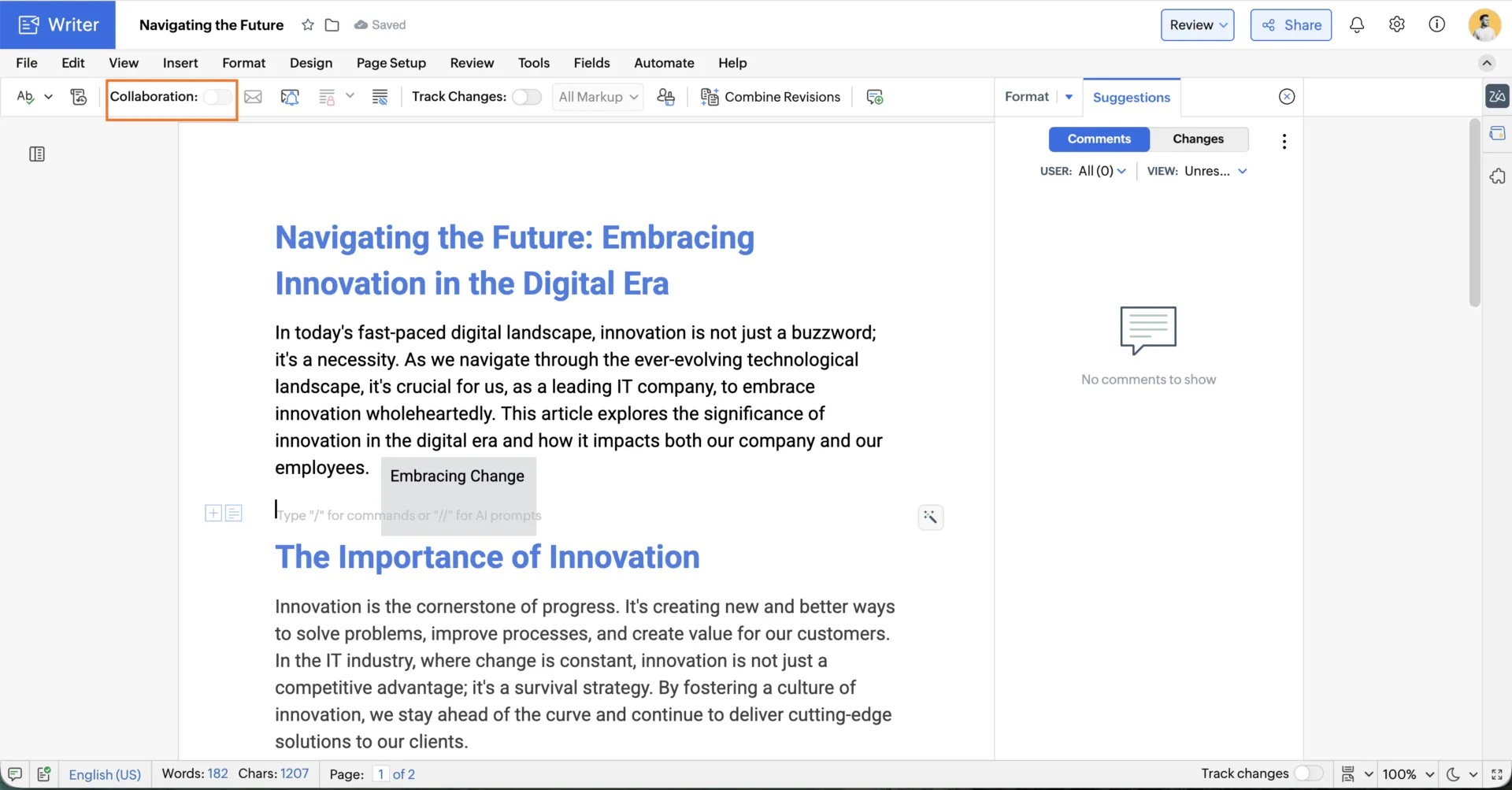
Zoho WorkDrive är filförvarings- och samarbetsdelen i Zoho-sviten, med Zoho Writer som ordbehandlare. Dess inriktning på samarbete är kontroll: vem som granskar vad, i vilken ordning och hur mycket av dokumentet de får ändra.
Öppna en fil i Writer och tilldela den ett granskningsflöde, ett godkännandeflöde eller båda. Ange upp till 10 granskare, ställ in en deadline för varje steg, så skickar Writer ut påminnelser via e-post som du annars skulle behöva skicka själv. Dessutom visas direkt i filen vilken omgång den befinner sig i och vem den väntar på, så att ingen behöver skicka uppföljningsmeddelanden för att fråga om status. Pausa arbetsflödet när utkastet ändras och starta sedan om det.
Externa granskare kan kommentera och granska delade Writer-dokument utan att behöva skapa ett Zoho-konto, samtidigt som teamen kan ha bättre kontroll över vem som får redigera, ladda ner eller vidarebefordra filer. Och när ett färdigt dokument behöver undertecknas kan det skickas till Zoho Sign utan att man behöver lämna Zoho-sviten.
Utmärkande funktioner
- Åtkomstkontroll för teammappar: Förvara projektfiler i delade teammappar med rollbaserad åtkomst och lägg till kundanvändare när externa personer behöver tillgång
- Inbyggda DLP-kontroller: Markera personuppgifter och begränsa delningen enligt en fastställd policy, utan att behöva lägga till ett separat verktyg för regelefterlevnad
- Sammanfoga mallar med godkännande efter sammanfogning: Skapa ett dokument utifrån en datakälla och skicka det sedan direkt till ett godkännandesteg innan någon skickar iväg det
- Anpassade funktioner i arbetsflödessteg: Ställ in en anpassad funktion i ett steg för att utlösa en åtgärd när ett dokument har godkänts efter granskning
Priser
- Starter: 2,50 $/användare/månad, faktureras årligen
- Team: 4,50 $/användare/månad, faktureras årligen
- Företag: 9 $/användare/månad, faktureras årligen
Betyg
- G2: 4,4/5 (över 700 recensioner)
- Capterra: 4,6/5 (över 90 recensioner)
En G2-användare beskrev:
Det jag uppskattar mest med Zoho WorkDrive är dess användarvänlighet och utmärkta hantering av teamsamarbete. Fildelning, mapporganisation och behörighetshantering är enkla att konfigurera, vilket gör det möjligt att centralisera dokumenten samtidigt som deras säkerhet garanteras.
Det jag uppskattar mest med Zoho WorkDrive är dess användarvänlighet och utmärkta hantering av teamsamarbete. Fildelning, mapporganisation och behörighetshantering är enkla att ställa in, vilket gör det möjligt att centralisera dokumenten samtidigt som säkerheten garanteras.
När det inte fungerar: Arbetsflödet fungerar bäst när hela processen sker i Zoho. Externa granskare kan kommentera och se spårade redigeringar, men arbetsflödet, påminnelserna och signeringssteget förutsätter alla att man har ett Zoho-konto.
Bäst för: Små konsultföretag, företag inom professionella tjänster och driftsteam som behöver spårbara granskningar, godkännandeprocesser och kontrollerad filåtkomst.
Hoppa över detta om: Merparten av ditt dokumentarbete sker via kunder som redan använder Google Workspace eller Microsoft 365, och du vill att det ska gå helt smidigt för dem.
8. Dropbox (Bäst för filbaserat samarbete kring kreativa tillgångar)
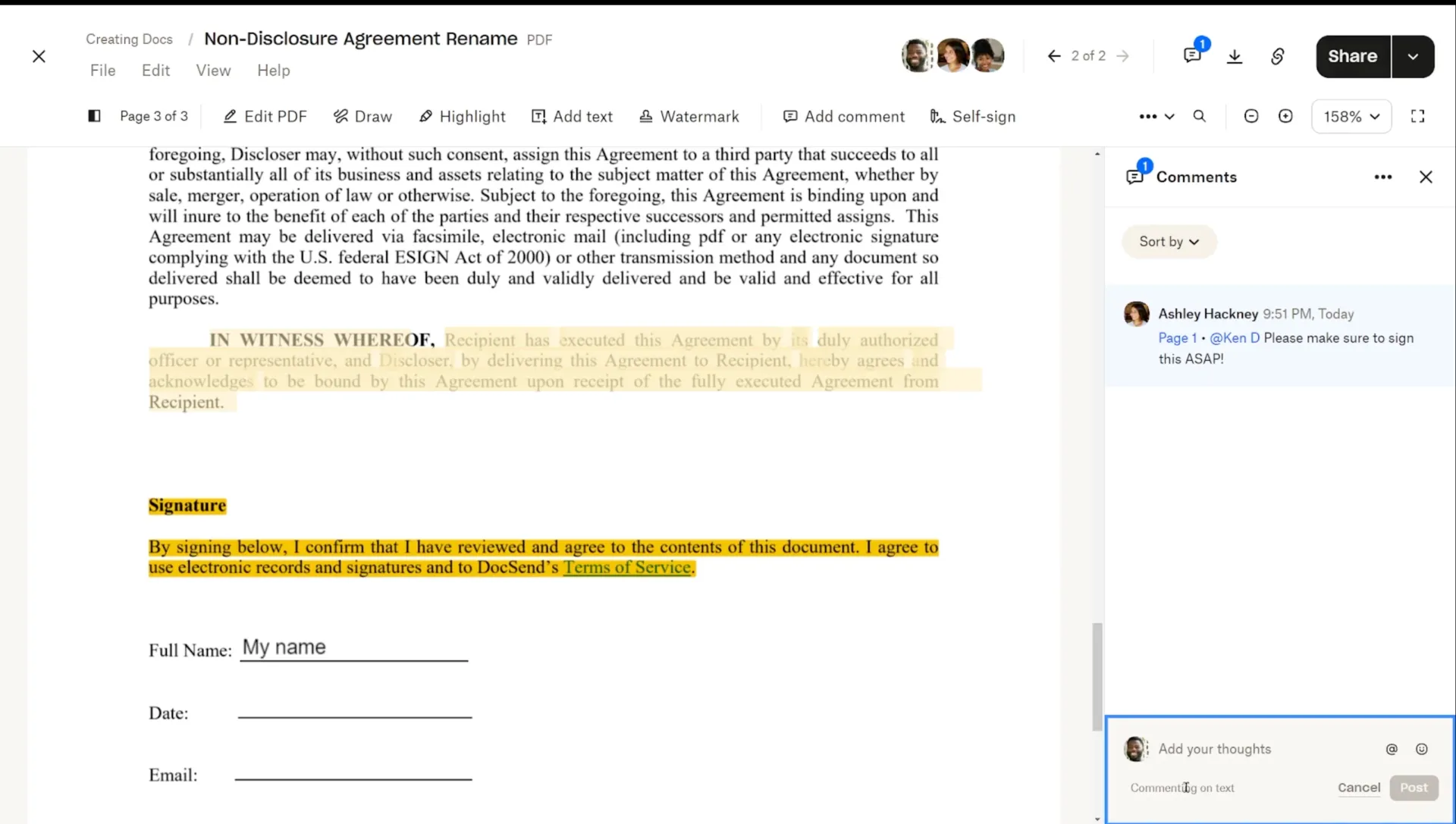
Dropbox är molnlagring med en granskningsfunktion ovanpå. Det hör hemma här eftersom många dokument som man arbetar gemensamt med är PDF-filer, bilder, ljudfiler och videoklipp. Kommentarer kan kopplas till en exakt punkt, ett markerat område eller en textsekvens. Feedback på ljud eller video kopplas till en tidsstämpel.
Dropbox Replay är verktyget där medieteam granskar material. En granskare ritar på en enskild videoruta, och kommentarerna visas vid den version där de lämnades. En live-granskningssession gör att alla befinner sig på samma avspelningspunkt medan de markerar tillsammans, och vem som helst i sessionen kan styra uppspelningen. Replay fungerar även inuti Premiere Pro, After Effects, Final Cut Pro, DaVinci Resolve och Pro Tools. En redigerare kan läsa kommentarerna som markörer på tidslinjen utan att behöva lämna redigeringsläget.
När det gäller dessa filer sköter delningsinställningarna det tunga arbetet. Lås en fil medan någon redigerar den, kontrollera vem som har visat den, lägg till vattenstämpel, blockera nedladdningar, lösenordsskydda länken och ställ in en utgångsdatum. Med filförfrågningar kan en kund lägga in filer i en mapp som du väljer utan att behöva registrera sig för något.
Utmärkande funktioner
- Dropbox Paper för smidigt gemensamt skrivande: Skapa delade anteckningar, sammanfattningar, dagordningar och arbetsdokument direkt i Dropbox, med kommentarer, omnämnanden, uppgiftsfördelning och inbäddningar direkt i texten
- Dropbox Dash: Sök i Dropbox och kopplade verktyg som OneDrive, Notion och Gmail, och ställ sedan frågor eller få sammanfattningar baserade på filer som du redan kan öppna
- Dropbox Transfer: Skicka en färdig version separat från arbetsmappen, med lösenord, utgångsdatum och nedladdningspåminnelser
- Inbyggd PDF-redigering och e-signatur: Omvandla en fil till en PDF som du kan signera eller skicka vidare för signering, direkt där den finns
Priser
- Grundläggande: Gratis
- Plus: 9,99 $/månad, faktureras årligen
- Standard: 15 $/användare/månad, faktureras årligen
- Avancerat: 24 $/användare/månad, faktureras årligen
- Enterprise: Anpassade priser
Betyg
- G2: 4,4/5 (över 31 400 recensioner)
- Capterra: 4,5/5 (över 21 600 recensioner)
En G2-användare beskrev det så här:
Det är ett mycket smidigt molnbaserat sätt att lagra och dela filer inom en organisation, eller till och med med specifika personer som du bjuder in. Du kan dela filer med rätt behörigheter och dra nytta av säkerhetsfunktionerna som hjälper till att skydda dina filer. Jag kan också säga att det är ett användarvänligt program, med integration som kopplar ihop det med dina andra konton, till exempel Google. Dess smarta funktioner gör det snabbare och enklare att dela och lagra filer.
Det är ett mycket bekvämt molnbaserat sätt att lagra och dela filer inom en organisation, eller till och med med specifika personer som du bjuder in. Du kan dela filer med rätt behörigheter och dra nytta av säkerhetsfunktionerna som hjälper till att skydda dina filer. Jag kan också säga att det är ett användarvänligt program, med integration som kopplar ihop det med dina andra konton, som Google och så vidare. Dess smarta funktioner gör det snabbare och enklare att dela och lagra filer.
Här ligger begränsningarna: Dropbox är i första hand utvecklat för filsynkronisering, lagring och granskning. Kommentarer och Dropbox Replay hanterar feedback bra, men att skriva tillsammans i realtid är inte kärnfunktionen.
Bäst för: Kreativa byråer, videoteam, arkitekter och produktionsgrupper vars kunder granskar stora media- och PDF-filer utan att själva äga källprogramvaran.
Hoppa över detta om: Det mesta av ert samarbete består i att ni tillsammans skriver och omarbetar text i realtid.
Hur väljer man rätt programvara för dokumentsamarbete?
Välj utifrån vad som händer i dokumentet och vad som behöver hända efteråt. Vissa team behöver kunna skriva tillsammans snabbt, medan andra behöver formell granskning, strukturerad kunskap, spårning av arbete, godkännandeprocesser eller feedback på stora kreativa filer.
| Om ditt främsta behov är… | Börja med |
|---|---|
| Snabbt gemensamt skrivande med kunder, frilansare eller externa granskare | Google Docs |
| Formella ändringsmarkeringar, juridisk granskning och kontrollerad dokumenthistorik | Microsoft 365 |
| Omvandla uppdragsbeskrivningar, specifikationer och standardrutiner till tilldelade arbetsuppgifter | ClickUp |
| Skapa delade dokument och en företagswiki i en och samma arbetsyta | Notion |
| Att hantera teknisk dokumentation vid sidan av arbetet i Jira | Confluence |
| Skapa interaktiva dokument med tabeller, formler och arbetsflöden | Superhuman Docs |
| Hantera dokument genom strukturerade gransknings- och godkännandesteg | Zoho WorkDrive |
| Granska PDF-filer, bilder, ljud, video och andra kreativa filer | Dropbox |
Vad går fel när du flyttar dokument mellan olika verktyg?
Att texten och filerna kommer fram är den enkla delen. Den verkliga risken är att förlora sammanhanget kring dem: kommentarer, hierarki, behörigheter, länkar och revisionshistorik.
Innan du flyttar en hel arbetsyta ska du exportera ett riktigt dokument med den rörigaste strukturen du har och öppna det i mål-arbetsytan. Kontrollera sedan:
- Kommentarer och lösta synpunkter: Kontrollera att kommentarer i texten, sidkommentarer, omnämnanden och lösta trådar fortfarande hamnar i ett användbart format. Vissa exportfunktioner behåller kommentarerna i ett filformat men utelämnar dem i de övriga.
- Versionshistorik: Kontrollera om äldre versioner följer med dokumentet. Många system exporterar den aktuella sidan rent och lämnar redigeringshistoriken kvar
- Nästlad struktur: Öppna ett djupt nästlat avsnitt efter importen och kontrollera om förhållandet mellan överordnade och underordnade element fortfarande gäller. Stora sidträd plattas ut eller delas upp
- Behörigheter och delningsregler: Kontrollera vem som kan visa, kommentera och redigera när flytten är klar. Åtkomstinställningarna behöver oftast konfigureras om även om själva innehållet förblir intakt.
- Länkar och referenser: Testa interna länkar, bakåtlänkar, inbäddningar, synkroniserade block och referenser till andra sidor. En länk som fungerade i det gamla arbetsområdet kan förvandlas till ren text eller leda ingenstans
- Strukturerat innehåll: Kontrollera databaser, tabeller, knappar, formler, formulär och inbäddade medier en efter en. Komplexa block omvandlas till enklare format vid export.
- Revisionsunderlag: Om du behöver dokumentation över vem som ändrade vad och när, kontrollera att migreringen bevarar denna information. En ren filimport garanterar inte att det finns det underlag som krävs vid en juridisk granskning eller en granskning av regelefterlevnad.
Införliva detta test i ditt arbetsflöde för dokumenthantering innan övergången. Tio minuter med ett komplicerat dokument kommer att avslöja bristerna medan de fortfarande är billiga att åtgärda.
Dina dokument har nu fler läsare än bara människor
Program för dokumentsamarbete måste numera fungera både för människor och AI-system. Gartner fann att endast 17 % av organisationerna hade infört AI-agenter år 2026, men att mer än 60 % förväntade sig att göra det inom två år.
Det förändrar vad som kännetecknar ett bra dokument. En föråldrad sida eller en vag behörighet kan nu bli källmaterial för ett AI-genererat svar.
När du jämför verktyg, kontrollera om AI:
- Respekterar befintliga behörigheter
- Markerar eller undviker inaktuellt innehåll
- Länkarna leder tillbaka till källorna
- Låter administratörer styra vad som kan sökas
Dokumenthanteringen omfattar nu även beslut om vilka filer som AI kan betrakta som tillförlitlig företagsinformation.
Vad de flesta köpare missar när de jämför samarbetsverktyg
Tänk dig ett marknadsföringsteam på 12 personer som genomför sin kvartalsplanering i ett delat dokument. Alla redigerar det i realtid; kommentarer hanteras; revisionshistoriken bevaras. Sex veckor senare kan ingen säga vilka av de 11 besluten som faktiskt genomfördes. Dokumentet fungerade. Det som gick snett var allt som hände efteråt.
Denna brist kostar mer än en saknad funktion. En Gartner-undersökning bland 5 141 anställda visade att endast 23 % av de digitala medarbetarna var helt nöjda med sina arbetsappar.
Paul Leonardi, Duca Family-professor i teknikledning vid UC Santa Barbara, har skrivit en bok om hur app-hoppande påverkar människor:
Att byta från ett Zoom-möte till Microsoft Teams och sedan hoppa över till Google Meet innebär att du varje gång måste anpassa dig till de små skillnaderna (hur man delar sin skärm, eller till och med stänger av sin egen mikrofon). Det kanske inte låter som mycket, men varje sådant byte, varje interaktion och varje omställning är mentalt utmattande.
Att växla från ett Zoom-möte till Microsoft Teams och sedan hoppa vidare till Google Meet innebär att man varje gång måste anpassa sig till de små skillnaderna (hur man delar sin skärm, eller till och med stänger av mikrofonen). Det kanske inte låter som mycket, men varje sådan övergång, interaktion och omställning är mentalt utmattande.
När du jämför verktyg bör du därför räkna hur många gånger någon måste återuppbygga sammanhanget när ett dokument går igenom skriv-, gransknings-, godkännande- och uppföljningsfaserna.
Håll dokumentet nära arbetet
Åtta verktyg, åtta olika samarbetsmodeller. Om ditt team främst skriver tillsammans kommer du snabbare i mål med Google Docs eller Microsoft 365. Om dokumentet behöver bli gemensam kunskap är Notion eller Confluence ett bättre val. Och om ”dokumentet” egentligen är en mediefil är Dropbox som skapat för den uppgiften.
ClickUp passar ett annat arbetsflöde. Det fungerar bäst när en brief, specifikation, standardrutin eller mötesanteckning behöver omvandlas till tilldelade och uppföljda arbetsuppgifter. Kommentarer kan omvandlas till uppgifter, beslut kan kopplas till ansvariga och förfallodatum, och dokumentet finns i anslutning till det projekt det stöder.
Vanliga frågor om programvara för dokumentsamarbete
Vanligtvis inte. De flesta av dessa verktyg stannar vid dokumentet: du skriver, granskar och godkänner, medan det efterföljande arbetet sker någon annanstans. ClickUp är undantaget här, eftersom en rad i ett dokument omvandlas till en uppgift med en ansvarig och ett förfallodatum. Confluence kommer nära genom att skapa Jira-arbetsposter från en sida. För övriga verktyg bör du räkna med ett andra verktyg och en överlämning mellan dem.
Ja, det finns flera, men läs igenom begränsningarna. Google Docs, ClickUp, Notion, Superhuman Docs och Dropbox har alla gratisversioner, och Confluence är gratis för upp till 10 användare. Det finns dock vissa begränsningar. Till exempel: Notion Free sparar endast 7 dagars sidhistorik och begränsar antalet gäster till 10; Confluence Free har inga inställningar för lagringsutrymme eller sidbehörigheter; och ClickUps detaljerade behörighetskontroller för gäster finns endast i de betalda abonnemangen. Google Docs ingår i stort sett gratis med ett Google-konto. Microsoft 365 har inget permanent gratisabonnemang, utan erbjuder istället provperioder.
Kontrollera detta innan du litar på informationen. Notion sparar till exempel 7 dagars historik i Free-versionen, 30 dagar i Plus-versionen, 90 dagar i Business-versionen och obegränsad historik i Enterprise-versionen. Dropbox sparar 180 dagar i Standard-versionen och 365 dagar i Advanced-versionen, men versionshistoriken i standardversionen omfattar inte webbaserade filer som Google Docs. SharePoint är konfigurerbart: bibliotek kan behålla ett fast antal versioner, lägga till en utgångsperiod eller använda Microsofts automatiska gränser. AutoSave och samredigering kan också skapa versioner med några minuters mellanrum, vilket innebär att en gräns baserad på antal kan fyllas snabbare än väntat.
Är programvara för dokumentsamarbete tillräckligt säker för reglerad verksamhet?
Vanligtvis, men de kontrollfunktioner du behöver finns ofta först i de högre nivåerna. Revisionsloggar låses upp i Enterprise-planerna i Notion, ClickUp och Superhuman Docs, medan Zoho WorkDrive reserverar sin Admin Audit Trail för Business-planen. Dropbox begränsar mer detaljerad aktivitetsrapportering på filnivå till sina högre nivåer, medan Microsoft inkluderar Purview Audit Standard i alla sina Microsoft 365-affärsplaner. HIPAA-stöd, datalagring, DLP och andra styrningsfunktioner kan också vara planberoende. Zoho reserverar till exempel DLP-policyer för WorkDrive Business.
Nextcloud Office är ett av de mest omfattande open source-alternativen för team som vill ha egenhostad fillagring och redigering i realtid i ett enda system. Det stöder gemensam redigering av dokument, kalkylark och presentationer, inklusive Microsoft Office-format. Dessutom är ONLYOFFICE Docs ett annat alternativ när kompatibilitet med Microsoft Office är viktigast, medan CryptPad utmärker sig för samarbete med kryptering från början till slut. Alla tre ger dig större kontroll över hosting och data än en typisk SaaS-redigerare, men du får ta på dig mer arbete när det gäller installation, underhåll och support.
SharePoint är lagrings- och versionshanteringslagret i Microsoft 365:s samarbetssystem, inte en fristående redigerare. Samarbete sker i Word, Excel och PowerPoint; SharePoint hanterar regler för versionshistorik, låsning vid in- och utcheckning, bevarandepolicyer och eDiscovery-spärrar på organisations-, webbplats- eller biblioteksnivå. Team som behöver markeringsfunktioner och en verifierbar redigeringshistorik använder delarna tillsammans. Team som endast behöver samskrivning i realtid kan helt undvika SharePoints administrativa börda.
Google Docs passar bäst för snabb, öppen och företagsöverskridande gemensam redigering; Microsoft 365 passar bäst för formella, reglerade dokument med många markeringar. Google vinner när det gäller smidighet i realtid och delning med externa parter. Microsoft vinner när det gäller äkta ändringsspårning, dokumentjämförelse och efterlevnadskontroller som Purview Audit, vilket ingår som standard i alla företagspaket. Team som utbyter markerade .docx-kontrakt bör hålla sig till Microsoft; team som utarbetar dokument tillsammans med kunder bör som standard använda Google.
Ja, alla verktyg i den här guiden stöder samtidig redigering av flera användare med live-markörer och konflikthantering. De praktiska begränsningarna finns i det finstilta. Ett enskilt Google Doc-dokument kan endast redigeras från 100 öppna flikar eller enheter samtidigt och har en gräns på 1,02 miljoner tecken, och Microsoft-filer som synkroniseras till skrivbordet kan fortfarande orsaka synkroniseringskonflikter under gemensam redigering i realtid. Webbbaserad redigering är det mest tillförlitliga alternativet för stora grupper.