

Vissa dagar kan det kännas som om världen går på dokument. Det finns dokument för att dela information, dokument för att utföra beräkningar, dokument för att kartlägga processer och dokument för att samarbeta i projekt, för att nämna några. ?
Tack och lov är många av dessa dokument nu elektroniska – världen behöver alla träd vi kan få just nu!
Oavsett om du arbetar på ett kontor eller inte är det stor sannolikhet att du behöver skapa någon form av dokument dagligen.
MS Office var kanske en gång det självklara valet (särskilt om du arbetar i en företagsmiljö), men nu finns det många andra alternativ som fungerar lika bra – eller bättre. De kan också spara pengar åt dig.
För att öppna dina ögon för dessa möjligheter presenterar vi de 10 bästa alternativen till Microsoft Office 2024. ?
⏰ 60-sekunders sammanfattning
Prova de 10 bästa alternativen till Microsoft Office för olika behov:
- Bästa Microsoft Office-alternativ för olika behov
- Polaris Office (bäst för åtkomst från flera enheter med starkt mobilstöd)
- ClickUp (bäst för allt-i-ett-produktivitet och projektledning)
- LibreOffice (bäst för skapande av dokument med öppen källkod)
- WPS Office (bäst för mobilvänliga kontorsuppgifter)
- Google Workspace (bäst för samarbete i realtid)
- Calligra Office (bäst för kreativa proffs och grafisk integration)
- Apple iWork (bäst för användare av Apples ekosystem)
- Dropbox Paper (bäst för enkla, molnbaserade anteckningar och dokument)
- Apache OpenOffice (bäst för grundläggande kontorsfunktioner med stöd för öppen källkod)
- OfficeSuite (bäst för plattformsoberoende dokumentredigering)
Vad ska du leta efter i ett alternativ till Microsoft Office?
Först och främst bör du fundera över hur komplex ditt arbete är. Behöver du avancerade funktioner eller räcker det med grundläggande funktioner? Kanske föredrar du till och med enkla och okomplicerade funktioner som gör jobbet utan att komplicera saker och ting. ?️
Håll då utkik efter följande funktioner:
- Ett tydligt och intuitivt användargränssnitt, så att du snabbt kan komma igång
- Möjligheten att hantera en rad olika filtyper, till exempel ordbehandlingsprogram som Microsoft Word (.doc och .docx), kalkylblad som Excel (.xls och .xlsx) och presentationsformat som PowerPoint (.ppt och .pptx).
- Verktyg för automatisering av arbetsflöden som ökar din produktivitet, till exempel genom att du kan skapa uppgifter inifrån ett dokument.
- Kompatibilitet med mobila enheter så att du kan arbeta var som helst
- Molnlagring, så att du och ditt team kan komma åt de senaste uppdateringarna i realtid, vilket förenklar fildelning och teamhantering.
De 10 bästa alternativen till Microsoft Office
Kanske letar du efter ett nytt sätt att arbeta med dina teamdokument online. Eller kanske vill du imponera på en kund med en presentation så att du kan vinna det nya frilansprojektet. ?
Oavsett din situation vet du nu lite mer om vad du letar efter, så låt oss utforska några av de bästa alternativen till Microsoft Office som finns just nu.
1. ClickUp

ClickUp är ett molnbaserat produktivitetsverktyg som också fungerar som ett gratis alternativ till Microsoft Office. Det är extremt anpassningsbart så att du kan ställa in det efter ditt arbetsflöde. Dessutom gör dra-och-släpp-gränssnittet det mycket användarvänligt.
Använd en av de många mallarna eller ClickUp AI för att komma igång, eller skapa ditt eget dokument från grunden. Du kan spara dokument som du använder ofta som mallar för att spara tid senare. Kategorisera sedan dina dokument så att du enkelt kan söka efter dem och lägga till dem var som helst i ditt arbetsområde där det är lämpligt.
Fildelning och samarbete i realtid är enkelt med ClickUp. När du har skapat dina ClickUp Docs kan du koppla dem till arbetsflöden för att få input från ditt team.
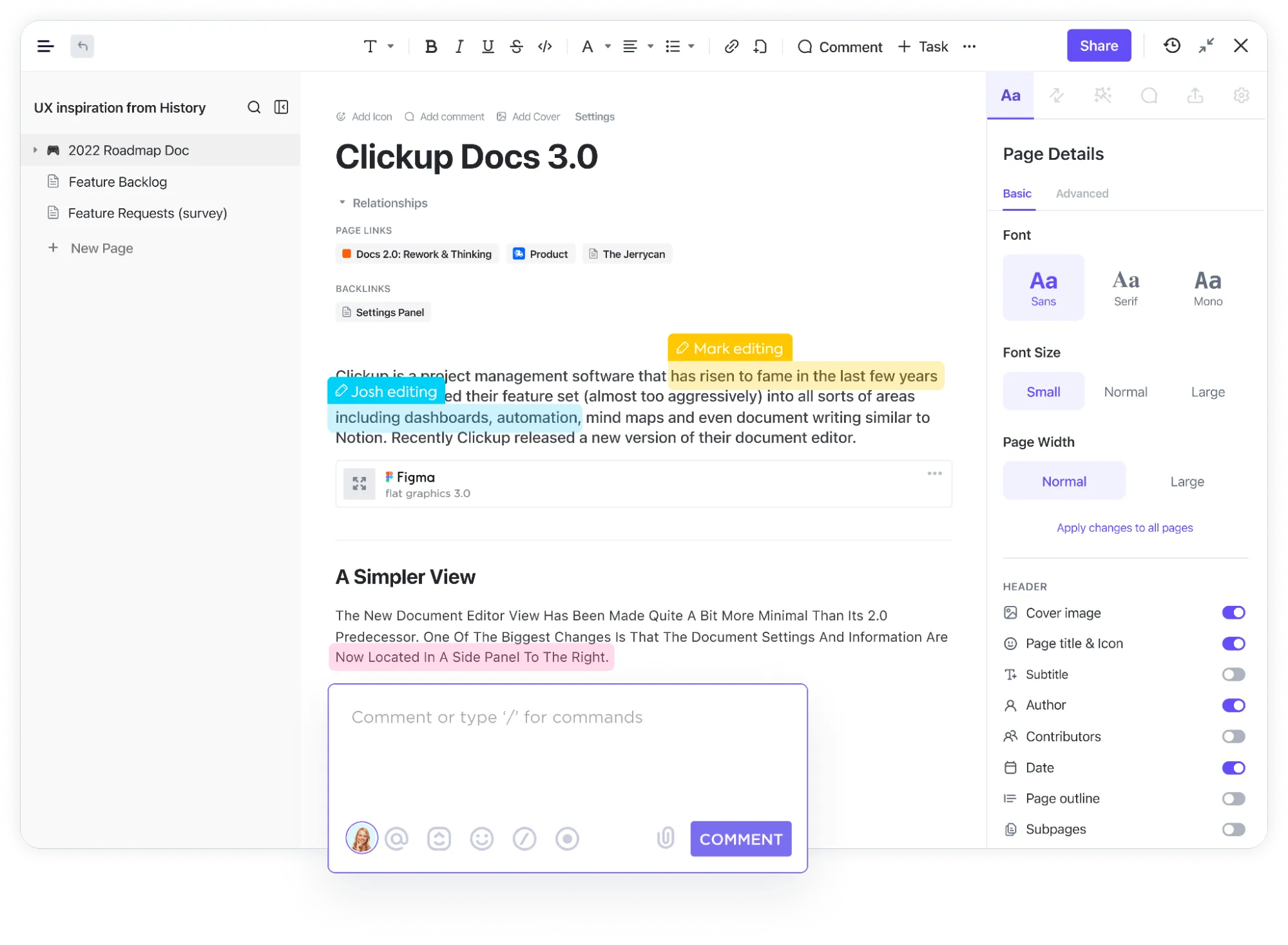
Tagga teammedlemmar och tilldela dem åtgärder så att inget faller mellan stolarna. Det är enkelt att hantera behörigheter så att du behåller kontrollen över dokumentens sekretess och redigeringsrättigheter.
ClickUp är också utmärkt för projektledning, kontorshantering och arbetsflödeshantering. Med verktyg som hjälper dig att visualisera tidslinjer och teamets arbetsbelastning är det i grunden en produktivitetssvit som stöder dig på alla nivåer. ✨
ClickUps bästa funktioner:
- Skapa ClickUp Docs med flera olika stilalternativ
- Du och ditt team kan enkelt redigera dokument tillsammans för att få dem ordagrant perfekta.
- Det är enkelt att formatera dokument så att de ser mycket professionella ut.
- Konvertera text från dokumenten till uppgifter som du kan spåra
- Plattformsoberoende migrering – till exempel från Google Workspace, Asana, Excel eller Monday.com – och integration med verktyg som Zoom, Slack och Dropbox är mycket enkelt.
Begränsningar för ClickUp:
- Den kostnadsfria versionen ger dig inte tillgång till avancerade funktioner som analyser eller projektplaner, men det är enkelt att uppgradera till en betald version som har dessa funktioner.
- Det finns så många funktioner att det kan ta ett tag att lära sig hur man använder dem alla.
Priser för ClickUp:
Betyg och recensioner av ClickUp:
- G2: 4,7/5 (över 8 200 recensioner)
- Capterra: 4,7/5 (över 3 700 recensioner)
2. LibreOffice
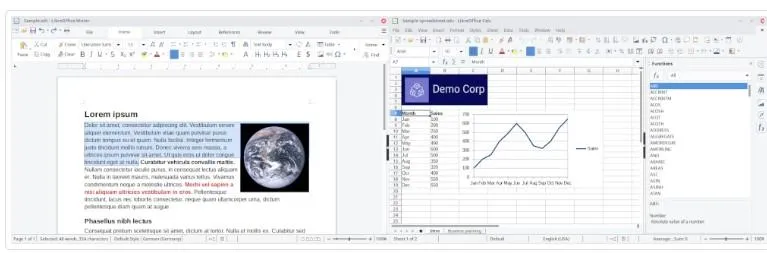
Detta alternativ till Microsoft Office har utvecklats från det ursprungliga OpenOffice. Det är ett gratis kontorspaket med öppen källkod, byggt med en filosofi om delning och samarbete. Med ett ordbehandlingsprogram, kalkylblad, databas och presentationsfunktioner, bland annat, är detta kontorsverktyg utformat för att hjälpa dig att enkelt skapa professionella, välstrukturerade dokument.
Den senaste versionen har förbättringar av mörkt läge så att du kan justera gränssnittets ljusstyrka, möjligheten att inkludera datatabeller i diagram samt bättre prestanda och kompatibilitet överlag. ?
LibreOffice bästa funktioner:
- Användargränssnittet är mycket överskådligt och lättanvänt.
- Det är kompatibelt med Word-, Excel- och PowerPoint-dokument, samt Open Document Format (ODF).
- Du kan exportera till en rad olika format, inklusive PDF-filer.
- Det är byggt på gratis och öppen källkod, så du kan använda det, dela det och modifiera det efter dina unika behov.
Begränsningar i LibreOffice:
- De erbjuder inte teknisk support om du inte köper en LibreOffice-baserad lösning från en av deras partners.
- Det finns för närvarande inget inbyggt e-postprogram som Outlook, så det kan inte helt ersätta Microsoft Office.
Priser för LibreOffice:
- Gratis med valfri donation
Betyg och recensioner av LibreOffice:
- G2: 4,3/5 (över 250 recensioner)
- Capterra: 4,3/5 (över 2 000 recensioner)
3. WPS Office
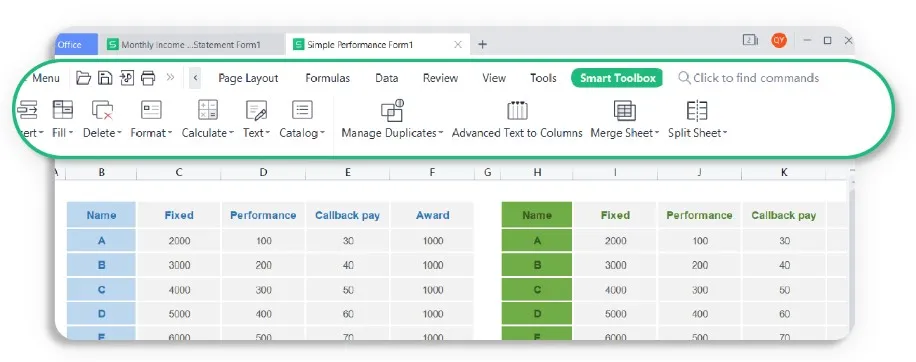
Kingsoft WPS Office är ett samarbetsverktyg som är utformat för att enkelt skapa och sedan redigera ordbehandlingsdokument, kalkylblad och presentationer. Det inspirerar till kreativitet samtidigt som du kan spåra ändringar som du eller andra har gjort i dina dokument. Du kan också använda det för att redigera, slå ihop, dela upp eller konvertera PDF-filer.
Oavsett om du skriver en rapport, projektplan, CV, arbetsplan eller tal, kan du välja mellan flera kategorier av gratis mallar så att du inte behöver skapa ditt dokumentformat från grunden.
WPS Office bästa funktioner:
- Det är kompatibelt med Microsoft Office och Google Docs.
- Det är gratis att ladda ner på flera operativsystem, inklusive Windows, MacOS, iOS, Android och Linux.
- Arbeta var som helst på en PC, bärbar dator, surfplatta eller mobiltelefon – särskilt om du har Pro-versionen, som kan användas på upp till nio enheter samtidigt.
- Skydda din datasäkerhet genom att ställa in och redigera datatillstånd
- PC-versionen stöder 13 språk, medan mobilversionen stöder 46 språk.
Begränsningar i WPS Office:
- Den kostnadsfria kontorssviten använder reklam för att täcka kostnaderna, vilket kan vara irriterande när du försöker arbeta.
- Om du vill ha mer avancerade funktioner och mer lagringsutrymme måste du betala för Pro- eller Enterprise-paketen.
Priser för WPS Office:
- WPS Standard: Gratis
- WPS Pro: 23,99 dollar för 6 månader eller 35,99 dollar per år
- WPS Enterprise: Kontakta oss för prisuppgifter
Betyg och recensioner av WPS Office:
- G2: 4,4/5 (över 260 recensioner)
- Capterra: 4,5/5 (över 1 300 recensioner)
4. Google Workspace
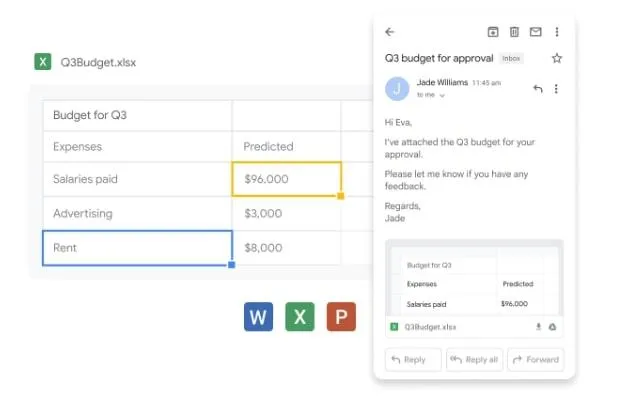
Detta alternativ till Microsoft Office, som ursprungligen hette G Suite, är ett webbaserat verktyg för produktivitet och samarbete. Det är affärsversionen av Gmail, utformad för alla från privatpersoner till företag på företagsnivå. Det innehåller en analyspanel så att du kan se hur Google Workspace används och konfigurera säkerhetsinställningar.
Alla abonnemang ger dig tillgång till Google Docs, Sheets och Slides, plus Google Drive och Gmail, och du kan också skapa en anpassad e-postadress för ditt företag. Ju högre paketkostnaden är, desto mer lagringsutrymme per användare, fler deltagare per videokonferens, förbättrad säkerhet och bättre teknisk support får du. ✨
Google Workspaces bästa funktioner:
- Du kan lagra och dela dina Office-filer online för enkel åtkomst från vilken webbläsare som helst.
- Google Workspace erbjuder bättre säkerhet och mer avancerade integrationer än Gmail.
- Delbara sidor kan integreras med Google Kalender så att du kan samla alla dina mötesdokument på ett ställe.
- För företag kan den gemensamma lagringsutrymmet per användare delas mellan många användare.
- Support finns tillgänglig dygnet runt.
Begränsningar i Google Workspace:
- Det är webbaserat, så om din internetanslutning är instabil kan du inte arbeta offline.
- Du kan bara länka en domän per paket, så om du har flera domäner måste du köpa extra paket och logga in på varje separat.
Priser för Google Workspace:
- Gratis provperiod: I 14 dagar
- Individuell plan: 9,99 $ per månad (rabatt tillgänglig vid 1-årigt avtal)
- Business Starter: 6 USD/månad per användare (1 års bindningstid krävs)
- Business Standard: 12 USD/månad per användare (1 års bindningstid krävs)
- Business Plus: 18 USD/månad per användare (1 års bindningstid krävs)
- Företag: Kontakta oss för prisuppgifter
Betyg och recensioner av Google Workspace:
- G2: 4,6/5 (över 40 500 recensioner)
- Capterra: 4,7/5 (över 14 600 recensioner)
5. Calligra Office
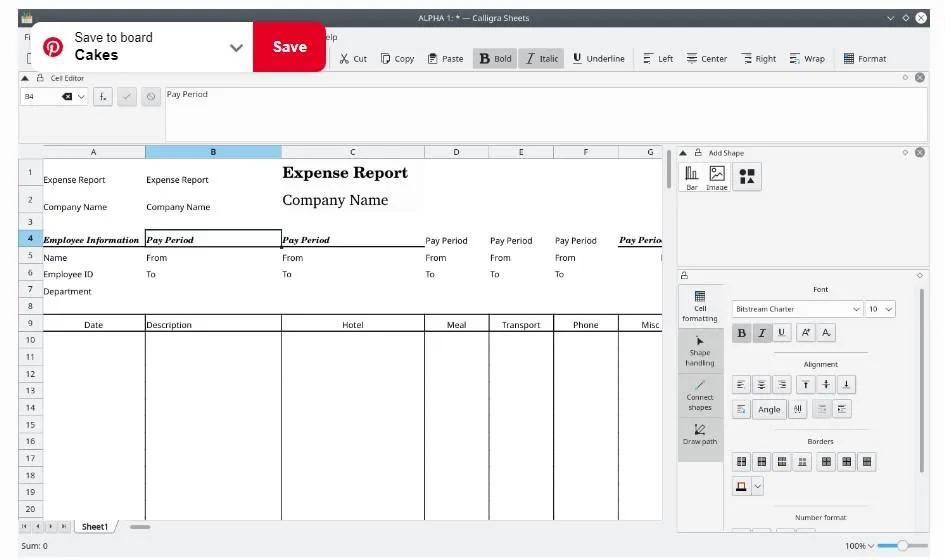
Detta kostnadsfria alternativ till Microsoft Office är både ett kontorspaket och ett grafikpaket, och grafiktekniken finns i alla de olika apparna. Det är dessutom en kostnadsfri programvara med öppen källkod.
Calligra Words, ordbehandlingsprogrammet, innehåller funktioner för desktop publishing så att du kan skapa snygga dokument med dra-och-släpp-funktionen. Använd plug-ins för att lägga till nya grafik och effekter till dina Calligra Stage-presentationer, och med kalkyl- och kalkylbladsverktyget Sheets kan du till och med skapa flödesscheman och tankekartor. ?
Calligra Offices bästa funktioner:
- Det är enkelt att lägga till grafik i alla dina dokument för att göra dem snyggare.
- Välj mellan en rad mallar för olika användningsområden eller skapa ditt eget format.
- En omfattande formellista gör det möjligt för dig att skapa egna formler i Sheets.
- Användargränssnittet är mycket responsivt så att du kan göra mer på kortare tid.
- Det finns till och med ett projektledningsverktyg för medelstora till stora projekt.
Begränsningar för Calligra Office:
- Vissa användare anser att dess funktioner är för begränsade för att verkligen kunna ersätta andra kontorspaket med öppen källkod.
- Programvaran uppdateras inte lika regelbundet som vissa andra gratisalternativ till Microsoft Office.
Priser för Calligra Office:
- Gratis med valfri donation
Betyg och recensioner av Calligra Office:
- G2: Inga betyg eller recensioner ännu
- Capterra: Inga betyg eller recensioner ännu
6. Apple iWork
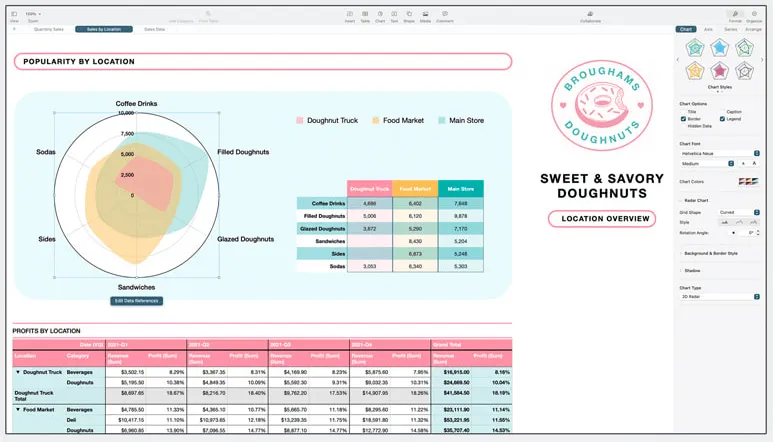
Apples ordbehandlings-, kalkylblads- och presentationsprogram heter kreativt Pages, Numbers och Keynote. Det är inte överraskande att de är utformade för att användas på Apples produktsortiment, inklusive Mac, iPhone och iPad, samt på webben via iCloud.com. Du kan dock öppna, redigera och exportera dokument med filformat som .doc, .xlsx och .pptx. ?
Med hjälp av de många mallarna kan du skapa effektiva, professionella och snygga dokument som är anpassade efter dina behov. Samarbetet underlättas av spårningsändringar, markeringar och integrerad chatt med resten av teamet.
Apple iWorks bästa funktioner:
- Användargränssnittet är mycket rent och behagligt för ögat.
- Det är enkelt att använda de inbyggda grafiska designverktygen för att skapa iögonfallande dokument.
- Om du arbetar på din iPad kan du lägga till anteckningar och illustrationer med din Apple Pencil.
- Det är enkelt att överföra ditt arbete mellan Apple-enheter
Begränsningar i Apple iWork:
- Alla som arbetar med ett dokument måste använda Apple iWork.
- Om du öppnar iWork-dokument i Microsoft Office bör du kontrollera om det finns några formateringsfel eller saknade tecken.
Priser för Apple iWork:
- Gratis version för alla som har ett iCloud-konto
Betyg och recensioner av Apple iWork:
- G2: 4,3/5 för Apple Numbers (över 140 recensioner)
- Capterra: Inga betyg eller recensioner ännu
7. Dropbox Paper
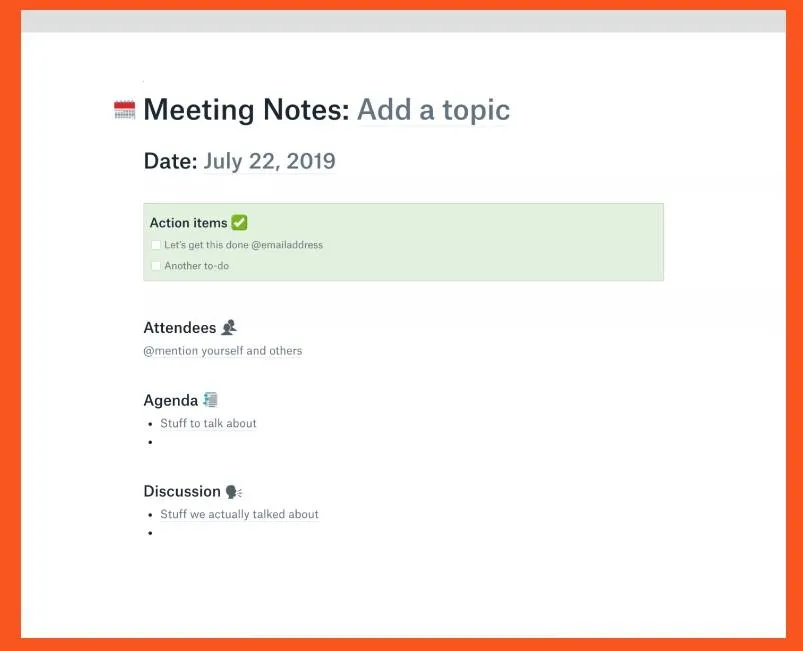
Dropbox Paper är Dropbox redigeringsverktyg. Det underlättar realtidssamarbete med ditt team genom kommentarer och låter dig tilldela uppgifter inifrån ett dokument.
Ren och enkel design gör det enkelt att skapa dokument. Du kan också bädda in en rad olika filer, inklusive Google Maps, SoundCloud-klipp, YouTube-videor och GIF-bilder för att förmedla ditt budskap och göra ditt dokument mer intressant – och sedan automatiskt omvandla det till en presentation. ?
Dropbox Papers bästa funktioner:
- Du får tillgång genom att helt enkelt skapa ett Dropbox-konto – även ett gratis konto fungerar.
- Välj bland en rad mallar för att komma igång, inklusive projektplan, brainstormingutrymme, plan för sociala medier och mötesanteckningar.
- Håll ordning på allt med mötesagendan, protokollet och nästa steg samlat på ett ställe.
- Du kan ladda ner dokument för att använda dem offline, till exempel Microsoft Word.
Begränsningar för Dropbox Paper:
- Du behöver ett Dropbox-konto för att få tillgång till Dropbox Paper – du kan skaffa ett konto med upp till 2 GB lagringsutrymme gratis.
- Vissa användare tycker att formaten och projektlayouterna är lite begränsade jämfört med Office Suite.
Priser för Dropbox Paper:
- Gratis provperiod: 30 dagar för paketen Standard, Advanced och Professional
- Plus: 9,99 $/månad för en användare, 2 TB (vid årlig fakturering)
- Standard: 15 USD/månad per användare för små team med minst tre medlemmar, 5 TB (vid årlig fakturering)
- Familj: 16,99 $/månad för upp till sex användare, 2 TB (vid årlig fakturering)
- Avancerat: 24 USD/månad per användare för team med minst tre personer, med obegränsat utrymme (vid årlig fakturering)
- Professional: 16,58 $/månad för en användare (frilansare), 3 TB (vid årlig fakturering)
- Enterprise: Kontakta oss för prisuppgifter, anpassningsbar med obegränsat utrymme
Betyg och recensioner av Dropbox Paper:
- G2: 4,1/5 (över 4 400 recensioner)
- Capterra: 4,4/5 (över 200 recensioner)
8. Apache OpenOffice
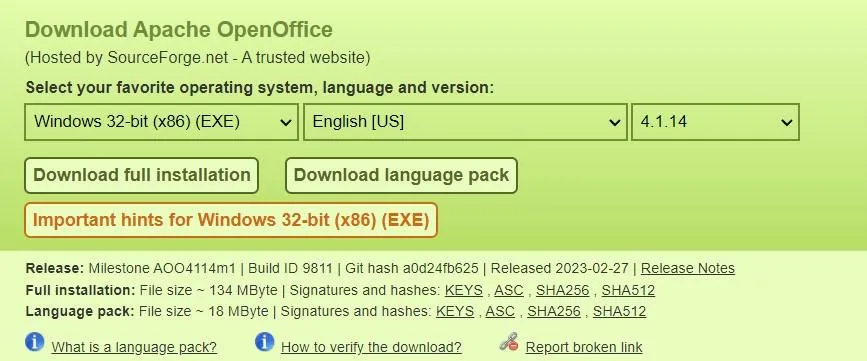
Detta kostnadsfria alternativ till Microsoft Office är ett kontorsprogram med öppen källkod som används av miljontals användare. Det har utvecklats under många år, ofta utifrån användarnas önskemål. ?
Med de vanliga apparna för ordbehandling, kalkylblad och presentationer lagrar det data i standardformatet Open Document Format (ODF), men kan fortfarande arbeta med filer från de flesta andra kontorsprogramvarupaket.
Apache OpenOffice bästa funktioner:
- Det är enkelt att använda eftersom det fungerar som många andra kontorsprogram och har nästan samma funktioner.
- Det fungerar på nästan alla datorer och på många olika språk.
- Det är helt gratis och kan användas på vilket sätt du vill.
Begränsningar för Apache OpenOffice:
- Om du också använder Microsoft Office Suite kan du ibland uppleva några kompatibilitetsproblem.
- Vissa användare tycker att gränssnittet är något föråldrat och skulle behöva en uppgradering.
Priser för Apache OpenOffice:
- Gratis (men du kan ge tillbaka genom att donera tid för att arbeta med systemet om du har kunskaper inom mjukvaruutveckling)
Betyg och recensioner av Apache OpenOffice:
- G2: 4,3/5 (över 300 recensioner)
- Capterra: 4,4/5 (över 450 recensioner)
9. OfficeSuite
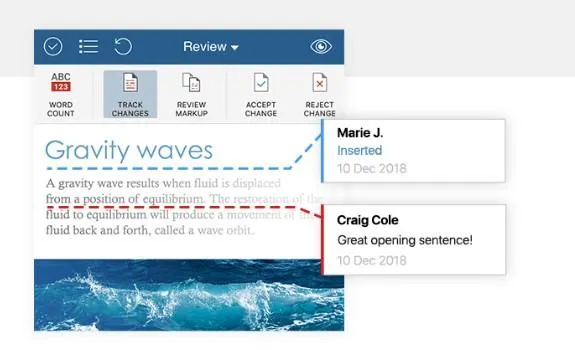
OfficeSuite är precis vad det låter som – en svit med vanliga kontorsverktyg. Förutom ordbehandling, kalkylblad och presentationsprogram erbjuder detta alternativ till Microsoft Office även e-post- och kalenderfunktioner.
Samarbeta med ditt team på dokument med hjälp av markeringar, kommentarer, ritningar och ändringsspårning. Och med en dedikerad PDF-redigerare kan du använda avancerade funktioner för att fylla i formulär, ställa in redigeringsbehörigheter, använda digitala signaturer och låsa filer med ett lösenord – eller konvertera dem till andra filformat. ?
OfficeSuites bästa funktioner:
- Skapa dina nya filer från ett urval av lättanvända mallar
- OfficeSuite är fullt kompatibelt med Microsoft Office och Google Docs, samt med Open Document-format.
- Det fungerar på Windows, Android och iOS, och du kan synkronisera dokument mellan olika plattformar.
- Integreras sömlöst med molntjänster som OneDrive, Google Drive och DropBox.
Begränsningar för OfficeSuite:
- Det finns inga verktyg för live-samarbete som gör det möjligt att arbeta med ditt team i realtid.
- Funktionen för att söka och ersätta är något begränsad jämfört med alternativen till Microsoft Office i denna lista.
Priser för OfficeSuite:
- Gratis provversion av Office Suite: I sju dagar på paketet Personal och Family
- Personligt: 39,99 $/år för en användare
- Familj: 59,99 $/år för 6 användare
- Företag: 3,99 $/månad per användare
- Business Extra: 6,99 $/månad per användare (med avancerad PDF-redigerare)
- Home & Business 2024: 99,99 $ för en användare (engångsköp)
Betyg och recensioner av OfficeSuite:
- G2: 4,5/5 (över 30 recensioner)
- Capterra: 4,0/5 (över 20 recensioner)
10. Polaris Office
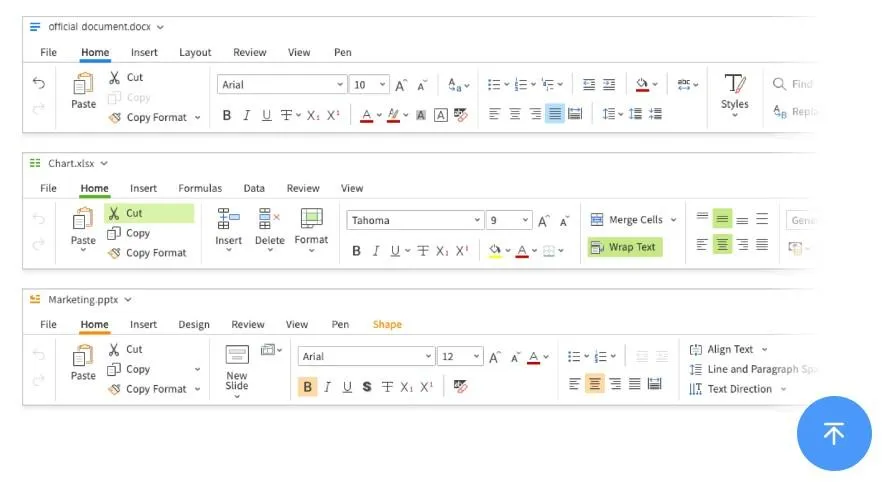
Med Polaris Office kan du visa, redigera och dela ordbehandlingsdokument, presentationer och kalkylblad i din webbläsare och enkelt hantera PDF-filer. Välj mellan en mängd olika stilar för att ge dina dokument ett snyggt och professionellt utseende, samarbeta med ditt team och spåra ändringar under arbetets gång.
Den nyligen tillagda AI-funktionen lyfter detta alternativ till Microsoft Office till en ny nivå och hjälper dig att arbeta smartare och skapa innehåll enklare. ?
Polaris Office bästa funktioner:
- Det är mycket enkelt och lätt att arbeta med.
- Polaris Office fungerar både på datorer och mobila enheter.
- Mallarna kan anpassas efter dina behov.
- Det erbjuder säkerhetsfunktioner för att skydda viktiga dokument.
- Produkten utvecklas ständigt och nya funktioner läggs till varje vecka.
Begränsningar för Polaris Office:
- Lagringskapaciteten är något begränsad, vilket kan vara frustrerande.
- Om du använder gratisversionen kommer du att utsättas för annonser som ska övertyga dig om att uppgradera till den betalda versionen.
Priser för Polaris Office:
- Polaris Office Smart (moln): 39,99 $/år för nio enheter
- Polaris Office Pro (moln): 59,99 $/år för 15 enheter plus mer lagringsutrymme
- Windows eller MacOS (PC): 79,99 $ för en PC (livstidslicens)
- iOS (mobil): 39,99 $ (livstidslicens)
- Polaris Office Business: 83,88 dollar/år för flera enheter
Betyg och recensioner av Polaris Office:
- G2: 4,2/5 (20 recensioner)
- Capterra: 4,4/5 (16 recensioner)
Börja hantera arbetet med alternativ till Microsoft Office
När du arbetar med dokument varje dag har du ett val. Du kan välja standardalternativet för dina kontorsdokument eller överväga ett alternativ till Microsoft Office. Om du väljer det senare kan du till och med spara pengar, samtidigt som du får alla funktioner du behöver. ?
För att göra ditt val, bestäm dig för vilka specifika funktioner och vilken komplexitetsnivå du behöver, och undersöka sedan dina alternativ för att se vad de erbjuder.
Om du letar efter ett alternativ till Microsoft Office som kan göra i stort sett allt du behöver är ClickUp ett utmärkt val. Det är en allt-i-ett-lösning som hjälper dig med allt från att skapa, redigera och dela dina dokument till att hantera arbetsflödet som följer av allt detta – och mycket mer.
Välj ClickUp idag och gör din vardag enklare. ✨