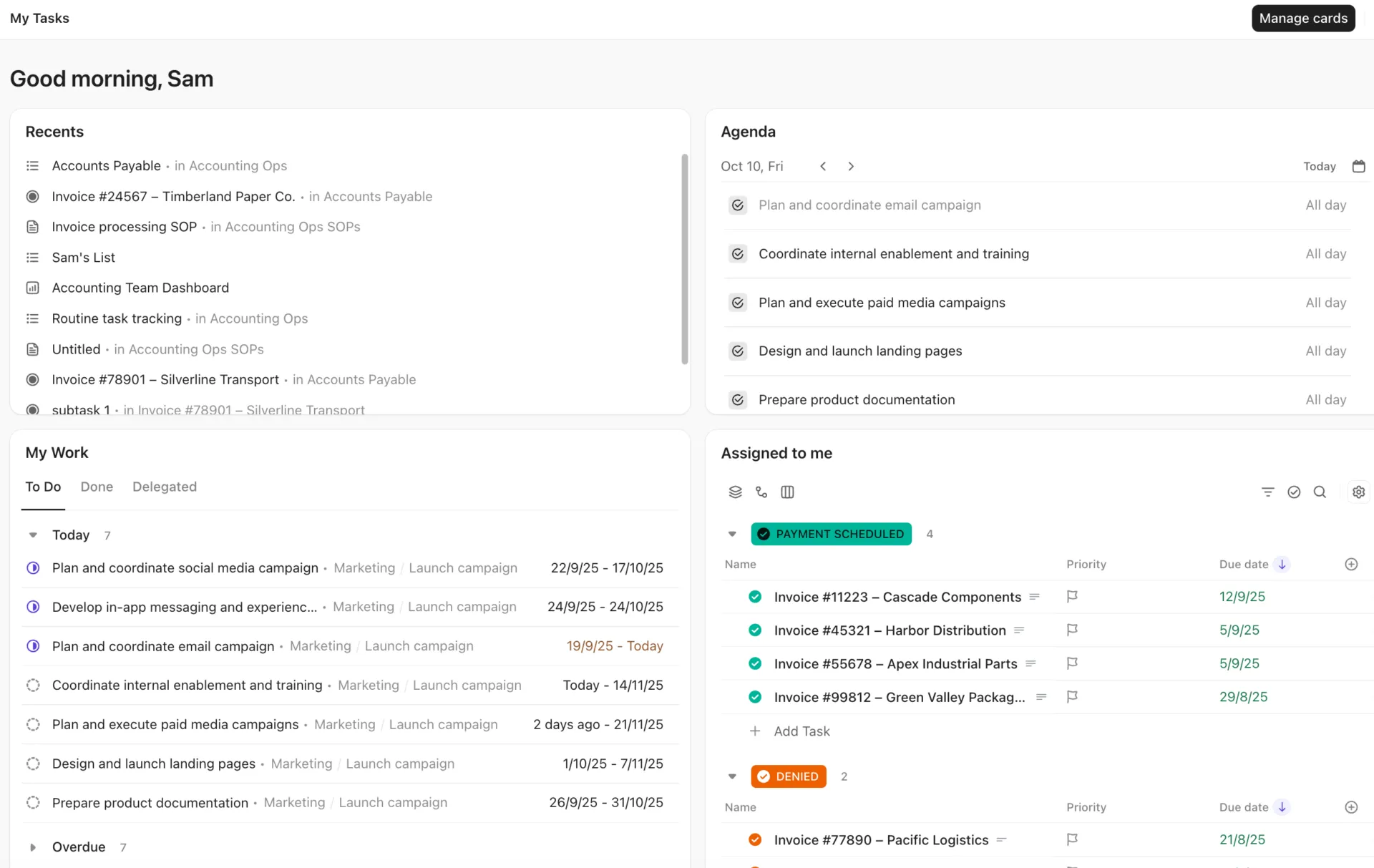

Idag växlar medarbetare mellan olika appar 1 200 gånger om dagen, vilket innebär att de lägger nästan fyra timmar i veckan bara på att återfå koncentrationen. Verktygen som är avsedda att göra oss produktiva har istället blivit det som splittrar vår koncentration.
Det bästa produktivitetsverktyget är alltså inte det med den längsta funktionslistan. Det är det som löser just ditt specifika problem. Om ditt team drunknar i appar som inte hänger ihop, börja med en allt-i-ett-lösning som ClickUp eller Notion. Om problemet är en överbelastning av personliga uppgifter, då är Todoist eller Motion det rätta valet. För kunskap som måste bevaras, Obsidian. För repetitiva rutinsysslor, Zapier.
Utöver dessa hjälper ChatGPT dig med att skriva utkast och göra research, Grammarly finslipar allt du skriver, Toggl Track visar var din tid går åt och Raycast får din Mac att kännas dubbelt så snabb.
Vi har jämfört alla tio utifrån vad de är bäst på, hur lätt det är att komma igång, ärliga begränsningar i gratiskontot, total kostnad vid större användning samt om deras AI verkligen gör nytta. Varje avsnitt beskriver vad verktyget är bra på, var det brister och vem som bör undvika det.
De 10 bästa produktivitetsverktygen i korthet
Varje verktyg nedan beskrivs i detalj längre ner. Vi har tittat på de viktigaste funktionerna i varje verktyg, tillsammans med priser och recensioner. Vi berättar också när det inte bör vara ditt förstahandsval.
| Verktyg | Bäst för | Utmärkande funktion | Startpris | Där det tar slut |
|---|---|---|---|---|
| ClickUp | Verktyg som ersätter flera verktyg med ett enda | Uppgifter, dokument, chatt och översiktspaneler i ett enda arbetsutrymme, plus Brain AI och Super Agents | Gratis; kostar från 7 $ per användare och månad | Brantare inlärningskurva; bäst att införa ett arbetsflöde i taget |
| Notion | Flexibla dokument och teamkunskap | Blockbaserade sidor som även fungerar som live-databaser | Gratis; kostar från 10 $ per användare och månad | Stora databaser saktar ner systemet; bristfällig prestanda och rapportering |
| Todoist | Smidig hantering av personliga uppgifter | Inmatning med naturligt språk för att ställa in datum, tid och återkommande händelser | Gratis; kostar från 5 $ per användare och månad | Inga inbyggda instrumentpaneler, tidsspårning eller dokument; begränsat till 5 projekt |
| Motion | Automatisk schemaläggning med AI | Lägger in uppgifter i lediga tidsluckor i kalendern och anpassar sig automatiskt när planerna ändras | Från 19 $/användare/månad (ingen gratisversion) | Ingen gratisversion; det tar ett par veckor innan AI:n känns tillförlitlig |
| Obsidian | Kunskapshantering med lokalt fokus | Markdown-anteckningar i ren text länkade till en navigerbar graf | Gratis; Synkronisering från 4 $/användare/månad | Inställningar och plugin-justeringar i början; svagt när det gäller samarbete i realtid |
| Zapier | Automatisering mellan olika appar | Kopplar samman över 9 000 appar med triggare, filter och vägar utan kodning | Gratis; kostar från 19,99 $/månad | Priset stiger med uppgiftsvolymen; komplexa arbetsflöden kräver felsökning |
| ChatGPT | Allmän AI-assistans | Skriv utkast, sammanfatta och gör research – allt i en och samma chatt | Gratis; kostar från 8 $/månad | Kan med säkerhet ha fel; spårar inte uppgifter eller projekt |
| Grammarly | AI-skrivhjälp | Hjälp med grammatik, tydlighet och ton i realtid överallt där du skriver | Gratis; Pro 144 $/medlem/år | Ojämna integrationer; generativa funktioner finns endast i betaltjänsterna |
| Toggl Track | Tidsspårning | Spårning med ett klick och i bakgrunden som ger överskådliga tidrapporter | Gratis (upp till 5 användare); kostar från 9 $/användare/månad | Registrerar endast tid, hanterar inte projekt; mer detaljerade rapporter är betaltjänster |
| Raycast | Avancerade Mac-användare | Tangentbordsbaserad startmeny för appar, kommandon, kodsnuttar och AI | Gratis; Pro från 8 $/månad | Fungerar endast på Mac med full funktionalitet; avancerad AI är en betaltjänst |
Så här granskar vi programvara på ClickUp
Vår redaktion följer en transparent, forskningsbaserad och leverantörsneutral process, så du kan lita på att våra rekommendationer bygger på produktens verkliga värde.
Här är en detaljerad beskrivning av hur vi granskar programvara på ClickUp.
De 10 bästa produktivitetsverktygen 2026
Det bästa produktivitetsverktyget är det som löser just dina specifika flaskhalsar, inte det med flest funktioner. För team som drunknar i isolerade appar är ClickUp det starkaste allt-i-ett-verktyget; för dokumentintensiva team är det Notion. För personlig uppgiftsöverbelastning är det Todoist; för kalenderkaos är det Motion. Obsidian är bäst för långsiktiga anteckningar, Zapier för automatisering mellan appar, ChatGPT för utkast, Grammarly för att finslipa texter, Toggl Track för tidsöversikt och Raycast för en snabbare Mac.
A. Allt-i-ett-verktyg för arbetshantering
Ett allt-i-ett-verktyg för arbetshantering kombinerar uppgifter, dokument, chatt och rapportering i en enda arbetsyta. Det är utvecklat för team vars största tidstjuv är att växla mellan separata appar. Jag testade en hel rad av dem, och två blev mina favoriter av helt olika skäl. Den ena för team som behöver djupgående genomförande och rapportering, den andra för team som arbetar mycket med dokument och vill ha flexibilitet.
1. ClickUp (Bäst för team som vill ersätta flera verktyg med ett enda)

ClickUp är en allt-i-ett-arbetsplattform som samlar uppgifter, dokument, chatt, översiktspaneler och AI i ett enda arbetsutrymme, så att teamen kan ersätta flera verktyg på en gång. Vårt eget team använder ClickUp varje dag, vilket är det mest ärliga sättet jag kan recensera det på. För alla team som försöker minska en omfattande verktygssamling är det just det som är hela värdet.
Titta till exempel på hur ett enskilt projekt rör sig genom hela mitt redaktionsteam. Vi planerar en innehållskalender som uppgifter, skriver utkast till varje inlägg i ett ClickUp Doc som är länkat till sin uppgift, lämnar redigeringar i uppgiftskommentarerna och följer upp vad som publiceras på en översiktssida. Sammanhanget följer med arbetet, vilket besparar oss exportarbetet och frågorna om ”vilken version som är aktuell” som annars kan ta upp en hel publiceringsvecka.
ClickUp Brain är det inbyggda AI-verktyget som vårt team använder dagligen. Vi frågar det vad som är försenat på listan och vem som ansvarar för det, och Brain svarar genom att hänvisa till de aktuella uppgifterna. När en lång tråd byggs upp under en helg kan vi få en översikt på några sekunder med en enda sammanfattning från Brain. Det inkluderar också flera banbrytande modeller, såsom Claude, GPT och Gemini, i ett enda abonnemang. Dessutom hjälper det oss att skapa instrumentpaneler eller statusrapporter med en enda kommando.
Dessutom sköter ClickUp Super Agents de återkommande sysslorna, sorterar inkommande förfrågningar till rätt lista och sammanställer en veckorapport innan teamet ens hinner be om det.
Viktiga funktioner och höjdpunkter
- Spara tid med Agentic AI (Brain + Super Agents): Skapa dagliga planer utifrån den faktiska arbetsbelastningen, sammanfatta dokument och utför flerstegsuppgifter som vidarebefordran utan att behöva ingripa manuellt
- Se arbetet på det sätt som passar dig: Se samma arbete i över 15 olika vyer, till exempel lista, tavla, Gantt-diagram, kalender, tankekarta eller arbetsbelastning, vilket passar både visuellt inriktade och detaljorienterade kollegor
- Spåra tid direkt i verktyget: Se exakt var timmarna går åt med ClickUp Time Tracking, utan något separat rapporteringsverktyg
Priser
Betyg
- G2: 4,6/5 (över 12 000 recensioner)
- Capterra: 4,6/5 (över 4 000 recensioner)
Vad säger riktiga användare om ClickUp?
Recensenterna återkommer gång på gång till hur anpassningsbar lösningen är för att passa ett team. En G2-recensent uttryckte det så här:
Det jag gillar mest med ClickUp är dess flexibilitet och det breda utbudet av funktioner. Nästan alla delar av plattformen kan anpassas efter just ditt teams behov, oavsett om det handlar om uppgiftshantering, projektuppföljning, översiktspaneler, automatiseringar, formulär eller rapportering. Istället för att tvinga in dig i ett stelt arbetsflöde låter ClickUp dig bygga processer som fungerar för just din organisation. Jag upplever att AI-verktygen har bidragit stort till denna flexibilitet. Från att skapa innehåll och mötesanteckningar till uppgiftssammanfattningar och hjälp med arbetsflöden – AI-verktygen hjälper till att spara tid och förbättra produktiviteten utan att kännas alltför komplicerade. I takt med att våra behov har utvecklats har ClickUp kunnat skala upp och anpassa sig efter oss.
Det jag gillar mest med ClickUp är dess flexibilitet och det breda utbudet av funktioner. Nästan alla delar av plattformen kan anpassas efter just ditt teams behov, oavsett om det gäller uppgiftshantering, projektuppföljning, översiktspaneler, automatiseringar, formulär eller rapportering. Istället för att tvinga in dig i ett stelt arbetsflöde låter ClickUp dig bygga processer som fungerar för just din organisation. Jag upplever att AI-verktygen har bidragit stort till denna flexibilitet. Från att skapa innehåll och mötesanteckningar till uppgiftssammanfattningar och hjälp med arbetsflöden – AI-verktygen hjälper till att spara tid och förbättra produktiviteten utan att kännas alltför komplicerade. I takt med att våra behov har utvecklats har ClickUp kunnat skala upp och anpassa sig efter oss.
Där ClickUp brister: Det som gör ClickUp så kraftfullt innebär också att det har en brantare inlärningskurva. Nya team får ut mer nytta av att införa ett arbetsflöde i taget än av att aktivera alla funktioner på en gång.
Hoppa över ClickUp om: Du är en enskild användare som bara vill ha en snabb och smidig att-göra-lista och aldrig planerar att samordna ett team. I så fall kommer Todoist att kännas enklare att komma igång med.
Proffstips: Om du konsoliderar verktyg, migrera ett arbetsflöde i taget. Team som försöker bygga om allt under den första veckan är de som fastnar.
2. Notion (Bäst för flexibla dokument och teamkunskap)
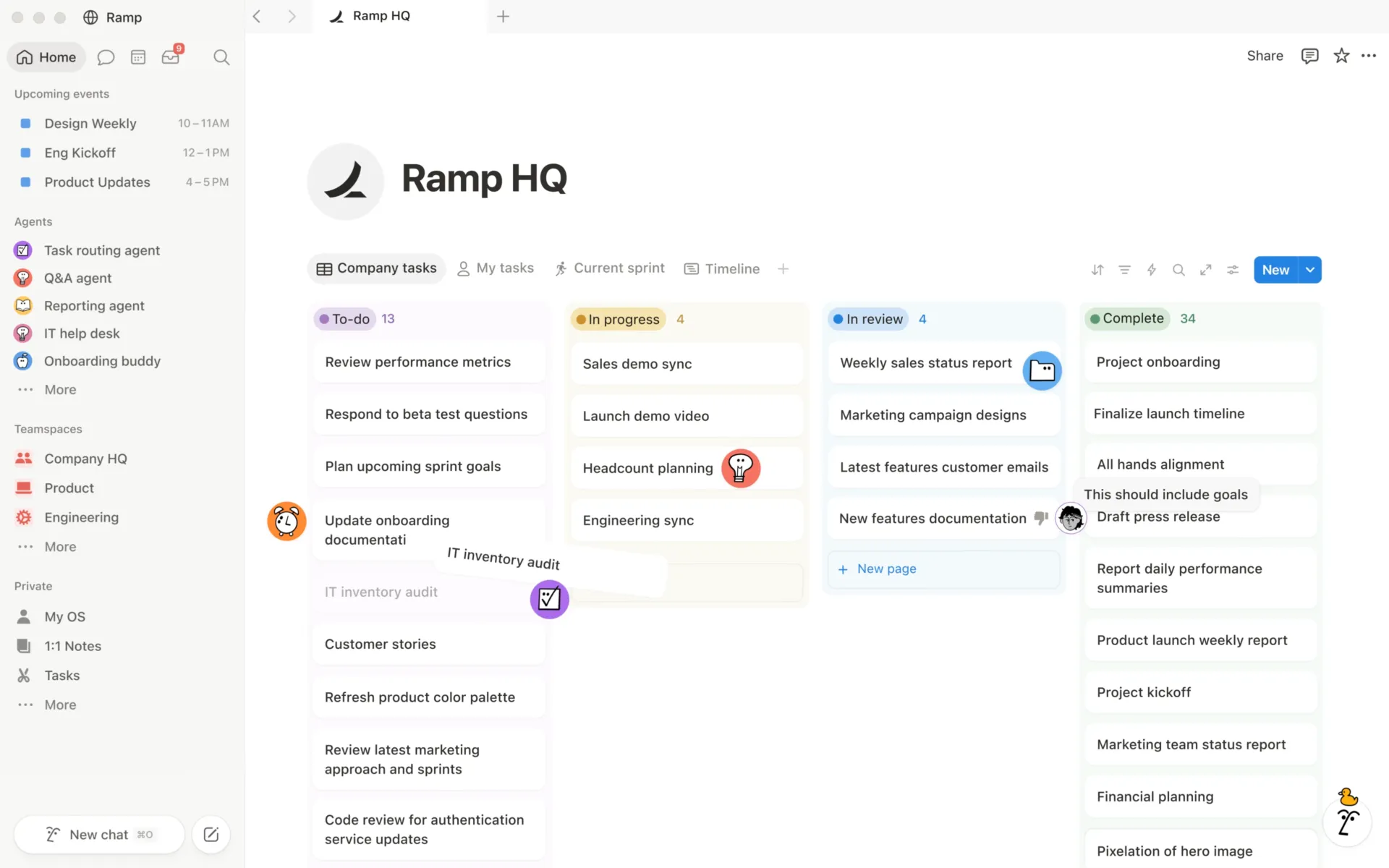
Notion är en flexibel arbetsyta som kombinerar dina databaser med enkel projektledning. Till exempel samlade den mina anteckningar, wikisidor, databaser och grundläggande projektledning på en enda redigerbar yta.
En enda Notion-sida kan innehålla en innehållsförteckning, kodsnuttar, en inbäddad Figma-fil och en live-databas, och stöder över 50 olika innehållstyper. Team inom produktutveckling, design och drift anammar Notion snabbt tack vare dess stöd för dokumentation.
Notion är mångsidigt. Jag skapade den struktur jag ville ha med hjälp av block, databaser och länkade relationer. Synkroniserade block uppdaterar innehållet överallt när de redigeras, och sidverifiering markerar ett dokument som aktuellt, vilket underlättar versionshanteringen.
Notion AI ingår i betalda abonnemang och kan sammanfatta dokument, skapa utkast till innehåll och svara på frågor i arbetsytan och i anslutna verktyg som Slack och GitHub.
Nackdelarna är också påtagliga. Samma flexibilitet blev ett hinder när jag bara ville sätta igång och arbeta. Databaserna blev långsamma när min arbetsyta växte sig stor. Och projektgenomförandelagret, även om det förbättrades, låg fortfarande efter specialiserade arbetsverktyg när det gällde instrumentpaneler, arbetsbelastningsöversikter och rapportering. Jag skulle bara välja Notion när flexibiliteten i dokumentationen är viktigare än uppgiftsgenomförande, överskådlighet och teamrapportering.
Viktiga funktioner och höjdpunkter
- Sök över flera team: Hitta vilket dokument, vilken datapunkt eller vilket beslut som helst på några sekunder med hjälp av kraftfulla filter, oavsett hur stort arbetsutrymmet blir
- Länkade sidor och databaser: Skriv @ för att länka en anteckning, en roadmap eller ett dokument, så att en sida innehåller hela sitt sammanhang
- Över 50 innehållstyper: Skapa vilken sida som helst med hjälp av växlingsknappar, kodsnuttar, inbäddade videor, realtidsdiagram och innehållsförteckningar
Priser
- Gratis
- Plus: 10 dollar per medlem och månad
- Företag: 20 dollar per medlem och månad
- Företag: Anpassade priser
Betyg
- G2: 4,6/5 (över 12 000 recensioner)
- Capterra: 4,7/5 (över 2 700 recensioner)
Vad säger riktiga användare om Notion?
Recensenterna lyfter oftast fram hur väl verktyget samlar allt på ett ställe. En G2-recensent beskrev det så här:
Det jag gillar mest med Notion är hur det hjälper mig att organisera mina dagliga uppgifter, anteckningar och inlärningsaktiviteter på ett och samma ställe. Jag använder det regelbundet för att hantera mitt arbete, följa upp uppgifter, göra anteckningar om ämnen som Salesforce och DSA samt planera min dag. Jag har skapat separata sidor tillsammans med enkla arbetsflöden som hjälper mig att vara konsekvent och fokuserad. Sammantaget har det ökat min produktivitet och hjälper mig att hålla ordning under hela dagen.
Det jag gillar mest med Notion är hur det hjälper mig att organisera mina dagliga uppgifter, anteckningar och inlärningsaktiviteter på ett och samma ställe. Jag använder det regelbundet för att hantera mitt arbete, följa upp uppgifter, göra anteckningar om ämnen som Salesforce och DSA samt planera min dag. Jag har skapat separata sidor tillsammans med enkla arbetsflöden som hjälper mig att vara konsekvent och fokuserad. Sammantaget har det ökat min produktivitet och hjälper mig att hålla ordning under hela dagen.
Där Notion brister: Recensenterna påpekar att stora databaser kan bli tröga när arbetsytan växer, så team som hanterar stora datamängder bör testa verktyget under belastning innan de bestämmer sig för att använda det.
Hoppa över Notion om: Du behöver insyn i genomförandet och rapportering mer än flexibilitet i dokumentationen. I så fall passar ClickUp bättre.
För en mer ingående titt på denna kategori, se ClickUps guide till programvara för uppgiftshantering.
B. Verktyg för hantering av personliga uppgifter och scheman
Verktyg för personliga uppgifter och scheman hjälper dig att organisera din egen dag snarare än att samordna ett team. De kan delas in i två läger: smidiga listor som kräver nästan ingenting av dig, och AI-schemaläggare som helt tar över planeringen åt dig. Jag testade båda ändarna av spektrumet för att se vilken som höll måttet efter den första hektiska veckan.
3. Todoist (Bäst för smidig hantering av personliga uppgifter)
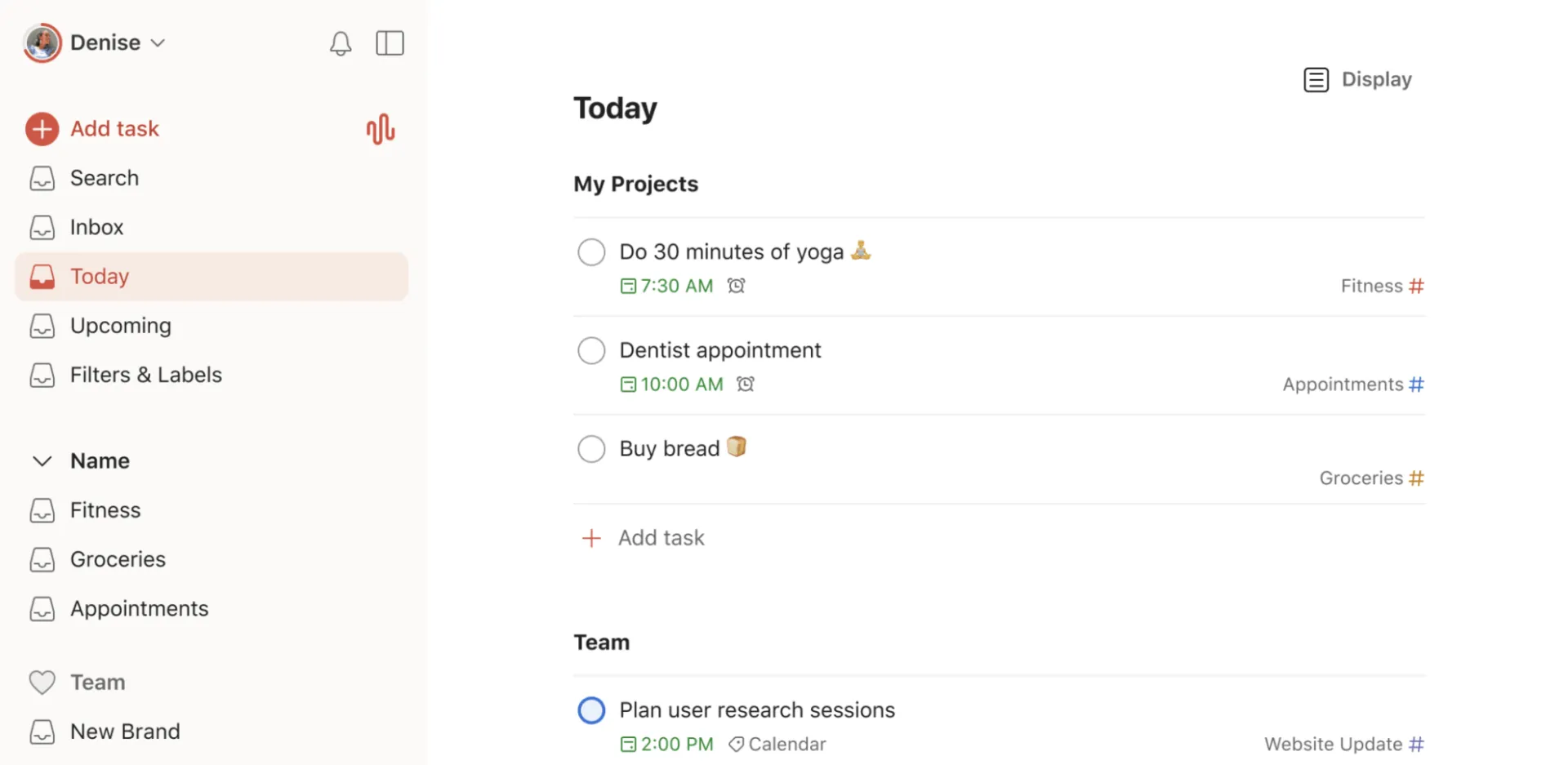
Todoist är en snabb och smidig personlig uppgiftshanterare som bygger på naturligt språk och kräver minimalt med inställningar.
Jag skriver in ”skicka rapport varje fredag kl. 15.00”, och verktyget analyserar datum, tid och återkommande frekvens på egen hand. Inga menyer, ingen datumväljare – uppgiften hamnar helt enkelt där den ska. Gränssnittet förblev överskådligt även när min lista växte, och synkroniserades omedelbart mellan webben, mobilen och datorn.
Det som fick mig att behålla appen på min telefon var de små bekvämligheterna som underlättade mitt liv. Återkommande uppgifter innebar att mina veckovisa administrativa uppgifter ställdes in en gång och sedan skötte sig smidigt av sig själva. Projekt och etiketter gav mig precis tillräckligt med struktur för att skilja arbetet från mitt privatliv utan att behöva bygga upp ett system som krävde underhåll.
Todoist Assist har nu lagt till AI-funktioner som skapar utkast till uppgifter och filter, även om jag tyckte att själva appen var tillräckligt snabb för att jag sällan behövde den.
Begränsningarna blev tydliga så fort jag ville ha en mer omfattande projektinfrastruktur. Todoist erbjuder bra personliga rapporter, men teamdashboarden är begränsade, tidrapporteringen är beroende av integrationer och anteckningarna finns i uppgiftsbeskrivningarna. Jag skulle välja Todoist framför ett mer omfattande verktyg när smidighet är viktigare än samordning mellan team.
Viktiga funktioner och höjdpunkter
- Inmatning med naturligt språk: Skriv in en uppgift på vanlig engelska, så ställs datum, tid och återkommande intervall in automatiskt
- Synkronisering mellan enheter: Skriv in uppgifter på vilken enhet som helst, så uppdateras listan överallt inom några sekunder
- Todoist Assist: Använd den smidiga AI-assistenten för att skapa utkast till uppgifter och bygga filter när du behöver dem
Priser
- Gratis
- Pro: 5 $/användare/månad
- Företag: 8 $/användare/månad
Betyg
- G2: 4,5/5 (över 800 recensioner)
- Capterra: 4,6/5 (över 2 600 recensioner)
Vad säger riktiga användare om Todoist?
Recensenterna lyfter fram hur en enkel uppgiftsapp kan användas även i riktiga projekt. En G2-recensent beskrev det så här:
Som IT-projektledare inom teknikbranschen använder jag personligen Todoist som mitt eget projektledningsverktyg för att hantera vissa projekt. Todoist erbjuder en agil miljö där jag kan planera tekniskt arbete och utvecklingsuppgifter (i enlighet med den godkända tidsplanen), tilldela dem aktiviteter, övervaka framstegen via en central översikt och skapa återkommande påminnelser för underhållsgranskningar och dokumentation till förändringskommittén.
Som IT-projektledare inom teknikbranschen använder jag personligen Todoist som mitt eget projektledningsverktyg för att hantera vissa projekt. Todoist erbjuder en agil miljö där jag kan planera tekniskt arbete och utvecklingsuppgifter (i enlighet med den godkända tidsplanen), tilldela dem aktiviteter, övervaka framstegen via en central översikt och skapa återkommande påminnelser för underhållsgranskningar och dokumentation till förändringskommittén.
Här brister Todoist: Tjänsten är medvetet avgränsad och saknar inbyggda översiktspaneler, tidsspårning och dokumenthantering, vilket gör att den snart blir för liten för den som driver projekt med flera deltagare. Recensenterna påpekar också att det kostnadsfria Beginner-abonnemanget begränsar dig till fem projekt.
Hoppa över Todoist om: Du behöver samordna ett team eller driva projekt med rapportering. I så fall passar ett arbetshanteringsverktyg bättre för dig.
4. Motion (Bäst för automatisk schemaläggning med AI)
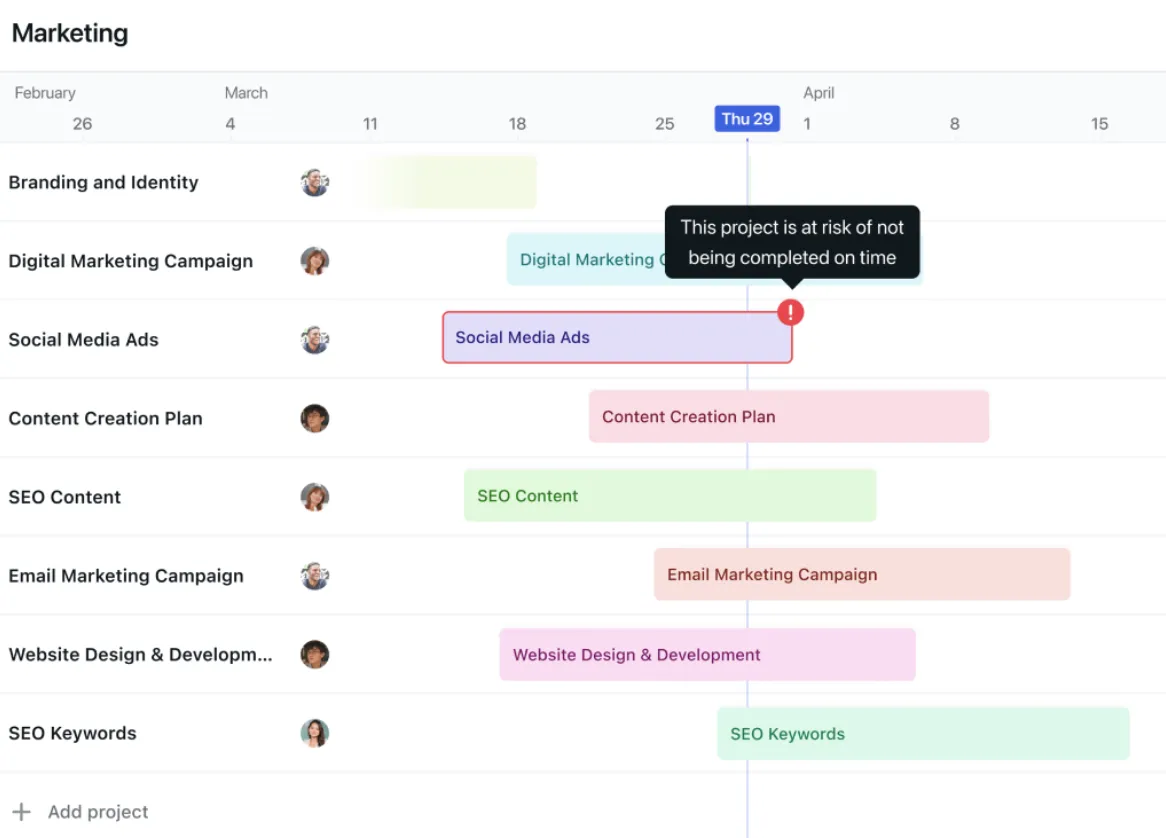
Motion är en AI-kalender som planerar dina uppgifter utifrån dina möten. Jag provade den eftersom min att-göra-lista och min kalender aldrig stämde överens, och det var just i klyftan mellan dem som min produktivitet gick förlorad.
Det som förändrade min vecka var att jag lämnade över schemaläggningen. Jag angav en tidsåtgång och en deadline för varje uppgift, och Motion bokade in dem i lediga luckor mellan mina möten. Fördelen blev att jag slapp de dagliga femton minuterna som jag brukade lägga på att bestämma vad jag skulle göra först. Den där beslutsutmattningen är en riktig belastning, och genom att låta AI:n ta hand om den frigjordes energi till det egentliga arbetet.
Jag uppskattade också funktionen för automatisk omplanering. Om jag missar ett tidsblock omarbetar den planen och hittar en ny plats för uppgiften. När ett möte drog ut på tiden eller en deadline ändrades justerades hela min vecka utan att jag behövde göra något. Jag satte upp tidsblock för koncentrerat arbete, och den lärde sig att skydda dem genom att schemalägga lättare uppgifter runt omkring den tid jag skulle fokusera istället för under den.
Motion har också utvecklats bortom ren schemaläggning. Nu innehåller det en AI-baserad projektledare, en mötesantecknare och översiktspaneler, så samma motor som planerar min dag håller också koll på projektets tidsplaner och samlar in anteckningar.
Viktiga funktioner och höjdpunkter
- Automatisk schemaläggning med AI: Ange en uppgifts varaktighet och deadline, så bokar verktyget in den i lediga tidsluckor mellan dina möten
- Automatisk omplanering: Uteblivna eller flyttade arbetsuppgifter läggs in i planen igen utan att du behöver göra det manuellt
- Skydd för koncentrationsperioder: Reserverar tidsblock för fördjupat arbete och planerar in enklare uppgifter runt dem allteftersom din vecka utvecklas
Priser
- 7 dagars provperiod
- Pro AI: 29 $/månad för privatpersoner eller 19 $/användare/månad för team (faktureras årligen)
- Business AI: 39 $/månad för privatpersoner eller 29 $/användare/månad för team (faktureras årligen)
Betyg
- G2: 4,1/5 (över 150 recensioner)
- Capterra: 4,3/5 (över 80 recensioner)
Vad säger riktiga användare om Motion?
En G2-användare berömde verktyget för att det hjälpte till att hålla alla projekt i tid:
Motion har höjt min produktivitet till max. Jag kan lägga in uppgifter för olika projekt och har en välorganiserad och tidsanpassad kalender att följa. Jag använder Motion varje dag, och det har varit avgörande för att förbättra mitt arbetsflöde.
Motion har höjt min produktivitet till max. Jag kan lägga in uppgifter för olika projekt och har en välorganiserad och tidsanpassad kalender att följa. Jag använder Motion varje dag, och det har varit avgörande för att förbättra mitt arbetsflöde.
Där Motion brister: Tjänsten kräver ett betalt abonnemang och har ingen gratisversion, så att testa den på lång sikt innebär ett åtagande. Recensenter påpekar dessutom att AI:n behöver ett par veckor på sig innan den dagliga planen känns tillförlitlig. Den kreditbaserade AI-användningen kan också bli kostsam för flitiga användare.
Hoppa över Motion om: Du vill ha fasta, förutsägbara priser eller ett verktyg som fungerar från dag ett utan en inlärningskurva för att bygga upp förtroendet. I så fall passar en enklare schemaläggare eller uppgiftsapp bättre.
Läs också: AI-verktyg för produktivitet
C. Verktyg för privata kunskapsbaser
En privat kunskapsbas lagrar dina anteckningar som filer på din egen enhet, så att de öppnas direkt, fungerar offline och förblir dina även om en tjänst läggs ner. Nackdelen är att teamsamarbete i realtid hamnar i bakgrunden. Det här passar alltså personer som bygger upp en kunskapsbas som de vill behålla i flera år. Jag testade verktyget som definierar detta område.
5. Obsidian (Bäst för kunskapshantering med fokus på lokala resurser)
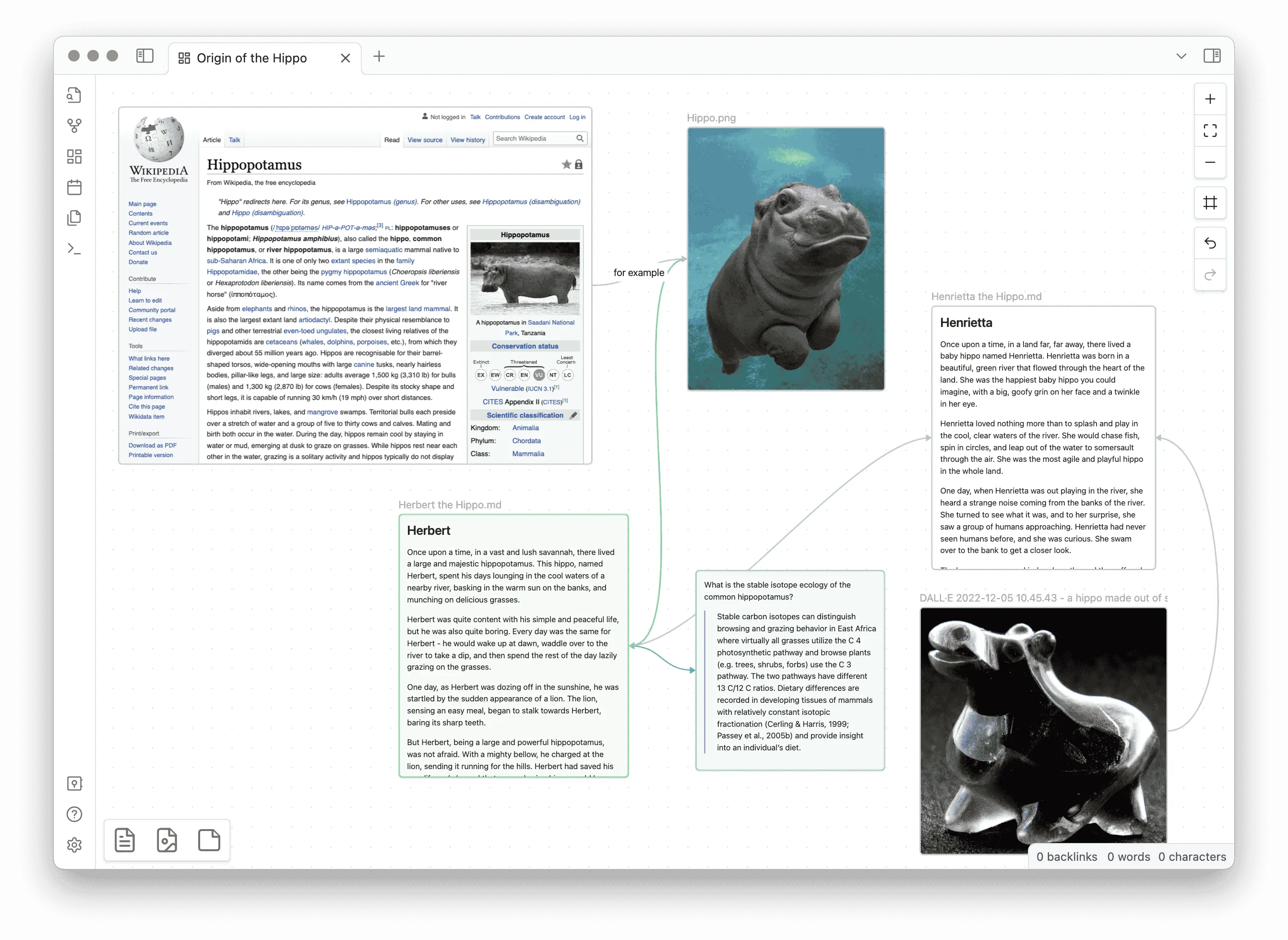
Obsidian är en lokal kunskapsbas som lagrar varje anteckning som en vanlig Markdown-fil på din enhet och länkar dem till ett sammanhängande nätverk. Det var just det designvalet som fick mig att välja det: mina anteckningar är mina, de kan öppnas i vilken textredigerare som helst och de kommer att överleva vilka företagsservrar som helst. Forskare, författare och utvecklare dras till det av precis den anledningen.
Det som övertygade mig var kombinationen av kontroll och snabbhet. Anteckningarna fungerar helt offline, och ett omfattande ekosystem av tillägg gör att jag kan lägga till precis vad jag behöver, från Kanban-tavlor till AI-assistenter.
Den verkliga vinsten visade sig först efter några månader. Tack vare de dubbelriktade länkarna kopplades varje ny anteckning tillbaka till gamla, och grafvyn förvandlade en platt mapp med filer till ett kunskapssystem som jag kunde navigera i. Canvas gav mig också gott om utrymme att forska, brainstorma och skapa diagram. Jag kunde samla spridda anteckningar på en tavla och kartlägga ett resonemang visuellt innan jag skrev ett enda ord.
När jag behövde ha tillgång till mina anteckningar på fler än en dator klarade Obsidian Sync det utan att bryta mot principen om att lokala data ska prioriteras. Det synkroniseras mellan enheter med end-to-end-kryptering och sparar ett helt års versionshistorik, så jag kan återställa vilken anteckning som helst.
Viktiga funktioner och höjdpunkter
- Lokala Markdown-filer: Varje anteckning sparas på din enhet som ren text som du äger helt och hållet och kan öppna var som helst
- Dubbelriktade länkar och grafvy: Anteckningarna kopplas samman i båda riktningarna och bygger upp ett navigerbart nätverk av din kunskap över tid
- Canvas och plugins: Kartlägg idéer på en oändlig visuell tavla och utöka appen med plugins från communityn
Priser
- Gratis
- Sync: 4 $/användare/månad (faktureras årligen)
- Publish: 8 $/webbplats/månad (faktureras årligen)
Betyg
- G2: För få recensioner
- Capterra: 4,8/5 (över 40 recensioner)
Vad säger riktiga användare om Obsidian?
En G2-användare uppskattade hur verktyget förutser de små rörelserna medan du skriver:
Funktionen för anteckningar, där man kan skapa ytterligare anteckningar baserade på @-taggar, är mycket användbar. Jag gillar också vissa av automatiseringarna som förutser vilka symboler jag behöver (som att stänga en parentes åt mig). En av de mest användbara apparna jag har använt i mitt dagliga arbete.
Funktionen för anteckningar, där man kan skapa ytterligare anteckningar baserade på @-taggar, är mycket användbar. Jag gillar också vissa av automatiseringarna som förutser vilka symboler jag behöver (som att stänga en parentes åt mig). En av de mest användbara apparna jag har använt i mitt dagliga arbete.
Obsidians svagheter: Det finns en inlärningskurva, och den filbaserade modellen innebär att samarbete i realtid inte är dess starka sida. Det innebär att det passar enskilda användare betydligt bättre än team. Dessutom tar det tid att konfigurera det som du vill ha det och kräver lite finjustering av plugins i början.
Hoppa över Obsidian om: Du behöver samarbete i realtid med ditt team eller ett verktyg som fungerar direkt utan ytterligare inställningar. I så fall passar en molnbaserad arbetsyta bättre.
D. Verktyg för automatisering och AI-assistans
Ett automatiserings- och AI-verktyg avlastar dig från repetitiva uppgifter, antingen genom att automatiskt flytta data mellan appar eller genom att skriva utkast och svara på förfrågningar. Jag har testat tre verktyg som hanterar olika delar av det arbetet.
6. Zapier (Bäst för automatisering mellan olika appar)
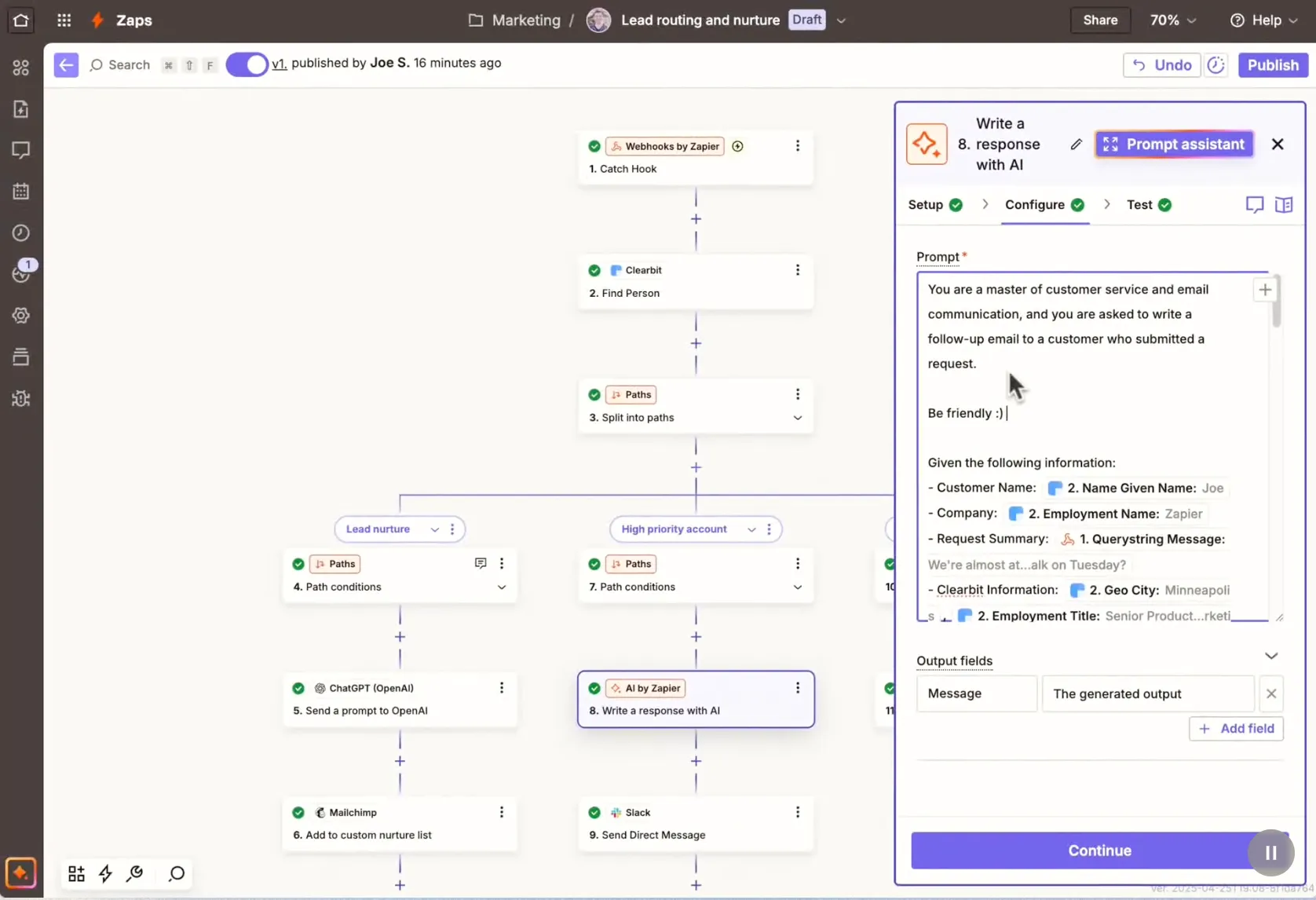
Zapier är en appöverskridande automatiseringsplattform som kopplar samman över 9 000 verktyg och automatiskt överför data mellan dem, helt utan kodning. En ny formulärinmatning kan skapa en uppgift, uppdatera ett CRM-system och publicera ett inlägg i en chatt – allt utan att någon behöver kopiera någonting.
I praktiken skapade jag en Zap som fångade upp nya formulärsvar, loggade dem i ett kalkylblad och skickade en notis till rätt kanal. De där små uppgifterna som brukade belasta min lista sköts nu automatiskt, vilket frigör den uppmärksamhet jag annars skulle ha ägnat åt att komma ihåg dem.
Djupet överraskade mig när jag väl började gräva djupare. Filter gör att ett arbetsflöde endast körs när det är viktigt, till exempel när en affär överstiger 5 000 dollar. Vägar dirigerar data längs olika grenar med enkel om-då-logik. Formateraren rensar upp datum och text innan de hamnar i nästa app. Dessa förvandlade mina grundläggande Zaps till riktig logik, och de krävde fortfarande ingen kod.
Det är räckvidden som gör att det fungerar i hela teamet. Oavsett vilket verktyg ditt team använder stöder Zapier det troligen. Dessutom kan även en kollega utan tekniska kunskaper skapa sina egna Zaps på en eftermiddag. Nyare tillägg som Tables, Canvas och AI Agents tar det ett steg längre och låter dig kartlägga ett arbetsflöde utifrån en enkel engelsk instruktion.
Viktiga funktioner och höjdpunkter
- Över 9 000 appintegrationer: Anslut nästan vilket verktyg som helst som ditt team använder utan att behöva vänta på en inbyggd integration
- Filter och vägar: Kör ett arbetsflöde endast när det är relevant och förgrena det med enkel om-då-logik
- AI-agenter och Canvas: Skissa upp ett arbetsflöde på vanlig engelska och låt Zapier skapa automatiseringen åt dig
Priser
- Gratis
- Professional: Från 19,99 $/månad
- Team: Från 69 $/månad
- Företag: Anpassade priser
Betyg
- G2: 4,5/5 (över 2 000 recensioner)
- Capterra: 4,7/5 (över 3 000 recensioner)
Vad säger riktiga användare om Zapier?
En G2-användare blev imponerad av hur snabbt det eliminerade repetitiva arbetsuppgifter:
Jag behövde inte lägga veckor på att utforma komplicerade arbetsflöden. Det tog mindre än femton minuter att ställa in min första Zap, och från det ögonblicket började den eliminera de manuella uppgifterna som vi utförde varje dag. Vi hade flera processer som inte var särskilt svåra, bara repetitiva. Med Zapier kopplade vi ihop allt, och hela arbetsflödet blev automatiskt. Processer som krävde flera manuella ingrepp sker nu på några sekunder, och framför allt är gränssnittet användarvänligt. Logiken ”Trigger → Action” är så enkel att även personer utan teknisk bakgrund snabbt kan lära sig den. Det som överraskade mig ännu mer är hur mycket plattformen har utvecklats genom åren. Det som började som ett enkelt automatiseringsverktyg innehåller nu tabeller, gränssnitt, Canvas, chattbotar, AI-agenter och Copilot.
Jag behövde inte ägna veckor åt att utforma komplicerade arbetsflöden. Det tog mindre än femton minuter att ställa in min första Zap, och från det ögonblicket började den eliminera de manuella uppgifterna som vi utförde varje dag. Vi hade flera processer som inte var särskilt svåra, bara repetitiva. Med Zapier kopplade vi ihop allt, och hela arbetsflödet blev automatiskt. Processer som krävde flera manuella ingrepp sker nu på några sekunder, och framför allt är gränssnittet användarvänligt. Logiken ”Trigger → Action” är så enkel att även personer utan teknisk bakgrund snabbt kan lära sig den. Det som överraskade mig ännu mer är hur mycket plattformen har utvecklats genom åren. Det som började som ett enkelt automatiseringsverktyg innehåller nu tabeller, gränssnitt, Canvas, chattbotar, AI-agenter och Copilot.
Där Zapier brister: Prissättningen är kopplad till uppgiftsvolymen, så kostnaden stiger i takt med att dina automatiseringar blir populära, vilket recensenterna ofta påpekar. Komplexa, förgrenade arbetsflöden kan också kräva en del försök och misstag för att felsöka.
Hoppa över Zapier om: Dina arbetsflöden sker nästan uteslutande inom en plattform som redan har inbyggd automatisering. I så fall behöver du kanske inte en separat koppling.
7. ChatGPT (Bäst för allmän AI-hjälp)
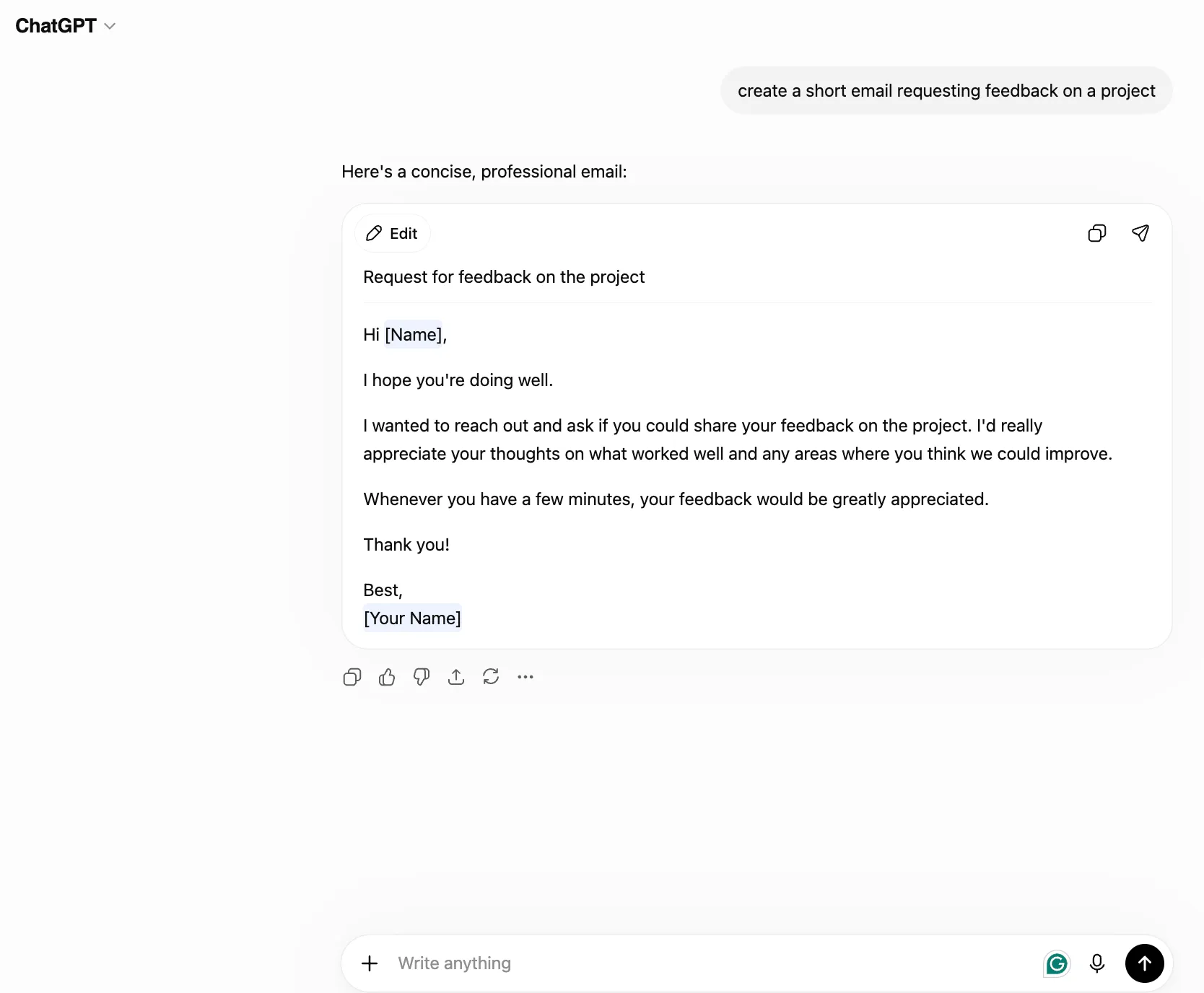
ChatGPT är en allsidig AI-assistent för att skriva utkast, sammanfatta, göra research och skriva enkel kod – allt från en enda chatt. Jag använde den när en uppgift var för liten för att öppna en särskild app för, men för krånglig att göra för hand.
För mig låg värdet i snabbheten när det gällde första utkast. Jag kunde mata in en grov disposition och få tillbaka något jag kunde forma på några minuter, istället för att stirra på ett tomt dokument. Det sammanfattade långa rapporter till några rader, förvandlade röriga anteckningar till snygga texter och redde ut enstaka manus. De betalda nivåerna lägger till större kontextfönster och möjlighet att ladda upp filer, så jag kunde lägga in ett helt dokument och ställa frågor utifrån det.
Det som gav det en plats på listan var den låga tröskeln. Det finns inga menyer att lära sig och ingen installation. Jag skrev vad jag behövde med enkla ord och fick ett användbart svar. För de spontana tankarna som fyller en arbetsdag, som att skriva ett utkast till ett e-postmeddelande, namnge en funktion och kontrollera om en idé håller, blev det det snabbaste sättet att komma vidare.
Viktiga funktioner och höjdpunkter
- Mångsidigt utkast- och forskningsverktyg: Skriv, sammanfatta, brainstorma och felsök i nästan vilken uppgift som helst från en enda chatt ruta
- Filuppladdningar och omfattande sammanhang: Ladda upp ett helt dokument i betalda abonnemang och ställ frågor om dess innehåll
- Anpassade GPT:er: Skapa återanvändbara assistenter som är anpassade till en specifik återkommande uppgift eller ett arbetsflöde
Priser
- Gratis
- Go: 8 $/månad (endast i vissa regioner)
- Plus: 20 $/månad
- Pro: 200 $/månad
- Företag/Organisation: Från 20 $/användare/månad
Betyg
- G2: 4,6/5 (över 2 600 recensioner)
- Capterra: 4,4/5 (över 370 recensioner)
Vad säger riktiga användare om ChatGPT?
En G2-användare lyfte fram hur mycket tid man sparar på att skriva utkast:
ChatGPT har blivit en viktig del av mitt dagliga arbetsflöde. Gränssnittet är överskådligt och intuitivt – det krävs ingen inlärning alls. Prestandan är snabb även med långa frågor. För en teknikskribent är avkastningen tydlig: jag sparar minst 2–3 timmar per vecka på utkast till dokumentation. Det integreras också smidigt med andra verktyg via API. AI-kvaliteten är verkligen imponerande – svaren är korrekta, välstrukturerade och lätta att anpassa.
ChatGPT har blivit en viktig del av mitt dagliga arbetsflöde. Gränssnittet är överskådligt och intuitivt – det krävs ingen inlärning alls. Prestandan är snabb även vid långa frågor. För en teknikskribent är avkastningen tydlig: jag sparar minst 2–3 timmar per vecka på utkast till dokumentation. Det integreras också smidigt med andra verktyg via API. AI-kvaliteten är verkligen imponerande – svaren är korrekta, välstrukturerade och lätta att anpassa.
Där ChatGPT brister: Det kan ge säkra svar som är felaktiga, så allt som rör fakta måste kontrolleras av en människa. Det håller inte heller reda på dina uppgifter eller projekt, så det fungerar bäst när det matas in i ett verktyg som hanterar det faktiska arbetet.
Hoppa över ChatGPT om: Du behöver ett system för att registrera och följa upp uppgifter och projekt, eftersom detta är en partner för idéutveckling och utkast snarare än ett verktyg för att hantera arbete.
8. Grammarly (Bäst för AI-stöd vid skrivande)
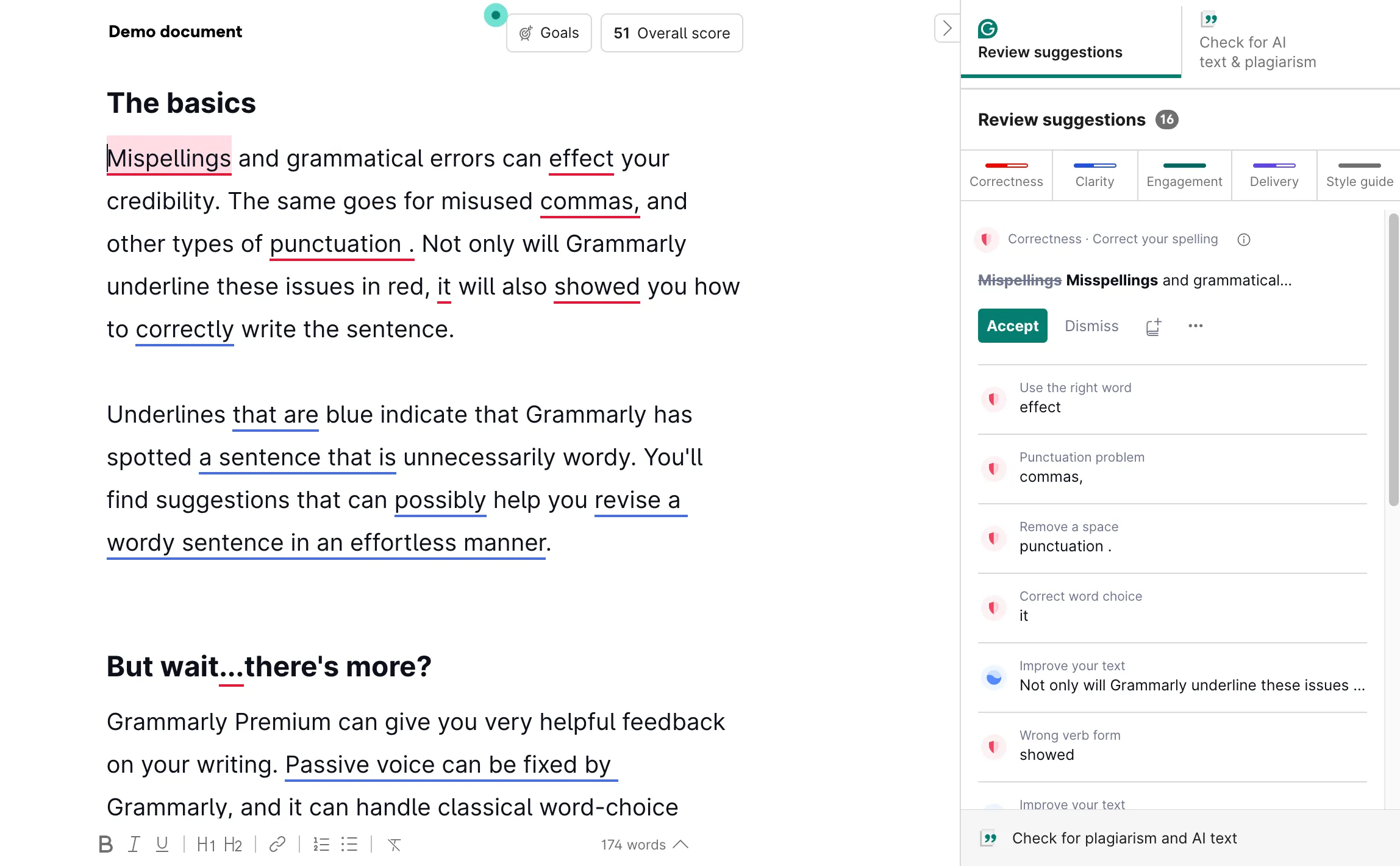
Grammarly är en AI-skrivassistent som i realtid kontrollerar grammatik, tydlighet och tonfall i dina e-postmeddelanden, dokument och webbläsare.
Det som var värdefullt var just kontinuiteten. Jag behövde aldrig klistra in text i ett separat verktyg eller bryta mitt arbetsflöde. Grammarly markerade en klumpig mening direkt när jag skrev den. Det föreslog en mer koncis formulering och upptäckte stavfel som jag annars skulle ha missat. Under en vecka ledde den stadiga strömmen av små korrigeringar till ett renare skrivsätt utan extra ansträngning.
Tone-funktionen är den jag inte hade förväntat mig att förlita mig på. Innan jag skickade ett känsligt e-postmeddelande kollade jag hur det lät, och Grammarly sa att det lät för rakt på sak. Ett klick gjorde det lite varmare. För alla som skriver till kunder eller chefer är den där tonkontrollen värd mycket. Den fångar upp de problem du inte ser i dina egna ord.
Den generativa funktionen sköter det tunga arbetet nu. Jag använde den för att förkorta ett långt stycke, omformulera en mening på tre olika sätt och anpassa ett helt utkast så att det stämmer överens med varumärket.
Grammarly fungerar bäst som ett komplement till dina andra verktyg, där det finslipar texten efter att du har tänkt klart. För personer som skickar ut mycket text i världen höjer det kvalitetsnivån.
Viktiga funktioner och höjdpunkter
- Fungerar överallt där du skriver: Hjälp i realtid med grammatik, tydlighet och tonfall i e-post, dokument och webbläsaren
- Generativ omskrivning: Förkorta, omformulera eller anpassa tonen i vilken text som helst efter behov
- Kontroll av ton och tydlighet: Upptäck förvirrande eller olämpliga formuleringar innan du trycker på skicka
Priser
- Grundläggande: Gratis
- Pro: 12 $/medlem/månad (faktureras årligen)
- Företag: Anpassade priser
Betyg
- G2: 4,7/5 (över 13 000 recensioner)
- Capterra: 4,7/5 (över 7 000 recensioner)
Vad säger riktiga användare om Grammarly?
En G2-användare uppskattade hur naturligt det passar in i allt annat som hen redan använder:
Grammarly är verkligen till stor hjälp. Det integreras smidigt i alla de olika program jag använder och känns mycket mer smidigt än nästan alla andra AI-assistenter jag har provat. Grammarly har också förbättrat min grammatik och mitt skrivande – jag har redan upptäckt några ställen där jag nu använder en grammatisk regel korrekt som jag tidigare använde felaktigt. Det är verkligen enkelt att använda, tydligt och diskret. Jag rekommenderar det varmt.
Grammarly är verkligen till stor hjälp. Det integreras smidigt i alla de olika program jag använder och känns mycket mer smidigt än nästan alla andra AI-assistenter jag har provat. Grammarly har också förbättrat min grammatik och mitt skrivande – jag har redan upptäckt några ställen där jag nu använder en grammatisk regel korrekt som jag tidigare använde felaktigt. Det är väldigt enkelt att använda, tydligt och diskret. Jag rekommenderar det varmt.
Där Grammarly brister: Integrationen kan vara ojämn på vissa plattformar, och gratisversionen täcker endast grundläggande funktioner snarare än den generativa omskrivning som de flesta yrkesverksamma efterfrågar.
Hoppa över Grammarly om: Du bara behöver sporadiska grammatikgranskningar som en inbyggd redigerare redan sköter, eftersom det som ger mervärde i den betalda versionen är de generativa funktionerna och tonfunktionerna.
E. Verktyg för personlig hastighet och koncentration
Verktyg för personlig snabbhet och fokus riktar in sig på de små åtgärderna som slukar din dag, som att öppna appar, söka efter filer och klistra in text, och förenklar dem till ett tangenttryck eller en enda vy. Jag har testat de två bästa verktygen inom detta område.
9. Toggl Track (Bäst för tidsspårning)
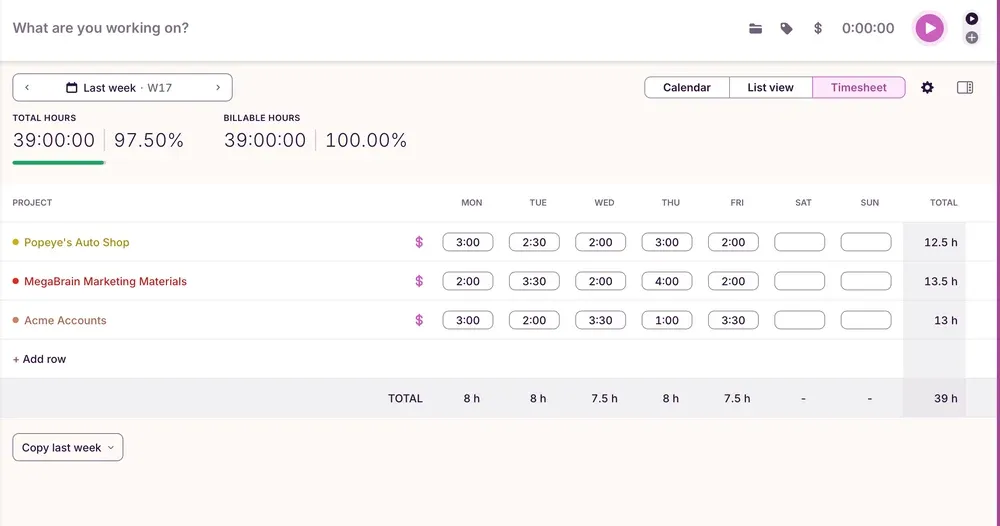
Toggl Track är ett tidsspårningsverktyg som registrerar timmar med ett enda klick och omvandlar dem till överskådliga rapporter och tidrapporter. Det kan även spåra automatiskt i bakgrunden och registrera de appar och webbplatser du använder, så att du kan fylla i luckor där du glömde att starta timern. Just den låga tröskeln är poängen, eftersom ett spårningsverktyg bara hjälper om du använder det längre än den första veckan.
Jag började använda det för att få svar på en enkel fråga: vart tar egentligen min dag vägen? Efter en vecka gav tidsrapporterna ett ärligt svar. Jag förlorade två timmar om dagen på att byta mellan olika uppgifter, vilket jag aldrig hade lagt märke till. Rapporterings- och analysvyn delade upp det efter projekt och uppgift, så jag kunde se tidsförlusten i ett diagram.
Rapporteringen är också bra. Toggl grupperar dina poster automatiskt och omvandlar dem till överskådliga tidrapporter per projekt, kund eller uppgift. För frilansare omvandlar den inbyggda faktureringsfunktionen dessa timmar till en faktura på några minuter, utan kalkylblad eller matematik. Team får samma översikt för att se hur veckan har gått, plus ledighetsspårning för att planera kring ledighet.
Det ansluter via över 100 integrationer och webbläsartillägg, så det mäter tiden direkt i de verktyg du redan använder. När det gäller ren tidsöversikt är det få verktyg som känns så smidiga. Det gör en sak och respekterar din uppmärksamhet medan det gör det.
Viktiga funktioner och höjdpunkter
- Automatisk spårning med ett klick: Starta en timer med ett tryck eller låt den logga din aktivitet i bakgrunden för att fånga upp det du missar
- Tidrapporter, rapporter och fakturering: Omvandla inmatade uppgifter till överskådliga sammanställningar per projekt eller kund, och skicka sedan direkt en faktura
- Över 100 integrationer: Spåra tiden direkt i de verktyg du redan använder via inbyggda appar och webbläsartillägg
Priser
- Gratis (upp till 5 användare)
- Starter: 9 $/användare/månad
- Premium: 18 $/användare/månad
- Företag: Anpassade priser
Betyg
- G2: 4,6/5 (över 1 500 recensioner)
- Capterra: 4,7/5 (över 2 500 recensioner)
Vad säger riktiga användare om Toggl Track?
En G2-användare uppskattade hur snabbt det startar och hur tydligt det visar tiden:
Det bästa med Toggl Track är hur snabbt det går att börja mäta tiden. Du startar bara timern och fortsätter arbeta – inga krångliga inställningar. Jag gillar också att det automatiskt grupperar dina poster och visar allt tydligt i rapporterna. Det gör att du faktiskt blir medveten om var din tid tar vägen utan att det känns tungt eller förvirrande. Gränssnittet är överskådligt och fungerar likadant på webben och i mobilen, vilket gör det enkelt att hålla koll på saker och ting.
Det bästa med Toggl Track är hur snabbt det går att börja mäta tiden. Du startar bara timern och fortsätter arbeta – inga krångliga inställningar. Jag gillar också att det automatiskt grupperar dina poster och visar allt tydligt i rapporterna. Det gör att du faktiskt blir medveten om var din tid tar vägen utan att det känns tungt eller förvirrande. Gränssnittet är överskådligt och fungerar likadant på webben och i mobilen, vilket gör det enkelt att hålla koll på saker och ting.
Där Toggl Track brister: Det har ett snävt fokus, så det mäter tiden bra men hanterar inte dina projekt eller uppgifter. Recensenterna påpekar också att de mer avancerade rapporteringsfunktionerna endast finns tillgängliga i de betalda versionerna.
Hoppa över Toggl Track om: Du vill ha tidsspårning inbyggd i samma verktyg som hanterar dina projekt. I så fall passar verktyg som ClickUp, med tidsspårning inbyggd i plattformen, bättre än ett fristående specialverktyg.
10. Raycast (Bäst för avancerade Mac-användare)
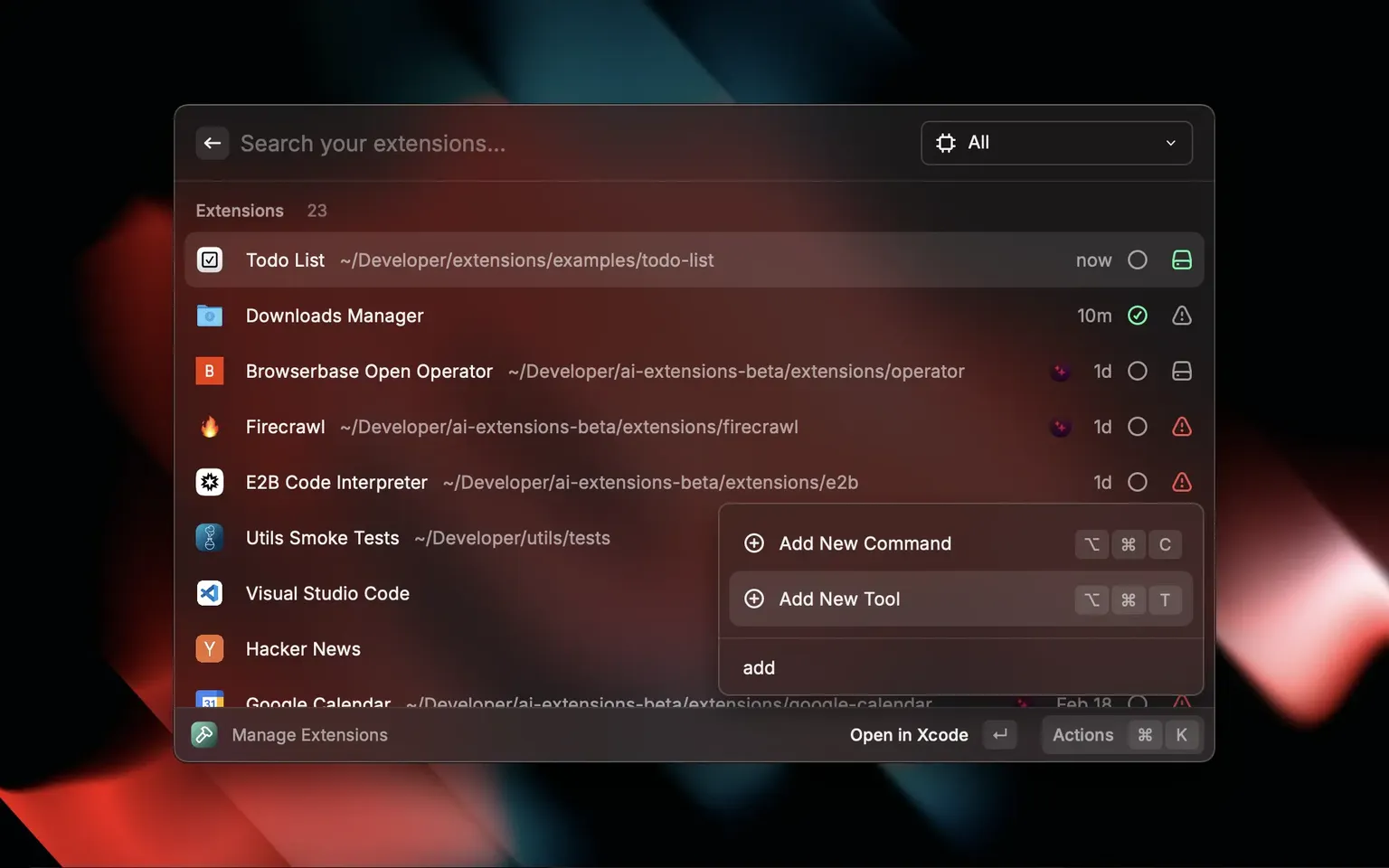
Raycast är ett tangentbordsbaserat startprogram för Mac som samlar appar, kommandon, kodsnuttar och AI i ett enda kortkommando.
Vinsten visar sig i form av små besparingar. Att byta mellan appar tar normalt några sekunder och kräver en liten del av din uppmärksamhet. Raycast reducerar det till ett enda tangenttryck, och under en dag blir dessa ögonblick sammanlagt en hel del tid och betydligt färre avbrott i koncentrationen.
Djupet ligger i hur många uppgifter det hanterar. Fönsterhanteringen placerar appar på plats utan att du behöver dra dem. Snippets utökar ett nyckelord till ett helt textblock som du annars skulle behöva skriva om. Den inbyggda kalkylatorn omvandlar valuta och tid medan du skriver. Raycast Notes låter mig anteckna en tanke utan att öppna en annan app, och Raycast Focus blockerar distraherande appar under en arbetssession. Var och en av dem tar bort en anledning att lämna tangentbordet.
AI-funktionen knyter ihop allt i de betalda nivåerna. Quick AI svarar på en fråga direkt från sökfältet, AI Chat fungerar som en assistent som alltid är tillgänglig, och AI Commands kör kommandon som du sparar för återkommande uppgifter. Inget av detta öppnar ett separat fönster. För dig som förlitar dig på genvägar gör Raycast din Mac snabbare.
Viktiga funktioner och höjdpunkter
- Tangentbordsbaserad startmeny: Öppna appar, kör kommandon, hantera fönster och räkna med ett enda kortkommando utan att använda musen
- Focus och Notes: Blockera distraherande appar under en arbetssession och anteckna en snabb tanke utan att byta app
- Inbyggd AI: Kör Quick AI, AI Chat och sparade AI-kommandon från sökfältet i de betalda nivåerna
Priser
- Gratis
- Pro: 8 $/månad
- Teams Pro: 12 $/användare/månad
- Pro + avancerad AI: 16 $/månad
Betyg
- G2: För få recensioner
- Capterra: För få recensioner
Vad säger riktiga användare om Raycast?
En G2-användare beskrev det som en verklig allt-i-ett-hub för dagliga aktiviteter:
Tilläggens otroliga hastighet och flexibilitet. Jag älskar att kunna koppla ihop alla mina tjänster (GitHub, Notion, Linear) och utföra åtgärder utan att någonsin behöva lämna startprogrammet. Snippets och urklippshistoriken är oumbärliga, och de inbyggda funktionerna som fönsterhantering och Quicklink-sökning gör det till en verklig allt-i-ett-produktivitetshub. Det sparar massor av tid för mig varje dag.
Tilläggens otroliga hastighet och flexibilitet. Jag älskar att kunna koppla ihop alla mina tjänster (GitHub, Notion, Linear) och utföra åtgärder utan att någonsin behöva lämna startprogrammet. Snippets och urklippshistoriken är oumbärliga, och de inbyggda funktionerna som fönsterhantering och Quicklink-sökning gör det till en verklig allt-i-ett-produktivitetshub. Det sparar massor av tid för mig varje dag.
Där Raycast brister: Det fungerar endast fullt ut på Mac (Windows-versionen är fortfarande i betafasen). Det innebär att plattformsoberoende team inte kan använda det, och de mer avancerade AI-funktionerna finns endast i betaltjänsten. Det snabbar upp en enskild persons dator snarare än att samordna ett team.
Hoppa över Raycast om: Du arbetar med Windows eller Linux, eller om du vill ha ett verktyg för hela teamet istället för ett personligt verktyg för din egen Mac.
Innan du väljer ett produktivitetsverktyg bör du fundera över vad ”att vara produktiv” egentligen innebär. Den här videon från ClickUp förklarar varför många produktivitetssystem misslyckas och hur du skapar ett som håller i längden.
Så här väljer du rätt produktivitetsverktyg för ditt team
Börja med problemet, inte med funktionslistan.
Ett produktivitetsverktyg hjälper bara om det undanröjer just de specifika hinder som ditt team stöter på varje vecka. Missade överlämningar kräver ett annat verktyg än spridda anteckningar. Manuell administration kräver ett annat verktyg än en överbelastad kalender. Ett team som försöker samordna arbetet bör inte utvärdera verktyg på samma sätt som en enskild skribent, frilansare eller avancerad Mac-användare skulle göra.
Det enklaste sättet att välja är att fråga dig själv vilket produktivitetsproblem du vill lösa.
1. Bestäm om du behöver ett system för teamet eller ett verktyg som hjälper dig personligen
Om ditt team kämpar med otydliga ansvarsfördelningar, missade deadlines, spridda uppdateringar och bristande insyn i projekten, börja med ett arbetshanteringsverktyg. ClickUp passar team som vill ha uppgifter, dokument, chatt, översiktspaneler, tidrapportering och AI i ett gemensamt arbetsutrymme. Notion passar team som lägger större vikt vid flexibel dokumentation, wikis och intern kunskap.
Om problemet handlar om personlig planering, välj istället ett verktyg för personlig produktivitet. Todoist fungerar bra när du behöver en snabb uppgiftslista som kräver nästan ingen inställning alls. Motion är bättre när du vill att din kalender ska planera din dag åt dig. Raycast är användbart för Mac-användare som vill växla snabbare mellan appar, snippets, kommandon och AI utan att röra musen.
2. Anpassa verktyget efter din största källa till motstånd
Använd flaskhalsen som ditt urvalskriterium vid köp:
| Om ditt problem är… | Börja med… |
|---|---|
| För många appar som inte hänger ihop | ClickUp |
| Flexibla dokument och intern kunskap | Notion |
| Överbelastning av personliga uppgifter | Todoist |
| Kaos i kalendern och föränderliga deadlines | Motion |
| Långsiktiga personliga anteckningar och forskning | Obsidian |
| Upprepade överlämningar mellan appar | Zapier |
| Utkast, sammanfattningar och idégenerering med minimal inställning | ChatGPT |
| Redigering, tonfall och grammatikgranskning | Grammarly |
| Tidsöversikt och fakturering | Toggl Track |
| Snabbare arbetsflöden på Mac | Raycast |
Det förhindrar också att verktyg överlappar varandra. Om ditt team till exempel redan hanterar projekt i ClickUp behöver du kanske inte en separat tidsspårare, såvida inte dina rapporteringsbehov är mycket specialiserade. Om ditt skrivande redan sker i Google Docs kan Grammarly ge större mervärde än att flytta hela teamet till en ny arbetsyta.
3. Kontrollera om verktyget passar in i den miljö där arbetet redan utförs
Det bästa produktivitetsverktyget är inte alltid det mest avancerade. Det är det verktyg som ditt team kan använda utan att ständigt behöva byta flik, kopiera uppdateringar eller bygga upp nya vanor från grunden.
Innan du väljer, kontrollera dessa tre saker:
- Kan det kopplas till de appar som ditt team redan använder?
- Minskar det det manuella arbetet, eller skapar det bara ytterligare en plats att uppdatera?
- Ger det cheferna överblick utan att medarbetarna behöver rapportera två gånger?
Här är det allt-i-ett-verktyg och automatiseringsverktyg som löser olika problem. ClickUp minskar behovet av att växla mellan olika verktyg genom att samla arbete, dokument, kommentarer, rapportering, AI och automatisering på ett och samma ställe. Zapier är till hjälp när ditt team fortfarande behöver flera appar, men vill att de ska kommunicera automatiskt med varandra.
Köp inte ett automatiseringsverktyg för att åtgärda ett rörigt arbetsflöde som du inte har definierat. Att automatisera kaos gör bara att felaktiga data sprids snabbare.
4. Se AI som en funktion i arbetsflödet, inte som den enda anledningen att köpa produkten
Nästan alla produktivitetsverktyg har numera AI. Det betyder dock inte att alla AI-funktioner är användbara.
Leta efter AI som är integrerad i verktygets kärnfunktion. ClickUp Brain kan svara på frågor utifrån realtidsdata från arbetsytan. Motion använder AI för att omorganisera ditt schema när arbetsuppgifterna förändras. Grammarly förbättrar texten där du skriver. Zapier använder AI för att hjälpa till att skapa och köra arbetsflöden. ChatGPT är starkare som en allmän assistent, men det hanterar inte dina uppgifter eller projekt på egen hand.
Frågan är inte ”Har det här verktyget AI?”. Den bättre frågan är: ”Tar AI:n bort arbete som mitt team faktiskt upprepar?”
Om svaret är nej, betrakta det som en bonus snarare än en avgörande faktor.
Varje verktyg på den här listan har numera sin egen AI. Om du kombinerar fem av dem får du inte fem assistenter, utan fem isolerade verktyg som inte kan se varandras data. ChatGPT känner inte till dina uppgifter, Notion AI kan inte läsa dina Zaps och Motion kan inte se dina dokument. Du har just återskapat problemet med att växla mellan verktyg, men nu ett steg högre upp – på AI-nivå. De verktyg som verkligen kompletterar varandra är de vars AI kan resonera över hela din arbetsyta, vilket är det verkliga argumentet för att konsolidera snarare än att samla på sig.
5. Pröva inställningskostnaden
Vissa verktyg är användbara direkt. Andra kräver en viss struktur innan de ger resultat.
Todoist, Grammarly, ChatGPT, Toggl Track och Raycast är verktyg som är lätta att komma igång med. Du kan börja använda dem redan samma dag. ClickUp, Notion, Zapier och Obsidian erbjuder mer avancerade funktioner, men kräver konfiguration, regler och underhåll.
Det är inget dåligt. Det betyder bara att införandet bör anpassas efter verktyget.
När det gäller verktyg för team, börja med ett arbetsflöde: redaktionskalender, sprintplanering, kundförfrågningar, godkännande av innehåll eller veckorapportering. Flytta inte över allt på en gång. Team tappar fart när de försöker omforma hela sitt arbetsflöde redan under den första veckan.
6. Jämför priset med den faktiska användningen
Ett billigt verktyg kan bli dyrt om begränsningarna ligger just där ditt team behöver mer funktionalitet. Kontrollera detaljerna innan du bestämmer dig:
- Hur många användare ingår?
- Är instrumentpaneler, automatisering, AI eller avancerad rapportering endast tillgängliga i dyrare abonnemang?
- Är prissättningen fast, användningsbaserad eller kreditbaserad?
- Kommer verktyget att ersätta en annan betald app?
- Behöver entreprenörer eller gäster betalda platser?
Detta är särskilt viktigt för verktyg som Zapier, där automatiseringsvolymen påverkar kostnaden, och Motion, där du måste vara beredd att betala för AI-schemaläggning redan från början. Å andra sidan kan ett mer omfattande verktyg som ClickUp kosta mer än en enkel uppgiftsapp, men det kan vara ett klokt val om det ersätter dokument, instrumentpaneler, tidrapportering, chatt och rapporteringsverktyg.
Vilka är de viktigaste utvärderingskriterierna för produktivitetsverktyg?
Använd den här checklistan när du jämför produktivitetsprogram, så att du bedömer hur väl de passar dina behov istället för att bara titta på antalet funktioner:
- Job-to-be-done-anpassning: Löser det ditt faktiska problem, eller ser det bara imponerande ut i en demo?
- Införandebarrierer: Hur snabbt kan ditt team få ut värde? Ett kraftfullt verktyg som ingen använder är en förlorad investering
- Ärlighet om gratispaketet: Vilka är de verkliga begränsningarna när det gäller användare, projekt, lagringsutrymme och automatiseringsuppgifter?
- Total kostnad vid större användarantal: Beräkna priset för 6, 15 och 30 användare, inklusive AI-tillägg och fakturering baserad på uppgiftsvolym
- AI som förändrar arbetsflödet: Utför AI:n verkligt arbete (schemaläggning, automatisering) eller lägger den bara till sammanfattningar?
- Integrationer: Kan verktyget kopplas till de verktyg du redan använder, antingen direkt eller via Zapier?
- Dataägande och säkerhet: Var lagras dina data, och vilka certifieringar (SOC 2, GDPR) gäller?
- Rapportering och översikt: Kan ledningen se kapacitet och framsteg utan manuella statusuppdateringar?
Betygsätt varje verktyg utifrån de kriterier som är viktiga för ditt team, och bortse från de som inte är det. En frilansare och en organisation med 200 anställda kommer att värdera listan på helt olika sätt.
Det bästa är att ha färre verktyg
Lägg märke till vad varje verktyg på listan egentligen bekämpar: kostnaden för arbete som är utspritt på för många olika ställen. Todoist håller ordning på din personliga lista, Motion skyddar din kalender, Zapier kopplar ihop appar och Grammarly rensar upp i texterna. Var och ett fyller en specifik lucka, och knepet är att välja det verktyg som passar just den luckan du upplever.
Två vanor håller ordning på verktygen. Lägg till ett verktyg endast när det eliminerar ett konkret hinder, och ta bort det som det ersätter, så att du konsoliderar istället för att samla på dig. Inför sedan ett arbetsflöde i taget.
Om det som ständigt stör dig är själva växlingen mellan olika verktyg, är lösningen inte fler appar, utan färre. Det är där ClickUp hamnar på första plats: uppgifter, dokument, chatt, översiktspaneler, AI och agenter på ett och samma ställe, så att arbetet inte längre behöver spridas ut över tio flikar. Kom igång gratis.
Vanliga frågor om produktivitetsverktyg
Vilka är de vanligaste typerna av produktivitetsverktyg?
Produktivitetsverktyg kan grovt indelas i fem kategorier: allt-i-ett-plattformar för arbetshantering (ClickUp, Notion), personliga uppgifts- och schemaläggningsverktyg (Todoist, Motion), kunskapsbaser (Obsidian), automatiseringsverktyg (Zapier) samt AI- eller skrivassistenter (ChatGPT, Grammarly). De flesta team väljer att kombinera en plattform med ett eller två specialverktyg istället för att köpa in verktyg inom varje kategori.
Vad är skillnaden mellan en uppgiftshanterare och ett projektledningsverktyg?
En uppgiftshanterare organiserar en persons uppgifter med minimal inställning, medan ett projektledningsverktyg samordnar flera personer med ansvariga, beroenden, statusar, översiktspaneler och rapportering. Todoist är en uppgiftshanterare; ClickUp är en projektledningsplattform. Skillnaden ligger i om du håller koll på ditt eget arbete eller andras.
Vilket är det mest använda produktivitetsverktyget?
Kontorspaket som Microsoft 365 och Google Workspace har flest användare, men bland specialiserade arbetsplattformar är ClickUp, Notion och Asana de mest använda, och alla har betyg på 4,5+ baserat på över 10 000 G2-recensioner. ”Mest använda” betyder dock sällan ”bäst för dig”, och därför är lämplighet viktigare än popularitet.
Hur mycket kostar produktivitetsverktyg?
De flesta erbjuder en gratisversion och betalda abonnemang från ungefär 5 till 30 dollar per användare och månad. Tänk på prismodellen: Zapier fakturerar utifrån uppgiftsvolym, och Motion tar betalt per användare utan någon gratisversion. Det innebär att ett billigt verktyg kan bli dyrt när användningen ökar. Beräkna alltid kostnaden utifrån ditt faktiska antal anställda innan du bestämmer dig.
Är AI-produktivitetsverktyg värda att satsa på år 2026?
Ja, men bara om AI:n är integrerad i verktygets kärnfunktioner istället för att bara läggas till som en extrafunktion. ClickUp Brain ger svar baserat på realtidsdata från arbetsytan, Motion schemalägger automatiskt din kalender och Grammarly korrigerar texten direkt där du skriver. Betrakta fristående ”AI-funktioner” som inte eliminerar repetitivt arbete som en bonus, inte som ett skäl att köpa produkten.
Vilka produktivitetsverktyg fungerar bäst tillsammans?
En vanlig och effektiv kombination är att para ihop en central arbetshanteringsplattform med några specialverktyg: en plattform som ClickUp eller Notion för uppgifter och dokument, Zapier för att koppla ihop appar som inte integreras direkt, samt Grammarly eller ChatGPT för skrivande. Målet är att täcka alla behov utan överlappningar, eftersom dubbla verktyg sprider ut data och ökar kostnaderna för att byta mellan dem.