

Oavsett om du tar anteckningar, skriver affärsrapporter eller helt enkelt organiserar dina dagliga uppgifter, kommer rätt dokumenthanteringsprogramvara att effektivisera dina skrivarbetsflöden och hålla dina dokument organiserade.
Microsoft Word och Google Docs är två populära alternativ, men vilket är bäst?
Det beror helt på hur du arbetar och hur du kommer att använda dem.
För att hjälpa dig att välja mellan Microsoft Word och Google Docs jämför vi de unika funktionerna och prismodellerna för respektive program, samt deras användarvänlighet, verktyg för tal-till-text och integrationer.
Efter jämförelsen kan du upptäcka ett gratisverktyg som hjälper dig att skriva snabbare, samarbeta smidigt och ta din produktivitet till nästa nivå.
Nu kör vi! 🙌
Vad är Microsoft Word?
Microsoft Word är ett ordbehandlingsprogram för att skapa professionella och akademiska dokument som brev, CV, formulär och rapporter. Det har grundläggande till avancerade textformateringsalternativ och sparar Word-dokument i olika filformat, inklusive DOCX, TXT, ODT, RTF och PDF.
Word lanserades 1983 som en desktop-app och var ursprungligen utformat för offlineanvändning, där Word-dokument sparades på din dator. Idag kan du säkerhetskopiera Word-dokument på OneDrive eller Sharepoint, Microsofts molnlagringsappar, och automatiskt spara ändringar i ditt arbete.
Förutom desktopversionen av Word finns det mobil- och onlineversioner (Word Online) för att komma åt filer när du är på språng och samarbeta med ditt team med hjälp av funktionen för gemensamt författande. De har dock inte samma funktionalitet som desktopversionen.
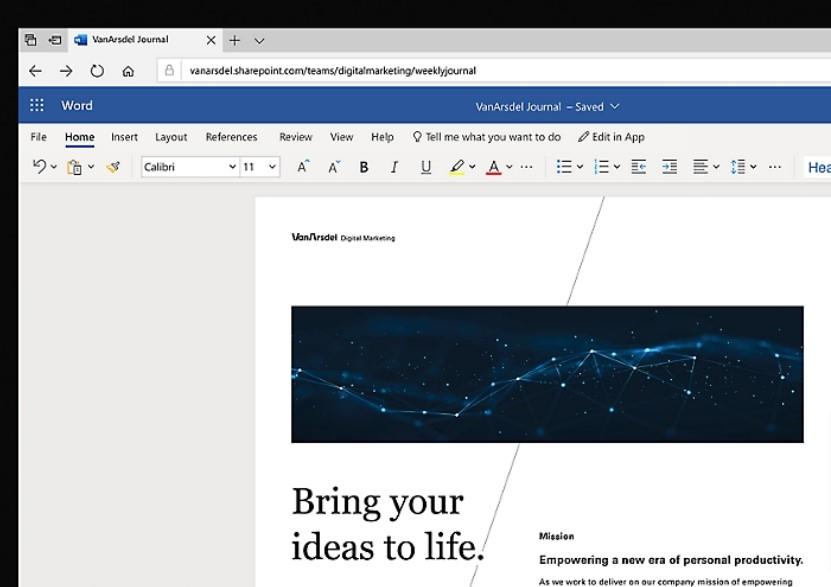
Microsoft Word-funktioner
Microsoft Word har unika funktioner som är begränsade eller inte tillgängliga i Google Docs. Låt oss ta en titt på vad det är. 👀
Forskning
Microsoft Words forskningsfunktion är praktisk när du arbetar med forskningsrapporter och behöver hitta och citera källor. Använd den för att söka och hämta information från olika webbplatser och tidskrifter.
Du får en förhandsgranskning av varje resurs och en länk för att läsa mer. Om källan är relevant för din uppsats kan du lägga till källhänvisningar och bibliografier för källan i stilar som APA, MLA, Chicago eller IEEE.
Word hjälper dig också att hålla ordning på dina dokument. Lägg till en innehållsförteckning för att snabbt kunna navigera till olika avsnitt i dokumentet. Om du har många tabeller eller bilder kan du skapa en figurförteckning för att hålla reda på dem. 🔍
Illustrationer

Med Microsoft Words illustrationsverktyg är det enkelt att lägga till högkvalitativa bilder i dina dokument. Ladda upp bilder från din dator, plattformens egna bildbibliotek eller internet. Du kan också lägga till former och ikoner eller ta skärmdumpar.
Formatera dessa bilder genom att justera deras storlek, ljusstyrka och position. Behöver du ta bort bakgrunden på ett foto eller lägga till coola skuggor och reflektioner? Det finns verktyg för det också.
Utöver dessa grundläggande funktioner kan du lägga till SmartArt-grafik, diagram och 3D-modeller i dina Microsoft Word-dokument. Du kan inte designa 3D-modeller i Word, men du kan hämta dem från den inbyggda 3D-samlingen eller ladda upp dina egna.
Oavgjort

Om du gillar att ta anteckningar, skriva ner idéer eller skissa diagram för hand kommer du att älska funktionen Draw. Den har en virtuell penna, blyertspenna och överstrykningspenna som du kan rita med i ditt dokument, och du kan anpassa dessa verktyg genom att ändra deras färg och tjocklek. Dessutom finns det ett radergummi (ett digitalt, förstås) för att göra korrigeringar. ✏️
Word förenklar också tillägget av former och matematiska ekvationer. Verktyget Ink to Shape omvandlar grova skisser till rena former, perfekta för snygga diagram och flödesscheman. Verktyget Ink to Math omvandlar handskrivna matematiska ekvationer till ren formaterad text, vilket gör dem lättare att läsa.
Läs högt
Efter en lång dag framför skärmen behöver dina ögon vila. Men du har fortfarande saker att läsa. Vad ska du göra? Använd funktionen Läs upp i Microsoft Word. 🔊
Använd den för att läsa upp ditt Word-dokument högt. Du kan styra hastigheten och välja en röst, manlig eller kvinnlig. Det här alternativet är utmärkt för multitasking och korrekturläsning. Lyssna på ditt dokument medan du gör andra saker, eller upptäck de smygande fel som du missade när du läste dokumentet själv.
Microsoft Word priser
Skaffa Microsoft Word som en del av Microsoft Office-paketet med Excel, PowerPoint osv. för:
- Engångsavgift på 149,99 dollar.
- 6,99 $/månad (för 1 dator)
- 9,99 $/månad (för max 6 datorer)
Om du är ett företag gäller andra prissättningsplaner:
- Business Basic: 6 USD/månad per användare
- Appar för företag: 8,25 $/månad per användare
- Business Standard: 12,50 $/månad per användare
- Business Premium: 22 USD/månad per användare
Vad är Google Docs?
Google Docs lanserades 2006 och är ett webbaserat ordbehandlingsprogram för att skapa, redigera och samarbeta på dokument online. Det låter dig komma åt dina dokument från vilken Google Docs-app som helst med en internetanslutning. Och om du vill arbeta offline kan du aktivera offline-läget. ✅
Google Docs erbjuder grundläggande redigeringsfunktioner för text, bilder och tabeller, vilket i de flesta fall är mer än tillräckligt. Dessutom kan du spara dina Google Docs-filer i format som DOCX, TXT, PDF och EPUB för kompatibilitet med andra appar.
Google Docs fungerar bra i flera webbläsare, men du får den bästa upplevelsen med webbläsaren Google Chrome – det är enkelt att växla mellan flera konton och integrera med andra Google-appar som Sheets, Slides och Keep.
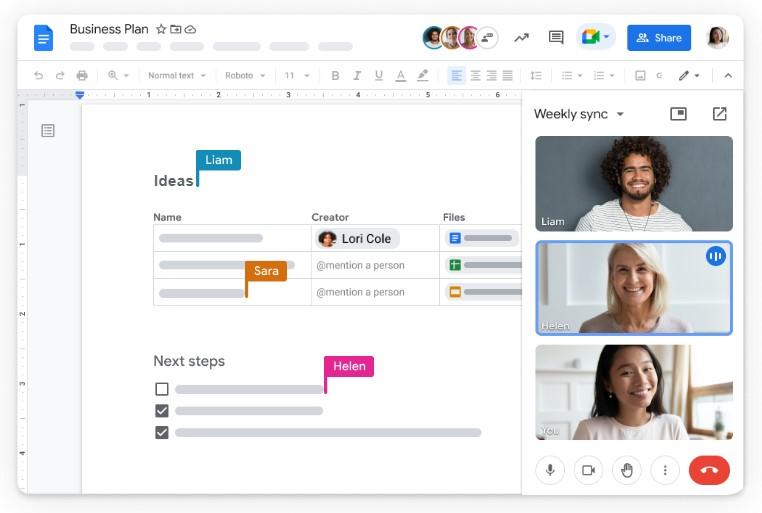
Google Docs funktioner
Google Docs har några kraftfulla funktioner i rockärmen. Låt oss ta en närmare titt på vad de är. 🏊
Delning och samarbete
Det är superenkelt att dela dina dokument med andra med Google Docs. Bjud in specifika personer till ditt dokument eller gör det tillgängligt för alla med länken. Du kan också välja om de ska kunna visa, redigera eller kommentera.
En av de bästa delarna med Google Docs är samarbetet i realtid. Du kan se vem som visar och redigerar dokument när som helst. Alla ändringar sparas automatiskt, så du behöver inte oroa dig för att förlora ditt arbete.
Det finns också en chattruta som dyker upp när du arbetar med andra. Den är perfekt för att diskutera ändringar och idéer utan att byta app. Observera dock att dessa chattar inte sparas, så du måste anteckna viktiga punkter någon annanstans. ✍️
Versionshistorik
Versionshistoriken spårar automatiskt ändringar i ditt dokument. Varje version sparas med datum, tidsstämpel och den person som gjorde ändringarna.
Du kan namnge dessa versioner för att hålla reda på viktiga uppdateringar eller helt enkelt för att hålla ordning. Jämför ändringar genom att visa de redigeringar som gjorts i varje version och återgå till en tidigare version om det behövs.
Smarta chips
Med smarta chip kan du bädda in information från andra Google-appar (som Drive, Kontakter, Kalender och Kartor) i ditt dokument.
Det innebär att du kan lägga till kartor för att hänvisa till exakta platser, personer för att snabbt komma åt deras kontaktuppgifter, datum för att hålla koll på kommande evenemang och Drive-filer för snabb åtkomst till andra dokument. 📚
Men vänta, det finns mer. Med People smart chip kan du skicka e-post till en person och boka möten med dem. Du kan lägga till rullgardinsmenyer för att organisera information eller spåra framsteg med specifika detaljer i ditt Google Doc.
Hjälp mig att skriva

Funktionen "Hjälp mig att skriva" i Google Docs är ett AI-skrivverktyg som genererar text som svar på användarens uppmaningar.
Förutom att skriva kan du använda det för att justera tonen i ditt innehåll från formell till informell, sammanfatta långa avsnitt, skapa punktlistor, förkorta eller utvidga idéer och omformulera meningar. 🖊️
Det är dock inte lika robust som andra AI-verktyg för copywriting, såsom ChatGPT eller ClickUp AI. Svaren är grundläggande och generiska. Det är bra för att generera idéer och dispositioner, men kanske inte så bra för mer komplexa skrivuppgifter.
Google Docs priser
Google Docs är gratis för privat bruk. För team som vill ha en anpassad företags-e-post, mer lagringsutrymme samt säkerhets- och hanteringskontroller är det bäst att köpa Google Docs som en del av Google Workspace-paketet.
- Gratis
- Business Starter: 6 $/månad per användare
- Business Standard: 12 USD/månad per användare
- Business Plus: 18 USD/månad per användare
- Företag: Kontakta oss för prisuppgifter
Microsoft Word vs Google Docs: Jämförelse av funktioner
Microsoft Word och Google Docs har sina unika funktioner, och du kanske redan lutar åt en av dem. Om du fortfarande är osäker, oroa dig inte. Vi jämför deras gemensamma funktioner för att hjälpa dig att se hur de står sig mot varandra. 🧐
Enkelt att komma igång
Det är enkelt att komma igång med Google Docs. Anslut till internet, skapa ett Google-konto och börja använda det gratis.
Google Docs gränssnitt är rent och minimalistiskt, vilket gör det enkelt att navigera för nybörjare. Vanliga formateringsalternativ finns i ett huvudverktygsfält, och resten är organiserade i flikar längst upp.
Att komma igång med Microsoft Word tar tid och kräver en del överväganden. Först måste din dator ha Windows eller Mac. Sedan måste du köpa och installera Microsoft Word. 🛠️
Gränssnittet är visserligen lättanvänt, men känns rörigt med många flikar och menyer. Ibland måste du gå igenom flera steg och popup-menyer för att få saker gjorda.
Vinnare: Google Docs vinner tack vare att det är gratis, lättillgängligt och nybörjarvänligt.
Tal till text
Röstskrivning i Google Docs är perfekt när du inte känner för att skriva men ändå vill få ner dina tankar snabbt. Prata bara och se dina ord dyka upp på skärmen. 💻
Microsoft Word gör samma sak med sin dikteringsfunktion och går till och med ett steg längre. Den transkriberar live- eller inspelade ljudfiler (i MP3-, M4A-, MP4- och WAV-format) med talaridentifiering och tidsstämplar. Dessutom kan du spela upp ljudet (ja, direkt i appen) från valfri punkt för att dubbelkolla och korrigera transkriptionen. 📝
Vinnare: Om du bara behöver ett verktyg för röstskrivning fungerar Google Docs bra. Men om du också letar efter transkriptionsverktyg är Microsoft Word den klara vinnaren.
Integrationer
Google Docs har över 100 tillägg som du kan ladda ner från Google Apps Marketplace. Vissa av dessa efterliknar befintliga funktioner i Microsoft Word, såsom brevfusion, uppläsning och stockbilder och ikoner.
Microsoft Word, å andra sidan, leder med ett enormt urval av över 900 integrationer. Även om dess inbyggda funktioner redan är avancerade kan du utforska dess tilläggsbibliotek för mer specialiserade verktyg om det behövs.
Vinnare: Microsoft Word vinner tack vare fler integrationer.
Microsoft Word vs Google Docs på Reddit
Här är vad Reddit-användare säger om jämförelsen mellan Google Docs och Microsoft Word.
Många älskar och använder Words omfattande funktioner för professionellt och akademiskt arbete. Men prenumerationsmodellen för Microsoft Office 365 är ett avskräckande inslag för vissa. Medan studenter och lärare kan få en gratisversion, väljer andra att avstå eller köpa en engångslicens, som denna Reddit-användare:
Jag föredrar Microsoft Word i nästan alla sammanhang. Jag köpte programvaran som engångsnedladdning så att jag inte behöver ha ett abonnemang och jag kommer att ha programmet så länge jag har min dator. Ärligt talat bryr jag mig inte om att uppdatera programvaran eftersom min gör det jag behöver.
Google Docs är ett gratis alternativ till Microsoft Word för privat bruk. Förutom att det är gratis uppskattar de flesta användare att dokumenten synkroniseras smidigt mellan deras stationära och mobila enheter. Som en Reddit-användare uttrycker det:
Jag gillar Google Docs främst för att jag gillar att skriva på min telefon och jag gillar att jag kan växla mellan att skriva på min dator och min telefon snabbt och enkelt.
När det gäller Microsoft Word och Google Docs beror valet alltså på vad du värdesätter mest – Words avancerade funktioner till ett visst pris eller Google Docs tillgänglighet och bekvämlighet utan kostnad. 💸
Möt ClickUp: det bästa alternativet till Microsoft Word och Google Docs
Microsoft Word och Google Docs är utmärkta för att redigera och formatera dokument, men de erbjuder inte mycket hjälp med skrivprocessen.
ClickUp, det bästa alternativet till Google Docs och Microsoft Word, fyller denna lucka perfekt. Dessutom låter det dig smidigt övergå från att sammanfatta dina dokument till att genomföra de viktigaste slutsatserna och nästa steg.
ClickUp Docs
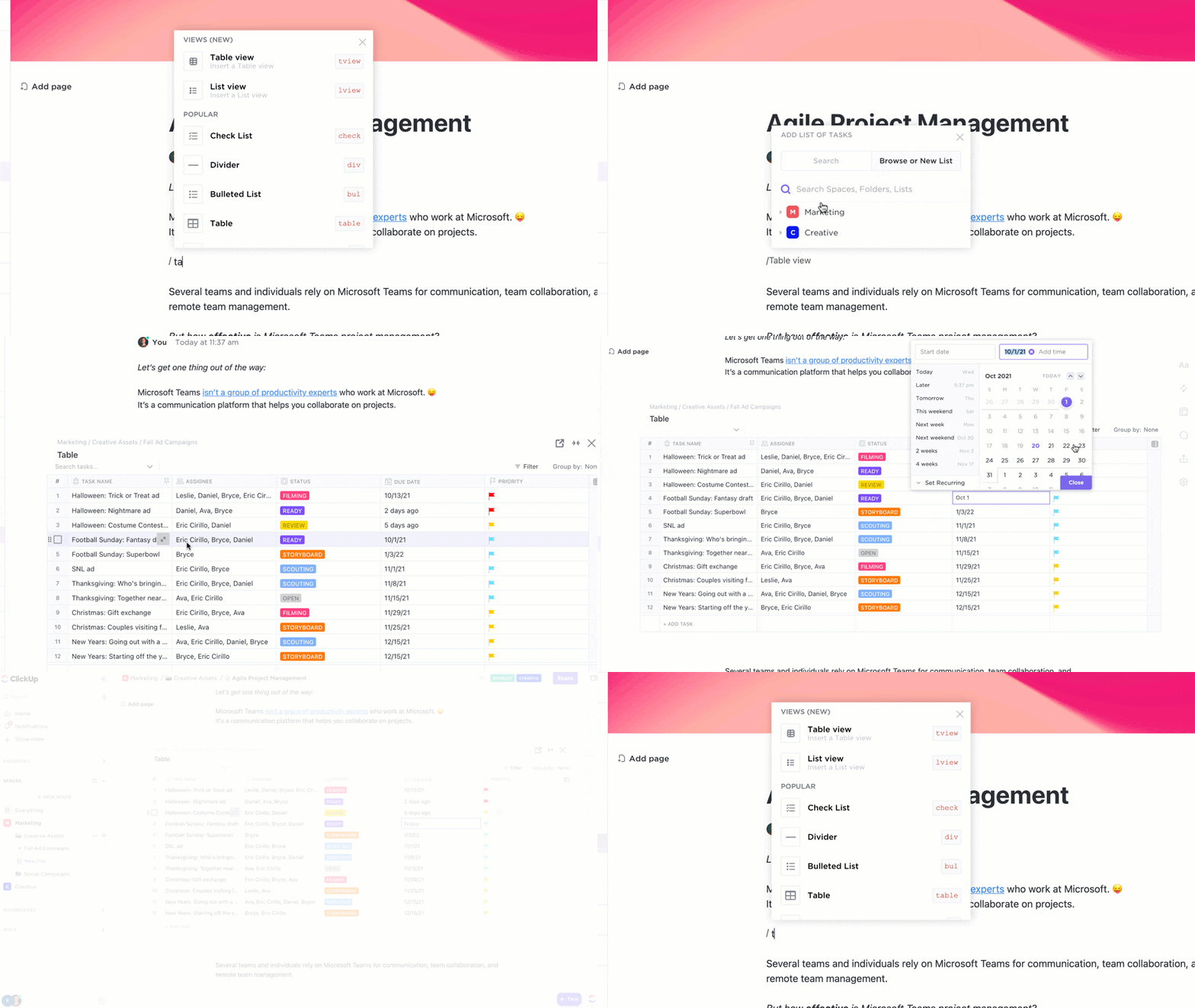
ClickUp Docs är ett molnbaserat dokumentredigeringsverktyg för privat och professionellt bruk. Skapa företagswikis, projektdokumentation, mötesanteckningar, affärsrapporter och mycket mer från grunden, eller välj bland över 1 000 mallar för att komma igång snabbt. 🏃
Anpassa dokument med titlar, banners, ikoner och en innehållsförteckning. När du behöver spara och dela dokument kan du med ClickUp exportera dem som PDF-, HTML- och Markdown-filer.
Med ClickUp Docs lagras alla dina dokument på ett och samma ställe. Sök efter dokument efter titel, taggar och ägare, eller använd sökfältet för att hitta specifika dokument. Hur praktiskt är inte det?
ClickUp AI
Att jonglera med skrivuppgifter som kundmejl, projektbeskrivningar och rapporter kan vara riktigt jobbigt. Och det finns inget värre än att stirra på den blinkande markören och undra var man ska börja.
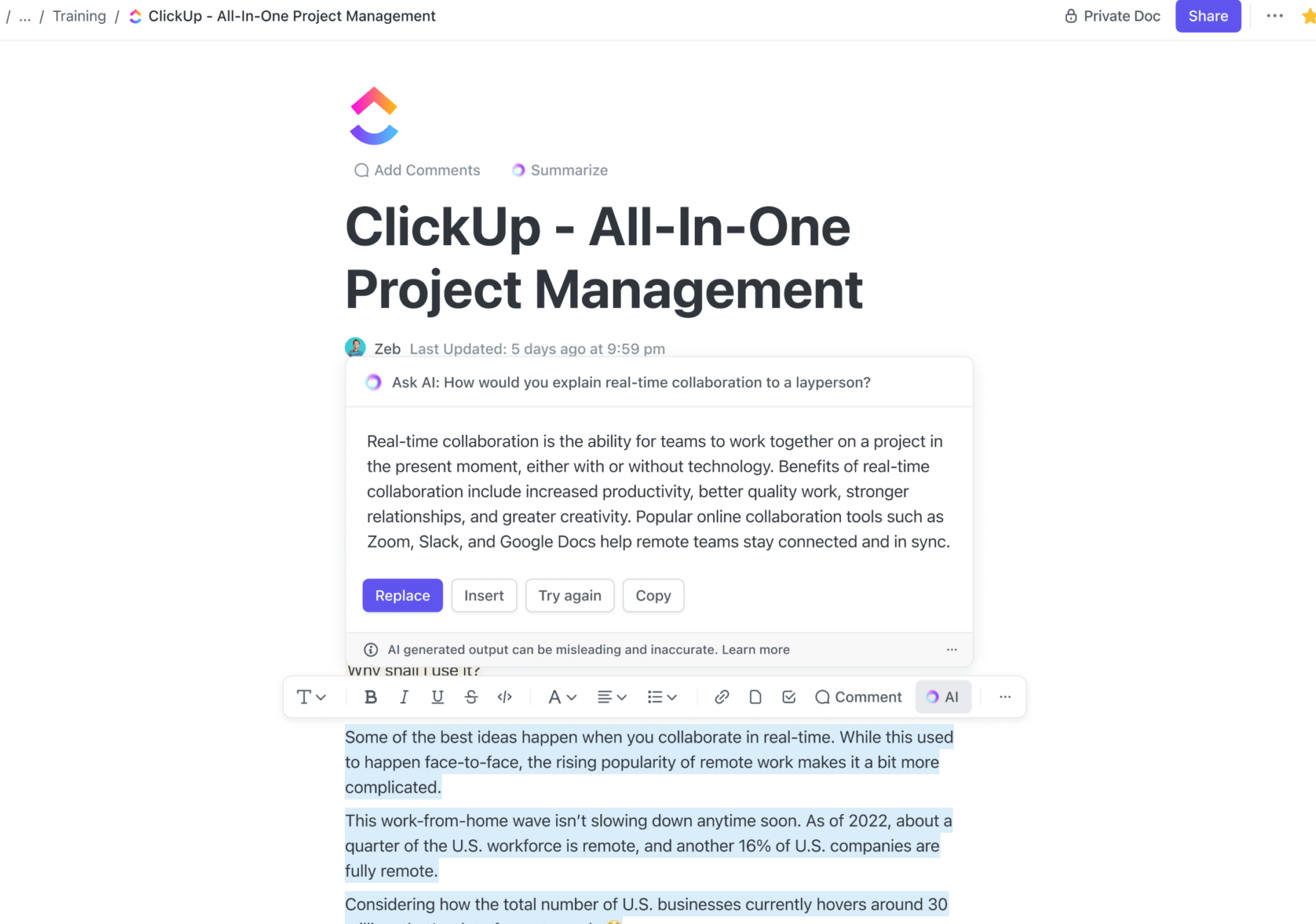
Tack och lov finns ClickUp AI till hjälp. Använd det för att övervinna skrivkramp och påskynda skapandet av innehåll. Du kan komma åt det överallt i din arbetsyta – i uppgiftsbeskrivningar, chattar och dokument. Skriv bara in en prompt så skapar det ett första utkast på nolltid.
ClickUp AI finslipar också din text, rättar stavnings- och grammatikfel och översätter den till språk som franska, spanska och nederländska. Behöver du förkorta ett långt dokument? Det skapar en sammanfattning på nolltid. ⚡
Använd denna AI-skrivassistent för att generera åtgärdspunkter från dokument. Använd sedan ClickUps projektledningsverktyg för att tilldela dem till ditt team, sätta deadlines och följa upp framstegen.
Och oroa dig inte för att behöva upprepa dessa steg flera gånger – låt automatiseringsverktyget ta hand om det tråkiga så att ditt team kan dyka rakt in i arbetet.
Samarbetsdetektering

ClickUps samarbetsdetektering gör distansarbete så mycket enklare och roligare. Du kan se när andra kommenterar, redigerar och till och med visar samma dokument eller uppgift som du!
Och om du arbetar med uppgiftsbeskrivningar eller dokument kan du se vem som aktivt arbetar med dig och vad de skriver i realtid. 🧑💻
Alla redigeringar, kommentarer och chattar sparas automatiskt och synkroniseras mellan alla enheter. På så sätt är alla alltid uppdaterade, oavsett vilken enhet de använder.
Få det bästa av två världar (och mer) med ClickUp
Där har du det. I jämförelsen mellan Microsoft Word och Google Docs har båda sina styrkor när det gäller dokumenthantering. Och om du letar efter ett skrivverktyg som hjälper dig att producera kvalitetsinnehåll på en bråkdel av tiden, välj ClickUp.
ClickUp kombinerar det användarvänliga gränssnittet och teamets samarbetsfunktioner i Google Docs med det breda utbudet av integrationer i MS Word. Ja, du kan ansluta ClickUp till över 1 000 externa appar, inklusive Google Drive, Outlook, Evernote, Gmail och Slack.
Dessutom fungerar ClickUps AI-verktyg, projektledning och automatiseringsfunktioner sömlöst tillsammans för att förbättra teamarbetet och öka produktiviteten. 🎯
Är du nyfiken på hur ClickUp kan underlätta ditt skrivande? Prova det. Det är tillgängligt via webben och din stationära dator (Windows, Mac och Linux) samt mobila enheter (Android och iOS).
Registrera dig för ClickUp idag. Det är gratis!