
Om du är trött på att leka detektiv med ditt teams arbetsflöde är du inte ensam. Flaskhalsar och förseningar meddelar sig inte, men de orsakar ändå kaos.
Ett kumulativt flödesdiagram (CFD) kan förändra allt. Det ger dig en tydlig, visuell översikt över var uppgifterna hopar sig och hur arbetet fortskrider utan att du behöver gissa.
Är du nyfiken på hur detta enkla men kraftfulla diagram kan öka tydligheten i projekt? Låt oss utforska varför CFD:er är ett måste för att hantera arbetsflöden.
⏰ 60-sekunderssammanfattning
- Ett kumulativt flödesdiagram (CFD) är ett visuellt diagram som spårar uppgiftsförloppet genom arbetsflödesstadier som "Att göra", "Pågående" och "Klar".
- X-axeln representerar tid, medan Y-axeln visar det kumulativa antalet uppgifter. Färgade band representerar olika arbetsflödesstadier.
- Bredare band för "Pågående" indikerar flaskhalsar och jämna "Klar"-kurvor visar på en jämn framstegstakt.
- Team kan använda CFD för att övervaka arbetsflödets stabilitet, förutsäga tidsplaner och optimera processer.
- Verktyg som ClickUp gör det enkelt och effektivt att skapa och läsa CFD:er.
Förstå kumulativa flödesdiagram
Ett kumulativt flödesdiagram (CFD) ger dig en tydlig bild av hur arbetet flyter genom din process. Det visar hur många uppgifter som finns i "Att göra", vad som är "Pågående" och vad som redan är "Gjort". Det är ett enkelt och effektivt sätt att spåra framsteg, upptäcka flaskhalsar och se till att dina projekt flyter smidigt.
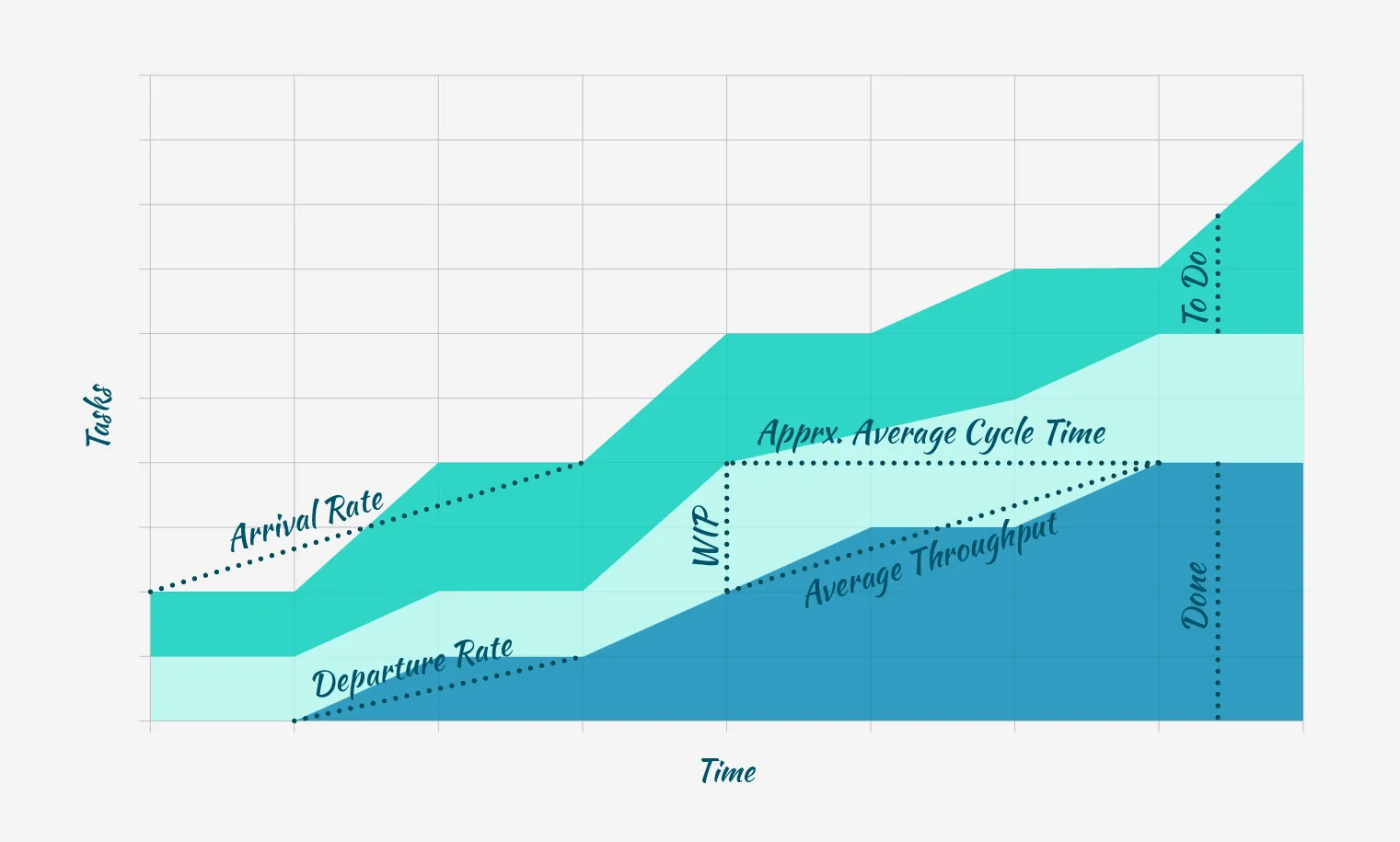
Genom att observera hur dessa lager förändras över tid får du en bild av ditt arbetsflöde. Om bandet "Pågående" fortsätter att växa kan det vara ett tecken på att ditt team har för mycket att göra. Å andra sidan är ett stadigt växande band "Klar" ett betryggande tecken på att uppgifterna slutförs i en stabil och jämn takt.
Viktiga komponenter i ett kumulativt flödesdiagram
Varje del av CFD-diagrammet berättar en specifik historia om projektets framsteg och hjälper dig att identifiera de uppgifter som flyter smidigt och de hinder som finns för att skapa en stabil process. Låt oss titta närmare på varje element och varför det är viktigt när man spårar projektets framsteg:
Tid (X-axel)
Den horisontella axeln representerar tid, ofta i dagar, veckor eller sprintar. Det är här du kan se hur saker och ting utvecklas över tid. Var uppmärksam på detta så kommer du att börja märka trender, upptäcka mönster och kanske till och med kunna förutsäga vad som kommer att hända härnäst.
Exempel: Du kanske märker att arbetet tenderar att hopa sig på måndagar – ett klassiskt fall av måndagsdepression! Här kan programvara för arbetsflödesdesign hjälpa till att jämna ut saker och ting. Å andra sidan kommer du att se att uppgifterna går snabbare när sprintdeadlines närmar sig, vilket bevisar att lite press kan göra mycket för att få saker gjorda.
Arbetsuppgifter (Y-axeln)
Den vertikala axeln visar det kumulativa antalet arbetsuppgifter, till exempel uppgifter eller ärenden. Eftersom det är kumulativt stiger grafen endast när nya uppgifter läggs in i systemet, vilket ger dig en tydlig bild av hur arbetet byggs upp över tid.
Exempel: Om ditt team börjar med 50 uppgifter i "Backlog" och lägger till ytterligare 20 i mitten av veckan, visar den vertikala axeln totalt 70 uppgifter. Detta ger dig en tydlig bild av hur din arbetsbelastning ökar över tid.
Arbetsflödesstatus
Varje steg i ditt arbetsflöde – till exempel ”Backlog”, ”Pågående”, ”Testning” eller ”Klar” – får en egen färgkodad stapel. Dessa staplar staplas ovanpå varandra, och bredden visar hur många uppgifter som finns i varje steg.
Ett smalt band innebär att det finns färre uppgifter i det stadiet, vilket är logiskt för något som går snabbt, till exempel att tilldela uppgifter. Men ett brett band? Det är en varningssignal – fler uppgifter kan betyda att saker har fastnat eller väntar på godkännande. 🚩
Exempel: Låt oss säga att ett utvecklingsteams CFD visar att bandet "Testning" plötsligt blir bredare. Det är ett tecken på att något är fel med det arbetsflödet. Men eftersom du upptäcker det omedelbart kan du tillämpa strategier för optimering av arbetsflödet för att förhindra ytterligare skador.
Genomströmningslinje
Genomströmningslinjen, som vanligtvis representeras av bandet "Klar", visar hur snabbt uppgifterna slutförs över tid. Om lagret "Klar" stiger stadigt uppåt är du på rätt väg med jämn framsteg och ett sunt arbetsflöde.
Men om det planar ut eller knappt rör sig är det ett tecken på att saker och ting kanske inte går så smidigt som de borde.
Exempel: Ett marknadsföringsteam kanske märker att deras "Klar"-linje ligger stilla under kampanjgenomgångar, vilket kan vara ett tecken på att saker och ting har kört fast. Det kan betyda att granskningsprocessen drar ut på tiden, vilket får dem att optimera sina processer och få saker och ting att gå snabbare.
Fördelar med att använda CFD för visualisering av data och information
CFD ger en tydlig översikt över ditt arbetsflöde, vilket hjälper dig att upptäcka problem tidigt, upprätthålla kontinuerlig processförbättring och få en mer exakt uppfattning om när uppgifterna kommer att slutföras. Och det är bara början!
Låt oss se hur CFD:er gör hanteringen av dina projekt smidigare:
✅ Datadrivna beslut: Stöd dina beslut med hårda fakta, vilket leder till mer fokuserade teamdiskussioner.
✅ Exakta leveranstider: Spåra genomströmningen för att på ett datadrivet sätt förutsäga när arbetet kommer att vara klart.
✅ Arbetsbelastningsfördelning: Balansera arbetsbelastningen för smidigare drift genom att analysera om resurserna är överbelastade eller underutnyttjade.
✅ Förbättrat samarbete: Samarbeta med ditt team och kom överens om vad som behöver uppmärksammas med tydlighet om var saker och ting står.
✅ Riskminimering: Upptäck när ett visst steg går långsamt och vidta proaktiva åtgärder för att hålla arbetet igång smidigt.
Skapa ett kumulativt flödesdiagram
Ett CFD är mer än bara att sammanställa data. Så, hur skapar man ett CFD och ser till att inget förbises? Låt oss snabbt gå igenom hur man gör detta:
Steg-för-steg-guide för att ställa in ett CFD i Kanban
Så här skapar du CFD:er som styr åtgärderna i Kanban:
Steg 1: Spåra arbetsuppgifter
Lägg in alla dina uppgifter och deluppgifter i ett projektledningssystem för att hålla ordning och vara effektiv.
Genom att samla allt på en plattform kan du hantera uppgifter, följa framsteg och kommunicera med ditt team på ett smidigt sätt. Se till att varje uppgift har en detaljerad beskrivning och är kategoriserad enligt ditt arbetsflöde, så att det blir enklare att hålla koll på ansvar och deadlines.
Steg 2: Definiera arbetsflödesstadier
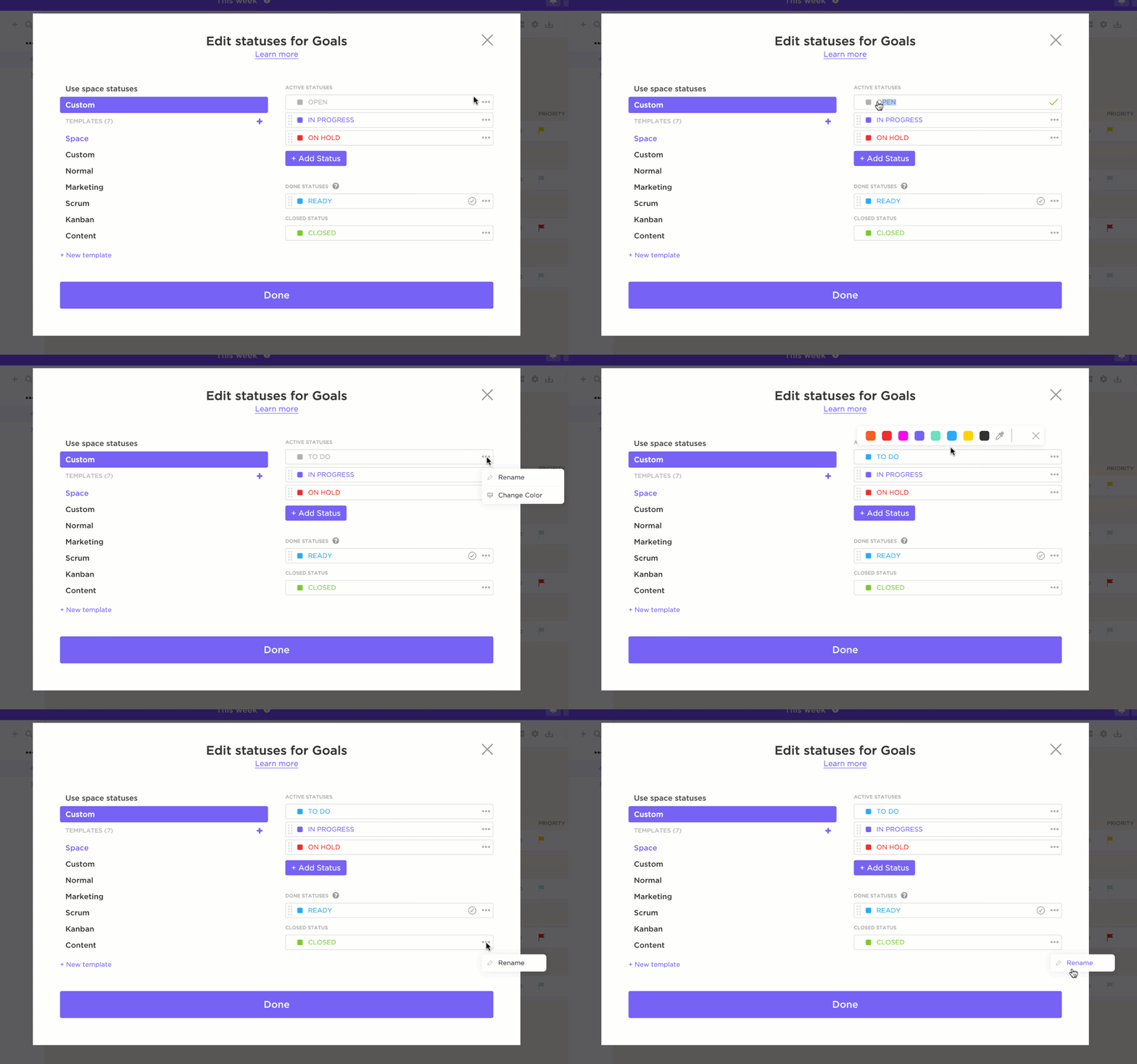
Varje uppgift genomgår flera processsteg under sin livscykel. Stegen för en uppgift i agila projekt kan vara att göra, pågående, klar, testning etc.
Steg 3: Logga data
När installationen är klar är det dags att logga data regelbundet.
Registrera data för flera olika mått, såsom start- och slutdatum, tidsuppskattningar, tidsspårning, prioritet, uppgiftsstatus och mycket mer.
Integrera CFD:er med Azure DevOps Server
För team som använder Azure DevOps är det enkelt att integrera kumulativa flödesdiagram. Det hjälper dig att spåra projektets framsteg och förbättra effektiviteten på ett enkelt sätt.
Låt oss skapa vårt första CFD med Azure DevOps:
Steg 1: Börja med att logga in på Azure-webbportalen. Välj sedan det projekt som du vill lägga till tavlan i. Klicka sedan på Tavlor och välj rätt team för tavlan.
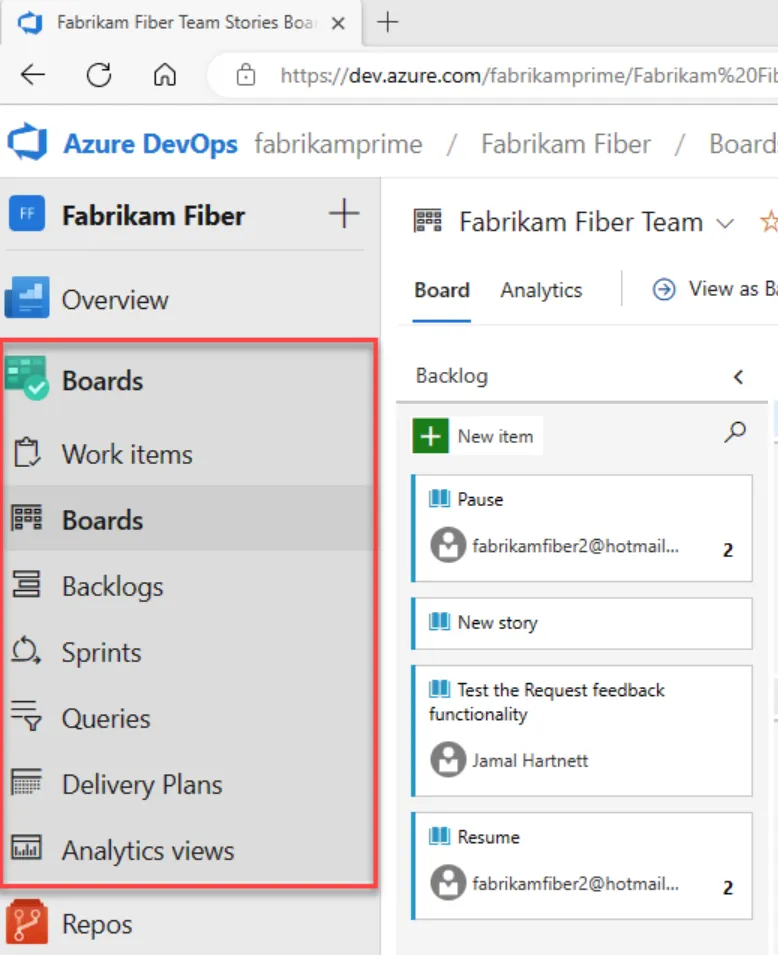
Nu måste du välja backlog-nivå för din kanban-tavla. Backlogs är en lista över uppgifter som teamet ska börja arbeta med. Det är som en reservoar av arbete som teamet kan utnyttja efter sin kapacitet. Välj den som bäst passar din arbetsprocess eller metodik.
De backloggar som definieras för varje standardprocess i Azure DevOps är:
- Agile: Berättelser, funktioner och episka berättelser
- Grundläggande: Problem och episka berättelser
- Scrum: Backlog-objekt, funktioner och epics
- Capability Maturity Model Integration (CMMI): Krav, funktioner och epics
💡Proffstips: Försök att minimera antalet kolumner genom att ta bort och behålla de som är mest relevanta för ditt team. Detta gör att din arbetsyta hålls ren.
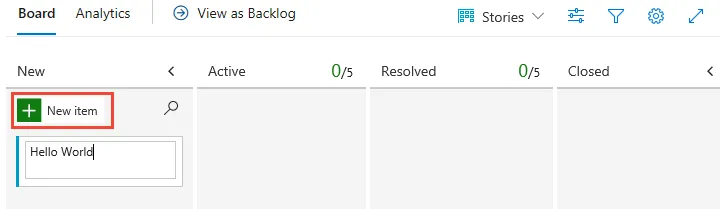
Steg 2: Låt oss nu lägga till arbetsuppgifter. Klicka bara på Ny uppgift och ange titeln. När du är klar klickar du på Enter. Alla uppgifter kan läggas till på detta sätt. De sparas automatiskt i systemet.
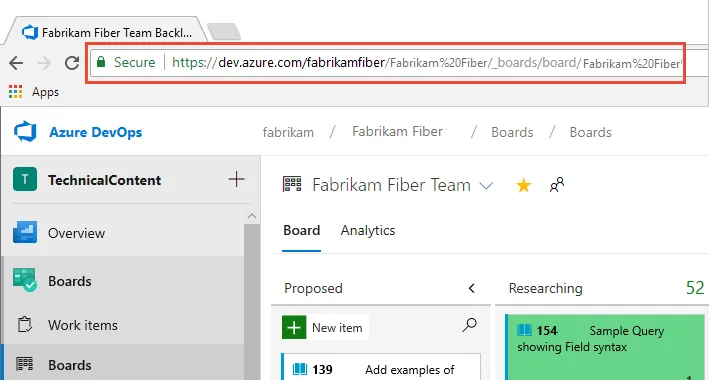
Om du vill lägga till användare som ska samarbeta med dig på denna tavla. Kopiera bara länken till tavlan och skicka den till dem.
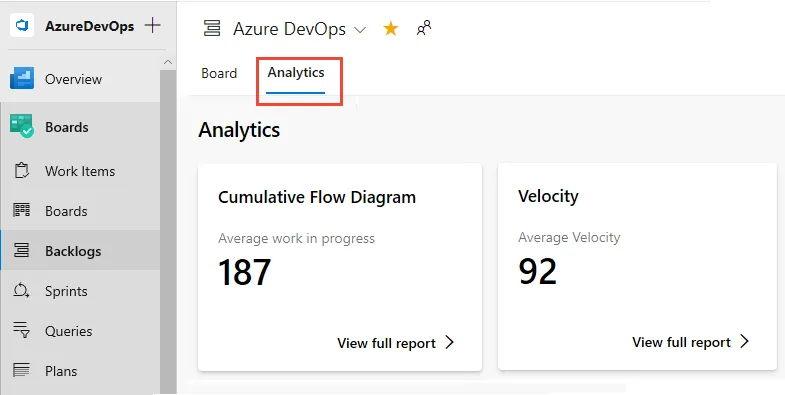
Steg 3: När din tavla har skapats och använts av ditt team i några veckor är det dags att analysera Kanban-tavlan. Klicka på fliken Analytics och klicka på Visa fullständig rapport.
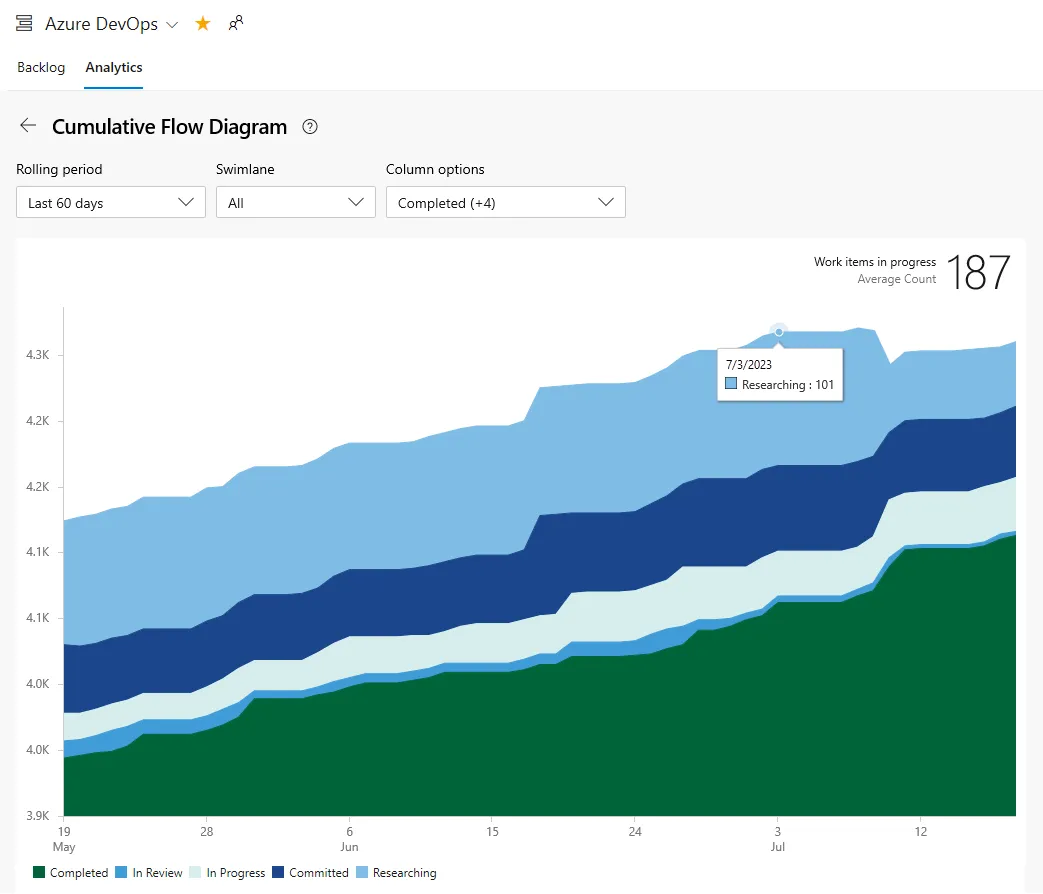
Du kan hålla muspekaren över tavlan för att se hur många arbetsuppgifter som finns i respektive status.
Tips för att konfigurera CFD:er på en affärsdashboard
Ett CFD är ett viktigt verktyg för att visualisera arbetsförloppet. När det konfigureras med en affärsdashboard blir det ännu kraftfullare.
Här är några tips som hjälper dig att konfigurera det:
- Tydliga mål: Sätt upp tydliga mål för att hjälpa ditt team att fokusera på de viktigaste datapunkterna.
- Datauppdateringar: Ställ in regelbundna kontroller för att säkerställa att uppgiftsstatus uppdateras. Även små avvikelser, som att lämna slutförda uppgifter markerade som "Pågående", kan förvränga diagrammet.
- Anpassade mätvärden och filter: Gör dina CFD mer insiktsfulla genom att konfigurera filter för mätvärden som uppgiftstyp, prioritet eller ansvarig. Du kan till exempel visa separata CFD för uppgifter med hög prioritet för att spåra deras framsteg separat.
- Tillgänglighet och samarbete: Undvik överbelastade diagram med för många datapunkter eller visuellt kaos. Använd dessa exempel på kanban-tavlor för att skapa ett CFD som alla i ditt team kan förstå och använda.
➡️ Läs mer: Skapa ett arbetsflödesdiagram och en tabell: En steg-för-steg-guide för effektiviserade processer
Tolkning av kumulativa flödesdiagram
Kumulativa flödesdiagram (CFD) ger en visuell representation av ditt teams framsteg och övergripande arbetsflöde. Varje band i det kumulativa flödesdiagrammet visar ett annat arbetsflödesstadium, till exempel Att göra, Pågående eller Klar.
Tjockleken och lutningen på dessa band ger insikt i arbetsbelastningsfördelningen och takten för uppgiftsutförandet.
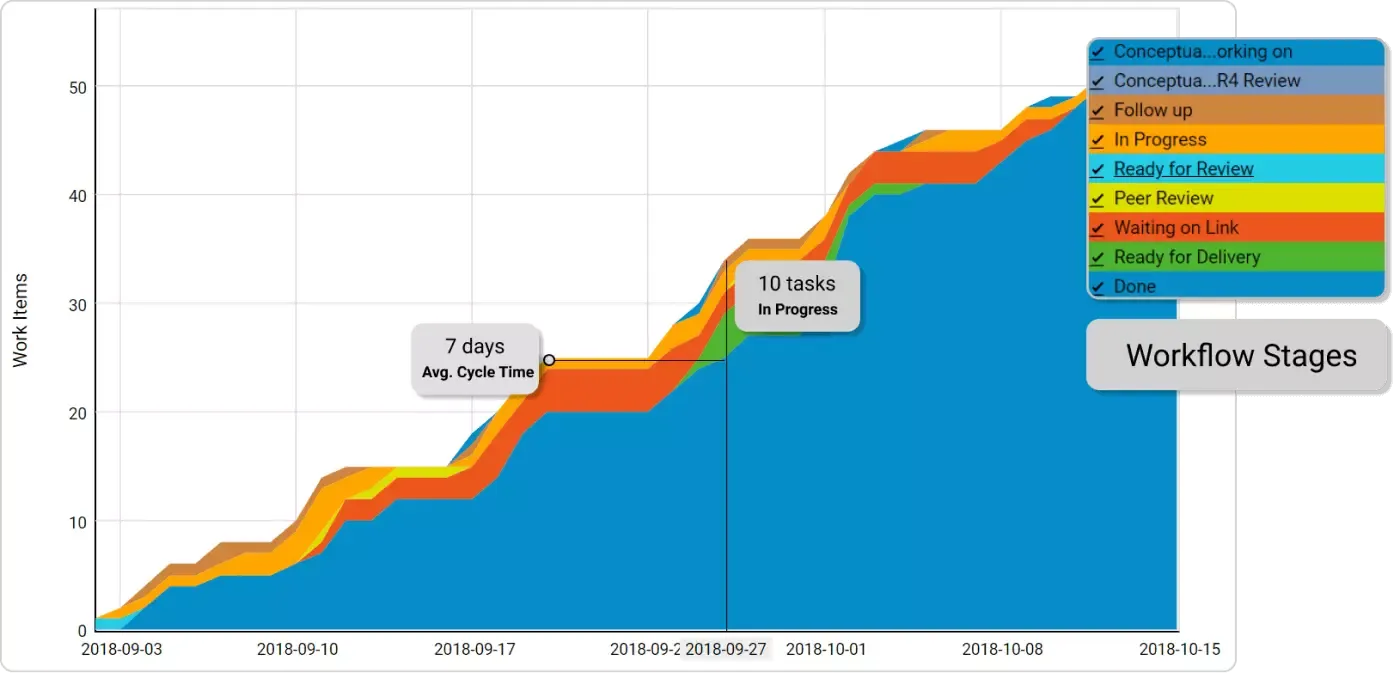
CFD:er spårar även cykeltid och ledtid.
Cykeltid visar hur lång tid det tar att slutföra uppgifter från det att de påbörjas, medan ledtid mäter den totala tiden från att uppgiften skapas till att den slutförs.
Genom att övervaka dessa mätvärden kan teamen jämföra sin prestanda och identifiera områden som behöver förbättras.
Ett välfungerande arbetsflöde resulterar i parallella band på CFD:n, vilket indikerar smidiga övergångar mellan uppgifter. Om banden blir oregelbundna eller ett av dem blir dramatiskt tjockare är det dags att undersöka saken.
Om till exempel bandet "Att göra" plötsligt blir bredare kan det betyda att ditt team överbelastar backloggen. På samma sätt kan en flaskhals i "Granska"-stadiet indikera förseningar i godkännanden eller kvalitetskontroller.
Lutningen på bandet ”Klar” är lika talande. En brant uppåtgående lutning visar hög produktivitet, medan en flackare lutning signalerar en avmattning. Mönster som dessa gör det lättare att förutse problem och anpassa sig därefter.
Verktyg för kumulativa flödesdiagram
När du skapar dina CFD:er behöver du ett verktyg med robusta funktioner, såsom uppdateringar i realtid, anpassningsbara arbetsflöden och inbyggda rapporteringsfunktioner.
Men varje verktyg är unikt i sig, så ta hänsyn till följande faktorer:
- Teamets storlek och struktur: Överväg att använda verktyg som Trello för mindre team och välj robusta plattformar som ClickUp för större, mer komplexa projekt.
- Integrationsmöjligheter: Se till att verktyget kan integreras med dina befintliga system, såsom Slack, GitHub eller Google Workspace.
- Rapporteringsbehov: Prioritera verktyg med avancerade visualiseringsalternativ som ClickUps instrumentpaneler om djupgående analyser och rapportering är avgörande för ditt projekt.
- Användarvänlighet: Välj ett verktyg som är användarvänligt för att minska inlärningstiden och uppmuntra teamet att använda det.
ClickUp är den kompletta appen för arbete som kombinerar projektledning, kunskapshantering och chatt – allt drivet av AI som hjälper dig att arbeta snabbare och smartare.
ClickUp Agile Project Management Software
ClickUps agila projektledningsprogram förenklar mjukvaruutvecklingsprocessen med kraftfulla funktioner som anpassningsbara tavlor, whiteboards och arbetsbelastningsvyer – vilket hjälper dig att identifiera flaskhalsar, optimera arbetsflöden och hålla projekten på rätt spår.
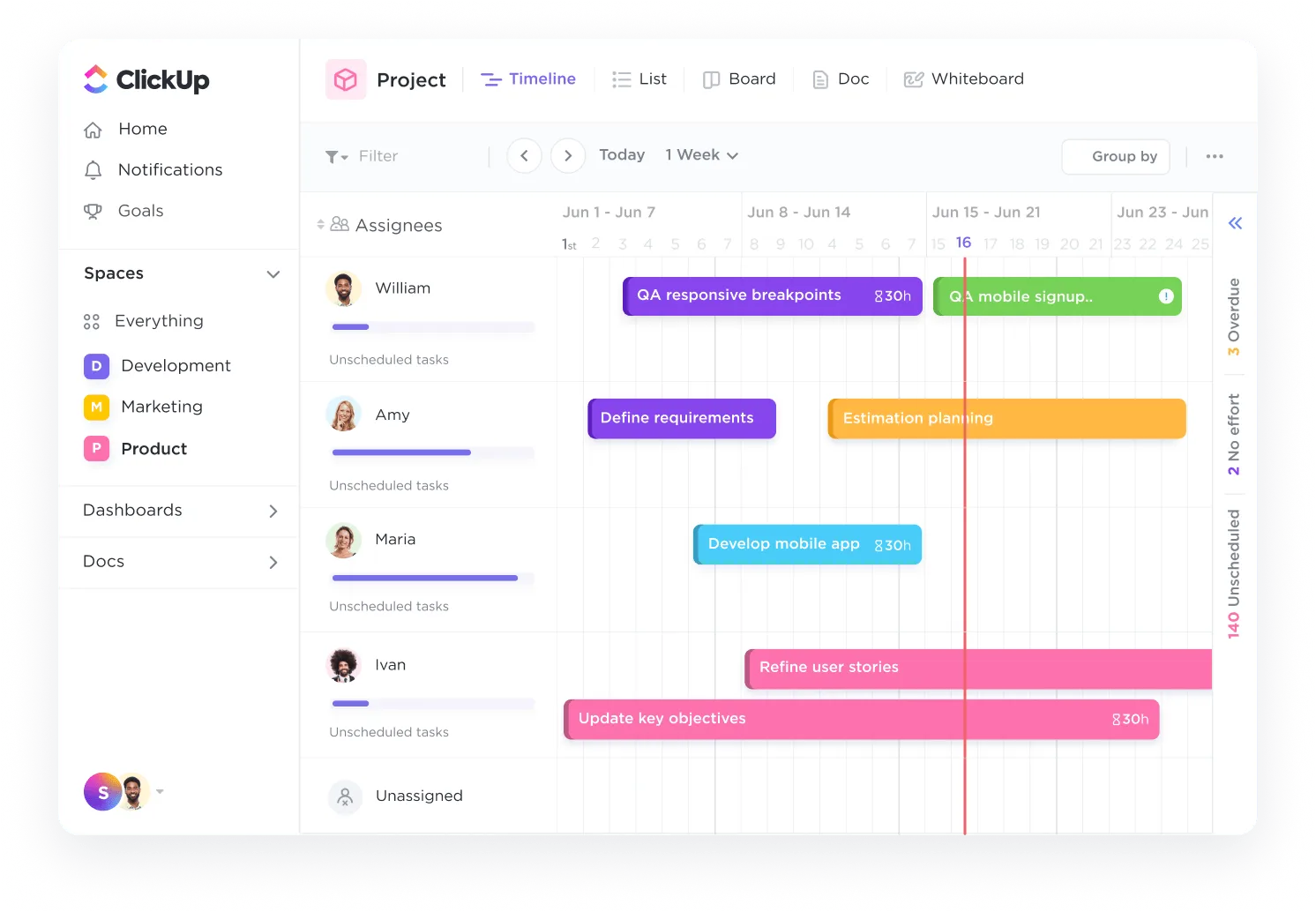
Med denna lösning kan teamen:
- Planera arbetet med avancerade funktioner för sprintplanering, backloghantering och roadmapping så att alla kan fokusera på det arbete som ger mest värde.
- Spåra framsteg och prestanda med ClickUps över 15 anpassningsbara vyer, anpassningsbara instrumentpaneler, sprintwidgets och Agile-mallar för att övervaka uppgiftsförflyttningar mellan olika stadier.
- Öka transparensen och ansvarigheten med instrumentpaneler som spårar projektets hälsa, resursanvändning och teamets prestanda.
ClickUp-instrumentpaneler
Med ClickUp Dashboards kan du visualisera och analysera dina kumulativa flödesdiagram (CFD) utan att behöva bekymra dig om spridda data eller manuell spårning. Det samlar alla data och projektmått på ett ställe, vilket ger dig en tydlig realtidsvy över arbetsflöden, uppgiftsstatus och teamkapacitet.
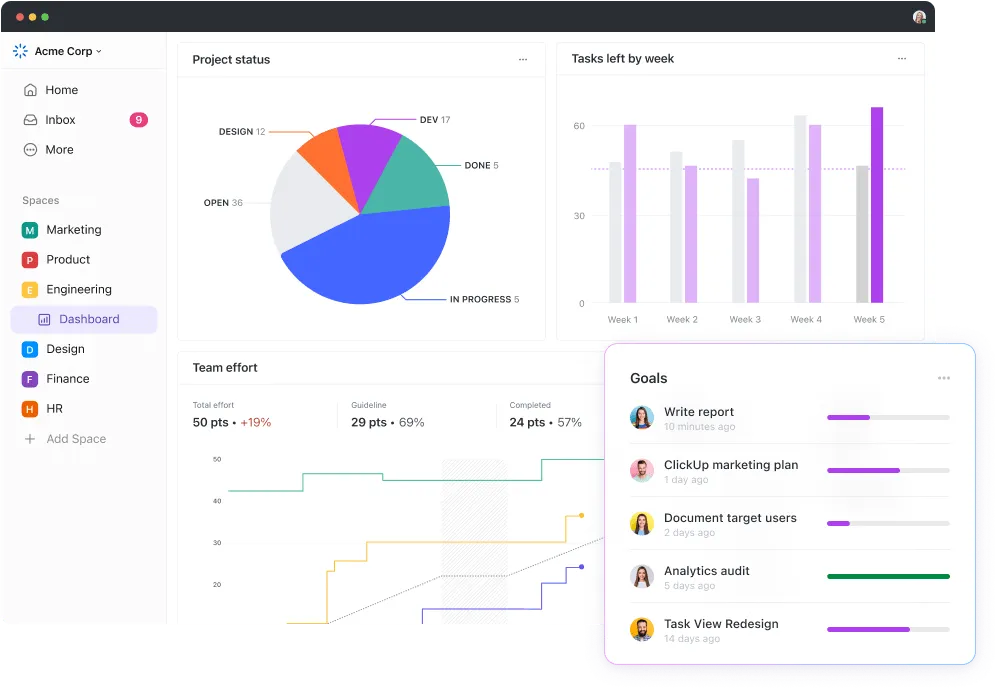
Så här hjälper det:
- Inga manuella uppdateringar: Dashboarden synkroniseras automatiskt med dina uppgifter, så du behöver inte oroa dig för att uppdatera ditt CFD manuellt.
- Anpassningsbara arbetsflödesvyer: Du kan ställa in vyer som passar ditt teams unika processer (att göra, pågående eller klart) och minska onödigt krångel.
- Realtidsuppdateringar i alla visuella presentationer: När uppgifter flyttas från "Pågår" till "Klar" ser ditt team omedelbart förändringen i stapeldiagram eller procenttal. Du behöver inte längre jaga efter statusuppdateringar!
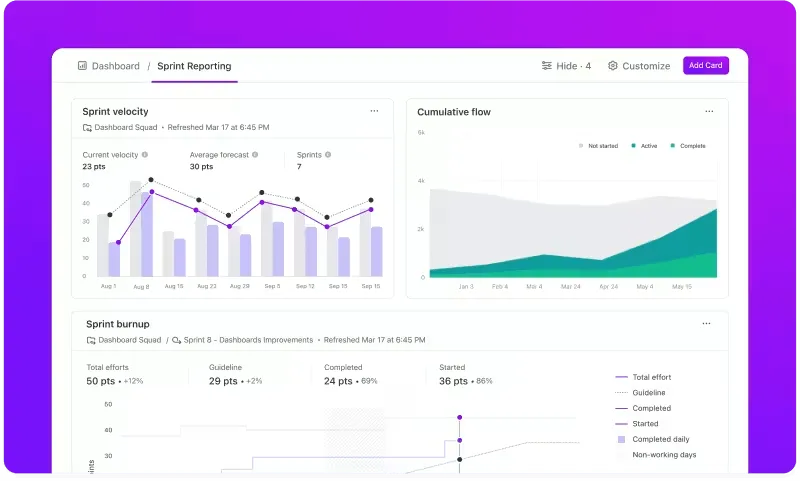
Vad mer? Det finns sprintkort som du kan använda för att mäta din aktuella sprintframsteg.
Sprint velocity-kortet mäter det arbete som ditt team har utfört i varje sprint. Använd det för att sätta upp realistiska sprintmål och förbättra planeringens noggrannhet.

Sprint burnup-kortet hjälper till att visualisera mängden utfört arbete jämfört med det totala planerade arbetet. Team kan använda detta för att identifiera om de ligger i fas för att uppfylla deadlines eller om justeringar behövs.

Sprint burndown-kortet visar arbete som slutförs under en sprint. Det jämför faktisk framsteg med beräknad framsteg.

ClickUp-tavla
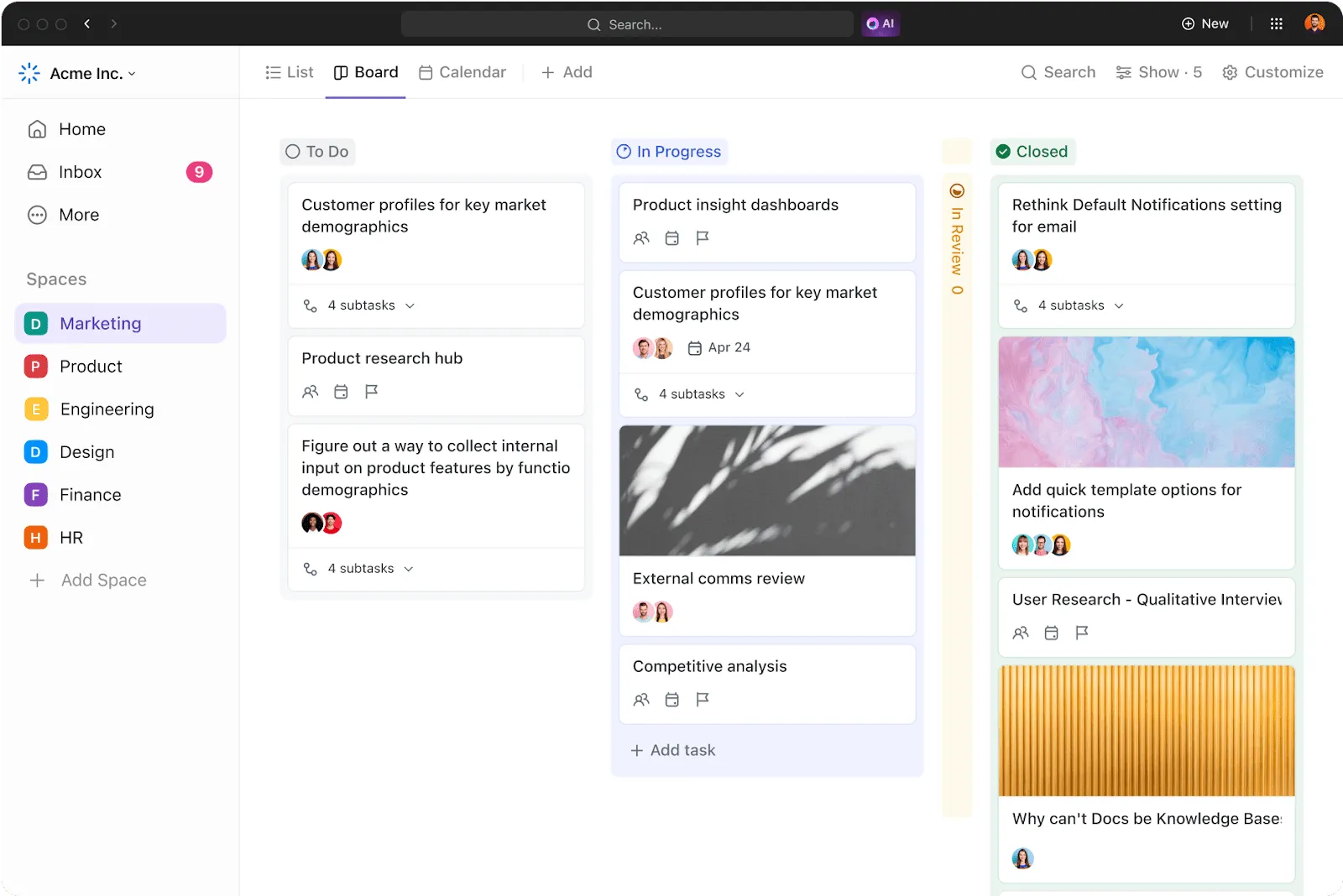
ClickUps Board View speglar en Kanban-tavla, vilket gör den idealisk för att skapa och analysera CFD:er. Uppgifter flyttas genom olika stadier, såsom Att göra, Pågående och Avslutad, vilket ger en dynamisk bild av arbetsflödets fördelning.
💡Proffstips: Vill du förbättra dina arbetsflödesdiagram? Kolla in dessa mallar för dataflödesdiagram för inspiration.
ClickUp Whiteboards
ClickUp Whiteboards är en idealisk lösning för team som vill samarbeta effektivt. Med det här verktyget kan du brainstorma idéer mellan avdelningar och team på en enda, delad whiteboard. Du kan dela länken så att alla kan se den.
Team kan kartlägga arbetsflöden, beskriva uppgiftsberoenden och planera allt visuellt. Detta säkerställer att alla är samordnade innan arbetet påbörjas.

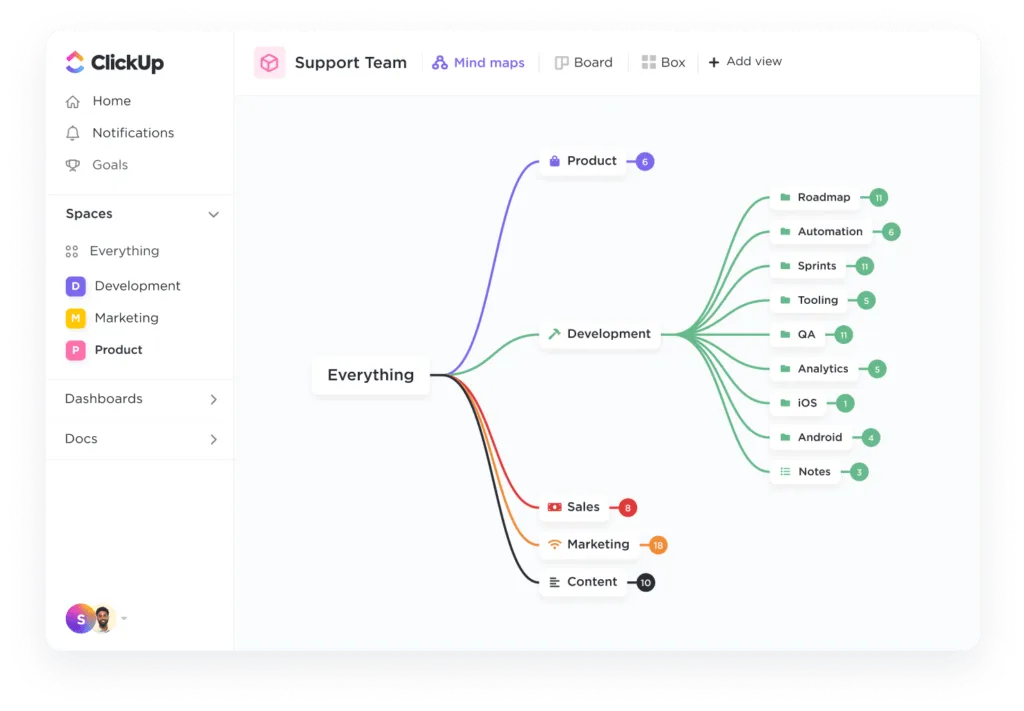
ClickUp Mind Maps
Känner du någonsin att dina idéer är spridda överallt? Med ClickUp Mind Maps kan du samla dem och visuellt kartlägga arbetsflöden – till exempel planera en produktlansering – så att varje steg kopplas till uppgifter, deadlines och vem som gör vad.
Inga fler missade detaljer, förvirrade team eller överväldigande att göra-listor. Det är som att förvandla den röriga brainstormingen till en tydlig, genomförbar plan som alla kan följa.
📌Pin It: Vill du ha ett färdigt ramverk som gör komplexa projektflöden lätta att navigera? Kom igång direkt med gratis mallar för simbanor och processkartor på ClickUp.
Utmaningar med kumulativa flödesdiagram
CFD:er är kraftfulla verktyg för att spåra arbetsflöden och identifiera flaskhalsar, men de kan snabbt bli missvisande om de inte konfigureras korrekt.
Här är några vanliga utmaningar du kan förvänta dig:
🔴 Svårt att tolka: CFD kan vara överväldigande för nya team. Felaktig tolkning av överlappande band kan leda till felaktiga slutsatser.
✅ Lösning: Använd en visuell projektledningsprogramvara som använder grafer, diagram och tabeller för datavisning och ger tydligare insikter.
🔴 Begränsad analys av grundorsaker: CFD:er visar trender som växande eftersläpningar, men förklarar inte varför. För att identifiera problem som resursbrist eller felaktigt prioriteringar krävs ett avancerat analysverktyg.
✅ Lösning: Använd projektledningsverktyg (som ClickUp) för att få djupare insikter om flaskhalsar, teamets prestanda och resursfördelning.
🔴 Oordning i stora projekt: För större team kan CFD:er bli alltför komplexa och svåra att tolka.
✅ Lösning: Dela upp komplexa projekt i mindre arbetsflöden eller fokusera på en specifik tidsram för att upprätthålla tydligheten.
🔴 Beroende av korrekta data: CFD:er är beroende av uppdaterade uppgiftsstatusar. Felaktiga eller inkonsekventa data snedvrider insikterna, vilket kan leda till felaktig hantering.
✅ Lösning: Minska manuella inmatningsfel och säkerställ datakvaliteten i realtid genom att automatisera statusuppdateringar baserat på specifika triggers eller åtgärder.
Skapa ditt kumulativa flödesdiagram med ClickUp
Ett kumulativt flödesdiagram (CFD) är mer än bara ett diagram – det är ett visuellt kraftpaket för att optimera teamets prestanda. Med rätt inställningar kan du snabbt identifiera flaskhalsar, förbättra arbetsflöden och säkerställa att projekt levereras i tid, konsekvent.
ClickUp tar detta ett steg längre genom att göra skapandet av CFD-diagram enkelt och effektivt. Tusentals team litar på ClickUp för att effektivisera sina processer, hålla deadlines och öka den totala produktiviteten.
Varför låta ineffektivitet bromsa dig? Ta det första steget mot smidig arbetsflödeshantering genom att registrera dig för ClickUp gratis idag.