
Undrar du hur man skapar en Kanban-tavla i Excel?
En Kanban-tavla ger dig en fullständig bild av ditt arbetsflöde och kan bidra till att förbättra teamets produktivitet. Och viktigast av allt: den gör att du slipper slösa pengar på post-it-lappar. 💸
Och även om det är möjligt att skapa en Kanban-tavla i Excel, ska vi ta reda på om du faktiskt bör göra det.
I den här artikeln diskuterar vi vad Kanban är, stegen för att skapa en Kanban-tavla i Excel och några praktiska mallar. Vi går också igenom dess begränsningar och lyfter fram ett bättre alternativ till MS Excel Kanban-tavlor.
Vad är en Kanban-tavla?
En Kanban-tavla är en visuell representation av uppgifter med olika kolumner som representerar varje steg i arbetsflödet.
⭐ Utvalda mallar
Har du problem med röriga Excel-tavlor? ClickUps kostnadsfria Kanban-mall hjälper dig att organisera uppgifter visuellt och spåra framsteg utan ansträngning. Prova den nu!
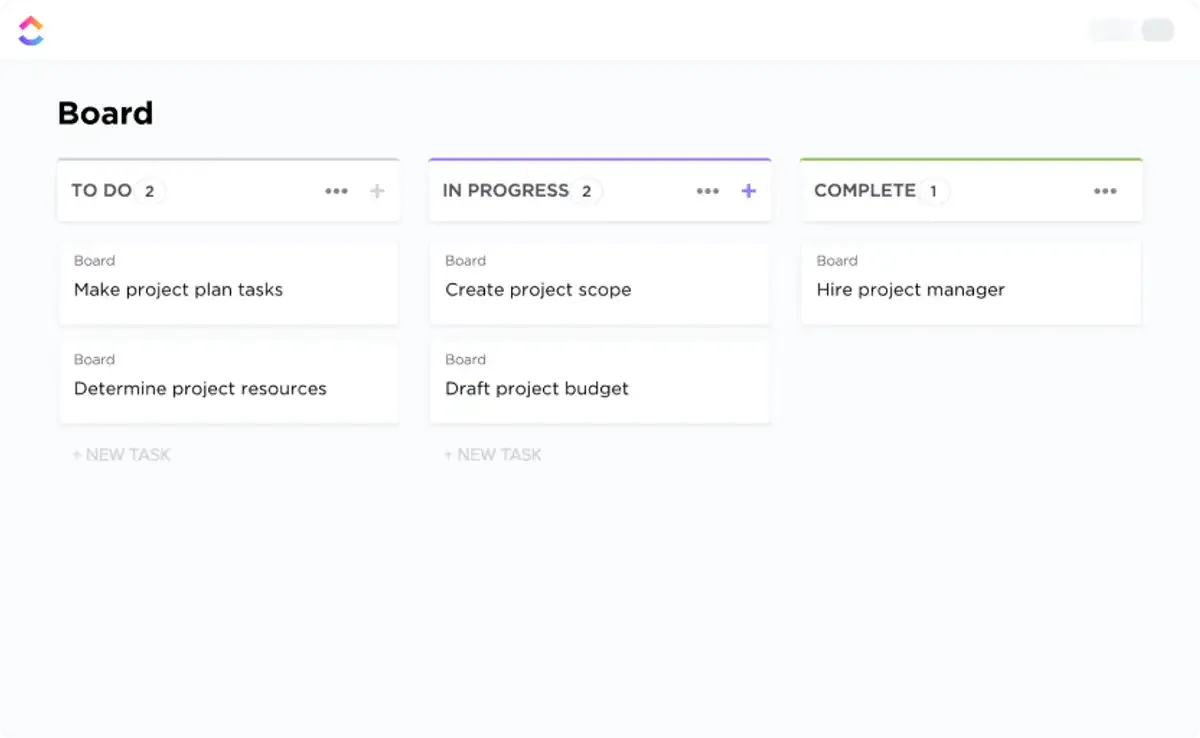
Det gör att du kan övervaka framstegen och snabbt identifiera vilka uppgifter som har fastnat, är på vänt eller behöver hjälp. Kanban-tavlor kan användas för att hantera projekt, spåra arbetsflöden och effektivisera kommunikationen. Genom att använda en Kanban-tavla kan team enkelt samarbeta effektivt för att uppnå önskade resultat.
Med anpassningsbara vyer, enkla dra-och-släpp-funktioner och uppdateringar i realtid hjälper Kanban-tavlor team att hålla ordning och kontroll på sitt arbete. Dessutom kan du med den inbyggda varningsfunktionen enkelt skicka meddelanden till teammedlemmar när uppgifter ska slutföras, har slutförts eller flyttats.
Det som gör Kanban-systemet unikt är att det uppmuntrar dig att slutföra den aktuella uppgiften innan du går vidare till nästa.
På så sätt slipper du drunkna i en lång lista med uppgifter som ska göras eller är på gång.
Istället får du en längre lista över "klarade uppgifter"! 📄
Fördelarna med Kanban-metoden är också ganska häftiga. Den:
- Främjar transparens i arbetet genom visualisering av arbetsflöden och processer
- Möjliggör kontinuerlig förbättring och samarbete
- Håll koll på din arbetsbelastning med gränser för pågående arbete (WIP).
- Den är flexibel och passar alla typer av branscher/arbetsflöden, inklusive mjukvaruutveckling, lagerhantering etc .
Vill du lära dig hur man använder Kanban för projektledning?
Läs vår ultimata guide till Kanban-projektledning .
Låt oss nu dyka in i hur man skapar en Kanban-tavla!
4 steg för att skapa en Kanban-tavla i Excel
Om du vill implementera Kanban i Excel finns här fyra enkla steg för att skapa en Microsoft Excel Kanban-tavla:
Steg 1: Förbered din Excel-arbetsbok
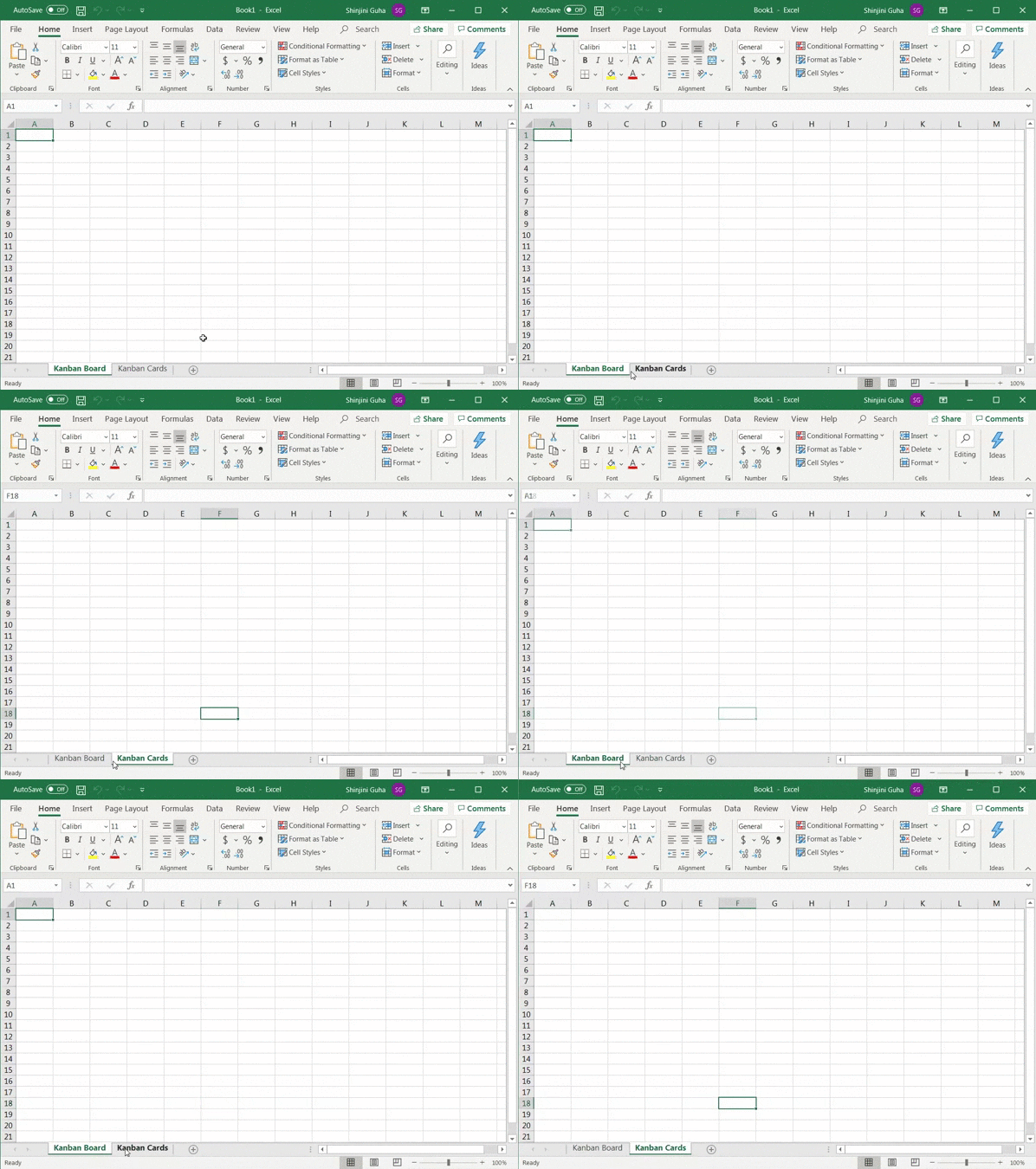
Öppna en ny Excel-fil för att skapa din arbetsbok och lägg till två Excel-ark eller flikar.
Namnge det första arket ”Kanban-tavla” och det andra ”Kanban-kort”.
Steg 2: Skapa kolumner för arbetsflödet
En typisk Kanban-tavla har tre steg i ett arbetsflöde: "Att göra", "Pågående" och "Klar".
Relaterat:
- Hur man skapar en att göra-lista i Excel
- Hur man skapar en organisationsplan för Excel
- Hur man skapar en Kanban-tavla i Google Sheets
- Hur man skapar en projektplan i Excel
- Hur man skapar en kalender i Excel
- Hur man skapar Gantt-diagram i Excel
- Hur man skapar ett burndown-diagram i Excel
- Hur man skapar ett flödesschema i Excel
- Hur man skapar en graf i Excel
- Hur man skapar en KPI-instrumentpanel i Excel
- Hur man skapar en databas i Excel
Skapa tre sektioner i fliken "Kanban-tavla" och se till att de har samma bredd och tillräckligt med utrymme för att lägga till dina Kanban-kort.
Vi har till exempel skapat avsnittet "Att göra" med en bredd på tre Excel-kolumner.
Slå ihop den första raden i de tre valda kolumnerna och namnge cellen ”Att göra”.
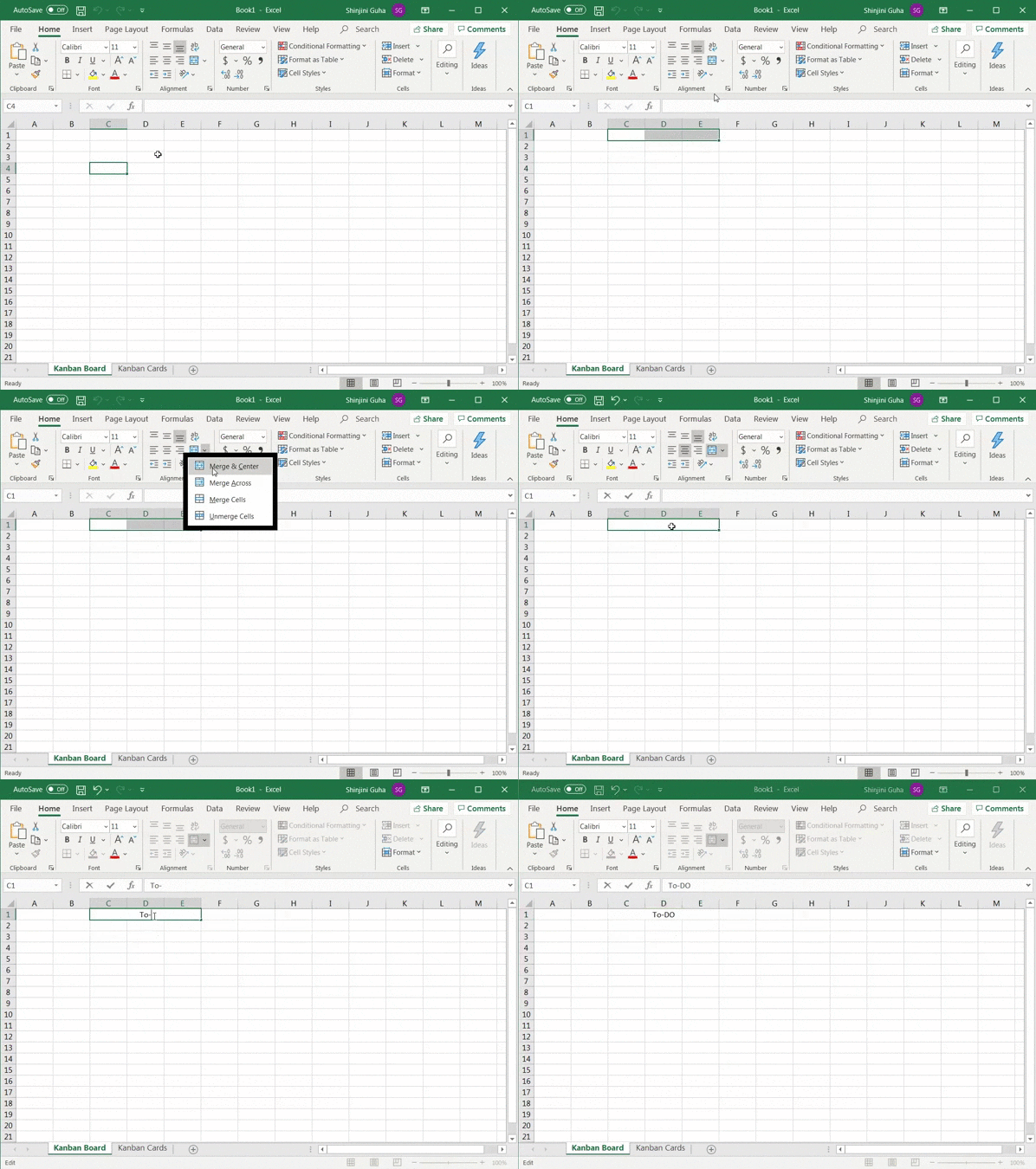
Upprepa processen för att skapa avsnitten "Pågående" och "Klar".
Formatera sedan en kolumn (i valfri färg) mellan varje sektion för att separera statusarna. Din Kanban-ark eller fliken "Kanban-tavla" bör se ut ungefär så här:
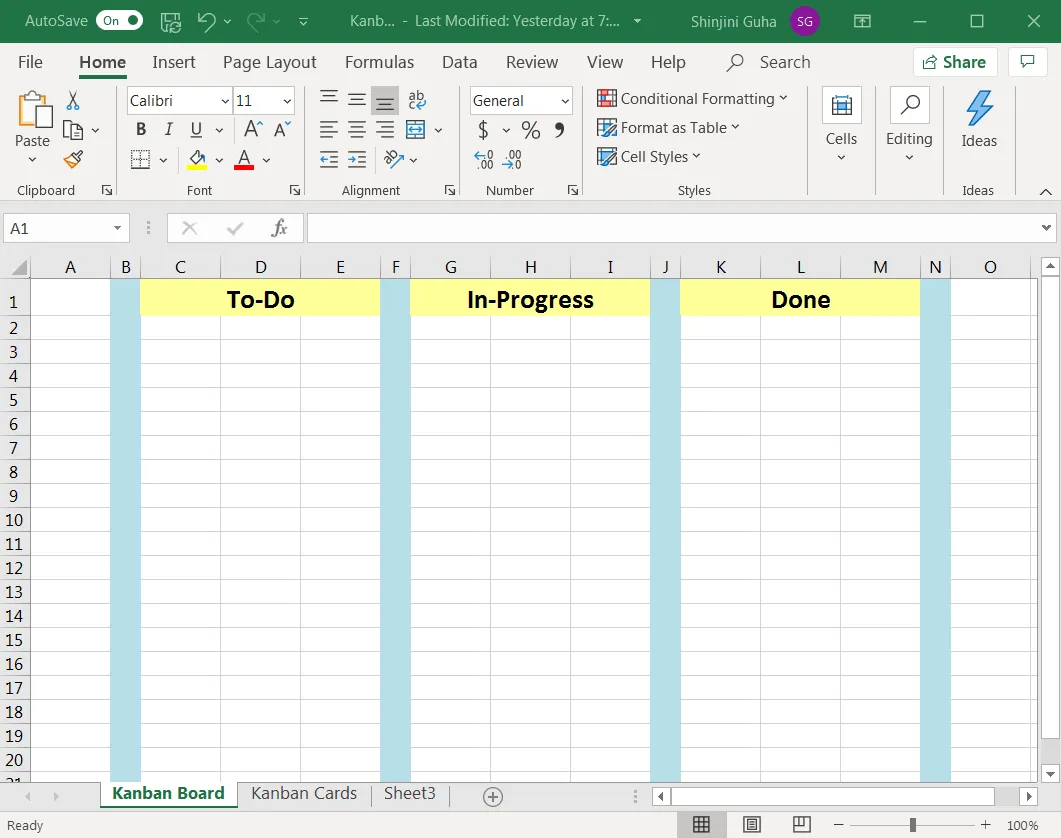
Kom ihåg att du alltid kan lägga till fler kolumner för arbetsstatus, beroende på ditt arbetsflöde.
Steg 3: Skapa Kanban-kort eller uppgiftskort
Nu när din Kanban-tavla är klar behöver du Kanban-kort.
Det är de korten du flyttar från "att göra" till "gjort" och känner dig fantastisk över att ha klarat det.
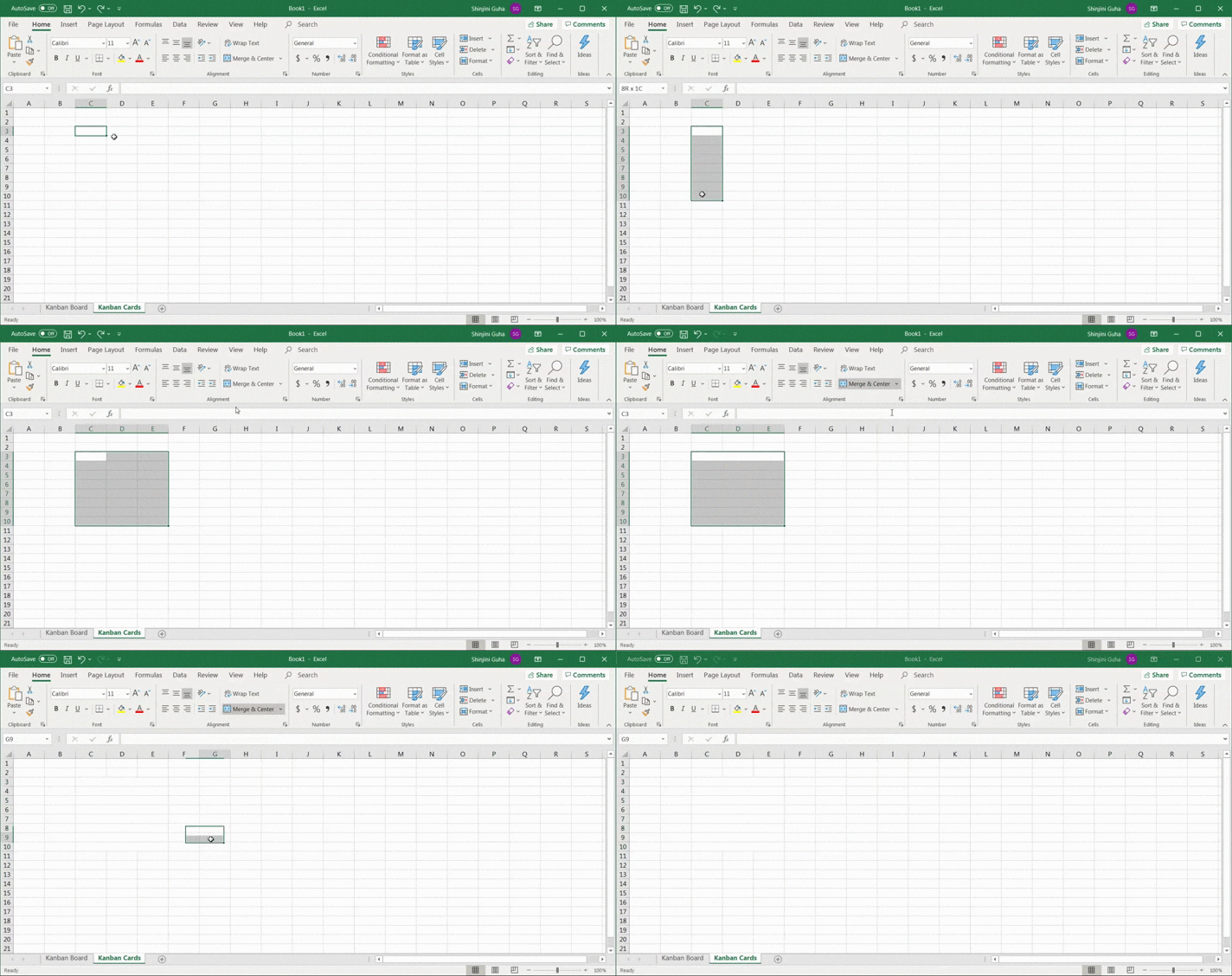
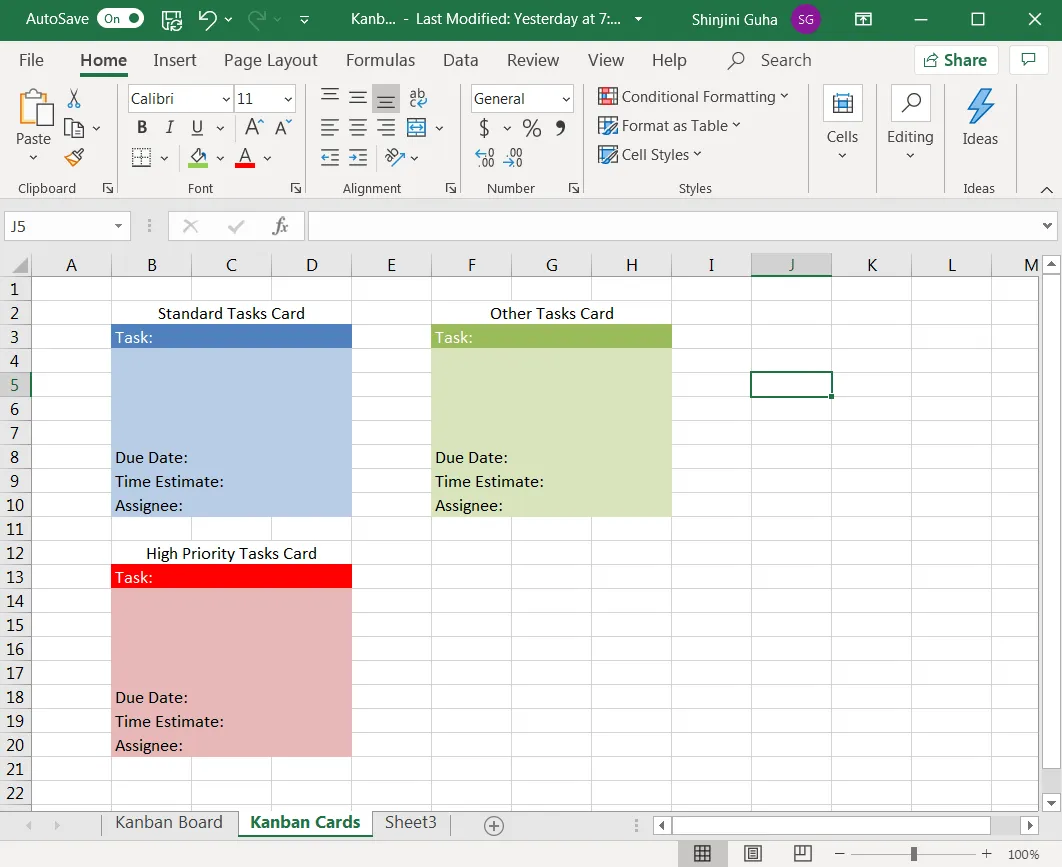
För att skapa dem går du till fliken "Kanban-kort" i ditt Excel-ark (det är den andra fliken du skapade) och skapar tre uppgiftskort.
Se till att de har samma bredd (tre Excel-kolumner) som fliken Kanban-tavla:s arbetsflödesstatusavsnitt. Detta gör det enkelt för dig att kopiera och klistra in uppgiftskorten på din Kanban-tavla.
I det här exemplet kommer varje uppgiftskort att innehålla:
- En bredd på tre Excel-kolumner
- Och en längd på åtta Excel-rader
När du har valt de celler som behövs för ett kort klickar du på alternativet ”Merge Across” (Sammanfoga över), som visas nedan.
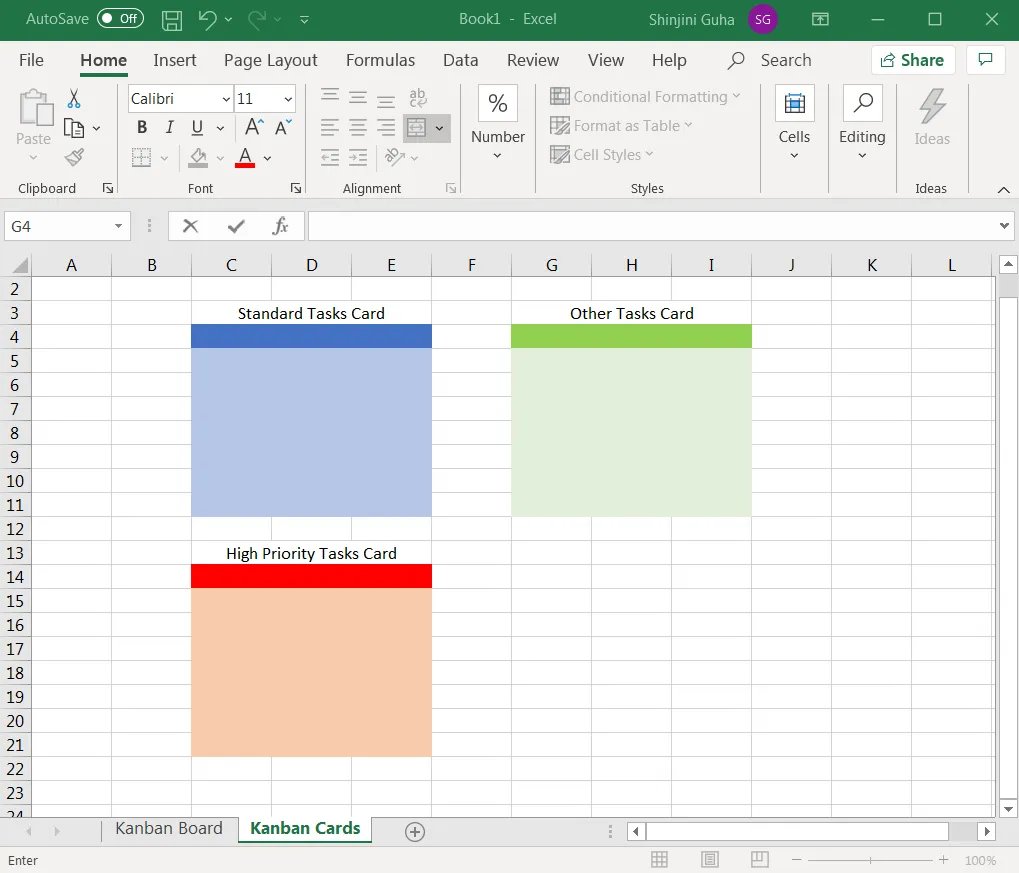
Fyll i uppgiftskorten med olika färger – det väljer du själv.
Så här gör du:
- Man kan representera ”standarduppgifter” (en korttyp som innehåller uppgifter med låg till medelhög prioritet)
- Den andra kan beteckna ”andra uppgifter” (en korttyp som innehåller personliga uppgifter eller oplanerade uppgifter).
Gör det tredje uppgiftskortet rött så att det kan indikera hög prioritet.
När du är klar bestämmer du vilka fält du vill lägga till på dina kort.
I vårt exempel lägger vi till dessa fem fält:
- Uppgiftens titel
- Utrymme för uppgiftsbeskrivning
- Förfallodatum
- Tidsuppskattning
- Uppdragstagare
Hur lägger man till dessa fält?
Skriv bara in dem på varje kort, så borde det fungera.
Steg 4: Börja använda Kanban-tavlan
Nu är du klar!
Allt som återstår är att börja använda den Kanban-tavla du framgångsrikt skapat i Excel.
Hur använder man det?
Beroende på din uppgift kopierar och klistrar du in det önskade Kanban-kortet i rätt kolumn för arbetsflödesstatus på fliken Kanban-tavla. Fyll sedan i relevanta uppgifter i den tomma uppgiftskortmallen.
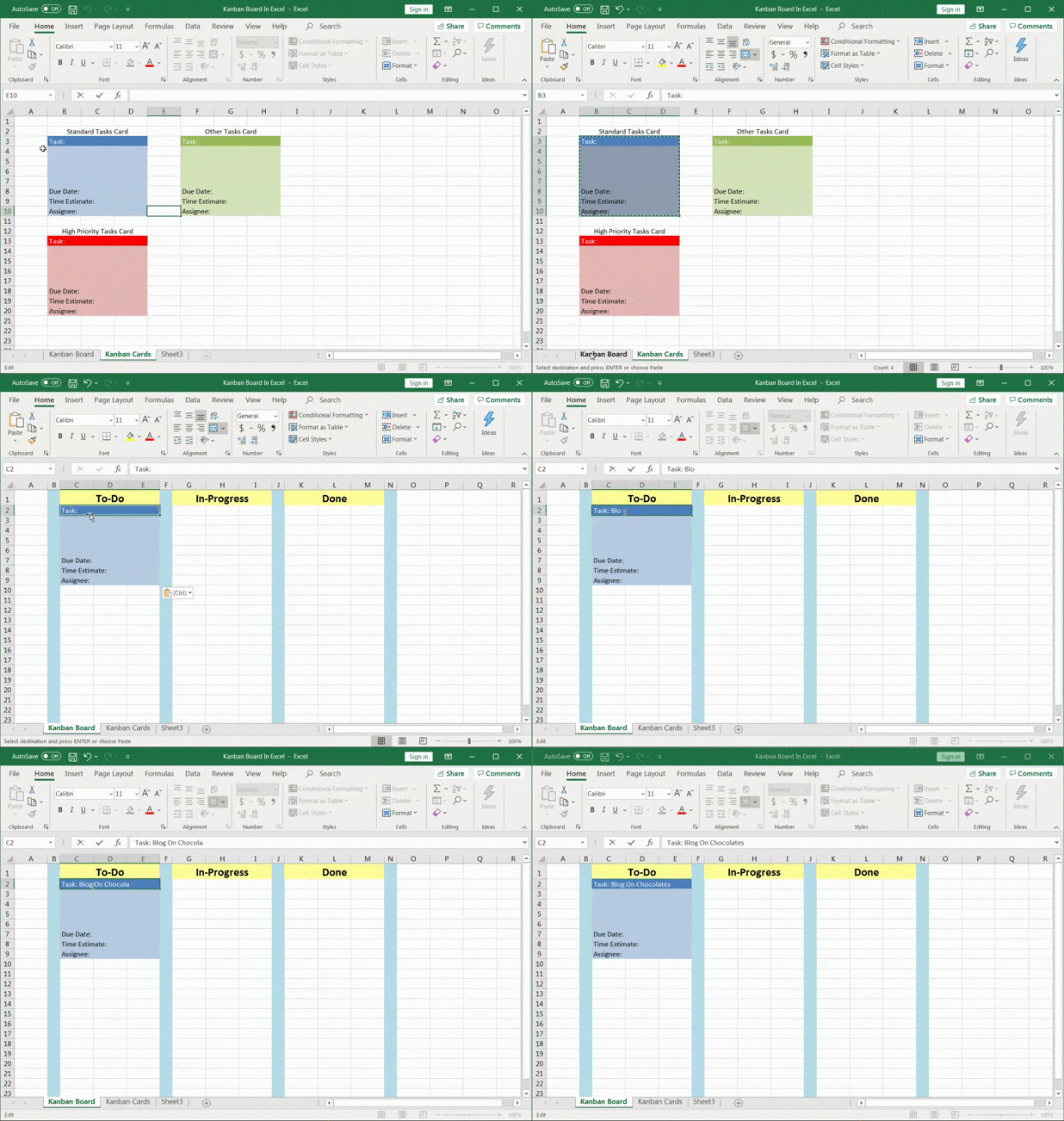
Redigera korten varje gång du behöver lägga till en ny uppgift på uppgiftstavlan.
För att flytta dem från en statuskolumn till nästa, klipp och klistra in dem.
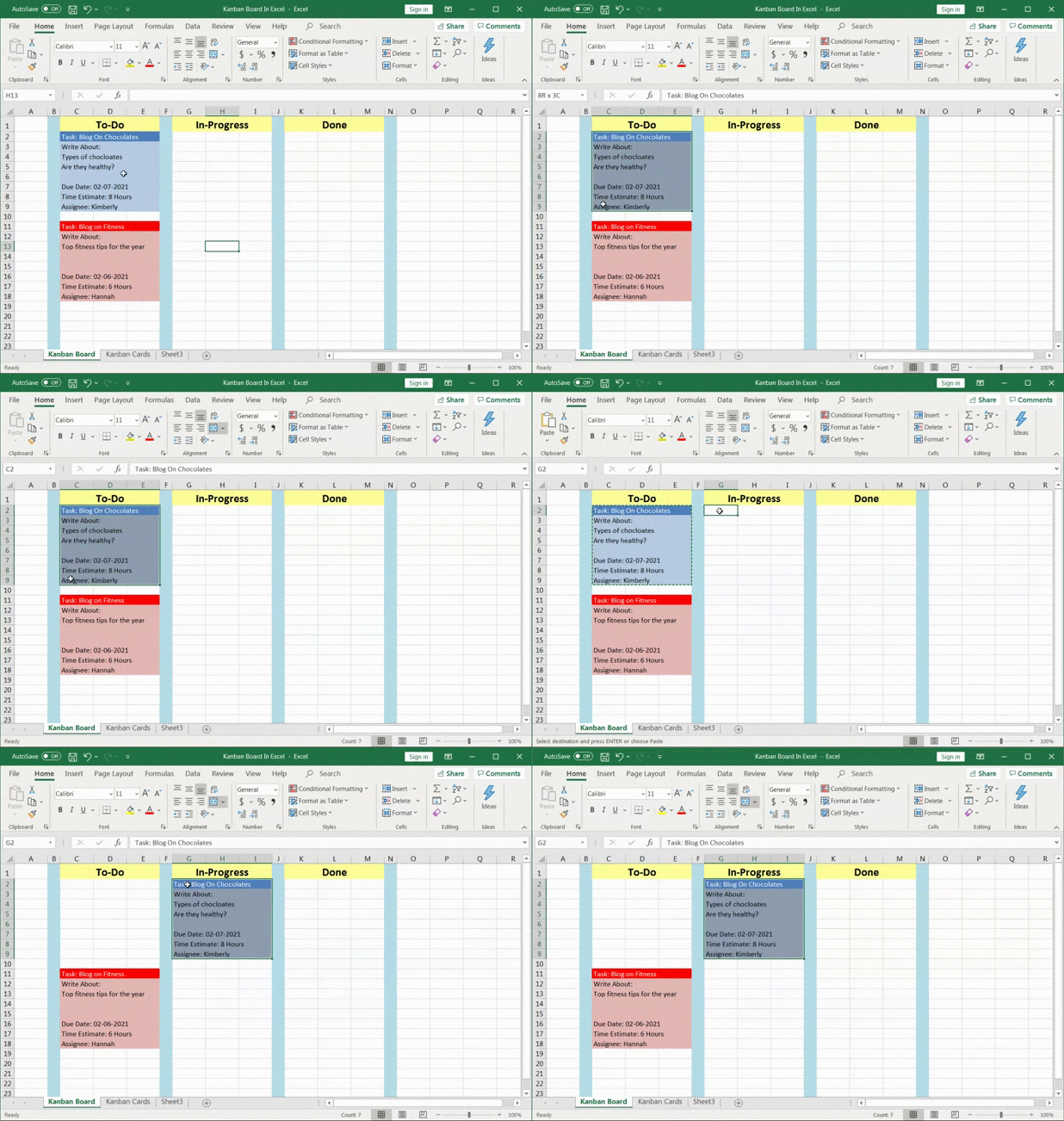
Det var allt. Nu har du äntligen lärt dig hur man skapar en Kanban-tavla i Excel! 🙌
Puh! Tröttsamt, eller hur?
Det finns dock ett sätt att helt slippa skapa en Excel-kanbantavla från grunden.
Du kan använda en Excel-mall för Kanban-tavlor!
3 gratis mallar för Kanban-tavlor i Excel
Här är tre nedladdningsbara Kanban-tavlemallar som hjälper dig att komma igång direkt:
1. Mall för kumulativt flödesdiagram för Kanban
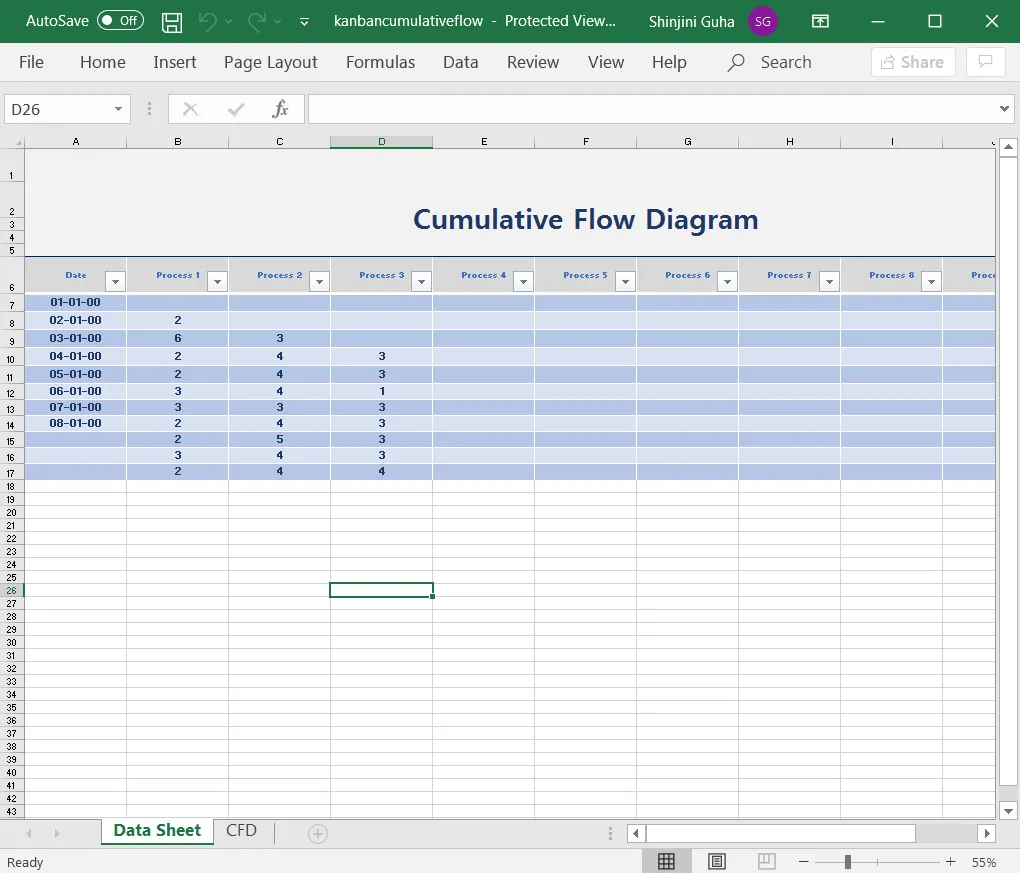
Här är en utmärkt Kanban-mall för Excel som hjälper dig att visualisera projektets framsteg.
Det kumulativa flödesdiagrammet kan hjälpa dig att identifiera eventuella hinder i projektet. Det kan också fungera som en Excel-mall för Kanban-instrumentpanelen.
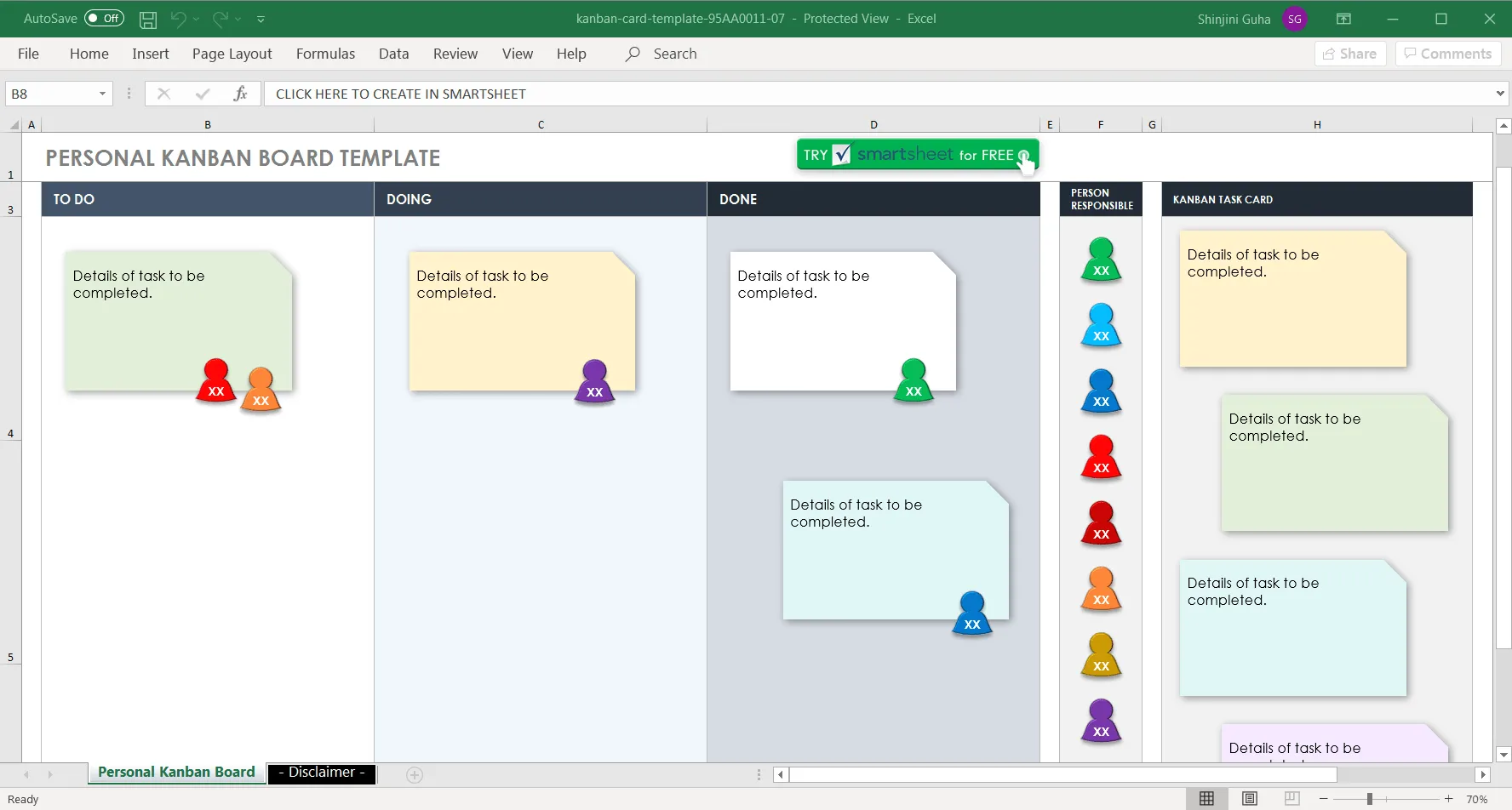
2. Mall för personlig Kanban-tavla
Här är ytterligare ett alternativ för nedladdning av en Kanban-Excel-mall inspirerad av klisterlappar.
Använd denna enkla och snygga mall för att hantera personliga uppgifter på ett effektivt sätt.
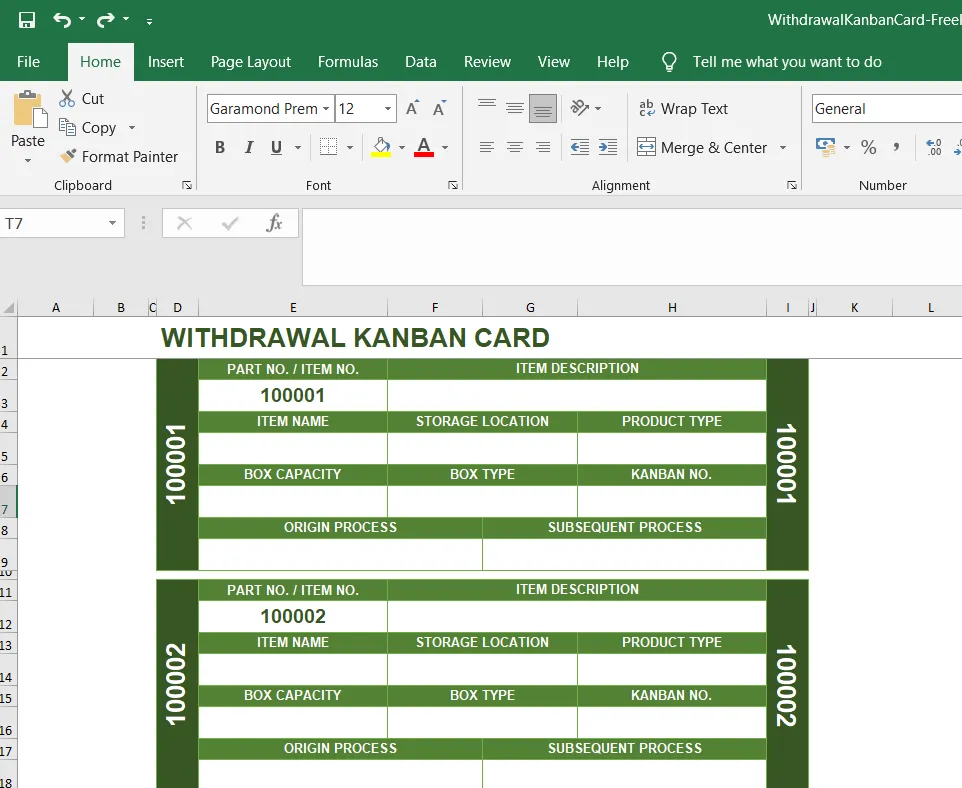
3. Mall för uttagskanban-kort i Excel
Denna mall är idealisk för tillverkningsprocesser och hjälper dig att visualisera ett produkts rörelser inom ett lagersystem.
Du kan googla ”Kanban-mall Excel” för att hitta fler alternativ på webben, inklusive en automatiserad Kanban-mall för Excel, en mall för agil projektledning och mycket mer.
3 Begränsningar med Kanban-tavlor i Excel
Även om du kan skapa Kanban-tavlor i Excel, har det sina nackdelar att använda Excel för att skapa Kanban-tavlor. Här är några av dem: 1. Excel är inte optimerat för Kanban-tavlor: Även om du kan skapa en Kanban-tavla i Excel, är det inte det bästa eller mest effektiva sättet att göra det på. Excel var aldrig avsett för att skapa och hantera Kanban-tavlor, så det är klumpigt och svårt att använda. 2. Svårigheter att hantera uppgifter: Med en Excel-Kanban-tavla är det svårt att hålla reda på uppgifter och deras framsteg. Det är också svårt att flytta uppgifter på tavlan. 3. Begränsad visualisering: Med en Excel-baserad tavla kan du inte få en bra bild av hur ditt arbetsflöde ser ut. Detta beror på att du inte enkelt kan visualisera uppgifternas framsteg och status. 4. Tidskrävande: Att skapa en Kanban-tavla i Excel kan vara mycket tidskrävande, särskilt om du vill anpassa den för ditt projekt. Detta kräver att du manuellt överför information från andra dokument till tavlan.
En bättre lösning: Skapa Kanban-tavlor med ClickUp
ClickUp är din pålitliga partner när det gäller projektledning. Och då menar vi från början till slut.
Från att brainstorma en projektidé till att slutföra flera projekt och uppgifter i tid – ClickUp finns där för dig varje steg på vägen.
Och viktigast av allt: ClickUp är det enda Kanban-verktyg du behöver!
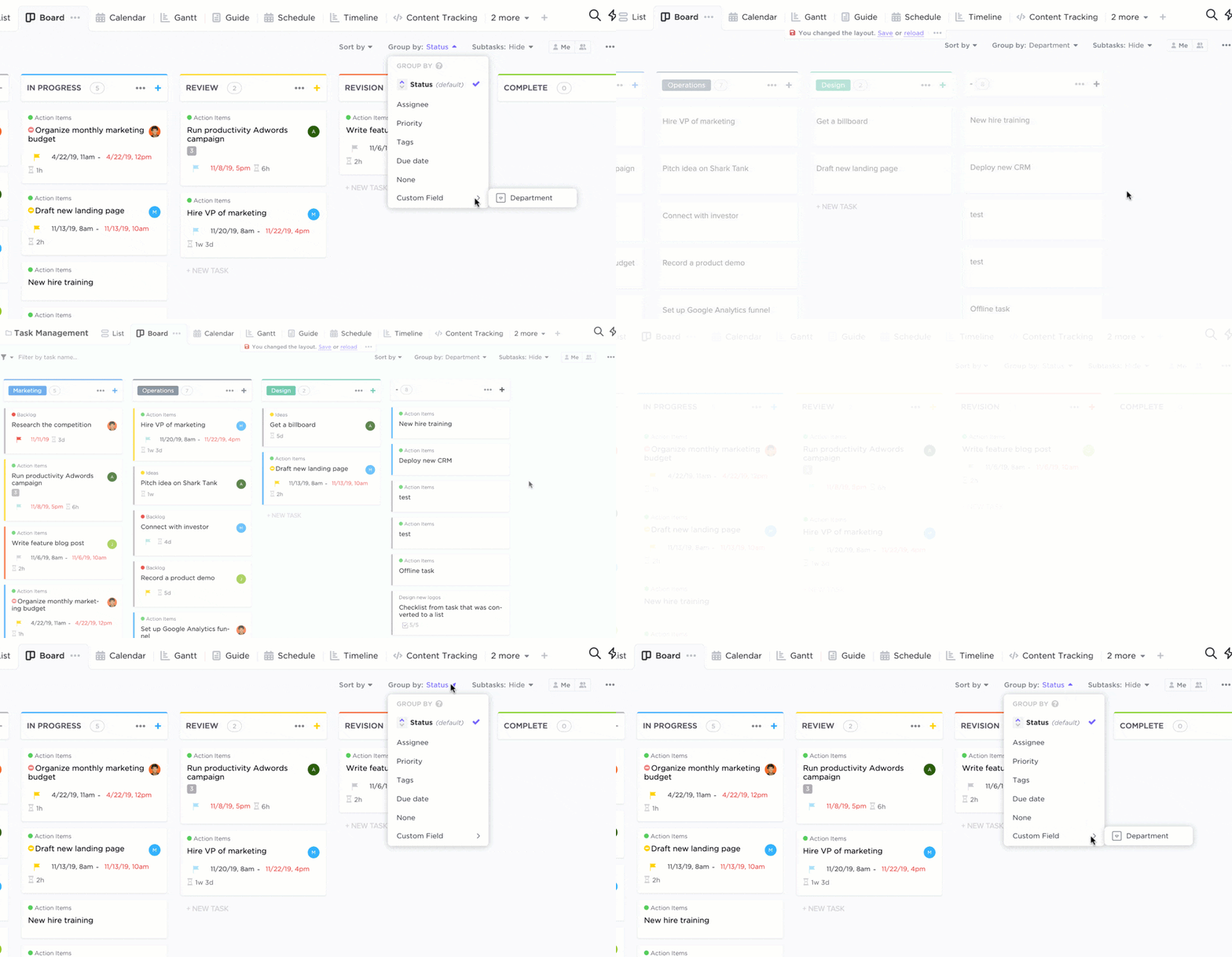
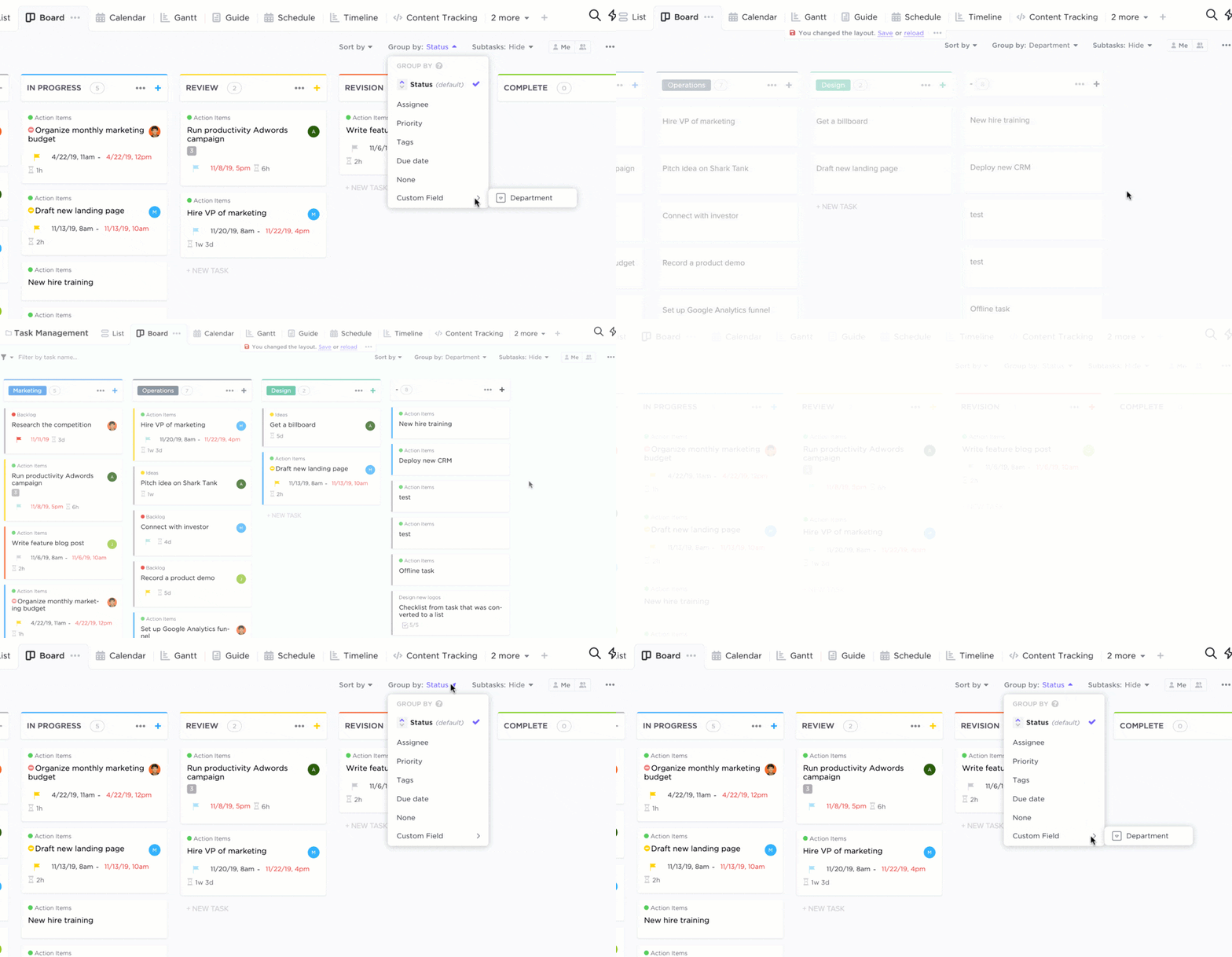
ClickUps Kanban-tavla är den ultimata Kanban-vyn. Du kan använda den för att implementera Kanban-metoden med dess praktiska dra-och-släpp-gränssnitt.
För att lägga till tavelvyn klickar du bara på + i aktivitetsvynsfältet, så hittar du alternativet för att göra det.
Använd tavelvyn för att:
- Visualisera ditt arbetsflöde
- Se alla dina Kanban-tavlor på ett och samma ställe
- Anpassa arbetsflödesstatus efter din bransch
- Skapa och tilldela uppgifter snabbt
- Ställ in prioriteringar
- Gör massändringar
- Och mycket mer
I ClickUps tavelvy kan du också ställa in gränser för pågående arbete eller WIP.
Vad är det?
WIP-gränsen är central för Kanban-metoden. Den skapar en begränsning för antalet arbetsuppgifter som kan finnas i varje Kanban-kolumn eller -steg.
På så sätt överbelastar du inte ditt team med arbete, vilket kan hämma deras produktivitet eller kvalitet.
Du kan till och med lägga till omslagsbilder på dina uppgiftskort för att göra dem snyggare!

Men vänta... Tavelvyn är bara en av många vyer som ClickUp erbjuder!
Du får också:
- Listvy: ger en översiktlig bild av alla dina uppgifter med flexibla sorterings-, grupperings- och filtreringsalternativ.
- Gantt-diagramvy: låter dig planera och schemalägga projekt, hantera uppgiftsberoenden, visa milstolpar etc.
- Kalendervy: låter dig planera, schemalägga och hantera resurser i en kalender. Du kan också synkronisera kalendern med Outlook, Google och Apple.
- Tabellvy: låter dig omvandla ditt arbete till tabellformat, vilket gör det till det perfekta alternativet till Excel. Perfekt för att visa omfattande data på en gång.
ClickUp Kanban-tavlor för team
ClickUp Kanban-tavlor kan hjälpa ditt team att hantera uppgifter mer effektivt. Testa denna Kanban-tavlemall från ClickUp för ditt nästa teamprojekt. Den är enkel att anpassa och låter dig lägga till uppgifter, justera förfallodatum, organisera uppgifter i kolumner och se framstegen för varje uppgift.
Du kan också tilldela enskilda uppgifter till teammedlemmar eller hela kolumner med uppgifter på en gång. Börja organisera dig redan idag med Kanban-tavlor!
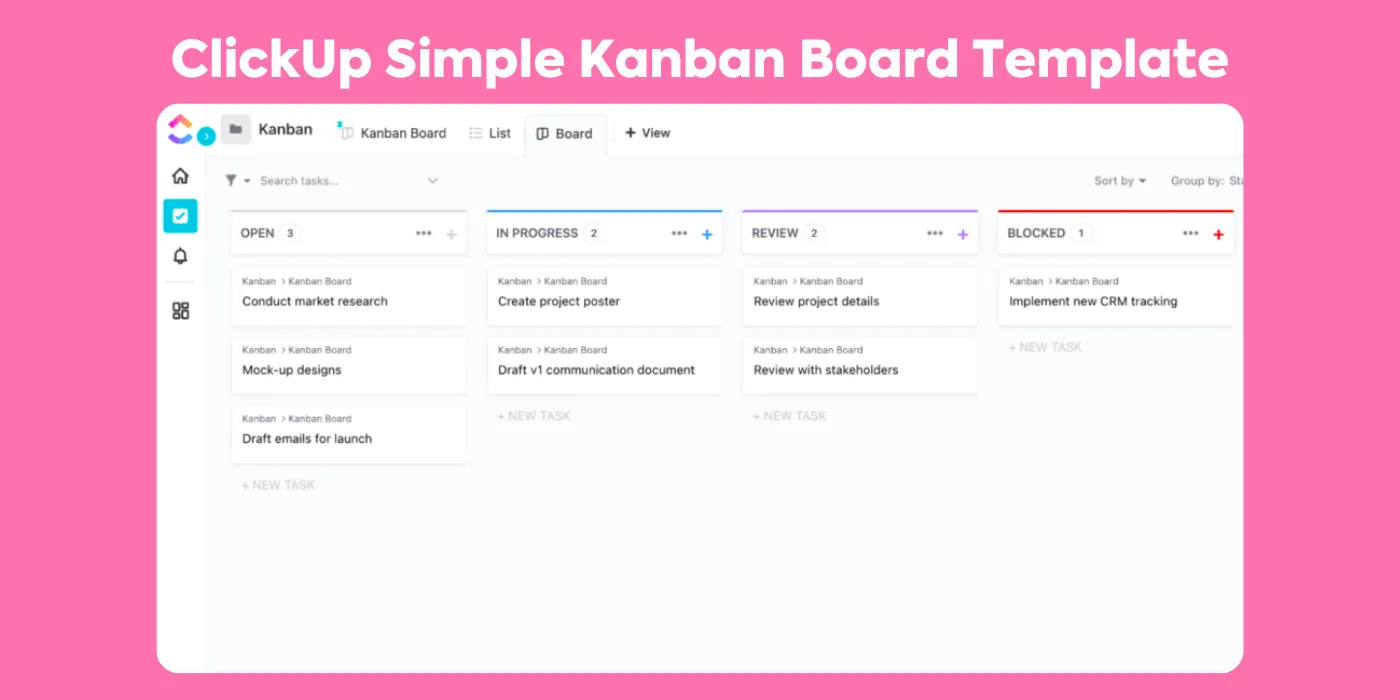
Hjälp ditt team att Excel med ClickUp Kanban-tavlor!
Att skapa personliga Kanban-tavlor i Excel kan vara användbart om du inte har något emot allt manuellt arbete. 🙄
Det viktigaste är att du i Excel inte arbetar med en Kanban-tavla.
Du arbetar helt enkelt med ett kalkylblad.
Varför göra det när du har kraftfulla dedikerade onlineverktyg för Kanban-tavlor som ClickUp?
Oavsett om du är projektledare, företagsägare eller bara en anställd kan du använda ClickUp för att skapa Kanban-tavlor, hantera resurser, visa arbetsbelastningar, automatisera uppgifter och mycket mer.
Allt helt gratis!
Skaffa ClickUp gratis idag och arbeta enligt Kanban-metoden!