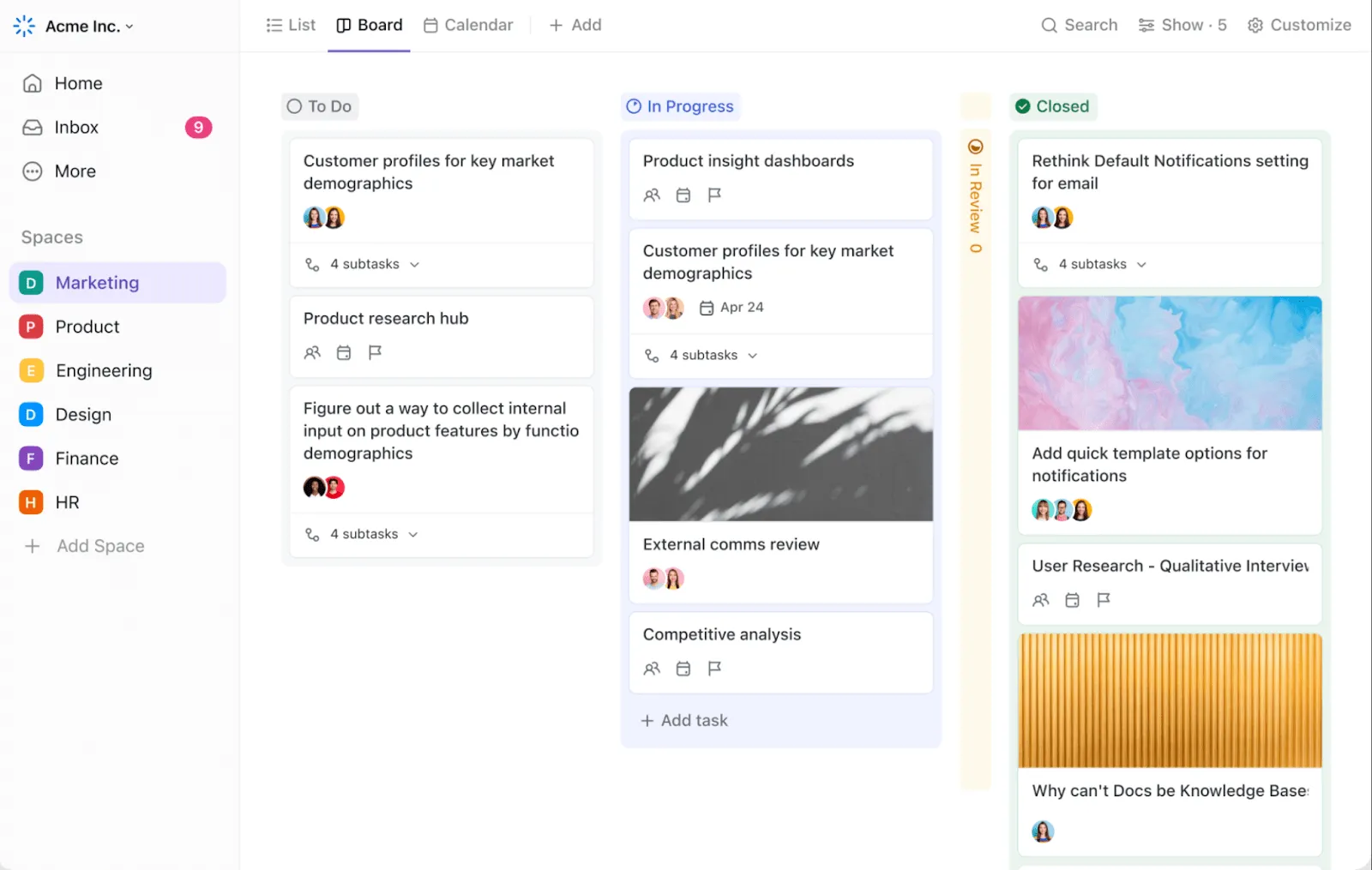

Om du letar efter sätt att maximera din effektivitet så att du kan hantera alla de otaliga uppgifterna du har framför dig, rekommenderar jag starkt Kanban-tavlor. Men med så många verktyg att välja mellan kanske du undrar: ”Hur väljer jag rätt verktyg för mig?”
Det är precis därför jag är här för att hjälpa dig.
När det gäller gratis Kanban-programvara har teamen en rad bra alternativ att välja mellan. Trello är lättanvänt och har ett rent gränssnitt, vilket gör det perfekt för enkel uppgiftshantering. ClickUp erbjuder ett funktionsrikt alternativ med Kanban-tavlor, tidslinjer, dokument och automatisering – allt i sin kostnadsfria version. För mer nischade behov har Kanban Tool och KanbanFlow inbyggda alternativ för tidrapportering och integration. På den minimalistiska sidan erbjuder Kanboard en enkel, öppen källkodsupplevelse för smidiga arbetsflöden.
Efter att själv ha testat många av dessa har jag sammanställt en lista över de 23 bästa programvarorna för Kanban-projektledning som jag anser är utmärkta för att hjälpa dig att komma igång med minimal ansträngning.
Jag hoppas att den här listan hjälper dig att komma igång med Kanban redan idag!
De bästa gratis Kanban-programmen i korthet
| Verktyg | Bäst för | Viktiga funktioner | Priser* |
| ClickUp | Kanban + projektledning från början till slut | • Anpassningsbar tavlevy • WIP-gränser och automatiseringar • Dashboards och tidrapportering • Dokument och uppgifter i ett system • Djupgående integrationer (Slack, Teams, Google) | Gratis för alltid; Betalversion från 7 $/användare/månad |
| Trello | Enkel visuell uppgiftshantering | • Kortbaserade tavlor • Drag-and-drop-arbetsflöde • Power-Ups för automatisering och analys • Etiketter och förfallodatum | Gratis; Betalversion från 6 $/användare/månad |
| Monday.com | Mycket anpassningsbara visuella arbetsflöden | • Flera projektvyer • Anpassade automatiseringsregler • Visuella instrumentpaneler • Synlighet över flera team | Gratis (2 användare); Betalversion från 12 $/användare/månad |
| MeisterTask | Enkel automatisering av arbetsflöden | • Smarta automatiseringar av uppgifter • Tidslinjer för att följa framsteg • Mobilvänliga tavlor • Samarbete i realtid | Gratis; Betalversion från 9 $/användare/månad |
| Smartsheet | Uppföljning av stora, komplexa projekt | • Kanban-, Gantt- och rutnätsvyer • Automatisering av arbetsflöden • Uppdateringar och meddelanden i realtid | Pris från 12 $/användare/månad |
| Kanban Tool | Enkla tavlor med tidsspårning | • Uppdateringar av tavlan i realtid • Inbyggd tidrapportering • Gränser för pågående arbete | Gratis; Betalversion från 6 $/användare/månad |
| Asana | Ren användargränssnitt med starkt samarbete | • Visuella uppgiftstavlor • Deluppgifter och beroenden • Integrationer mellan olika verktyg | Gratis; Betalversion från 8,50 $/användare/månad |
| Jira | Mjukvaruutveckling och agila team | • Backloggar och sprinttavlor • Avancerad sökning med JQL • Integration med utvecklingsverktyg (Bitbucket, Confluence) | Gratis (10 användare); Betalversion från 8,60 $/användare/månad |
| Zoho Projects | Teamsamarbete och kommunikation | • Inbyggd chatt och fildelning • Tidsspårning • Anpassade instrumentpaneler | Gratis (begränsat); Betalversion från 5 $/användare/månad |
| Microsoft Planner | Teams + Microsoft 365-användare | • Uppgiftsfördelning och förfallodatum • Visuella framstegsdiagram • Integration med Teams och Outlook | Gratis med Microsoft 365 |
| Businessmap | Visualisering av komplexa processer | • Processkartor + Kanban-tavlor • Spårning av beroenden • Samarbete i appen | Pris från 179 $/användare/månad |
| Notion | Små projekt och personlig Kanban | • Tavlor + dokument + databaser • Färdiga mallar • Anpassade arbetsflöden | Gratis; Betalversion från 12 $/användare/månad |
| Airtable | Datacentrerade Kanban-arbetsflöden | • Relationella poster • Flera tavlevyer • Automatiseringar och länkade data | Gratis; Betalversion från 24 $/användare/månad |
| KanbanFlow | Pomodoro + Kanban-produktivitet | • Inbyggd Pomodoro-timer • WIP-gränser • Rapporter om tid och produktivitet | Gratis; Betalversion från 5 $/användare/månad |
| Miro | Brainstorming i teamet + Kanban | • Samarbete i realtid • Klisterlappar och mallar • Synkronisering med Slack, Jira och Teams | Gratis; Betalversion från 10 $/användare/månad |
| Kanban Zone | Arbetsflödeshantering på flera nivåer | • Hierarkiska tavlor • Beroenden och WIP-gränser • Portföljspårning | Gratis; Betalversion från 6,25 $/användare/månad |
| ProjectManager.com | Avancerad portfölj- och resursuppföljning | • Dashboards och resursrapporter • Tidsspårning • Automatisering av flera projekt | Kostar från 16 $/användare/månad |
| Taskworld | Kanban med fokus på kommunikation | • Chatt i appen • Uppdateringar i realtid • Visuell uppgiftsansvarig | Pris från 19 $/användare/månad |
| Todoist | Personlig Kanban och smidigt teamarbete | • Tavlor + prioriteringar • Uppgiftsinmatning med naturligt språk • Mallar för arbetsflöden | Gratis; Betalversion från 5 $/användare/månad |
| Kanbanchi | Kanban integrerat i Google Drive | • Integrering med Drive • Tidsspårning • Burn-down-diagram och analyser | Kostar från 5,99 $/användare/månad |
| ZenHub | Utvecklingsarbetsflöden som är integrerade med GitHub | • Kanban-tavlor i repositoriet • Utvecklingsautomatisering • Teknisk analys | Gratis; Betalversion från 12,50 $/användare/månad |
| Wrike | Mångsidiga Kanban-arbetsflöden för företag | • Gantt- och Kanban-vyer • Avancerad rapportering • Anpassade arbetsflöden | Gratis; Betalversion från 10 $/användare/månad |
| Kanbanize | Skalning av agilt arbete inom organisationer | • Regler för affärsautomatisering • Kanban på portföljnivå • Avancerad analys | Pris från 179 $/användare/månad |
20+ bästa programvaror för Kanban-tavlor
Som jag nämnde tidigare speglar denna lista mina personliga erfarenheter av dessa verktyg och hur väl de fungerar. Jag har försökt att utforska ett brett spektrum av scenarier för att hjälpa dig att hitta det perfekta verktyget för just dina behov!
Här är också en kort videopresentation av några av mina favoriter:
Nu ska vi titta närmare på dem:
1. ClickUp (Bäst för omfattande projektledning och teamsamarbete)
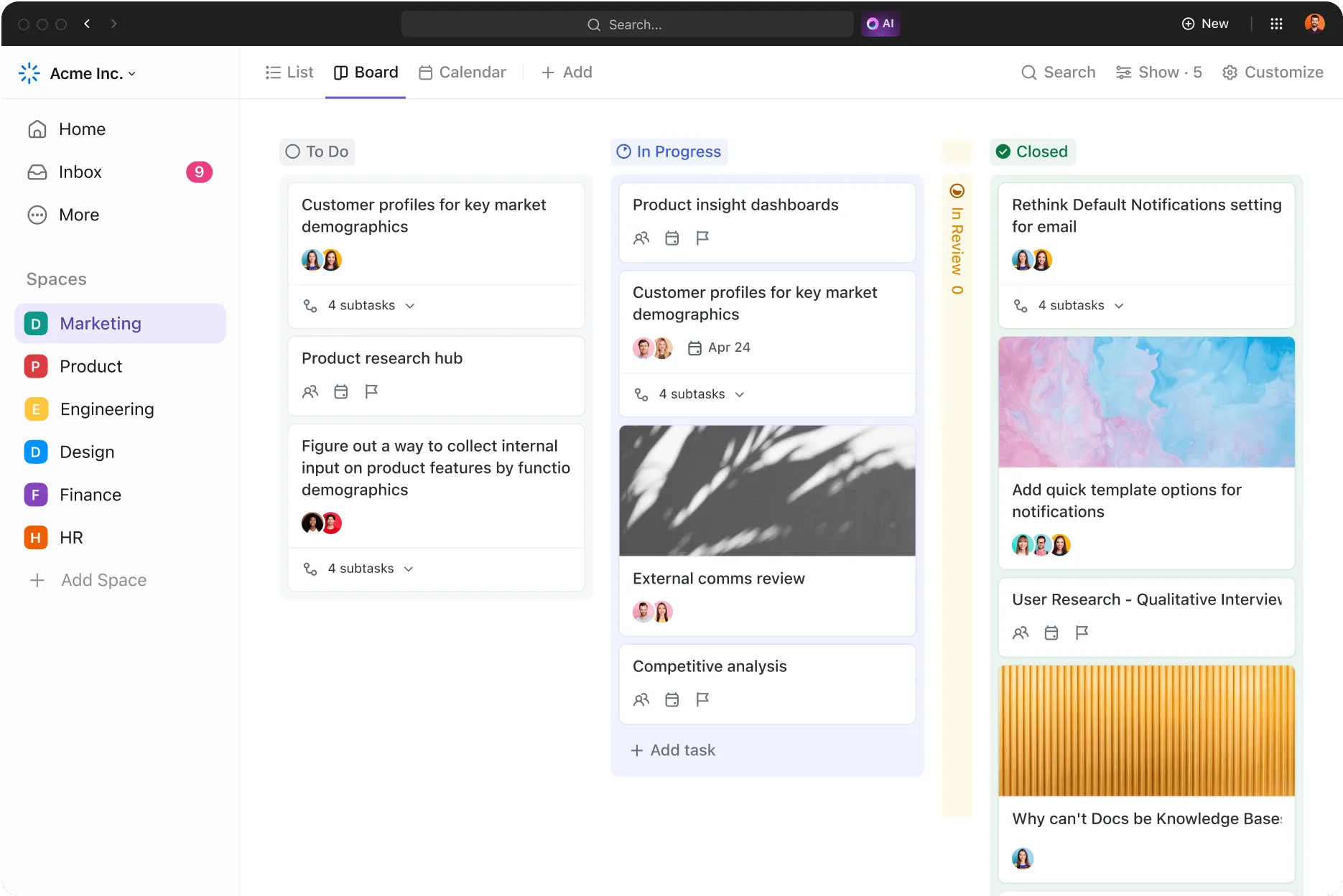
ClickUp är den perfekta appen för arbetet som kombinerar projektledning, kunskapshantering och chatt – allt drivet av AI som hjälper dig att arbeta snabbare och smartare.
Dess integrerade Kanban-tavlor, även kallade Board View, har hjälpt mitt team att visualisera arbetsflöden, hantera uppgifter och förbättra samarbetet.
ClickUp Kanban Board View är särskilt utformat för projektledare, produktägare och mjukvaruutvecklingsteam och anpassar sig till olika projekt, från enkla uppgiftspaneler till komplexa arbetsflöden i flera steg.
ClickUp Kanban Board är ovärderligt för att hantera projekt effektivt. Det mycket anpassningsbara gränssnittet gör att jag kan skräddarsy arbetsflödet efter mitt teams behov.
Med hjälp av det intuitiva dra-och-släpp-gränssnittet kan mitt team ordna och prioritera uppgifter visuellt och ställa in anpassade statusar för en realtidsöversikt över projektets olika faser.
Denna funktion utökas med anpassade fält för att spåra deadlines, prioriteringar och teamuppdrag samt automatiserade arbetsflöden för att effektivisera övergångar, vilket gör överlämningen av uppgifter enkel och effektiv.
Det är en mångsidig plattform som ger tydlighet i arbetsuppgifterna och ökar produktiviteten för korta sprintar eller löpande utvecklingscykler, med några utmärkta funktioner. Genom dess anpassningsbara statusar och arbetsflöden kan du anpassa projektfaserna så att de passar perfekt med just ditt arbetsflöde.
För att förhindra flaskhalsar försöker jag kontrollera antalet pågående uppgifter vid varje given tidpunkt genom att sätta gränser för WIP. Slutligen hjälper det mig att hålla kontakten med teamet genom smidiga funktioner som kommentarer, bilagor och omedelbara aviseringar, vilket säkerställer att alla alltid är uppdaterade.
Men den största fördelen med att använda ClickUp är inte bara själva Kanban-tavlan – det är det faktum att den eliminerar arbetsspridning. De flesta team sprider uppgifter, dokument, uppdateringar och AI-resultat över flera verktyg, vilket skapar luckor som saktar ner utförandet. ClickUp centraliserar allt i ett system, så att din Kanban-tavla blir en komplett, sammanhängande översikt över ditt arbete – inte bara ännu en isolerad vy.
Dessa funktioner gör ClickUps Kanban-tavla till en viktig del av mina projektledningsverktyg, framför allt för hantering av komplexa projekt. Den är utan tvekan mer mångsidig än de flesta projektledningsprogram.
ClickUp Kanban-vy – mall för roadmap
Inom ClickUp-ekosystemet använder jag också ofta ClickUp Kanban View Roadmap Template som ett alternativ till ett strukturerat projektplaneringsverktyg.
Det gör det möjligt för mig att visualisera projektfaser, tidslinjer och teamets prioriteringar, och det erbjuder flexibilitet när det gäller att anpassa uppgiftskategorier, beroenden och tidslinjer.
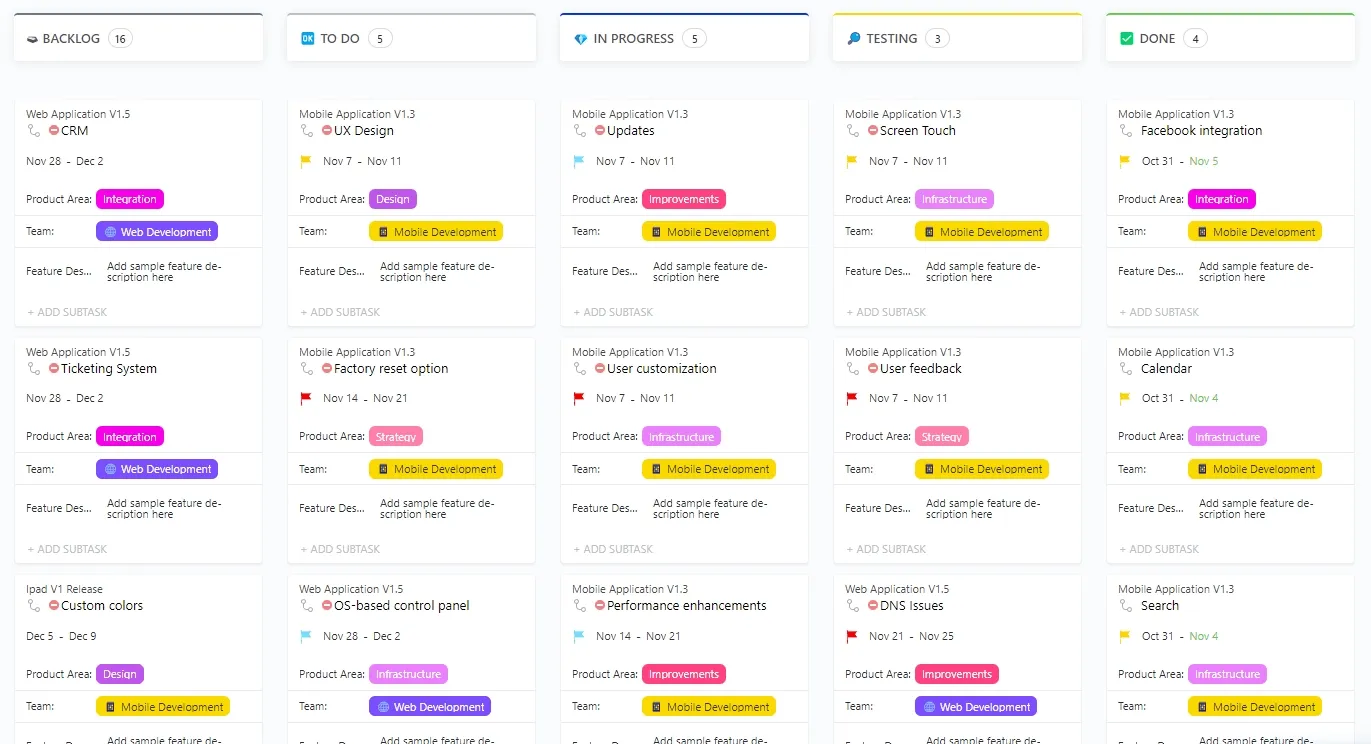
Denna roadmap-strategi ökar transparensen och gör det möjligt för teamen att se kommande milstolpar, följa tidsplaner och justera prioriteringar samtidigt som:
- Se till att allas roller och deadlines är tydliga genom en av flera fördefinierade vyer
- Registrera viktiga data såsom uppgiftens varaktighet och funktionsbeskrivningar via anpassade fält
- Att regelbundet kontrollera framstegen genom list- och prioritetsvyer hjälper till att förhindra att projektet spårar ur
Om du ingår i ett agilt utvecklingsteam kan du, utöver den här mallen, även kolla in ClickUp Kanban-mallen för mjukvaruutveckling för agila utvecklingsteam.
Den erbjuder tydliga sprintstrukturer och anpassar funktionsutvecklingen efter leveransscheman.
ClickUps bästa funktioner
- Anpassa varje tavla efter de specifika behoven i olika projekt med anpassningsbara tavlor
- Effektivisera repetitiva uppgifter och fokusera på arbete med stor genomslagskraft med automatiserade arbetsflöden via ClickUp Automations
- Integrera ClickUp med verktyg som Google Kalender, Slack och Microsoft Teams för att öka effektiviteten och hålla kommunikationen samlad
- Spåra arbetstimmar för varje uppgift och skapa rapporter för att utvärdera produktiviteten med inbyggd rapportering via ClickUp-dashboards och projekttidsspårning
- Anpassa dina Kanban-tavlemallar så att de passar dina behov av långsiktig planering
Begränsningar i ClickUp
- Med så många funktioner kan det kännas överväldigande att komma igång, särskilt för användare som är nya inom projektledningsprogramvara
- Jag har upplevt tillfälliga fördröjningar vid inläsning av uppgifter, särskilt när jag hanterar flera tavlor med stora bilagor.
Priser för ClickUp
Betyg och recensioner av ClickUp
- G2: 4,7/5 (över 9 900 recensioner)
- Capterra: 4,6/5 (över 4 300 recensioner)
ClickUp erbjuder ett brett utbud av anpassningsalternativ. Från uppgiftslayout (listor, Kanban-tavlor, tidslinjer) till möjligheten att skapa anpassade automatiseringar, anpassar det sig enkelt efter varje teams behov, oavsett om det är ett litet eller stort team. Programvaran innehåller funktioner som uppgiftshantering, deluppgifter, kommentarer, tilldelning av uppgifter till specifika medlemmar, framstegsövervakning, automatiseringar, integrationer med andra verktyg (bland annat Google Drive och Slack) samt detaljerade rapporter. Dessutom finns stöd för tidrapportering, vilket är användbart för dem som behöver övervaka den tid som läggs på varje uppgift.
ClickUp erbjuder ett brett utbud av anpassningsalternativ. Från uppgiftslayout (listor, Kanban-tavlor, tidslinjer) till möjligheten att skapa anpassade automatiseringar, anpassar det sig enkelt efter varje teams behov, oavsett om det är ett litet eller stort team. Programvaran innehåller funktioner som uppgiftshantering, deluppgifter, kommentarer, tilldelning av uppgifter till specifika medlemmar, framstegsövervakning, automatiseringar, integrationer med andra verktyg (bland annat Google Drive och Slack) samt detaljerade rapporter. Dessutom finns stöd för tidrapportering, vilket är användbart för dem som behöver övervaka den tid som läggs på varje uppgift.
📮ClickUp Insight: 92 % av arbetstagarna använder inkonsekventa metoder för att spåra åtgärdspunkter, vilket leder till uteblivna beslut och försenad genomförande. Oavsett om du skickar uppföljningsmeddelanden eller använder kalkylblad är processen ofta splittrad och ineffektiv.
ClickUps lösning för uppgiftshantering säkerställer en smidig omvandling av konversationer till uppgifter – så att ditt team kan agera snabbt och hålla sig samordnat.
2. Trello (Bäst för visuell uppgiftshantering)
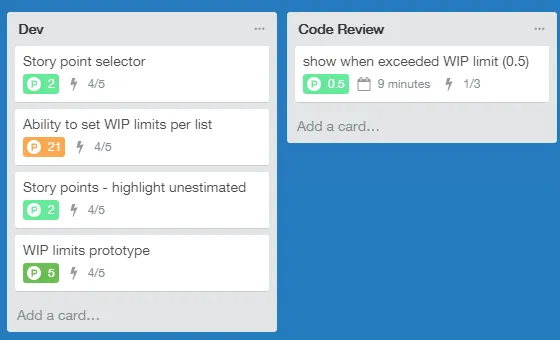
Om du letar efter enkelhet och intuitiv design är Trello perfekt för team som söker en lättanvänd plattform för att hantera sina uppgifter. Det är utmärkt för att hjälpa användare att skapa organiserade arbetsflöden med hjälp av sitt karakteristiska kort-och-tavla-gränssnitt.
Det är särskilt populärt bland mindre team och enskilda personer för att effektivt följa upp personliga projekt och teamprojekt.
Trellos bästa funktioner
- Förenkla uppgiftshanteringen med Trellos intuitiva design, som gör att du snabbt kan flytta kort mellan listor med ett lättanvänt dra-och-släpp-gränssnitt
- Integrera verktyg som kalendrar, automatisering och analysverktyg för att förbättra ditt arbetsflöde med ett brett utbud av Power-Ups
- Anpassa färgkodade etiketter och förfallodatum för bättre prioritering, så att uppgifterna blir välorganiserade och lätta att identifiera
Trellos begränsningar
- Begränsad skalbarhet för komplexa arbetsflöden, särskilt jämfört med andra alternativ till Trello
- Power-Ups kan medföra extra kostnader för avancerade och djupgående funktioner
Priser för Trello
- Gratis
- Standard: 6 $/månad per användare
- Premium: 12,50 $/månad per användare
- Enterprise: Från 17,50 $/månad per användare
Betyg och recensioner av Trello
- G2: 4,4/5 (över 13 600 recensioner)
- Capterra: 4,5/5 (över 23 200 recensioner)
Den fungerar utmärkt med agil metodik och är också perfekt för kundhantering. För att hantera dagliga uppgifter och att-göra-listor på ett effektivt sätt. Man kan skapa olika utrymmen för att arbeta med olika scenarier, såsom problem/förbättringar, utveckling etc. Dess instrumentpanel är så tilltalande och tidsbesparande att den sparar mycket tid och möjliggör effektiv analys.
Den fungerar utmärkt med agil metodik och är också perfekt för kundhantering. För att hantera dagliga uppgifter och att-göra-listor på ett effektivt sätt. Man kan skapa olika utrymmen för att arbeta med olika scenarier, såsom problem/förbättringar, utveckling etc. Dess instrumentpanel är så tilltalande och tidsbesparande att den sparar mycket tid och möjliggör effektiv analys.
3. Monday.com (Bäst för anpassning)
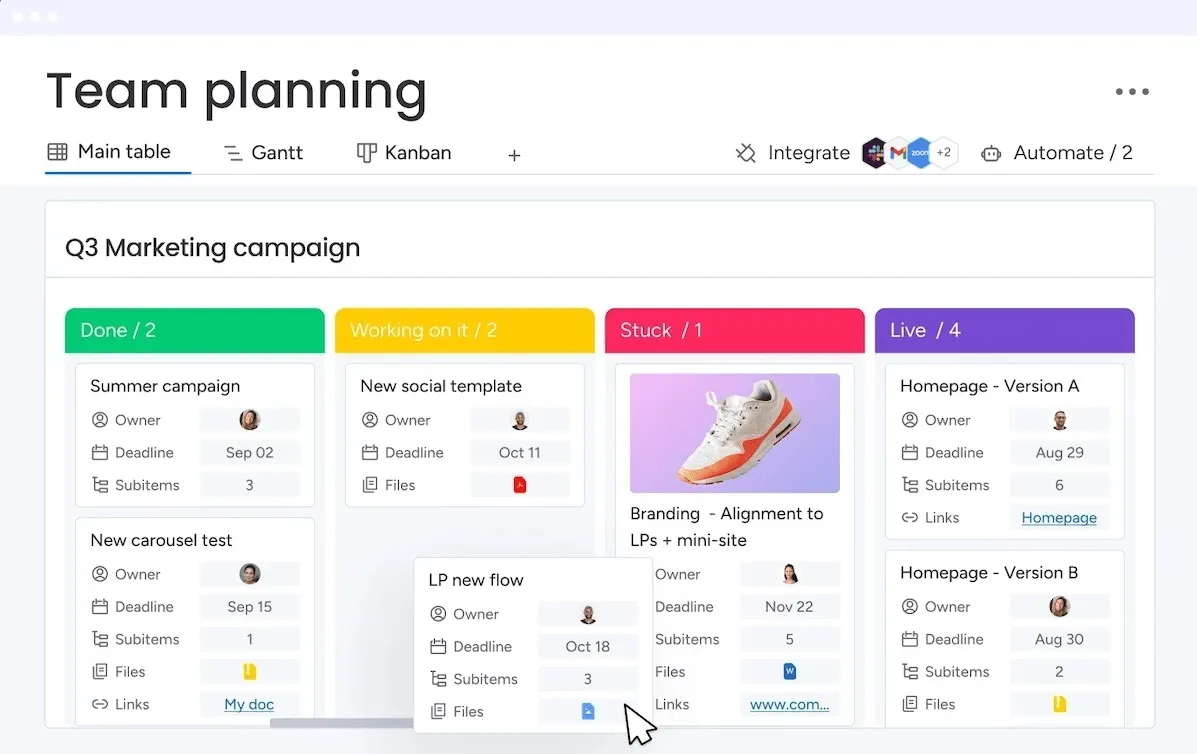
Monday.com erbjuder oöverträffad anpassningsbarhet, vilket gör det möjligt för team att bygga upp sina arbetsflöden från grunden.
Oavsett om du hanterar flera agila projektledningsteam eller samordnar mellan olika funktioner, säkerställer Monday.com översikt och kontroll över dina processer.
Dess visuella utseende och modulära funktioner gör den till en favorit bland design- och marknadsföringsteam.
Monday.com: de bästa funktionerna
- Följ teamets framsteg med visuella instrumentpaneler som ger en omfattande översikt över projektstatus och deadlines
- Skapa anpassade automatiseringar och regler för att minska manuella uppdateringar genom att eliminera repetitiva uppgifter
- Planera och följ upp projekt i format som passar dina arbetsflöden bäst med flera flexibla visningsalternativ, inklusive tidslinje och kalender
Begränsningar hos Monday.com
- Avancerade funktioner kräver högre prisnivåer
- Användare med komplexa installationer rapporterar en brant inlärningskurva
Priser för Monday.com
- Gratis (upp till två användare)
- Basic: 12 $/månad per användare
- Standard: 14 $/månad per användare
- Pro: 24 $/månad per användare
- Enterprise: Anpassad prissättning
Betyg och recensioner för Monday.com
- G2: 4,7/5 (över 12 600 recensioner)
- Capterra: 4,6/5 (över 5 300 recensioner)
➡️ Läs även: Vi har testat de 20+ bästa alternativen till Monday
4. MeisterTask (Bäst för automatisering av arbetsflöden)
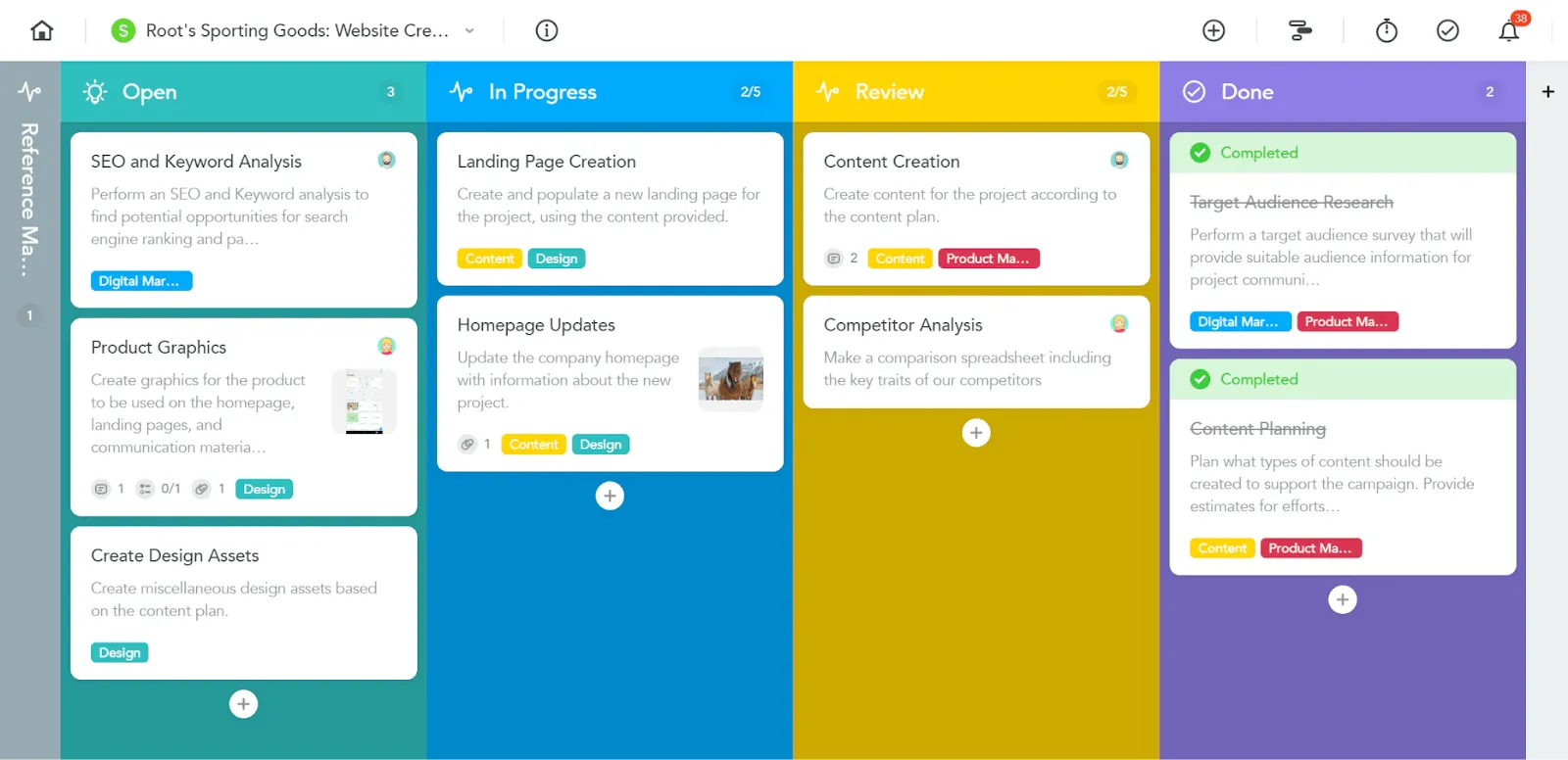
En av de saker jag gillar mest med MeisterTask är att det prioriterar automatisering och enkelhet, vilket gör att teamen kan spara tid på repetitiva uppgifter.
Tack vare den överskådliga och användarvänliga designen kan även icke-tekniska team implementera effektiva projektledningsmetoder. MeisterTasks unika funktioner främjar långsiktig produktivitet genom att förenkla komplexa arbetsflöden och säkerställa smidigt samarbete.
MeisterTasks bästa funktioner
- Automatisera repetitiva processer, såsom uppgiftsfördelning eller statusuppdateringar, med smarta automatiseringsverktyg
- Organisera uppgifter visuellt i tidslinjer via intuitiva projektlinjer för att följa upp leveranser, vilket gör det enkelt att övervaka framsteg och hålla deadlines
- Hantera projekt effektivt från vilken enhet som helst med en mobilvänlig design för uppgiftshantering när du är på språng
Begränsningar i MeisterTask
- Begränsade rapporteringsverktyg i gratisversionen
- Begränsade integrationer på lägre prisnivåer
Priser för MeisterTask
- Gratis
- Pro: 9 $/månad per användare
- Företag: 16 $/månad per användare
- Enterprise: Anpassad prissättning
Betyg och recensioner av MeisterTask
- G2: 4,6/5 (över 100 recensioner)
- Capterra: 4,7/5 (över 1 100 recensioner)
Jag har använt MeisterTask i några månader nu, och jag måste säga att det har förändrat allt! Användarvänligheten är fenomenal – allt är intuitivt och enkelt. Det var en barnlek att implementera det, och introduktionsprocessen gick super smidigt. En av de mest framstående funktionerna är den högsta datasäkerheten, vilket ger mig sinnesro att veta att vår information är säker. MeisterTask har verkligen förenklat vårt projektledningsarbete. Det hjälper oss att optimera intäkterna genom att hålla oss organiserade och på rätt spår. Dessutom ökar det produktiviteten genom att spara så mycket tid på uppgiftshantering. Sammantaget är det ett utmärkt verktyg som jag varmt rekommenderar till alla som vill effektivisera sitt arbetsflöde och förbättra sitt teams effektivitet!
Jag har använt MeisterTask i några månader nu, och jag måste säga att det har förändrat allt! Användarvänligheten är fenomenal – allt är intuitivt och enkelt. Det var en barnlek att implementera det, och introduktionsprocessen gick super smidigt. En av de mest framstående funktionerna är den högsta datasäkerheten, vilket ger mig sinnesro att veta att vår information är säker. MeisterTask har verkligen förenklat vårt projektledningsarbete. Det hjälper oss att optimera intäkterna genom att hålla oss organiserade och på rätt spår. Dessutom ökar det produktiviteten genom att spara så mycket tid på uppgiftshantering. Sammantaget är det ett utmärkt verktyg som jag varmt rekommenderar till alla som vill effektivisera sitt arbetsflöde och förbättra sitt teams effektivitet!
5. Smartsheet (Bäst för stora projekt)
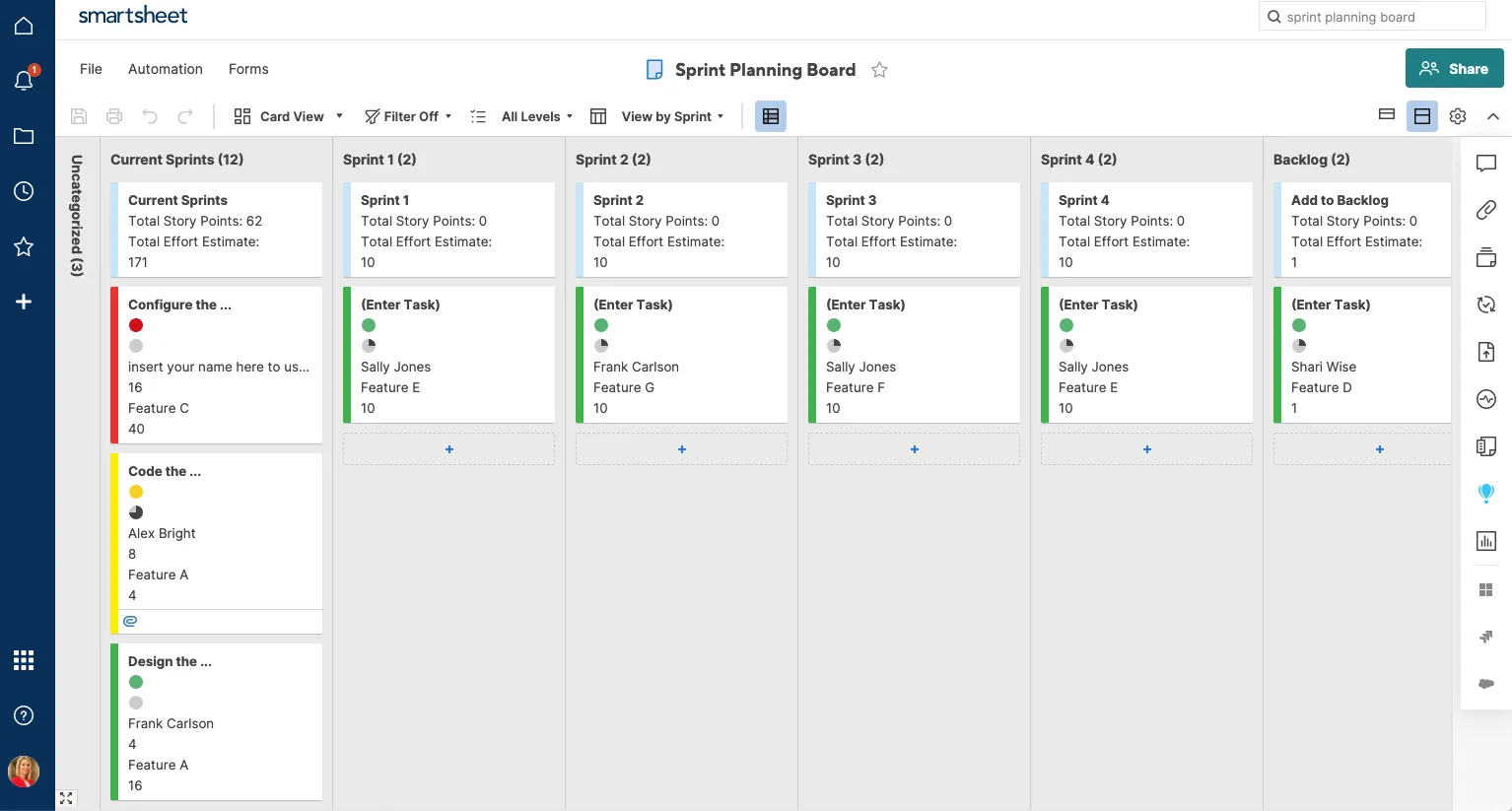
Smartsheet är perfekt för hantering av stora, komplexa projekt. Det erbjuder flera vyer, inklusive Kanban, Gantt och kalender, vilket ger en omfattande översikt över projektets tidsplaner och beroenden.
Jag tyckte att Smartsheets projektledning var särskilt användbar; den hjälpte mig att upprätthålla ett strukturerat arbetsflöde och visualisera projektets olika faser på alla nivåer.
Smartsheets bästa funktioner
- Växla mellan vyerna Kanban, Gantt, Rutnät och Kalender för att få en heltäckande överblick över projektets framsteg och tidsplanering
- Skapa anpassade automatiseringsregler för att underlätta repetitiva uppgifter, minimera manuellt arbete och förbättra teamets effektivitet
- Förbättra kommunikationen i teamet och se till att alla är på samma sida utan att behöva lämna plattformen, tack vare realtidsuppdateringar och meddelandefunktioner
Begränsningar i Smartsheet
- Dyrare jämfört med enklare Kanban-verktyg
- Överväldigande för användare som behöver grundläggande uppgiftshantering
Priser för Smartsheet
- Pro: 12 $/månad per användare (1–10 användare)
- Företag: 24 $/månad per användare
- Företag: Anpassad prissättning
- Avancerad arbetshantering: Anpassade priser
Betyg och recensioner av Smartsheet
- G2: 4,4/5 (över 17 700 recensioner)
- Capterra: 4,5/5 (över 3 300 recensioner)
6. Kanban Tool (Bäst för små team)
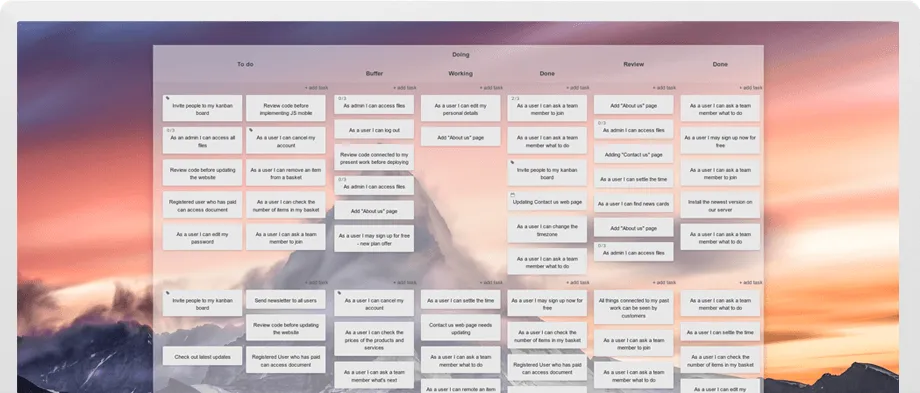
Jag tyckte att Kanban Tool var ett av de enklaste men ändå mest effektiva Kanban-baserade projektledningsverktygen jag har provat. Det är också bra för teamledning.
Det är en enkel och användarvänlig lösning utformad för små team. Verktygets fokus på enkelhet och grundläggande Kanban-funktioner gör det till ett utmärkt val för dig som söker ett lättanvänt men ändå effektivt system för uppgiftshantering.
Kanban Tools bästa funktioner
- Se uppdateringar och uppgifternas framsteg direkt, så att alla håller sig uppdaterade om de senaste utvecklingen
- Övervaka tiden som läggs på varje uppgift, vilket gör det enklare att utvärdera produktiviteten och förbättra tidshanteringen
- Definiera WIP-gränser för att förhindra att teammedlemmarna blir överbelastade och håll fokus på aktiva uppgifter
Begränsningar hos Kanban Tool
- Begränsade avancerade funktioner för större team
- Färre integrationer jämfört med konkurrenterna
Priser för Kanban Tool
- Gratis
- Team: 6 $/månad per användare
- Enterprise: 11 $/månad per användare
Betyg och recensioner av Kanban Tool
- G2: 4,7/5 (över 30 recensioner)
- Capterra: 4,8/5 (över 160 recensioner)
7. Asana (Bäst för UI-design och UX)
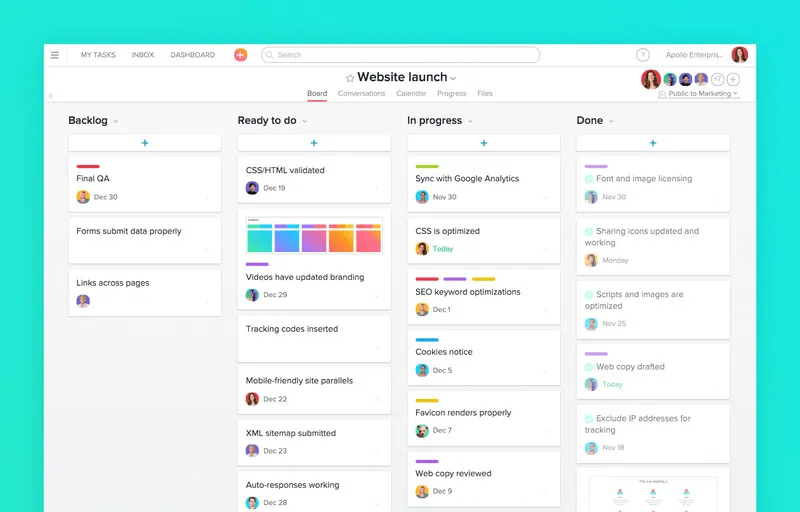
Asana kombinerar ett visuellt tilltalande gränssnitt med kraftfulla funktioner för uppgiftshantering. Det är särskilt effektivt för team som vill förbättra samarbetet och optimera arbetsflödena i en användarvänlig miljö.
Jag har funnit det särskilt användbart för att dela upp uppgifter i hanterbara deluppgifter, vilket ger en tydlig väg mot projektets slutförande.
Asanas bästa funktioner
- Skapa tavlor som passar dina projektbehov och ger en visuell översikt över uppgifter och deras status
- Tilldela uppgifter till teammedlemmar med specifika deadlines, vilket främjar ansvarstagande och att uppgifterna slutförs i tid
- Integrera enkelt med olika verktyg och förbättra effektiviteten i arbetsflödet på olika plattformar
Asanas begränsningar
- Begränsad funktionalitet för större företagsprojekt
- Rapporteringsfunktionerna kräver premiumabonnemang
Priser för Asana
- Gratis
- Starter: 8,50 $/månad per användare
- Avancerad: 19,21 $/månad per användare
- Enterprise/Enterprise+: Anpassad prissättning
Betyg och recensioner av Asana
- G2: 4,4/5 (över 10 600 recensioner)
- Capterra: 4,5/5 (över 13 200 recensioner)
Asana erbjuder en uppsjö av verktyg för att hantera och planera sprintar och hjälper till att utveckla faser på ett enkelt sätt, vilket minskar förvirringen och skapar tydlighet bland teammedlemmarna. Jag gillar den staplade layouten och den underliggande kalendervyn. Det saknas vissa vanliga funktioner och användargränssnittet kan förbättras med alternativ för anpassade rapporter och export från verktyget. Jag anser att vi kan förbättra automatiseringen genom maskininlärning.
Asana erbjuder en uppsjö av verktyg för att hantera och planera sprintar och hjälper till att utveckla faser på ett enkelt sätt, vilket minskar förvirringen och skapar tydlighet bland teammedlemmarna. Jag gillar den staplade layouten och den underliggande kalendervyn. Det saknas vissa vanliga funktioner och användargränssnittet kan förbättras med alternativ för anpassade rapporter och export från verktyget. Jag anser att vi kan förbättra automatiseringen genom maskininlärning.
8. Jira (Bäst för mjukvaruutveckling)
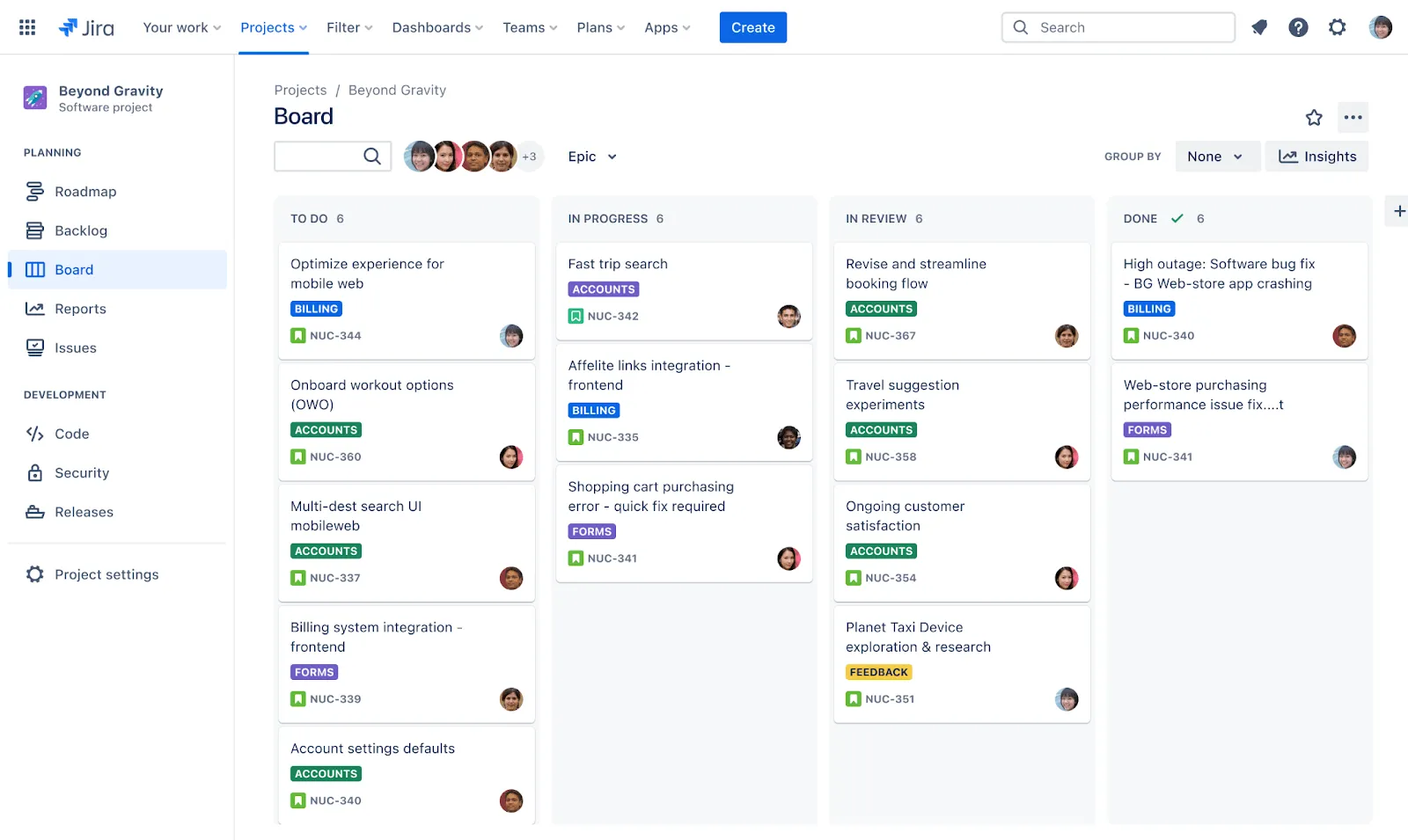
Jira är ett kraftpaket för mjukvaruutvecklingsteam och välkänt i utvecklarkretsar. Med funktioner som är skräddarsydda för agila metoder är det utmärkt för att hantera sprintar, backloggar och komplexa utvecklingsprojekt.
Jag har funnit Jira särskilt användbart för samordning av projekt som involverar flera team. Det gör det enkelt för mig att anpassa mig till förändrade projektkrav.
🧠 Rolig fakta: Namnet Jira kommer från ”Gojira”, det japanska ordet för Godzilla.
Jiras bästa funktioner
- Spåra buggar, uppgifter och förbättringar i realtid, så att ingenting missas under utvecklingscyklerna
- Använd JQL (Jira Query Language) för komplexa sökningar, vilket möjliggör exakt spårning av ärenden över flera projekt
- Integrera med många utvecklingsverktyg (som Bitbucket och Confluence) för att förbättra teamsamarbetet och analysen av arbetsflödet och därmed öka effektiviteten
Jiras begränsningar
- Komplicerad installationsprocess för användare utan tekniska kunskaper
- Det kan vara överväldigande för mindre team som inte arbetar med mjukvara
Priser för Jira
- Gratis (för upp till 10 användare)
- Standard: Från 8,60 $/månad per användare
- Premium: Från 17 $/månad per användare
- Företag: Anpassad prissättning
Betyg och recensioner av Jira
- G2: 4,3/5 (över 6 000 recensioner)
- Capterra: 4,4/5 (över 14 900 recensioner)
➡️ Läs också: Trello vs Jira: Vilket projektledningsverktyg är bäst?
9. Zoho Projects (Bäst för samarbete)
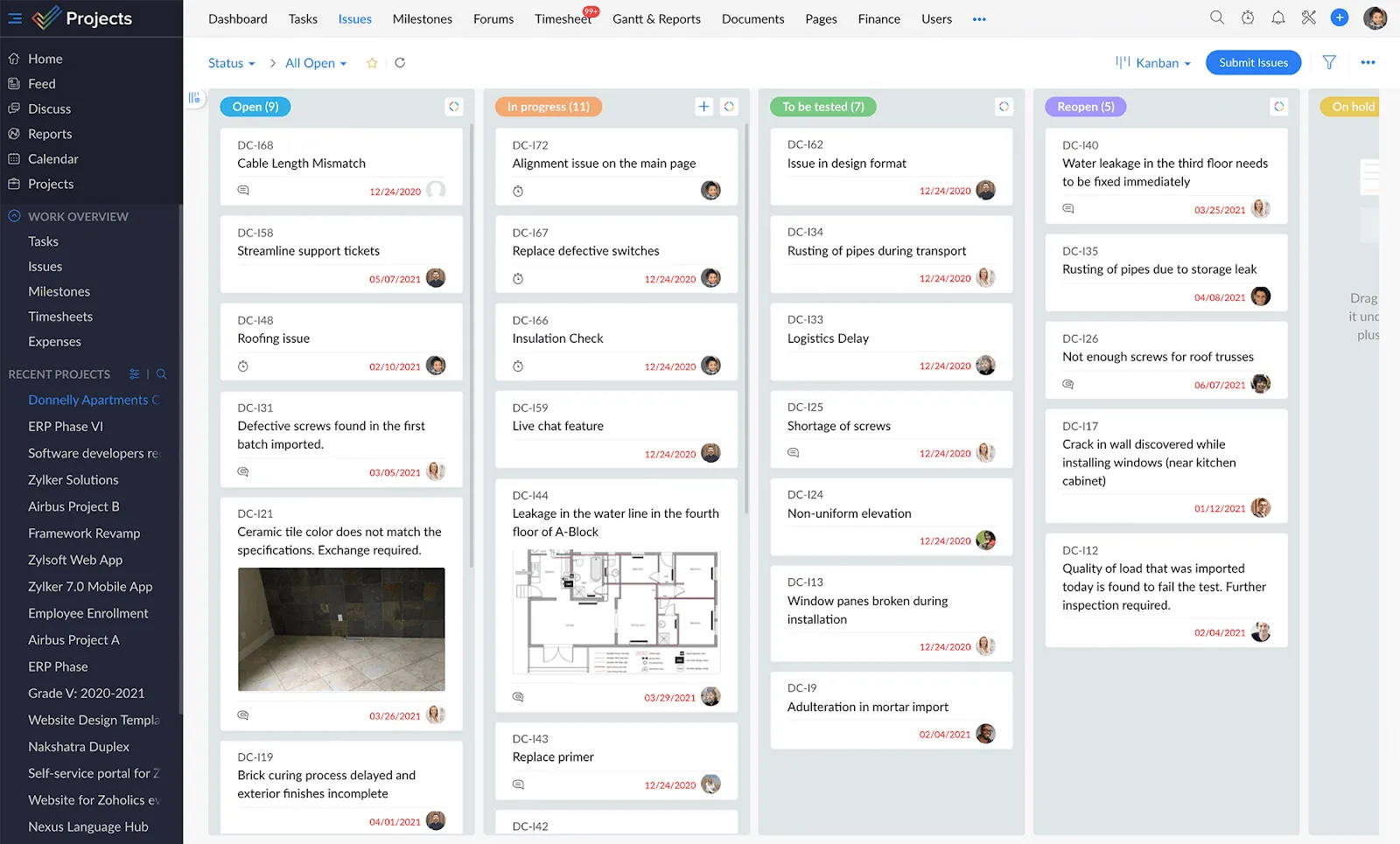
Zoho Projects kombinerar olika funktioner i en sammanhängande plattform, vilket gör det möjligt för team att samarbeta smidigt. Med verktyg för att spåra beroenden och övervaka framsteg säkerställer det att alla aspekter av ett projekt beaktas.
Zohos inbyggda kommunikationsverktyg förbättrar samarbetet i realtid, vilket gör det till ett populärt val bland team som arbetar på distans.
Zoho Projects bästa funktioner
- Registrera arbetstimmar med inbyggd tidrapportering för att hantera budgetar och utvärdera projektets tidsplaner
- Integrera med chatt-, kommentar- och fildelningsfunktioner för att underlätta effektiv kommunikation mellan teammedlemmarna
- Anpassa din instrumentpanel så att den visar relevanta projektmått och KPI:er, vilket ger en snabb överblick över projektets framsteg
Begränsningar i Zoho Projects
- Begränsade integrationer med tredjepartsprogram i de lägre prisplanerna
- Brantare inlärningskurva för avancerade funktioner
Priser för Zoho Projects
- Gratis (upp till 3 användare, två projekt)
- Premium: 5 $/månad per användare
- Enterprise: 10 $/månad per användare
Betyg och recensioner för Zoho Projects
- G2: 4,3/5 (över 450 recensioner)
- Capterra: 4,5/5 (över 720 recensioner)
10. Microsoft Planner (Bäst för integration med Microsoft Teams)
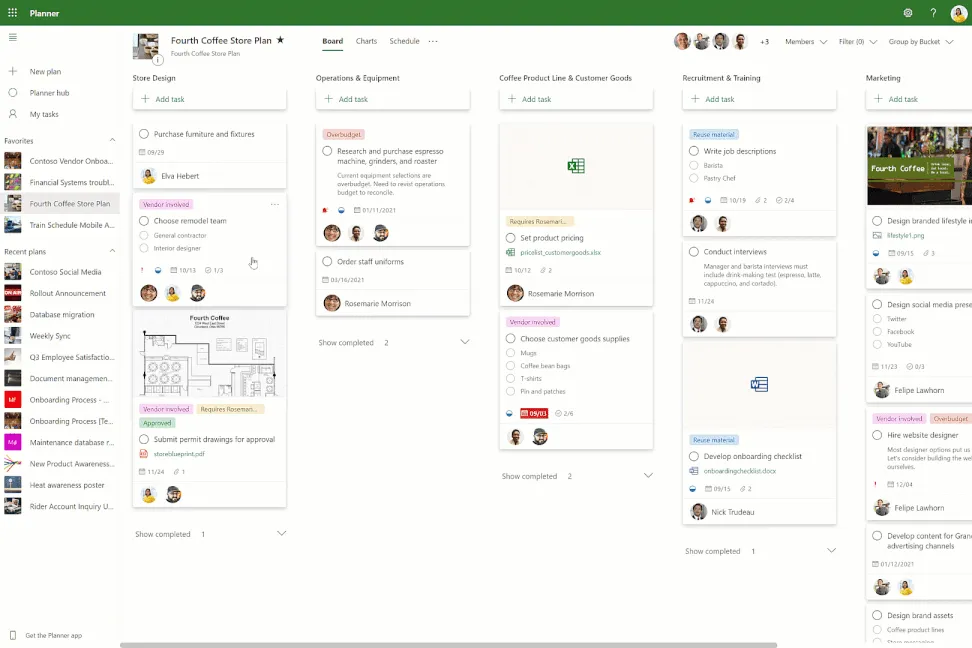
Använder du redan Microsoft Suite? Då behöver du inte leta längre än till Microsoft Planner. Det integreras direkt med Microsoft Office-ekosystemet och erbjuder ett enkelt verktyg i Kanban-stil för uppgiftshantering.
Tack vare realtidsuppdateringar och samarbetsfunktioner kan team arbeta effektivt i välbekanta verktyg som Teams och Outlook. Planner är särskilt effektivt för små till medelstora team som i hög grad förlitar sig på Microsoft-produkter.
Microsoft Planners bästa funktioner
- Tilldela uppgifter till teammedlemmar och ange deadlines för att se till att alla tar ansvar
- Övervaka uppgifternas slutförande och projektets framsteg med hjälp av inbyggda diagram och instrumentpaneler
- Håll dig informerad med automatiska aviseringar om kommande deadlines och uppdateringar av uppgifter
Begränsningar i Microsoft Planner
- Grundläggande funktioner jämfört med avancerade Kanban-verktyg och andra alternativ till Microsoft Planner
- Begränsade anpassningsmöjligheter
Priser för Microsoft Planner
- Gratis (i Microsoft 365-abonnemang)
- Planner Plan 1: 10 $/månad per användare
- Planner and Project Plan 3: 30,00 $/månad per användare
- Planner and Project Plan 5: 55,00 $/månad per användare
Betyg och recensioner av Microsoft Planner
- G2: 4,2/5 (över 210 recensioner)
- Capterra: 4,3/5 (över 250 recensioner)
11. Businessmap (Bäst för att visualisera komplexa arbetsflöden)
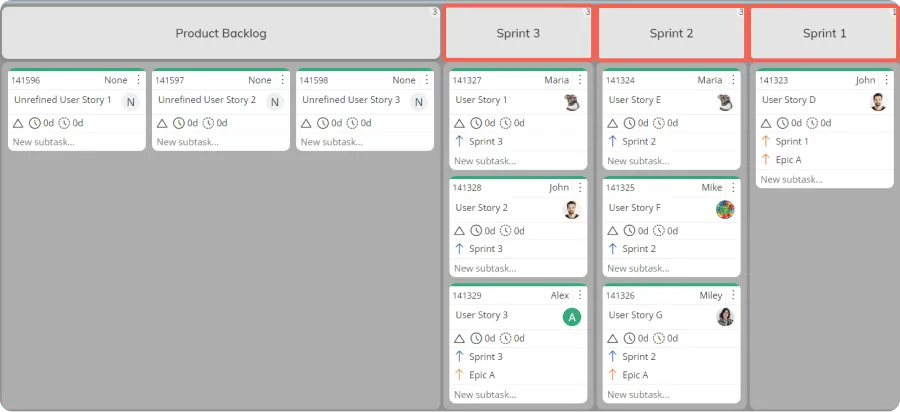
Businessmap är utformat för team som behöver visualisera och följa komplexa arbetsflöden. Det erbjuder avancerade kartläggningsfunktioner som gör det möjligt för organisationer att koppla samman processer, identifiera flaskhalsar och optimera verksamheten.
Verktygen är särskilt lämpliga för avdelningar som drift, HR och ekonomi, där tydlighet och struktur är avgörande.
Businessmaps bästa funktioner
- Skapa detaljerade processkartor tillsammans med Kanban-tavlor för att få en helhetsbild av projektflöden och beroenden
- Dela upp uppgifter och hantera komplexa projekt med beroenden för att säkerställa en smidig projektutveckling
- Förbättra teamsamarbetet med chatt och dokumentdelning direkt i appen för att minska behovet av externa kommunikationsverktyg
Begränsningar i Businessmap
- Den branta inlärningskurvan för nya användare
- Högre pris jämfört med enklare verktyg
Priser för Businessmap
- Standard: Från 179 $/månad per användare (minst 15 användare)
- Enterprise: Anpassad prissättning
Betyg och recensioner av Businessmap
- G2: 3,9/5 (över 20 recensioner)
- Capterra: 4,8/5 (över 200 recensioner)
💡 Proffstips: Genomför korta, praktiska workshops för att öka teamets engagemang för nya Kanban-verktyg. Att gå igenom funktionerna med verkliga projektdata kan underlätta införandet.
12. Notion (Bäst för små projekt)
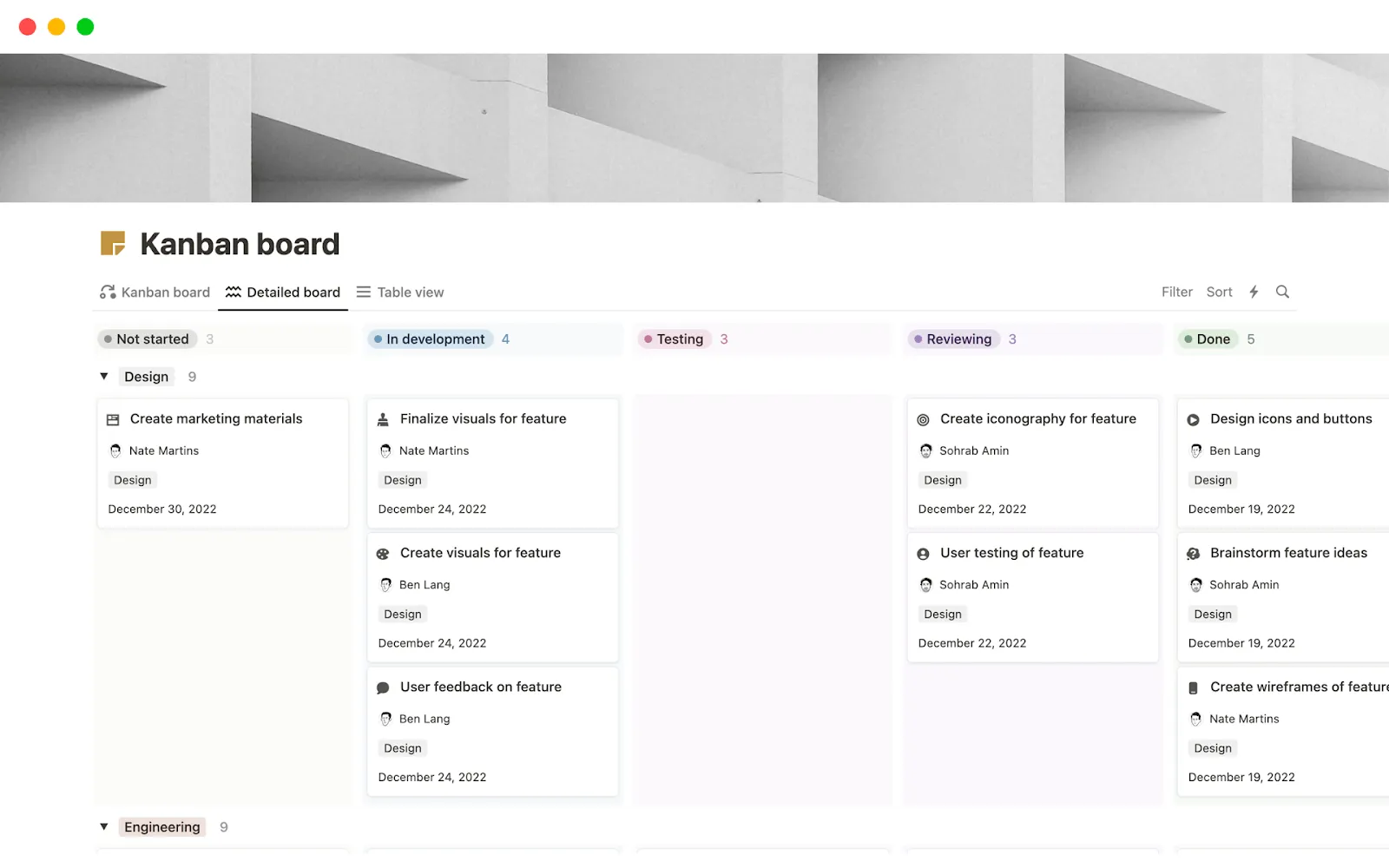
Enligt min erfarenhet erbjuder Notion en flexibel arbetsyta som kombinerar Kanban-tavlor med funktioner för anteckningar och dokumentation. Det är perfekt för små projekt och personlig uppgiftshantering.
Notions bästa funktioner
- Organisera och håll koll på uppgifter som är anpassade efter ditt arbetsflöde
- Sammanfoga anteckningar, uppgifter och databaser för en smidig projektledningsupplevelse
- Använd färdiga mallar för snabbare installation och ökad effektivitet
Begränsningar i Notion
- Begränsad åtkomst offline
- Kan sakna djup för komplex projektledning
Priser för Notion
- Gratis
- Plus: 12 $/månad per användare
- Företag: 18 $/månad per användare
- Enterprise: Anpassad prissättning
Betyg och recensioner av Notion
- G2: 4,7/5 (över 5 800 recensioner)
- Capterra: 4,7/5 (över 2 400 recensioner)
13. Airtable (Bäst för datacentrerade projekt)
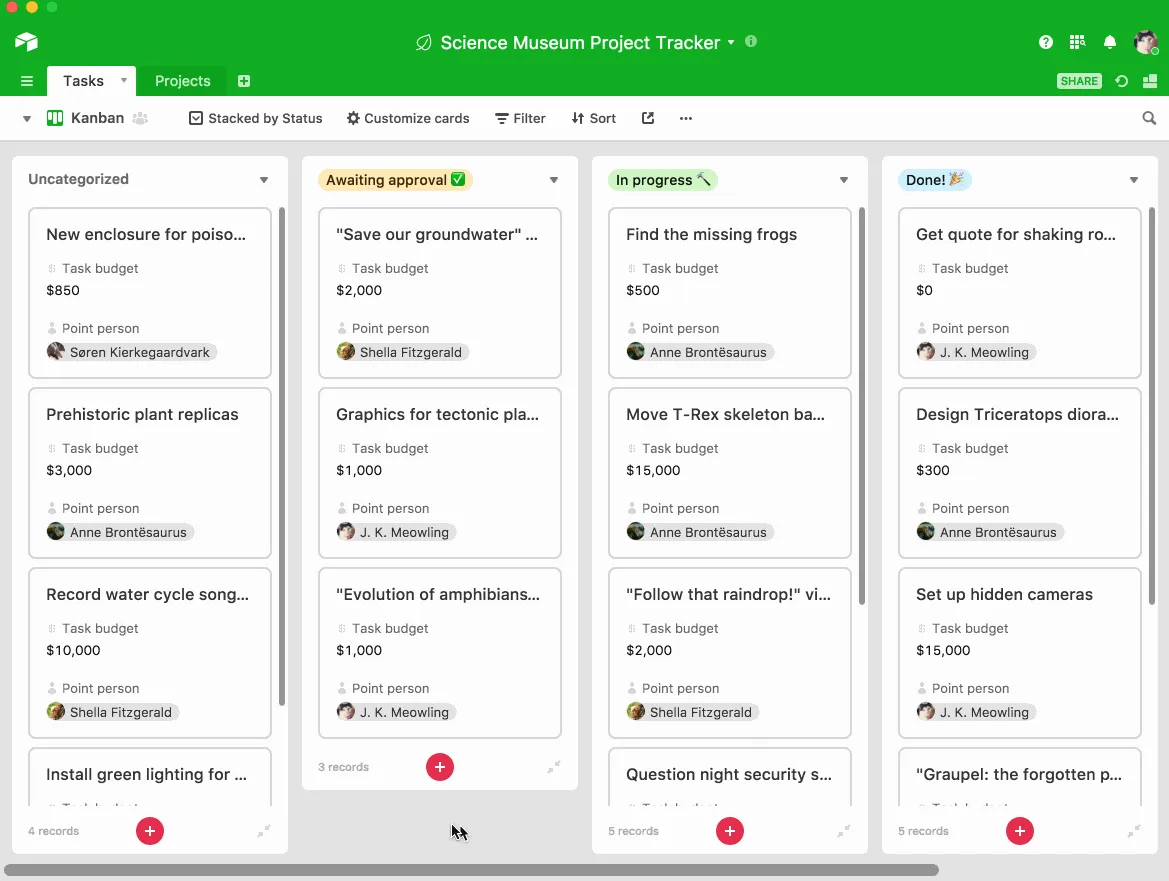
Airtable är en unik kombination av kalkylbladsfunktioner och projektledning, avsedd för team som behöver organisera och analysera data samtidigt som de följer upp uppgifter.
Dess flexibla gränssnitt gör det möjligt för användare att skapa databaser, vilket gör det perfekt för team som hanterar stora datamängder eller sammanlänkade projekt.
Airtables bästa funktioner
- Anpassa tavlor efter olika projekt och växla mellan vyer efter behov
- Spåra stora datamängder och länka enkelt samman relaterade poster, vilket är användbart för projekt med sammanlänkade uppgifter
- Minska tiden du lägger på repetitiva uppgifter med automatisering
Begränsningar i Airtable
- Det kostnadsfria abonnemanget har begränsningar vad gäller lagringsutrymme och antal poster
- Brantare inlärningskurva för databasfunktioner
Priser för Airtable
- Gratis
- Team: 24 $/månad per användare
- Företag: 54 $/månad per användare
- Enterprise: Anpassad prissättning
Betyg och recensioner av Airtable
- G2: 4,6/5 (över 2 600 recensioner)
- Capterra: 4,7/5 (över 2 100 recensioner)
14. KanbanFlow (Bäst för tidsspårning med Pomodoro-metoden)
Pomodoro-tekniken är en metod för tidshantering som utvecklades i slutet av 1980-talet. Den använder ett köksur för att dela upp arbetet i intervaller, vanligtvis 25 minuter långa, avdelade av korta pauser.
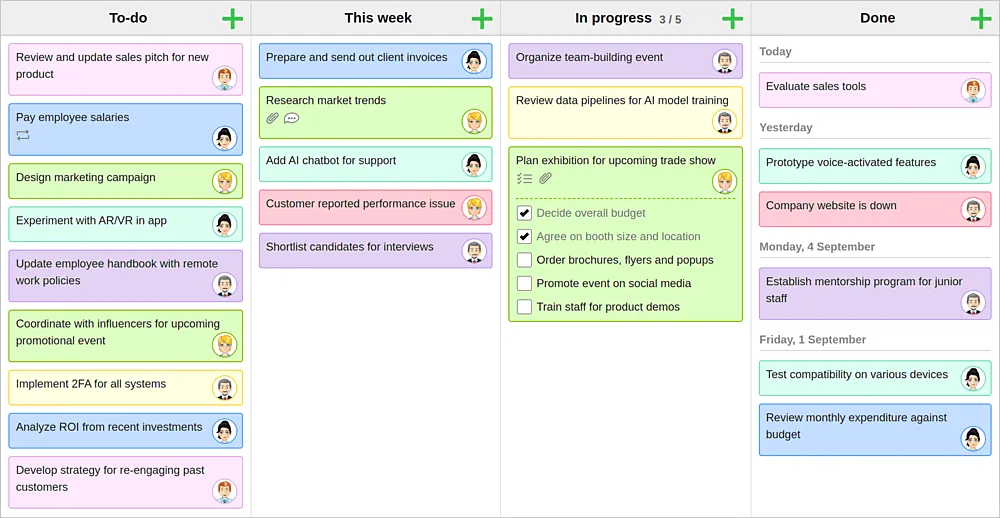
Om du, precis som jag och många andra, har upplevt Pomodoro-tekniken som användbar, är KanbanFlow ett utmärkt val. Det integrerar tidsspårning i Pomodoro-stil direkt i sina Kanban-tavlor, vilket gör det till ett utmärkt val för team som vill förbättra fokus och produktivitet.
KanbanFlows bästa funktioner
- Anpassa uppgiftstavlor efter projektets behov med anpassade kolumner, färgkodade uppgifter och deluppgifter, vilket möjliggör en visuell översikt över arbetsflödena
- Hantera uppgiftsprioriteringar med WIP-gränser (Work-In-Progress) och ställ in beroenden för att effektivisera komplexa projekt
- Få tillgång till uppgiftsbaserade produktivitetsinsikter och tidsrapporter, perfekta för att utvärdera teamets prestationer och projektets tidsplaner
Begränsningar i KanbanFlow
- Begränsade rapporterings- och visualiseringsfunktioner
- Färre integrationer med tredjepartsprogram
Priser för KanbanFlow
- Gratis
- Premium: 5 $/månad per användare
Betyg och recensioner av KanbanFlow
- G2: 4,2/5 (över 30 recensioner)
- Capterra: 4,5/5 (över 60 recensioner)
15. Miro (Bäst för gemensam brainstorming)
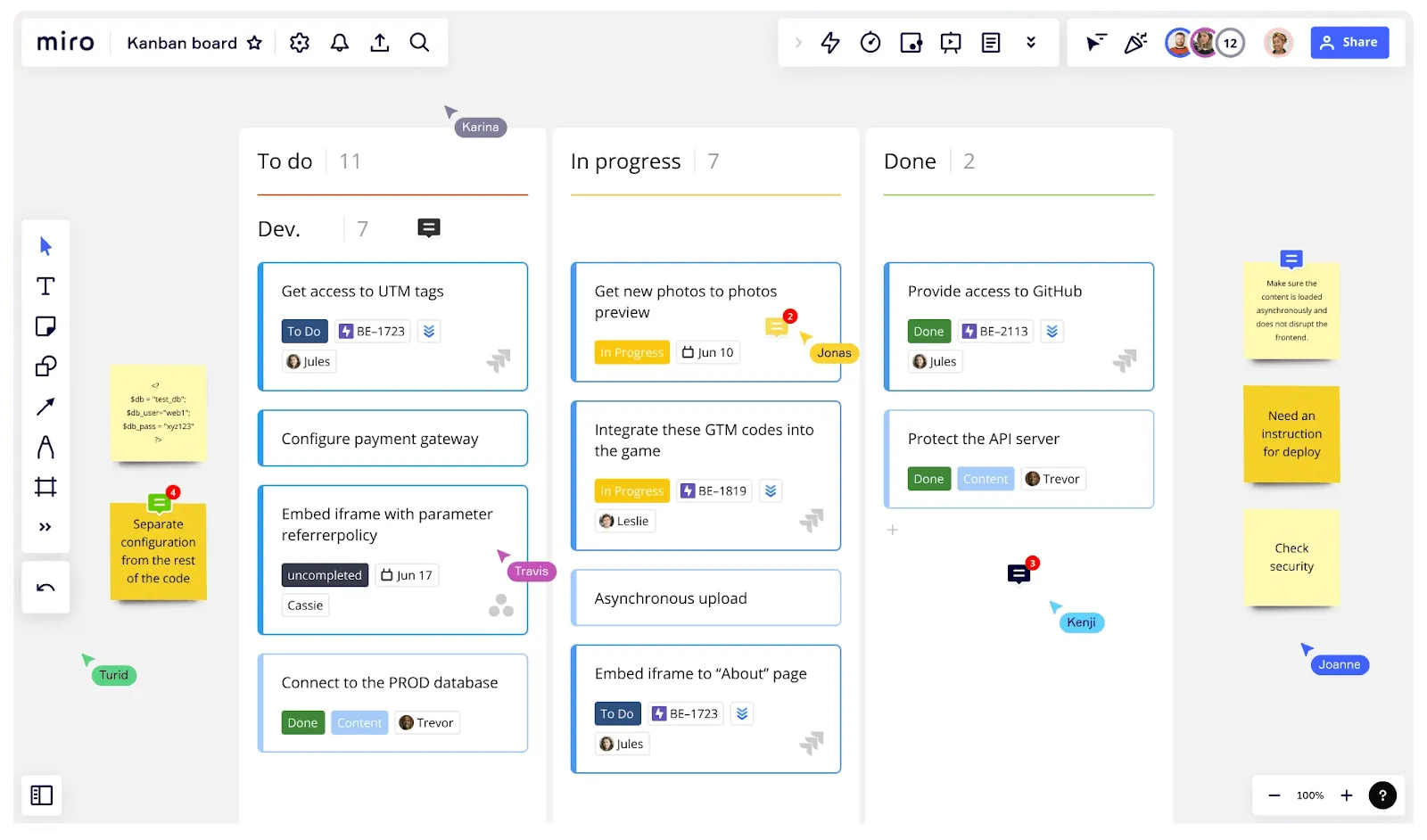
Miro är en mångsidig plattform som kombinerar Kanban-tavlor med brainstormingverktyg som tankekartor och flödesscheman. Det är en idealisk lösning för kreativa team som vill planera, komma på idéer och utföra uppgifter tillsammans.
Miros redigering i realtid och omfattande mallbibliotek gör det ovärderligt för team som arbetar på distans eller i hybridform.
Miros bästa funktioner
- Arbeta tillsammans i realtid med klisterlappar, kommentarer och live-spårning av muspekaren, vilket är perfekt för samarbete på distans
- Använd mallar för allt från Kanban-tavlor till strategisk planering, så att du enkelt och snabbt kan starta ett nytt projekt
- Anslut till verktyg som Slack, Jira och Microsoft Teams, så att teamen kan synkronisera uppgifter och samarbeta över olika plattformar
Miros begränsningar
- Internetanslutning krävs för de flesta funktionerna
- Priserna kan vara höga för större team
Priser för Miro
- Gratis
- Starter: 10 $/månad per användare
- Företag: 20 $/månad per användare
- Enterprise: Anpassad prissättning
Betyg och recensioner av Miro
- G2: 4,7/5 (över 7 000 recensioner)
- Capterra: 4,7/5 (över 1 500 recensioner)
Ibland kan användarupplevelsen för nya användare kännas lite överväldigande. Jag måste lägga ner lite tid på att introducera alla till plattformen och se till att de vet vad de ska göra. Gränssnittet är fullspäckat med funktioner, vilket är jättebra på sikt men ganska utmanande för nya användare. Men när man väl har hunnit utforska det lite blir det ett fantastiskt verktyg för team.
Ibland kan användarupplevelsen för nya användare kännas lite överväldigande. Jag måste lägga ner lite tid på att introducera alla till plattformen och se till att de vet vad de ska göra. Gränssnittet är fullspäckat med funktioner, vilket är jättebra på sikt men ganska utmanande för nya användare. Men när man väl har hunnit utforska det lite blir det ett fantastiskt verktyg för team.
16. Kanban Zone (Bäst för hantering av komplexa arbetsflöden)
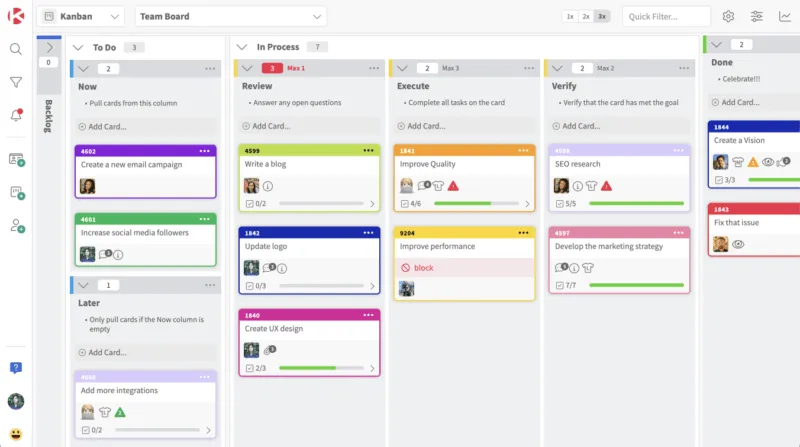
Om du hanterar komplexa projekt fokuserar Kanban Zone på att tillhandahålla avancerade projektledningsverktyg för att hantera och optimera komplicerade arbetsflöden.
Dess unika flernivå-tavlor gör det möjligt för team att kartlägga beroenden och effektivisera processer, vilket gör den särskilt lämplig för stora projekt som kräver övergripande översikt.
Kanban Zones bästa funktioner
- Strukturera arbetsflöden för att visa relationer mellan uppgifter, vilket är fördelaktigt för mer komplexa projekt
- Följ upp framstegen i flera projekt samtidigt, vilket gör det enklare att samordna projektmål och teamaktiviteter
- Lägg till beroenden och WIP-gränser för att effektivisera arbetsflödet och undvika flaskhalsar i projektet
Begränsningar i Kanban Zone
- Begränsade integrationsmöjligheter med projektledningsverktyg från tredje part
- Högre prisnivåer krävs för avancerade funktioner
Priser för Kanban Zone
- Gratis
- Privat: 6,25 $/månad per användare
- Professional: 13,75 $/månad per användare
- Portfolio: 20 $/månad per användare
Betyg och recensioner på Kanban Zone
- G2: 4,5/5 (över 20 recensioner)
17. ProjectManager.com (Bäst för avancerad projektuppföljning)
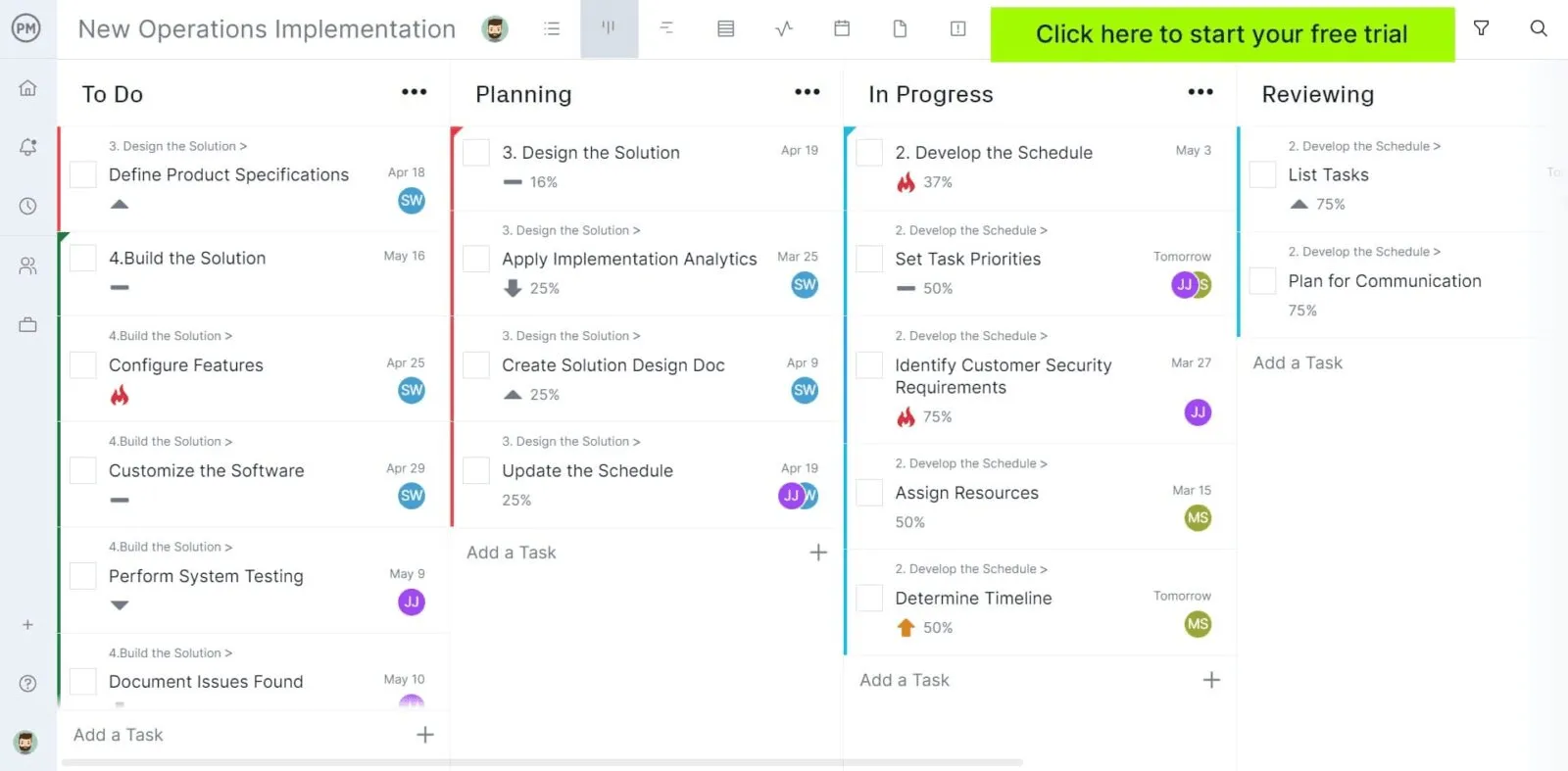
ProjectManager.com är ett funktionsrikt verktyg som är skräddarsytt för team som hanterar komplexa portföljer.
Med avancerade rapporterings- och schemaläggningsfunktioner är den idealisk för organisationer som behöver detaljerad insikt i resursfördelning, tidsplaner och projektprestanda. Den erbjuder allt från Kanban-tavlor till projektdashboards.
Detta verktyg passar utmärkt i miljöer där precision och skalbarhet är avgörande.
ProjectManager.com: de bästa funktionerna
- Få insikter med projektdashboards, tidrapporter och resurshanteringsrapporter, vilket är särskilt användbart för större, komplexa projekt
- Automatisera repetitiva uppgifter för att effektivisera arbetsflöden och spara tid
- Tilldela uppgifter, spåra tid och övervaka teamets prestationer i flera projekt
Begränsningar hos ProjectManager.com
- Högre kostnad jämfört med enklare verktyg
- Brantare inlärningskurva för nya användare
Priser för ProjectManager.com
- Team: 16 $/månad per användare
- Företag: 28 $/månad per användare
- Enterprise: Anpassad prissättning
Betyg och recensioner på ProjectManager.com
- G2: 4,4/5 (över 90 recensioner)
- Capterra: 4,1/5 (över 340 recensioner)
18. Taskworld (Bäst för teamsamarbete)
Ibland är det största hindret för att ett projekt ska lyckas bristande kommunikation mellan teammedlemmarna. Detta är särskilt svårt om dina team är utspridda på olika platser och/eller arbetar asynkront.
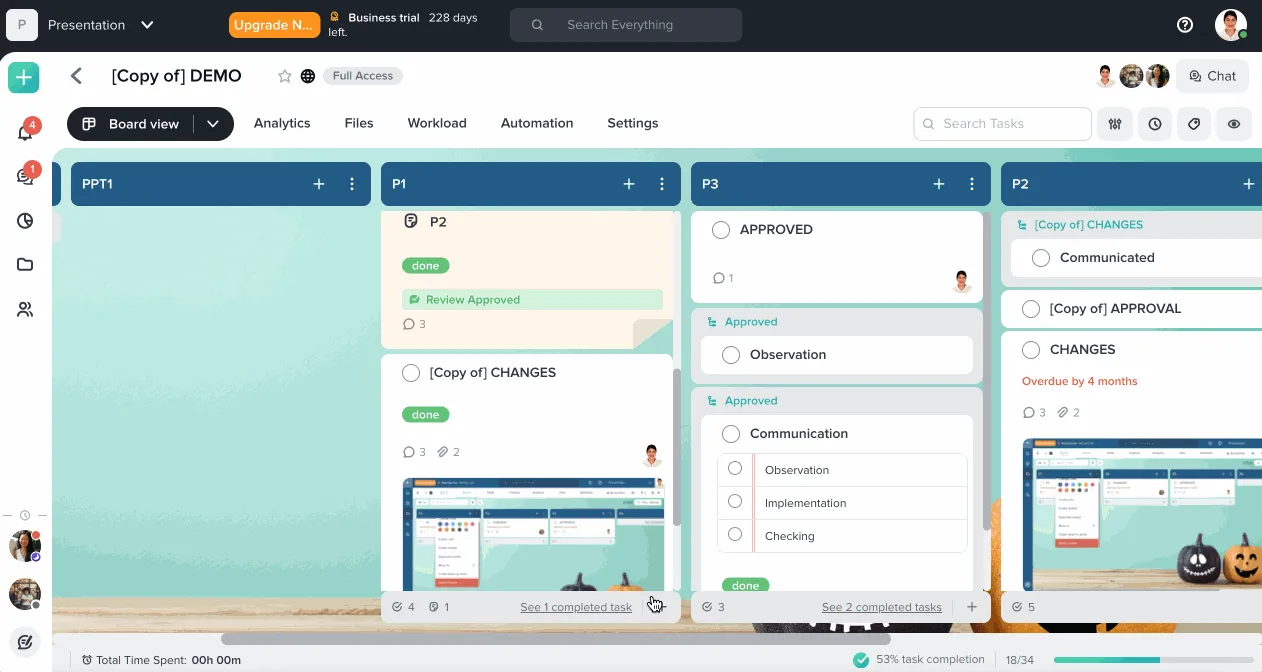
Taskworld löser denna utmaning genom att integrera Kanban-tavlor med kraftfulla samarbetsfunktioner, vilket gör det till ett utmärkt val för team som prioriterar kommunikation och transparens.
Dess intuitiva gränssnitt och inbyggda analysverktyg säkerställer att teamen håller sig på rätt spår och är synkroniserade, även i miljöer med högt tempo.
Taskworlds bästa funktioner
- Visualisera uppgifter, deadlines och teamets ansvarsområden i en enda vy
- Håll dig uppdaterad om projektets framsteg med realtidsuppdateringar som ser till att alla är synkroniserade när det gäller uppgifterna
- Förbättra teamsamarbetet och produktiviteten med chatt i appen
Begränsningar i Taskworld
- Begränsade anpassningsmöjligheter för avancerade arbetsflöden
- Premiumpris för alla funktioner
Priser för Taskworld
- Gratis provperiod
- Företag: 19 $/månad per användare
- Enterprise: Anpassad prissättning
Betyg och recensioner av Taskworld
- G2: 4,4/5 (över 80 recensioner)
- Capterra: 4,5/5 (över 210 recensioner)
🧠 Rolig fakta: Taskworld spårar inte bara uppgifternas framsteg utan även emotionell feedback från teammedlemmarna om specifika uppgifter för att förbättra teamets moral och samarbete.
19. Todoist (Bäst för personlig uppgiftshantering)
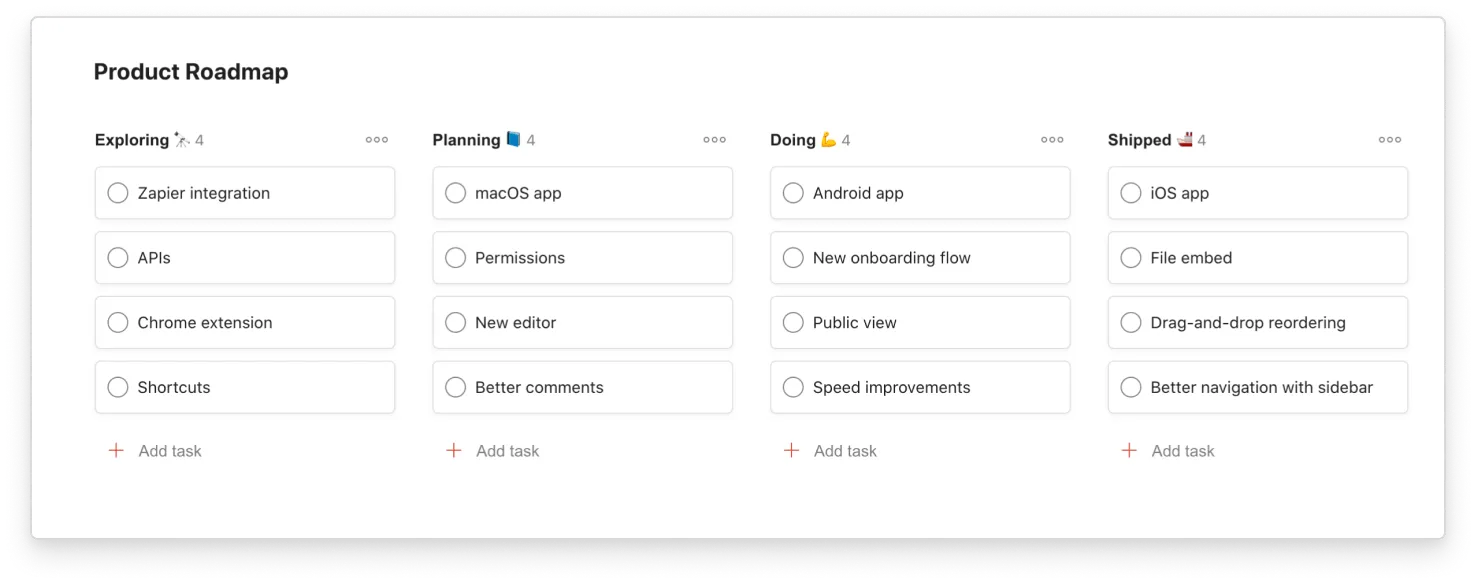
Todoist är en mångsidig app för uppgiftshantering för både enskilda användare och team. Den har ett överskådligt gränssnitt och stöder, tack vare funktionen Boards, olika produktivitetsmetoder, däribland Kanban.
Denna flexibilitet gör den lämplig för hantering av personliga uppgifter och samarbetsprojekt.
Todoists bästa funktioner
- Sätt prioriteringar och lägg till etiketter för att hålla koll på brådskande uppgifter och kategorisera dem för bättre organisation
- Ange deadlines och förfallodatum genom att skriva fraser som ”nästa tisdag”, vilket gör det effektivt att lägga in uppgifter
- Använd inbyggda mallar för olika arbetsflöden för att komma igång snabbt
Begränsningar i Todoist
- Kan sakna vissa avancerade projektledningsfunktioner som finns i mer robusta verktyg
- Avancerade funktioner som etiketter och filter finns endast tillgängliga i betalda abonnemang
Priser för Todoist
- Nybörjare: Gratis
- Pro: 5 $/månad per användare
- Företag: 8 $/månad per användare
Todoist – betyg och recensioner
- G2: 4,4/5 (över 800 recensioner)
- Capterra: 4,6/5 (över 2 500 recensioner)
Jag har använt Todoist i stort sett sedan dag ett. Företaget är ett av de mest transparenta jag har stött på och utvecklings- och supportteamet måste vara ett av de bästa i hela multiversum. Under alla år som jag har använt det har jag inte ändrat mina grundläggande metoder, utan bara justerat dem då och då när nya funktioner har släppts. Jag har provat i stort sett alla uppgiftshanterare som finns, från Remember The Milk, Any.do, TickTick osv., och Todoist är fortfarande oöverträffat i mina ögon.
Jag har använt Todoist i stort sett sedan dag ett. Företaget är ett av de mest transparenta jag har stött på och utvecklings- och supportteamet måste vara ett av de bästa i hela multiversum. Under alla år som jag har använt det har jag inte ändrat mina grundläggande metoder, utan bara justerat dem då och då när nya funktioner har släppts. Jag har provat i stort sett alla uppgiftshanterare som finns, från Remember The Milk, Any.do, TickTick osv., och Todoist är fortfarande oöverträffat i mina ögon.
20. Kanbanchi (Bäst för integration med Google Workspace)
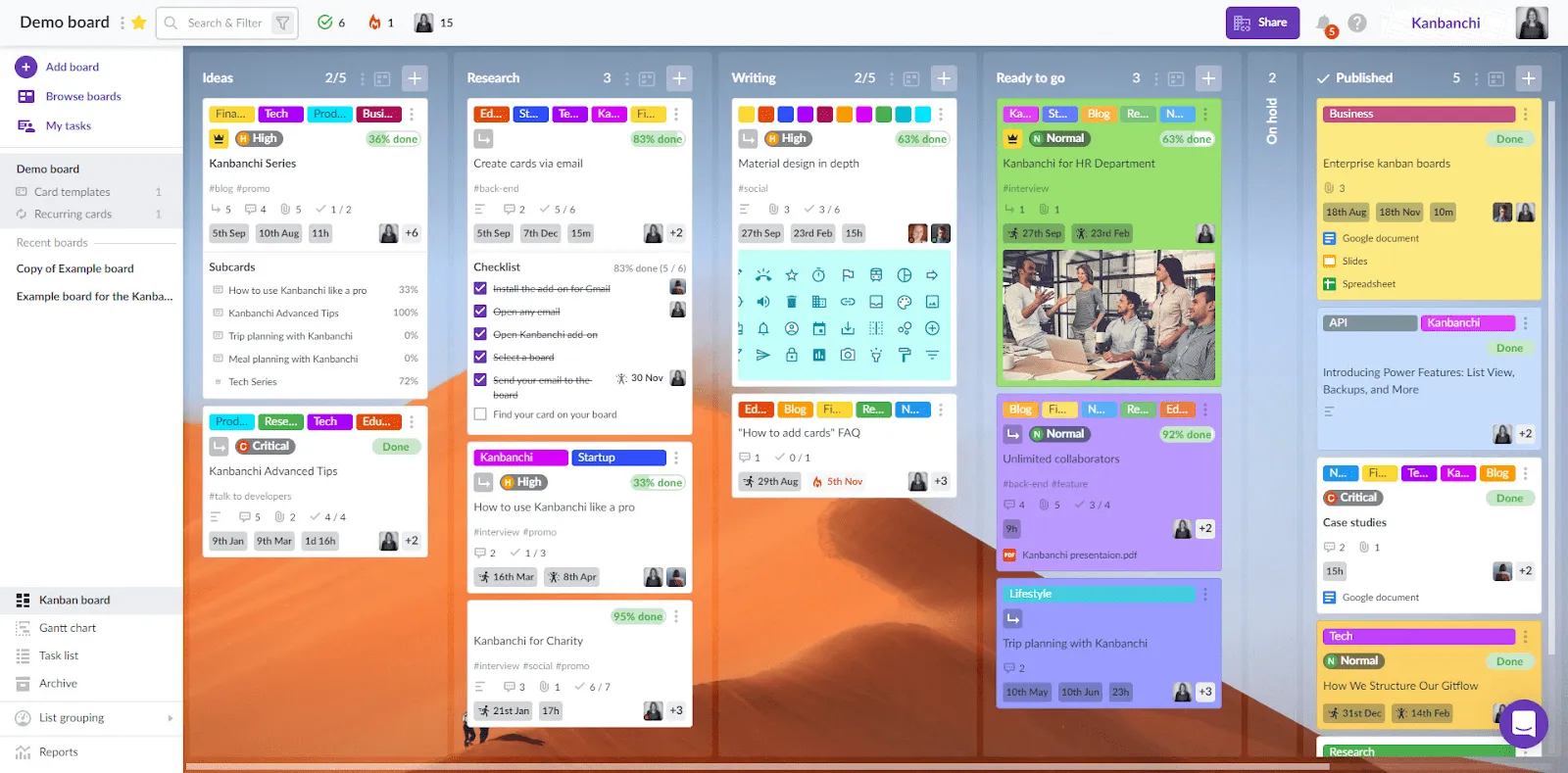
Om du, precis som tusentals andra användare, regelbundet använder Google Workspace och dess tjänster, bör du kolla in Kanbanchi för dina Kanban-tavlor.
Kanbanchi är ett verktyg för projektledning och samarbete som är särskilt utformat för användare av Google Workspace.
Den erbjuder Kanban-tavlor, Gantt-diagram och tidrapportering, allt smidigt integrerat med Google Drive, vilket gör den idealisk för team som är djupt integrerade i Googles ekosystem.
Kanbanchis bästa funktioner
- Integrera med Google Drive och andra Google-appar för ett optimerat arbetsflöde
- Övervaka tiden som läggs på uppgifter, vilket underlättar produktivitetsanalysen
- Använd analysverktyg som kumulativa flödesdiagram och burn-down-diagram för att följa upp prestanda
Begränsningar i Kanbanchi
- Mindre lämpligt för team som inte använder Google Workspace, eftersom dess funktioner är optimerade för Googles ekosystem
- Vissa användare kan tycka att gränssnittet är mindre intuitivt jämfört med andra Kanban-verktyg
Priser för Kanbanchi
- Essential: 5,99 $/månad per användare
- Premium: 16,99 $/månad per användare
- Professional: 41,99 $/månad per användare
- Enterprise: Från 99,95 $/månad per användare
Betyg och recensioner av Kanbanchi
- G2: 4,7/5 (över 90 recensioner)
- Capterra: 4,5/5 (över 280 recensioner)
21. ZenHub (Bäst för GitHub-integration)
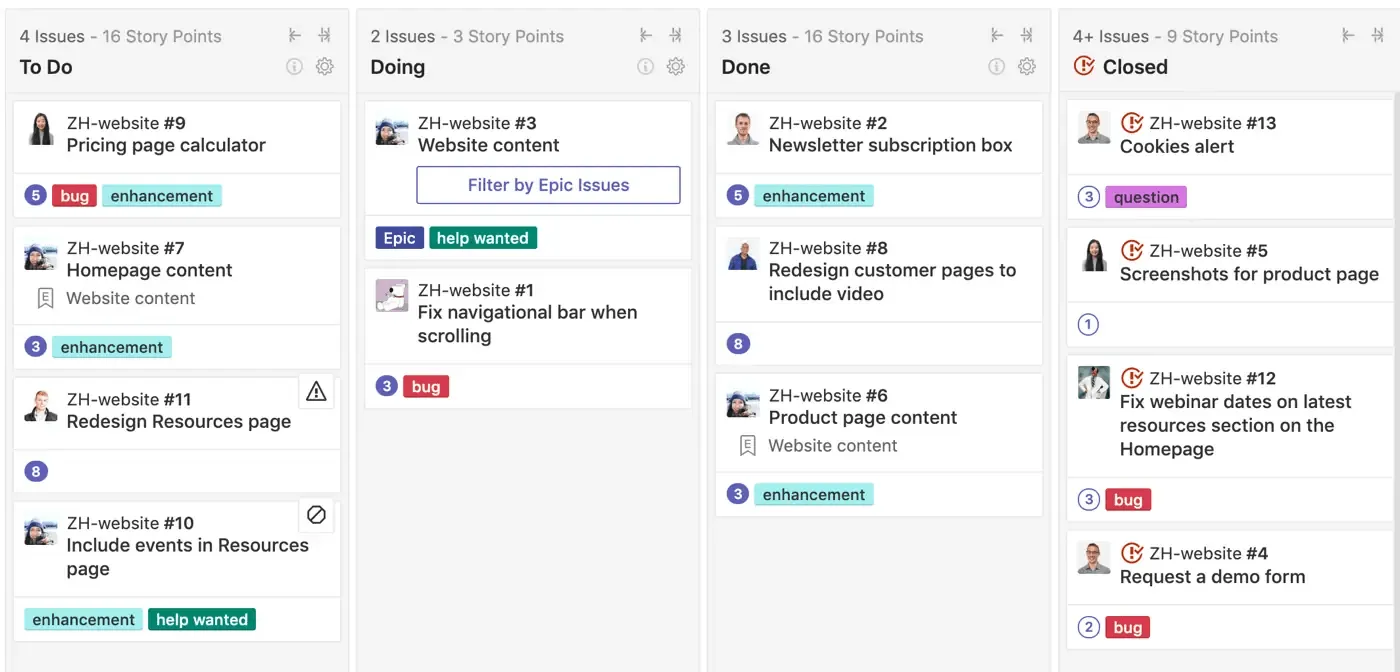
ZenHub är en projektledningslösning som är speciellt utvecklad för utvecklingsteam som använder GitHub. Den integreras direkt i GitHubs gränssnitt och erbjuder Kanban-tavlor och funktioner för agil projektledning utan att du behöver lämna utvecklingsmiljön.
Detta verktyg hjälper utvecklare att fokusera på kodningen samtidigt som intressenterna hålls uppdaterade om projektets tidsplan.
ZenHubs bästa funktioner
- Integrera projektledningsfunktioner direkt i GitHub för en smidig upplevelse
- Automatisera repetitiva uppgifter och öka utvecklingseffektiviteten
- Få insikter om projektets framsteg och teamets prestationer med detaljerade analyser
ZenHubs begränsningar
- Främst fördelaktigt för team som redan använder GitHub; mindre användbart för andra
- Nya användare kan behöva tid för att kunna utnyttja alla funktioner fullt ut
Priser för ZenHub
- Gratis
- Teams: 12,50 $/månad per användare
- Enterprise: Anpassad prissättning
Betyg och recensioner av ZenHub
- G2: 4,3/5 (över 30 recensioner)
- Capterra: 4,3/5 (över 30 recensioner)
22. Wrike (Bäst för mångsidig projektledning)
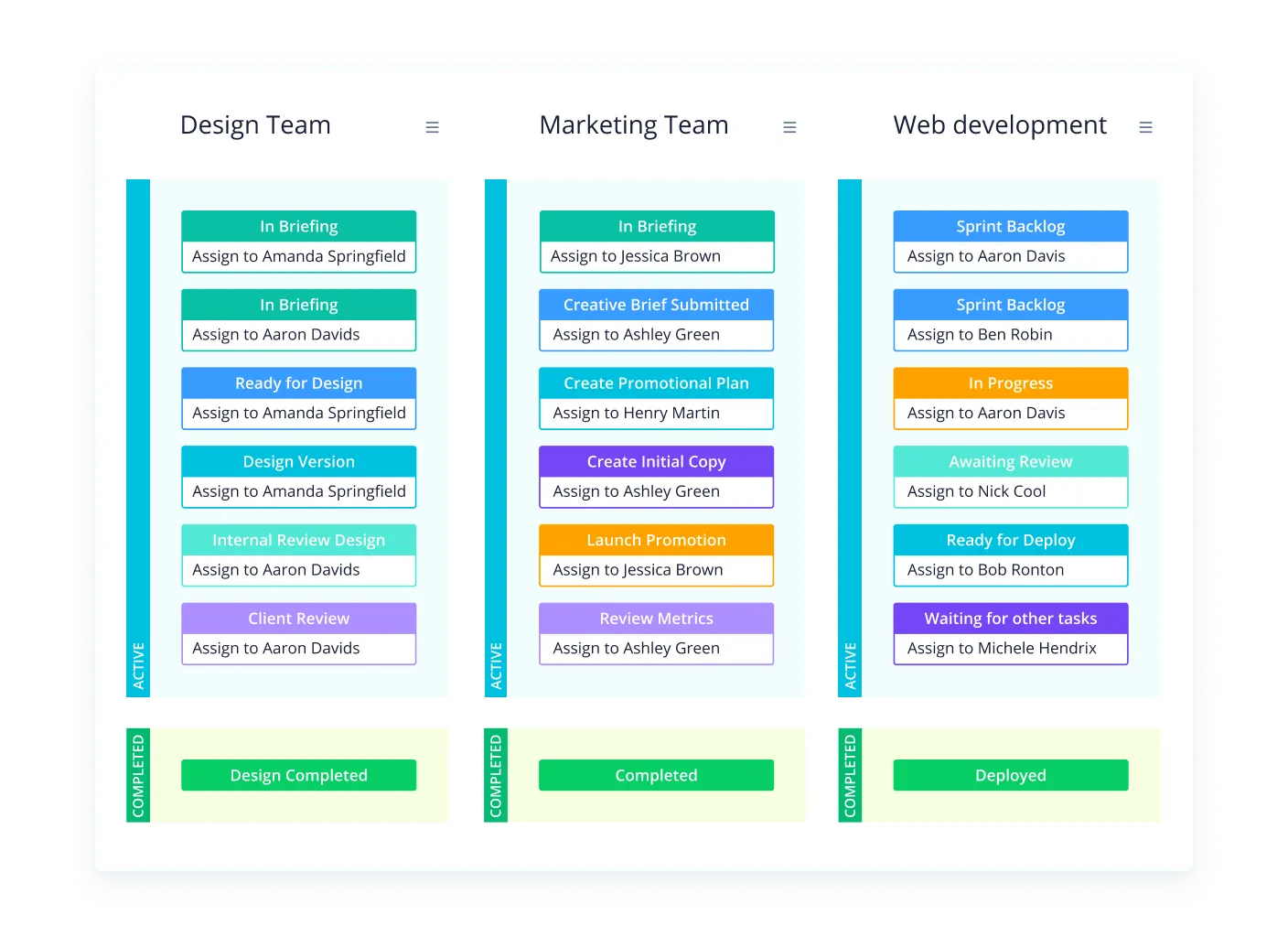
Jag har upptäckt att Wrike är ett omfattande projektledningsverktyg som erbjuder flexibilitet för att hantera olika arbetsflöden, inklusive Kanban.
Den erbjuder funktioner som uppgiftsuppföljning, Gantt-diagram och kraftfulla rapporteringsfunktioner, vilket gör den lämplig för team i alla storlekar inom olika branscher.
Wrikes viktigaste funktioner
- Anpassa din arbetsyta efter specifika projektbehov
- Övervaka uppgifter, deadlines och framsteg i detalj
- Visualisera projektets tidslinjer och beroenden med integrerade Gantt-diagram
Begränsningar i Wrike
- Det kan vara överväldigande för mindre team på grund av dess omfattande funktionsuppsättning, särskilt jämfört med andra Wrike-alternativ
- Avancerade funktioner finns endast i dyrare abonnemang, vilket kan bli kostsamt
Priser för Wrike
- Gratis.
- Team: 10 $/månad per användare
- Företag: 24,80 $/månad per användare
- Enterprise och Pinnacle: Anpassad prissättning
Wrike-betyg och recensioner
- G2: 4,2/5 (över 3 700 recensioner)
- Capterra: 4,3/5 (över 2 700 recensioner)
23. Kanbanize (Bäst för att skala agila metoder)
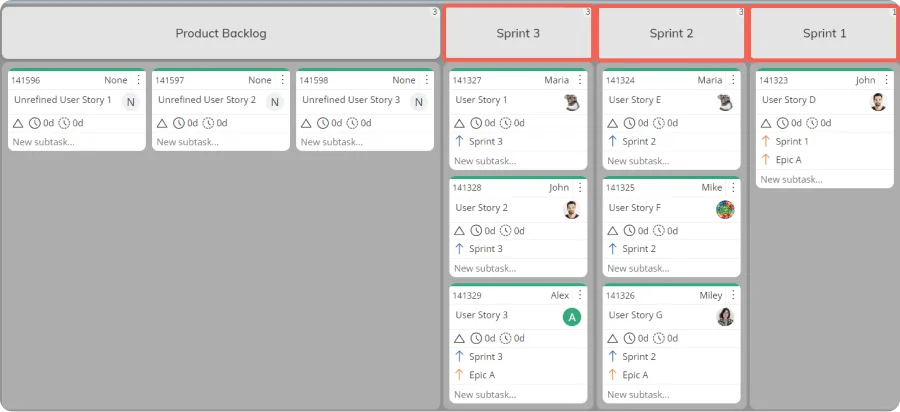
Kanbanize (förvärvat av Businessmap i oktober 2023) är utformat för att hjälpa organisationer att skala upp sina agila arbetsmetoder genom att kombinera Kanban-tavlor med affärsautomatisering och analysverktyg.
Den passar för team som vill visualisera arbetet, optimera arbetsflöden och förbättra effektiviteten i hela företaget.
Kanbanizes viktigaste funktioner
- Automatisera återkommande uppgifter och processer med regler för affärsautomatisering för att öka effektiviteten
- Hantera flera projekt och portföljer inom organisationen
- Skapa omfattande rapporter och mätvärden med detaljerad analys för att övervaka prestanda och identifiera förbättringsområden
Begränsningar i Kanbanize
- De omfattande funktionerna kan kräva tid och utbildning för att bemästra
- Priserna kan vara mindre överkomliga för mindre team eller nystartade företag
Priser för Kanbanize
- Standard: 179 $/månad per användare
- Enterprise: Anpassad prissättning
Betyg och recensioner av Kanbanize
- G2: 3,9/5 (över 20 recensioner)
- Capterra: 4,8/5 (över 200 recensioner)
Vad bör du leta efter i ett Kanban-verktyg?
Ett dedikerat Kanban-verktyg är mer än bara en visuell uppgiftstavla. Det optimerar projektledningen, smidigar arbetsflödena och främjar samarbetet.
Här är vad jag fokuserar på när jag utvärderar Kanban-programvara:
- Anpassningsbara tavlor: Gör det möjligt att skräddarsy arbetsflöden för projekt, från enkla till komplexa
- Automatiserade arbetsflöden: Hjälper dig att spara tid genom att minska antalet repetitiva uppgifter
- Uppgiftshantering: Gör det enkelt att tilldela uppgifter, sätta deadlines och följa upp framstegen
- Tidsspårning: Mäter uppgifternas varaktighet och optimerar produktiviteten
- Integrationsmöjligheter: Synkroniseras med verktyg som Slack, Google Drive eller Microsoft Teams
- WIP-gränser: Ser till att du undviker överbelastning av uppgifter och kan behålla fokus på prioriteringarna
- Funktioner för visuell projektledning: Ökar tydligheten med verktyg som tidslinjer och resurshantering
- Intuitivt gränssnitt: Garanterar användarvänlighet för smidig implementering i teamen
Med dessa funktioner i åtanke ska vi nu titta närmare på de bästa Kanban-verktygen som kan hjälpa dig att få ut det mesta av din projektledningsprogramvara och öka teamets produktivitet.
💡 Proffstips: När du använder ett Kanban-verktyg bör du skapa swimlanes för att separera olika typer av uppgifter eller prioriteringar. Detta kan hjälpa dig att visuellt skilja mellan kategorier som ”Brådskande”, ”Rutin” eller ”Blockerad”.
ClickUp: Den bästa Kanban-appen
Efter att ha testat de olika Kanban-verktygen som listas här kan jag med säkerhet säga att ClickUp är det bästa alternativet för heltäckande projektledning, och även andra håller med.
ClickUps kombination av anpassningsbarhet, intuitivt gränssnitt och kraftfulla funktioner har avsevärt ökat mitt teams produktivitet och gjort våra arbetsflöden mer effektiva.
Möjligheten att skapa anpassade statusar, automatisera uppgifter och integrera med andra viktiga verktyg gör det till en oumbärlig tillgång för alla projektledare.
Om du vill uppgradera din Kanban-upplevelse rekommenderar jag starkt att du registrerar dig på ClickUp idag – upplev skillnaden själv!
Vanliga frågor (FAQ)
De bästa verktygen stöder anpassade statusar, WIP-gränser, automatisering och synlighet mellan team, vilket säkerställer att arbetsflödet går smidigt utan flaskhalsar.
ClickUp erbjuder automatiseringar, anpassade fält, integrerade dokument, AI och dashboards – funktioner som hjälper team att gå längre än bara grundläggande kortflyttningar.
Ja. Uppdateringar i realtid, delade tavlor, kommentarer och aviseringar håller distribuerade team samordnade utan ständiga möten.
AI sammanfattar uppdateringar, förutsäger förseningar, tilldelar uppgifter automatiskt och genererar standup-möten. ClickUp Brain hanterar allt detta direkt i programmet.
Med ClickUp kan team sätta gränser för pågående arbete, automatisera överlämningar och använda instrumentpaneler för att upptäcka hinder innan de påverkar tidsplanerna.