
Under de senaste åren har vi lärt oss att Microsoft Excel är som en Hallmark-film.
Vissa av oss kan inte få nog av dem, medan andra inte står ut med dem.
Oavsett vad du föredrar, om du är chef eller företagare kommer du förmodligen att behöva förlita dig på Excel för att få affärsinsikter.
Verktyg som diagram i Microsoft Excel är användbara för dataanalys och spårning. Och mycket bättre än oändliga kalkylblad som lätt kan ge migrän.
Varför inte förvandla ditt tråkiga Excel-kalkylblad till något intressant?
I den här artikeln lär vi oss vad ett Excel-diagram är, hur man skapar ett diagram i Excel och dess nackdelar. Vi föreslår också ett alternativ för att skapa enkla diagram.
Nu ska vi göra diagram!
⏰ 60-sekunderssammanfattning
Översikt över Excel-diagram: Diagram i Excel visar dataförändringar över tid på ett visuellt sätt, vilket hjälper användarna att analysera relationer mellan variabler.
Diagramtyper: Olika diagramalternativ inkluderar linjediagram, stapeldiagram, cirkeldiagram och mer, var och en anpassad för specifika behov av datavisning.
Skapa diagram: Stegen för att skapa linje- och stapeldiagram innefattar att välja data, infoga diagramtypen och anpassa den för bättre tydlighet och presentation.
Nackdelar med Excel-diagram: Utmaningarna inkluderar komplexitet, tidsåtgång och risken för fel, vilket kan hämma användarnas produktivitet.
Alternativ till Excel: ClickUp är ett effektivt alternativ som erbjuder automatiserade lösningar som förenklar skapandet av diagram och hanteringen av data.
Viktiga funktioner i ClickUp: Verktyget erbjuder olika diagrammallar, widgets för linjediagram, Gantt-diagram, tabellvyer och möjliggör enkel datavisualisering utan omfattande utbildning.
Vad är Excel-diagram och -tabeller?
Diagram i Excel är grafiska representationer av variationer i värden för datapunkter under en given period.
⭐ Utvalda mallar
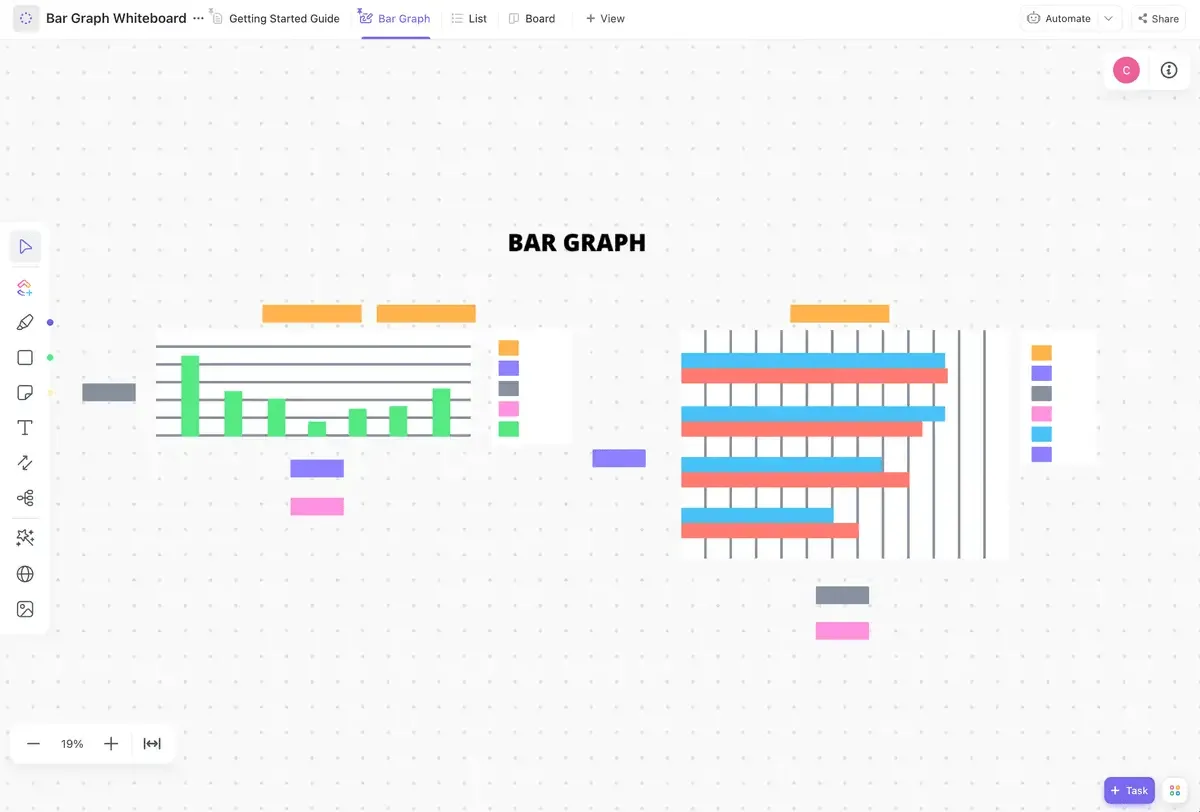
Excel är kanske inte alltid det bästa valet för att skapa anpassade diagram på grund av begränsad flexibilitet. Använd istället ClickUps mall för stapeldiagram för snabba, tydliga bilder – utan formler.
Med andra ord är det ett diagram som visar förändringar i förhållande till en eller flera variabler.
För tekniskt? 👀
Titta på bilden för att få en tydligare bild:
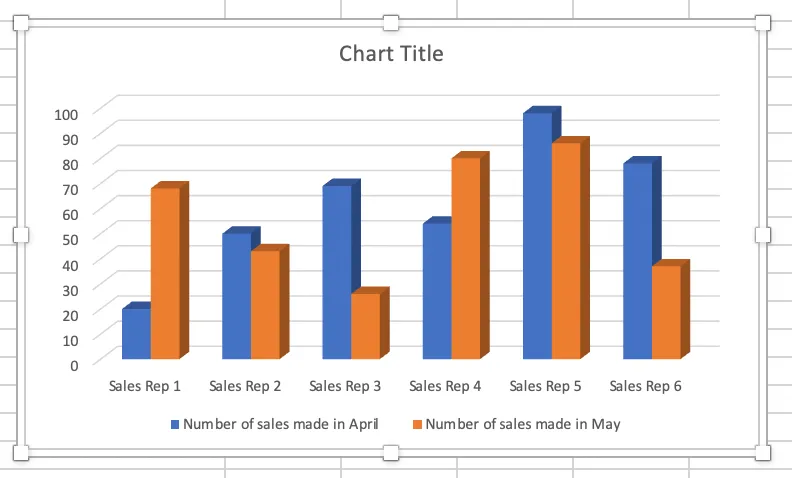
Undrar du om grafer och diagram i Excel är samma sak?
Diagram är oftast numeriska representationer av data som visar hur en variabel påverkar eller förändrar en annan.
Å andra sidan är diagram visuella representationer där variabler kan vara associerade eller inte. De anses också vara mer estetiskt tilltalande än grafer. Till exempel ett cirkeldiagram. 🥧
Om du undrar hur man skapar ett diagram i Excel är det dock inte så mycket annorlunda än att skapa ett diagram.
Men för tillfället ska vi fokusera på huvudhandlingen: diagram!✨
Hur skapar man ett Excel-diagram?
Det första (och självklara) steget är att öppna en ny Excel-fil eller ett tomt Excel-kalkylblad.
Klart?
Låt oss sedan lära oss hur man skapar ett diagram i Excel.
⭐️ Steg 1: fyll Excel-arket med data
Börja med att fylla i ditt Excel-kalkylblad med de data du behöver.
Du kan importera dessa data från olika program, infoga dem manuellt eller kopiera och klistra in dem.
I vårt exempel antar vi att du är ägare till en biograf i en liten stad och att du ofta visar äldre filmer. Du vill förmodligen följa biljettförsäljningen för att se vilken film som är en succé så att du kan visa den oftare.
Låt oss göra det genom att jämföra biljettförsäljningen i januari och februari.
Så här kan dina data se ut:
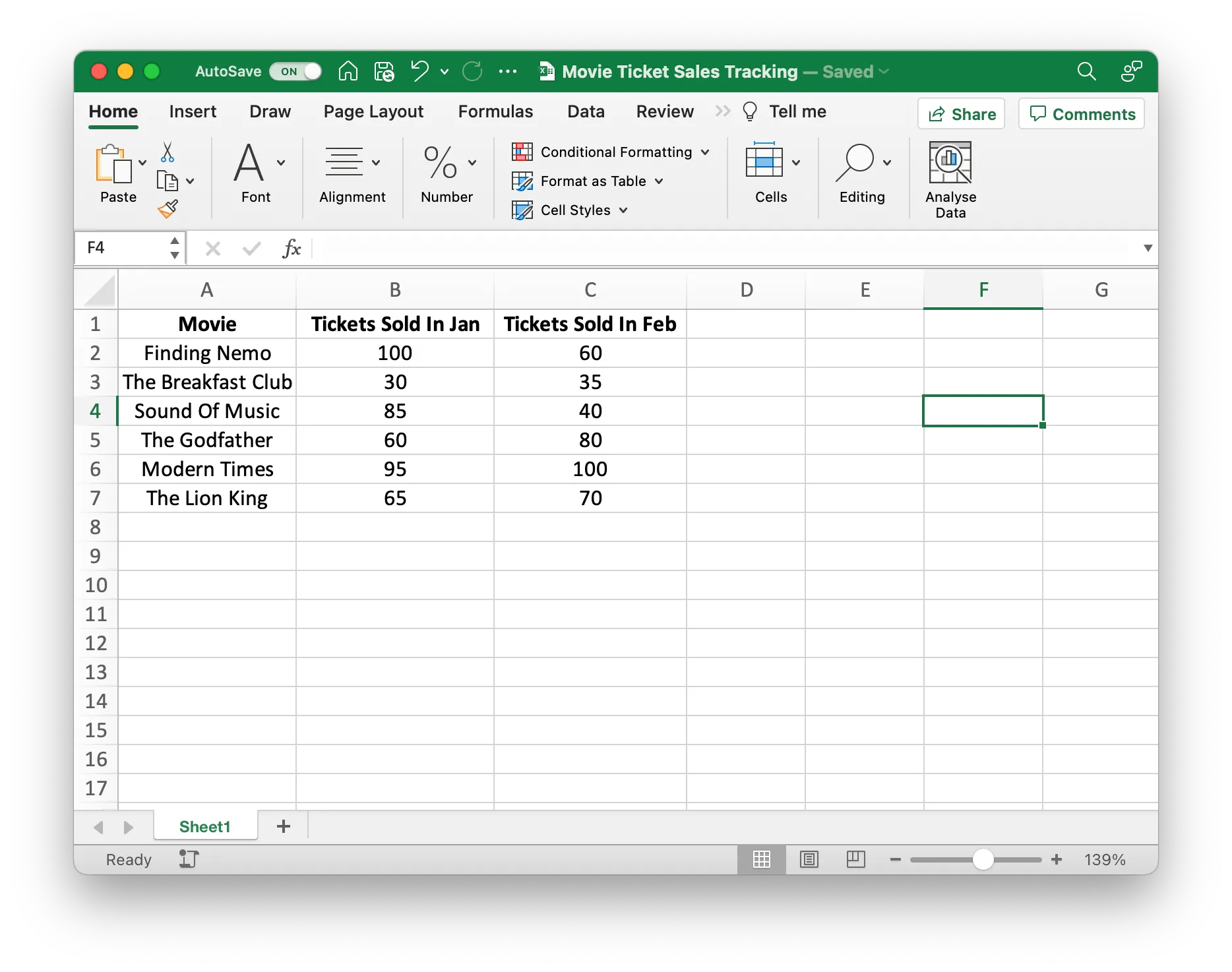
Kolumn A innehåller filmtitlarna.
Kolumn B innehåller biljetter som såldes i januari.
Och kolumn C innehåller biljetter som såldes i februari.
Du kan fetstilta rubriker och centrera texten för bättre läsbarhet.
Klart? Okej, gör dig redo att välja ett diagram.
⭐️ Steg 2: bestäm vilken typ av Excel-diagram du vill ha
Vilken typ av diagram du väljer beror på vilka data du har och hur många olika parametrar du vill spåra.
Du hittar de olika diagramtyperna under fliken Infoga i Excel, i Excel-menyfliken, ordnade nära varandra så här:
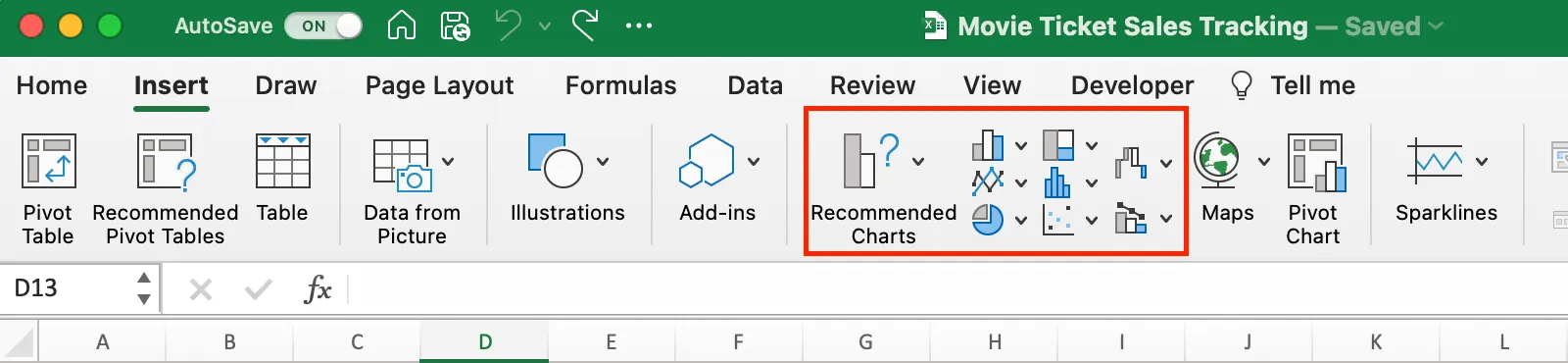
Obs! I Excel-menyfliken hittar du flikarna Start, Infoga och Rita.
Här är några av de olika diagram- eller diagramtypsalternativ du kan välja mellan i Excel:
- Linjediagram
- Kolumn- eller stapeldiagram
- Cirkeldiagram eller diagram
- Kombinationsdiagram
- Arealdiagram
- Spridningsdiagram
➡️ Rolig fakta: Excel kan hjälpa dig att välja diagram- eller tabelltyp med alternativet Rekommenderade diagram (tidigare känt som Diagramguiden).
Om du vill notera trender (ökning eller minskning) över tid är ett linjediagram perfekt.
Men för en lång tidsperiod och mer data är ett stapeldiagram det bästa alternativet.
Vi kommer att använda dessa två diagram i denna Excel-handledning.
Hur man skapar ett linjediagram i Excel – 3 steg
Ett linjediagram i Excel har vanligtvis två axlar (horisontell och vertikal) för att fungera.
Du måste ange data i två kolumner.
Lyckligtvis har vi redan gjort detta när vi skapade tabellen med biljettförsäljningsdata.
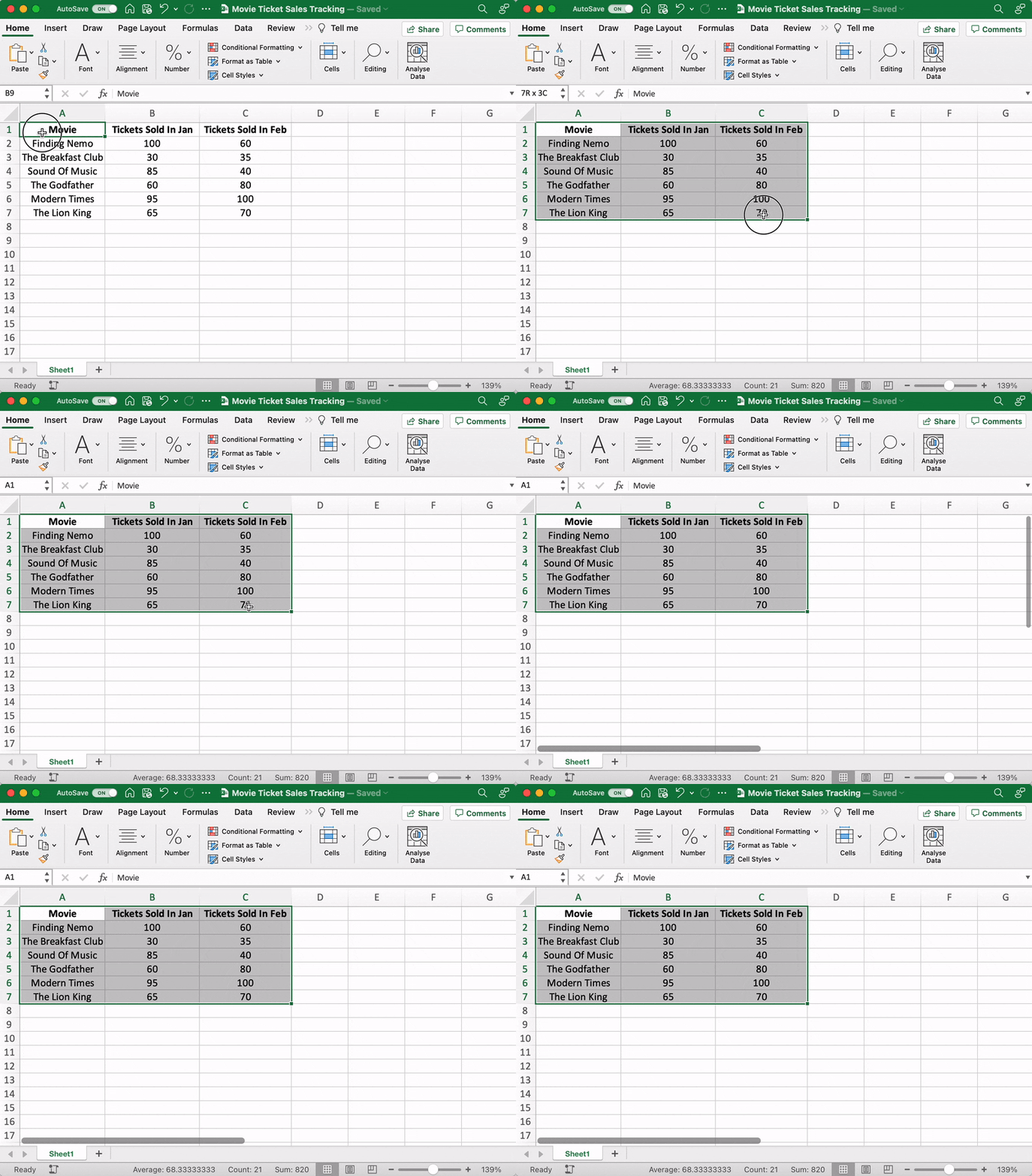
⭐️ Steg 1: välj data som ska omvandlas till ett linjediagram
Klicka och dra från den övre vänstra cellen (A1) i dina biljettförsäljningsdata till den nedre högra cellen (C7) för att markera. Glöm inte att inkludera kolumnrubrikerna.
Detta kommer att markera alla data som du vill visa i ditt linjediagram.
⭐️ Steg 2: infoga linjediagram
Nu när du har valt dina data är det dags att lägga till linjediagrammet.
Leta efter ikonen för linjediagram under fliken Infoga .
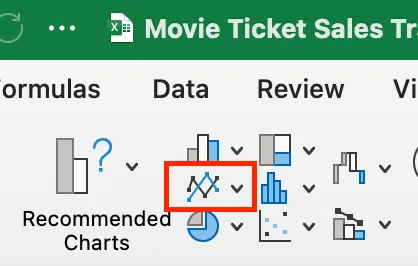
Med data markerade, gå till Infoga > Linje. Klicka på ikonen så visas en rullgardinsmeny där du kan välja vilken typ av linjediagram du vill ha.
I det här exemplet väljer vi det fjärde 2D-linjediagrammet (Linje med markörer).
Excel lägger till ett linjediagram som representerar den valda dataserien.
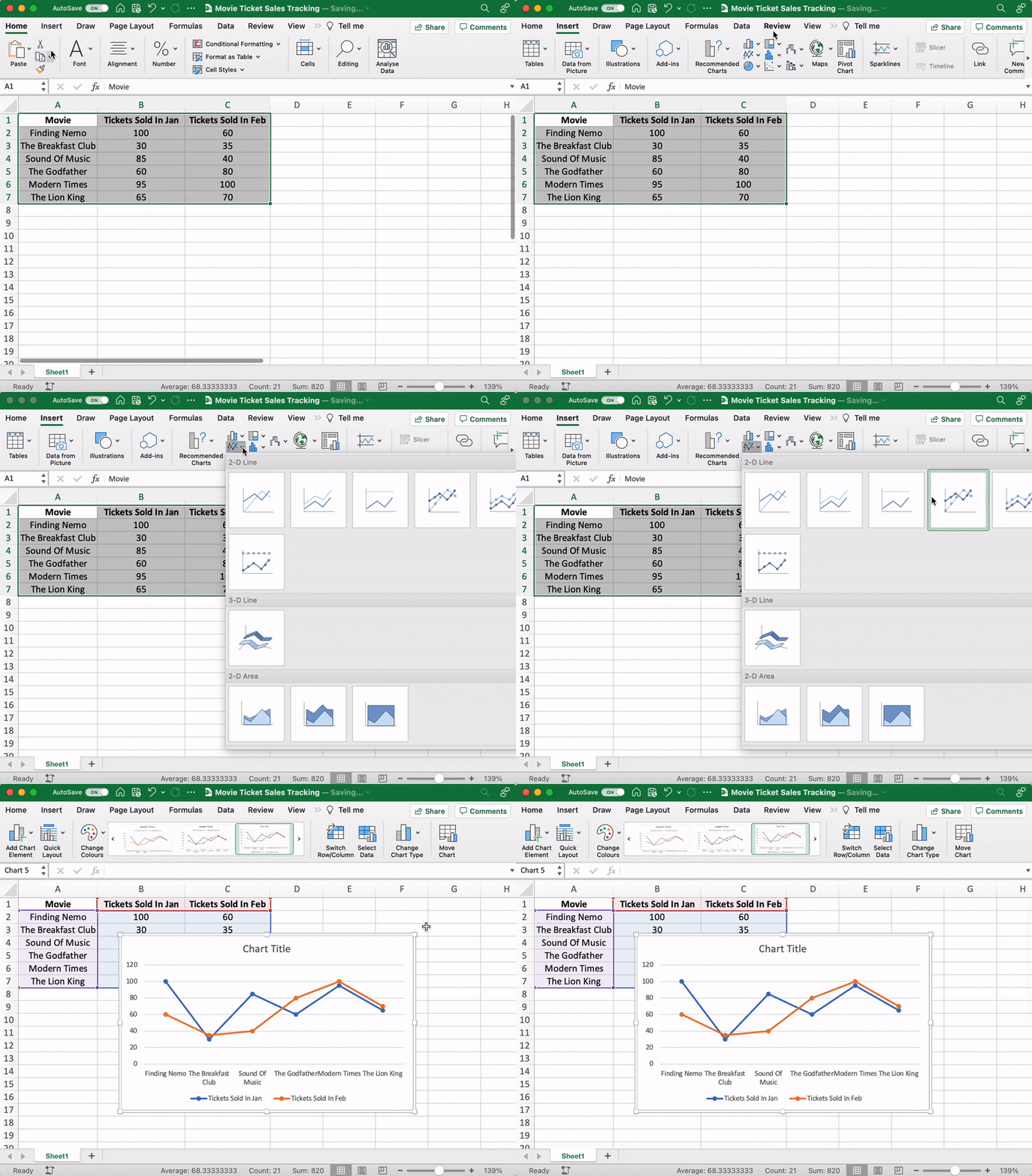
Du kommer då att se att filmtitlarna visas på den horisontella axeln och antalet sålda biljetter på den vertikala axeln.
⭐️ Steg 3: anpassa ditt linjediagram
När du har lagt till linjediagrammet kommer du att se en ny flik som heter Diagramdesign i Excel-menyfliken.
Välj fliken Design för att anpassa linjediagrammet efter dina önskemål genom att välja den diagramstil du föredrar.
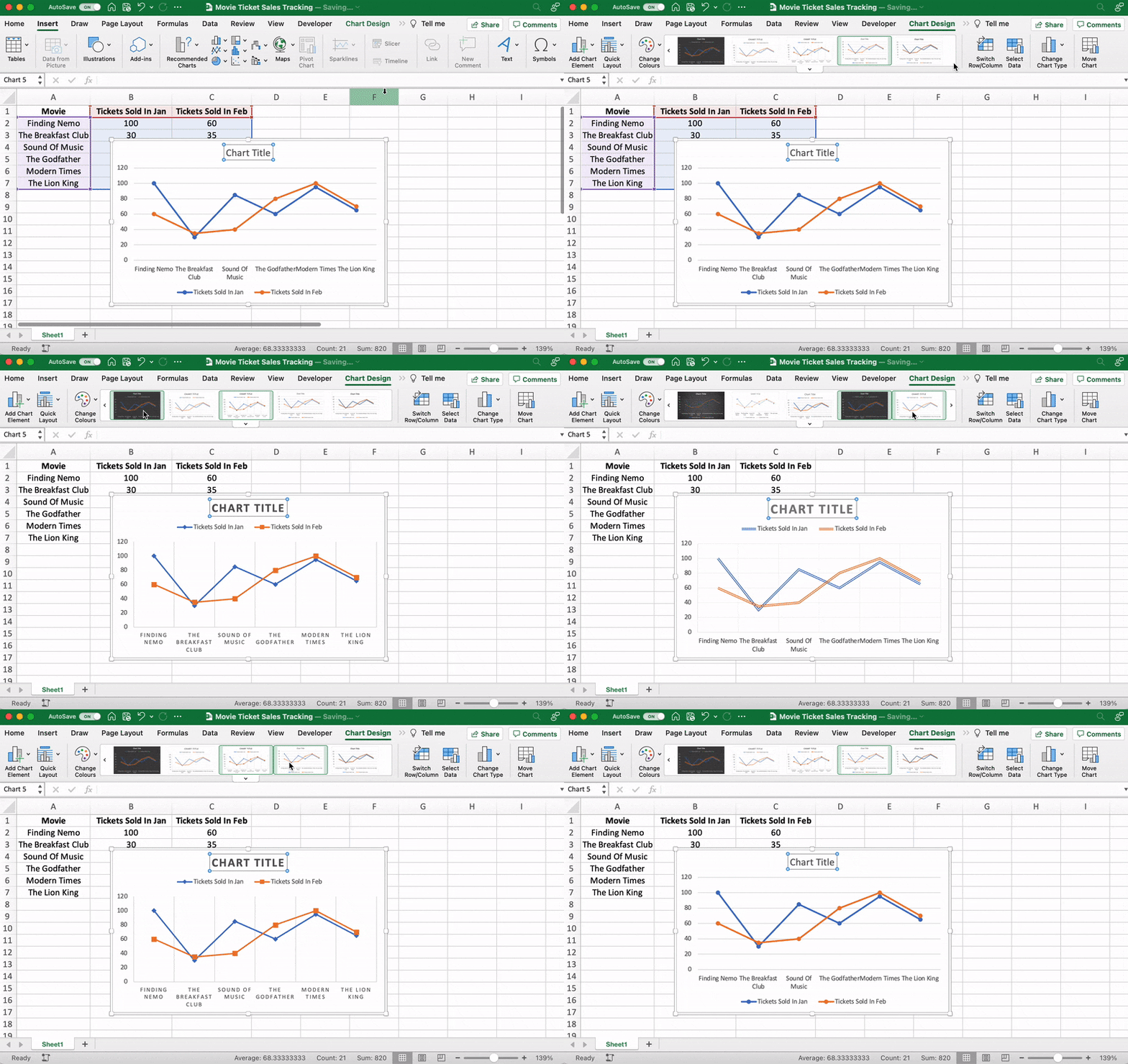
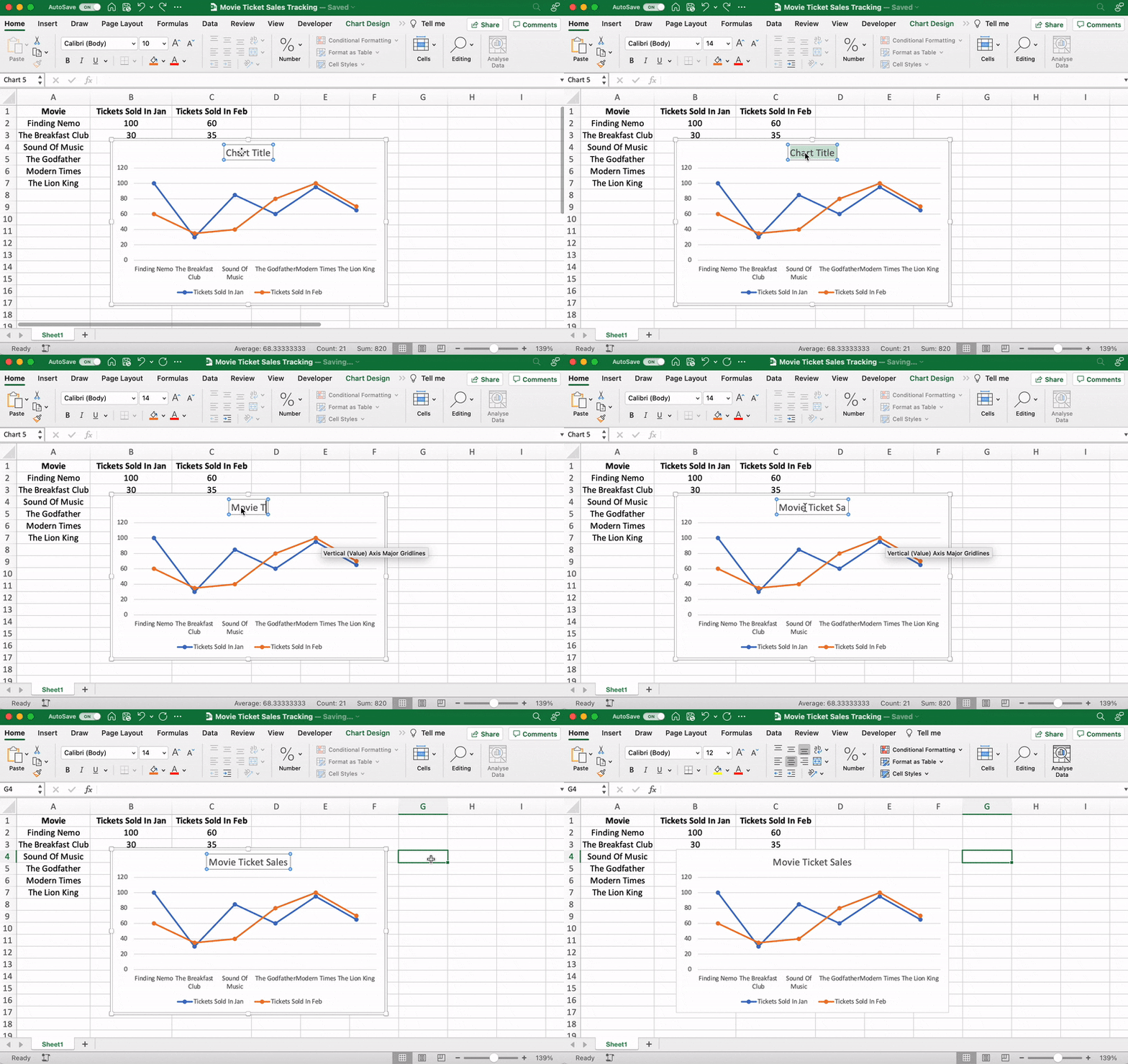
Du kan också ändra diagrammets titel.
Välj Diagramtitel > dubbelklicka för att namnge > skriv in det namn du vill ge det. För att spara det klickar du bara någonstans utanför diagrammets titelruta eller diagramområde.
Vi kallar vårt diagram för ”Filmbiljettförsäljning”.
Något annat du behöver justera?
Om du upptäcker något är det nu dags att göra ändringarna!
Här kan du till exempel se att Gudfadern och Moderna tider är ihopklistrade.
Låt oss ge dem lite utrymme.
Hur?
Dra bara i något hörn av diagrammet tills det ser ut som du vill.
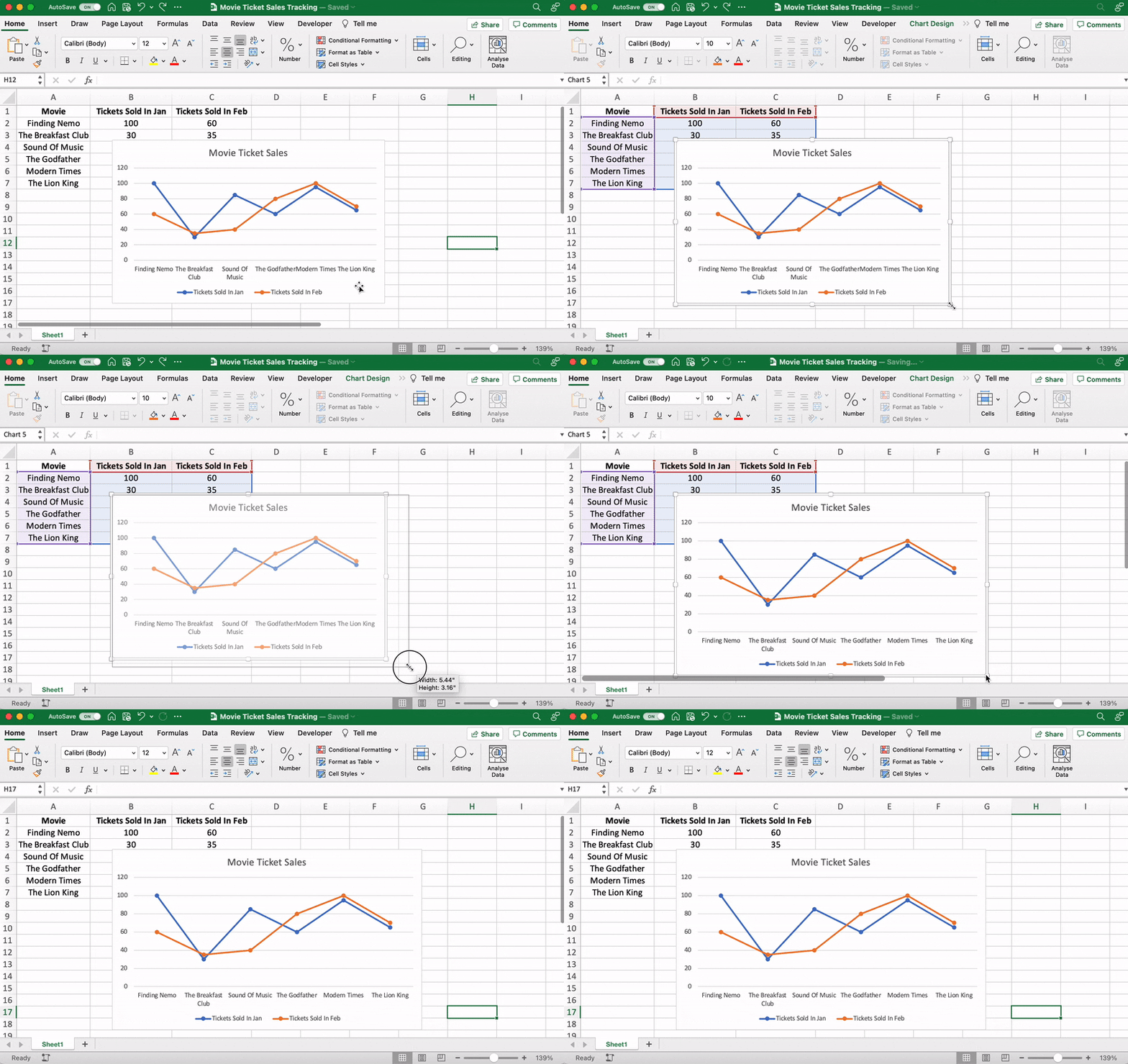
Detta är bara några exempel. Du kan anpassa alla diagramelement om du vill, inklusive axeletiketter (färgen på linjerna som representerar varje datapunkt etc.).
Dubbelklicka bara på valfritt diagramelement för att öppna en sidofält för formatering som denna:
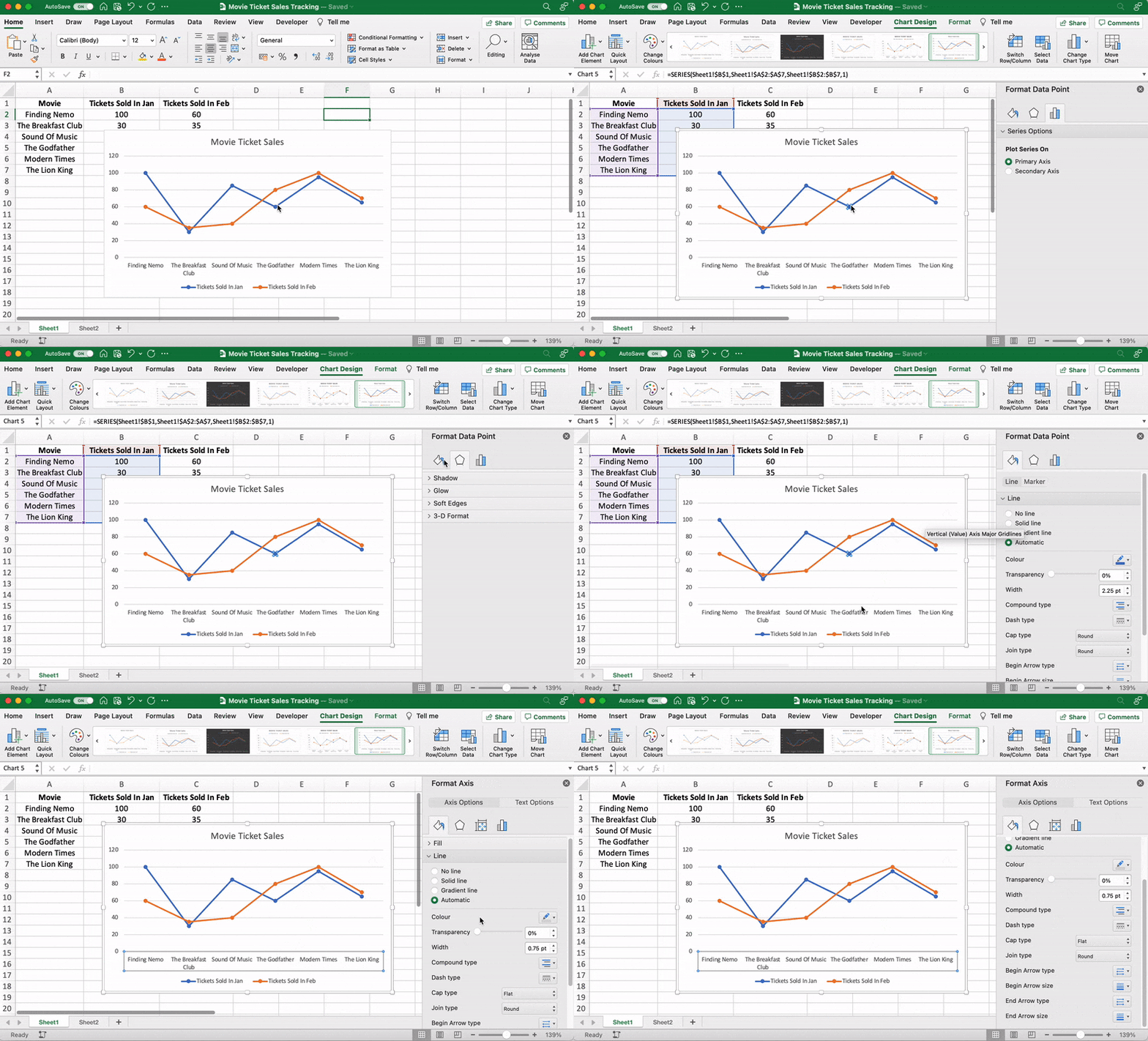
Det var allt! Du har nu skapat ett linjediagram i Excel!
Nu ska vi lära oss hur man skapar ett stapeldiagram. 📊
3 steg för att skapa ett stapeldiagram i Excel
Alla Excel-diagram eller Excel-tabeller börjar med ett ifyllt ark.
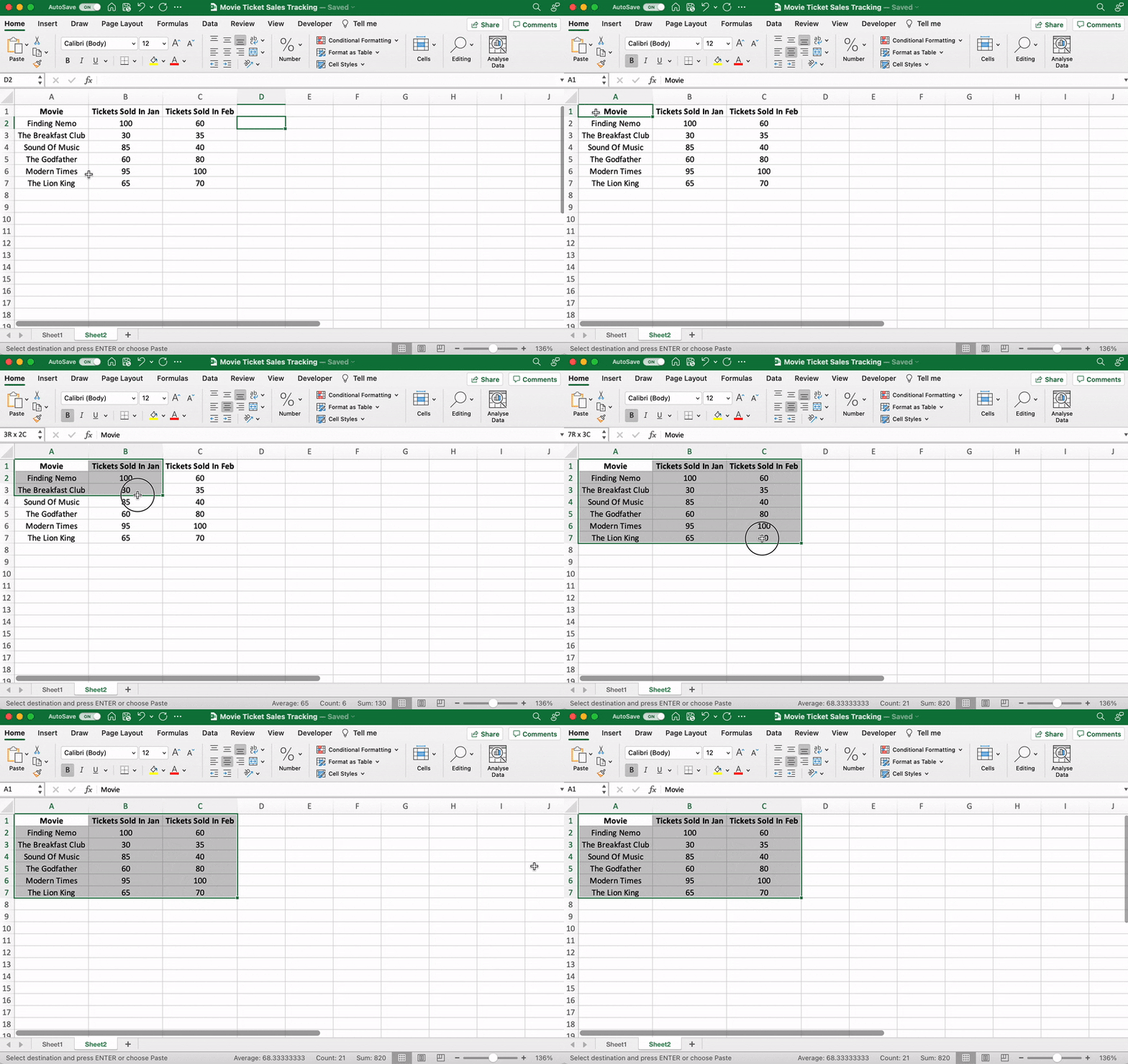
Vi har redan gjort detta, så kopiera och klistra in data om biljettförsäljningen till en ny flik i samma Excel-arbetsbok.
⭐️ Steg 1: välj data som ska omvandlas till ett stapeldiagram
Precis som i steg 1 för linjediagrammet måste du välja de data som du vill omvandla till ett stapeldiagram.
Dra från cell A1 till C7 för att markera data.
⭐️ Steg 2: infoga stapeldiagram
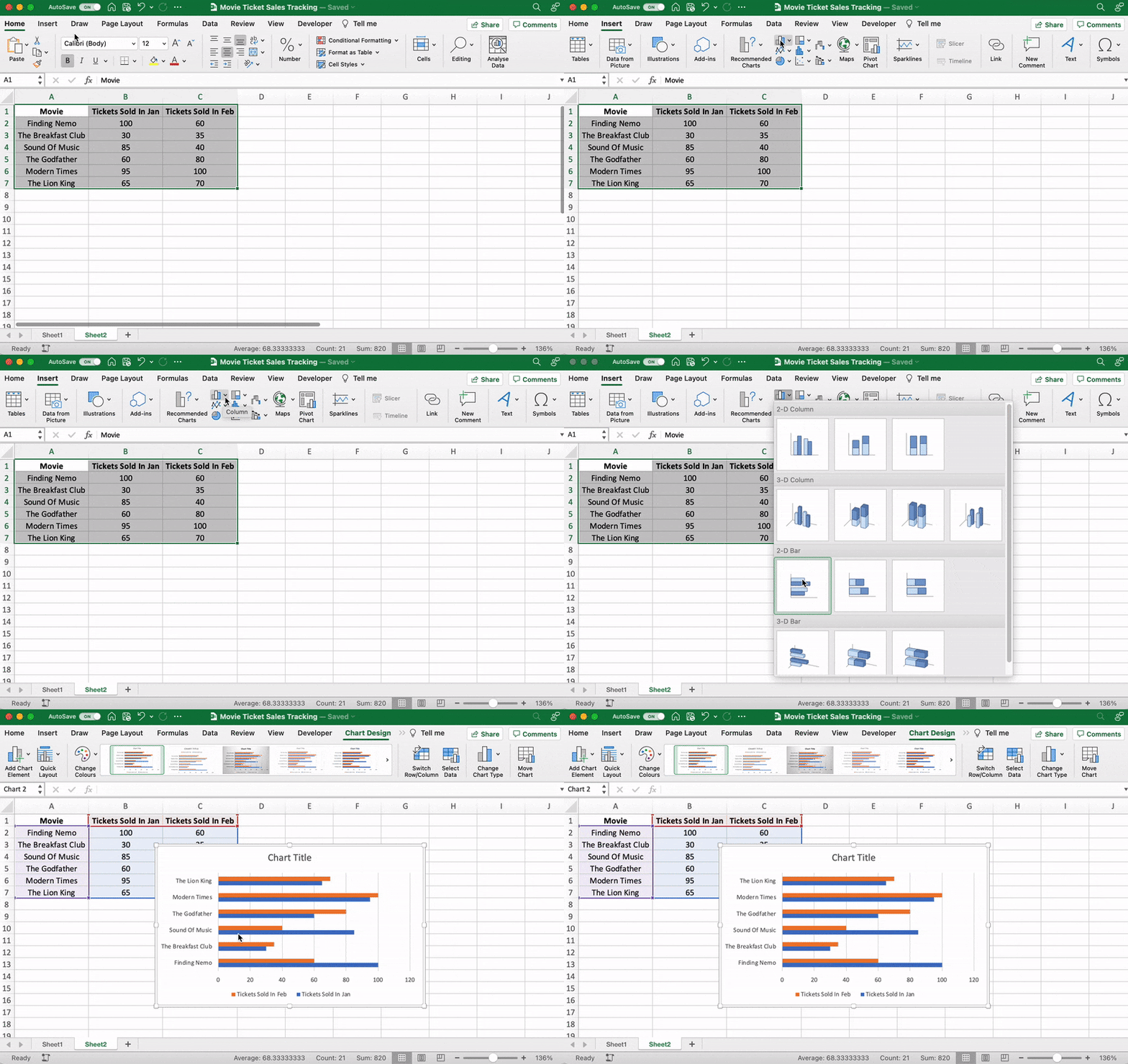
Markera dina data, gå till fliken Infoga och klicka på ikonen Kolumn för diagram eller grafer. En rullgardinsmeny ska visas.
Välj Klusterstapel under alternativen för 2D-staplar.
Observera: Du kan välja en annan typ av stapeldiagram, till exempel 3D-klustrade kolumner eller 2D-staplade staplar, etc.
Så snart du klickar på alternativet för stapeldiagram läggs det till i ditt Excel-ark.
⭐️ Steg 3: anpassa ditt stapeldiagram i Excel
Nu kan du gå till fliken Diagram Design i Excel-menyfliksområdet för att anpassa det.
Klicka på fliken Design för att välja den stapelstil du föredrar bland de många alternativen.
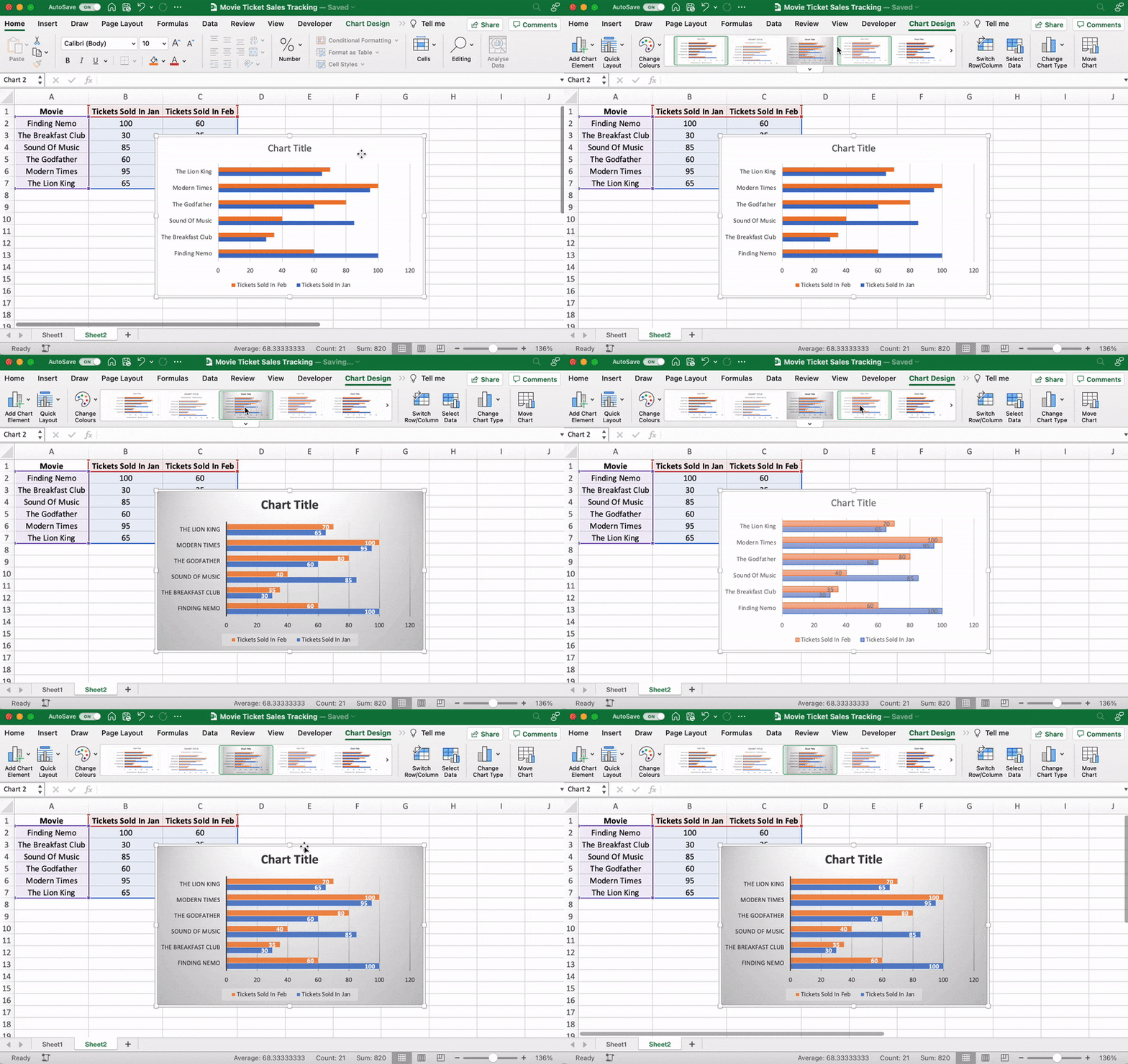
Du vet vad nästa steg är! Ändra stapeldiagrammets titel.
Markera Excel Diagramtitel > dubbelklicka på titelrutan > skriv in ”Filmbiljettförsäljning”.
Klicka sedan var som helst på Excel-arket för att spara det.
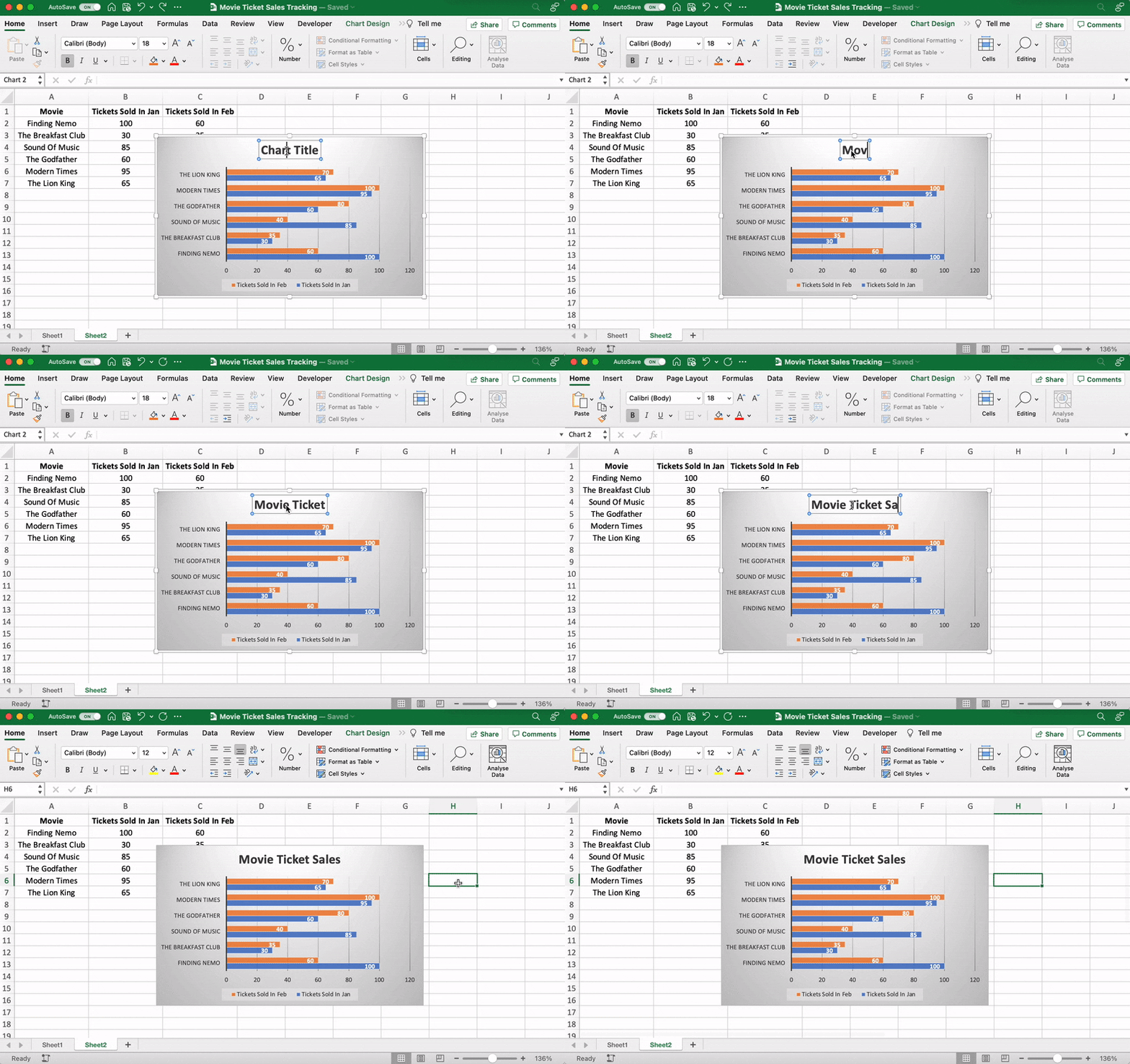
Observera: du kan också lägga till andra diagramelement såsom Axeltitel, Datatikett, Datatabell etc. med alternativet Lägg till diagramelement. Du hittar det under fliken Diagram Design.
Och det var allt. 🎬
Du har nu skapat ett stapeldiagram i Excel!
Det var kul.
Men frågan är: har du tid för diagram i ditt fullspäckade arbetsschema?
Och det är bara en liten försmak när det gäller nackdelarna med Excel-diagram.
Läs vidare för att se hela filmen. 👀
Bonus: Kolla in dessa Excel-alternativ!
Alternativ till Excel-diagram
Oavsett om du spårar tid, övervakar projekt, leder personal eller mäter biljettförsäljning, så levererar ClickUp med bara några få klick och undviker de problem som Excel kan medföra.
Excel har vissa begränsningar som kan göra det tidskrävande, komplicerat, kostsamt och felbenäget. Lyckligtvis är ClickUp utformat för att minimera detta. Det är ett mer automatiserat system som gör att tidskrävande manuell datainmatning blir ett minne blott. Använd funktionerna nedan för att komma igång med ClickUp!
Diagrammallar
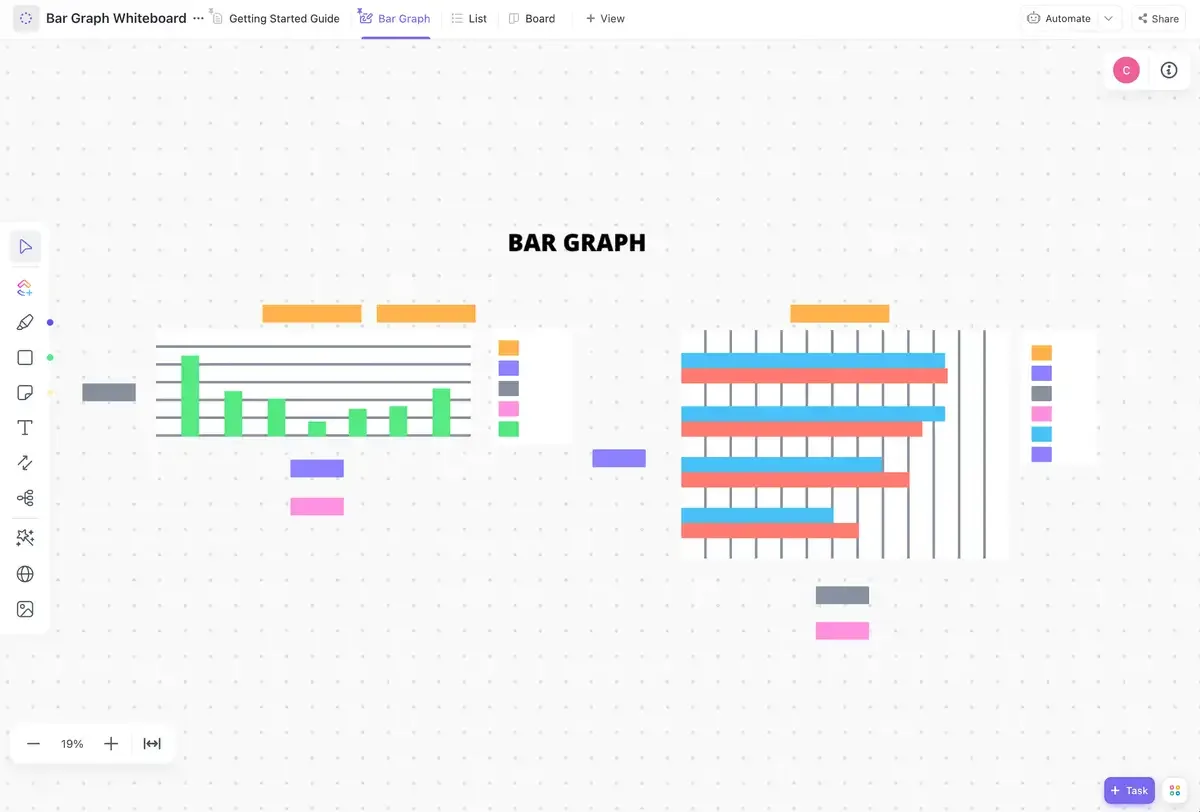
Med ClickUps mall för stapeldiagram kan du omvandla dina rådata till ett visuellt tilltalande stapeldiagram som ger en tydlig och koncis översikt över dina data. Nu kan du enkelt jämföra olika datamängder, mäta framsteg eller spåra förändringar under specifika perioder – allt i ett snyggt och lättförståeligt stapeldiagram. Stapeldiagrammet är perfekt för presentationer eller för att helt enkelt få en bättre förståelse för dina data, och är ännu ett sätt som ClickUp förenklar din datahantering och presentation.
Widgets för linjediagram
Linjediagramwidgeten är en anpassad widget på vår instrumentpanel. Använd denna ClickUp-produktion för att visualisera bokstavligen vad som helst i form av ett linjediagram.
Det kan handla om att spåra vinster, den totala dagliga försäljningen eller hur många filmer du har sett under en månad.
Som vi sa, a-n-y-t-h-i-n-g!
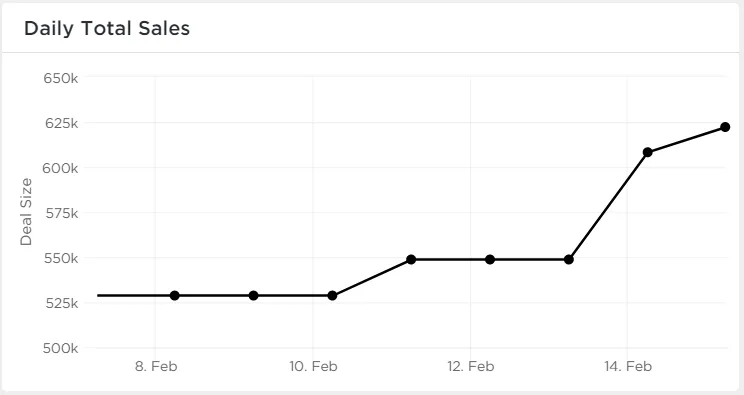
Visualisera valfri uppsättning värden som ett linjediagram med linjediagramwidgeten på ClickUps instrumentpanel!
Och det är inte allt. Du kan också visualisera dina data på många olika sätt.
Använd bara någon av dessa anpassade widgets:
- Beräkningar
- Stapeldiagram
- Batteridiagram
- Cirkeldiagram
- Och mer
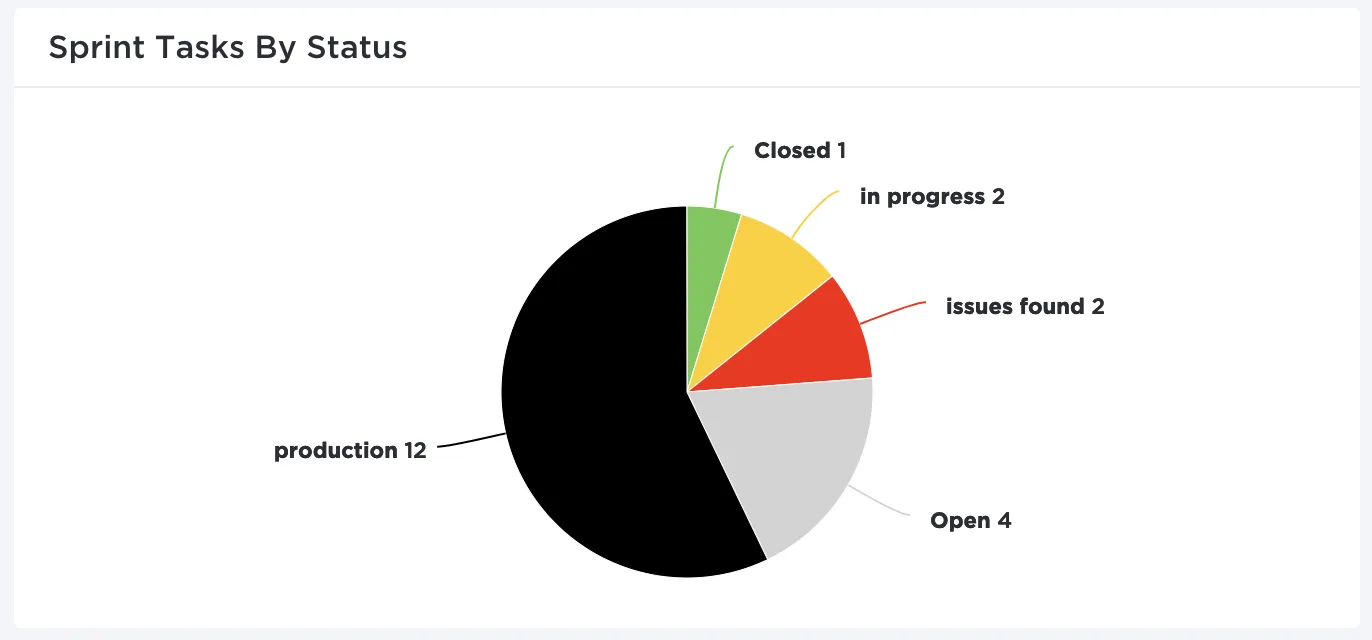
Presentera dina data visuellt som ett cirkeldiagram med Custome Widgets i ClickUp!
Gantt-diagramvy
Precis som det är svårt att älska bara en filmgenre, förstår vi att diagram inte fungerar på egen hand.
Och det är därför vi också har diagram!
Mer specifikt, ClickUps Gantt-diagram, ett interaktivt diagram med liveuppdateringar och framstegsspårning som kan hjälpa dig att:
- Planera projekt
- Tilldela uppgifter och ansvariga
- Planera en tidslinje
- Hantera beroenden
- Och mer
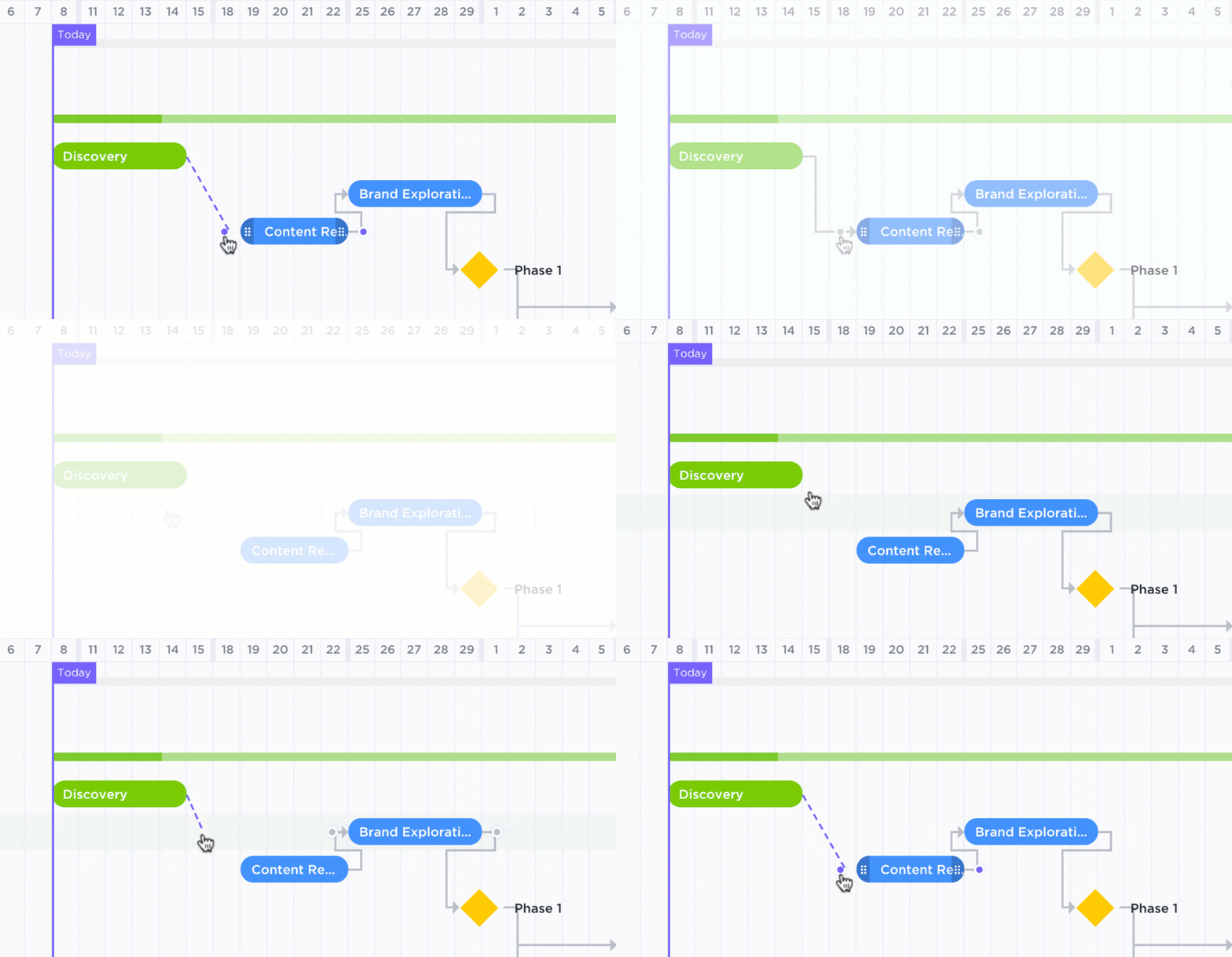
Rita ett samband mellan en uppgift och en framtida uppgift i ClickUps Gantt-diagramvy!
Tabellvy
Om du gillar Excel-tabeller är ClickUp något för dig.
Medverkande… ClickUp Table view !
Denna vy låter dig visualisera dina uppgifter i kalkylbladsformat.
Det är supersnabbt och gör det enkelt att navigera mellan fält, göra massredigeringar och exportera data.
➡️ Kul fakta: du kan snabbt kopiera och klistra in data från din tabell i andra program, till exempel MS Excel. Klicka och dra för att markera de celler du vill kopiera.
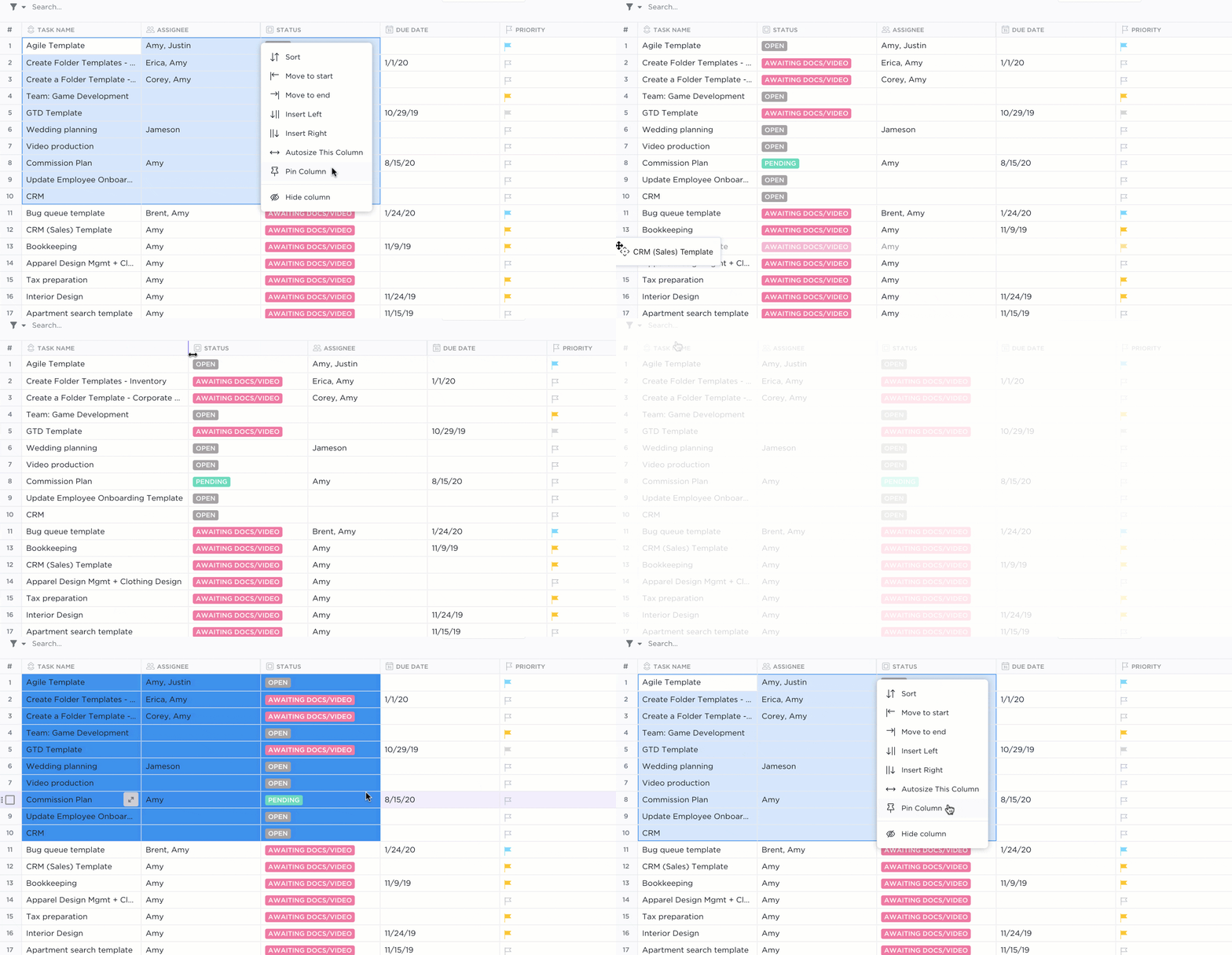
Markera data från din tabell i ClickUp för att kopiera och klistra in i andra program!
Och det var bara en förhandsvisning för dig. 📽️
Här är några fler kraftfulla ClickUp-funktioner som väntar på dig:
- Skicka och ta emot e-post direkt från ditt projektledningsverktyg med Email in ClickUp.
- Arbeta även när wifi inte fungerar med offline-läget
- Arbeta som du vill med flera ClickUp-vyer, inklusive kalender, tankekartor, chatt etc.
- Minska din arbetsbelastning med ClickUp Automations
- Spåra tid som spenderas på uppgifter med ClickUps inbyggda tidsspårare
- Dela tabellvy eller instrumentpaneler med kunder och externa användare med hjälp av offentlig delning och behörigheter.
- Visa alla grafer och diagram när du är på språng med ClickUps mobilappar.
Gå bortom Excel för diagram och datavisualisering
Diagram och tabeller erbjuder oss ett intuitivt, tilltalande och snabbt sätt att tolka komplexa datamängder. Microsoft Excel är det självklara valet för många av oss när vi ska skapa diagram, men det har också vissa begränsningar och komplexiteter. Den goda nyheten är att det finns alternativa verktyg som är lovande när det gäller funktionalitet, effektivitet och användarvänlighet.
ClickUp är ett sådant användarvänligt verktyg som gör att du enkelt kan skapa tydliga och anpassade diagram samtidigt som du säkerställer datakvaliteten. Funktioner som Gantt-diagramvy, tabellvy och mallar gör din datahanteringsprocess mycket enklare.
Med ClickUp kan upptagna företagare, chefer och alla yrkesverksamma enkelt skapa diagram och datapresentationer utan att behöva gå en intensivkurs i Excel. Det handlar om att minska din arbetsbörda och göra dina framgångsdiagram brantare! Så glöm dina diagrambekymmer och börja din kostnadsfria provperiod med ClickUp idag!
Relaterad läsning:
- Hur man skapar Gantt-diagram i Excel
- Hur man skapar en Kanban-tavla i Excel
- Hur man skapar ett burndown-diagram i Excel
- Hur man skapar ett flödesschema i Excel
- Hur man visar beroenden i Excel
- Hur man skapar en KPI-instrumentpanel i Excel
- Hur man skapar en instrumentpanel i Excel
- Hur man skapar en databas i Excel
- Hur man skapar en arbetsfördelningsstruktur i Excel