
Excel är utan tvekan ett mångsidigt verktyg.
En av de stora fördelarna är att du kan skapa och hantera en arbetsfördelningsstruktur (WBS) som ett proffs. I den här guiden visar vi dig exakt hur du gör.
Dessutom får du lära dig om de bästa mallarna som sparar tid när du planerar och organiserar dina projektuppgifter.
Men först ska vi lära oss vad en arbetsfördelningsstruktur i Excel är.
Vad är en arbetsfördelningsstruktur?
En arbetsfördelningsstruktur (WBS) är en hierarkisk representation av uppgifter, deluppgifter och arbetspaket som krävs för att slutföra ett projekt. Den hjälper projektledare att visualisera arbetsomfånget, fördela resurser och övervaka framstegen.
En arbetsfördelningsstruktur i Excel skapas och hanteras med Microsoft Excel och ger dig även en översikt över projektets tidsplan. Den gör det möjligt för teamen att se sina projektuppgifter och hur en process övergår i en annan – allt i en Excel-fil om WBS-mallen är skapad i Microsoft.
Dessutom bör en tydlig och koncis WBS-mall hjälpa dig att kommunicera projektmål och förväntningar mer effektivt med dina teammedlemmar, intressenter och kunder. Oavsett projektfas ger ett WBS-träddiagram eller en trädstruktur dig mer detaljerad information för mer hanterbara uppgifter inom den Excel-nedladdningen.
Skapa en arbetsfördelningsstruktur i Excel
Att veta hur man skapar en arbetsfördelningsstruktur eller en WBS-mall hjälper hela projektteamet att hantera mindre, mer överskådliga delar av projektet. Väl utformade arbetsfördelningsstrukturer hjälper dig att uppskatta projektets omfattning, tidsplan och totala kostnader mer exakt.
Detta kan hjälpa dig att fatta mer välgrundade beslut om hur du ska fördela resurser och hantera risker.
Genom att skapa en tydlig och omfattande arbetsfördelningsstruktur kan du kommunicera projektmål och förväntningar mer effektivt med dina teammedlemmar, intressenter och kunder, vilket kan leda till bättre samarbete och resultat.
Här är en femstegsprocess för att skapa en arbetsfördelningsstruktur för ditt nästa projekt.
Steg 1: Ställ in kalkylbladet
Börja med att öppna en ny Excel-arbetsbok. Byt namn på det första kalkylbladet till ”WBS” genom att högerklicka på fliken längst ned på skärmen och välja ”Byt namn”. I den första raden i kalkylbladet skapar du rubriker för följande kolumner:
- WBS-kod: En unik identifierare för varje uppgift i strukturen.
- Uppgiftsnamn: Namnet eller beskrivningen av varje uppgift.
- Nivå: Uppgiftens hierarkiska nivå (t.ex. huvuduppgifter, deluppgifter).
- Föregångare: WBS-koden för alla uppgifter som måste slutföras innan den aktuella uppgiften.
- Startdatum: Det planerade startdatumet för uppgiften.
- Slutdatum: Det planerade slutdatumet för uppgiften.
- Varaktighet: Uppskattad varaktighet för uppgiften, vanligtvis mätt i dagar.
- Resurser: Den personal, utrustning eller de material som behövs för att slutföra uppgiften.
Formatera rubrikraden med fet text eller bakgrundsfärg för att visuellt skilja den från dataraderna.
Steg 2: Ange uppgifter och deluppgifter
Börja med att lista de primära uppgifterna i ditt projekt i kolumnen Uppgiftsnamn. Tilldela varje huvuduppgift en unik WBS-kod (eller WBS-numrering), vanligtvis med hjälp av ett numreringssystem [t.ex. 1. 0, 2. 0, 3. 0].
Ange sedan deluppgifter under varje huvuduppgift och tilldela återigen lämplig WBS-numrering.
Till exempel kan deluppgifter under huvuduppgiften ”1. 0” märkas som ”1. 1”, ”1. 2” och ”1. 3”. För att visuellt skilja deluppgifter från huvuduppgifter använder du knappen ”Indrag” i verktygsfältet eller trycker på ”Ctrl + Alt + Tab” medan cellen är markerad.
Om ditt projekt kräver ytterligare uppdelning kan du lägga till ytterligare nivåer av deluppgifter genom att följa samma numrerings- och indragningsmönster.

FLYTTA ENKELT UPPGIFTER OCH DELUPPGIFTER FRÅN CLICKUPS TABELLVYDu kan skapa uppgifter i valfri del av ditt arbetsområde och sedan överföra dem till andra listor inom samma arbetsområde. Med den här funktionen kan du skapa en projektplan i en enda lista och sedan flytta uppgifter till andra listor för att representera olika projektfaser. Dessutom kan du överföra uppgifter som tilldelats andra team till deras respektive listor.
Steg 3: Tilldela nivåer och föregångare
Tilldela varje uppgift i arbetsfördelningsstrukturen en nivå baserat på dess position i hierarkin. Till exempel skulle huvuduppgifterna tilldelas nivå 1, deras direkta underordnade uppgifter nivå 2 och så vidare.
Identifiera sedan alla uppgifter som måste slutföras innan en viss uppgift kan påbörjas. Dessa är föregående uppgifter.
Ange WBS-koden för föregående uppgift(er) i kolumnen Föregångare för varje relevant uppgift. Om en uppgift har flera föregångare, separera WBS-koderna med kommatecken.
Steg 4: Ange datum och varaktighet
För varje uppgift anger du det planerade startdatumet i kolumnen Startdatum. Du kan välja att ange datum manuellt eller använda Excels datumväljare genom att markera cellen och klicka på kalenderikonen som visas.
Ange sedan den beräknade varaktigheten för varje uppgift i kolumnen Varaktighet. Använd Excel-funktionerna för datum för att automatiskt beräkna slutdatum baserat på startdatum och varaktighet.
Skriv till exempel =Start_Date_Cell + Duration_Cell – 1 (ersätt "Start_Date_Cell" och "Duration_Cell" med motsvarande cellreferenser) i kolumnen Slutdatum och tryck på Enter. Kopiera formeln nedåt i kolumnen för att tillämpa den på alla uppgifter.

Kalendervyn erbjuder flera alternativ för att anpassa kalendern efter ditt teams specifika behov. För att börja anpassa den, gå till kalendervyn och välj "Visa" i det övre högra hörnet av skärmen. Där kan du enkelt visa eller dölja start- och slutdatum eller anpassade fält för att göra hela arbetsfördelningsstrukturen mer överskådlig för ditt team.
BÄTTRE ÖVERSIKT ÖVER VIKTIGA DATUMClickUps kalendervy erbjuder flera alternativ för att anpassa kalendern efter ditt teams specifika behov. För att börja anpassa den, gå till kalendervyn och välj "Visa" i det övre högra hörnet av skärmen. Där kan du enkelt visa eller dölja start- och slutdatum eller anpassade fält för att göra hela arbetsfördelningsstrukturen mer överskådlig för ditt team.
Steg 5: Fördela resurser
I det sista steget identifierar du de resurser som krävs för varje uppgift och listar dem i kolumnen Resurser. Resurser kan vara personal, utrustning eller material som behövs för att slutföra uppgiften.
Du kan lista resurser som enkla textbeskrivningar, eller om du har ett separat resursblad, hänvisa till motsvarande celler. När du har slutfört dessa steg är din Excel-WBS klar.
Kom ihåg att spara ditt arbete regelbundet och överväg att använda Excels inbyggda datavalidering, villkorlig formatering eller andra funktioner för att förbättra organisationen och presentationen av din arbetsfördelningsstruktur.
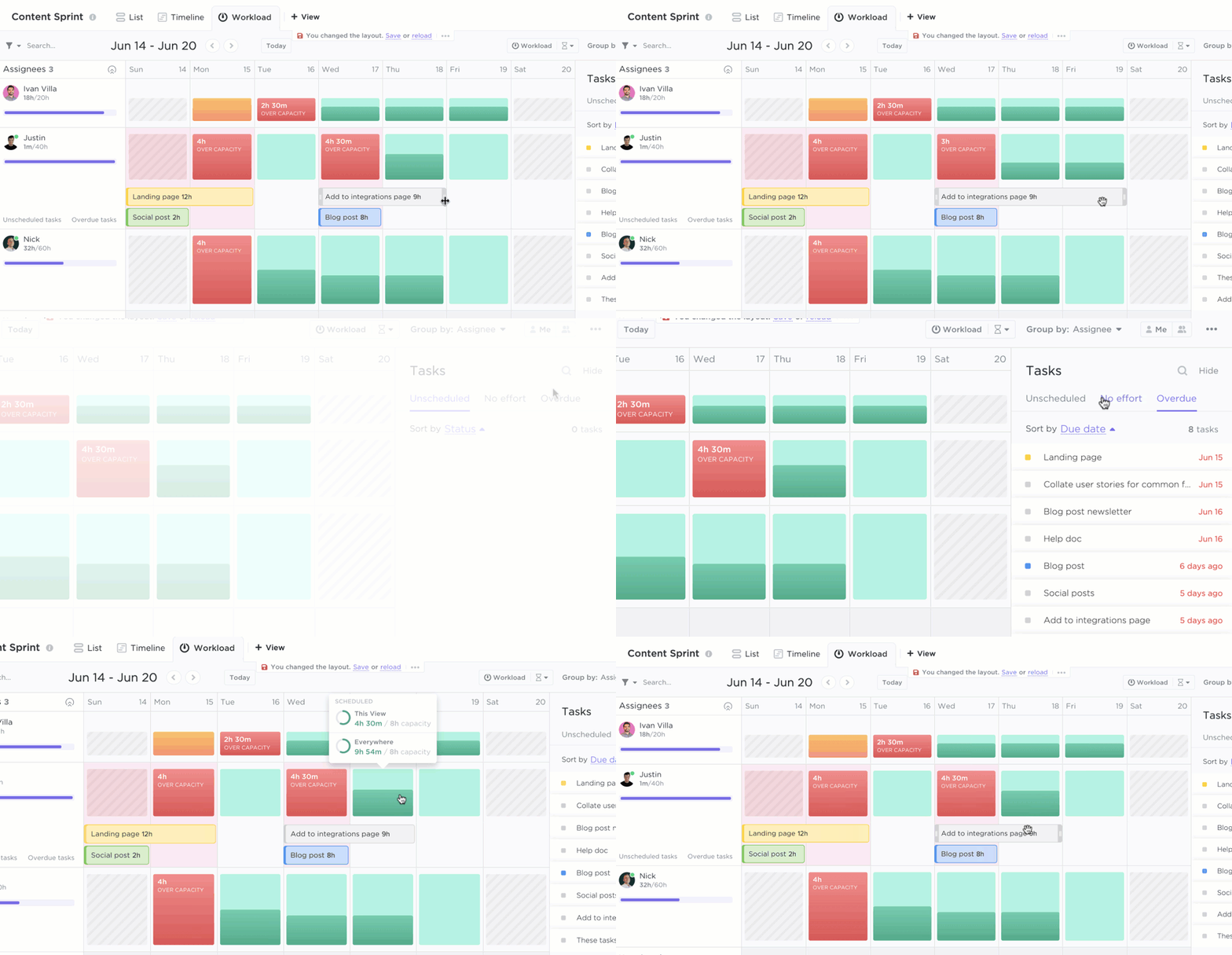
CLICKUP WORKLOAD VIEWSe hur mycket arbete varje teammedlem har tilldelats för en viss tidsperiod. Du kan välja att visa en eller två veckor eller en hel månad. Med hjälp av ClickUp Workload View kan du se om någon teammedlem är överbelastad eller om det finns utrymme för att tilldela mer arbete. Varje persons arbetsbelastning jämförs med deras tilldelade kapacitet, så att du kan fatta mer välgrundade beslut om arbetsfördelningen.
Mallar för arbetsfördelningsstruktur i Excel
Om du hänger här vet du att vi älskar mallar eftersom de sparar resurser. Du behöver inte börja från scratch, du kan slutföra dina projekt på kortare tid och de är återanvändbara.
Vad finns det att inte gilla?
Kolla in tre WBS-mallar som hjälper dig att skapa en i Excel:
1. Vertex Excel-mall för arbetsfördelningsstruktur
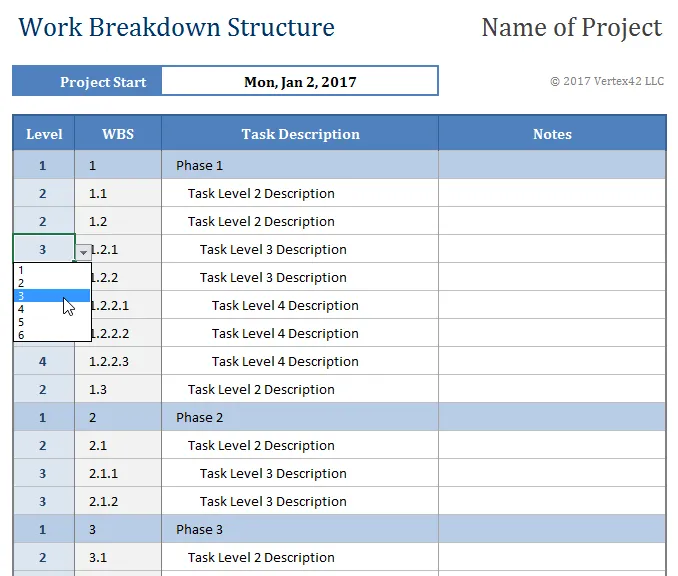
En enkel mall med förformaterade kolumner och exempeldata. Denna Gantt-mall för Excel har en formel för att generera WBS-nummer enligt den valda nivån. I Excel anger du nivånumret manuellt eller använder en listruta som skapats med datavalidering.
2. Vertex Excel Gantt-diagram WBS-mall
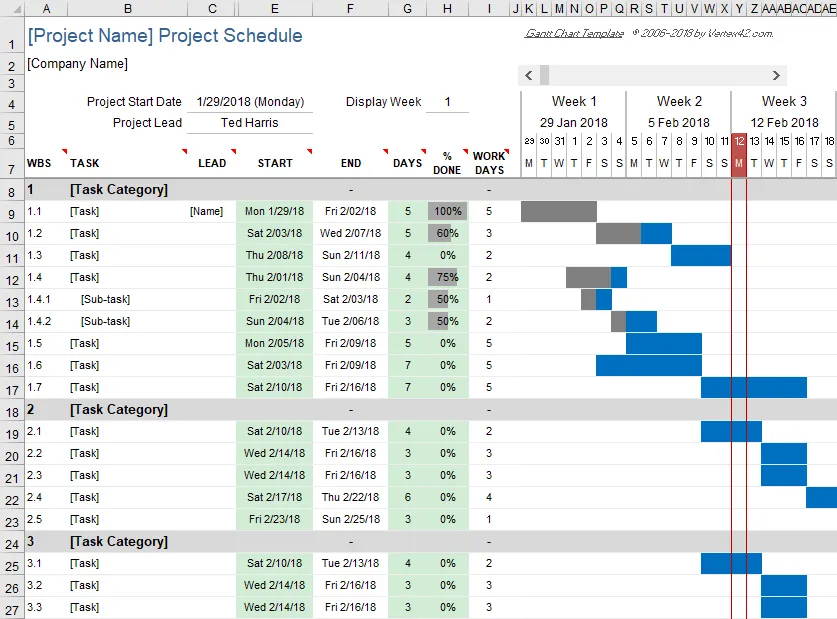
Denna mall är ett mer avancerat alternativ som innehåller ett Gantt-diagram för att visualisera projektets tidslinjer. Med denna mall kan du skapa ett enkelt Gantt-diagram med de viktigaste funktionerna du behöver. Kalkylbladet är indelat i rader som representerar olika uppgifter. Du behöver bara ange startdatum och varaktighet för varje uppgift. Enkelt, eller hur?
2. Vertex Excel-mall för projektbudget WBS
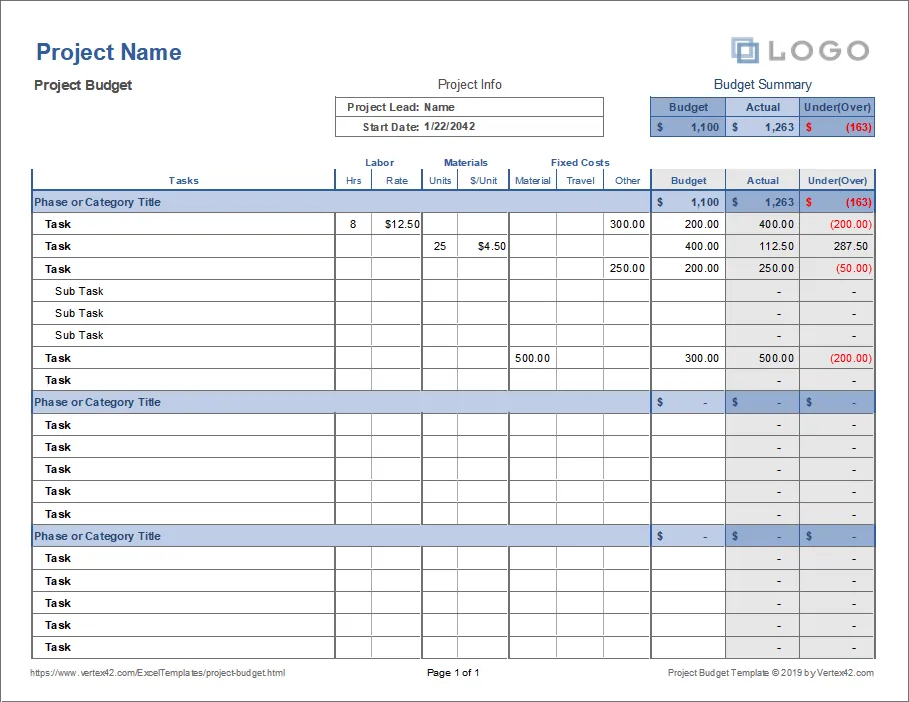
Använd denna mall för projektbudgetering för en rad olika projekt. Du kan till exempel använda den för renovering av hus, entreprenadarbeten, små samhällsprojekt och till och med stora IT-projekt. Du behöver troligen inte investera i komplex eller dyr programvara för projektbudgetering, såvida du inte arbetar med ett flerårigt projekt värt flera miljoner dollar.
Relaterade resurser för Excel
Vi älskar Excel – det är nog därför vi har massor av extra Excel-handledningar på bloggen. Förbättra dina projektledningskunskaper med våra andra Excel-handledningar:
Excel-mallar för projektledning
Med ett delat Excel-ark är det lättare att hålla teamet på samma sida – även när förändringar sker. När allt går bra är Excel också användbart som ett grundläggande projektledningsverktyg för att till exempel skapa att göra-listor.
10 kostnadsfria Excel-mallar för projektledning
Skapa en databas i Excel
Om du behöver skapa en enkel databas kan Excel hjälpa dig med det. Överväg att använda det för att skapa en praktisk KPI-instrumentpanel.
Om du använder Excel för tillfälliga importer och exporter, prova ClickUp. Du får gratis tillgång till användbara automatiseringar, ändringsloggar och en lång lista med kraftfulla integrationer, så det är enkelt att ansluta det till ditt befintliga arbetsflöde – utan de tekniska problem som det medför.
Hur man skapar en databas i Excel (med mallar och exempel)
Skapa en instrumentpanel i Excel
En instrumentpanel är en samling centraliserade data på ett lättläst ställe. Excel fungerar bra för detta om det du spårar är enkelt, till exempel framstegssiffror för ett projekt eller en uppgiftslista.
För en mer sofistikerad instrumentpanel med automatiska påminnelser, konfigurerbara widgets och samarbetsfunktioner är det dock bättre att använda verktyg som är mer mångsidiga.
Hur skapar man en instrumentpanel i Excel? (Steg och mallar) 2023
Skapa en tidrapport i Excel
Om du hellre vill göra det manuellt kan du prova vår guide till Excel-mallar för tidrapporter. Om du däremot hellre vill arbeta på ett mer automatiserat och organiserat sätt för att hålla koll på tiden – särskilt för flera projekt – behöver du ett mer robust verktyg som kan hantera allt. 💪
Hur man skapar en tidrapport i Excel (guide med mallar) & Hur man beräknar tid i Excel
Begränsningar vid användning av Excel för en arbetsfördelningsstruktur
Excel är användbart. Men det betyder inte att det inte har sina begränsningar. Tänk på följande innan du enbart förlitar dig på Excel för att skapa WBS-diagram eller en trädstruktur:
- Begränsat samarbete: Excel stöder inte samarbete i realtid, vilket gör det svårt för teammedlemmar att arbeta tillsammans på en arbetsfördelningsstruktur.
- Brist på inbyggda visualiseringsverktyg: Som verktyg har det inga inbyggda WBS-visualiseringsverktyg, vilket kräver manuellt arbete och tid för att skapa en attraktiv och lättförståelig WBS.
- Inte anpassat för projekt- och uppgiftshantering: Excel är ett allmänt kalkylprogram som inte är särskilt utformat för projektledning, så det saknar vissa funktioner som är avgörande för framgångsrik projektledning, såsom uppgiftsberoenden, automatisk schemaläggning och framstegsspårning.
Excel kan vara perfekt för enkla projekt, men det är kanske inte det bästa alternativet för mer komplexa projekt som kräver avancerade funktioner.
En överlägsen metod för att skapa en arbetsfördelningsstruktur
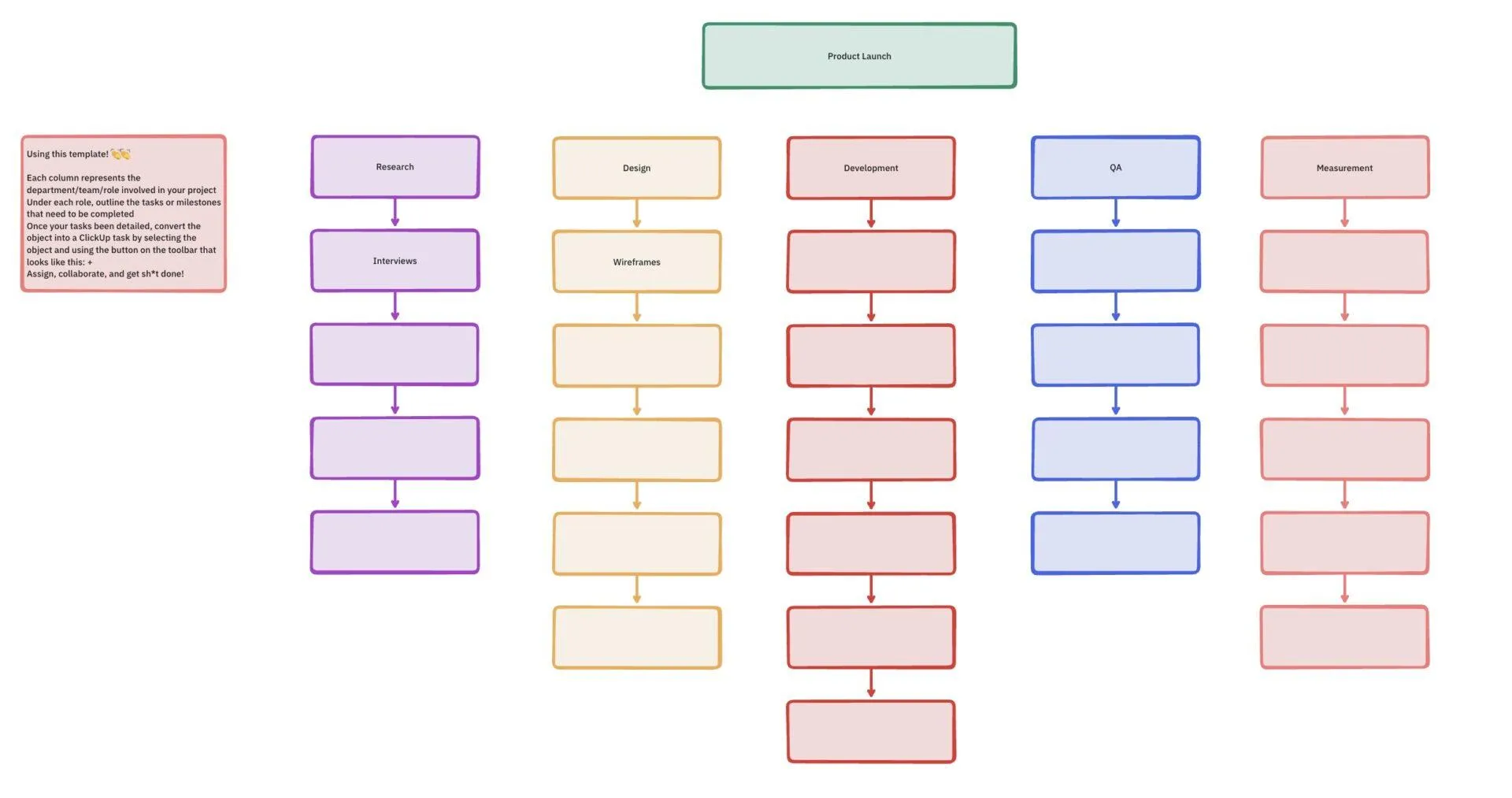
ClickUps Mind Maps-funktion är perfekt för att skapa och hantera arbetsfördelningsstrukturer. Det som är så bra med ClickUp är att det låter dig enkelt visualisera din projektstruktur med en enkel dra-och-släpp-funktion. Dessutom är det utmärkt för teamsamarbete eftersom du kan samarbeta i realtid.
Men det är inte allt – ClickUp erbjuder även andra viktiga projektledningsfunktioner som Gantt-diagram, uppgiftsberoenden och framstegsspårning.
Om du vill lära dig mer kan du kolla in ClickUp Mind Maps.