
Microsoft Excel är ett kalkylbladsprogram som vanligtvis används för att organisera och formatera stora mängder data, men det innehåller också ett varierat utbud av former för att skapa flödesscheman!
En SmartArt-grafik är den perfekta illustrationen för att skapa diagram i Excel. Men för samarbete och kommunikation behöver du ett mer övertygande flödesschema. I den här guiden går vi igenom flödesscheman, hur man skapar ett flödesschema i Excel och två Excel-alternativ som ger liv åt dina flödesscheman. (Spoiler: de två alternativen finns i samma programvara!)
⏰ 60-sekunders sammanfattning
- Överväg att använda verktyg som ClickUp för bättre flödesschema-skapande och uppgiftshantering.
- Flödesscheman visualiserar arbetsflöden och processer
- Viktiga former inkluderar oval (terminator), rektangel (process) och diamant (beslut).
- Skapa flödesscheman i Excel med hjälp av Infoga > Former
- Anpassa formstorlekar och text för tydlighet
- Koppla ihop former med pilar för att visa relationer
- Excel är inte idealiskt för samarbete mellan team.
Vad är ett flödesschema?
Ett flödesschema är ett diagram som består av former som är sammankopplade med pilar för att visualisera ett arbetsflöde, en process eller ett beslutsförfarande. Flödesscheman är till för alla eftersom de, till skillnad från textrika dokument, sammanfattar informationen så att mottagaren kan ta till sig den snabbare. Flödesscheman omvandlar idéer till genomtänkta åtgärder för att lösa problem och i slutändan öka produktiviteten eftersom allt flyter på smidigt. Tänk till exempel på någon händelse som du har stött på någon gång i din organisation. Det kan vara introduktion av nyanställda, ansökan om ledighet eller organisering av ett projektstartsmöte. Dessa händelser har en process så att alla konsekvent tar rätt steg mot framgång. Flödesscheman hjälper den som skapar dessa processer att visualisera omfattningen, sekvensen, etapperna och de berörda parterna.
Bonus: Diagramprogramvara!
Grundläggande former som används i flödesscheman i Excel
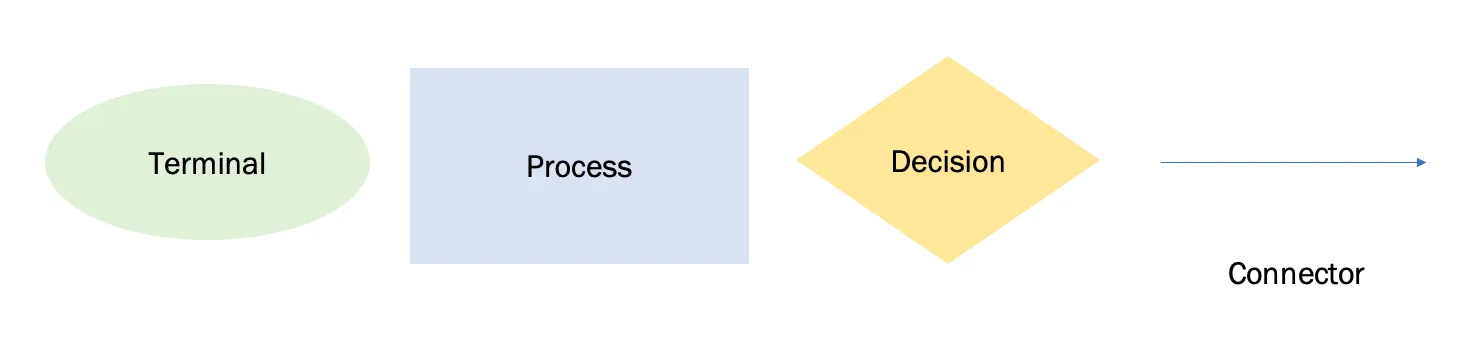
Du behöver inte vara väl insatt i flödesschemaprogrammering. Allt du behöver veta är de grundläggande byggstenarna för att göra ditt flödesschema lättförståeligt. De fyra huvudsakliga flödesschemaformerna som vi kommer att använda i denna handledning är:
| Symbol | Funktion | Hur man lägger till |
|---|---|---|
| Oval | Terminal: start- och slutpunkt för ett flödesschema | Infoga flik > Illustration > Former > Flödesschema > Terminator |
| Rektangel | Process: representerar ett enskilt steg i proceduren | Infoga flik > Illustration > Former > Flödesschema > Process |
| Diamond | Beslut: representerar en beslutsåtgärd | Infoga flik > Illustration > Former > Flödesschema > Beslut |
| Pil | Pil: kopplar samman former för att visa relationen | Infoga flik > Illustration > Former > Flödesschema > Pil |
Är du redo att skapa ett eget flödesschema? Välj en av dina idéer eller uppgifter och följ vår steg-för-steg-guide för att skapa detta flödesschema! ⬇️
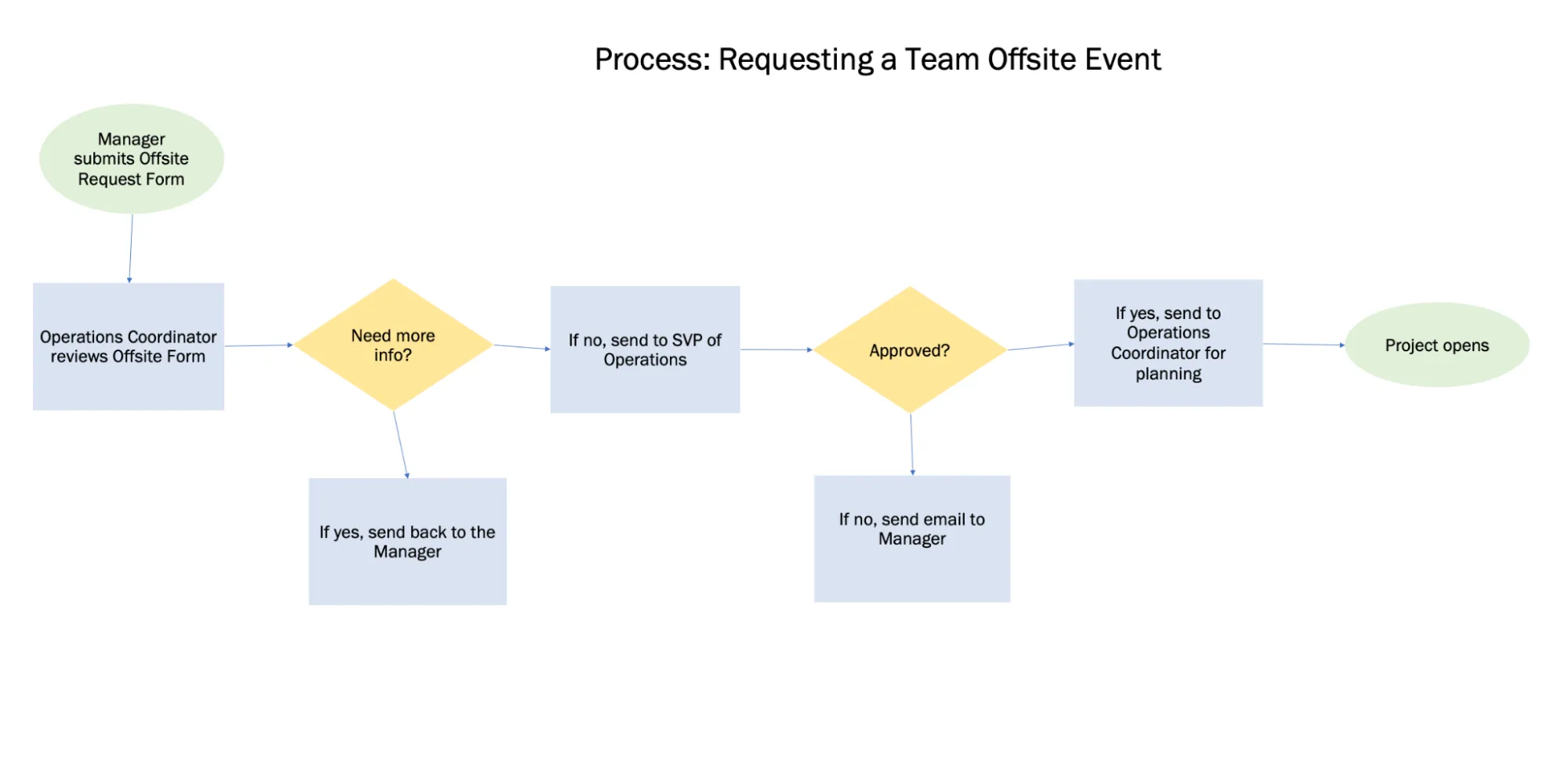
Hur man skapar ett flödesschema i Excel med anpassade former
Obs! I den här handledningen använder vi Microsoft Excel för Mac version 16. 60. Stegen och funktionerna kan se annorlunda ut om du använder en annan version.
Excel är ett stort program med hundratals funktioner. De två viktigaste funktionerna för att använda och påskynda skapandet av flödesscheman är: kopiera och klistra in. Istället för att lägga till former en efter en i kalkylbladet formaterar vi först formerna. Sedan kan du kopiera och klistra in formerna i ditt flödesschema. Nu kör vi!
Relaterat: Lär dig hur du skapar ett flödesschema i Google Docs.
1. Lägg till formerna för terminator, process och beslutsflödesschema
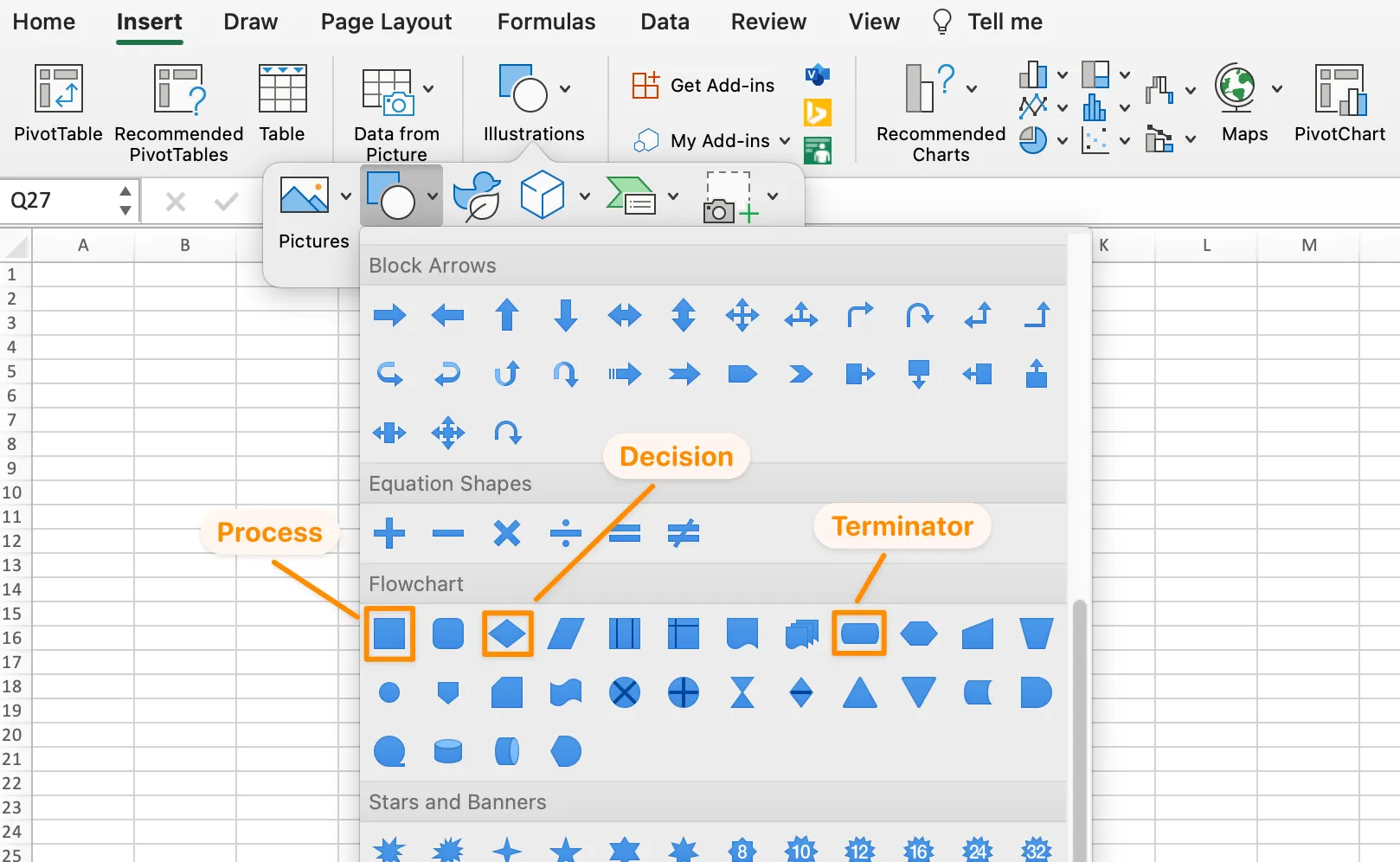
Gå till fliken Infoga > Illustration > Former > Flödesschema > välj en form > klicka längst upp i kalkylbladet för att lägga till.
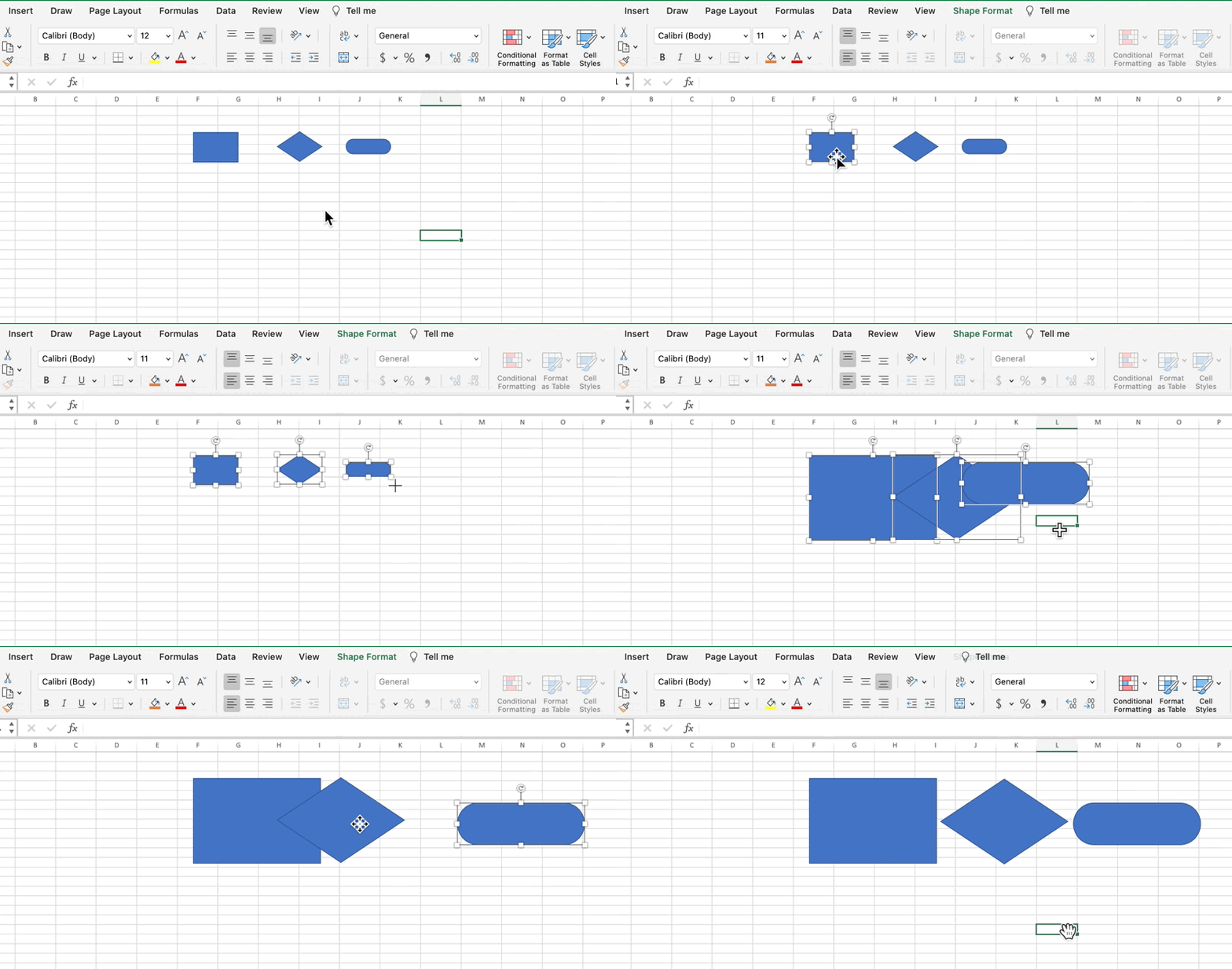
2. Justera flödesschematets formstorlekar
Vi vill lägga till text inuti formerna, så låt oss göra dem större. Markera en av formerna > tryck på Command + A på tangentbordet för att markera alla former > håll ned Shift > gå till ett hörn på en form och dra för att expandera alla tre flödesschemaformerna.
3. Anpassa varje flödesschemaform
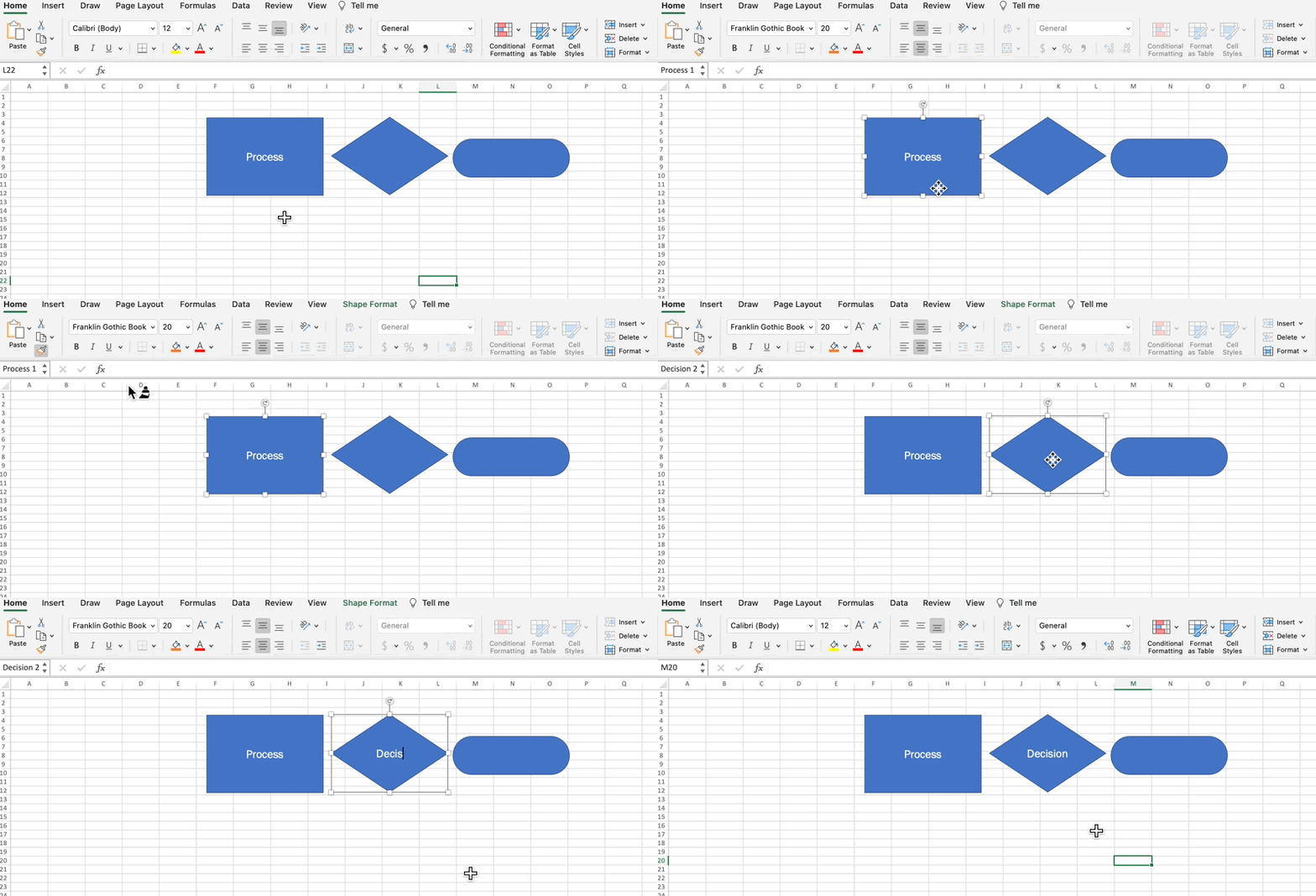
Vi använder kopiera-och-klistra-in-funktionen för att anpassa formerna, men det finns en praktisk Format-ikon som hjälper oss med detta!
- Dubbelklicka inuti Process-formen för att visa en markör, märk formen Process och centrera texten.
- Ändra teckensnittets namn och storlek efter dina önskemål.
- Välj Process-formen > klicka på Format-ikonen under fliken Hem > klicka på de andra formerna för att klistra in formatet.
- Märk diamantformen med Beslut och den ovala formen med Terminator.
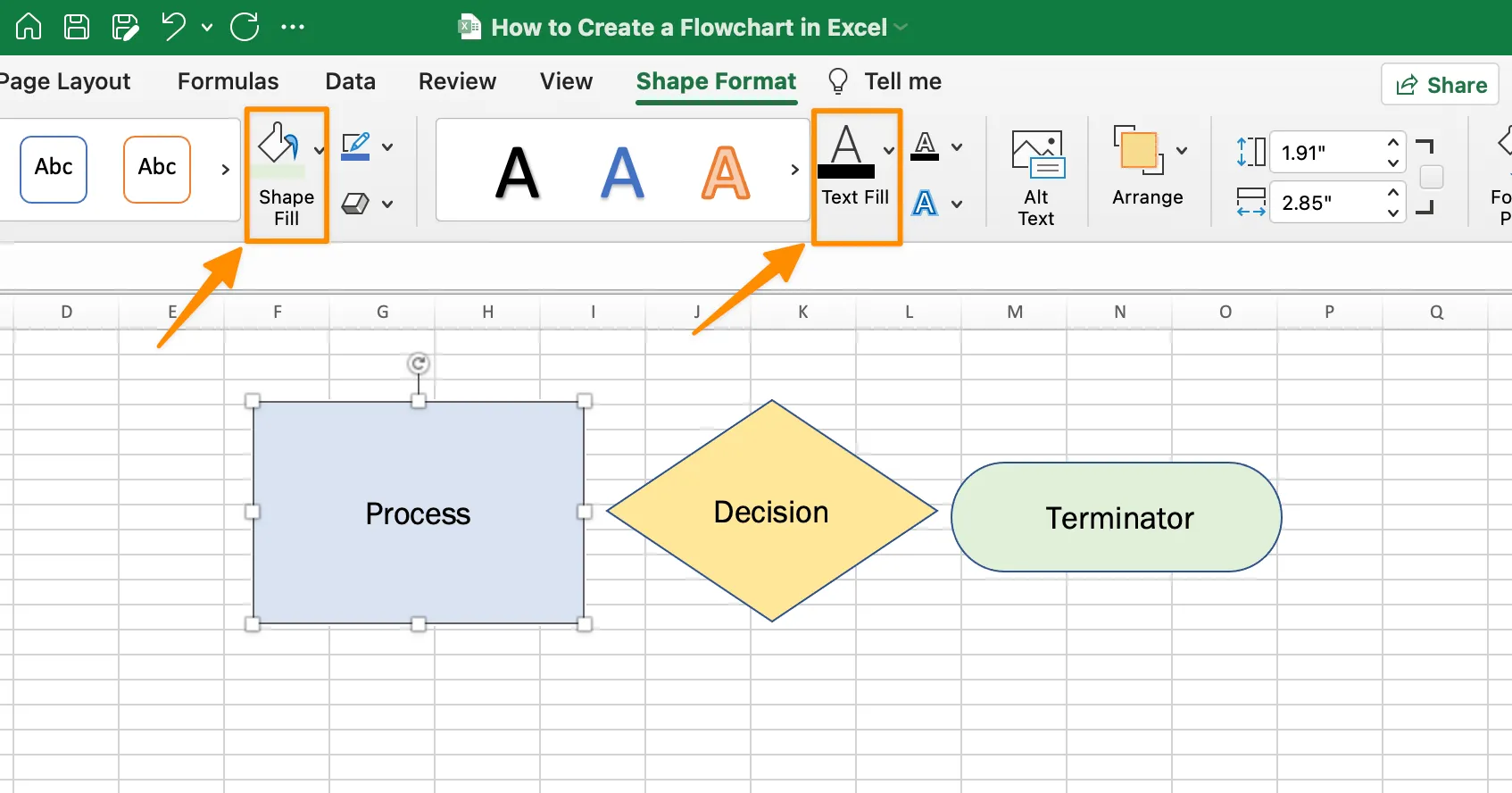
Välj sedan bakgrunds- och teckenfärger för varje form. Klicka på en form > gå till fliken Form Format > Formfyllning och Textfyllning
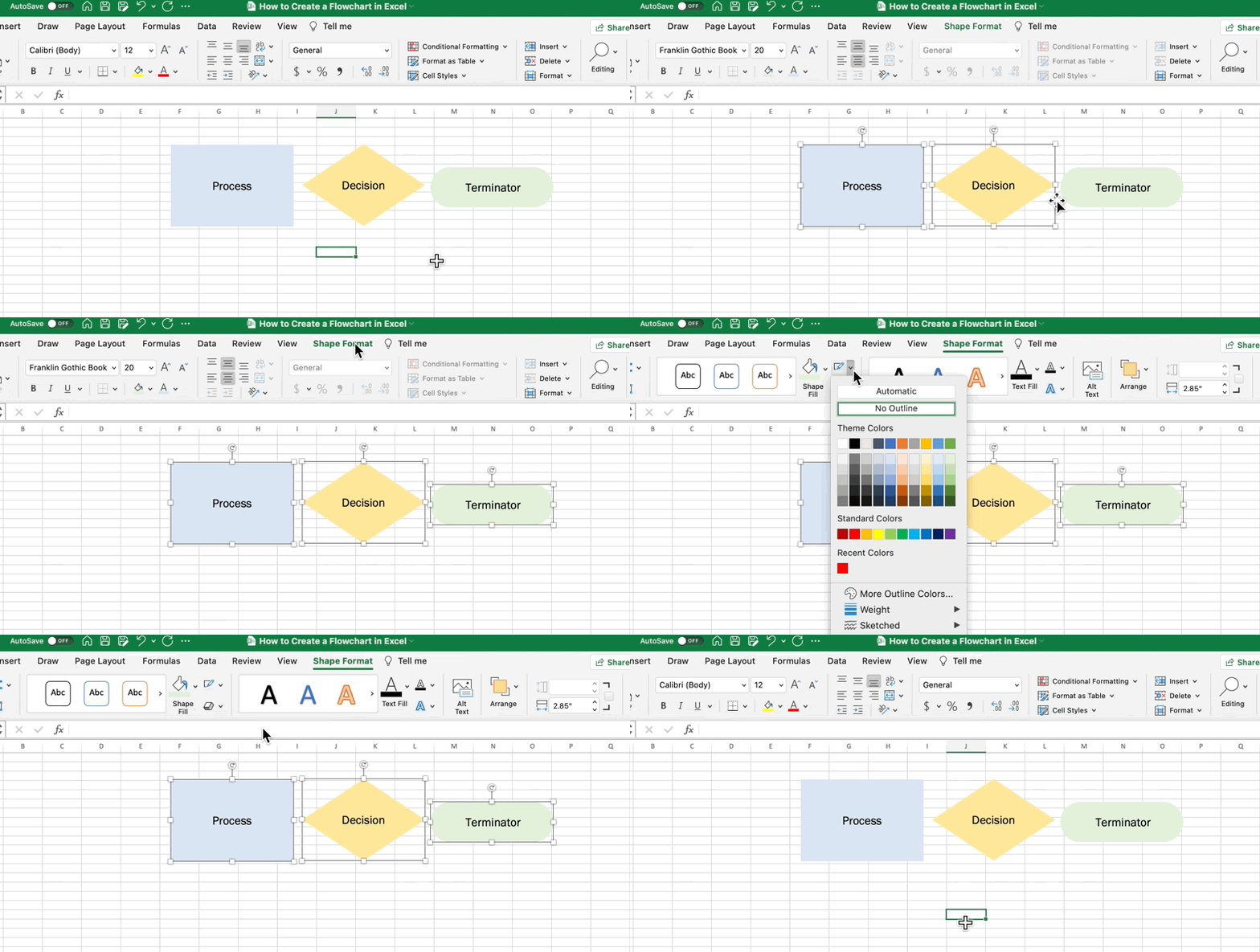
Proffstips: För att ta bort formens konturer och få ett renare utseende, markera alla former > fliken Form Format > Form Kontur > Ingen kontur
4. Börja lägga till steg i flödesschemat
Med dina helt anpassade (och konsekventa) former kan du kopiera och klistra in Excel-flödesschemaformen för att kartlägga dina steg!
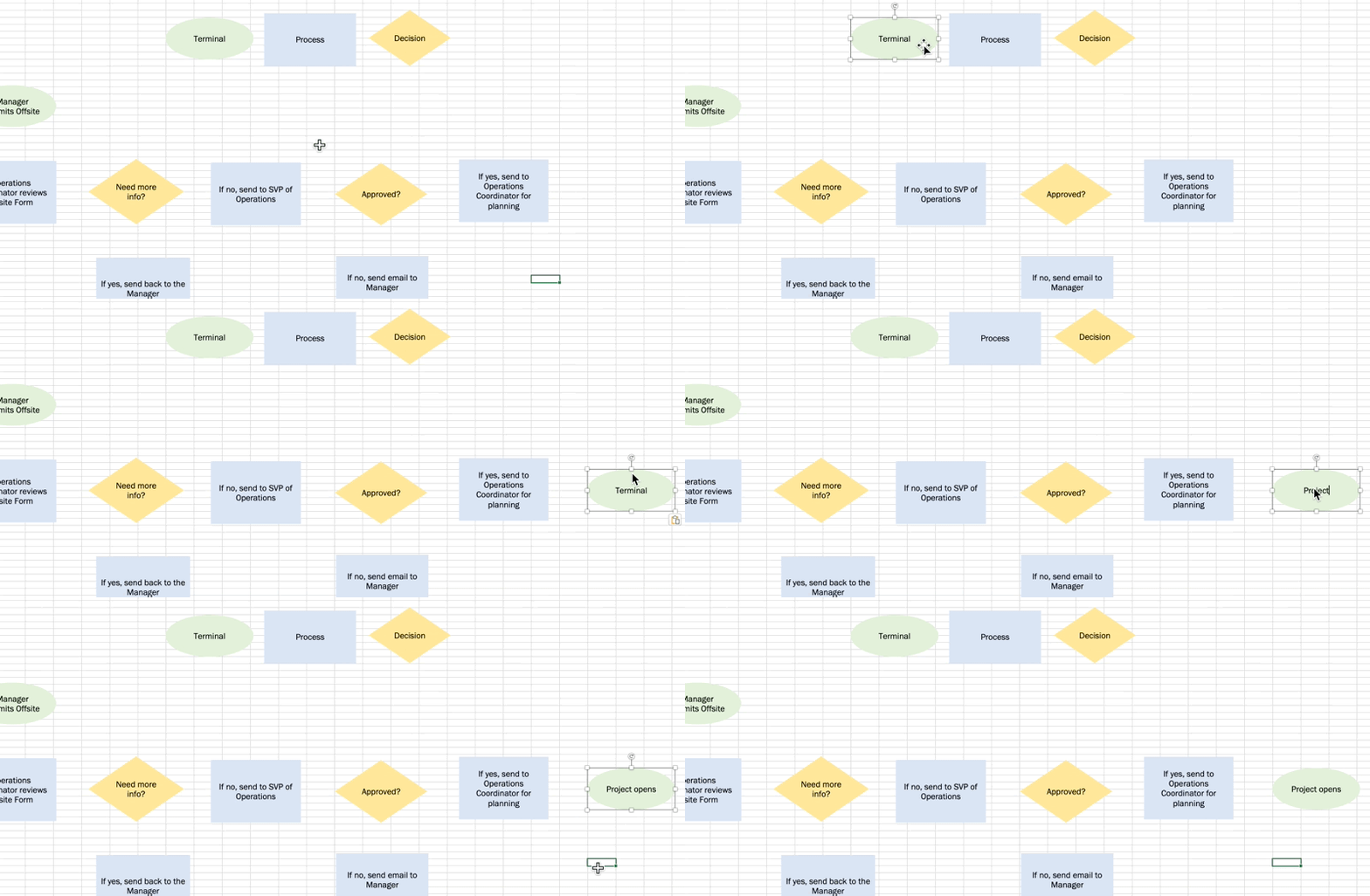
5. Infoga fliken för att lägga till kopplingar som visar relationen mellan varje form.
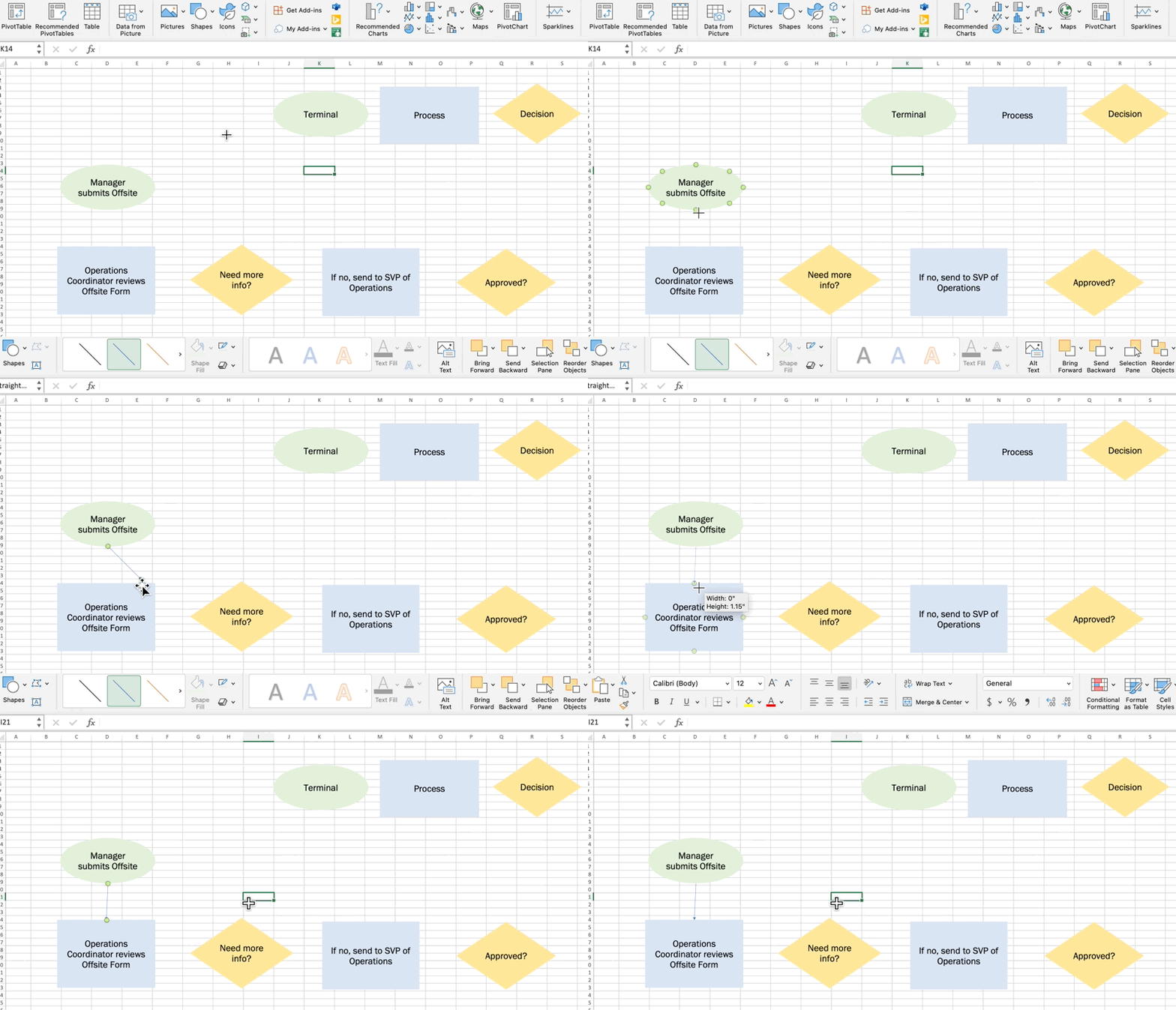
Gå till fliken Infoga > Former > Linjer > Pil.
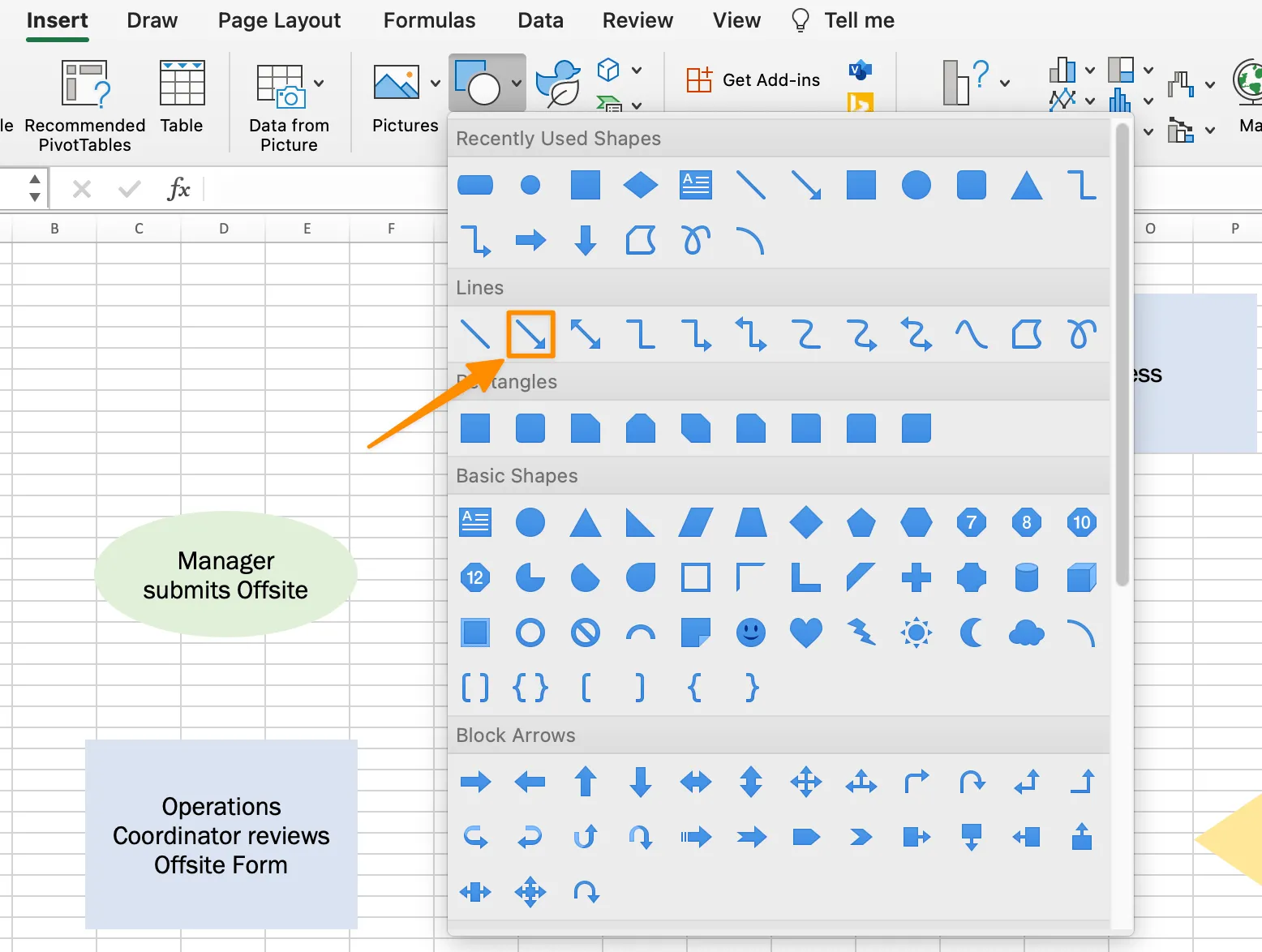
Använd de gröna cirklarna som guide för att rita pilarna och koppla ihop formerna.
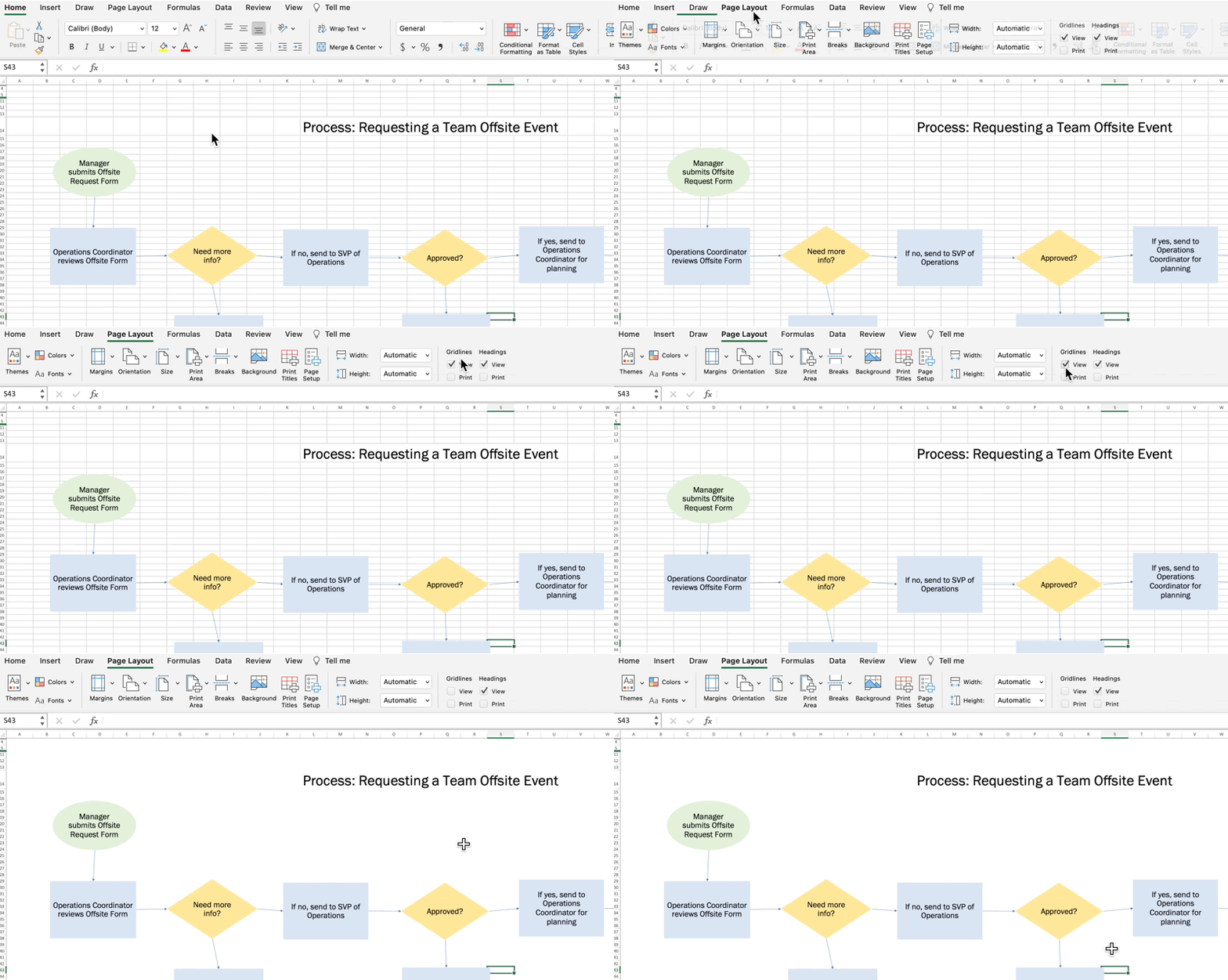
6. Lägg till en titel till ditt flödesschema
Ta bort formerna högst upp i kalkylbladet och lägg till en titel.
Tips: För ett renare utseende kan du ta bort rutnätet i ditt Excel-flödesschema. Gå till fliken Sidlayout > avmarkera rutan Visa under Rutnät.
Bonus: De bästa flödesschema-programvarorna för Mac
8. Spara ditt Excel-flödesschema som en mall
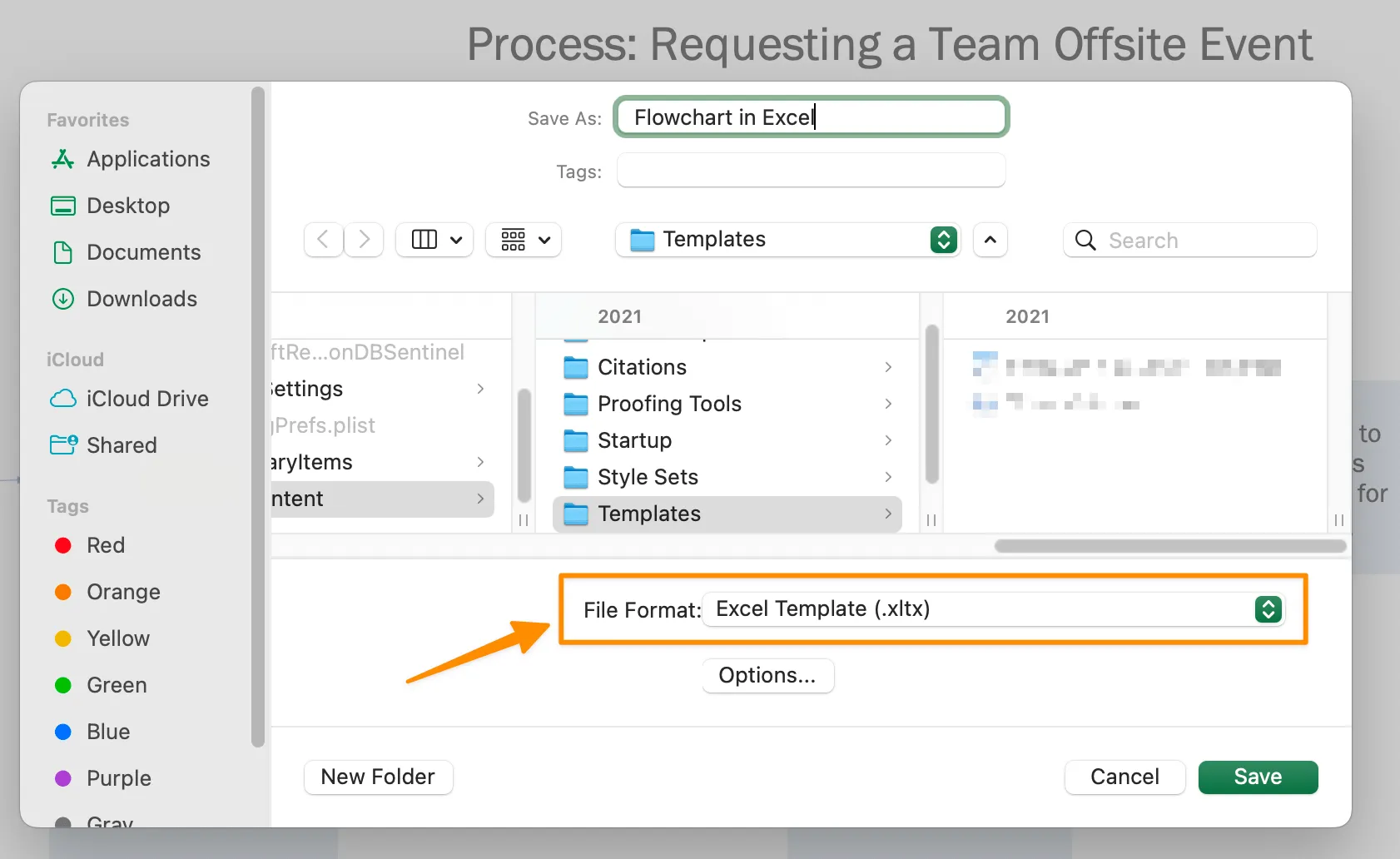
Gå till Arkiv > Spara som mall. Namnge din flödesschemamall och klicka på Spara. (Kontrollera att Filformat är inställt på Excel-mall. )
Nu vet du hur man skapar ett flödesschema i Excel! Vi har andra Microsoft Office-resurser och rekommendationer om du letar efter andra alternativ för att förbättra din planering. ⬇️
- Hur man skapar en tidrapport i Excel
- Hur man skapar en att göra-lista i Excel
- Hur man skapar en tankekarta i Excel
- Hur man skapar ett schema i Excel
- Hur man skapar ett formulär i Excel
- Hur man skapar en instrumentpanel i Excel
- Hur man skapar ett organisationsschema i Excel
- Hur man skapar ett diagram i Excel
Begränsningar för flödesscheman i Excel
Det är visserligen praktiskt att kunna skapa flödesscheman i ett populärt verktyg som Microsoft Excel, men kalkylblad är inte särskilt samarbetsvänliga. Personer som är mindre vana vid att navigera i Excel kommer att ha svårare och behöva lära sig mer för att kunna slutföra arbetet.
Som vi alla vet (och upplever) förändras projekt dagligen. Så medan du är upptagen med att manuellt skapa flödesscheman i Excel kan data, personer och omständigheter förändras, och du måste börja om från början. Det är dock inte idealiskt för kreativa brainstorming-sessioner!
Denna oundvikliga situation är anledningen till att det är viktigt att använda ett intuitivt flödesschema-program för att slippa manuellt arbete och kunna uppdatera i realtid. Med ClickUp, ett kraftfullt alternativ till Microsoft Excel, behöver du inte skapa flera versioner av flödesschemamallar!
Skapa flödesscheman med Excel-alternativ
ClickUp är en allt-i-ett-plattform för produktivitet där team samlas för att planera, organisera och samarbeta kring arbetet med hjälp av uppgifter, dokument, tankekartor, mål, whiteboards och mycket mer! ClickUp kan enkelt anpassas med bara några klick och gör det möjligt för team av alla typer och storlekar att leverera arbete mer effektivt och höja produktiviteten till nya höjder.
Flödesscheman i ClickUp gör det som Excel-kalkylblad inte kan: förvandla varje affärsprocess till genomförbara uppgifter.
Flödesscheman är inte gjorda för att skapas och lagras någonstans på en delad enhet. De är avsedda att vara en användbar lösning eller ett arbetsflöde. Med ClickUp skapas uppgifter direkt från flödesschemat så att alla är medvetna om roller, uppgifter och deadlines!
Relaterat: Visa beroenden i Excel & skapa ett vattenfallsdiagram i Excel
Mind Maps i ClickUp
Mind Maps i ClickUp är perfekta för att avlasta en ström av medvetande eller planerad information. Med Mind Maps behöver du inte stressa över formateringsdetaljerna för varje form eller steg. Du får mer hjärnkapacitet över till det faktiska arbetet.

Det är enkelt att skapa en ClickUp-mindmap och komma igång med dina projekt, idéer och till och med befintliga uppgifter för att få den ultimata visuella översikten. För att komma igång, ladda ner mindmap-mallen med två olika typer av mindmaps:
- Mind Map i uppgiftsläge: kartlägg dina idéer och omvandla dem till spårbara ClickUp-uppgifter
- Mind Map i tomt läge: skapa fria diagram för att organisera dina idéer
Whiteboards i ClickUp
Tidigare nämnde vi att Excel-kalkylblad inte är idealiska för kreativa brainstorming-workshops. Så, vad är alternativet? ClickUp Whiteboards!
I likhet med tankekartor erbjuder whiteboard-funktionen fler funktioner som frihandsteckning, rich text-formatering, bilder och webblänkar för att skapa mer sammanhang medan du planerar. Whiteboards är det snabbaste sättet att samarbeta med ditt team och överbrygga klyftan mellan brainstorming och att få arbetet gjort.

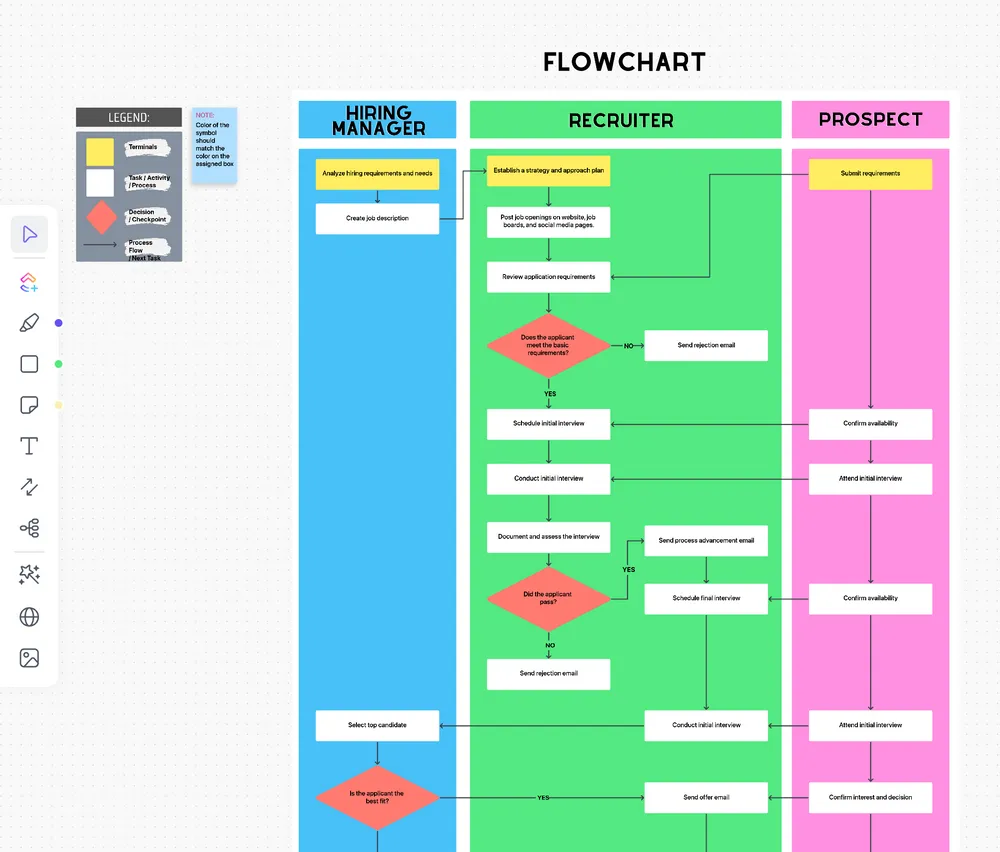
En tom duk och en blinkande markör kan vara skrämmande om du är nybörjare på visuella samarbetsverktyg. ClickUp har också mallar som hjälper dig att komma igång med dina brainstorming-sessioner! Kom igång med ClickUps mall för processflödesschema nedan ⬇️!
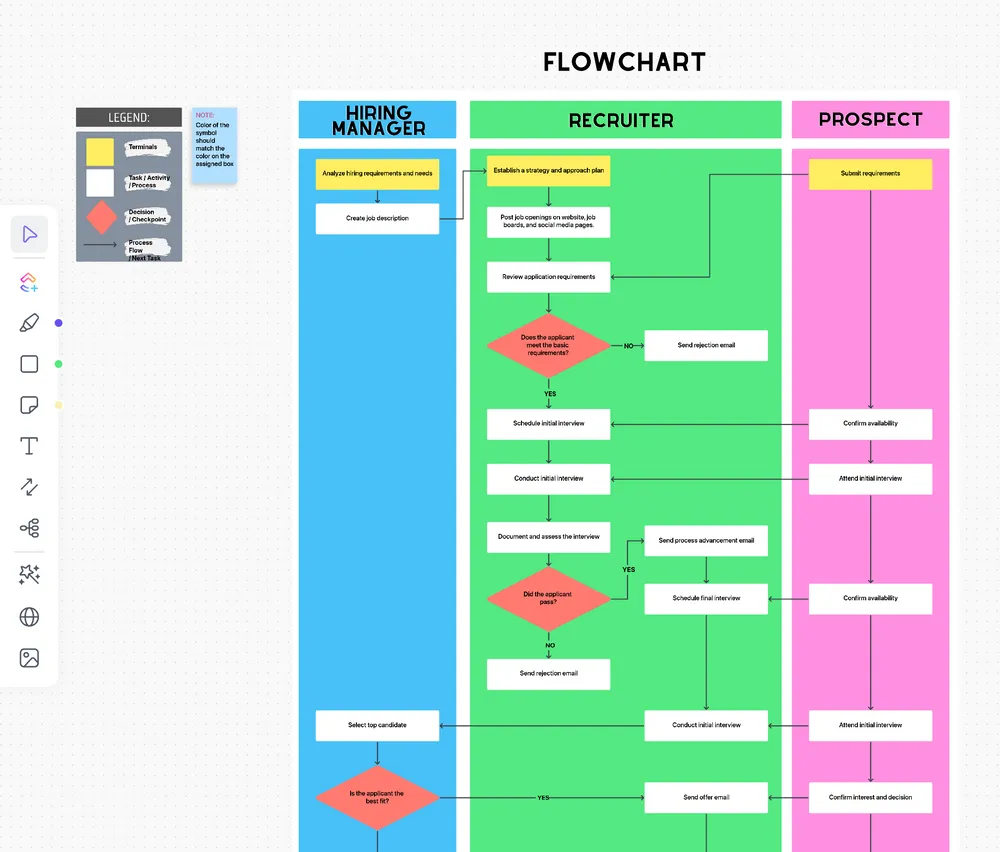
Skapa minnesvärda flödesscheman i ClickUp
Kalkylblad används för att lagra data. Men du behöver intuitiv programvara för att hålla koll på dina uppgifter och projekt som utvecklas. Samarbets- och anpassningsfunktionerna i ClickUp-plattformen är allt du behöver på ett och samma ställe.