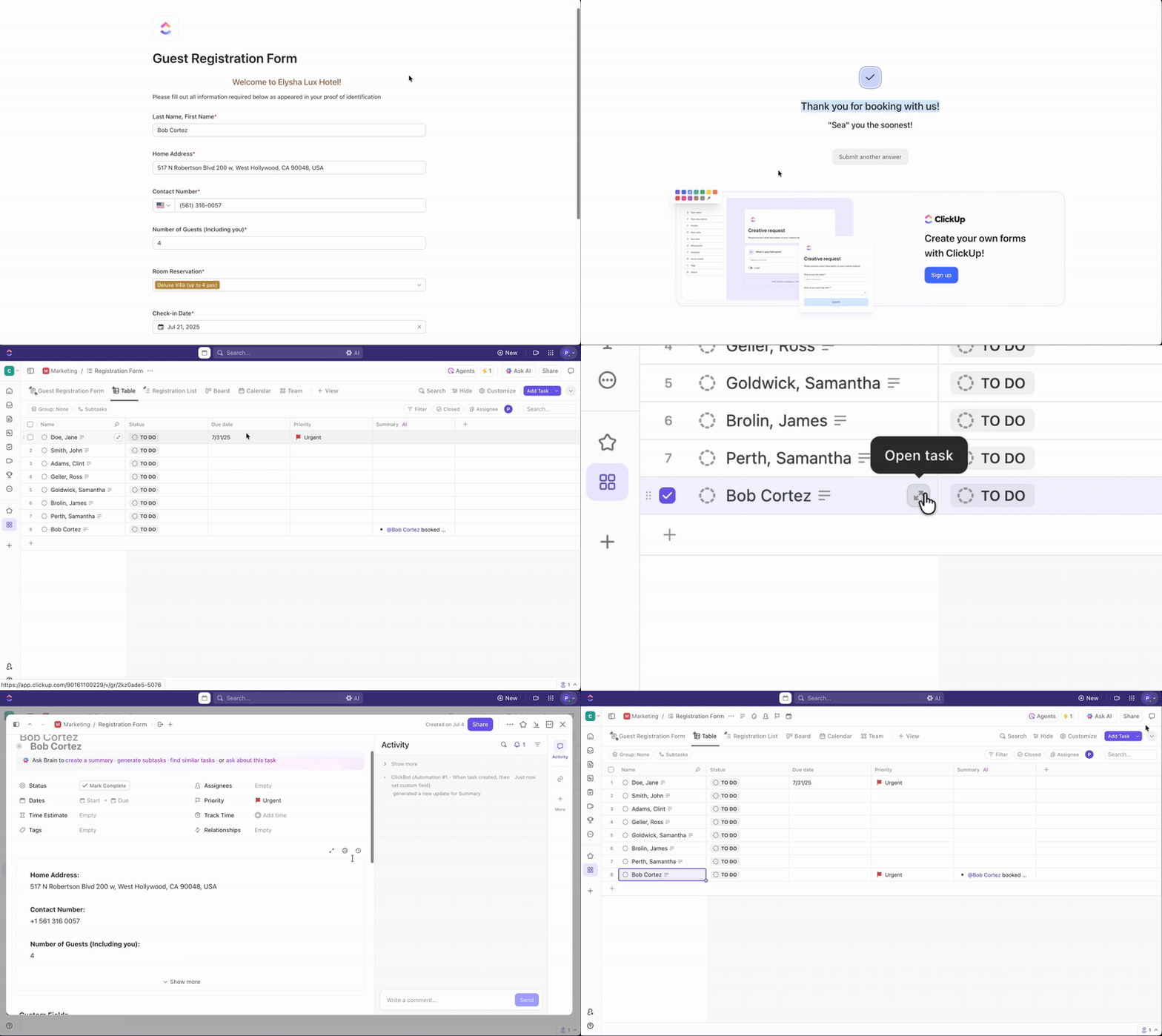

Om din arbetsplats använder Microsoft Excel är det praktiskt att samla in data med hjälp av ett formulär i Excel. Du behöver till exempel inte hämta data från andra källor och manuellt ordna dem i rader och kolumner. Allt är redan organiserat.
Du kan sedan använda inbyggda Excel-funktioner för att analysera formulärdata, utföra beräkningar eller generera rapporter, tillsammans med andra funktioner som filtrering, sortering eller villkorlig formatering för att hålla dina data användbara.
Är du osäker på hur du skapar ett formulär i Excel? Här är en snabb steg-för-steg-guide som hjälper dig att göra detta snabbt och effektivt.
Vi går också igenom dess begränsningar och föreslår ett alternativt verktyg för att enkelt skapa formulär.
Vad är Excel-formulär?
Ett Excel-formulär är ett verktyg för datainsamling från Microsoft Excel. Det är i grunden en dialogruta som innehåller fält för en enskild post.
I varje post kan du ange upp till 32 fält, och kolumnrubrikerna i ditt Excel-kalkylblad blir formulärfältens namn.
⭐ Utvald mall
Uppgradera från Excel och skapa avancerade formulär med intelligent automatisering och funktioner för datainsamling med ClickUps formulärmall.
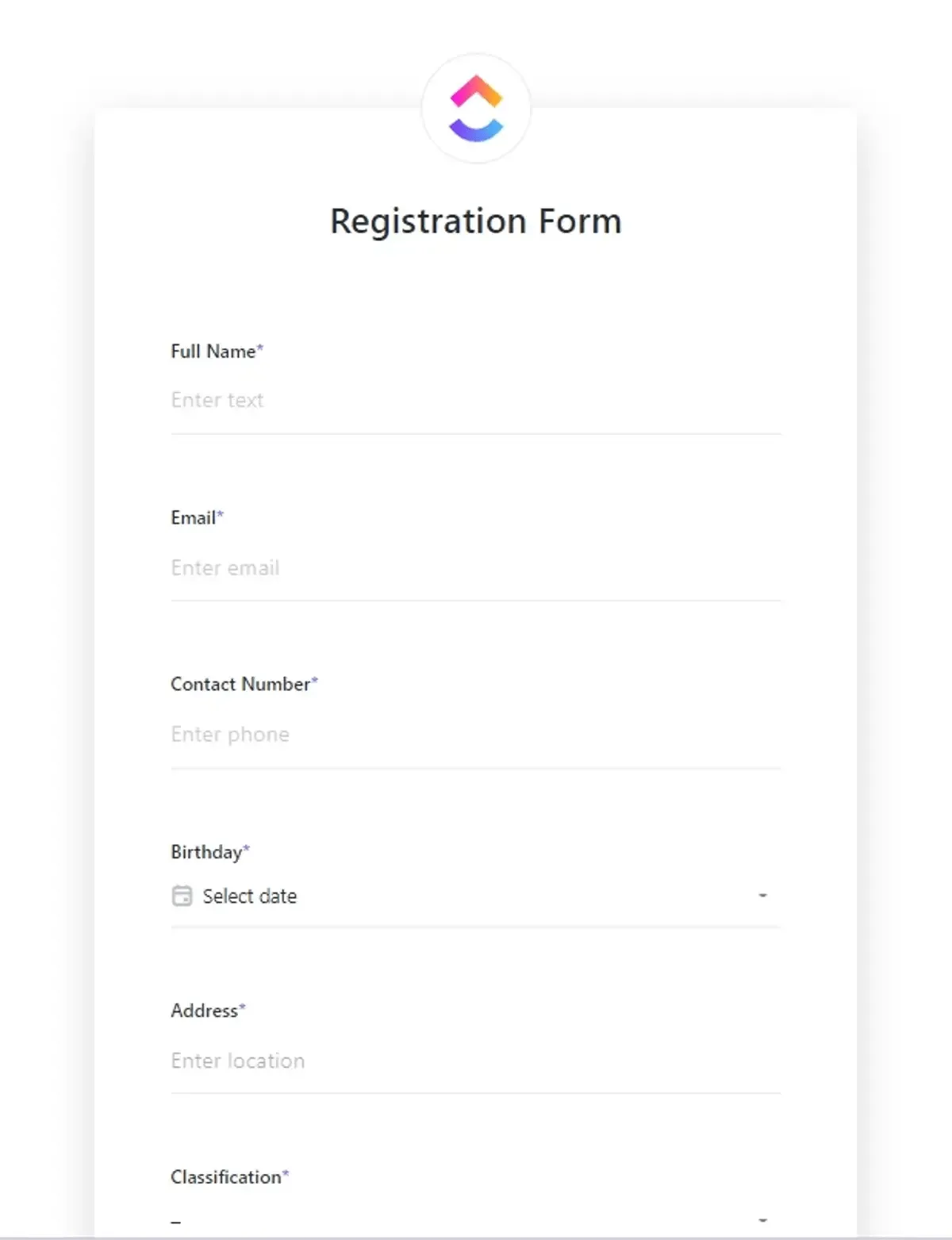
Vilka är fördelarna med att använda ett datainmatningsformulär i Excel?
Excel-formulär används för att snabbt mata in data i rätt fält utan att behöva bläddra upp och ner i hela kalkylbladet. Nu slipper du mata in data i Excel-kalkylbladet rad efter rad efter rad efter rad...
Med ett datainmatningsformulär i Excel kan du:
- Visa mer data utan att behöva bläddra upp och ner
- Inkludera datavalidering
- Minska risken för mänskliga fel
Det låter mycket användbart. Låt oss då lära oss hur man skapar ett Excel-formulär.
Hur man skapar ett formulär i Excel
Följ denna steg-för-steg-guide för att skapa ditt eget Excel-formulär med hjälp av inbyggda funktioner.
Steg 1: Skapa en tabell i ditt Excel-kalkylblad
Innan du börjar ska du ställa in kolumnrubrikerna i ditt Excel-kalkylblad – dessa kommer att bli dina formulärfält och hjälpa dig att strukturera ditt datainmatningsformulär på ett korrekt sätt. Därefter måste du:
- Öppna Excel-kalkylbladet och ange dina datatiketter i den översta raden (t.ex. namn, e-postadress, feedback).
- Markera rubrikerna och relaterade tomma celler
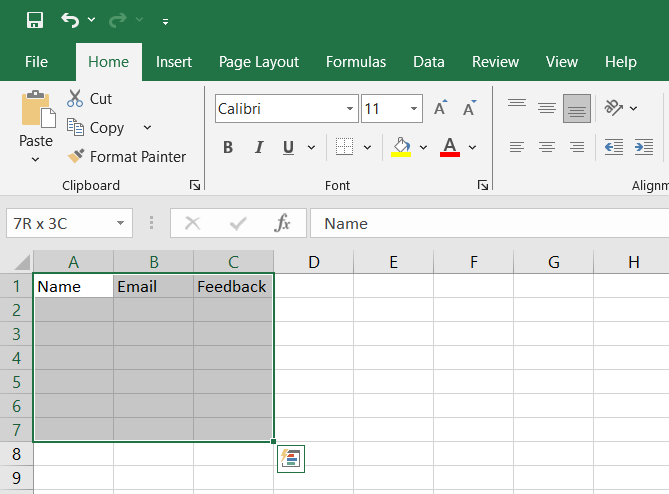
- Gå till fliken Infoga > klicka på Tabell
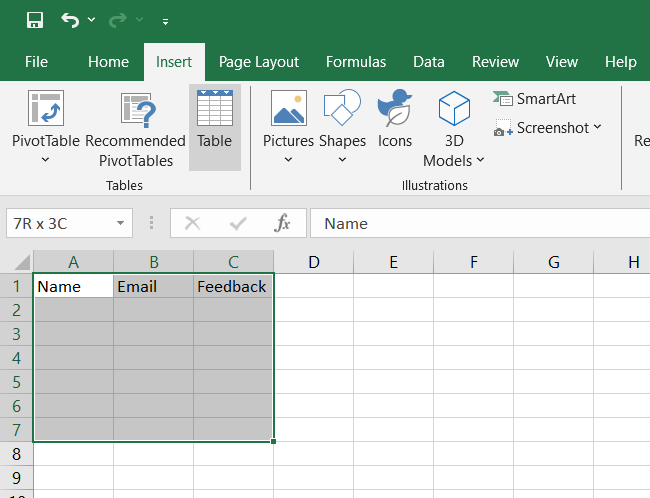
- I dialogrutan markerar du "Min tabell har rubriker".
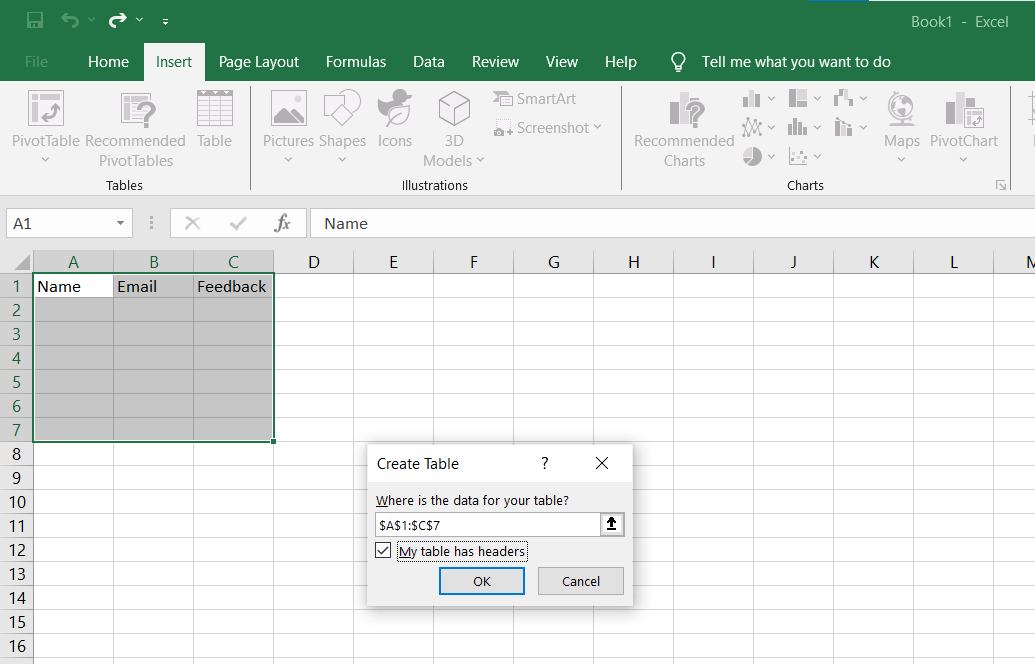
- Klicka på OK för att skapa Excel-tabellen.
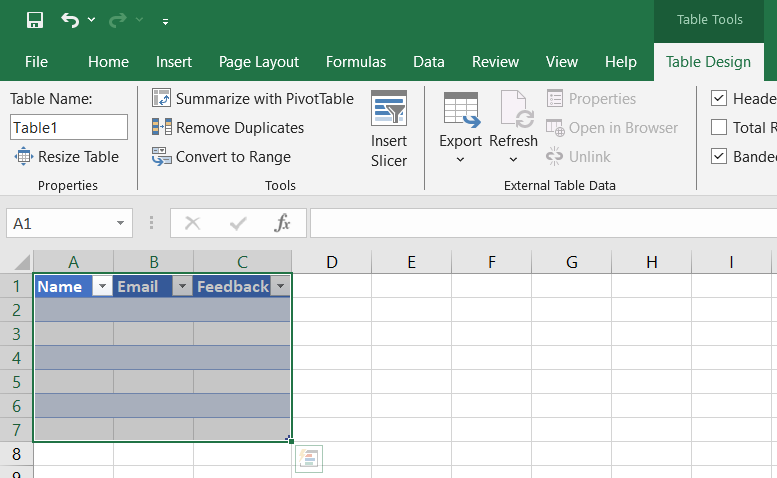
Du har nu strukturerat ditt ark för ett grundläggande formulär för datainmatning. Justera kolumnbredden efter behov för att passa förväntade svar.
✨ Rolig fakta: Excel har funnits sedan 1985. Det lanserades ursprungligen för Apple Macintosh innan det kom till Windows 1987 – vilket gör det äldre än många av de människor som använder det idag.
Steg 2: Lägg till alternativet för datainmatningsformulär i menyfliksområdet
Som standard döljer Excel formulärikonen. För att skapa ett formulär måste du aktivera det manuellt (detta är ett viktigt steg i processen):
- Högerklicka på Infoga eller någon befintlig ikon.
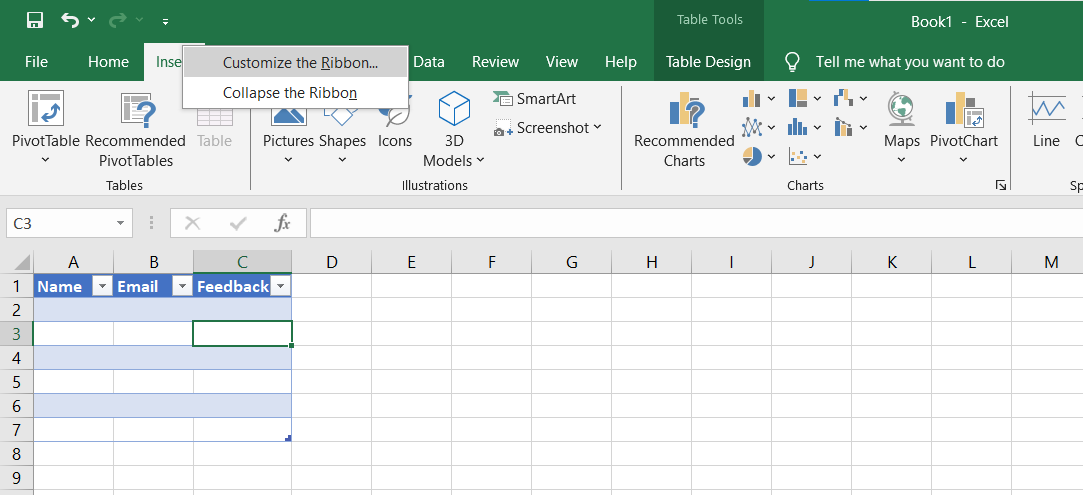
- Klicka på Anpassa menyfliksområdet
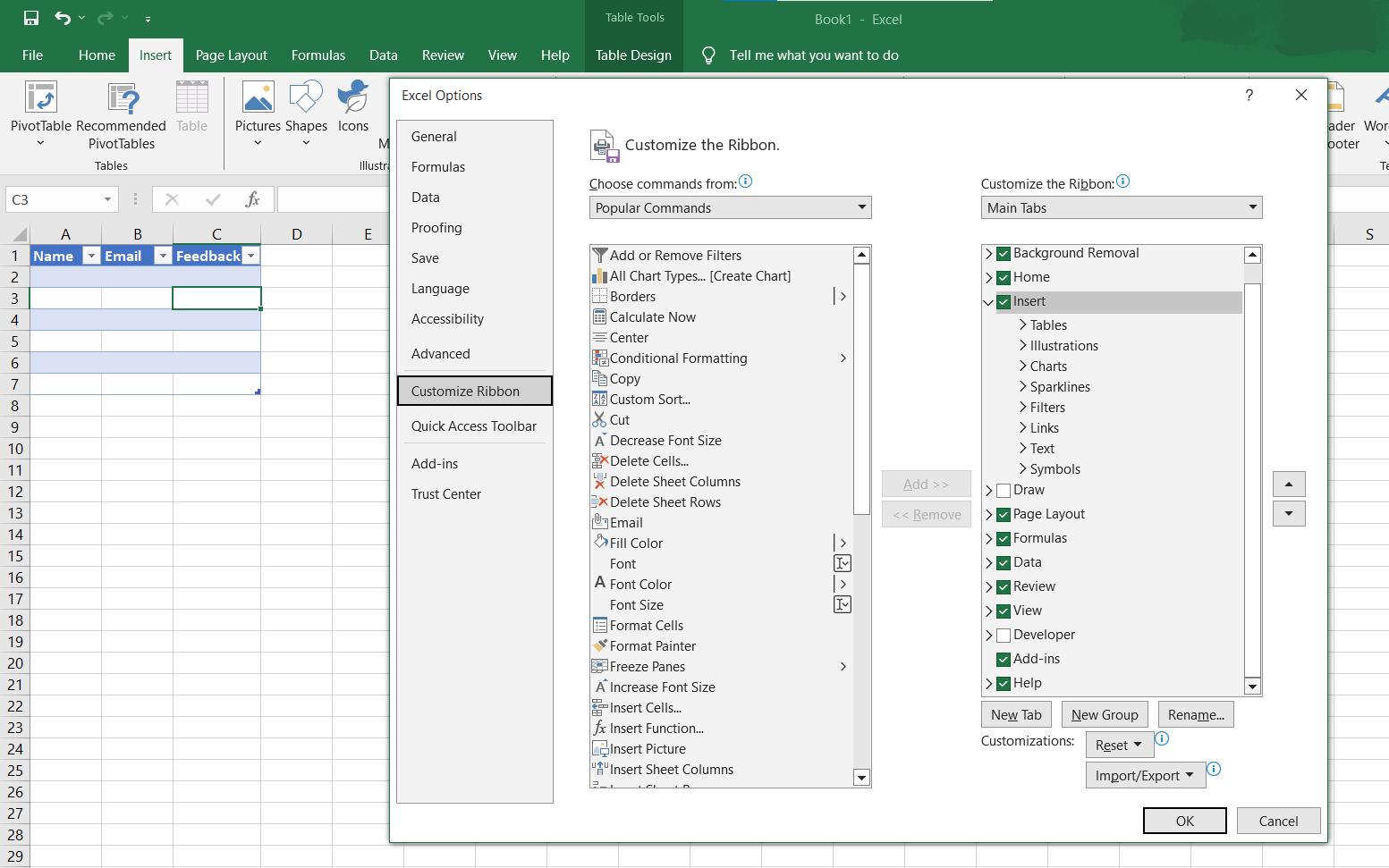
- I fönstret Excel-alternativ väljer du Alla kommandon i rullgardinsmenyn till vänster.
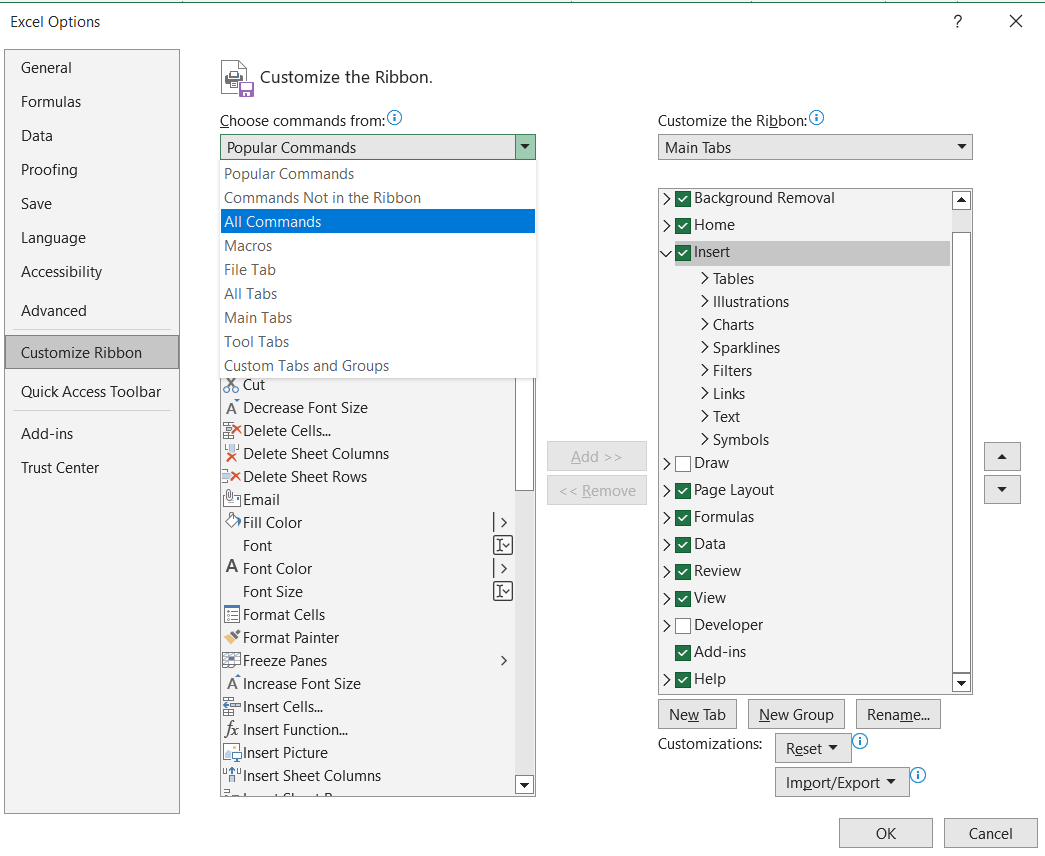
- Bläddra nedåt och välj Formulär, klicka sedan på Lägg till för att infoga det i en ny grupp eller flik.

- (Valfritt) Byt namn på fliken till ”Formulär” för snabb åtkomst.
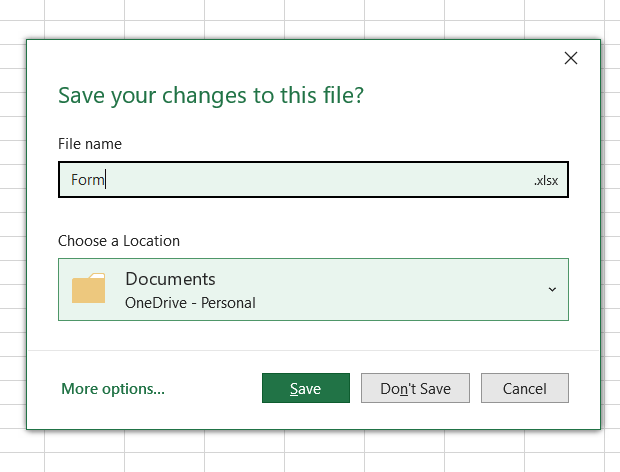
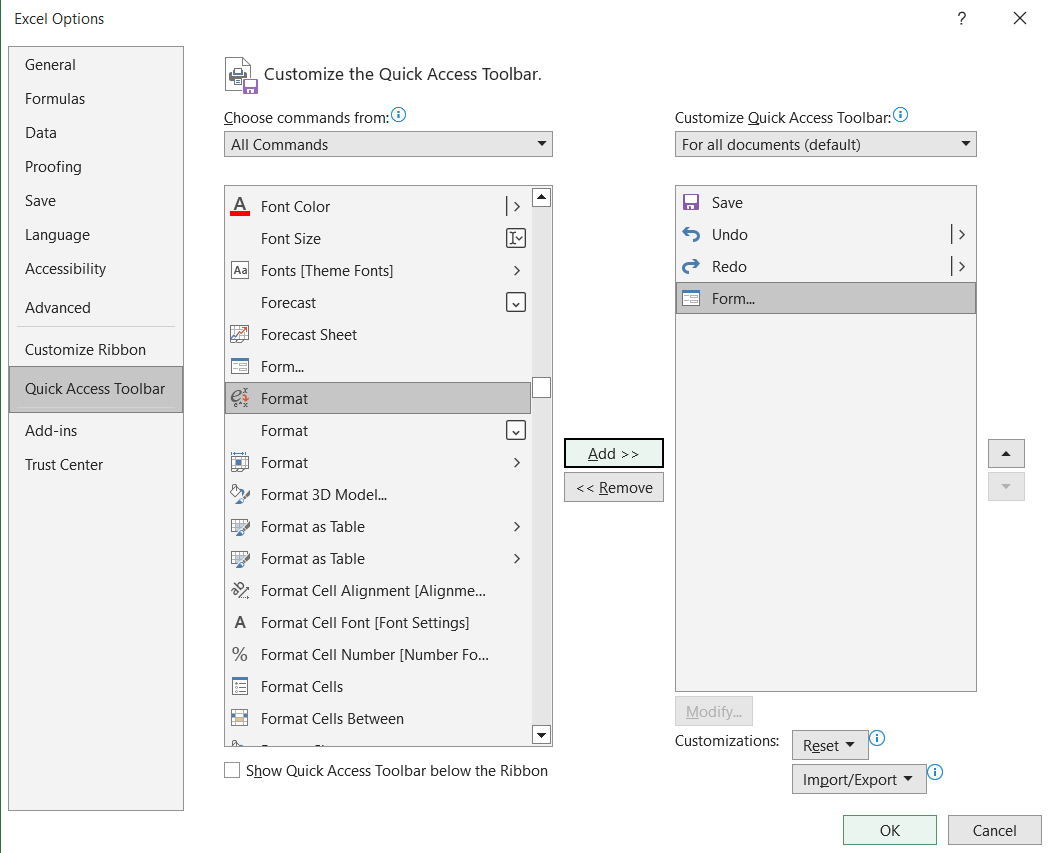
För enklare åtkomst kan du lägga till knappen Formulär i verktygsfältet Snabbåtkomst genom att välja den under Alla kommandon > klicka på Lägg till > tryck på Enter för dina valda celler.
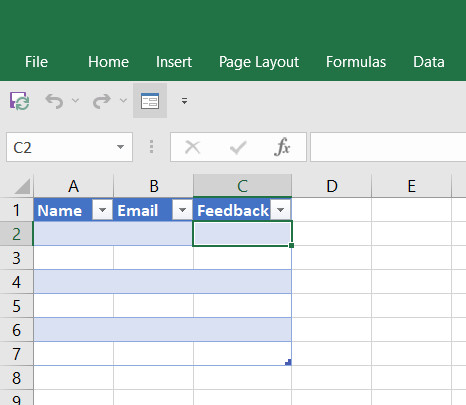
Nu ser du formulärikonen i det övre menyfliksområdet.
📖 Läs också: Gratis mallar för feedbackformulär – som använder kriterierknappen för bättre datasortering
Steg 3: Ange formulärdata med hjälp av formulärvyn
- Klicka på valfri cell i tabellen.
- Klicka på ikonen formulär i menyfliken.
- En dialogruta med formulärvy visas, där varje fält visas som en märkt inmatningsruta.
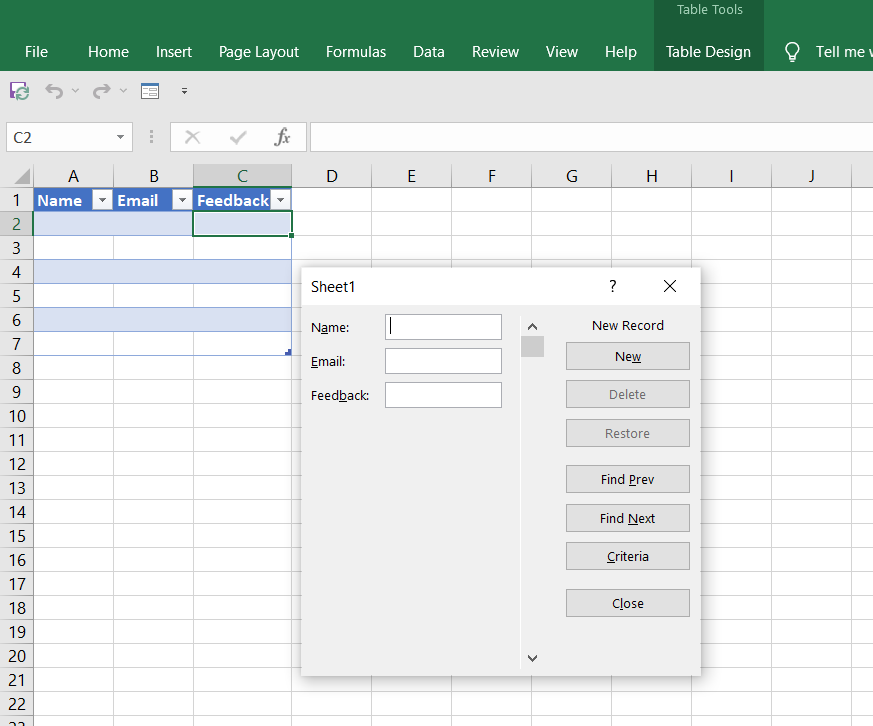
- Fyll i formulärfälten och klicka på Ny för att ange alla data.
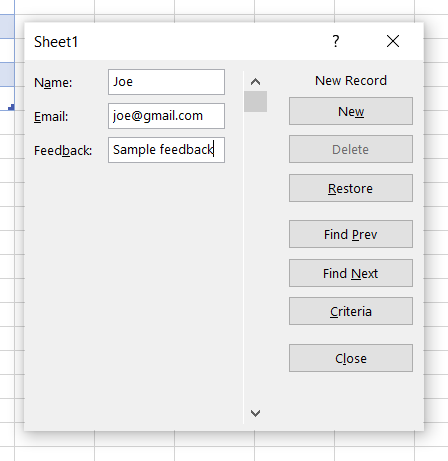
- Upprepa detta för att lägga till flera enskilda poster.
- Klicka på Stäng för att återgå till kalkylbladet.
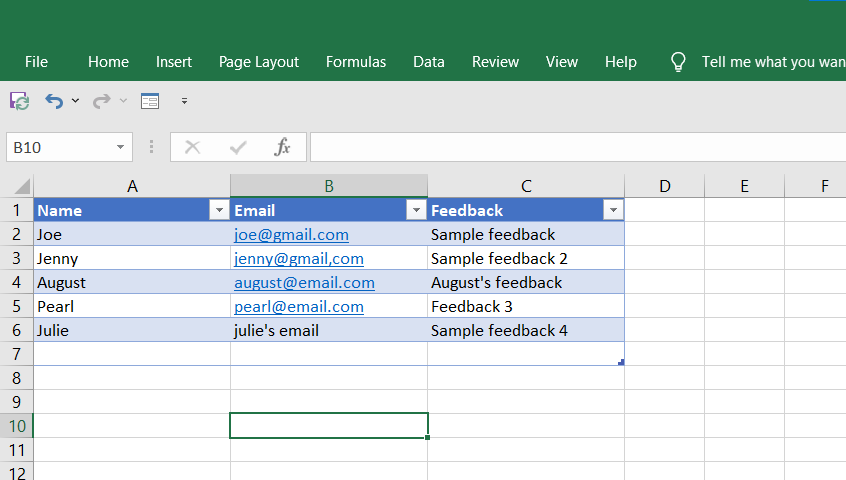
Det användarvänliga gränssnittet garanterar snabbare och renare datainmatning.
💡 Proffstips: Har du svårt att få ärlig feedback från dina anställda eller att följa trenderna för engagemang? Programvaruverktyg för medarbetarundersökningar för HR-team presenterar de bästa verktygen för att samla in insikter, öka nöjdheten och fatta datadrivna kulturbeslut.
Steg 4: Tillämpa datavalideringsregler (valfritt)
För att undvika inmatningsfel och upprätthålla rena data:
- Markera de celler du vill begränsa (t.ex. kolumnen Feedback).
- Gå till fliken Data > klicka på Datavalidering
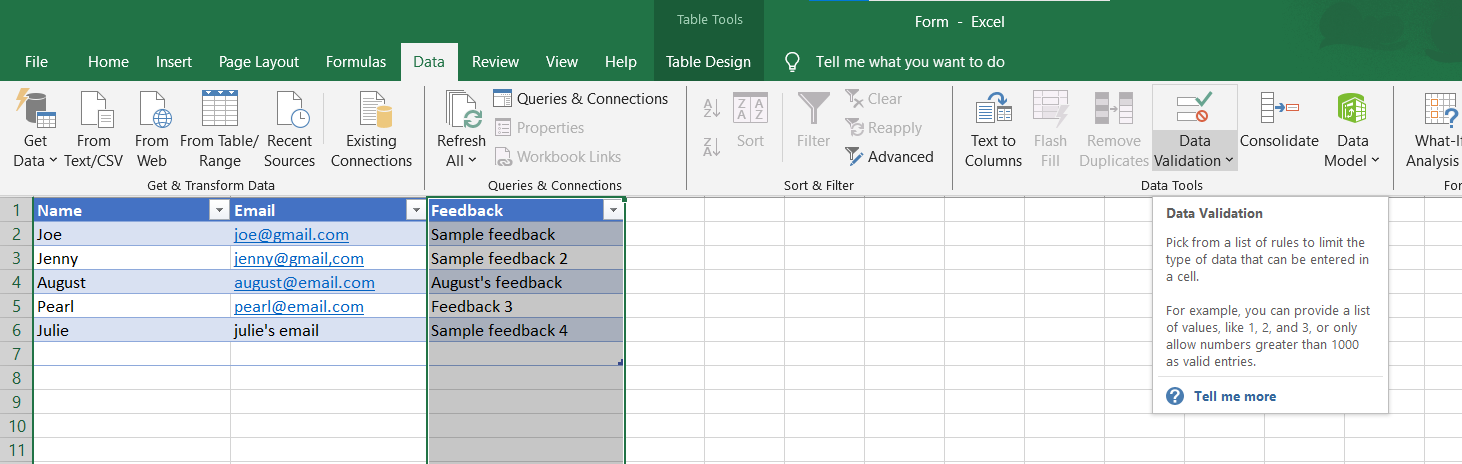
- I dialogrutan väljer du Textlängd under Tillåt och anger sedan det maximala antalet tecken.
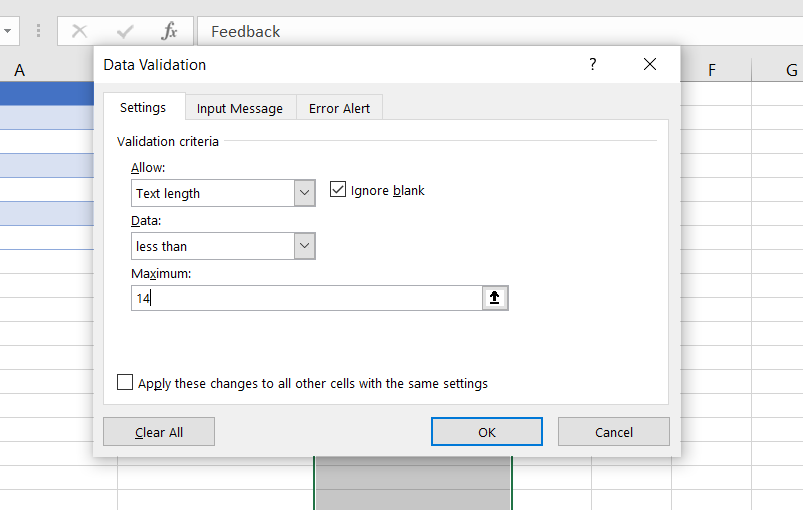
- Klicka på OK
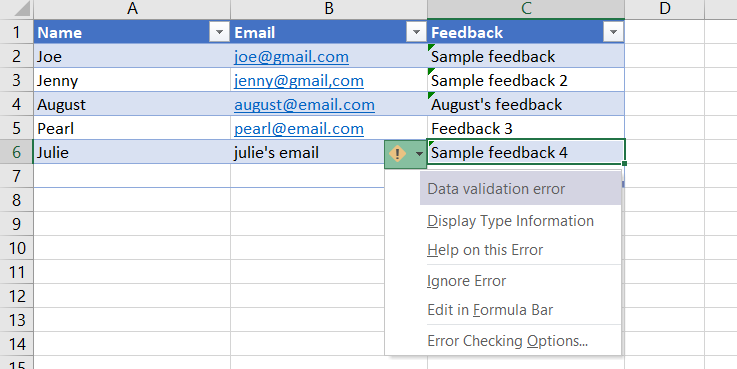
Om en användare anger ogiltig text visar Excel ett felmeddelande. Detta är särskilt användbart när du samlar in en stor mängd feedback eller behöver standardiserade inmatningar.
💡 Proffstips: Vill du utvecklas snabbare i din roll men är osäker på hur du ska be om feedback utan att det känns pinsamt? I Hur du ber om feedback och omdömen för att förbättra dina färdigheter får du lära dig vilka frågor du ska ställa, när det är bäst att ställa dem och vilka verktyg som gör att feedbacken känns som bränsle.
Steg 5: Dela eller använd formuläret för datainsamling
När ditt Excel-formulär är klart:
- Samla in data genom att mata in den själv
- Dela Excel-filen via e-post eller en länk med hjälp av knappen Dela.
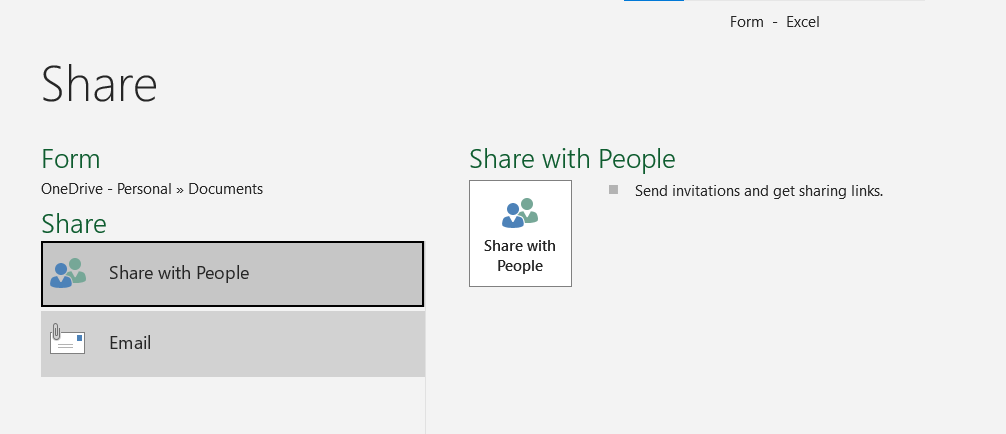
- Skicka en kopia som bilaga så att andra kan fylla i den.
Denna metod är effektiv för snabb datainsamling och hjälper dig att hantera strukturerad inmatning i din befintliga Excel-arbetsbok.
✨ Rolig fakta: Formofobi ( ja, det finns) är en rädsla för att fylla i formulär – ofta på grund av förvirring, press eller dålig design.
Bonus: Använd fliken Utvecklare för anpassade formulär.
Om du vill skapa anpassade formulär med kryssrutor, listrutor eller kombinationsrutor:
- Gå till Arkiv > Alternativ > Anpassa menyfliksområdet
- Aktivera fliken Utvecklare
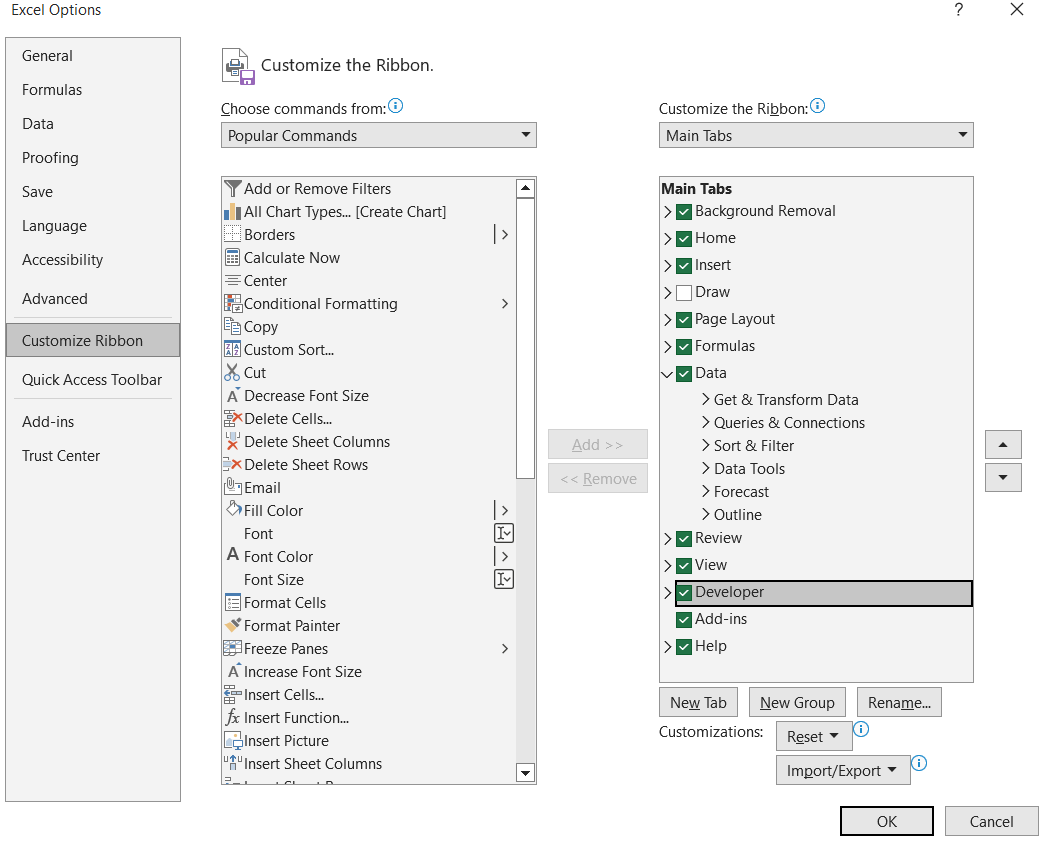
- Under Utvecklare klickar du på Infoga och väljer önskad kontroll.
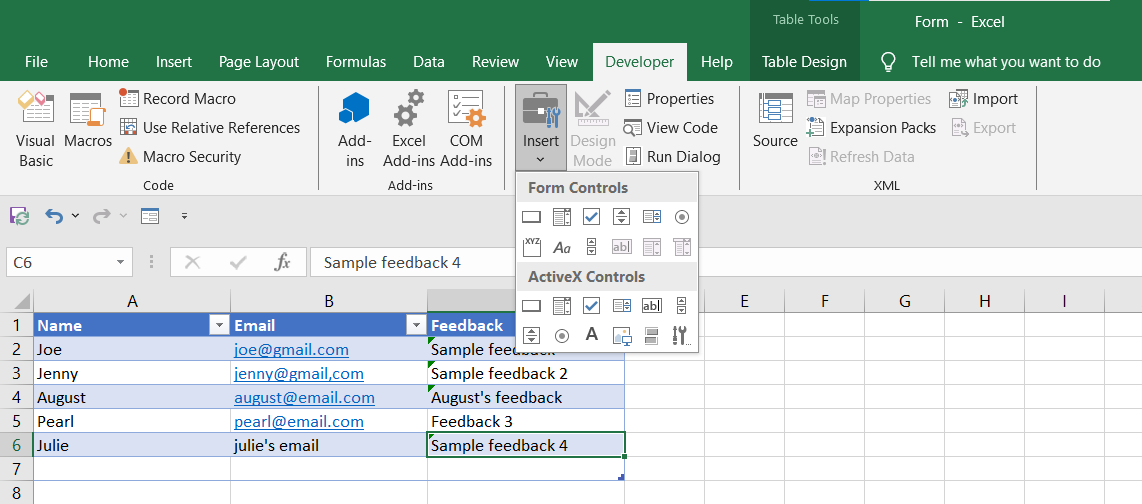
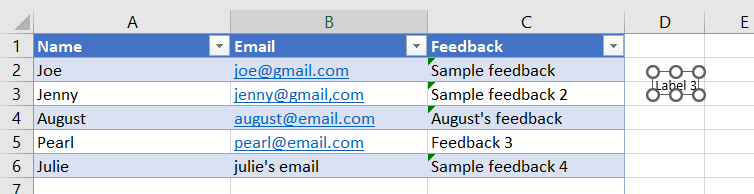
- Högerklicka på kontrollen > Formatera kontroll för att ställa in egenskaper.
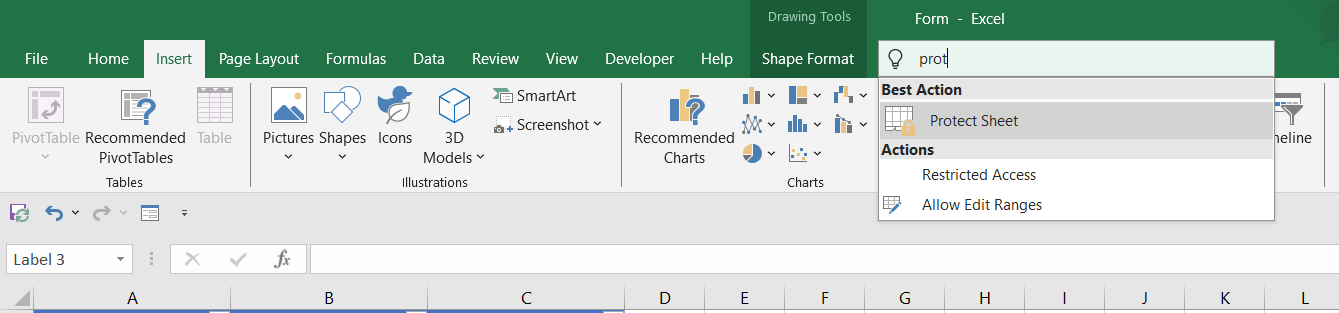
- Använd Skydda ark för att begränsa ändringar och spara Excel-filen.
Till skillnad från Excels standardformuläralternativ möjliggör denna metod mer anpassning, även om det tar längre tid att ställa in.
📮 ClickUp Insight: Team som kämpar med prestanda är fyra gånger mer benägna att använda 15 eller fler verktyg, medan högpresterande team förenklar sitt arbete med färre än nio. Men tänk om du inte behövde flera plattformar alls?
Som den ultimata appen för arbete samlar ClickUp dina uppgifter, dokument, chattar, samtal och wikis – plus AI-drivna arbetsflöden – i ett sammankopplat utrymme. ClickUp är utformat för att hjälpa varje team att upprätthålla samordning, minimera överbelastning av verktyg och koncentrera sig på uppgifter som verkligen gör skillnad.
5 begränsningar med att använda Excel för att skapa formulär
Att skapa ett formulär i Excel fungerar bra för enkel datainsamling, men det finns några begränsningar som kan påverka skalbarheten och datanoggrannheten.
Här är några nackdelar med Excel-formulär som du bör vara medveten om:
🚩 Excel begränsar formulär till 32 fält, vilket gör det olämpligt för detaljerad eller mångfacetterad datainsamling i komplexa projekt.
🚩 Det erbjuder endast grundläggande datavalidering, vilket gör att fel som felaktiga format eller ogiltiga inmatningar kan smita igenom – särskilt vid manuell inmatning.
🚩 Eftersom det saknar funktioner för samarbete i realtid kan du råka ut för överskrivningar, förlorade uppdateringar eller förvirring kring versioner när flera användare redigerar samma fil.
🚩 Det saktar ner prestandan vid hantering av stora mängder formulärdata, med begränsningar för rader och kolumner som hindrar skalbarheten.
🚩 Eftersom det kräver anpassade skript eller manuella steg för integration är automatisering och synkronisering med andra system ineffektivt.
Med dessa begränsningar i åtanke, vilka Excel-alternativ kan du välja istället? Låt oss ta reda på det.
Varför ClickUp-formulär är ett bättre alternativ
Vi har sett hur man skapar ett formulär i Excel. Vi har också sett hur begränsningarna i Excel-formulär – såsom fältbegränsningar, brist på automatisering och dålig samverkan – kan bromsa dig. ClickUp erbjuder däremot en flexibel, skalbar lösning som förändrar hur team samlar in data, agerar på den och samarbetar.
Tänk på ClickUp som ett CRM-system för samarbete – en central plats där allt ditt arbete, alla dina data och all din kommunikation hålls sammankopplade. Medan Excel bara dokumenterar formulärinmatningar, omvandlar ClickUp dessa inmatningar till spårbara uppgifter, arbetsflöden och insikter i realtid.
Så här löser ClickUp Forms de grundläggande problem som Excel inte kan lösa:
Skapa anpassade formulär på några sekunder med ClickUp Forms
Att skapa formulär i ClickUp är förvånansvärt enkelt. Med ett dra-och-släpp-verktyg kan alla i ditt team skapa anpassade formulär med textfält, rullgardinslistor, prioriteringar och mycket mer – utan några tekniska kunskaper.
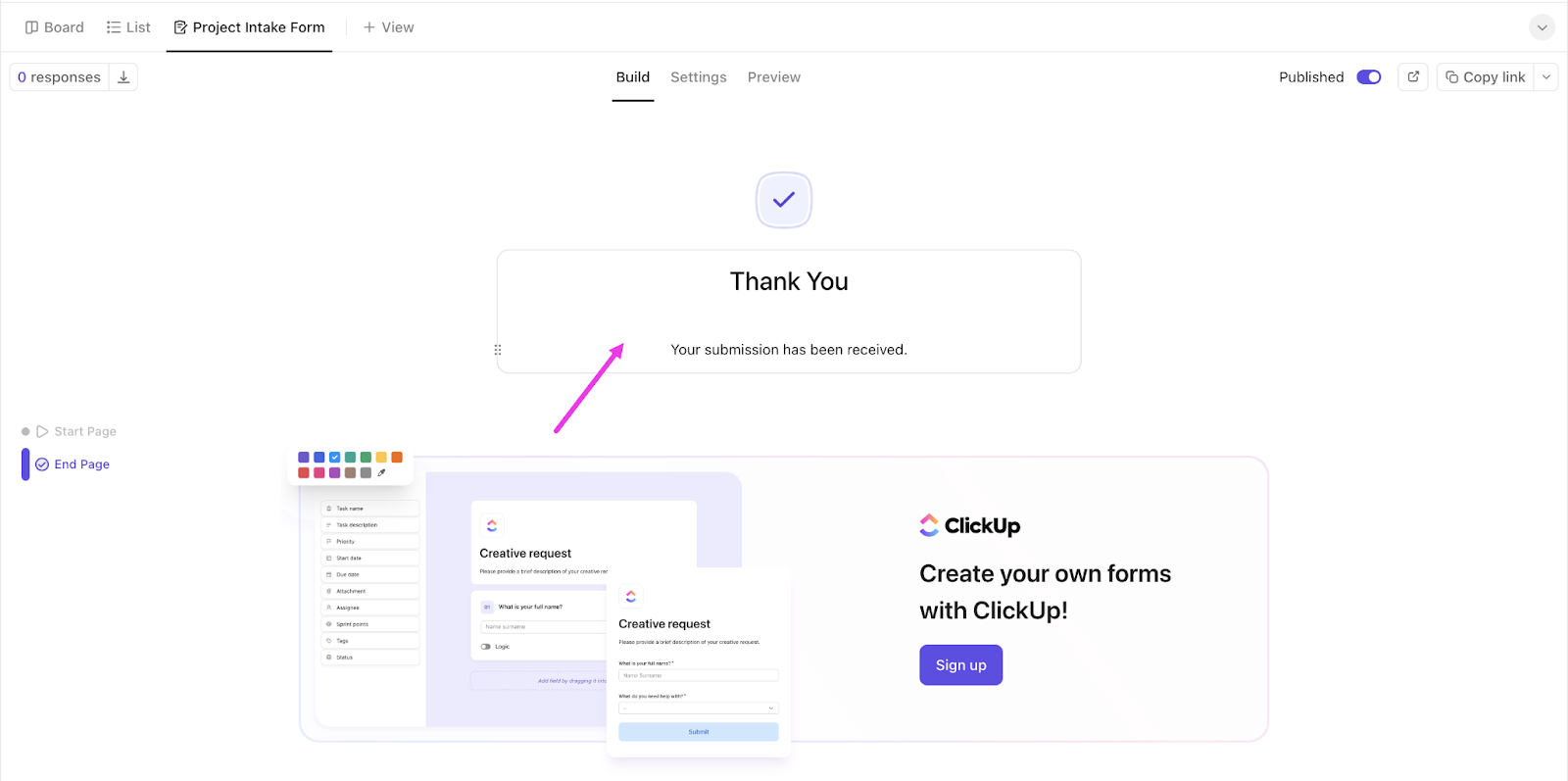
Denna programvara för formulärskapande undanröjer hinder och ger varje team möjlighet att samla in information snabbt, noggrant och konsekvent.
Letar du efter en visuell guide om hur du skapar dina egna ClickUp-formulär? Titta på den här videon:
Automatisera arbetsflöden och eliminera manuella fel med ClickUp Automations.
I Excel är det lätt att datafel smyger sig in på grund av begränsad validering. ClickUp Automations löser det problemet.
- Konvertera automatiskt formulärdata till uppgifter med tilldelade ägare och förfallodatum.
- Aktivera anpassade automatiseringar baserat på svar, till exempel att skicka varningar eller ställa in prioritet.
- Minska risken för fel, förseningar eller utelämnade inmatningar

Med denna programvara för automatisering av formulär matar du inte bara in formulärdata – du kan agera på den omedelbart.
Inkonsekventa formulärformat är ett problem som du inte kan undvika när du använder Excel. Fält blir feljusterade, användare hoppar över obligatoriska inmatningar och varje inlämning måste rensas manuellt innan den kan användas. Multiplicera det med 20+ svar, och plötsligt blir ditt "enkla formulär" en heltidsuppgift.
Med mallar i ClickUp försvinner dessa problem.
Spåra svar och driv arbetet framåt med ClickUp Tasks.
Till skillnad från Excel, där formulärdata bara ligger i ett ark, kopplar ClickUp Tasks inlämningarna till ditt arbetsflöde.
Behöver du följa upp en förfrågan? Det är redan en uppgift. Behöver du rapportera framsteg? Dashboards, listor och till och med mål knyter samman inlämningarna.
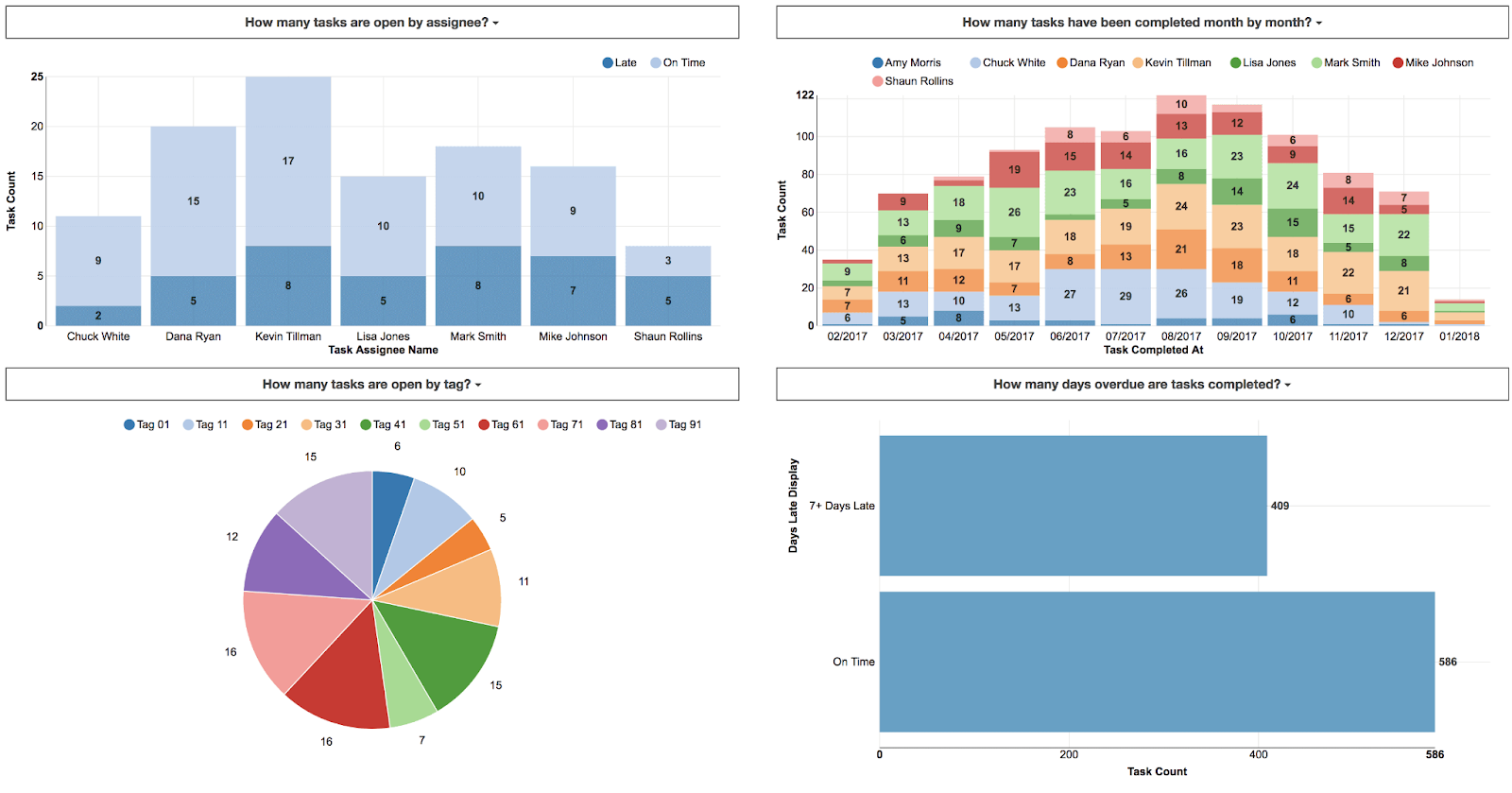
Ovanstående funktion gör praktiskt taget allt från intag till utförande smidigt, så att du enkelt kan filtrera bland uppgifterna.
Samarbeta i realtid
ClickUp-upplevelsen innehåller även samarbetsfunktioner. Istället för att skicka Excel-filer fram och tillbaka via e-post eller oroa dig för versionshantering kan du:
- Dela ClickUp-formulär med offentliga länkar eller inbäddade koder.
- Uppdatera din arbetsyta i realtid med varje inlämning.
- Eliminera riskerna med överskrivna filer, spridda redigeringar eller föråldrade versioner.
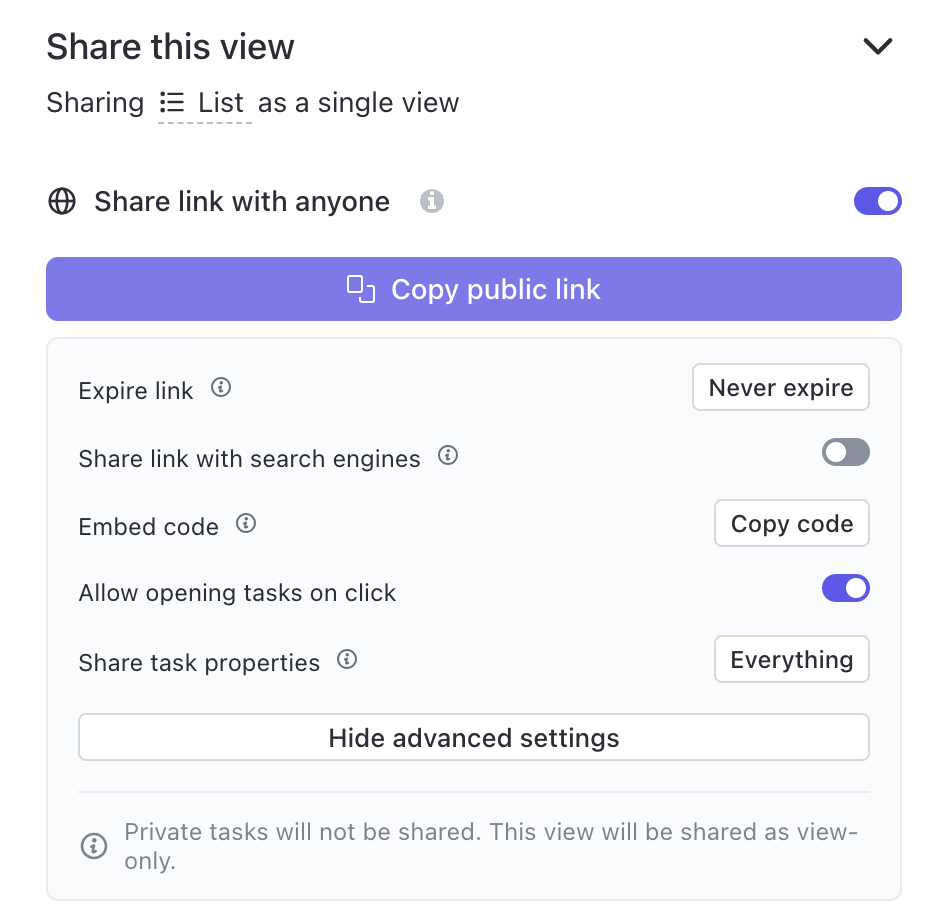
Med ClickUp som integrerar uppgifter, formulär, dokument och instrumentpaneler kan ditt team effektivt undvika att behöva växla mellan olika verktyg.
Vad mer?
ClickUp har så många fler fantastiska funktioner att erbjuda dig.
- Visa uppgifter i ett kalkylbladsformat med tabellvyn
- Skapa uppgifter och påminnelser utan internet med offline-läget
- Tilldela en enda uppgift till flera mottagare
- Skapa arbetsflöden med anpassade statusar
- Ställ in påminnelser så att du inte missar viktiga uppgifter.
- Dela alla dina vyer med vem som helst genom att använda offentlig delning.
- Integrera med alla dina favoritverktyg, inklusive Microsoft Teams, Google Drive etc.
- Importera en Excel-fil till ClickUp genom att spara den som en CSV-fil.
- Spåra uppgifters varaktighet med den inbyggda tidsspåraren
Hur man skapar ett formulär med ClickUp
Så här skapar du ClickUp-formulär snabbt och enkelt:
Steg 1: Lägg till en formulärvy
Du måste först lägga till en formulärvy. Du kan göra detta från vyfältet, sidofältet eller formulärhubben.
- I visningsfältet väljer du Formulär.

- Välj en mall eller klicka på Börja från scratch.
- Välj den lista där du vill spara formulärinlämningarna.
- Börja skapa ditt formulär direkt i redigeraren
Du kan också skapa ett formulär genom att hålla muspekaren över ett utrymme eller en lista i sidofältet, välja plusikonen eller menyn och välja Formulär. Processen är lika enkel därifrån.
💡 Proffstips: Om du bara reagerar på kundproblem efter att de har inträffat ligger du redan efter – De bästa verktygen för kundfeedback för att förbättra kundnöjdheten hjälper dig att proaktivt samla in insikter, spåra sentiment och omvandla feedback till lojalitetsbyggande åtgärder.
Steg 2: Skapa ditt formulär
Med ClickUps formulärskapare med dra-och-släpp-funktion kan du lägga till fält utan någon teknisk erfarenhet. Välj mellan flera olika fälttyper, inklusive:
- Textfält
- Rullgardinslistor
- Kryssrutor
- Datumväljare
- Filbilagor

Du kan anpassa varje fråga med rubriker, beskrivningar och villkorslogik för att vägleda användaren utifrån deras inmatningar. Lägg till nya frågor genom att klicka på knappen Lägg till fråga eller infoga frågor mellan befintliga frågor.
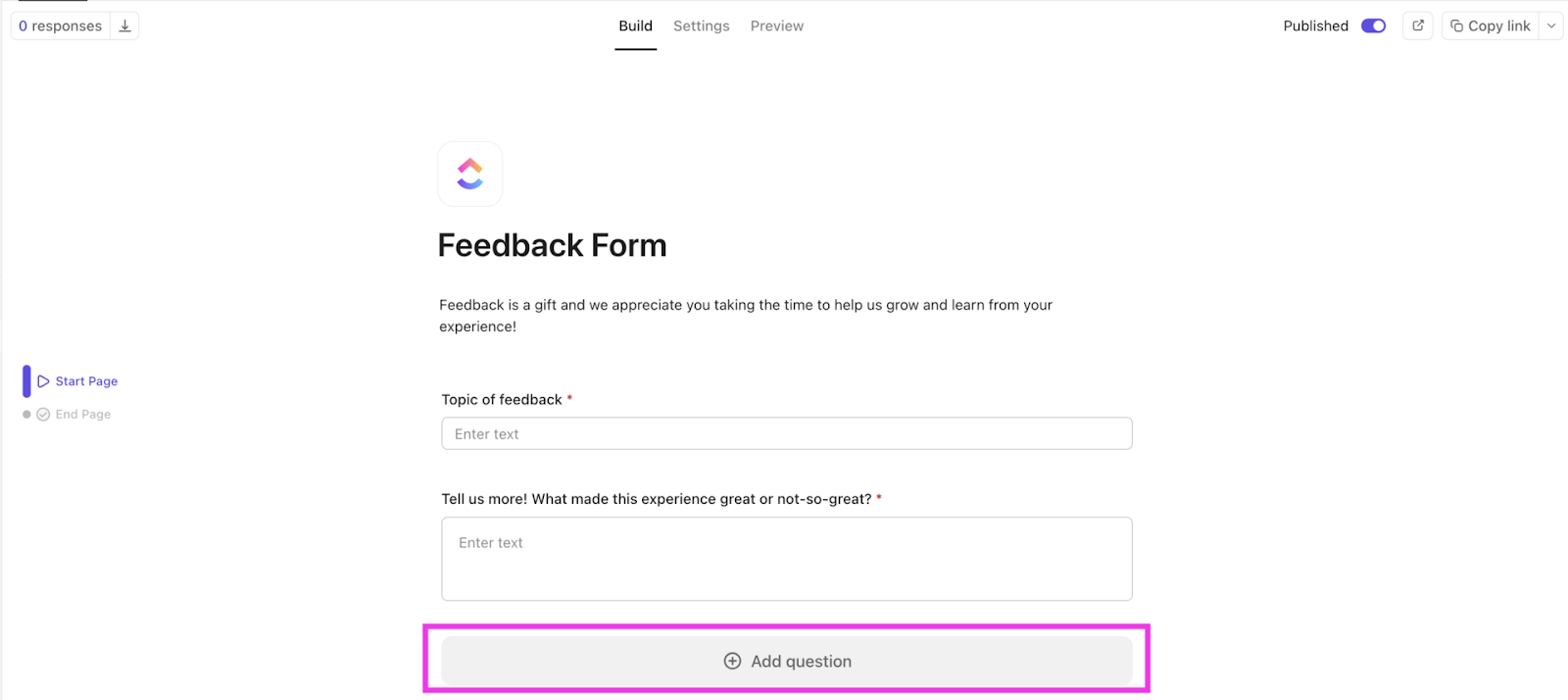
Vill du göra ditt formulär mer informativt? Lägg till instruktioner och bilder med hjälp av informationsblock för att vägleda svaren.
📖 Läs också: De bästa formulärskaparna med villkorlig logik
Steg 3: Anpassa inställningarna för inlämning
När du har skapat ditt formulär kan du konfigurera vad som ska hända när någon klickar på Skicka. Du kan:
- Tilldela automatiskt nya uppgifter till specifika teammedlemmar
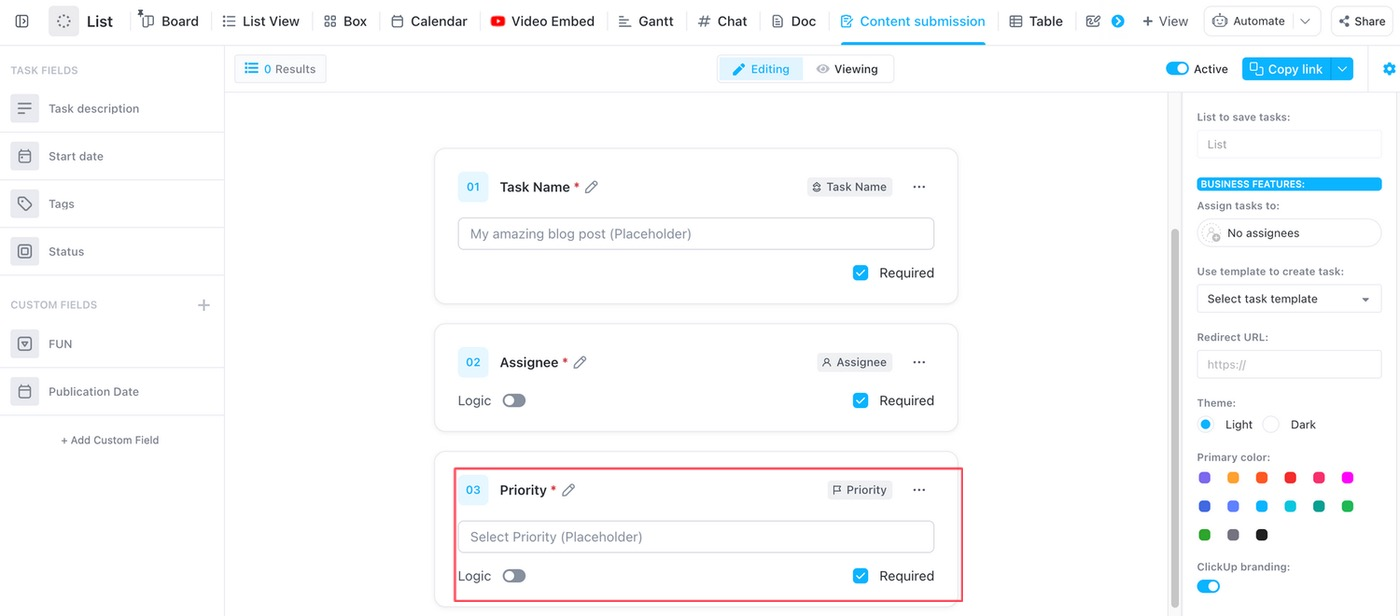
- Använd mallar för att standardisera svaren
- Omdirigera användare till en tack-sida eller URL
- Anpassa texten på skicka-knappen (t.ex. "Skicka feedback").
Dessa alternativ hjälper till att eliminera flaskhalsar och minska behovet av manuell uppgiftsskapande eller uppföljning.
Sorterar du manuellt bland spridda e-postmeddelanden och kontaktuppgifter i Excel? Det är ett enkelt sätt att missa viktiga förfrågningar. ClickUps kontaktformulärmall samlar all kundkommunikation på ett ställe. På så sätt kan du samla in, organisera och svara på förfrågningar snabbare utan att förlora data.
Steg 4: Utforma och märk ditt formulär
Med ClickUp kan du anpassa formuläret efter din varumärkesidentitet. Välj mellan en layout med en eller två kolumner och anpassa:
- Formulärfärger, teckensnitt och knappstilar
- Bakgrundsbilder
- Borttagning av varumärken
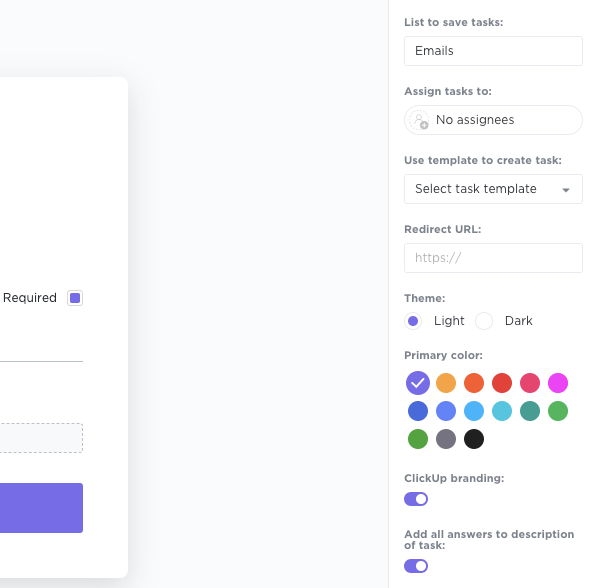
Ovanstående process säkerställer att dina formulär inte bara är funktionella utan också visuellt anpassade till ditt varumärkes övergripande upplevelse.
✨ Rolig fakta: Endast 40 % av marknadsförare använder flersidiga formulär, men de som gör det upplever en 86 % högre konverteringsfrekvens jämfört med ensidiga formulär.
Steg 5: Dela och bädda in ditt formulär
När formuläret är klart kan du dela det med hjälp av en offentlig länk eller skapa en inbäddningskod för att placera det direkt på din webbplats eller interna portal.
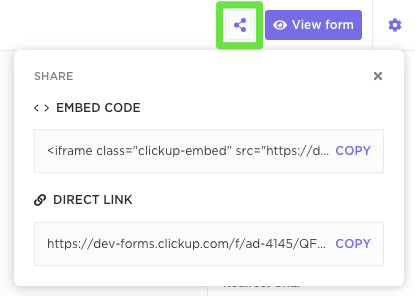
Dessa alternativ säkerställer tillgänglighet för alla intressenter utan att de behöver öppna en Excel-fil eller redigera ett kalkylblad.
💡 Proffstips: Aktivera reCAPTCHA för att hålla spam borta och säkerställa rena formulärdata från legitima användare.
Spridda kommentarer i Excel gör det svårt att upptäcka mönster. ClickUps mall för feedbackformulär löser det genom att omvandla varje inlämning till en uppgift som du kan tilldela, analysera och följa upp direkt. Det är den snabbaste vägen till att skapa en pålitlig, repeterbar feedbackloop som faktiskt driver beslut.
📖 Läs också: En lärares guide till ClickUp-formulär
Utmärkt försök, men ClickUp har det här formuläret under kontroll.
När formulär är röriga blir data röriga – och det är ett problem du inte har råd med, särskilt med kryssrutor eller rullgardinsmenyer. Excel-formulär är visserligen användbara i vissa situationer, men de är känsliga för inkonsekventa inmatningar.
Däremot är välstrukturerade formulär grunden för rena, tillförlitliga data – och ditt teams förmåga att agera snabbt utan att tveka.
ClickUp utmärker sig inom detta område. Från dynamiska fälttyper till automatiserade arbetsflöden är det en mästarklass i att skapa formulär som är både användarvänliga och redo att användas. Varje inlämning blir en uppgift, en utlösare och ett nästa steg – utan att du behöver lämna din arbetsyta.
Kanske är det därför Lauren Makielski, stabschef på Hawke Media, konstaterade:
Jag provade ClickUp och blev förälskad i det. Plattformen har blivit en favoritdel av min arbetsdag. Jag är en obotlig evangelist – jag berättar för alla om ClickUp.
Jag provade ClickUp och blev förälskad i det. Plattformen har blivit en favoritdel av min arbetsdag. Jag är en obotlig evangelist – jag berättar för alla om ClickUp.
Är du redo att skapa smartare formulär snabbare? Registrera dig för ClickUp nu och förvandla varje svar till verkliga framsteg!