
Oavsett om det handlar om kontorsarbete, små planer eller stora projekt – din dagliga arbetsbelastning består vanligtvis av flera små uppgifter. Men innan en uppgift kan gå vidare måste den slutföra sitt aktuella beroende. För projektledare och teamledare är det viktigt att se hur en uppgift rör sig genom varje steg och relaterar till andra uppgifter i ditt arbetsflöde, så att du kan förutse eventuella hinder.
Utmaningen här är att många förlitar sig på kalkylblad för att visa, spåra och presentera projektberoenden – men om du försöker visa beroenden i Excel blir det lite krångligt.
Det är avgörande att känna till uppgiftsberoenden i alla projekt – det innebär att ordningen på en serie uppgifter inte kan ändras, och att en viss uppgift inte kan påbörjas förrän en annan är klar, och vice versa. Projektledare använder vanligtvis programvara för uppgiftshantering för att spåra beroenden mellan enskilda projektuppgifter.
Kort sagt är uppgiftsberoende, i detta fall, det enkla sambandet mellan två eller flera uppgifter i ett projekt. Uppgiftsberoenden är vanliga i Excel för att hjälpa till att definiera i vilken ordning teamen utför projekt.
Det finns olika, relativt tidskrävande sätt att visa beroenden i Excel. Och även om det finns andra lättanvända metoder för att visa beroenden, kommer vi först att fokusera på hur man gör det i Excel-Ganttdiagram, för att sedan presentera ett snabbare sätt att få samma (och mycket mer detaljerade) översikt med hjälp av ett annat verktyg.
Vad är beroenden i Excel?
Beroenden är aktiviteter eller uppgifter som andra uppgifter är beroende av – eller som måste slutföras först för att andra uppgifter ska kunna slutföras. Kort sagt är beroenden i Excel ett enkelt samband mellan två eller flera pågående uppgifter i ett projekt.
⭐ Utvalda mallar
Att spåra beroenden i Excel kan vara tidskrävande. Prova ClickUps mall för beroendekartläggning gratis för att enkelt koppla samman uppgifter, undvika förseningar och se till att dina projekt löper smidigt – utan huvudvärk! ✅

Uppgiftsberoende kallas även för logiskt samband, vilket kan vara ett beroende mellan projektuppgifter eller mellan uppgifter och milstolpar.
Projektledning kräver en god förståelse för uppgiftsberoenden och hur man visar dessa beroenden i Excel. Och tur för dig, vi ska dyka rakt in i den processen för att hjälpa dig att skapa och förstå dina egna uppgiftsberoenden med det här verktyget. 🤓
Så här visar du uppgiftsberoenden i Excel
Oavsett hur imponerande en projektplan än är, innebär det en betydande risk för att leverera ett förstklassigt projektvärde om man inte inkluderar en beskrivning av kritiska beroenden kopplade till projektet. 🚩
Att skapa beroende uppgifter i Excel är lika enkelt som att dubbelklicka på en uppgift och ställa in beroenden från den högra rutan – men låt oss gå igenom det tillsammans. Här är en steg-för-steg-guide till hur du visar uppgiftsberoenden i Excel:
Steg 1: Öppna fliken Redigera uppgift
Högerklicka på den uppgift som du vill använda som föregångare så visas fliken Redigera uppgift.
Steg 2: Välj föregående uppgift i rullgardinsmenyn
Välj den föregående uppgiften som du vill använda.
Steg 3: Ställ in beroendetyp och fördröjning
Det finns olika typer av beroenden tillgängliga i Gantt-diagrammet i Excel, nämligen:
- Slut-till-start
- Start till start
- Från start till slut
- Från start till mål
Även om alla dessa beroenden kan förekomma i ditt projekt är Finish-to-Start den vanligaste och mest logiska typen av beroende i det dagliga projektarbetet.
Steg 4: Lägg till beroendet
Klicka på knappen Lägg till för att lägga till beroendet och klicka sedan på OK.
Uppgiftsberoendet ställs då in direkt i tidslinjen.
Steg 5: Visa kopplingar
Om kopplingarna mellan uppgifter inte syns går du till Inställningar under Gantt-menyn och klickar sedan på Visa kopplingar.
Så här redigerar du ett uppgiftsberoende i Excel
Vi förstår, misstag händer och omständigheterna förändras! Ingenting är hugget i sten i Excel heller. Du kan alltid ändra dina uppgiftsberoenden om det behövs. Här är några snabba redigeringsknep:
- För att ändra ett uppgiftsberoende i Excel, dubbelklicka på den aktuella uppgiften
- För att ta bort ett beroende, markera uppgiftsberoendet och klicka på knappen Ta bort
- För att redigera ett beroende klickar du på knappen redigera
Kom ihåg att spara en gång så är du klar!
Typer av beroenden i Excel
Det finns två vanliga typer av beroenden i Excel som vi ska titta närmare på, samt de olika uppgiftsberoenden som ingår i var och en av dem:
1. Spåra beroenden
En beroende cell definieras som den cell – eller grupp av celler – som påverkas av ett annat objekt som du har markerat. Excel visar blå pilar som länkar andra celler som är relaterade till den aktiva cellen när du använder verktyget för formelgranskning.
Excel-kalkylblad innehåller vanligtvis flera formler, och det skulle vara svårt att förstå relationen mellan cellerna i kalkylbladet utan beroendeförhållanden, funktioner för beroendeförhållanden eller Gantt-diagram i Excel.
Kort sagt är ett beroende spårningsverktyg ett inbyggt formelgranskningsverktyg i Excel som hjälper administratörer och team att analysera relationerna mellan celler i ett Excel-kalkylblad.
2. Beroenden i Gantt-diagram
Ett beroende i ett Gantt-diagram, även känt som en beroende uppgift, avser helt enkelt relationerna mellan projekt.
I de flesta projekt utförs flera uppgifter i snabb följd eller samtidigt, och ofta påverkar dessa uppgifter varandra och kallas för beroenden i Gantt-diagrammet.
Projektledning med Gantt-diagram är perfekt för att skapa och hålla koll på flera uppgifter samt förstå hur de hänger ihop. De olika relationerna mellan uppgifterna visas visuellt i Gantt-diagram, vilket gör det enkelt att hantera flera åtgärder som sker samtidigt.
Olika uppgiftsrelationer definieras som olika typer av beroenden i Gantt-diagram. Här är några av de vanligaste:
Uppgiftsberoende av typen "Slut till start"
Finish-to-Start är den vanligaste typen av Gantt-uppgiftsberoende och är också enkel att förstå. Detta uppgiftsberoende uppstår när den första uppgiften måste slutföras för att den efterföljande uppgiften ska kunna påbörjas. Om den inledande överordnade uppgiften slutförs senare än planerat innebär det därför att även den efterföljande uppgiften kommer att påbörjas senare än planerat, vilket leder till en dominoeffekt. 😳
Start-till-start-beroende mellan uppgifter
Denna beroende uppstår när en sekundär uppgift inte kan startas förrän den initiala uppgiften har startats.
Obs!: De två uppgifterna behöver inte utföras direkt efter varandra eller starta samtidigt (och det gör de oftast inte). Den sekundära uppgiften kan starta långt efter den första uppgiften – förutsatt att den första uppgiften har påbörjats.
I de flesta fall kan den första uppgiften avslutas långt innan den andra uppgiften påbörjas. Eftersom den första uppgiften inte behöver vara avslutad innan den andra uppgiften kan påbörjas är detta dock inte ett beroende av typen Slut-till-Start.
Uppgiftsberoende från start till slut
Även om det är mycket sällsynt förekommer start-till-slut-beroenden fortfarande då och då.
Denna beroendeförhållande är helt enkelt motsatsen till ett typiskt avslut-till-start-beroende, där den första uppgiften måste vara klar för att den sekundära uppgiften ska kunna påbörjas. Med start-till-avslut-beroendeförhållanden kan den första uppgiften inte slutföras förrän den sekundära uppgiften påbörjas. Därmed behöver den sekundära uppgiften inte avslutas samtidigt som den initiala uppgiften påbörjas.
Uppgiftsberoende från start till slut
Detta beroende avser en situation där den första uppgiften måste vara klar för att den efterföljande uppgiften också ska kunna klaras. Den första och den andra uppgiften är direkt relaterade och kan utföras samtidigt.
Obs!: Den andra uppgiften är helt beroende av den första uppgiften och behöver inte slutföras samtidigt som den första uppgiften.
Bonus: Mallar för Gantt-diagram i Excel!
Nackdelar med att använda Excel för att visa beroenden
Trots sina fördelar och globala popularitet bland företag är Excel inte direkt det bästa verktyget för att snabbt eller enkelt visa uppgiftsberoenden – särskilt inte för datadrivna system.
Här är några viktiga skäl till varför:
Begränsad skalbarhet
Stora företag har ofta flera projekt och uppgifter som pågår samtidigt – det är här Excel-kalkylblad börjar visa sina brister och utmaningar när det gäller att hantera stora datamängder och komplexa projekt.
Det senaste formatet i Excel rymmer 1 048 576 rader och 16 384 kolumner. Det kan verka som gott om utrymme på papperet, men datamängden växer i takt med att företaget växer. Detta blir en ännu större utmaning om din organisation hanterar tusentals konton i olika städer och länder.
Felaktig versionshantering
En undersökning från FSN visade att över 50 % av användarna av kalkylblad uppgav att de lägger ner mycket tid på att manuellt kontrollera siffrorna varje gång de gör en ändring. 😳
Ärligt talat är det inte ett produktivt sätt att använda värdefull tid på.
Brist på ordentlig versionshantering leder till att man skapar dubbla filer med olika datamängder bara för att säkerställa att arbetet inte går förlorat. Men detta är ett bristfälligt system. Att ha massor av kopior av samma datamängder leder åtminstone till oordning och förvirring när det gäller filnamngivning, delning och presentation.
Dessutom är det troligt att medlemmar av misstag skriver över kalkylblad, vilket leder till onödiga förseningar. Excels oförmåga att spåra och lagra faktiska ändringar i realtid hotar dataintegriteten, framför allt i fall där flera team eller medlemmar hanterar en och samma arbetsbok.
P.S. , det är något som händer väldigt ofta!
Oregelbunden katastrofåterställning
Trots att du arbetar outtröttligt med dina arbetsböcker kommer du troligen att stöta på skadade filer. 😔
I vissa fall kan återställningsverktyg misslyckas när de försöker reparera skadade Excel-arbetsböcker, och även återställda filer kanske inte innehåller dina senaste uppdateringar.
Å andra sidan slipper du med en onlinedatabas besväret med att behöva säkerhetskopiera och återställa förlorade filer.
I ClickUp sker säkerhetskopiering regelbundet och helt automatiskt. ClickUps beroendefunktion gör det enkelt att hantera dina projekt utan att du riskerar dataförlust eller meningslösa återställningsförsök.
ClickUp: En intuitiv lösning för uppgiftsberoenden
Det går att skapa och visa beroenden i projektledning med hjälp av Excel och dess alternativ – men ClickUp gör den processen enkel.
Vad är ClickUp, undrar du? Spänn fast säkerhetsbältena, vänner. 😎
ClickUp är ett allt-i-ett -verktyg för projektledning som täcker alla behov inom uppgiftshantering – oavsett teamstorlek, bransch eller användningsfall.

ClickUp är en arbetshanteringslösning som används av team över hela världen. Den är utformad för att kunna anpassas och har hundratals flexibla funktioner som hjälper team att utveckla projekt, hantera uppgifter och samarbeta – allt på ett och samma ställe.
Med ClickUp-beroenden kan team skapa relationer mellan projekt, uppgifter, dokument och beroenden på en intuitiv plattform. Med några få klick på dra-och-släpp-gränssnittet kan du…
- Länka samman dina relaterade ClickUp-uppgifter och idéer
- Ställ in beroenden för att veta vad som kommer härnäst
- Hoppa mellan relaterade uppgifter och ClickUp-dokument, och integrera externa verktyg
- Skapa länkar mellan dokument.
Det är precis vad man drömmer om. ⬆️😍
Dess användarvänlighet, flexibla verktyg och växande mallbibliotek gör ClickUp till ett excel-lent alternativ till Excel. Och till skillnad från projektledning i Excel är uppgiftshantering i ClickUp en enkel, snabb och stressfri process.
Hur du får ut det mesta av dina uppgiftsberoenden i ClickUp
Okej, ClickUp låter ju ganska häftigt, men vad är exakt ClickUp-beroenden och hur kan du använda dem?
Hur man skapar beroenden i ClickUp
Skapa en ny uppgift eller öppna en befintlig uppgift för att börja skapa beroenden.
Under menyalternativet, bläddra ner till Relationer och välj sedan Beroende. Vid detta läge är det viktigt att förstå att det finns olika typer av beroenden i ClickUp. Dessa inkluderar:
- Väntar på: Detta innebär att man väntar på uppgifter som måste slutföras innan en specifik uppgift kan utföras.
- Blockering: Detta innebär att man blockerar uppgifter som inte kan påbörjas förrän en specifik uppgift är klar.
- Relaterade uppgifter: Idealt sett är detta uppgifter som är relaterade till varandra men som inte är direkt beroende av varandra.
I det här fallet är huvuduppgiften Att undersöka befintliga utmaningar och system. För att lägga till en eller flera uppgifter som denna specifika uppgift väntar på, välj Väntar på från listan över beroenden.
Välj en uppgift som den här uppgiften väntar på från listan över tillgängliga uppgifter och klicka sedan på Klar. Gör samma sak för uppgifter som du vanligtvis skulle kategorisera under Blockerande och Relaterade uppgifter, och klicka sedan på Klar för var och en.
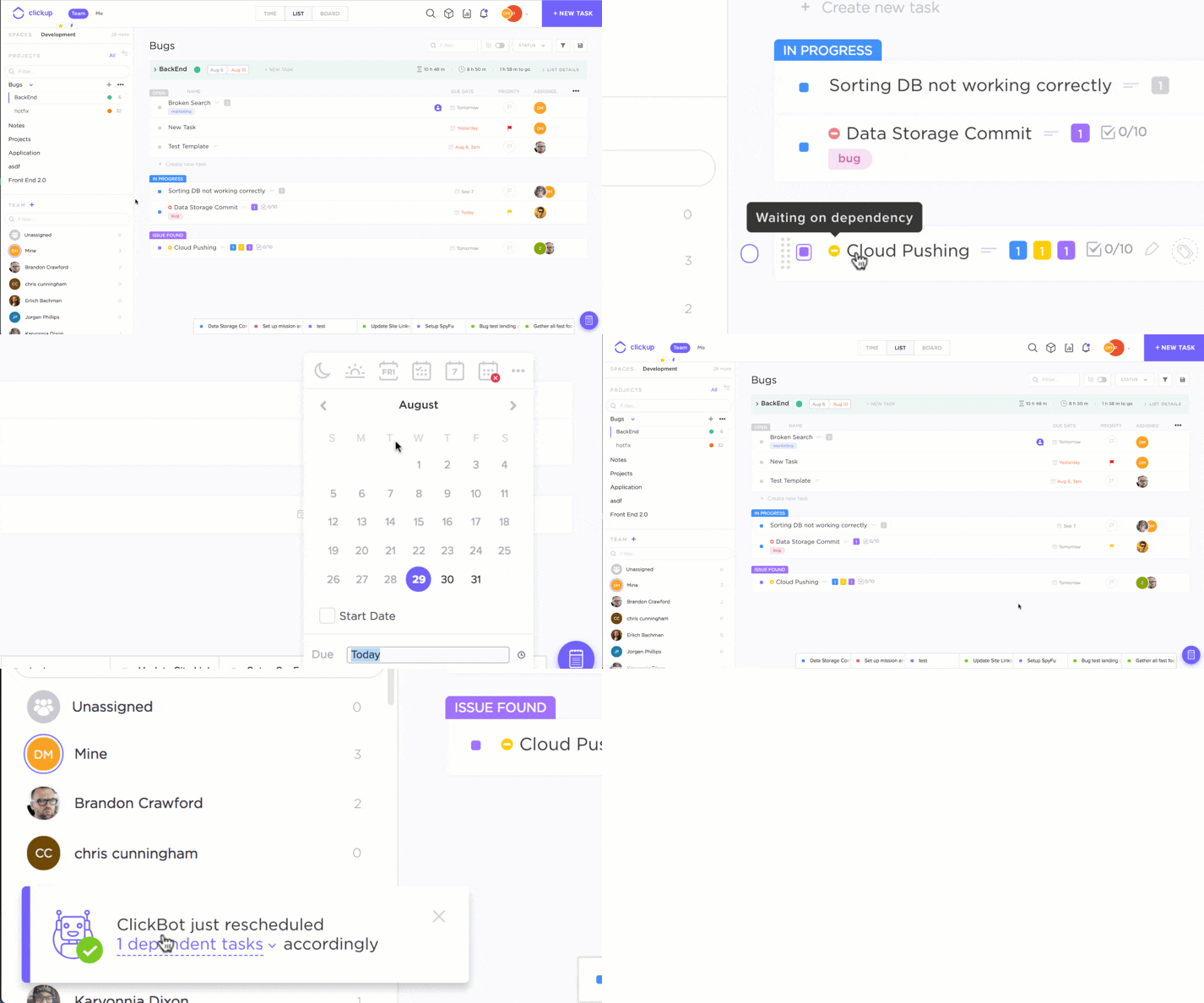
Så här lägger du till beroenden i tavla- eller listvy
Håll muspekaren över specifika uppgifter och klicka sedan på ellipsmenyn. Välj beroenden i rullgardinsmenyn och visa befintliga beroenden samt lägg till nya.
Hur man länkar uppgifter i bulk
Du kan enkelt skapa länkar mellan flera uppgifter. Du kan antingen länka uppgifter till huvuduppgiften eller till varandra. Om det uppstår problem med länkningen till andra uppgifter får du ett varningsmeddelande om ytterligare ett beroende.
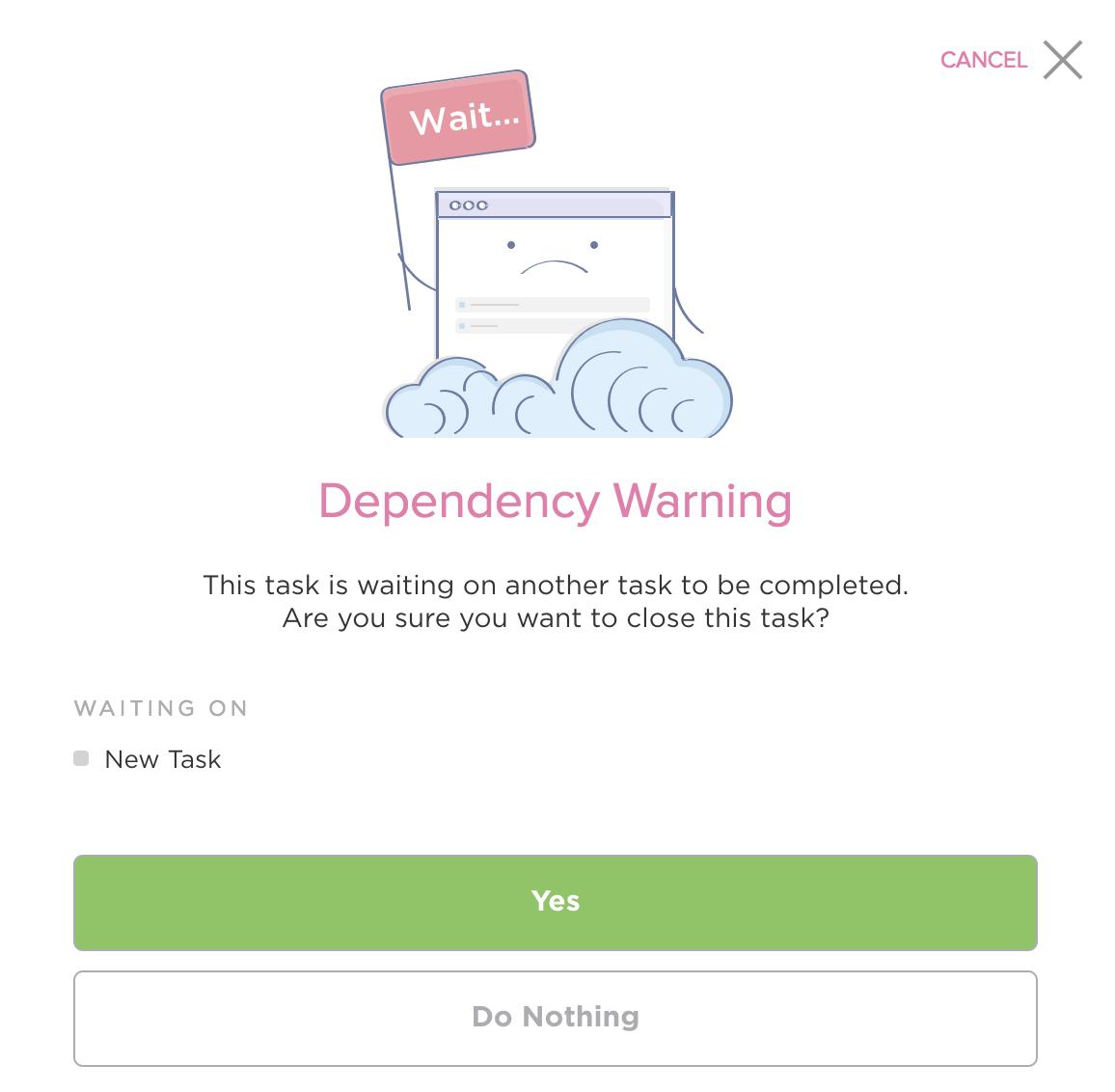
Kolla in vår guide till de bästa programvarorna för beroendediagram!
Hur man hanterar beroenden i Gantt-vyn
Gantt-vyn i ClickUp låter dig visualisera beroenden, planera tid och hantera resurser för en mer detaljerad uppgiftshantering.
Klicka på + Visa och välj sedan Gantt.
Ange förfallodatum för dina uppgifter för att visualisera ditt arbetsflöde, och dra sedan kopplingar mellan uppgifterna för att omedelbart visa relationer och beroenden mellan uppgifterna.
Så enkelt är det!
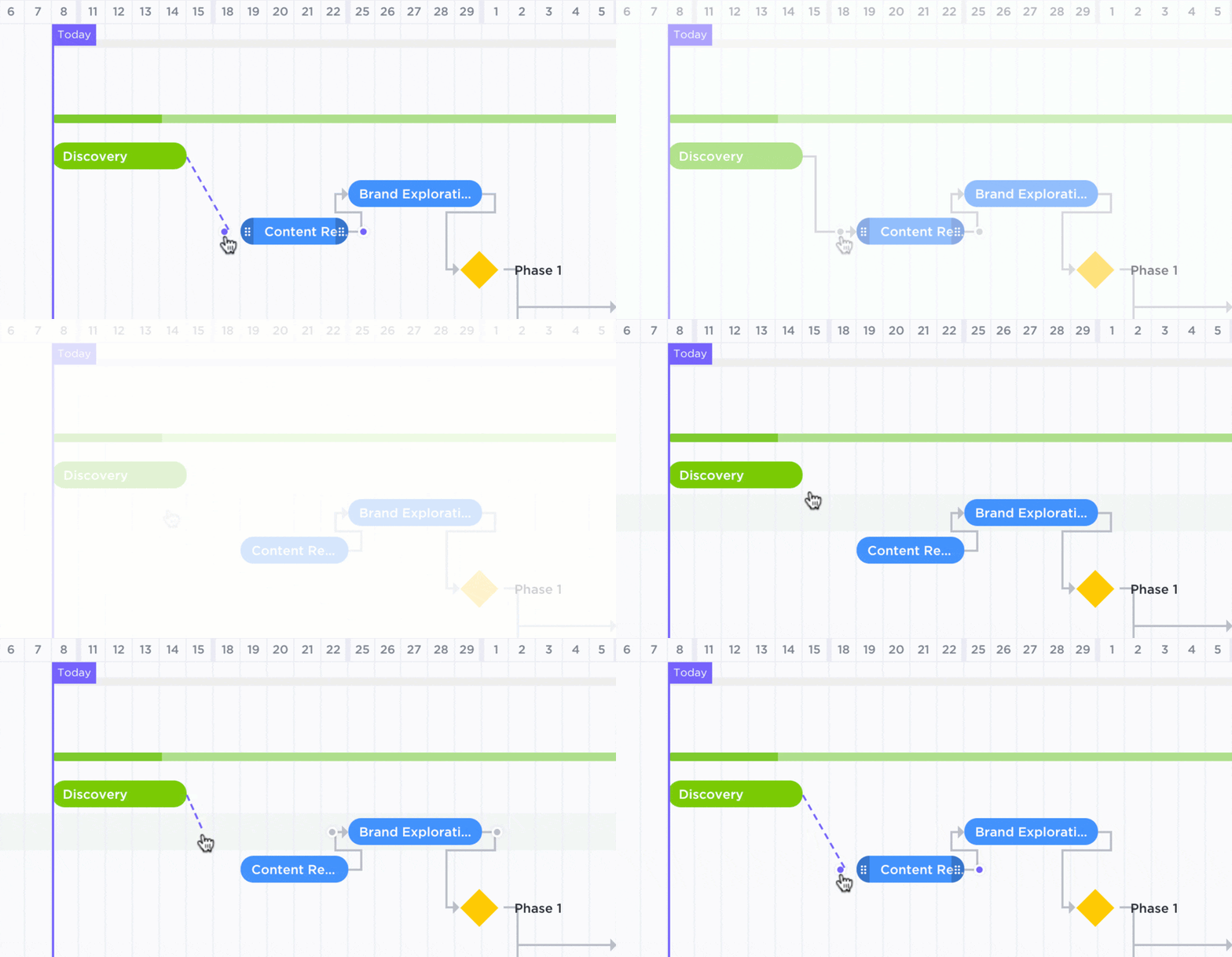
Du kan namnge vyn och till och med ställa in den som privat.
Med ClickUp behöver du inte ladda ner Gantt for Excel. Det finns redan där! Gantt-vyn hanterar dina uppgifter på ett heltäckande sätt, med den extra fördelen att du får en mer visuell bild av dina beroenden.
Lita på ClickUp för dina behov av uppgiftsrelationer
Projektberoenden är inget nytt begrepp inom uppgiftshantering. Det finns flera verktyg – däribland Excel – som du kan använda för att hantera dina projektuppgifter, men få erbjuder den perfekta kombinationen av skalbarhet, användarvänlighet och tillförlitlighet för att få jobbet gjort på ett så effektivt sätt som möjligt.
Även om Excel fortfarande är mycket populärt gör dess begränsningar att det inte är det bästa alternativet för att skapa eller visualisera uppgiftsberoenden.
Det är vad ClickUp är till för. 💜
ClickUp kombinerar högkvalitativa verktyg och funktioner för att hjälpa individer, team och till och med stora företag att hantera allt från dagliga uppgifter till komplexa projekt.
De intuitiva funktionerna för uppgiftsberoenden och den mycket visuella Gantt-vyn är bara början på vad ClickUp kan göra för dig. Och det bästa av allt? Det är helt gratis.
Få tillgång till alla dessa funktioner plus obegränsat antal uppgifter och medlemmar, 100 MB lagringsutrymme och över 1 000 kraftfulla integrationer helt utan kostnad redan idag. Så, vad väntar du på?
Registrera dig på ClickUp för att få tillgång till snabba, enkla och pålitliga funktioner för uppgiftsberoenden
Relaterade Excel-guider: