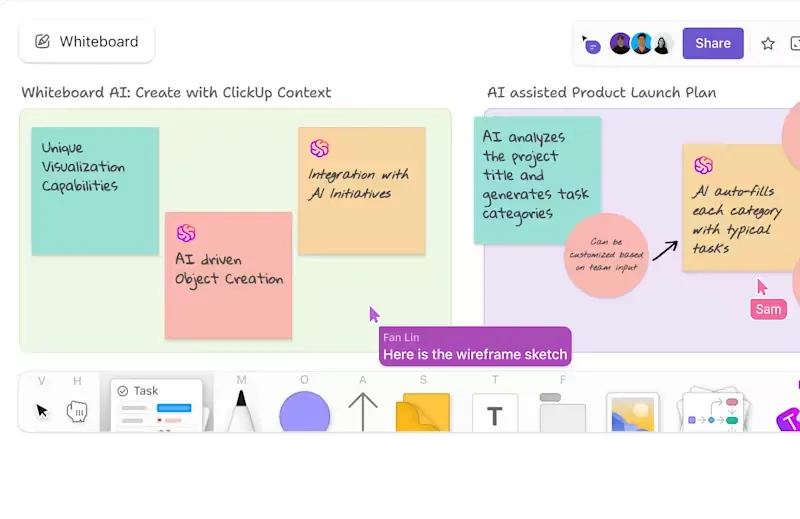

För att förstå hur ett projekt går från ett steg till ett annat måste du kunna visualisera projektets flöde. Det är därför flödesschemaprogram är så populära bland team som behöver mer visuell tydlighet.
Vissa team fokuserar dock på den kostnadsfria programvaran som finns tillgänglig och vill veta hur man skapar ett flödesschema i Google Docs. Det är inte det mest fördelaktiga och enkla sättet att skapa ett flödesschema, men det går att göra!
För snabba skisser och middagsdoodles fungerar det här systemet utmärkt. Men för komplexa flödesscheman och arbetsflödesdiagram finns det så många andra effektiva och funktionella resurser som är lika praktiska som den gamla goda pennan och papperet – det lovar jag.
I det här inlägget kommer vi att fokusera på endast ett av dessa alternativ – att skapa flödesscheman i Google Docs.
Nu kanske du som långvarig användare av Google Doc undrar hur du har kunnat vara så länge utan att veta att din favoritdokumentredigerare kunde så mycket mer, men du är inte ensam!
Följ med när vi berättar allt du behöver veta om att skapa flödesscheman i Google Docs, inklusive en steg-för-steg-guide och en snabbkurs i flödesscheman.
⏰ 60-sekunderssammanfattning
- Flödesscheman är viktiga visuella verktyg för att förtydliga projektprocesser och förbättra kommunikationen.
- Viktiga element är start-/slutsymboler, processrektanglar, beslutsdiamanter och pilar för flödesriktning.
- Enkla flödesscheman kan skapas i Google Docs med hjälp av Google Drawings genom att lägga till former, linjer och text.
- Vanliga typer av flödesscheman är processflödesscheman, arbetsflödesdiagram, simbanediagram och dataflödesscheman.
- Google Docs har begränsningar, såsom brist på dedikerade flödesschemafunktioner och manuell formmanipulering.
- ClickUp erbjuder robusta flödesschemafunktioner med mallar och sömlös arbetsflödesintegration.
- ClickUps whiteboards gör det enkelt att skapa och dela flödesscheman med samarbete i realtid.
Vad är ett flödesschema?
Ett flödesschema är ett visuellt verktyg som grafiskt representerar en process eller ett arbetsflöde.
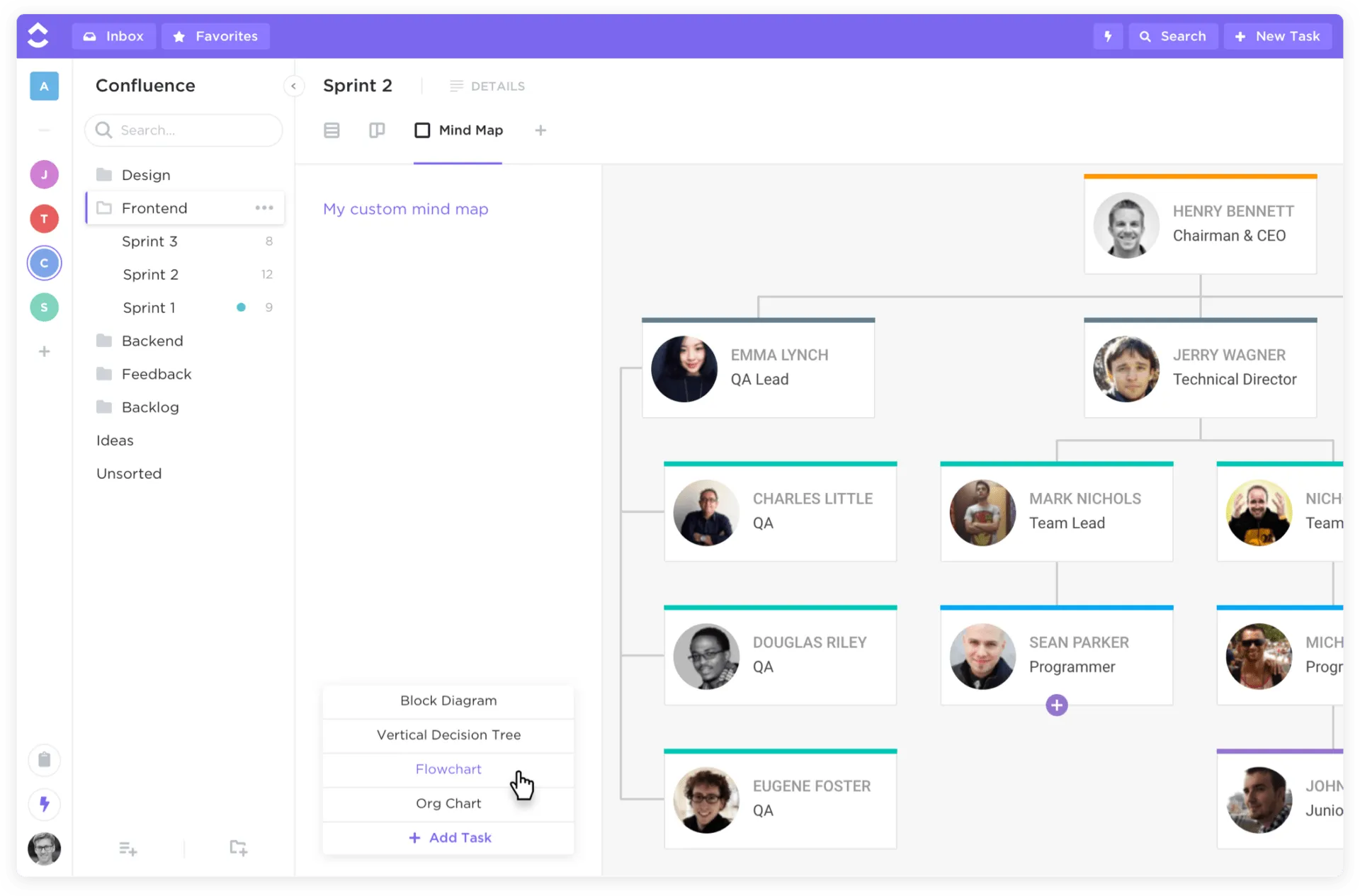
De flesta användare föredrar att använda dem för att representera stora mängder data eller för att planera komplexa koncept. De är lätta att läsa och hjälper till att bryta ner komplicerade processer på ett mer begripligt sätt tack vare sin visuella natur – de är också mycket tillgängliga för teammedlemmar som bearbetar information på olika sätt.
I projektledning är flödesscheman ett viktigt element i planeringsfasen eftersom de kompletterar alla projektmetoder, inklusive adaptiva projektramverk, projektcykelhantering eller agila metoder. Som visuellt hjälpmedel erbjuder flödesscheman:
- Tydlighet: Teammedlemmarna kan tydligt se varje steg i projektets livscykel.
- Samordning: Flödesscheman främjar transparens så att alla medlemmar är på samma sida när det gäller deras roll i projektets arbetsflöde.
- Kommunikation: Flödesscheman använder enkla grafiska element för att snabbt förmedla hur komplicerade processer genomförs.
- Analys: Flödesscheman kartlägger processflöden från början till slut, vilket gör det enkelt för projektledare att avgöra var flaskhalsar kan uppstå och göra justeringar vid behov.
Vanliga flödesschemasymboler, former och egenskaper
För att förstå hur man skapar och läser ett flödesschema ska vi först titta närmare på dess mest typiska egenskaper och attribut.
Start/slut
Precis som alla dina favoritberättelser har de flesta flödesscheman en början och ett slut, som markeras med en rundad rektangel eller ett terminalsymbol.
Process
Processen visar vad som görs och illustreras av en rektangulär komponent som är märkt med en åtgärd. ”Stäng av TV:n”, ”mata katten” och ”ring chefen” är några exempel.
Beslut
Här visar flödesscheman beslut på enkla frågor. Vi talar här om ja eller nej- och sant eller falskt-frågor. Processen – eller algoritmen – kommer att köras i två olika riktningar beroende på svaren på frågorna. En diamant eller romb representerar beslutssymbolen.
Pilar
Processens riktning visas med pilar, även kallade flödeslinjer.
Skapa ett flödesschema i Google Docs
Google Docs är ett kraftfullt dokumentredigeringsverktyg som också kan vara till hjälp vid projektledning. Det används oftast för att skriva och formatera textdokument, redigera tillsammans med andra användare och dela sidor på ett säkert sätt, men det inbyggda Google Drawings är också ett utmärkt verktyg för att skapa anpassade flödesscheman. Så här gör du:
Steg 1: Konfigurera ditt Google Doc
Först och främst börjar vi med ett tomt Google-dokument.
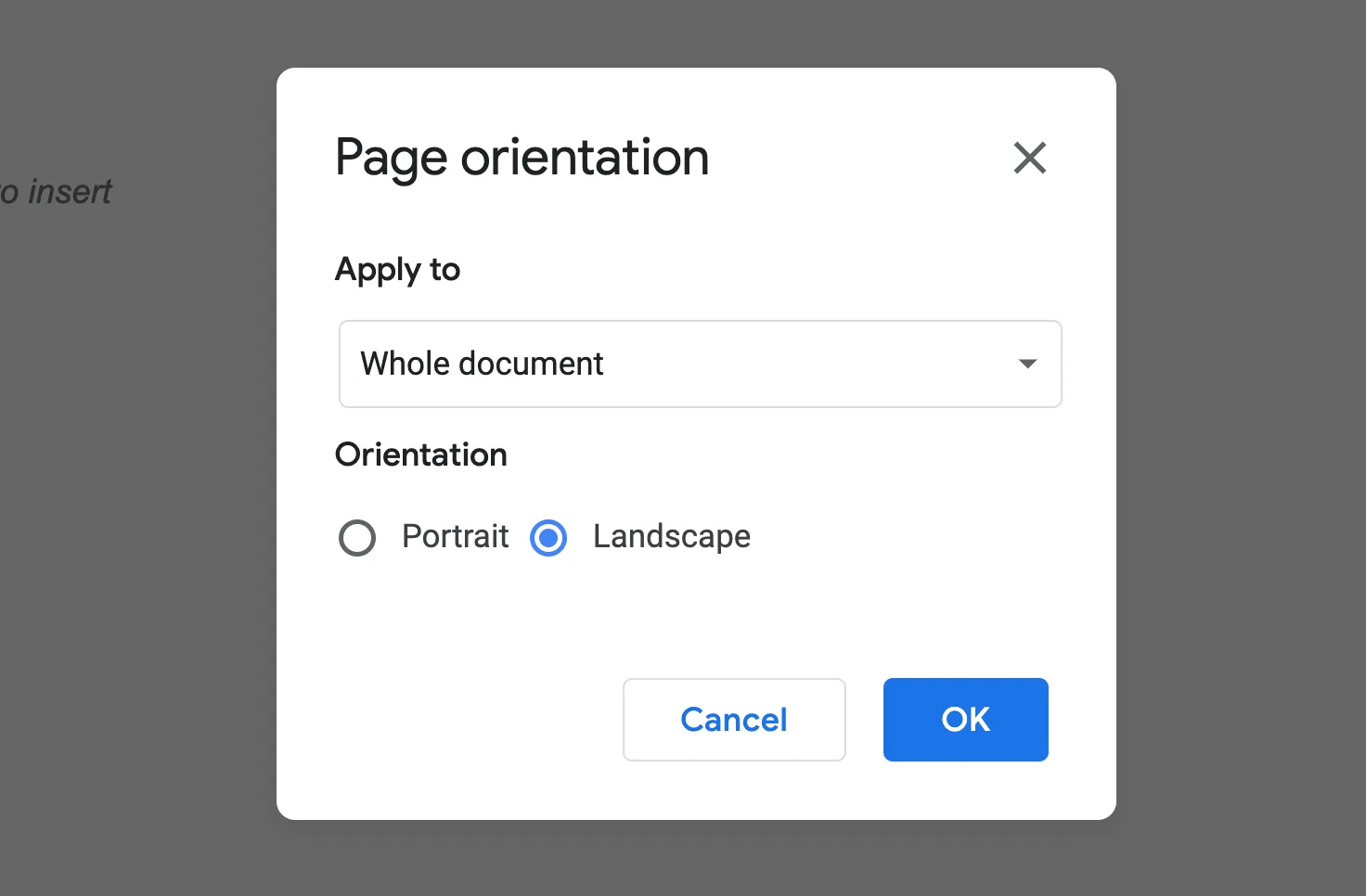
Om ditt flödesschema är horisontellt klickar du på Sidinställningar under fliken Arkiv och sedan på Liggande för att ändra sidans orientering till liggande.
Steg 2: Öppna Googles ritverktyg
För att skapa ett flödesschema använder vi diagramverktyget i Google Docs.
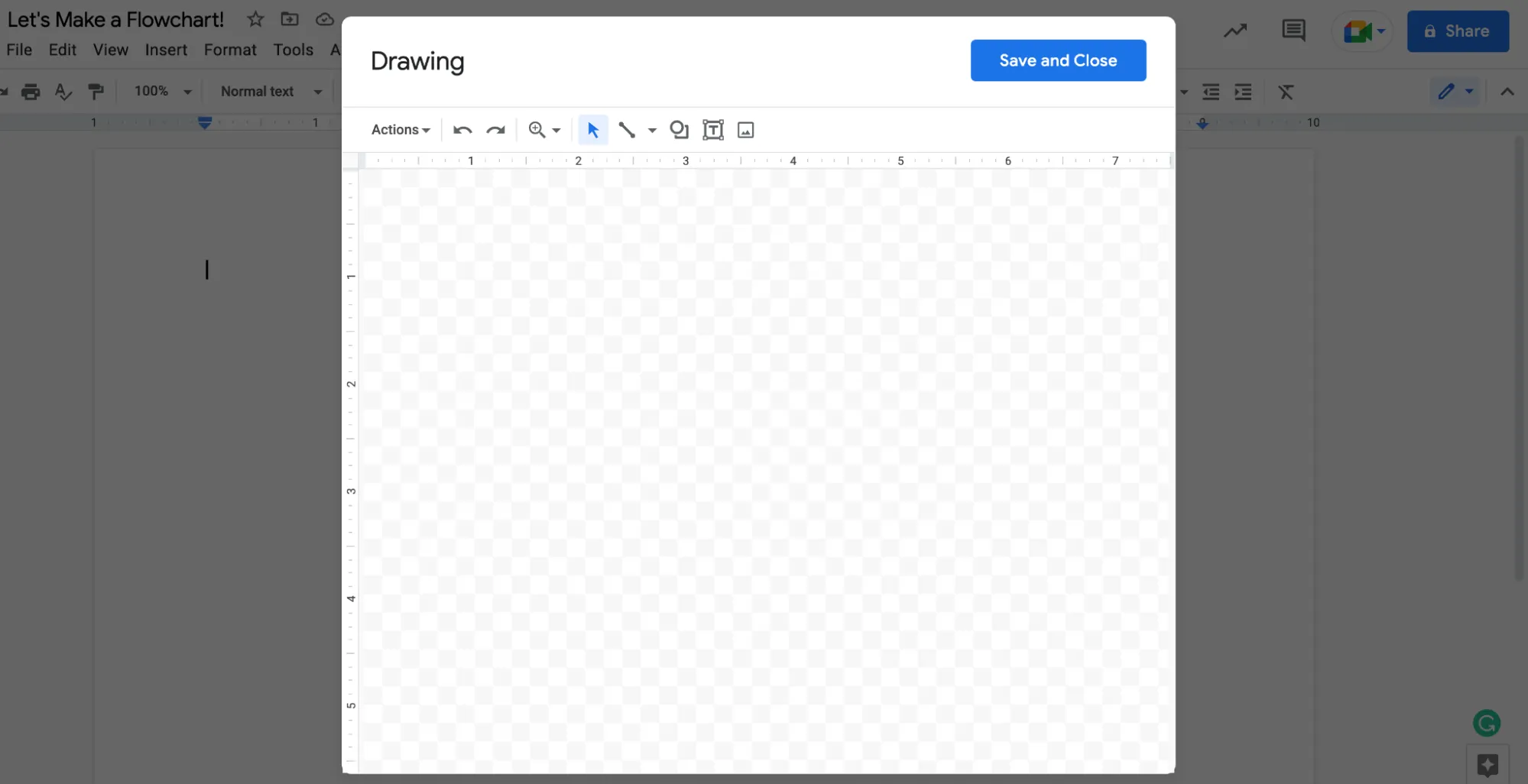
Öppna verktyget genom att gå till den övre menyraden och välja Infoga, håll sedan muspekaren över alternativet Ritning och välj Ny.
Överst i ditt tomma dokument visas en tom ritduk. Innan vi lägger till något ska vi ta en snabb titt på verktyget.
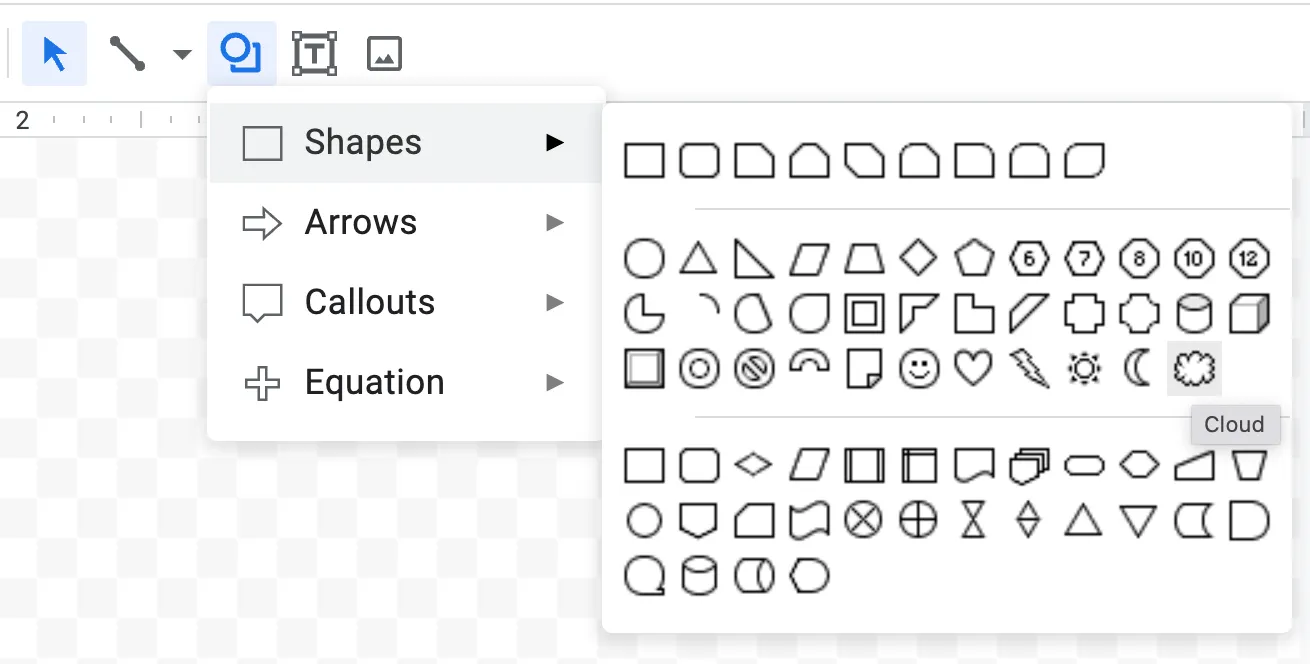
Klicka på verktyget Former i ritverktygsfältet för att få en fullständig vy av dina flödesschemaobjekt och välj sedan Former från listan med alternativ. Du kan också hitta många flödesschemaformer i den nedre delen av menyn.
Om du är osäker på vad vissa former betyder i flödesschemat, håll muspekaren över formen för att få en textbeskrivning av dess syfte.
Steg 3: Lägg till former
Nu kommer det roliga – att faktiskt skapa ditt flödesschema!
För att börja lägga till innehåll i diagrammet, gå till menyn Former och välj flödesschematerminatorn – eller den rundade rektangeln.
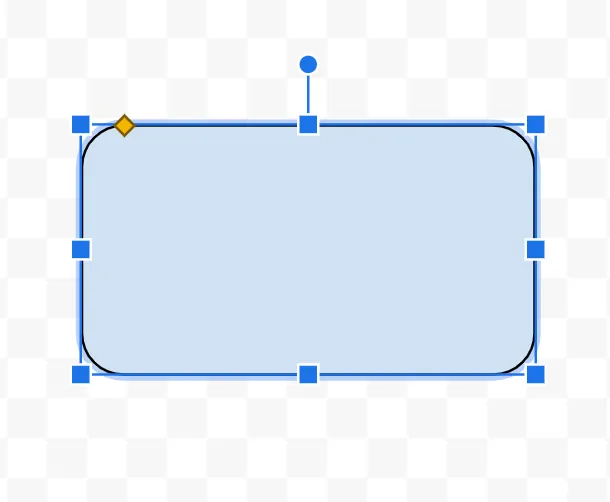
Du kan lägga till varje objekt separat för att fylla i diagrammet, eller om du har ändrat storleken på något av dem kan du kopiera och klistra in formerna för att se till att de alla har samma storlek.
Steg 4: Lägg till rader
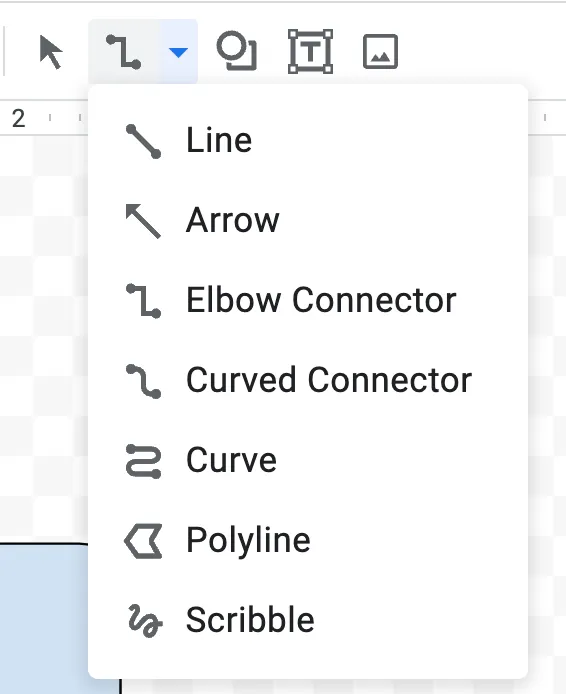
Klicka på verktyget Linje i verktygsfältet och välj Pil eller Elbow Connector i rullgardinsmenyn, beroende på vilken typ av pil eller flödeslinje du behöver.
Steg 5: Lägg till text
Använd Text-verktyget (ikonen T i rutan i ritpanelen) för att lägga till text inuti dina former.
Markera texten och klicka sedan på de tre punkterna i verktygsfältet för att formatera och styla texten. Du kan ändra teckensnitt, textstorlek och placering efter önskemål.
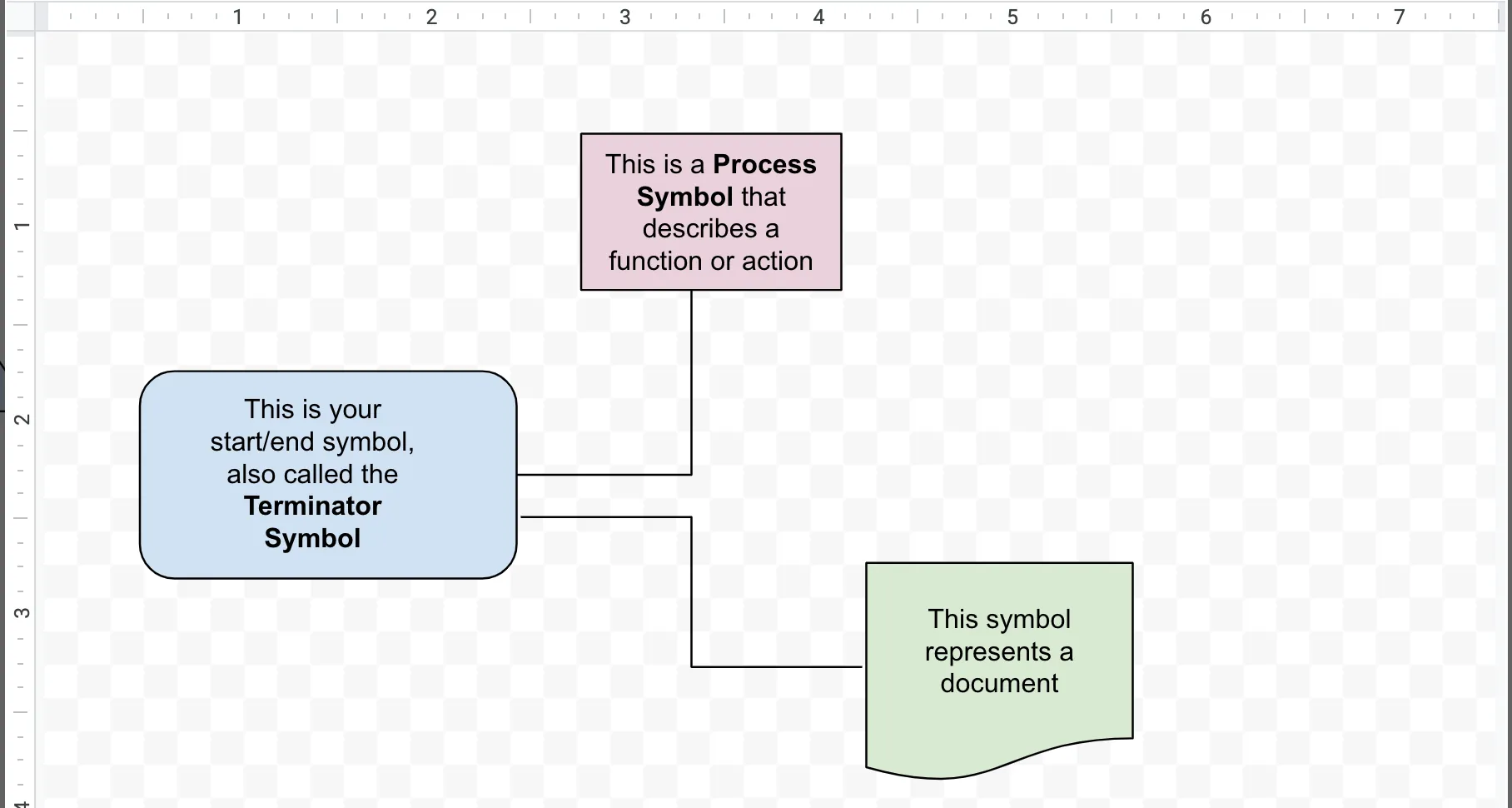
För att behålla samma formatering för alla former kopierar du och klistrar in innehållet i nästa ruta och redigerar sedan texten.
Steg 6: Spara ditt utkast
Okej, det här steget kan ta lite tid att vänja sig vid.
Många uppskattar Google Docs för dess funktion för automatisk sparning, som gör det möjligt att arbeta offline och öppna dokumentet när som helst för att se den senaste versionen utan att behöva spara. För att säkerställa att flödesschemat läggs till i ditt Google-dokument måste du klicka på den blå knappen Spara och stäng när du är klar.
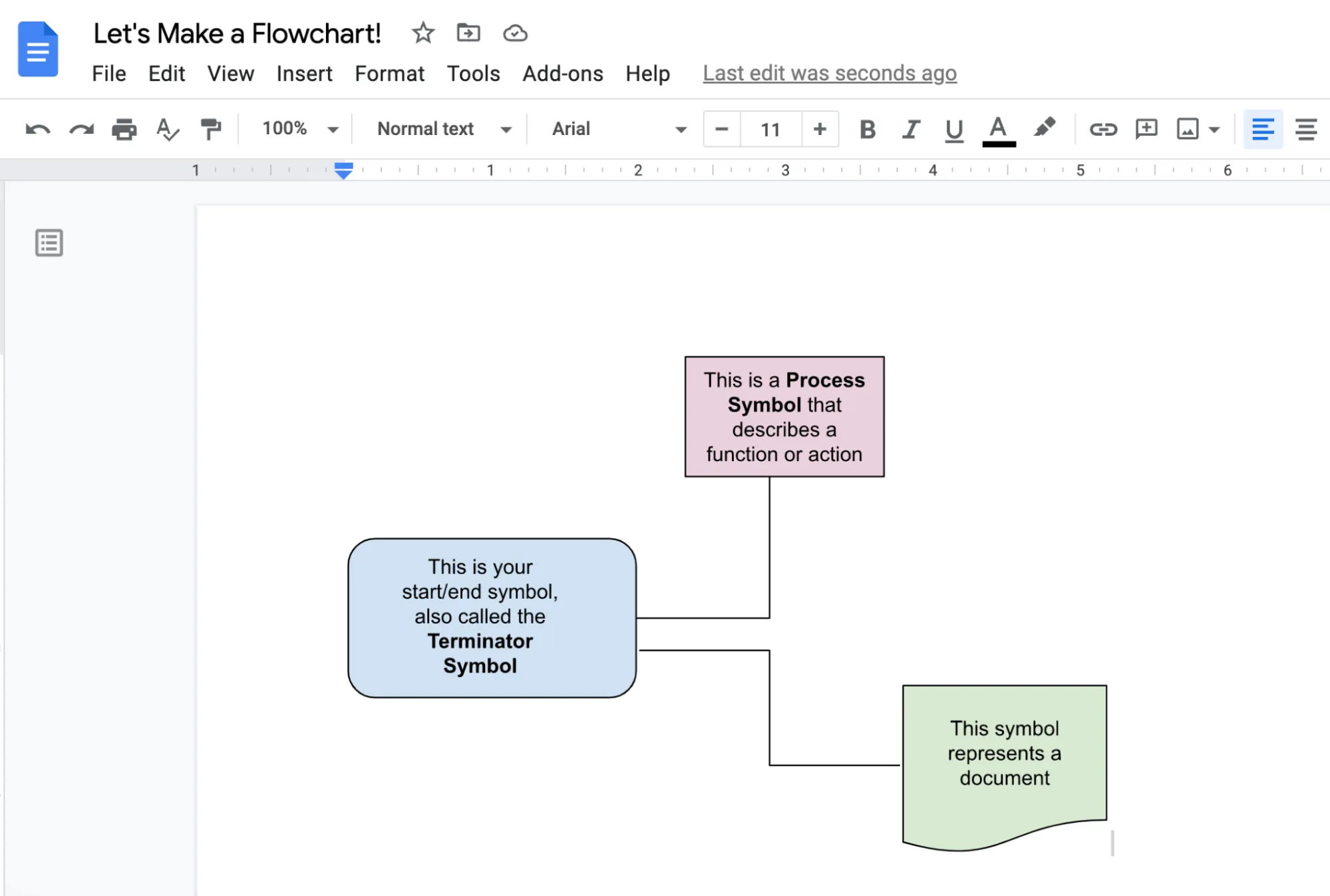
Om du behöver göra justeringar i flödesschemat dubbelklickar du på det så skickas du tillbaka till målningsduken.
Och voilà! Nu har du ett flödesschema i Google Docs! 🎉
Bonus: Flödesschemaprogram för Mac!
4 vanliga typer av flödesscheman i Google Docs
Det finns flera olika typer av flödesscheman, men vi kommer att fokusera på fyra av de vanligaste användningsområdena.
Dessa fyra populära flödesscheman är perfekta för:
- Beskrivning av företags-, tillverknings- och administrativa verksamheter
- Analysera hur en organisation fungerar
- Visa hur olika avdelningar interagerar.
1. Processflödesschemat
Ett processflödesschema, även känt som ett processflödesdiagram, är det mest anpassningsbara av de fyra flödesschemana eftersom vi kan använda det till praktiskt taget vad som helst.
Men oftast använder organisationer processflödesscheman för att förklara hur saker och ting fungerar i företaget.
2. Arbetsflödesdiagrammet
Flödesscheman visar hur en process eller en organisation fungerar. De hjälper dig att analysera flödet av data och dokument i hela organisationen.
3. Flödesdiagrammet Swimlane
När du behöver visa flera kategorier av information sida vid sida är flödesschemat med simbanor det perfekta verktyget.
Swimlane-diagram kan verka ganska liknande arbetsflödesdiagram, men den största skillnaden är att de låter dig dela upp aktiviteter i flera kategorier.
Ett flödesschema med simbanor är användbart för att dokumentera en omfattande process som involverar flera team eller påverkar olika delar av en organisation.
4. Datakretsdiagrammet
Ett dataflödesdiagram visar hur dataflödet ser ut. Det är användbart när du vill utveckla ett nytt system eller utvärdera ett befintligt.
Även om flödesscheman oftast används för programvarudesign och -utveckling, är de också användbara för att utvärdera informationsspridning, till exempel hur data rör sig genom en organisation.
Flödesschemamall för Google Docs
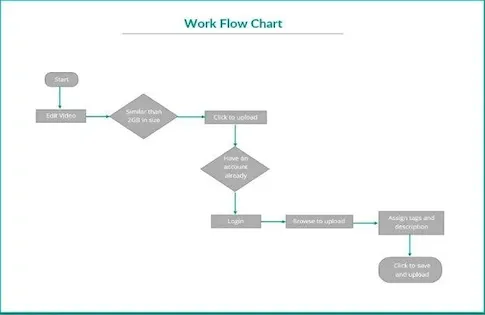
Flödesschemamallen för Google Docs från Template.net är ett robust, användarvänligt verktyg som hjälper till att effektivisera processen att skapa professionella och visuellt tilltalande flödesscheman. Denna mall erbjuder enkel anpassning av färger, texter, linjer och former, vilket ger användarna fullständig kontroll över utformningen av ett flödesschema som perfekt uppfyller deras specifika krav.
Oavsett om du vill illustrera en komplex process, ett arbetsflöde eller ett system, kan du med flödesschemamallen i Google Docs enkelt skapa en koncis och tydlig grafisk representation. Dessutom är denna flödesschemamall helt nedladdningsbar, redigerbar och mångsidig, vilket ger användarna friheten att komma åt och ändra sina skapelser när det passar dem. Du behöver inte ha någon avancerad teknisk expertis, utan kan istället enkelt lägga upp komplexa processer med hjälp av funktionerna i denna användarvänliga mall.
Begränsningar för att skapa flödesscheman i Google Docs
Google Docs är både intuitivt och enkelt att dela med teamet. Med live-markörer för redigering i realtid och utan någon spara-knapp gör Google Docs dokumenthantering till ett samarbete och – vågar vi säga – roligt.
Men tyvärr är det inte bara solsken och glädje när det gäller flödesscheman i Google Docs.
Här är tre av de mest utmanande begränsningarna:
1. Obekvämt offlinearbete
Google Docs är tillgängligt via en webbläsare. Det innebär att användare kan arbeta var som helst så länge de har en internetanslutning.
Google har nu en Drive-programvara för Chrome och ett Drive-skrivbordsprogram som gör att du kan komma åt alla dina Drive-filer, inklusive Doc-filer, offline. Det låter fantastiskt, men det finns några begränsningar du bör känna till eftersom du måste planera i förväg för att kunna arbeta offline.
Se först till att du har konfigurerat Drive för offlineanvändning och välj de filer du vill komma åt offline. Om du inte gör det kommer du inte att kunna använda Docs offline.
Det finns dock en nackdel med detta. Det finns inga flödesscheman om det inte finns någon internetanslutning. Flödesscheman i Google Docs är beroende av spara-knappen, så du kan komma åt flödesscheman som du redan har skapat offline, men det blir svårt att skapa ett från grunden utan Wi-Fi.
2. Inte avsett för flödesscheman
Ja, Google Docs kan visa grundläggande flödesscheman, men denna dokumentredigerare skapades för att skapa och dela dokument, liknande Microsoft Word.
Om Google Docs hade inbyggda flödesschemamallar eller gjorde formverktyget lite enklare, skulle flödesschemamöjligheterna och användarupplevelsen vara helt annorlunda. Men du måste kopiera och klistra in former för att replikera ditt arbete – en tråkig och tidskrävande process som inte är idealisk för komplexa diagram.
👉 Skapa ett flödesschema i Excel
3. Inga arbetsflödesfunktioner
Nu har du skapat ett flödesschema i Google Docs. Vad händer nu? Kan du skapa uppgifter? Nej. Kan du tilldela eller schemalägga dem? Nej, inte heller.
Du kan skapa ett flödesschema i Google Docs, men det finns inte mycket annat du kan göra med det eftersom det inte är kopplat till något verkligt arbetsflöde, utan bara visar ett sådant.
Alternativa flödesschemamallar och verktyg
Ärligt talat är ClickUp det enda digitala flödesschema-verktyget du någonsin kommer att behöva.
ClickUp är en allt-i-ett-plattform för produktivitet som team av alla storlekar och inom alla branscher använder för att hantera projekt, skapa komplexa flödesscheman och optimera sina processer med hela teamet. Oavsett om du är en ensamföretagare eller en del av ett stort företagsteam är ClickUp tillräckligt flexibelt för att anpassas till alla arbetsflöden – oavsett vilken projektstil du använder. 🏆
Skapa, redigera och dela flödesscheman för även de mest komplexa projekten på ett enkelt sätt och spara dem i din arbetsyta för alltid. Följ dessa enkla steg från början till slut och låt sedan din kreativitet flöda med flödesscheman i ClickUp Whiteboards:
Steg 1: Välj ett flödesschema eller diagram utifrån ditt slutmål
Börja med det slutgiltiga målet i åtanke och välj det flödesschema som passar dig bäst. Här är några idéer för att få igång tankarna – du kan skapa ett diagram för att...
- Överväg en ny procedur för ett framtida projekt.
- Hitta ineffektiviteter och förnya ett befintligt system
- Förbättra hur du använder resurser i processer
- Fastställ förväntningar för en specifik process med ditt team och arbeta med att förbättra dina kommunikationsfärdigheter.
- Dela upp en komplicerad process med en checklista över aktiviteter, beslutspunkter och data.
ClickUp Whiteboards erbjuder alla kreativa och samarbetsfunktioner du behöver för att skapa dina drömflödesscheman – och mycket mer. Men det bästa av allt? Detta kraftfulla verktyg är helt gratis. Allt du behöver göra är att registrera dig!
Var som helst i ditt arbetsområde går du bara till + Visa, bläddrar nedåt och klickar på Whiteboard. Du möts av en tom duk full av möjligheter. Men att rita ditt flödesschema för hand är inte ditt enda alternativ! Mer om det strax. 🥳
Steg 2: Bjud in teamet
Du behöver inte skapa ett flödesschema helt på egen hand. Samarbete ger upphov till nya idéer, förbättringar och innovationer i alla projekt – be helt enkelt ditt team att delta i processen med redigering i realtid och live-markörer så att ni kan arbeta tillsammans utan att överlappa varandra. 🤩
Justera dina delnings- och behörighetsinställningar under Utrymmesinställningar i ClickUp för att bjuda in teammedlemmar att gå med i ditt utrymme. När du har tagit in dina teammedlemmar kommer ni alla att ha samma frihet att redigera, skapa och kartlägga som ni vill.
Har du fler frågor om hur du kan komma igång som ett proffs? Kolla in det här inlägget om hur ClickUps talangutvecklingsteam använder ClickUp för att introducera nya teammedlemmar!
Steg 3: Skapa ditt flödesschema!
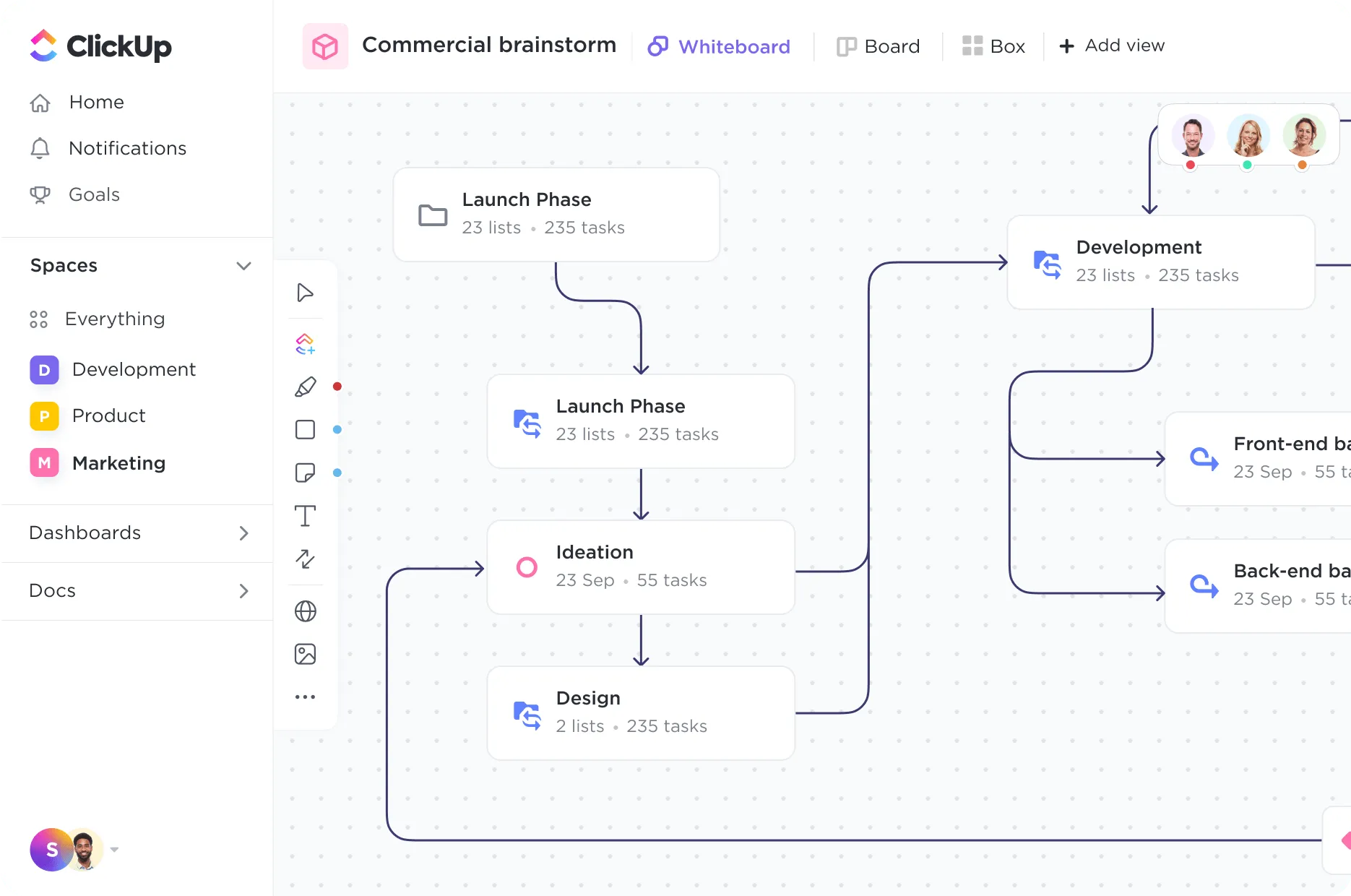
Vi älskar ClickUp Whiteboards eftersom de verkligen är gränslösa. Du kan skapa flödesscheman genom att välja en flödesschemamall, rita ditt diagram för hand eller använda en av dess justerbara former (som kan konverteras direkt till ClickUp-uppgifter).
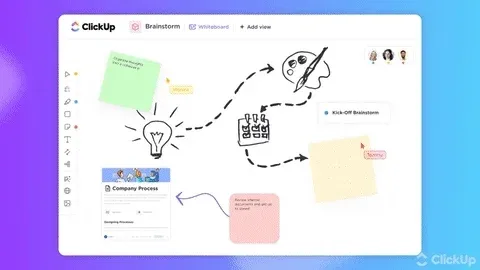
Du kan rita kopplingar mellan valfria former och media på din whiteboard, vilket innebär att ditt flödesschema kan skapas när som helst och formas utifrån valfri informationskluster på din tavla.
Lägg till text i en form, på en klisterlapp, bädda in ett ClickUp Doc och mycket mer – använd sedan rich text-redigering för att få din text att sticka ut i diagrammet. För snabb åtkomst kan du använda ClickUps slashkommandon och kortkommandon för att välja mellan ett antal olika stil- och formateringsalternativ.
Eftersom arbetsytan är oändlig kan du skapa så många flödesscheman du behöver utan att någonsin få slut på utrymme. Dra bara muspekaren till ett öppet område och fortsätt skapa på samma tavla! Dela, redigera och presentera ett snyggt flödesschema från din whiteboard när som helst.
Dessutom ansluts din whiteboard automatiskt till ditt arbetsflöde, så att du kan börja agera på dina idéer och använda ditt flödesschema så fort som möjligt!

Men det är inte allt! ClickUp erbjuder en funktionsrik upplevelse i alla sina verktyg, vilket gör det både funktionellt och roligt att använda.
För att ge dig en uppfattning om vad du kan förvänta dig, här är några ytterligare ClickUp-funktioner för att optimera dina flödesscheman, arbetsflöden, processer och mer:
- En inbyggd global timer för att spåra tid, ställa in tidsuppskattningar och öka produktiviteten för alla uppgifter.
- Anpassade widgets för att visualisera data som stapeldiagram, portfölj, linje- och batteridiagram, bland annat.
- Över 15 anpassningsbara vyer, inklusive inbäddad vy för att lägga till innehåll från andra populära arbetsverktyg.
- ClickUp Docs för att skapa allt från detaljerade kunskapsbaser till wikis, processdokument och allt däremellan. Dessutom kan du ladda ner dina dokument som Markdown-, HTML- eller PDF-filer, eller dela dem via en länk.
- Över 1 000 integrationer, inklusive Slack, Trello, Zoom och många, många fler.
- Lättjusterbara startdatum och förfallodatum för uppgifter som kan tilldelas flera teammedlemmar samtidigt.
- ClickUps mobilapp för Android och iOS gör det möjligt att arbeta när du är på språng.
Skapa flödesscheman med ClickUp
Att skapa ett enkelt flödesschema i Google Docs är visserligen gratis, men det tar tid!
Utan mallar, möjligheten att koppla ditt flödesschema i Google Docs till ditt arbetsflöde eller ett mer intuitivt användargränssnitt förlorar du värdefull tid som du kunde ha ägnat åt ditt team eller projekt.
Den goda nyheten är att ClickUp ger dig tillgång till ett omfattande bibliotek med mallar så att du kan börja skapa flödesscheman på det sätt som passar dig bäst, samt en kraftfull digital whiteboard som stimulerar din kreativitet, även om du börjar från noll.
Eftersom flödesscheman är användbara för att kommunicera en mängd olika information kan du vara säker på att de fyra exemplen ovan bara är toppen av isberget.
Börja krossa och överträffa dina företagsmål med interaktiva, intuitiva och flexibla flödesscheman i ClickUp – och kom igång gratis!
Få tillgång till ClickUp Docs, Whiteboards och flödesschemamallar – plus 100 MB lagringsutrymme och obegränsat antal uppgifter och medlemmar med ClickUps Free Forever Plan.
Så, vad väntar du på?