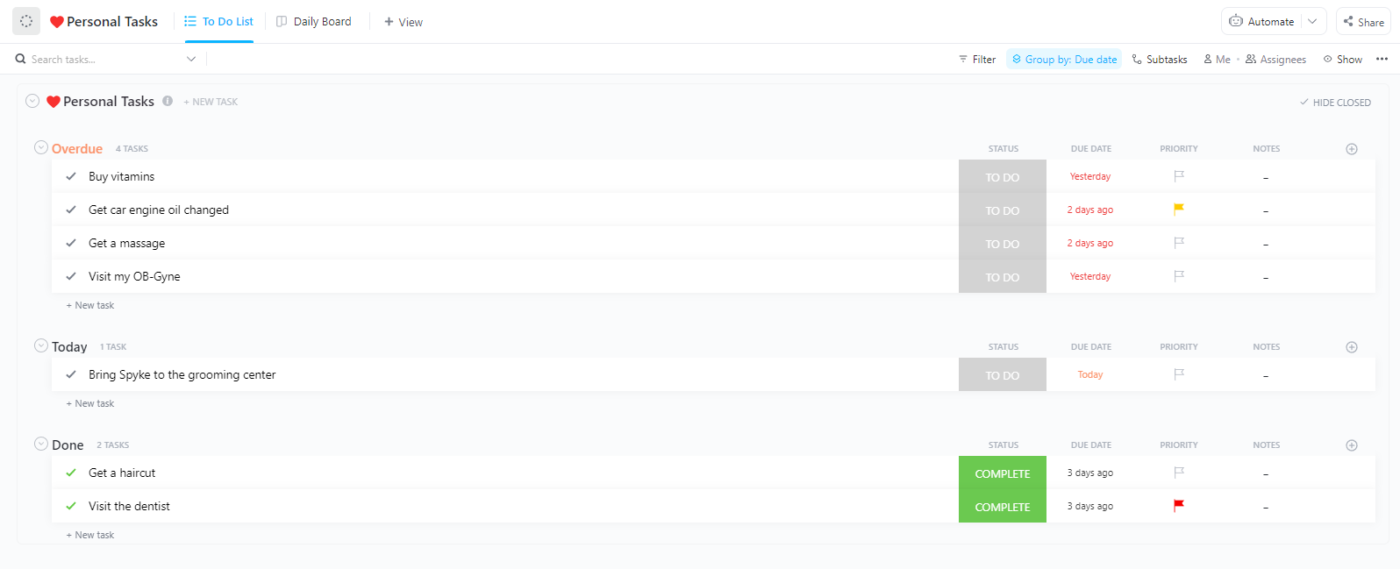

Den genomsnittliga anställdas produktiva tid är bara 2 timmar och 53 minuter per dag!
Om du, som många andra, letar efter ett anpassningsbart och effektivt sätt att organisera ditt schema och maximera produktiviteten under den tid du har, kan Microsoft Excel hjälpa dig!
Excel-kalkylblad är tack vare sina mångsidiga funktioner ett kraftfullt verktyg för att skapa personliga scheman. I det här inlägget utforskar vi konsten att skapa ett schema i Excel, komplett med steg-för-steg-instruktioner och nedladdningsbara mallar för att förenkla processen. 🎯
Hur man skapar ett schema i Excel
Oavsett om du är en professionell användare eller någon som vill förenkla ditt dagliga arbete, kommer denna steg-för-steg-guide att hjälpa dig att skapa ett anpassat mallbaserat schema i Microsoft Excel.
⭐ Utvald mall
Ska du skapa ett schema i Excel? Det är tidskrävande, krångligt och lätt att göra fel. Prova ClickUps kostnadsfria mall för daglig planering – den är enkel att använda, helt anpassningsbar och utformad för att hålla din dag på rätt spår.
Från att ställa in grundläggande tidsblock till att lägga till detaljer som deadlines och prioriteringar kan du skapa en visuell representation av dina planer som hjälper dig att hålla ordning och vara produktiv.
Steg 1: Ladda ner en mall
Är du redo att lära dig hur man skapar ett schema i Excel? Så här börjar du:
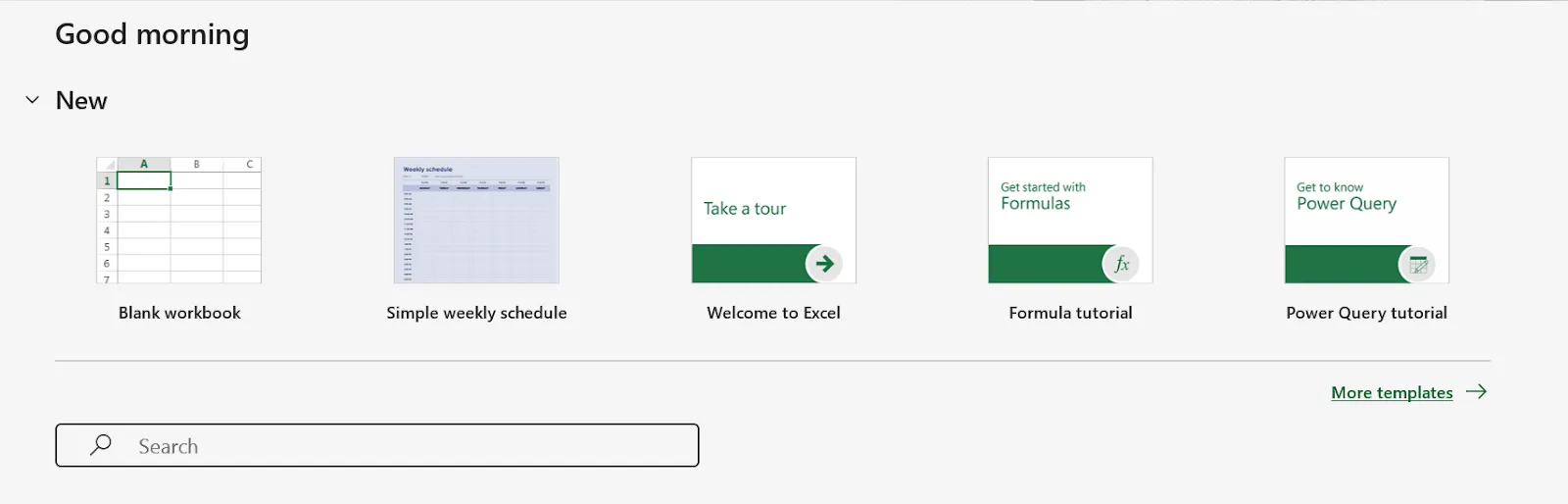
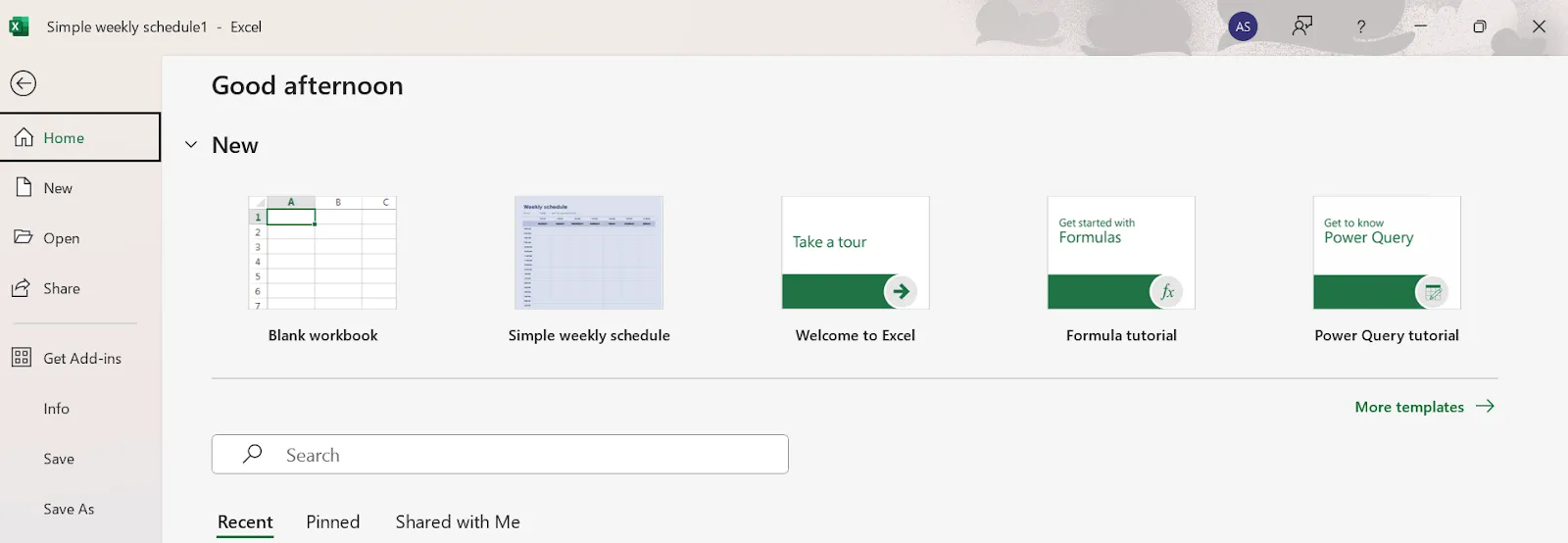
- Ladda ner den enkla veckoschemaläggningsmallen från menyn "Fler mallar" i Microsoft Excel.
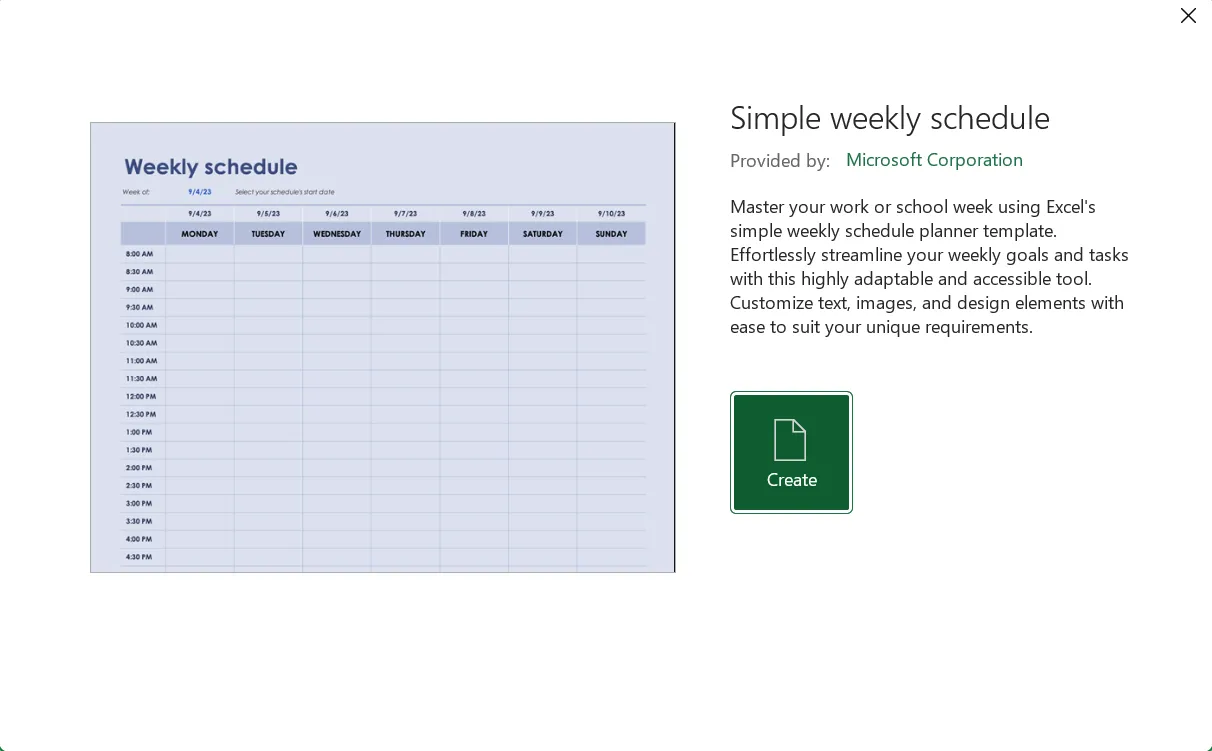
- Klicka på "Skapa" så öppnas mallen i Microsoft Excel.
- Om du ser en banner med texten "Skyddad vy" klickar du på "Aktivera redigering". Då kan du göra ändringar och lägga till din information.
Steg 2: Fyll i datum och tid
Nu fyller vi i luckorna:
- Veckans startdatum: Ange datumet för den söndag som inleder din vecka (till exempel 09/01/24).
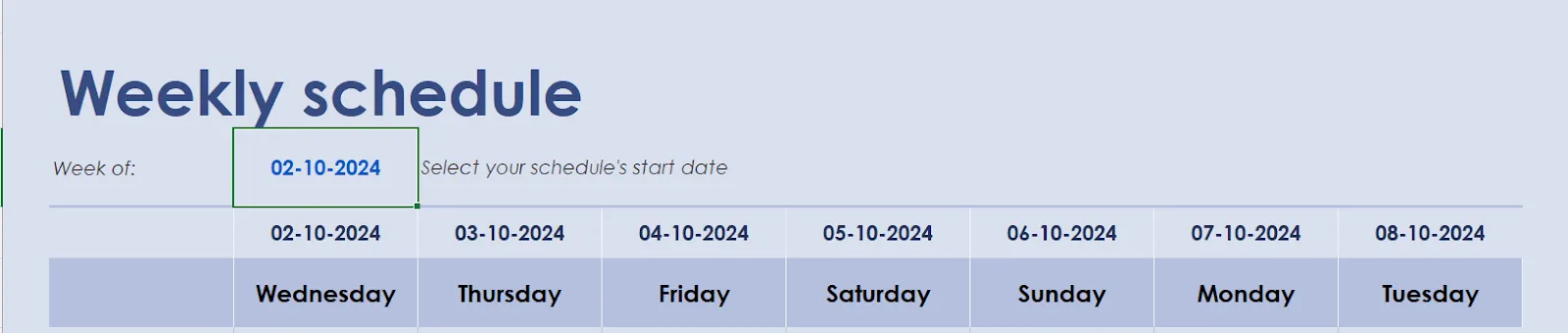
- Schemalägg starttid: Skriv in när du vill börja din dag (till exempel 9:00). Om det är på eftermiddagen, lägg bara till "PM" efter tiden (till exempel 14:00).
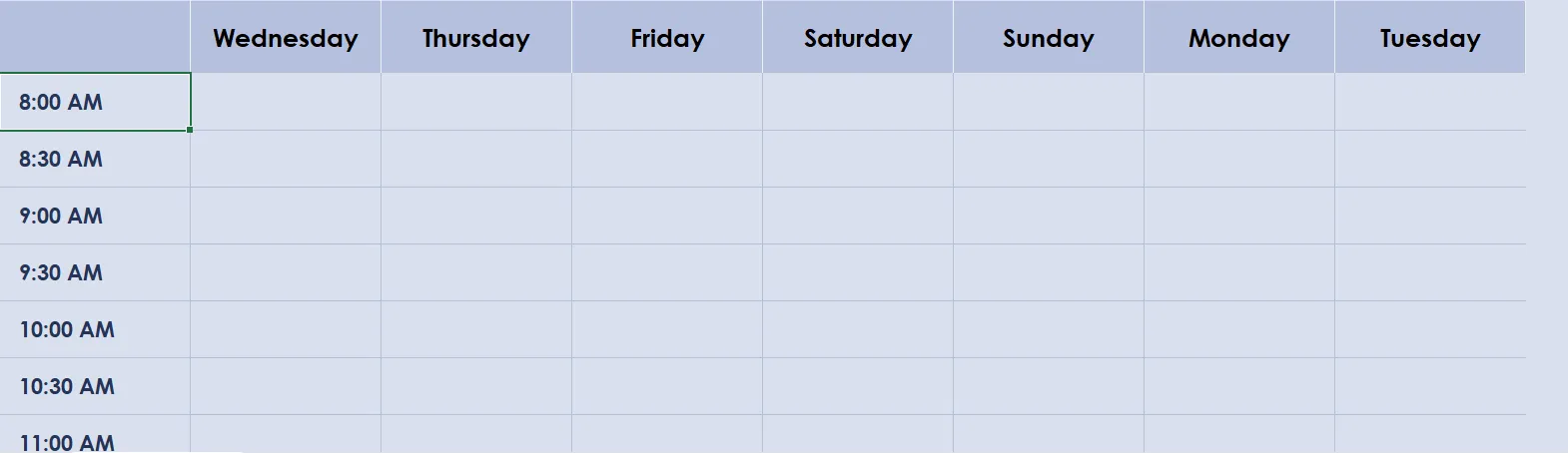
Steg 3: Anpassa dina evenemangsdetaljer
En viktig del av att lära sig skapa ett schema i Excel är att organisera dina händelser på ett effektivt sätt:
- Leta reda på den första markerade cellen för din starttid.
- Klicka på cellen och skriv in vad du gör.
- Upprepa för alla dina evenemang under veckan.
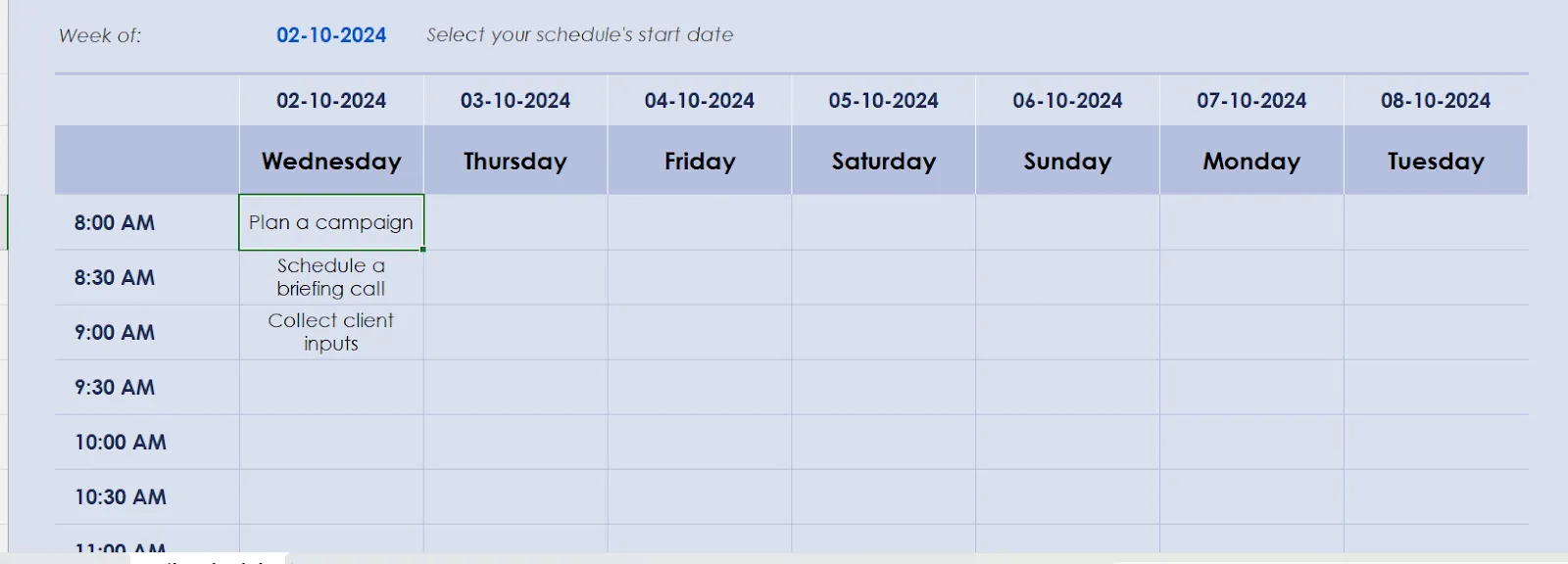
Här är några praktiska tips:
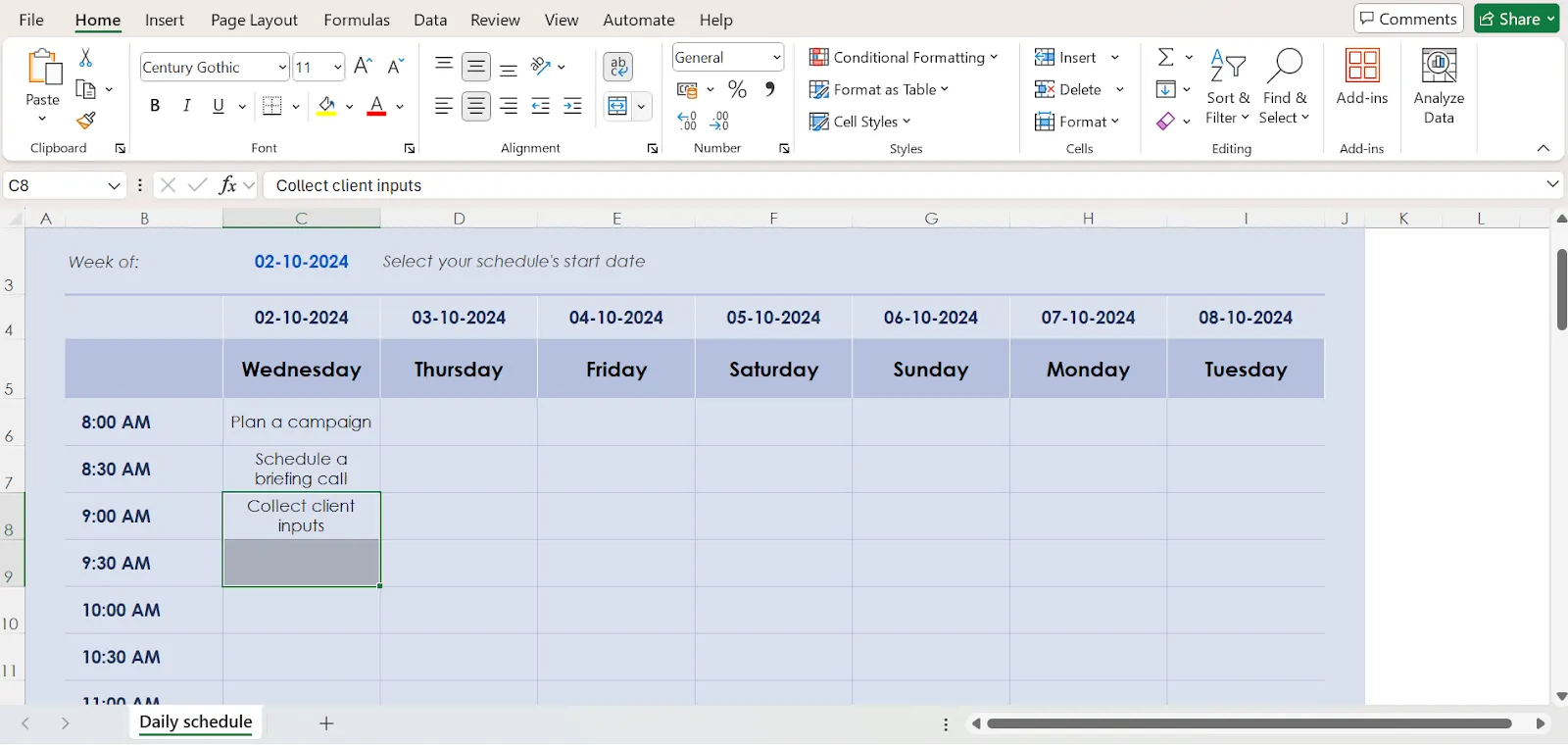
- Långa evenemang? Klicka på cellen med starttiden, ta tag i den lilla gröna rutan i det nedre högra hörnet och dra den nedåt så att den täcker hela tiden. Klicka sedan på "Sammanfoga och centrera" för att få det att se snyggt ut.
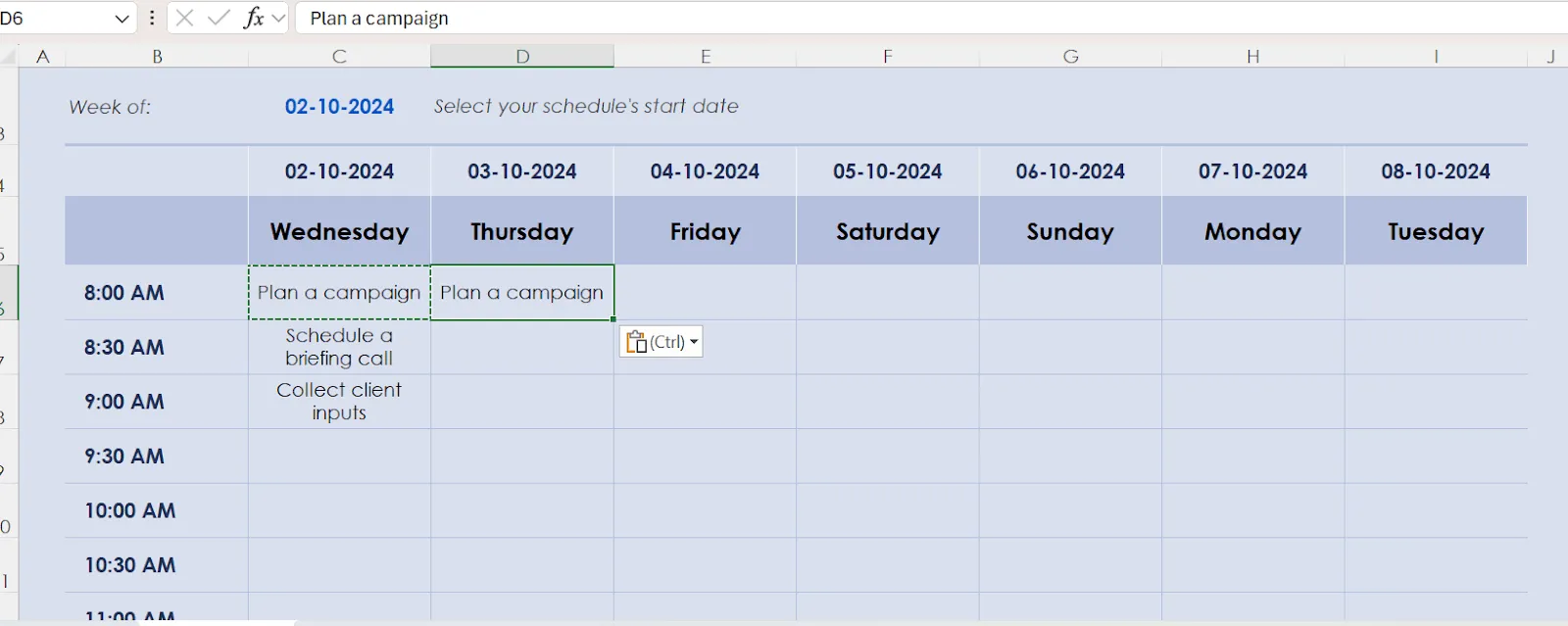
- Vill du kopiera en händelse? Klicka bara på den cell du vill kopiera, tryck på Ctrl+C, klicka sedan där du vill kopiera texten och tryck på Ctrl+V.
- Glöm inte att spara ditt arbete! Microsoft Excel sparar inte ändringar automatiskt. Klicka på Arkiv > Spara eller använd kortkommandot: Ctrl+S (PC) eller Command+S (Mac)
Steg 4: Formatera mallen
Justera sidlayouten och formatera mallen för att göra schemat mer läsbart. Gå till fliken Sidlayout för att ändra marginaler, orientering och pappersstorlek.
- Lägg till färger: Högerklicka på en cell, välj "Formatera celler", gå till fliken "Fyll" och välj en färg. Du kan färgkoda händelser, tider eller till och med veckodagar!
- Gör kantlinjerna tjockare: Högerklicka på en cell, välj "Formatera celler", gå till fliken "Kant" och välj en tjockare linjestil och färg.
För att uppdatera flera celler samtidigt, håll ned Ctrl-tangenten för att markera flera celler och tillämpa ändringarna på en gång.
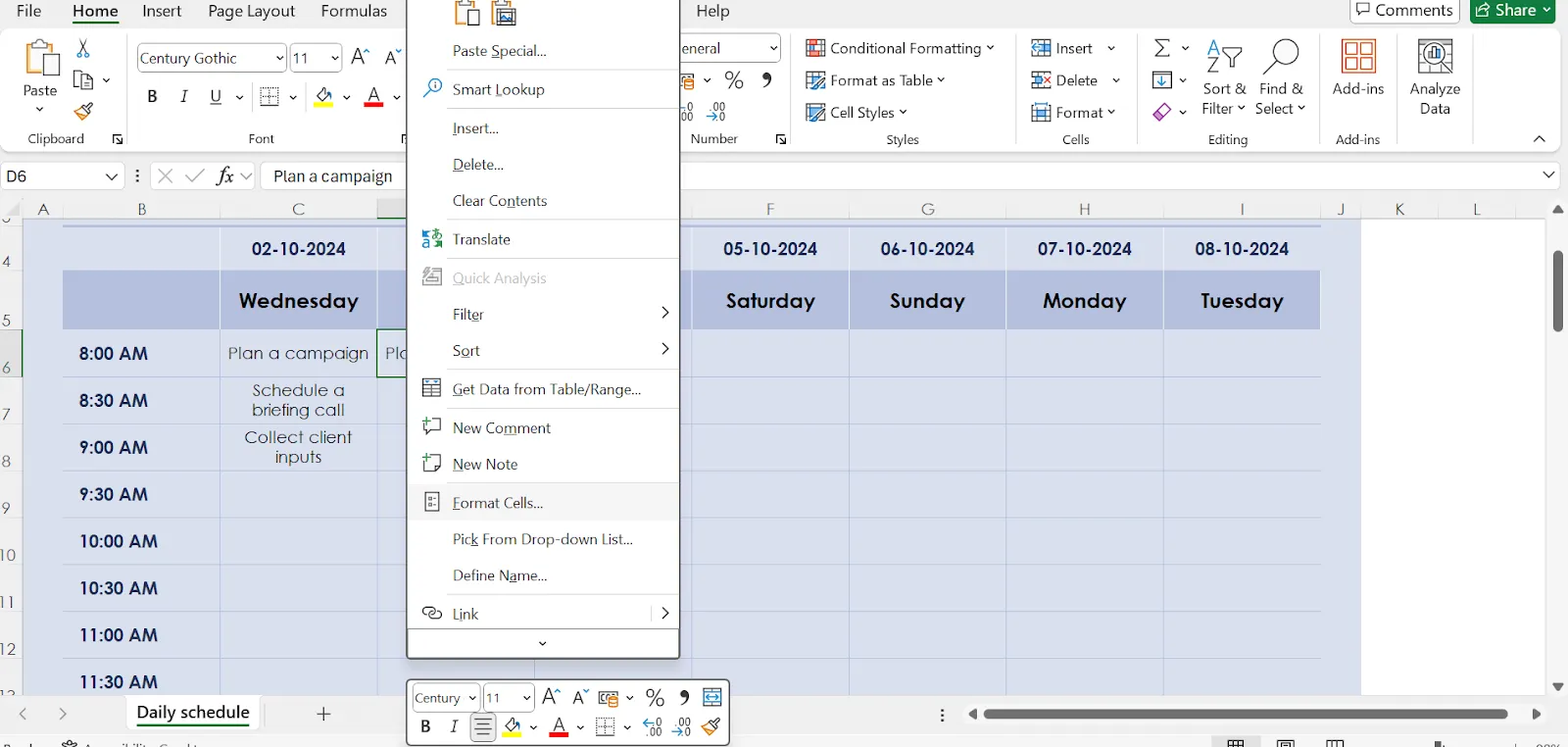
💡Proffstips: Håll ned Ctrl (eller Shift+Option på Mac) för att markera flera celler samtidigt och göra ändringar i alla på en gång.
Och där har du det! Din personliga veckoplanering i Excel. Med lite färg och formatering blir den lättare att läsa och använda. 🗓️
Excel-schemamallar
För att komma igång direkt, här är några Excel-schemamallar som du kan prova:
1. Mall för veckoplanering från Microsoft 365
Organisera din vecka med denna anpassningsbara mall för veckoplanering från Microsoft 365 och ställ in ett effektivt tidsintervall för dina uppgifter. Mallen är utformad i Excel och kombinerar en kalender och en att göra-lista för effektiv planering.
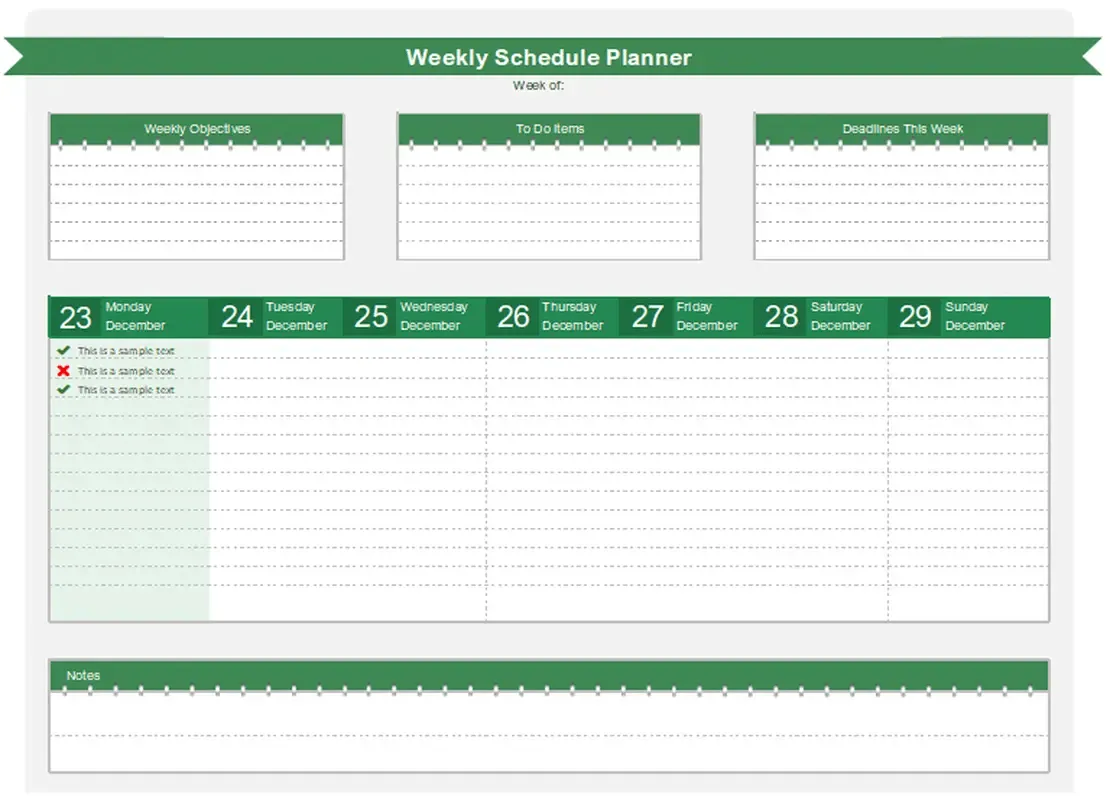
Du kan enkelt anpassa mallen med olika texter, bilder och formateringsalternativ. Förbättra ditt schema med bilder, grafik och typsnitt.
Gör ditt schema mer dynamiskt med animationer, övergångar eller videor. Dela dina planer snabbt och enkelt med andra.
📌 Exempel: En projektledare kan använda den här mallen för att sätta upp veckomål och delegera uppgifter, vilket säkerställer smidig framsteg och att projektet slutförs i tid.
Professionella användare kan använda denna mall för att:
- Sätt upp veckomål och uppgifter för att hålla ordning och vara produktiv.
- Tilldela uppgifter till teammedlemmarna utifrån deras arbetsbelastning och prioriteringar.
- Spåra uppgifternas framsteg och identifiera eventuella problem
- Håll koll på deadlines och se till att projektet slutförs i tid.
2. Mall för arbetsschema för anställda från Microsoft 365
Mallen för arbetsschema för anställda från Microsoft 365 erbjuder en omfattande lösning för hantering av personalens scheman.
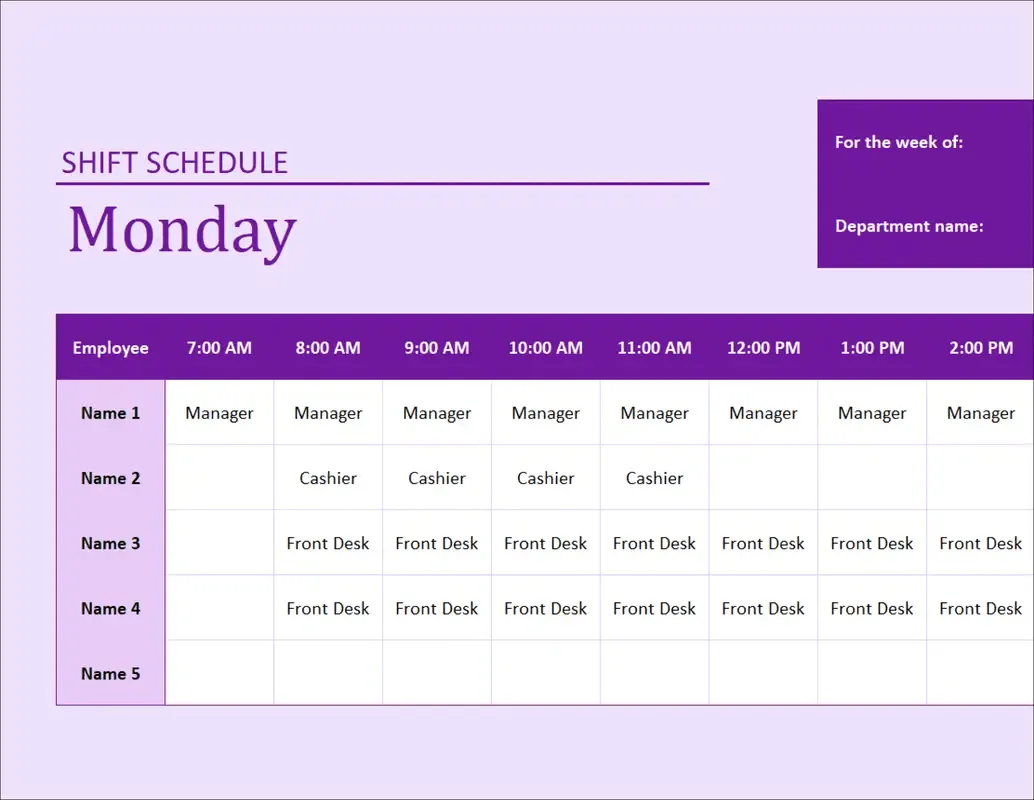
Den ger en veckovis översikt i form av en Excel-baserad kalender från måndag till söndag, som automatiskt beräknar anställdas totala arbetade timmar. Mallen är mycket anpassningsbar, så att du enkelt kan lägga till eller ta bort anställda, justera arbetstider och ändra layouten.
För att förbättra det visuella intrycket och engagemanget kan du anpassa mallen med olika bilder, teckensnitt och grafik. Dessutom kan du infoga animationer, övergångar eller videor för att skapa en dynamisk och engagerande presentation.
När ditt schema är klart kan du snabbt dela det med ditt team eller publicera det online för enkel åtkomst.
📌 Exempel: HR-personal kan använda detta för att tilldela skift och spåra anställdas arbetstimmar samtidigt som man förhindrar över- eller underutnyttjande av personalen.
Du kan också:
- Tilldela teammedlemmar uppgifter baserat på deras tillgänglighet och expertis
- Se till att teammedlemmarna inte är överbelastade eller underutnyttjade
- Spåra teammedlemmarnas arbetade timmar och beräkna arbetskraftskostnaderna
- Identifiera områden där resurser kan optimeras och slöseri kan minskas
3. Mall för dagligt schema från Microsoft 365
Med mallen för dagligt schema från Microsoft 365 blir tidshantering en barnlek. Den låter dig skapa ett arbetsschema för hela veckan. Denna användarvänliga mall låter dig också ställa in tidsintervall och prioritera dina dagliga uppgifter på ett smidigt sätt.
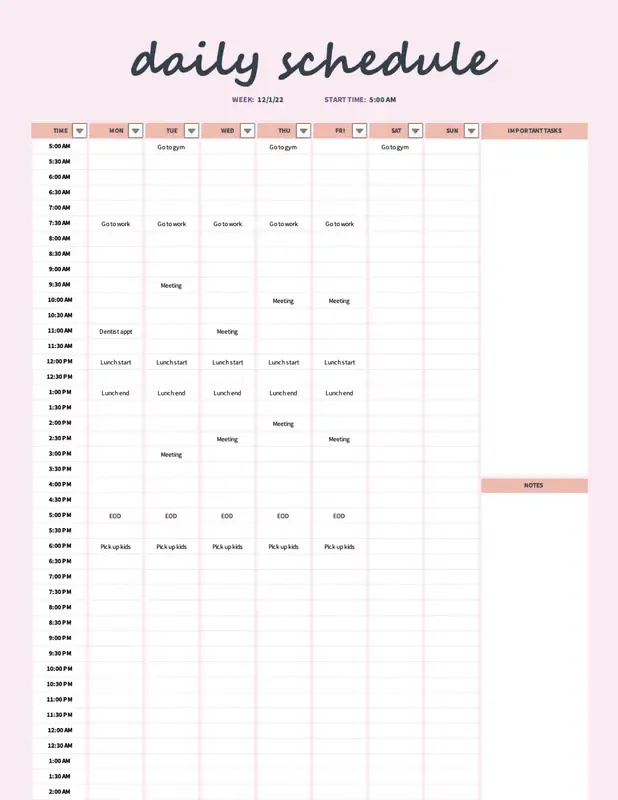
Med mallen kan du börja dagen när som helst och ställa in tidsintervall som passar dina behov. Ladda bara ner mallen, skicka den till din telefon eller surfplatta och ta kontroll över din dagliga planering.
Denna mall är användarvänlig och helt anpassningsbar. Du kan enkelt ändra text, bilder och mycket mer. Utforska tusentals foton, grafik och typsnitt för att lägga till din personliga touch.
📌 Exempel: Upptagen yrkesverksamma kan planera möten, prioritera uppgifter och följa dagliga framsteg.
Gör det effektivt och visuellt tilltalande med animationer, övergångar eller videor. Om du använder Excel för projektledning kan du använda det för att:
- Organisera dina dagliga uppgifter och prioritera aktiviteter
- Tilldela uppgifter till teammedlemmarna utifrån deras tillgänglighet och prioriteringar.
- Spåra uppgifternas framsteg under dagen
- Håll koll på deadlines och se till att uppgifterna slutförs i tid.
4. Gantt Project Planner från Microsoft 365
Microsoft 365:s mall för Gantt-projektplanerare är utformad efter den populära Gantt-diagrammodellen och är ett användbart verktyg för projektledning.
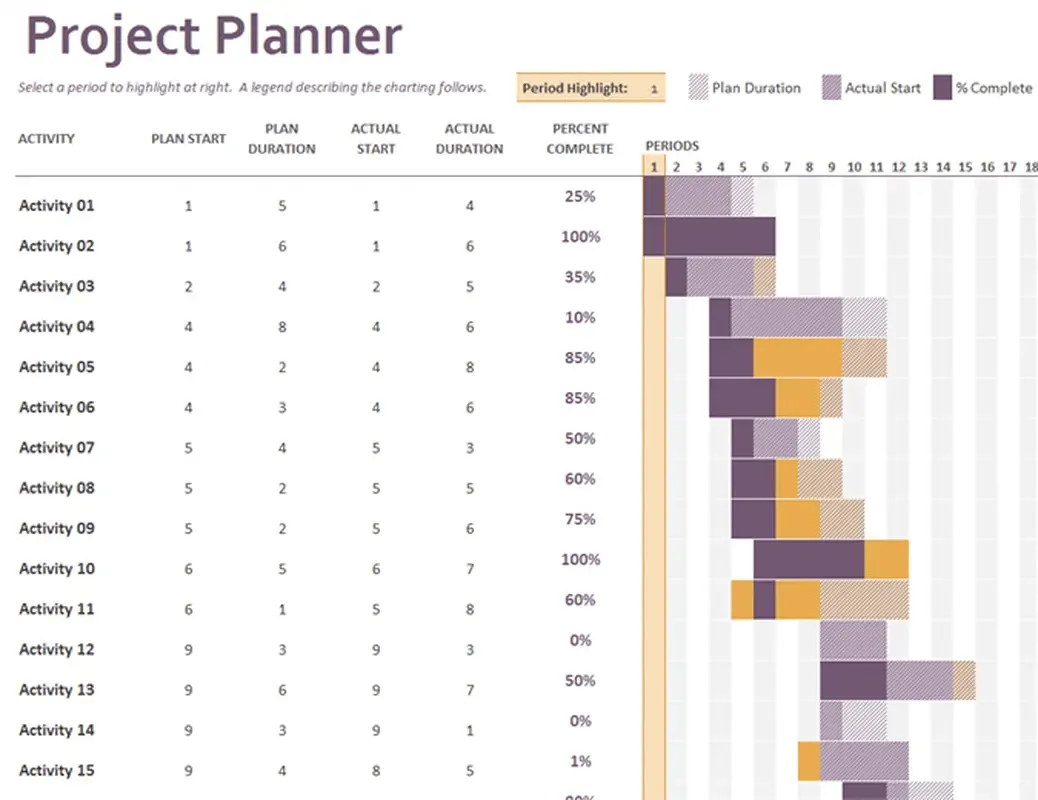
Den visar projektets tidsplan visuellt, med startdatum, varaktighet och aktuell status för varje uppgift. Du kan dela den här mallen med ditt team så att alla hålls informerade och ansvariga.
📌 Exempel: Ett marknadsföringsteam kan beskriva uppgifterna för en produktlansering och hålla alla informerade om deadlines och framsteg.
Oavsett om ditt projekt är stort eller litet, kort- eller långsiktigt, kan denna mall enkelt anpassas efter dina behov. Du kan:
- Skissa upp uppgifter, sätt deadlines och bestäm beroenden
- Övervaka uppgiftsstatus, identifiera förseningar och omfördela resurser
- Dela med teamet, underlätta möten och ta itu med problem
- Fördela resurser, optimera utnyttjandet och undvik överallokering
- Granska tidsplanen i Excel-mallen, identifiera risker och behåll flexibiliteten.
5. Skiftarbetskalender från Microsoft 365
Organisera och hantera dina anställdas scheman med mallen Shift Work Calendar från Microsoft 365.
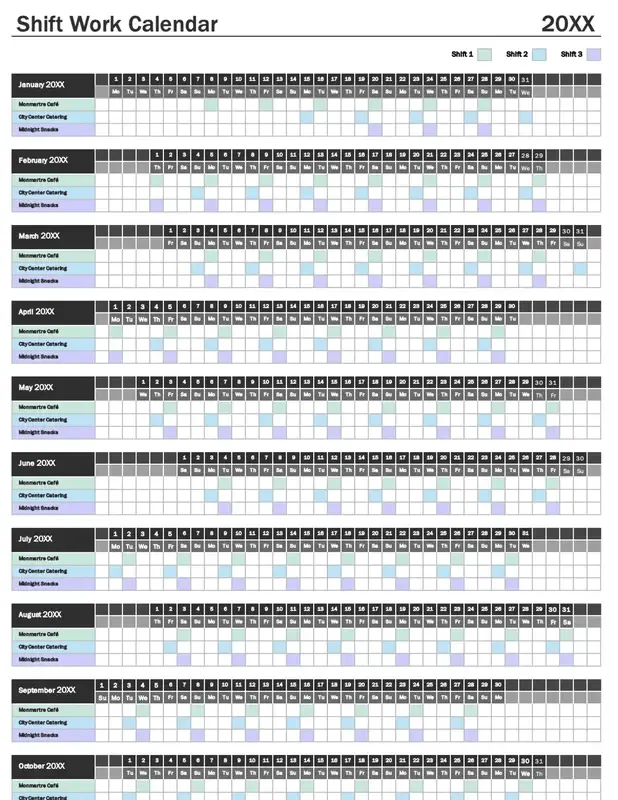
Du kan skapa scheman för upp till tre jobb per år och enkelt se vilka dagar anställda arbetar med hjälp av färgkodade dagar.
📌 Exempel: Driftschefer kan använda den för att organisera skift och spåra eventuella fall av övertid eller underutnyttjande.
Du kan också enkelt dela ditt schema med andra. Med den här mallen kan du också:
- Visualisera och planera skift med färgkodade dagar och tydlig layout.
- Hantera medarbetarnas scheman genom att mata in medarbetarinformation och deras tilldelade arbetspass.
- Spåra projektets framsteg genom att koppla specifika skift till projektets uppgifter.
- Identifiera fall av övertid eller underutnyttjande. Denna information kan användas för att justera schemat eller arbetsbelastningen.
- Skapa arbetsscheman snabbt och effektivt och spara tid och energi.
Begränsningar vid skapandet av ett schema i Excel
Microsoft Excel är ett mångsidigt och kostnadsfritt verktyg för att skapa scheman, men det har vissa begränsningar. Liksom många andra Microsoft Office-program har det följande nackdelar:
- Komplexitet: Blir besvärligt att hantera för komplexa scheman med flera beroenden, begränsningar och variabler, vilket kräver tidskrävande och felbenägna manuella inmatningar och beräkningar.
- Brist på specialfunktioner: Erbjuder inte specialverktyg som måluppföljning, uppgiftshantering eller tidrapportering, vilket begränsar effektiviteten för större eller mer komplexa projekt.
- Begränsad samverkan: Saknar inbyggda samarbetsfunktioner som uppdateringar i realtid, versionskontroll eller uppgiftsfördelning, vilket gör det mindre effektivt för teamprojekt.
- Dataintegritet: Kan äventyras om schemat inte underhålls noggrant och uppdateras regelbundet, vilket kan leda till felaktig planering och genomförande.
- Begränsad skalbarhet: Svårigheter att hantera ökad arbetsbelastning effektivt när projektets storlek och komplexitet ökar, vilket leder till prestandaproblem och svårigheter att hantera stora mängder data.
Det är inte konstigt att många användare letar efter alternativ till Excel för schemaläggning, till exempel Google Kalender och andra. Vi har faktiskt ett alternativ som ligger långt före konkurrenterna – läs vidare.
Börja schemalägga uppgifter med ClickUp
Till skillnad från Excel, som är utmärkt för siffror men saknar den djup som krävs för komplexa projekt, är ClickUp, ett mångsidigt projektledningsverktyg, särskilt utformat för att enkelt hantera uppgifter, beroenden och deluppgifter.
Det är en visuell arbetsyta som kan fungera som din schemaläggningsprogramvara. Med den kan du snabbt dra och släppa uppgifter, ställa in förfallodatum, tilldela teammedlemmar, förbättra kommunikation och samarbete samt hantera projekt på ett enkelt sätt.
Dessutom ger ClickUps inbyggda verktyg för tidrapportering och rapportering dig en kristallklar bild av projektets framsteg. Och med funktioner som kommentarer, aviseringar och fildelning blir samarbetet enklare än någonsin.
Dayana Mileva, kundansvarig på Pontica Solutions, säger följande om ClickUp:
De innovativa hjärnorna inom vår organisation strävar alltid efter att bli bättre och letar ständigt efter sätt att spara ytterligare en minut eller en timme, eller ibland till och med en hel dag. ClickUp löste många problem för oss som vi, när vi ser tillbaka på det, försökte hantera med hjälp av icke-skalbara verktyg som Excel-tabeller och Word-dokument.
De innovativa hjärnorna inom vår organisation strävar alltid efter att bli bättre och letar ständigt efter sätt att spara ytterligare en minut eller en timme, eller ibland till och med en hel dag. ClickUp löste många problem för oss som vi, när vi ser tillbaka på det, försökte hantera med hjälp av icke-skalbara verktyg som Excel-tabeller och Word-dokument.
Låt oss utforska några av ClickUps viktigaste funktioner som kan förbättra din uppgiftsschemaläggning avsevärt:
Låt oss utforska några av ClickUps viktigaste funktioner som kan förbättra din uppgiftsschemaläggning avsevärt:
1. ClickUp-kalendervy
ClickUp Calendar View visar dina uppgifter, projekt och deadlines visuellt. Det är ett användbart verktyg för att hålla ordning och se till att du inte missar viktiga händelser.
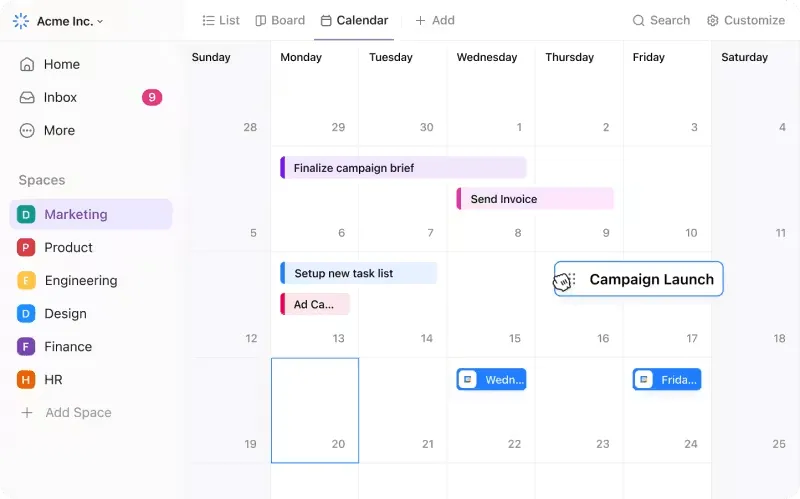
Du kan anpassa vyn så att den visar uppgifter från specifika projekt, listor eller mappar.
Det är inte allt; du kan filtrera uppgifter efter förfallodatum, prioritet eller andra kriterier. Detta gör att du kan fokusera på de mest brådskande eller viktiga uppgifterna vid varje given tidpunkt.
📌 Exempel: En marknadsföringskoordinator planerar och följer upp kampanjer i sociala medier, använder färgkodning för att skilja mellan olika typer av inlägg och justerar tidslinjer med dra-och-släpp-funktionen efter behov.
Denna funktion har också:
- Dra-och-släpp-funktion: Omorganisera uppgifter enkelt och justera deadlines genom att dra och släppa dem i kalendern.
- Färgkodning: Tilldela olika färger till uppgifter baserat på prioritet, projekt eller status för snabb identifiering.
- Tidsspårning: Integrera tidsspårning med din kalender för att övervaka uppgifters varaktighet och framsteg på ett korrekt sätt.
- Återkommande händelser: Skapa återkommande uppgifter eller händelser för uppgifter som upprepas regelbundet, till exempel dagliga stand-ups eller veckovisa teammöten, och få automatiska aviseringar för dem.
- Tidszonshantering: Hantera uppgifter och deadlines i olika tidszoner för att samarbeta effektivt med globala team.
- Kalenderdelning: Dela din kalender med teammedlemmar eller kunder för att förbättra synligheten och samordningen.
- Anpassade vyer: Skapa anpassade kalendervyer, till exempel veckovy, månadsvy eller Gantt-diagramvy, efter dina specifika preferenser och behov.
2. ClickUp Tasks
ClickUps uppgiftsfunktion är kärnan i programvaran. Varje uppgift representerar en specifik åtgärd som måste slutföras.
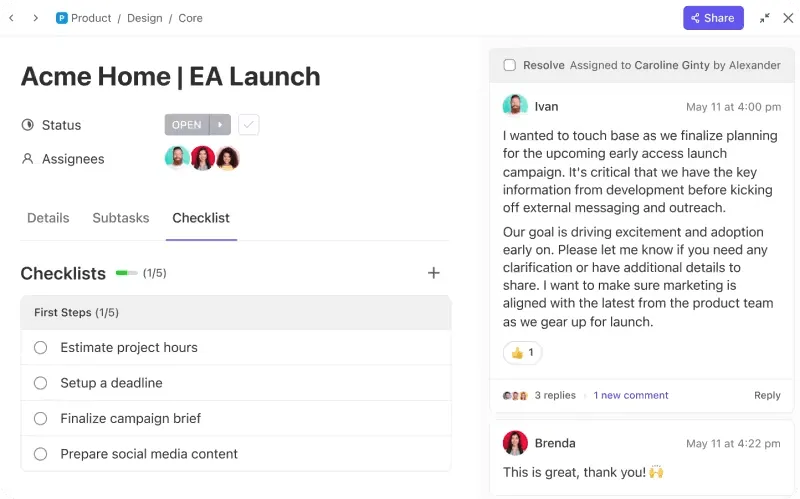
Du kan tilldela uppgifter till teammedlemmar, ange förfallodatum, lägga till bilagor och lägga till kommentarer. Uppgifter kan organiseras i listor, mappar och projekt.
Denna hierarkiska struktur gör det möjligt för dig att skapa ett tydligt och organiserat arbetsflöde för ditt team.
📌 Exempel: En teamledare för mjukvaruutveckling skapar uppgifter för varje sprintfas, tilldelar dem och använder deluppgifter och checklistor för detaljerad spårning, med kommentarer som möjliggör smidig kommunikation inom teamet.
ClickUp Tasks kan också hjälpa dig med:
- Detaljerad uppgiftsinformation: Skapa uppgifter med omfattande detaljer, inklusive förfallodatum, tilldelade teammedlemmar, prioritetsnivåer och anpassade fält.
- Deluppgifter: Dela upp komplexa uppgifter i mindre, mer hanterbara deluppgifter för att förbättra organisationen och fokuseringen.
- Checklistor: Skapa checklistor inom uppgifter för att säkerställa att alla nödvändiga steg slutförs.
- Kommentarer: Samarbeta med teammedlemmar genom att lägga till kommentarer, bilagor och ClickUp @mentions till uppgifter.
- Beroenden: Definiera beroenden mellan uppgifter för att säkerställa att uppgifterna slutförs i rätt ordning.
- Automatisering av uppgifter: Automatisera repetitiva uppgifter eller arbetsflöden med hjälp av ClickUps automatiseringsregler.
- Uppgifters ålder: Visualisera uppgifters ålder för att identifiera försenade eller gamla uppgifter som kräver uppmärksamhet.
3. ClickUp-mall för daglig planering
ClickUp Daily Planner Template är en fördesignad mall som du kan använda för att planera din dag. Mallen innehåller avsnitt för dagliga mål, prioriteringar, uppgifter och anteckningar.
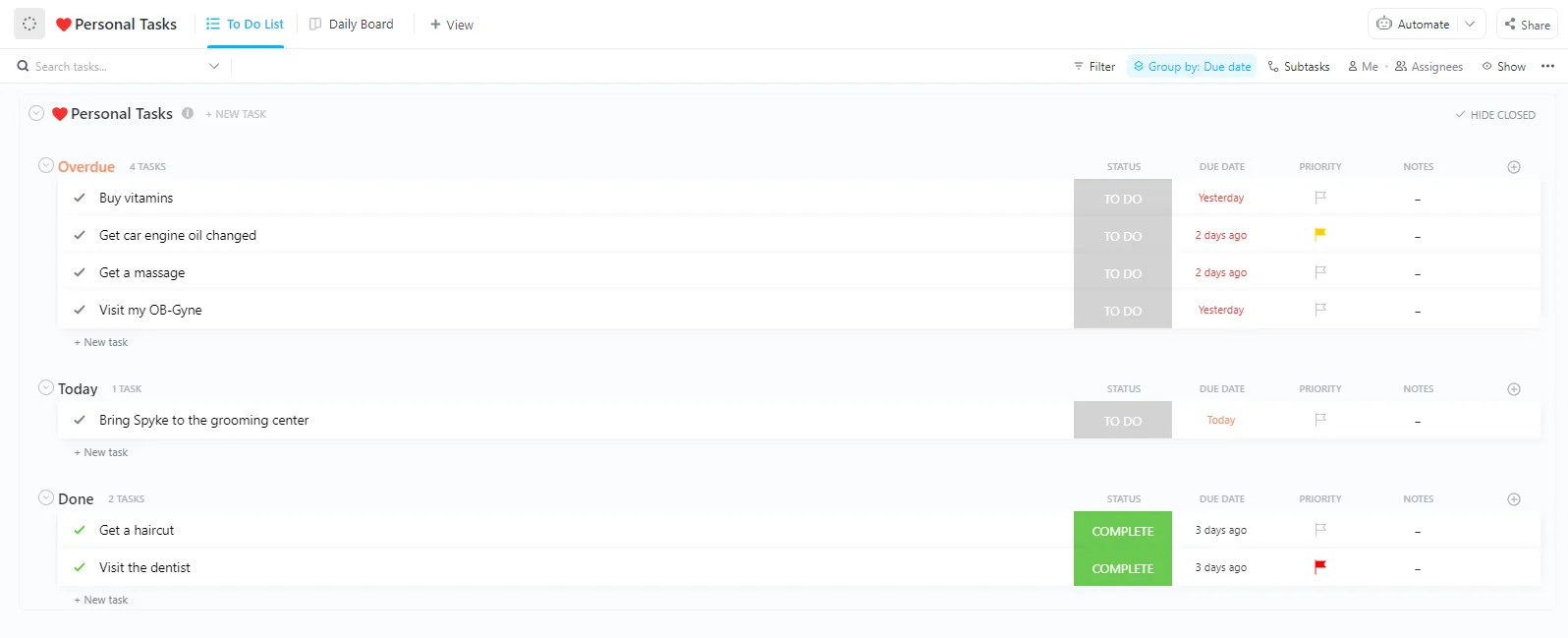
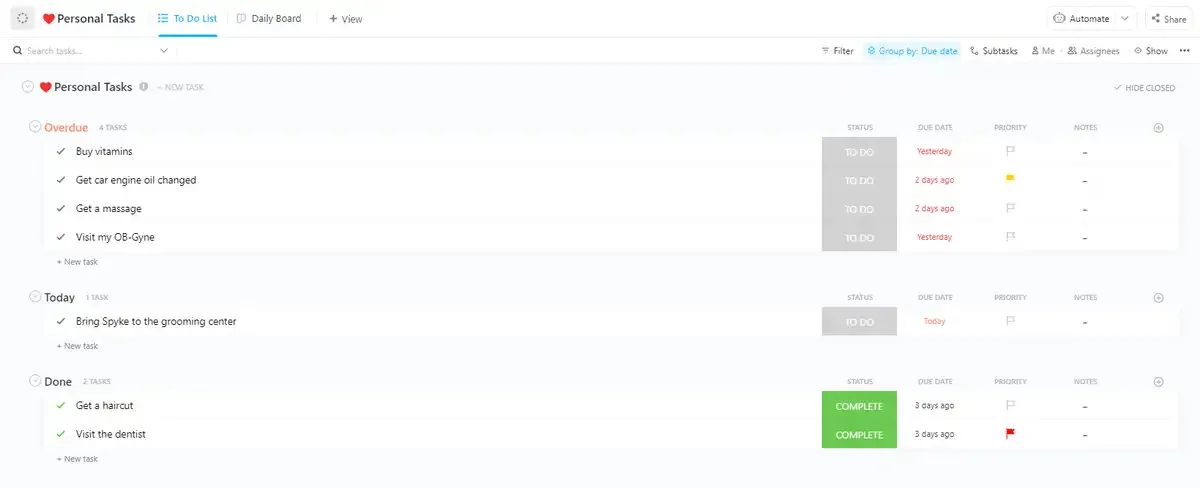
Med hjälp av denna mall kan du skapa en strukturerad plan för din dag och se till att du fokuserar på de viktigaste uppgifterna.
📌 Exempel: En frilansande grafisk designer skissar upp dagliga mål, prioriterar kundprojekt och avsätter tid för uppgifter, säkerställer att deadlines hålls och integrerar tidrapportering för fakturerbara timmar.
Denna mall har även följande funktioner:
- Anpassning: Anpassa mallen så att den innehåller specifika avsnitt, uppgifter och tidsblock.
- Tidsblockering: Tilldela specifika tidsblock för olika uppgifter eller aktiviteter för att förbättra produktiviteten och fokusera.
- Dagliga mål: Sätt upp dagliga mål och följ dina framsteg för att hålla motivationen uppe och ta ansvar för dina handlingar.
- Prioritering av uppgifter: Prioritera uppgifter i dina dagliga planeringsmallar med hjälp av tekniker som Eisenhower-matrisen eller ABCDE-metoden.
- Integration av tidrapportering: Integrera tidrapportering direkt i dina dagliga planeringsmallar för att övervaka din tidsanvändning noggrant.
- Följa framsteg: Följ dina framsteg mot dagliga mål och justera ditt schema efter behov.
- Anteckningar: Inkludera anteckningsfält i dina dagliga planeringsmallar för att fånga upp viktiga tankar, idéer eller åtgärder.
4. ClickUp Brain
ClickUp Brain, ClickUps AI-assistent, erbjuder ett brett utbud av funktioner som kan förenkla och förbättra olika aspekter av ditt arbete.
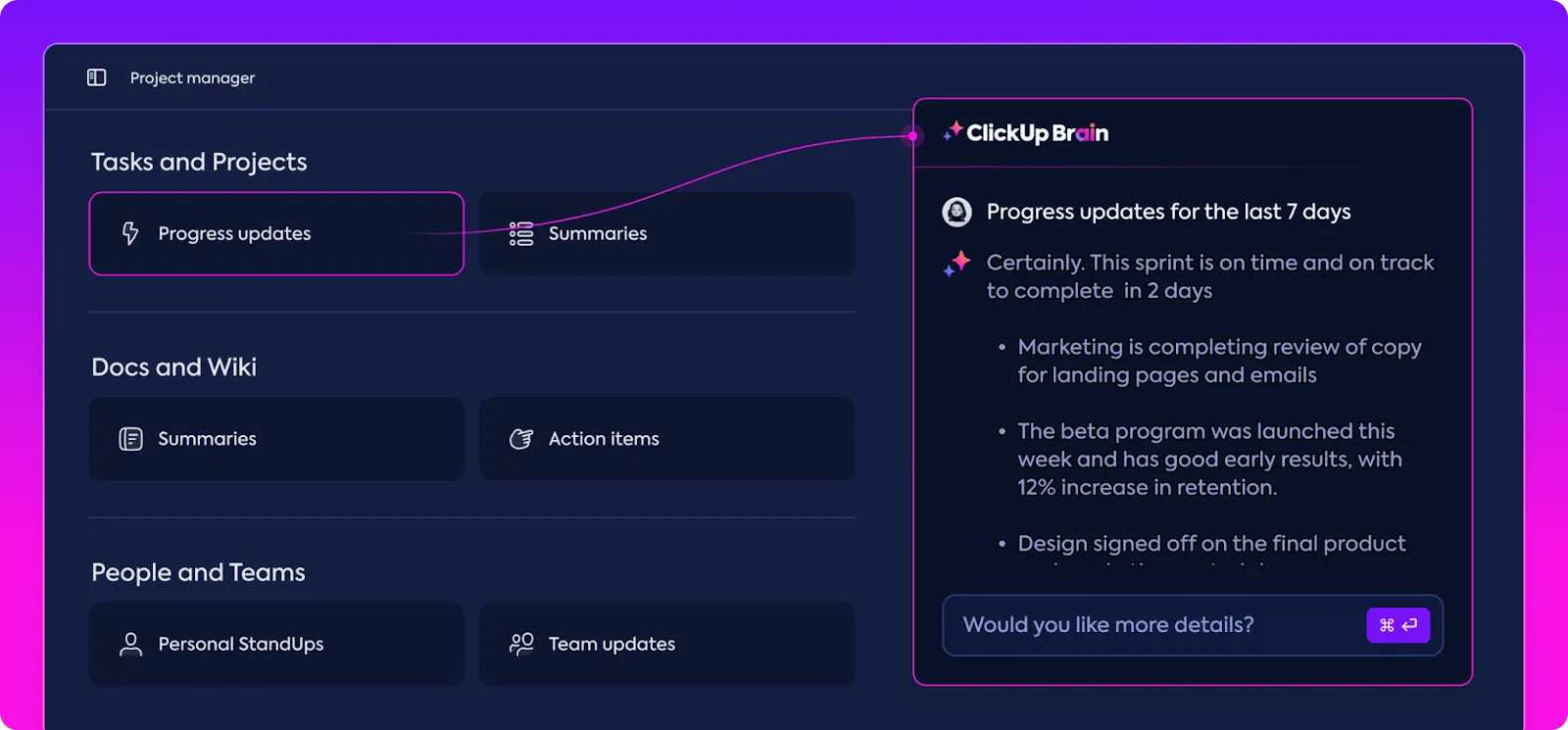
Den har tre funktioner – AI Knowledge Manager, AI Project Manager och AI Writer for Work – som kan generera sammanfattningar av långa dokument, skapa uppgifter från mötesanteckningar, utkast till e-postmeddelanden och blogginlägg, och till och med sammanfatta kommentarer till uppgifter.
📌 Exempel: En projektledare använder ClickUp Brain för att generera uppgiftsöversikter från mötesanteckningar, optimera uppgiftsplaneringen och identifiera potentiella konflikter, vilket förbättrar arbetsflödets effektivitet.
ClickUp Brain hjälper dig också med:
- Intelligenta förslag: Utnyttja AI-drivna förslag för att optimera uppgiftsplaneringen, identifiera potentiella konflikter och rekommendera effektiva arbetsflöden.
- Automatisk uppgiftsskapande: Skapa uppgifter automatiskt baserat på specifika kriterier, såsom e-postinnehåll eller mötesanteckningar.
- Intelligent prioritering: Prioritera uppgifter baserat på faktorer som brådskande, viktiga och beroenden.
- Intelligenta uppgiftsrekommendationer: Få AI-drivna rekommendationer för uppgiftsfördelning, förfallodatum och beroenden baserat på dina projektdata och historiska resultat.
- Prediktiv analys: Utnyttja prediktiv analys för att prognostisera när uppgifter kommer att slutföras, identifiera potentiella flaskhalsar och proaktivt justera scheman.
- Integration med andra verktyg: Integrera ClickUp Brain med andra verktyg och plattformar, såsom e-post och kalender, för att underlätta produktiviteten och minska manuellt arbete.
Schemalägg uppgifter effektivt med ClickUp
Excel är ett välbekant verktyg, men bristen på specialiserade funktioner och samarbetsmöjligheter kan hämma produktiviteten och effektiviteten.
Om du söker en mer robust lösning kan du överväga projektledningsplattformar som ClickUp. Det är en av de bästa schemaläggningsapparna som erbjuder en omfattande uppsättning funktioner, inklusive tidsspårning, resursallokering och smidigt teamsamarbete.
Genom att använda en dedikerad projektledningslösning kan du öka produktiviteten, förenkla arbetsflödet och uppnå dina mål på ett mer effektivt sätt.
Framtiden för uppgiftsschemaläggning ligger bortom Excels gränser. Registrera dig på ClickUp idag! 🚀