

Microsoft Excel erbjuder många avancerade genvägar, formler och funktioner att lära sig och använda.
Oavsett om du är nybörjare i Excel eller har grundläggande kunskaper i Excel, här är några Excel-tips som hjälper dig att utveckla dina kunskaper och förbättra dina Excel-färdigheter.
Vad är Excel?
Microsoft Excel är ett kalkylbladsprogram för dataanalys, visualisering och datavalidering som hjälper affärsproffs att lagra data och spåra viktiga affärsdatauppsättningar med enkla till avancerade formler.
Excel använder kalkylblad för att optimera företags datahantering utan att påverka dataintegriteten.
Oavsett bransch använder alla avdelningar, inklusive försäljning, marknadsföring, ekonomi, drift, teknik och personal, Excel.
Även om användningsområdena skiljer sig åt mellan olika avdelningar inom företaget, är det bra att känna till praktiska Excel-tips och tricks för att skapa valda rapporter, instrumentpaneler och utdrag.
25 Excel-tips för alla användningsområden
Om du läser detta måste du känna till grunderna i Excel, till exempel:
- Addera, subtrahera, multiplicera och dividera tal
- Lägga till eller ta bort flera rader, alla kolumner, en cell och flera celler
- Lägga till färger, markera siffror, tomma celler, rader och kolumner
Eftersom de flesta redan kan dessa funktioner kommer vi inte att tråka ut dig med dem. Låt oss istället diskutera avancerade Excel-tips som tar dina kunskaper till nästa nivå.
Vi har delat in Excel-tips och tricks i tre kategorier:
- Tangentbordsgenvägar, formler och funktioner: För alla funktioner och formler som behövs för att utföra omfattande och beräknade beräkningar på några minuter.
- Produktivitetshöjare: Hjälper dig att omvandla dina Excel-ark till en produktivitetsmaskin.
- Optimera kalkylblad: Hjälp dig att optimera ditt kalkylblad med minimalt arbete och bli bättre på datavalidering.
Kortkommandon, formler och funktioner
Nedan följer de kortkommandon som alla Excel-entusiaster måste kunna:
1. Ange siffran som text
I situationer där du vill visa siffror i ett läsbart format kan du använda det här kortkommandot: lägg till en apostrof (') före siffran.
2. Välja en del av data på en gång
När du arbetar med en stor datamängd och vill markera en viss del av data:
- Lägg till den första cellen eller fyll i en cell
- Tryck på tangenterna Ctrl och Skift samtidigt och bläddra nedåt.
- Klicka på den sista cellen
3. Öppna flera filer samtidigt
Vill du öppna flera Excel-filer samtidigt? Så här gör du:
- Klicka på fliken "Arkiv" och sedan på "Öppna" i den övre datafliken.
- Håll ned Ctrl-tangenten och markera alla filer.
- Klicka nu på "Öppna".
4. Teknik för automatisk ifyllning
Trött på att högerklicka varje gång och klicka på "Klistra in special" för att lägga till saknad information?
Excel-ark fyller i saknad information i en dataserier. Anta att du skapar en serie med jämna tal och fyller i de tre första siffrorna i en hel kolumn.
- Välj de tre första siffrorna
- Dra markören nedåt till det nedre högra hörnet tills ett plustecken (+) visas.
- Dra nu markören nedåt utifrån de serienummer du letar efter.

5. Förenkla datavisningen med funktionen ”Transponera”
Anta att en lång kolumn fylld med stora datamängder förvirrar dig. Ett bra sätt att förenkla vyn är att konvertera dessa kolumner till rader (och vice versa). Detta hjälper dig att organisera hela kalkylbladet och skapa tydlig överskådlighet.
Varför använda samma gamla metod med att klistra in rader manuellt med "Klistra in special" när funktionen Transponera gör jobbet?
- Markera de rader/kolumner/flera celler som du vill transponera.
- Högerklicka för att kopiera dessa datamängder.
- Markera de kolumner/rader där du vill se den nya datavyn.
- Högerklicka igen och klicka på "Klistra in special".
- I fönstret "Klistra in special" bläddrar du nedåt och markerar rutan "Transponera".
6. Skapa enkla diagram och grafer
Det är enkelt att skapa enkla marknadsförings- och försäljningsdashboards med Microsoft Excel. I ett Excel-ark kan du skapa enkla stapeldiagram, linjediagram och cirkeldiagram för valda datamängder. Lägg till en tabell i Excel eller kopiera datamängderna och använd "Klistra in special" för att skapa diagram.
- Markera datamängderna i flera celler
- Klicka på "Infoga" och sedan på "Rekommenderade diagram".
- I fönstret "Rekommenderade diagram" hittar du alla diagramtyper som Excel rekommenderar för de markerade datamängderna.
- Välj den mest lämpliga diagramtypen och klicka på "OK".
- Använd "Diagramelement", "Diagramstilar" och "Diagramfilter" för att anpassa dina diagram genom att ändra axlar och lägga till färger och datatiketter.
Med funktionen "Spara som mall" kan du spara diagrammallar för framtida bruk istället för att skapa dem från grunden varje gång.

7. Lägg till filter
Om användare vill visa en viss rad eller kolumn kan de i Excel filtrera bort resterande data från kalkylbladet.
Så här gör du:
- Klicka på fliken "Sortera och navigera" i den övre datafliken.
- I rullgardinsmenyn väljer du hur du vill filtrera datamängderna, till exempel A till Ö eller Ö till A, eller anpassad sortering.

8. Markera olänkade celler och formatera celler
Vill du markera flera celler från olika kolumner eller rader istället för att dubbelklicka på "Klistra in special" om och om igen?
Klicka på Ctrl-tangenten och markera de specifika cellerna.
Ett annat bra Excel-tips är att formatera celler genom att:
- Högerklicka på fliken Start
- Klicka på "Cellstilar".
- Klicka på "Modifiera" och sedan på "Formatera" för att formatera celler och ändra innehållet efter önskemål.
Funktionen "Formatera celler" förbättrar tydligheten och läsbarheten i datapresentationen.
9. Skapa ett personligt snabbmeny
Om du är en flitig Excel-användare och öppnar Excel-filer dagligen kan du anpassa Excel-menyfliken så att du inte behöver leta efter genvägar varje gång.
- Gå till "Arkiv" och välj "Alternativ".
- Klicka nu på "Verktygsfältet för snabbåtkomst".
- Lägg till alla funktioner som är nödvändiga för dina dagliga Excel-operationer.
- Klicka på "Spara".
📚Proffstips: Överväg att använda pivottabeller för att snabbt sammanfatta hela datamängder.
För att skapa pivottabeller markerar du en av de tomma cellerna, klickar på "Infoga" och sedan på "Pivottabell".
En pivottabell och ett anpassat snabbmeny hjälper dig att få en detaljerad förståelse för en komplicerad datamängd. Att lägga till en pivottabell i Excel-rapporter är vanligt för sälj- och marknadsföringspersonal.
Bonus: AI Excel-verktyg!
10. Fem viktiga Excel-funktioner och deras tillämpningar
Här är en snabb överblick över de fem mest användbara Excel-funktionerna och hur du använder dem:
- IF: Denna funktion utför ett logiskt test för att hjälpa användaren att återgå till ett värde om villkoret är sant eller till ett annat värde om villkoret är falskt.
Syntax – IF(logisk_test, värde_om_sant, [värde_om_falskt])
- INDEX: Funktionen returnerar ett visst värde eller en av de första cellreferenserna från en datamatris.
Syntax – INDEX(matris, radnummer, [kolumnnummer])
- Funktionen VLOOKUP/HLOOKUP: Med funktionen VLOOKUP kan du söka efter data i raderna i ditt kalkylblad, och med HLOOKUP kan du söka efter data i kolumnerna.
VLOOKUP-funktionens syntax -VLOOKUP(sökvärde, tabellmatris, kolumnnummer, ungefärlig matchning (TRUE) eller exakt matchning (FALSE))
HLOOKUP-syntax – VLOOKUP(sökvärde, tabellmatris, radnummer, ungefärlig matchning (TRUE) eller exakt matchning (FALSE))
- MATCH: Denna Excel-funktion söker efter ett visst objekt i flera celler och returnerar objektet i en relativ position inom samma intervall.
Syntax – MATCH(sökvärde, sökmatris, [matchningstyp])
- COUNTIF: Denna funktion räknar antalet celler som uppfyller kriterier eller har samma värde.
Syntax – COUNTIF(intervall, kriterier).
11. Eliminera dubbla datamängder
Långsiktiga datamängder tenderar att innehålla dubbletter. Om du till exempel försöker organisera alla datamängder relaterade till nyhetsbrevsprenumeranter i ett Excel-ark och samma person prenumererar två gånger, kommer samma e-postadress att förekomma två gånger.
Följ dessa Excel-tips för att identifiera dubbla datamängder:
- Markera hela raden eller kolumnen i fråga
- Gå till "Data" på fliken "Start".
- Välj "Ta bort dubbletter"
Bonus: Konvertera Word-dokument till Excel!
12. Slå ihop två eller flera matriser
Företagsteam hanterar ofta mer än en lång tabell med datamängder som belyser samma poster. Genom att slå samman dessa tabeller till ett enda dataområde sparar du tid och det blir enklare att segmentera stora datamängder.
Ett av Excel-tipsen för att slå samman celler är att använda funktionen CONCATENATE.
Syntax – CONCATENATE(text1, [text2], …)
13. Skriv texter med hjälp av ”&”
Microsoft Excel delar upp datamängder för att fokusera på deras exakthet. Till exempel sparar det inte en anställds fullständiga namn i en cell. Det lagrar namnet som förnamn i en cell och efternamn i en annan.
Kombinera två liknande kolumner med hjälp av formeln "&" i Excel.
Här är formeln: =A2&” ”&B2

📚Proffstips: Kom ihåg att lägga till mellanslag mellan “ och “ för att lägga till mellanslag mellan förnamn och efternamn.
14. Avancerad datasökning med jokertecken
När du söker efter en eller flera specifika poster i stora datamängder är det inte bästa alternativet att använda Ctrl+F. Det beror på att du inte alltid kommer ihåg det specifika namnet på posten, utan kanske bara delar av det. Manuell sökning är inte heller ett alternativ, eftersom vi här diskuterar över 500 datamängder.
I sådana situationer kan du välja jokertecken i Excel, till exempel frågetecken (?), asterisk (*) och tilda (~).
- Frågetecken: Ersätter ett enskilt tecken
- Asterisk: Ersätter valfritt antal tecken.
- Tilda: Indikerar att ett tecken måste användas som ett normalt tecken, inte som ett jokertecken.
Produktivitetshöjare
Om du är produktivitetsberoende har Excel mycket att erbjuda dig. Se till att använda dessa enkla Excel-tips för att öka din produktivitet.
15. Lägg till rullgardinsmenyer för att spåra uppgiftsstatus och lägga till ansvariga
Använder du Microsoft Excel som ditt interna projektledningsverktyg? Då behöver du lära dig hur du lägger till rullgardinsmenyer i dina Excel-ark.
En enkel rullgardinsmeny hjälper dig att:
- Lägg till ansvariga för varje uppgift
- Uppdatera tidslinjer och sprintar för uppgifterna
- Lägg till taggar, etiketter och kategorier till uppgifterna
- Lägg till en statusfält för varje uppgift för regelbunden uppföljning
Så här lägger du till rullgardinsmenyer:
- Markera specifika tomma celler/kolumner/flera rader
- Klicka på menyn "Data" i den övre navigeringsmenyn.
- Välj "Validering" så öppnas fönstret Datavalidering.
- Klicka nu på "Listor" och sedan på "Rullgardinslista".
- Markera nu knappen "In-Cell dropdown" och klicka på "OK".

Texterna ändras beroende på syftet med din rullgardinsmeny. Om du till exempel lägger till en rullgardinsmeny för att lägga till ansvariga för varje uppgift, kommer textinnehållet att vara teammedlemmarnas namn.
16. Bläddra snabbare utan att bläddra manuellt
När du har många datamängder i ditt kalkylblad är det inte lätt att manuellt bläddra från rad 1 till rad 1000. För att förenkla ditt arbete vill vi presentera en Excel-formel som hjälper dig att nå dina måldata utan att behöva bläddra.
- För att nå från första raden till sista raden i hela kalkylbladet – tryck på Ctrl och uppåtpilen (↑) och vice versa.
- För att nå från den vänstra kolumnen till den högra kolumnen i kalkylbladet – tryck på Ctrl och (→) och vice versa.
17. Organisera datamängder med färger
Produktivitetsentusiaster älskar färger, och vad de älskar ännu mer är att organisera datamängder med hjälp av olika färger. Med kalkylblad kan du gruppera datamängder av olika storlek med relevanta färger.
Ett av Excel-tipsen för att färgkoda dina datamängder är villkorlig formatering.
- Markera datamängderna i flera celler
- Gå till fliken Data högst upp och klicka på "Stilar".
- Välj rullgardinsmenyn som heter "Villkorlig formatering". I det här steget väljer du färgkodningsformatet från de alternativ som visas.
- Välj "OK".
18. Lägg till kryssrutor i dataceller
Produktivitetsentusiaster älskar att skapa att göra-listor. Att stryka av de uppgifter vi har slutfört är det bästa man kan göra efter en hektisk arbetsdag.
Här är ett underskattat Excel-tips för att omvandla ditt kalkylblad till en att göra-lista – genom att lägga till kryssrutor.
- Gå till fliken "Utvecklare" på fliken "Hem" och klicka på – Kontroller > Infoga > Formulärkontroller > Kryssruta.
- Klicka på en cell där du vill placera kryssrutan.
- Dra nu markören nedåt till den cell där den sista kryssrutan ska placeras.
📚Proffstips: Hittar du inte fliken "Utvecklare"? Gör så här:
- Högerklicka var som helst på menyfliksområdet och klicka på "Anpassa menyfliksområdet".
- Under Anpassa menyfliksområdet markerar du rutan Utvecklare och klickar på OK.
Optimera kalkylblad
Få ut mesta möjliga av dina Excel-kalkylblad med följande Excel-tips:
19. Ta bort inaktiva tillägg
Microsoft Excel-tillägg används ofta inte och gör dina kalkylblad långsammare. Det är en bra idé att inaktivera oanvända tillägg för att optimera prestandan för hela kalkylbladet.
- Gå till "Arkiv", välj "Alternativ" och bläddra nedåt för att klicka på "Tillägg".
- Klicka på "Hantera", följt av "Excel-tillägg" och klicka sedan på "Gå".
- Avmarkera nu alla onödiga tillägg och välj "OK".
20. Undvik att använda framåt- och bakåtreferenser
Planera dina Excel-formler så att de inte hänvisar för mycket till bakåt- och framåtreferenser. Frekventa bakåt- och framåtreferenser leder till fördröjda beräkningar i situationer med komplicerade beräkningar och för många formler.
21. Undvik att lägga till länkar plötsligt i kalkylbladen
Länkar mellan ditt Excel-kalkylblad eller valda celler bryts ofta.
Med flera arbetsböcker och stora datamängder kan det vara svårt att hitta och åtgärda dem. Minimera antalet länkar och öva på att öppna alla länkar innan du börjar arbeta i Excel för att hålla dig på rätt spår.
22. Håll din tabell strukturerad
Istället för att klistra in en ostrukturerad tabell som inte representerar de beroende och oberoende variablerna, bör du hålla tabellerna så strukturerade som möjligt. Detta resulterar i färre prestandaförluster och mer exakta resultat.
23. Undvik att använda funktionen VLOOKUP och använd istället dessa funktioner
VLOOKUP kan vara enkelt, men funktionerna INDEX och MATCH gör samma beräkningar med större flexibilitet. När du använder funktionen MATCH lagras resultaten i en tom cell och du kan återanvända dem flera gånger i INDEX-satser.
Denna funktion är dock inte tillgänglig med VLOOKUP.
24. Undvik instabila formler
Instabila formler som NOW och OFFSET beräknar om hela kalkylen vid minsta förändring i Excel-arket.
Om du försöker hämta data från nyare källor kan dessa formler krascha hela formeln och visa ett felmeddelande. Detta hjälper dig att hålla din datasäkerhet intakt.
25. Ersätt oanvända formler med statiska värden
Ibland behåller vi oanvända formler i ett kalkylblad. Dessa formler saktar ner Excel-programmet och leder till fördröjda resultat. Överväg att granska hela kalkylbladet då och då och ersätta oanvända formler med statiska värden.
Begränsningar vid användning av Excel
Nu när du känner till Excels avancerade genvägar, formler och funktioner ska jag berätta en bitter sanning som du förmodligen redan har insett – att arbeta i Excel är inte alltid det roligaste.
Excel har många begränsningar, och här är några av dem:
- Excel tillåter inte flera vyer, såsom Kanban-tavla, Gantt-diagram , kalender eller lista. Du är begränsad till en enda vy, nämligen rad-kolumn. Ur den synvinkeln saknar Excel effektivitet.
- Att skapa instrumentpaneler i Excel innebär att manuellt skapa diagram och grafer för olika typer av utvalda data. Även om du skapar mallar för några instrumentpaneler kan du inte använda dem flera gånger, eftersom kalkylbladsmallarna saknar enkla funktioner som widgets, tilltalande färger och dra-och-släpp-verktyg för att hämta data från olika källor.
- Excel har inga inbyggda arbetsflöden som användarna behöver för anpassningsändamål. Du måste manuellt lägga till en rullgardinsmeny varje gång, oavsett om du vill lägga till ansvariga, förfallodatum eller status.
📮 ClickUp Insight: Nästan 42 % av kunskapsarbetare föredrar e-post för teamkommunikation. Men det har ett pris. Eftersom de flesta e-postmeddelanden endast når utvalda teammedlemmar förblir kunskapen fragmenterad, vilket hindrar samarbete och snabba beslut. För att förbättra synligheten och påskynda samarbetet kan du använda en allt-i-ett-app för arbete som ClickUp, som omvandlar dina e-postmeddelanden till genomförbara uppgifter på några sekunder!
Möt ClickUp: Det bästa alternativet till Excel
Om Excel inte fungerar för dig är det dags att välja ett alternativ till Excel, och vi har det bästa tipset för dig – ClickUp.
Här är några funktioner som ClickUp-användare älskar:
- ClickUp Table View låter dig skapa kalkylblad på nästa nivå med förstklassiga datavisualiseringsfunktioner och hjälper dig att bygga en kodfri databas med minimal manuell ansträngning.
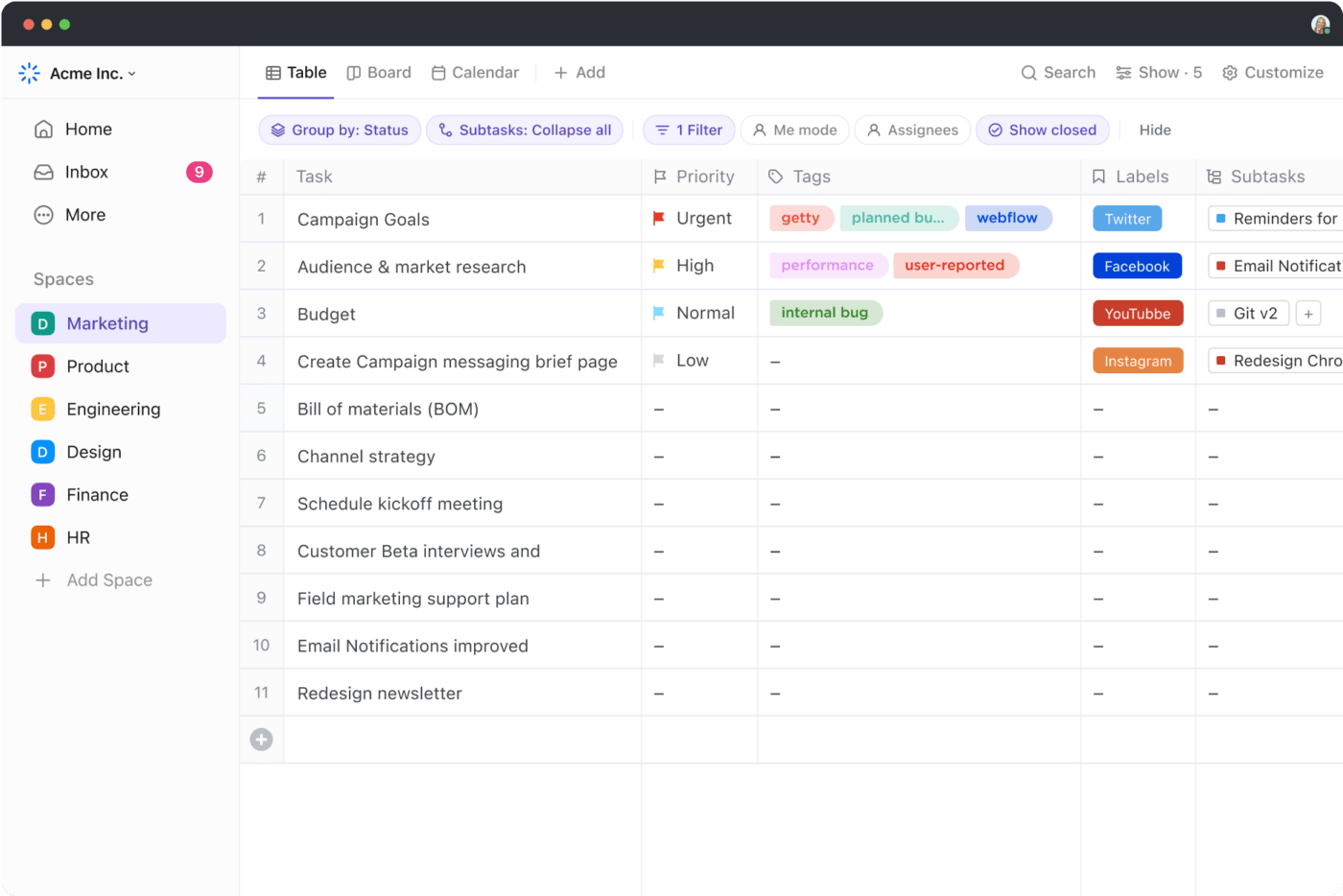
- Hämta data från relevanta källor och skapa kalkylblad med ClickUp med 15 olika vyer, inklusive ett Gantt-diagram, Kanban-tavla, kalender och listvyer.
- Kalkylbladsmallen från CickUp är ett nybörjarvänligt kalkylblad för att samla in viktig information om ditt företag, såsom kunddemografi och annan data. Du kan visa datauppsättningen i list-, tavel-, karta- och rutnätsvy.
- ClickUp har färdiga produktivitetsmallar som hjälper dig att komma igång med uppgiften istället för att slösa tid på att skapa mallen från grunden.
- ClickUps redigerbara kalkylbladsmall är ett perfekt verktyg för att ta kontroll över dina data och förenkla allt från finansiella prognoser till projektplanering och budgetuppföljning.

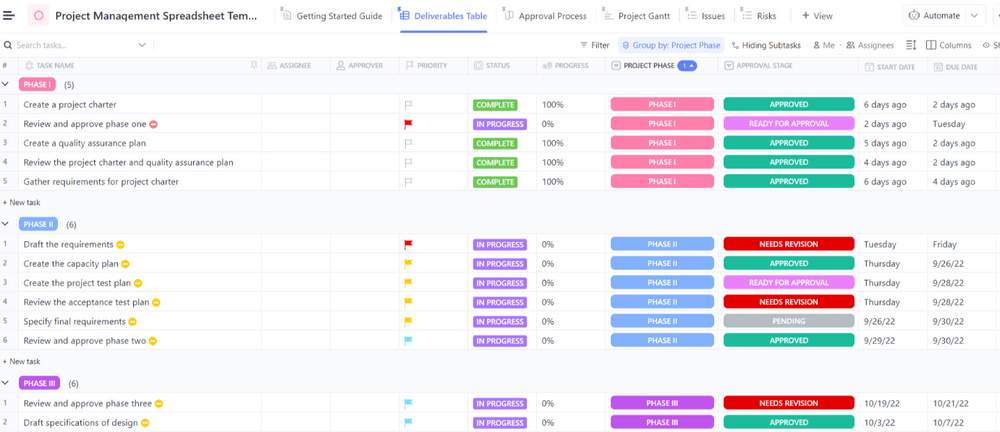
- Projektledningskalkylbladet från ClickUp har den perfekta mallen för att minska överflödiga manuella aktiviteter och effektivisera din projektledning.
Letar du efter ett alternativ till Excel som underlättar ditt arbete?