

Använder du Excel flitigt för att hantera ditt arbetsflöde och hålla ordning på din kalender? Du är inte ensam. Excel är ett kraftfullt och mångsidigt verktyg som används av otaliga yrkesverksamma över hela världen för olika organisatoriska uppgifter och datahantering. En funktion i Excel som ofta förbises är dess funktion som dynamisk kalender. Genom att skapa en Excel-kalender kan du organisera dina dagliga, veckovisa och månatliga uppgifter mer effektivt.
I den här artikeln går vi igenom de steg du behöver ta för att skapa en kalender i Excel och lyfter även fram några praktiska mallar. Vi lyfter också fram begränsningarna med Excel-kalendrar och föreslår ett alternativ som låter dig skapa bättre kalendrar.
⏰ 60-sekunderssammanfattning
Följ denna snabba guide för att använda Excel för att skapa dynamiska kalendrar:
- Excel är ett användbart verktyg för att organisera dina dagliga, veckovisa och månatliga uppgifter på ett effektivt sätt.
- Metoder för att skapa Excel-kalendrar inkluderar: Microsofts VBA-kod: Implementera VBA-kod för att automatisera skapandet av kalendrar Power Query för Excel: Använd Power Query för att manipulera och organisera kalenderdata Pivottabeller: Använd pivottabeller för att sammanfatta och visa kalenderdata på ett effektivt sätt Välj bland färdiga mallar för att snabbt ställa in din kalender Formatera Excel-data manuellt för att skapa en anpassad kalenderlayout
- Microsofts VBA-kod: Implementera VBA-kod för att automatisera skapandet av kalendrar
- Power Query för Excel: Använd Power Query för att bearbeta och organisera kalenderdata
- Pivottabeller: Använd pivottabeller för att sammanfatta och visa kalenderdata på ett effektivt sätt.
- Välj bland färdiga mallar för att snabbt skapa din kalender
- Formatera Excel-data manuellt för att skapa en anpassad kalenderlayout
- När du skapar en Excel-kalender manuellt öppnar du en ny Excel-fil, namnger den och skriver in veckodagarna i den andra raden.
- Formatera celler för dagar. Infoga veckodagarna under veckodagarna och skapa ett rutnät med sju kolumner och sex rader för den första månaden, januari.
- Du kan använda din Google Kalender för att få rätt dagar och datum.
- Justera datumen till det övre högra hörnet i varje cell och formatera cellerna för att få ett enhetligt utseende.
- Kopiera januari-arket för att skapa andra månader och justera datum och titlar efter behov.
- Trots att det är enkelt att skapa kalendrar i Excel kan du begränsas av bristen på dra-och-släpp-funktionalitet, oförmågan att skapa eller tilldela uppgifter och bristen på påminnelsealternativ.
- Saknar enkla påminnelsealternativ
- Överväg att använda ClickUp för mer flexibel och interaktiv kalenderhantering, med funktioner som uppgiftsschemaläggning och resurshantering.
- Använd ClickUps mallar för projektledning och innehållshantering för bättre organisation och produktivitet.
- Microsofts VBA-kod: Implementera VBA-kod för att automatisera skapandet av kalendrar
- Power Query för Excel: Använd Power Query för att bearbeta och organisera kalenderdata
- Pivottabeller: Använd pivottabeller för att sammanfatta och visa kalenderdata på ett effektivt sätt.
- Välj bland färdiga mallar för att snabbt skapa din kalender
- Formatera Excel-data manuellt för att skapa en anpassad kalenderlayout
Fördelar med att skapa en Excel-kalender
En Excel-kalender är som vilken annan kalender som helst 📆, fast i Microsoft Excel.
Du kan använda den som dagplanering, veckoplanering, uppgiftsplanering och till och med skapa en utskrivbar kalender. Inom projektledning använder team ofta Excel för att skapa projektkalendrar (som en kvartalskalender för ekonomi) och tidslinjer för att spåra uppgifter och resurser.
När allt kommer omkring, om det finns data som behöver organiseras, finns Excel.
Oavsett varför du behöver en Excel-kalender finns det flera sätt att skapa en.
Googla bara ”skapa kalender i Excel” så ser du vad vi pratar om.
Här är några sätt att skapa en kalender i Excel:
- Använda Microsofts kod: använd Microsofts kod "Visual Basic for Applications" för att skapa en kalender.
- Använda Power Query för Excel: Power Query är ett tillägg till Excel som använder fördefinierade funktioner för att slå samman, ta bort, pivota, filtrera rader och kolumner.
- Använda pivottabeller: en pivottabell sammanfattar data från en annan stor tabell.
- Använda Excel-kalendermallar: färdiga kalenderlayouter som kan anpassas efter dina behov
- Skapa en manuellt från grunden: formatera Excel-data i rader och kolumner för att skapa en kalender
Observera: du kan även skapa kalendrar i Google Sheets, Google Docs, Microsoft Word eller PowerPoint om du vill, eller använda dessa andra kalenderappar.
I den här artikeln ger vi dig en steg-för-steg-guide om hur du skapar en kalender i Excel från grunden med hjälp av den manuella metoden.
Nu kör vi!
Hur man skapar en Excel-kalender 2025
Följ dessa enkla steg för att skapa en kalender i Excel från grunden. Stegen fungerar för Excel Online, Excel 2010 och senare versioner.
Steg 1: Lägg till veckodagarna
Öppna en ny Excel-fil och namnge den efter det år du vill ha.
I det här exemplet kallar vi vår kalender för ”Kalender 2021”.
Skriv sedan in veckodagarna i andra raden i Excel-arket.
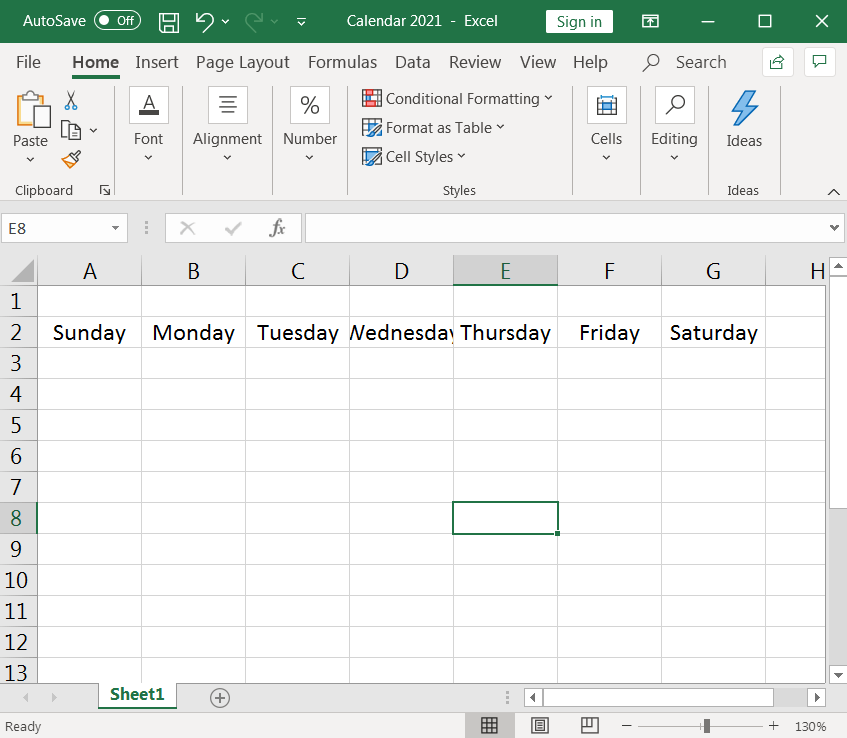
Steg 2: Formatera celler för att skapa dagar i en månad
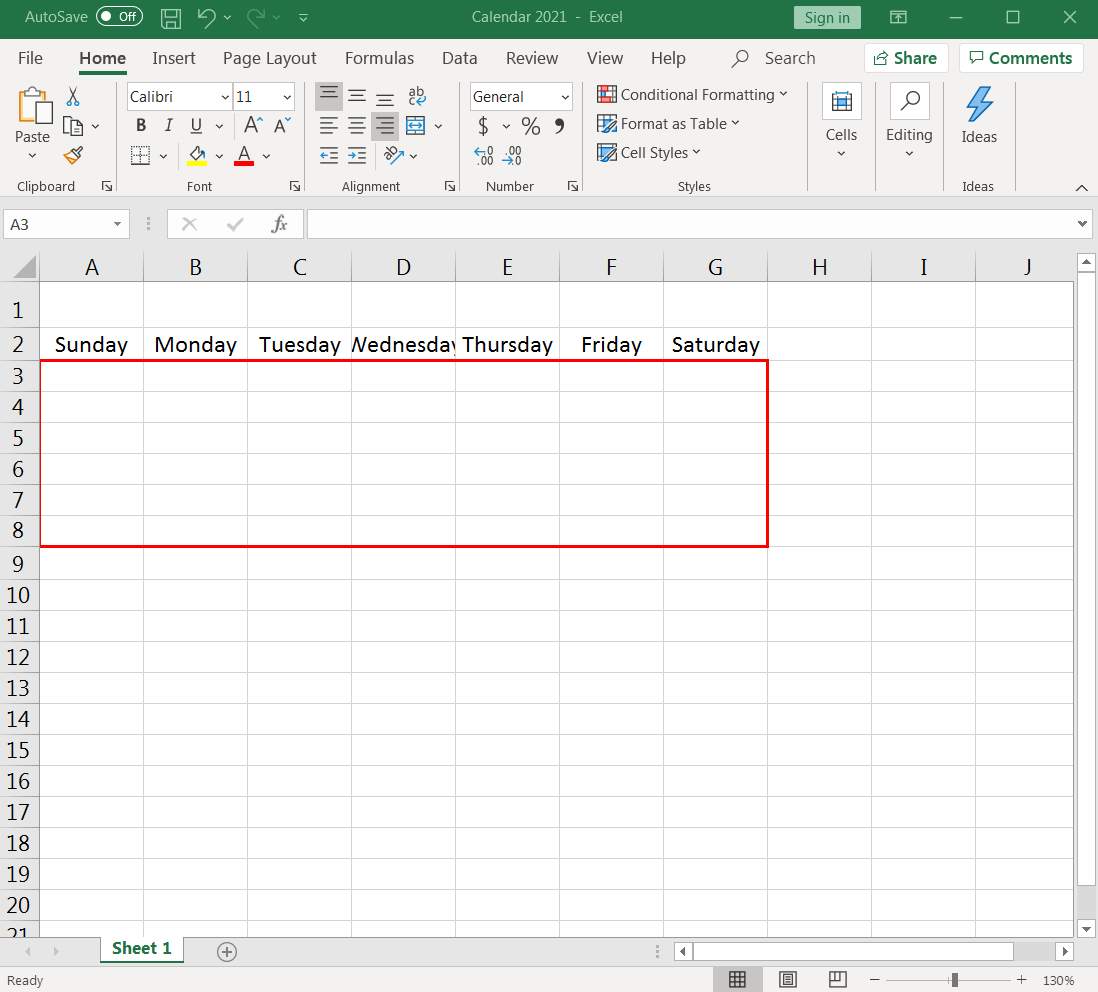
Infoga nu dagarna i månaden under raden som innehåller veckodagarna.
Dagarna kommer att vara en kalendertabell eller ett rutnät med sju kolumner (sju dagar i veckan) och sex rader (för att rymma 31 dagar), som visas i bilden nedan.
För att formatera cellerna börjar vi med kolumnbredden.
Markera de sju kolumnerna (A-G) och justera bredden på den första kolumnen till önskad storlek. Alla sju kolumner får automatiskt samma storlek när du gör detta.
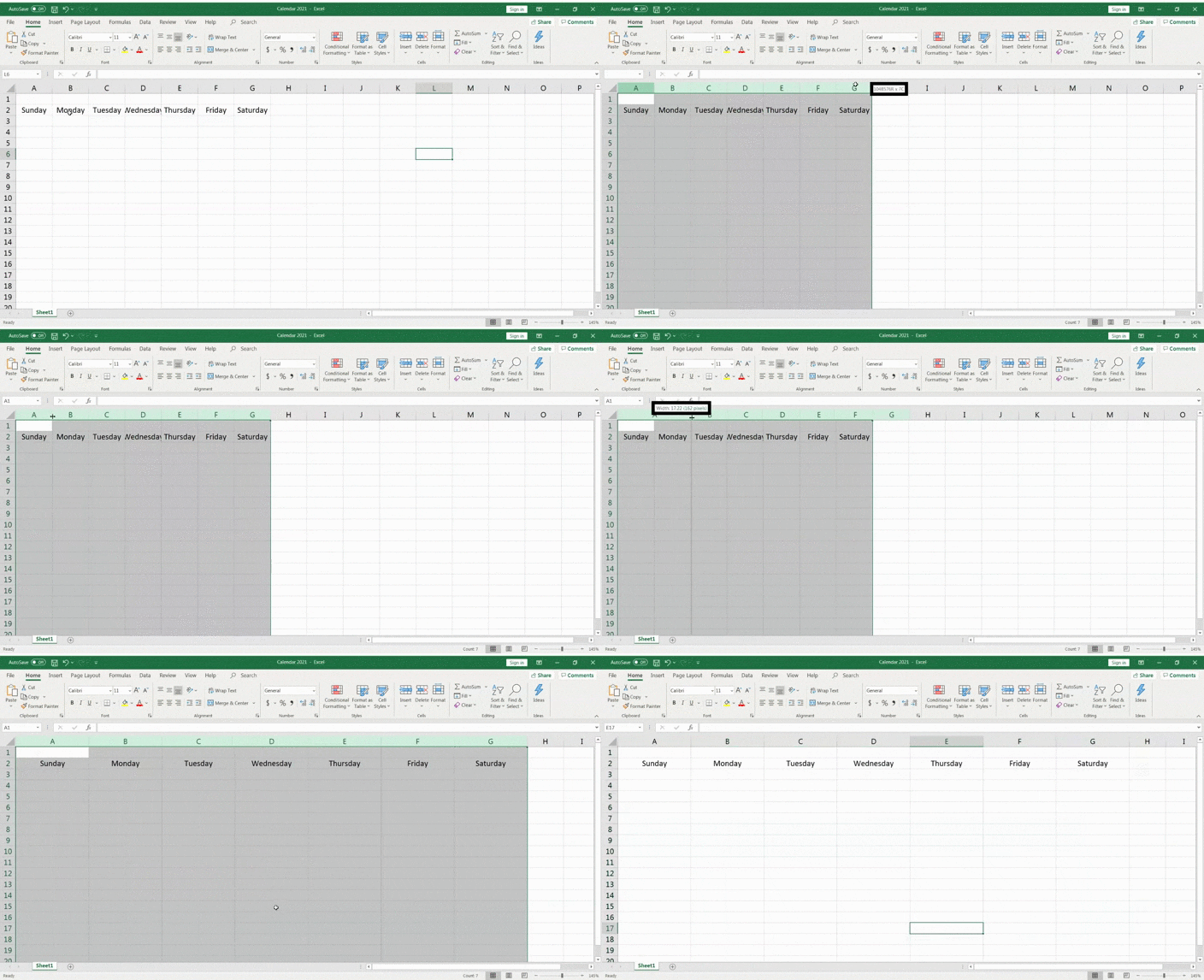
Det var enkelt, eller hur?
Nu ska vi justera radhöjden med en mycket liknande process.
Markera sex rader (3-8) under raden ”dagar i veckan” och justera höjden på den första raden till önskad storlek. Alla sex raderna får automatiskt samma höjd.
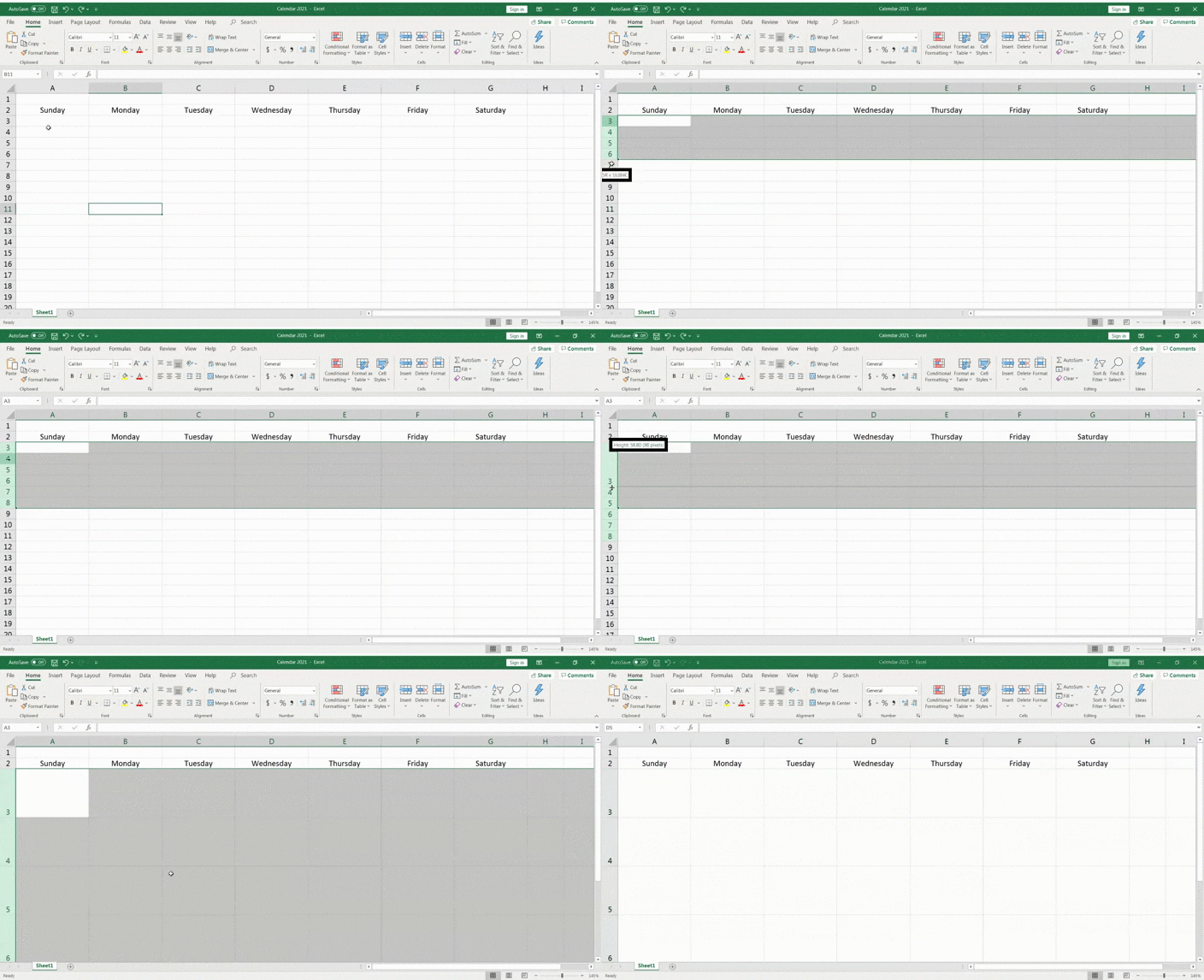
Det börjar ta form och ser redan ut som en kalender! 📅
I nästa steg lägger du till siffrorna för dagarna och justerar dem till varje cells övre högra hörn som representerar en dag.
För att göra detta markerar du rutnätet med sju kolumner och sex rader under rubrikraden för veckodagar och högerklickar sedan på valfri markerad cell.
Välj Format Celler > Justering.
Ställ in den horisontella textjusteringen på Höger (Indrag) och den vertikala textjusteringen på Övre. Klicka på OK så justeras cellerna.
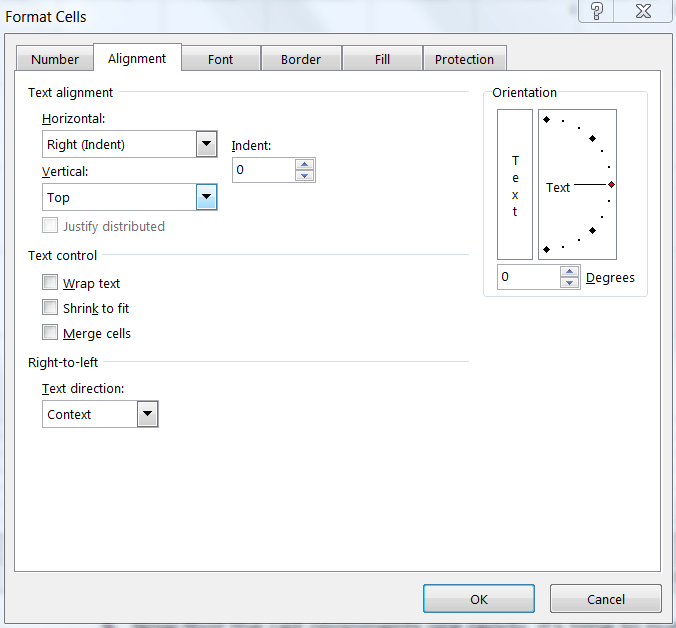
Infoga nu siffrorna i cellerna.
Använd kalendern på din bärbara dator eller mobil, eller sök bara på Google Kalender 2021, så bör det hjälpa.
Det hjälper dig att ta reda på vilken veckodag din kalender ska börja på. År 2021 var den 1 januari en fredag, så du börjar numrera januari från F3.
Infoga siffrorna i ordningsföljd tills du når den sista dagen i månaden.
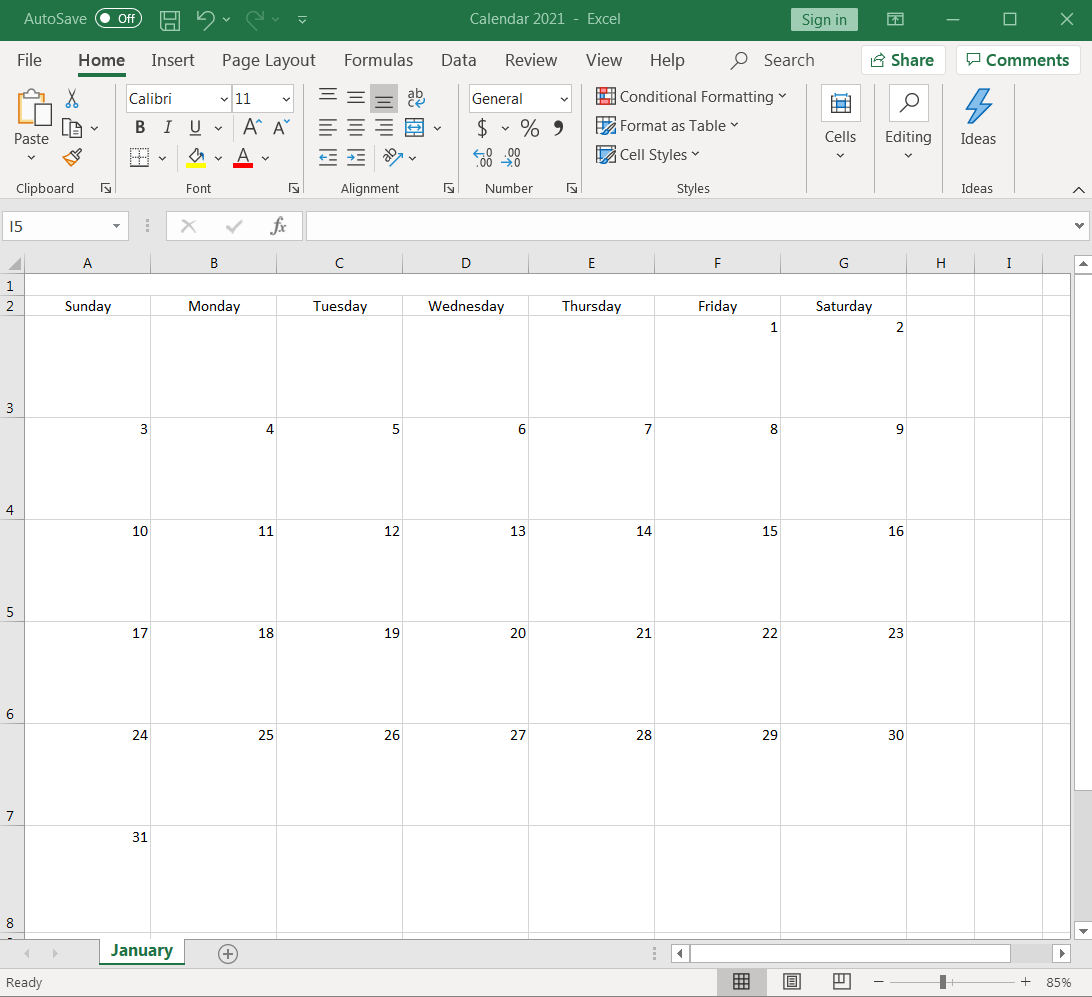
Eftersom det är januari månad, döp kalendern till januari.
Markera cellerna i den första raden från A1 till G1 och klicka sedan på Sammanfoga och centrera.
Skriv januari i den sammanslagna cellen, och voilà, din första månad är klar!
Ändra teckenstorlek och teckenfärg efter önskemål.
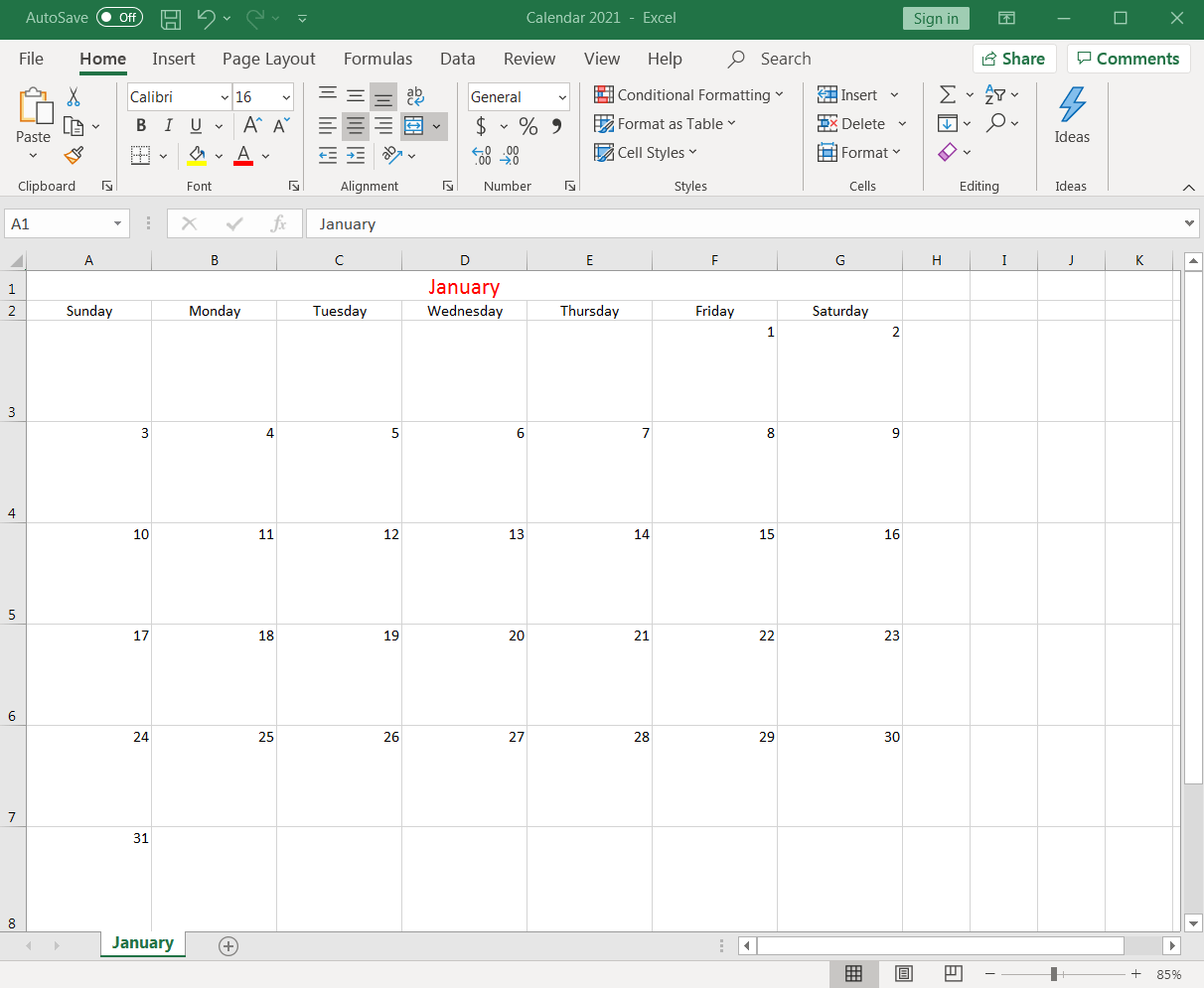
Steg 3: Skapa nästa månad
Eftersom ett år har 12 månader måste du skapa 11 fler flikar, som var och en representerar en månad i din Excel-arbetsbok.
Kopiera kalkylbladet för januari för att skapa kalkylbladet för februari.
För att göra det, högerklicka på fliken januari och välj Flytta eller kopiera.
När dialogrutan Flytta eller kopiera visas väljer du (flytta till slutet) > markera Skapa en kopia > klicka på OK.
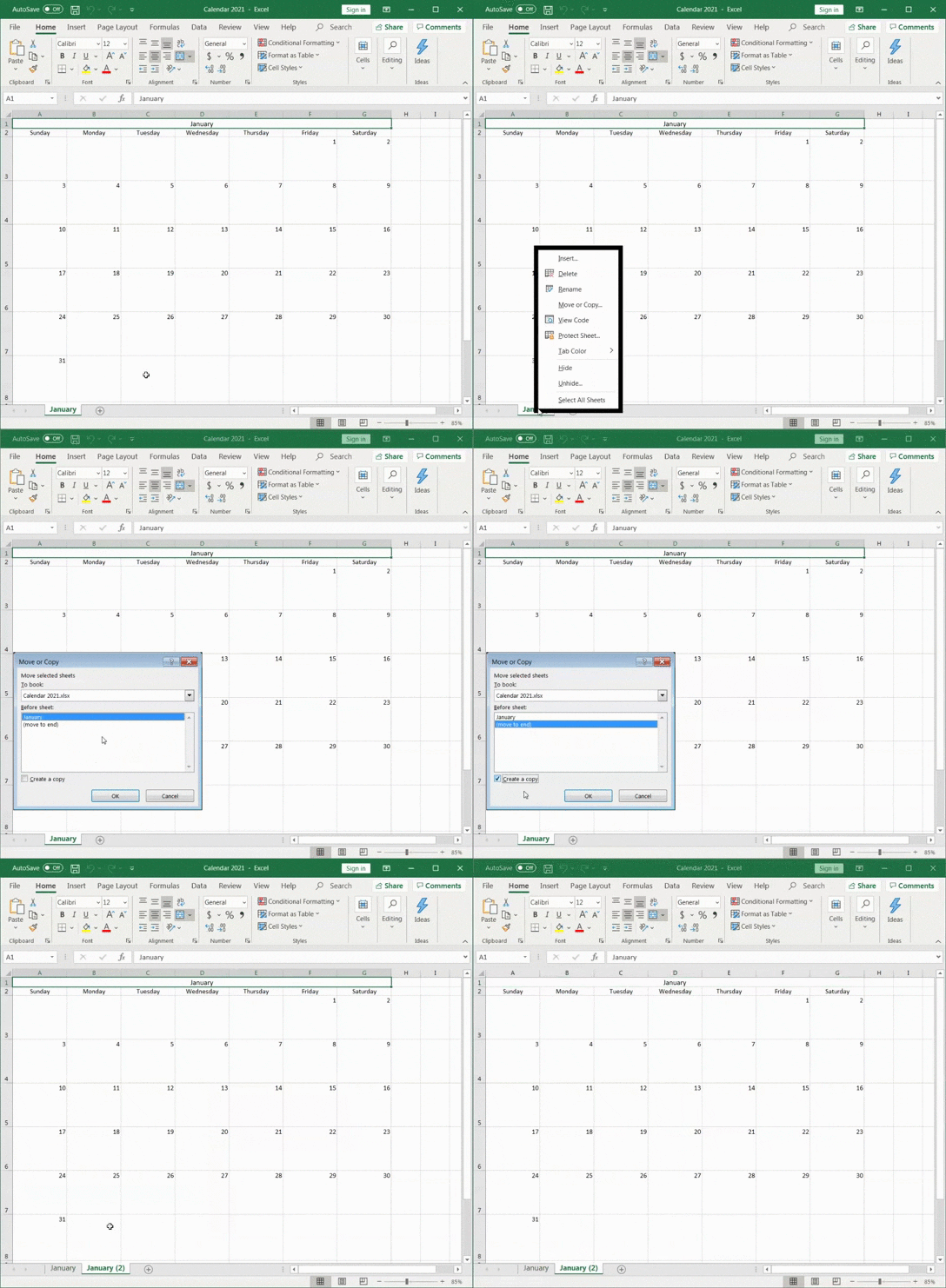
Excel skapar ett nytt kalenderblad med namnet ”Januari (2)”.
Byt namn på arket till ”Februari” och redigera sedan dagarnas numrering på arket i enlighet med detta.
Glöm inte att ändra månadsnamnet till februari i den första raden i Excel-kalkylbladet.
Snabbtips: om du vill hitta dagens datum klickar du bara på en cell utanför kalenderrutnätet och klickar på formelfältet. Skriv =TODAY() och tryck på enter så visas dagens datum.
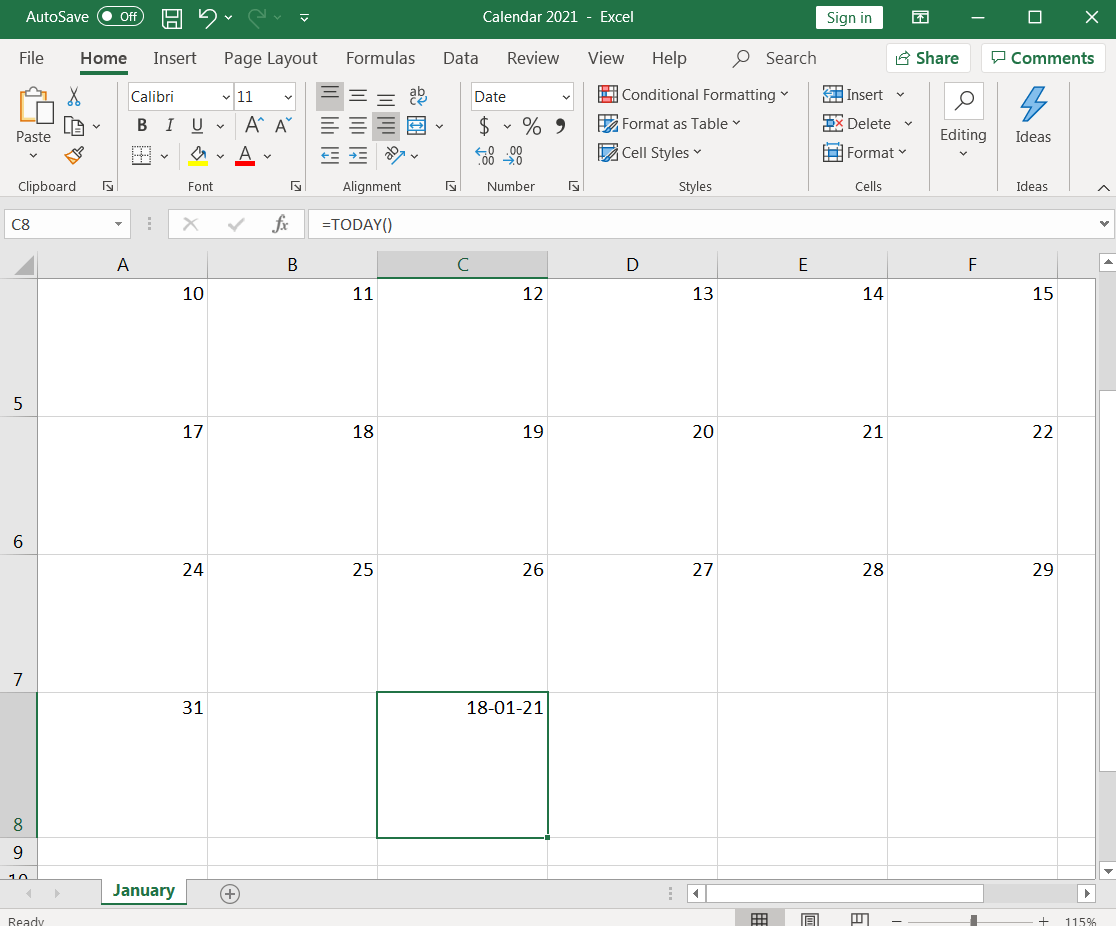
Du kan alltid ändra datumformatet efter dina önskemål.
Steg 4: Upprepa processen för andra månader
Upprepa ovanstående steg för de återstående tio månaderna.
Gör tio kopior till av fliken "Januari" och redigera datum och månadstitlar efter behov.
Hur länge har du hållit på med det?
Men det är det sista, det lovar vi.
Nu har du lärt dig hur du skapar en hel kalender i ett Excel-kalkylblad från grunden!
Vi vet vad du tänker: finns det inte ett enklare sätt att skapa en kalender?
Du kan ju alltid använda en Excel-kalendermall...
3 Excel-kalendermallar
För att spara tid och säkerställa att din Excel-kalender är korrekt formaterad följer du dessa steg för Excel-kalendermallen:
- Öppna Microsoft Excel
- Klicka på ikonen Ny i vänstra hörnet av navigeringsmenyn.
- Klicka på Kalender under sökfältet.
- Välj den kalendermall som passar dina behov
- Klicka på Skapa för att öppna Excel-kalendermallen.
- Anpassa datum och utseende efter önskemål
- Byt namn på och spara mallen
Här är tre gratis Excel-kalendermallar som hjälper dig att komma igång:
1. Anpassad kalendermall för Excel
Med denna kostnadsfria Excel-kalendermall kan du skapa en personlig kalender för att hålla koll på dina uppgifter och händelser. Den innehåller enkla anpassningsalternativ, såsom färgkodning och markering av viktiga datum.
2. Mall för månadskalender i Excel
Med denna kostnadsfria Excel-kalendermall kan du snabbt och effektivt skapa månadskalendrar. Den är mycket användarvänlig och kan snabbt uppdateras när möten eller planer ändras under månaden. Den kan också användas som veckokalender för att hantera dina veckovisa uppgifter.
3. Excel-mall för årsöversikt
Detta är en otroligt praktisk gratis Excel-kalendermall. Den ger en bred överblick över hela året och hjälper dig att enkelt organisera dina aktiviteter för de kommande 12 månaderna. Särskilt användbar om du vill skapa en kalender som täcker längre perioder.
3 Begränsningar för Excel-kalendrar
Att skapa en Excel-kalender från grunden är inte bara en långdragen process, utan de flesta mallarna saknar också flexibilitet.
Och det är bara toppen av isberget.
Här är ytterligare tre begränsningar som kan göra att du söker efter ett alternativ till Excel.
1. Inga dra-och-släpp-funktioner
Om du letar efter en kalender som är flexibel och interaktiv är en Excel-kalender inte rätt val.
Det går inte att dra och släppa objekt i kalendern. Att ordna om kalenderobjekt tar ganska lång tid med allt klippande, kopierande och klistrande.
Så en Excel-kalender är som en väggkalender på min skärm?
I stort sett.
2. Kan inte skapa eller tilldela uppgifter
En kalender i Excel är... bara en kalender.
Det är inte ett verktyg som hjälper dig att utföra arbetsflödesrelaterade uppgifter.
Behöver du skapa uppgifter i kalendern? Det går inte.
Behöver du tilldela uppgifter? Nej, det går inte.
Om det räcker för dig att bara veta dag och datum eller skriva in data i en kalender, är Excel rätt verktyg för dig.
Om du vill göra mer än så med din kalender måste du dock leta någon annanstans.
3. Att skapa påminnelser kan vara en irriterande process
Kalendrar och påminnelser bör gå hand i hand, eller hur?
Du vill inte missa viktiga datum, uppgifter eller möten.
Tyvärr kommer du att göra det om du använder en Excel-kalender, eftersom det inte finns några lättillgängliga påminnelsealternativ här.
Beroende på vilken metod du väljer kan du behöva lära dig villkorlig formatering, en eller två Excel-formler, lite Visual Basic och förstå vad fliken Utvecklare är...
Vi vet att du förmodligen redan funderar på alternativ till Excel-kalendern.
Här är ett alternativ för dig: ClickUp!
Skapa kalender enkelt med Excel-alternativ
Oavsett om du är projektledare, företagare, frilansare eller anställd är ClickUp allt du behöver för att organisera ditt arbete.
Använd ClickUps kalendervy för att:
- Planera och skapa uppgifter snabbt
- Schemalägg framtida återkommande uppgifter
- Planera projekt
- Hantera resurser
- Och mycket mer!
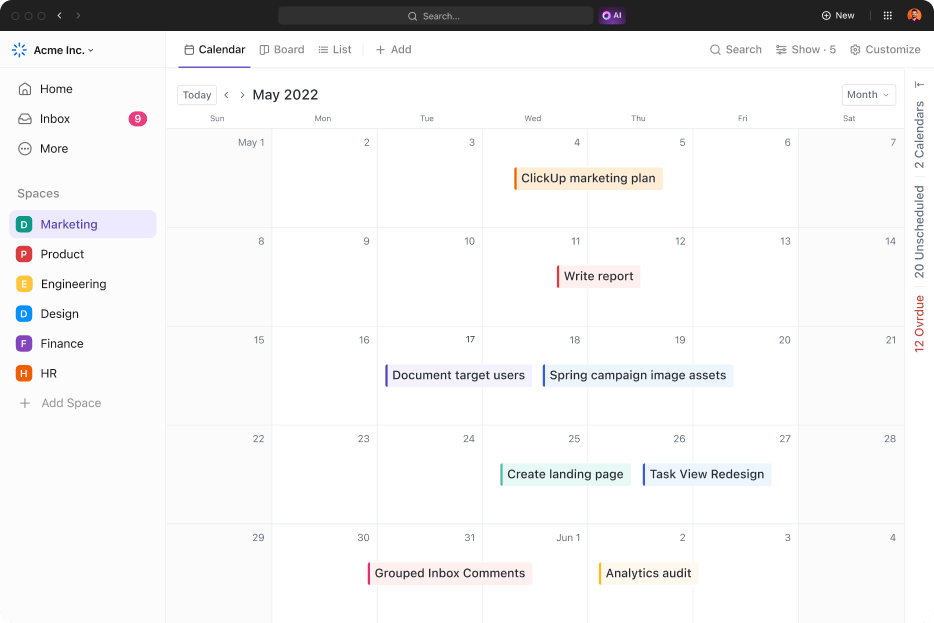
Eller så kan du använda en av ClickUps färdiga kalendermallar! Prova en av dessa mallar för ditt team!
Mall för projektledningskalender
ClickUps mall för projektledningskalender är utformad för att hjälpa dig att hålla ordning och vara produktiv. Med den här mallen kan du enkelt sätta deadlines, tilldela uppgifter till teammedlemmar, hålla koll på framstegen och mycket mer.
Denna kalendermall är perfekt för projektledare som behöver hantera flera projekt samtidigt eller team som vill samarbeta bättre kring sina uppgifter.

Mall för innehållshanteringskalender
ClickUp erbjuder hundratals färdiga mallar i sitt mallcenter, och en av dem sticker ut när det gäller innehållsplanering – ClickUp Content Management Template. Denna mall hamnar högst upp på vår lista eftersom den är helt flexibel och kan anpassas efter just ditt specifika innehållsflöde.
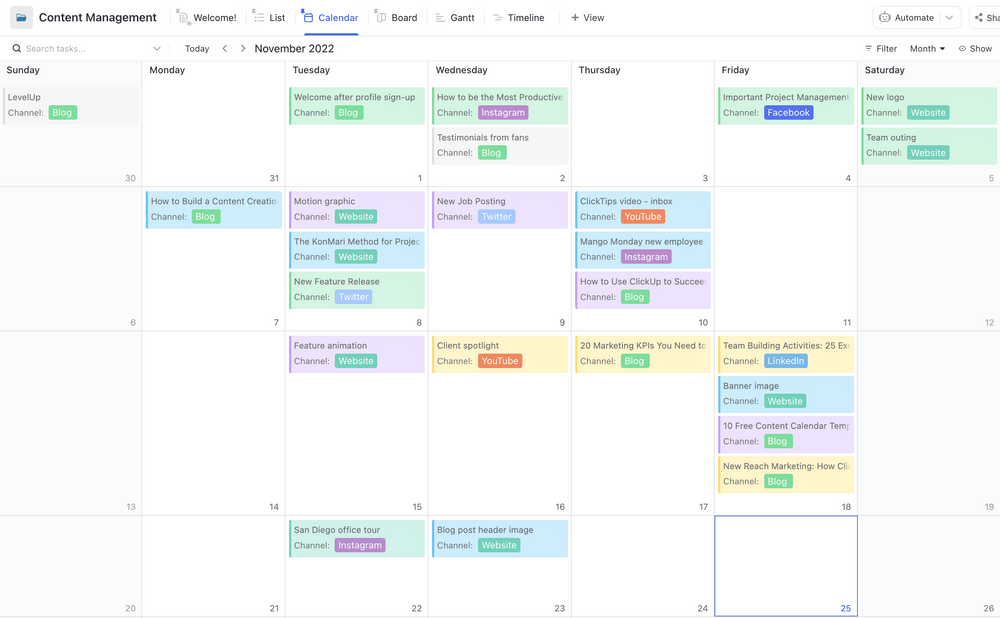
Se hur ClickUp kan hjälpa ditt team att "Excel"
En Excel-kalender är lika användbar som en vanlig kalender. Du kan skriva in saker, se dagen och datumet. Men det är också allt. Även dina mobila enheter kan göra detta, eller hur? Du behöver en kalender som hjälper dig att schemalägga uppgifter och möten, skicka påminnelser och hjälpa dig att få saker gjorda.
Det är där ClickUp kommer in! Skaffa ClickUp gratis idag och håll enkelt koll på alla dina kalendrar!
Relaterad läsning:
- Hur man skapar en tidrapport i Excel
- Hur man skapar ett Gantt-diagram i Excel
- Hur man skapar ett diagram i Excel
- Hur man skapar ett formulär i Excel
- Hur man skapar en organisationsplan i Excel
- Hur man skapar ett flödesschema i Excel
- Hur man visar beroenden i Excel
- Hur man skapar en databas i Excel
- Hur man beräknar tid i Excel
- Hur man visar arbetsfördelningsstrukturer i Excel
- Hur man skapar en kapacitetsplan i Excel
- Månadskalendermallar för Google Sheets