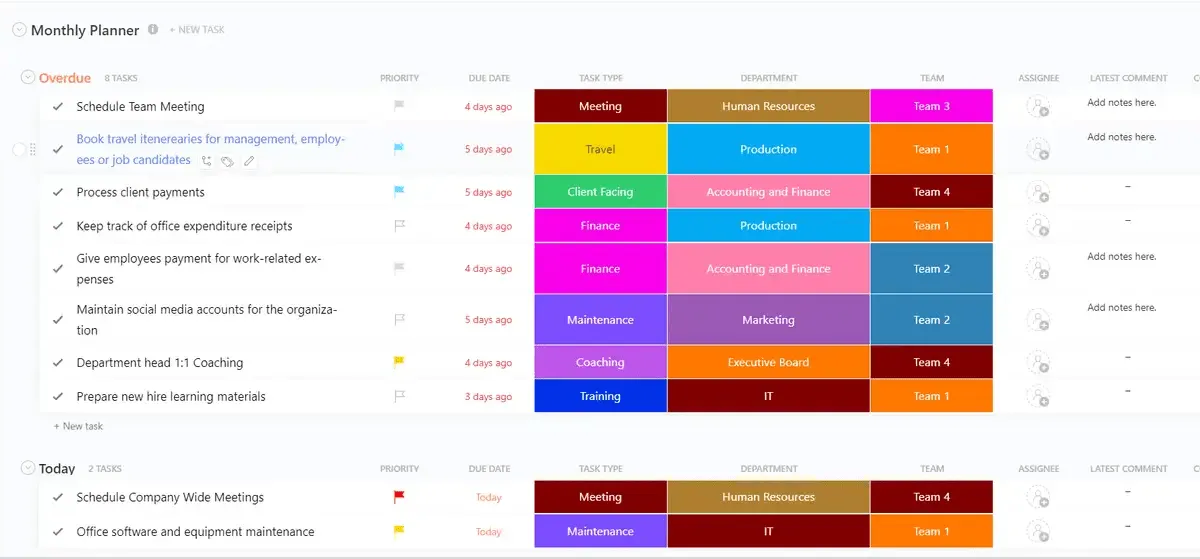

Varje gratis månadskalendermall i Google Sheets är antingen en statisk tabell, där datumen skrivs in i cellerna, eller en dynamisk tabell där en celluppdatering styr hela månaden och datumen uppdateras automatiskt när du uppdaterar den.
Men underhållet kostar. En undersökning från 2026, genomförd av DOSS bland 1 003 verksamhetsansvariga i USA, visade att de tillfrågade lägger 3,6 timmar per vecka på att rätta till fel i kalkylark. Manuell datainmatning var den vanligaste felkällan, med 59 %.
Per definition låter ”dynamisk” bättre, eller hur? Inte nödvändigtvis. Valet beror på vad du främst kommer att använda mallen till.
Översikt över kostnadsfria månadsmallsmallar för Google Sheets
| Mall | Bäst för | Rollover | Utmärkande funktion |
| Årskalender från Google | Alla som vill ha en kalender på 30 sekunder | Dynamisk | Finns redan i Sheets, ingen nedladdning krävs |
| Månadskalender från Vertex42 | Planera ett helt år på en gång | Dynamisk | 12 månadsflikar, valfritt år, startar på måndag eller söndag |
| Redigerbar tom kalender från gdoc.io | Uppföljning av vanor och uppgifter | Dynamisk | Rullgardinsmeny för månad plus en färdigställandegraf |
| Automatiserad månadskalender från gdoc.io | Personliga mål tillsammans med datum | Dynamisk | Sidopanel för mål och födelsedagar |
| Månadskalender med anteckningar av gdoc.io | Personer som skriver mer än de planerar | Statisk | Särskild kolumn för anteckningar bredvid rutnätet |
| Mall för kalenderplanering i Google Sheets från ClickUp | Färgkodad schemaläggning för team | Statisk | Förinställda kategoribeteckningar, ingen formatering behövs |
| Digital familjekalender från gdoc.io | Hushåll som delar ett schema | Statisk | Utvecklad för flera personer i ett rutnät |
| Månadskalender för innehåll från gdoc.io | Publicering av blogg och nyhetsbrev | Statisk | Rader uppdelade efter innehållstyp |
| Innehållskalender för sociala medier av Vertex42 | Planera inlägg flera månader i förväg | Statisk | Lång planeringshorisont, inte bara en månad |
| Marknadsföringskalender från gdoc.io | Kampanjplanering | Statisk | Helgdagar i förhållande till deadlines |
| Månadsplaneringsmall från ClickUp | Månader som kräver ansvariga och uppföljning | Dynamisk | Datum kopplade till tilldelningsbara uppgifter |
| Kalenderplaneringsmall från ClickUp | Att hantera en kalender och en att-göra-lista samtidigt | Dynamisk | Samma poster i kalender- och listvyn |
Vad kännetecknar en bra månadskalendermall i Google Sheets?
En bra månadskalendermall i Google Sheets klarar månadsskiftet utan att behöva byggas om manuellt. Fyra saker skiljer de kalendrar som användarna behåller från dem som de överger.
- Beteende vid muspekning: Genereras datumen på nytt när man byter månad, eller måste man skriva in 30 celler på nytt?
- Utrymme för detaljer: En dagscell som rymmer ett ord är inget planeringsverktyg
- Verkligt stöd för Google Sheets: Många mallar som marknadsförs som Sheets-filer är egentligen Excel-arbetsböcker som förlorar sin formatering vid import
- En licens som passar din användning: Flera populära gratiskalendrar är endast avsedda för privat bruk, vilket utesluter kunduppdrag
Den tredje punkten är värd att uppmärksamma. Vertex42 märker varje mall med dess format, och deras Academic Calendar och Shift Work Calendar har endast en XLSX-märkning. Båda listas fortfarande som Google Sheets-mallar i sammanställningar som kopierats från varandra utan att filen öppnats. Kontrollera märkningen innan du laddar ner.
Så här väljer du en månadskalendermall i Google Sheets
Börja med det du vill hålla koll på:
- Personligt schema eller hushållsplanering? Välj ett enkelt månadsrutnät med utrymme att skriva. Mallarna nr 1, 4 och 7 är utformade för detta. Om du håller koll på dagliga vanor passar mall nr 3 med kryssrutor bättre än en kalender med tidsluckor för möten.
- Innehåll eller kampanjer? Du behöver rader för innehållstyper. Mallarna nr 8, 9 och 10 skiljer mellan blogginlägg, sociala medier och kampanjer så att du ser rytmen över hela månaden, inte bara vad som publiceras på ett enskilt datum.
- Teamkoordinering? Se efter färgkodning och tillräckligt med cellutrymme för flera poster per dag. Mall nr 6 hanterar detta i Sheets. Om du även behöver ägare och statusar, lägger ClickUp-alternativen i nästa avsnitt till den funktionen.
- Planerar du ett år i förväg? Mall nr 2 ger dig 12 månader i en enda arbetsbok. Mall nr 1 från Sheets-galleriet gör samma sak, men med en enklare design.
Kontrollera sedan rollover-funktionen. I jämförelsetabellen ovan är varje mall markerad som statisk eller dynamisk. Om du återanvänder samma fil månad efter månad sparar den dynamiska mallen dig besväret med att bygga om den.
10 kostnadsfria månadsmallar för Google Sheets
1. Årskalender från Google
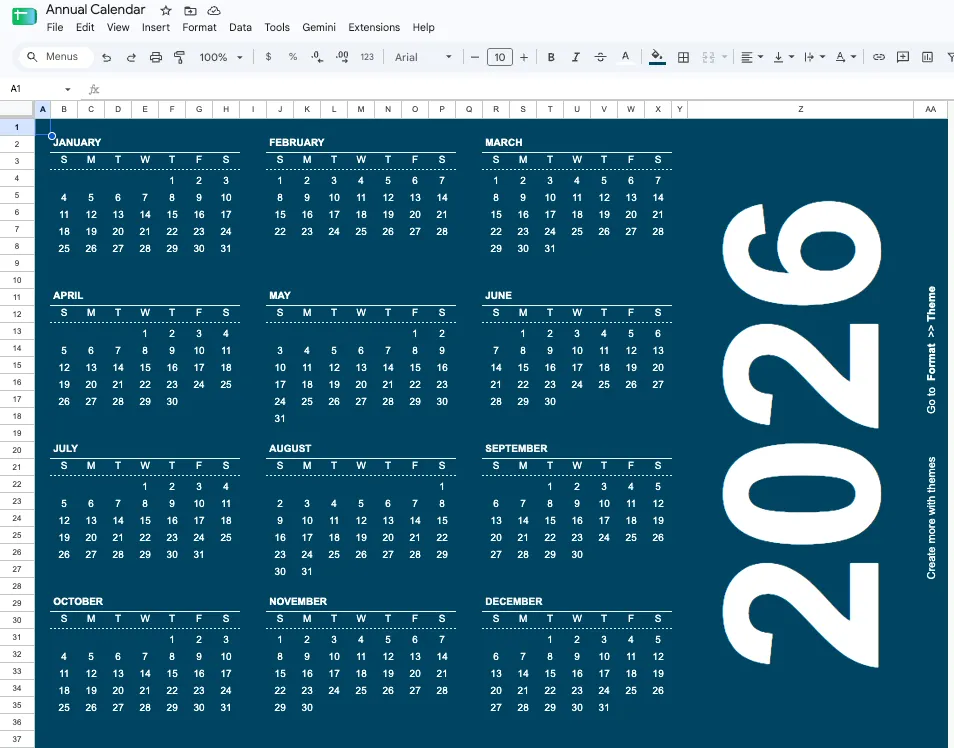
Använd den här om du vill ha en fungerande kalender innan du hunnit läsa klart den här meningen. Den finns i ditt mallgalleri i Google Sheets, så du behöver varken ladda ner den, kopiera den eller granska någon fil från tredje part.
Användningsfall: Du behöver en månadskalender idag för din personliga planering och vill inte behöva utvärdera något. Öppna Sheets, klicka på Mallgalleri, välj Årskalender, så får du både en årsöversikt och flikar för enskilda månader med utrymme för anteckningar. Månadsflikarna uppdateras utifrån det år du anger, snarare än utifrån inmatade datum, så att januari till december byggs om när du ändrar en cell.
Den ingår i Sheets. Om du vill veta hur du kommer dit har vi beskrivit det i vår guide om hur man infogar en kalender i Google Sheets.
Den här mallen hjälper dig med:
- Snabb installation: Öppna Sheets, välj mallen och börja använda den
- Års- och månadsvy: En flik för hela året samt separata flikar för varje månad i samma arbetsbok
- Dynamiska datum: Ställ in året en gång, så uppdateras fliken varje månad
- Utrymme för anteckningar: Varje månadsflik har utrymme för anteckningar bredvid datumen
Bäst för: Personer som planerar på egen hand och som prioriterar snabbhet framför design
Hoppa över detta om: Du vill ha en specifik layout eller ett fördefinierat rutnät. I så fall sparar du tid genom att använda en av de specialanpassade mallarna nedan
2. Månadskalendermall från Vertex42
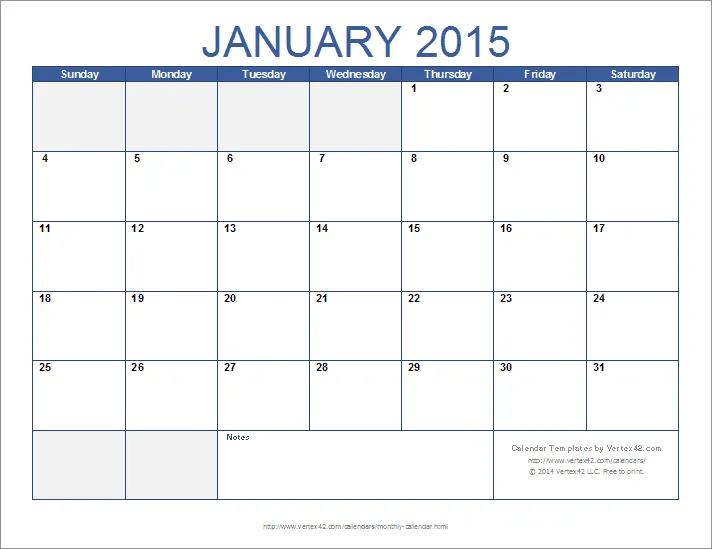
Ange ett år, så skapar den här mallen 12 månader fördelade på 12 kalkylbladsflikar. Månadskalendermallen från Vertex42 är den mest fullfjädrade dynamiska kalendern på listan, och du kan med en enda ändring ställa in att veckan ska börja på måndag istället för söndag.
Användningsfall: Du är verksamhets- eller kontorschef och planerar ett helt år med återkommande datum i januari, och du vill inte röra filen igen förrän nästa januari. Ange året, välj vilken dag i veckan som ska vara veckans början, så fylls varje månadsflik i automatiskt. Helgdagar, löneutbetalningar, kvartalsutvärderingar: lägg in dem en gång, så ligger de kvar så länge året varar.
Två saker som är bra att veta innan du klickar. Google Sheets-versionen är endast den första mallen på sidan och finns i både liggande och stående format. De tre varianterna längre ner är endast för Excel. Filen är dessutom licensierad för privat bruk: kontrollera Vertex42:s angivna undantag för utskrift/PDF innan du delar den med en kund.
Den här mallen hjälper dig med:
- Årsöversikt: Flikar för 12 månader i en arbetsbok, alla genererade utifrån en årsinställning
- Inställning för veckostart: Växla mellan måndag och söndag utan att behöva bygga om tabellen
- Layoutalternativ: Versioner i liggande och stående format för användning på skärmen eller utskrift
- Dynamiska datum: Ändra året så uppdateras alla flikar automatiskt
Bäst för: Planering för hela året där datum är viktigare än utformningen
Hoppa över den om: Du behöver lämna den till en kund eller vidarebefordra den. Licensen för privat bruk begränsar delningen. Dessutom uppdaterades den visuella utformningen senast 2021, så den ser ut som den
3. Redigerbar tom kalender från gdoc.io
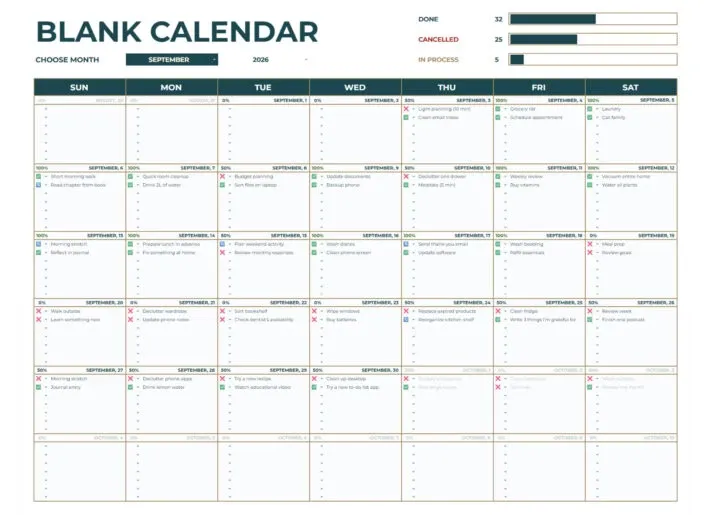
Den här mallen behandlar månaden som ett resultatkort. Den redigerbara tomma kalendern från gdoc.io har en rullgardinsmeny för månaden, kryssrutor för varje dag och en liten graf högst upp som räknar vad du har avslutat, avbokat eller fortfarande har kvar. Den ligger nära våra mallar för daglig uppgiftsspårning för Google Sheets i sin anda.
Användningsfall: Du håller koll på något dagligen och återkommande: träning, medicinering, studietider eller kundkontakter. Du bryr dig inte om vilken tid det hände, bara om det hände överhuvudtaget. I slutet av månaden visar fullföljandegrafen din träfffrekvens utan att du behöver skapa en formel. 22 av 30 dagar? Bra månad. 14 av 30? Något gick snett runt vecka tre, och du kan se exakt var.
Färdigställandediagrammet är den del som användarna behåller. Det är också anledningen till att den här mallen för närvarande rankas högt uppe på Googles sökresultat för denna sökning: den ger dig något att titta på, inte bara något att fylla i.
Den här mallen hjälper dig med:
- Vanor: Markera dagliga aktiviteter och se hur du bygger upp en rad av dagar i rad
- Rullgardinsmeny för månader: Byt månad från en enda kontroll utan att behöva duplicera flikar
- Färdigställandegraf: Se din träfffrekvens visuellt, istället för som ett antal rader
- Minimal struktur: Inga prioriteringskolumner eller fält för ansvarig, bara dagar och kryssrutor
Bäst för: Uppföljning av dagliga vanor och sviter med ett visuellt resultatkort
Hoppa över den om: Du bokar möten snarare än att hålla reda på återkommande händelser. Kryssrutsmodellen blir i vägen när en dag innehåller tre möten som inte hänger ihop. Mall nr 5 eller nr 7 hanterar varierande dagliga inlägg bättre
4. Automatiserad månadskalender från gdoc.io
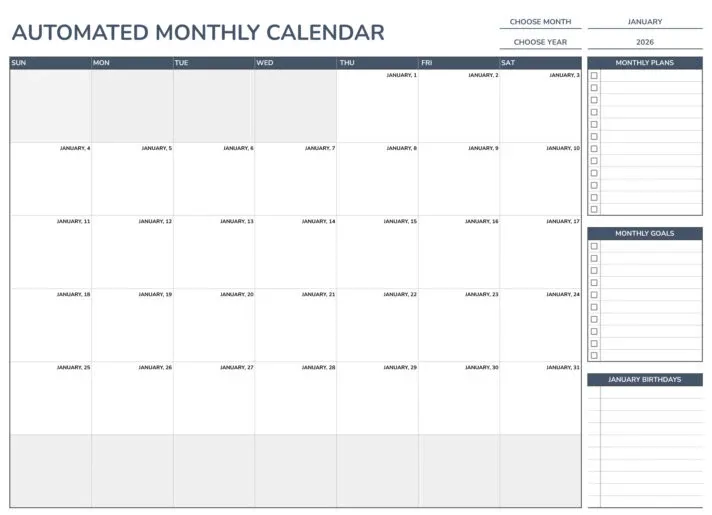
Den automatiserade månadskalendern från gdoc.io är ett överskådligt rutnät för en månad med en sidopanel för planer, mål och födelsedagar, i vitt och blått med typsnittet Nunito. Sidopanelen är den verkliga höjdpunkten.
Användningsfall: Du är frilansare eller student och vill kunna se månaden tillsammans med de tre saker du vill uppnå under månaden, på en och samma skärm, utan att behöva byta flik. Återkommande datum som födelsedagar placeras utanför kalendercellerna, så att de bevaras när du bygger om månaden. Om din planering ser ut så här: ”slutföra kapitel 4 i uppsatsen, springa tre gånger i veckan, komma ihåg pappas födelsedag den 18:e”, rymmer den här layouten allt detta utan att tvinga in det i dagsceller där det försvinner.
Den här mallen hjälper dig med:
- Sidopanel: Ha mål, planer och viktiga datum för året bredvid kalendern
- Planering på en skärm: Se hela månaden och dina prioriteringar utan att behöva byta flik
- Ren design: typsnittet Nunito, en vit och blå layout som är lättläst både på skärmen och i utskrift
- Spårning av födelsedagar och årliga datum: Fasta datum visas utanför månadsrutnätet och försvinner inte när kalendern byggs om
Bäst för: Att kombinera månadsvy med personliga mål och fasta årliga datum
Hoppa över den om: Du behöver ha mer än en månad på skärmen. Det här är en vy för en enda månad, så om du vill planera för ett helt kvartal måste du växla mellan olika kopior. Mall nr 2 ger dig 12 månader i en enda arbetsbok
5. Månadskalender med anteckningar från gdoc.io
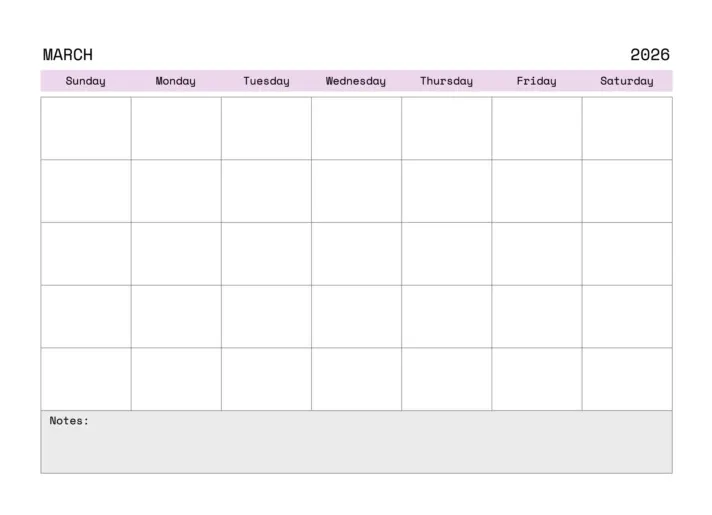
Ett månadsrutnät med en ordentlig anteckningskolumn bredvid. Månadskalendern med anteckningar från gdoc.io är avsedd för den typ av planering som inte är knuten till ett specifikt datum.
Användningsfall: Du är teamledare och hanterar en månadscykel där hälften av uppgifterna inte är daterade: risker att hålla koll på, personer att följa upp, beslut som fortfarande är öppna. Dessa placeras i kolumnen, medan deadlines placeras i rutnätet. De flesta kalendermallar tvingar dig att klämma in den kontexten i en dagscell där den inte hör hemma, och sedan raderas den när datumet passerat. En separat kolumn är ett litet strukturellt val som avgör hur länge kalendern förblir användbar.
Den här mallen hjälper dig med:
- Kolumnen ”Anteckningar”: Förvara icke-daterad information (risker, beslut, uppföljningar) bredvid kalendern
- Månadsöversikt: Placera deadlines på specifika datum där de hör hemma
- Sammanhang som bevaras: Anteckningar förblir synliga efter att ett datum har passerat, till skillnad från text som är inklämd i en dagscell
- Enkel layout: Arbeta med datumen och tanken bakom dem
Bäst för: Månadsplanering där sammanhanget är lika viktigt som datumen
Hoppa över den om: Du skriver ut kalendern. Kolumnen för anteckningar tar upp horisontellt utrymme och gör att rutnätet blir smalt på A4-papper. Mall nr 1 eller nr 6 ger ett snyggare utskrift
6. Månadskalendermall från ClickUp
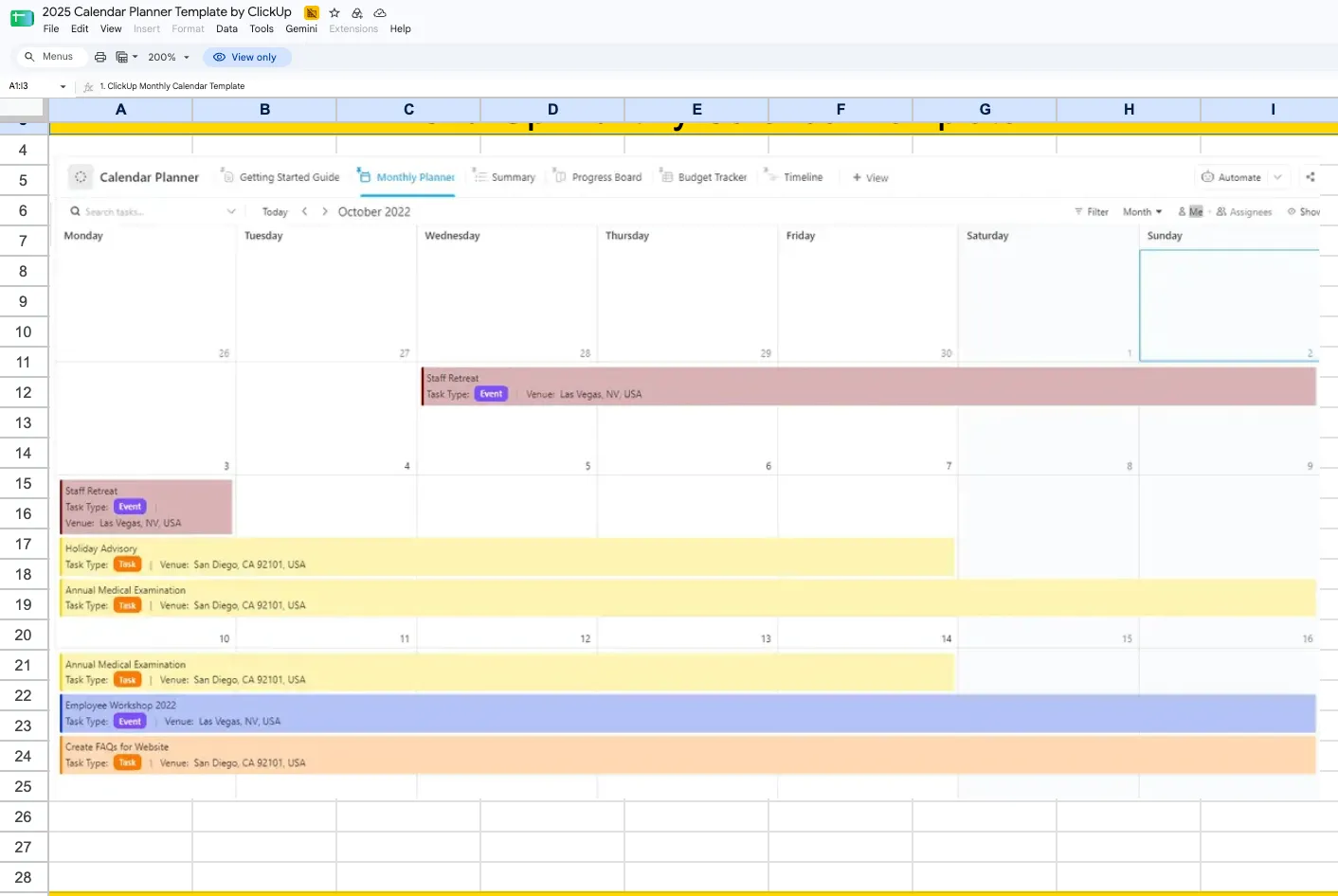
Mallen för kalenderplanering i Google Sheets från ClickUp är ett överskådligt månadsrutnät med färgkodade kategoribeteckningar som redan är inställda.
Användningsfall: Du samordnar ett litet teams månad, och flera saker infaller samma dag. Färgkod efter kategori, placera två eller tre poster i en enda dagscell, så blir veckan lätt att överblicka istället för en textvägg. De förinställda etiketterna sparar tid. De flesta gratis mallarna ger dig en tom månad och lämnar den villkorliga formateringen åt dig, vilket är det steg som folk hoppar över och sedan ångrar i vecka tre när allt ser likadant ut.
Den här mallen hjälper dig med:
- Förinställda kategoribeteckningar: Börja färgkoda direkt istället för att skapa formateringsregler från grunden
- Dagar med flera poster: Dagscellerna rymmer flera poster utan att de smälter samman till oläsliga block
- Synlighet för teamet: Dela ett rutnät med ett litet team och överblicka innehållet med hjälp av färgerna istället för att läsa varje cell
- Ingen extra arbetsinsats för inställningar: Öppna, kopiera och börja fylla i den. Designarbetet är redan klart
Bäst för: Delade teamkalendrar med flera olika arbetskategorier
Hoppa över den om: Du vill att månaden ska bytas automatiskt. Liksom de flesta färdigdesignade tabellerna är den statisk, och en ny månad innebär att fliken måste dupliceras. Mallarna nr 1 eller nr 2 hanterar automatisk övergång.
7. Digital familjekalender från gdoc.io
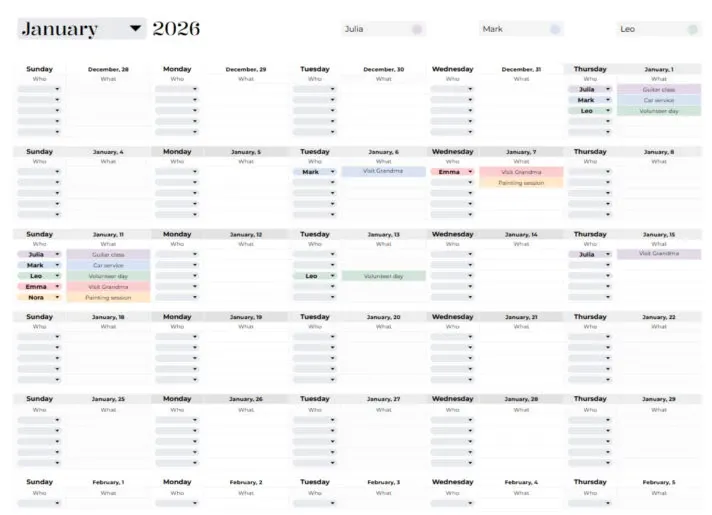
Utvecklad för situationer där ett enda rutnät måste rymma flera personers liv. Den digitala familjekalendern från gdoc.io hanterar möten, skolaktiviteter och den logistik som följer med dem i en delad layout utformad för hushåll, inte team.
Användningsfall: Två föräldrar som båda arbetar och som samordnar hämtningar, träningar och möten. Alla läser samma kalkylblad på sin telefon istället för att skicka sms och fråga vem som kör på torsdagen. Pappa lägger till sitt tandläkarbesök den 12:e, barnens skolpjäs den 19:e och rörmokarbesöket den 22:a syns för båda föräldrarna utan att någon behöver vidarebefordra en kalenderinbjudan.
Ett delat kalkylark slår papperskalendern på kylskåpet eftersom alla kan kolla den från sin mobil. Det förlorar mot en riktig kalenderapp på en punkt: din partner eller familjemedlem får aldrig någon avisering. Det här fungerar om hushållet har för vana att öppna den. Om inte, koppla ihop den med Google Kalender för de tidsberoende inläggen.
Den här mallen hjälper dig med:
- Rutnät för flera personer: Ge varje familjemedlems aktiviteter en synlig plats i samma kalender
- Delad åtkomst: Alla öppnar samma fil från Google Drive, inga separata kopior
- Hushållslogistik: Möten, skolevenemang, ärenden och återkommande åtaganden i en och samma vy
- Mobilvänlig: Se månaden från vilken enhet som helst utan att behöva installera något
Bäst för: Hushåll som redan använder Google Workspace
Hoppa över den om: Du behöver påminnelser. Google Sheets kommer inte att meddela någon att fotbollsmatchen börjar om en timme. Använd Google Kalender parallellt för allt som är tidsberoende
8. Månadskalender för innehåll från gdoc.io
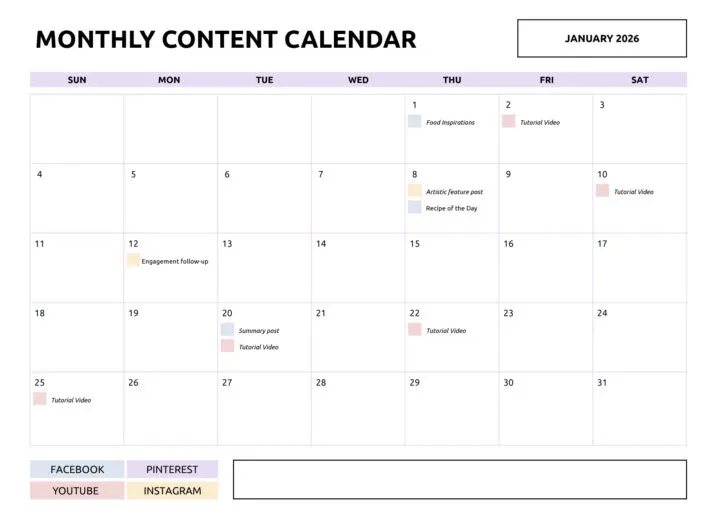
Med Monthly Content Calendar från gdoc.io kan du snabbt se om blogginläggen, nyhetsbrevet och inläggen på sociala medier är jämnt fördelade eller om allt är samlat den 14:e. Den organiserar månadsvyn efter innehållstyp snarare än efter personliga preferenser.
Användningsfall: Du är en ensam marknadsförare eller ett tvåpersoners innehållsteam som planerar nästa månads publiceringar. Lägg formaten bredvid varandra, så blir luckorna uppenbara innan de hinner bli en tyst vecka. På tisdag ska ett blogginlägg och ett nyhetsbrev skickas ut, men inget är schemalagt för resten av veckan. Torsdag och fredag är tomma. Den obalansen syns inte i en uppgiftslista men är uppenbar i ett innehållsbaserat rutnät.
Publiceringsfrekvensen handlar ofta om avstånd, och ett rutnät uppdelat efter format visar avstånden bättre än en lista gör. Om du vill ha fler alternativ för just detta ändamål jämför vi flera i vår sammanställning av mallar för innehållskalendrar för Google Sheets.
Den här mallen hjälper dig med:
- Rader med innehållstyper: Skilj visuellt mellan blogginlägg, nyhetsbrev, inlägg på sociala medier och andra format
- Synlighet av rytm: Upptäck kluster och luckor under månaden innan de uppstår
- Kanalplanering: Planera flera format i en och samma vy istället för i separata uppföljningsverktyg
- Enkel struktur: Överskådligt rutnät som visar vad som är inplanerat och när
Bäst för: Redaktionell planering över två eller tre kanaler
Hoppa över den om: Ditt innehåll kräver godkännandesteg. Det finns inget statusfält, och att lägga till ett sådant förvandlar kalendern till en uppföljningsfunktion med en kalender klistrad på. Mall nr 9 eller ClickUp-alternativen hanterar arbetsflödet bättre
9. Kalender för innehåll på sociala medier från Vertex42
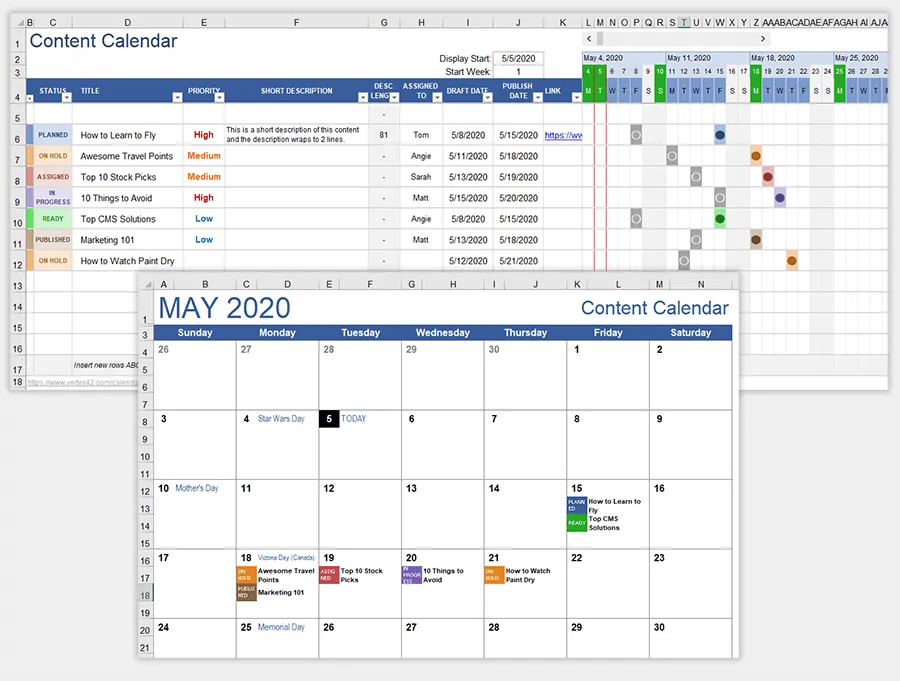
Alla andra innehållsmallar på denna lista planerar en månad i taget. Social Media Content Calendar från Vertex42 planerar flera månader i förväg. Den är utformad för att rymma ett kvartal eller mer av inlägg på sociala medier, kopplade till de fasta utgångspunkter som dina kampanjer kretsar kring.
Användningsfall: Du planerar ett kvartals socialt mediearbete kring en produktlansering i februari, en konferens i mars och en säsongskampanj i april. Du behöver se alla tre månaderna när du planerar innehållet inför januari. En mall för en enda månad tvingar dig att gissa vad som kommer att hända. Den här visar mars redan medan du fortfarande skriver inläggen för januari, så uppbyggnaden blir verkligen en gradvis process istället för att bli en sista-minuten-stress.
Den långsiktiga överblicken är just det som mallar för enstaka månader inte kan ge dig, och det är därför som kampanjplanering oftast blir för omfattande för dem. För det mer avgränsade arbetet per kanal går vår lista över mallar för sociala medier-kalendrar i Google Sheets djupare in på formatspecifika alternativ.
Den här mallen hjälper dig med:
- Flera månader i sikte: Planera innehåll för ett kvartal eller mer utan att behöva växla mellan separata månadsfiler
- Kampanjens utgångspunkter: Placera lanseringar, konferenser och säsongsbetonade händelser först på tidslinjen, och fyll sedan i resten runt dem
- Planering över flera kanaler: Kartlägg socialt innehåll över olika plattformar i en sammanfattande översikt
- Excel och Sheets: Finns i båda formaten på samma sida
Bäst för: Planering av sociala medier och kampanjer på kvartalsnivå
Hoppa över den om: Du ville ha ett traditionellt månadsrutnät. Det här är ett planeringsark. Och samma Vertex42-licens för privat bruk gäller, så kontrollera detta innan du delar det externt
10. Marknadsföringskalender från gdoc.io
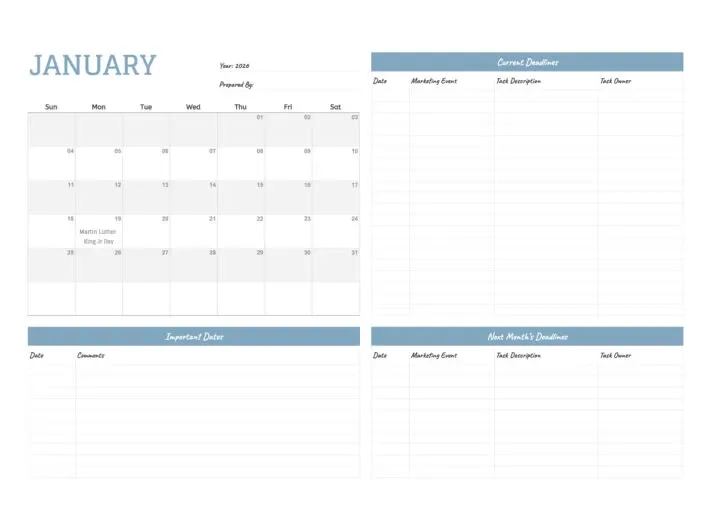
Denna särskiljande egenskap är obetydlig tills den räddar en lansering. Marknadsföringskalendern från gdoc.io placerar helgdagar i samma rutnät som dina kampanjdeadlines.
Användningsfall: Du planerar en e-postkampanj, och det avsändningsdatum du valt infaller på en helgdag. De flesta marknadsföringskalendrar utgår från att du redan känner till helgdagarna. Det gör du inte, eftersom det inte är realistiskt att memorera regionala helgdagar för ett helt kvartal. Den här mallen upptäcker kollisionen redan vid planeringsstadiet, vilket är den enda tidpunkten då det är billigt att åtgärda problemet. Att upptäcka det först efter att öppningsfrekvensen visat sig vara låg kostar dig ett utskick och en veckas momentum.
Den här mallen hjälper dig med:
- Helgdagar: Se helgdagar bredvid dina kampanjdatum utan att behöva föra en separat referenslista
- Kollisionsdetektering: Upptäck utskick, lanseringar och evenemang som infaller på helgdagar innan de publiceras
- Kampanjplanering: Planera utskick, lanseringar och stödjande arbete över hela månaden
- Översikt över deadlines: Samla hela månadens marknadsföringsåtaganden i en enda vy
Bäst för: Kampanjplanering på marknader med en fullspäckad helgkalender
Hoppa över den om: Du driver kampanjer i flera länder. Helgdagslistan täcker endast en region, och att manuellt underhålla tre versioner motverkar syftet. I det läget sparar ett verktyg med stöd för kalendrar i flera regioner mer tid än vad mallen kostar.
Alternativ till Google Sheets-mallar för månadskalender för uppgiftsbaserad planering
Google Sheets fungerar bra när kalendern är ett dokument som en person sköter eller som ett team delar för referens. ClickUp-mallarna passar för månader där man behöver tilldela uppgifter, ange status, ställa in påminnelser och hantera återkommande uppgifter kopplade till samma objekt.
11. Månadsplaneringsmall från ClickUp
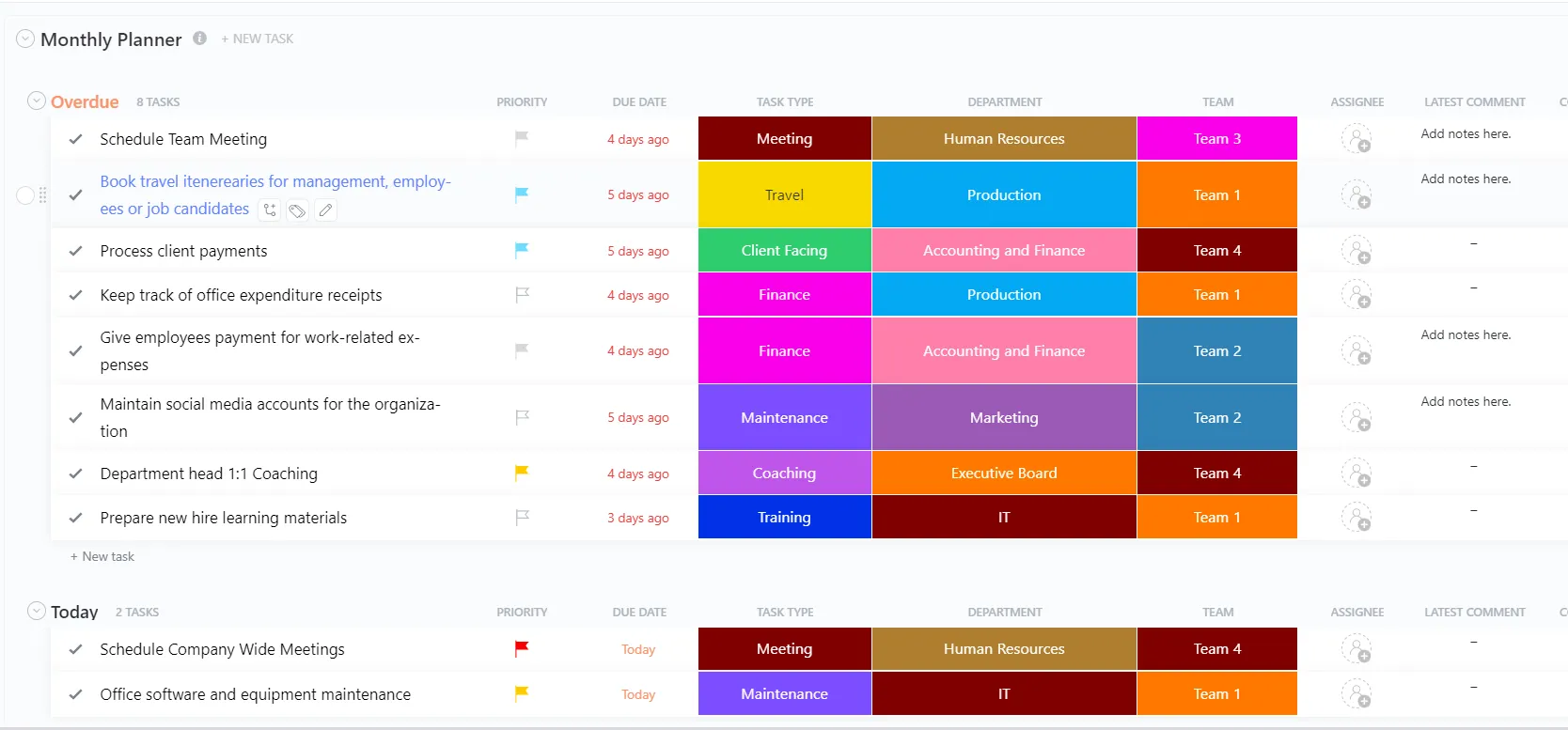
Mallen för månadsplanering är inte ett kalkylblad, och det är just därför vi har tagit med den. Datummen är kopplade till uppgifter som har en ansvarig och en status. Kalendern uppdateras i takt med att arbetet fortskrider genom dagarna.
Användningsfall: Din månadskalender blir ständigt inaktuell eftersom tre personer hela tiden redigerar den. Tilldela varje post till en specifik ansvarig, så speglar kalendern verkligheten utan att du behöver rensa upp varje vecka. Övergången sköts automatiskt: en uppgift med ett datum hamnar av sig själv i rätt månad, så du slipper bygga om den i februari. De dynamiska kalkylbladsmallarna löser samma problem utifrån formlerna. Den här löser det utifrån uppgifterna.
Den här mallen hjälper dig med:
- Ansvar för uppgifter: Varje post har en namngiven ansvarig person
- Statusuppföljning: Se vad som är planerat, pågående eller klart utan att behöva bläddra igenom cellerna
- Automatisk överföring: Uppgifter med datum hamnar i rätt månad
- Påminnelser: Få ett meddelande när en deadline närmar sig, vilket ingen av ovanstående Sheets-mallar kan göra som standard
Bäst för: Delade månader där varje post behöver ha en ägare och en status
Hoppa över den om: Du vill ha en utskrivbar väggkalender eller om hela ditt arbetsflöde redan finns i Sheets. Det krävs en viss inlärningskurva när man går över från ett rutnät med ett enda syfte, och för en personlig månad går det snabbare att skapa ett kalkylblad.
12. Kalendermall från ClickUp
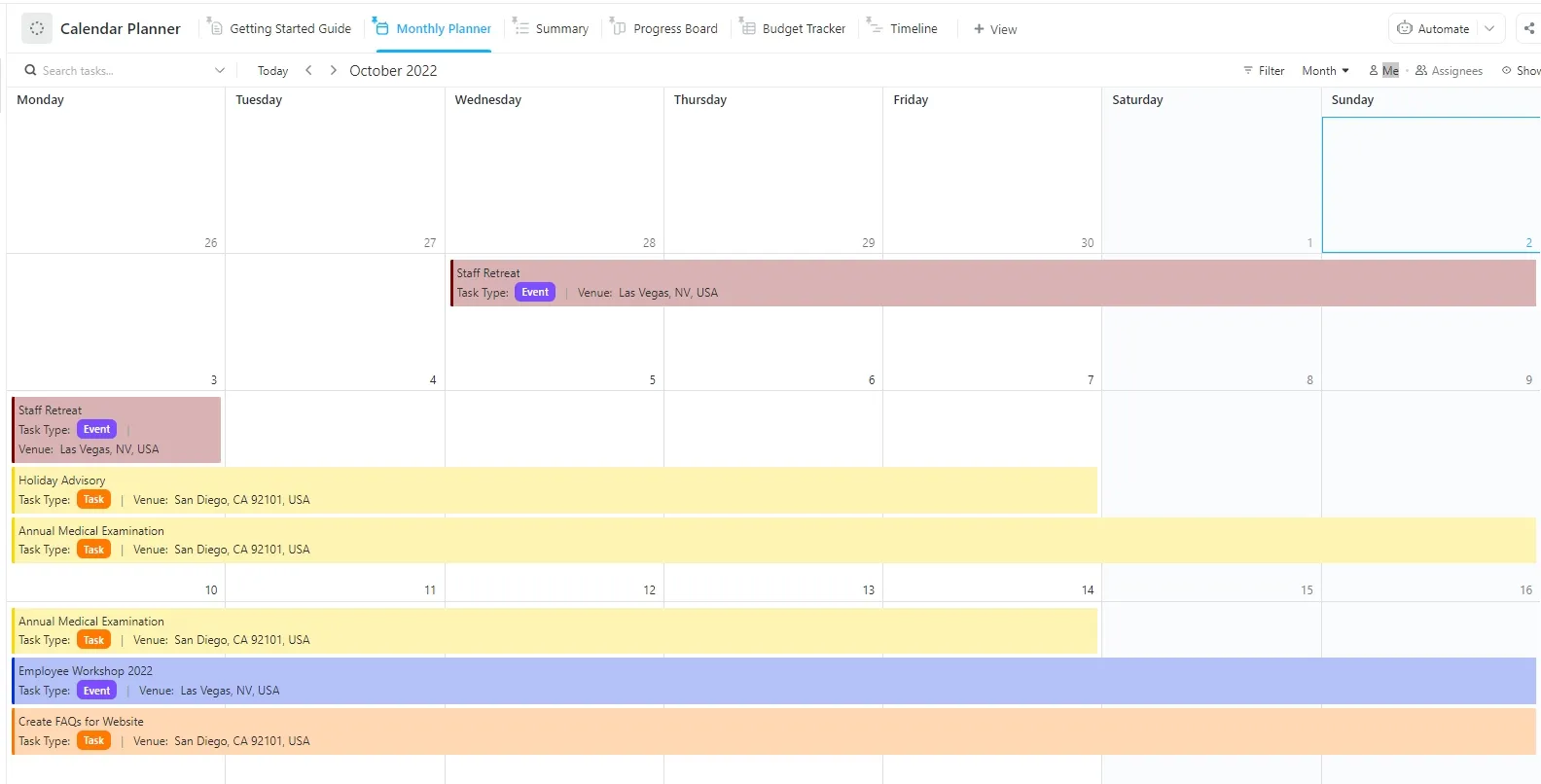
Den största skillnaden jämfört med den tidigare mallen är den andra vyn. Mallen för kalenderplanering visar samma poster både som en kalender och som en aktiv att-göra-lista, så att du kan planera månaden i tabellen och arbeta med dagen utifrån listan.
Användningsfall: Du är en projektledare som planerar i månader och genomför i dagar. Ange deadlines i kalendern på måndagen och arbeta sedan utifrån den prioriterade listan resten av veckan utan att behöva hantera två dokument. Båda vyerna hämtar data från samma källa, så när du markerar en uppgift som slutförd i listan uppdateras kalendern automatiskt. Denna synkronisering är ofta anledningen till att man slutar använda en kalkylblads-kalender: månadsöversikten är en planeringsyta, dagslistan är en arbetsyta, och att hålla båda synkroniserade manuellt är ett tidskrävande arbete.
Relaterade alternativ finns i vår samling av mallar för tidsblockering och i våra mallar för att-göra-listor för Google Sheets.
Den här mallen hjälper dig med:
- Två sammankopplade vyer: Planera per månad och arbeta utifrån en prioriterad dagslista, samma data
- Ingen manuell synkronisering: När du slutför en uppgift i listan uppdateras kalendern automatiskt
- Uppgiftskontext: Ägare, status, prioriteringar och anteckningar följer med varje post mellan olika vyer
- Flexibel användning: Använd kalendern för månadsöversikten och listan för dagens fokus
Bäst för: Alla som hanterar både en månadskalender och en uppgiftslista parallellt
Hoppa över den om: Du bara behöver månadsvyn. Den extra strukturen är mer än vad ett enkelt rutnät kräver. Med mall nr 1 eller nr 6 kommer du snabbare fram.
Vilken mall bör du börja med?
| Om du behöver… | Börja med |
|---|---|
| Få igång en kalender på mindre än en minut | Årskalender från Google |
| Planera ett helt år på en gång | Månadskalender av Vertex42 |
| Följ en daglig vana och se din svit | Redigerbar tom kalender från gdoc.io |
| Håll odaterat material intill det daterade arbetet | Månadskalender med anteckningar av gdoc.io |
| Dela en månad med ett litet team | Månadskalendermall från ClickUp |
| Samordna hushållet | Digital familjekalender från gdoc.io |
| Planera publicering i olika kanaler | Månadskalender för innehåll från gdoc.io |
| Ge varje post en ansvarig och en status | Månadsplaneringsmall från ClickUp |
Hur skapar man en månadskalender i Google Sheets från grunden?
Skapa ett veckoschema med sju kolumner och hämta datumen från en enda månadscell. Detta är den enda versionen som uppdateras automatiskt, och det tar cirka 15 minuter.
- Ange månadens första dag i B1 (t.ex. 2026-10-01). Alla övriga datum hänvisar till denna cell
- Skriv in söndag till lördag i A2:G2. Bestäm nu om din vecka börjar på måndag eller söndag, eftersom formeln i steg 3 beror på det
- I A3 skriver du in =SEQUENCE(6,7,$B$1-WEEKDAY($B$1,1)+1,1). Detta fyller ett rutnät med 6 rader och 7 kolumner med på varandra följande datum, med start från söndagen före den månad som börjar
- Formatera A3:G8 så att endast dagsnummer visas (Format → Tal → Anpassat → d). Rutnätet kommer att innehålla några datum från föregående och nästa månad
- Gör de datum som går utanför kalendern gråa med villkorlig formatering: markera A3:G8, gå till Format → Villkorlig formatering → Anpassad formel och ange =MONTH(A3)<>MONTH($B$1). Ställ in en ljusgrå textfärg
- Slå ihop eller bredda raderna under varje datumrad så att det finns utrymme att skriva. Placera anteckningar om händelser utanför formelcellerna, eftersom en ändring av månaden kommer att skriva över allt som har skrivits in i A3:G8
Ändra B1 till en ny månad, så ritas hela tabellen om. Vår steg-för-steg-guide om hur man skapar en kalender i Google Sheets går igenom formateringen mer ingående, och samma datalogik ligger till grund för hur man skapar ett schema i Google Sheets.
Om du vill se hur valet av verktyg påverkar resultatet innan du bestämmer dig, beskriver den här genomgången vad du bör ta hänsyn till:
Så här förhindrar du att din Google Sheets-kalender slutar fungera i februari
Kalkylbladskalendrarna klarar inte testet på grund av underhållsproblem. Fyra kontroller ser till att den fortsätter att fungera.
| Kolla | Vad man ska fråga | Vad som behöver åtgärdas |
|---|---|---|
| Ägarskap | Vem uppdaterar den här när den är felaktig? | Nämn en person, en enda ägare |
| Rollover | Vad händer den första dagen i nästa månad? | Byt till en dynamisk mall eller ställ in en återkommande påminnelse för att duplicera fliken |
| Versionsavvikelse | Har någon klistrat in en kopia i en chatttråd? | Ta bort kopiorna, dela en länk |
| Påminnelser | Hur kan man ta reda på att ett datum infaller imorgon? | Räkna med att Sheets inte skickar ut dem, och lägg in deadlines med aviseringar på någon annan plattform med påminnelser |
Underhållskostnaden är verklig och mätbar. Parseur och QuestionPro genomförde en undersökning bland 500 yrkesverksamma i USA i juli 2025. De tillfrågade uppgav att de lägger mer än nio timmar per vecka på att manuellt flytta data mellan e-postmeddelanden, PDF-filer, kalkylark och andra system.
Studien uppskattade kostnaden till cirka 28 500 dollar per anställd och år. En månadskalender är en del av det underhållet. Och en dynamisk mall eliminerar behovet av manuell datuminmatning.
Men det är strukturen som gör att det överhuvudtaget lönar sig att underhålla den.
Som Cal Newport, professor i datavetenskap vid Georgetown University och författare till Deep Work, uttrycker det:
”En arbetsvecka med 40 timmars tidsblockering ger, enligt min uppskattning, samma resultat som en arbetsvecka på över 60 timmar utan struktur. ”
”En arbetsvecka med 40 timmars tidsblockering ger, enligt min uppskattning, samma produktivitet som en arbetsvecka på över 60 timmar utan struktur.”
ClickUp vs. Google Sheets månadsmallar: Vilken passar din månad bäst?
Att en person sköter en kalender i Google Sheets är ett löst problem.
Välj en mall, fyll i den, och klart. Men ditt arbetsflöde kan bli komplicerat när fler personer blir involverade.
Google Sheets hanterar delad visning bra. Det fungerar utmärkt när två eller tre personer läser samma tabell. Problemen uppstår när samma personer redigerar den. Det finns ingen ägarskap på cellnivå, inga aviseringar när någon ändrar ett datum, och man kan inte riktigt spåra vem som har ändrat vad. Versionsavvikelser upptäcks inte direkt: kalendern ser korrekt ut tills någon missar något.
ClickUp-mallarna kopplar varje datum till en uppgift med en ansvarig, en status och en påminnelse. Om du är den enda som använder kalendern är det mer struktur än du behöver. När tre personer lägger till och ändrar poster under samma månad är det just den strukturen som gör att kalendern förblir korrekt: varje ändring har ett namn kopplat till sig, och deadlines meddelar rätt person istället för att bara ligga tysta i en cell.
När det gäller liknande format täcker våra samlingar av Google Kalender-mallar och schemamallar veckovisa och årliga varianter av samma problem.
Välj den mall som passar dig bäst
Gör först rollover-testet. Ändra månad eller år i en kopia av mallen och kontrollera två saker: uppdateras datumen automatiskt, och bevaras eventuella anteckningar eller inmatningar du skrivit in trots ändringen?
Det tar 30 sekunder och ger dig mer information än vad mallens beskrivning gör.
Därefter är valet enkelt. En dynamisk mall om du vill återanvända samma fil månad efter månad. Ett statiskt rutnät om du skriver ut, arkiverar och börjar om från början.
ClickUp kan vara till hjälp när datum behöver tilldelas ansvariga och påminnelser, vilket ett kalkylblad inte kan erbjuda.
Vanliga frågor om månadsmallar för Google Sheets
Har Google Sheets en inbyggd kalendermall?
Ja. Öppna mallgalleriet i Google Sheets och välj Årskalender. Den ger en årsöversikt och månadsvyer med utrymme för anteckningar.
Finns det någon gratis dynamisk kalendermall för Google Sheets?
Ja. En dynamisk kalender uppdaterar datumen när du byter månad eller år. Google Annual Calendar, Vertex42:s månadskalender och gdoc.io:s Editable Blank Calendar är kandidater. Kontrollera hur den fungerar i din egen kopia innan du litar på etiketten.
Kan man lägga till påminnelser i en Google Sheets-kalender?
Inte som standard. Google Sheets har ingen inbyggd påminnelse för ett datum i en cell. Påminnelser kräver Apps Script eller ett anslutet verktyg. Detta är den vanligaste anledningen till att en kalender i ett kalkylblad överges.
Vad är skillnaden mellan en Google Sheets-kalender och Google Kalender?
En kalender i Google Sheets är ett rutnät som du själv kan styra och formatera fritt. Google Kalender är ett schemaläggningssystem med inbjudningar, påminnelser och tidszoner. Använd Sheets när du behöver en anpassad layout. Använd Google Kalender när datumen berör andra personers tid.
Hur redigerar jag en Google Sheets-kalendermall som endast är läsbar?
Öppna mallen och välj Arkiv > Skapa en kopia för att skapa din egen redigerbara fil. Mallar som öppnas via Googles mallgalleri skapar automatiskt en kopia. Behåll leverantörens original oförändrat och följ dess licensvillkor.
Hur skriver jag ut en månadskalender från Google Sheets på en sida?
Markera kalendercellerna och välj sedan Arkiv > Skriv ut > Markerade celler. Anpassa pappersstorlek och utrymningsriktning efter layouten. Justera marginaler och sidbrytningar tills förhandsgranskningen passar på en sida med läsbar text.
Kan jag ställa in en kalender i Google Sheets så att den börjar på måndag?
Ja. Använd mallens inställning för veckostart om den har en sådan. För en kalender som bygger på formler måste du ändra både veckodagsrubrikerna och datumförskjutningen. Funktionen WEEKDAY(date,2) i Google Sheets betraktar måndagen som dag ett. Om du byter namn på söndagen till måndag utan att ändra datumberäkningen hamnar datumen under fel veckodagar.
Hur lägger jag till flera händelser på samma dag?
Använd en mall med separata inmatningsrader för varje dag, eller lägg till radbrytningar i en cell med Ctrl+Enter (Cmd+Enter på Mac). Aktivera textomslag (Format → Omslag → Omslag) och öka radhöjden så att inmatningarna förblir synliga. Skriv inte över datum som genereras av formler.
Hur kan jag dela en kalender utan att andra kan skriva över formlerna?
Skydda formelområdena och låt cellerna för händelseinmatning vara redigerbara. Gå till Data → Skydda ark och områden, markera datumcellerna och ställ in redigeringsbehörigheter. En varning i sig förhindrar inte redigeringar.