
Det är svårt att hålla reda på datum och deadlines – särskilt när ditt "system" består av en blandning av klisterlappar, sista minuten-kalenderinbjudningar och en mental lista som du svär att du inte kommer att glömma (men som du garanterat kommer att glömma). Ja, vi har varit där själva.
Finns det något bättre sätt att organisera scheman? 🤔
Goda nyheter: det finns det!
Med Google Sheets kan du skapa en kalender som passar dina behov – oavsett om det är en projektplan, ett innehållsschema eller bara en kalender för att komma ihåg de där irriterande räkningarna.
I det här blogginlägget går vi igenom hur du skapar en kalender i Google Sheets steg för steg. Om det fungerar för dig är det jättebra, men det finns ett mycket snabbare och smartare sätt att göra det med ClickUp. Häng kvar och se skillnaden.
Varför använda Google Kalkylark för kalendrar?
Att skapa ett kalenderschema i Google Sheets ger dig flexibilitet och möjlighet till anpassning. Låt oss titta på varför Google Sheets är ett användbart val för kalenderhantering.
- Personlig utformning: Anpassa layouter, färger och formler efter dina eller teamets schemaläggningsbehov.
- Samarbete: Dela kalendrar med kollegor för uppdateringar och redigeringar i realtid av gemensamma evenemang, möten och åtaganden.
- Google Workspace-integration: Koppla din kalender till andra appar i Googles ekosystem, till exempel Gmail, utan problem.
- Tillgänglighet: Redigera din Google Sheets-kalender från vilken enhet som helst med internetuppkoppling.
- Datastrukturering: Organisera din kalender i ett tydligt kalkylbladsformat för enkel visuell uppföljning.
- Mallar: Börja med fördesignade mallar eller skapa en anpassad layout från grunden.
- Gratis att använda: Tillgängligt utan kostnad inom Google Workspace-ekosystemet.
⭐ Utvalda mallar
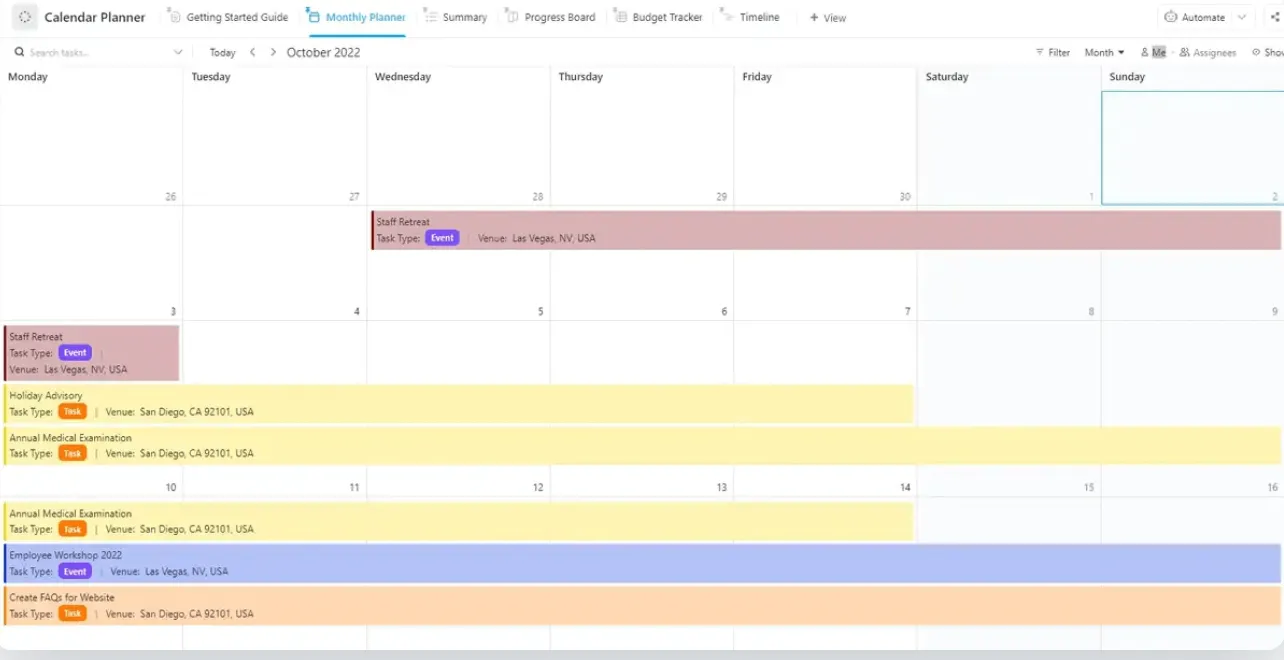
Vill du inte spendera timmar på att försöka skapa den perfekta kalendern i Google Sheets? ClickUps kostnadsfria mall för kalenderplanering är ett bättre alternativ! Du behöver inte krångla med att formatera celler, formler eller färgkoder från grunden. Det är bara att fylla i dina uppgifter och sätta igång.
🧠 Kul fakta: Google Sheets introducerades som en del av Google Docs & Spreadsheets den 6 juni 2006. Det blev en fristående produkt under Google Drive 2012.
Steg för att skapa en kalender i Google Kalkylark
Här är en detaljerad guide som hjälper dig att skapa din egen funktionella och anpassningsbara Google Sheets-kalender. 👇
Steg 1: Skapa ett nytt kalkylark
För att komma igång öppnar du Google Drive och loggar in med ditt Google-konto.
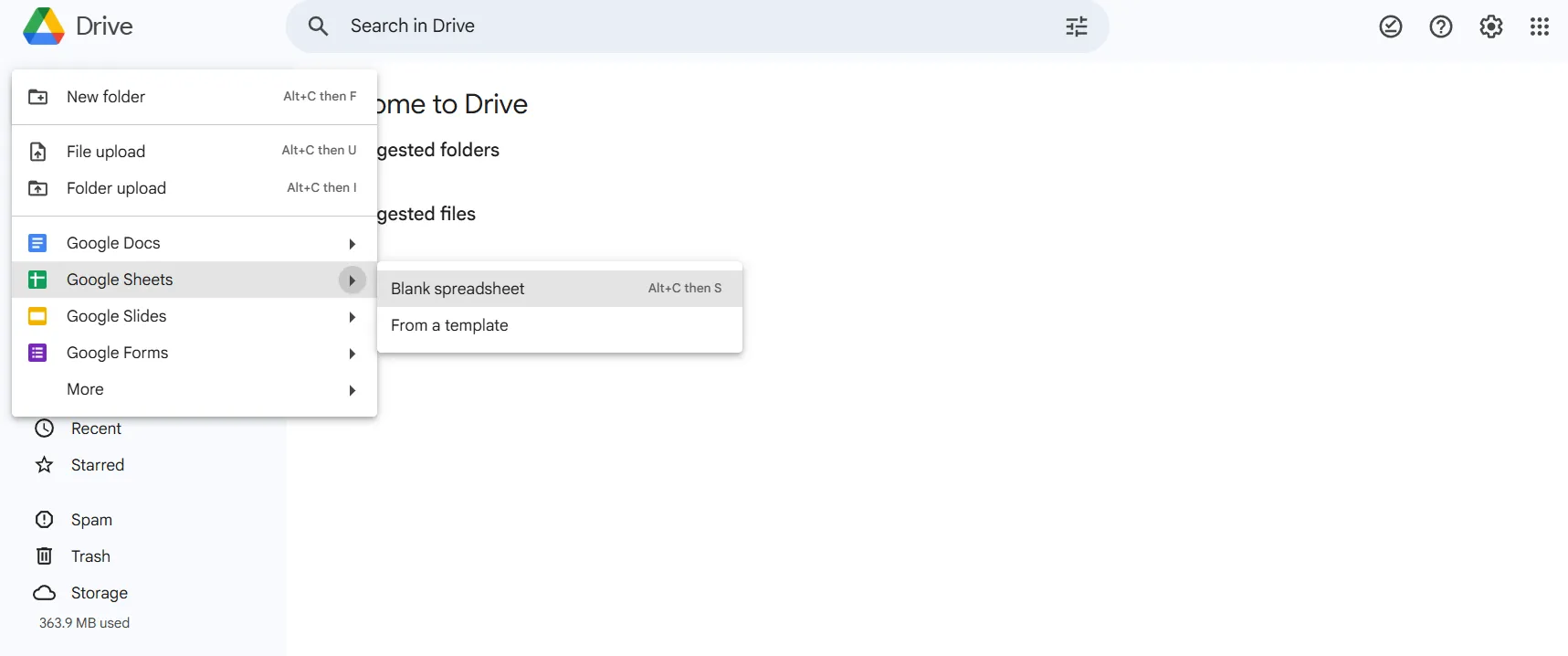
När du är inne klickar du på +Ny-knappen i vänster sidofält. Håll muspekaren över alternativet Google Sheets och välj sedan Tomt kalkylblad för att skapa en ny kalender från grunden.
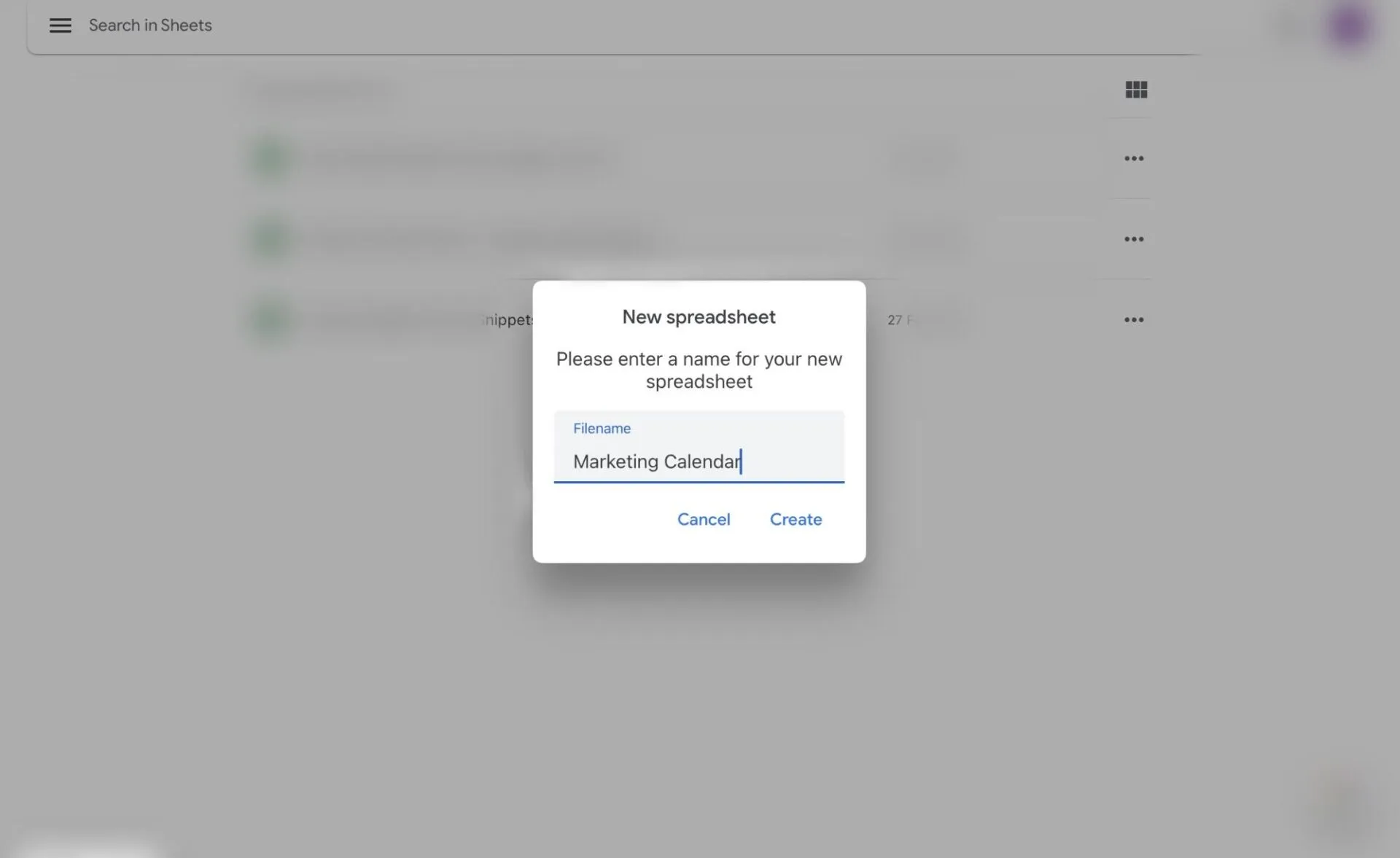
Ett nytt kalkylblad öppnas. Byt namn på det genom att klicka på Obetitlat kalkylblad i det övre vänstra hörnet och ange ett nytt namn, till exempel ”Marknadsföringskalender”.
Steg 2: Lägg till månaden
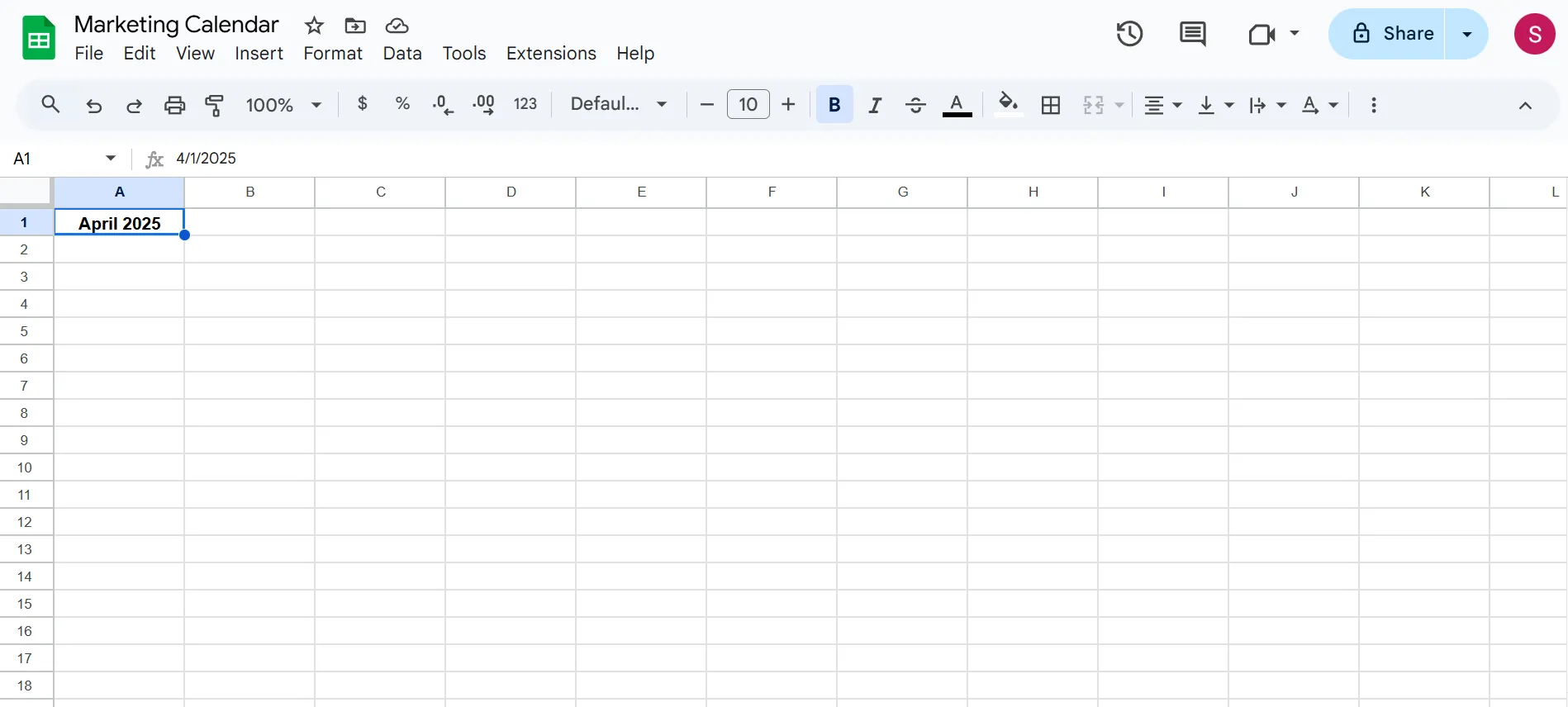
Klicka i cell A1 och skriv in månad och år, till exempel april 2025. Formatera cellen så att den sticker ut genom att öka teckenstorleken och använda fet stil.
Markera sedan cellerna A1 till G1 (sju kolumner för veckans sju dagar). Klicka på knappen Sammanfoga celler i verktygsfältet för att slå ihop dem till en.
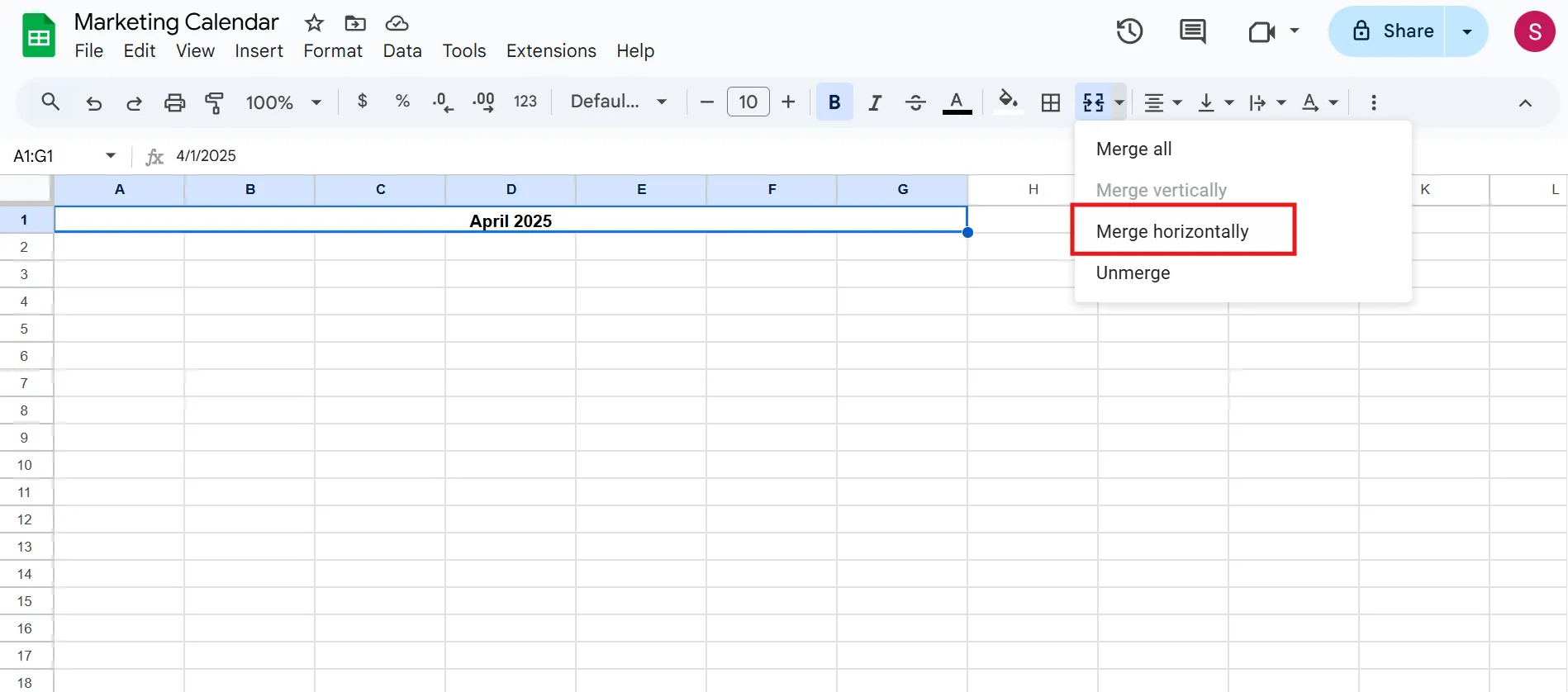
Med den sammanslagna cellen fortfarande markerad klickar du på knappen Horisontell justering och väljer Centrera för att justera månadens titel korrekt.
🔍 Visste du att? Inledningsvis hade Google Sheets en gräns på 400 000 celler, men den har sedan utökats till 10 miljoner celler, vilket gör det mer kraftfullt för hantering av stora datamängder.
Steg 3: Lägg till veckodagar
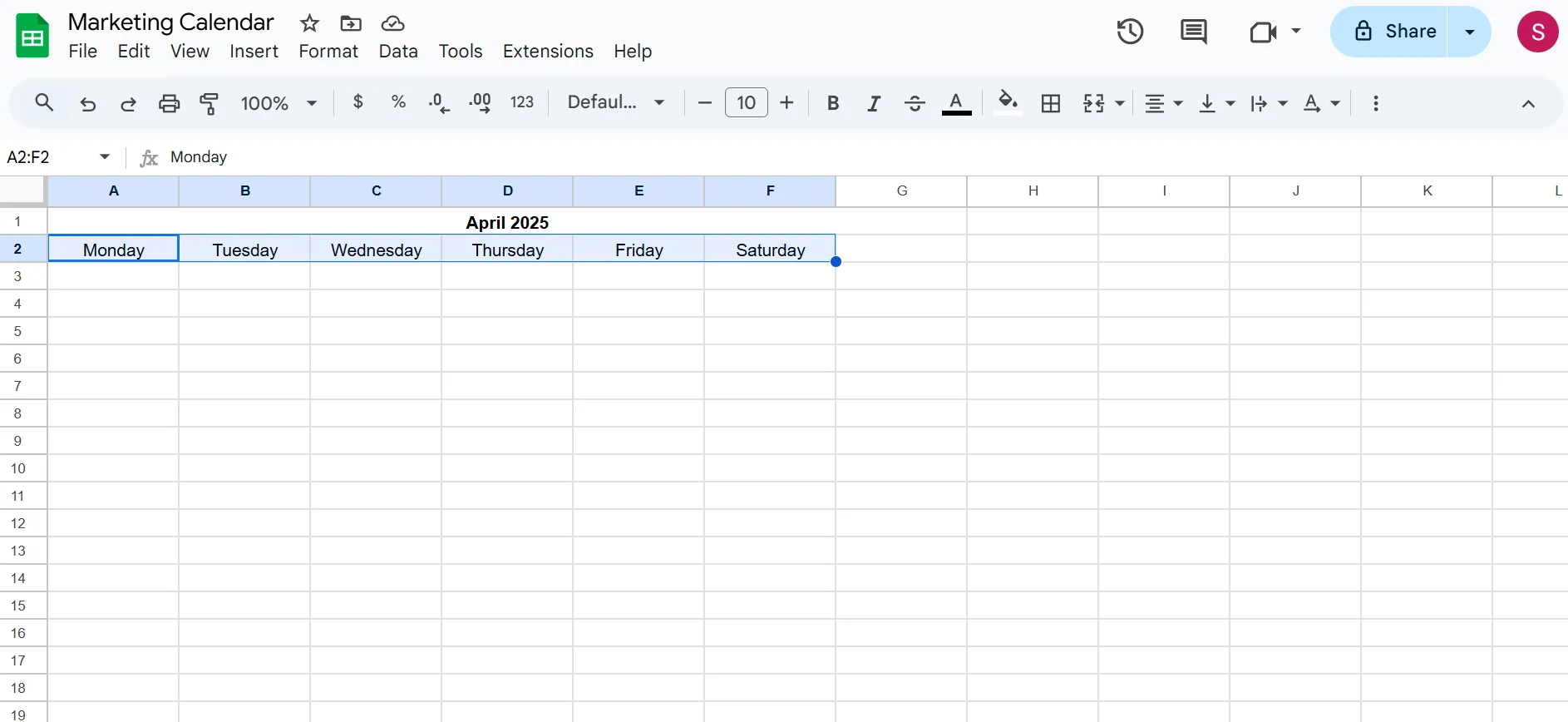
I cellerna A2 till G2 lägger du till veckodagarna: söndag, måndag, tisdag, onsdag, torsdag, fredag och lördag.
💡 Proffstips: För att spara tid skriver du in söndag i cell A2 och klickar sedan på och drar fyllningshandtaget (den lilla rutan i cellens nedre högra hörn) till G2. Då fylls resten av dagarna i automatiskt.
🔍 Visste du att? Att låta anställda ha inflytande över sina scheman gör en stor skillnad. Forskning har visat att digitala schemaläggningsverktyg förbättrar välbefinnandet och balansen mellan arbete och privatliv, vilket gör jobbet mer hanterbart.
Steg 4: Ange datum för månaden
Hitta rätt startkolumn genom att kontrollera vilken veckodag den 1:a i månaden infaller på. Om till exempel den 1 april 2025 är en tisdag ska den placeras under kolumn C.
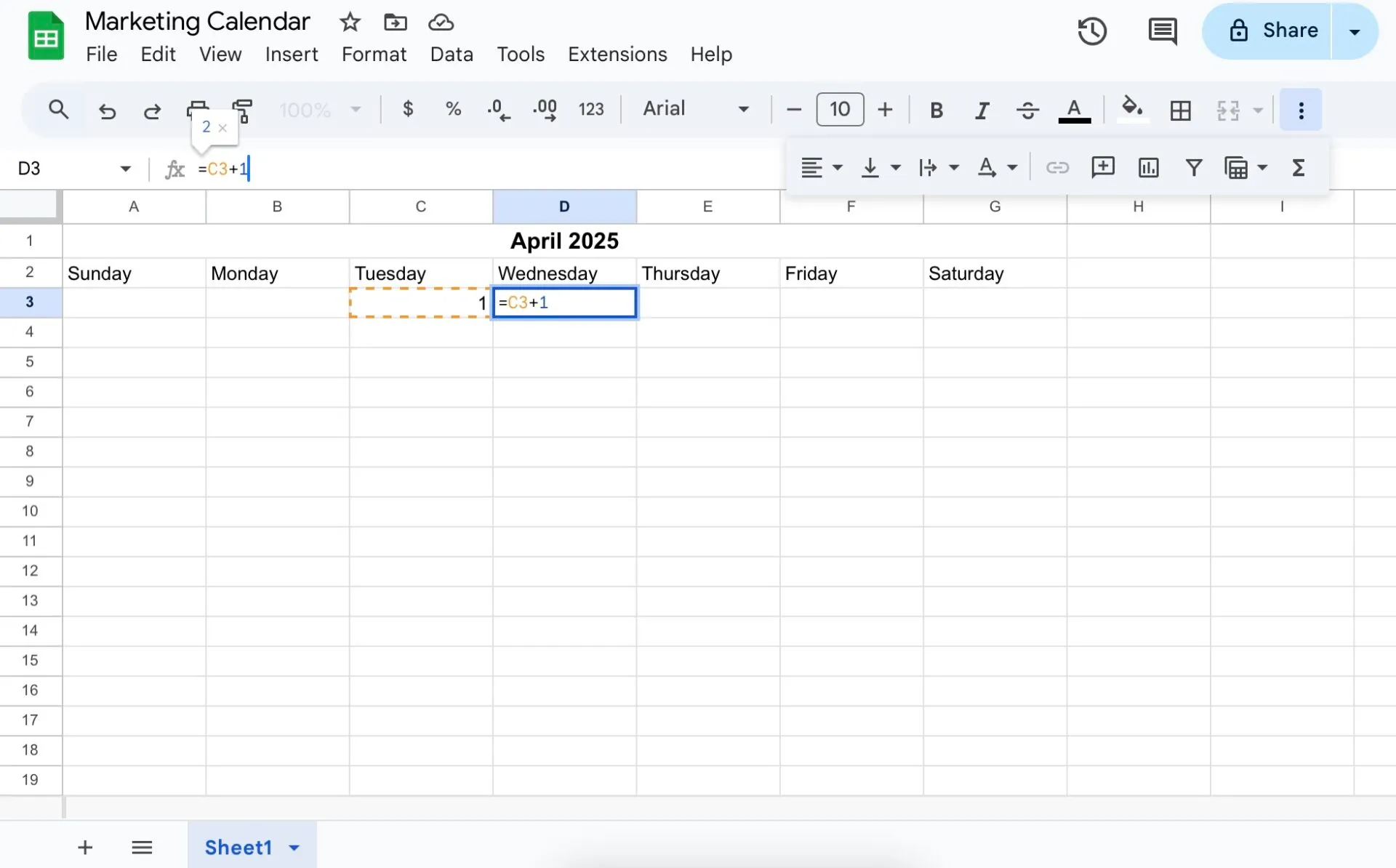
I rätt kolumn i rad 3 skriver du 1 för att markera månadens början. I nästa cell till höger skriver du =C3+1 för att generera den 2:a i månaden. Dra sedan fyllningshandtaget för att automatiskt fylla i resten av raden och slutföra den första veckan.
Gå till nästa rad och fortsätt att ange datum, alltid med början i den första kolumnen för varje ny vecka.
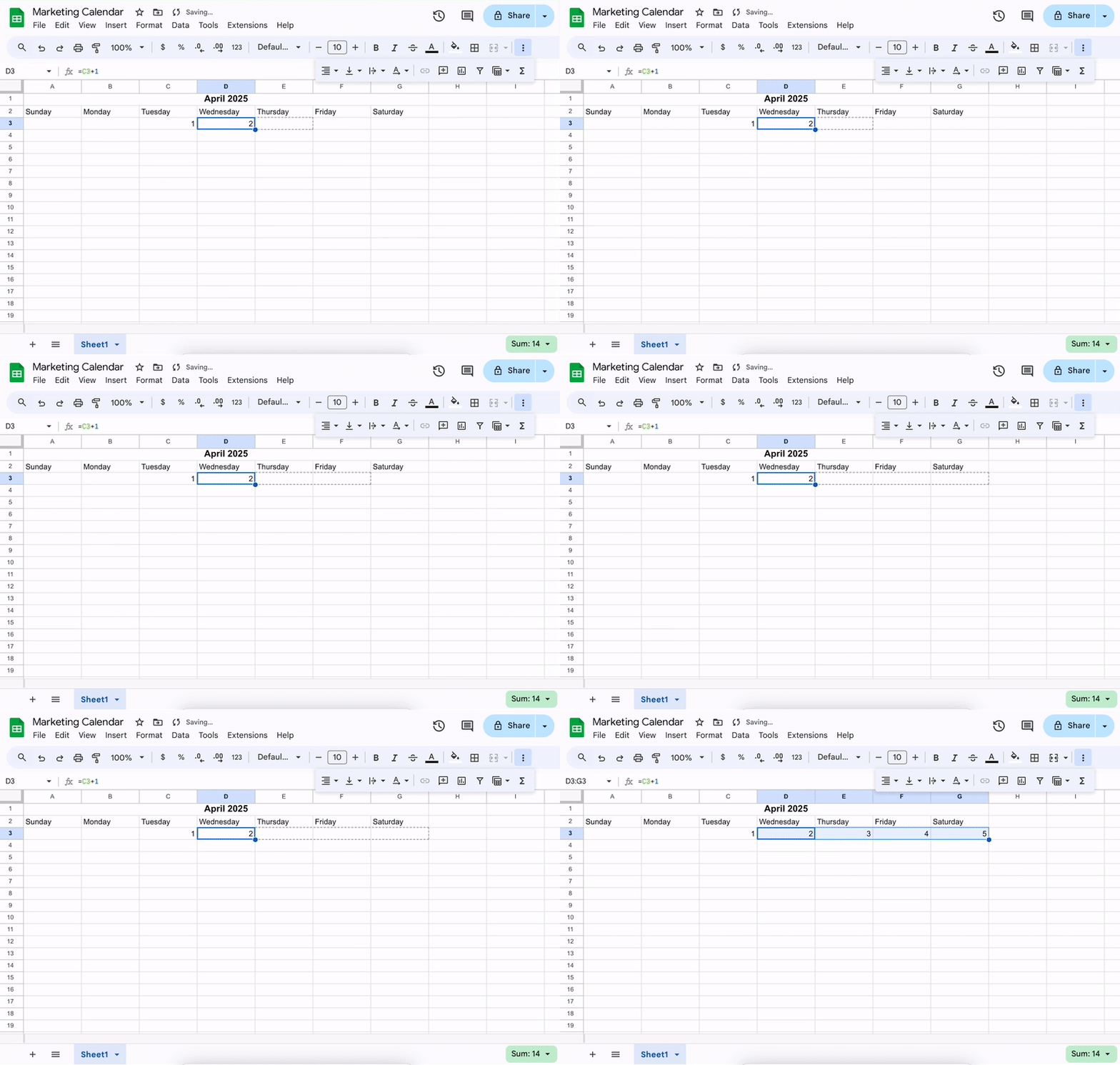
Upprepa detta för varje rad och se till att datumen fortsätter i sekventiell ordning.
🧠 Kul fakta: Att planera arbetsdagar hjälper produktiviteten, men strikt schemaläggning av roliga aktiviteter kan faktiskt ha motsatt effekt. En studie visade att människor njuter mindre av sina hobbyer och fritid när de är för strikt schemalagda. Att avsätta tid för avkoppling hjälper fortfarande, men att lämna utrymme för spontanitet gör det roligare.
Steg 5: Ändra storlek och formatera kalenderlayouten
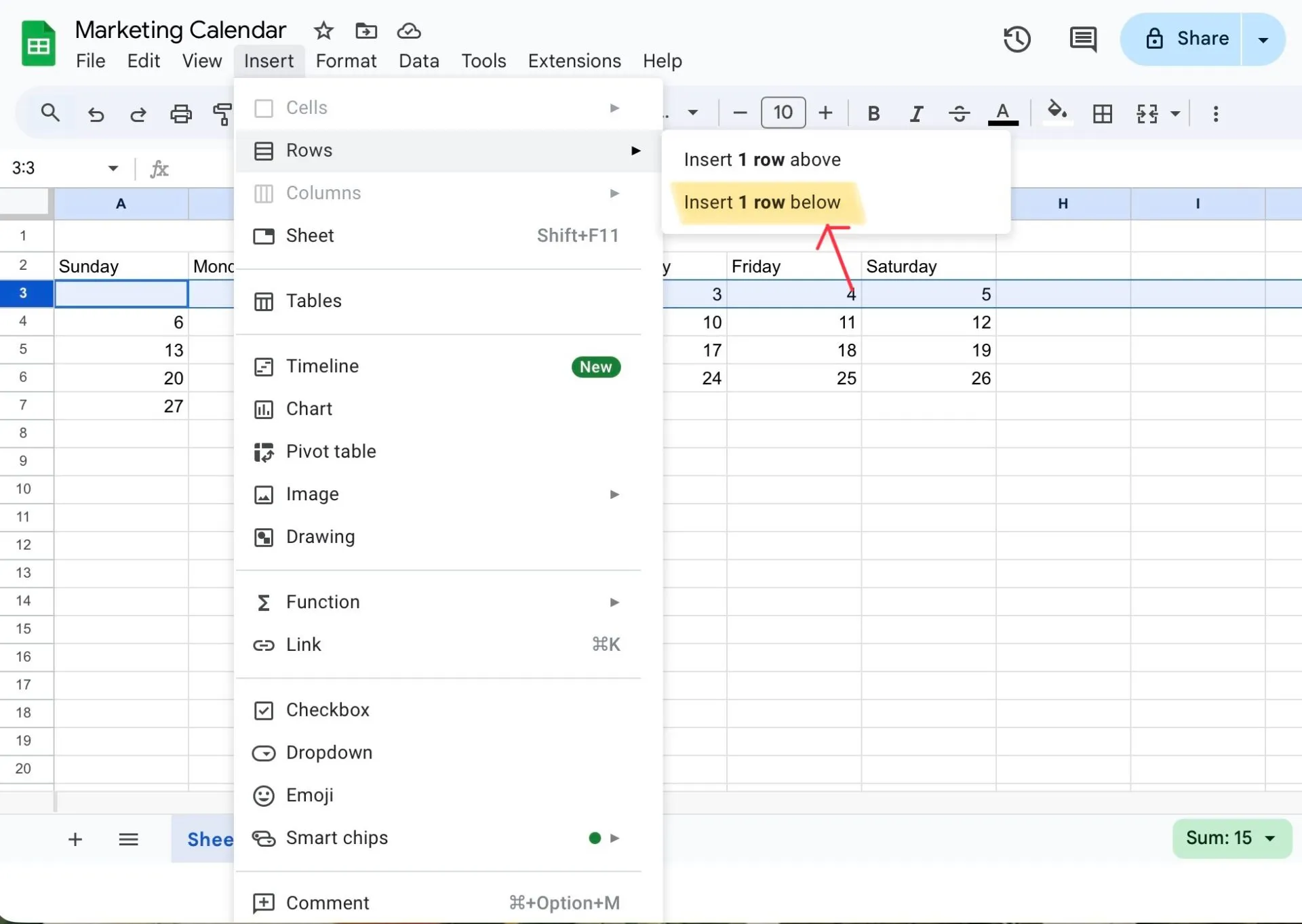
Du kan lägga till mellanrum mellan veckorna genom att högerklicka på radnumret och välja Infoga 1 rad ovanför. Du kan också ändra radhöjden för att göra plats för händelser – klicka bara och dra i radkanterna.
Markera hela kalenderområdet för att justera teckenstorleken, ändra cellfärger och formatera text för bättre läsbarhet.
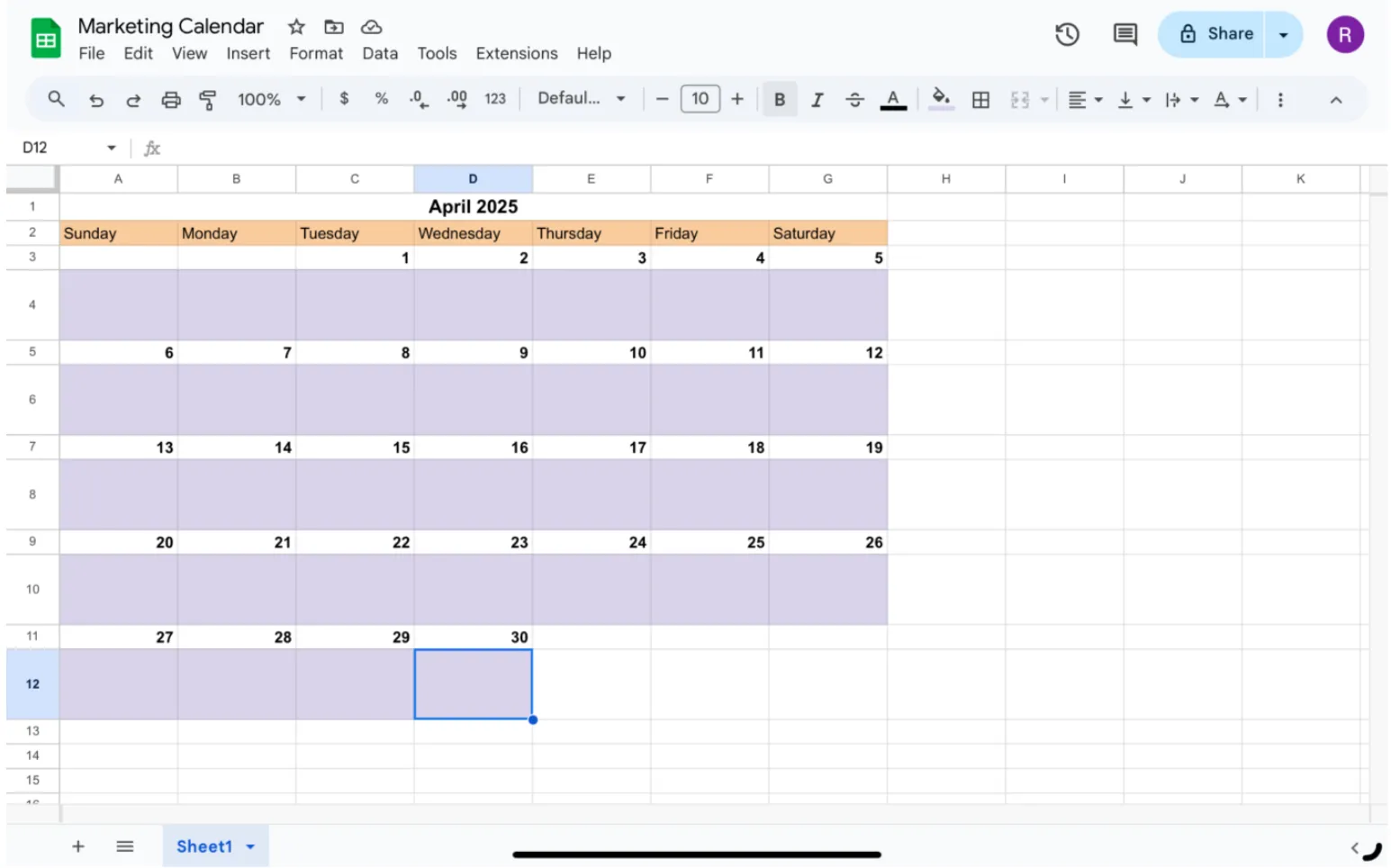
💡 Proffstips: Använd färgkodning för olika typer av händelser – till exempel blått för möten, grönt för deadlines och rött för helgdagar. Markera hela kalenderområdet. Använd kantverktyget för att lägga till kanter runt varje cell, så att enskilda datum tydligt avgränsas.
Steg 6: Kopiera kalkylbladet för andra månader
Längst ner på arket högerklickar du på fliken för det aktuella arket och väljer Duplicera.
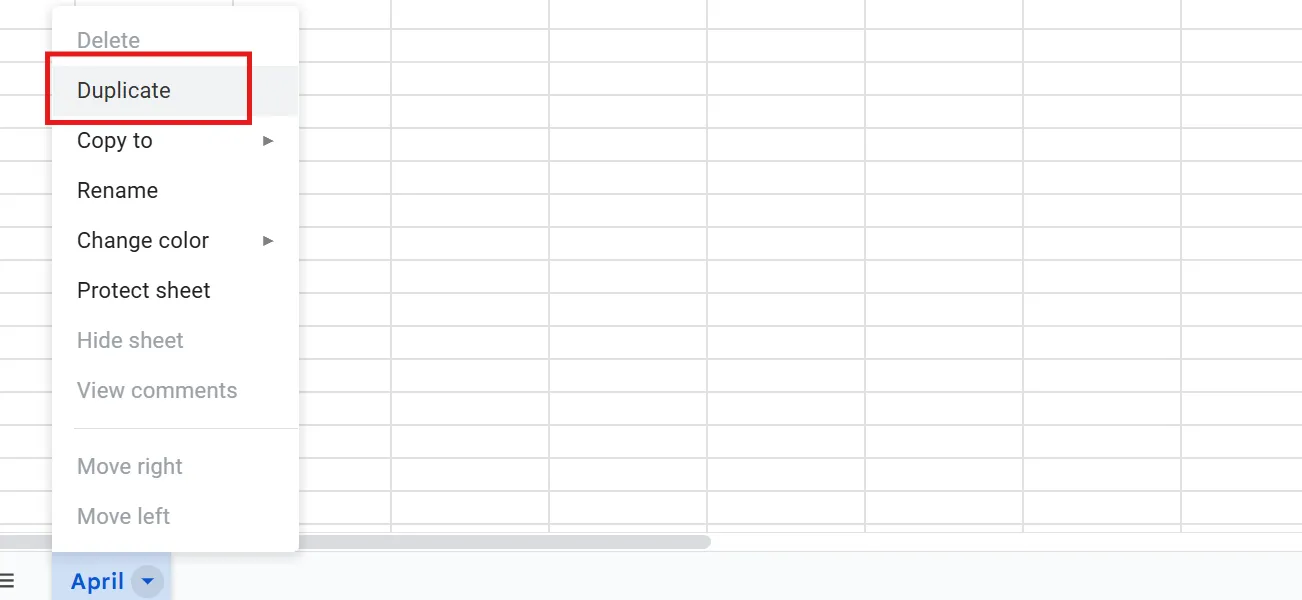
Byt namn på det nya arket genom att högerklicka på fliken och välja Byt namn. Namnge det efter nästa månad, t.ex. "maj".
Uppdatera sedan rubriken i cell A1 så att den visar den nya månaden och det nya året. Justera sedan kalenderdatumet utifrån den nya månadens startdag och antal dagar genom att följa samma steg som tidigare.
🔍 Visste du att? Instabila arbetsscheman skapar stress, medan regelbundna arbetspass leder till högre arbetstillfredsställelse och bättre prestationer. Forskare har funnit att närheten till när arbetet börjar och slutar hjälper anställda att balansera sina ansvarsområden, vilket leder till förbättrad produktivitet.
Steg 7: Lägg till händelser, deadlines och anteckningar
Klicka på valfri cell under ett datum för att lägga till en daglig checklista eller information om händelser som möten och avtalade tider.
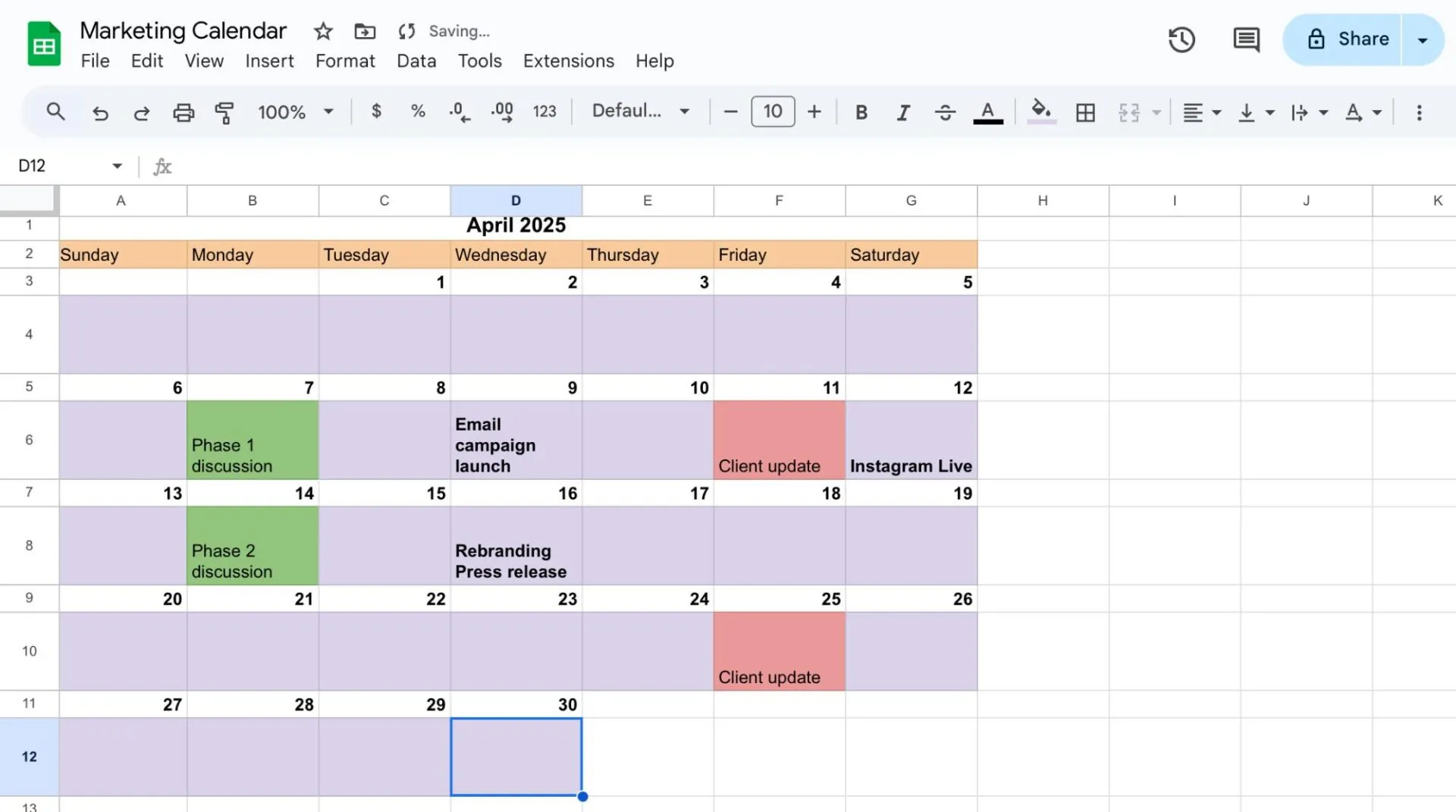
För att skriva flera rader i en enda cell trycker du på Alt + Enter (i Windows) eller Option + Enter (i Mac). Aktivera textomslag för att säkerställa att alla dina händelseuppgifter förblir synliga i cellen, oavsett vad du lägger till.
🧠 Kul fakta: Medan större delen av världen följer den gregorianska kalendern, använder vissa länder andra system. Etiopien följer till exempel en 13-månaderskalender och Kina använder en lunisolarkalender för traditionella helgdagar.
Steg 8: Dela kalendern med ditt team
Google Sheets sparar automatiskt ändringar, men du måste se till att dokumentet har ett lämpligt namn så att det är lätt att identifiera. Så här gör du:
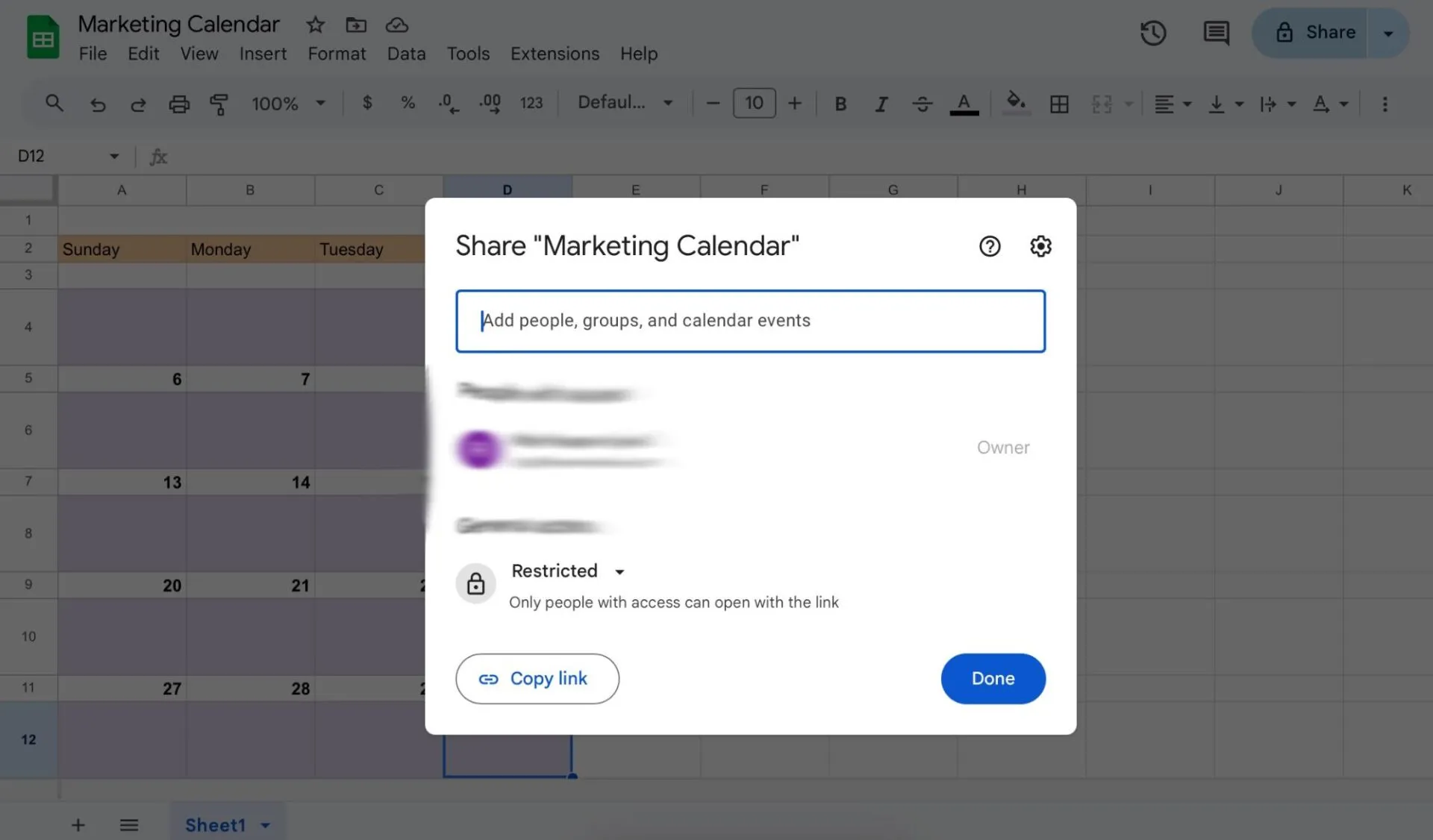
- Klicka på knappen "Dela" i det övre högra hörnet av skärmen.
- Lägg till dina medarbetares e-postadresser eller skapa en delbar länk.
- Ställ in behörighetsnivåer (visa, kommentera eller redigera) utifrån vad du vill att andra ska kunna göra.
Steg 9: Anpassa ytterligare och utforska mallar
Var kreativ – lägg till villkorlig formatering, ställ in månadsvyer eller inkludera kolumner för innehållsplanering efter dina behov. Du kan också skapa rullgardinsmenyer för evenemangskategorier med hjälp av datavalidering, vilket hjälper dig att hålla dina evenemangstyper konsekventa och lätta att hantera.
För att komma igång snabbt kan du utforska mallarna i Google Kalender och se om något av de förinställda kalenderformaten passar dina behov.
🔍 Visste du att? Den internationella kalenderstandarden ISO 8601 anger måndag som veckans första dag, till skillnad från den traditionella amerikanska kalendern, som börjar på söndag.
Begränsningar vid användning av Google Sheets för kalendrar
Google Sheets kan fungera som en enkel onlinekalender, men det kräver mycket manuellt arbete och saknar de avancerade funktioner som finns i specialiserade schemaläggningsverktyg.
Låt oss undersöka några skäl till varför du skulle överväga att leta efter ett alternativ till Google Sheets.
- Inga inbyggda påminnelser eller aviseringar: Google Sheets erbjuder inga inbyggda påminnelser eller aviseringar för kommande händelser. Det innebär att du måste använda externa verktyg eller manuella kontroller för att hålla dig informerad om ditt schema.
- Manuella uppdateringar för återkommande händelser: Hanteringen av återkommande händelser i Google Sheets är omfattande. Varje händelse måste anges individuellt, vilket ökar risken för fel och inkonsekvenser.
- Begränsad automatisering och uppgiftshantering: Google Workspace saknar avancerade funktioner för automatisering och uppgiftshantering för att planera mål. För att integrera sådana funktioner krävs komplexa lösningar eller verktyg från tredje part, vilket kan vara tidskrävande och kanske inte erbjuder sömlös funktionalitet.
🧠 Kul fakta: En studie har visat att personer som använder digitala assistenter för schemaläggning känner sig mer produktiva och engagerade på jobbet. Funktioner som automatisering och AI-rekommendationer gör planeringen smidigare och effektivare.
Har du svårt att hantera flera kalendrar? Vi har samlat våra bästa tips åt dig i den här videon:
Använda ClickUp för kalenderhantering
Att skapa en kalender i Google Sheets kan vara ett givande DIY-projekt för vissa. Det erbjuder en grundläggande ram för schemaläggning av evenemang. Det blir dock snabbt ett statiskt verktyg som är starkt beroende av manuella uppdateringar.
ClickUp, å andra sidan, är en app för arbete som förenar dina uppgifter, dokument, konversationer och evenemang i ett enda verktyg. Som ett verktyg för kalender- och möteshantering ger det liv åt din schemaläggning med dynamisk uppgiftshantering, automatiserade arbetsflöden, samarbete i realtid och AI-driven support – allt på ett och samma ställe.
Här är vad en ClickUp-användare delade med sig av på G2:
ClickUp Brain sparar verkligen tid. Den inbyggda AI-funktionen kan nu sammanfatta långa trådar, utkast till dokument och till och med transkribera röstklipp direkt i en uppgift, vilket gör att mitt team kan minska kontextväxlingarna och slippa använda så många tilläggsverktyg. Nya uppgraderingar av kalendern och Gantt gör planeringen mindre besvärlig. Uppdateringen i mars 2025 samlade uppgifter, dokument, chattar och möten i en enda kalendervy och lade till AI-driven tidsblockering. Gantt-diagram laddas märkbart snabbare och behåller zoomnivån.
ClickUp Brain sparar verkligen tid. Den inbyggda AI-funktionen kan nu sammanfatta långa trådar, utkast till dokument och till och med transkribera röstklipp direkt i en uppgift, vilket gör att mitt team kan minska kontextväxlingarna och slippa använda så många tilläggsverktyg. Nya uppgraderingar av kalendern och Gantt gör planeringen mindre besvärlig. Uppdateringen i mars 2025 samlade uppgifter, dokument, chattar och möten i en enda kalendervy och lade till AI-driven tidsblockering. Gantt-diagram laddas märkbart snabbare och behåller zoomnivån.
Jämförelse mellan Google Sheets och ClickUp för kalenderhantering
| Funktion | Google Sheets | ClickUp |
|---|---|---|
| Enkel installation | Manuell inställning krävs (skapa tabell, formatera celler, lägg till formler) | Färdig mall för kalenderplanerare + AI-schemaläggningsförslag |
| Kalendervy | ❌ Ingen inbyggd kalendervy – måste skapa en med hjälp av formler eller tillägg | ✅ Inbyggd kalendervy med dag-, vecko-, månads- och tidslinjeläge |
| AI-kalenderassistans | ❌ Ej tillgängligt | ✅ AI föreslår automatiskt mötestider, omplanerar konflikter och prioriterar uppgifter baserat på arbetsbelastning. |
| Verktyg för möteshantering | ❌ Ej tillgängligt | ✅ AI kan automatiskt generera dagordningar, sammanfatta möten, tilldela åtgärdspunkter och länka anteckningar till uppgifter. |
| Dra-och-släpp-schemaläggning | ❌ Stöds inte | ✅ Intuitiv omplanering med dra-och-släpp-funktion i realtid |
| Återkommande uppgifter | Måste dupliceras manuellt eller med skript. | Inbyggd schemaläggning av återkommande uppgifter och händelser |
| Automatiseringar | Kräver Google Apps Script eller tillägg från tredje part. | Inbyggda automatiseringar för påminnelser, uppföljningar och statusändringar |
| Uppgiftsdetaljer och sammanhang | Begränsat – måste länka till andra flikar eller dokument | Fullständig uppgiftskontext: bilagor, deluppgifter, chatt, dokument och mötesanteckningar kan enkelt bifogas till händelser. |
| AI-sammanfattningar och förslag | ❌ Stöds inte | ✅ AI sammanfattar möten, rekommenderar nästa steg och lyfter fram hinder. |
| Meddelanden och påminnelser | Måste vara skräddarsydd | Smarta påminnelser och AI-prioriterade aviseringar på alla enheter |
| Integrationer | Sömlöst med Google Workspace | Fungerar med Google Kalender, Zoom, Slack, Outlook och mer. |
| Mobilupplevelse | Funktionell men inte optimerad för schemaläggning | Mobilapp med full AI- och kalenderåtkomst när du är på språng |
ClickUps kraftfulla kalender- och möteshanteringsfunktioner
Här är några funktioner som gör ClickUp till ett kraftfullt alternativ till statiska kalendrar. 📆
Planera och schemalägg med ClickUp Kalender och Kalendervy
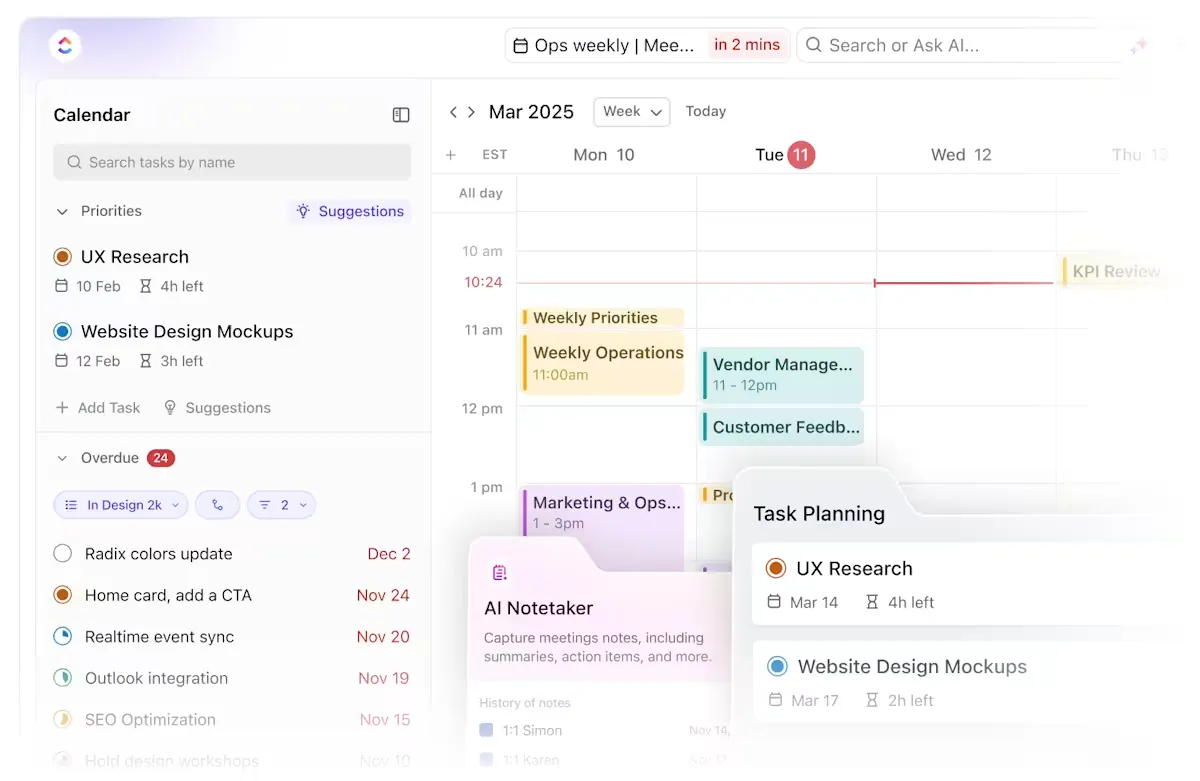
ClickUps AI-kalender är utformad för att schemalägga både dina möten och ditt faktiska arbete, så att du inte behöver hoppa mellan appar eller jaga efter försenade uppgifter. På så sätt slipper du formatera rader i ett kalkylblad eller färgkoda dina egna händelser, eftersom ClickUp sköter det tidskrävande arbetet åt dig.
Anta att du har en webbplatsuppdatering som ska göras denna vecka, en kundpresentation att förbereda och tre teammöten.
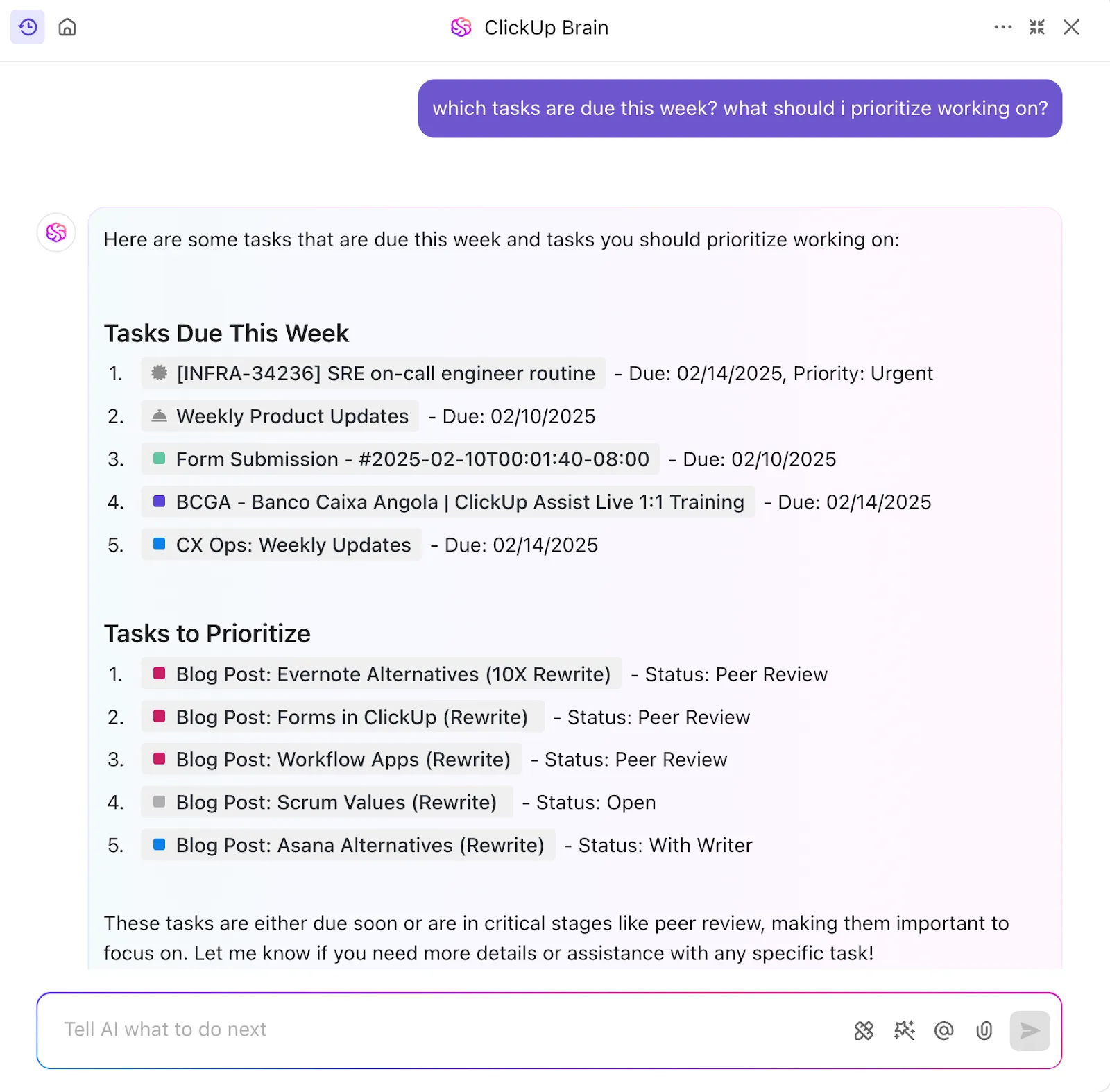
ClickUp Brain, den integrerade AI-assistenten, hjälper dig att automatiskt schemalägga dina prioriterade uppgifter, blockera tid för fokusering kring möten och föreslår flexibla arbetsförändringar när något brådskande dyker upp. Din dag uppdateras automatiskt, så att du kan hålla fokus utan att behöva omorganisera allt. 🧠
Ska du delta i samtal? Du kan göra det direkt från AI-kalendern.
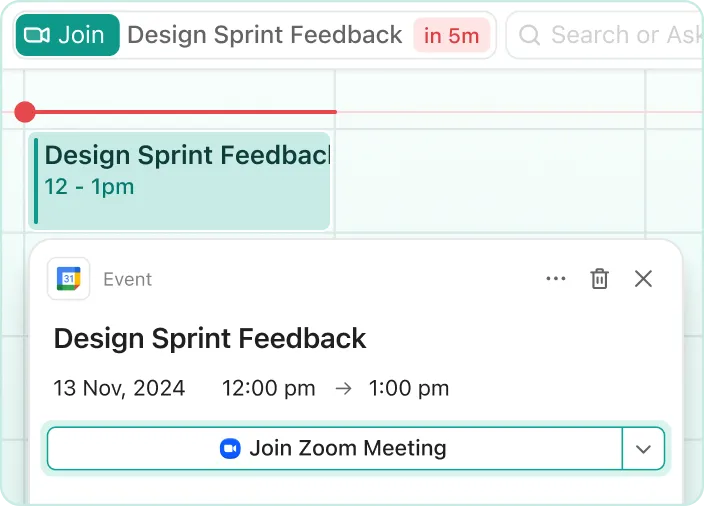
Kalenderhändelser hämtar dina Zoom-, Google Meet- och Teams-länkar så att du aldrig mer behöver leta igenom e-postmeddelanden. Och med ClickUps AI Notetaker omvandlas dina mötesanteckningar till sökbara transkriptioner och länkade åtgärdspunkter utan manuell transkription och uppgiftsfördelning.
Så istället för att fråga "Vänta, vad skulle vi göra efter mötet?" har du redan svaren redo.
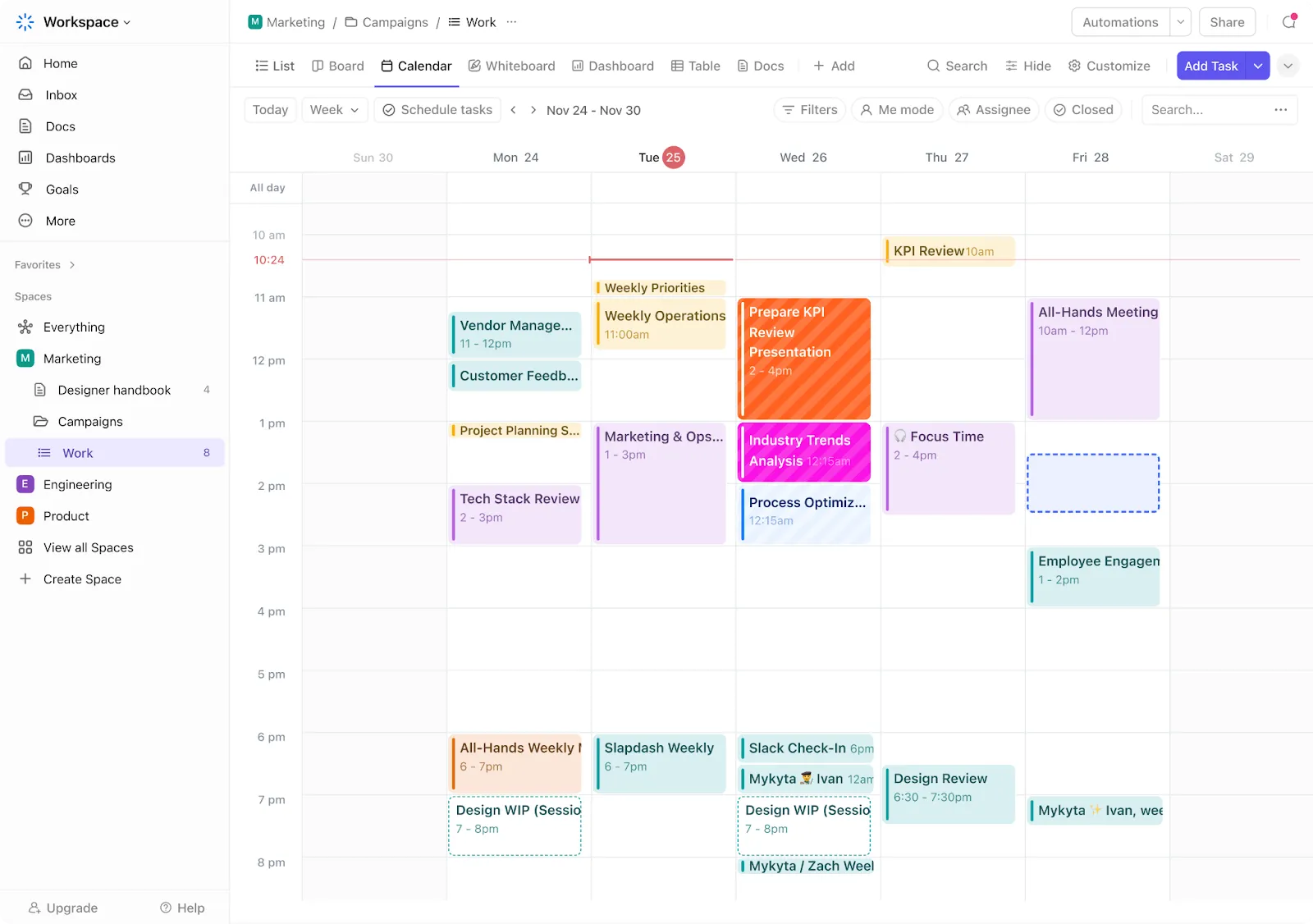
Men det är inte allt! ClickUps kalendervy ger dig fullständig kontroll över hur du visualiserar ditt schema. Du kan växla mellan dagliga, veckovisa och månatliga vyer eller anpassa din layout med filter för att fokusera på viktiga uppgifter och prioriteringar.
Om du arbetar med kunder eller externa team gör kalendervyn samarbetet smidigt med:
- Säker kalenderdelning: Ge åtkomst till externa gäster samtidigt som du behåller kontrollen över vad de ser.
- Synkronisering av externa kalendrar: Integrera ClickUp med Google Kalender, Outlook och andra delade kalenderappar så att allt förblir centraliserat.
Du kan också visa ClickUp-uppgifter direkt i din kalender. Lägg till start- och slutdatum för uppgifter så visas de tillsammans med dina händelser, vilket ger dig en fullständig bild av din dag. Och tack vare tvåvägssynkronisering kommer alla uppdateringar som görs i ClickUp eller din externa kalender att återspeglas automatiskt på båda platserna.
Samarbeta och boka möten på några sekunder
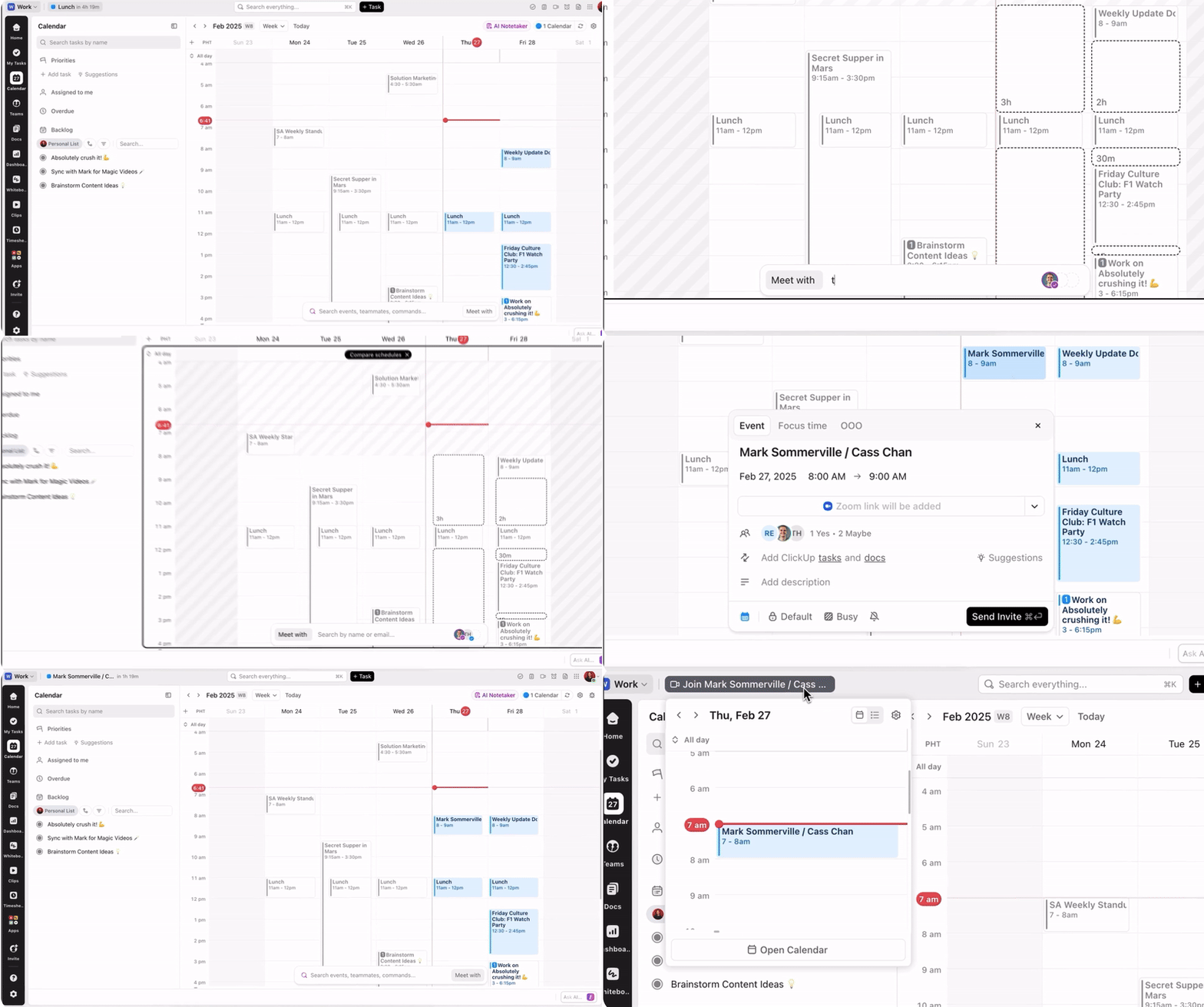
Effektivt samarbete börjar med ett gemensamt utrymme där alla kan hålla sig uppdaterade. ClickUp gör detta enkelt genom att integrera din kalender med ClickUp Chat.
Samarbeta i realtid eller asynkront i DM:er och gruppchattkanaler och håll konversationerna kopplade till dina uppgifter och projekt för fullständig kontext. Vill du delta i ett spontant samtal? Prova SyncUp i ClickUp Chat. 📞
Behöver du planera ett möte och kolla en kollegas schema? Tryck på deras namn i Chatt för att se deras kalender och prioriteringar. Hittade du en ledig tid? Boka ett möte direkt från Chatt.
Har du bokat ett möte? ClickUp uppdaterar allas kalendrar automatiskt! Kan det bli bättre? 🤩
Håll ordning med mallar
För att förenkla tidsplaneringen erbjuder ClickUp också en rad olika schemamallar som är anpassade efter olika behov.
ClickUp-kalenderplaneringsmall
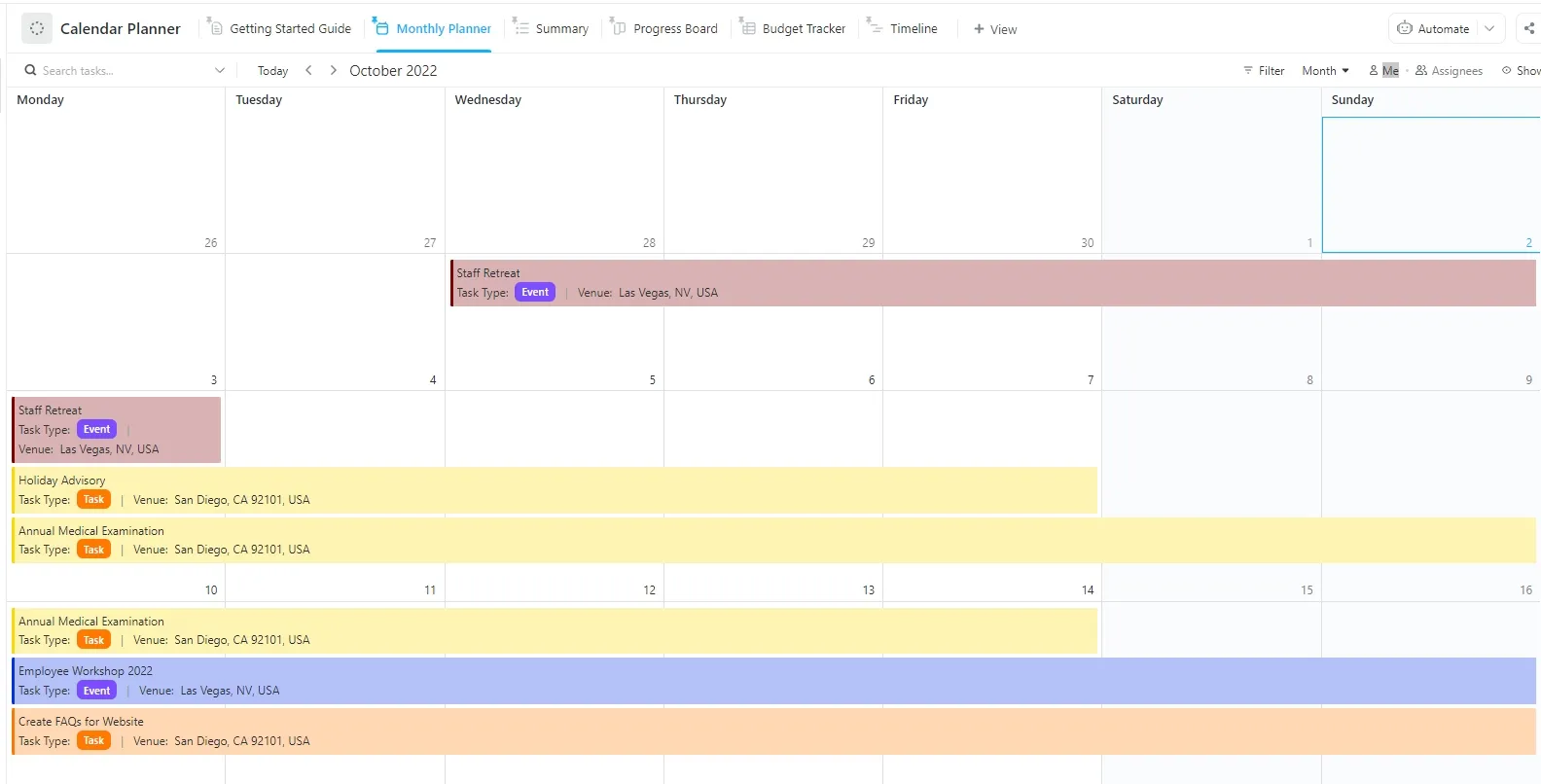
ClickUp Calendar Planner Template hjälper dig och ditt team att hålla ordning genom att samla alla era scheman på ett ställe. Med den här kalendermallen kan du:
- Spåra kommande händelser och milstolpar så att du aldrig missar en viktig händelse eller uppgift.
- Dela upp projekt i hanterbara delar och skapa anteckningar för att organisera arbetet effektivt.
- Hantera resurser för att säkerställa att arbetsbelastningen fördelas på ett tydligt och strukturerat sätt.
- Förbättra arbetsflödets överskådlighet genom att få en tydlig överblick över projektets framsteg och teamets arbetsbelastning.
📮ClickUp Insight: 92 % av kunskapsarbetare förlitar sig på personliga strategier för tidshantering för att vara produktiva. Många arbetsflödesverktyg saknar dock fortfarande inbyggda funktioner som stöder verklig prioritering, vilket gör att teamen måste förlita sig på manuella lösningar och gissningar.
ClickUp hjälper dig att gå ett steg längre med inbyggd schemaläggning, tidrapportering och AI-drivna kalenderförslag. Det rekommenderar till och med fokusfönster baserat på din uppgiftslista och kalender, så att ditt schema fungerar med dig – inte mot dig.
Behöver du hjälp att komma igång? Välj bland färdiga veckokalender- och månadskalendermallar för att skapa ett tidshanteringssystem som passar ditt arbetssätt.
Google Sheets har tagit dig hit – ClickUp tar dig vidare!
Google Sheets-kalendern erbjuder grundläggande schemaläggningsfunktioner, men ClickUp tillhandahåller en omfattande, integrerad och intelligent lösning som hanterar de mångfacetterade utmaningarna med modern kalenderhantering.
ClickUp Calendar ger dig en plats där du kan planera, följa upp och samarbeta utan att behöva hoppa mellan olika verktyg. Se dina uppgifter, deadlines och prioriteringar samlade i kalendervyn, håll dig uppdaterad med ditt team via ClickUp Chat och se till att varje möte blir handlingskraftigt med AI Notetaker som spelar in transkriptioner och tilldelar nästa steg automatiskt.