
Att genomföra ett enkelt möte kan ta all din tid om du använder flera olika verktyg och appar för möteshantering. Tänk på det – ett videokonferensverktyg, en kommunikationsplattform, en projektledningslösning och mycket mer.
Men att planera och genomföra möten behöver inte vara så komplicerat. Allt du behöver är ett möteshanteringsprogram som ersätter alla andra appar och hjälper dig att sätta upp dagordningar, skapa åtgärdspunkter och eliminera kaoset i kalendern.
Denna blogg innehåller 25 beprövade möteshanteringsprogram som kommer att förändra din mötesupplevelse. Så, dyka rätt in och fortsätt tills du hittar "det rätta"!
⏰ 60-sekunders sammanfattning
Här är en lista över de 25 bästa verktygen för möteshantering som tar din mötesupplevelse till nästa nivå:
- ClickUp: Bästa AI-drivna programvaran för möteshantering och arbetsflöden
- Google Meet: Bäst för videokonferenser
- GoTo Meeting: Bäst för inspelning av möten och delning av transkriptioner
- Microsoft Teams: Bäst för videokonferenser och online-samtal
- Fellow: Bäst för förbättrad mötesproduktivitet
- Zoom: Bäst för videokonferenser och teamsamarbete
- Webex: Bäst för att förbättra mötesengagemanget och webbseminarier
- Chanty: Bäst för video-/ljudsamtal och uppgiftshantering
- Lucid Meetings: Bäst för mötesanalyser och möteshantering
- Slack: Bäst för att förbättra kommunikationen mellan intressenter
- Avoma: Bäst för mötes- och samtalsanalys
- nTask: Bäst för schemaläggning av möten och uppgiftshantering
- MeetingKing: Bäst för mötesprotokoll och agendaskapande
- Whereby: Bäst för videomöten med gäster och externa intressenter
- Hypercontext: Bäst för automatisering av rutinmässiga mötesrelaterade uppgifter
- Otter. ai: Bäst för anteckningar och transkriptioner i realtid
- Calendly: Bäst för att schemalägga enskilda möten
- Asana: Bäst för att sätta upp mötesmål och dagordningar samt för uppgiftshantering
- Beenote: Bäst för att strukturera möten och samarbete
- Grain: Bäst för att spela in möten och skapa sammanfattningar
- Skype: Bäst för video- och ljudsamtal
- HubSpot: Bäst för att boka möten med potentiella kunder
- Doodle: Bäst för att planera möten och genomföra omröstningar
- GlobalMeet: Bäst för virtuella evenemang och webbseminarier
- ClickMeeting: Bäst för webbseminarier och hantering av virtuella evenemang
Vad ska du leta efter i mjukvara för möteshantering?
Här är en lista över funktioner som du måste leta efter i din programvara för möteshantering:
- Verktyg för mötesförberedelser: Välj ett verktyg som gör det möjligt att fastställa mötesmål och dagordningar, lista målsättningar och standardisera mötesprocesser i förväg.
- Mötesinspelning och transkription: Välj verktyg som låter dig spela in möten, skapa sammanfattningar och transkriptioner och dela dem med intressenter för referens.
- Uppföljning av uppgifter och åtgärdspunkter: Välj möteshanteringsprogramvara som omvandlar åtgärdspunkter till uppgifter med beskrivningar och förfallodatum och som gör det möjligt att följa deras framsteg.
- Integrationsmöjligheter: Välj mötesverktyg som fungerar bra med ditt CRM-system, din projektledningsprogramvara och dina kommunikationsverktyg.
- Samarbete i realtid: Välj programvara som gör det möjligt att samarbeta kring mötesämnen och anteckningar. Dessutom förbättrar verktyg med whiteboard- och dokumentdelningsfunktioner mötesupplevelsen.
💡Proffstips: När du har valt ett möteshanteringsverktyg kan du införa ett ”mötesrotationssystem” där du testar verktygets funktioner – en funktion per vecka. Det hjälper dig att lära dig verktyget och få ut mesta möjliga av det. Du kan också lista de funktioner du inte behöver för att underlätta för personer som inte är så tekniskt kunniga.
Den bästa programvaran för möteshantering
1. ClickUp (Bästa AI-drivna programvaran för möteshantering och arbetsflöden)

Om du letar efter en app som förbättrar kommunikationen samtidigt som du kan videomöta, ringa och chatta med dina teammedlemmar, är ClickUp det du söker.
ClickUp är allt-i-ett-appen för arbete som kombinerar mötes- och projektledning, vilket innebär att du får ett komplett system där du kan planera och genomföra dina möten, ta anteckningar, automatisera uppföljningar och starta uppgifter och åtgärdspunkter direkt från dina mötesanteckningar.
ClickUp Meetings förser dig med alla verktyg du behöver för att schemalägga och organisera teammöten. Det hjälper dig att sätta upp mötesmål, hantera dagordningar och lista alla åtgärdspunkter på ett ställe för effektiva möten.

Under möten kan du använda ClickUp Docs för att samla in nödvändig information, anteckna mötesanteckningar och samla dem i ett live-dokument som teamet kan referera till. ClickUp Meeting Notes Template är också praktiskt för att strukturera dina anteckningar, dagordning och åtgärdspunkter i ett standardformat.
Oavsett om du vill samarbeta med ditt team för att visualisera din mötesplan eller komma med idéer i realtid under mötet, finns ClickUp Whiteboards tillgängligt i din ClickUp-sidpanel! Brainstorma idéer för presentationer, koppla dem till uppgifter, genomföra idéerna och bestäm mötesmål och syften.
Efter mötet kan du använda ClickUp Brain för att automatiskt generera mötesreferat och transkriptioner, lista viktiga insikter och föreslå förbättringar för att strukturera informationen innan du delar den med intressenterna.

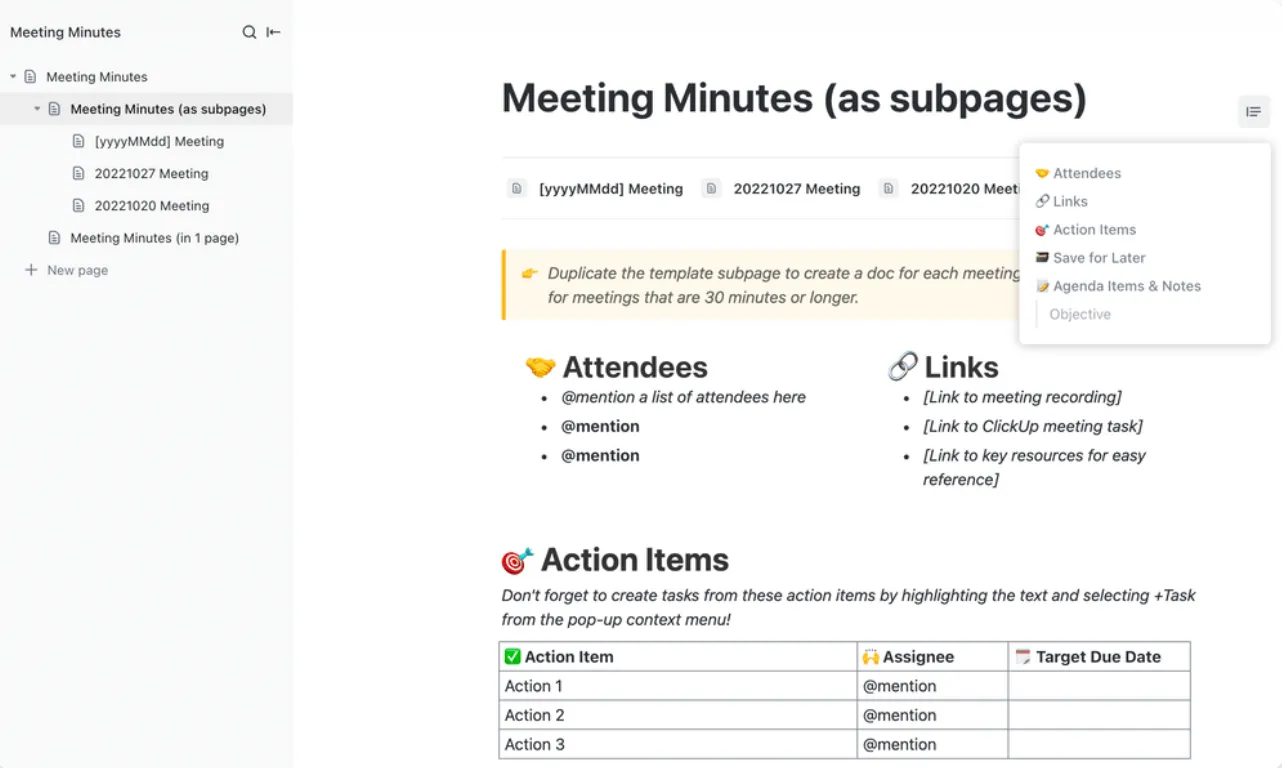
ClickUp erbjuder också ett mallbibliotek som sparar tid när du standardiserar mötesprocesser. Till exempel kan ClickUp Meeting Minutes Template hjälpa dig att sammanfatta mötesdiskussioner.
Med den här mallen kan du:
- Organisera mötesagenda, åtgärdspunkter och deltagare
- Spåra viktiga insikter och resultat
- Lista och tilldela åtgärdspunkter till teammedlemmar som uppgifter
På samma sätt kan du använda ClickUp Meetings Template för att hantera anteckningar, dagordningar och uppföljningar direkt i mötesprotokollet.
Vad händer om du inte kan delta i ett möte? Skicka helt enkelt ClickUps AI Notetaker i ditt ställe. Eller låt den delta i möten med dig så att du kan fokusera på diskussionerna medan åtgärdspunkter och höjdpunkter automatiskt samlas åt dig i ett ClickUp Doc.
ClickUps bästa funktioner
- Videomeddelanden: Spela in skärmar med förklaringar och dela dem med teammedlemmarna med hjälp av ClickUp Clips.
- Samarbete i realtid: Kommunicera med team och kunder med hjälp av ClickUp Chat, ClickUp Docs och ClickUp Whiteboards
- Organisera anteckningar: Skriv snabbt ner mötesanteckningar med ClickUp Notepad
- Kalendervy: Visualisera dina möten i ClickUps kalendervy och synkronisera dem till och med med din Google Kalender med hjälp av integrationer för att undvika dubbelbokningar.
- Återkommande uppgifter: För regelbundna möten kan du ställa in återkommande uppgifter så att uppgifter skapas automatiskt för varje möte, komplett med förifyllda dagordningar och relevant information.
Begränsningar i ClickUp
- Vissa avancerade funktioner har en brant inlärningskurva
ClickUp-priser
- Gratis för alltid
- Obegränsat: 7 $/månad per användare
- Företag: 12 USD/månad per användare
- Företag: Kontakta oss för prisuppgifter
- ClickUp Brain: Lägg till i valfri betald plan för 7 dollar per medlem och månad
- ClickUp AI Notetaker: Lägg till i valfri betald plan för 6 dollar per medlem och månad
Betyg och recensioner för ClickUp
- G2: 4,7/5 (över 10 000 recensioner)
- Capterra: 4,6/5 (över 4 300 recensioner)
Vad säger verkliga användare om ClickUp?
2. Google Meet (bäst för videokonferenser)
Google Meet utmärker sig genom sin djupa integration med Google Workspace. Dess främsta funktion är Gemini AI-integrationen, som erbjuder mötesreferat i realtid och översatta undertexter, vilket bidrar till att skapa bättre mötesupplevelser. Dessutom kan du skapa ett idealiskt arbetsflöde för gemensamma anteckningar genom att integrera plattformen med Google Docs, Gmail, Kalender och Drive.
Google Meet är det mest praktiska alternativet för Google Workspace-användare som håller frekventa möten. Det ingår kostnadsfritt i Google Workspace. För att kunna använda avancerade funktioner måste du dock teckna ett betalt abonnemang.
De bästa funktionerna i Google Meet
- Ta mötesanteckningar och skapa sammanfattningar och översatta undertexter på över 65 språk med Gemini
- Minska bakgrundsljud och störningar med brusreducering
- Använd inspelningar och transkriptioner för att dokumentera möten som referens
Begränsningar för Google Meet
- Begränsat till Google Workspace
- Ibland har programvaran problem med anslutningen, vilket leder till dålig ljud- och bildkvalitet.
- Grundläggande funktioner och begränsade anpassningsmöjligheter
Priser för Google Meet
- Business Starter: 7 dollar per användare/månad
- Business Standard: 14 USD per användare/månad
- Business Plus: 22 USD per användare/månad
- Företag: Anpassad
Betyg och recensioner av Google Meet
- G2: 4,6/5 (över 2 700 recensioner)
- Capterra: 4,5/5 (över 11 000 recensioner)
Vad säger verkliga användare om Google Meet?
Det bästa med Google Meet är funktionen för skärmdelning, som jag tycker är mycket kompatibel och lätt att använda. Olika filter för bakgrunden under videokonferensen, som helt fokuserar på personen framför kameran. Jag har gjort alla mina jobbintervjuer, och det är många, via Google Meet och har haft en utmärkt upplevelse. Om jag har problem med min bärbara dator kan jag omedelbart hoppa in i samtalet via min mobil med en länk. Ibland kan det dock uppstå problem med mikrofonen när man ansluter till ett möte från mobilen. Den nackdel jag kan se med att använda Google Meet är säkerhetsfunktionerna. En person med möteslänken kan enkelt ansluta sig till ett samtal.
Det bästa med Google Meet är funktionen för skärmdelning, som jag tycker är mycket kompatibel och lätt att använda. Olika filter för bakgrunden under videokonferensen, som helt fokuserar på personen framför kameran. Jag har gjort alla mina jobbintervjuer, och det är många, via Google Meet och har haft en utmärkt upplevelse. Om jag har problem med min bärbara dator kan jag omedelbart hoppa in i samtalet via min mobil med en länk. Ibland kan det dock uppstå problem med mikrofonen när man ansluter till ett möte från mobilen. Den nackdel jag kan se med att använda Google Meet är säkerhetsfunktionerna. En person med möteslänken kan enkelt ansluta sig till ett samtal.
3. GoTo Meeting (bäst för inspelning av möten och delning av transkriptioner)

GoTo Meeting har alla funktioner du behöver för dina distansmöten. Du kan skapa personliga mötesrum och grupprum för att dela upp deltagarna i flera grupper och samarbeta effektivt.
Dessutom har verktyget transkriptions- och inspelningsfunktioner som gör att du kan ta anteckningar, spela in möten för referens och dela mötesprotokoll med deltagarna. Det fungerar också som ett whiteboardverktyg som stöder skärmdelning, vilket gör det enklare att genomföra presentationer under möten.
GoTo Meetings bästa funktioner
- Håll möten på språng med mobila mötesfunktioner som påminnelser, meddelanden, automatisk bandbreddsjustering och mycket mer
- Starta en offentlig eller privat gruppchatt med inbyggda chattrum för möten och diskutera diskussionspunkter
- Skapa ett personligt online-mötesrum med en anpassad URL för att snabbt organisera möten
Begränsningar för GoTo Meeting
- Designen är inte intuitiv, och det kan vara svårt att hitta grundläggande funktioner som skärmdelning.
- Begränsat till 250 deltagare, vilket gör verktyget olämpligt för webbseminarier
Priser för GoTo Meeting
- Professional: 12 dollar per arrangör/månad
- Företag: 16 dollar per arrangör/månad
- Företag: Anpassade priser
Betyg och recensioner av GoTo Meeting
- G2: 4,2/5 (över 13 000 recensioner)
- Capterra: 4,4/5 (över 11 600 recensioner)
Vad säger verkliga användare om GoTo Meeting?
Video- och ljudkvaliteten är vanligtvis stabil, även med ojämn internetuppkoppling. Skärmdelningen fungerar smidigt och gränssnittet är ganska intuitivt, så även de mindre tekniskt kunniga i gruppen kan hoppa på utan större problem. Jag gillar också att alla inte behöver ladda ner en separat app – du kan bara använda webbläsarversionen om du vill hålla det enkelt. Det känns dock lite... enkelt. Det finns ingen utmärkande funktion som verkligen skiljer det från konkurrenter som Zoom eller Teams, särskilt nu när alla hoppar på tåget med virtuella möten. Chattfunktionen är grundläggande, och även om den fungerar skulle den definitivt kunna förbättras med bättre emojis eller reaktioner för att göra det hela mindre stelt.
Video- och ljudkvaliteten är vanligtvis stabil, även med ojämn internetuppkoppling. Skärmdelningen fungerar smidigt och gränssnittet är ganska intuitivt, så även de mindre tekniskt kunniga i gruppen kan hoppa på utan större problem. Jag gillar också att alla inte behöver ladda ner en separat app – du kan bara använda webbläsarversionen om du vill hålla det enkelt. Det känns dock lite... enkelt. Det finns ingen utmärkande funktion som verkligen skiljer det från konkurrenter som Zoom eller Teams, särskilt nu när alla hoppar på tåget med virtuella möten. Chattfunktionen är grundläggande, och även om den fungerar skulle den definitivt kunna förbättras med bättre emojis eller reaktioner för att göra det hela mindre stelt.
4. Microsoft Teams (bäst för videokonferenser och online-samtal)
Microsoft Teams är en del av Microsoft 365-paketet som fungerar bäst när det används tillsammans med andra appar som PowerPoint, OneNote, SharePoint etc. Det fungerar som en central plats där du kan hålla möten.
Teams integration med SharePoint och Microsoft Hub gör det möjligt att samarbeta direkt med filer i möteschattar och kanaler. Plattformen erbjuder strukturerade kanaler för konversationer, vilket är särskilt effektivt i fasen efter mötet för diskussioner om åtgärdspunkter.
Microsoft Teams bästa funktioner
- Få tillgång till livechatt inom konferenser och aktivera liveundertexter för att visa undertexter i realtid
- Effektivisera schemalagda möten med kalender- och e-postintegration
- Samarbeta i realtid, dela innehåll och skapa interaktiva mötesupplevelser med Teams Rooms
Begränsningar i Microsoft Teams
- Enligt några användare har Teams prestandaproblem – det går långsamt, kan ibland vara trögt, det uppstår fördröjningar i mottagandet av läskvitton etc.
- Möten som spelas in i molnet kan inte laddas ner till personliga enheter.
- Det blir svårt att hantera och organisera filer och chattar när volymen ökar, och sökfunktionen är också begränsad.
Priser för Microsoft Teams
- Microsoft Teams Essential: 4 dollar per användare/månad
- Microsoft 365 Business Basic: 6 dollar per användare/månad
- Microsoft 365 Business Standard: 12,50 USD per användare och månad
Betyg och recensioner av Microsoft Teams
- G2: 4,7/5 (över 15 700 recensioner)
- Capterra: 4,5/5 (över 9 700 recensioner)
Vad säger verkliga användare om Microsoft Teams?
Detta har underlättat vårt arbete och minskat det manuella arbetet genom att automatiskt generera en sammanfattning av mötet efter mötet. Tidigare var arrangörer och presentatörer tvungna att manuellt starta och stoppa inspelningarna, men nu är denna process automatiserad. Teams är enkelt att implementera, särskilt för organisationer som redan använder Microsoft 365. Teams kan förbruka betydande systemresurser, vilket kan göra att enheterna blir långsammare, särskilt äldre enheter.
Detta har underlättat vårt arbete och minskat det manuella arbetet genom att automatiskt generera en sammanfattning av mötet efter mötet. Tidigare var arrangörer och presentatörer tvungna att manuellt starta och stoppa inspelningarna, men nu är denna process automatiserad. Teams är enkelt att implementera, särskilt för organisationer som redan använder Microsoft 365. Teams kan förbruka betydande systemresurser, vilket kan göra att enheterna blir långsammare, särskilt äldre enheter.
5. Fellow (Bäst för förbättrad mötesproduktivitet)

Fellow kan vara ett utmärkt alternativ om det känns svårt att organisera och effektivisera möten. Verktyget har visserligen ingen videokonferensfunktion, men det kan integreras med verktyg för online-möten för att öka produktiviteten.
Du kan använda det för att skapa mötesöversikter, fastställa riktlinjer, ta mötesanteckningar i realtid, spela in möten och skapa transkriptioner och sammanfattningar. Sammantaget erbjuder Fellow en samarbetsyta där mötesdeltagarna kan diskutera och vidta åtgärder.
Fellow bästa funktioner
- Förbered dig inför mötet med AI-mötesrapporter som informerar dig om vad det senaste mötet handlade om, vad du behöver följa upp osv.
- Ställ in policyer som mötesagenda och tidsgränser, och fastställ mötesfria dagar med inbyggda mötesriktlinjer
- Få tillgång till digitala arbetsytor för mötesdeltagare så att de kan samarbeta kring att skapa dagordningar, åtgärdspunkter osv.
Begränsningar för kollegor
- Fellow Copilot missar ofta möten och det tar tid att starta inspelningen.
- Enligt några användare tillåter Fellow inte att du taggar och tilldelar uppföljningar till flera personer samtidigt.
Fellow-priser
- Gratis plan
- Solo: 29 $ per användare/månad
- Team: 11 dollar per användare/månad
- Företag: 15 USD per användare/månad, faktureras årligen
- Enterprise: 25 USD per användare/månad, faktureras årligen
Andra användares betyg och recensioner
- G2: 4,7/5 (över 2 200 recensioner)
- Capterra: 4,9/5 (över 30 recensioner)
Vad säger verkliga användare om Fellow?
Fellow är ett användbart program för att schemalägga möten, skriva dagordningar och tillhandahålla en samarbetsplats för mötesdeltagarna där de kan följa vad som har diskuterats och vilka åtgärder som behöver vidtas efter mötet. Det finns dock inget enkelt sätt att integrera detta med våra andra projektledningsverktyg, vilket gör att det lätt blir så att saker skrivs in i Fellow och sedan ligger kvar där.
Fellow är ett användbart program för att schemalägga möten, skriva dagordningar och tillhandahålla en samarbetsplats för mötesdeltagarna där de kan följa vad som har diskuterats och vilka åtgärder som behöver vidtas efter mötet. Det finns dock inget enkelt sätt att integrera detta med våra andra projektledningsverktyg, vilket gör att det lätt blir så att saker skrivs in i Fellow och sedan ligger kvar där.
6. Zoom (Bäst för videokonferenser och teamsamarbete)

Zoom är populärt för sin användarvänlighet och sitt breda utbud av funktioner. Du kan ställa in Zoom Rooms för att hålla privata möten med utvalda teammedlemmar utöver vanliga videokonferenser. Verktyget låter dig också planera möten i förväg, ändra mötesbakgrunder, spela in sessioner, skapa transkriptioner och mycket mer. Med gratisversionen kan dock dina gruppmöten bara pågå i upp till 40 minuter.
Zoom erbjuder även produktivitetsverktyg som dokument och digitala whiteboardtavlor där du kan samarbeta kring mötesagendor, ämnen osv. Dessutom har Zoom en app som gör det enkelt att ansluta från mobila enheter.
Zoom bästa funktioner
- Spela in, redigera och dela korta videomeddelanden personligen med Zoom Clips
- Bjud in gäster, få aviseringar när de anländer och boka Zoom-utrymmen och rum med besökarhantering
- Visa projektvideor, bilder eller sänd möten på Zoom Room-skärmar med digital skyltning
- Skapa mindre team för mer fokuserade möten med Breakout Rooms
Zoom-begränsningar
- Startpaketen har endast 5 GB molnlagring, vilket enligt några användare är för lite.
- Zoom kan vara resurskrävande, särskilt på äldre system, vilket kan orsaka fördröjningar och krascher.
- Plattformens säkerhetsfunktioner kräver extra inställningar för att garantera fullständigt skyddade möten
Zoom-priser
- Grundläggande: Gratis
- Pro: 15,99 $ per användare/månad
- Företag: 21,99 $ per användare/månad
Zoom-betyg och recensioner
- G2: 4,5/5 (över 56 000 recensioner)
- Capterra: 4,6/5 (över 14 000 recensioner)
Vad säger verkliga användare om Zoom?
Det jag gillar mest med Zoom är att det gör det möjligt för mig att sköta hela min verksamhet. För det första är det ett lättanvänt verktyg. Bakgrunden i mitt rum är inte särskilt trevlig, men tack vare Zoom kan jag lägga in en falsk bakgrund som gör att jag kan genomföra intervjuer oavsett hur mitt hem ser ut. Något jag älskar är att jag kan spela in, så jag kan genomföra konferenser, masterclasses och intervjuer med mina kunder och sedan transkribera dem tack vare det smarta transkriptionsverktyget. Jag använder det mycket ofta, nästan dagligen. Jag skulle dock önska att de kunde lägga till mer utrymme för inspelningar i det ursprungliga paketet. Att bara ha 5 GB känns ganska lite för mig.
Det jag gillar mest med Zoom är att det gör det möjligt för mig att sköta hela min verksamhet. För det första är det ett lättanvänt verktyg. Bakgrunden i mitt rum är inte särskilt trevlig, men tack vare Zoom kan jag lägga in en falsk bakgrund som gör att jag kan genomföra intervjuer oavsett hur mitt hem ser ut. Något jag älskar är att jag kan spela in, så jag kan genomföra konferenser, masterclasses och intervjuer med mina kunder och sedan transkribera dem tack vare det smarta transkriptionsverktyget. Jag använder det mycket ofta, nästan dagligen. Jag skulle dock önska att de kunde lägga till mer utrymme för inspelningar i det ursprungliga paketet. Att bara ha 5 GB känns ganska lite för mig.
💡Proffstips: Ställ in ditt verktyg för online-möten 5 till 10 minuter innan mötet börjar. Det hjälper dig att kontrollera systemet och förhindra tekniska problem.
7. Webex (bäst för att förbättra mötesengagemanget och webbseminarier)

Webex är ett av de mest populära verktygen för online-möten som hjälper dig att kostnadseffektivt nå ut till en större publik. Med Webex mötesfunktioner kan du översätta sessioner i realtid och diskutera ämnen i gruppchattar. Det erbjuder också interaktiva funktioner, såsom omröstningar, frågestunder och skärmdelning, för att öka engagemanget.
Du kan använda molnbaserade telefonsystem för att snabbt diskutera viktiga frågor och skicka videomeddelanden för att säkerställa smidigt asynkront arbete för distansarbetande team.
Webex bästa funktioner
- Skapa automatiska transkriptioner med undertexter
- Kom med idéer, gör anteckningar, diskutera mötesprotokoll och lös problem med digitala whiteboardtavlor
- Använd AI för att optimera arbetsflöden och förbättra produktiviteten genom att automatisera rutinuppgifter som anteckningar, inspelning av möten etc.
- Ställ frågor till deltagare, värdar eller medvärdar med hjälp av Q&A-panelen
Begränsningar för Webex
- Webex gränssnitt är ganska komplicerat med sitt stora utbud av funktioner
- Även om appen har flera funktioner är anpassningsmöjligheterna begränsade
- Webex-rapporter är mycket komplexa att tolka. De är kompakta och viss information är svår att förstå för lekmän.
Priser för Webex
- Gratis
- Webex Meet: 14,50 dollar per användare/månad
- Webex Suite (Meet + Call): 25 USD per användare/månad
- Webex Enterprise: Anpassade priser
Webex-betyg och recensioner
- G2: 4,3/5 (över 19 000 recensioner)
- Capterra: Inte tillräckligt med recensioner
Vad säger verkliga användare om Webex?
Det jag gillar mest är att det kan integreras med andra verktyg, vilket ökar dess totala effektivitet. Det är lätt att använda, men det tar tid att lära sig på grund av dess omfattande funktioner. Det är mycket skalbart och kunderna kan skala efter sina behov. Eftersom jag använder produkten dagligen är det största problemet jag har stött på att gränssnittet är ganska komplicerat för nybörjare på grund av dess omfattande funktioner. Även om det anges att programvaran har bred integrationsförmåga med andra applikationer, kan integrationen med andra applikationer endast skalas upp till vad applikationen kan stödja.
Det jag gillar mest är att det kan integreras med andra verktyg, vilket ökar dess totala effektivitet. Det är lätt att använda, men det tar tid att lära sig på grund av dess omfattande funktioner. Det är mycket skalbart och kunderna kan skala efter sina behov. Eftersom jag använder produkten dagligen är det största problemet jag har stött på att gränssnittet är ganska komplicerat för nybörjare på grund av dess omfattande funktioner. Även om det anges att programvaran har bred integrationsförmåga med andra applikationer, kan integrationen med andra applikationer endast skalas upp till vad applikationen kan stödja.
8. Chanty (Bäst för video-/ljudsamtal och uppgiftshantering)

Om du letar efter ett enkelt, användarvänligt verktyg för videosamtal med grundläggande funktioner är Chanty ett utmärkt val. Det är en programvara för teamkommunikation, samarbete och uppgiftshantering som hjälper dig att hantera dagliga uppgifter och förbättra kommunikationen i ditt team.
Med Chanty kan du förbättra ditt teams kommunikation över tidszoner och hålla ordning på konversationerna. Du kan använda dess Kanban-uppgiftshanterare för att se alla dina åtgärdspunkter efter mötet och enkelt följa deras framsteg. Det bästa är att Chanty hjälper dig att organisera alla dina text- och röstmeddelanden, resurser, uppgifter och deras framsteg på ett och samma ställe.
Chantys bästa funktioner
- Organisera uppgifter, meddelanden, konversationer och annat innehåll med Teambook
- Visa och hantera dina mötesuppgifter på ett och samma ställe med Kanban-tavlan.
- Samarbeta i realtid med hjälp av video- och ljudsamtal, chatt och röstmeddelanden
- Fäst meddelanden, mötesanteckningar, ämnen för framtida möten etc. med konversationsåtgärder.
Begränsningar för Chanty
- Begränsade anpassnings- och uppgiftshanteringsfunktioner
- Funktionen för fildelning är begränsad av storleken, vilket innebär att du inte kan ladda upp stora dokument eller multimediefiler.
Priser för Chanty
- Gratis
- Företag: 4 USD per användare/månad
- Företag: Anpassade priser
Chanty-betyg och recensioner
- G2: 4,5/5 (över 40 recensioner)
- Capterra: 4,7/5 (4,7+ recensioner)
Vad säger verkliga användare om Chanty?
Chanty erbjuder utmärkta funktioner för teamkommunikation och samarbete. Det har gjort det mycket enklare för oss att dela dokument, ringa samtal och hantera uppgifter. Implementeringen och integreringen av Chanty krävde minimalt med ansträngning, och det har nu blivit en viktig del av vårt tekniska ekosystem. Jag skulle dock föredra att ha mer avancerade anpassningsmöjligheter.
Chanty erbjuder utmärkta funktioner för teamkommunikation och samarbete. Det har gjort det mycket enklare för oss att dela dokument, ringa samtal och hantera uppgifter. Implementeringen och integreringen av Chanty krävde minimalt med ansträngning, och det har nu blivit en viktig del av vårt tekniska ekosystem. Jag skulle dock föredra att ha mer avancerade anpassningsmöjligheter.
9. Lucid Meetings (Bäst för mötesanalyser och möteshantering)

Lucid Meetings integrerar ljud- och videokonferenser med mötesanalys. Verktyget hjälper dig att genomföra projektmöten på ett framgångsrikt sätt med sina utbildningskurser för ledare och mötesrutiner.
Det som utmärker verktyget är att det erbjuder mötesdiagnostjänster som låter dig analysera vad dina tidigare möten fokuserade på, skapa rapporter och bygga en anpassad förbättringsplan.
Lucid Meetings bästa funktioner
- Slutför idéer, processer och till och med mötestider med motioner och omröstningar
- Skapa detaljerade rapporter som täcker viktiga mötesmått med Lucid Charts
- Hantera dagordningar, sammanfatta möten och ta anteckningar med mötesmallar
Begränsningar för Lucid Meetings
- Tekniska problem kan uppstå under möten och orsaka störningar
- Enligt några användare är verktyget dyrt och svårt att använda.
Priser för Lucid Meetings
- Gratis
- Teams: 12,50 dollar per värd/månad
- Företag: 249 $/månad
Betyg och recensioner av Lucid Meetings
- G2: Inte tillräckligt med recensioner
- Capterra: Inte tillräckligt med recensioner
Vad säger verkliga användare om Lucid Meetings?
Mötesplanering, inbjudningar, agendahantering, närvaro, omröstning, anteckningar och publicering av protokoll – allt i en SaaS-plattform. När jag behöver hantera ett viktigt möte använder jag alltid Lucid Meetings. Det får mig att se superprofessionell ut. Vissa av backoffice- och administrationsfunktionerna är dock besvärliga. När jag var tvungen att avboka några dussin gäster som en del av en uppstädning, var jag tvungen att ta bort dem manuellt en efter en, navigera genom flera skärmar och klicka varje gång.
Mötesplanering, inbjudningar, agendahantering, närvaro, omröstning, anteckningar och publicering av protokoll – allt i en SaaS-plattform. När jag behöver hantera ett viktigt möte använder jag alltid Lucid Meetings. Det får mig att se superprofessionell ut. Vissa av backoffice- och administrationsfunktionerna är dock besvärliga. När jag var tvungen att avboka några dussin gäster som en del av en uppstädning, var jag tvungen att ta bort dem manuellt en efter en, navigera genom flera skärmar och klicka varje gång.
10. Slack (Bäst för att förbättra kommunikationen mellan intressenter)
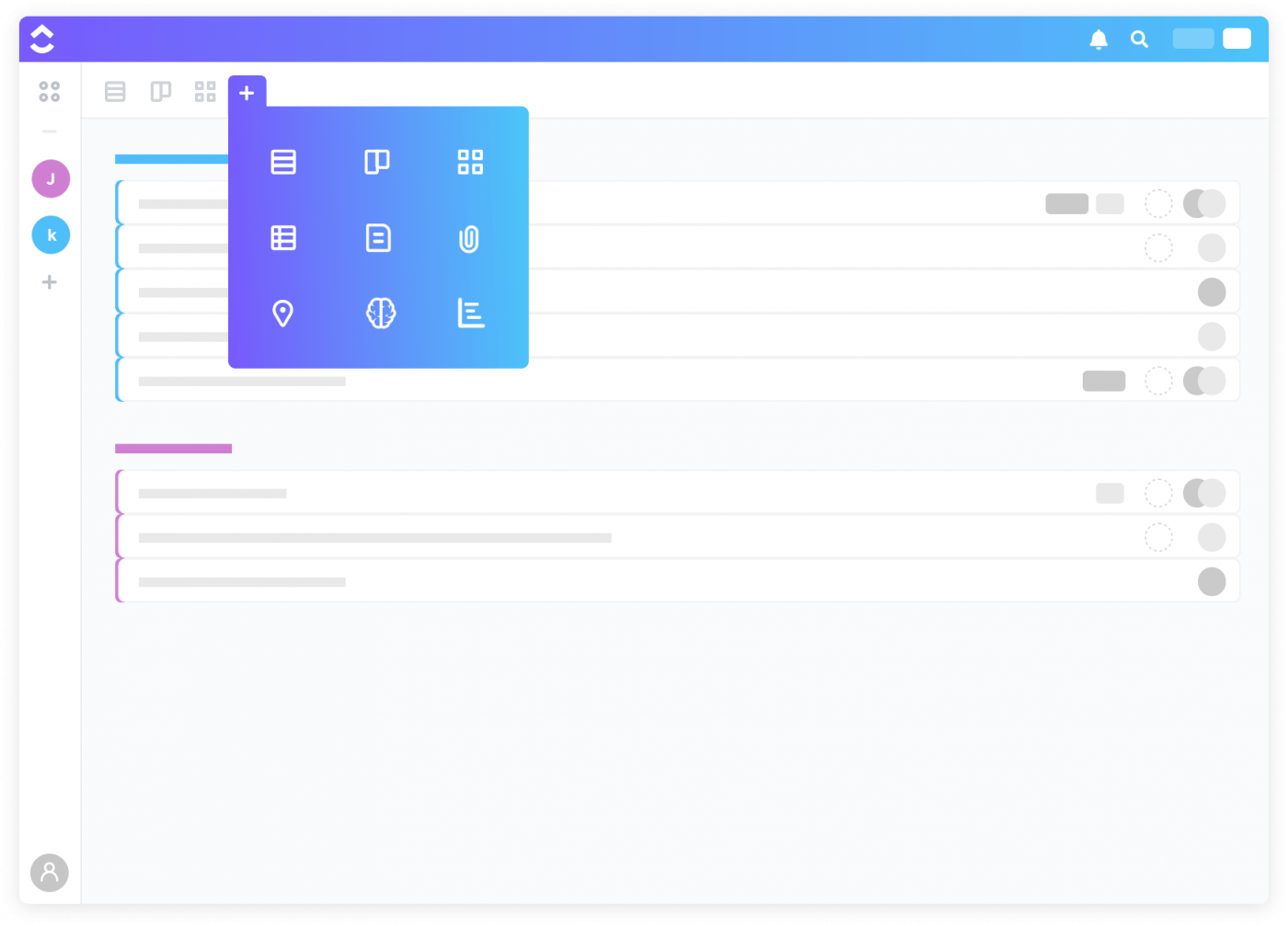
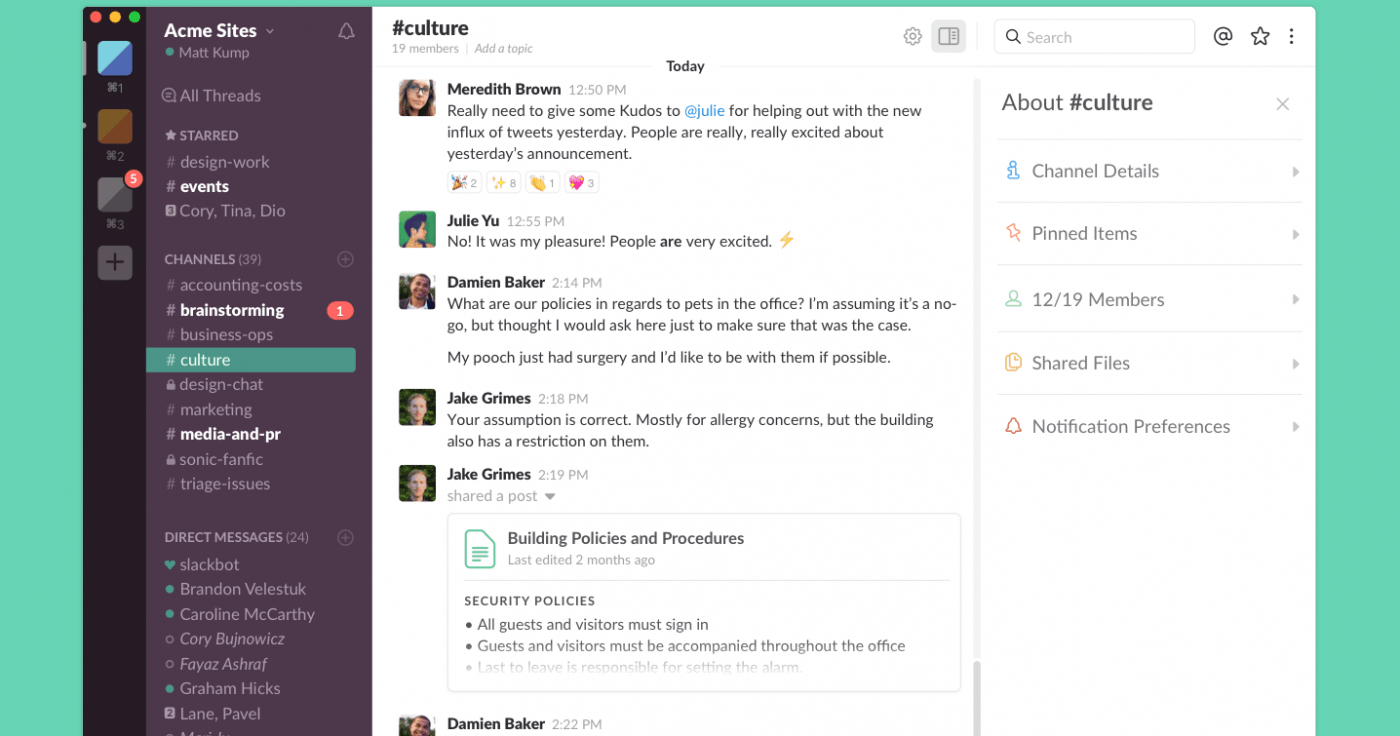
Du har säkert hört talas om Slack som kommunikationsplattform, men det är också ett mycket bra möteshanteringsprogram. Du kan ha snabba ljud- och videosamtal med dina teammedlemmar, ta anteckningar med Slack Canvas och hantera åtgärdspunkter och uppgifter med hjälp av listor.
Med Slack kan du skapa olika kanaler för att förbättra kommunikationen med interna och externa intressenter. Detta hjälper alla att hålla sig uppdaterade om schemalagda projektmöten, pågående uppgiftsstatus, kommande deadlines och mycket mer.
Slacks bästa funktioner
- Delta i direktmöten och ring samtal med dina teamkamrater med Slack Huddles
- Skicka ljud- och videomeddelanden, inklusive förklaringar, skärminspelningar och möteskontexter med klipp
- Håll ordning på dina konversationer, spara mötesprotokoll, dela filer, diskutera mötesdagordningar osv. med gruppchattar och enskilda möten.
- Skapa kundkanaler och samla alla dina konversationer på ett ställe med Slack Connect
Slacks begränsningar
- Enligt några användare har Huddle tekniska problem med appversionen.
- Slack tillåter inte att tabeller läggs till i meddelanden, vilket gör det ganska svårt för användare att dela snabba datainsikter med sina team.
Priser för Slack
- Gratis
- Pro: 7,25 dollar per person/månad
- Business +: 12,50 dollar per person/månad
- Enterprise Grid: Anpassade priser
- Slack AI: 10 dollar per person och månad för alla betalda abonnemang
Slack-betyg och recensioner
- G2: 4,5/5 (över 33 800 recensioner)
- Capterra: 4,7/5 (över 23 500 recensioner)
Vad säger verkliga användare om Slack?
Slacks användargränssnitt är ganska omfattande och lätt att använda. Olika färgkoder, varje funktion är lättillgänglig och den inbyggda Huddle-funktionen för små och snabba möten är en riktigt bra funktion med skärmdelning och videostöd. Det är mycket enkelt att hantera grupper och teamkonversationer i Slack, och möjligheten att ansluta sig till flera arbetsytor är ett riktigt bra produktbeslut. När det gäller support är Slack-teamet mycket hjälpsamt. Slack integreras utan arbetsutrymme och är alltid ett praktiskt verktyg som är enkelt att implementera. Desktop-applikationen kan dock ibland kännas lite trög och långsam att öppna, men när den väl har startats fungerar den smidigt.
Slacks användargränssnitt är ganska omfattande och lätt att använda. Olika färgkoder, varje funktion är lättillgänglig och den inbyggda Huddle-funktionen för små och snabba möten är en riktigt bra funktion med skärmdelning och videostöd. Det är mycket enkelt att hantera grupper och teamkonversationer i Slack, och möjligheten att ansluta sig till flera arbetsytor är ett riktigt bra produktbeslut. När det gäller support är Slack-teamet mycket hjälpsamt. Slack integreras utan arbetsutrymme och är alltid ett praktiskt verktyg som är enkelt att implementera. Desktop-applikationen kan dock ibland kännas lite trög och långsam att öppna, men när den väl har startats fungerar den smidigt.
📮ClickUp Insight: 37 % av arbetstagarna skickar uppföljningsanteckningar eller mötesprotokoll för att spåra åtgärdspunkter, men 36 % förlitar sig fortfarande på andra, fragmenterade metoder.
Utan ett enhetligt system för att dokumentera beslut kan viktiga insikter du behöver hamna begravda i chattar, e-postmeddelanden eller kalkylblad. Med ClickUp kan du omedelbart omvandla konversationer till genomförbara uppgifter i alla dina uppgifter, chattar och dokument – så att ingenting faller mellan stolarna.
11. Avoma (Bäst för mötes- och samtalsanalys)
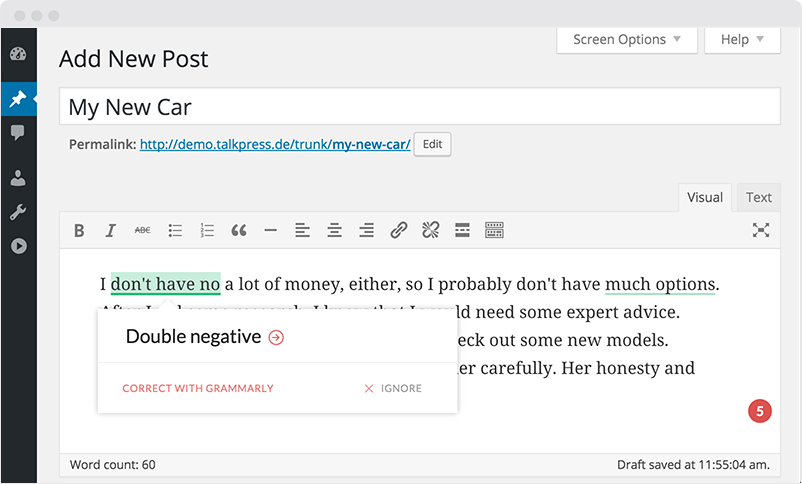
Om du verkligen vill förbättra dina möten och samtal kan Avoma vara det perfekta möteshanteringsprogrammet för dig. Med Avoma kan du spela in videomöten, transkribera samtal i realtid, söka efter ämnen i interaktioner, skapa anteckningar och sammanfattningar samt snabbt få korrekta svar med hjälp av AI-chattbottar.
Det som utmärker Avoma är dess funktioner för konversationsanalys. Du kan få insikter i samtalsmönster för att förutsäga risker, analysera mötesaktiviteter och använda samtalsbedömning för att identifiera förbättringsområden och genomföra mer produktiva möten.
Avomas bästa funktioner
- Skapa automatiskt smarta kapitel för viktiga ämnen i dina möten så att du direkt kan hoppa till dessa ämnen
- Skapa uppföljningsmejl som sammanfattar möten och beskriver nästa steg med hjälp av AI
- Analysera möten och säljsamtal med AI, betygsätt dem och få feedback om hur du kan förbättra dig
Avomas begränsningar
- Mötesinspelningar är inte tillgängliga direkt efter att samtalet har avslutats.
- Ibland kan AI-samtalsfeedbacken vara rigid eftersom den inte tar hänsyn till samtalsflödet eller andra variabler.
Avoma-priser
- AI Meeting Assistant: 29 dollar per användare/månad
- Conversation Intelligence: 69 dollar per användare/månad
- Revenue Intelligence: 99 dollar per användare/månad
Avoma-betyg och recensioner
- G2: 4,6/5 (över 1 300 recensioner)
- Capterra: Inte tillräckligt med recensioner
Vad säger verkliga användare om Avoma?
AI-anteckningarna – ärligt talat, de förändrar livet. Det går så mycket snabbare att gå igenom de viktigaste punkterna än att bläddra igenom transkriptionen av ett halvtimmeslångt samtal. Jag kan faktiskt ha en konversation med mina potentiella kunder istället för att intervjua dem, eftersom jag vet att Lady Avoma stöttar mig. Hon är ett dagligt verktyg nu, och jag vet ärligt talat inte hur jag någonsin kunde göra mitt jobb utan henne. Jag önskar dock att verktyget för uppföljningsmejl var lite mer avancerat.
AI-anteckningarna – ärligt talat, de förändrar livet. Det går så mycket snabbare att gå igenom de viktigaste punkterna än att bläddra igenom transkriptionen av ett halvtimmeslångt samtal. Jag kan faktiskt ha en konversation med mina potentiella kunder istället för att intervjua dem, eftersom jag vet att Lady Avoma stöttar mig. Hon är ett dagligt verktyg nu, och jag vet ärligt talat inte hur jag någonsin kunde göra mitt jobb utan henne. Jag önskar dock att verktyget för uppföljningsmejl var lite mer avancerat.
12. nTask (Bäst för schemaläggning av möten och uppgiftshantering)
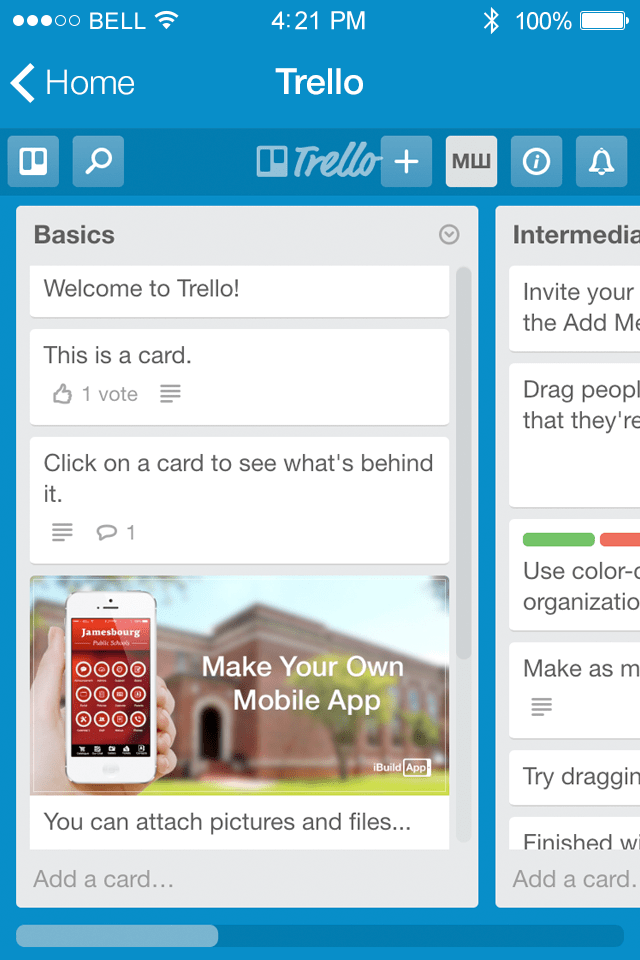
Med nTasks programvara för möteshantering kan du planera, schemalägga och hantera gruppmöten. Du kan ställa in mötesdagordningar, lista åtgärdspunkter, ta diskussionsanteckningar och länka dem till uppgifter och projekt för att börja arbeta med dina uppgifter direkt efter mötet.
Dessutom kan du integrera nTask med mötesappar som Zoom och MS Teams för att direkt schemalägga möten och bjuda in teammedlemmar utan att byta plattform.
nTasks bästa funktioner
- Skapa och dela mötesdagordningar och ta mötesprotokoll i realtid
- Arkivera möten och mötesplaner som inte längre används
- Spåra uppgiftsförloppet under möten och uppdatera intressenterna
Begränsningar för nTask
- Gränssnittet är rörigt, vilket gör det svårt för användarna att förstå verktygets funktioner.
- nTask stöder inte mötesinspelning, samtalsanalys och andra avancerade funktioner.
nTask-priser
- 7 dagars gratis provperiod
- Premium: 4 $ per användare/månad
- Företag: 12 USD per användare/månad
- Företag: Anpassade priser
nTask-betyg och recensioner
- G2: Inte tillräckligt med recensioner
- Capterra: 4,2/5 (över 100 recensioner)
Vad säger verkliga användare om nTask?
Det är ett fantastiskt program med fler funktioner än de flesta lösningar i denna prisklass. Användargränssnittet är inte fantastiskt, men det är funktionellt och mycket enkelt att förstå. Supportteamet är fantastiskt, vi har aldrig fastnat med något och har alltid fått hjälp när vi behövt det – dygnet runt.
Det är ett fantastiskt program med fler funktioner än de flesta lösningar i denna prisklass. Användargränssnittet är inte fantastiskt, men det är funktionellt och mycket enkelt att förstå. Supportteamet är fantastiskt, vi har aldrig fastnat med något och har alltid fått hjälp när vi behövt det – dygnet runt.
13. MeetingKing (Bäst för mötesprotokoll och agendaskapande)
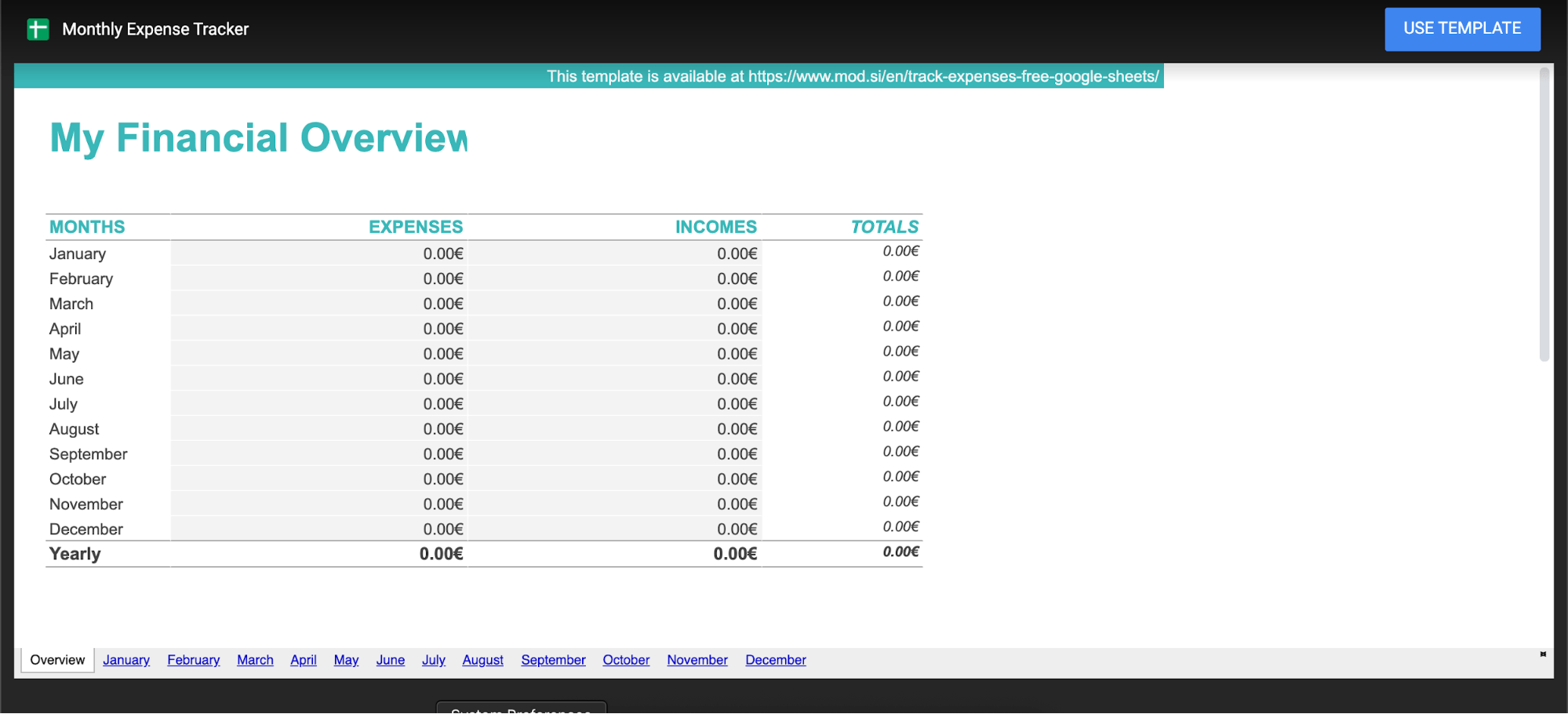
MeetingKing är ett smidigt möteshanteringsprogram som låter dig förbereda möten, genomföra dem och följa upp dem på ett effektivt sätt. Det gör det enklare att skapa mötesagendor med automatisering och mallar.
Med MeetingKing kan du göra korta anteckningar och kommentarer under mötet, som verktyget automatiskt omvandlar till mötesprotokoll. Det bästa av allt? Du kan automatiskt länka en serie möten och ofullständiga uppgifter från tidigare möten till dagordningen för nya möten för enkel uppföljning.
MeetingKings bästa funktioner
- Tilldela och mejla uppgifter till personer som inte använder MeetingKing med hjälp av arbetsområdet.
- Skapa och ändra mötesanteckningar på språng i samarbete med andra
- Kommentera uppgifter och bifoga filer, dokument eller rapporter till mötesprotokoll för mer information
Begränsningar för MeetingKing
- Det finns ingen funktion för att lagra mötesrelaterade dokument, vilket innebär att du behöver en annan plattform för att lagra dina dagordningar och protokoll.
- Programvaran har några buggar. Till exempel fungerar inte popup-fönstret för att skapa etiketter ibland.
Priser för MeetingKing
- Pro Single: 9,95 $/månad
- Pro Small: 39,95 $/månad
- Pro Medium: 64,95 $/månad
- Pro Large: 124,95 $/månad
MeetingKing-betyg och recensioner
- G2: Inte tillräckligt med recensioner
- Capterra: Inte tillräckligt med recensioner
Vad säger verkliga användare om MeetingKing?
Det jag gillade mest med denna programvara var avsnittet Arbetsområde. Jag gillar det eftersom jag kan tilldela uppgifter till ett team av personer och skicka dem via e-post, utan att de behöver vara användare av programvaran. Jag kan också tagga aktiviteterna så att jag enkelt kan söka efter dem. När uppgifterna är utförda markeras de som utförda och jag kan lägga till en slutkommentar. Det är mycket enkelt att skapa etiketter. Programmet integreras snabbt med Google Kalender. Jag hade dock problem med att skapa nya etiketter. Popup-fönstret öppnades inte några gånger. I övrigt fungerade det mycket bra.
Det jag gillade mest med denna programvara var avsnittet Arbetsområde. Jag gillar det eftersom jag kan tilldela uppgifter till ett team av personer och skicka dem via e-post, utan att de behöver vara användare av programvaran. Jag kan också tagga aktiviteterna så att jag enkelt kan söka efter dem. När uppgifterna är utförda markeras de som utförda och jag kan lägga till en slutkommentar. Det är mycket enkelt att skapa etiketter. Programmet integreras snabbt med Google Kalender. Jag hade dock problem med att skapa nya etiketter. Popup-fönstret öppnades inte några gånger. I övrigt fungerade det mycket bra.
14. Whereby (Bäst för videomöten med gäster och externa intressenter)

Anta att du är läkare eller egenföretagare som arbetar på distans och måste interagera med nya människor varje dag. Det är här Wherebys enkla tillgänglighet kommer in. Det krävs inga nedladdningar eller registreringar; du kan helt enkelt bjuda in vem som helst att delta i samtalet med en möteslänk.
Alla dina möten äger rum i webbläsaren, och du kan spela in dem och dela dem med mötesdeltagarna så att de kan se om sessionen vid behov. Du kan också integrera Google Docs och Spreadsheets i videokonferensfönstret för att samarbeta effektivt.
Whereby bästa funktioner
- Håll möten utan inloggning eller nedladdning av appar med webbläsarbaserade möten
- Välj vem som ska delta i mötet eftersom Whereby Rooms är låsta som standard, vilket gör att värden kan ge tillträde
- Anpassa mötesrum med varumärkeslogotyper, bakgrunder och färger
Begränsningar i Whereby
- Verktyget har begränsade funktioner, vilket kan vara en nackdel för företag som behöver omfattande funktioner.
- Det förekommer anslutningsproblem under rusningstider, vilket kan störa mötena.
Priser från Whereby
- Gratis
- Pro: 8,99 $/månad
- Företag: 11,99 $ per värd/månad
Betyg och recensioner från Whereby
- G2: 4,6/5 (över 1 100 recensioner)
- Capterra: 4,5/5 (över 100 recensioner)
Vad säger verkliga användare om Whereby?
Whereby gjorde det enkelt för oss att snabbt organisera möten och har alla grundläggande funktioner som programvara för videokonferenser behöver.
Whereby gjorde det enkelt för oss att snabbt organisera möten och har alla grundläggande funktioner som programvara för videokonferenser behöver.
15. Hypercontext (Bäst för automatisering av mötesrelaterade rutinsysslor)

Hypercontext från Spinach AI är utmärkt för att strukturera möten och automatisera rutinuppgifter som att ta anteckningar, skapa sammanfattningar, tilldela åtgärdspunkter och skicka mötesreferat. Med Hypercontext kan du enkelt registrera och organisera åtgärdspunkter som uppstår under möten. Dessutom kan du dela statusen för dessa uppgifter för att hålla dem uppdaterade.
Hypercontext bästa funktioner
- Skapa mötesreferat med AI för att spara tid och hålla fokus på dina möten
- Få dina veckovisa synkroniseringsuppdateringar direkt på Slack med definierade kategorier som viktiga beslut, hinder och åtgärdspunkter
- Skicka att göra-listor till varje mötesdeltagare så att ingen missar sina uppgifter
Hyperkontextbegränsningar
- Med flera alternativ för anteckningar och uppföljningar kan det vara svårt att navigera i gränssnittet.
- Verktygets mobilversion är buggig och kräver flera uppdateringar av webbplatsen
Hypercontext-priser
- Starter: Gratis
- Pro: 2,90 dollar per timme
- Företag: 29 USD per användare/månad
- Företag: Anpassade priser
Hypercontext-betyg och recensioner
- G2: 4,4/5 (över 40 recensioner)
- Capterra: Inte tillräckligt med recensioner
Vad säger verkliga användare om Hypercontext?
Hypercontext gör det mycket enklare att dokumentera, organisera och genomföra nästa steg och uppgifter som kommer upp under teammöten. Det gör det enkelt att förstå statusen för dessa uppgifter och även att dela idéer mellan team och grupper så att briljanta idéer som kommer upp under mötena kan omvandlas till genomförbara mål och uppgifter som gynnar våra kunder och förbättrar vår produkt. Gränssnittet är utformat för samarbete, vilket är fantastiskt, men jag har sett några gånger när detta samarbetsgränssnitt har lett till något oväntade fel eller förvirring när team har försökt arbeta med hypercontext-ark som inte är helt synkroniserade.
Hypercontext gör det mycket enklare att dokumentera, organisera och genomföra nästa steg och uppgifter som kommer upp under teammöten. Det gör det enkelt att förstå statusen för dessa uppgifter och även att dela idéer mellan team och grupper så att briljanta idéer som kommer upp under mötena kan omvandlas till genomförbara mål och uppgifter som gynnar våra kunder och förbättrar vår produkt. Gränssnittet är utformat för samarbete, vilket är fantastiskt, men jag har sett några gånger när detta samarbetsgränssnitt har lett till något oväntade fel eller förvirring när team har försökt arbeta med hypercontext-ark som inte är helt synkroniserade.
16. Otter. ai (Bäst för anteckningar och transkriptioner i realtid)

Otter. ai tar ansvaret för anteckningar under möten, så att du slipper multitaska. Det gör att du kan fokusera helt på mötet medan programmet spelar in sessioner, genererar sammanfattningar, transkriberar i realtid och tar bilder och skärmdumpar för detaljerade transkriptioner.
Otter.ai ger dig också information om de möten du missat. Den skickar dig de viktigaste punkterna och nästa steg och tillhandahåller mötesinspelningar om du vill lyssna på diskussionerna.
Otter. ai bästa funktioner
- Sammanfatta möten med AI för att tydligt förstå viktiga insikter, åtgärder och ansvarsområden
- Spela in möten för att dela anteckningar efter mötet med alla mötesdeltagare, så att alla är på samma sida.
- Automatisk inspelning av bilder och skärmbilder som delas under möten för mer kontextuella transkriptioner
Otter. ai begränsningar
- Transkriptionerna är inte särskilt exakta. De kan därför behöva redigeras något.
- Vissa användare rapporterar att supportteamet är oansvarigt
- Sökfunktionerna är svåra att navigera i till en början
Otter. ai-priser
- Grundläggande: Gratis
- Pro: 16,99 $ per användare/månad
- Företag: 30 USD per användare/månad
- Företag: Anpassade priser
Otter. ai betyg och recensioner
- G2: 4,4/5 (över 280 recensioner)
- Capterra: 4,4/5 (90 recensioner)
Vad säger verkliga användare om Otter. ai?
Förut brukade jag ta handskrivna anteckningar eller lyssna på inspelningar av mötena för att skapa MOM, men inte längre. Nyligen kom jag över Otter.ai genom en av mina kollegor och sedan dess har min arbetsbörda när det gäller MOM och allt annat blivit mycket enklare. Programmet tar med alla punkter och ger dig i slutet en kort sammanfattning av hela mötet. Det var mycket enkelt att integrera och implementera i mitt team. Vi använder det i alla möten för anteckningar. Om man inte är premiummedlem har man dock bara ett begränsat antal minuter per månad på Otter. ai Notetaker, vilket är en nackdel.
Förut brukade jag ta handskrivna anteckningar eller lyssna på inspelningar av mötena för att skapa MOM, men inte längre. Nyligen kom jag över Otter.ai genom en av mina kollegor och sedan dess har min arbetsbörda när det gäller MOM och allt annat blivit mycket enklare. Programmet tar med alla punkter och ger dig i slutet en kort sammanfattning av hela mötet. Det var mycket enkelt att integrera och implementera i mitt team. Vi använder det i alla möten för anteckningar. Om man inte är premiummedlem har man dock bara ett begränsat antal minuter per månad på Otter. ai Notetaker, vilket är en nackdel.
17. Calendly (bäst för att schemalägga enskilda möten)

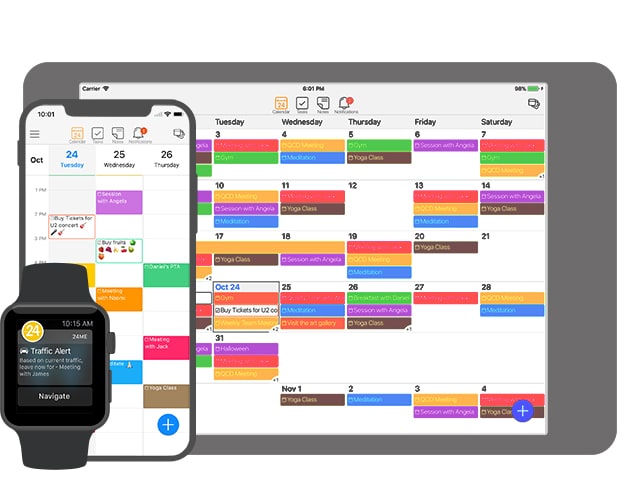
Calendly är ett mötesplaneringsverktyg som sparar dig från att behöva skicka fram och tillbaka e-postmeddelanden med texten ”Tyvärr, jag är inte tillgänglig på XYZ-dagarna”. Det fungerar bäst som programvara för enskilda möten, eftersom det effektivt planerar möten med hänsyn till din och mötesdeltagarnas tillgänglighet.
Allt du behöver göra är att dela din Calendly-länk så kan vem som helst enkelt boka ett möte med dig. Du kan också ställa in mötespåminnelser för att förhindra uteblivna möten eller boka om möten om det blir ändringar i planeringen.
Calendlys bästa funktioner
- Skapa länkar på din domän för olika typer av möten så att kunderna enkelt kan delta
- Undvik schemakonflikter eftersom Calendly visar alla mötesdeltagares tillgänglighet
- Ställ in påminnelser om möteskalendern och markera en deltagare som utebliven om denne inte dyker upp till mötet.
- Skapa länkar till mötesomröstningar och dela dem med deltagarna
Begränsningar i Calendly
- Programvaran synkroniseras inte bra med Google Kalender, vilket ofta resulterar i plötsliga samtal. Du måste därför kontinuerligt kontrollera att den är korrekt konfigurerad.
- Ibland kopplas verktyget slumpmässigt bort från kalendrar utan att du vet om det. Detta leder till att ingen kan boka samtal med dig.
Priser för Calendly
- Gratis
- Standard: 12 USD per plats/månad
- Teams: 20 dollar per plats/månad
- Enterprise: Från 15 000 dollar per år
Calendly-betyg och recensioner
- G2: 4,7/5 (över 2 200 recensioner)
- Capterra: 4,7/5 (över 3 900 recensioner)
Vad säger verkliga användare om Calendly?
Calendly erbjuder en rad anpassningsmöjligheter och automatiseringar som förenklar schemaläggningen mellan team och med externa partners. Min favoritfunktion var möjligheten att dela en länk till schemat i min e-postsignatur och på vår webbplats. Kostnaden för Calendly är dock hög jämfört med liknande verktyg som finns tillgängliga.
Calendly erbjuder en rad anpassningsmöjligheter och automatiseringar som förenklar schemaläggningen mellan team och med externa partners. Min favoritfunktion var möjligheten att dela en länk till schemat i min e-postsignatur och på vår webbplats. Kostnaden för Calendly är dock hög jämfört med liknande verktyg som finns tillgängliga.
18. Asana (Bäst för att sätta upp mötesmål och dagordningar samt för uppgiftshantering)

Asana är inte ett vanligt mötesverktyg. Det är ett projektledningsverktyg med några funktioner som gör möten smidiga. Du kan integrera Asana med videokonferensverktyg som Zoom och Microsoft Teams och använda Asana för att ta anteckningar och registrera åtgärder. Prova Asanas videomeddelanden för att utbyta idéer, dela mötesdiskussioner och förklara ämnen i detalj.
Asanas bästa funktioner
- Sätt upp mötesmål, skapa dagordningar och lista mötesprotokoll för att hålla ditt team förberett och uppdaterat.
- Ta mötesanteckningar i realtid och dela dem med intressenter tillsammans med anpassade mötesrapporter som innehåller viktiga insikter, uppdateringar om aktuella uppgifter etc.
- Skapa privata mötesprojekt med delade dagordningar för enskilda möten med hjälp av mallar
Asanas begränsningar
- Asana begränsar antalet mötesdeltagare
- Gränssnittet kan bli rörigt, vilket gör det svårt att hitta de funktioner du behöver.
Asanas priser
- Personligt: 0 dollar
- Starter: 8,50 $ per användare/månad
- Avancerad: 19,21 dollar per användare/månad
- Företag: Anpassade priser
- Enterprise +: Anpassade priser
Asana-betyg och recensioner
- G2: 4,4/5 (över 10 800 recensioner)
- Capterra: 4,5/5 (över 13 000 recensioner)
Vad säger verkliga användare om Asana?
Jag gillar hur enkelt det är att skapa både individuella och gemensamma projektpaneler. Med Asana kan jag inte bara hålla ordning på mina personliga uppgifter, utan också se mina kollegors framsteg och kommentarer om olika stadier i en uppgift eller ett projekt. Jag skulle dock önska att jag kunde lägga till fler medlemmar till mitt konto utan att behöva uppgradera.
Jag gillar hur enkelt det är att skapa både individuella och gemensamma projektpaneler. Med Asana kan jag inte bara hålla ordning på mina personliga uppgifter, utan också se mina kollegors framsteg och kommentarer om olika stadier i en uppgift eller ett projekt. Jag skulle dock önska att jag kunde lägga till fler medlemmar till mitt konto utan att behöva uppgradera.
19. Beenote (Bäst för att strukturera möten och samarbete)
Beenotes programvara för möteshantering är utformad för att hjälpa dig att strukturera dina virtuella möten. Den underlättar arbetsbelastningen genom att automatisera agendansättning, skrivande av mötesprotokoll och uppföljning av uppgifter efter mötet. Verktyget möjliggör samarbete i realtid på anteckningar och hjälper dig att dokumentera dina sessioner effektivt.
Det bästa är att du kan spara skriftliga protokoll från alla dina möten på ett och samma ställe, söka efter specifik information i dem och dela konfidentiella filer på ett säkert sätt.
Beenotes bästa funktioner
- Följ och håll dig uppdaterad om möten med detaljerade sammanfattningar
- Skapa uppgifter från mötesreferat
- Schemalägg möten och ställ in automatiska aviseringar och påminnelser
- Skapa mötesprotokoll automatiskt och dela dem med deltagarna via e-post
Begränsningar i Beenote
- Programvaran tenderar ibland att hänga efter, vilket gör det svårt att ha fokuserade möten.
- Vissa användare rapporterar att användargränssnittet är visuellt oattraktivt
Beenote-priser
- Beenote 1: 8,67 dollar per användare/månad
- Beenote 10: 4,60 dollar per användare/månad
- Beenote 30: 3 dollar per användare/månad
- Beeboard: 15 dollar per användare/månad
- Företag: Anpassade priser
Beenote-betyg och recensioner
- G2: Inte tillräckligt med recensioner
- Capterra: Inte tillräckligt med recensioner
Vad säger verkliga användare om Beenote?
Vi använder Beenote för våra teammöten, och det är verkligen användbart eftersom vi mestadels arbetar på distans. Det är viktigt att kunna kommunicera med andra teammedlemmar, och för detta använder vi Beenote, som vi hittills är mycket nöjda med. Det bästa med Beenote är att vi kan hålla möten och fortsätta när som helst. Dock är användargränssnittet och användarupplevelsen inte så bra och behöver förbättras. Annars är det bra att använda och ett måste för distansarbetande team.
Vi använder Beenote för våra teammöten, och det är verkligen användbart eftersom vi mestadels arbetar på distans. Det är viktigt att kunna kommunicera med andra teammedlemmar, och för detta använder vi Beenote, som vi hittills är mycket nöjda med. Det bästa med Beenote är att vi kan hålla möten och fortsätta när som helst. Dock är användargränssnittet och användarupplevelsen inte så bra och behöver förbättras. Annars är det bra att använda och ett måste för distansarbetande team.
20. Grain (Bäst för att spela in möten och skapa sammanfattningar)

Grain är ett videofokuserat verktyg som, till skillnad från traditionella transkriptionsverktyg, låter dig skapa videosammanfattningar. Du kan bygga ett sökbart videobibliotek som ditt team kan använda för att hitta specifika detaljer. Plattformen är praktisk för säljteam som behöver dela kundfeedback med produktteam så att de kan arbeta med produktförbättringar.
Den största höjdpunkten? Grains funktion "Story" gör det möjligt för användare att sammanfoga klipp från flera möten för att skapa videonarrativ.
Grain bästa funktioner
- Komprimera långa möten till videosammanfattningar
- Skriv anteckningar, fånga viktiga ögonblick och märk viktiga segment med live-anteckningsblock
- Upptäck trender, spåra nyckelord och fraser och få aviseringar om omnämnanden med spårningsverktyg
- Transkribera konversationer på 22 språk
Begränsningar i kornstorlek
- Enligt vissa användare har Grains frasigenkänning i smarta taggar begränsningar som gör det svårt att fånga upp specifika fraser under samtal.
- Som standard kan Grain-inspelningar delas internt, vilket innebär att du måste komma ihåg att ändra inställningarna innan du delar dem med kunder.
Priser på spannmål
- Gratis
- Starter: 19 $ per plats/månad
- Företag: 39 USD per användare/månad
- Företag: Anpassade priser
Betyg och recensioner
- G2: 4,7/5 (över 250 recensioner)
- Capterra: Inte tillräckligt med recensioner
Vad säger verkliga användare om Grain?
Automatiskt genererade transkriptioner är verkligen användbara. Sökfunktionen är riktigt bra. Det är mycket enkelt att skapa klipp och höjdpunkter. Det är bättre än TLDV i den meningen att du enkelt kan bädda in klipp och dela dem med kunder. Transkriptionerna är dock inte alltid särskilt exakta. För regionala språk fungerar funktionen inte.
Automatiskt genererade transkriptioner är verkligen användbara. Sökfunktionen är riktigt bra. Det är mycket enkelt att skapa klipp och höjdpunkter. Det är bättre än TLDV i den meningen att du enkelt kan bädda in klipp och dela dem med kunder. Transkriptionerna är dock inte alltid särskilt exakta. För regionala språk fungerar funktionen inte.
21. Skype (bäst för video- och ljudsamtal)

Skype är ett samarbetsverktyg som låter dig kommunicera med dina teammedlemmar via video- och ljudsamtal. Du kan hålla alla uppdaterade med veckovisa synkroniseringar med inbyggd chatt och dela viktiga filer, länkar och dokument på ett säkert sätt. Det är ett enkelt, intuitivt verktyg som främst används för att kommunicera med ditt internationella nätverk. Dessutom är Skype också användbart för att genomföra intervjuer.
Skypes bästa funktioner
- Spela in Skype-samtal, anteckna viktiga beslut, sudda ut bakgrunden och använd liveundertexter för en bättre mötesupplevelse
- Samarbeta med ditt team via Skype-chatt och använd @mentions för att tagga personer i specifika meddelanden
- Dela bildspel, bilder och filer under möten med skärmdelning
Begränsningar i Skype
- Ibland är samtalskvaliteten dålig och meddelanden försenas
- Programvaran kan verka föråldrad jämfört med andra plattformar. Gränssnittet är rörigt och det förekommer ibland samtalsavbrott och fördröjningar som stör konversationerna.
Skype-priser
- Skype ingår gratis i Microsoft 365. För samtal till mobiler och fasta telefoner krävs dock abonnemang.
Skype-betyg och recensioner
- G2: 4,3/5 (över 23 400 recensioner)
- Capterra: 4,2/5 (över 500 recensioner)
Vad säger verkliga användare om Skype?
Det bästa med Skype är att det enligt min mening är mer tillförlitligt än andra program. Antalet alternativ och funktioner som det erbjuder överträffar alla andra program. Det har gjort mitt arbete enkelt, effektivt och snabbt. De många funktionerna har hjälpt studenter, lärare och anställda att utföra sitt arbete. Det krävs dock en bra internetuppkoppling, vilket inte alltid finns tillgängligt. Ibland finns det några buggar i appen. Appen stöds kanske inte på alla enheter.
Det bästa med Skype är att det enligt min mening är mer tillförlitligt än andra program. Antalet alternativ och funktioner som det erbjuder överträffar alla andra program. Det har gjort mitt arbete enkelt, effektivt och snabbt. De många funktionerna har hjälpt studenter, lärare och anställda att utföra sitt arbete. Det krävs dock en bra internetuppkoppling, vilket inte alltid finns tillgängligt. Ibland finns det några buggar i appen. Appen stöds kanske inte på alla enheter.
22. HubSpot (Bäst för att boka möten med potentiella kunder)

Med HubSpots mötesplanerare kan dina potentiella kunder och befintliga kunder boka möten direkt. Det gör det enklare att organisera möten utan att behöva skicka massor av e-postmeddelanden för att diskutera mötestider. Du kan skicka bokningslänkar till kunderna så att de kan återkomma till dig eller din kollega. Dessutom kan du använda funktionen för rundgång för att koppla ihop kunderna utifrån ditt teams tillgänglighet.
HubSpots bästa funktioner
- Använd mötesbokningsverktyget för att skicka en länk för mötesbokning så att de kan boka möten utifrån tillgängliga tider
- Integrera HubSpot Meeting Scheduler med HubSpots kontaktdatabas för att säkerställa smidig bokning av möten
- Synkronisera Google Kalender och Office 365 för att automatiskt synkronisera tidszoner för distansmöten
HubSpots begränsningar
- Enligt några användare är HubSpot dyrt för småföretag.
- HubSpot Sales Hub har en brant inlärningskurva. Med så många funktioner är det svårt att förstå specifika funktioner.
HubSpot-priser
HubSpot Meetings är en del av HubSpot Sales Hub. Det finns en gratisversion och de avancerade funktionerna ingår i Sales Hub-abonnemangen.
- Gratis
- Starter: 20 USD per plats/månad
- Professional: 100 dollar per plats/månad
- Enterprise: 150 USD per användare/månad
HubSpot-betyg och recensioner
- G2: 4,4/5 (över 12 200 recensioner)
- Capterra: 4,5/5 (över 6 000 recensioner)
Vad säger verkliga användare om HubSpot?
Det är otroligt intuitivt och gör det enkelt att spåra leads och affärer. Verktygen för pipelinehantering är överskådliga och anpassningsbara, vilket hjälper oss att hålla koll på alla möjligheter. Jag älskar hur allt är integrerat – e-postspårning, mötesplanering och rapportering fungerar smidigt. Insikterna vi får från plattformen hjälper oss att fatta datadrivna beslut och hålla teamet samordnat. Det är en one-stop-shop som har ökat vår produktivitet och försäljningsresultat avsevärt. Kostnaden för ytterligare moduler kan dock vara för hög för ett litet startup-företag.
Det är otroligt intuitivt och gör det enkelt att spåra leads och affärer. Verktygen för pipelinehantering är överskådliga och anpassningsbara, vilket hjälper oss att hålla koll på alla möjligheter. Jag älskar hur allt är integrerat – e-postspårning, mötesplanering och rapportering fungerar smidigt. Insikterna vi får från plattformen hjälper oss att fatta datadrivna beslut och hålla teamet samordnat. Det är en one-stop-shop som har ökat vår produktivitet och försäljningsresultat avsevärt. Kostnaden för ytterligare moduler kan dock vara för hög för ett litet startup-företag.
23. Doodle (Bäst för att planera möten och genomföra omröstningar)
Doodle utmärker sig när det gäller att samordna stora gruppmöten med sitt effektiva omröstningssystem. Verktyget fungerar bra för att nå konsensus bland flera mötesdeltagare utan att de behöver dela åtkomst till sina kalendrar. Dess gruppomröstningsfunktion gör det möjligt för deltagarna att rösta på sina önskade tidsslott samtidigt som de kan följa andras val i realtid.
För att planera mötet kan du sedan visa omröstningsresultaten om deltagarnas svarstider. På samma sätt kan du skapa omröstningar om mötesplatser, datum, längd osv. Detta verktyg är mycket användbart för företag som inte delar en gemensam kalender.
Doodles bästa funktioner
- Håll 1:1-möten utan att registrera dig eller gå med i Doodle. Skapa bara en länk och vidarebefordra den
- Förbered dina mötesdeltagare med mötesagendan, platsen och andra ytterligare detaljer
- Begränsa antalet bokningar per dag och lägg till buffertid för att undvika att bli överbelastad
Begränsningar med Doodle
- Doodles schemaläggningsprocess är ganska omständlig
- Det finns ingen funktion för att visa omröstningsresultat utan att delta i omröstningen, vilket kan göra det svårt för chefer att dela omröstningsresultat med personalen utan att rösta.
Doodles priser
- Gratis
- Pro: 14,95 $ per användare/månad
- Team: 19,95 $ per användare/månad
Doodle-betyg och recensioner
- G2: 4,4/5 (över 2 000 recensioner)
- Capterra: 4,6/5 (över 1 800 recensioner)
Vad säger verkliga användare om Doodle?
Det är ett utmärkt program för schemaläggning, planering av möten och omröstningar. Det är bra för beslutsfattande och mycket användbart för företag. Ibland uppstår dock fördröjningar i programmet och det kan vara mycket svårt att se resultaten.
Det är ett utmärkt program för schemaläggning, planering av möten och omröstningar. Det är bra för beslutsfattande och mycket användbart för företag. Ibland uppstår dock fördröjningar i programmet och det kan vara mycket svårt att se resultaten.
24. GlobalMeet (Bäst för virtuella evenemang och webbseminarier)

GlobalMeet hjälper dig att genomföra dina egna evenemang. Det förser dig med alla nödvändiga verktyg för att framgångsrikt genomföra virtuella och fysiska evenemang. Med hjälp av verktyget kan du interagera med din publik, dela innehåll i realtid och till och med integrera verktyg för liveöversättning när du vänder dig till människor över hela världen.
Du kan också förbättra dina evenemangs- och mötesupplevelser med bakgrundsljudreducering, skärmdelning och digital whiteboard som gör det möjligt för användare att kommentera dokument.
GlobalMeets bästa funktioner
- Håll din publik engagerad under evenemang med enkäter, frågesporter och omröstningar
- Håll frågestunder där din publik kan ställa frågor och presentatörerna kan välja att svara på dem live eller via direktmeddelanden.
- Ge publiken presentationer, PDF-filer eller länkar för en bättre förståelse
- Låt talarna interagera med publiken via chatt
Begränsningar för GlobalMeet
- Integration med verktyg från tredje part är komplicerat. Dessutom kräver anpassade konfigurationer flera ytterligare steg som skulle kunna förenklas.
- Inga inbyggda grupprum för interaktion med publiken
Priser för GlobalMeet
- Essentials: 3,20 dollar per deltagare/månad
- Professional: 5,20 dollar per deltagare/månad
- Företag: 7,20 dollar per deltagare/månad
Betyg och recensioner av GlobalMeet
- G2: 4,2/5 (över 50 recensioner)
- Capterra: Inte tillräckligt med recensioner
Vad säger verkliga användare om GlobalMeet?
Med denna programvara kan jag enkelt vara värd för och streama webbseminarier eller andra virtuella evenemang som onlineutbildningar och streaming på sociala medier. Det finns dock inte många verktyg som jag kan använda för att styra webbseminariesessionen. Deltagarna kan bara använda snabbmeddelanden och inga andra interaktionsverktyg som finns i mer populära programvaror.
Med denna programvara kan jag enkelt vara värd för och streama webbseminarier eller andra virtuella evenemang som onlineutbildningar och streaming på sociala medier. Det finns dock inte många verktyg som jag kan använda för att styra webbseminariesessionen. Deltagarna kan bara använda snabbmeddelanden och inga andra interaktionsverktyg som finns i mer populära programvaror.
🧠 Visste du att? 57 % av marknadsförarna anordnar upp till 50 webbseminarier per år, vilket motsvarar nästan ett webbseminarie per vecka!
25. ClickMeeting (Bäst för webbseminarier och hantering av virtuella evenemang)

ClickMeeting är en skalbar programvara för videokonferenser som fungerar bäst för hantering av webbseminarier och andra virtuella evenemang. Det är ett verktyg för fjärrsamarbete som låter dig diskutera ämnen, genomföra utbildningar och dela idéer i en anpassad digital arbetsyta.
Du kan välja bakgrunden i ditt sändningsrum, växla mellan vyer efter möteskraven och använda privata chattar för att föra enskilda samtal. Om du är konsult eller lärare som anordnar online-workshops är ClickMeeting det bästa valet.
ClickMeetings bästa funktioner
- Anpassa mötesrum, markera presentatörens ström och kör privata chattar för ett bättre mötesflöde
- Genomför webbseminarier med anpassade sändningsrum, frågestunder och livestreaming på Facebook och YouTube
- Använd automatiserade webbseminarier för att utöka din försäljningskanal eller webbplats och locka publik
Begränsningar för ClickMeeting
- Begränsade anpassningsmöjligheter
- Ingen funktion för mötesdeltagare att redigera dokument gemensamt
Priser för ClickMeeting
- Gratis: 30 dagars gratis provperiod
- Live: 32 $/månad
- Automatiserad: 48 $/månad
- Företag: Anpassade priser
Betyg och recensioner av ClickMeeting
- G2: 4,2/5 (över 250 recensioner)
- Capterra: 4,5/5 (över 160 recensioner)
Vad säger verkliga användare om ClickMeeting?
En av de aspekter jag gillar mest med ClickMeeting är dess intuitivitet och användarvänlighet. Gränssnittet är tydligt, vilket gör navigeringen genom plattformen enkel, och funktionerna är lätta att förstå och använda. Detta gör det möjligt för användare att snabbt och effektivt organisera online-möten utan onödiga komplikationer. Jag skulle dock vilja se ytterligare funktioner som gör det möjligt för alla mötesdeltagare att redigera dokument tillsammans. Denna funktion skulle kunna förbättra plattformen ytterligare och göra den nästan perfekt för medlingsmöten.
En av de aspekter jag gillar mest med ClickMeeting är dess intuitivitet och användarvänlighet. Gränssnittet är tydligt, vilket gör navigeringen genom plattformen enkel, och funktionerna är lätta att förstå och använda. Detta gör det möjligt för användare att snabbt och effektivt organisera online-möten utan onödiga komplikationer. Jag skulle dock vilja se ytterligare funktioner som gör det möjligt för alla mötesdeltagare att redigera dokument tillsammans. Denna funktion skulle kunna förbättra plattformen ytterligare och göra den nästan perfekt för medlingsmöten.
Förändra din mötesupplevelse med ClickUp
Det krävs mer än att samla en grupp människor för att ett möte ska bli framgångsrikt.
Det kräver en idiotsäker plan från början till slut, fastställande av dagordningspunkter, anteckningar, protokoll, analys av mötesstatistik och så vidare.
Det kan verka överväldigande att bestämma vilken möteshanteringslösning som är bäst för din organisation, men det behöver inte vara så. Tänk igenom dina behov och din budget för att göra en kortlista över verktyg och prova dem sedan för att fatta ett beslut.
ClickUp kan till exempel hantera dina möten – från planering till agendaskapande, samarbete i realtid, video- och ljudsamtal, chatt, inspelade klipp och mycket mer. Ja, det är en app för arbete som tar hand om alla aspekter av dina möten!
Registrera dig gratis på ClickUp och gör dina möten mer produktiva. 🌟