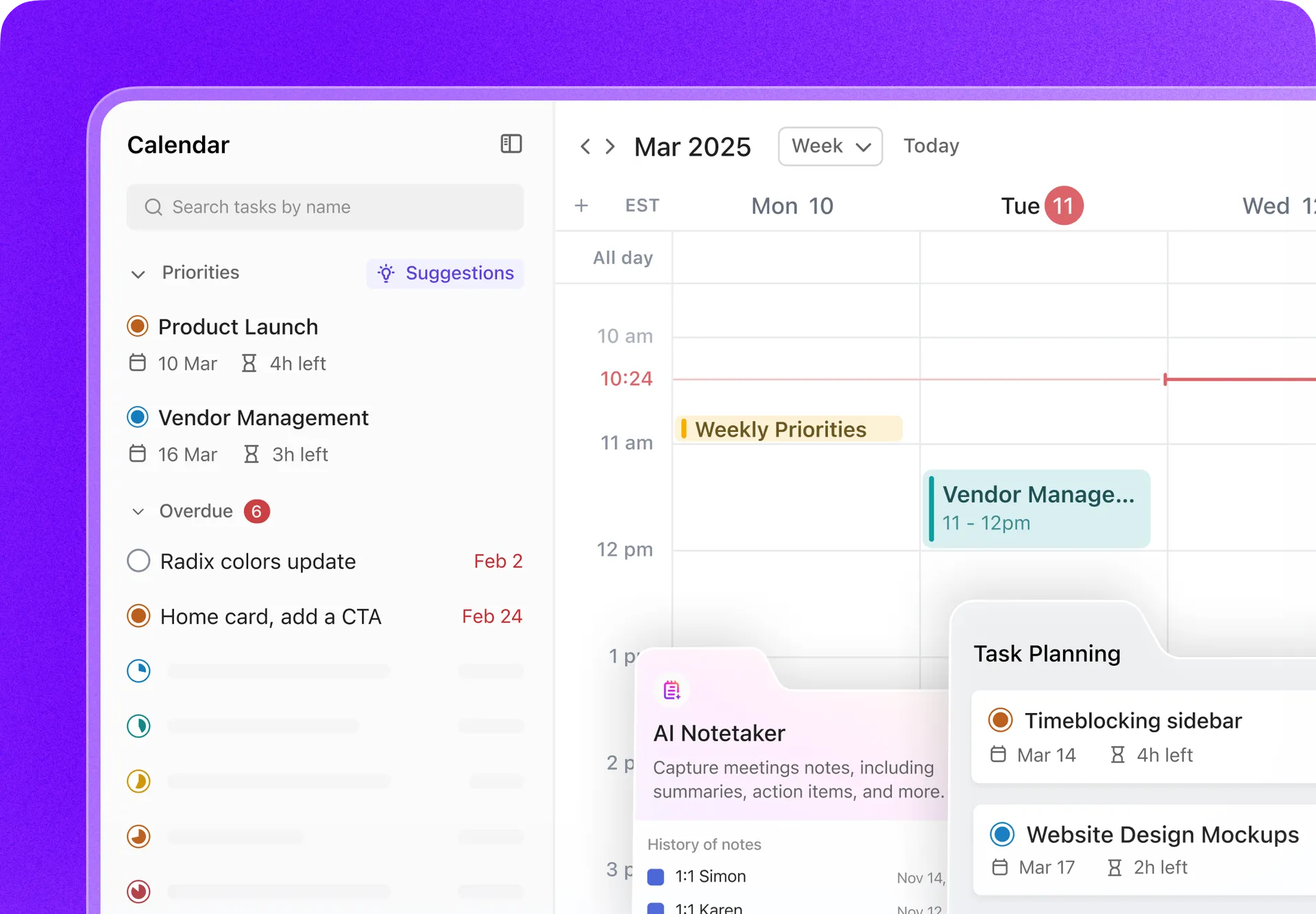

Att skapa en anpassad, organiserad kalender är viktigt för tidsplanering och produktivitet, så låt oss lära oss hur man skapar en kalendermall i Word istället för att uppfinna hjulet på nytt.
Vi är redo när du är det! 🏁
⏰ 60-sekunders sammanfattning
- Skapa en anpassad kalender i Microsoft Word med hjälp av tabeller, textrutor och formateringsalternativ.
- Spara kalendern som en mall för återanvändning
- Använd färdiga Word-kalendermallar och anpassa dem efter dina behov.
- Det är tidskrävande att skapa kalendrar i Word på grund av begränsningar som komplex formatering.
- ClickUp erbjuder uppdateringar i realtid, integreras med andra kalenderappar och är optimerat för mobil användning.
- Använd ClickUp-kalendervyn för projektledning
Hur man skapar en kalender i Word med en tabell
Obs! I den här handledningen använder vi Microsoft Word för Mac version 16. 54. Stegen och funktionerna kan se annorlunda ut om du använder en annan plattform eller version.
1️⃣ Öppna ett nytt Word-dokument
1. Öppna Microsoft Word, välj Tomt dokument > Skapa
2. Under fliken Layout väljer du Orientering > Liggande.
3. Gå till fliken Visa och markera rutan Linjal.

2️⃣ Infoga tabellen
1. Placera markören i det övre vänstra hörnet av sidan och tryck på Enter tio gånger för att flytta markören längre ner.
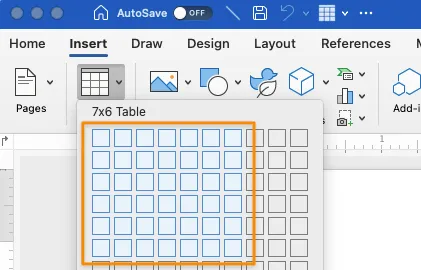
2. Under fliken Infoga väljer du Tabell, håller muspekaren över en 7×6-tabell och klickar för att fylla i sju kolumner och sex rader.
3️⃣ Justera tabellens rader och kolumner
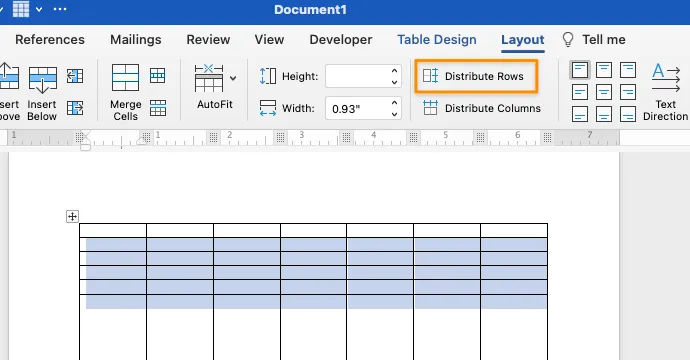
1. Klicka och dra den nedre raden till botten av sidan.
2. Klicka och dra för att markera alla tabellens celler utom den första raden.
3. Under fliken Layout klickar du på Fördela rader.
⚡️ Tips: Tryck på Command + P (Ctrl + P för PC-användare) eller välj Arkiv > Skriv ut när som helst under skapandet för att förhandsgranska hur det kommer att skrivas ut/sparas.
4️⃣ Lägg till och anpassa texten
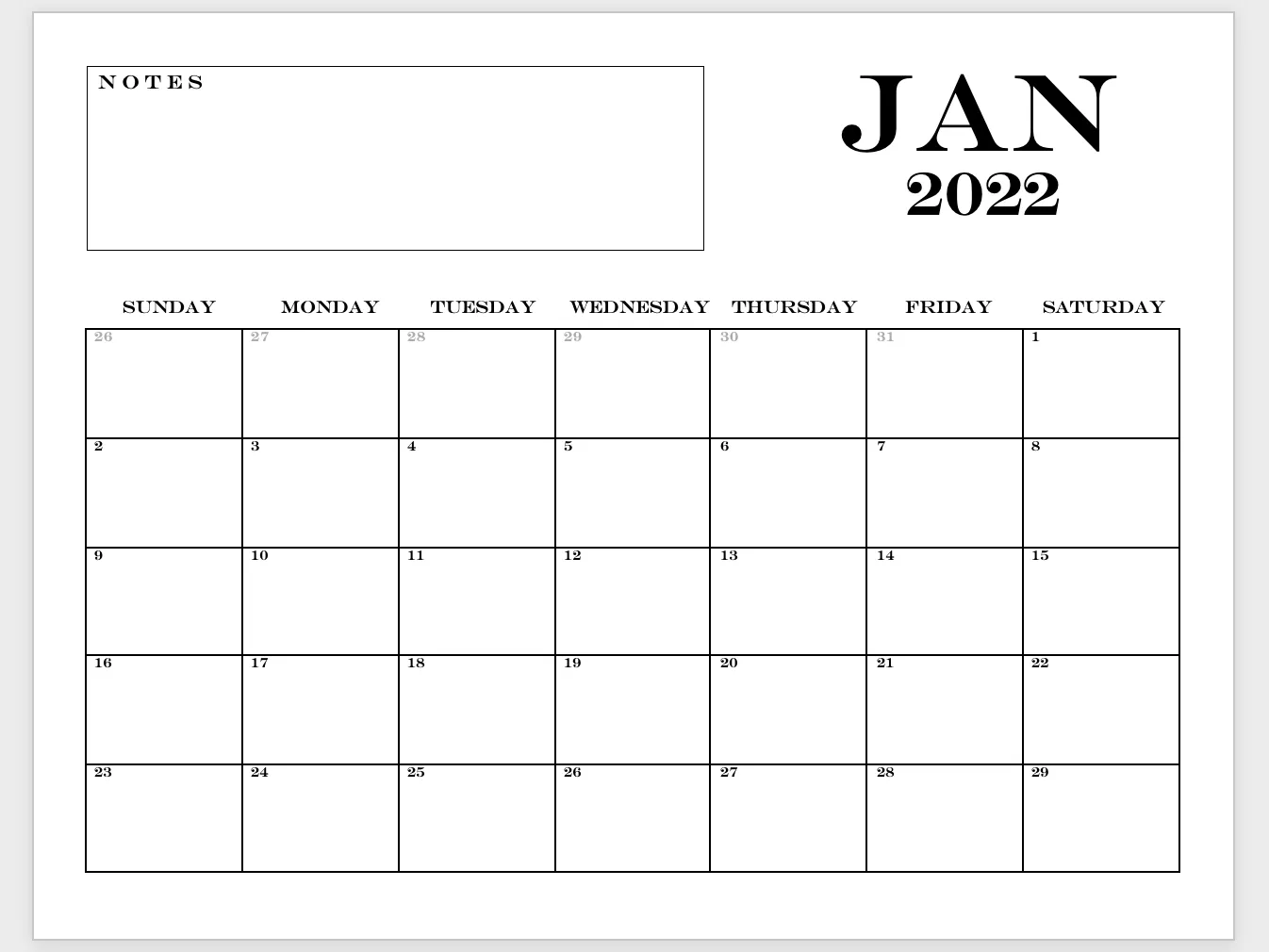
1. I den första raden skriver du söndag till lördag (du kan börja veckan på måndag om du vill!).
2. Markera dagarna i den första raden och välj Centrera under fliken Layout.
3. Lägg till kalenderdatum i resten av cellerna med början i den andra raden.
4. Anpassa texten
- Dokumenttypsnitt: ENGRAVERS MT
- Teckensnittsstorlek för veckodagar: 11
- Teckenstorlek för kalenderdatum: 9
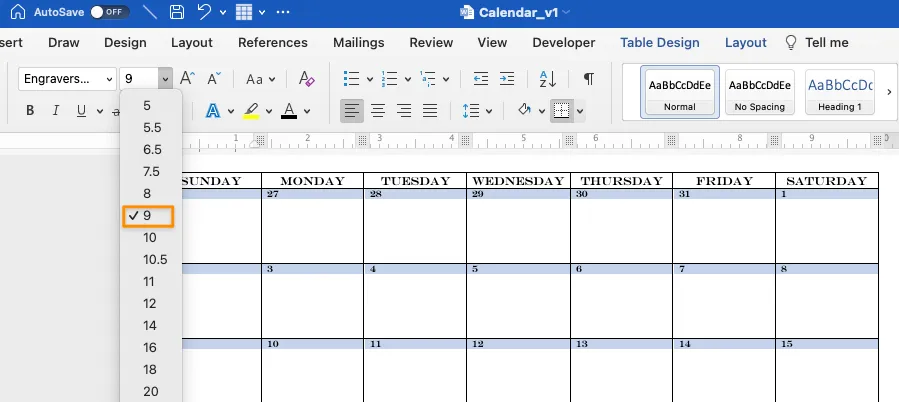
Valfritt: Markera datum för föregående eller nästa månad och ändra teckensnittsfärgen till grå.
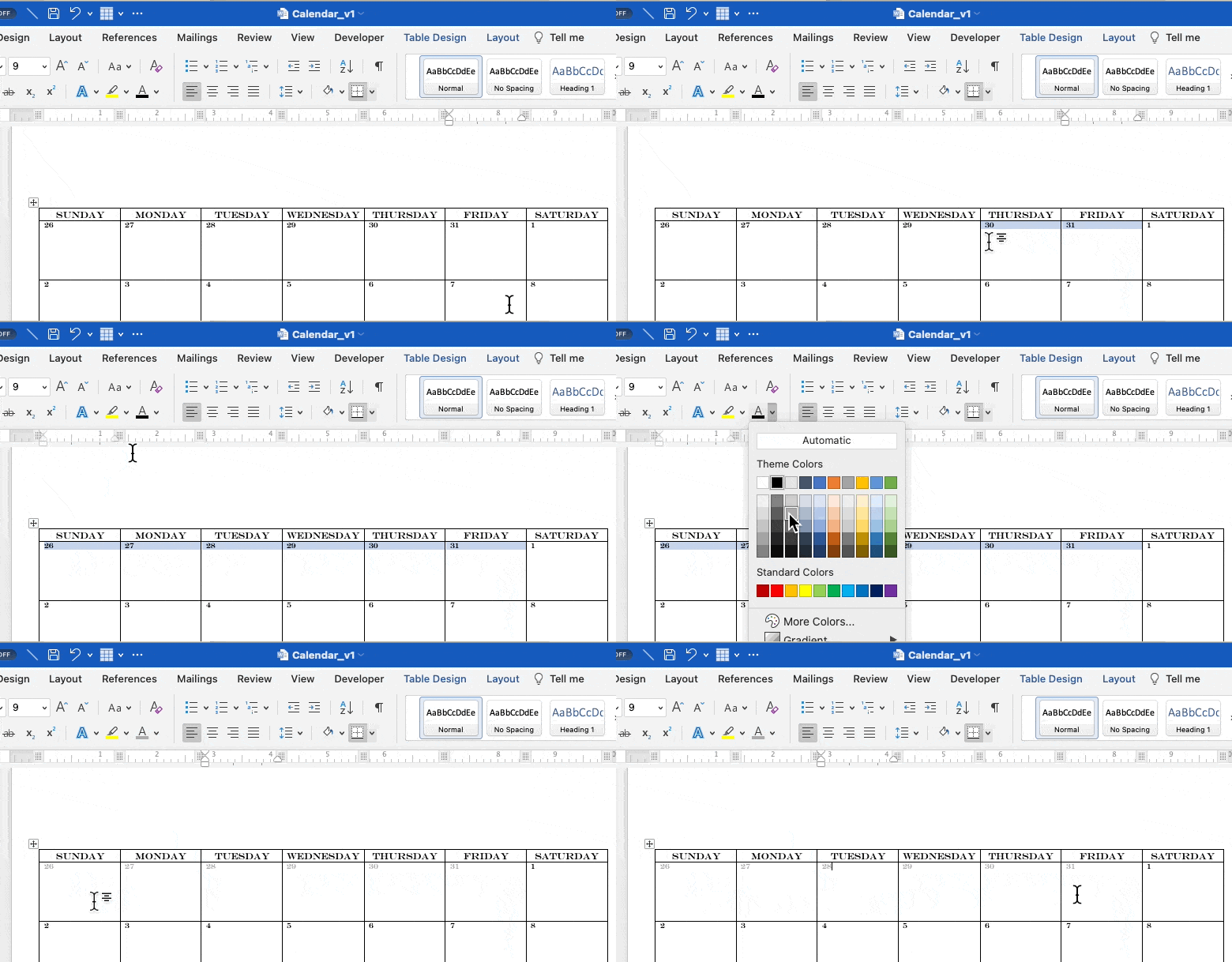
5️⃣ Formatera tabellen
1. Markera dagarna i den översta raden och välj Kanter > Ingen kant under fliken Tabelldesign.
2. Medan texten fortfarande är markerad väljer du Kanter > Nedre kant.
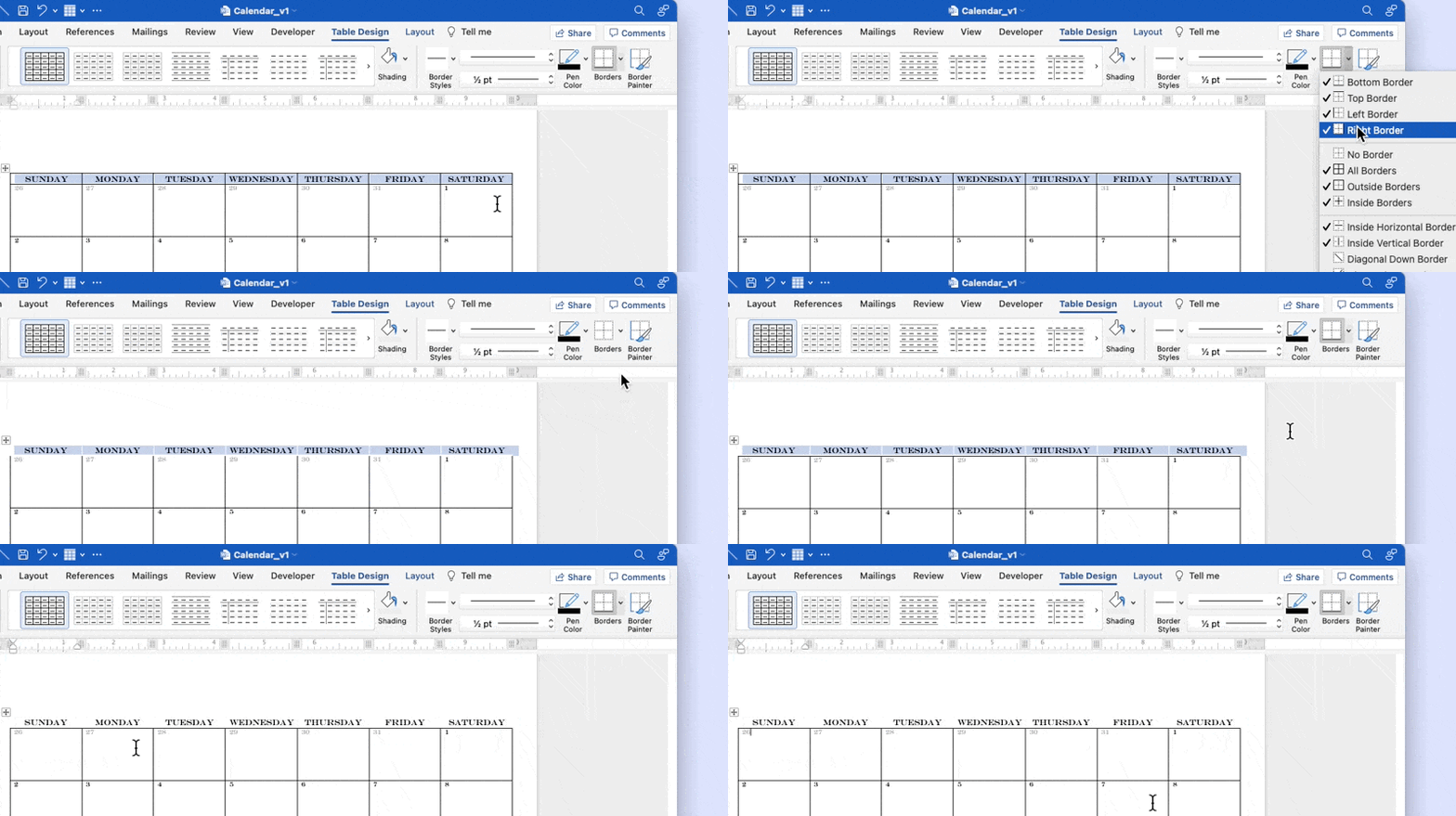
6️⃣ Skapa ett avsnitt för anteckningar högst upp på sidan
1. Under fliken Infoga väljer du Former > Textruta.
2. Klicka och dra för att skapa en rektangulär ruta med hjälp av linjalen som måttguide.
3. Klicka i textrutan och skriv: N O T E S
4. Markera texten och ändra teckensnittet så att det matchar teckensnittet i din kalender.
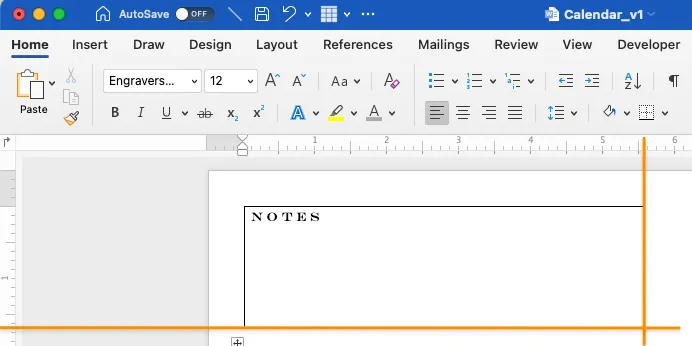
7️⃣ Lägg till år och månadsnamn
1. Under fliken Infoga väljer du Former > Textruta.
2. Klicka och dra för att skapa en rektangulär ruta med hjälp av linjalen som måttguide.
3. Skriv in månaden, justera teckensnittet efter önskemål och ändra teckenstorleken till 72.
4. Kopiera och klistra in textrutan, skriv in året, justera teckensnittet efter önskemål och ändra teckenstorleken till 40.
5. Använd linjalerna för att justera båda textrutorna
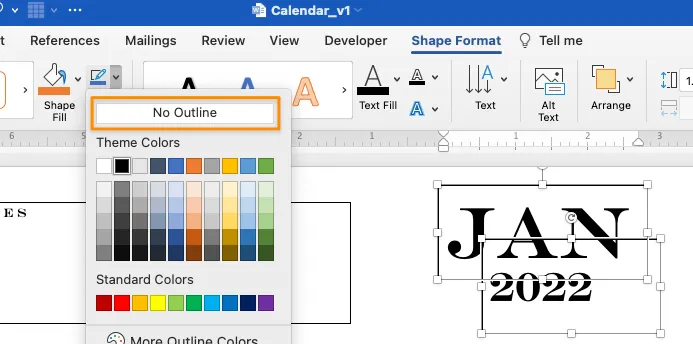
6. Ta bort textramarna från textrutorna för månad och år genom att hålla ned Skift-tangenten och markera båda. Under fliken Formatering väljer du Form Kontur > Ingen kontur.
8️⃣ Spara som mall
Obs! Spara dokumentet som en mall för att kunna återanvända det innan du lägger till några händelser.
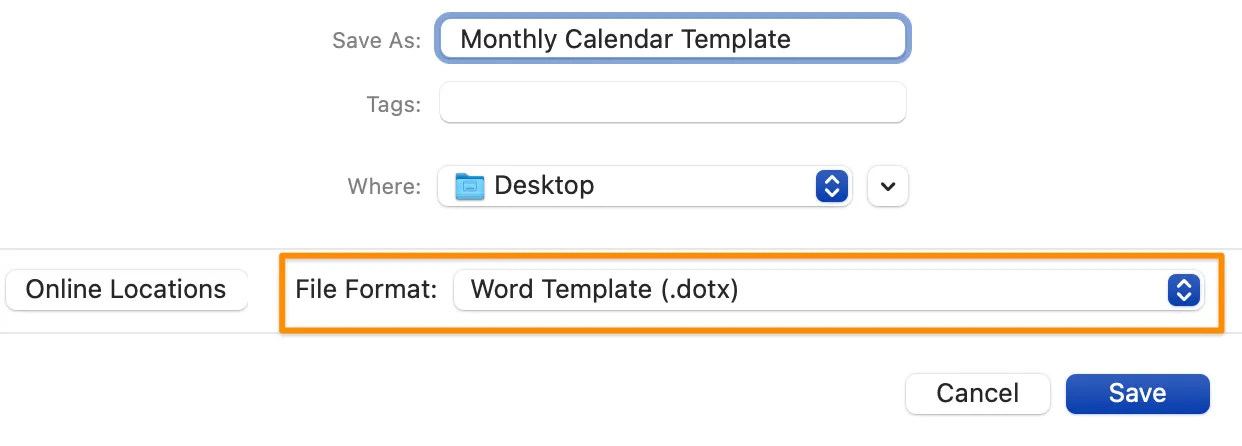
1. Gå till Arkiv > Spara som mall… och en dialogruta visas.
2. Ange namnet på din kalendermall under Spara som.
3. Lägg till relevanta taggar under Taggar (för Mac-användare)
4. Välj var du vill spara din kalendermall
5. Kontrollera att filformatet är inställt på Microsoft Word-mall (. dotx)
Relaterat 👉 Lär dig hur du skapar en tidslinje i Microsoft Word!
Hur man anpassar en kalendermall i Microsoft Word
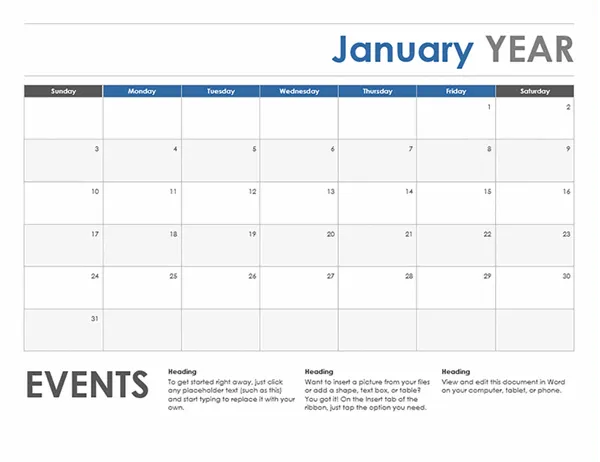
1️⃣ Välj valfri kalendermall i MS Word
1. Starta Microsoft Word
2. Klicka på Fler mallar i det övre högra hörnet.
3. Skriv kalender i sökfältet för att fylla i kalenderspecifika Word-mallar.
4. Eller klicka på en bild nedan för att ladda ner gratis online-mallar från Microsofts mallbutik:
2️⃣ Anpassa din Word-mall
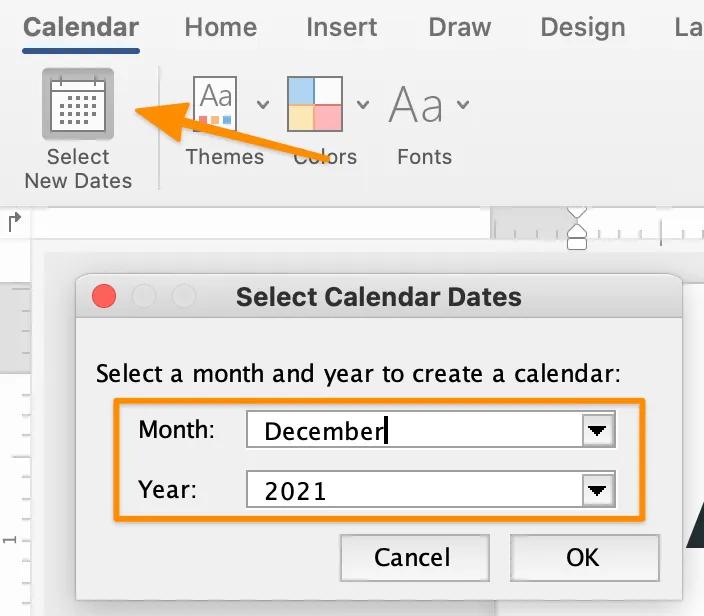
1. Om du har makron aktiverade går du till fliken Kalender > Välj nya datum.
2. Välj månad och år i dialogrutan och klicka på OK.
Paus. ⏸
Låt oss prata lite om makron. Makron är en serie kommandon som används för att automatisera en upprepad uppgift. Med makron i Word-kalendermallarna kan du till exempel välja valfri månad och år, och datumen fylls i automatiskt.
⚠️ Kom ihåg: aktivera inte makron från en opålitlig källa. Besök Microsofts supportsida för mer information om hur du aktiverar eller inaktiverar makron.
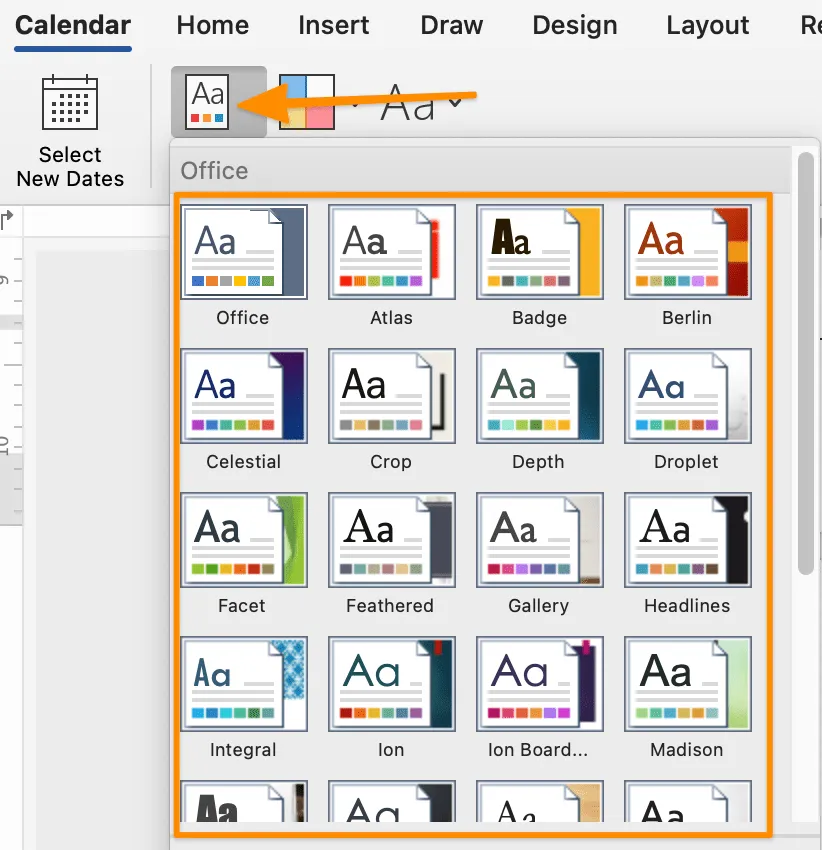
3. Ändra mallens tema under fliken Kalender > Teman > utforska rullgardinsmenyn för fler alternativ
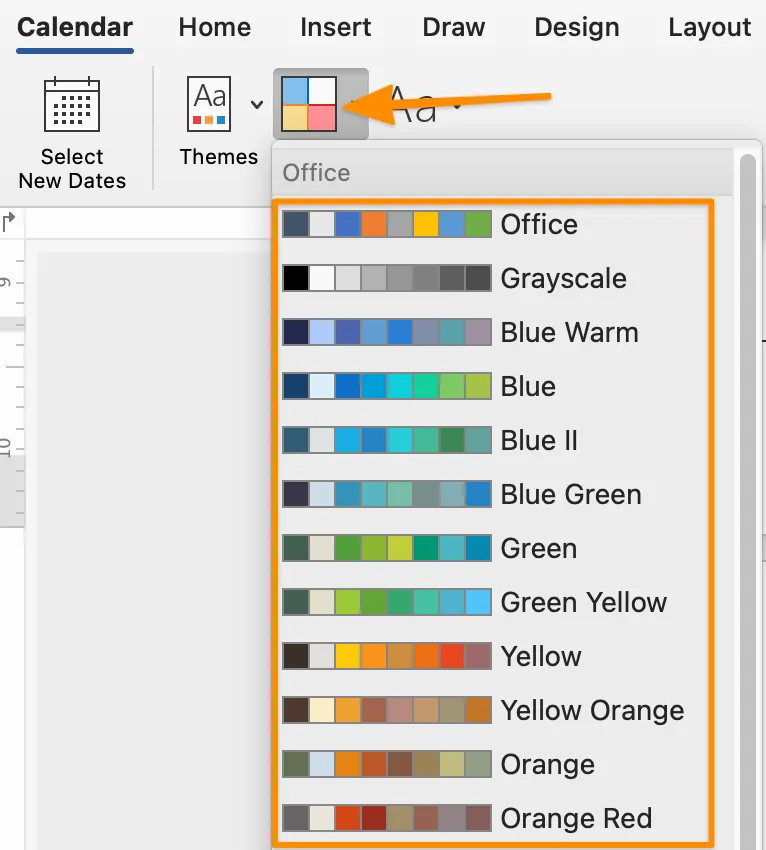
4. Ändra färgerna i mallens tema under fliken Kalender > Färger > utforska rullgardinsmenyn för fler alternativ
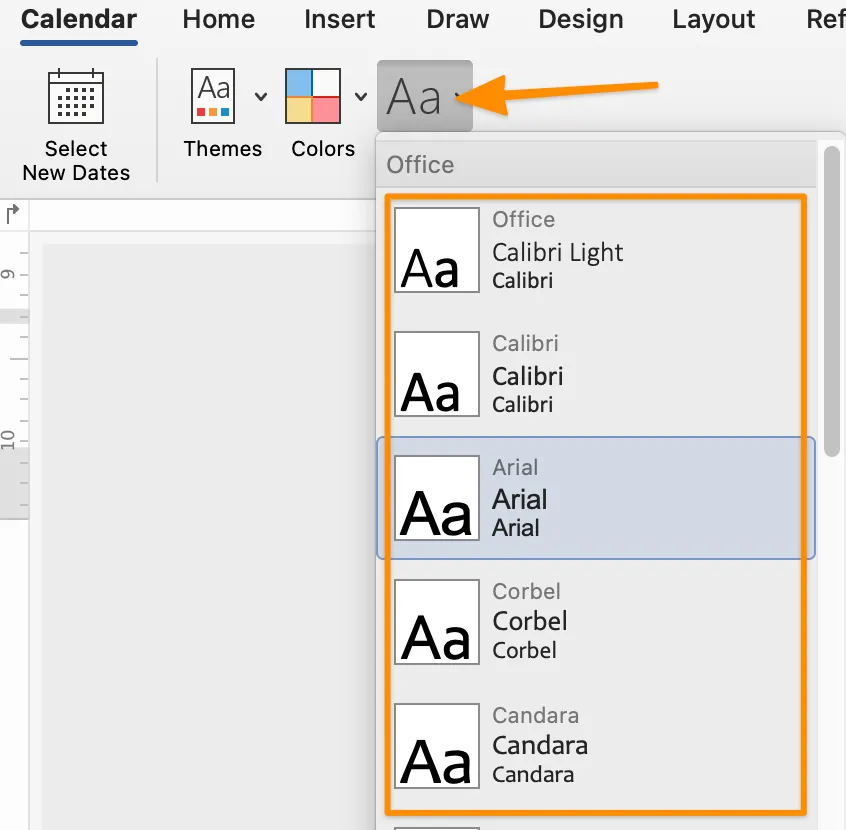
5. Ändra teckensnittet för mallens tema under fliken Kalender > Färger > utforska rullgardinsmenyn för fler alternativ
⚡️ Tips: Om du vill återställa till det ursprungliga kalendertemat när som helst, gå till fliken Kalender > Teman > Återställ till tema från kalendermall.
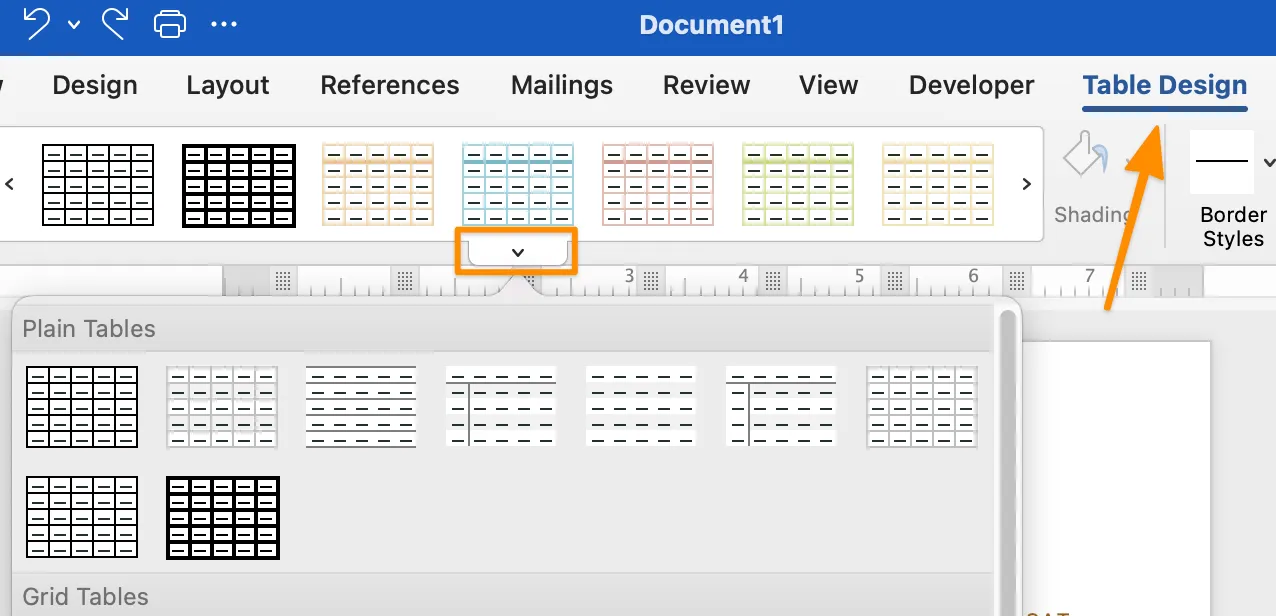
6. Under fliken Tabelldesign klickar du på nedåtpilen för att bläddra och hitta dussintals alternativ som du kan använda för att ändra tabellens övergripande design.
7. Lägg till händelser i din kalender, så är du klar!
Om du letar efter andra praktiska kalenderguider kan du kolla in dessa resurser:
Tips, tricks och felsökning för Microsoft Word
Vilken kalenderstorlek ska jag använda för utskrift?
- Vanliga storlekar på veckokalendrar, månadskalendrar och årskalendrar för hemmet och kontoret: Veckokalender eller månadskalender: 8,5 x 11 tum eller 7 x 9 tum Väggkalender: 11,75 x 16,5 tum eller 11,75 x 8,25 tum Affischkalender (inkluderar bilder): 11 x 17 tum eller 27 x 39 tum Stående skrivbordskalender: 6, 5″ x 5,9″ eller 6,9″ x 8,3″
- Veckokalender eller månadskalender: 8,5 x 11 tum eller 7 x 9 tum
- Väggkalender: 11,75 tum x 16,5 tum eller 11,75 tum x 8,25 tum
- Affischkalender (inkluderar bilder): 11” x 17” eller 27” x 39”
- Stående skrivbordskalender: 6,5″ x 5,9″ eller 6,9″ x 8,3″
- ⚡️ Tips: Tryck på Command + P eller välj Arkiv > Skriv ut när som helst under skapandet för att förhandsgranska hur det kommer att skrivas ut/sparas. Detta hjälper dig att upptäcka eventuella problem innan du har kommit för långt.
- Veckokalender eller månadskalender: 8,5 x 11 tum eller 7 x 9 tum
- Väggkalender: 11,75 tum x 16,5 tum eller 11,75 tum x 8,25 tum
- Affischkalender (inkluderar bilder): 11” x 17” eller 27” x 39”
- Stående skrivbordskalender: 6,5″ x 5,9″ eller 6,9″ x 8,3″
Om det känns lika rörigt att söka igenom Word-funktionerna som i din kökslåda där du stoppar allt möjligt, är du inte ensam! Här får du fakta. ⬇️
Hur lägger jag till och ändrar logotyper, bilder och illustrationer i min kalender utan att förstöra allt i dokumentet?
- 👾 För att infoga en logotyp, bilder eller en bild... Dra och släpp en bild direkt i Word-programmet eller gå till fliken Infoga > Bilder och importera en fil.
- Dra och släpp ett foto direkt i Word-programmet eller gå till fliken Infoga > Bilder och importera en fil.
- 👾 Så här konverterar du ett foto/en bild till en form... Markera fotot/bilden under fliken Bildformat > klicka på pilen bredvid Beskär för att ändra fotot till valfri form eller proportion Håll ned Skift-tangenten och klicka och dra i ett av hörnen för att justera storleken
- Välj foto/bild
- Under fliken Bildformat > klicka på pilen bredvid Beskär för att ändra fotot till valfri form eller proportion.
- Håll ned Skift-tangenten och klicka och dra i ett av hörnen för att justera storleken.
- 👾 För att justera placeringen av en logotyp, ett foto eller en bild... Klicka och dra linjalen för att flytta objektet åt höger eller vänster i dokumentet.
- Klicka och dra linjalen för att flytta objektet åt höger eller vänster i dokumentet.
- Dra och släpp ett foto direkt i Word-programmet eller gå till fliken Infoga > Bilder och importera en fil.
- Välj foto/bild
- Under fliken Bildformat > klicka på pilen bredvid Beskär för att ändra fotot till valfri form eller proportion.
- Håll ned Skift-tangenten och klicka och dra i ett av hörnen för att justera storleken.
- Klicka och dra linjalen för att flytta objektet åt höger eller vänster i dokumentet.
Kan jag flytta fotot var som helst på sidan? Och då menar jag var som helst?
- Under fliken Infoga > välj Former > Textruta
- Dra fotot till textrutan.
- Dra textrutan till valfri plats i dokumentet.
- Om du upptäcker att textrutan skär av din bild kan du öka textrutans storlek eller minska bildens storlek.
Hur delar jag min fantastiska Word-kalender?
- Spara din fil på ditt OneDrive-konto (eller en annan plats)
- Klicka på Dela längst upp till höger i Word-programmet (du måste vara inloggad på ditt Microsoft-konto).
- Valfritt: Redigera inställningar Tillåt alla eller specifika personer att komma åt dokumentet Tillåt endast redigering eller granskning Ange ett utgångsdatum
- Ge alla eller specifika personer åtkomst till dokumentet
- Tillåt endast redigering eller granskning
- Ange ett utgångsdatum
- Skapa ett dokumentlösenord
- Skriv in namn, grupp eller e-postadress
- Inkludera ett meddelande
- Klicka på Skicka
- Andra delningsalternativ: Klicka på Kopiera Länk och dela Klicka på E-post för att skicka i ett e-postprogram
- Klicka på Kopiera Länk och dela
- Klicka på Mail för att skicka inom ett e-postprogram.
- Ge alla eller specifika personer åtkomst till dokumentet
- Tillåt endast redigering eller granskning
- Ange ett utgångsdatum
- Klicka på Kopiera Länk och dela
- Klicka på Mail för att skicka inom ett e-postprogram.
Hur går jag till nästa månad i samma Word-dokument?
När du har skapat din kalender med formatering och design klar och innan du lägger till några leveranser/händelser, kopiera och klistra in kalendern på en ny sida och justera datumet. Så här gör du:
- För Mac-användare: 1. Tryck på Kommando + A för att markera allt. 2. Tryck på Kommando + C för att kopiera. 3. Gå till nästa sida och tryck på Kommando + V för att klistra in. 4. Upprepa steg 1–3 för resten av månaderna.
- 1. Tryck på Kommando + A för att markera allt.
- 2. Tryck på Kommando + C för att kopiera
- 3. Gå till nästa sida och tryck på Kommando + V för att klistra in.
- 4. Upprepa steg 1–3 för resterande månader.
- För PC-användare: 1. Tryck på Ctrl + A för att markera allt. 2. Tryck på Ctrl + C för att kopiera. 3. Gå till nästa sida och tryck på Ctrl + V för att klistra in. 4. Upprepa steg 1–3 för resten av månaderna.
- 1. Tryck på Ctrl + A för att markera allt.
- 2. Tryck på Ctrl + C för att kopiera
- 3. Gå till nästa sida och tryck på Ctrl + V för att klistra in.
- 4. Upprepa steg 1–3 för resterande månader.
- 1. Tryck på Kommando + A för att markera allt.
- 2. Tryck på Kommando + C för att kopiera
- 3. Gå till nästa sida och tryck på Kommando + V för att klistra in.
- 4. Upprepa steg 1–3 för resterande månader.
- 1. Tryck på Ctrl + A för att markera allt.
- 2. Tryck på Ctrl + C för att kopiera
- 3. Gå till nästa sida och tryck på Ctrl + V för att klistra in.
- 4. Upprepa steg 1–3 för resterande månader.
Har du några tips på hur jag kan organisera innehållet i min kalender?
Det bästa sättet att organisera din onlinekalender är den metod som optimerar din tid och dina planeringsbehov. Det som fungerar för andra kanske inte fungerar för dig, och det är helt okej! Här är några förslag på hur du kan organisera din kalender:
- Färgkodade kategorier: Använd olika typsnitt eller markeringsfärger för varje kategorityp.
- Emojis: Tilldela en unik emoji för att snabbt identifiera kategoritypen Pendling 🚘 1:1-möte 👥 Teammöte 👩💻 Statusmöte 🤷♀️ Sportaktivitet efter skolan ⚽️ Läkarbesök 🩺 Lunch 🥑 Resa ✈️ Semester 🏝 Firande 🎉 Träning 🏋️♀️ Meddelanden 📣 Djuparbete 🧠 Prioritet❗️
- Pendling 🚘
- 1:1-möte 👥
- Teammöte 👩💻
- Statusmöte 🤷♀️
- Efter skolan-sportevenemang ⚽️
- Läkarbesök 🩺
- Lunch 🥑
- Resor ✈️
- Semester 🏝
- Firande 🎉
- Träning 🏋️♀️
- Meddelanden 📣
- Djupt arbete 🧠
- Prioritet❗️
- Pendling 🚘
- 1:1-möte 👥
- Teammöte 👩💻
- Statusmöte 🤷♀️
- Efter skolan-sportevenemang ⚽️
- Läkarbesök 🩺
- Lunch 🥑
- Resor ✈️
- Semester 🏝
- Firande 🎉
- Träning 🏋️♀️
- Meddelanden 📣
- Djupt arbete 🧠
- Prioritet❗️
Utöver kalendrar kan du lära dig att skapa en mind map i Word!
Se upp för Microsofts funktionskryp
Att försöka bemästra alla ”grundläggande” funktioner för att skapa ett dokument i MS Word kan sammanfattas med ett ord: stressigt. Låt oss veta om detta är en korrekt beskrivning av hur det är att använda MS Word:
1. Du infogar en bild
2. Flytta den något åt höger.
3. Allt under bilden förstör formateringen
4. Flytta tillbaka bilden till sin ursprungliga plats.
5. Allt under bilden skrattar
Här är vad du bör veta innan du investerar tid, energi och resurser i Microsoft Word:
❌ Även om Word är en mångsidig plattform kan det ta lång tid att få önskat resultat.
❌ Funktionerna på verktygsfältet/menyfliken skiljer sig åt mellan olika versioner.
❌ Microsoft Office-datorprogram (inklusive Microsoft Powerpoint, Microsoft Excel och mer ) är dyra. Enbart Word-appen kostar från 159,99 dollar.
❌ Svårigheter med att justera text, tabeller, linjer och bilder för att uppnå önskad effekt är vanliga problem.
❌ Det är ett komplext program att lära sig och använda effektivt.
Oroa dig inte – du har flera alternativ!
Bonus: Kolla in några av dessa alternativ till Microsoft Word.
ClickUp: det bästa kalenderalternativet till Microsoft Word
Dessa fakta om MS Word är anledningen till att det är viktigt att använda ett intuitivt programverktyg som ClickUp för att slippa manuellt arbete och kunna uppdatera i realtid. ✨
ClickUp är den ultimata appen för allt som har med arbete att göra. Vår produktivitetsplattform integrerar uppgiftshantering, kalendrar, chatt och dokumentation i en AI-driven lösning. Detta gör det möjligt för team att hantera projekt, samarbeta smartare och samla allt arbete i ett enda verktyg.
Oavsett om du är nybörjare på produktivitetsappar eller en erfaren projektledare kan ClickUps anpassningsmöjligheter utsträckas till alla teamstorlekar för ett konsekvent samarbete.
Gå med, skapa och hantera kalenderhändelser med ClickUp-kalendern
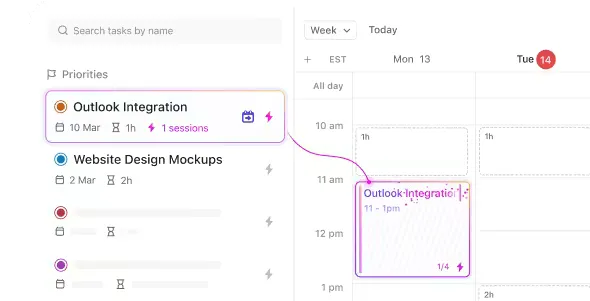
Från automatisk schemaläggning av uppgifter till att boka nya möten – ClickUp Calendar är perfekt för prioritering. Den AI-drivna kalendern blockerar smart tid och schemalägger (och omschemalägger) uppgifter så att du kan hålla dig uppdaterad.
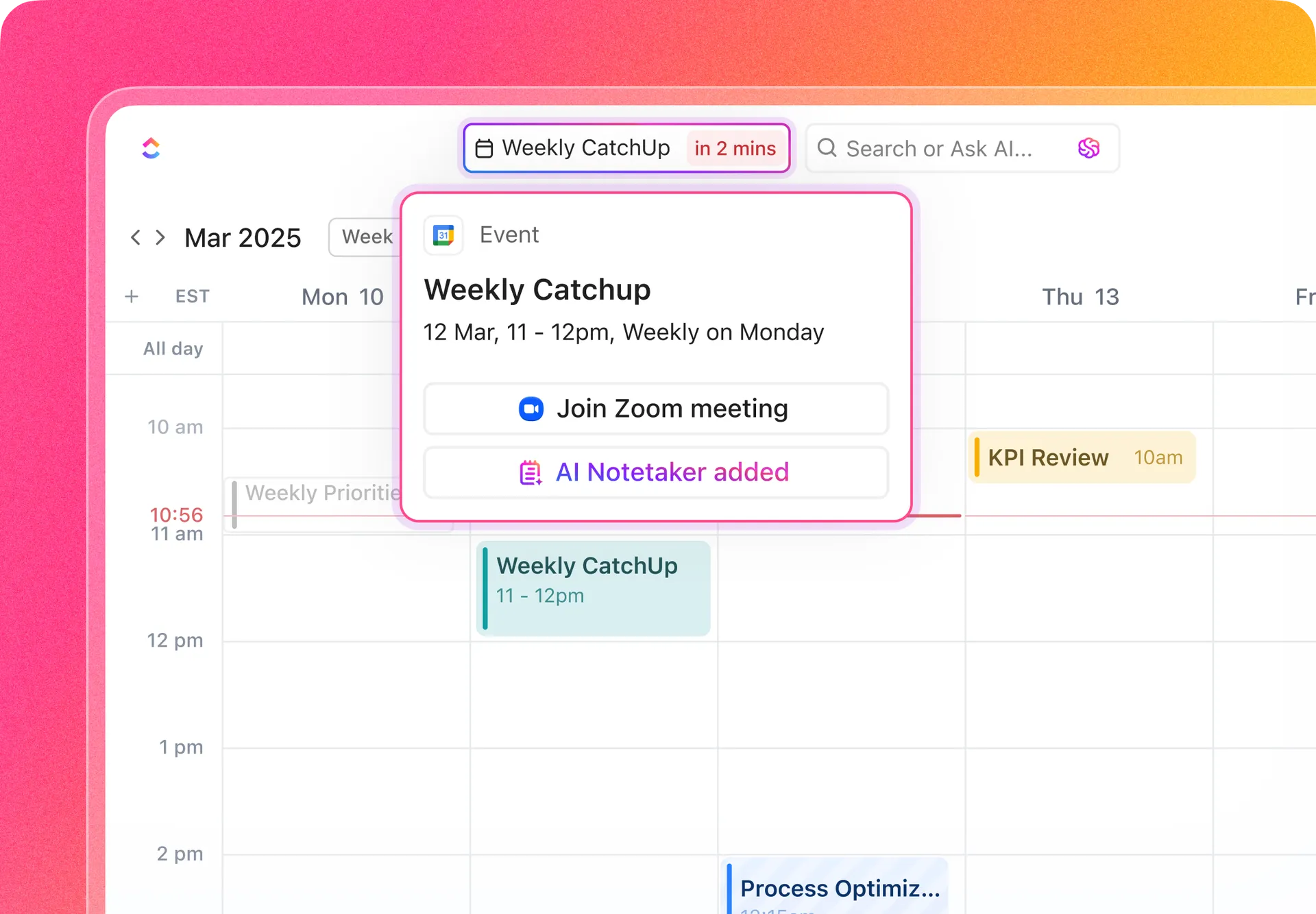
Schemalägg och delta i samtal direkt från kalendern, och omvandla mötesanteckningar och åtgärdspunkter direkt till uppgifter härifrån! Du kan också få AI-genererade förslag på uppgifter att prioritera.
🔗 Synkronisera dina kalenderuppgifter från Google, Outlook, Apple och mer
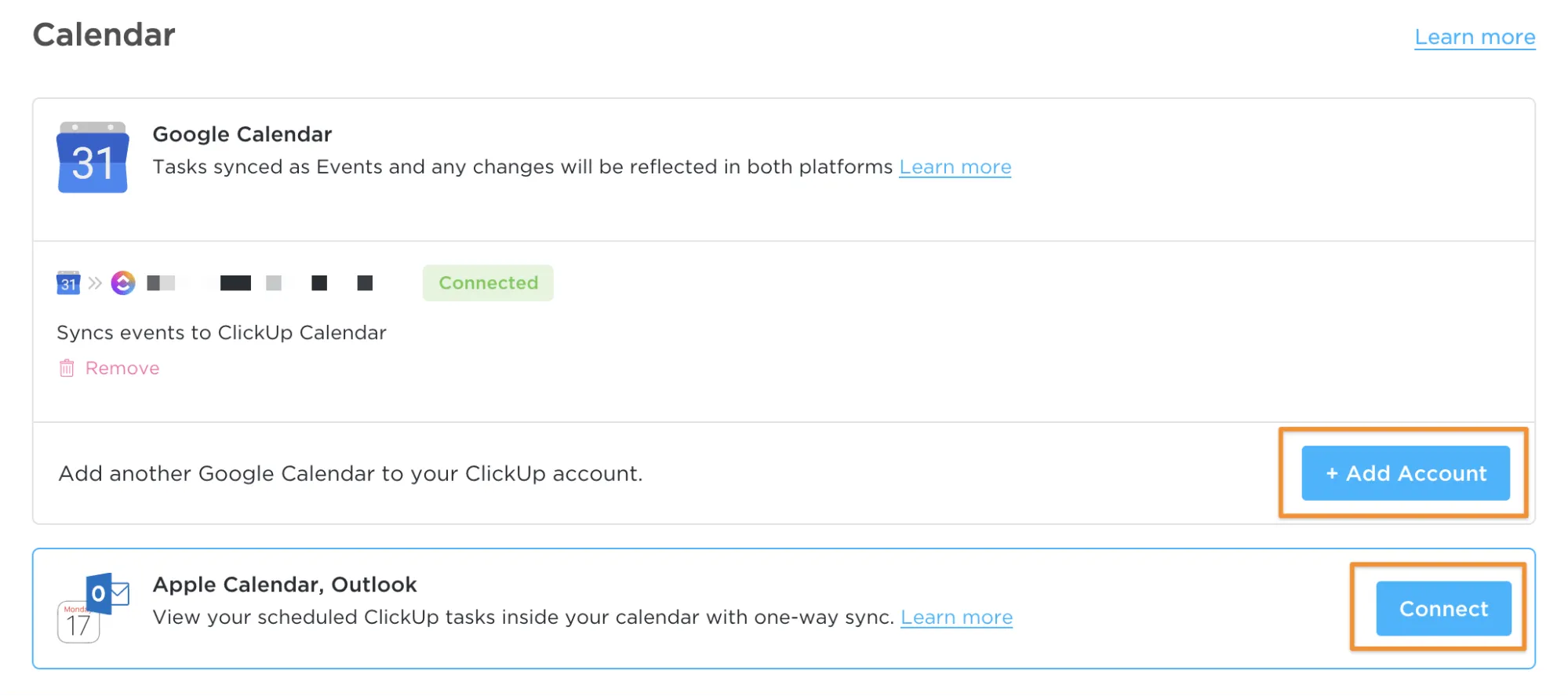
ClickUp erbjuder kalenderflöden som låter dig skicka schemalagda uppgifter direkt till din favoritkalenderapp: Apple Kalender, Outlook eller vilken kalender som helst som låter dig prenumerera med ett URL-flöde. Du kan till och med ansluta så många kalendrar du vill till olika ClickUp-utrymmen, mappar och listor.
Föredrar du tvåvägssynkronisering? Anslut ClickUp och Google Kalendrar! ✨
👩 Se ditt schema hemifrån i ClickUp
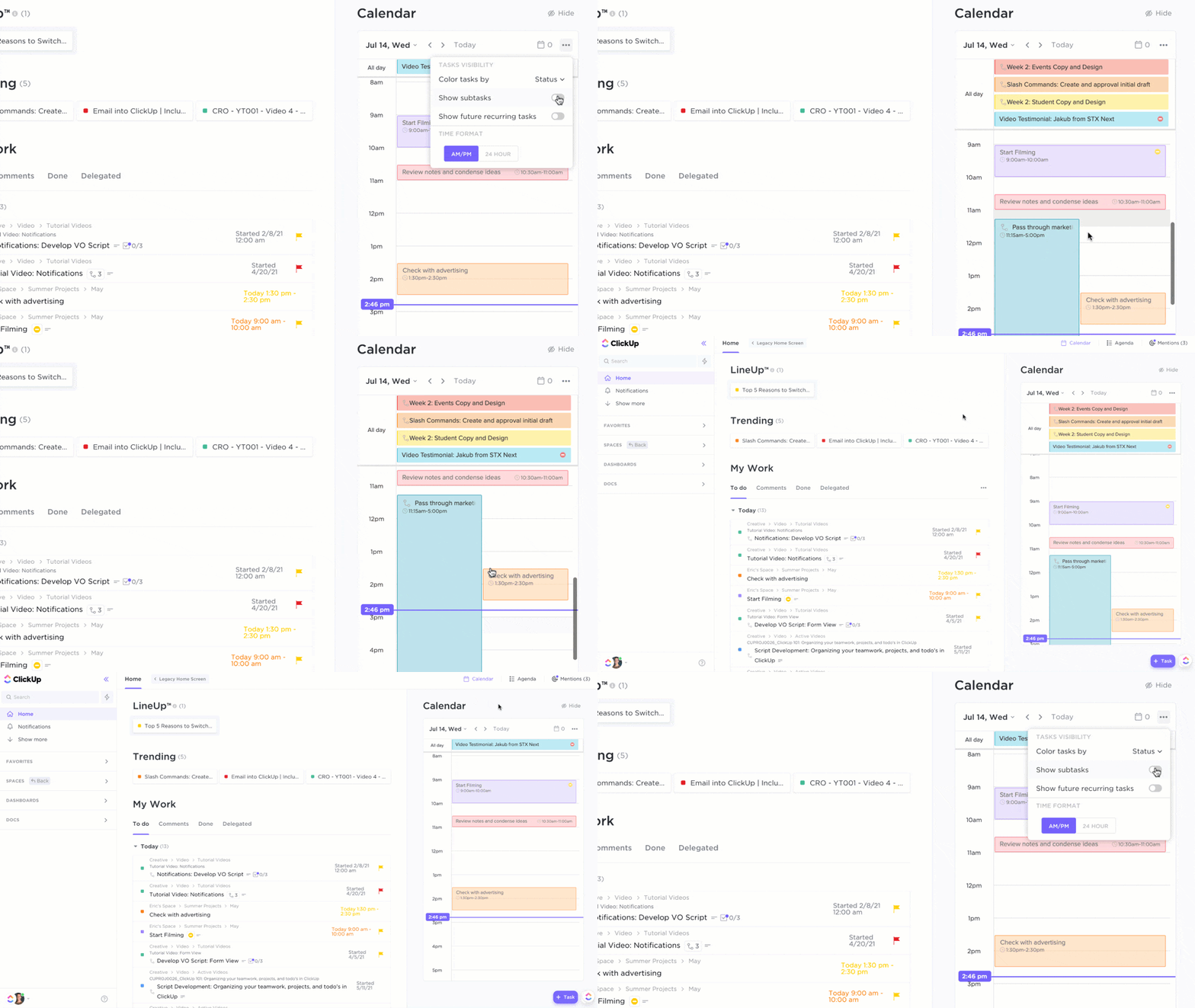
Hem i ClickUp ger en panoramavy över dina viktigaste uppgifter så att du alltid vet var du ska lägga ditt fokus. Så din kalender finns alltid nära ditt arbete!
Din kalender i Hem visar dina schemalagda uppgifter och påminnelser för dagen. Du kan också lägga till och visa dina Google Kalender -händelser och nationella helgdagar tillsammans med dina ClickUp-uppgifter och påminnelser.
⏰ Använd ClickUp-kalendervyn för projektledning
Kalendervyn i ClickUp är din källa till information för schemaläggning, planering och resurshantering.
- Dag: Se schemalagda uppgifter för en viss dag
- 4 dagar: Se en rullande fyra dagars period
- Vecka: Visualisera en hel vecka och flytta uppgifter mellan dagarna efter behov.
- Månad: Få en översikt över hela månaden
- Jag-läge: se endast uppgifter som tilldelats dig, inklusive tilldelade deluppgifter, tilldelade checklistor och tilldelade kommentarer
Eller kom igång med ClickUp-kalendermallar som är skapade för dig:
Bonus: Mallar för innehållskalender!
🤳 Ta med dig din kalender överallt
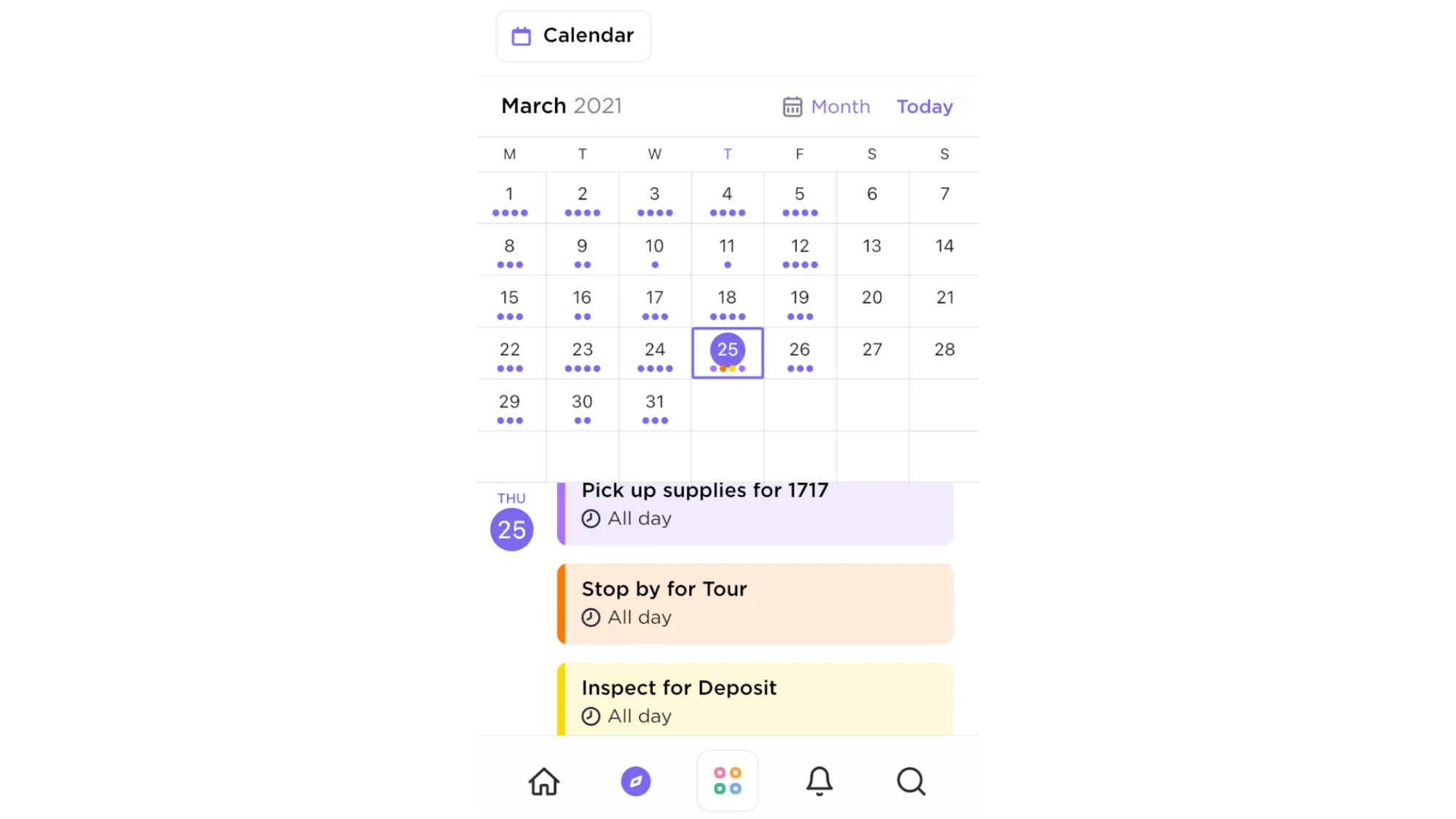
Om du föredrar att använda en papperskalender för projektledning men ändå vill ha en digital kopia som backup, så har ClickUp lösningen för dig! Kalendervyn är optimerad för mobilen, så du kan skapa uppgifter eller påminnelser i mobilappen när du är på språng!
Vad händer härnäst?
Vi lägger ungefär 90 % av vår tid på att brottas med formateringsproblem i Microsoft Word och 10 % på att använda våra kalendrar för det avsedda ändamålet. Prova ClickUps kalender idag, eller skicka gärna den här artikeln till en vän som inte vet skillnaden mellan makron och makron.
Spara timmar av arbete varje vecka med hjälp av appen för allt som har med arbete att göra. Prova ClickUp gratis idag.