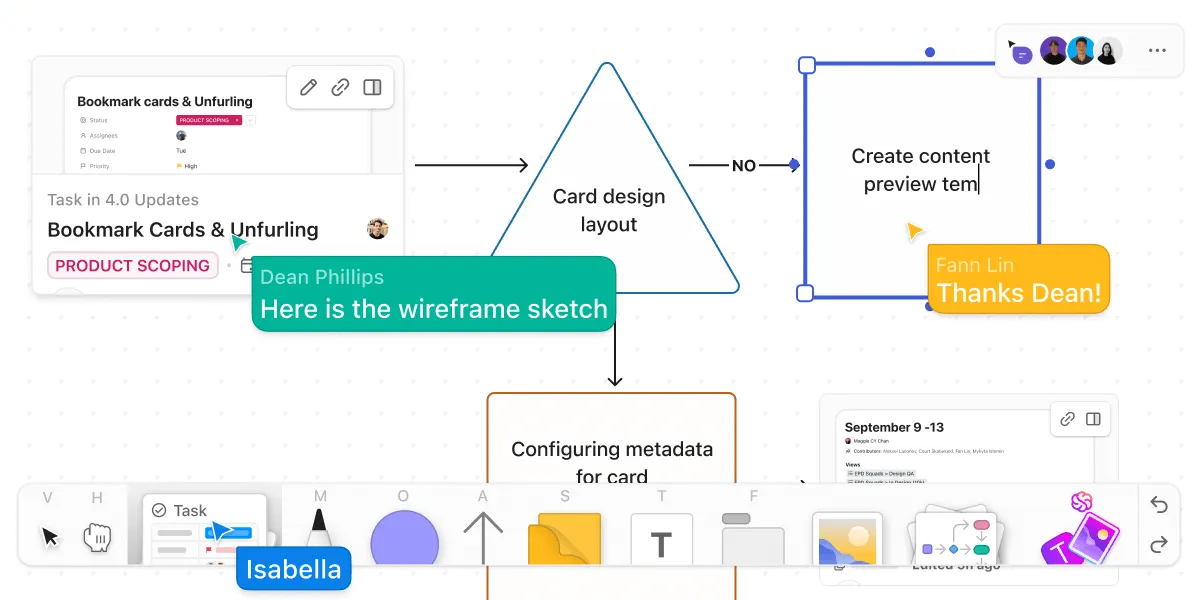

Flödesscheman är utformade för att producera användbar information för alla arbetsflöden, processer eller beslutsprocesser. Ändå spenderar vi mestadels av vår tid på att skapa flödesscheman som sedan inte används, istället för att använda dem som interaktiva arbetsflödesdiagram.
Om du har ont om tid och vill få ner idéerna som snurrar i huvudet snabbt, använd ClickUp Whiteboards för att lägga till innehåll i det fördefinierade flödesschemat.
Du kommer att ha ett flödesschema klart på halva tiden jämfört med att skapa ett i Microsoft Word!
⏰ 60-sekunders sammanfattning
- Flödesscheman är viktiga för att visualisera arbetsflöden, processer och beslutsprocesser. Många förblir dock oanvända på grund av komplexiteten i traditionella skapandemetoder.
- Om du har ont om tid erbjuder ClickUp Whiteboards ett snabbt och effektivt sätt att skapa flödesscheman, vilket halverar tiden jämfört med Microsoft Word.
- Skapa flödesscheman i Word: Det finns två huvudsakliga metoder: SmartArt-grafik: Börja med att ändra sidlayouten till liggande, infoga sedan en SmartArt-grafik, klistra in din processlista och formatera med fliken SmartArt Design. Grundläggande symboler: Infoga former för varje processteg, anpassa dem, lägg till text och koppla ihop dem med pilar. Denna metod kräver mer manuellt arbete men möjliggör anpassning.
- SmartArt-grafik: Börja med att ändra sidlayouten till liggande, infoga sedan en SmartArt-grafik, klistra in din processlista och formatera med fliken SmartArt Design.
- Grundläggande symboler: Infoga former för varje steg i processen, anpassa dem, lägg till text och koppla ihop dem med pilar. Denna metod kräver mer manuellt arbete men möjliggör anpassning.
- Innan du dyker in i Word, skissa upp din process i en lista. Denna förberedelse påskyndar byggprocessen och säkerställer att du har rätt antal steg och platshållare.
- Att skapa flödesscheman i Word är tidskrävande och saknar funktioner för samarbete i realtid. Avsaknaden av mallar och begränsad skalbarhet kan hämma produktiviteten.
- ClickUp övervinner dessa begränsningar med en omfattande plattform som stöder samarbete i realtid, erbjuder en mängd olika mallar och förenklar processen för att skapa flödesscheman.
- ClickUp Whiteboards gör det möjligt för team att skapa, testa och redigera flödesscheman tillsammans, vilket gör det till ett kraftfullt verktyg för moderna, dynamiska team.
- Spara dina flödesscheman som bilder för enkel delning och utforska ClickUps mall för flödesscheman med simbanor för detaljerad visualisering av processer.
- För dig som söker ett mer effektivt och samarbetsinriktat sätt att skapa flödesscheman erbjuder ClickUp de verktyg och den flexibilitet som behövs för att effektivisera arbetsflöden och öka teamets produktivitet.
- SmartArt-grafik: Börja med att ändra sidlayouten till liggande, infoga sedan en SmartArt-grafik, klistra in din processlista och formatera med fliken SmartArt Design.
- Grundläggande symboler: Infoga former för varje steg i processen, anpassa dem, lägg till text och koppla ihop dem med pilar. Denna metod kräver mer manuellt arbete men möjliggör anpassning.
Hur man skapar ett flödesschema i Word
I den här handledningen använder vi Microsoft Excel för Mac version 16. 60. Stegen och funktionerna kan se annorlunda ut om du använder en annan version.
⭐ Utvalda mallar
Skapa flödesscheman i Word = 😩
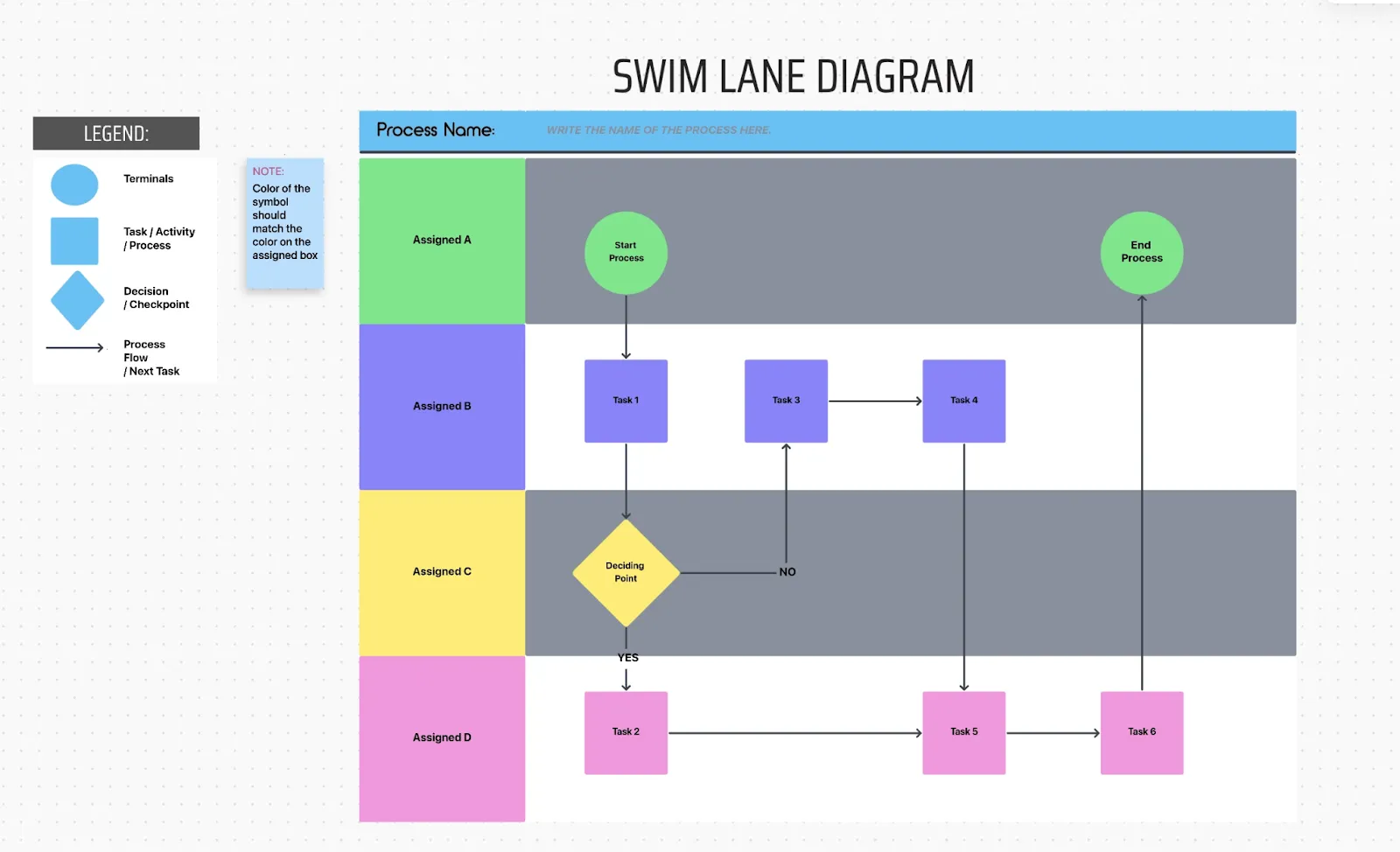
Använd denna kostnadsfria Swimlane Flowchart Template från ClickUp för att skapa tydliga, enkla flödesscheman utan krånglig formatering.
Det finns två sätt att skapa ett flödesschema i Word (och vi kommer att gå igenom båda)!
1. Använda en färdig SmartArt-processgrafik
2. Skapa en flödesschemaillustration i Word från grunden
Innan du börjar lägga till innehåll och former, skriv ner din process i en lista från början till slut. Detta hjälper dig att gå snabbare igenom byggprocessen senare, eftersom du redan har det exakta antalet steg och platshållare.
Om du inte använder ett whiteboardverktyg som ClickUp, försök inte koordinera stegen och skapa dina flödesschemasymboler samtidigt! Du kommer att gå vilse i menyraden när du rättar till misstag. Microsoft Word är inte byggt för att fungera i tankens hastighet.
Så här skulle en enkel processlista för att skicka in en begäran om teamoffsite se ut:
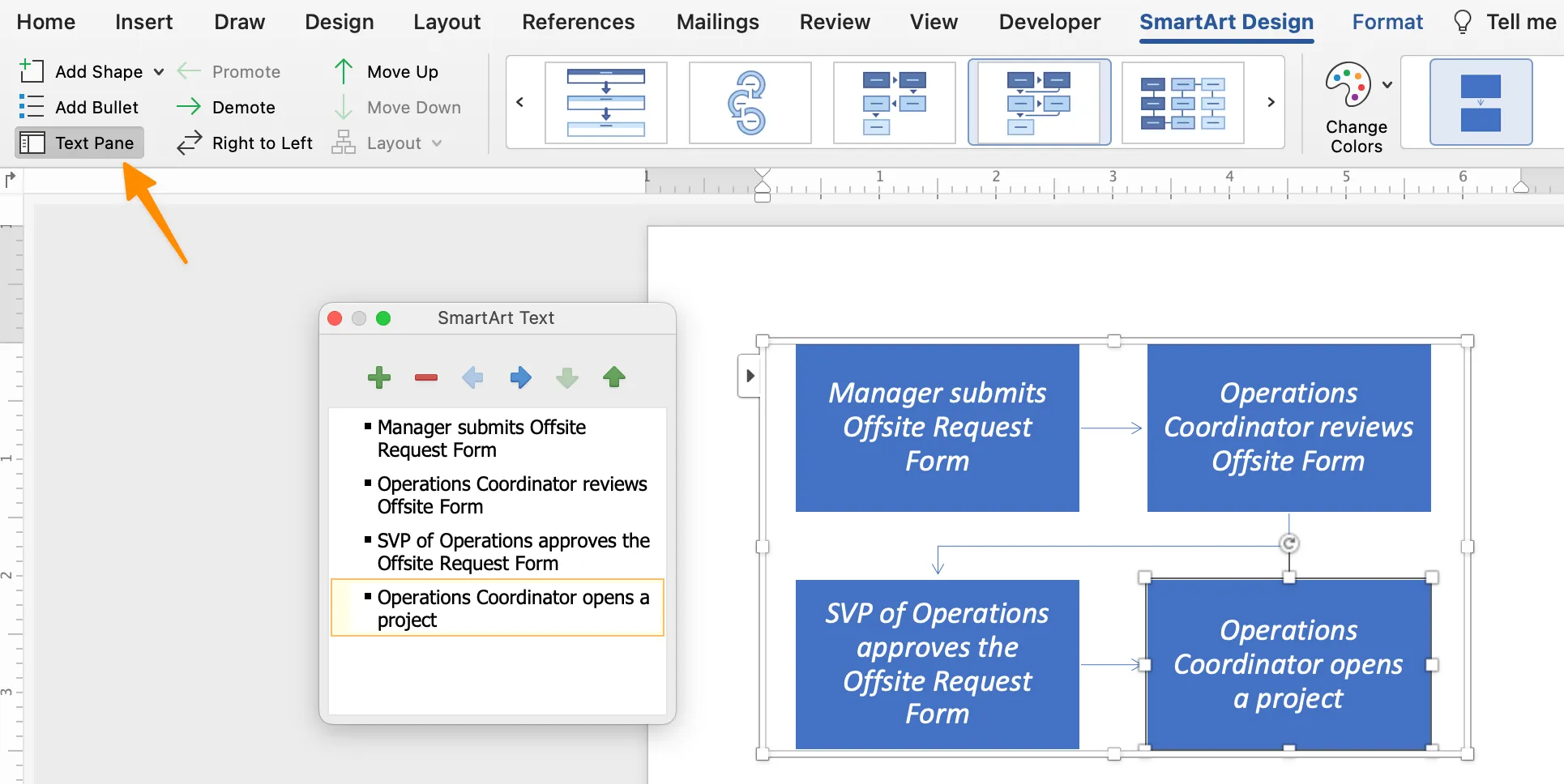
1. Chefen skickar in formuläret för begäran om arbete utanför kontoret (start)2. Operationskoordinatorn granskar formuläret för arbete utanför kontoret (process)3. SVP för Operations godkänner formuläret för begäran om arbete utanför kontoret (process)4. Operationskoordinatorn öppnar ett projekt (slut)
Eftersom du har beskrivit varje steg i processen har du fått en bra start! Om du föredrar att använda en färdig SmartArt-grafik följer du stegen nedan.
Version 1: Skapa ett flödesschema i Word med en SmartArt-grafik
Steg 1. Lägg till en SmartArt-grafik
Börja med att ändra sidlayouten så att det blir mer utrymme från vänster till höger för flödesschemat. Gå till fliken Layout > Orientering > och välj Liggande.
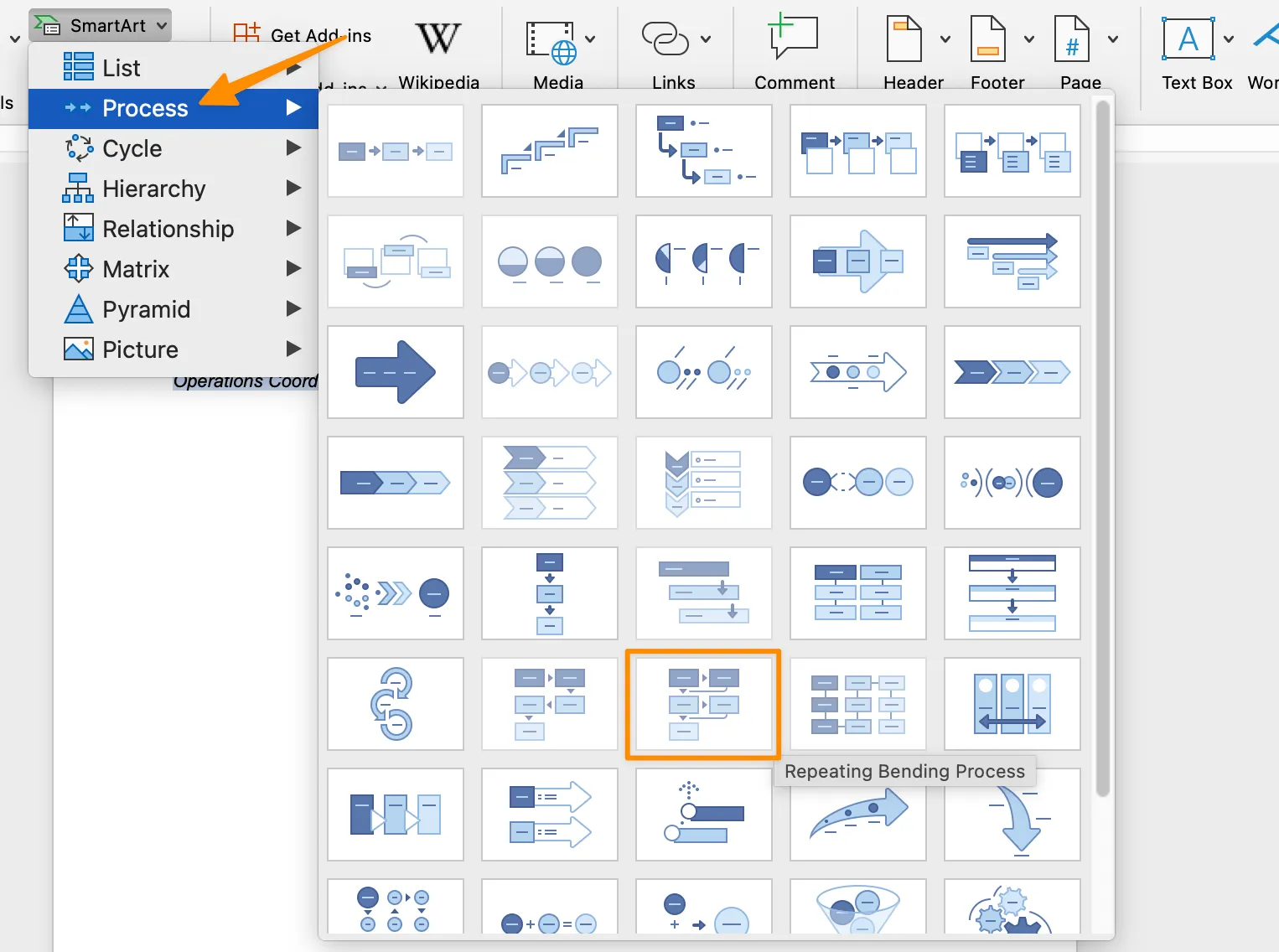
Kopiera sedan din processlista och gå till fliken Infoga > SmartArt > Process och välj det diagram du vill använda. (I vårt exempel använder vi processdiagrammet Repeating Bending Process. )
Steg 2. Klistra in din processlista i fönstret Text Pane.
När du har klickat på processdiagrammet visas det i ditt Word-dokument. Klistra in den processlista du kopierade i fönstret Text Pane. Om du inte ser fönstret Text Pane, se till att SmartArt-grafiken är markerad. Gå sedan till fliken SmartArt Design högst upp och klicka på Text Pane längst till vänster.
Steg 3. Formatera ditt flödesschema
Använd fliken SmartArt Design för att ändra färg, uppdatera flödesschemasymbolerna och lägga till fler former för att komplettera din grafik! Om fliken SmartArt Design inte visas i menyraden, kontrollera att flödesschemat är markerat.
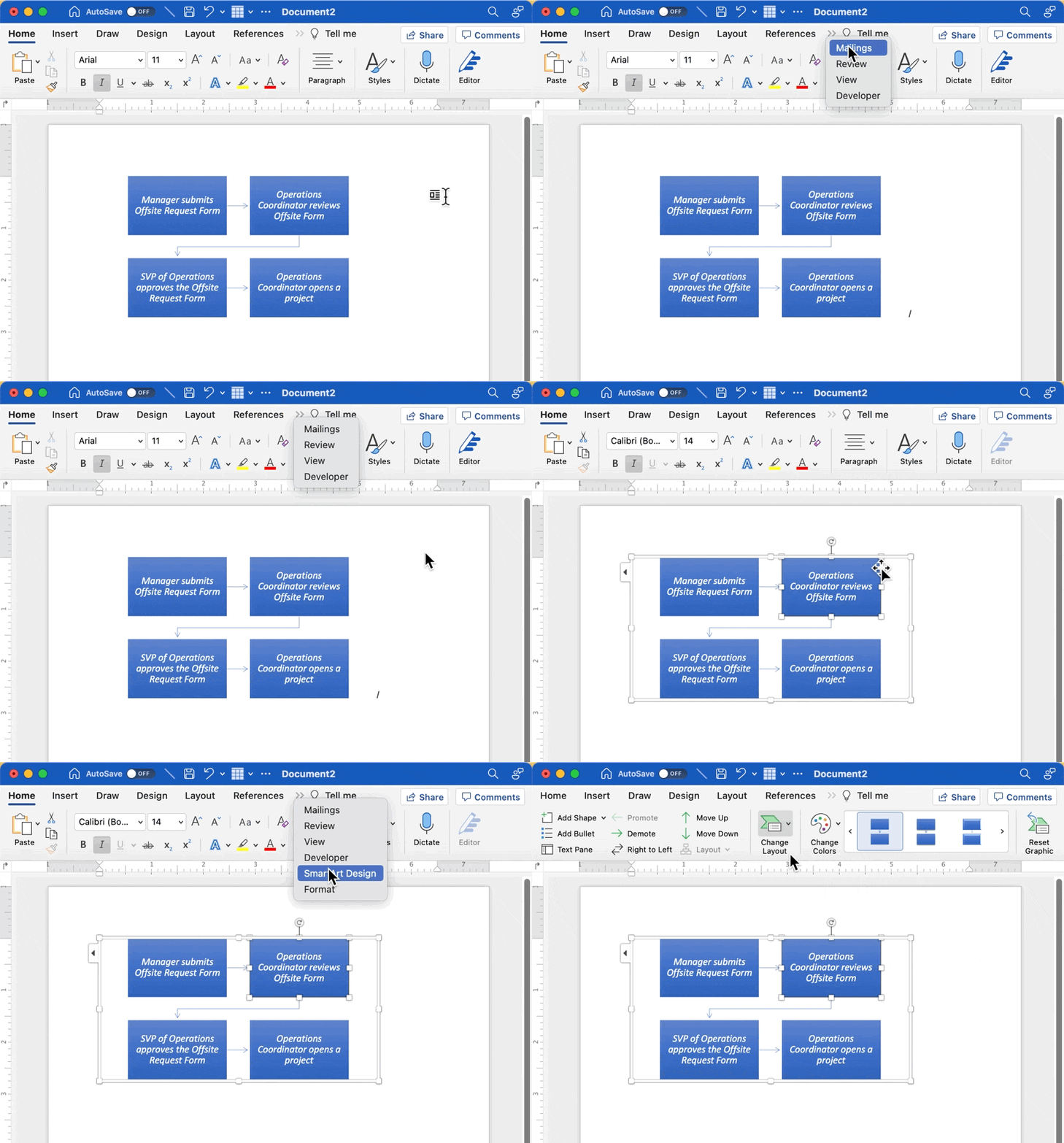
Så här skapar du ett flödesschema med SmartArt!
Version 2: Skapa ett flödesschema i Word med grundläggande symboler
Steg 1. Lägg till former för varje steg i processen
Gå till fliken Infoga > Former > Flödesschema > välj en form > klicka var som helst i dokumentet för att lägga till.
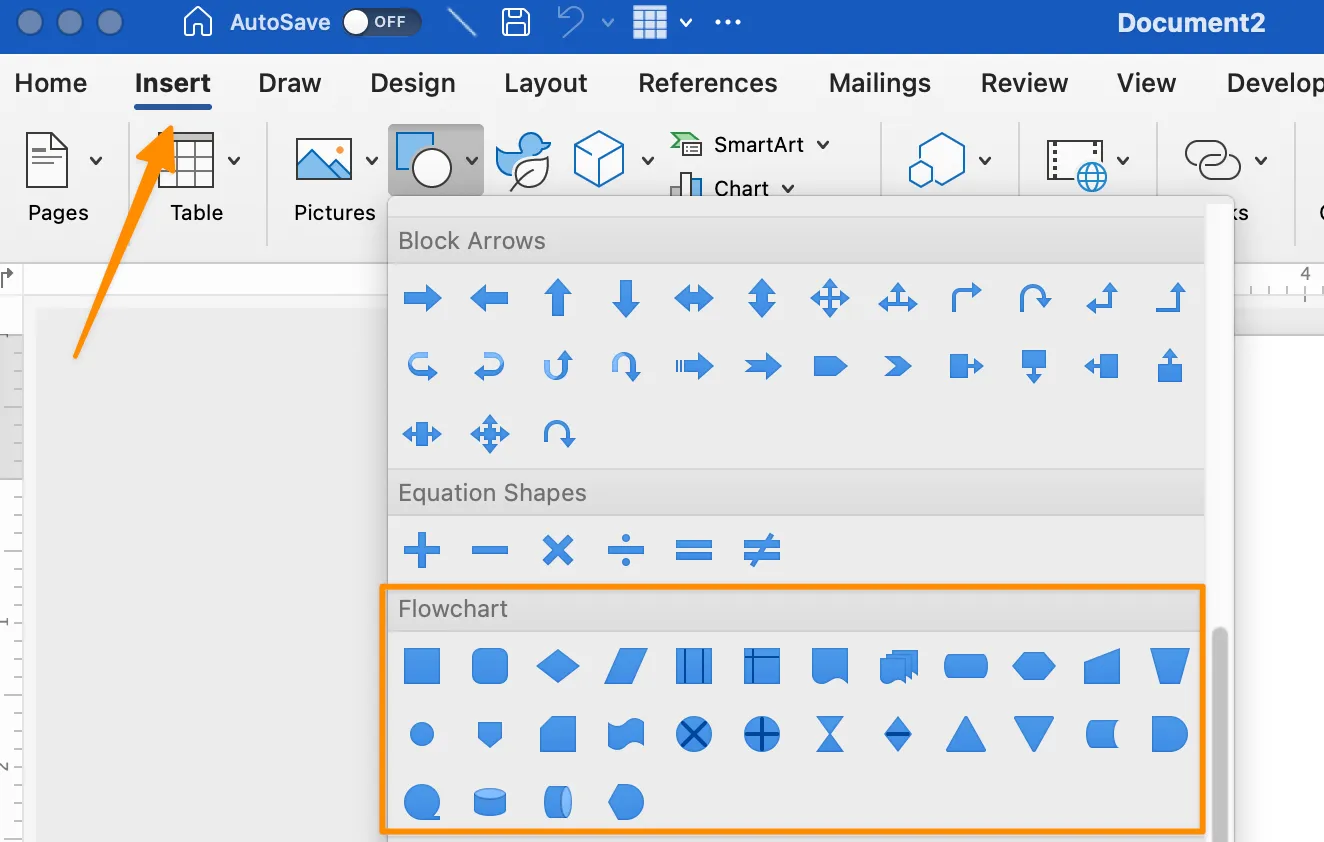
Tips: Här är en snabb tabell över olika flödesschemasymboler som du kan använda för effektiv visualisering:
| Formstilar | Funktioner | Hur man lägger till |
|---|---|---|
| Oval | Terminal: start- och slutpunkt för ett flödesschema | Infoga-fliken > Former > Flödesschema > Terminator |
| Rektangel | Process: representerar ett enskilt steg i processen | Infoga-fliken > Former > Flödesschema > Process |
| Diamond | Beslut: representerar en beslutsåtgärd | Infoga-fliken > Former > Flödesschema > Beslut |
| Pil | Pil: visar relationen genom att koppla samman former | Infoga-fliken > Former > Flödesschema > Pil |
Steg 2. Anpassa dina former
Vanligtvis redigerar man formens färg och storlek i slutet. Men eftersom det krävs flera klick för att lägga till former i Word bör du formatera dina ideala former och använda kopiera-och-klistra-in-funktionen för att duplicera dem.
Gå till fliken Form Format så justeras menyraden för att visa alla ändringar du kan göra i formerna. När du har hittat den perfekta formen kan du kopiera och klistra in den så många gånger du behöver!
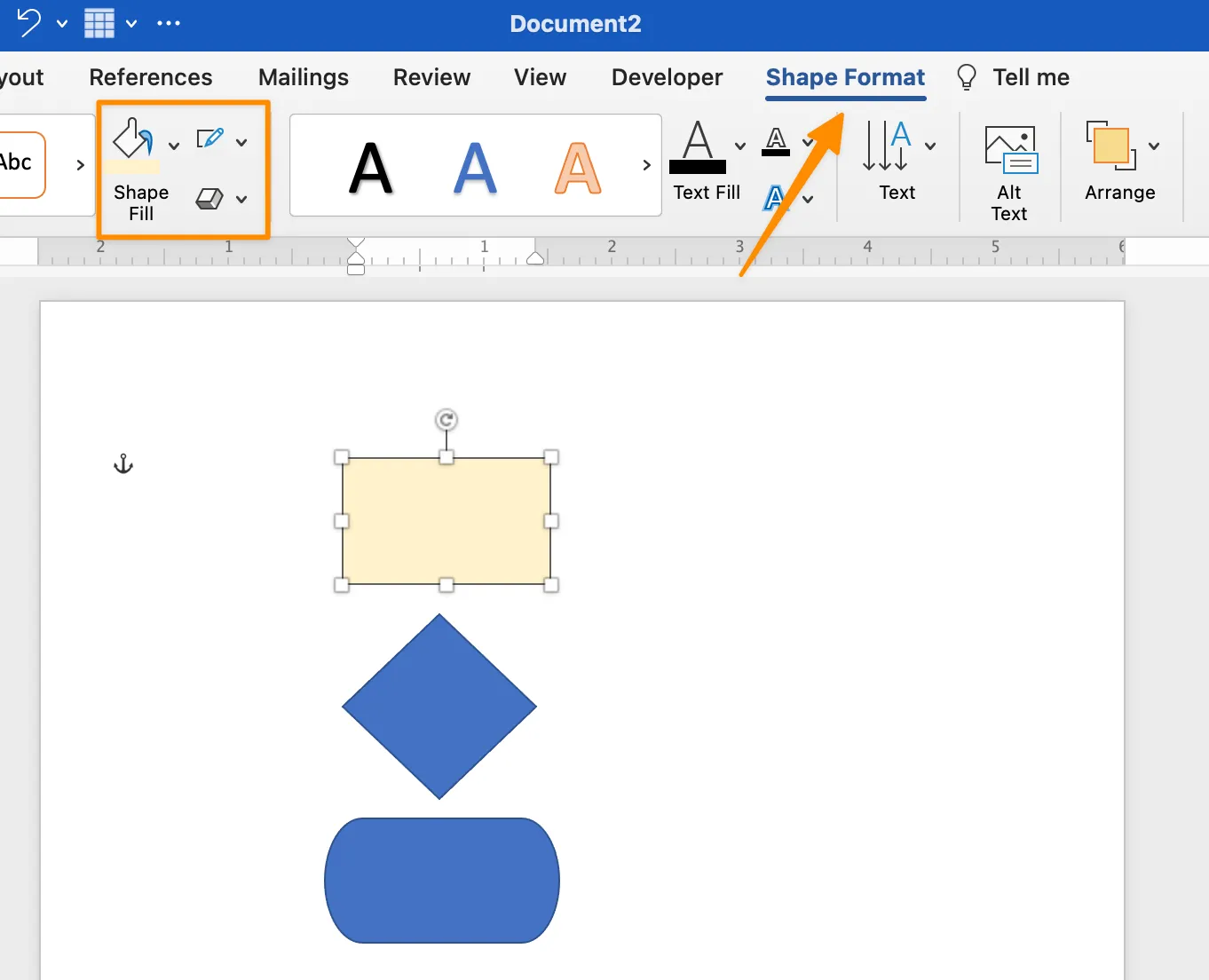
Steg 3. Lägg till text inuti varje flödesschemasymbol
Vi vill lägga till text inuti formerna, så låt oss göra dem större! Välj en av formerna > håll ned kommando- eller skiftknappen > välj de andra formerna > gå till ett hörn på en form och dra för att expandera. Klicka på en form och börja skriva i varje steg tills alla former är fyllda med text.
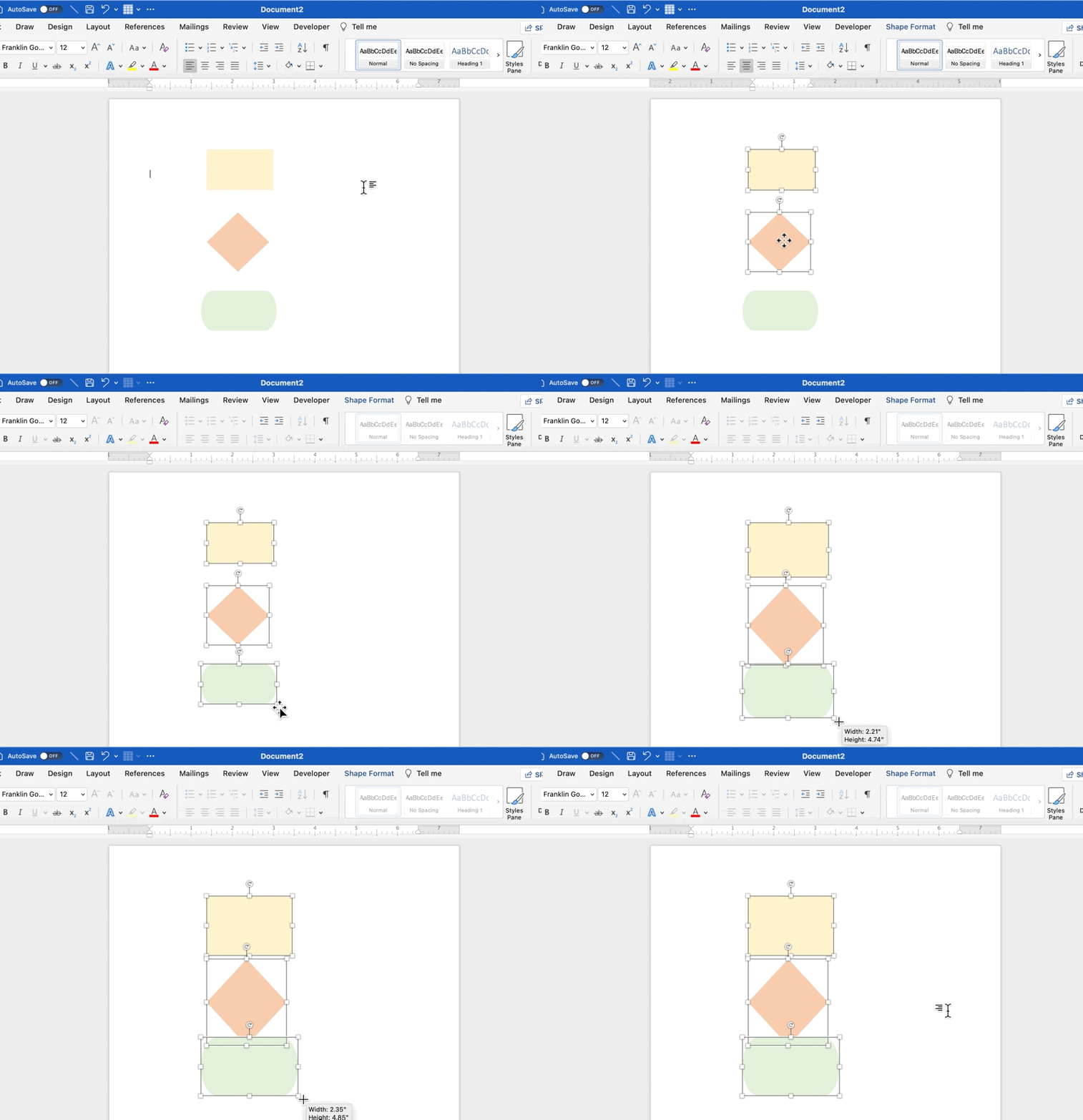
Steg 4. Lägg till pilar för att koppla samman varje steg i processen
Nu är vi nästan klara! När du har placerat dina former är det dags att koppla ihop händelseförloppet. Gå till fliken Infoga > Former > Linjer > och klicka på Pilen.
Tips: Du kan anpassa pilens form och färg under fliken Form Format! Se till att pilen är markerad först för att kunna göra ändringar. Kopiera och klistra sedan in pilen för att lägga till den igen för dina andra processsteg.
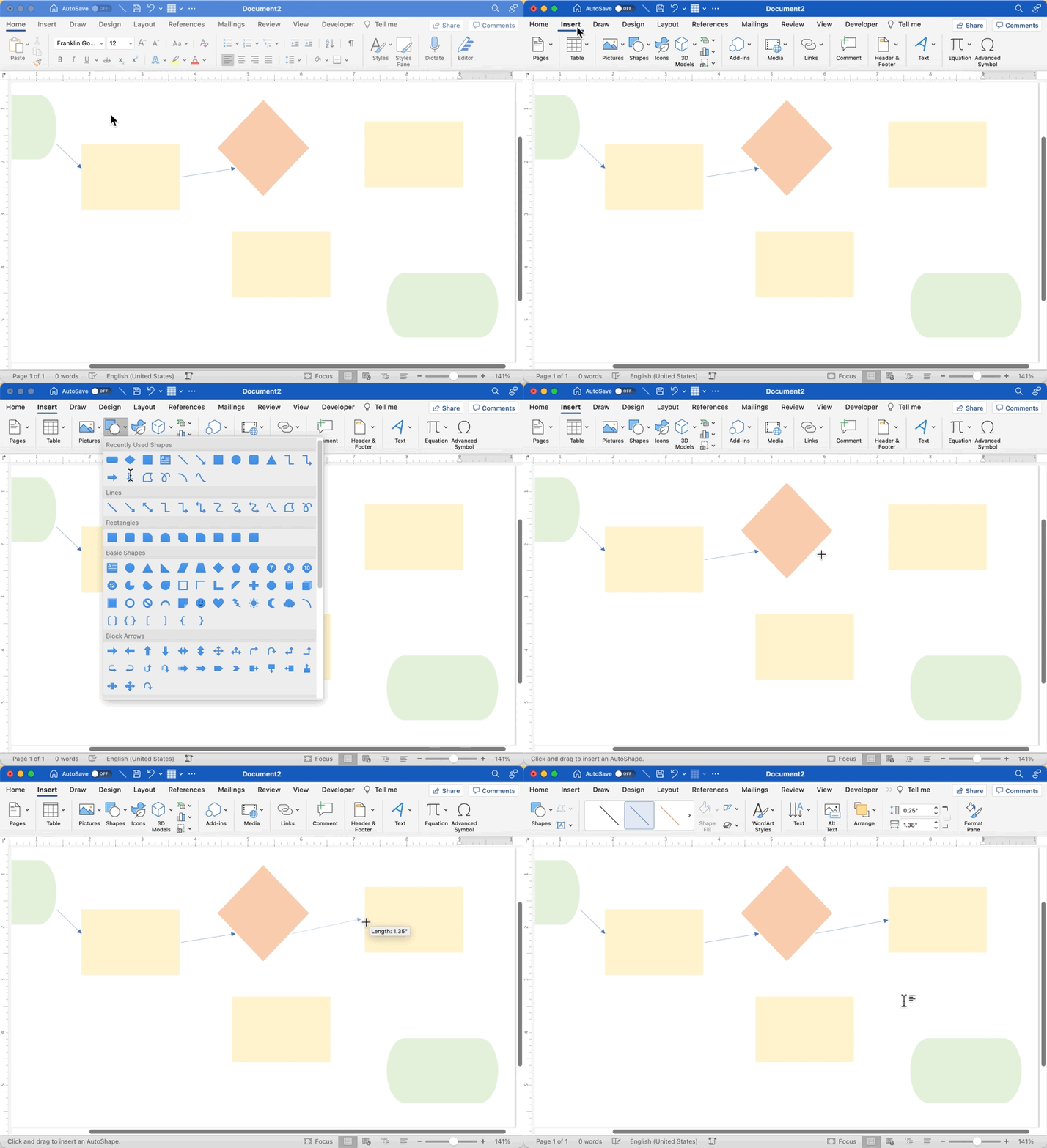
Puh. Allt arbete i Microsoft Word lämnade inte mycket tid och energi över för det som kommer efter flödesschemat – att vidta åtgärder för att gå vidare.
Om du vill uppgradera dina flödesschema-verktyg och programvara till en kraftfull visuell plattform för att skapa, testa, redigera och samarbeta med ditt team, prova ClickUp!
Relaterade resurser:
Begränsningar vid skapande av flödesscheman i Word
Microsoft Word är visserligen ett robust program som kan skapa övertygande textdokument, men dess effektivitet minskar avsevärt när det gäller att skapa flödesscheman. Här är några viktiga begränsningar som du kan stöta på när du skapar ett flödesschema i Word:
- Komplexitet och tidsåtgång: Det är ingen hemlighet att det är tidskrävande att skapa ett flödesschema i Word. Att formatera varje steg, ändra färger, justera storlekar och justera allt perfekt kräver betydande ansträngning och tid. Du måste ständigt växla mellan olika menyer och alternativ för att skapa ett praktiskt flödesschema.
- Begränsat samarbete: Word har brister när det gäller samarbete i realtid. Teammedlemmarna kan inte bidra samtidigt till flödesschemat, vilket gör det svårt när du behöver omedelbar feedback eller vill bygga en karta tillsammans.
- Brist på mallar: Till skillnad från specialiserad flödesschemaprogramvara erbjuder Word inte ett stort utbud av fördesignade mallar. Detta tvingar dig att bygga allt från grunden.
- Begränsad skalbarhet: I Word finns det en gräns för hur mycket du kan inkludera i ditt flödesschema. Ju mer komplexa dina procedurer eller arbetsflöden blir, desto svårare blir det att få plats med allt i ett statiskt dokument.
Men det finns en ljuspunkt. Med ClickUp kan dessa begränsningar övervinnas. ClickUp är en omfattande produktivitetsplattform utformad för moderna, dynamiska team. Låt oss dyka in i hur du kan skapa anpassningsbara flödesscheman med bara några klick med ClickUp!
Skapa interaktiva flödesscheman på några minuter med ClickUp
Ingen kodnings- eller designkunskap krävs!
Det mesta av din tid i Word går åt till formatering. Och även om formatering är viktigt för visuell balans och presentation, spelar det ingen roll om ingen – inklusive du själv – använder flödesschemat för att driva processen eller projektet framåt.
Microsoft Word är ett kraftfullt program för att skapa nästan vad som helst. Men det är inte särskilt effektivt i en modern arbetsmiljö där samarbete på distans och på kontoret har både utmaningar och fördelar.
📮ClickUp Insight: Cirka 92 % av kunskapsarbetare riskerar att missa viktiga beslut på grund av spridd dokumentation, och endast 8 % använder projektledningsverktyg för att spåra åtgärdspunkter.
Hur kan du komma vidare utan ett enhetligt system för att omvandla idéer till handling? ClickUp Whiteboards ger inte bara ditt team en plats för brainstorming. Med ClickUp kan du omedelbart länka dina uppgifter och dokument till dessa diskussioner på ett och samma ställe – så att ingenting faller mellan stolarna.
Och chansen är stor att dina teammedlemmar inte kommer att frivilligt lägga ner tid på att skapa ett flödesschema i Word. Programvaran har för många alternativ och steg för att uppnå ett enda syfte.
Det dina uppgifter och teammedlemmar behöver är en allt-i-ett-plattform för produktivitet för att organisera idéer och arbete.
En serie flödesschemamallar som är godkända av designers för att öka produktiviteten och samarbetet.
En zoombar arbetsyta för att förverkliga idéer och synpunkter.
Om du någonsin har varit nyfiken på whiteboard-programvara eller ClickUp hoppas vi att du utnyttjar våra kostnadsfria whiteboards och testar plattformen med ditt nästa projekt eller din nästa idé!

ClickUp Whiteboards kommer att bli din favoritritningsplatta för att snabbt utveckla flödesscheman och ramverk. Alla former du behöver är delvis anpassade så att du slipper skapa varje objekt från grunden. Använd Whiteboards för presentationer, brainstorming-workshops med teamet eller solo-projekt!
Med Whiteboards har du också möjlighet att spara ditt flödesschema som en bild och infoga det i ett dokument eller e-postmeddelande. Det är enkelt! Så här fungerar det:
1. Skapa ditt flödesschema i ClickUp Whiteboard
2. Högerklicka på bilden
3. Välj Spara bild som
Letar du efter ett flödesdiagram med simbanor? Prova ClickUps mall för flödesdiagram med simbanor för att skapa en visuell bild av varje steg i en process och de personer eller avdelningar som är involverade!
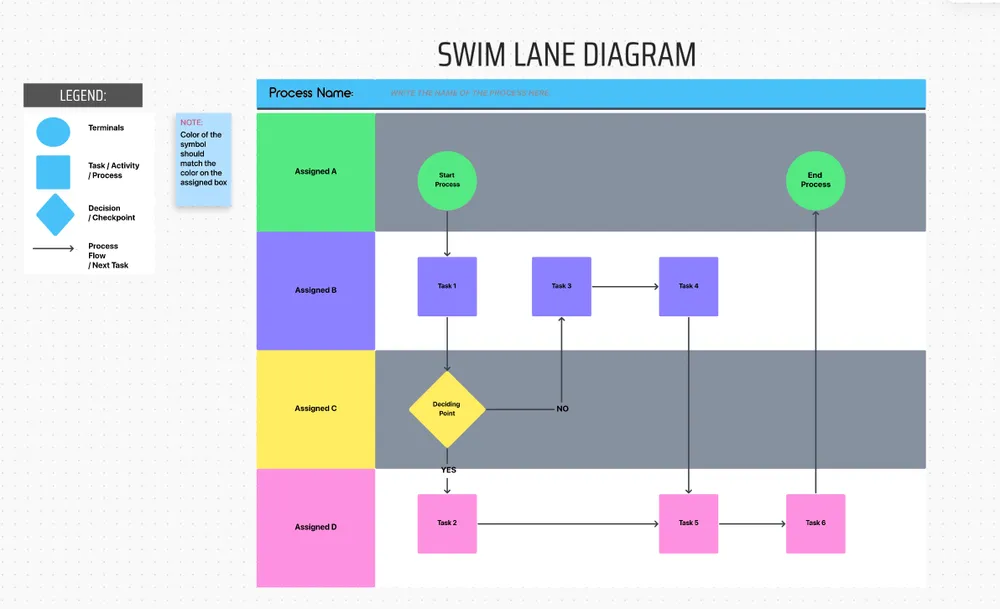
Lägg in det i din fil, så är du klar! Om du vill se Whiteboards i aktion, kolla in vår guide nedan!