
När vi pratar om din Google Kalender, vad är det första som dyker upp i ditt huvud?
Födelsedagar 🎂 och helgdagar ✈️!
Men ibland behöver du en kalender som kan mer.
Till exempel en marknadsförings- eller redaktionskalender, eller kanske en affärsrelaterad veckokalender.
I dessa fall kan Google Docs vara till hjälp.
Det roliga är att du kan skapa en Google Docs-kalender själv.
I den här artikeln visar vi hur du skapar en kalender i Google Docs och lyfter även fram några mallalternativ. Vi diskuterar också några begränsningar i Google Docs-kalendern och föreslår ett alternativ i form av projektledningsprogramvara med färdiga kalendermallar.
Är du redo att skapa en Google Docs-kalender?
Nu kör vi!
⏰ 60-sekunderssammanfattning
- Google Docs kan användas för att skapa kalendrar för olika ändamål, till exempel marknadsförings- eller redaktionskalendrar, även om det saknar inbyggda mallar.
- Steg för att skapa en kalender i Google Docs: Logga in på ditt Google-konto och öppna ett nytt dokument. Ge det ett lämpligt namn så att du lätt kan hitta det senare. Lägg till en tabell med 7×6 rutor för att visa månadens dagar och veckor, och infoga sedan en tabell med 7×1 rutor ovanför för veckans dagar. Använd en referenskalender för att fylla i datum och lägga till uppgifter eller händelser, till exempel inlägg på sociala medier eller möten. Anpassa med färger, typsnitt och formatering för att göra den visuellt tilltalande och organiserad. Du kan också ändra dokumentets orientering till liggande för bättre läsbarhet och mer utrymme för detaljer. Dela kalendern med teammedlemmarna genom att klicka på knappen "Dela" och lägga till deras e-postadresser.
- Logga in på ditt Google-konto och öppna ett nytt dokument. Ge det ett lämpligt namn så att du lätt kan hitta det senare.
- Lägg till en tabell på 7×6 för att visa månadens dagar och veckor, och infoga sedan en tabell på 7×1 ovanför för veckans dagar.
- Använd en referenskalender för att fylla i datum och lägga till uppgifter eller händelser, till exempel inlägg på sociala medier eller möten.
- Anpassa med färger, teckensnitt och formatering för att göra den visuellt tilltalande och välorganiserad.
- Du kan också ändra dokumentets orientering till liggande för bättre läsbarhet och mer utrymme för detaljer.
- Dela kalendern med teammedlemmarna genom att klicka på knappen "Dela" och lägga till deras e-postadresser.
- Google Docs är mångsidigt när det gäller att skapa dokument, men har begränsningar när det används för att skapa kalendrar, till exempel bristande arbetsflödesfunktioner och problem med åtkomst offline.
- ClickUp erbjuder en omfattande projektledningsplattform med robusta kalenderfunktioner, som gör att du kan skapa och hantera anpassningsbara kalendrar på olika enheter.
- Använd ClickUps kalendervy för att visualisera uppgifter och deadlines i ett smidigt gränssnitt, med alternativ för att visa per dag, vecka eller månad.
- Lägg enkelt till uppgifter med dra-och-släpp-funktionen och synkronisera med Google Kalender för uppdateringar i realtid på alla plattformar.
- Bjud in teammedlemmar att samarbeta i realtid så att alla hålls informerade om uppgiftsförlopp och deadlines.
- Med ClickUp kan du hantera din kalender mer effektivt genom att utnyttja dess intuitiva gränssnitt och kraftfulla funktioner för att effektivisera uppgiftsorganisationen och öka teamsamarbetet.
- Logga in på ditt Google-konto och öppna ett nytt dokument. Ge det ett lämpligt namn så att du lätt kan hitta det senare.
- Lägg till en tabell på 7×6 för att visa månadens dagar och veckor, och infoga sedan en tabell på 7×1 ovanför för veckans dagar.
- Använd en referenskalender för att fylla i datum och lägga till uppgifter eller händelser, till exempel inlägg på sociala medier eller möten.
- Anpassa med färger, teckensnitt och formatering för att göra den visuellt tilltalande och välorganiserad.
- Du kan också ändra dokumentets orientering till liggande för bättre läsbarhet och mer utrymme för detaljer.
- Dela kalendern med teammedlemmarna genom att klicka på knappen "Dela" och lägga till deras e-postadresser.
Hur skapar man en kalender i Google Docs?
En Google Docs-kalender är som vilken annan kalender som helst. 📅
Den enda skillnaden är att du skapar den i en Google Docs-fil.
Så här förvandlar du det tomma, tråkiga dokumentet till din alldeles egna kalender. 😎
Steg 1: Öppna ett nytt Google-dokument
Precis som när du använder andra Google-appar måste du se till att du är inloggad med ditt personliga Google-konto eller Google Workspace -konto för att kunna använda Google Docs.
Börja med att öppna ett nytt Google Doc-dokument från startsidan för Google Docs.
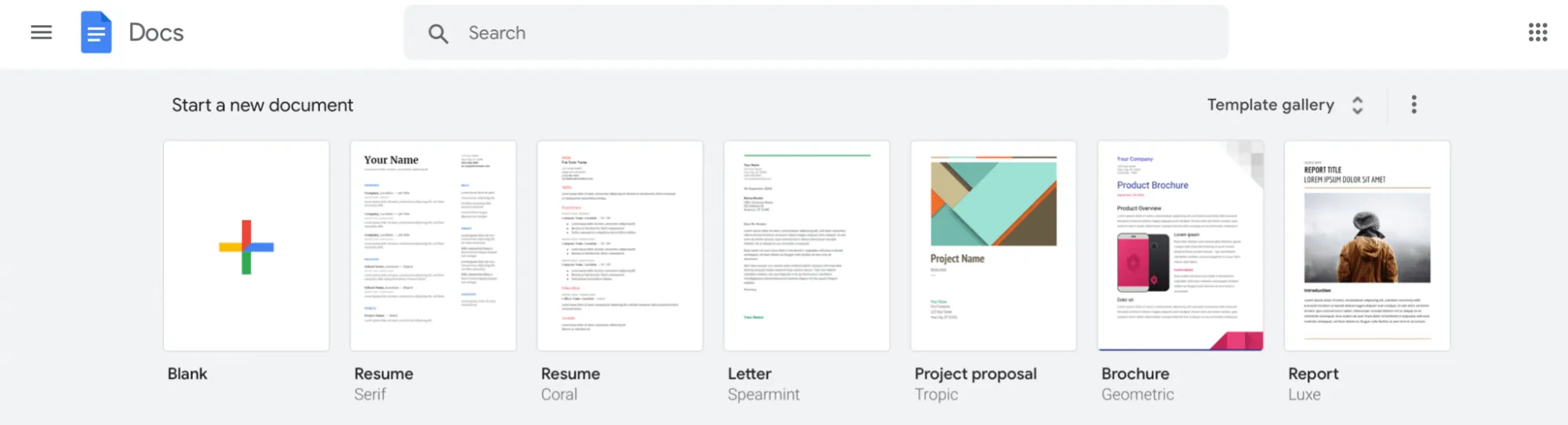
Vi vet att du ser en mallgalleri där, men tyvärr har utvecklarna av Google Docs-appen beslutat att inte lägga till en kalendermall.
Så slösa inte din tid där, utan välj ett tomt dokument för att börja.
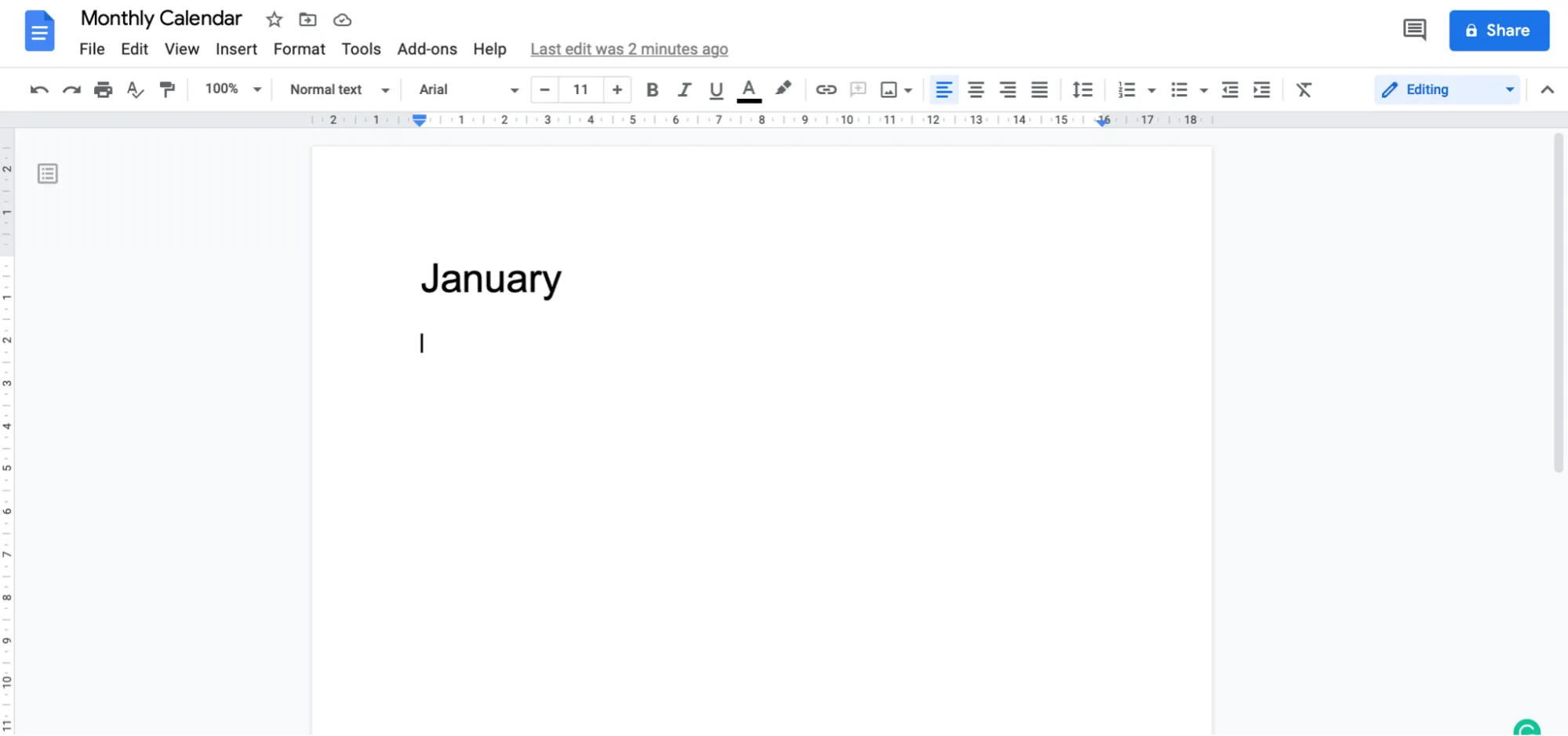
När dokumentet har öppnats, ge det ett namn som passar, annars blir det svårt att hitta det senare. 🔍
För tillfället kan vi kalla den här Google Doc-filen för ”Månadskalender”.
Obs: Du kan använda samma steg för att skapa en daglig, veckovis eller årlig kalender också.
Ange nu namnet på den månad du vill ha i början av dokumentet.
Låt oss hålla oss till januari.
Steg 2: Infoga en tabell
En kalender ser inte ut som en kalender utan de där rutorna, eller hur?
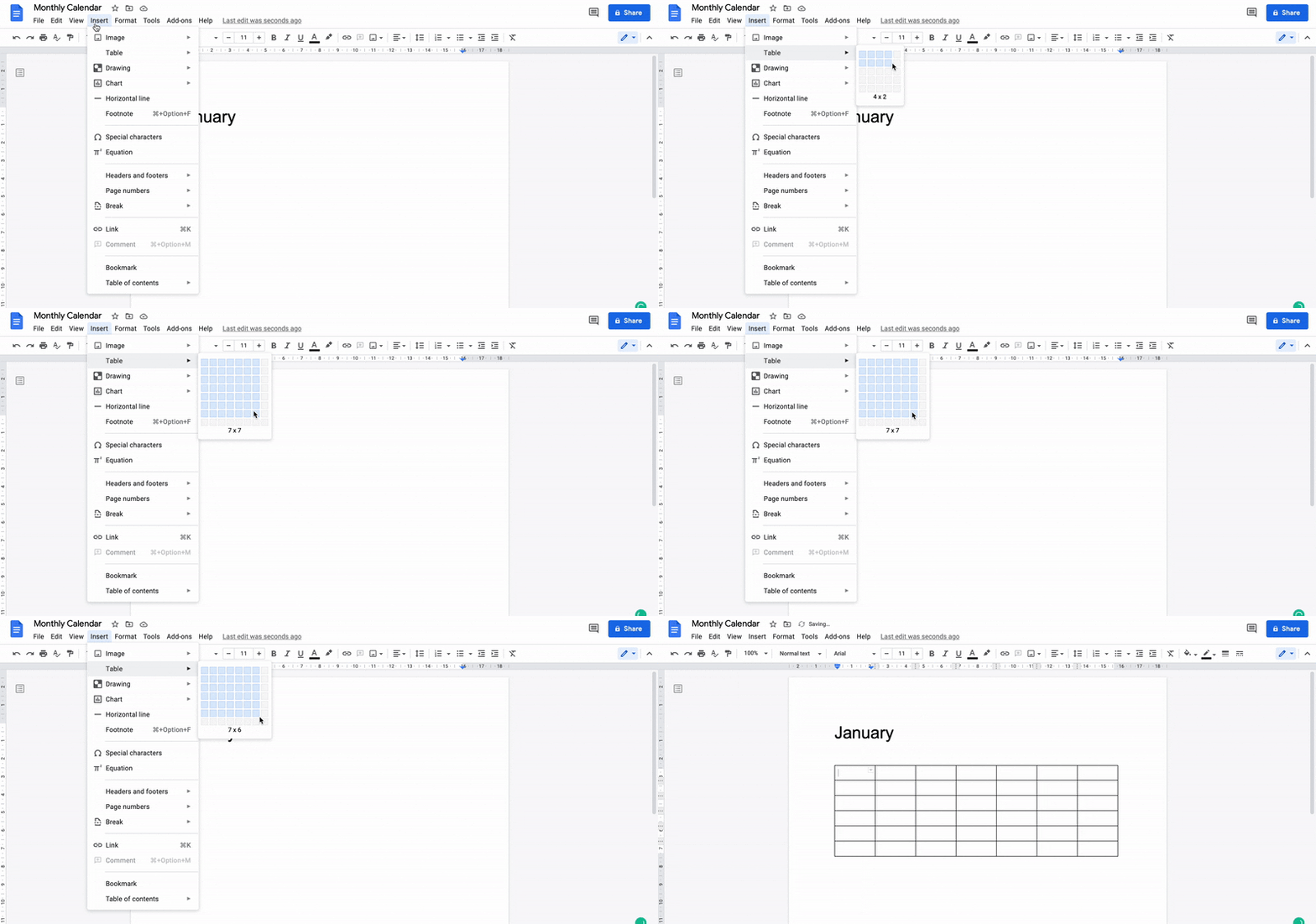
Eftersom du skapar en månadskalender lägger vi till 7 x 6 rutor. Sju är antalet dagar i en vecka och sex var antalet veckor som januari 2021 sträckte sig över.
Gå till Infoga > Tabell > flytta sedan markören för att markera 7 x 6, och klicka sedan för att infoga tabellen. Detta bör även passa in i dina helger.
Steg 3: Lägg till datum och uppgifter
Innan du lägger till datum, infoga en 7 x 1-tabell ovanför den tabell du just skapat. Detta ger dig utrymme att lägga till veckodagarna.
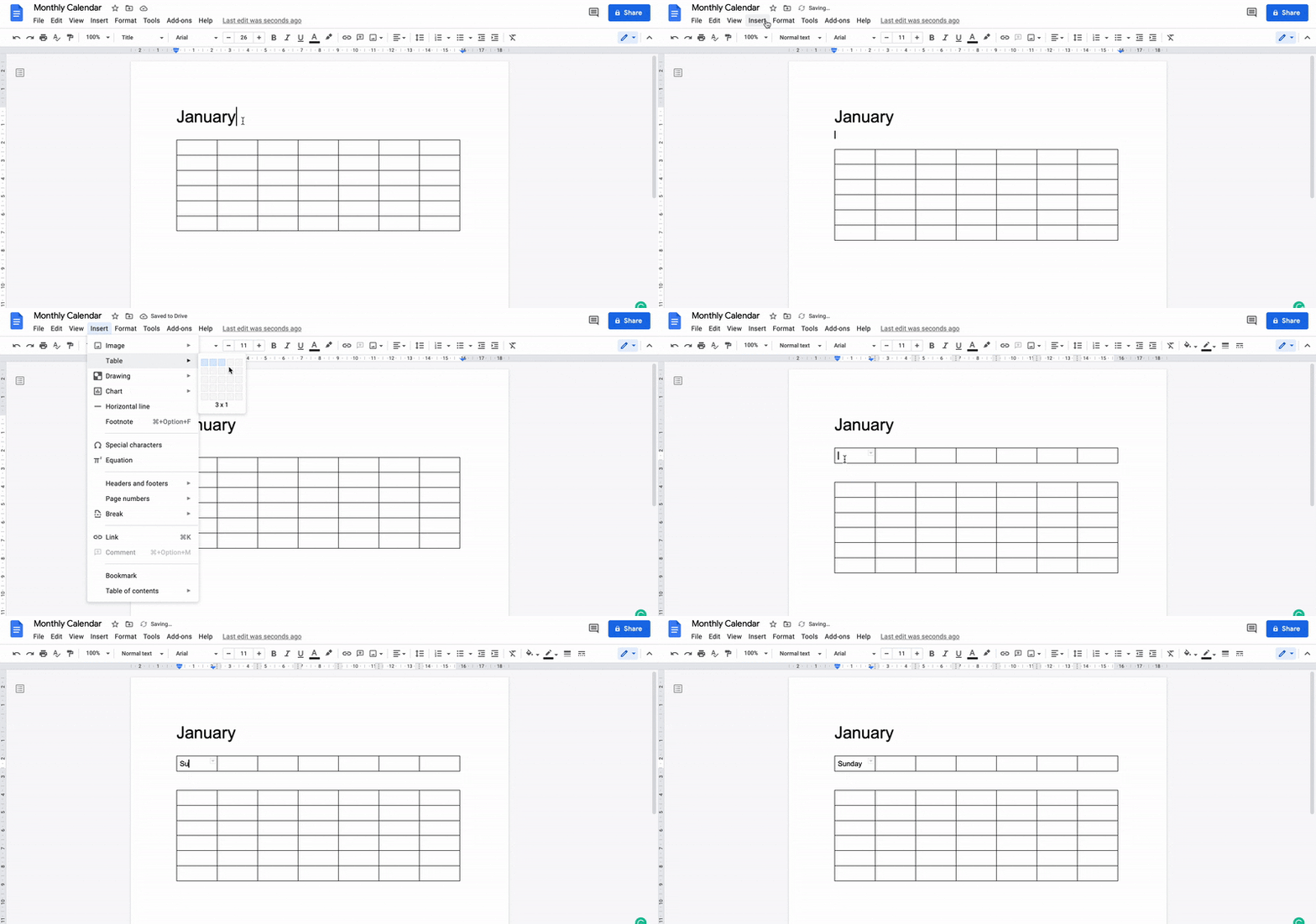
Nu när du har veckans dagar öppnar du kalendern på din dator eller mobil som referens och börjar infoga datumen enligt detta.
Här har vi använt januari 2021 som referens.
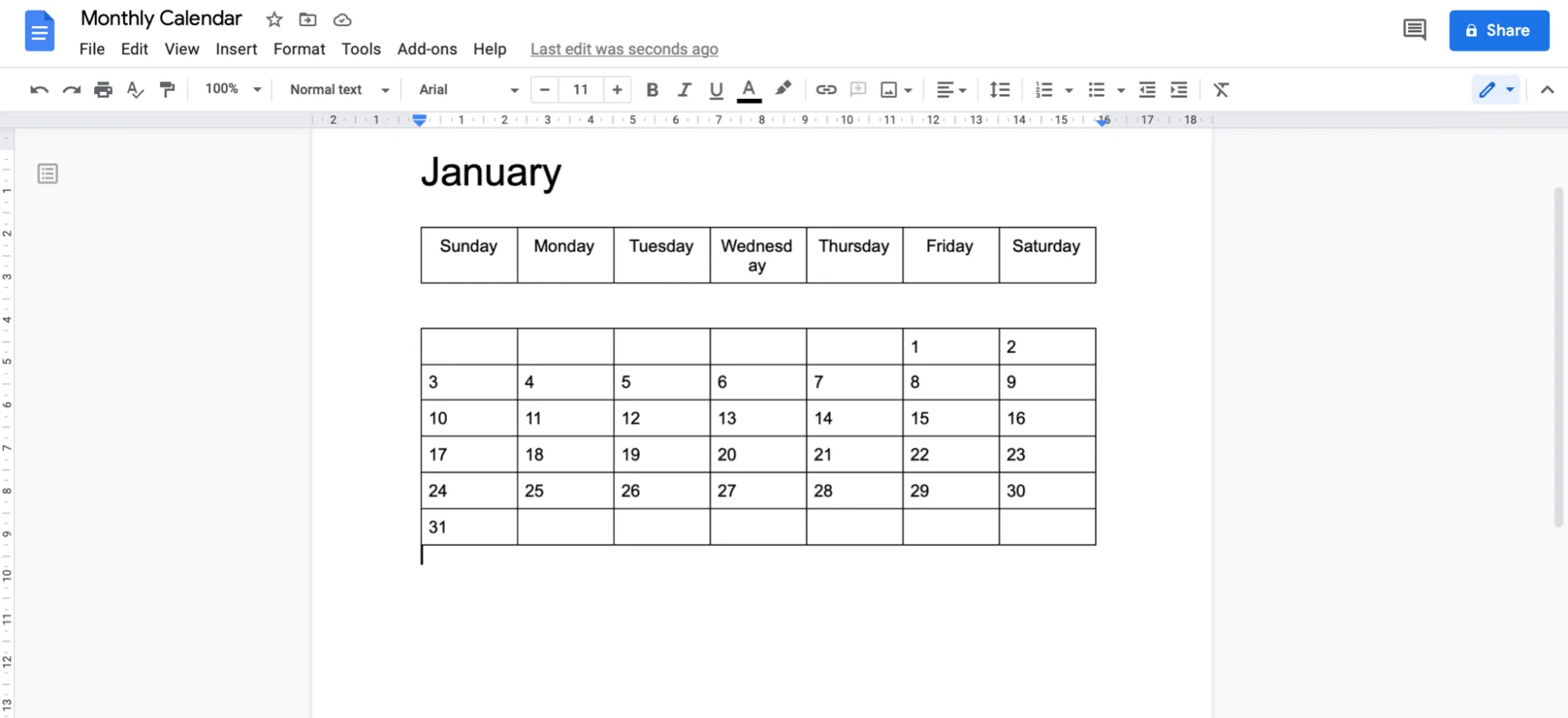
Det börjar se ut som en kalender, eller hur?
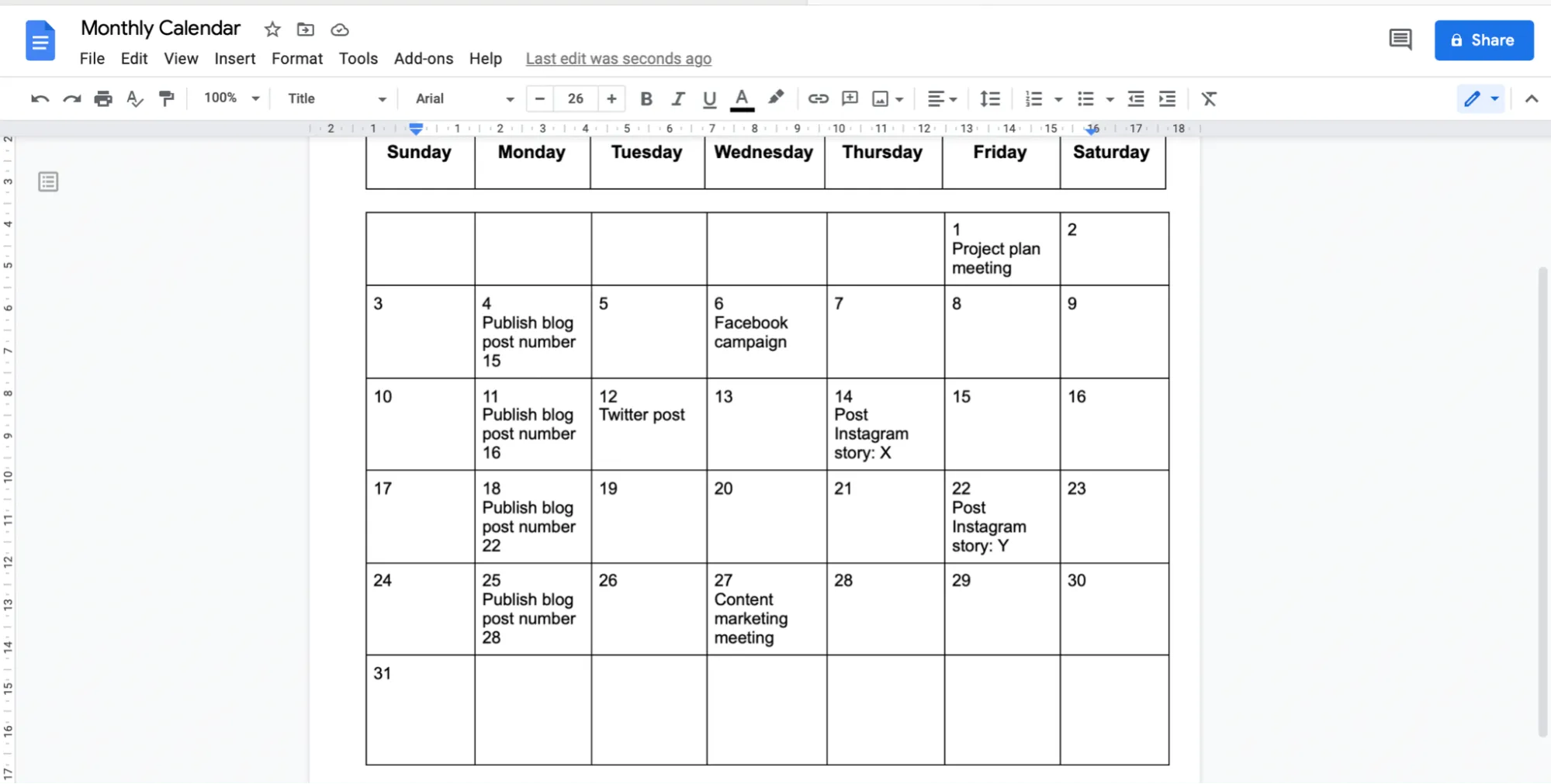
Lägg nu till uppgifter eller händelser.
Låt oss säga att detta är din innehållskalender.
Du kan lägga till uppgifter som:
- Inlägg på sociala medier: Facebook-inlägg, Twitter-uppdateringar, Instagram-berättelser
- Blogginlägg: lägg till dina publiceringsdatum
- Möte om innehållsmarknadsföring: lägg till lämpligt datum för att schemalägga
Steg 4: Anpassa din kalender
Det här steget är det roligaste!
Sätt på dig din kreativa hatt och gör kalendern vacker.
Här är några idéer:
- Lägg till några färger för att koordinera liknande dagar, uppgifter och händelser.
- Ändra teckensnitt, teckenstorlek eller lägg till fetstil/kursiv stil för att markera dem.
- Ändra storlek på kalenderrutorna (tabellcellerna) för att lägga till utrymme där du behöver det.
Detta är bara några förslag.
Du kanske upptäcker att du är mer kreativ än du tror. 😎
När du är klar med formateringen av din kalender kan den se ut ungefär så här:
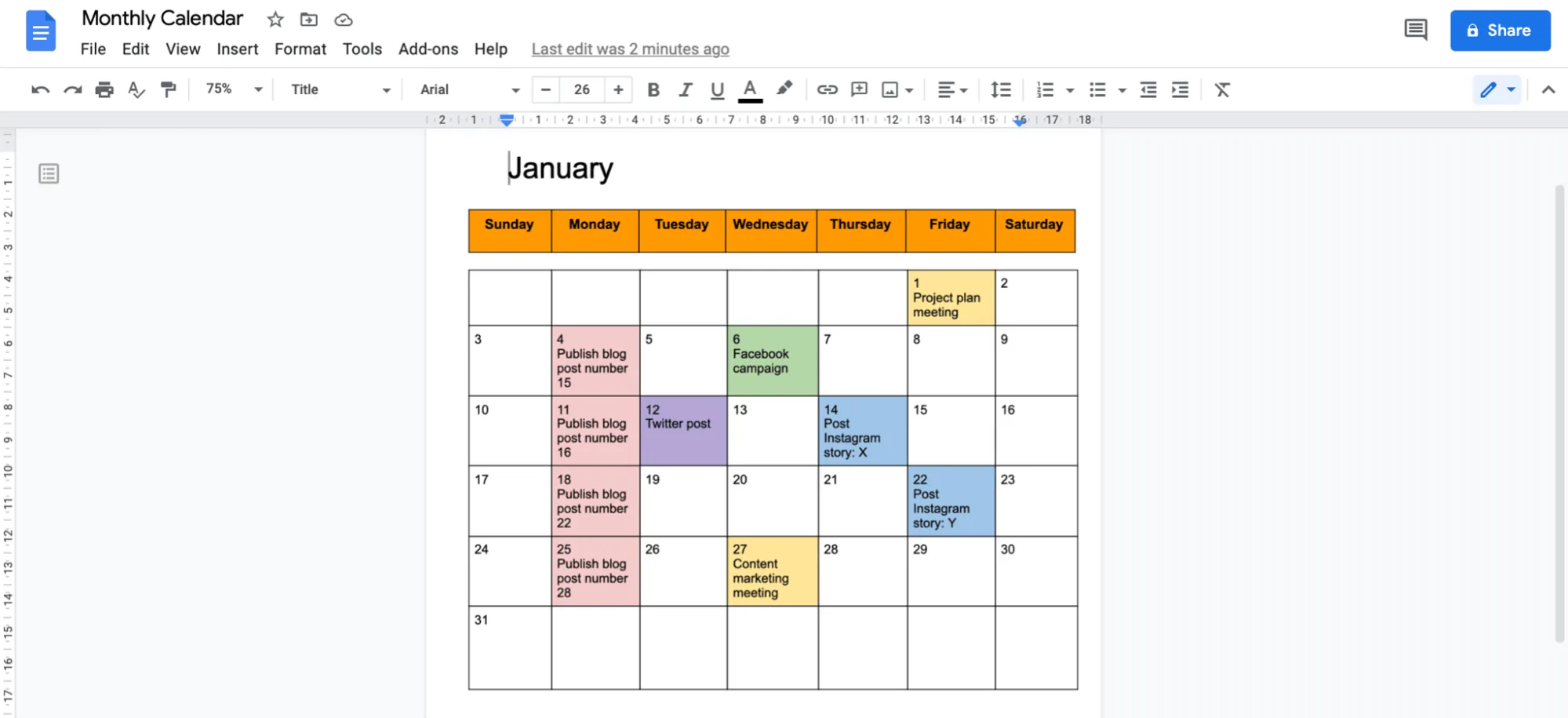
Den goda nyheten är att du alltid kan ändra kalenderformatet senare om du behöver.
Steg 5: Vänd dokumentets orientering till liggande format
Det här steget är inte obligatoriskt, men det är tänkt att göra din kalender lättläst.
Dessutom ger liggande orientering dig mer utrymme att lägga till uppgifter.
Gå till Arkiv > Utskriftsformat så öppnas dialogrutan Utskriftsformat. Välj Liggande under Riktning och klicka på OK.
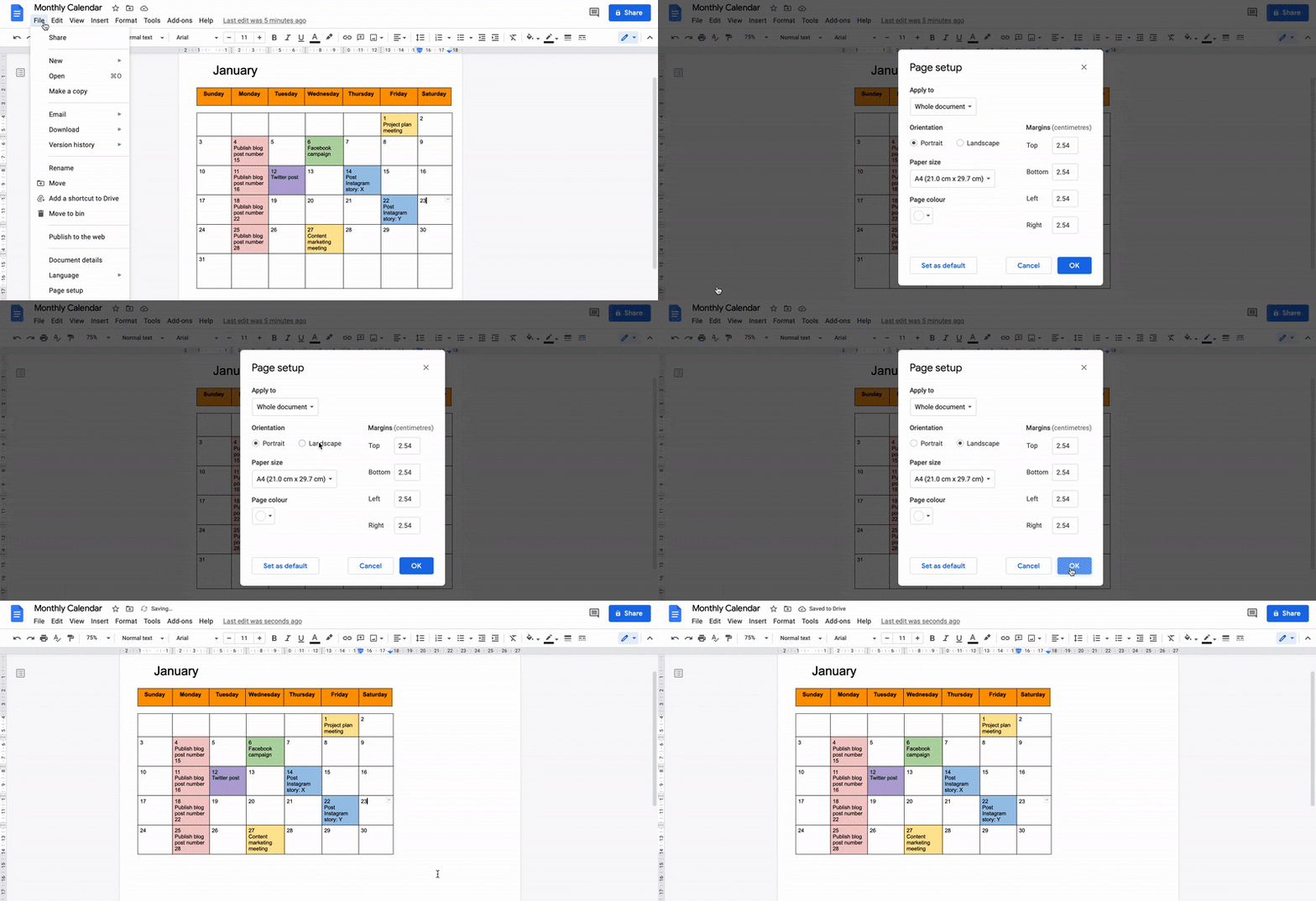
Och det var allt.
Grattis, du har skapat en kalender i Google Docs helt själv! 🥳
Allt som återstår är att dela din kalender och börja arbeta med ditt team. För att göra detta klickar du på knappen Dela i det övre högra hörnet och lägger till e-postadresserna till dina teammedlemmar.
Men vänta lite. Visste du att du kan slippa hela den manuella processen med att skapa en kalender från grunden?
Du hörde rätt. Lösningen är mallar!
Om du letar efter en kalendermall är Google Docs kanske inte till någon hjälp, men internet sviker aldrig.
Oavsett om det är en lektionsplan, innehållsmarknadsföring eller en redaktionell kalendermall för Google Docs, hittar du allt här.
Relaterat 👉 Hur man skapar en tidslinje i Google Docs
3 kalendermallar för Google Docs
Du behöver inte leta efter en kalendermall för Google Docs, för vi har hittat tre alternativ åt dig.
Använd något av dessa för att spara massor av tid och ansträngning.
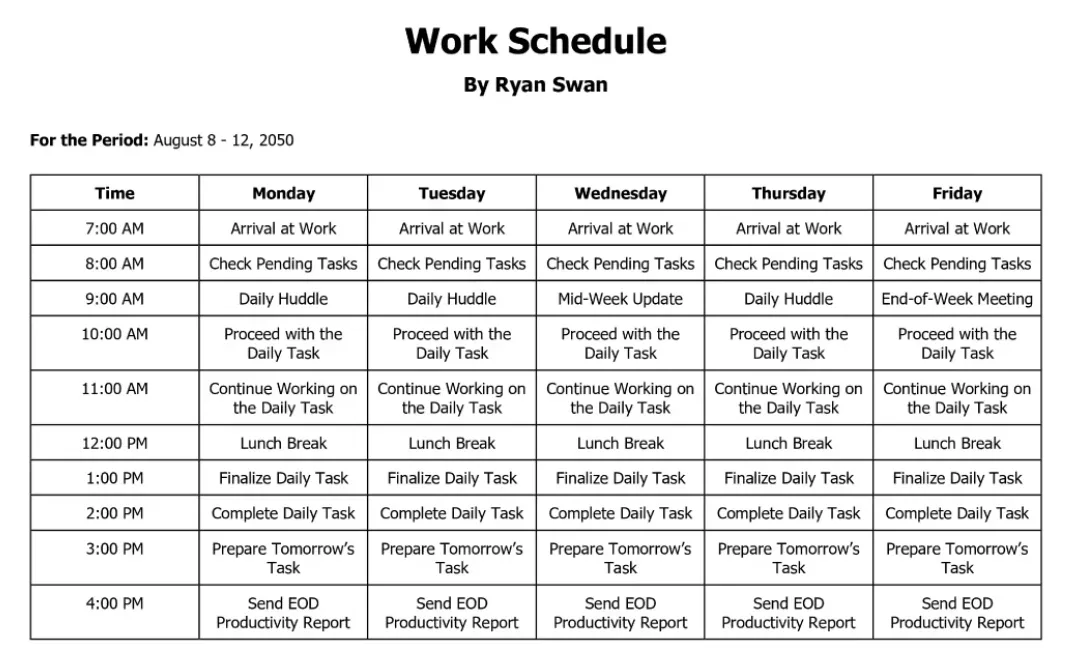
1. Mall för arbetsplan i Google Docs
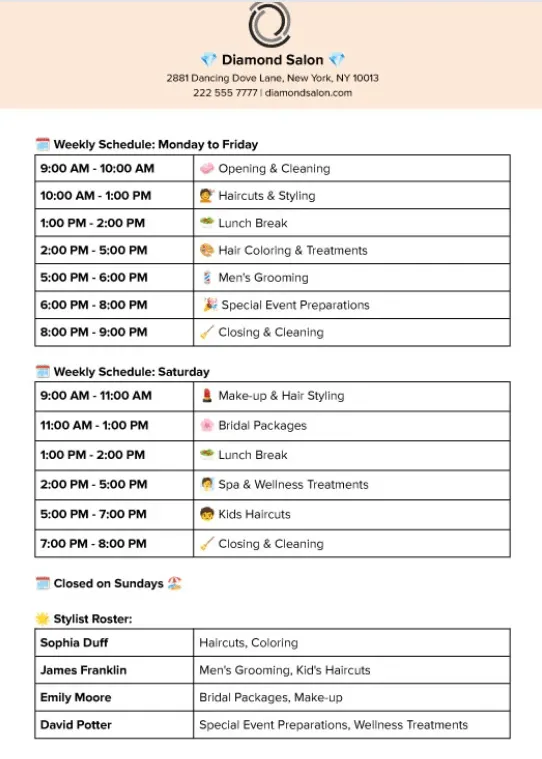
2. Estetisk mall för Google Docs
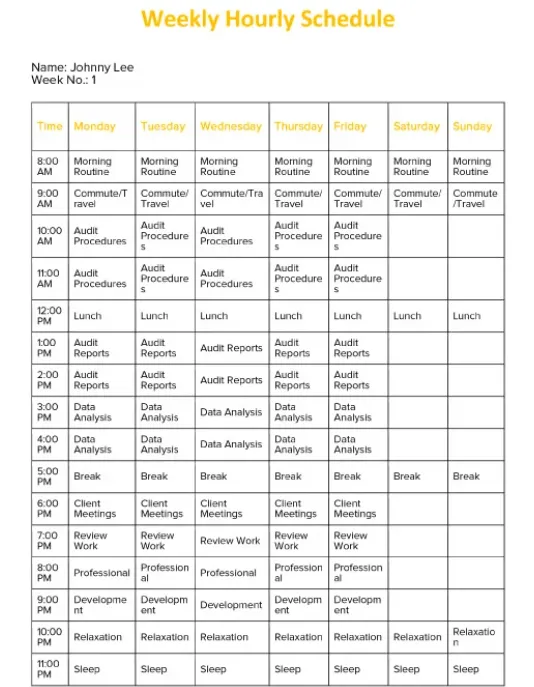
3. Mall för veckoschema med timintervall i Google Docs
3 Begränsningar med att skapa en kalender i Google Docs
Vi vill att du ställer dig själv en fråga:
Är det verkligen smart att använda ett dokumentverktyg för att skapa en kalender?
Det är som att använda ett kalkylblad för att göra små beräkningar. Det är väl inte så smart när vi redan har en grej som heter miniräknare, eller hur?
På samma sätt är det inte meningsfullt att använda Google Docs för att skapa en kalender när det finns flera andra kalenderverktyg att välja mellan.
Låt oss visa varför det inte fungerar:
1. Inte utformad för kalenderanvändning
Vi avslöjar hemligheten. Google Docs är inte avsett för kalendrar.
Du kan skriva ett blogginlägg, skriva ner dina tankar... om du har ord är Google Docs din vän, precis som Microsoft Word.
Bonus: Kolla in vår guide om hur du skapar en kalender i Microsoft Word! 💜
Men att logga några datum? Nej.
Inte ens påminnelser.
2. Offlineåtkomst är inte praktiskt
Googles största fördel är att allt i Google Workspace finns online.
Men ibland kan detta vara ett problem.
För att kunna komma åt dina filer utan internetanslutning måste du planera långt i förväg. Du måste bestämma vilka filer du vill använda när internet inte fungerar.
Enligt vad vi förstår är offlineåtkomst tänkt att hjälpa i nödsituationer.
Men Google ber dig att förutse nödsituationer och bestämma vad som ska vara tillgängligt offline.
Det verkar som om du först behöver hjälp av en spåman eller själv måste bli en. 🔮
3. Inga arbetsflödesfunktioner
Google Docs är inte en kalender, det har vi redan fastställt.
Men vet du vad? Det är inte heller en projektledare.
En företags- eller projektkalender måste ha vissa funktioner, såsom schemaläggning, skapande av uppgifter, tilldelning av uppgifter, hantering av resurser, fastställande av prioriteringar, visualisering av arbetsflöden etc.
En Google Docs-kalender har inget av det!
Det betyder att din manuellt skapade kalender i Google Docs är lika bra som din väggkalender.
Lyckligtvis finns det en enkel lösning på alla dessa nackdelar: ClickUp!
Det är ett av världens högst rankade produktivitetsverktyg, som används av flera team i små, medelstora och stora organisationer.
Skapa och hantera kalendrar med ClickUp
Letar du efter en effektiv och funktionsrik kalenderapp för att hantera dina scheman?
ClickUp erbjuder en omfattande projektledningsplattform som effektiviserar uppgiftsorganisationen och förbättrar teamsamarbetet. Med sitt intuitiva gränssnitt och robusta funktioner kan du enkelt skapa och hantera anpassningsbara kalendrar på olika enheter – oavsett om det är på bärbara datorer, stationära datorer eller mobiltelefoner.
Använd ClickUps kalendervy för att visualisera uppgifter och deadlines i ett smidigt gränssnitt.

Du behöver inte skapa en kalender från grunden – den är redan integrerad i ditt ClickUp-arbetsutrymme. Så här lägger du till kalendervyn:
- Klicka på "+ Visa" i visningsfältet.
- Välj "Kalender"
- Byt namn och anpassa den efter dina behov med hjälp av menyn Anpassa till höger.
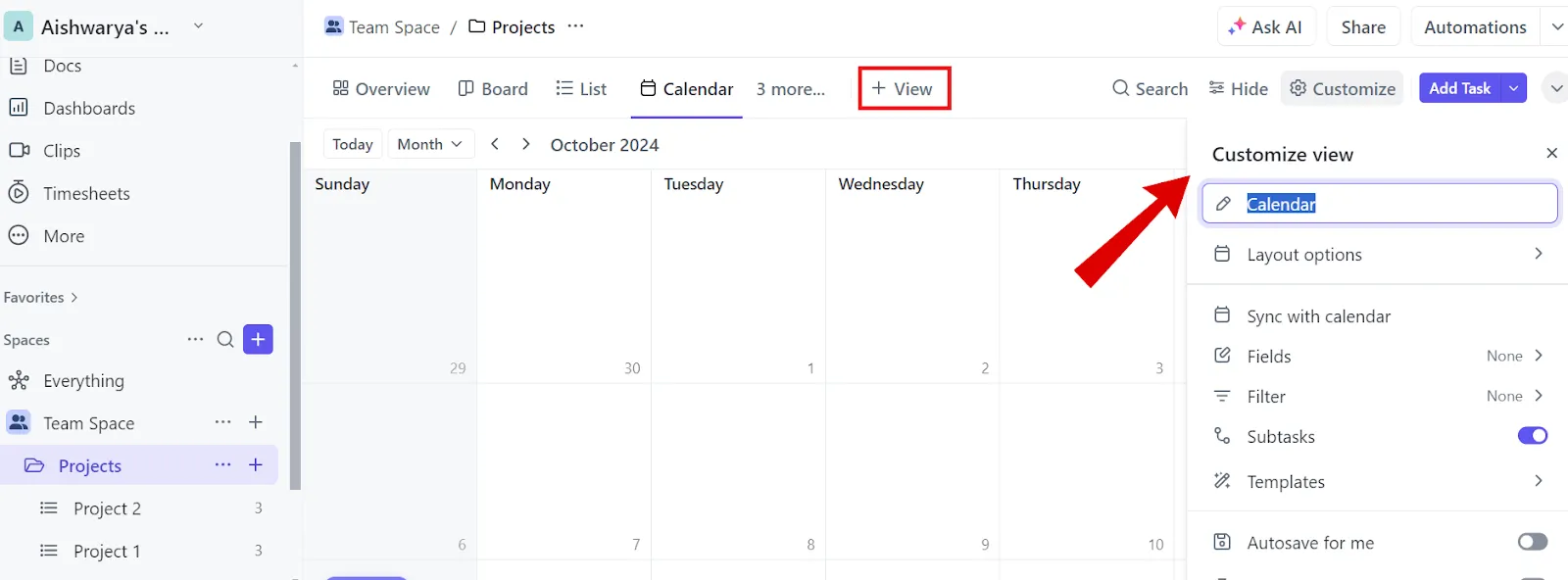
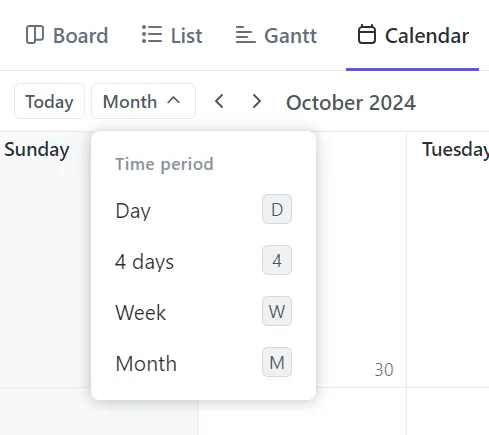
Du kan också justera tidsintervallet – visa uppgifter per dag, vecka eller månad – och ordna om dem efter behov.
För att justera tidsramen i din kalender använder du rullgardinsmenyn Tidsperiod bredvid sökfältet för uppgifter. Alternativen är:
- Dag: Visa uppgifter för hela dagen eller en specifik tidpunkt
- 4 dagar: Visa en period på fyra dagar
- Vecka: Se veckan och ordna om uppgifterna efter behov.
- Månad: Visa hela månaden och flytta runt uppgifter
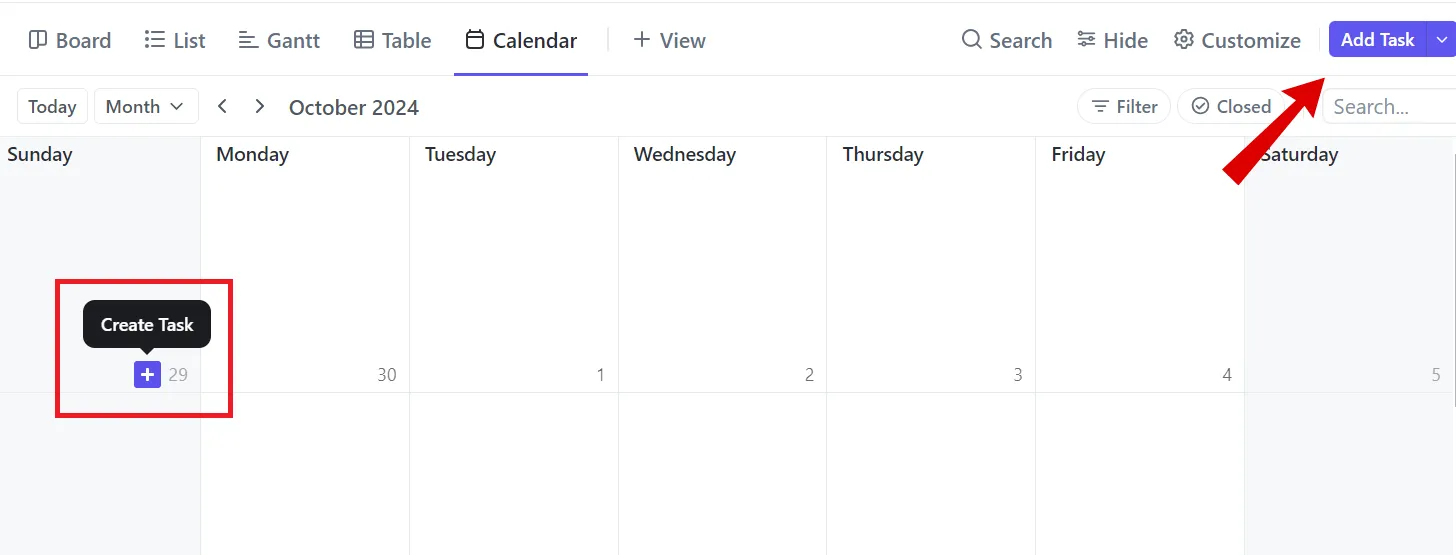
Det är enkelt att lägga till uppgifter och förfallodatum i din kalender – klicka på knappen "Lägg till uppgift" i högra hörnet eller håll muspekaren över en dag och klicka på ikonen "+".
Ange uppgiftens namn, sammanfattning, förfallodatum och prioritetsnivå. När du har gjort detta klickar du på uppgiften för att lägga till ytterligare information.
Dessutom möjliggör dra-och-släpp-funktionen snabb och smidig schemaläggning. Om en uppgift försenas eller behöver omplaneras kan du enkelt flytta den utan att det påverkar projektets tidsplan.

Det bästa av allt? ClickUps kalendervy synkroniseras med Google Kalender, så alla ändringar i den ena plattformen återspeglas omedelbart i den andra.
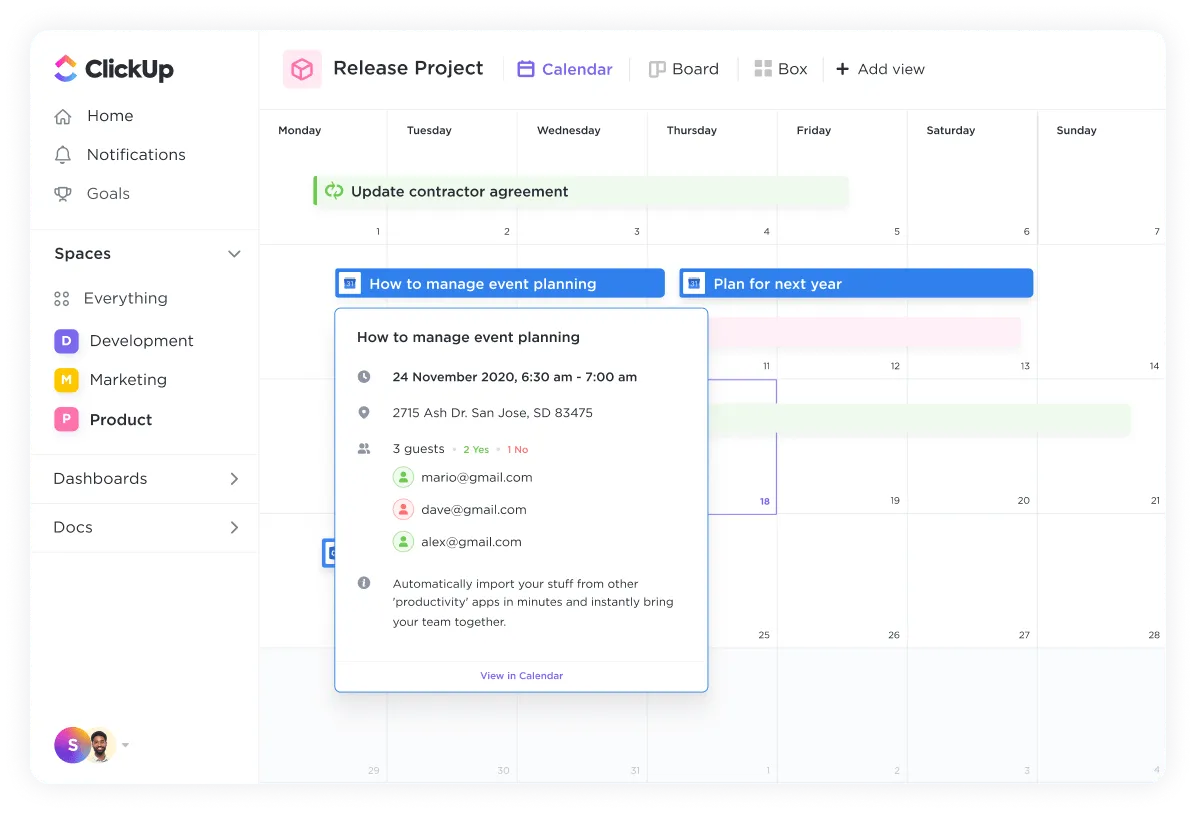
När du uppdaterar en uppgift i ClickUp återspeglas dessa ändringar automatiskt i Google Kalender och vice versa. Det innebär att du inte längre behöver växla mellan olika kalendrar – allt du behöver finns tillgängligt i ClickUp.
📮ClickUp Insight: 92 % av kunskapsarbetare använder personliga strategier för tidshantering. Men de flesta verktyg för arbetsflödeshantering erbjuder ännu inte robusta inbyggda funktioner för tidshantering eller prioritering, vilket kan hindra effektiv prioritering.
ClickUps AI-drivna schemaläggnings- och tidsspårningsfunktioner kan hjälpa dig att omvandla gissningar till datadrivna beslut. Det kan till och med föreslå optimala fokusfönster för uppgifter. Skapa ett anpassat tidshanteringssystem som anpassar sig efter hur du faktiskt arbetar!
Prova ClickUps kalenderplaneringsmall för att organisera dagliga, veckovisa och månatliga uppgifter samtidigt som du håller koll på deadlines och viktiga datum. Den ger dig också flexibiliteten att justera ditt schema efter behov.
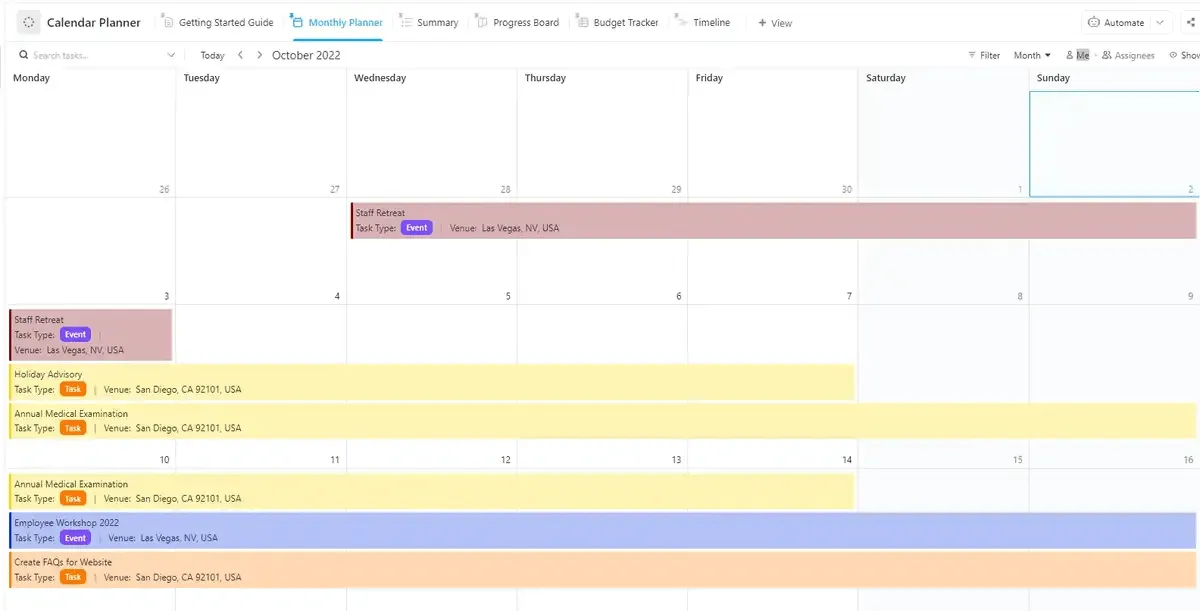
ClickUp Calendar Planner Template erbjuder flera vyer för att visualisera din kalender i olika format, inklusive:
- Sammanfattningsvy: För en översikt över kommande uppgifter
- Progress Board View: För att spåra statusen för varje uppgift under dess genomförande
- Tidslinjevy: För att få en tydlig bild av uppgifternas varaktighet för effektiv planering.
- Månadsplaneringsvy: För proaktiv planering av en hel månads uppgifter
- Kom igång-guide: Få tips om hur du använder mallen effektivt för maximal produktivitet.
Du kan också bjuda in teammedlemmar att samarbeta i realtid, dela uppdateringar och hålla alla informerade om uppgiftsförlopp och deadlines.
Hantera din kalender med ClickUp
En Google Docs-kalender är bara en vanlig kalender utan arbetsflödesfunktioner. Det låter som mycket arbete för att skapa något som du redan har på din mobiltelefon!
Leta istället efter en kalender som kan göra mer än att bara ge dig utrymme att fylla i uppgifter eller visa dag och datum. ClickUps kalendervy erbjuder ett mer intuitivt sätt att visualisera din arbetsbelastning i realtid och prioritera uppgifter effektivt.
Är du redo att hantera flera projekt och aldrig missa dina deadlines? Skaffa då ClickUp gratis idag!
Relaterade hjälpguiider: