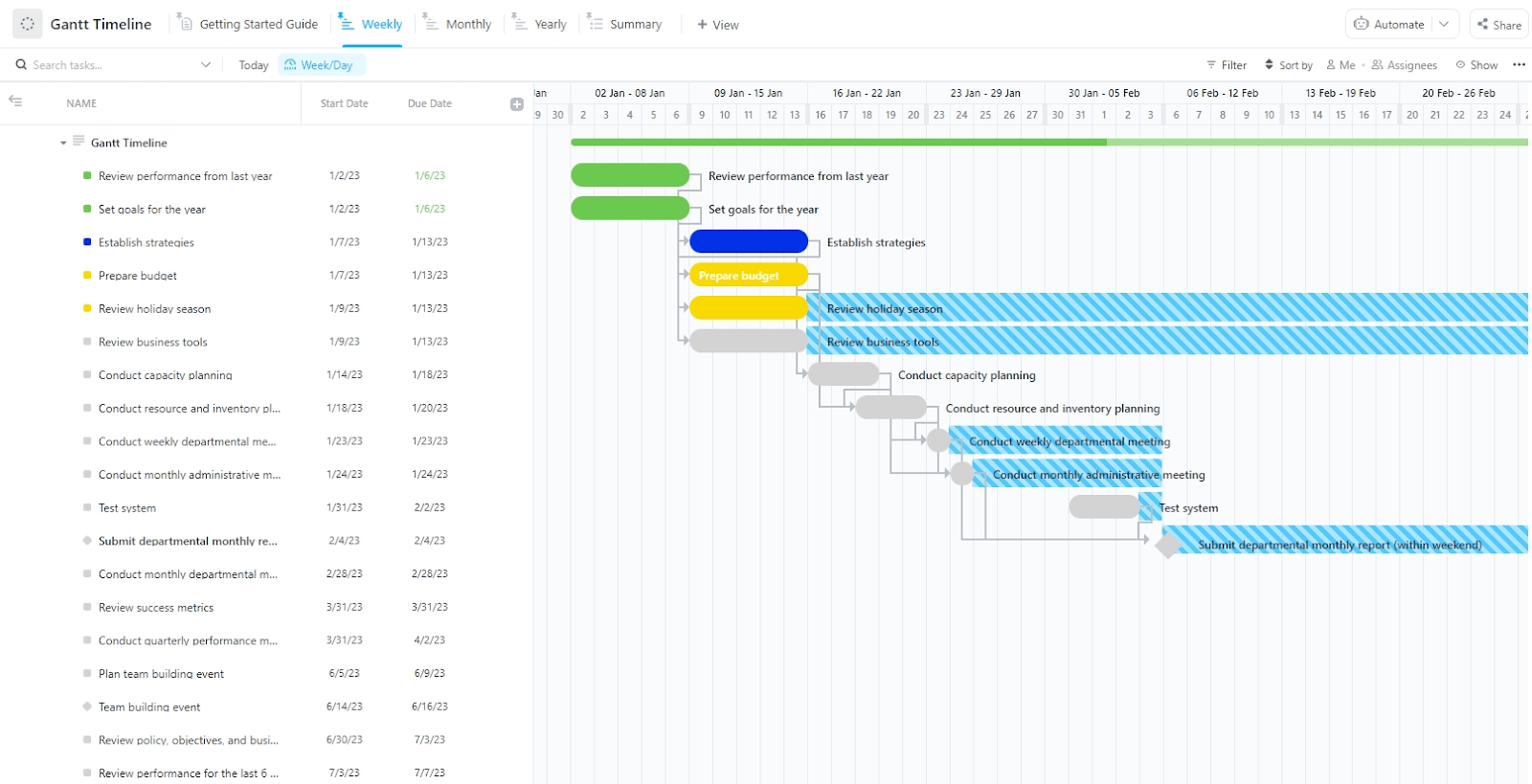

Att skapa en tidslinje för ditt projekt kan vara mycket hjälpsamt när det gäller organisation och kommunikation.
Det hjälper inte bara alla att hålla sig på rätt spår, utan gör också visualiseringen av ditt projekt mycket enklare. Detta möjliggör bättre samarbete mellan teammedlemmarna, eftersom de kan se exakt vem som är ansvarig för varje uppgift och när den måste slutföras. 🙋♀️ ✔️
Genom att ha en tydlig visuell representation av projektet kan du och ditt team dessutom förhindra överlappningar eller missade deadlines och bättre förutse eventuella problem och lösa dem innan de blir ett problem.
I den här artikeln visar vi dig en steg-för-steg-guide till hur du skapar en tidslinje i Google Docs tillsammans med andra tips och verktyg för att skapa projekt tidslinjer. 🙌
Kolla in olika sätt att få ditt projekt på rätt spår med en tidslinje!
⏰ 60-sekunderssammanfattning
- Fördelarna med en tidslinje är bland annat förbättrad organisation, kommunikation och samarbete mellan teammedlemmarna.
- För att skapa en tidslinje i Google Docs ställer du in sidan i liggande format och använder ritverktyget för att skissa din tidslinje.
- Du kan lägga till bilder för att göra din tidslinje mer visuellt tilltalande och engagerande.
- När du har skapat din tidslinje kan du enkelt spara och redigera den när som helst.
- Genom att använda färdiga mallar kan du spara tid och effektivisera processen för att skapa tidslinjer.
- Begränsningarna med Google Docs inkluderar brist på funktioner för uppgiftshantering och offline-tillgänglighet.
- ClickUp är ett robust alternativ som erbjuder omfattande projektledning med tidslinjer och Gantt-diagram utan kostnad.
Hur man skapar en tidslinje i Google Docs
För att hålla ditt team synkroniserat måste din tidslinje finnas i en app där alla kan se den under hela projektets livscykel.
⭐ Utvalda mallar
Försöker du skapa en tidslinje i Google Docs? Det är tidskrävande och, ärligt talat, inte avsett för det. Använd den kostnadsfria Gantt-tidslinjemallen i ClickUp – tydlig, flexibel och klar att använda på några sekunder.
Som Google Docs!
Här är stegen för hur du skapar en tidslinje i Google Docs:
Steg 1: Öppna ett Google-dokument
Din Google Drive innehåller alla Google Sheet, Doc och Slide som du har skapat.
Gå till startsidan för Google Docs och klicka på 👉 Gå till Google Docs.
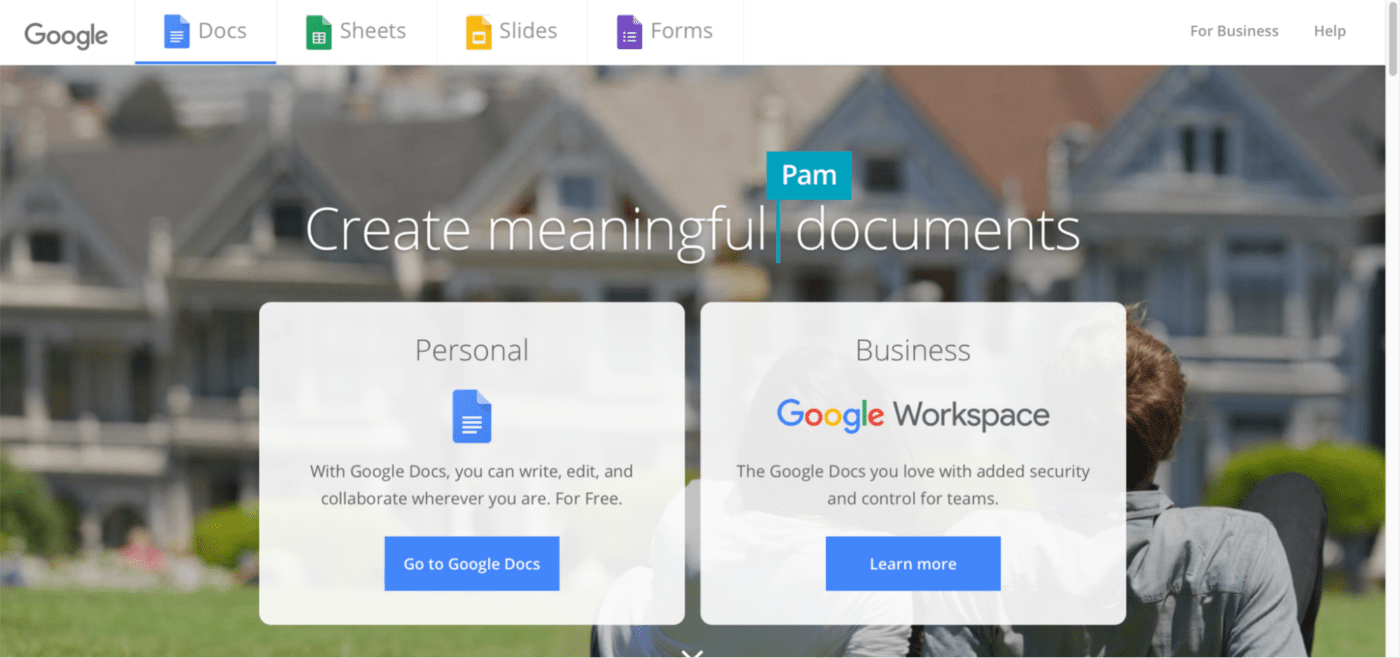
Du kommer att omdirigeras till en ny sida som visar ett mallgalleri.
👉 Klicka på tomt för att börja skapa en tidslinje.
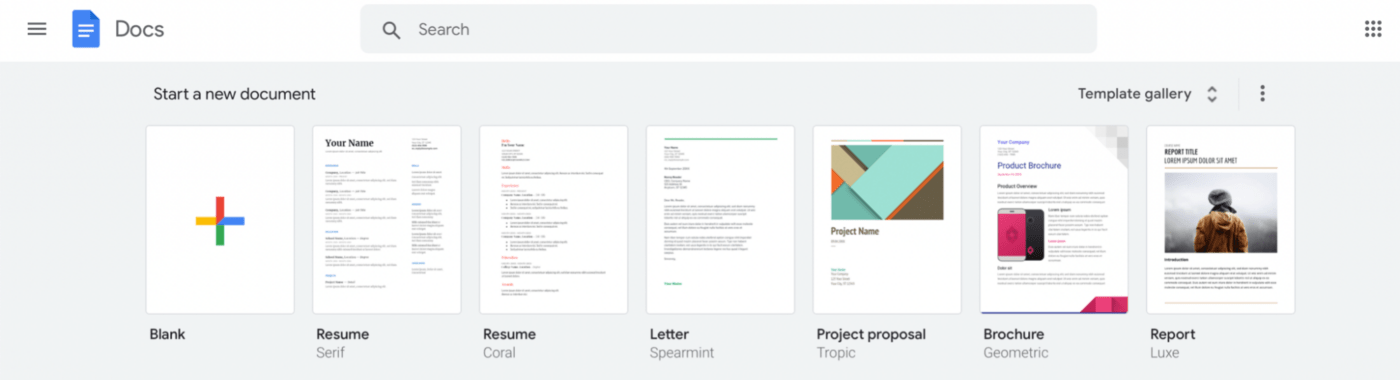
Den kommer att vara utan titel; du kan namnge dokumentet efter eget tycke.
För tillfället kan vi kalla den Projektets tidslinje. 😊
Steg 2: Ställ in sidorienteringen
Du behöver så mycket utrymme som möjligt för att skapa en tidslinje.
Eftersom Google Docs är inställt på stående format som standard kan du ändra orienteringen till liggande format.
För att göra det, 👉 klicka på Arkiv-menyn längst upp till vänster i ditt Google-dokument och välj sedan Utskriftsformat.
Ser du alternativet Landscape i dialogrutan Page Setup?
👉 Välj det och klicka på OK.
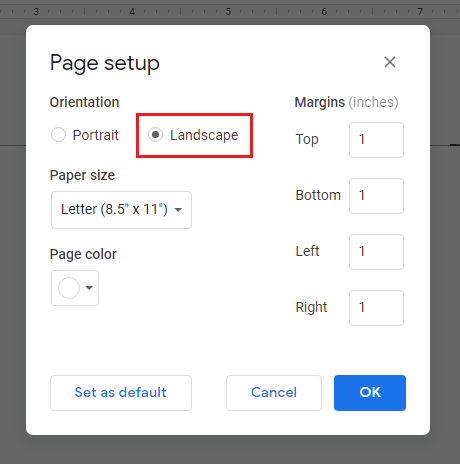
Ditt dokument ska nu vara i liggande format. 🙌
Steg 3: Öppna ritverktyget
Nu ska vi skapa din tidslinje med hjälp av ritverktyget i Google Docs.
Det är ett inbyggt verktyg som låter dig rita linjer, forma text, skapa former och lägga till färg till det som ser ut som ett tråkigt vitt dokument.
För att komma åt ritverktyget, 👉 klicka på menyn Infoga längst upp till vänster i dokumentet > Ritning > + Ny.
Du ser en tom yta högst upp i dokumentet.
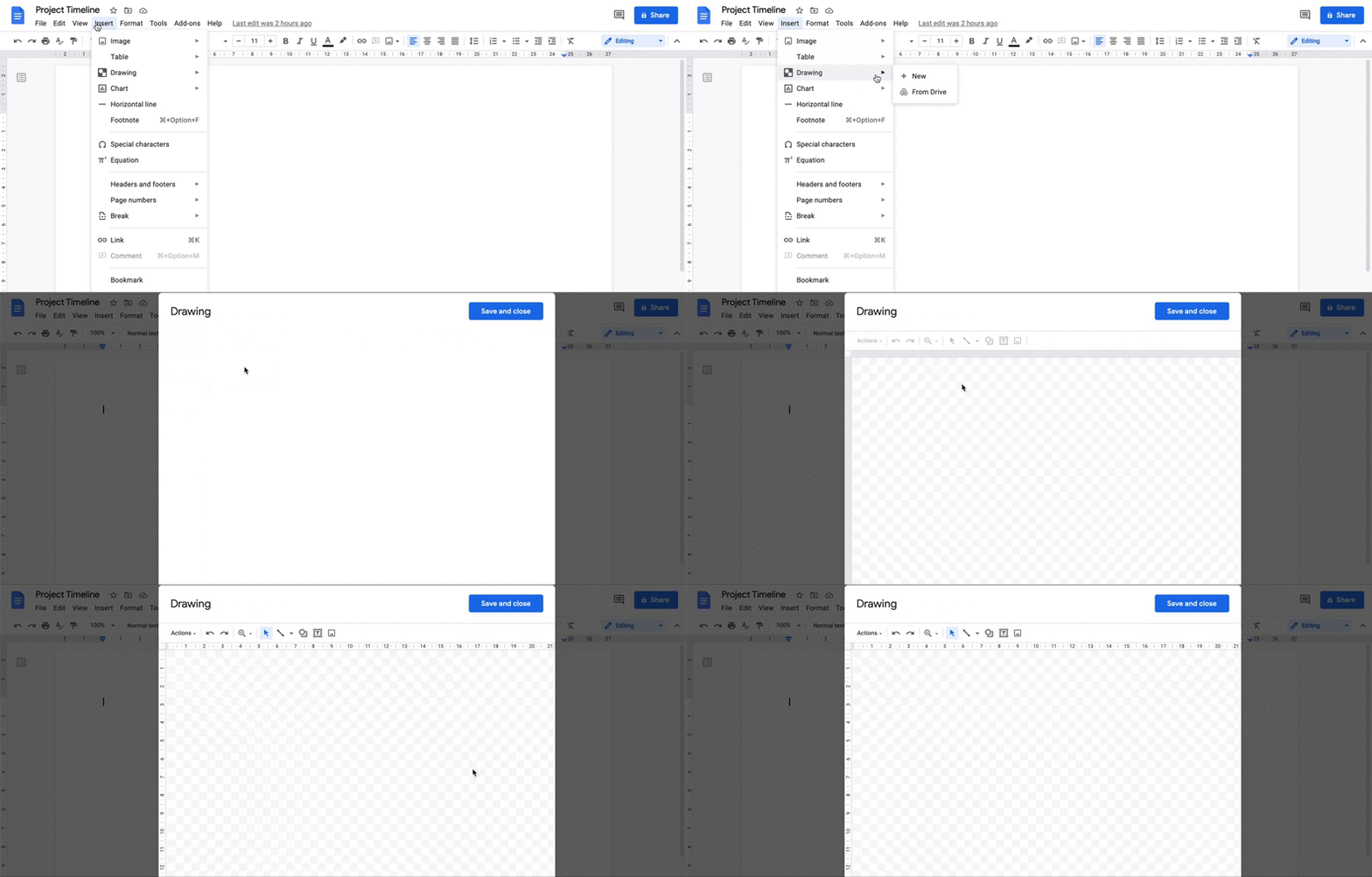
📌 Snabbnotering: Istället för att rita direkt i ett Google Doc-dokument kan du också använda Google Drawing för att skapa en tidslinje. Spara den på Google Drive och infoga den senare i ditt Google Doc-dokument när den är klar.
Steg 4: Skapa tidslinjen
Nu när din arbetsyta är klar är det dags att släppa loss din kreativa sida och skapa en tidslinje. 👩🎨
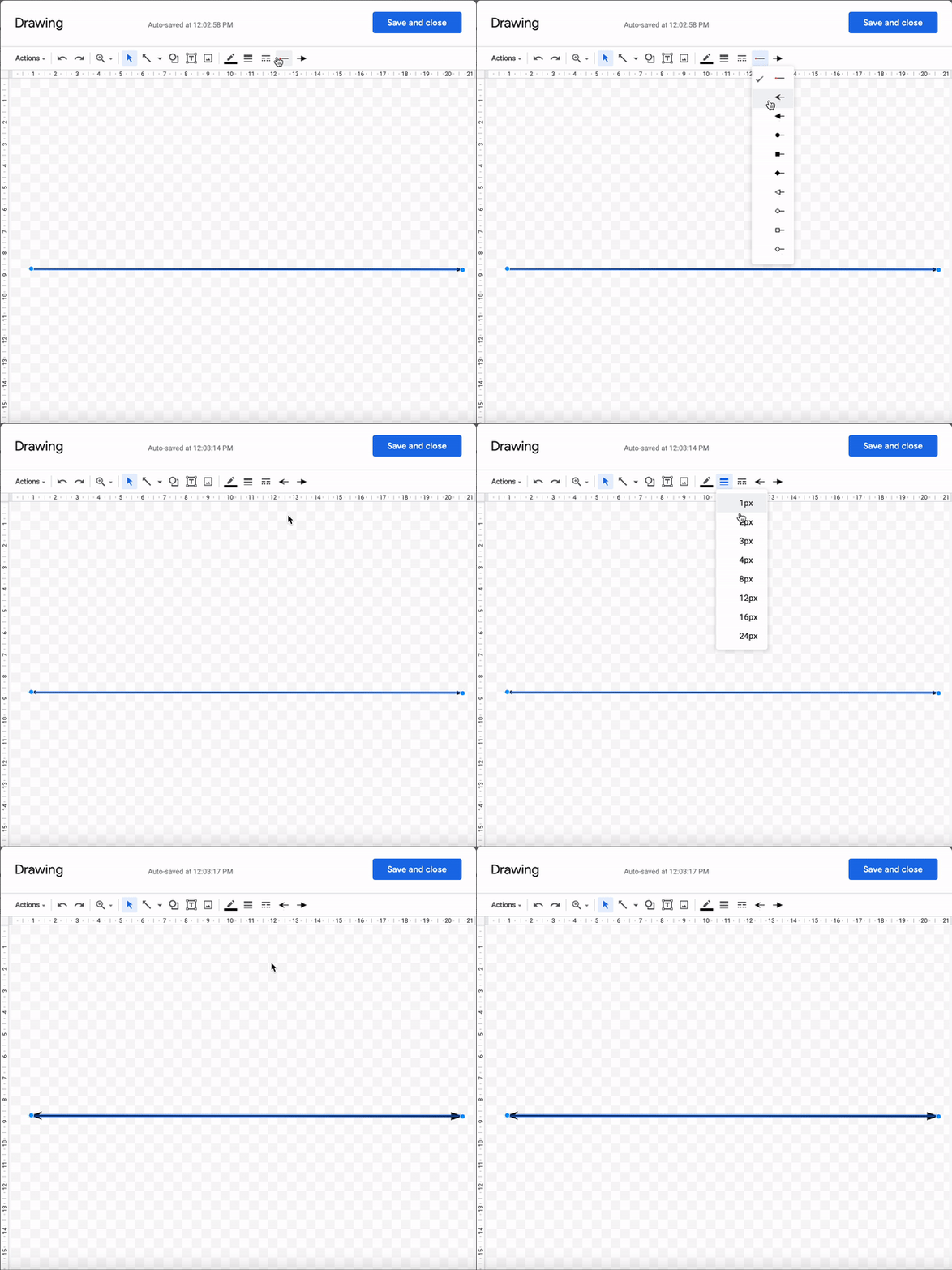
👉 Klicka på rullgardinsmenyn bredvid verktyget Linje i verktygsfältet på ritduken. Välj sedan alternativet Pil i rullgardinsmenyn.

👉 Klicka och dra nu en linje horisontellt för att skapa din tidslinje, med början i ena änden av arbetsytan. Linjen blir alltid rak om du följer det vita och gråa rutnätet.

Båda ändarna av din horisontella linje ska ha pilar.
👉 För att göra detta, klicka på Linjestart i verktygsfältet.
👉 Välj sedan en piltyp från rullgardinsmenyn.
Du kan också ändra linjens tjocklek genom att välja en större pixelvikt från alternativet Linjevikt.
Följ liknande steg för att skapa ett flödesschema i Google Docs.
Steg 5: Lägg till händelser eller uppgifter i tidslinjen
Nu är vi redo att lägga till några uppgifter eller händelser i projektledningens tidslinje.
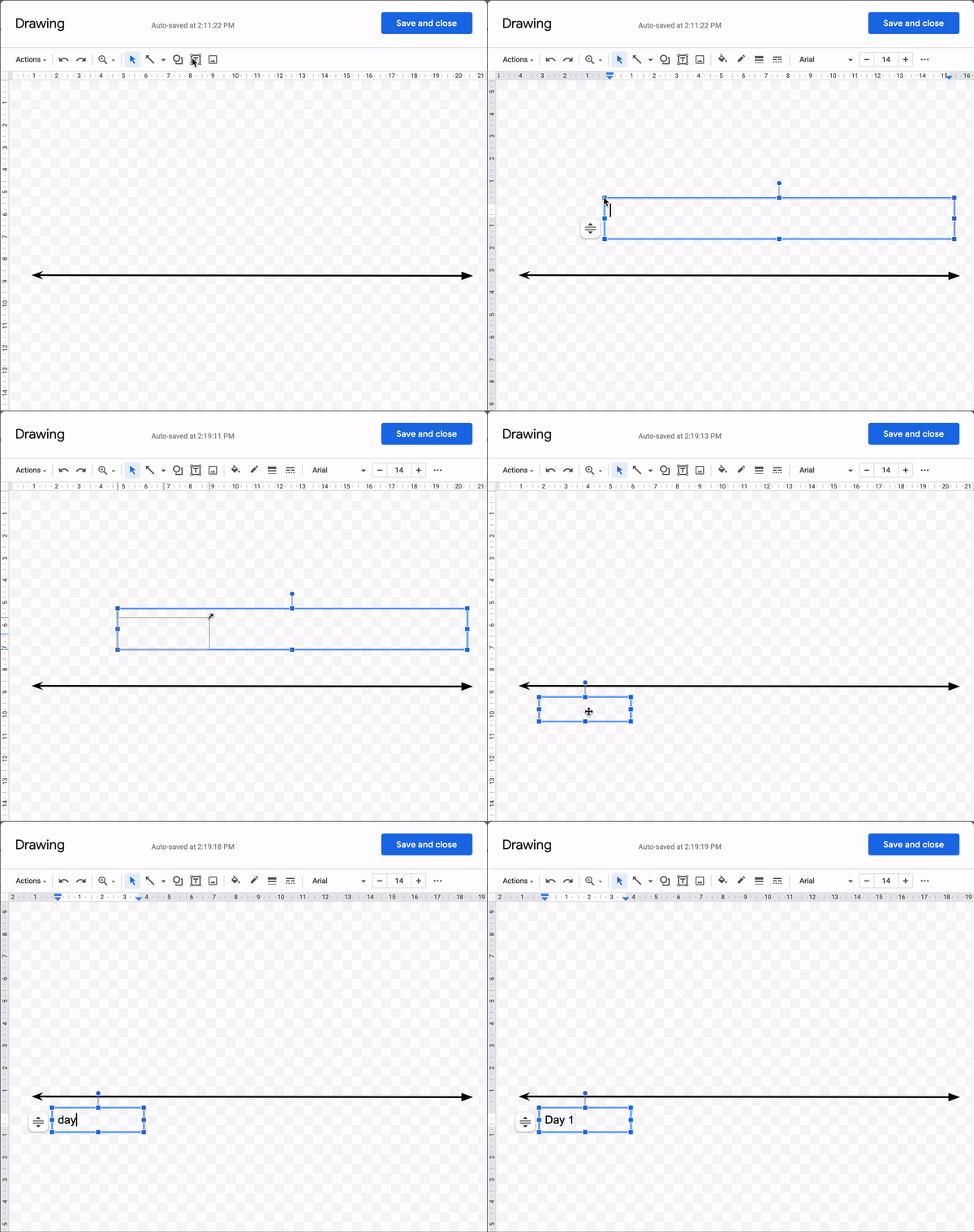
För att göra det behöver du textrutor.
Ser du en ruta med T? 👀
👉 Markera den och klicka på ett område ovanför eller under den horisontella linjen.
Klart?
Följ nu dessa steg för att lägga till uppgifter, händelser och andra grafiska element eller element i tidslinjen:
- Dra i något hörn eller någon sida av textrutan för att ändra storlek och placering efter behov.
- Placera den där du vill ha den
- Skriv in de uppgifter du vill ha i rutan (händelse, datum, uppgift osv.).
Här numrerar vi dagarna.
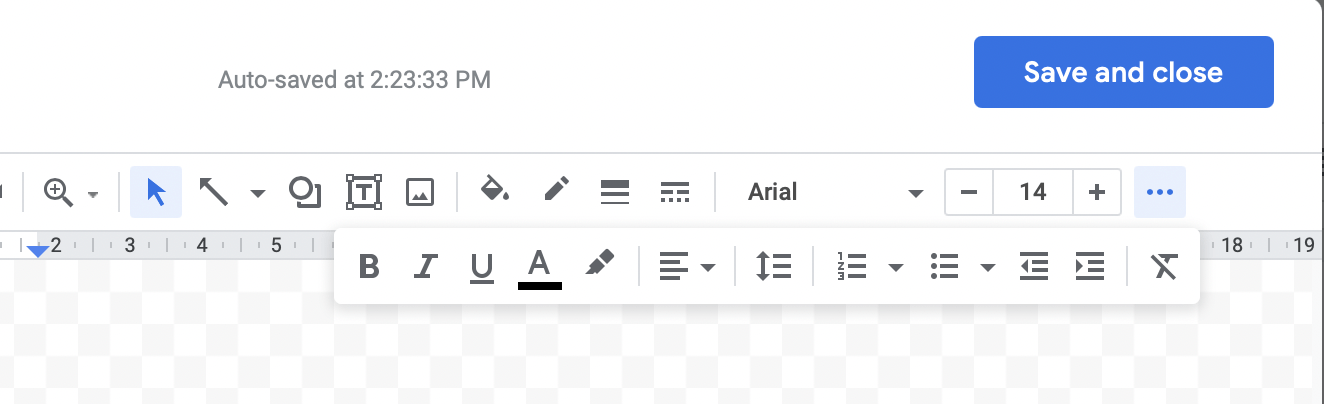
Om du vill göra andra formatändringar kan du markera textrutan och klicka på de tre punkterna i verktygsfältet.
Du hittar alla alternativ, från fetstil, kursiv stil, justering, punktlistor osv.
För att spara tid kan du kopiera och klistra in den första textrutan för att duplicera formatet och stilen.
Redigera sedan texten efter behov.
När du är klar med formateringen och har lagt till nödvändiga textrutor kan din tidslinje se ut ungefär så här:
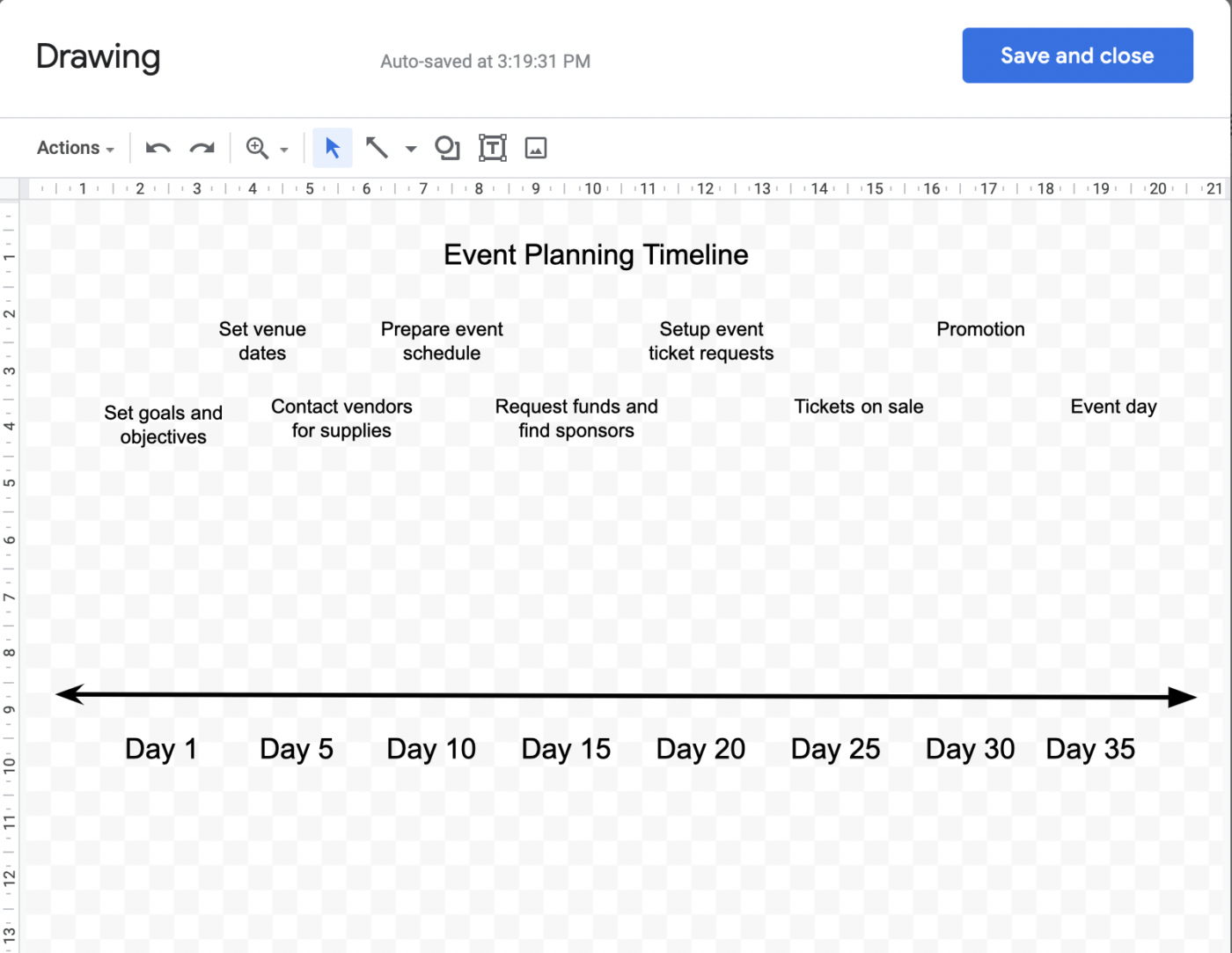
👉 Koppla nu händelseuppgifterna till respektive dag med vertikala linjer. För att göra det väljer du samma linjeverktyg som du använde i steg fyra.
👉 Välj sedan "Linje" i rullgardinsmenyn och börja koppla händelserna/uppgifterna till tidslinjens pil.

Steg 6: Lägg till bilder
📌 Snabbnotering: Detta steg är helt valfritt. Du kan lägga till bilder i din tidslinje för evenemangsplanering om du vill piffa upp den och lägga till roliga eller viktiga bilder.
Du kan infoga en bild genom att:
- Utföra en Google-sökning
- Ladda upp bilder från din dator
- Välj en bild från dina album eller Google Drive
- Klistra in en bild-URL
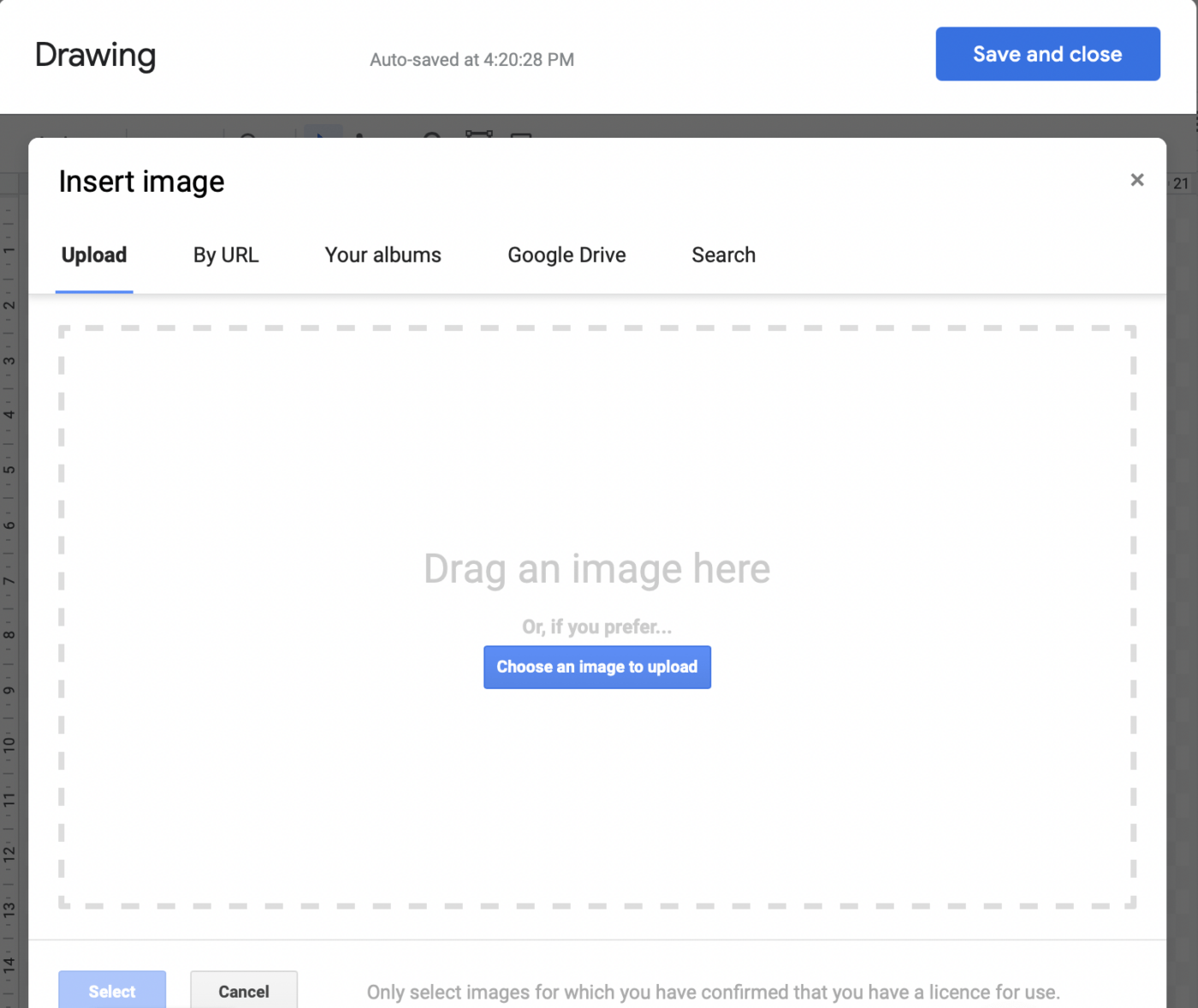
Du hittar alternativen i verktyget Bild i verktygsfältet.
När du har infogat bilden kan du ändra storlek och placera den efter behov.
Här har vi lagt till den här bilden på Harley Quinn med texten ”Jag har den bästa idén” precis ovanför målen och målsättningarna för att ge lite motivation. 👩🎤 ✨
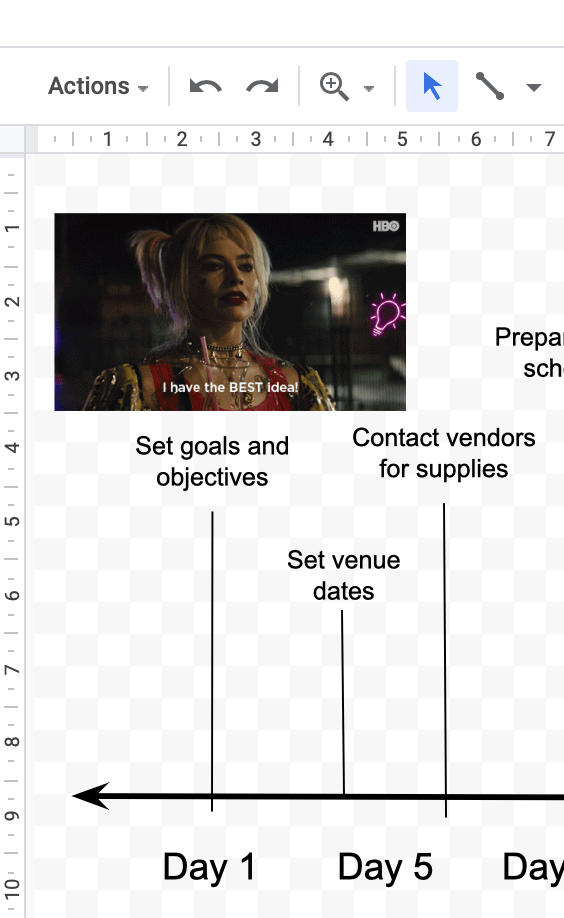
Dra och släpp tidslinjens element efter behov för att göra plats för bilderna.
Steg 7: Spara tidslinjen
När du är klar letar du upp den stora blå knappen Spara och stäng och klickar på den. Tidslinjen sparas i ditt Google-dokument.
Har du glömt att lägga till något?
Dubbelklicka bara på tidslinjen så kommer du tillbaka till ritduken.
Gör ändringarna och klicka på Spara och stäng igen.
Och så är du klar.
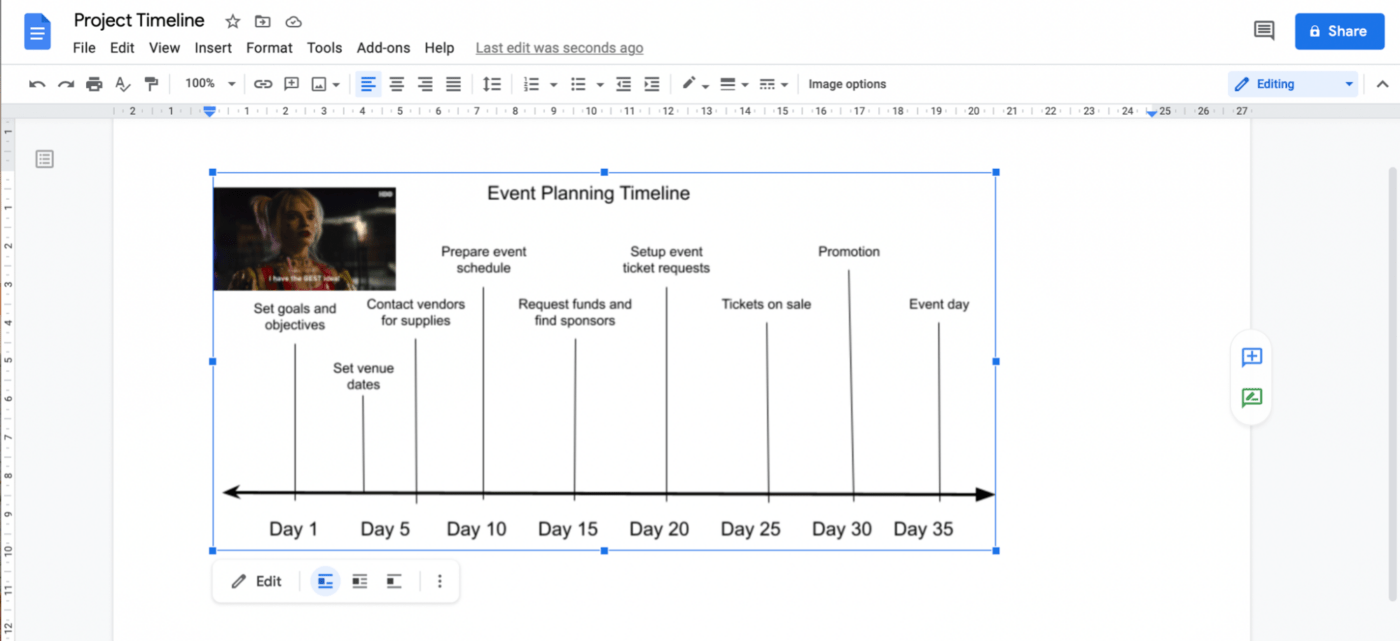
Du har skapat din egen tidslinje i Google Docs! 👏👏 👏
Tidslinjemallar i Google Docs
Det manuella arbetet kan vara roligt en eller två gånger, men att göra det för varje projekt låter som en dålig idé.
Det smartare alternativet är att spara tid genom att använda en mall i Google Docs. ⚡️
1. Mall för målsättning i Google Docs från Template.net

2. Retrospektiv tidslinje – mall för Google Docs

Begränsningar för att skapa en tidslinje i Google Docs
Det går att skapa tidslinjer i Google Docs, men det är kanske inte den bästa lösningen på lång sikt.
Här är varför 👇
1. Inte avsedd för tidslinjer
Låt oss börja med grunderna.
Du kan manipulera ett Google-dokument för att visa en enkel tidslinje, men denna Google-app är egentligen utformad för att skapa och dela dokument precis som Microsoft Word.
Vi hade inte haft något emot det om Google Docs hade inbyggda tidslinjemallar eller om det var enkelt att använda ritverktyget.
2. Offlinearbete är obekvämt
Google Docs fungerar i en webbläsare. Det betyder att du kan arbeta på vilken enhet som helst med internetuppkoppling.
Detta medför dock också en begränsning.
Ingen internetanslutning = inga tidslinjer. 🙆♀️
Google erbjuder också en Drive-app för Chrome och ett Drive-program för datorer, som ger offlineåtkomst till alla Drive-filer, inklusive filer i Docs.
Det låter bra, men det finns några saker du behöver veta. 👀
För att kunna arbeta offline måste du planera. Du måste konfigurera Drive för offlineanvändning och i förväg välja de filer du vill ha tillgång till offline.
Om du inte gör det kan du inte använda Docs offline när det är bråttom.
Med andra ord, om ditt wifi plötsligt slutar fungera kommer du inte att kunna komma åt dina filer. 😅
3. Inga arbetsflödesfunktioner
Låt oss säga att du skapar en projekttidslinje i Google Docs för att du är sugen på en utmaning.
Men kan du skapa uppgifter? Nej.
Hur är det med schemaläggning eller tilldelning? Nej.
För gissa vad?
Vi har det perfekta alternativet till Google Docs för dig!
Det är ClickUp – ett av de högst rankade produktivitetsverktygen som används av allt från ensamföretagare till företagsteam inom olika branscher.
Bonus: Hur man skapar en mind map i Google Docs!
Alternativ programvara för tidslinjer i Google Docs
Möt ClickUp. Det enda tidslinjeverktyg du någonsin kommer att behöva! För att skapa din egen tidslinjevy i ClickUp, gå till din befintliga arbetsyta och lägg till tidslinjevyn. Det är allt!
Det är enkelt att omvandla din arbetsyta till en tydlig och mycket visuell tidslinje som ditt team kan granska. Men det är bara början: ClickUp erbjuder mycket mer än verktyg för uppgiftshantering och projektvisualisering. ✨
Om du vill se mer detaljerad information om projekt kan du växla till ClickUp Gantt Chart-vyn. Gantt Chart-vyn ger dig en översikt över alla utrymmen, projekt och listor. Samarbeta med ditt team, spåra uppgiftsberoenden och prioritera uppgifter och projekt, allt på ett och samma ställe.
Det är omöjligt för en projektledare att vara överallt samtidigt, men ClickUp gör projektledning till en lek genom att samla allt ditt arbete på en och samma plattform.

Åh, och nämnde vi mallarna? Låna ClickUps mall för projektets tidslinje på whiteboard för att visualisera din tidslinje i en praktisk instrumentpanel. ClickUps ifyllningsbara tidslinjemall gör det enkelt att snabbt kartlägga dina projekt och händelser. Men oroa dig inte – om du är en inbiten Gantt-användare finns ClickUps Gantt-tidslinjemall också här för dig.
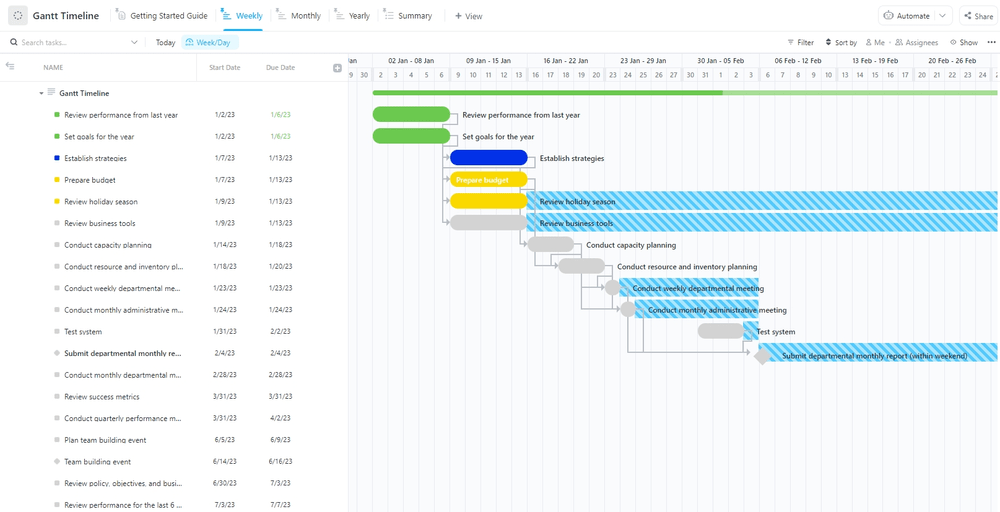
Spåra projekt med tidslinjer i ClickUp
Att skapa en projekttidslinje i Google Docs kan verka kostnadseffektivt, men i själva verket kan det vara ganska tidskrävande och begränsande. Lyckligtvis finns det effektivare alternativ, som ClickUp. ClickUp är ett mycket robust verktyg för att skapa projekttidslinjer, men fungerar också som resurshanterare, anteckningsblock och tidsspårare. ClickUp är mer än bara ett produktivitetsverktyg – det erbjuder mycket mer gratis, vilket gör det till ett ovärderligt verktyg för att komma igång med ditt projekt redan idag.
Det bästa av allt är att det är gratis – så det är bara att sätta igång redan idag. 😉