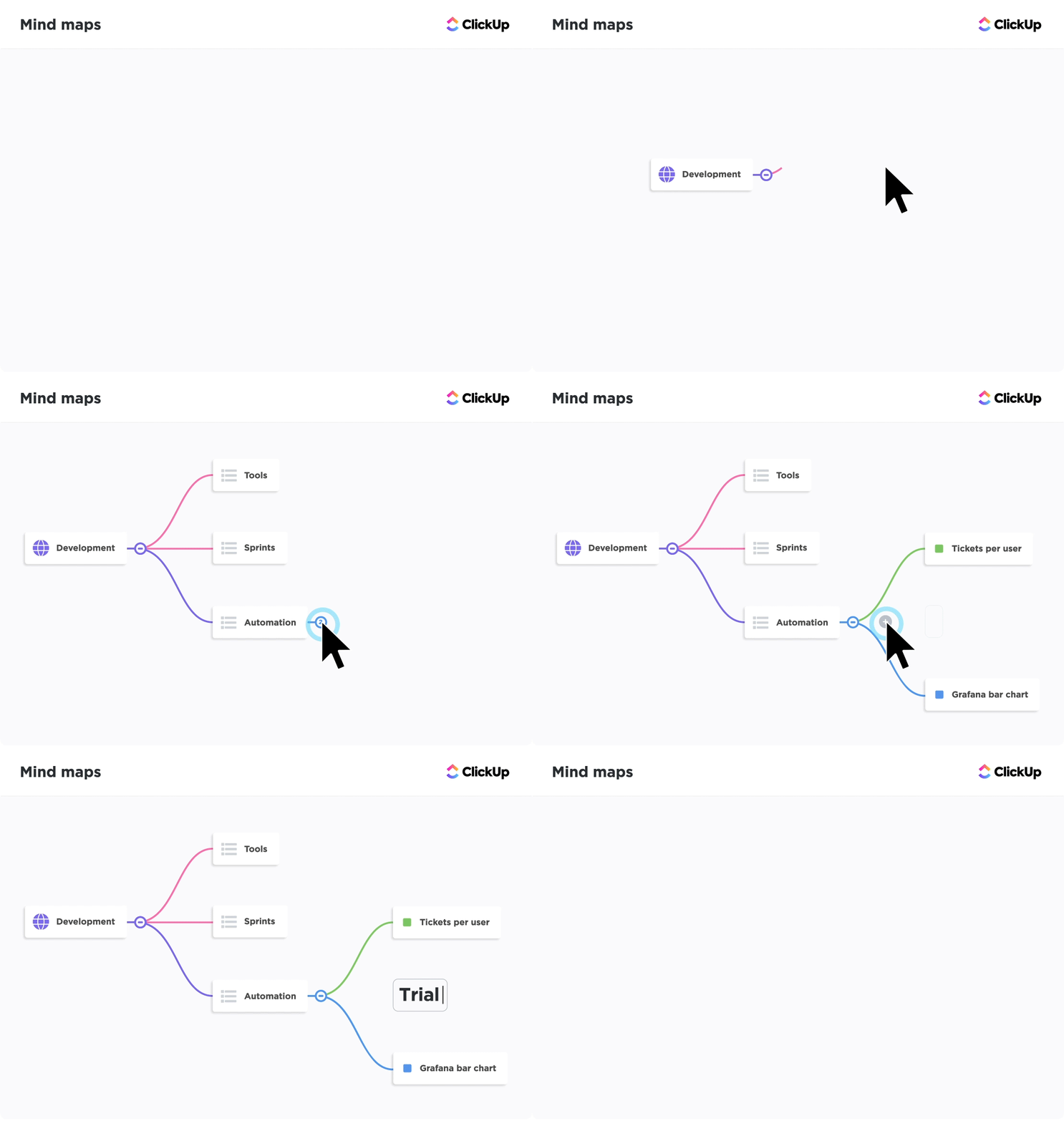

Allt fler forskningsrön tyder på att visuella signaler hjälper oss att memorera saker. Många olika delar av vår hjärna är involverade i bearbetningen av visuell information, vilket leder till förbättrad återhämtning och lagring av information.
Så om du försöker komma ihåg något viktigt, rita upp det! 🖼️
Det är därför tankekartor har blivit så populära. De gör komplexa begrepp mer engagerande och lättare att förstå och memorera. Och det bästa är att du kan skapa dem med verktyg du redan är bekant med på nolltid!
Vår guide visar dig hur du skapar en mind map i Google Docs i några enkla steg. Vi belyser också några alternativa appar som hjälper dig att skapa visuellt tilltalande mind maps.
⏰ 60-sekunderssammanfattning
- Mind maps förbättrar produktiviteten genom att dela upp komplexa ämnen i enklare delar.
- En mind map i Google Docs hjälper dig att visualisera idéer, organisera tankar och förbättra brainstormingen.
- Google Docs saknar ett inbyggt verktyg för tankekartor, men du kan skapa en manuellt med hjälp av ritverktyg.
- Med funktionen Google Drawings kan användare lägga till former, linjer och text för att strukturera idéer visuellt.
- Google Docs är användbart för enkla tankekartor, men specialiserade verktyg erbjuder bättre funktionalitet.
- Alternativa verktyg som ClickUp erbjuder inbyggda mind mapping-funktioner för ökad effektivitet.
- ClickUps tankekartor möjliggör enkel strukturering med dra-och-släpp-funktion, smidig projektintegration och samarbete.
Vad är en mind map?
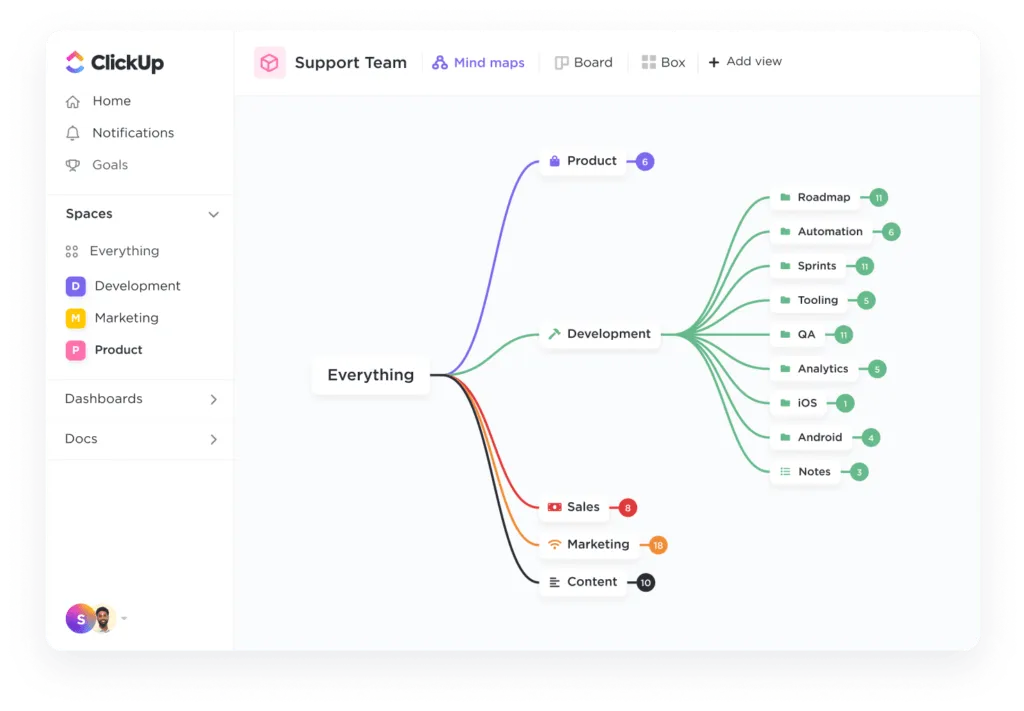
En mind map är ett diagram som gör det möjligt att visualisera komplexa begrepp och relaterade idéer. Du kan använda den i olika sammanhang, till exempel:
- Brainstorming-sessioner
- Analysera processer och arbetsflöden
- Undervisning och presentationer
- Inlärning, memorering och informationsbearbetning
Microsoft Word-dokument, Excel-kalkylblad, Google Docs och många andra liknande program.
Hur man skapar en tankekarta i Google Docs i 5 enkla steg
Även om Google Docs har begränsade funktioner är det ett tillgängligt och intuitivt verktyg. Du kan skapa bra tankekartor och andra diagram utan större ansträngning.
För att komma igång med att skapa en mind map i Google Docs skapar du ett nytt tomt dokument och följer dessa steg:
Steg 1: Öppna ritpanelen
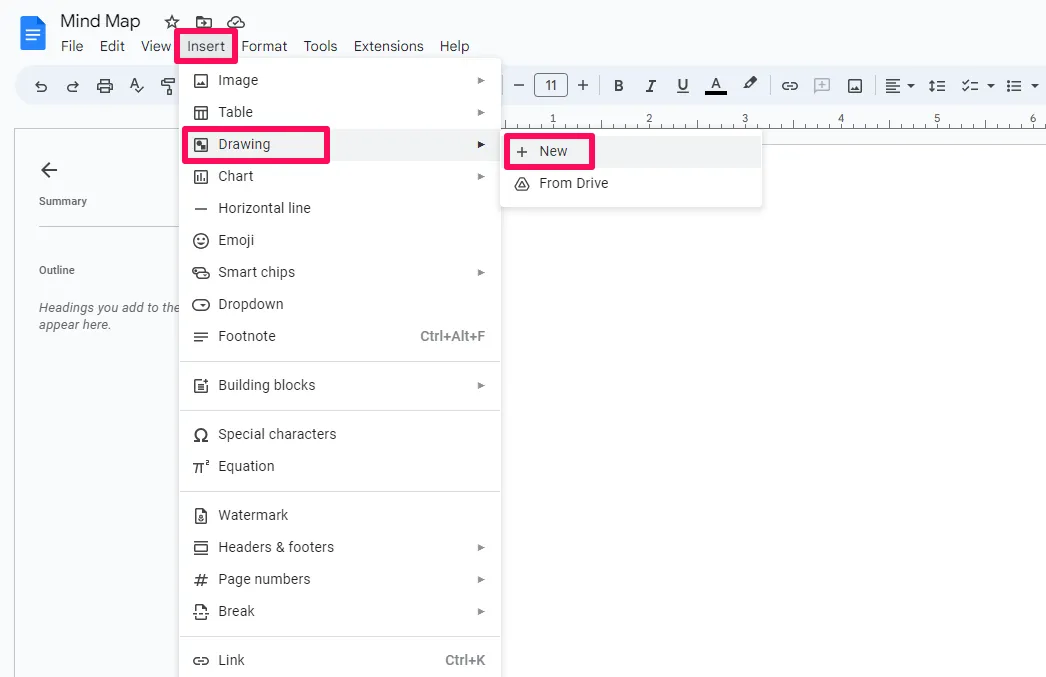
Gå till Insert-fliken > Drawing > New för att öppna ritpanelen och skapa din första mind map i Google Docs.
Steg 2: Infoga och lägg till former för att representera noder
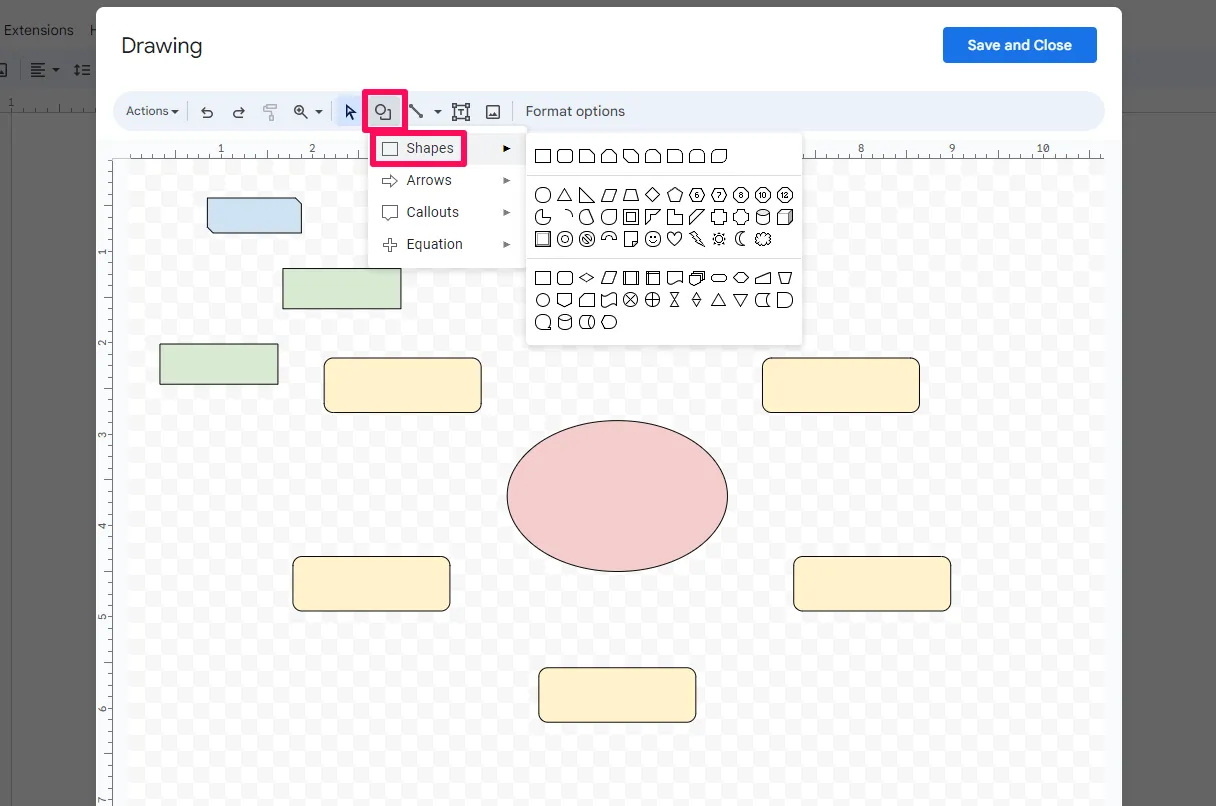
Börja med att välja en form ikon och lägg till den i ritningen. Börja med det centrala ämnet eller idén och gå vidare till underämnena.
När du har valt formen kan du ändra storlek genom att dra i de blå hörnpunkterna. Du får också tillgång till formateringsalternativ, såsom kantbredd och färg. Lek med olika former och färger för att göra underrubrikerna lättare att känna igen.
Flytta former genom att dra och släppa dem på tavlan. När du gör det visas färgade linjer på ritningen som hjälper dig att placera formerna i mitten eller symmetriskt i förhållande till andra element.
Steg 3: Lägg till texten
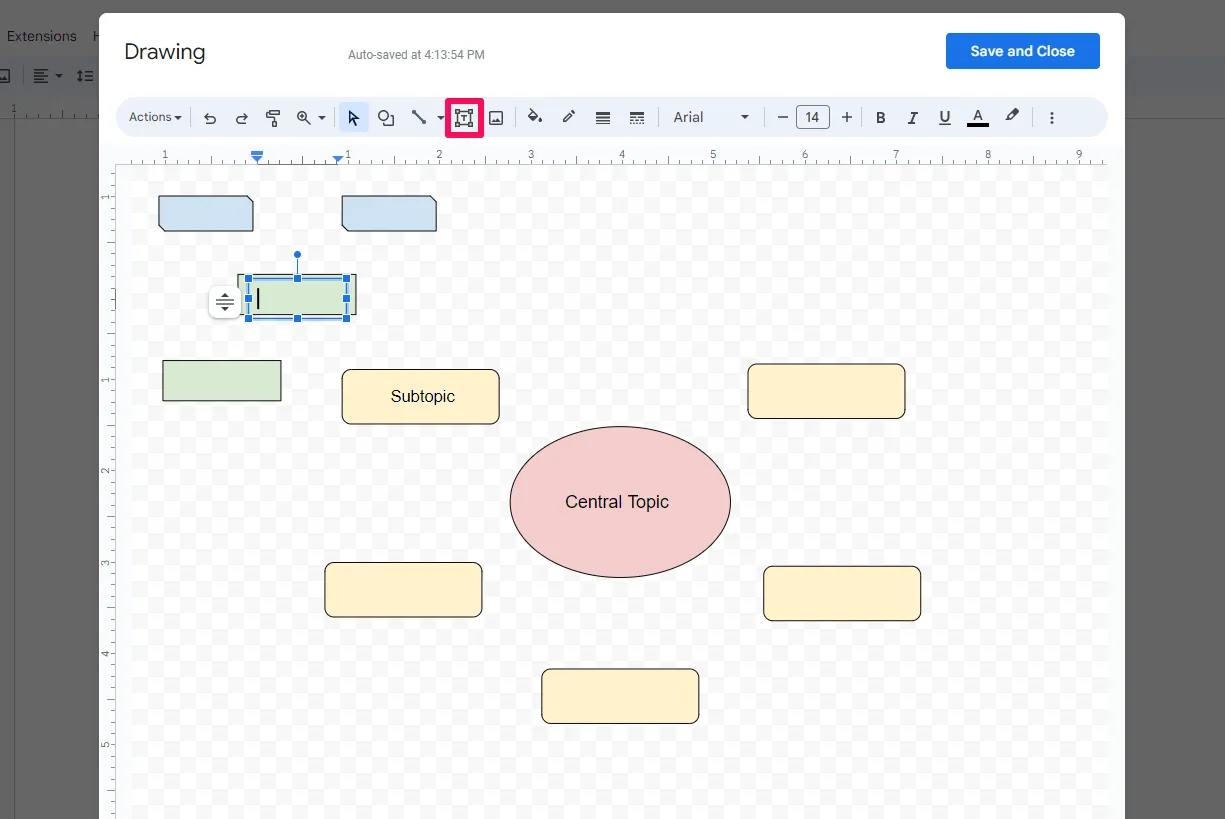
Infoga och placera textrutan som du skulle göra med vilken annan form som helst. De färgade riktlinjerna visas igen för att hjälpa dig att placera textrutan i mitten av ritningen. Skriv in texten, men håll den kort och koncis eftersom utrymmet är begränsat.
Steg 4: Lägg till pilar mellan noder
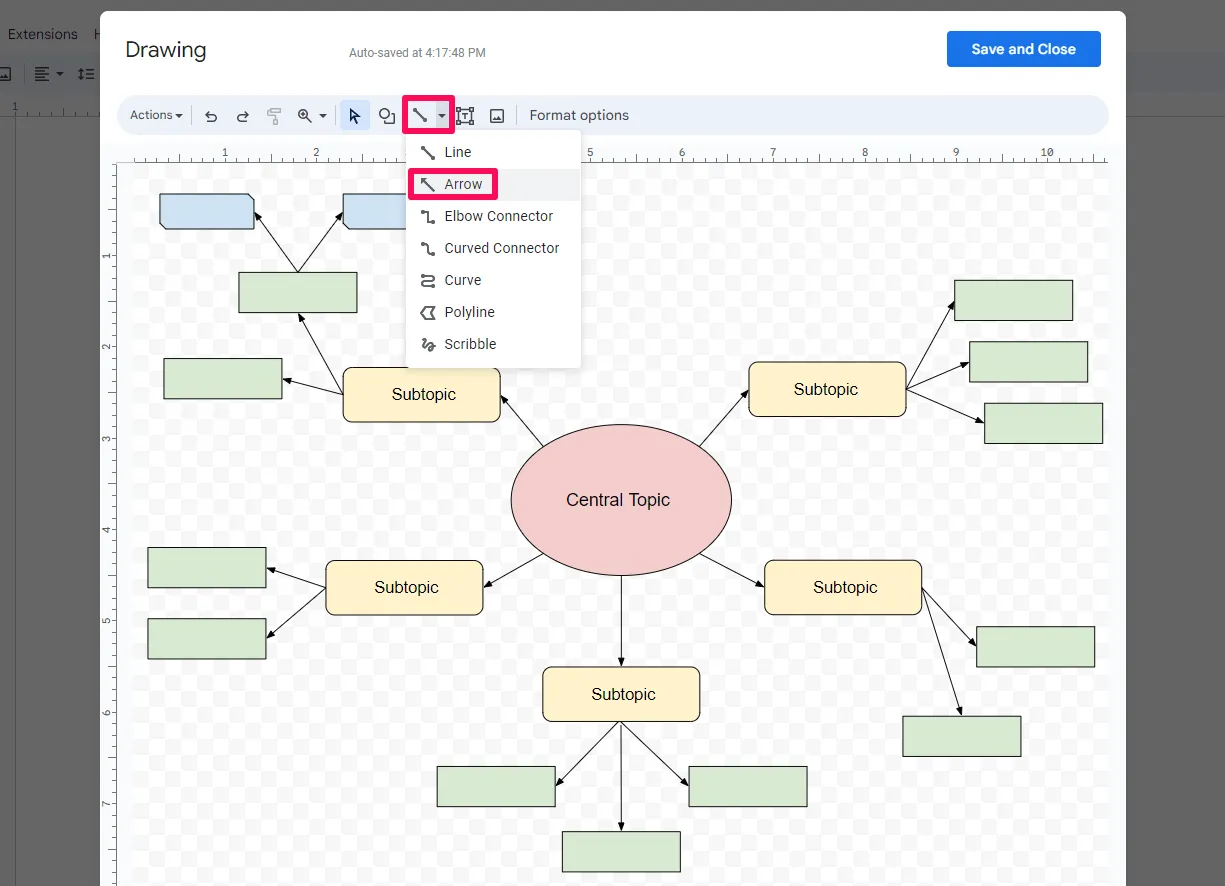
Välj anslutningsalternativet, välj Pilen och klicka på ritbordet för att infoga den i din kommande mind map-vy. Dra i pilens sidor för att peka den mot en lämplig form.
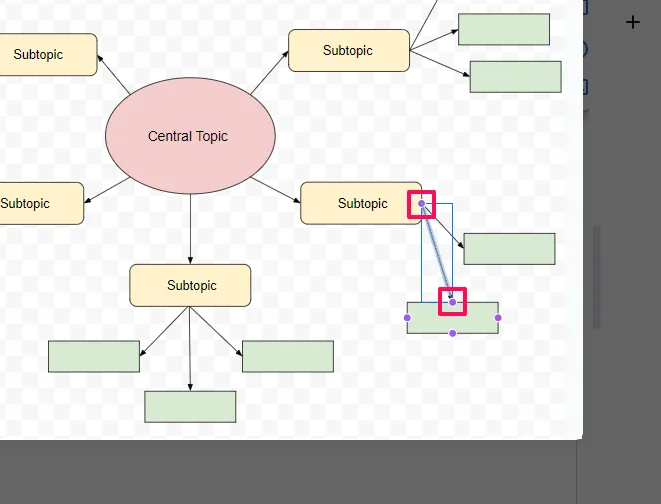
Se till att pilen pekar i rätt riktning och förbinder de lila prickarna på de omgivande formerna. Genom att länka formerna på detta sätt säkerställer du att deras relationer förblir intakta även när du flyttar dem på kartan.
Om du vill lägga till fler noder men har slut på utrymme klickar du och drar för att markera alla element, ändrar storlek på dem och flyttar dem. Tänk på att teckensnittsstorleken förblir oförändrad, vilket sannolikt kommer att förstöra din mind map i Google. Du måste manuellt minska storleken genom att markera alla textrutor igen.
Steg 5: Spara din Google Docs-mindmap
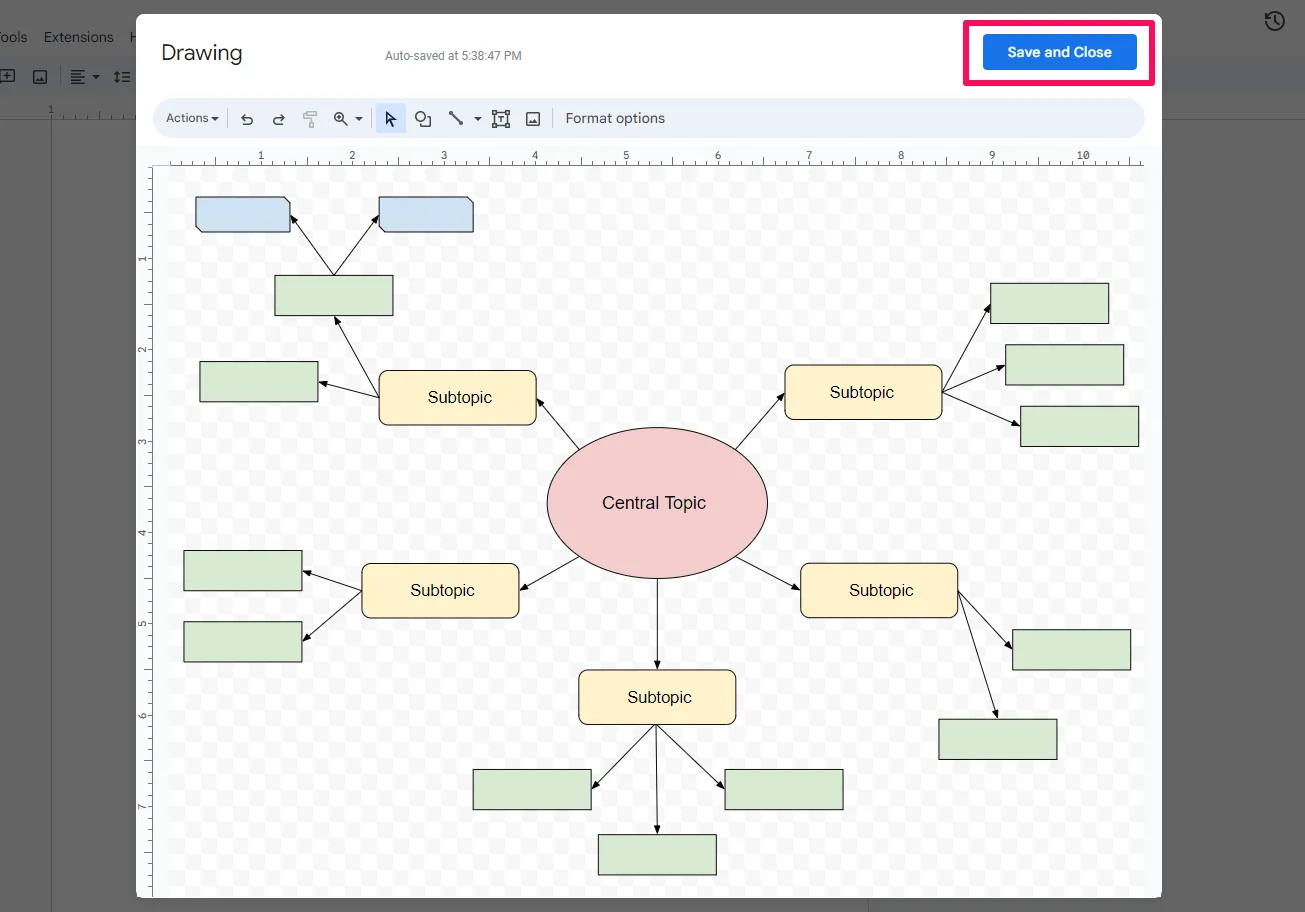
När du är klar väljer du alternativet Spara och stäng längst upp till höger i panelen. Ritningen kommer att bäddas in i det dokument du öppnade tidigare – klicka på den för att visa alternativet Redigera och kontrollerna för sidpositionering.
Google Docs sparar automatiskt ritningen efter varje redigering. Du kan också se versionshistoriken genom att välja alternativet i rullgardinsmenyn Åtgärder.
Nackdelar med att använda Google Docs som ett verktyg för mind mapping
Google Docs är ett enkelt och användbart verktyg som gör jobbet. Men när det gäller mind mapping-verktyg bleknar Google Apps som Docs eller Sheets i jämförelse med andra, mer omfattande program, såsom ClickUp. Här är några brister att tänka på:
- Grundläggande funktioner: Google Docs har få formateringsfunktioner. Det saknar också mer specifika funktioner som finns i specialiserad mind mapping-programvara.
- Begränsad flexibilitet: Ritbordet erbjuder inte tillräckligt med utrymme för större, mer komplexa tankekartor. Förutom form, kant, typsnitt och färgschema finns det inte många andra anpassningsalternativ i Google Docs. Det lämnar lite utrymme för kreativitet och resulterar ofta i intetsägande designer.
- Brist på automatisering: Att skapa en mind map i Google Docs känns ofta ineffektivt och kräver mycket manuellt arbete. Det är inte intuitivt att omorganisera kartan, eftersom du måste flytta objekt manuellt för att justera dem. Dessutom vet alla som någonsin använt Docs eller Word hur frustrerande det är att skapa och lägga till bilder i öppna Google Docs-dokument.
- För grundläggande Google Docs-mallar: Att arbeta med mallar är en bra idé, men Googles tillägg för mallar är inte lika kraftfulla och användbara som vissa andra lösningar, särskilt när du behöver lägga till en central nod och markera viktiga punkter när du skapar en mind map.
Alternativ programvara för tankekartor
Att använda Google Docs för att skapa en mind map kan vara praktiskt i vissa fall, men det är långt ifrån idealiskt. På grund av dess begränsade funktioner och oattraktiva designelement ger det dig inte mycket att arbeta med.
Med ClickUp Mind Maps kan du skapa visuellt tilltalande och funktionella tankekartor som du kan använda i olika scenarier, från enkla brainstorming-sessioner till att omforma komplexa affärsprocesser.
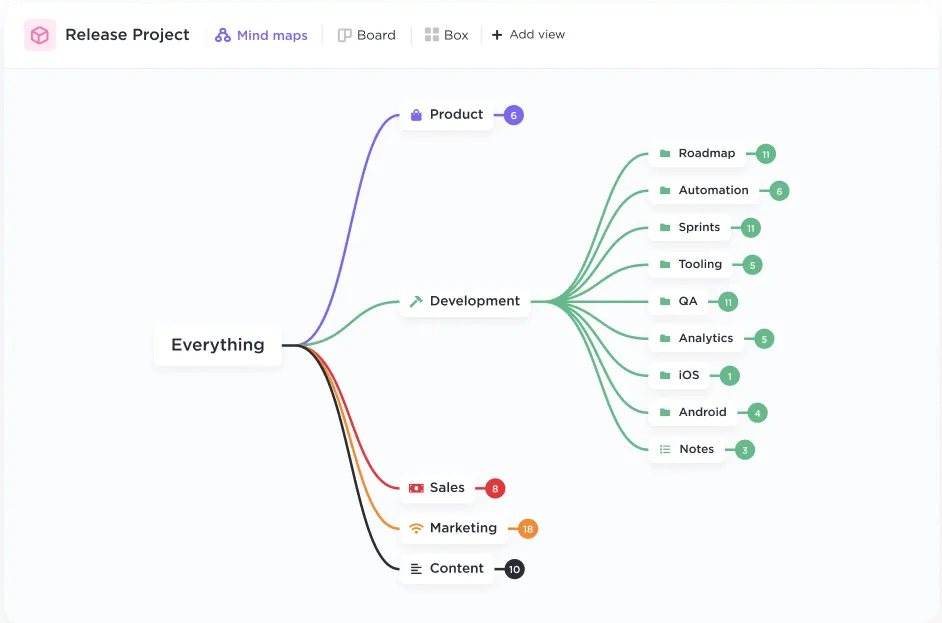
Hela processen för att skapa diagram är förenklad för din bekvämlighet. Den är också mer flexibel och intuitiv än att skapa en mind map i Google Docs – alla funktioner är bara ett klick eller dra-och-släpp bort.
Och om du fastnar kan du alltid vända dig till ClickUp University för hjälp!
ClickUp är ett allt-i-ett -verktyg för projektledning och erbjuder mycket mer än bara skapande av tankekartor! Det ger tillgång till en skattkista av specialiserade funktioner och anpassningsalternativ som hjälper dig att brainstorma, planera och samarbeta. 🤝
Samla all din data på ett ställe, automatisera repetitiva processer och hantera varje steg i ett projekt från en enda app! Vill du fortfarande använda Docs?
Ingen fara, du kan importera en mind map från Google Docs direkt till ditt ClickUp-arbetsområde. När du har gjort det kan du integrera kartan i ditt arbetsflöde och använda den tillsammans med ClickUps många värdefulla funktioner!
📮ClickUp Insight: Team med låg prestanda är fyra gånger mer benägna att använda mer än 15 verktyg, medan team med hög prestanda upprätthåller sin effektivitet genom att begränsa sina verktyg till nio eller färre plattformar. Men vad sägs om att använda en enda plattform?
ClickUp är en app för allt som rör arbete och samlar dina uppgifter, projekt, dokument, wikis, chattar och samtal på en enda plattform, komplett med AI-drivna arbetsflöden. Är du redo att arbeta smartare? ClickUp fungerar för alla team, gör arbetet synligt och låter dig fokusera på det som är viktigt medan AI sköter resten.
5 användbara mind map-mallar som hjälper dig att komma igång
Med så många färdiga mallar till ditt förfogande idag behöver du inte skapa mind map-dokument från grunden. Använd en av dessa fem mallar och dra nytta av deras fängslande och intuitiva diagram!
1. Enkel mall för tankekarta
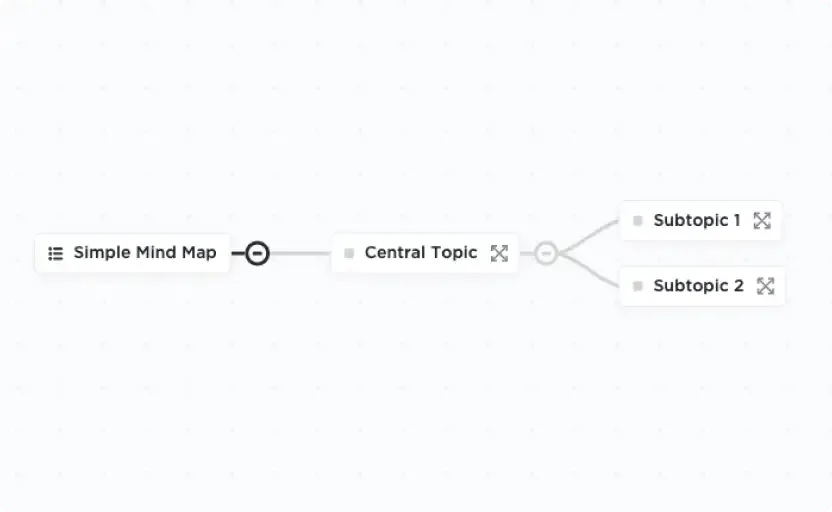
ClickUp Simple Mind Map Template är en utmärkt introduktion till mind maps. Låt dig inte luras av dess minimalistiska design. Den är fullspäckad med funktioner för att effektivt visualisera alla idéer och koncept som dyker upp. 👀
ClickUp erbjuder två typer av mind map-lägen:
- Tomt läge: Noderna är i form av redigerbara former, vilket gör läget perfekt för idégenerering.
- Uppgiftsläge: Noder är interaktiva uppgifter som du kan tilldela och hantera i mallens lista- eller tavelvy. När du klickar på dem öppnas uppgiftsfältet, där du kan lägga till bilagor, skriva kommentarer och spåra tid.
Oavsett läge är det enkelt att skapa och redigera tankekartor för att detaljera komplexa idéer. Klicka på plus- och minustecknen för att expandera, minimera och lägga till nya underämnen på ritningssidan.
2. Mall för bubbelkarta
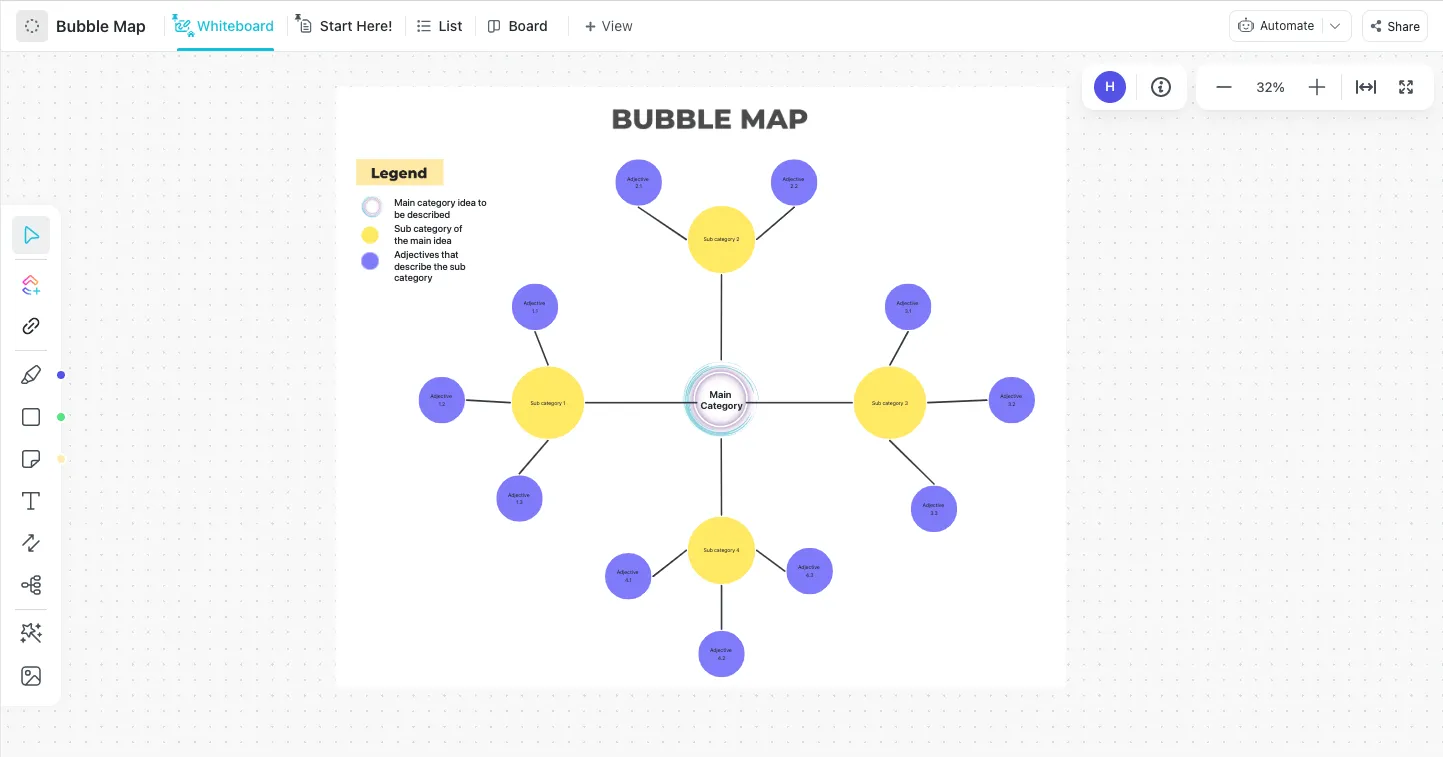
Om du behöver mer flexibilitet, kolla in ClickUp Bubble Map Template. Det är en mind map-mall i ClickUp Whiteboard som ger dig tillgång till en mängd kreativa verktyg!
Förutom att anpassa text, former och färgschema kan du:
- Koppla en linjeikon till specifika former
- Lägg till eller importera bilder, videor och text i din favoritfont.
- Bädda in webbplatskort och dokument
Bonus: Kolla in våra 10 bästa sofistikerade bubbelkartmallar för visualisering och brainstorming
Mallen är det perfekta samarbetsverktyget som gör att du enkelt kan analysera alla frågor och se ändringar i realtid. Du kan också omvandla noder till genomförbara uppgifter som du kan tilldela, kommentera och spåra.
3. Mall för projektkartläggning
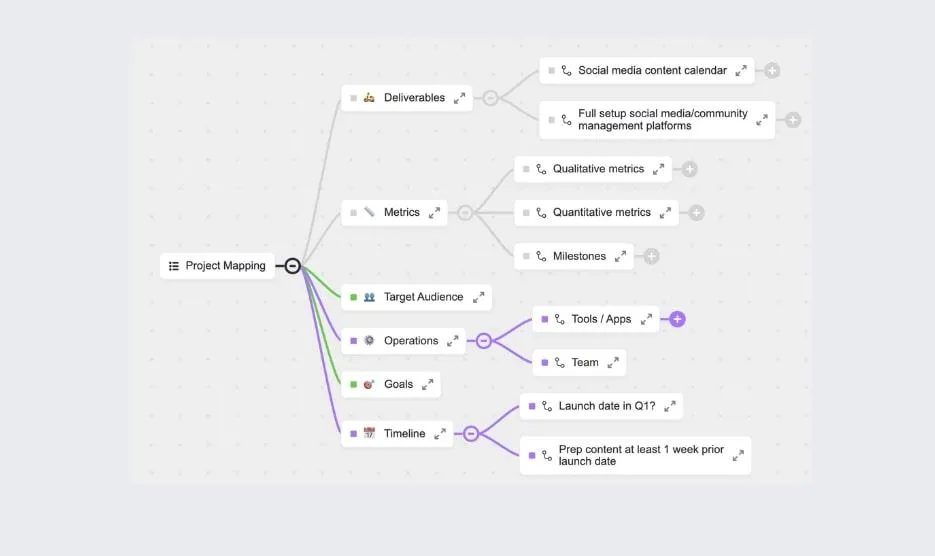
ClickUp Project Mapping Template gör alla projekt mer hanterbara. Förutom kartläggning kan du spåra alla uppgifter, deltagare, utrustning och andra element som är avgörande för projektets framgång. 🏆
Den har två vyer:
- Idélista: Hjälper dig att planera, fördela och övervaka allt projektrelaterat arbete.
- Projektplan Mind Map View: Möjliggör visuell projektledning och planering
För att använda mallen, lista först alla dina uppgifter och deluppgifter i listvyn. Lägg till förfallodatum, ansvariga, bilagor och allt annat som dina teammedlemmar kan behöva för att slutföra uppgifterna.
Använd de anpassade fälten för att ge mer information om varje uppgift, till exempel prioritet och status. De listade uppgifterna visas som noder i Mind Map View baserat på den hierarki du har skapat.
4. Mall för tankekarta för teamprojekt av Docs & Google Slides
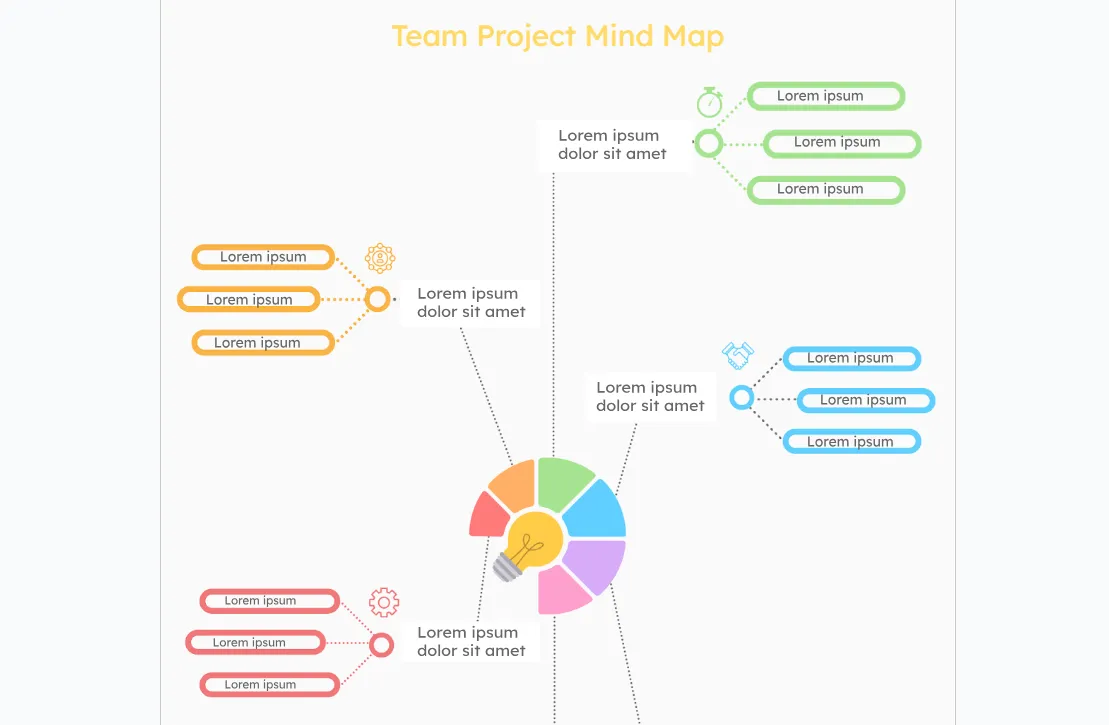
Mallen Team Project Mind Map från Docs & Slides är ett utmärkt exempel på en mind map-mall i Google Docs. Till skillnad från de mallar du kan skapa i ritpanelen upptar den hela sidan, vilket ger dig mer utrymme att utveckla dina idéer. Den är också vackert utformad med färgglada grafik för en mer slående visuell effekt.
För att skapa en mind map med den här mallen och börja redigera, öppna den i Google Docs. Gå till Meny > Arkiv > Skapa en kopia för att skapa och redigera din personliga version.
5. Mall för mind map för tidshantering från Docs & Slides
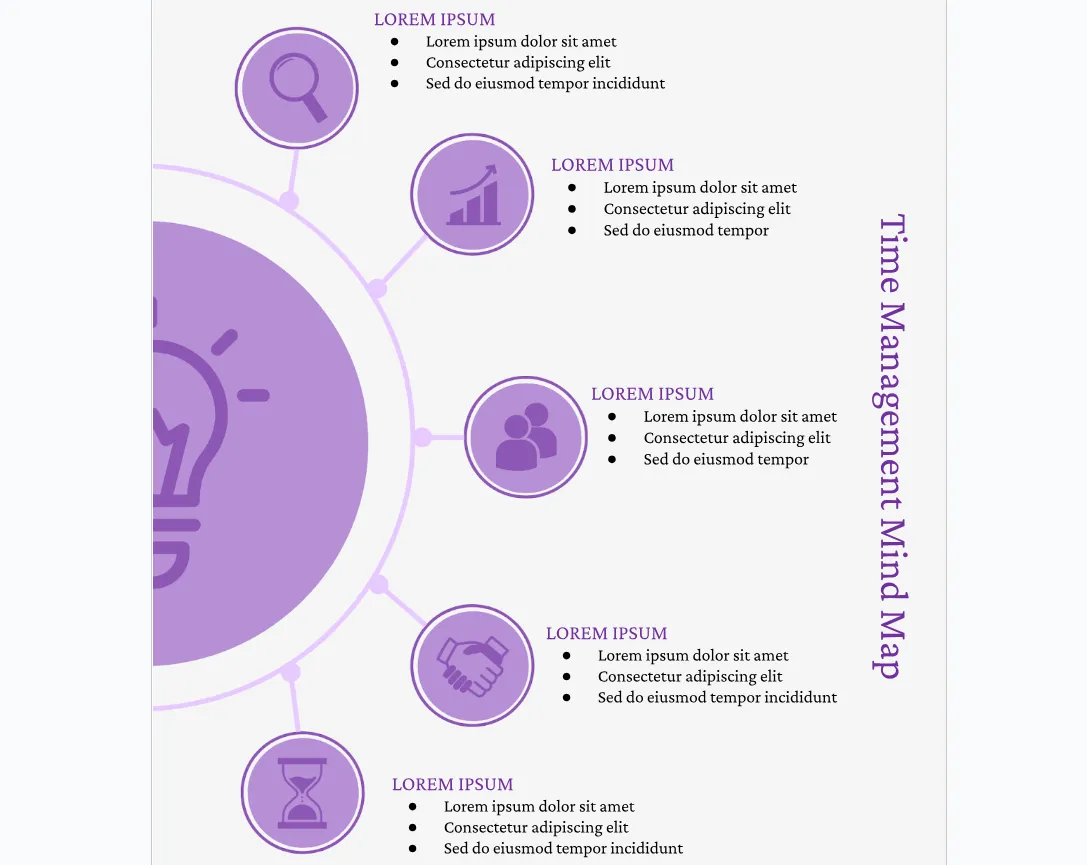
Tidshantering är ofta en svår uppgift. Det kräver god organisationsförmåga och förmåga att prioritera. Du måste balansera flera ansvarsområden och deadlines samtidigt som du anpassar dig till oväntade förändringar och upprätthåller produktiviteten. ⚖️
Lyckligtvis kan du göra allt detta på ett roligt och färgglatt sätt med ett verktyg som denna mall för mind map för tidshantering från Docs & Slides. Denna mind map i Google Docs kan användas i olika situationer, både i affärssammanhang och privat.
Hantera arbetsflöden med tankekartor
Mind mapping är ett kreativt och visuellt sätt att organisera dina tankar, idéer och projekt. Även om det är möjligt att skapa en mind map i Google Docs, har det sina begränsningar.
Mer specialiserade verktyg för att rita tankekartor erbjuder omfattande anpassningsalternativ och funktioner för att enkelt skapa engagerande och mångsidiga tankekartor. Om du är ute efter en visuellt tilltalande och lättnavigerad process kan det vara en bra idé att använda färdiga mallar eller avancerad programvara. ClickUps färdiga mallar för tankekartor tillsammans med en myriad av funktioner som underlättar projektledning gör det till ett idealiskt alternativ. Registrera dig för ClickUp idag för att komma igång!