
Microsoft Word är ett ordbehandlingsprogram som används för att skriva anteckningar och skapa rapporter, men det kan också användas för att skapa tankekartor! En tankekarta är ett flexibelt projektledningsverktyg som används för att organisera information och idéer.
I den här guiden går vi igenom hur du skapar tre versioner av en tankekarta i Word, ger snabba tips för att öka produktiviteten med tankekartor och presenterar ett alternativ till Word som ger liv åt dina tankekartor!
⏰ 60-sekunderssammanfattning
Mind maps är ett utmärkt sätt att organisera idéer, men Microsoft Word är inte utformat för dem. Du kan ändå skapa en med hjälp av olika metoder:
- SmartArt-grafik – Infoga ett hierarkidiagram och lägg till ämnen
- Grundläggande former – Rita cirklar, rektanglar och linjer för att strukturera idéer
- Textbaserad kartläggning – Formatera text med färger och avstånd för en enkel översikt
Word erbjuder visserligen grundläggande funktioner för att skapa tankekartor, men det kan vara svårt att redigera, utöka eller samarbeta effektivt med dem.
Ett mer flexibelt alternativ: ClickUp Mind Maps
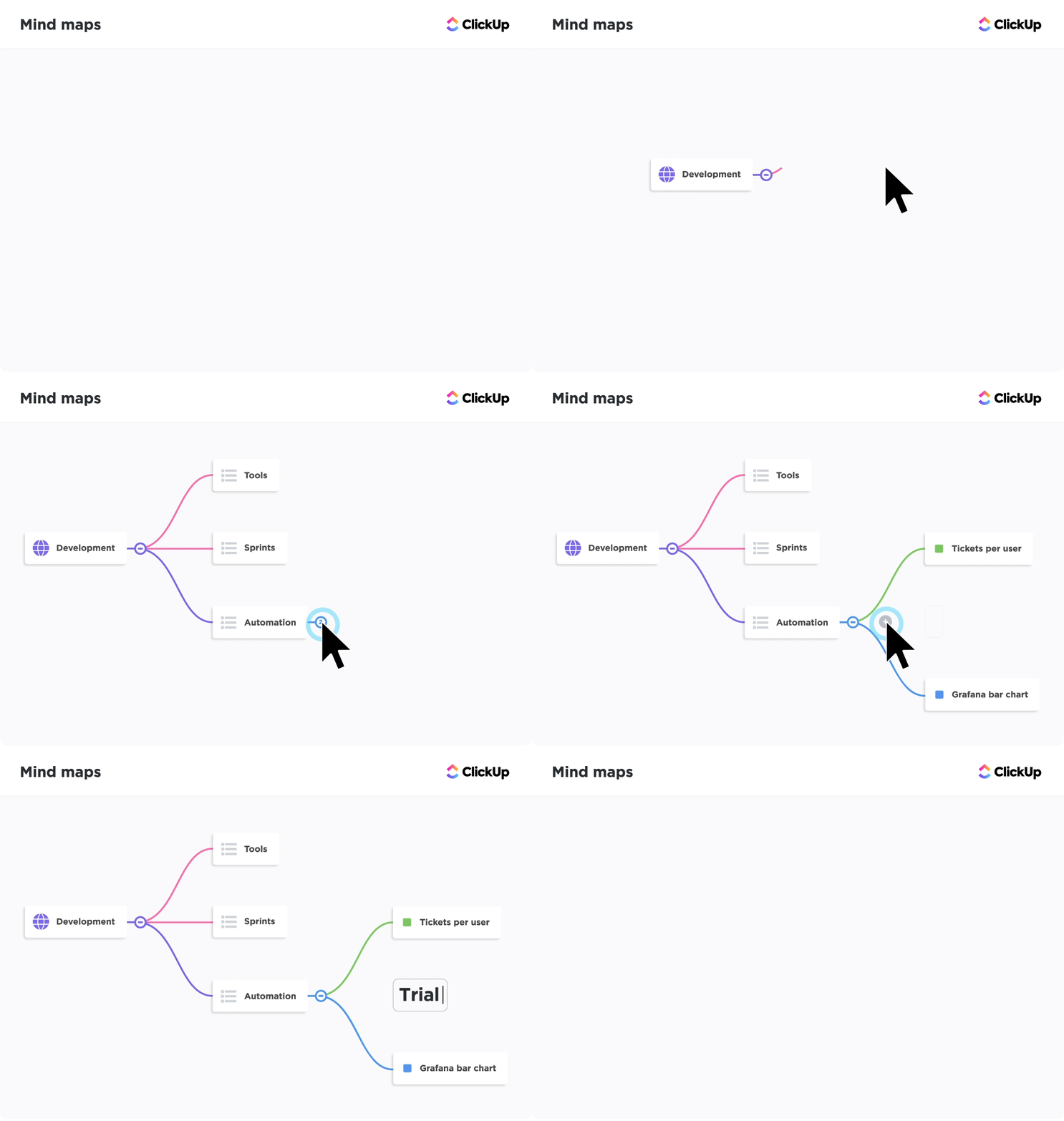
ClickUp gör mind mapping enklare med ett dra-och-släpp-gränssnitt, uppgiftsintegration och samarbete i realtid. Istället för att formatera manuellt i Word kan du skapa, redigera och dela mind maps smidigt.
Vad är en tankekarta?
En tankekarta är ett icke-linjärt flödesschema som bryter ner ett centralt begrepp i lättförståeliga, relaterade begrepp. Tankekartor hjälper oss att lära oss bättre och snabbare än traditionella dispositioner eftersom de speglar hur våra sinnen skapar – i bilder!
⭐ Utvalda mallar
Kan du inte automatisera dina uppgifter i den skapade tankekartan i Word? Använd ClickUps enkla tankekartmall som möjliggör automatisering och enklare användning och arbetsflöde.
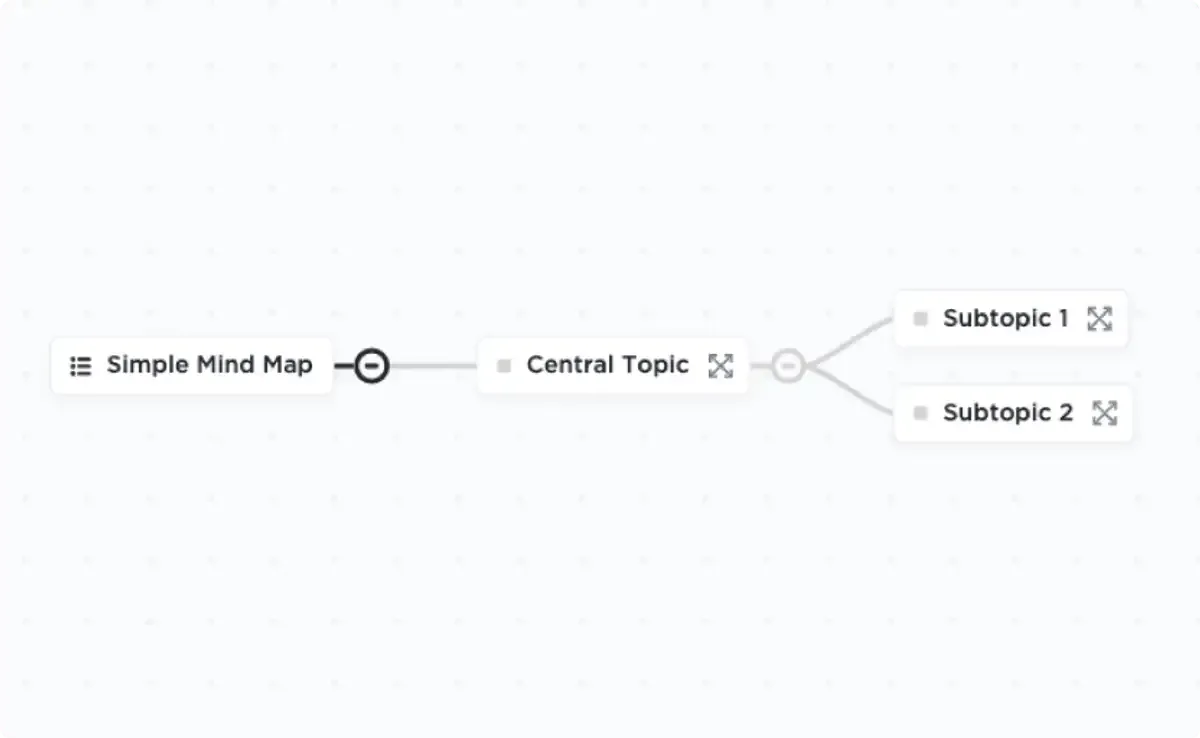
Det är inte nödvändigt att vara designer för att skapa en tankekarta. Detta mångsidiga verktyg passar alla typer av idéer och projekt! Tankekartor kan vara till hjälp vid allt från planering av marknadsföringskampanjer till insamling av information om ett viktigt ämne.
Exempel på mind mapping för arbete och privatliv
🌐 Strategiska tankekartor
- Intern kommunikationsplan
- Strategi för affärstillväxt
- OKR
- Fallstudieanalys
🎨 Kreativa tankekartor
- Brainstorming och utveckling
- Infografikpresentation
- Procedurer och system
- Onboarding
🧠 Personliga tankekartor
- Vägkartor
- Procedurer och system
- Tidshantering och prioriteringar
- Organisationsscheman
- Förberedelser inför en intervju
👉 Se fler exempel på tankekartor!
Hur man skapar en tankekarta i Word
Obs! I den här handledningen använder vi Microsoft Word för Mac version 16. 54. Stegen och funktionerna kan se annorlunda ut om du använder en annan plattform eller version.
📈 Version 1: SmartArt-grafik
1. Öppna Microsoft Word
2. Välj Tomt dokument > Skapa för att öppna ett nytt Word-dokument.
3. Under fliken Layout väljer du Orientering > Liggande.
4. Under fliken Layout väljer du Marginaler > Smal.
Valfritt: För att ändra sidans färg, gå till fliken Design > Sidans färg > välj en färg att använda.
5. Lägg till dokumentets titel högst upp på sidan, centrera den, ändra teckensnitt (om så önskas) och öka teckenstorleken.
6. Gå till fliken Infoga > SmartArt > Hierarki > Horisontell hierarki
7. I dialogrutan Textfönster lägger du till din centrala idé, ämnen och underämnen.
- Tryck på returtangenten för att lägga till fler textfält för viktig information och på skift-tangenten för att skapa en punktlista för detaljer under den viktiga informationen.
🔸 Version 2: Grundläggande former
1. Öppna Microsoft Word
2. Välj Tomt dokument > Skapa för att öppna ett nytt Word-dokument.
3. Under fliken Layout väljer du Orientering > Liggande.
4. Under fliken Layout väljer du Marginaler > Smal.
Valfritt: För att ändra sidans färg, gå till fliken Design > Sidans färg > välj en färg att använda.
5. Lägg till dokumentets titel högst upp på sidan, centrera den, ändra teckensnitt (om så önskas) och öka teckenstorleken.
6. Börja med formen Central idé: Under fliken Infoga > välj Former > klicka på önskad form > rita formen i mitten
7. Välj sedan en annan form för Ämnen: Under fliken Infoga > välj Former > klicka på önskad form > rita formen runt Central idé
8. Välj sedan en annan form för Underämnen: Under fliken Infoga > välj Former > klicka på önskad form > rita formen runt Central idé
9. Slutligen, infoga raka linjer för att visa relationerna mellan Central idé, Ämnen och Underämnen: Under fliken Infoga > välj Former > Linje > rita linjen för att koppla samman två former.
📓 Version 3: Textbaserad
1. Starta Microsoft Word
2. Välj Tomt dokument > Skapa för att öppna ett nytt Word-dokument.
3. Under fliken Layout väljer du Orientering > Liggande.
4. Under fliken Layout väljer du Marginaler > Smal.
Valfritt: För att ändra sidans färg, gå till fliken Design > Sidans färg > välj en färg att använda.
5. Lägg till dokumentets titel högst upp på sidan, centrera den, ändra teckensnitt (om så önskas) och öka teckenstorleken.
6. Dubbelklicka var som helst i ditt Word-dokument för att lägga till text (eller infoga textrutor).

7. För att kategorisera din centrala idé, ämnen och underämnen markerar du texten, går till fliken Hem > Teckensnittsfärg > klickar på en färg som du vill använda.
8. Under fliken Infoga > välj Former > Linje > rita linjen för att koppla ihop två former

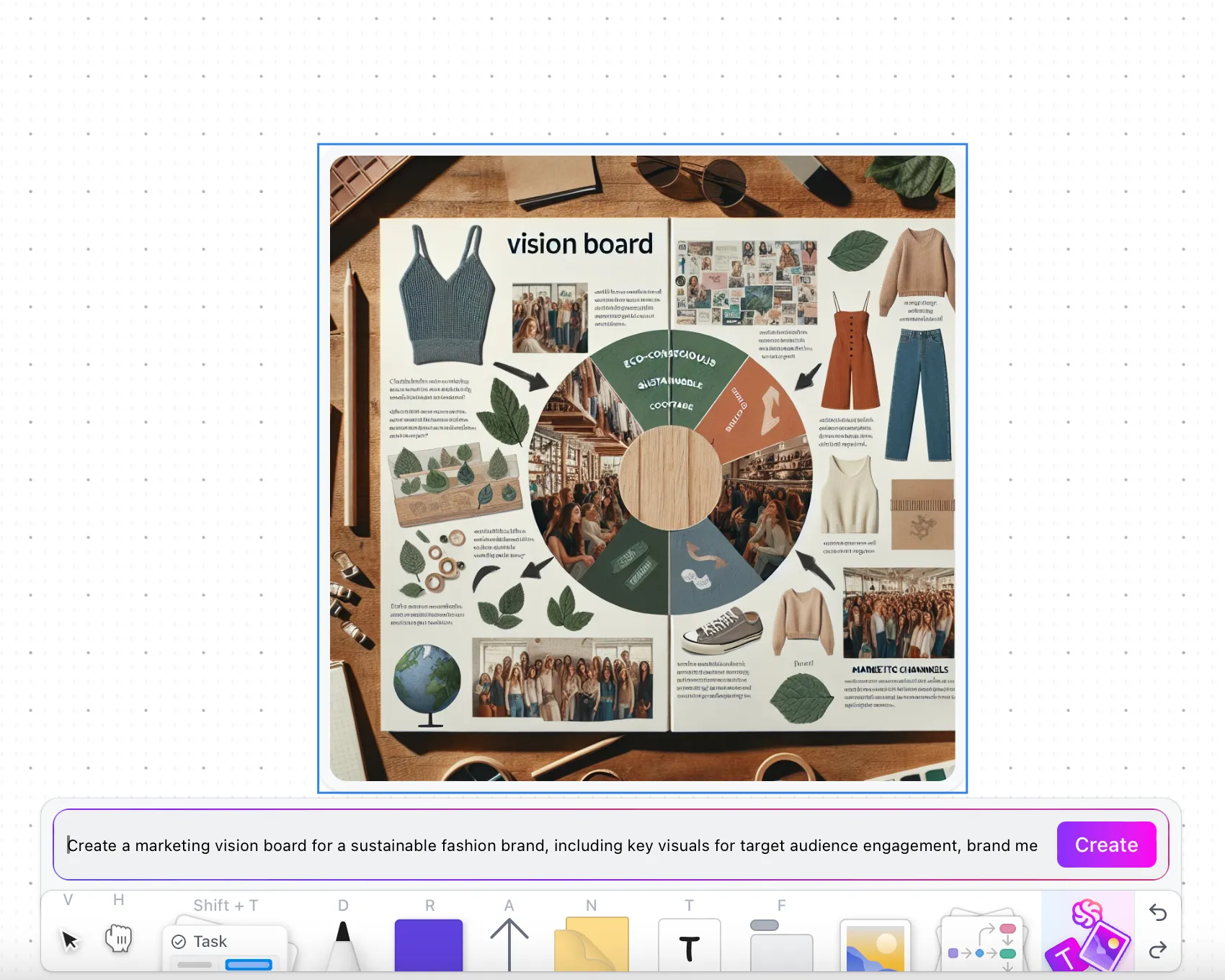
💡 Proffstips: Utnyttja AI-verktyg för att visualisera dina idéer snabbare. ClickUp Brain, ClickUps inbyggda AI-assistent, kan hjälpa dig att skapa illustrationer och bilder via whiteboards. Se hur! 👇🏼
7 tips och tricks för att skapa tankekartor i Microsoft Word
1️⃣ Ändra systemets standardteckensnitt
Om du märker att du ständigt ändrar teckensnittet innan du gör något annat i ditt Word-dokument, ändra systemets standardteckensnitt:
1. Under Format väljer du Teckensnitt.
2. Ändra teckensnitt, teckensnittsstil eller storlek
3. Klicka på Standard i det nedre vänstra hörnet av dialogrutan.
4. Välj om du vill ställa in standardteckensnittet för det aktuella dokumentet eller för alla dokument baserat på standardmallen.
5. Klicka på OK.

2️⃣ Lägg till dina mest använda kommandon i verktygsfältet Snabbåtkomst
De flesta av oss använder ungefär 25 % av Microsoft Words menyfliksverktyg, men vi måste ändå bläddra igenom flera funktioner för att komma dit. Fyll din snabbåtkomstverktygsfält med de kommandon du använder mest (skapa en textruta, infoga former och mer) för färre klick!
1. Klicka på ellipsen (ikonen med tre punkter) i verktygsfältet och välj Fler kommandon.
2. Välj valfritt kommando i den vänstra kolumnen och klicka på högerpilen för att flytta kommandot till den högra kolumnen.
3. Ta bort ett kommando från den vänstra kolumnen genom att välja bakåtpilen.
4. Klicka på Spara.
3️⃣ Förvandla bilder till former
Lägg till en personlig touch eller visuella hjälpmedel för att stödja din presentation genom att infoga bilder och formatera dem till former för att göra dem moderna. Så här gör du:
1. Dra och släpp ett foto direkt i Word-programmet eller gå till fliken Infoga > Bilder och importera en fil.
2. Välj din fil
3. Under fliken Bildformat > klicka på pilen bredvid Beskär för att ändra fotot till valfri form eller bildförhållande.
4. Håll ned Skift-tangenten och klicka och dra i ett av hörnen för att justera storleken ⬇️

4️⃣ Lorem Ipsum-text
Behöver du snabbt fylla på med innehåll? Använd kommandot Lorem för att snabbt infoga platshållartext så att du kan fortsätta arbeta med din mind map. Så här gör du:
1. Placera markören där du vill att platshållartexten ska börja.
2. Skriv =lorem(antal stycken, antal meningar)

5️⃣ Skapa en färgpalett för upprepad användning
Du kommer att skapa ett professionellt dokument på halva tiden genom att använda färgteman, och dina kollegor kommer att uppskatta konsekvensen. Så ofta fastnar vi i att fundera över vilka färger som passar ihop. Det slutar idag!
De tankekartor vi visade ovan använde samma färgpalett. ⬇️
6️⃣ Ändra systemets standardform och färg för linjer
Spara din perfekta tankekarta genom att göra den till standardlinje i Word. Detta kommer att drastiskt minska den tid du lägger på att kopiera, klistra in och formatera en ny linje varje gång. Spara den sedan i ditt snabbåtkomstverktygsfält ( nämnt i tips nr 2 )! Så här ställer du in en ny standardlinje:
1. Högerklicka på linjen
2. Välj Ange som standardrad
3. Ändra standardlinjen när du hittar en ny favorit eller vill gå tillbaka till Words ursprungliga linje!

7️⃣ Skapa ett mallbibliotek
Spara din anpassade mind map-mall så att du har den till hands nästa gång du ska skapa en mind map. På så sätt har du redan allt klart och kan sätta igång direkt! Spara en mall med följande steg:
1. Gå till Arkiv > Spara som mall, så visas en dialogruta.
2. Ange namnet på din kalendermall under Spara som.
3. Lägg till relevanta taggar under Taggar (för Mac-användare)
4. Välj var du vill spara din kalendermall
5. Kontrollera att filformatet är inställt på Microsoft Word-mall (. dotx).
6. Klicka på Spara.
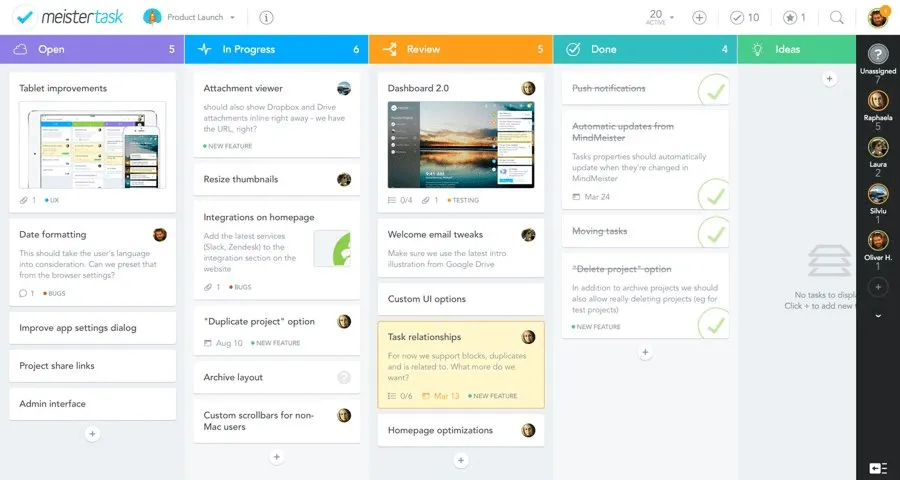
Gratis mallar för tankekartor i Word
På tal om mallar, här finns gratis mallar för tidslinjer som du kan ladda ner direkt eller använda som inspiration för din nästa tankekarta eller konceptkarta.
Microsoft Word Mind Map Graphic Organizer Template av Template. net
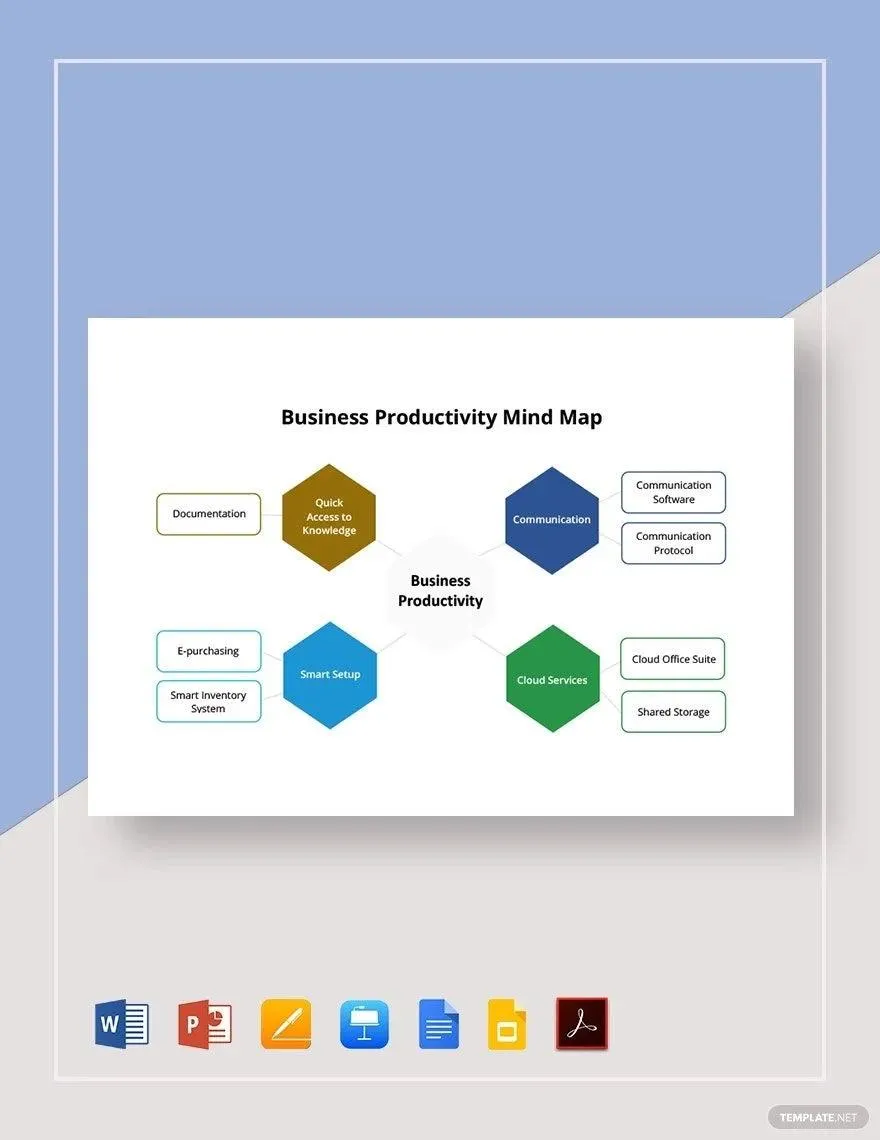
Microsoft Word Mind Map Graphic Organizer Template från Template.net är ett professionellt utformat verktyg som är perfekt för att organisera dina tankar, idéer eller koncept i visuell form. Denna användarvänliga mall har en tydlig, minimalistisk design som gör det möjligt för alla, från studenter till yrkesverksamma, att enkelt skapa visuellt tilltalande tankekartor.
Det är viktigt att notera att mallen är helt anpassningsbar och kompatibel med alla versioner av Microsoft Word, vilket ger bekvämlighet och flexibilitet för att möta dina specifika behov. Den är perfekt för projektledning, beslutsfattande, strategisk planering eller brainstorming-sessioner och är ett utmärkt verktyg för att effektivisera alla processer som gynnas av visuell representation.
📮ClickUp Insight: 37 % av arbetstagarna skickar uppföljningsanteckningar eller mötesprotokoll för att spåra åtgärdspunkter, men 36 % förlitar sig fortfarande på andra, fragmenterade metoder.
Utan ett enhetligt system för att dokumentera beslut kan viktiga insikter som du behöver hamna begravda i chattar, e-postmeddelanden, dokument eller kalkylblad. Med ClickUp kan du omedelbart omvandla konversationer till genomförbara uppgifter i alla dina uppgifter, chattar och dokument – så att ingenting faller mellan stolarna.
Microsoft Word Business Productivity Mind Map Template av Template. net
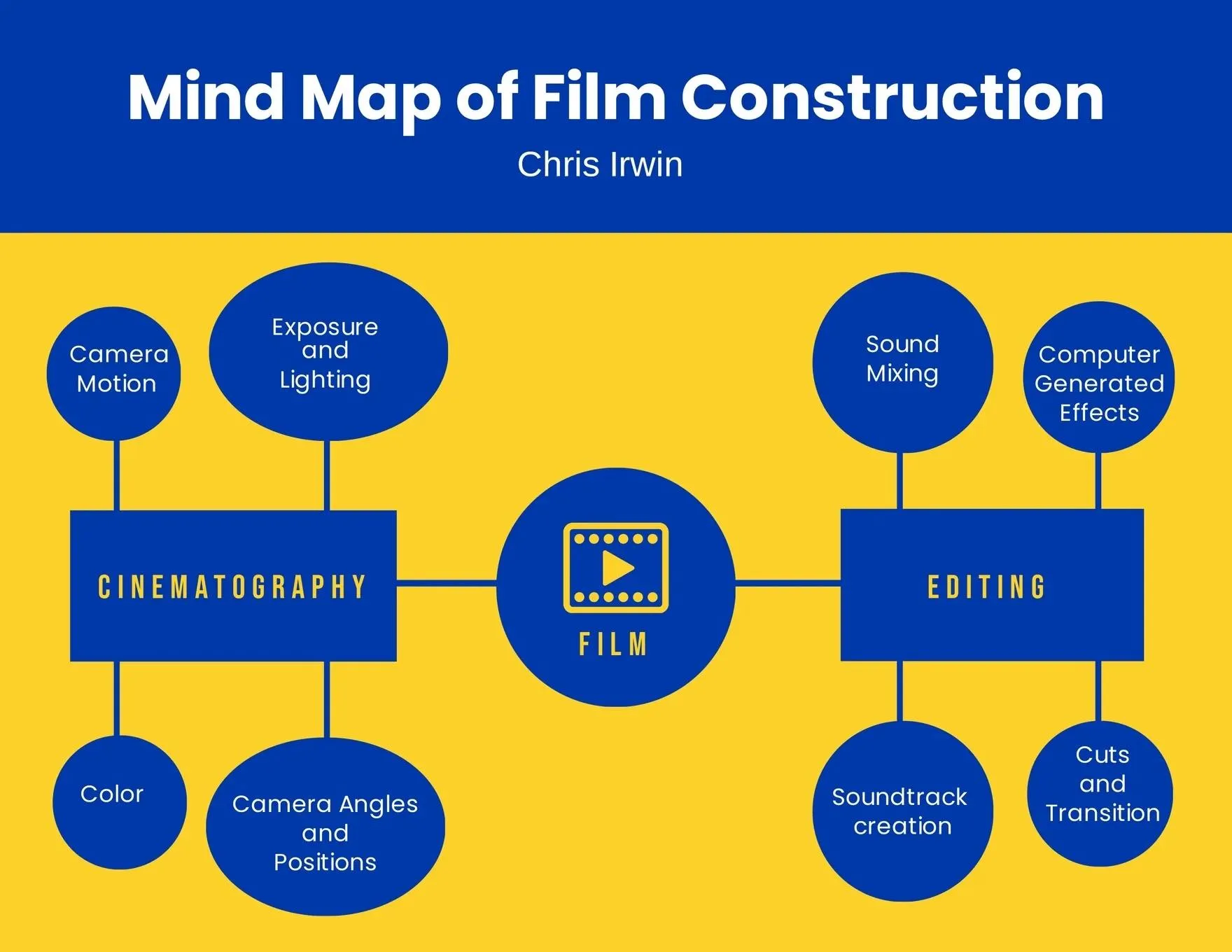
Microsoft Word Business Productivity Mind Map Template från Template.net är ett exceptionellt verktyg som är särskilt utformat för affärsproffs. Denna mall är ett effektivt sätt att grafiskt illustrera och koppla samman komplexa affärskoncept, mål eller strategier. Den har en professionell layout som är lätt att anpassa, så att din mind map uppfyller just ditt företags behov.
Denna mall är kompatibel med alla versioner av Microsoft Word, är mycket anpassningsbar och idealisk för att öka produktiviteten, effektivisera projektledning, främja teamsamarbete eller underlätta effektivt beslutsfattande. Om du letar efter ett sätt att öka din verksamhets produktivitet genom bättre visualisering är denna mind map-mall rätt resurs för dig.
4 stora nackdelar med att använda Word för att skapa tankekartor
Även om Microsoft Word är ett av de mest populära programmen på marknaden, är det begränsat till kraven och förändringarna hos en modern arbetsstyrka, och du kanske behöver kolla in alternativ till MS Word. Även de mest grundläggande åtgärderna för att skapa en enkel tabell krävde många klick och noggrann navigering för att slutföra vår tidslinje.
Här är vad du bör veta innan du investerar tid, energi och resurser i Microsoft Word:
- Det är svårt att använda: Verktygsfältet Ribbon skiljer sig åt mellan olika versioner, vilket gör det onödigt komplicerat att lära sig var (och hur) verktygen för att skapa och rita fungerar. Du kommer troligen att spendera större delen av din tid på att söka efter supportartiklar på webben.
- Det är dyrt: Andra Office-program – Microsoft Word, Microsoft Powerpoint, Microsoft Excel och andra – är dyra. (Bara Word-programmet kostar från 159,99 dollar!)
- För många alternativ: Beslutsförlamning kan smyga sig på om du fastnar i formateringen. Att utföra enkla uppgifter som att infoga och lägga till grundläggande linjer är tidskrävande på grund av bristen på intuitivitet i Words menyfliksverktyg.
- Ingen automatisering: Word är inte optimerat som ett mind mapping-program med automatiseringsfunktioner.
Det kommer du att vilja ha.
Varför? Kraftfulla mind mapping-verktyg hjälper dig att prioritera uppgifter snabbare, smartare och mer effektivt. Projektledare måste regelbundet uppdatera och dela mind maps, så de behöver projektprogramvara för att bekanta sig själva, teamet, intressenterna och kunderna med dem.
Om du vill spara tid och samtidigt förbättra kvaliteten på ditt arbete och samarbete kan du prova att skapa tankekartor i ClickUp! ✨
Relaterade resurser:
- Hur man skapar en tankekarta i Excel
- Hur man skapar en projektplan i Excel
- Hur man skapar en tidslinje i Word
- Hur man skapar en kalender i Word
- Hur man skapar en tidslinje i Google Docs
- Hur man skapar ett Gantt-diagram i Word
- Hur man skapar ett ifyllningsbart formulär i Word
- Hur man skapar ett flödesschema i Word
- Mallar för konceptkartor
- Hur man skapar en tankekarta i Google Docs
Ge liv åt dina tankekartor med ClickUp
ClickUp är den ultimata produktivitetsplattformen för team som vill hantera projekt, samarbeta smartare och samla allt arbete i ett enda verktyg. Oavsett om du är nybörjare på produktivitetsappar eller en erfaren projektledare kan ClickUps anpassningsbara funktioner utnyttjas av team av alla storlekar för organiserat och sammanlänkat arbete.
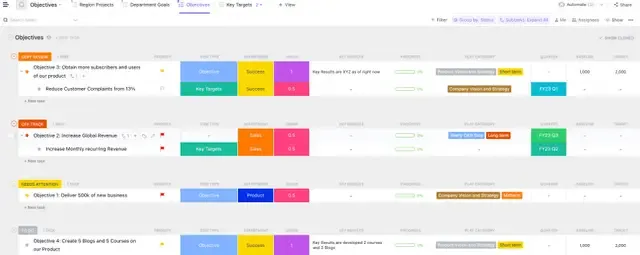
ClickUp Mind Maps skapar inte bara utrymme för att utveckla och utvidga dina idéer, utan du kan också använda dem för att bygga vidare på de uppgifter och projekt du redan har skapat i ClickUp.
- Skapa, redigera och ta bort uppgifter (och deluppgifter) snabbt direkt från din mind map-vy.
- Skapa i Blank mode där noder inte behöver kopplas till någon uppgiftsstruktur – fritt formande mind mapping när det är som bäst!
- Dra grenar för att justera var noderna ska placeras och organisera dem i logiska vägar.
- Använd ett filter för att dölja alla tomma grenar för tydligare översikt.
- Dela dina tankekartor med personer utanför din arbetsyta för att hålla alla uppdaterade om hur projektet fortskrider och mycket mer.
- Färdiga mallar som ClickUps enkla mind map-mall gör det enkelt att komma igång med ClickUp Mind Maps!
Utöver Word-dokumentet: Skapa tankekartor i ClickUp
Det är visserligen en praktisk färdighet att kunna skapa tankekartor i Word, men det är inte det mest praktiska programmet för tidshantering och att bygga meningsfulla relationer. Prova ClickUp idag och lös problem på halva tiden jämfört med att rita enskilda linjer i Word! 🚀