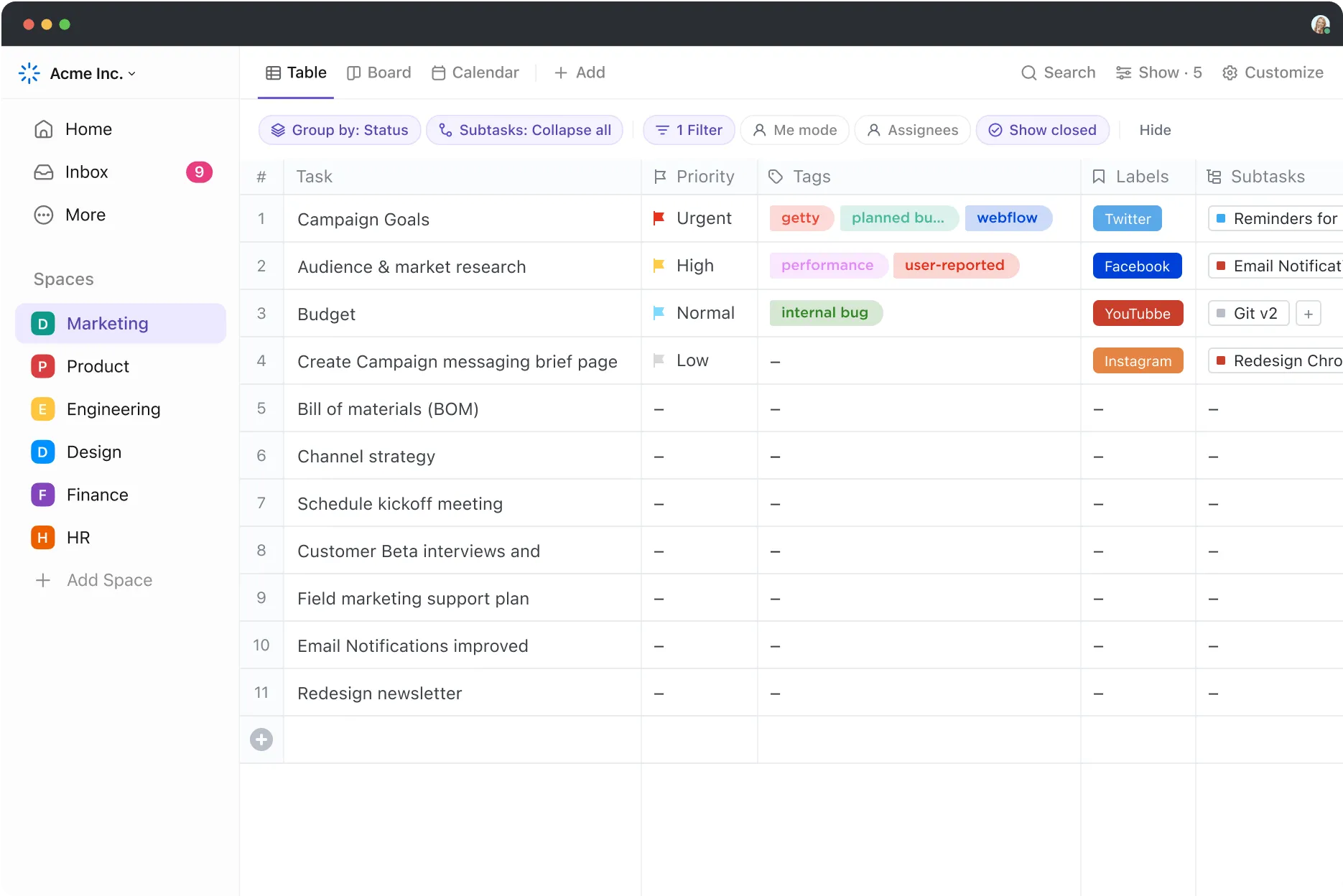

Du arbetar med ett kalkylblad med hundratals rader med data, och din hjärna börjar känna av belastningen. Du vet att det finns ett bättre sätt att hantera det, men var ska du börja?
Svaret är enkelt: Microsoft Excel-formler. 📊
De är inte bara för matematikgenier eller dataanalytiker; vem som helst kan använda dem för att förenkla uppgifter och förstå komplex information.
I den här bloggen utforskar vi några av de viktigaste MS Excel-formlerna som kan göra ditt kalkylblad till ett kraftfullt analysverktyg. ⚙️
Vad är en Excel-formel?
En Excel-formel är en uppsättning instruktioner som matas in i en cell i ett kalkylblad för att utföra en specifik beräkning eller åtgärd.
MS Excel-formler visar hur komplexa problem ofta kan ha enkla lösningar. Tänk på dem som Excels ”språk”.
Varje formel börjar med ett likhetstecken (=) och följs av siffror, funktioner eller matematiska operatorer, till exempel plustecken (+) eller minustecken (-). Du kan använda dessa formler för att generera analytiska rapporter, lagra operativa register och få affärsinsikter.
Om du till exempel vill summera en kolumn med siffror skriver du bara in =SUM(A1:A10) i en cell. Excel sköter resten och du får summan direkt.
Excel-formler förvandlar också enkla tabeller till kraftfulla analysverktyg. Så här kan du använda dem för att analysera data:
- Beräkningar: Beräkna stora datamängder, titta på statistiska analyser och utför enkla aritmetiska operationer.
- Visualisering: Få en visuell översikt över dina data i diagram och grafer för att enkelt kunna kommunicera insikter.
- Realtidsanalys: Justera variabler och jämför resultat för realtidsanalys med förändringar i data.
- Filtrera och sortera: Hämta, filtrera och sortera stora datamängder för att identifiera trender och avvikelser.
Varför bry sig om att skriva ner eller komma ihåg Excel-formler? Fråga bara ClickUp Brain medan du arbetar och spara tid och energi!
De 50 bästa Excel-formlerna för olika användningsfall
För att göra det enklare för dig har vi här ett hjälpblad med MS Excel-formler som kan användas i olika situationer.
Matematiska formler
1. SUM()
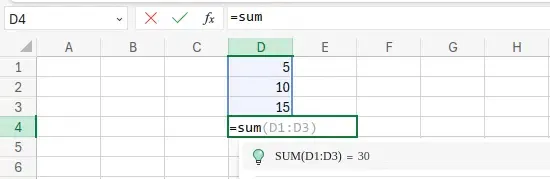
SUM() lägger samman alla siffror i ett angivet intervall eller en uppsättning värden. Den fungerar endast på celler med numeriska värden.
Till exempel kommer =SUM(A1:A5) att lägga till värdena i cellerna A1 till A5. Här är intervallet från D1 till D3, och resultatet visas i D4.
2. AVERAGE()
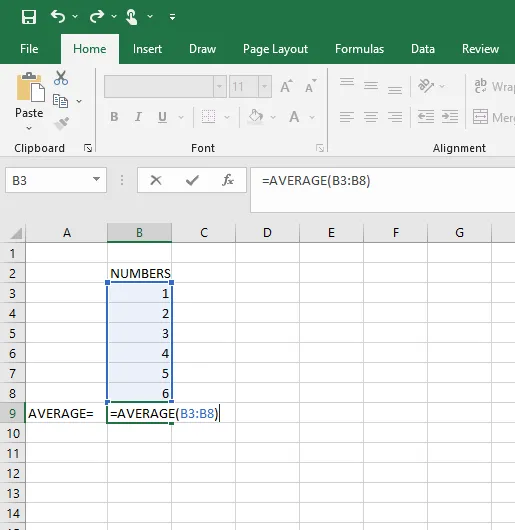
AVERAGE() beräknar medelvärdet (medelvärdet) för siffrorna i ett angivet intervall eller en uppsättning värden.
”=AVERAGE(B3:B8)” beräknar medelvärdena i cellerna B3 till B8.
3. COUNT()
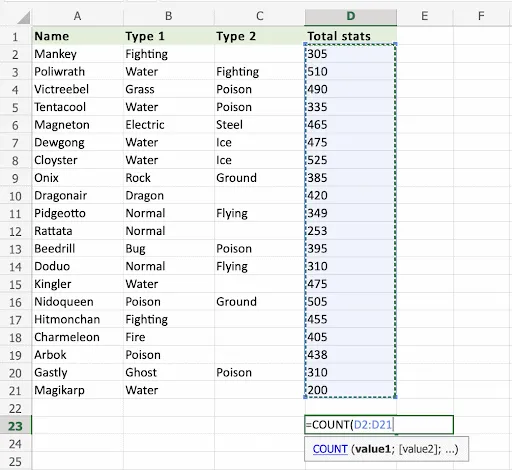
COUNT() räknar antalet celler som innehåller siffror i ett angivet intervall.
"=COUNT(D2:D21)" räknar antalet celler som innehåller siffror i intervallet D1 till D6.
4. POWER()
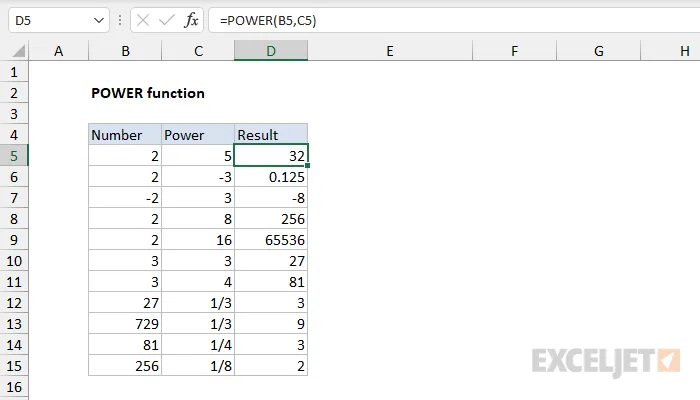
Denna formel höjer ett tal till en annan talets potens (exponering). '=POWER(2, 3)' beräknar 2 upphöjt till potensen 3 (vilket ger 8). Detta är ett bättre sätt än att lägga till tecknet '^'.
Här dividerar exemplet D2 med 100 för att få höjden i meter och kvadrerar sedan den med formeln POWER med det andra argumentet som 2.
5. CEILING()
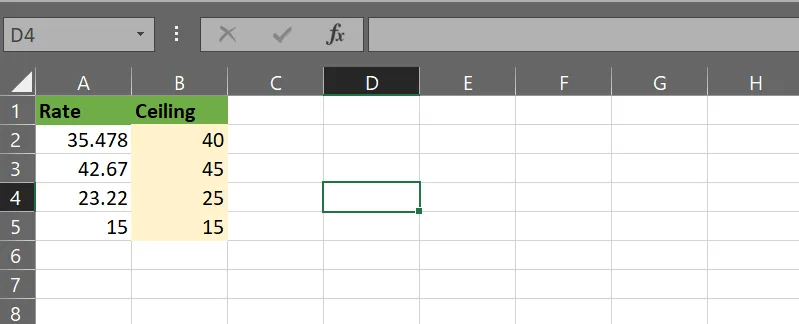
Detta avrundar ett tal till närmaste multipel av en angiven betydelse. '=CEILING(F2, 1)' avrundar 3,24 till närmaste heltal, 4.
6. FLOOR()
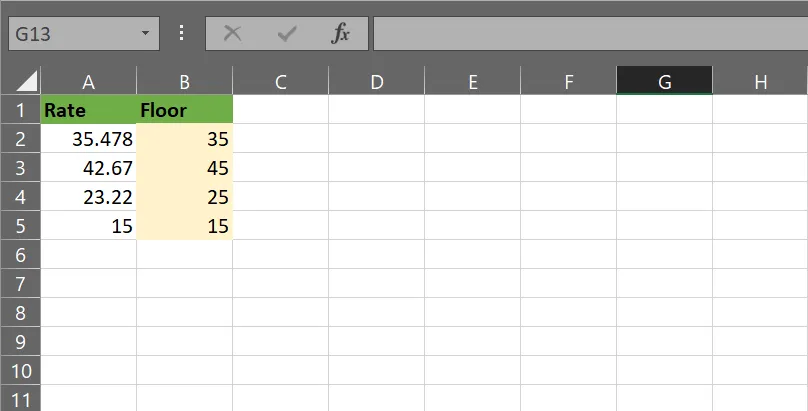
Detta avrundar ett tal nedåt till närmaste multipel av en angiven betydelse. '=FLOOR(F2, 1)' avrundar 3,24 nedåt till närmaste heltal, 3.
7. MOD()
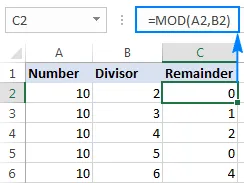
MOD() returnerar resten efter att ett tal har dividerats med ett annat. ”=MOD(10, 3)” returnerar 1, eftersom 10 dividerat med 3 ger resten 1.
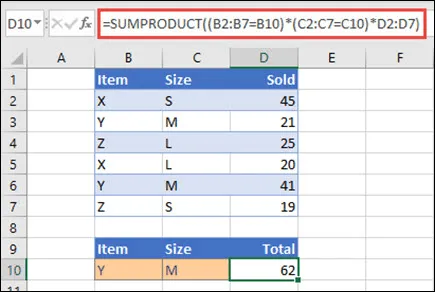
8. SUMPRODUCT()
SUMPRODUCT() multiplicerar motsvarande element i angivna matriser eller intervall och returnerar summan av dessa produkter. '=SUMPRODUCT(A1:A3, B1:B3)' multiplicerar A1 med B1, A2 med B2, A3 med B3 och summerar sedan resultaten.
Textformler
9. CONCATENATE()/CONCAT()
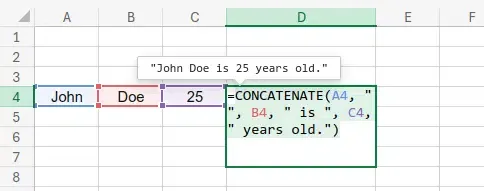
Både CONCATENATE() och CONCAT() används för att kombinera flera textsträngar till en. CONCATENATE() är den äldre versionen och ersätts av CONCAT() i nyare versioner av Excel.
Till exempel kombinerar "=CONCATENATE(A1, "," B1)" texten i cellerna A1 och B1 med ett mellanslag mellan dem. Om A1 innehåller "Hello" och B1 innehåller "World" blir resultatet "Hello World".
10. LEFT()
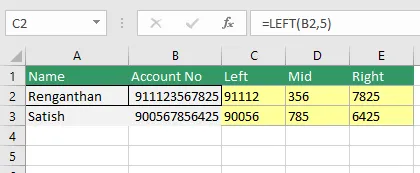
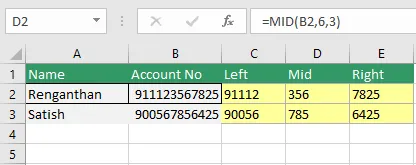
Funktionen LEFT() extraherar ett angivet antal tecken från början (vänster sida) av en textsträng.
Till exempel extraherar "=LEFT(B2,5)" de första fem tecknen från texten i cell B2.
11. RIGHT()
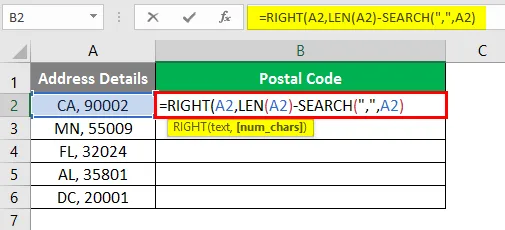
Funktionen RIGHT() extraherar ett angivet antal tecken från slutet (höger sida) av en textsträng.
12. MID()
Funktionen MID() extraherar ett angivet antal tecken från mitten av en textsträng, med start vid en angiven position.
"=MID(B2,6, 3)" visar de mellersta siffrorna.
13. TRIM()
Funktionen TRIM() tar bort alla extra mellanslag från en textsträng och lämnar endast enkla mellanslag mellan orden.
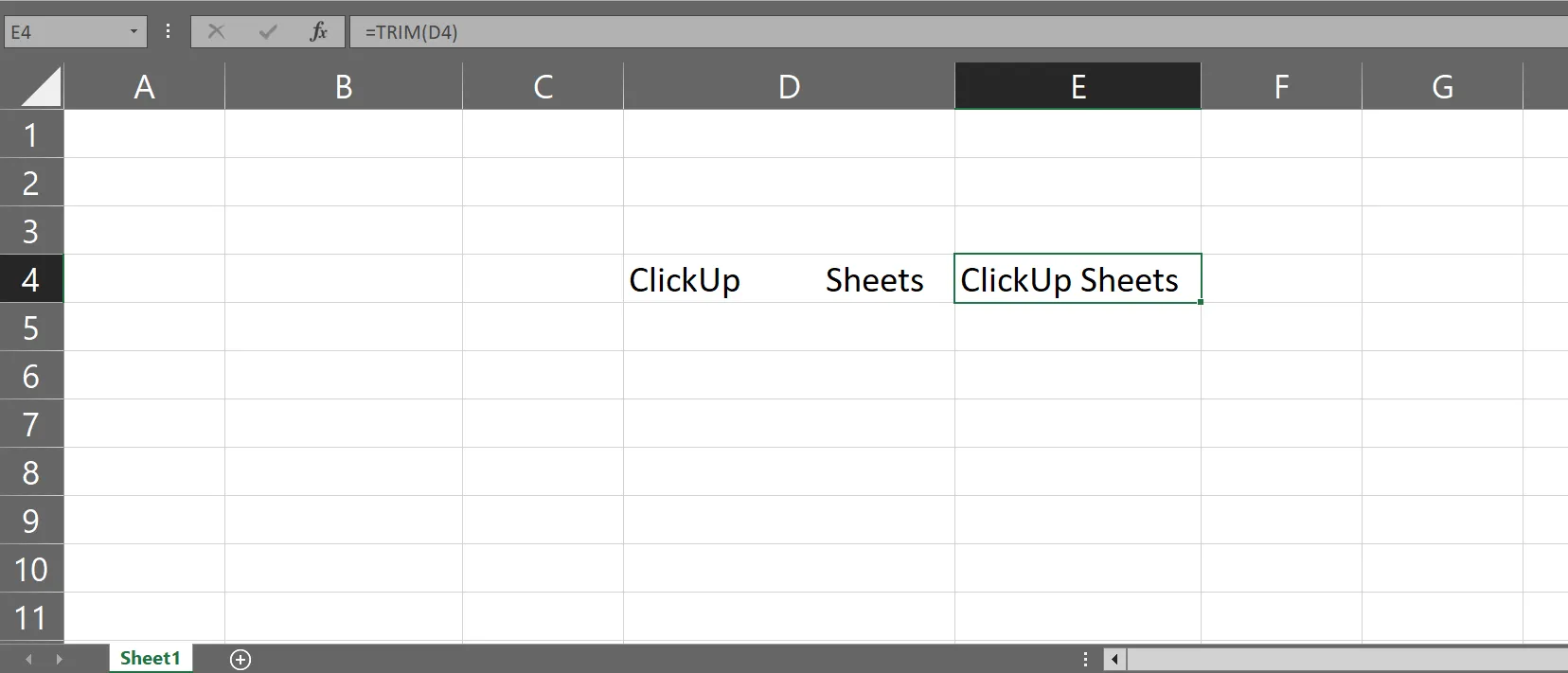
"=TRIM(D4)" tar bort extra mellanslag från texten i cell D4. Om D4 innehåller "ClickUp Sheets" blir resultatet "ClickUp Sheets".
Här är ett exempel:
14. REPLACE()
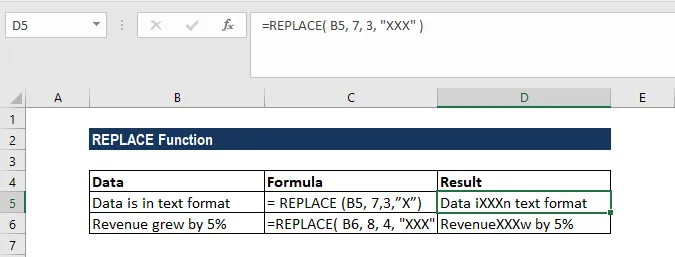
Funktionen REPLACE() ersätter en del av en textsträng med en annan textsträng baserat på den angivna positionen och längden.
15. SUBSTITUTE()
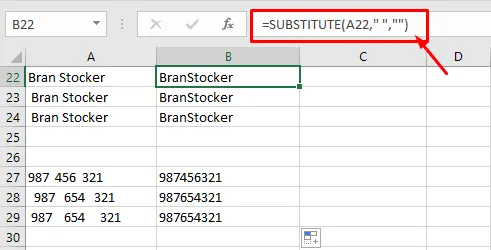
Funktionen SUBSTITUTE() ersätter specifik text i en sträng med annan text. Den används ofta för att ersätta alla förekomster av en delsträng.
16. TEXT()
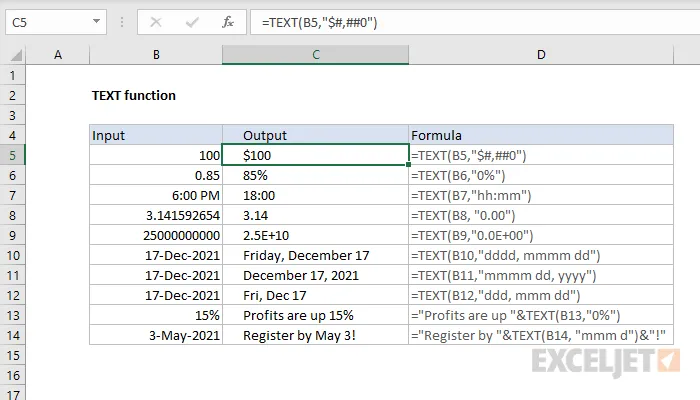
Funktionen TEXT() konverterar ett tal till text i ett specifikt format, till exempel datum, tid, valuta eller anpassad formatering.
"=TEXT(I1, '0. 00')" formaterar siffran i cell I1 till två decimaler. Om I1 innehåller 12. 345 blir resultatet "12. 35".
17. LEN()
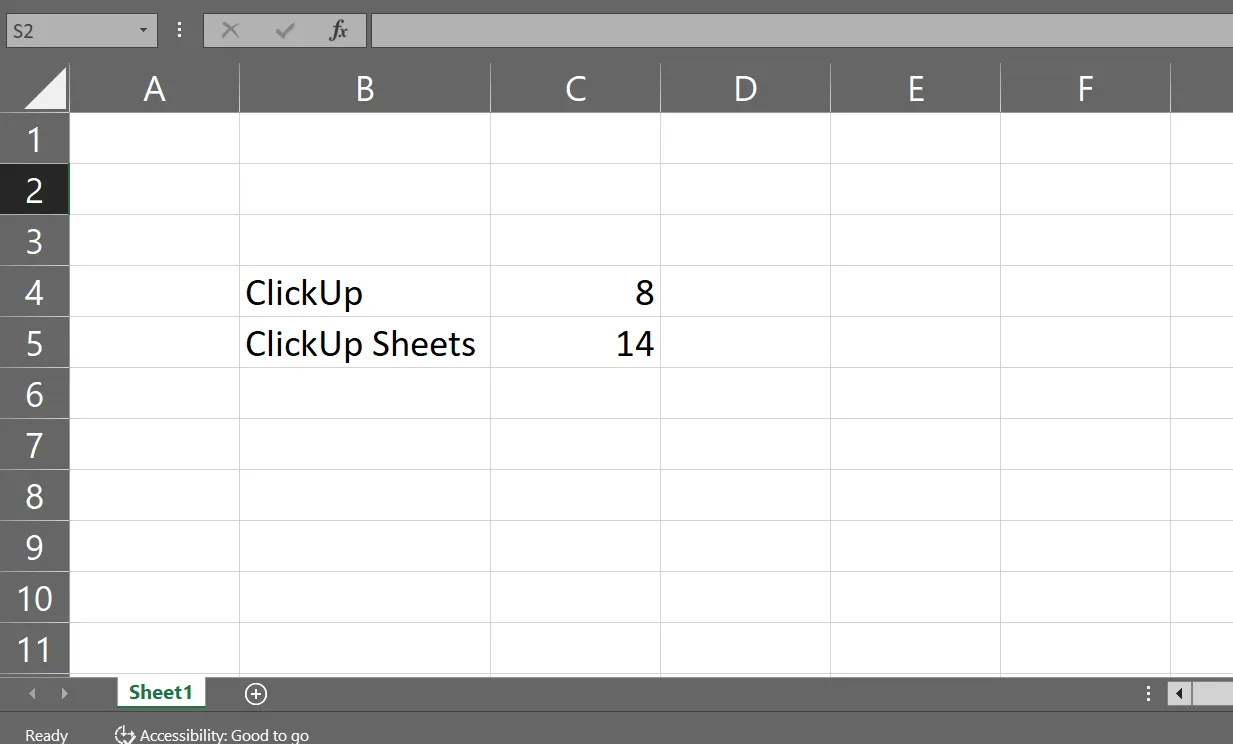
Funktionen LEN() returnerar antalet tecken i en textsträng, inklusive mellanslag.
"=LEN(C4)" returnerar längden på texten i cell C4. Om J1 innehåller "ClickUp" blir resultatet 8.
18. FIND()
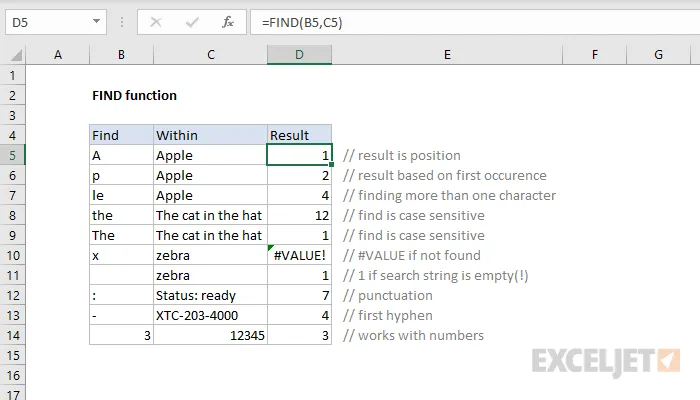
Funktionen FIND() lokaliserar positionen för en delsträng i en textsträng. Den är skiftlägeskänslig.
"=FIND('x', K1)" hittar positionen för den första förekomsten av "x" i cell K1. Om K1 innehåller "Excel" blir resultatet 2.
19. SEARCH()
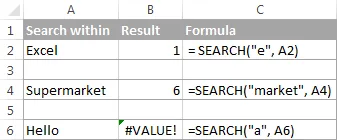
Funktionen SEARCH() liknar FIND() men är inte skiftlägeskänslig. Den lokaliserar positionen för en delsträng inom en textsträng.
"=SEARCH('X', L1)" hittar positionen för den första förekomsten av "X" eller "x" i cell L1. Om L1 innehåller "Excel" blir resultatet 2.
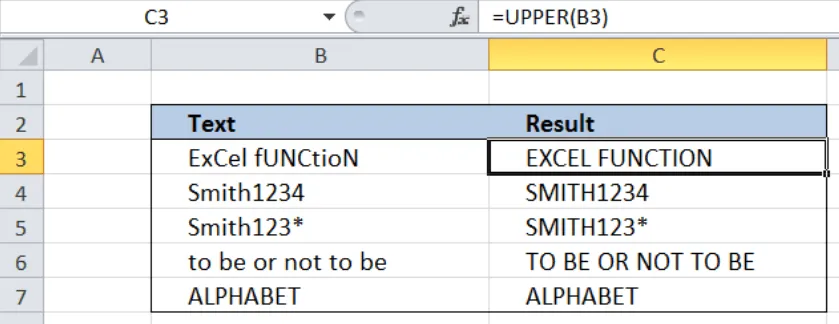
20. UPPER()
Funktionen UPPER() konverterar alla bokstäver i en textsträng till versaler.
"=UPPER(B3)" konverterar texten i B3 till versaler. Markera och dra markören nedåt för att tillämpa den på andra celler.
21. LOWER()
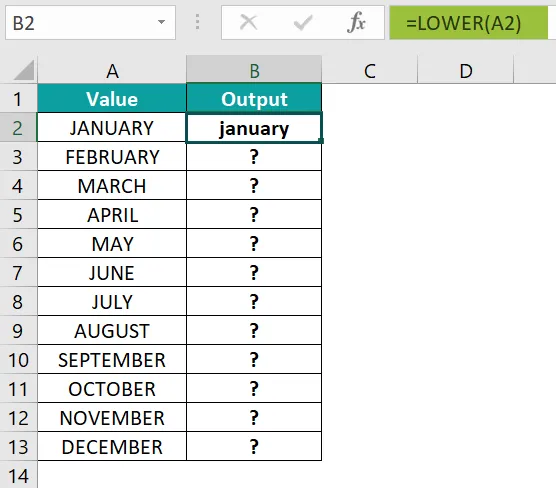
Funktionen LOWER() konverterar alla bokstäver i en textsträng till gemener.
"=LOWER(A2)" konverterar texten i denna cell till gemener.
22. PROPER()
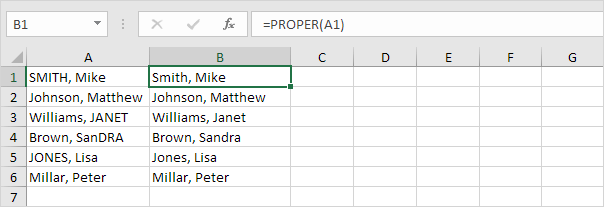
Funktionen PROPER() gör första bokstaven i varje ord i en textsträng till versal.
"=PROPER(A1)" konverterar texten i denna cell till korrekt versal- eller titelskrift. Markera och dra markören för att tillämpa den på andra celler.
Logiska formler
23. IF()
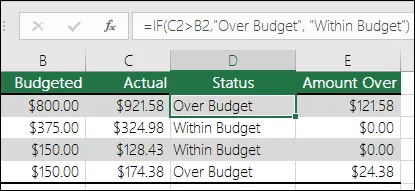
Funktionen IF() utför ett logiskt test och returnerar ett värde om villkoret är TRUE och ett annat värde om det är FALSE. Det är en av de mest använda logiska funktionerna i Excel.
Formel: =IF(logisk_test, värde_om_sant, värde_om_falskt)
I det här exemplet kontrollerar formeln i D2 om C2 är större än B2. Om det stämmer returneras ”Över budget”, annars returneras ”Inom budget”.
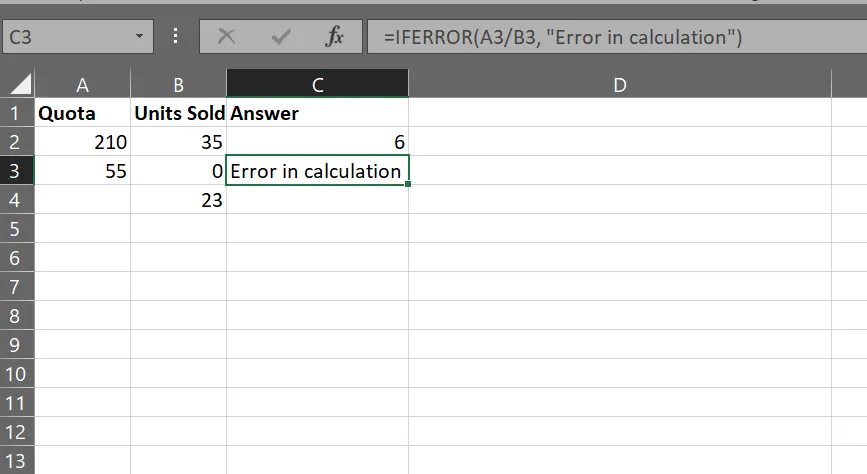
24. IFERROR()
Funktionen IFERROR() returnerar ett angivet värde om en formel resulterar i ett fel (som #DIV/0!, #N/A, etc.). Om inget fel uppstår returnerar den formelns resultat.
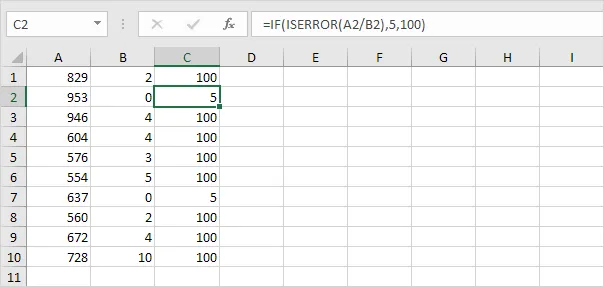
25. ISERROR()
Funktionen ISERROR() kontrollerar om ett värde resulterar i något fel och returnerar TRUE om så är fallet eller FALSE om det inte är så. Denna funktion kan användas för att hantera fel i formler innan de orsakar problem.
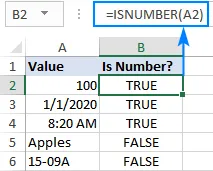
26. ISNUMBER()
Funktionen ISNUMBER() kontrollerar om ett värde är ett tal och returnerar TRUE om det är det, eller FALSE om det inte är det. Detta är användbart för att validera datatyper i ett cellområde.
Sökfunktioner och referensformler
27. VLOOKUP()
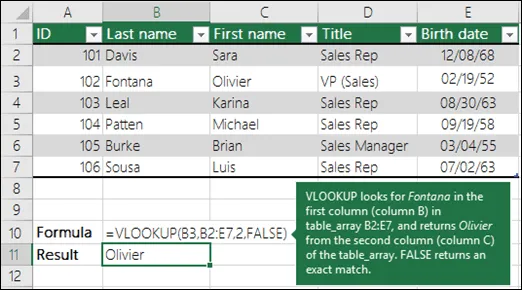
VLOOKUP står för ”Vertical Lookup” (vertikal sökning). Den söker efter ett specifikt värde i den första kolumnen i en tabell eller ett intervall och returnerar ett värde i samma rad från en annan kolumn som du anger. Den används vanligtvis för att hämta data från en tabell baserat på en unik identifierare.
28. HLOOKUP()
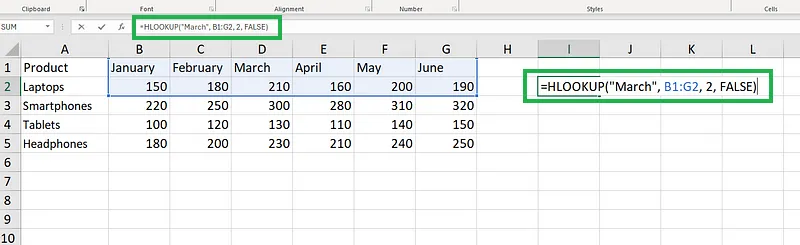
HLOOKUP står för ”Horizontal Lookup” (horisontell sökning). Den söker efter ett specifikt värde i den översta raden i en tabell eller ett område och returnerar ett värde i samma kolumn från en annan rad som du anger. Den används på samma sätt som VLOOKUP, men fungerar med data som är ordnade horisontellt.
I följande exempel används ”=HLOOKUP(”March”, B1:G2, 2, FALSE)”.
29. INDEX()
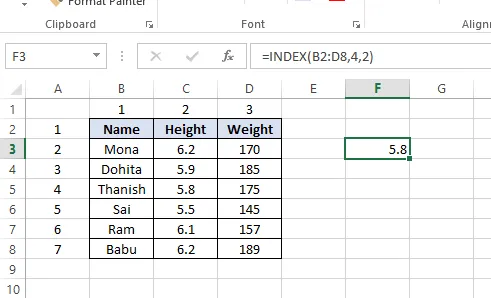
Funktionen INDEX returnerar värdet i en cell i en angiven rad och kolumn inom ett givet intervall. Det är en mångsidig funktion som ofta används i kombination med andra funktioner, till exempel MATCH.
I det här exemplet används ”=INDEX(B2:D8,4,2)”.
30. INDEX-MATCH()
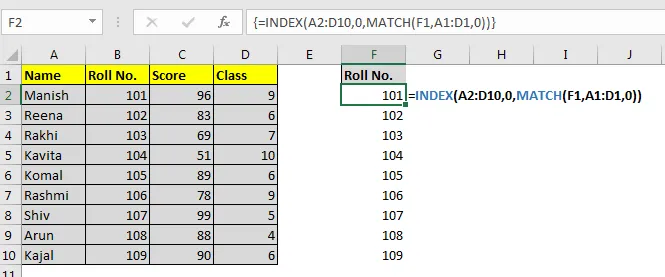
INDEX-MATCH är en kraftfull kombination av två funktioner: INDEX och MATCH. Den används för att utföra mer flexibla sökningar än VLOOKUP eller HLOOKUP. Funktionen MATCH hittar positionen för ett värde i ett intervall, och INDEX returnerar värdet på den positionen.
Formeln som används här i exemplet är: '=INDEX(B56:D63,MATCH(“Grapes”,A56:A63,0),2)
💡 Proffstips: INDEX-MATCH är perfekt för lagerhanteringssystem där du snabbt behöver slå upp data utan att manuellt söka igenom långa listor.
32. INDIRECT()
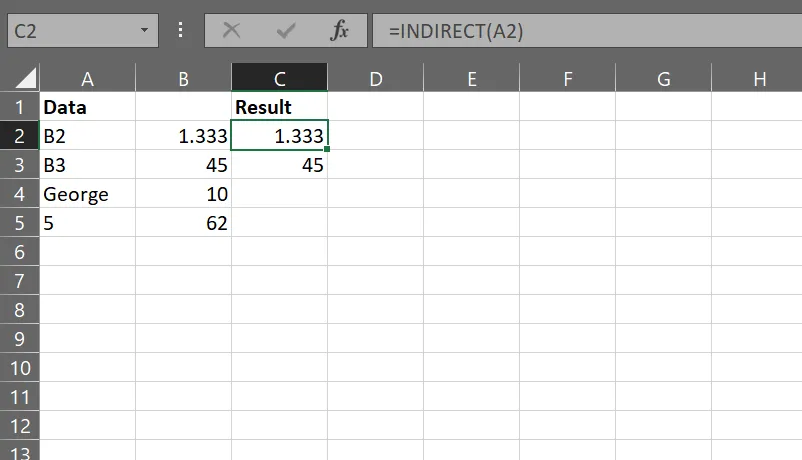
INDIRECT returnerar en referens till ett område eller en cell som anges av en textsträng. Detta gör att du kan skapa dynamiska referenser i dina formler.
Statistiska formler
33. MIN()
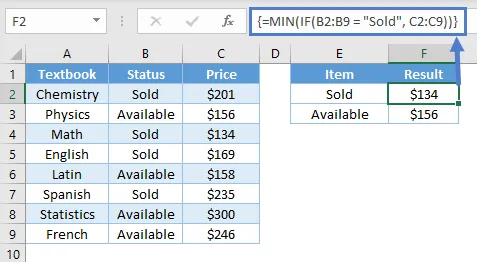
Funktionen MIN() i Excel returnerar det minsta (minimala) värdet i ett givet talintervall. Detta är användbart när du behöver identifiera det lägsta värdet i en datamängd.
Till exempel ”MIN(tal1, [tal2], …)”. Om det är ett intervall ser formeln ut ungefär så här: ”=MIN(C2:C9)”.
33. MAX()
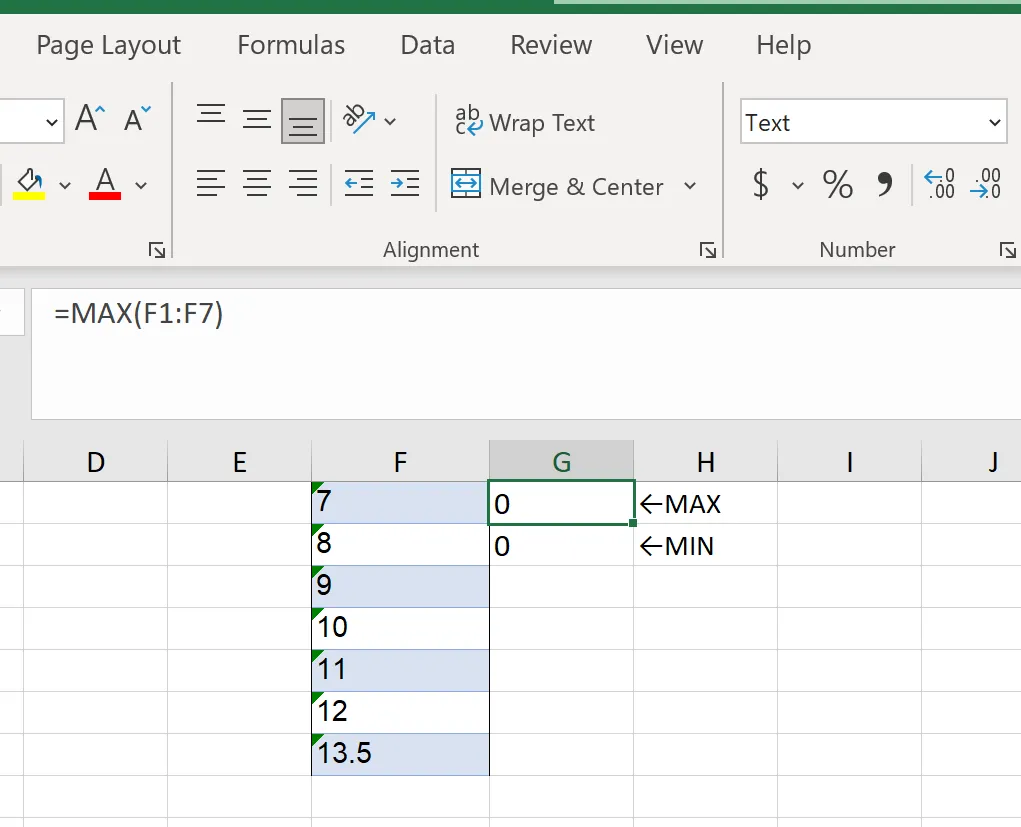
MAX() är motsatsen till MIN(). Funktionen MAX() i Excel returnerar det största (maximala) värdet i ett talintervall. Detta är användbart för att hitta det högsta värdet i en datamängd.
Till exempel MAX(tal1, [tal2], …).
34. RANK()
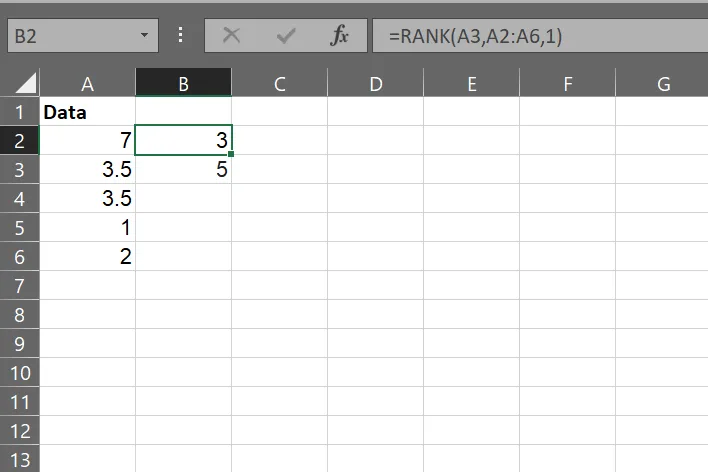
Funktionen RANK() i Excel returnerar ett nummers rangordning i en lista med nummer. Rangordningen baseras på dess position i stigande eller fallande ordning.
Till exempel RANK(nummer, ref, [ordning]).
- nummer: Det nummer vars rang du vill hitta.
- ref: Det nummerintervall som du vill rangordna numret i.
- ordning: Valfritt. Om 0 eller utelämnat, rangordnas i fallande ordning (från största till minsta). Om 1, rangordnas i stigande ordning (från minsta till största).
35. PERCENTILE()
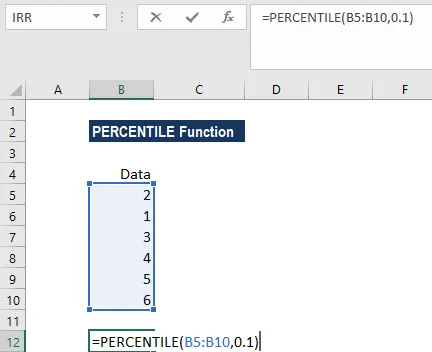
Funktionen PERCENTILE() i Excel returnerar värdet vid en given percentil i en datamängd. Percentiler används för att förstå fördelningen av data.
Formel: PERCENTILE(matris, k)
- array: Det värdeintervall från vilket du vill hitta percentilen.
- k: Det procentvärde du vill ha, mellan 0 och 1 (t.ex. 0,25 för den 25:e percentilen).
I det här exemplet blir svaret 1,5.
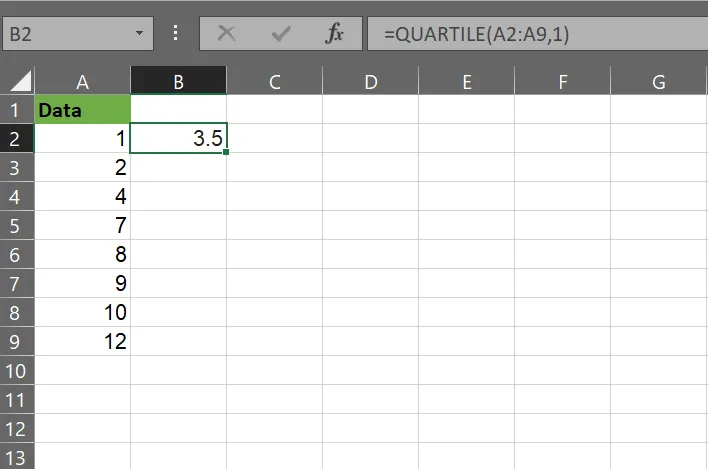
36. QUARTILE()
Funktionen QUARTILE() i Excel returnerar kvartilen för en datamängd. Kvartiler delar upp data i fyra lika stora delar.
Formel: QUARTILE(matris, kvartil)
- array: Det värdeintervall där du vill hitta kvartilen.
- kvartil: Det kvartilnummer du vill hitta (0 för minimivärdet, 1 för den första kvartilen, 2 för medianvärdet, 3 för den tredje kvartilen, 4 för maximivärdet).
Formler för datum och tid
37. NOW()
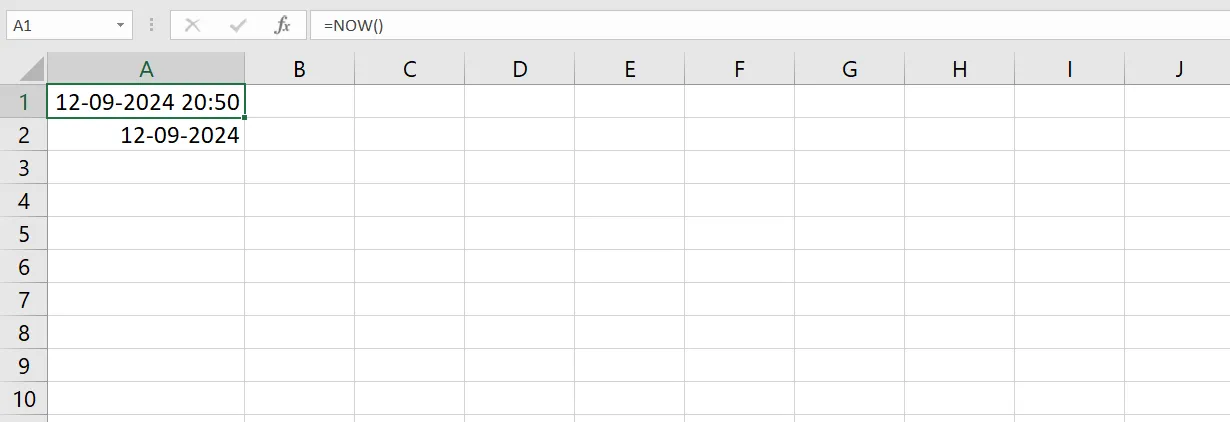
Funktionen NOW() returnerar aktuellt datum och tid baserat på datorns systemklocka. Den uppdateras varje gång kalkylbladet beräknas om eller när du öppnar arbetsboken.
Om du vill visa aktuellt datum och tid i en cell använder du helt enkelt funktionen NOW().
38. TODAY()
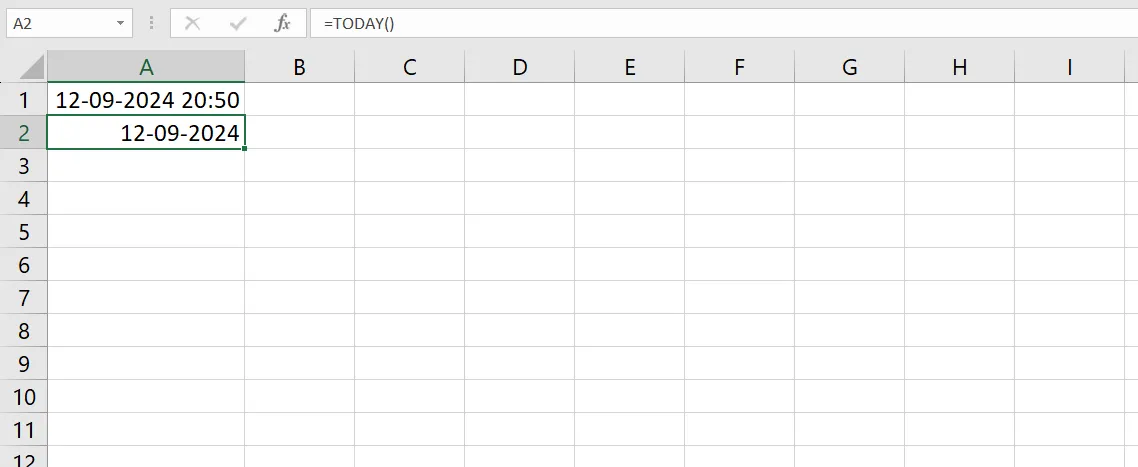
Funktionen TODAY() returnerar dagens datum. Till skillnad från NOW() inkluderar den inte tiden. Den uppdateras varje gång kalkylbladet beräknas om.
Om det idag är den 2 september 2025 och du vill visa detta datum i en cell, kommer funktionen TODAY() att returnera 02/09/2022.
39. EOMONTH()
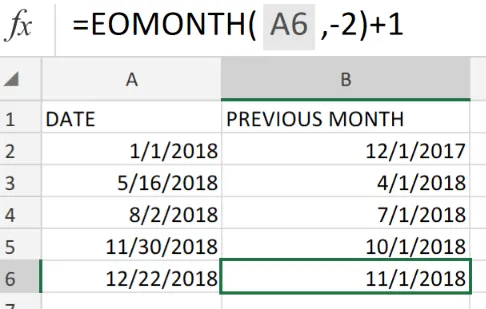
Funktionen EOMONTH() returnerar den sista dagen i månaden, som är ett angivet antal månader före eller efter ett givet startdatum.
Syntaxen är: ”=EOMONTH(startdatum, månader)”.
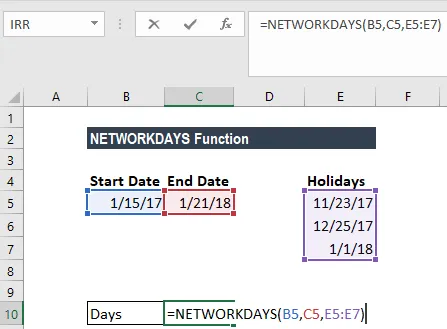
40. NETWORKDAYS()
Funktionen NETWORKDAYS() beräknar antalet arbetsdagar (måndag till fredag) mellan två datum. Den exkluderar helger och, om sådana anges, helgdagar.
Formel: =NETWORKDAYS(start_date, end_date, [holidays])
41. WORKDAY()
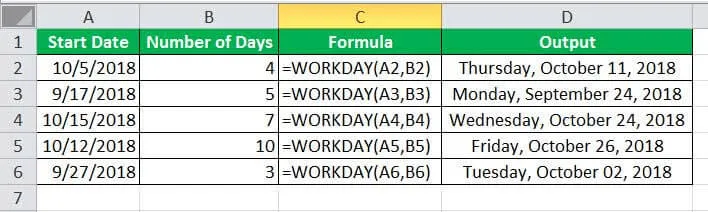
Funktionen WORKDAY() returnerar ett datum som är ett angivet antal arbetsdagar före eller efter ett startdatum. Den exkluderar helger och kan även exkludera helgdagar om sådana anges.
Formel: =WORKDAY(start_date, days, [holidays])
42. DAYS()
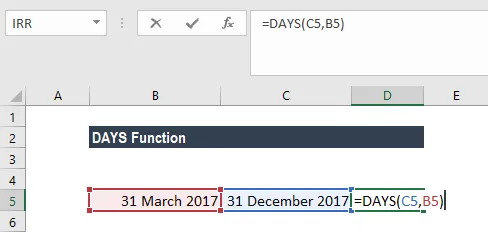
Funktionen DAYS() returnerar antalet dagar mellan två datum. Formeln är ”=DAYS(slutdatum, startdatum)”.
Om du till exempel vill beräkna antalet dagar mellan den 1 augusti 2024 och den 31 augusti 2024 skriver du ”=DAYS(’8/31/2024’, ’8/1/2024’),” vilket ger dig ”30”.
Om du vill ta reda på dagens datum kan du använda '=DAY(TODAY()). '
43. DATEDIF()
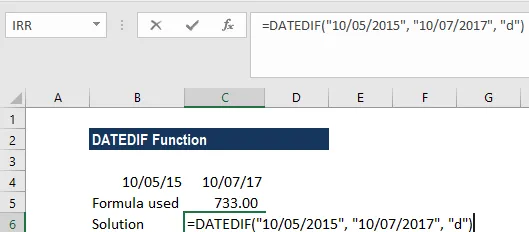
Funktionen DATEDIF() returnerar skillnaden mellan två datum i år, månader eller dagar. Denna funktion är inte dokumenterad i Excel men är användbar för datumberäkningar.
Här är syntaxen: =DATEDIF(startdatum, slutdatum, enhet). I exemplet används ”DATEDIF(A2, B2,’d’).”
44. TIME()
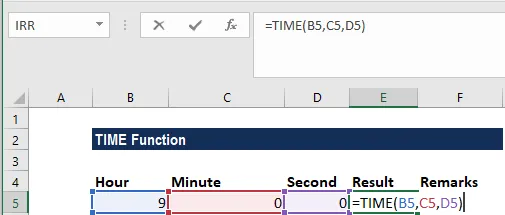
Funktionen TIME() konverterar timmar, minuter och sekunder till ett tidsformat. Den är användbar för att konstruera tidsvärden från enskilda komponenter.
Det här är formeln du använder: ”=TIME(hour, minute, second)”.
45. HOUR()
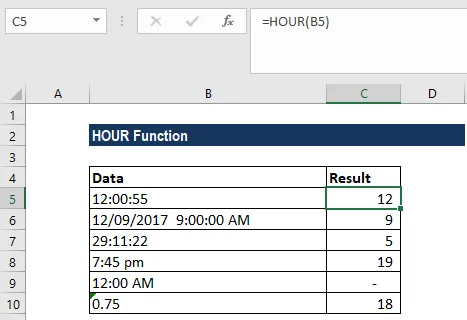
Funktionen HOUR() extraherar timmen från ett tidsvärde. Syntaxen som ska användas är '=HOUR(serienummer). '
Om cell A1 innehåller tiden "14:30:45", ska din formel vara "=HOUR(A1)". Svaret blir 14.
46. MINUTE()
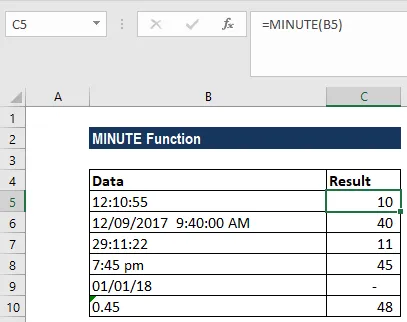
Funktionen MINUTE() extraherar minuterna från ett tidsvärde. Syntaxen är ”=MINUTE(serienummer)”.
Om cell A1 innehåller tiden 14:30:45, använder du ”=MINUTE(A1)”. Svaret blir ”30”.
47. SECOND()
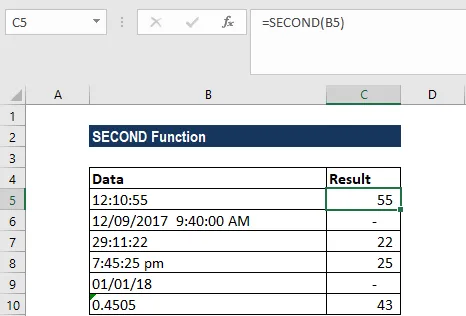
Funktionen SECOND() extraherar sekunderna från ett tidsvärde. I exemplet nedan används ”=SECOND(NOW())”.
Finansiella formler
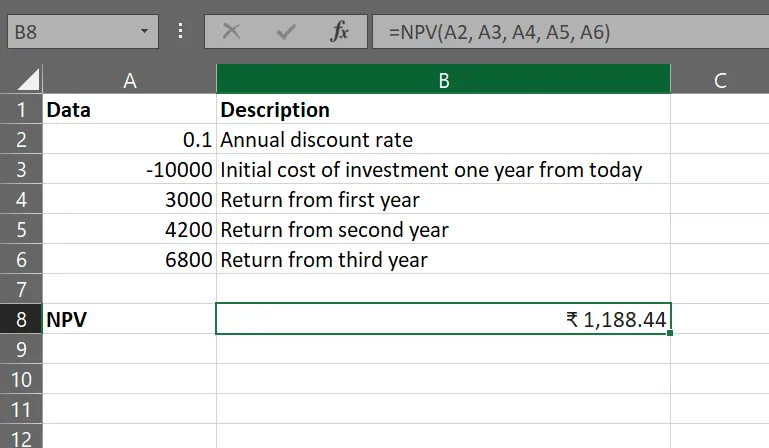
48. NPV()
Funktionen NPV() beräknar nettonuvärdet av en investering baserat på en serie periodiska kassaflöden (både inkommande och utgående) och en diskonteringsränta. Enkelt uttryckt hjälper den till att avgöra om en investering kommer att generera mer än den kostar. Därför används den ofta i finansiell analys för att ge en tydligare bild av din potentiella avkastning.
Du överväger till exempel en investering som kräver en initial utgift på 10 000 dollar och som förväntas generera avkastningar på 3 000, 4 000 och 5 000 dollar under de kommande tre åren.
Om diskonteringsräntan är 10 % kan du beräkna NPV på följande sätt:
Formel: =NPV(0,10; -10000; 3000; 4000; 5000)
Detta skulle ge ett NPV på 782,59 dollar, vilket innebär att investeringen förväntas generera mer värde än dess kostnader – alltid ett gott tecken. Om NPV var negativt skulle du veta att projektet inte är ekonomiskt lönsamt enligt de nuvarande antagandena.
49. IRR()
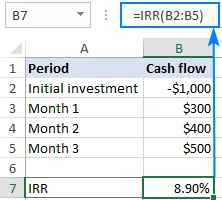
Funktionen IRR() beräknar den interna avkastningsgraden för en serie kassaflöden.
IRR är den diskonteringsränta som gör att NPV för kassaflödena blir lika med noll. Med andra ord anger IRR den avkastning som en investering förväntas generera över tid.
Specialiserade formler
50. SUBTOTAL()
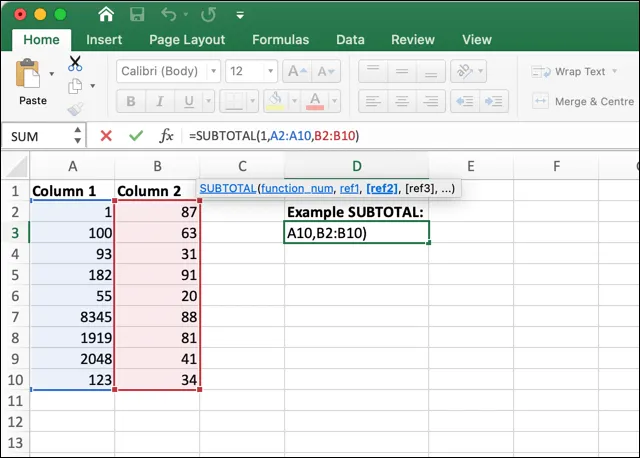
Funktionen SUBTOTAL() returnerar en delsumma i en lista eller databas. Den kan utföra olika beräkningar, såsom SUM, AVERAGE, COUNT, MAX, MIN osv. , på ett dataintervall.
Den största fördelen med SUBTOTAL() är att den kan ignorera dolda rader, filtrerade data eller andra SUBTOTAL()-resultat inom intervallet.
Hur man använder formler i Microsoft Excel
Att lära sig Excel-formler kan kännas överväldigande i början, men när du väl har lärt dig grunderna kommer du undra hur du någonsin klarade dig utan dem!
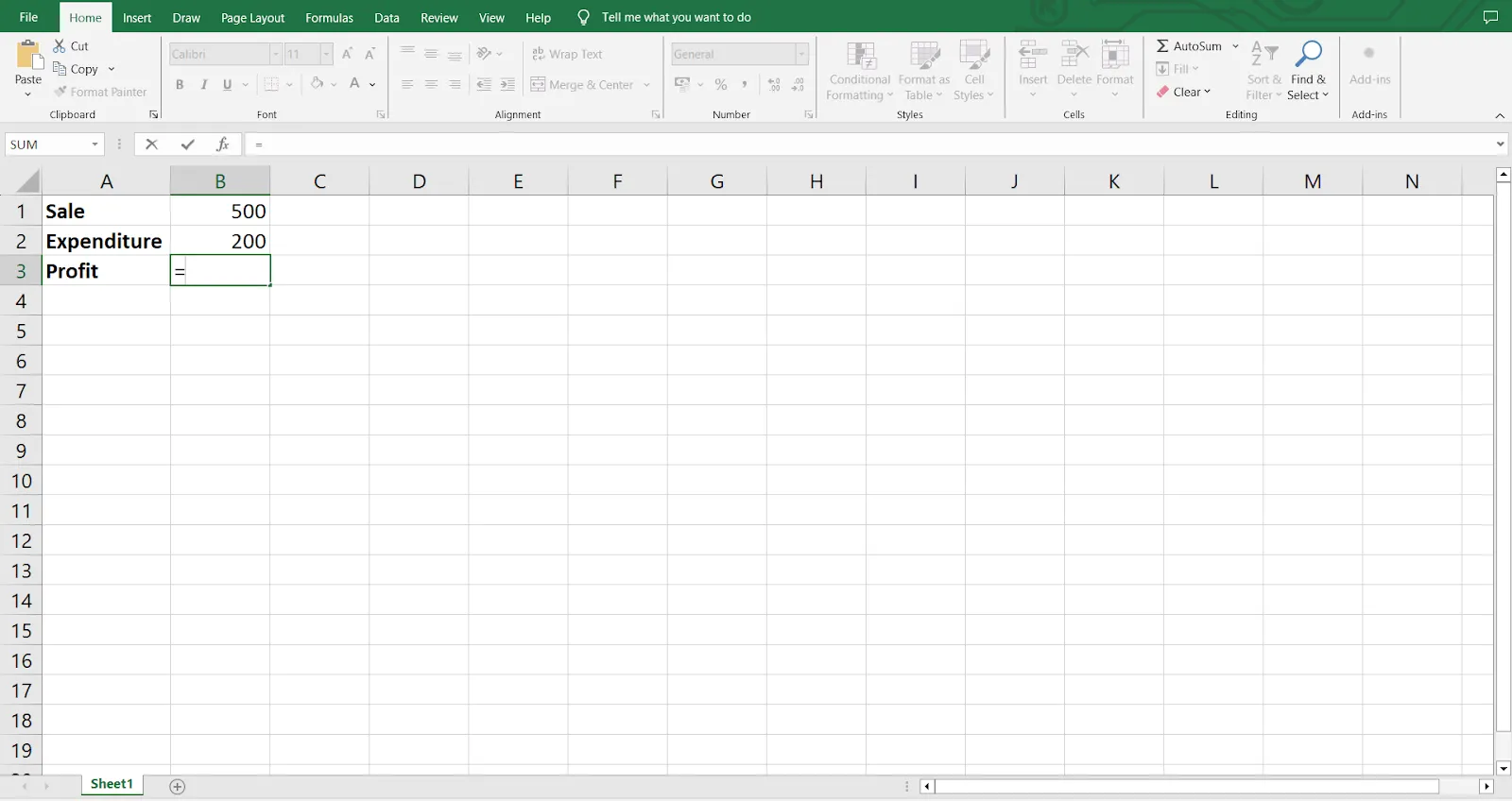
Hur använder du dem? Vi börjar med grunderna och går igenom dem steg för steg. Låt oss anta att du vill beräkna vinsten från dina försäljnings- och kostnadsposter. Vi visar dig hur du infogar formler i Excel för detta ändamål.
Steg 1: Ange dina data
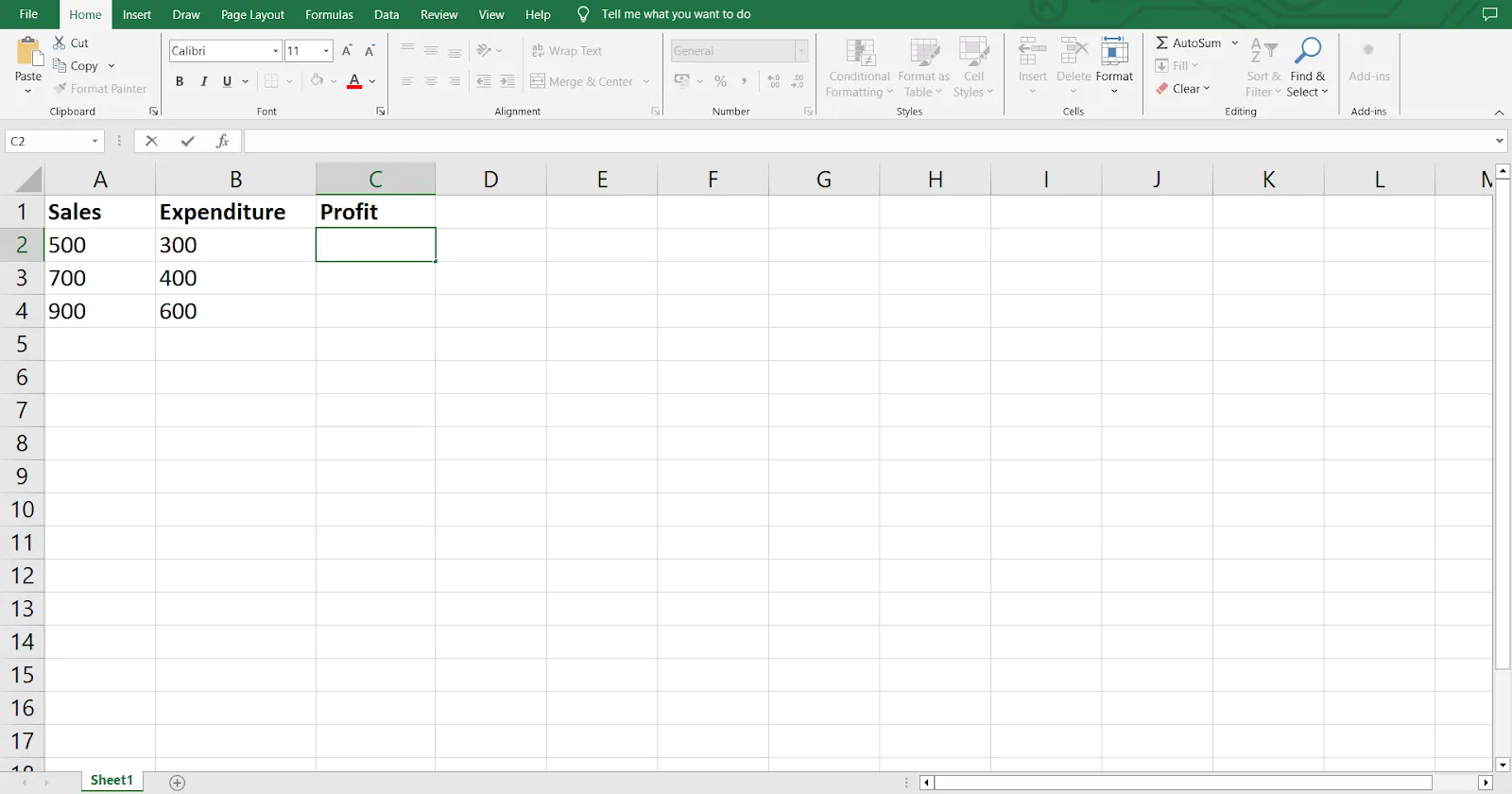
Innan du dyker in i formlerna, se till att du matar in data korrekt. I det här fallet anger du dina försäljningssiffror och utgiftsbelopp i två separata kolumner.
Du kan till exempel ange försäljningsdata i kolumn A och kostnadsdata i kolumn B.
Bonus: Hur man spårar utgifter i Excel!
Steg 2: Välj cellen för din formel
Välj sedan den cell där du vill att vinsten ska beräknas. Det är här din formel kommer att anges.
Om du till exempel vill att vinsten ska visas i kolumn C väljer du den första cellen i den kolumnen.
Steg 3: Skriv likhetstecknet
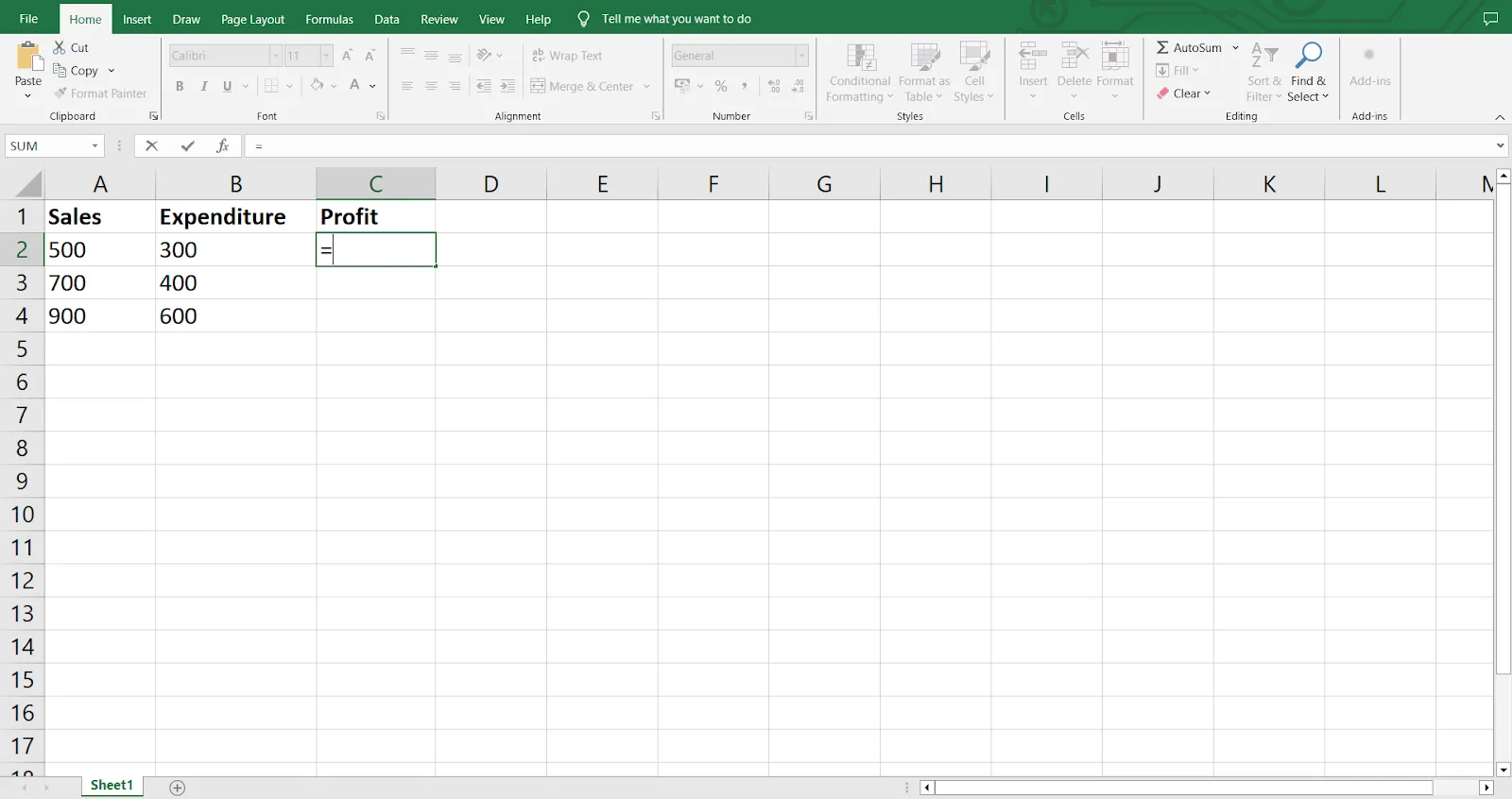
Skriv in likhetstecknet "=" i den valda cellen. Detta talar om för Excel att du skriver in en formel, inte bara vanlig text. Det är som ett tecken som säger: "Här kommer matematiken!"
Steg 4: Ange formelkomponenterna
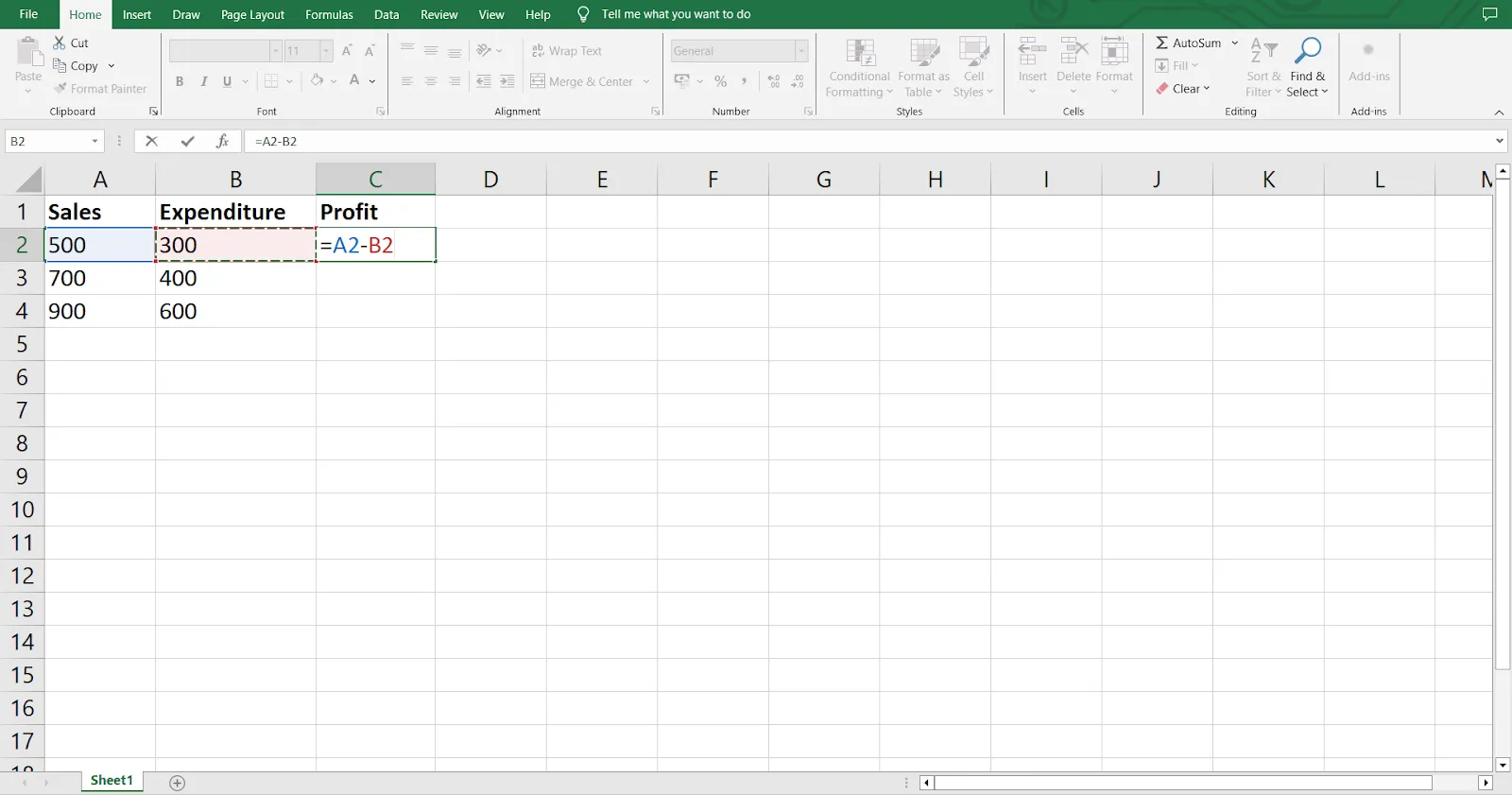
För att beräkna vinsten måste du subtrahera utgiftsbeloppet i kolumn B från försäljningssiffran i kolumn A.
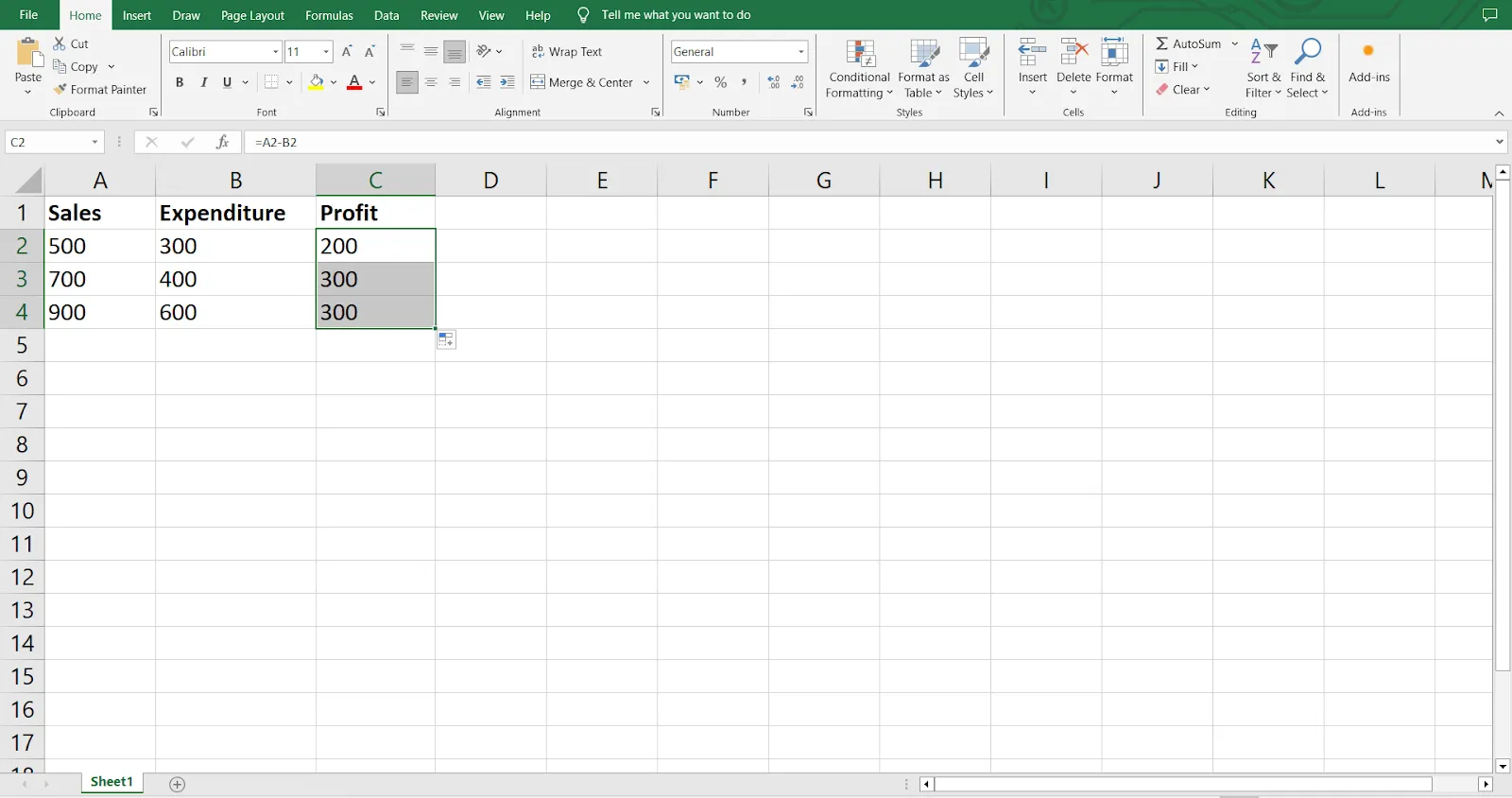
Efter att ha skrivit likhetstecknet klickar du på den första försäljningssiffran (t.ex. A2). Skriv sedan minustecknet "-" för att ange subtraktion. Klicka på motsvarande utgiftsbelopp (t.ex. B2). Din formel ska se ut så här: =A2-B2.
Steg 5: Tryck på Enter
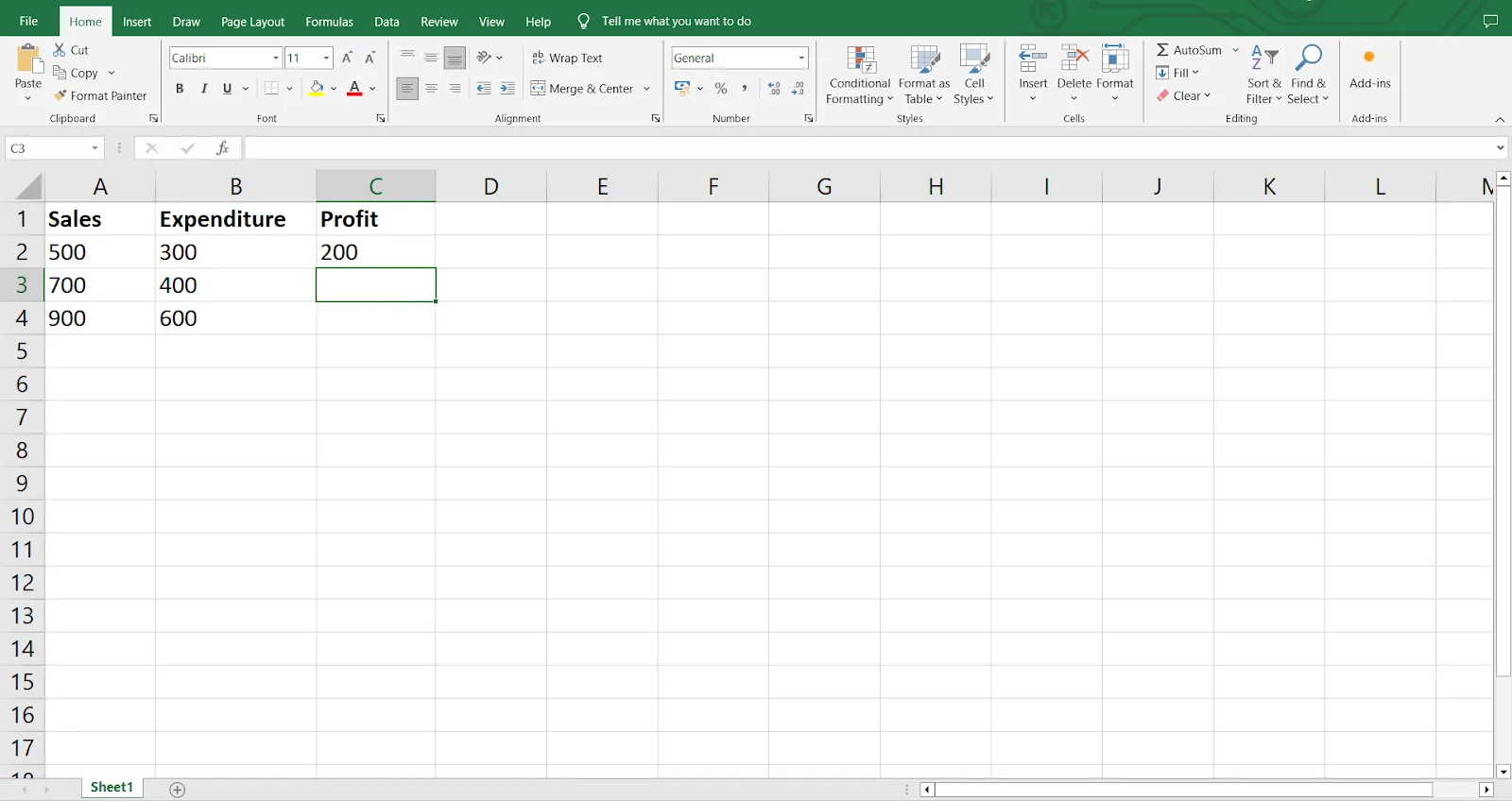
När du har angett formeln i MS Excel trycker du på Enter-tangenten. Excel beräknar automatiskt resultatet och visar vinsten i den valda cellen.
Om du har gjort allt korrekt bör du se skillnaden mellan dina försäljnings- och utgiftsbelopp.
Steg 6: Kopiera formeln nedåt
För att tillämpa samma formel på andra rader klickar du bara på den lilla rutan i det nedre högra hörnet av cellen som innehåller din formel och drar den nedåt för att fylla cellerna i kolumnen.
Excel justerar automatiskt cellreferenserna för varje rad och beräknar vinsten för varje försäljningsenhet.
👀 Bonus: Integrera gratis kalkylbladsmallar i ditt arbetsflöde för ökad effektivitet och mångsidighet.
Delar av en Excel-formel
En formel i Excel består vanligtvis av något eller allt av följande:
- Funktioner
- Konstanter
- Operatorer
- Referenser
Här är ett enkelt exempel som hjälper dig att förstå dem ordentligt.
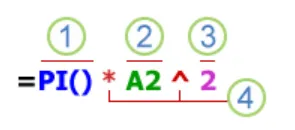
Funktionen PI() returnerar här värdet pi. Cellreferensen är här A2, vilket returnerar värdet i cell A2.
Samtidigt är konstanten 2, vilket avser text eller numeriska värden som matas in direkt i formeln.
Slutligen är operatorn ^ (caret) som höjer ett tal till en potens. Formeln har också (asterisk)*, som också är en operator.
Funktioner
Dessa är fördefinierade formler som utför specifika beräkningar. Du kan använda dem för att utföra enkla eller komplexa beräkningar.
För att göra det enklare har Excel en dialogruta för att infoga funktioner som hjälper dig att lägga till funktioner i din formel.
Konstanter
En konstant i en formel är ett fast värde som inte kan beräknas; det förblir detsamma.
Till exempel kallas siffran 450, datumet 12/06/2020 eller till och med text som "Utgifter" för konstanter.
Operatorer
Operatorer i Excel är symboler som anger typen av beräkning eller jämförelse i en formel. De hjälper dig att hantera och analysera data på ett effektivt sätt.
Det finns olika typer av operatorer som du kan använda för olika ändamål:
- Aritmetik: Minus-, plus-, asterisk- och procenttecknen faller alla under denna typ av operator.
- Jämförelse: Tecknen lika med, större än, mindre än och andra liknande tecken hjälper dig att jämföra två värden.
- Textkonkatenering: Denna typ av operator använder ampersand (&) för att sammanfoga en eller flera textsträngar och skapa en textsträng. Till exempel blir "South" & "West" "Southwest".
Referenser
Referenser i Excel är celladresser som används i formler för att peka på specifika datapunkter. De är nödvändiga för att skapa dynamiska och flexibla formler som automatiskt justeras när data ändras.
Dessa gör att formlerna kan interagera dynamiskt med värdena och data i ditt kalkylblad.
Fördelarna med att använda formler i Excel
Excel har en grundläggande fördel i sina extraordinära funktioner för datahantering. Ett enkelt rutnät har dock ingen komplex funktion förutom att lagra dina data på ett organiserat sätt, tills du använder programvarans formler.
Excel-formler kan påskynda och förbättra ditt arbete, oavsett om du bearbetar siffror, analyserar data eller helt enkelt håller ordning på saker och ting.
Nu när du vet att Excel-formler hjälper till med dataanalys, låt oss titta på deras fördelar:
Öka effektiviteten
Excel-formler automatiserar repetitiva beräkningar.
Har du någonsin tillbringat timmar med att summera siffror eller utföra repetitiva beräkningar? Med Excel-formler blir dessa uppgifter en barnlek. Du kan till exempel omedelbart tillämpa funktionen "SUM" på hundratals datamängder.
Detta minskar den mödosamma manuella datainmatningen, samtidigt som det påskyndar ditt arbete och minimerar risken för fel.
Få värdefulla insikter
Excel-formler låter dig fördjupa dig i dina data.
Med pivottabeller kan du till exempel tillämpa villkorlig formatering och gruppera datum för bättre analys. Du kan också lägga till datumtidslinjer, sortera och rangordna kolumner och köra totalkontroller på stora datamängder.
Denna Excel-funktion gör det enklare att analysera och förstå dina data.
Utföra villkorlig analys
Behöver du fatta beslut baserat på specifika villkor? Excels funktioner IF och SUMIF kan hjälpa dig. Med dessa funktioner kan du utföra beräkningar baserat på specifika villkor, vilket gör det möjligt att förutsäga resultat och jämföra olika datamängder.
Med dessa formler kan du ställa in kriterier för att utvärdera scenarier, vilket hjälper dig att fatta datastödda beslut.
Underlätta finansiell planering
Många företag använder formler i Excel för finansiell modellering. Funktioner som NVP (netto nuvärde) och IRR (intern avkastningsgrad) hjälper användarna att utvärdera investeringsmöjligheter.
Formler som ”SUMIFs” och ”FORECAST” skapar detaljerade prognoser som underlättar planeringen. Dessa funktioner hjälper dig att effektivisera din verksamhet.
Ökad mångsidighet
Excel är så populärt i olika branscher, framför allt för att det är så mångsidigt.
Excel-kunskaper anges ofta som en nödvändig kompetens i jobbeskrivningar inom områden som ekonomi, marknadsföring, datavetenskap och mycket mer. Det beror på att Excel kan hantera allt från grundläggande formler och beräkningar till komplex dataanalys.
Excel är så mångsidigt att det är ett måste att kunna använda programmet för budgetering, dataanalys och trendprognoser.
Begränsningar vid användning av Excel-formler
Excel-formler är inte utan nackdelar. Excel är visserligen ett vanligt och lättillgängligt program, men att förlita sig på det för komplexa uppgifter kan leda till fel och begränsningar som kan hindra ditt arbetsflöde.
Här är några skäl till varför Excel inte alltid är det bästa valet.
Komplexa kapslade formler
När du arbetar med komplicerade problem kan Excel-formler snabbt bli överväldigande.
Att skriva långa, kapslade formler är inte bara svårt, det är också lätt att göra misstag som är svåra att upptäcka. Ett enda felsteg i din formel kan förstöra hela din beräkning.
Om dina krav ändras måste du redigera formlerna igen, vilket kan vara tidskrävande.
Och om någon annan tar över din arbetsbok? Det är svårt att förstå den ursprungliga logiken, och detta är en vanlig frustration som många team möter med komplicerade datamängder.
Svårt att underhålla
Det är svårt att underhålla och dokumentera Excel-formler, särskilt när det gäller komplexa problem.
Med flera bidragsgivare, redigeringar och uppdateringar blir det med tiden allt svårare att hålla ordning på kalkylbladet.
Prestandaproblem med stora datamängder
När dina datamängder växer minskar Excel:s prestanda. Att sammanställa tusentals rader med data kan göra även den enklaste beräkningen till en stor tidstjuv.
Att sammanställa och syntetisera stora tabeller kan bli överväldigande, vilket leder till långsamma beräkningar och gör det svårt att navigera och tolka dina data. Denna prestandaförlust är en av de kritiska begränsningarna med att förlita sig starkt på Excel för storskalig dataanalys.
Plötsligt sitter du och väntar på att formlerna ska beräknas om, bläddrar igenom oändliga rader och hoppas att kalkylbladet inte kraschar.
Låter det bekant? Det beror på att Excel inte är optimerat för hantering av stora datamängder.
Integrationsutmaningar med annan programvara
Excel integreras väl med andra Microsoft Office-appar som Word och PowerPoint, men fungerar inte lika bra med annan programvara. Denna begränsade integration kan göra det besvärligt att överföra data från Excel till andra verktyg.
Att exportera data till andra system kräver ofta omfattande manuella justeringar, vilket kan störa ditt arbetsflöde och ta tid.
Denna brist på sömlös integration kan vara ett stort problem när du använder Excel tillsammans med specialiserad programvara eller andra projektledningsverktyg.
Vore det inte trevligt om allt bara... fungerade tillsammans?
Bristande samarbetsfunktioner
Samarbete i Excel-filer går inte alltid så smidigt som man skulle önska.
Problem med versionshantering, brutna länkar och behörighetsfel kan snabbt störa teamarbetet. Dessa problem kan bromsa samarbetet och medföra risker som andra verktyg kanske inte har. Till skillnad från moderna verktyg som erbjuder samarbete i realtid är det lätt att hamna i en situation med motstridiga versioner av samma fil i Excel. Det är inte direkt teamvänligt, eller hur?
Därför är det värt att överväga Excel-alternativ som kanske bättre passar dina behov för mer avancerade eller samarbetsinriktade uppgifter.
Möt ClickUp: Det bästa alternativet till Excel
Det är dags för ett alternativ – något mer intuitivt, flexibelt och utformat för moderna arbetsflöden. Prova ClickUp, ett innovativt alternativ till Excel som är utformat för att göra ditt liv enklare.
ClickUp erbjuder ett effektivt sätt att hantera dina uppgifter och projekt och löser problem som komplexa formler och långsam prestanda.
Se hur ClickUp kan vara det genombrott du behöver för ett mer organiserat och produktivt arbetsflöde. ⬇️
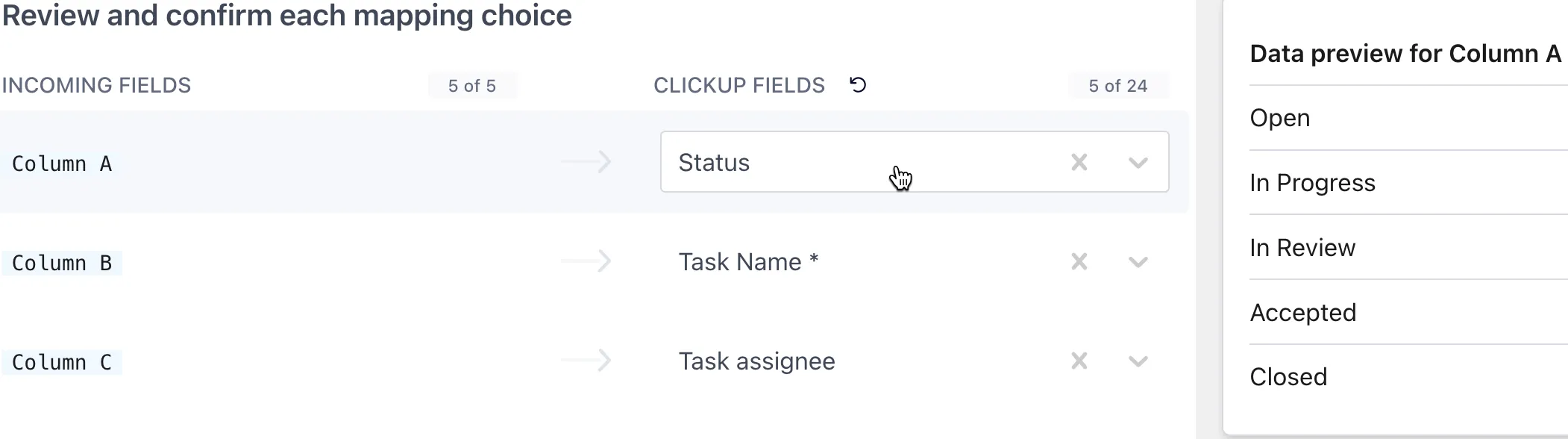
💡 Proffstips: ClickUps Spreadsheet Importer gör det superenkelt att importera och mappa dina data från Excel-, CSV-, XML-, JSON-, TSV- eller TXT-filer! Prova det idag.
ClickUps tabellvy
ClickUps tabellvy erbjuder ett mångsidigt format som liknar ett kalkylblad och hjälper dig att enkelt organisera och hantera uppgifter.
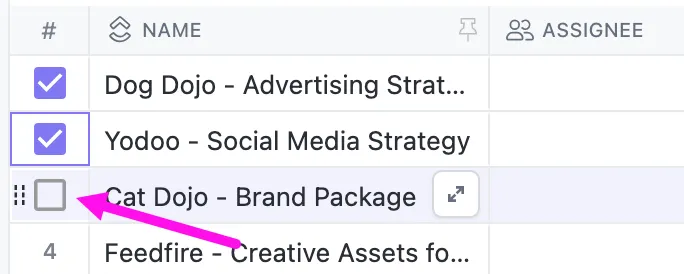
Det gör att du kan strukturera dina data effektivt, där varje rad representerar en uppgift och varje kolumn fångar olika attribut såsom framsteg, bifogade filer eller betyg.

Med ClickUp Custom Fields kan du anpassa arbetsytan efter dina specifika behov.
Med stöd för över 15 olika fälttyper kan du samla in och visa ett brett spektrum av data som är relevanta för dina projekt.
Massredigering förenklar ditt arbetsflöde ytterligare genom att du kan uppdatera flera uppgifter samtidigt, vilket sparar dig från den repetitiva uppgiften att redigera varje post individuellt. Dessutom är det enkelt att exportera dina data som CSV- eller Excel-filer, vilket gör att du enkelt kan dela eller analysera dem.
ClickUp-formelfält
ClickUp Formula Fields erbjuder ett kraftfullt sätt att utföra komplexa beräkningar direkt i dina uppgifter.
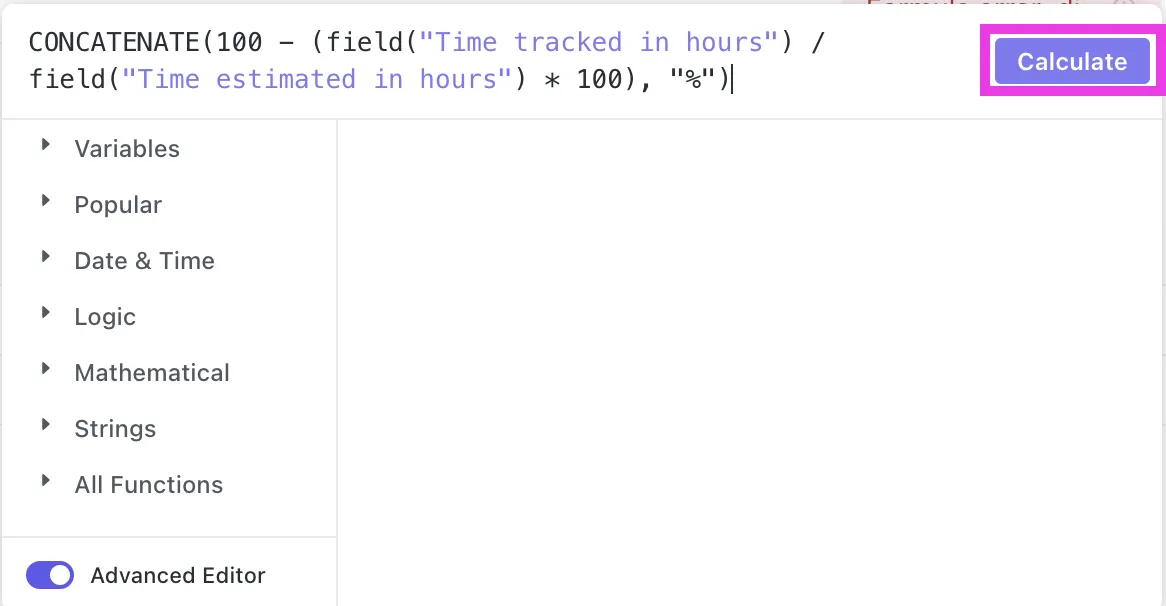
Det är enkelt att skapa ett formelfält: klicka på ikonen ➕ ovanför din uppgiftstabell, välj Formel och ge den ett namn. 🎯.
Du kan använda grundläggande matematiska operationer för snabba beräkningar eller Avancerad redigerare för mer komplexa formler.
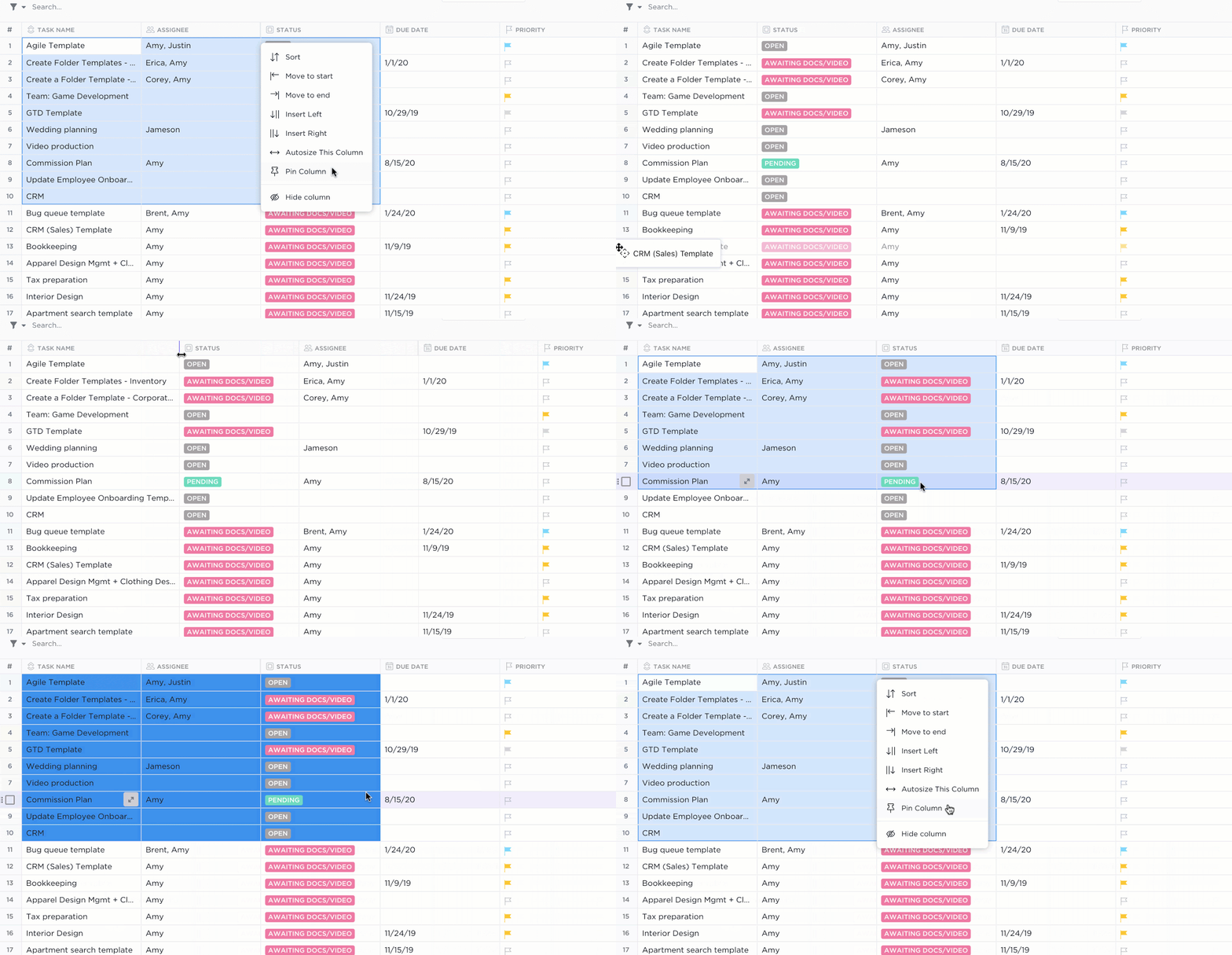
💡 Proffstips: Fäst en kolumn så att den förblir synlig när du bläddrar igenom tabellen. Klicka bara på kolumnrubriken som du vill fästa och välj ”Fäst kolumn”. På så sätt förblir viktig information synlig när du navigerar i dina data.
Enkla formler hanterar grundläggande aritmetik som addition eller subtraktion, vilket är användbart för enkla beräkningar som att hitta skillnaden mellan kostnader och intäkter.
Avancerade formler stöder däremot en mängd olika funktioner och mer komplicerade beräkningar. Du kan använda funktioner som IF, DAYS och ROUND för att skapa formler som hanterar komplex logik, till exempel beräkning av återstående tid eller bedömning av uppgiftsdeadlines.
Andra avancerade formler för olika användningsfall inkluderar:
- Datum- och tidsfunktioner
- Strängfunktioner
- Matematiska funktioner
Automatiseringsfunktioner
ClickUps automatiseringsfunktioner integreras sömlöst med formelfält i tabellvyn. Detta gör att du kan ställa in automatisering baserat på dynamiska data, vilket hjälper dig att effektivisera repetitiva uppgifter och förbättra effektiviteten.
Du kan till exempel skapa en automatisering som utlöser en varning när specifika villkor i dina formler uppfylls, vilket hjälper dig att hålla koll på viktiga uppgifter och uppdateringar.
Utöver datahantering och beräkningar erbjuder ClickUp flera andra funktioner som förbättrar ditt arbetsflöde. Du kan dela din tabellvy med andra via offentligt delbara länkar, vilket gör det enkelt att hålla kunder eller teammedlemmar informerade.

Du kan också kopiera och klistra in informationen i andra kalkylbladsprogram för att underlätta åtkomsten.
Med ClickUp kan du formatera tabeller, filtrera och gruppera information samt dölja kolumner för att hantera dina data på ett bättre sätt. Du kan också dra och släppa kolumner för enkel omorganisation, så att din tabellvy anpassas efter dina behov.
👀 Bonus: Kalkylblad har vanligtvis inte inbyggda varningssystem, vilket kan leda till missade deadlines. Ställ in automatisering av projektledning i ClickUp för att meddela teammedlemmar om kommande deadlines, försenade uppgifter eller viktiga uppdateringar.
Från Excel-begränsningar till ClickUp-lösningar
Microsoft Excel är ett utmärkt verktyg för yrkesverksamma inom olika branscher, och Excel-formlerna är fortfarande dess ryggrad. Det har dock sina begränsningar. Från utmaningen att underhålla komplexa kapslade formler till prestandaproblem med stora datamängder kan Excel ibland komma till korta.
Det är här ett alternativ som ClickUp kommer väl till pass.
ClickUp hjälper till att organisera stora datamängder som annars skulle orsaka informationsöverbelastning. Den snabba och lättanvända programvaran möjliggör smidigt samarbete med teammedlemmar.
ClickUp är ett kraftfullt verktyg för flexibla datahanteringslösningar som erbjuder avancerade formler.
Registrera dig på ClickUp och upplev dess inverkan på din datahantering redan idag! 🚀