
Har du någonsin tillbringat åratal med att brottas med data i Excel, bara för att till slut få en statisk rapport som inte ger hela bilden? Du är inte ensam.
Det är lätt att gå vilse i alla rader och kolumner, vilket leder till slöseri med tid och förlorade viktiga insikter.
Tänk dig nu att du kan skapa tydliga och informativa rapporter på en bråkdel av tiden med Excel. ⌛
Vi har ett bättre sätt att använda Excel för rapporter för att identifiera trender, jämföra information eller upptäcka mönster. Det tar dina rådata och omvandlar dem till ett lättare att förstå format.
Denna guide ger dig Excel-tips för att skapa övertygande och effektiva rapporter samtidigt som du automatiserar tråkiga uppgifter.
Om du funderar på att byta från Excel är ClickUp här för dig. Få gratis tillgång till tydliga rapporter, enkel spårning och verktygsintegrationer – utan komplicerad teknik. Vi berättar allt om det.
Låt oss dyka rätt in i Excel-rapportering först. 👇
Förstå Excel-rapporter
Innan vi talar om de bästa sätten att skapa Excel-rapporter, låt oss först förstå vad som skiljer Excel från vanliga kalkylblad.
Kalkylblad:
Ett kalkylblad är ett digitalt dokument som organiserar data i rader och kolumner. Det är en datoriserad version av en pappersbok eller ett arbetsblad som möjliggör grundläggande datainmatning, beräkningar med formler och formatering för bättre presentation.
Många program, inklusive Google Sheets, LibreOffice Calc och WPS Spreadsheet, erbjuder också kalkylbladsfunktioner.
Microsoft Excel:
Microsoft Excel är ett kalkylbladsprogram utvecklat av Microsoft med avancerade funktioner.
Enkel kalkylbladsprogramvara fungerar bra för grundläggande data och beräkningar. Men när det blir mer komplicerat hjälper Excels avancerade funktioner dig att gräva i data, skapa rapporter och spara tid.
Skillnader mellan manuell och automatiserad rapportering
Automatiserad rapportering sparar tid, förbättrar noggrannheten och ökar skalbarheten genom att effektivisera processer med hjälp av programvara. Det minimerar fel, låter dig fokusera på analys och hanterar stora datamängder för omedelbar teamwork och insikter.
Här är en snabb jämförelse mellan manuell och automatiserad rapportering:
| Aspekt | Manuell rapportering | Automatiserad rapportering |
| Process | Det kräver mänsklig insats, från datainsamling och formatering till beräkningar, diagramskapande och rapportsammanställning. Det är tidskrävande och felbenäget. | Det använder programvara eller verktyg för att automatisera repetitiva uppgifter. Data hämtas ofta direkt från källsystem, beräkningar utförs automatiskt och rapporter genereras med minimal mänsklig inblandning. |
| Tid och effektivitet | Det kan vara tidskrävande, särskilt för komplexa rapporter eller sådana som kräver frekventa uppdateringar. | Det sparar betydligt med tid genom att automatisera repetitiva uppgifter. Det frigör personalresurser för analys, tolkning och strategiska beslut baserade på data. |
| Noggrannhet och konsekvens | Det är mer benäget för fel på grund av mänskliga datainmatningsfel, inkonsekvenser i formler och formateringsvariationer mellan rapporter. | Det minskar fel genom att minimera mänsklig inblandning och säkerställa konsekventa beräkningar och formatering baserat på fördefinierade regler. |
| Skalbarhet | Det blir allt svårare och mer tidskrävande ju större datamängden blir. | Det kan hantera stora datamängder effektivt, vilket gör det idealiskt för växande företag med ökande databehov. |
| Samarbete och delning | Det innebär ofta manuell distribution (t.ex. e-postbilagor). Det kan vara besvärligt och begränsa tillgången i realtid. | Det kan automatiskt dela rapporter med intressenter via molnbaserade plattformar, vilket underlättar samarbete i realtid och tillgång till de senaste datainsikterna. |
Hur man skapar en Excel-rapport
Det är ganska enkelt att skapa en Excel-rapport om du förstår följande:
- Rapportens syfte och målgrupp,
- De specifika datakraven,
- Tillgängliga datakällor,
- Alla relevanta riktlinjer eller standarder för rapportering och
- Önskat format eller presentationsstil
Så här skapar du en bra rapport:
Steg 1: Lägg till och förbered dina data
För mindre datamängder kan du mata in dina data manuellt i enskilda celler eller automatiskt importera befintliga data från olika källor, såsom CSV-filer, textfiler eller databaser.

Här är några tips för att göra dina inmatade data mer användarvänliga:
- Märk varje kolumn med beskrivande rubriker som definierar datakategorin.
- Justera kolumnbredden så att all data syns. Dubbelklicka mellan kolumnrubrikerna för att automatiskt anpassa bredden efter den bredaste posten eller dra manuellt i kanterna.

- Använd kantlinjer och skuggning för att visuellt markera rubriker, summor eller andra viktiga avsnitt. Detta hjälper läsaren att navigera och förstå datastrukturen.
- Använd fet stil eller färger för rubriker och viktiga datapunkter för att förbättra läsbarheten och det visuella intrycket.
- Använd formler som SUM, AVERAGE eller COUNT för att automatiskt beräkna totaler, medelvärden eller dataräkningar. Visa resultaten i separata celler för tydlighetens skull. Excel erbjuder ett brett utbud av formler för olika beräkningar, vilket gör dataanalysen mer effektiv.
Med en väl förberedd grund är du nu redo att gå vidare till att visualisera dina affärsdata.
Steg 2: Visualisera data med pivottabeller och diagram
Genom att använda visuella hjälpmedel tillsammans med data kan du lättare se mönster och trender, vilket gör det enklare att fatta beslut och dela information med ditt team.
Låt oss utforska två viktiga visuella element: pivottabeller och diagram.
1. Använda pivottabeller för att skapa en rapport från ett Excel-kalkylblad
En pivottabell är ett verktyg som låter dig omorganisera och sammanfatta valda kolumner och rader med data till ett mer hanterbart format utan att ändra den ursprungliga datamängden.
Med pivottabeller kan du snabbt analysera stora datamängder, identifiera mönster och skapa insiktsfulla rapporter genom att sammanfatta, gruppera, filtrera och beräkna data dynamiskt.
Så här kan du skapa en rapport från ett Excel-kalkylblad med hjälp av en pivottabell:
- Markera det dataområde du vill analysera
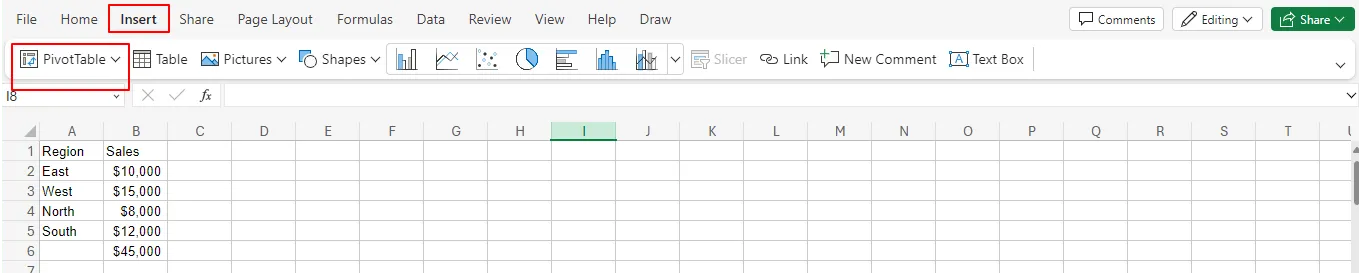
- Gå till fliken Infoga och klicka på Pivottabell.
- I fönstret PivotTable Fields (PivotTable-fält) drar du och släpper fält till avsnitten Rows (Rader), Columns (Kolumner) eller Values (Värden) för att definiera hur du vill organisera och sammanfatta dina data.
- Använd filtren på sidan för att förfina din analys och upptäcka specifika trender i dina data.
2. Skapa grundläggande diagram och tabeller för en Excel-rapport
Ett diagram visar information från ett Excel-kalkylblad på ett visuellt sätt, vilket gör det lättare att förstå trender, mönster och samband i data.
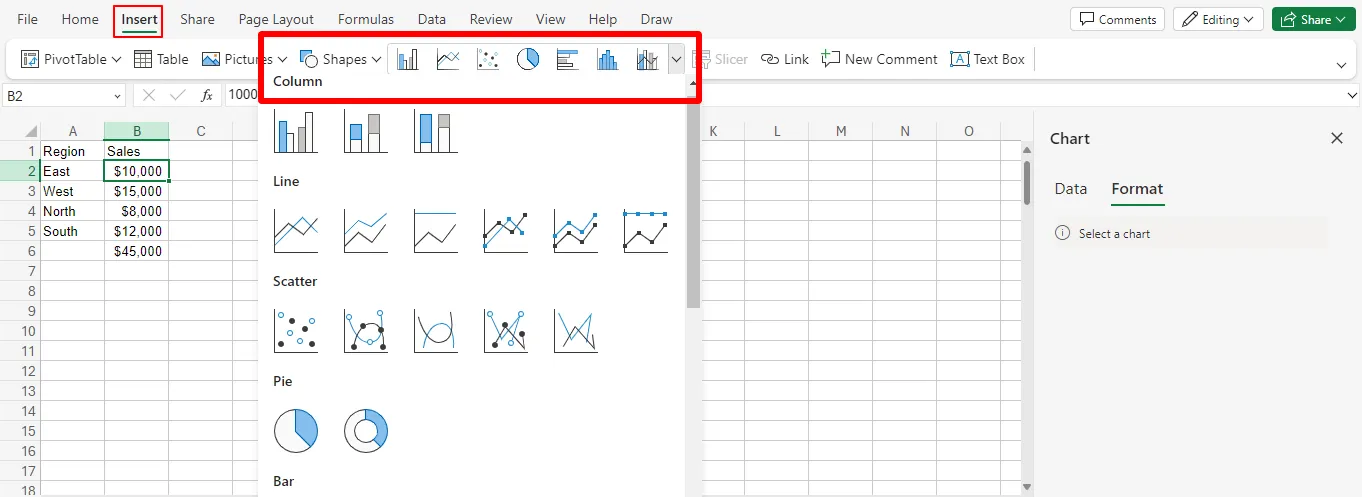
Excel erbjuder olika diagram, såsom stapeldiagram, linjediagram, cirkeldiagram och punktdiagram, som alla är lämpliga för olika data- och analysändamål.
Så här skapar du ett grundläggande diagram:
- Välj de data du vill visualisera
- Gå till fliken Infoga och klicka på önskad diagramtyp (t.ex. stapeldiagram, cirkeldiagram etc.).
- Experimentera med olika diagramformat för att hitta det som bäst representerar dina data.
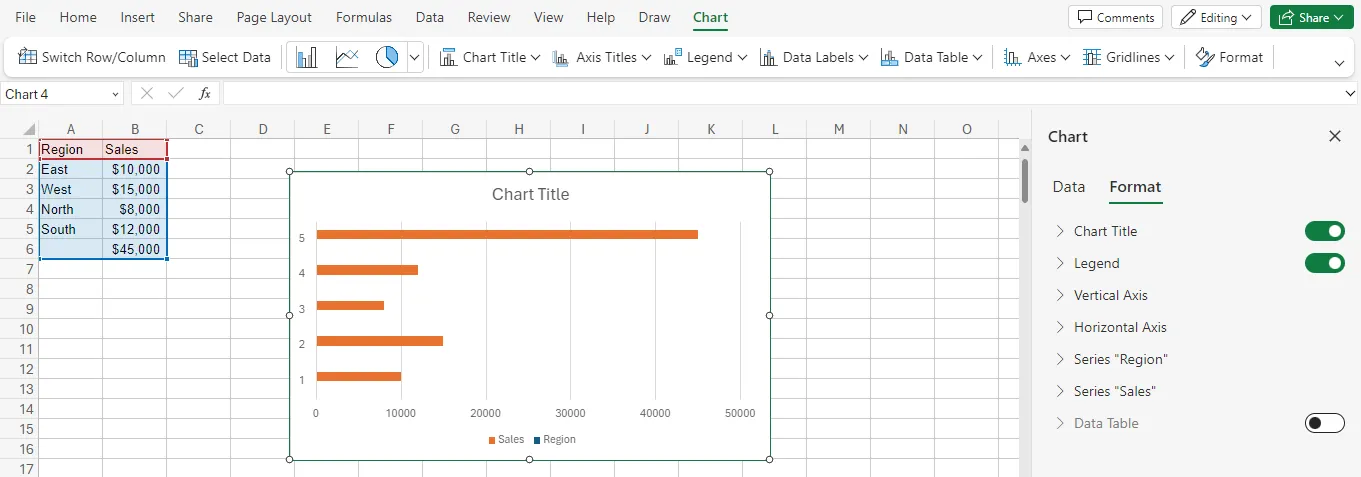
- Gör ditt diagram tydligt och informativt genom att anpassa titlar, axlar och datatiketter. Beskriv kortfattat data och enheter som mäts.
- Välj färger som passar ditt varumärke eller presentationens tema. Välj lättlästa typsnitt som förbättrar tydligheten.
- Tänk på vilken typ av data du presenterar. Använd linjediagram för trender. Använd stapeldiagram för jämförelser. Experimentera för att hitta den mest effektiva visuella representationen.
- Dra uppmärksamheten till viktig information. Använd datamarkörer, olika färgade staplar eller textrutor för att betona viktiga trender eller avvikelser.
Steg 3: Skapa din Excel-rapport
Nu när dina data är förberedda och visuellt tilltalande är det dags att sammanställa och presentera din rapport:
- Ordna dina förberedda datatabeller, pivottabeller, diagram och eventuell ytterligare text i en tydlig och logisk layout för ett smidigt informationsflöde.
- Använd sidhuvuden och sidfötter för att inkludera rapporttitlar, datum eller sidnummer för att ge din rapport mer sammanhang och tydlighet.
- Behåll en enhetlig formatering i hela rapporten genom att använda samma typsnitt, färger och justering.
Steg 4: Spara din rapport och dela den med ditt team
Det är enkelt att spara och dela dina Excel-rapporter:
- Gå till den övre vänstra fältet och välj Arkiv. Du kommer att se detta:
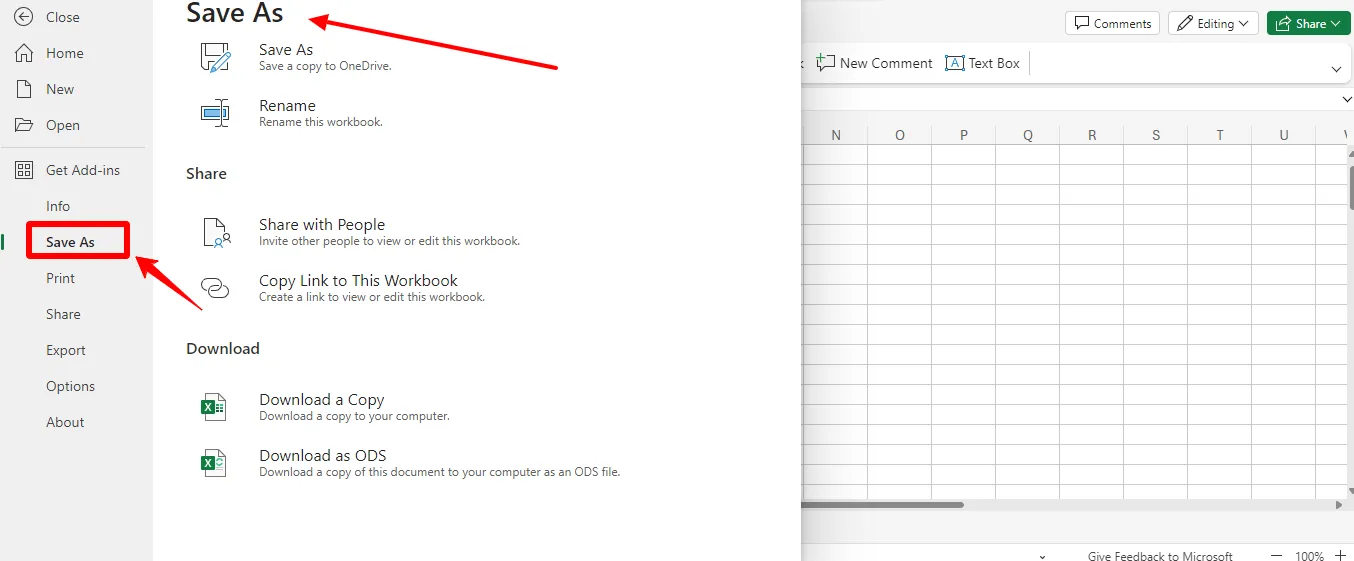
- Spara din rapport som en Excel-fil (.xlsx) för enkel åtkomst och framtida referens.
- Navigera till det övre högra hörnet för att dela eller samarbeta:
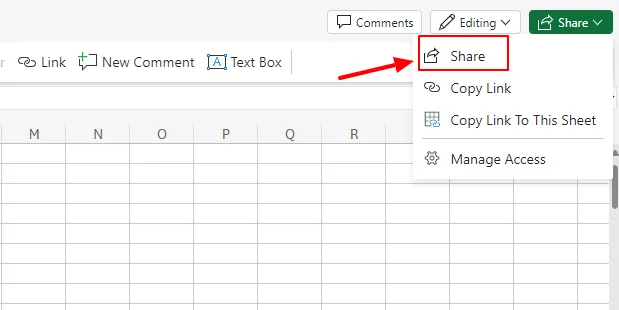
- Excel har inbyggda samarbetsfunktioner. Du kan dela din rapport med andra och låta dem visa eller till och med redigera dokumentet i realtid (beroende på dina behörighetsinställningar för Hantera åtkomst ovan).
Så här ställer du in automatiserad rapportering
Automatiserad rapportering eliminerar det manuella arbetet med att kopiera, klistra in och uppdatera data genom att enkelt hantera repetitiva uppgifter med hjälp av programvara.
Det finns flera sätt att automatisera Excel- rapporter, beroende på komplexiteten i datamodelleringen.
Här är en sammanfattning av de vanligaste metoderna:
1. Använd formler och funktioner (för enklare rapporter):
- Planera rapportens layout: Innan du börjar skapa din automatiserade rapport, skissa upp rapportens struktur. Bestäm var du vill ha rubriker, data-tabeller och diagram. Det hjälper dig att hålla ordning på dina formler.
- Organisera dina data: Se till att din datakälla (ett annat kalkylblad eller en extern fil) är välstrukturerad och konsekvent. Det innebär att rader och kolumner har tydliga etiketter och att data matas in på ett enhetligt sätt.
- Använd inbyggda formler: Excel erbjuder ett omfattande bibliotek med formler som kan automatisera beräkningar och datapopulationer i din rapport. Här är några vanliga formler: SUM: Beräknar summan av ett cellområde. VLOOKUP/INDEX MATCH: Denna funktion extraherar specifika data från en annan tabell baserat på matchande kriterier. Den är utmärkt för att referera till data från separata ark. Villkorlig formatering: Formaterar automatiskt celler baserat på vissa villkor. Användbart för att markera viktiga trender eller överskridande värden.
- SUM: Beräknar summan av ett cellområde.
- VLOOKUP/INDEX MATCH: Denna funktion extraherar specifika data från en annan tabell baserat på matchande kriterier. Den är utmärkt för att referera till data från separata ark.
- Villkorlig formatering: Formaterar celler automatiskt baserat på vissa villkor. Användbart för att markera viktiga trender eller överskridande värden.
- Anslut till externa data (valfritt): Om dina data kommer från en annan källa, till exempel en databas, kan du konfigurera en anslutning i Excel. Detta gör att din rapport automatiskt kan hämta nya data när det behövs.
- SUM: Beräknar summan av ett cellområde.
- VLOOKUP/INDEX MATCH: Denna funktion extraherar specifika data från en annan tabell baserat på matchande kriterier. Den är utmärkt för att referera till data från separata ark.
- Villkorlig formatering: Formaterar celler automatiskt baserat på vissa villkor. Användbart för att markera viktiga trender eller överskridande värden.
2. Spela in makron (för repetitiva uppgifter)
- Gå till fliken Utvecklare (aktivera den om den är dold: Arkiv > Alternativ > Anpassa menyfliksområdet > Markera Utvecklare). Klicka på Spela in makro. Ge ditt makro ett tydligt namn och klicka på OK.
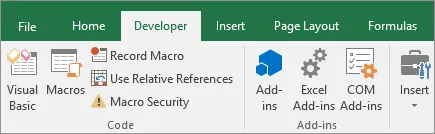
- Gå nu manuellt igenom alla åtgärder som du vill automatisera i din rapportskapandeprocess. Detta kan inkludera formatering av celler, infogning av diagram eller beräkningar.
- När du är klar med de manuella stegen klickar du på Stoppa inspelning på fliken Utvecklare.
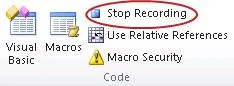
- När du behöver återskapa rapporten kör du bara makrot genom att klicka på inspelningsknappen som du namngett den under (vanligtvis i avsnittet Makron på fliken Utvecklare). Makrot kommer att spela upp alla dina inspelade åtgärder och generera rapporten automatiskt.
3. Använda VBA (för avancerad automatisering)
1. Aktivera fliken Utvecklare:
- Du måste ha fliken Utvecklare synlig för att komma åt VBA-verktygen.
- Gå till Arkiv > Alternativ > Anpassa menyfliksområdet
- I den högra rutan, under Huvudflikar, markera rutan för Utvecklare. Klicka på OK.
2. Öppna VBA-redigeraren:
- Klicka på fliken Utvecklare.
- Klicka på Visual Basic i menyfliken.
3. Skriv din VBA-kod:
I fönstret VBA-projekt (öppnat i steg 2) ser du en modul (VBA-projekt > VBA-moduler > Modul1). Det är här du skriver din kod.
Du kan antingen använda den inspelade makron som bas och redigera VBA-koden i modulen eller skriva koden från grunden.
Bonus: AI Excel-verktyg!
Excel-rapportintegration i andra system
Excel-rapporter är kraftfulla verktyg för dataanalys, men ibland behöver de integreras med andra system för att fungera bättre.
Så här kan du uppnå det:
1. Integration med Microsoft Dynamics
Genom att integrera Excel-rapporter med Dynamics kan du fatta mer välgrundade beslut baserat på dina data. Här är en översikt över hur du gör det:
Använd Microsoft Power Query (rekommenderas)
- Om du inte redan har installerat det, ladda ner och installera det kostnadsfria tillägget Power Query för Excel.
- Gå till fliken Data och klicka på Hämta data > Från andra källor > Från Dynamics 365.
- Välj din Dynamics-instans och logga in med dina inloggningsuppgifter. Välj de specifika dataenheter (tabeller) som är relevanta för din rapport.
- Med Power Query kan du filtrera, omvandla och forma den importerade datan innan du laddar den i din Excel-rapport. Klicka på Ladda för att importera datan till ditt kalkylblad.
Upprätta dataanslutningar
- Gå till fliken Data. Klicka på Hämta externa data > Från databas > Från Microsoft Dynamics.
- Välj den specifika Dynamics-applikationen (t.ex. Dynamics 365 Sales) och ange dina inloggningsuppgifter.
- Välj de tabeller du vill ansluta till och definiera eventuella filtreringskriterier.
- Klicka på Importera för att upprätta anslutningen. Du kan sedan uppdatera dina rapportdata manuellt eller ställa in automatiska uppdateringar för att säkerställa att du alltid arbetar med den senaste informationen.
Obs! Specifika steg kan variera något beroende på vilken version av Dynamics du använder. Se Microsofts officiella dokumentation för detaljerade instruktioner baserade på din installation.
2. Länka Excel-rapporter till internet: dela insikter online
Du kan öka räckvidden för din rapport genom att göra den mer webbvänlig. Så här gör du:
- Se till att rapportens layout och formatering är lämplig för visning online.
- Gå till fliken Arkiv och klicka på Spara som.
- Välj Webbsida (. htm/. html) från rullgardinsmenyn Spara som . Klicka på Spara.
Dela och samarbeta på Excel-rapporter
När du är klar med din Excel-rapport kan du dela dina insikter med ditt team. Använd dessa metoder för att samarbeta:
1. Publicera till SharePoint
Med SharePoint kan du ladda upp och dela Excel-rapporter med versionskontroll, vilket säkerställer att alla arbetar med den senaste versionen och förhindrar oavsiktlig överskrivning.
Ställ in behörigheter för att kontrollera vem som kan visa, redigera eller kommentera rapporten och upprätthålla datasäkerheten genom att följa dessa steg:
- Logga in på din SharePoint-webbplats
- Navigera till önskat dokumentbibliotek
- Klicka på Ladda upp och välj din Excel-rapportfil.
- (Valfritt) Ställ in behörighetsnivåer för åtkomst och redigering
Kolla in dessa Sharepoint-alternativ!
2. Dela via e-post och filutforskaren:
Denna metod är snabb och enkel när du inte har så många medarbetare.
Bifoga din Excel-rapport till ett nytt e-postmeddelande och skicka den till dina kollegor. Spara din rapport i en delad mapp på ditt nätverk eller molnlagringstjänst (t.ex. OneDrive) och ge åtkomst till dem som behöver den.
3. Delade resurser och serversamarbete:
Denna metod använder en delad servermiljö där flera användare kan komma åt och redigera samma Excel-rapport samtidigt.
Vissa organisationer kan ha dedikerade samarbetsservrar med avancerade funktioner för att arbeta med Excel-rapporter.
Microsoft erbjuder verktyg som Excel Online (en del av Microsoft 365) som möjliggör realtidsredigering av Excel-rapporter som lagras på en delad server. Denna metod kräver en lämplig serverinfrastruktur och kan kräva hjälp från IT-avdelningen för installation och åtkomstkontroll.
4. Välj rätt metod
Den bästa metoden för delning och samarbete beror på dina specifika behov:
- För små team och enkla rapporter kan e-post eller delade mappar vara tillräckligt.
- SharePoint är ett bra alternativ för större team eller rapporter som kräver versionskontroll och centraliserad åtkomst.
- För samarbete i realtid kan du överväga molnbaserade lösningar som Excel Online.
Begränsningar i Excel-rapportering
Excel är ett kraftfullt och mångsidigt verktyg, men dess begränsningar blir uppenbara när det gäller komplex dataanalys eller omfattande rapporteringsbehov:
Begränsning 1: Skalbarhet
Excel kan bli långsamt när det hanterar stora datamängder, vilket gör det svårt att öppna, arbeta med och analysera dem.
Det är inte det bästa för komplexa data med många kopplingar mellan punkter, vilket kan leda till fel och ineffektivitet när man hanterar allt.
Begränsning 2: Samarbete och delning
Excel erbjuder grundläggande funktioner för att dela rapporter, men realtidssamarbete och versionskontroll kan vara utmanande, särskilt när flera användare redigerar samma rapport.
Delning av Excel-rapporter kräver noggrann hantering av användarbehörigheter för att undvika att datasäkerheten äventyras och att obehöriga användare av misstag redigerar rapporterna.
Begränsning 3: Dataanalys och automatisering
Excel:s dataanalysfunktioner är tillräckliga för grundläggande uppgifter, men saknar de avancerade funktioner som erbjuds av specialiserade Business Intelligence-verktyg (BI).
Komplexa beräkningar och statistiska analyser kan vara besvärliga.
Att automatisera komplexa rapporteringsuppgifter i Excel kräver ofta VBA-skript, vilket kan vara tidskrävande att utveckla och underhålla, särskilt för icke-tekniska användare.
Bonus: Excel-mallar för projektledning!
ClickUp som alternativ till Excel för att skapa datarapporter
ClickUp är ett utmärkt alternativ till Excel. Det är ett mångsidigt projektledningsverktyg som låter dig skapa insiktsfulla visuella rapporter.
Ta en titt på varför ClickUp överträffar alla andra när det gäller att skapa datarapporter: 👇
ClickUp gör visuell rapportering enkelt:
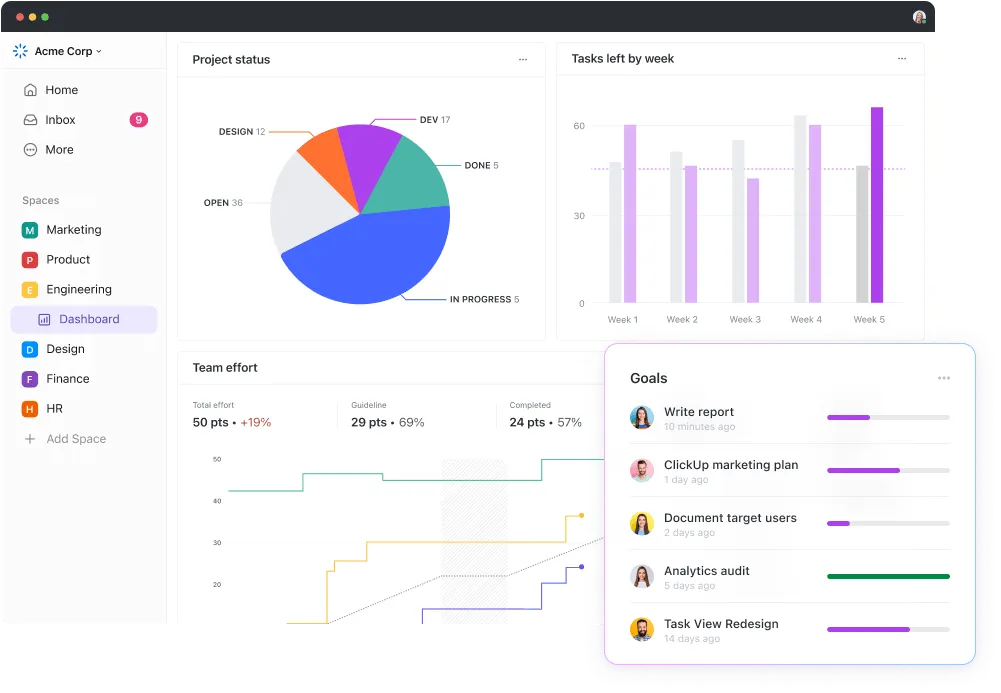
ClickUp Dashboard har ett användarvänligt gränssnitt. Du kan dra och släppa olika widgets för att skapa anpassade rapporter som är skräddarsydda efter dina behov.
Gå bortom vanliga textrapporter. ClickUp erbjuder ett brett utbud av widgets, såsom förloppsindikatorer, diagram (stapel-, linje-, cirkeldiagram), arbetsbelastningsdiagram och Kanban-tavlor.
I gränssnittet för instrumentpanelen kan du dra och släppa olika widgets för att skapa en anpassad vy av dina projektdata. Dessa widgets kan visa information på olika sätt, till exempel:
- Uppgiftslistor: Håll koll på tilldelade uppgifter, deras framsteg och deadlines.
- Progressionsdiagram: Visualisera projektets eller teamets framsteg med stapeldiagram, burn-down-diagram eller Kanban-tavlor. Utnyttja mallarna för framstegsrapporter i ClickUp för att hålla koll på teamets framsteg.
- Sammanfattningar av tidsspårning: Övervaka tiden som läggs på uppgifter och projekt för bättre resursfördelning.
- Arbetsbelastningsdiagram: Identifiera potentiella flaskhalsar och säkerställ en balanserad arbetsbelastningsfördelning i ditt team.
- Anpassningsbara kort: Skapa unika kort med specifika datapunkter som är relevanta för ditt projekts behov.
ClickUp erbjuder flexibilitet för alla projekt:
Det fina med ClickUps instrumentpaneler är deras mångsidighet.
Oavsett om du hanterar marknadsföringskampanjer, mjukvaruutvecklingssprintar eller kundprojekt kan du utforma rapporter som effektivt spårar framsteg och viktiga mätvärden som är relevanta för ditt specifika arbetsflöde.
ClickUp Dashboards ger inte bara översikter på hög nivå. Många widgets låter dig fördjupa dig i detaljerna bakom data. Om du till exempel klickar på en förloppsindikator kan en lista med relaterade uppgifter visas.
ClickUp erbjuder funktioner för samarbete och kommunikation:
Du kan enkelt dela rapporter från ClickUp Dashboards med ditt team, intressenter och kunder. Det hjälper alla att hålla sig uppdaterade och ökar transparensen och kommunikationen.
ClickUp Dashboards är inte bara statiska visningar. Du kan lämna kommentarer, tilldela uppgifter eller uppdatera information med vissa widgets, vilket främjar samarbete i realtid.
ClickUps tabellvy förenklar övergången från Excel
ClickUp Table View är en annan värdefull funktion som kompletterar dess visuella rapporteringsfunktioner. Table View har ett gränssnitt som liknar ett kalkylblad, vilket gör det enkelt för användare som är vana vid Excel eller andra kalkylblad att övergå smidigt.
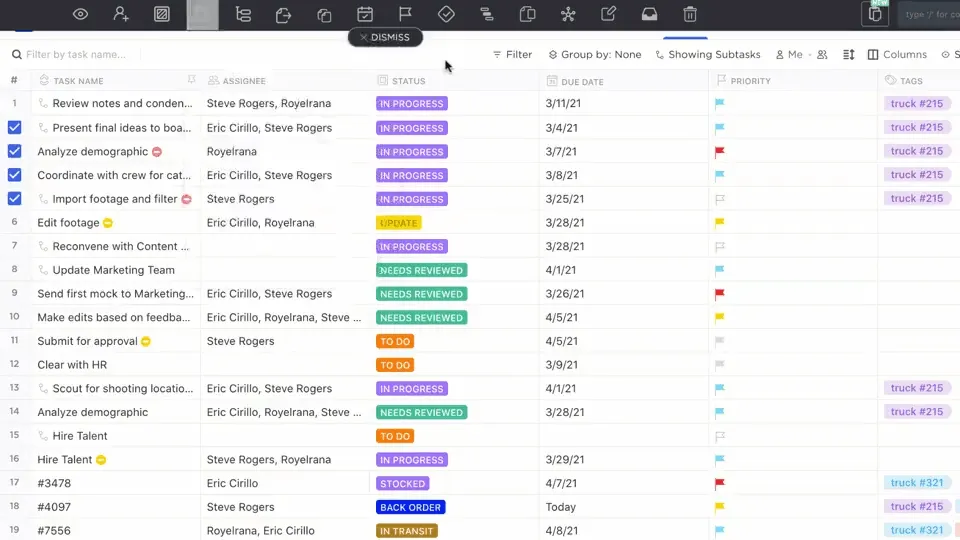
Det gör att du kan skapa rapporter och hantera flera källor och datamängder som är relevanta för ditt projekt. Organisera informationen med hjälp av rader och kolumner, precis som i ett traditionellt kalkylblad.
Med ClickUps redigerbara kalkylbladsmall kan du också definiera anpassade kolumner för att samla in specifika datapunkter som är viktiga för ditt projekt.

Med ClickUps redigerbara kalkylbladsmall kan du enkelt hantera dina data:
- Importera data automatiskt istället för att mata in dem manuellt
- Skapa snabbt anpassade formler för beräkningar
- Använd visuella hjälpmedel för att övervaka framstegen i projekt eller investeringar.
Det förenklar organiseringen av dina kalkylblad på ett och samma ställe. Flexibiliteten säkerställer att tabellens layout återspeglar den information som är mest värdefull för ditt team.
Skapa enkla datarapporter med ClickUp
Med ClickUp kan du skräddarsy rapporter efter ditt projekt, hålla alla synkroniserade och centralisera allt.
Med ClickUp kan du berätta projektets historia med fantastiska bilder, smidig samverkan och all din data samlad på ett och samma ställe.
Klicka på ett diagram och utforska dess detaljer för att analysera data mer ingående. Med ClickUps tabellvy kan du hantera data inom plattformen, vilket sparar tid jämfört med statiska kalkylark.
Prova ClickUp idag och börja hantera rapporter som ett proffs.
Vanliga frågor (FAQ)
1. Kan Excel användas som rapporteringsverktyg?
Ja, Excel kan användas som rapporteringsverktyg, men med vissa begränsningar.
Excel är välbekant och flexibelt, men har svårt med stora datamängder och realtidssamarbete. För komplexa behov och professionella rapporter bör du överväga att använda specialiserade rapporteringsverktyg.
2. Kan Excel generera rapporter automatiskt?
Ja, Excel kan automatisera rapporter till viss del. Det hanterar automatiskt beräkningar och dataorganisation genom att erbjuda funktioner som formler och pivottabeller.
Med villkorlig formatering kan du ställa in automatisk formatering baserat på datavärden.
3. Vilket är rapporteringsformatet i Excel?
Excel-rapporteringsformatet är flexibelt, men vanliga element inkluderar organiserade tabeller, diagram för trender och formler för beräkningar.
Villkorlig formatering lyfter fram viktiga data, medan anpassningsalternativ som diagramstilar och sidlayout förbättrar presentationen.
Layouterna kan också variera från grundläggande rutnät till interaktiva pivottabeller eller diagramstyrda interaktiva rapporter. I slutändan beror formatet på dina data, målgrupp och önskad visuell effekt.