

Där sitter du vid ditt skrivbord och kämpar mot klockan för att hinna färdigställa ett kalkylblad.
Du har klickat dig igenom oändliga flikar och skrivit in formler när du plötsligt inser att det finns ett snabbare sätt att göra allt du har kämpat med – ett dolt kortkommando som skulle ha sparat dig tid och förnuft.
Om du bara hade vetat det tidigare!
För alla som tillbringar sina dagar med att lära sig Excel är att behärska genvägar som att upptäcka en hemlig väg genom en labyrint.
I den här bloggen dyker vi ner i de 50 bästa Excel-genvägarna som alla bör känna till – enkla tangenter som gör din Excel-upplevelse snabbare. 💻
Vad är ett Excel-genväg?
Ett Excel-kortkommando är en kombination av tangenter som gör det möjligt för användare att utföra åtgärder snabbt utan att behöva använda programvarans menyer.
Se det som en snabbare väg att få saker gjorda.
Precis som "Ctrl + C" kopierar text och "Ctrl + V" klistrar in den, har Excel sina egna genvägar som kan spara tid och arbete.
Ett vanligt exempel är att skapa en ny tom arbetsbok genom att helt enkelt trycka på Ctrl + N.
Utan detta kortkommando skulle du behöva använda musen för att navigera till avsnittet "Arkiv" och sedan klicka på "Ny" – en process som kräver flera steg. Genom att minska antalet steg som krävs för att slutföra en uppgift kan du påskynda ditt arbetsflöde avsevärt.
Excel innehåller över 500 genvägar som är utformade för att hjälpa dig att navigera i kalkylblad, formatera data, tillämpa funktioner och mycket mer. Att lära sig dessa genvägar kan verka överväldigande i början, särskilt om du är van att använda musen för allt. Det kan till och med göra dig långsammare i början när du anpassar dig till det nya arbetssättet.
Men när du övar blir dessa genvägar en självklarhet, nästan inpräntade i ditt muskelminne. Inom kort kommer du att märka att du arbetar snabbare och effektivare och utför uppgifter med bara några få tangenttryckningar.
Fördelar med att använda genvägar i Excel
Excel-genvägar kan verka som små bekvämligheter, men de kan helt förändra hur du interagerar med programvaran.
Låt oss undersöka varför det är en bra idé att använda dessa kortkommandon.
- Spara tid: Du behöver inte längre använda musen för att navigera genom långa menyer och dialogrutor och utföra flera steg.
- Öka hastigheten: Navigera i stora datamängder och söka igenom data snabbt, utan att behöva scrolla i evigheter vilket kan sakta ner dig.
- Minska fel: Förhindra manuella misstag genom att använda kortkommandon för att effektivt hantera komplexa processer med flera steg.
- Förbättra fokus: Håll händerna på tangentbordet, minimera distraktioner från att nå musen och förbättra din koncentration på uppgiften.
- Minimera belastningen: Undvik det fysiska obehaget av att ständigt växla mellan mus och tangentbord genom att lära dig Excel-genvägar.
Hur man använder genvägar i Excel
Att börja använda Excel-genvägar kan kännas lite som att lära sig ett nytt språk, men det är värt ansträngningen. När du väl har lärt dig dessa tangentkombinationer kommer du att upptäcka att du navigerar och hanterar data mycket mer effektivt.
Här är tre tips som hjälper dig att använda genvägar i Excel:
1. Börja med grunderna
Börja med att lära dig några viktiga genvägar som omedelbart kan öka din effektivitet.
Om du till exempel lär dig att använda "Ctrl + C" för att kopiera, "Ctrl + V" för att klistra in och "Ctrl + Z" för att ångra, kommer du att kunna hantera uppgifter mycket snabbare.
När du väl har lärt dig dessa är du redo att ta dig an mer avancerade kortkommandon med lätthet.
2. Aktivera och anpassa genvägar
De flesta Excel-genvägar är redan aktiverade. Du behöver bara använda dem.
Vissa måste dock aktiveras. Följ dessa steg för att aktivera och anpassa genvägar i Excel-menyfliksområdet:
- Gå till Arkiv > Alternativ > Anpassa menyfliksområdet
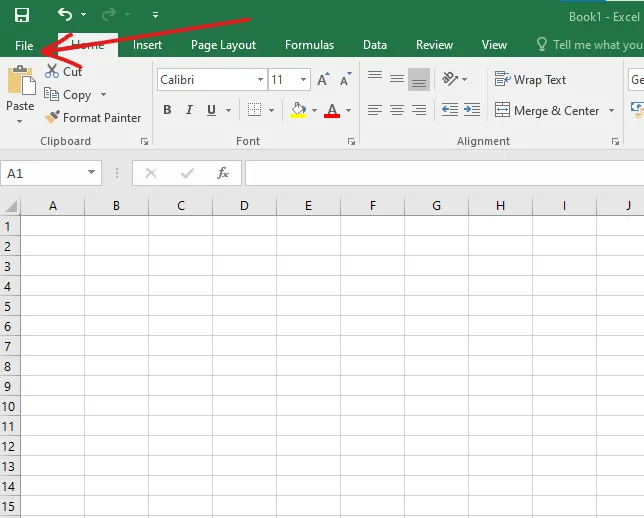
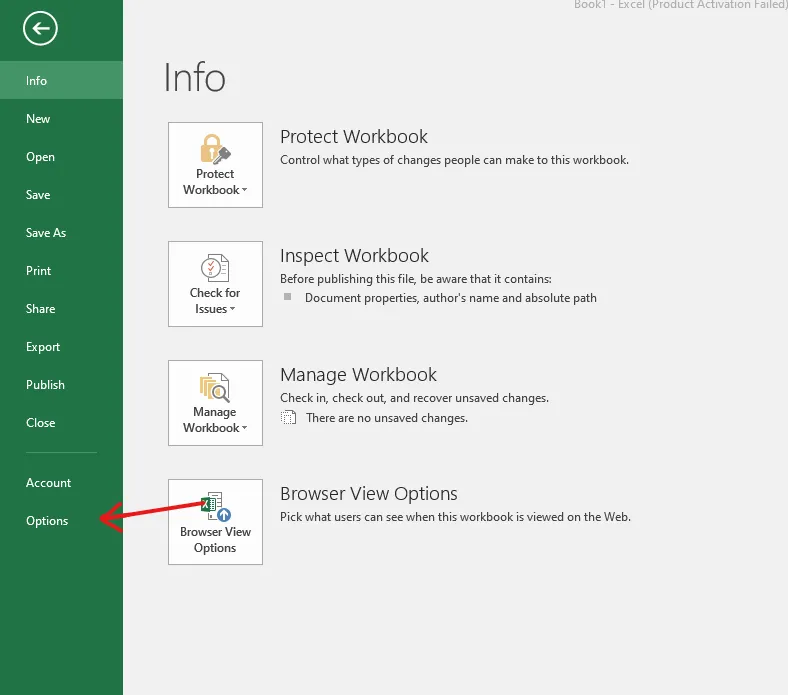
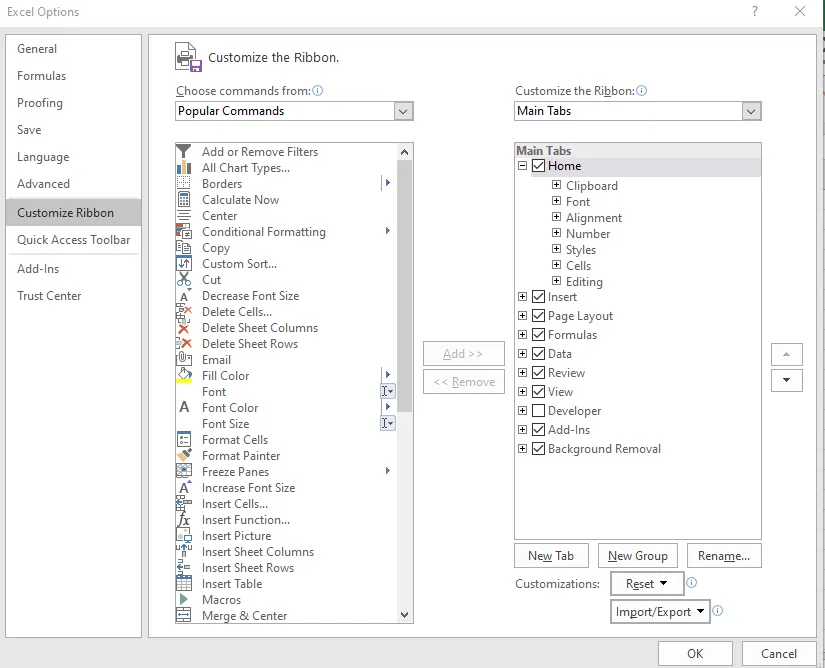
- Skapa en anpassad ny flik > Anpassad ny grupp > Byt namn
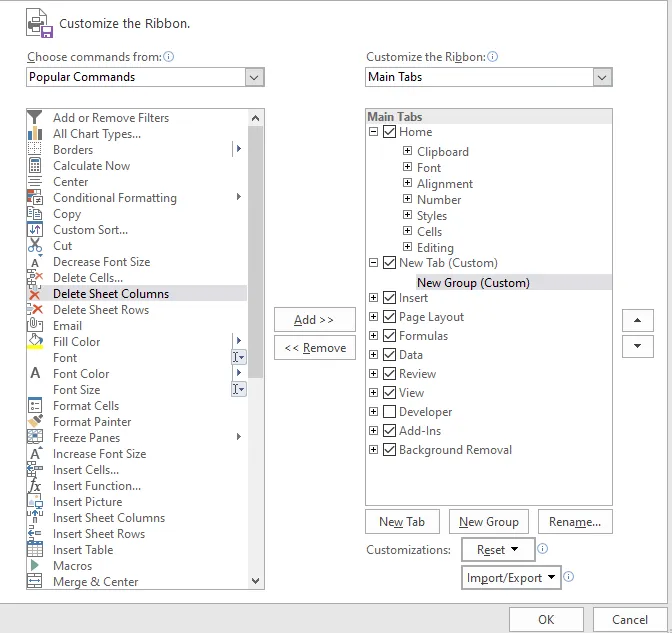
- Välj Kommando > Välj gruppen Ny > Lägg till kommandon
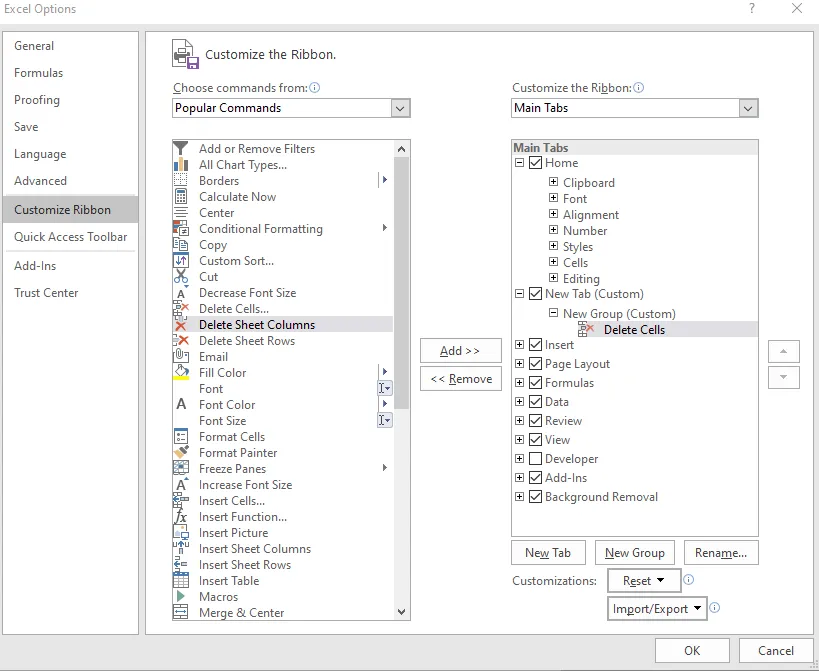
Du kan komma åt dessa kortkommandon genom att använda Alt-tangenten + den bokstav som Excel har tilldelat.
På samma sätt kan du lägga till egna genvägar i verktygsfältet Snabbåtkomst och öppna dem med Alt-tangenten + det nummer som Excel har tilldelat.
3. Öva och memorera genvägar
Hemligheten med att bemästra genvägar i Excel är att använda dem ofta. Inledningsvis kommer du dock att behöva lite hjälp för att memorera dem. I så fall kan du göra följande:
- Börja med de fem till sju genvägar som används oftast.
- Skriv ner de vanligaste kortkommandona på post-it-lappar eller ett fuskkort och sätt upp dem nära din arbetsplats så att de syns.
- Minska gradvis ditt beroende av fusklappen och ta bort de genvägar från listan som du har lärt dig helt och hållet.
👀 Bonus: Prova gratis kalkylbladsmallar för att snabbt organisera och hantera dina data, med fördefinierade format som är utformade för uppgifter som budgetering, projektledning och dataanalys.
De 50 bästa Excel-genvägarna för att spara tid
Excel har hundratals kortkommandon, men vi har handplockat de 50 som används mest på arbetsplatsen. För att göra det enklare har vi grupperat dem efter funktion, till exempel navigering i kalkylblad, kortkommandon för arbetsböcker och formatering av celler.
Här är de 50 bästa Excel-genvägarna som sparar tid:
1. Navigering i kalkylblad
I den här kategorin utforskar vi kortkommandon som låter dig navigera i kalkylbladet helt utan mus. Dessa är särskilt praktiska när du arbetar med stora eller komplexa kalkylblad.
| Sr. Nr. | Beskrivning | Tangentbordsgenvägar |
|---|---|---|
| 1. | För att flytta till nästa cell | Flik |
| 2. | För att flytta till föregående cell | Skift + Tab |
| 3. | För att flytta en cell nedåt | Ange |
| 4. | För att flytta en cell uppåt | Uppåtpilen |
| 5. | För att utöka markeringen av celler med en cell i den riktningen | Skift + piltangent (upp, ner, höger eller vänster) |
| 6. | För att flytta till den senast använda cellen i den riktningen | Ctrl + piltangent (upp, ner, höger eller vänster) |
| 7. | För att flytta till den senast använda cellen i ett kalkylblad | Ctrl + End |
| 8. | För att flytta till den första cellen i ett kalkylblad | Ctrl + Home |
| 9. | Så här markerar du hela kolumnen | Ctrl + Mellanslag |
| 10. | Så här markerar du hela raden | Skift + Mellanslag |
| 11. | För att markera alla använda celler i den riktningen | Ctrl + Skift + Piltangent (upp, ner, höger eller vänster) |
| 12. | För att utöka markeringen från den aktiva cellen till den senast använda cellen i ett kalkylblad | Ctrl + Skift + Slut |
| 13. | För att utöka markeringen från den aktiva cellen till den första använda cellen i ett kalkylblad | Ctrl + Skift + Hem |
| 14. | Så här markerar du hela kalkylbladet | Ctrl + Skift + Mellanslagstangent |
| 15. | För att gå till nästa ark | Ctrl + PageDown |
| 16. | För att flytta till föregående ark | Ctrl + PageUP |
| 17. | För att flytta en skärm nedåt i ett aktuellt ark | Sida ned |
| 18. | För att flytta upp en skärm i det aktuella arket | Sida upp |
| 19. | För att flytta en skärm åt vänster i ett aktuellt ark | Alt + Sid ned |
| 20. | För att flytta en skärm åt höger i ett aktuellt ark | Alt + Page Up |
💡 Proffstips: Använd Mac-genvägarna: Kommando + Skift + $ för snabb valutaformatering på en Mac. Detta formaterar omedelbart dina valda celler som valuta i Excel, vilket effektiviserar ditt arbetsflöde och håller dina finansiella data organiserade. 💵
2. Åtgärder i arbetsboken
I den här kategorin går vi igenom Excel-genvägar för att öppna, stänga, spara och andra viktiga åtgärder som du utför med en arbetsbok.
| Sr. Nr. | Beskrivning | Tangentbordsgenvägar |
|---|---|---|
| 21. | Så här skapar du en ny arbetsbok | Ctrl + N |
| 22. | Så här sparar du en arbetsbok | Ctrl + S |
| 23. | Så här stänger du en aktuell arbetsbok | Ctrl + W |
| 24. | Så här öppnar du en befintlig arbetsbok | Ctrl + O |
| 25. | Stänga Excel | Ctrl + F4 |
| 26. | Öppna menyn Arkiv | Alt + F |
| 27. | Gå till fliken Start | Alt + H |
| 28. | Gå till fliken Infoga | Alt + N |
| 29. | Gå till Sidlayout | Alt + P |
| 30. | Gå till fliken Formler | Alt + M |
| 31. | Gå till fliken Data | Alt + A |
| 32. | Gå till fliken Granska | Alt + R |
| 33. | Gå till fliken Visa | Alt + W |
3. Snabba cellåtgärder
Här dyker vi ner i Excel-genvägar som låter dig snabbt utföra åtgärder direkt i ditt kalkylblad.
| Sr. Nr. | Beskrivning | Tangentbordsgenvägar |
|---|---|---|
| 34. | Så här kopierar du ett cellval i kalkylbladet | Ctrl + C |
| 35. | Så här klistrar du in ett cellval i kalkylbladet | Ctrl + V |
| 36. | Så här klipper du ut ett cellval i kalkylbladet | Ctrl + X |
| 37. | Så här ångrar du en senaste åtgärd i kalkylbladet | Ctrl + Z |
| 38. | Så här gör du om en senaste åtgärd i kalkylbladet | Ctrl + Y |
| 39. | Så här öppnar du snabbmenyn för en cell | Skift + F10 |
| 40. | Så här infogar du en funktion | Skift + F3 |
| 41. | Så här lägger du till en kommentar i en cell | Skift + F2 |
| 42. | Öppna dialogrutan Ta bort | Ctrl + minustecken |
| 43. | Öppna dialogrutan Infoga | Ctrl + plustecken |
| 44. | Så här skapar, tar bort eller byter namn på en tabell | Ctrl + T, Ctrl + D eller Ctrl + R |
| 45. | Så här lägger du till en hyperlänk | Ctrl + K |
| 46. | För att kursivera text eller ta bort kursiv formatering | Ctrl + I eller Ctrl + 3 |
| 47. | För att applicera fet text eller ta bort fet formatering | Ctrl + B eller Ctrl + 2 |
| 48. | För att understryka text eller ta bort understrykning | Ctrl + U eller Ctrl + F4 |
| 49. | Fyll med färg | Alt + H + H |
| 50. | Så här kontrollerar du stavningen i det aktiva kalkylbladet | F7 |
💡 Proffstips: Gör Excel-rapporteringen mer organiserad genom att använda namngivna områden. Namngivna områden gör det enklare att hänvisa till specifika dataområden i dina formler, vilket förenklar hanteringen av kalkylblad och gör formlerna lättare att förstå.
Begränsningar vid användning av Excel
Excel-genvägar kan påskynda ditt arbete, men de är inte helt utan begränsningar. Om du letar efter avancerade funktioner kan det därför vara värt att utforska några Excel-alternativ.
För en djupare inblick i var Excel kan ha brister, här är en översikt över dess begränsningar.
- Inlärningskurva: Det är inte lätt att behärska Excel-funktioner och kortkommandon. Du behöver tillgång till olika resurser för att lära dig hur du använder olika Excel-funktioner och formler, skapar rapporter och diagram och utför andra avancerade åtgärder.
- Inte utformat för effektivitet: Excel kräver manuell utförande av de flesta uppgifter, vilket kan vara tidskrävande och arbetsintensivt.
- Benägen för mänskliga fel: Omfattande manuell datainmatning och analys ökar risken för fel. Även ett litet misstag i ett stort kalkylblad kan leda till betydande beräkningsfel.
- Dålig versionskontroll och synkronisering: Excel har problem med versionskontroll och synkronisering i realtid, vilket gör det svårt att redigera tillsammans och spåra ändringar.
- Klumpig samverkan: Excel tillåter kommentarer, men för många kommentarer kan göra kalkylbladet rörigt. Dessutom kan onlineversionen krascha vid hög belastning, vilket komplicerar samarbetet.
Möt ClickUp: Det bästa alternativet till Excel
Om Excels begränsningar hindrar dig kan ClickUp vara lösningen du söker.
ClickUp är en allt-i-ett-plattform för arbetshantering som är utformad för att centralisera dina uppgifter, projekt och dokument.
ClickUp kombinerar projektledning, uppgiftsuppföljning och samarbetsfunktioner i ett enda, användarvänligt gränssnitt. Det hanterar många av de funktioner som du skulle använda Excel för – som dataorganisation och teamkoordinering – på ett mer smidigt sätt.
Låt oss se hur.
Tabellvy
ClickUp Table View erbjuder ett sofistikerat alternativ till traditionella kalkylblad som Excel.
Excel har ett välbekant, rutbaserat gränssnitt för att organisera data, men Table View tar detta ett steg längre med förbättrad funktionalitet och användarvänlighet.
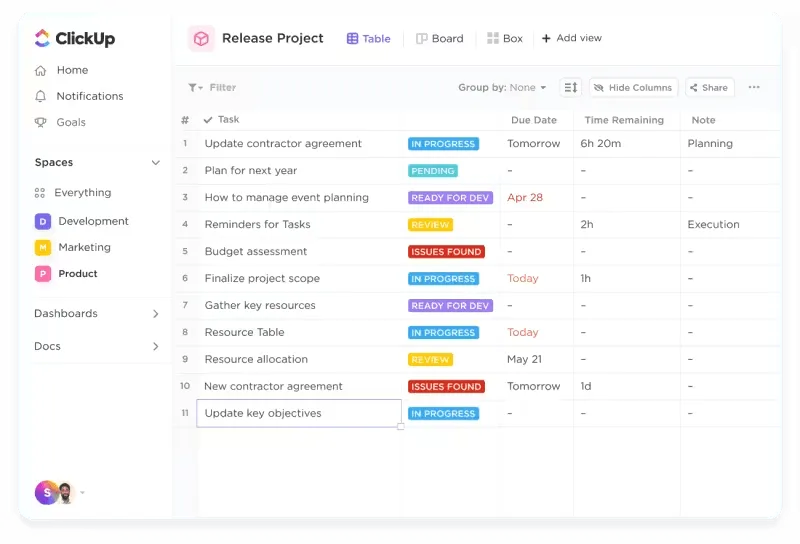
Till skillnad från Excel, där det kan vara tidskrävande att ställa in anpassade kolumner och hantera data, kan du med ClickUp enkelt skapa anpassade kolumner, ställa in rullgardinsmenyer och lägga till detaljerad uppgiftsinformation med bara några få klick.
En sådan strömlinjeformad process eliminerar det manuella arbete som ofta krävs i Excel och integreras sömlöst med ClickUps bredare projektledningsfunktioner.
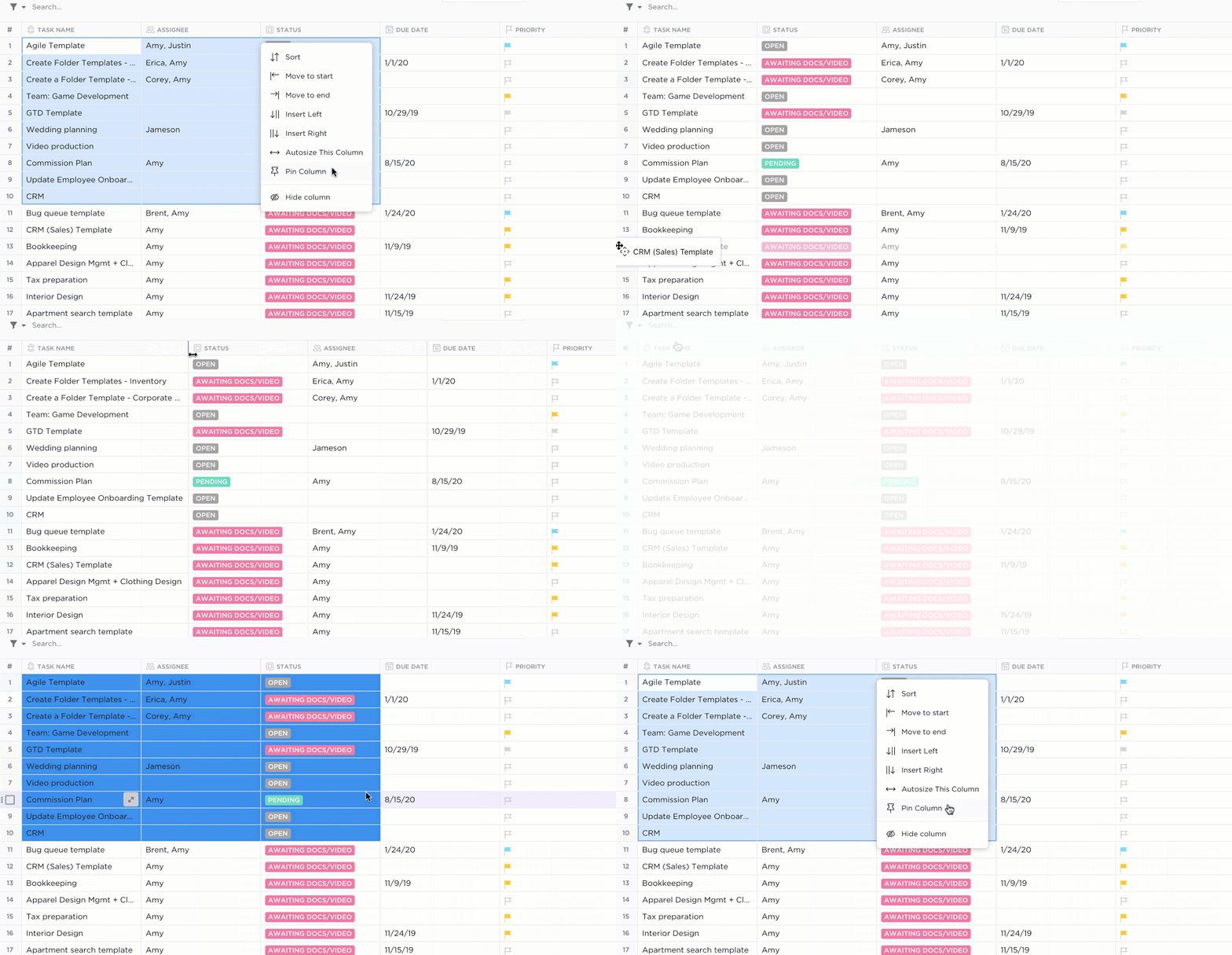
💡 Proffstips: Ställ in automatisering av projektledning i ClickUp för att ändra uppgiftsstatus direkt med hjälp av ClickUps automatisering. En uppgift kan till exempel automatiskt flyttas till "Under granskning" när den markeras som "Slutförd", vilket bidrar till ett smidigt arbetsflöde.
Formelfält
Med ClickUp Formula Fields kan du hantera komplexa beräkningar utan att behöva komma ihåg krångliga Excel-formler. Till skillnad från Excel, där formlerna kan vara komplicerade och lätta att glömma, förenklar ClickUp denna process.
Du behöver bara ställa in ett numeriskt ClickUp-anpassat fält och definiera din formel med hjälp av formelfält. ClickUp tillämpar sedan automatiskt denna formel på hela kolumnen i din tabellvy.
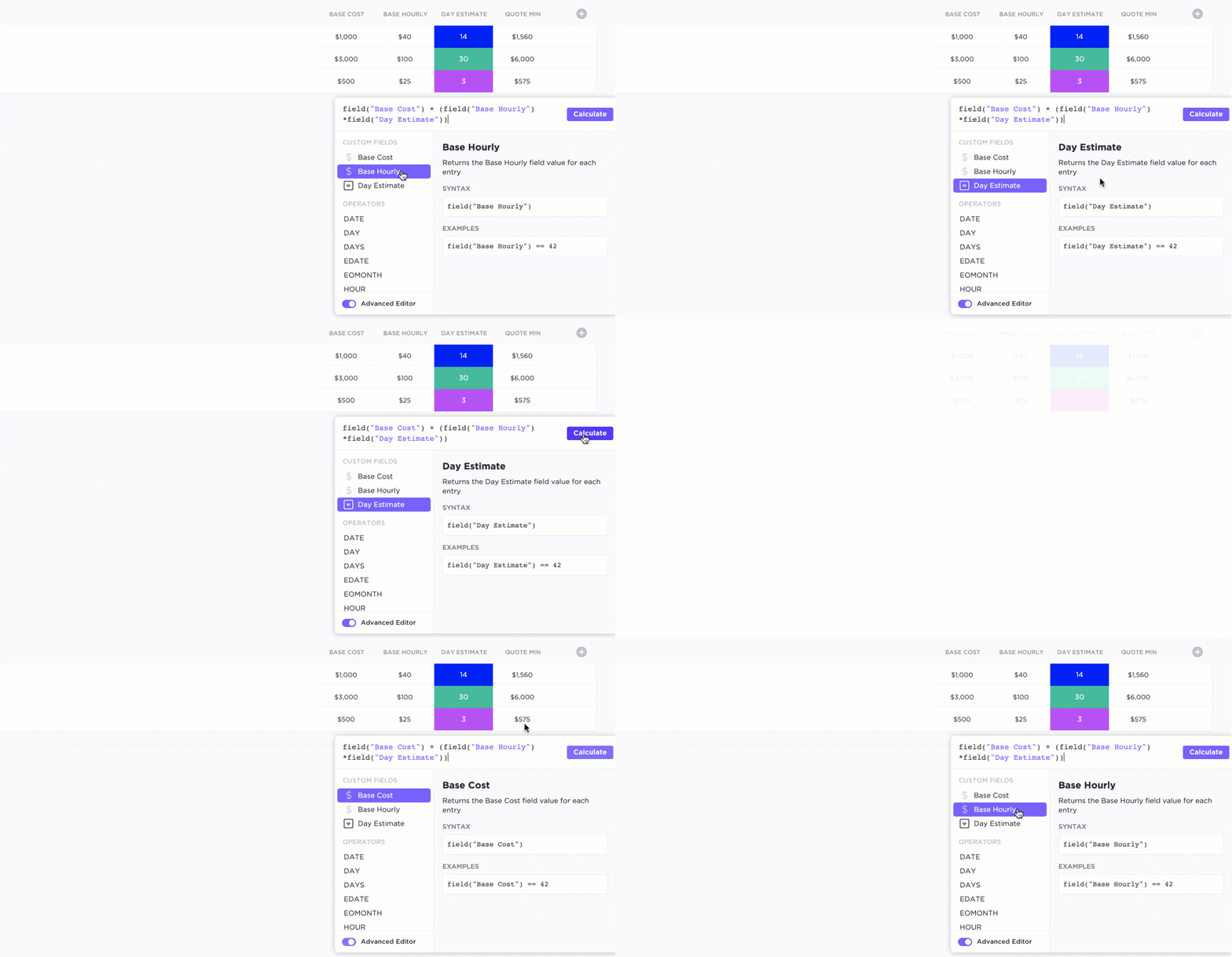
Du behöver inte längre oroa dig för att komma ihåg eller felsöka komplexa Excel-funktioner – ClickUp sköter det tunga arbetet åt dig, så att du kan fokusera på ditt arbete utan att behöva bekymra dig om formelfel.
📮 ClickUp Insight: 92 % av kunskapsarbetare riskerar att förlora viktiga beslut som är utspridda i chattar, e-postmeddelanden och kalkylblad. Utan ett enhetligt system för att registrera och spåra beslut går viktiga affärsinformationer förlorade i det digitala bruset. Med ClickUps funktioner för uppgiftshantering behöver du aldrig oroa dig för detta. Skapa uppgifter från chattar, uppgiftskommentarer, dokument och e-postmeddelanden med ett enda klick!
Snabbtangenter
ClickUp erbjuder en robust uppsättning snabbtangenter och kortkommandon som är utformade för att öka din produktivitet. Det liknar Excel men har några unika fördelar.
Precis som i Excel kan du med ClickUps snabbtangenter och kortkommandon snabbt utföra viktiga uppgifter, till exempel skapa, stänga eller ta bort uppgifter och öppna åtgärdscentret.
Du kan också prova genvägar för att nämna teammedlemmar och utföra olika åtgärder utan att behöva använda musen.
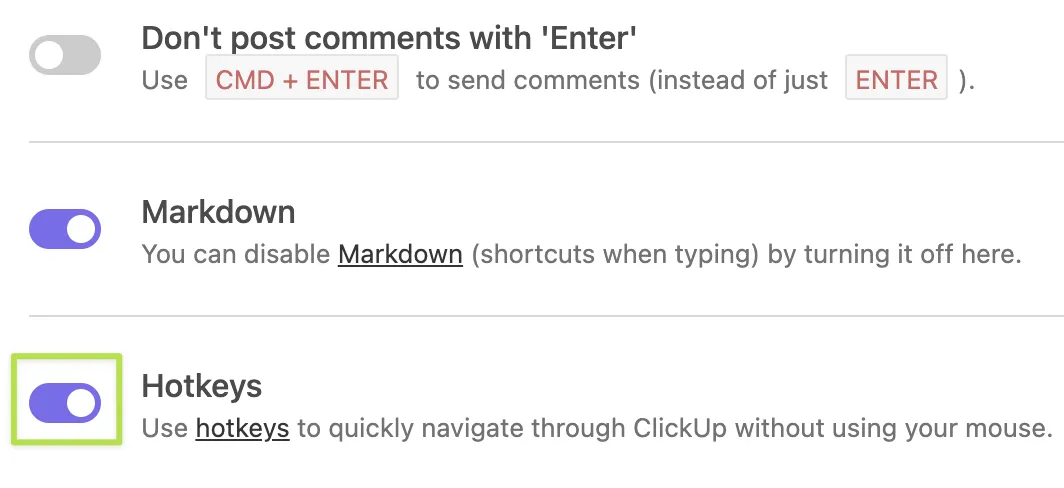
Det som utmärker ClickUp är dess enkla anpassningsbarhet och omfattande funktionalitet. För att komma igång måste du aktivera snabbtangenter i ClickUp genom att klicka på din avatar, navigera till "Inställningar", sedan "Preferenser" och aktivera "Snabbtangenter".
När de är aktiverade kan du effektivisera ditt arbetsflöde med en rad kortkommandon som förenklar vanliga uppgifter.
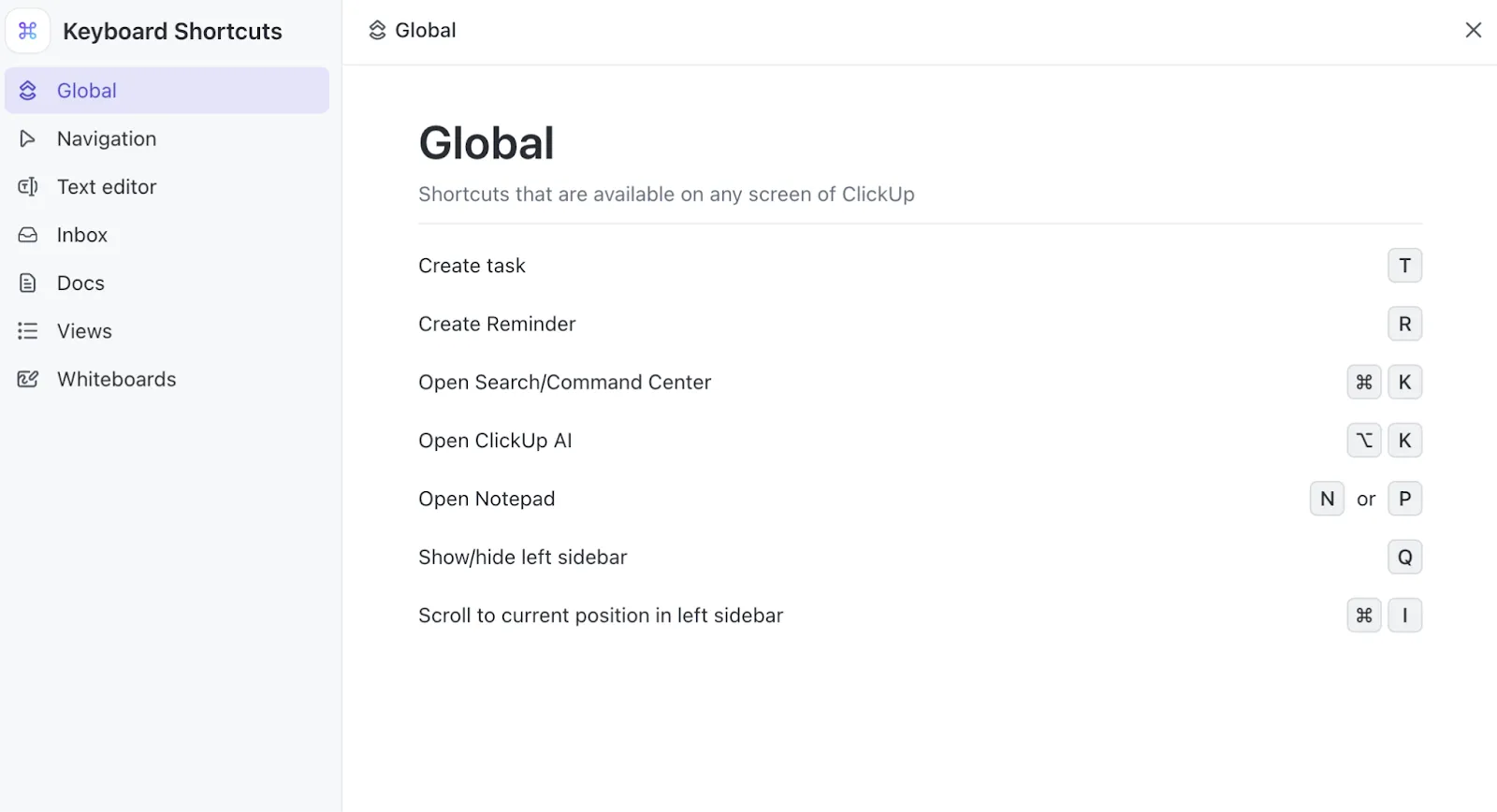
Till exempel kan du skapa en ny uppgift med ett enda tangenttryck med Command/Ctrl + E, och öppna Command Center med Cmd/Ctrl + K. Vill du nämna en kollega i en kommentar? Skriv bara @-symbolen.
Instrumentpaneler
ClickUps instrumentpaneler erbjuder ett effektivt sätt att analysera och visualisera data jämfört med Excel. Medan Excel kräver att du manuellt skapar grafer, cirkeldiagram, stapeldiagram, Gantt-diagram och andra visuella datarepresentationer, automatiserar ClickUp denna process.
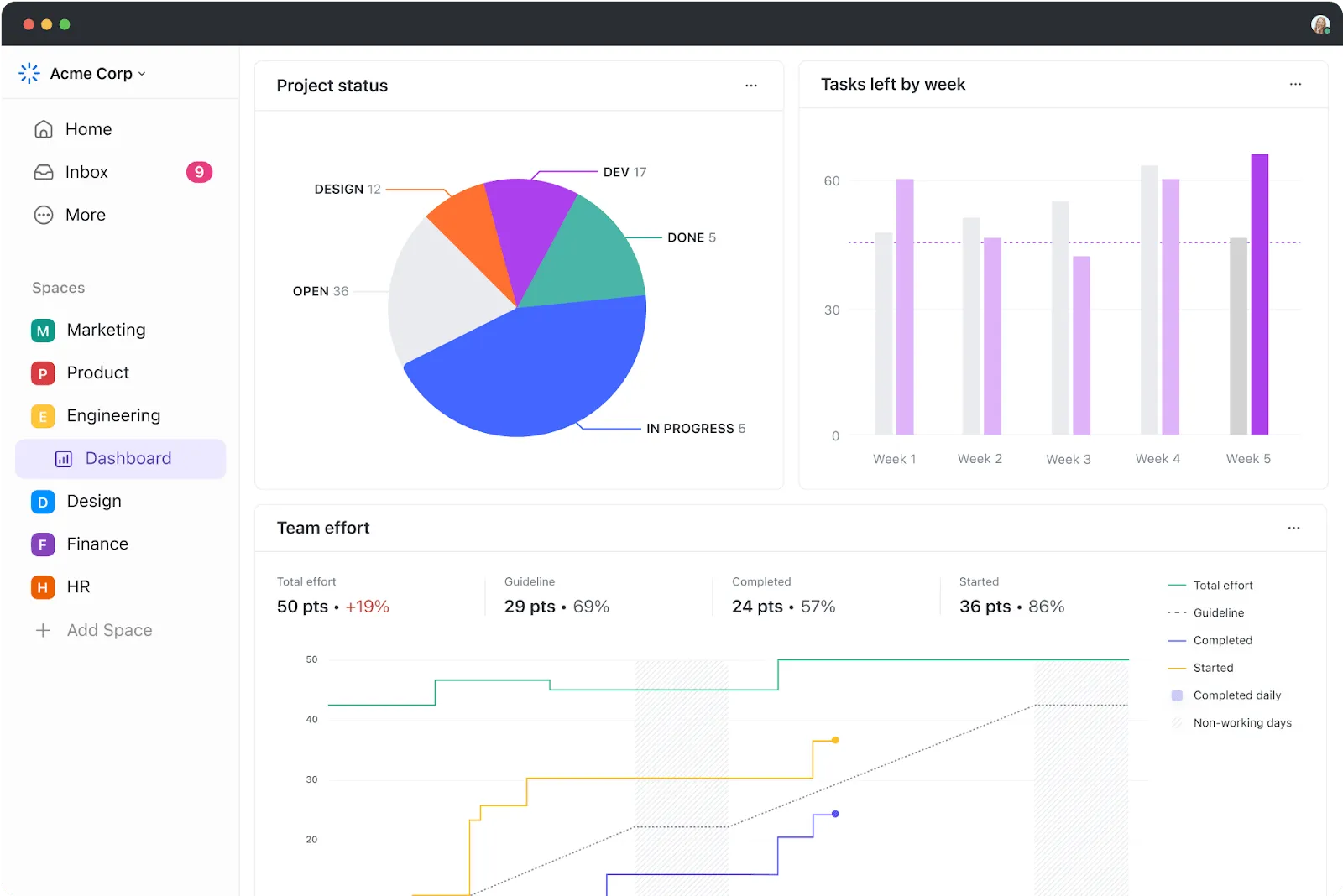
Med ClickUp genereras visualiseringar automatiskt och synkroniseras i realtid med dina källdata, vilket ger dig korrekta och uppdaterade insikter utan manuellt arbete.
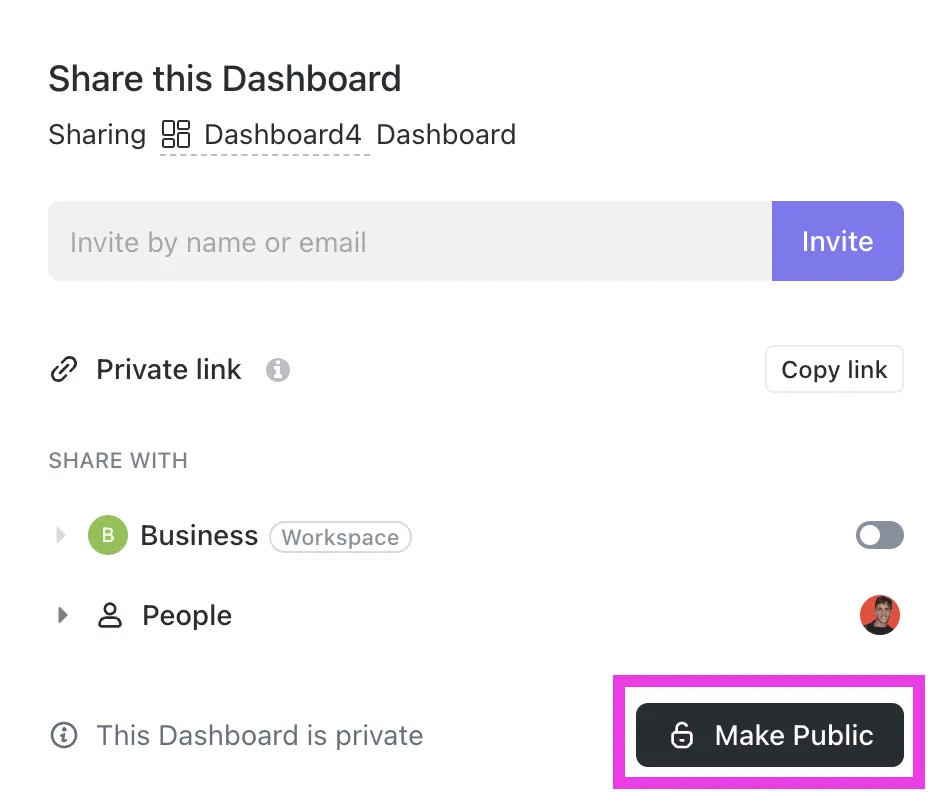
Dessutom gör ClickUps delningsalternativ det enkelt att distribuera dina rapporter och visualiseringar till ditt team eller dina intressenter, vilket förenklar samarbete och beslutsfattande.
Teamsamarbete
ClickUps samarbetsverktyg höjer teamets interaktion långt över de oändliga kommentartrådar som ofta ses i kalkylblad.
Så här underlättar ClickUp ett smidigt och effektivt teamarbete:
Kommentarer
Använd ClickUp Assign Comments för att enkelt dela filer och länkar och tagga teammedlemmar med @mentions i dedikerade kommentarsfält. Detta håller diskussionerna organiserade och direkt kopplade till relevanta uppgifter eller projekt.

Chatta
Effektivisera teamkommunikationen med chattkanaler i realtid som drivs av ClickUp Chat. Detta möjliggör snabbmeddelanden och uppdateringar, vilket säkerställer att alla håller sig synkroniserade utan att behöva växla mellan plattformar.

Whiteboards
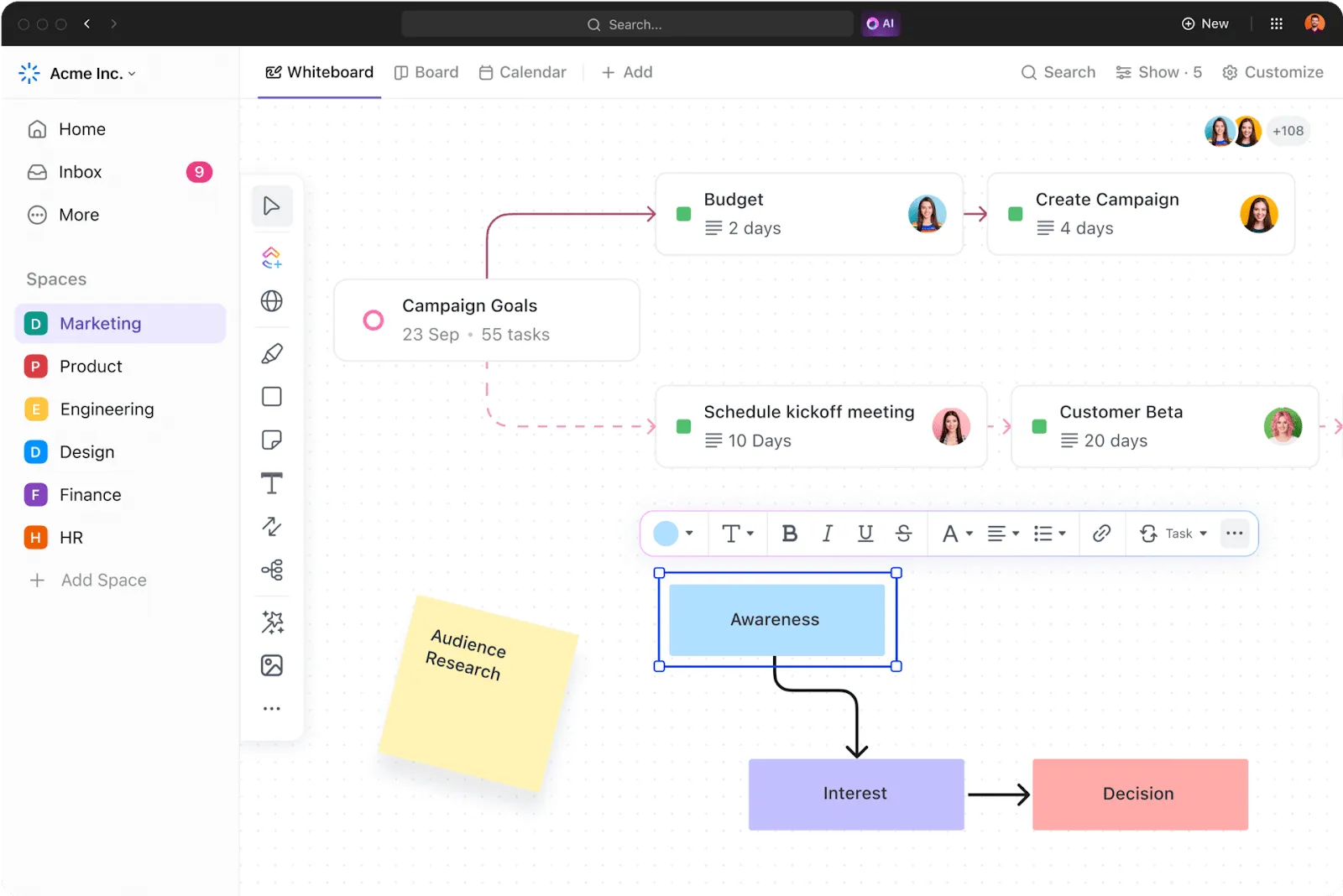
Brainstorma och planera med ditt team med hjälp av ClickUp Whiteboards.
Rita, lägg till former, skriv anteckningar och inkludera bilder och länkar – allt i en realtidsmiljö för samarbete som främjar kreativitet och samordning.
Gå bortom Excels kortkommandon och spara tid med ClickUp
Excel-genvägar kan vara till hjälp vid dagliga uppgifter, men när du hanterar stora och komplexa kalkylblad kanske de inte räcker till. I sådana fall blir avancerad programvara nödvändig för att skapa, hantera och analysera data på ett effektivt sätt.
ClickUp är ett kraftfullt alternativ som kombinerar fördelarna med kalkylblad med ett brett utbud av produktivitetsfunktioner. Det erbjuder förbättrad dataorganisation, så att du enkelt kan hantera och analysera stora datamängder.
Dessutom förbättrar ClickUp teamsamarbetet genom integrerade kommunikationsverktyg, och dess automatiseringsfunktioner hjälper till att minska manuella uppgifter, vilket gör ditt arbetsflöde mer effektivt.
Så vad väntar du på?
Registrera dig på ClickUp idag och börja din resa mot ökad produktivitet helt gratis!